
GUIDA PER UTENTI BASE
|
|
|
- Evangelina Gagliardi
- 11 anni fa
- Просмотров:
Транскрипт
1 GUIDA PER UTENTI BASE MFC-7360N MFC-7460DN MFC-7860DW Non tutti i modelli sono disponibili in tutti i paesi. Versione B ITA

2 Per chiamare il servizio assistenza clienti Si prega di completare le seguenti informazioni a titolo di riferimento futuro: Modello numero: MFC-7360N, MFC-7460DN e MFC-7860DW (Cerchiare il numero del modello) Numero di serie: 1 Data dell acquisto: Luogo dell acquisto: 1 Il numero seriale è posto sul retro dell unità. Conservare la Guida dell utente con la ricevuta della vendita quale documentazione permanente dell acquisto, in caso di furti, incendi o servizi inerenti la garanzia. Registrare il prodotto on-line all indirizzo Brother Industries, Ltd.
3

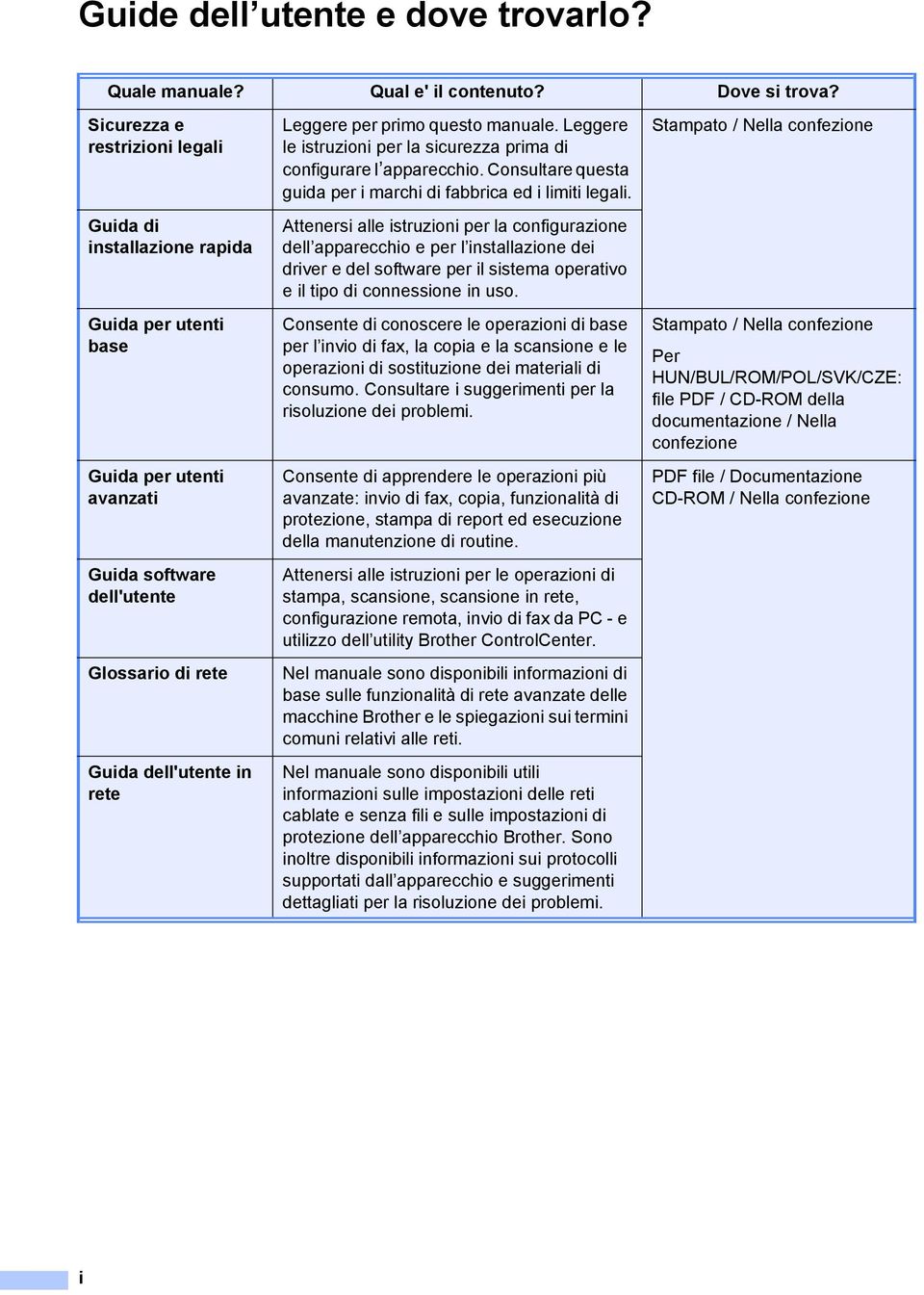
4 Guide dell utente e dove trovarlo? Quale manuale? Qual e' il contenuto? Dove si trova? Sicurezza e restrizioni legali Guida di installazione rapida Guida per utenti base Guida per utenti avanzati Guida software dell'utente Glossario di rete Guida dell'utente in rete Leggere per primo questo manuale. Leggere le istruzioni per la sicurezza prima di configurare l apparecchio. Consultare questa guida per i marchi di fabbrica ed i limiti legali. Attenersi alle istruzioni per la configurazione dell apparecchio e per l installazione dei driver e del software per il sistema operativo e il tipo di connessione in uso. Consente di conoscere le operazioni di base per l invio di fax, la copia e la scansione e le operazioni di sostituzione dei materiali di consumo. Consultare i suggerimenti per la risoluzione dei problemi. Consente di apprendere le operazioni più avanzate: invio di fax, copia, funzionalità di protezione, stampa di report ed esecuzione della manutenzione di routine. Attenersi alle istruzioni per le operazioni di stampa, scansione, scansione in rete, configurazione remota, invio di fax da PC - e utilizzo dell utility Brother ControlCenter. Nel manuale sono disponibili informazioni di base sulle funzionalità di rete avanzate delle macchine Brother e le spiegazioni sui termini comuni relativi alle reti. Nel manuale sono disponibili utili informazioni sulle impostazioni delle reti cablate e senza fili e sulle impostazioni di protezione dell apparecchio Brother. Sono inoltre disponibili informazioni sui protocolli supportati dall apparecchio e suggerimenti dettagliati per la risoluzione dei problemi. Stampato / Nella confezione Stampato / Nella confezione Per HUN/BUL/ROM/POL/SVK/CZE: file PDF / CD-ROM della documentazione / Nella confezione PDF file / Documentazione CD-ROM / Nella confezione i
5 Sommario (GUIDA PER UTENTI AVANZATI) 1 Informazioni generali 1 Utilizzo della documentazione...1 Simboli e disposizioni utilizzati nella documentazione...1 Accesso alla Guida per utenti avanzati, alla Guida software dell'utente e alla Guida dell'utente in rete...2 Visualizzazione della documentazione...2 Accesso al servizio di assistenza Brother (Windows )...4 Accesso al servizio di assistenza Brother (Macintosh)...5 Descrizione del pannello dei comandi...6 Impostazioni volume...10 Volume della suoneria...10 Volume del segnale acustico...10 Volume del diffusore Caricamento della carta 11 Caricamento di carta e supporti di stampa...11 Caricamento di carta nel vassoio carta standard...11 Caricare la carta nella fessura di alimentazione manuale Aree non acquisibili tramite scanner e non stampabili...17 Impostazioni carta...18 Tipo di carta...18 Formato carta...18 Carta e altri supporti di stampa accettati...18 Carta consigliata e supporto di stampa...18 Tipo e formato di carta...19 Manipolazione e uso di carta speciale Caricamento di documenti 23 Come caricare i documenti...23 Uso dell ADF (alimentatore automatico documenti)...23 Uso del piano dello scanner Invio di un fax 26 Come inviare un fax...26 Invio tramite fax di documenti in formato Letter dal piano dello scanner...27 Annullamento di un fax in corso...27 Rapporto di verifica della trasmissione...27 ii

6 5 Ricezione di un fax 28 Modalità di ricezione...28 Selezione della modalità Ricezione...28 Uso delle modalità di ricezione...29 Solo fax...29 Fax/Tel...29 Manuale...29 Segreteria telefonica esterna...29 Impostazioni Modalità di ricezione...30 Numero squilli...30 N. squilli F/T (solo modalità Fax/Tel)...30 Riconoscimento fax Servizi Telefonici e dispositivi esterni 32 Servizi telefonici...32 Impostazione del tipo di linea telefonica...32 Collegamento a TAD esterno...33 Collegamenti...33 Registrazione di un messaggio in uscita...33 Collegamenti multilinea (PBX)...34 Telefoni esterni e in derivazione...34 Collegamento ad un telefono esterno o in derivazione...34 Utilizzo di telefoni esterni o in derivazione...34 Per la modalità fax/tel...35 Utilizzo di un telefono senza fili esterno non-brother...35 Utilizzo dei codici remoti Composizione e memorizzazione numeri 37 Come comporre i numeri...37 Composizione manuale...37 Composizione chiamata veloce...37 Composizione veloce...37 Ricerca...38 Ricomposizione fax...38 Memorizzazione di numeri...39 Opzioni di Numeri diretti e Chiamata veloce...40 Memorizzare una pausa...41 Memorizzazione numeri composizione chiamata diretta...41 Memorizzazione dei numeri di chiamata veloce...43 Modifica numeri chiamata veloce e composizione rapida...45 Eliminazione dei numeri diretti e dei numeri di chiamata veloce...46 Toni o impulsi Riproduzione di copie 48 Come eseguire le copie...48 Interruzione copia...48 Impostazioni di copia...48 iii

7 9 Come stampare da un computer 49 Stampa di un documento Come eseguire la scansione da un computer 50 Scansione di un documento come file PDF utilizzando ControlCenter4 (Windows )...50 Modifica delle impostazioni del tasto SCAN...53 Prima di eseguire la scansione...53 Impostazioni del tasto SCAN...53 Scansione con il tasto SCAN...55 A Manutenzione ordinaria 56 Sostituzione dei materiali di consumo...56 Sostituzione di una cartuccia toner...57 Sostituzione gruppo tamburo...62 Pulizia dell apparecchio...66 Pulizia dell esterno dell apparecchio...67 Pulizia del piano dello scanner...68 Pulizia filo corona...69 Pulizia unità tamburo...70 Pulizia dei rulli di presa carta...75 Controllare la macchina...76 Controllo dei contapagine...76 Controllo della durata rimanente delle parti...76 B Risoluzione dei problemi 77 Messaggi d'errore e di manutenzione sul dipslay LCD...77 Trasferire i fax o il rapporto giornale fax...83 Inceppamenti di documenti...84 Documento inceppato nella parte superiore dell alimentatore automatico...84 Documento inceppato sotto al coperchio documenti...84 Rimozione di documenti di piccole dimensioni inceppati nell alimentatore ADF...85 Documento inceppato nel vassoio di uscita...85 Inceppamenti di carta...86 La carta è inceppata nel vassoio carta standard...86 La carta è inceppata nella parte posteriore dell apparecchio...87 La carta è inceppata all interno dell apparecchio...90 La carta è inceppata nel vassoio duplex (MFC-7460DN e MFC-7860DW)...94 In caso di problemi con l'apparecchio...97 Impostazione rilevazione segnale libero Interferenza linea telefonica Migliorare la qualità di stampa Informazioni sull apparecchio Controllo del numero seriale Funzioni di ripristino Come effettuare il ripristino dell apparecchio iv

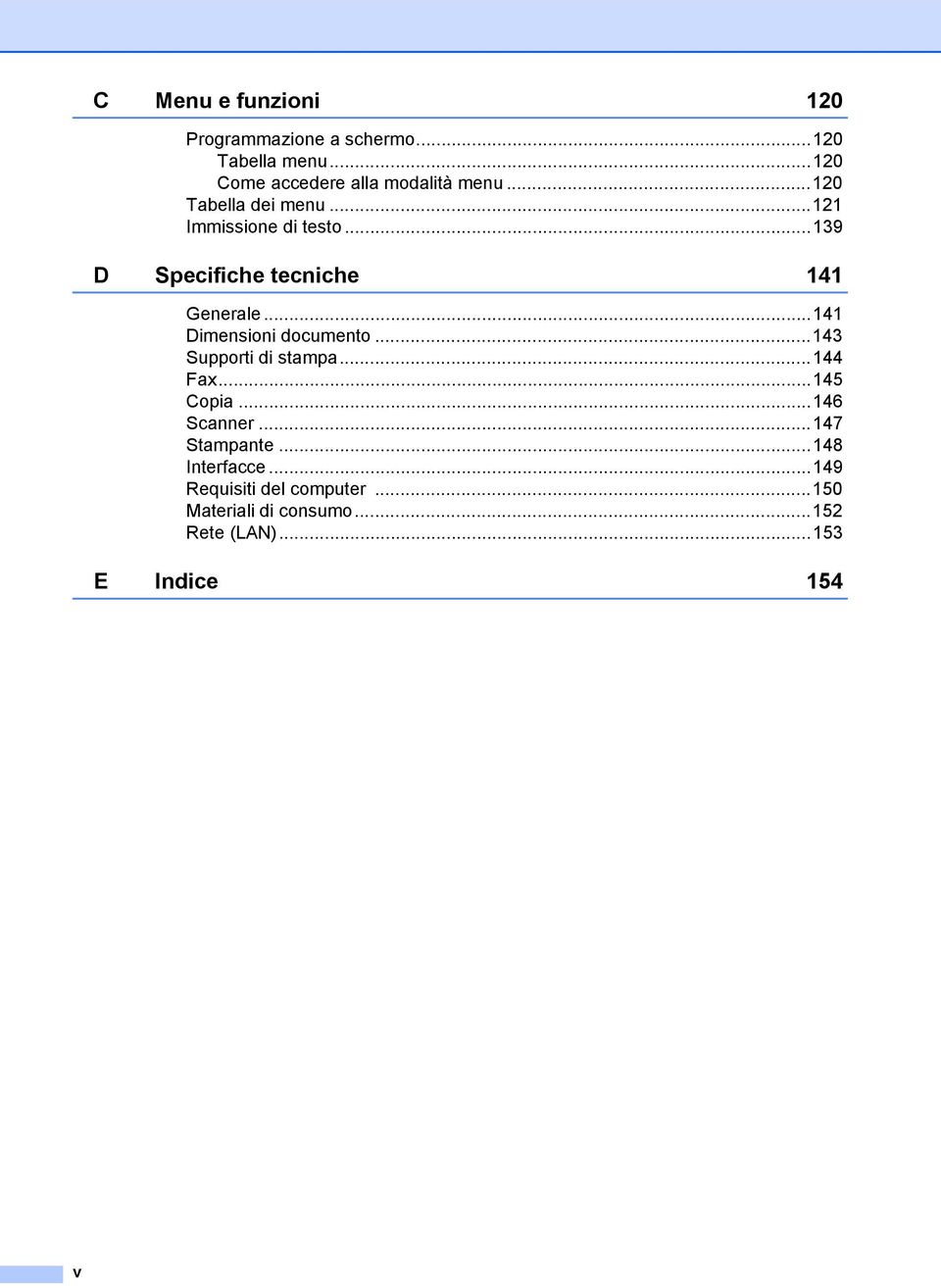
8 C Menu e funzioni 120 Programmazione a schermo Tabella menu Come accedere alla modalità menu Tabella dei menu Immissione di testo D Specifiche tecniche 141 Generale Dimensioni documento Supporti di stampa Fax Copia Scanner Stampante Interfacce Requisiti del computer Materiali di consumo Rete (LAN) E Indice 154 v
9 Sommario (GUIDA PER UTENTI AVANZATI) La Guida per utenti avanzati spiega le seguenti funzioni e operazioni. La Guida per utenti avanzati è disponibile sul CD-ROM della documentazione. 1 Impostazione generale Memorizzazione Ora legale estiva automatica Funzioni ecologia Impostazioni Toner Contrasto del display LCD Modalità Timer 2 Funzioni sicurezza Sicurezza 3 Invio di un fax Altre opzioni di invio Altre operazioni di invio Cenni preliminari sul polling 4 Ricezione di un fax Opzioni per le trasmissioni fax remote Funzioni supplementari di ricezione Cenni preliminari sul polling 5 Composizione e memorizzazione numeri Servizi linea telefonica Operazioni di composizione aggiuntive Altri metodi per memorizzare i numeri 6 Stampa di rapporti Rapporti fax Rapporti 7 Riproduzione di copie A Impostazioni copia Copia fronte-retro (da facciata singola a fronte-retro) (MFC-7460DN e MFC-7860DW) Manutenzione ordinaria Pulizia dell apparecchio Controllare la macchina Imballaggio e spedizione dell apparecchio B C Glossario Indice vi

10 vii

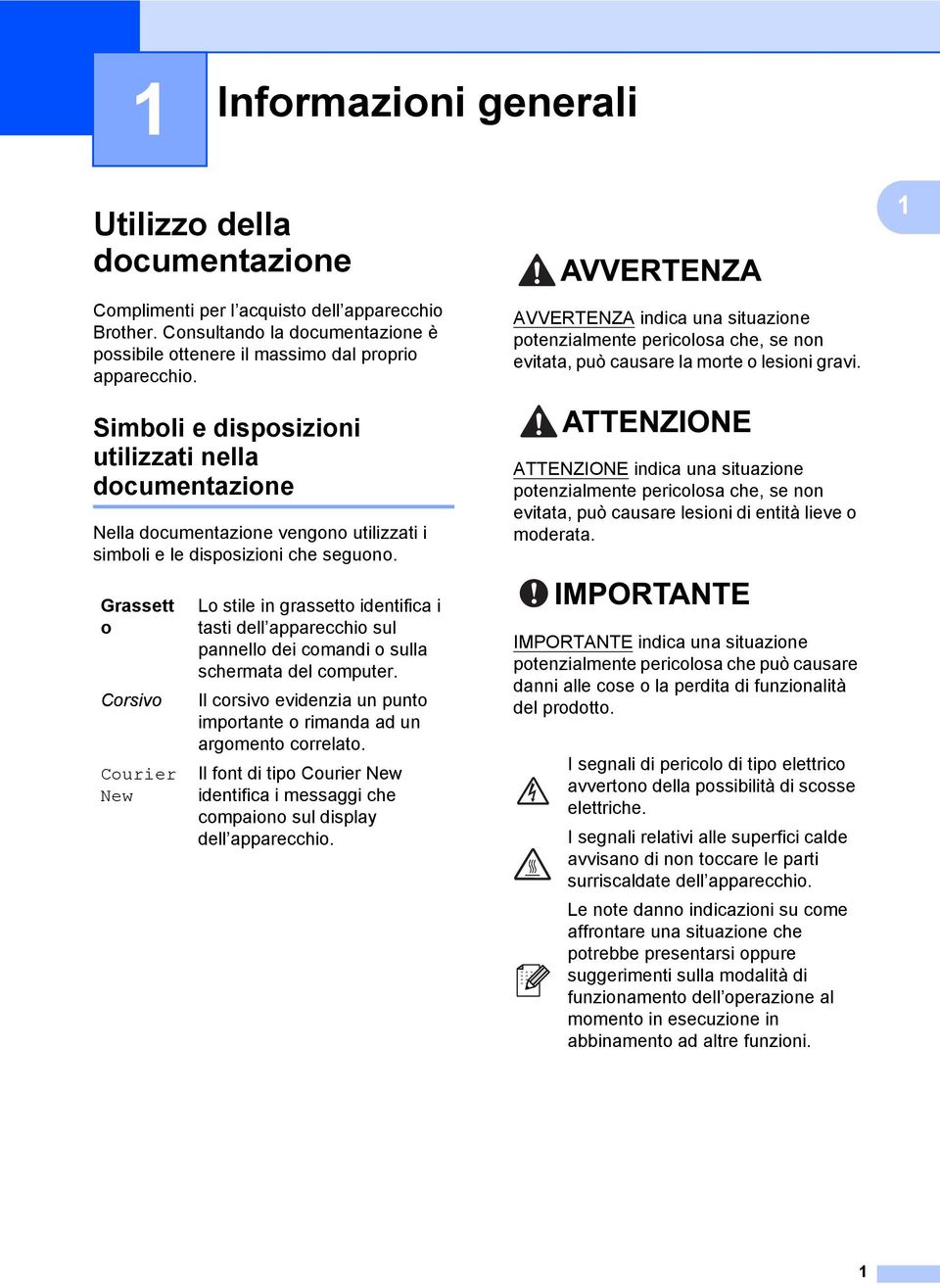
11 1 Informazioni generali 1 Utilizzo della documentazione 1 1 Complimenti per l acquisto dell apparecchio Brother. Consultando la documentazione è possibile ottenere il massimo dal proprio apparecchio. Simboli e disposizioni utilizzati nella documentazione 1 Nella documentazione vengono utilizzati i simboli e le disposizioni che seguono. AVVERTENZA indica una situazione potenzialmente pericolosa che, se non evitata, può causare la morte o lesioni gravi. ATTENZIONE indica una situazione potenzialmente pericolosa che, se non evitata, può causare lesioni di entità lieve o moderata. Grassett o Corsivo Courier New Lo stile in grassetto identifica i tasti dell apparecchio sul pannello dei comandi o sulla schermata del computer. Il corsivo evidenzia un punto importante o rimanda ad un argomento correlato. Il font di tipo Courier New identifica i messaggi che compaiono sul display dell apparecchio. IMPORTANTE indica una situazione potenzialmente pericolosa che può causare danni alle cose o la perdita di funzionalità del prodotto. I segnali di pericolo di tipo elettrico avvertono della possibilità di scosse elettriche. I segnali relativi alle superfici calde avvisano di non toccare le parti surriscaldate dell apparecchio. Le note danno indicazioni su come affrontare una situazione che potrebbe presentarsi oppure suggerimenti sulla modalità di funzionamento dell operazione al momento in esecuzione in abbinamento ad altre funzioni. 1

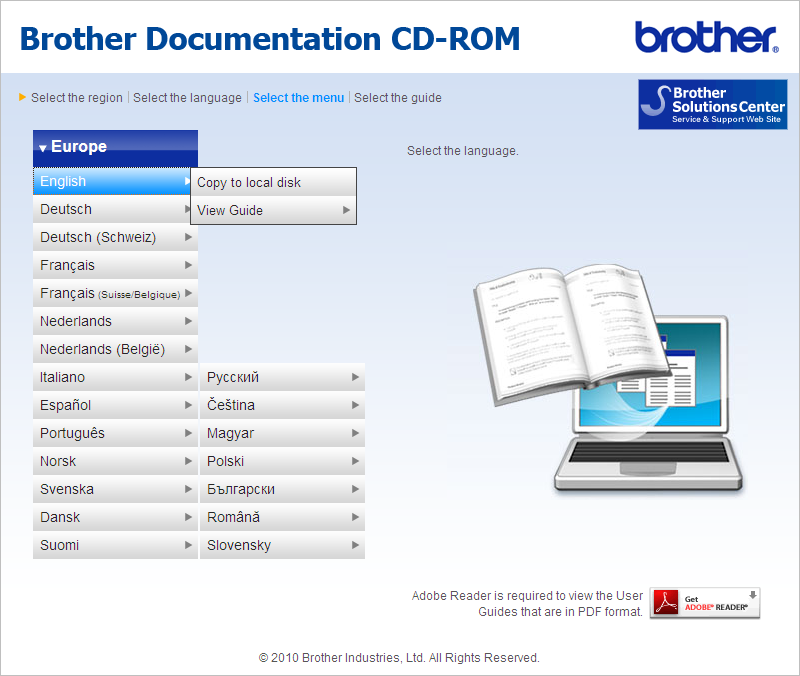
12 Capitolo 1 Accesso alla Guida per utenti avanzati, alla Guida software dell'utente e alla Guida dell'utente in rete 1 La presente Guida per utenti base non contiene tutte le informazioni relative all apparecchio, quali l utilizzo delle funzioni avanzate di fax, copia, stampante, scanner, invio di fax da PC e rete. Una volta pronti ad apprendere informazioni dettagliate su queste operazioni, leggere la Guida per utenti avanzati, la Guida software dell'utente, la Glossario di rete e la Guida dell'utente in rete sul CD-ROM della documentazione. c Fare clic sul proprio paese. d Selezionare la propria lingua, scegliere Visualizza Guida e fare clic sulla guida che si desidera leggere. Visualizzazione della documentazione 1 a Accendere il computer. Inserire il CD di documentazione nel CD-ROM. Nota (Solo utenti Windows ) Se la schermata non viene visualizzata automaticamente, selezionare Risorse del computer (Computer), fare doppio clic sull'icona del CD-ROM e fare doppio clic su index.html. b (Utenti Macintosh) Fare doppio clic sull'icona del CD-ROM contenente la documentazione, quindi fare doppio clic su index.html. 2
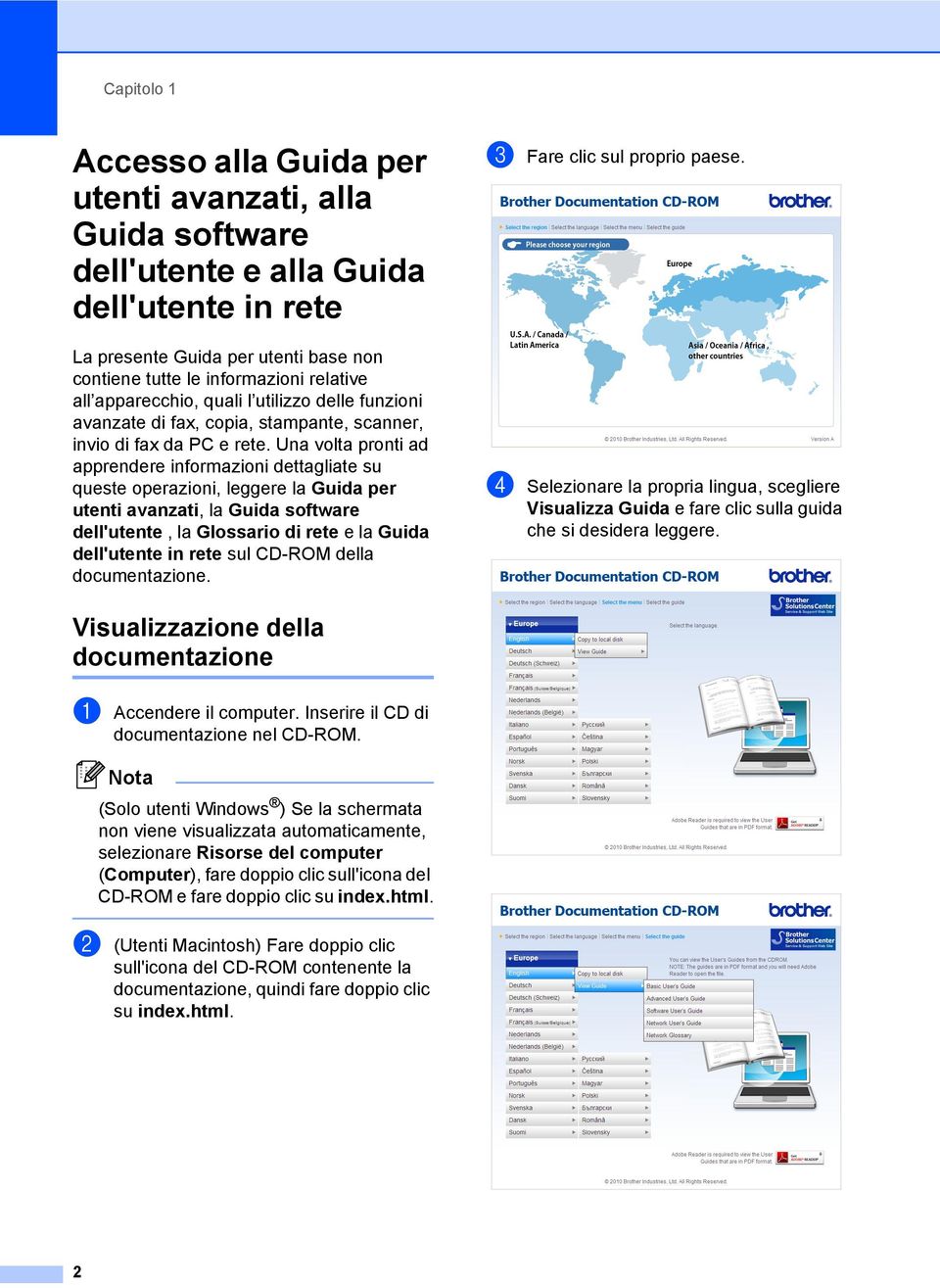
13 Informazioni generali Nota (Solo utenti Windows ) Il browser web può mostrare una barra gialla in alto alla pagina che contiene un avvertimento di sicurezza sui controlli Active X. Affinché la pagina sia visualizzata correttamente, è necessario fare clic sulla barra, scegliere Consenti contenuto bloccato e quindi fare clic su Sì nella finestra di dialogo Avviso di protezione. (Solo utenti Windows ) 1 Per accedere più rapidamente, è possibile copiare tutte la documentazione utente in formato PDF su una cartella locale del computer. Selezionare la propria lingua e fare clic su Copia sul disco locale. 1 Microsoft Internet Explorer 6.0 o versioni successive. Come trovare le indicazioni per la scansione 1 Sono disponibili vari modi per ottenere scansionare documenti. E' possibile trovare le istruzioni di seguito: Guida software dell'utente Scansione ControlCenter Scansione in rete Guide dell utente di ScanSoft PaperPort 12SE con OCR (Windows ) È possibile visualizzare la Guida dell utente completa di ScanSoft PaperPort 12SE con OCR dal menu Guida dell applicazione ScanSoft PaperPort 12SE. Guida dell utente di Presto! PageManager (Macintosh) Nota Presto! PageManager devono essere scaricati e installati prima dell'uso. Per ulteriori informazioni, consultare Accesso al servizio di assistenza Brother (Macintosh) a pagina 5. È possibile visualizzare la Guida dell utente completa di Presto! PageManager dalla selezione Help dell applicazione Presto! PageManager. Come trovare le indicazioni per impostare la rete L'apparecchio può essere collegato ad una rete senza fili o cablata. E' possibile trovare le istruzioni di impostazione di base nella Guida di installazione rapida. Se il punto di accesso senza fili o router supporta l'impostazione protetta Wi-Fi o AOSS, è possibile seguire le fasi in Guida di installazione rapida. Per maggior informazioni sull'impostazione di rete vedere Guida dell'utente in rete. 1 3
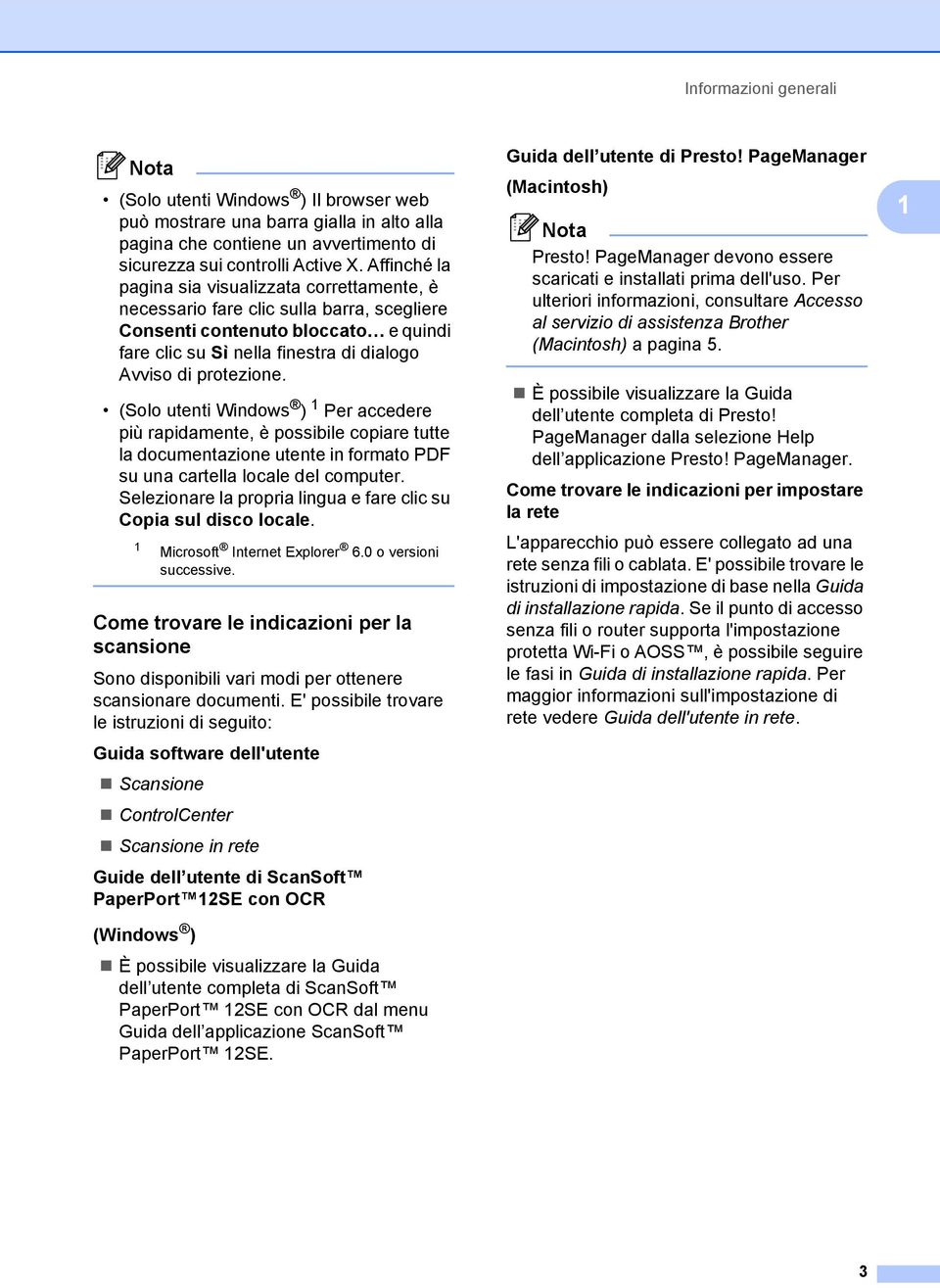
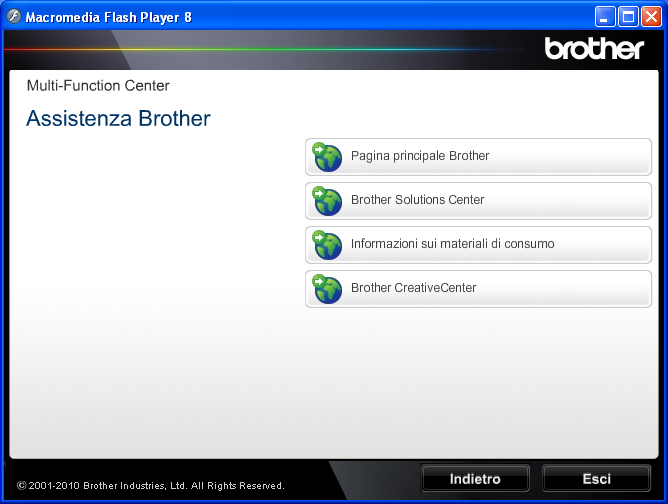
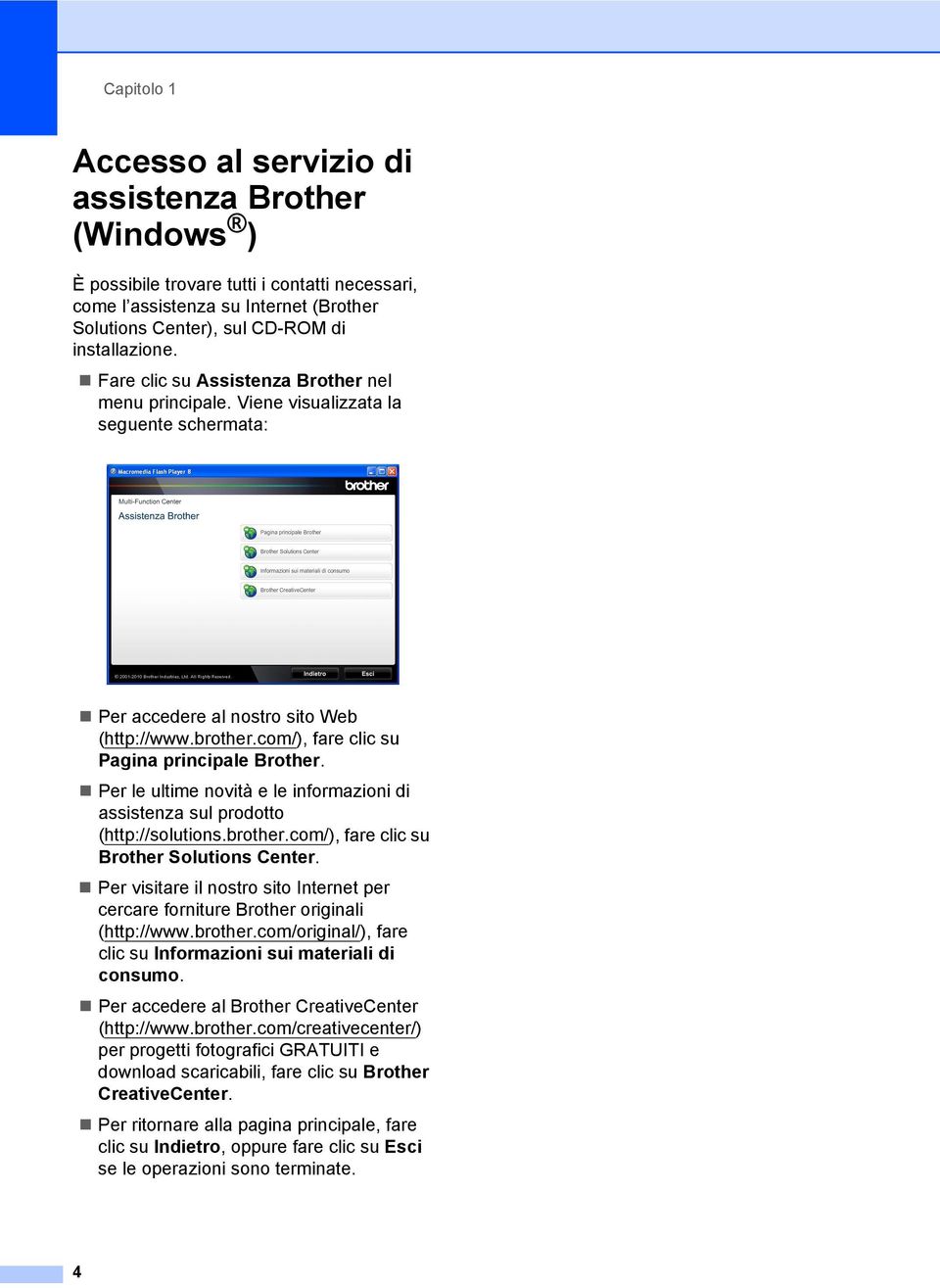
14 Capitolo 1 Accesso al servizio di assistenza Brother (Windows ) 1 È possibile trovare tutti i contatti necessari, come l assistenza su Internet (Brother Solutions Center), sul CD-ROM di installazione. Fare clic su Assistenza Brother nel menu principale. Viene visualizzata la seguente schermata: Per accedere al nostro sito Web ( fare clic su Pagina principale Brother. Per le ultime novità e le informazioni di assistenza sul prodotto ( fare clic su Brother Solutions Center. Per visitare il nostro sito Internet per cercare forniture Brother originali ( fare clic su Informazioni sui materiali di consumo. Per accedere al Brother CreativeCenter ( per progetti fotografici GRATUITI e download scaricabili, fare clic su Brother CreativeCenter. Per ritornare alla pagina principale, fare clic su Indietro, oppure fare clic su Esci se le operazioni sono terminate. 4
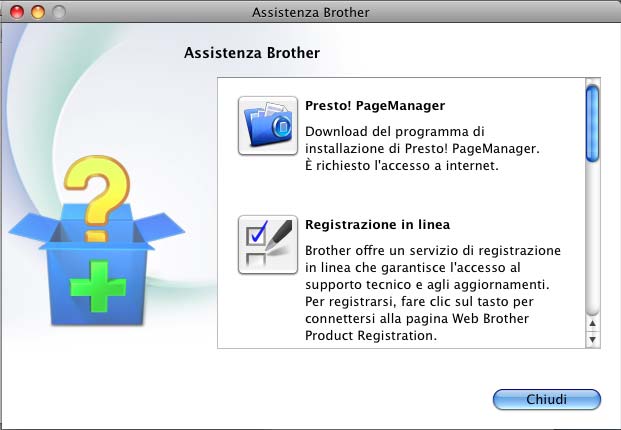
15 Informazioni generali Accesso al servizio di assistenza Brother (Macintosh) 1 1 È possibile trovare tutti i contatti necessari, come l assistenza su Internet (Brother Solutions Center), sul CD-ROM di installazione. Fare doppio clic sull icona Assistenza Brother. Viene visualizzata la seguente schermata: Per scaricare e installare Presto! PageManager, fare clic su Presto! PageManager. Per registrare l apparecchio dalla pagina di registrazione del prodotto Brother( on/), fare clic su Registrazione in linea. Per le ultime novità e le informazioni di assistenza sul prodotto ( fare clic su Brother Solutions Center. Per visitare il nostro sito internet per forniture originali Brother ( fare clic su Informazioni sui materiali di consumo. 5

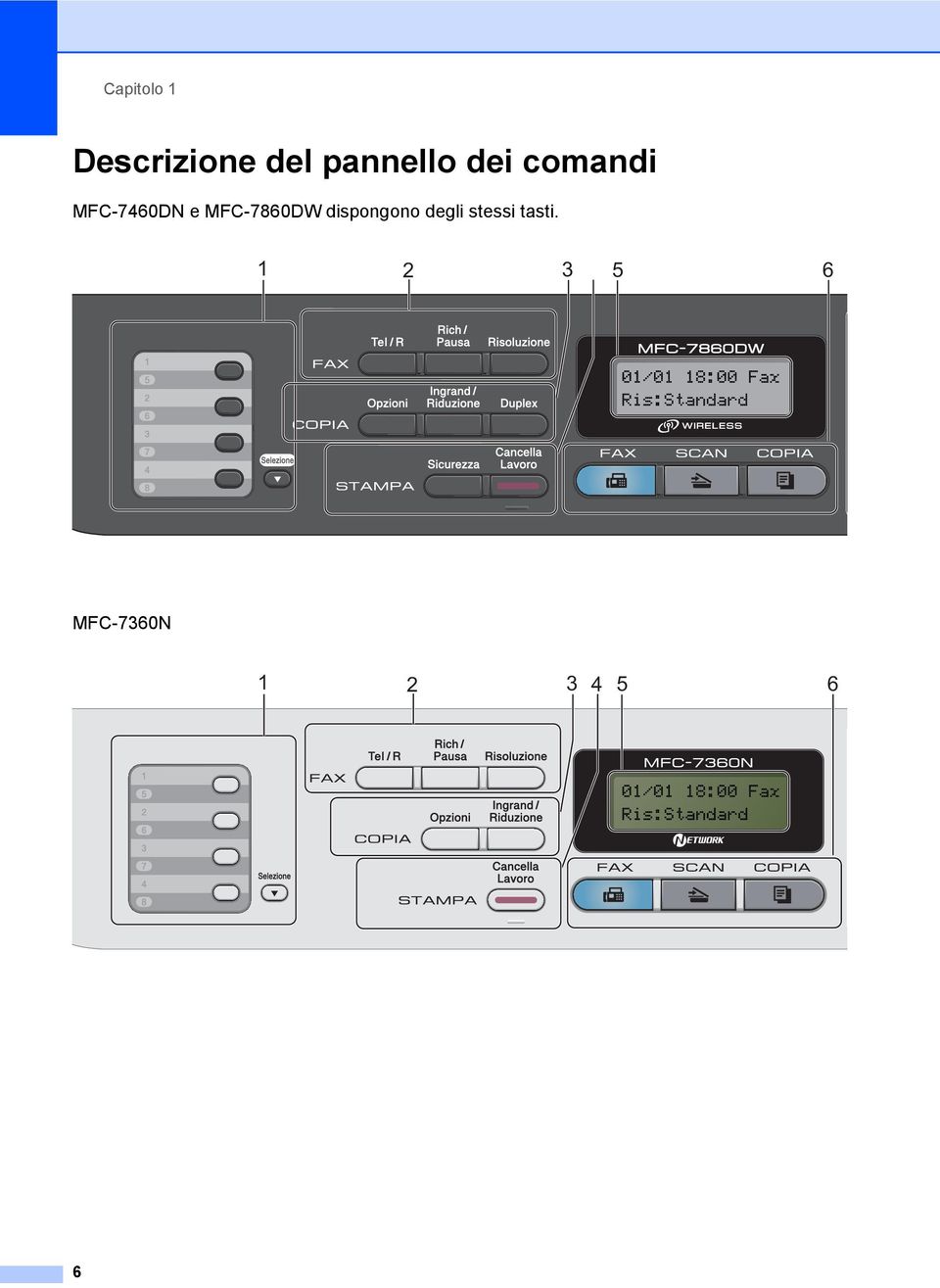
16 Capitolo 1 Descrizione del pannello dei comandi 1 MFC-7460DN e MFC-7860DW dispongono degli stessi tasti MFC-7360N
17 Informazioni generali

18 Capitolo 1 1 Tasti numero diretto Questi 4 tasti danno accesso immediato a 8 numeri precedentemente memorizzati. Selezione Se si tiene premuto, consente l accesso ai numeri diretti da 5 a 8. 2 FAX tasti: Tel/R Questo tasto si utilizza per avviare una conversazione telefonica una volta sollevato il ricevitore esterno durante lo speciale doppio squillo F/T. Quando ci si connette ad un PBX, è possibile utilizzare questo tasto per accedere a una linea esterna, richiamare un operatore o trasferire una chiamata a un altro interno. Rich/Pausa Ricompone l ultimo numero chiamato. Inserisce anche una pausa nella programmazione dei numeri a composizione veloce o nella composizione di un numero manualmente. Risoluzione Questo tasto consente di impostare la risoluzione per la trasmissione dei fax. 3 COPIA tasti: Opzioni È possibile scegliere con rapidità e facilità le impostazioni temporanee per la copia. Ingrand/Riduzione Riduce o ingrandisce le copie. Duplex (Per MFC-7460DN e MFC-7860DW) È possibile scegliere la modalità fronte-retro per eseguire la copia su entrambi i lati del foglio. 4 STAMPA tasti: Sicurezza (Per MFC-7460DN e MFC-7860DW) È possibile stampare i dati memorizzati digitando la parola chiave personale di quattro cifre. (Per i particolari sull utilizzo del tasto Sicurezza, fare riferimento alla Guida software dell'utente.) Quando si utilizza il Blocco funzioni sicurezza, è possibile attivare la limitazione di accesso utenti tenendo premuto il tasto Selezione mentre si preme il tasto Sicurezza. (Vedere Secure Function Lock 2.0 in Capitolo 2 del Guida per utenti avanzati.) Cancella Lavoro Annulla un operazione di stampa programmata e la rimuove dalla memoria dell apparecchio. Per annullare più operazioni di stampa, tenere premuto questo tasto finché sul display compare Ann. pr. (tutti). 5 LCD Visualizza i messaggi che aiutano a impostare e semplificare l utilizzo dell apparecchio. (MFC-7860DW) Nella modalità FAX e SCAN un indicatore di quarto livello mostra l'attuale segnale senza fili se si utilizza un collegamento senza fili. 0 Max 6 Tasti modalità: FAX Inserisce l apparecchio in modalità Fax. SCAN Inserisce l apparecchio in modalità Scansione. COPIA Inserisce l apparecchio in modalità Copia. 7 Tasti menu: Cancella Elimina i dati inseriti oppure consente l annullamento delle impostazioni correnti. Menu Consente l accesso al Menu per la programmazione delle impostazioni dell apparecchio. OK Consente di memorizzare le impostazioni nell apparecchio. Tasti Volume: d o c Premere per scorrere in avanti e indietro le opzioni del menu. Premere per modificare il volume quando si è in modalità fax o standby. a o b Premere per scorrere i menu e le opzioni. Rubrica Consente di accedere direttamente ai numeri di chiamata veloce. 8

19 Informazioni generali 8 Tastiera Utilizzare questi tasti per comporre numeri telefonici e di fax, nonché come tastiera per immettere informazioni nell apparecchio. Il tasto # cambia temporaneamente la modalità di composizione da Impulso a Tono durante una telefonata. 9 Inizio Consente di inviare fax o creare copie. 10 Stop/Uscita Consente di interrompere una procedura o di uscire da un menu. 1 9
20 Capitolo 1 Impostazioni volume 1 Volume della suoneria 1 È possibile scegliere un intervallo di livelli volume squilli, da Alto a No. In modalità Fax, premere o per regolare il volume. Il display visualizza l impostazione corrente ed ogni volta che si preme il tasto, il volume passa all impostazione successiva. L apparecchio conserva la nuova impostazione fino al momento in cui viene modificata. È possibile modificare anche il volume nel menu: Volume del diffusore 1 È possibile scegliere un intervallo di livelli volume diffusore, da Alto a No. a Premere Menu, 1, 3, 3. b Premere a o b per scegliere No, Basso, Medio o Alto. Premere OK. c Premere Stop/Uscita. a Premere Menu, 1, 3, 1. b Premere a o b per scegliere No, Basso, Medio o Alto. Premere OK. c Premere Stop/Uscita. Volume del segnale acustico 1 Quando il segnalatore acustico e' attivo, l'apparecchio suona quando si preme un tasto o dopo aver inviato o ricevuto un fax. È possibile scegliere un intervallo di livelli volume squilli, da Alto a No. a Premere Menu, 1, 3, 2. b Premere a o b per scegliere No, Basso, Medio o Alto. Premere OK. c Premere Stop/Uscita. 10
21 2 Caricamento della carta 2 Caricamento di carta e supporti di stampa 2 L'apparecchio può alimentare carta dal vassoio carta standard o dalla fessura di alimentazione manuale. Quando si inserisce carta nel vassoio carta, notare quanto segue: Se il software applicativo supporta la selezione del formato carta sul menu di stampa, è possibile selezionarlo attraverso il software. Se il software applicativo non supporta tale funzione, è possibile impostare il formato carta nel driver della stampante oppure utilizzando i pulsanti del pannello dei comandi. Stampa su carta normale, carta sottile o carta riciclata dal vassoio carta standard 2 a Estrarre completamente il vassoio carta dall apparecchio. 2 Caricamento di carta nel vassoio carta standard 2 È possibile caricare fino a 250 fogli. La carta può essere caricata fino alla tacca di altezza massima (b b b) sulla guida scorrevole. (Per informazioni sulla carta da utilizzare, consultare Capacità dei vassoi di carta a pagina 19.) 11
22 Capitolo 2 b Tenendo premuta la rispettiva leva verde di sblocco, far scorrere le guide della carta per adattarle al formato carta caricato nel vassoio. Accertarsi che le guide siano salde nella fessura. d Inserire la carta nel vassoio, quindi verificare che: La carta sia al di sotto della tacca di altezza massima della carta (b b b) (1). Un riempimento eccessivo del vassoio carta può causare inceppamenti. Il lato da stampare deve essere rivolto verso il basso. Le guide laterali siano allineate ai bordi della carta (in modo da eseguire un alimentazione corretta). 1 c Smuovere la risma per evitare inceppamenti e difficoltà di inserimento. e Inserire con decisione il vassoio della carta nell apparecchio. Verificare che sia inserito completamente. 12
23 Caricamento della carta f Dispiegare il supporto ribaltabile (1) per evitare che la carta scivoli dal vassoio di ingresso. Stampa su carta normale, carta sottile o carta riciclata dalla fessura di alimentazione manuale 2 a Dispiegare il supporto ribaltabile (1) per evitare che la carta scivoli dal vassoio di inserimento o rimuovere ogni pagina non appena esce dall'apparecchio Caricare la carta nella fessura di alimentazione manuale. 2 E' possibile caricare buste e supporti di stampa speciali insieme nella fessura. Utilizzare la fessura di alimentazione manuale per stampare o copiare su etichette, buste o carta più spessa. 1 b Aprire il coperchio della fessura alimentazione manuale. Nota L'apparecchio si accende automaticamente sulla modalità di alimentazione manuale quando si mette la carta nella fessura di alimentazione manuale. 13
24 Capitolo 2 c Utilizzando entrambe le mani, far scivolare le guide dell'alimentazione manuale all'ampiezza della carta che si utilizzerà. Stampa su carta spessa, carta rilegata, etichette e buste 2 Quando il vassoio di ingresso posteriore viene tirato, l'apparecchio ha un percorso di carta dalla fessura di alimentazione manuale attraverso la parte posteriore dell'apparecchio. Utilizzare questa alimentazione di carta o metodo di emissione quando si desidera stampare su carta spessa, etichette e buste. Nota Rimuovere immediatamente ogni busta stampata allo scopo di evitare inceppamenti della carta. d Utilizzando entrambe le mani, mettere un pezzo di carta nella fessura dell'alimentazione manuale fin quando il lato frontale della carta tocca il rullo di alimentazione. Quando si sente che l'apparecchio tira la carta, lasciare andare. a Aprire il coperchio posteriore (vassoio di uscita con la pagina stampata rivolta verso l alto). 14
25 Caricamento della carta Nota <Solo per buste> Tirare giù le due leve verdi, una a sinistra e una a destra, come mostrato nell'illustrazione sotto. c Utilizzando entrambe le mani, far scivolare le guide dell'alimentazione manuale all'ampiezza della carta che si utilizzerà. 2 b Aprire il coperchio della fessura alimentazione manuale. d Utilizzando entrambe le mani, mettere un pezzo di carta nella fessura dell'alimentazione manuale fin quando il lato frontale della carta tocca il rullo di alimentazione. Quando si sente che l'apparecchio tira la carta, lasciare andare. 15
26 Capitolo 2 Per rimuovere con facilità una piccola stampa dal vassoio di uscita, sollevare lo scanner usando entrambe le mani, come illustrato nella figura. Nota Mettere la carta nella fessura di alimentazione manuale da stampare con il lato rivolto verso l'alto. Accertarsi che il pezzo di carta sia diritto e in posizione corretta sulla fessura di alimentazione manuale. Se non lo e', può non essere alimentato correttamente risultando in un allineamento scorretto o inceppamento carta. Non mettere più di un foglio di carta nella fessura di alimentazione manuale in qualsiasi momento poiché può causare inceppamento. Se si inserisce qualsiasi supporto di stampa nella fessura di alimentazione manuale prima che l'apparecchio sia in modalità Ready, il supporto di stampa pu essere espulso senza essere stampato. Mentre lo scanner è sollevato, è ancora possibile utilizzare l apparecchio. Per chiudere il coperchio dello scanner, spingerlo verso il basso con entrambe le mani. 16
27 Caricamento della carta Aree non acquisibili tramite scanner e non stampabili 2 Le figure qui sotto mostrano il numero massimo di aree non acquisibili tramite scanner e non stampabili. L'area non acquisibile tramite scanner e non stampabile può variare in base al formato carta o alle impostazioni nell'applicazione in uso Utilizzo Dimensioni documento Superiore (1) Inferiore (1) Sinistra (2) Destra (2) Fax (Invio) Letter 3 mm 4 mm A4 3 mm 3 mm Copia* Letter 3 mm 4 mm *una sola copia o A4 3 mm 3 mm una copia 1 in 1 Scansione Letter 3 mm 3 mm A4 3 mm 3 mm Stampa Letter 4 mm 6,35 mm A4 4mm 6,35mm 17
28 Capitolo 2 Impostazioni carta 2 Tipo di carta 2 Impostare l apparecchio in base al tipo di carta usato. Questo per ottimizzare i risultati di stampa. a Premere Menu, 1, 2, 1. b Premere a o b per scegliere Sottile, Normale, Spessa, Piu' spessa, Carta Riciclata o Etichetta. Premere OK. c Premere Stop/Uscita. Formato carta 2 E' possibile usare diversi formati di carta per stampare copie: A4, Letter, Executive, A5, A5 L, A6, B5 o B6 e per fax di stampa: A4 o Letter. Quando si modifica il formato della carta nel vassoio, sarà anche necessario modificare contemporaneamente l impostazione per il formato della carta in maniera tale che l apparecchio possa adattare il documento o un fax in arrivo sulla pagina. a Premere Menu, 1, 2, 2. b Premere a o b per scegliere A4, Letter, Executive, A5, A5 L, A6, B5 o B6. Premere OK. c Premere Stop/Uscita. Carta e altri supporti di stampa accettati 2 La qualità di stampa cambia in base al tipo di carta che viene utilizzata. È possibile utilizzare i seguenti tipi di supporti: carta sottile, carta normale, carta spessa, carta per macchina da scrivere, carta riciclata, etichette o buste. Per ottenere i migliori risultati, procedere secondo le seguenti istruzioni: NON inserire tipi diversi di carta nel vassoio nello stesso momento per non causare inceppamenti o difficoltà di inserimento. Per una stampa corretta, scegliere dall'applicazione del software lo stesso formato di carta utilizzata nel vassoio. Evitare di toccare la superficie stampata della carta immediatamente dopo la stampa. Prima di acquistare grandi quantità di carta, effettuare una prova con una piccola quantità per assicurarsi che la carta sia adatta. Carta consigliata e supporto di stampa 2 Tipo carta Carta normale Carta Riciclata Etichette Buste Marca Xerox Premier TCF da 80 g/m 2 Xerox Business da 80 g/m 2 Xerox Recycled Supreme 80 g/m 2 Avery laser L7163 Antalis River series (DL) 18
29 Caricamento della carta Tipo e formato di carta 2 L'apparecchio carica carta dal vassoio carta standard o dalla fessura di alimentazione manuale. Nella presente Guida, il nome dei vassoi della carta nel driver della stampante sono: 2 Vassoio e unità opzionale Nome Vassoio standard Vassoio 1 Fessura alimentazione Manuale manuale 2 Capacità dei vassoi di carta 2 Vassoio carta (Vassoio 1) Fessura alimentazione manuale (Manuale) Formato carta Tipi di carta N di fogli A4, Letter, B5, Executive, A5, A5 (lato lungo), A6, B6 Ampiezza: 76,2 a 216 mm Lunghezza: 116 a 406,4 mm Carta normale, carta sottile e carta riciclata Carta normale, Carta sottile, Carta spessa, Carta per macchina da scrivere, Buste, etichette fino a 250 [80 g/m 2 ] Foglio singolo [80 g/m 2 ] Specifiche carta consigliata 2 Per questo apparecchio sono ideali le seguenti specifiche di carta. Peso di base g/m 2 Spessore Ruvidità m Altezza superiore a 20 sec. Durezza cm 3 /100 Direzione grana Lunghezza grana Resistività volume 10e 9-10e 11 ohm Resistività superficie 10e 9-10e 12 ohm-cm Carica CaCO 3 (Neutra) Contenuto cenere Inferiore a 23% peso Luminosità Altezza superiore a 80% Opacità Altezza superiore a 85% Usare carta che sia adatta per copia su carta normale. Utilizzare carta che va da 75 a 90 g/m 2. Utilizzare carta a grana lunga con valore Ph neutro e un contenuto di umidità intorno al 5%. L apparecchio è in grado di utilizzare carta riciclata conforme alle specifiche DIN
30 Capitolo 2 Manipolazione e uso di carta speciale 2 L apparecchio è progettato per funzionare correttamente con la maggior parte dei tipi di carta xerografica e per macchina da scrivere. Tuttavia, alcune variabili relative alla carta possono avere effetti sulla qualità di stampa o sull affidabilità di alimentazione. Prima dell acquisto, provare sempre campioni di carta per accertarsi dell effetto desiderato. Conservare la carta nell imballaggio originale tenendolo chiuso. Conservare la carta in orizzontale e lontano da umidità, luce solare diretta e calore. Quando si sceglie la carta, fare attenzione alle seguenti linee guida: NON usare carta per getto di inchiostro, poiché può provocare un inceppamento carta o danneggiare l apparecchio. La carta prestampata deve utilizzare un inchiostro in grado di sopportare la temperatura del processo di fusione dell apparecchio (200 C). Se si usa carta per macchina da scrivere, carta con superficie ruvida o carta increspata o piegata, è possibile che la qualità di stampa riduca il suo effetto. Tipi di carta da evitare 2 arricciata o deformata Un arricciamento di 2 mm o superiore può causare inceppamenti. patinata o chimica danneggiata, sgualcita o piegata che supera le caratteristiche consigliate relative al peso, indicate in questa guida con etichette o graffette con lettere intestate che utilizzano coloranti per basse temperature o termografia multisezione o autocopiante disegnata per stampa a getto di inchiostro L utilizzo di qualsiasi tipo di carta elencato potrebbe danneggiare l apparecchio. Questo tipo di danno non è coperto dalla garanzia Brother o dal contratto di assistenza. IMPORTANTE Alcuni tipi di carta potrebbero dare risultati non soddisfacenti o causare danni all apparecchio. NON utilizzare carta: molto intessuta molto lucida o troppo liscia Buste 2 La maggior parte della buste ideate per le stampanti laser sarà adatta per l'apparecchio. Ad ogni modo, alcune buste possono avere problemi di qualità di stampa e alimentazione a causa del modo in cui sono fatte. Una busta adatta dovrebbe avere i lati con piegature diritte e i lati non dovrebbero essere più spessi di due fogli di carta. La busta dovrebbe stare piatta e non avere bolle o piegature. E' necessario acquistare buste di qualità da un fornitore che è a conoscenza del fatto che utilizzate un apparecchio laser. 20
31 Caricamento della carta Le buste possono essere alimentate dalla fessura di alimentazione manuale una alla volta. Consigliamo di stampare una busta di prova per accertarsi che i risultati di stampa siano quelli desiderati prima di stampare o acquistare una quantità maggiore di buste. con doppi lembi come indicato nella figura qui di seguito 2 Tipi di buste da evitare 2 IMPORTANTE NON utilizzare buste: che risultano danneggiate, arricciate, sgualcite o di forma insolita molto liscie o intessute con fermagli, graffette, snap o cordicelle con chiusure autoadesive molto slargate che non sono piegate con precisione recanti caratteri in rilievo che sono state già stampate in precedenza con un apparecchio laser che sono pre-stampate all'interno che non possono essere ben impilate l una sull altra fatte di carta più pesante rispetto a quanto indicato nelle specifiche dell apparecchio con bordi non rettilinei o ben squadrati con aperture, fori, tagli o perforazioni con colla sulla superficie come indicato nella figura qui di seguito con lembi di sigillatura non piegati all acquisto con lembi di sigillatura come indicato nella figura qui di seguito con i lati piegati come indicato nella figura L utilizzo di questo tipo di buste potrebbe danneggiare l apparecchio. Questo tipo di danno potrebbe non essere coperto dalla garanzia Brother o dal contratto di assistenza. 21
32 Capitolo 2 Etichette 2 L apparecchio è adatto per la stampa sulla maggior parte di etichette prodotte per l uso con un apparecchio laser. Le etichette devono presentare un adesivo a base acrilica poiché questo tipo di materiale è più stabile alle alte temperature del gruppo fusore. Gli adesivi non devono venire a contatto con componenti dell apparecchio poiché la colla delle etichette stampate potrebbe attaccarsi al gruppo tamburo o sui rulli e causare inceppamenti o problemi sulla qualità della stampa. Non devono sporgere fra un etichetta e l altra. Le etichette devono essere sistemate in modo da coprire l intera lunghezza e larghezza del foglio. L utilizzo di etichette con spaziature può causare il distacco dell etichetta e provocare gravi inceppamenti o problemi di stampa. Tutte le etichette utilizzate in questo apparecchio devono essere in grado di resistere ad una temperatura di 200 C per un periodo di 0,1 secondi. Non alimentare i fogli etichette attraverso l'apparecchio più di una volta. Tipi di etichette da evitare 2 Non utilizzare etichette che risultano danneggiate, arricciate, sgualcite o di forma insolita. IMPORTANTE NON alimentare fogli etichette usati. Il Carrier sheet esposto potrebbe danneggiare l apparecchio. Le etichette non devono superare i valori relativi alle caratteristiche tecniche sul peso della carta descritte in questa Guida dell utente. Le etichette che superano queste specifiche potrebbero non essere alimentate o stampate correttamente e causare danni all apparecchio. NON riutilizzare o inserire etichette già utilizzate o in cui mancano etichette nel foglio. 22
33 3 Caricamento di documenti 3 Come caricare i documenti 3 È possibile inviare fax, eseguire copie e scansioni dall ADF (alimentatore automatico documenti) e dal piano dello scanner. Uso dell ADF (alimentatore automatico documenti) 3 L alimentatore automatico può contenere massimo 35 pagine e introduce automaticamente i fogli nell apparecchio uno ad uno. Utilizzare carta standard 80 g/m 2 e sventolare le pagine prima di metterle nell'adf. Dimensioni supportate per i documenti 3 Lunghezza: 147,3 a 355,6 mm Larghezza: 147,3 a 215,9 mm Peso: 64 a 90 g/m 2 Nota Per eseguire la scansione di documenti non idonei per l alimentatore automatico, vedere Uso del piano dello scanner apagina24. È più facile utilizzare l ADF se si deve caricare un documento di più pagine. Accertarsi che i documenti con il liquido di correzione o con inchiostro siano completamente asciutti. Come caricare i documenti a Sollevare e aprire il supporto ribaltabile uscita documenti dell alimentatore automatico (1). Aprire il supporto dell ADF (2). (2) (1) 3 3 IMPORTANTE NON utilizzare fogli piegati, strappati, arricciati, attaccati con colla, nastro adesivo, punti di cucitrice o fermagli. NON introdurre cartone, fogli di giornale o stoffa. Per evitare di danneggiare l apparecchio mentre è in funzione l alimentatore automatico, NON tirare il documento durante la sua introduzione. b Smuovere bene le pagine. 23
34 Capitolo 3 c Sfalsare le pagine del documento nell alimentatore automatico inserendole dal margine superiore e con il lato stampato rivolto verso l alto fino a quando il messaggio del display LCD non cambia e fino a toccare i rulli di alimentazione. 1 Uso del piano dello scanner 3 È possibile usare il piano dello scanner per inviare via fax, copiare o analizzare pagine di un libro o una pagina singola alla volta. Dimensioni supportate per i documenti 3 Lunghezza: Larghezza: Peso: Fino a 297 mm Fino a 215,9 mm Fino a 2 kg IMPORTANTE NON lasciare documenti spessi sul vetro dello scanner, altrimenti l'alimentatore automatico può incepparsi. d Regolare le guide laterali (1) in base alla larghezza del documento. IMPORTANTE Per evitare di danneggiare l apparecchio mentre è in funzione l alimentatore automatico, NON tirare il documento durante la sua introduzione. Come caricare i documenti 3 Nota Per usare il piano dello scanner, l alimentatore automatico deve essere vuoto. 24
35 Caricamento di documenti a Sollevare il coperchio documenti. b Usare le linee di riferimento del documento a sinistra e in alto per posizionare il documento con il lato di stampa rivolto verso il basso sull angolo in alto a sinistra del piano dello scanner. c Chiudere il coperchio documenti. IMPORTANTE Se il documento è un libro o è spesso, non spingere né premere sulla copertina. 3 25
36 4 Invio di un fax 4 Come inviare un fax 4 Nella procedura di seguito è illustrato come inviare un fax. a Se si desidera inviare un fax, oppure modificare le impostazioni di invio o ricezione fax, premere il tasto (FAX) in modo che si illumini in blu. Modo overseas Risoluz.Fax Contrasto Imp copertina Note copertina d Immettere il numero di fax utilizzando la tastiera, un tasto di numero diretto o (Rubrica) e immettere il numero di tre cifre. e Premere Inizio. Invio di fax dall ADF b Eseguire una delle seguenti operazioni per caricare il documento: Posizionare il documento rivolto verso l alto nell alimentatore automatico. (Consultare Uso dell ADF (alimentatore automatico documenti) apagina23.) Posizionare il documento con il lato di stampa rivolto verso il basso sul piano dello scanner. (Consultare Uso del piano dello scanner a pagina 24.) c Impostare la dimensione del piano dello scanner, la risoluzione del fax e il contrasto, se si desidera modificarli. Per informazioni sulle impostazioni e sulle operazioni di invio fax avanzate, vedere Inviare un fax in Capitolo 3 del Guida per utenti avanzati: Circolare Differita Unione TX TX tempo reale Polled TX L apparecchio inizia la scansione del documento. Invio di fax dal piano dello scanner Se si preme Inizio, l apparecchio inizia la scansione della prima pagina. Procedere nel modo seguente: Per inviare una singola pagina, premere 2 per scegliere No (o premere di nuovo Inizio). L apparecchio inizia l invio del documento. Per inviare più pagine premere 1 per scegliere Sì quindi posizionare la pagina successiva sul piano dello scanner. Premere OK. L apparecchio inizia la scansione della pagina. Ripetere il passaggio per ogni pagina aggiuntiva. Se si preme Inizio, l apparecchio avvia l invio del documento. Nota Per annullare, premere Stop/Uscita. 26
37 Invio di un fax Invio tramite fax di documenti in formato Letter dal piano dello scanner 4 Quando si esegue l'invio tramite fax di documenti in formato Letter è necessario impostare le dimensioni del piano dello scanner su Letter; in caso contrario, parte dei fax non verrà inviata. a Accertarsi che l apparecchio si trovi in modalità Fax. b (MFC-7360N) Premere Menu, 1, 7. (MFC-7460DN e MFC-7860DW) Premere Menu, 1, 7, 1. c Premere a o b per scegliere Letter. Premere OK. d Premere Stop/Uscita. Annullamento di un fax in corso4 Premere Stop/Uscita per annullare il fax. Se si preme Stop/Uscita quando l apparecchio è in fase di composizione o di invio, sul display LCD viene visualizzato quanto segue: Selezione #XXX 1.Canc 2.Esci Trasm #XXX XXX 1.Canc 2.Esci Premere 1 per annullare il fax. Rapporto di verifica della trasmissione 4 È possibile utilizzare il Rapporto di verifica trasmissione come conferma dell avvenuto invio di un fax. Questo rapporto elenca il nome della parte che riceve o il numero fax, l'ora e la data di trasmissione, durata della trasmissione, numero di pagine inviate e se la trasmissione ha avuto successo. Per il Rapporto di verifica trasmissione sono disponibili diverse impostazioni: Sì: stampa un rapporto dopo ogni fax inviato. Sì+Immagine: stampa un rapporto dopo ogni fax inviato. Una sezione della prima pagina del fax viene riportata sul rapporto. No: stampa un rapporto se il fax non è stato inviato a causa di un errore di trasmissione. L impostazione predefinita è Disattivato. No+Immagine: stampa un rapporto se il fax non è stato inviato a causa di un errore di trasmissione. Una sezione della prima pagina del fax viene riportata sul rapporto. a Premere Menu, 2, 4, 1. b Premere a o b per scegliere Sì, Sì+Immagine, No o No+Immagine. Premere OK. c Premere Stop/Uscita. Nota Se si sceglie Sì+Immagine o No+Immagine, l immagine verrà visualizzata solamente sul Rapporto di verifica trasmissione se la Trasmissione in tempo reale è impostata su No. (Vedere Trasmissione in tempo reale in Capitolo 3 del Guida per utenti avanzati.) Se la trasmissione è corretta, OK apparirà accanto a RISULT sul Rapporto di verifica della trasmissione. Se la trasmissione non viene eseguita correttamente ERRORE compare accanto a RISULT. 4 27
38 5 Ricezione di un fax 5 Modalità di ricezione 5 È necessario scegliere una modalità di ricezione in base ai dispositivi esterni e ai servizi telefonici disponibili sulla linea. Selezione della modalità Ricezione 5 Per impostazione predefinita, l apparecchio riceve automaticamente i fax che gli vengono inviati. Gli schemi che seguono consentono di scegliere la modalità corretta. (Per informazioni più dettagliate sulle modalità di ricezione, consultare Uso delle modalità di ricezione apagina29.) Si vogliono utilizzare le funzioni telefoniche dell'apparecchio (se disponibili), un telefono esterno o un dispositivo di segreteria telefonica esterno connessi alla stessa linea dell'apparecchio? Si No Si sta utilizzando la funzione di ricezione messaggi della segreteria telefonica esterna? No Si desidera che l'apparecchio risponda automaticamente alle chiamate telefoniche e a quelle fax? No Si Si Solo fax Manuale Fax/Tel Tel./Segr. Est. Per impostare la modalità di ricezione, procedere nel modo seguente. a Premere Menu, 0, 1. b Premere a o b per scegliere la modalità di ricezione. Premere OK. c Premere Stop/Uscita. Il display visualizza la modalità di ricezione corrente. 28
39 Ricezione di un fax Uso delle modalità di ricezione 5 Con alcune modalità di ricezione, l apparecchio risponde automaticamente (Solo fax e Fax/Tel). Per informazioni sulla modifica del numero di squilli prima di utilizzare queste modalità. (Consultare Numero squilli apagina30.) Solo fax 5 La modalità Solo fax consente di rispondere automaticamente ad ogni chiamata come fax. Segreteria telefonica esterna 5 La modalità Tel./Segr. Est. consente a una segreteria esterna di gestire le chiamate in arrivo. Le chiamate in entrata saranno gestite nei modi seguenti: I fax saranno ricevuti automaticamente. Il chiamante può registrare un messaggio sulla segreteria telefonica. (Per ulteriori informazioni, consultare Collegamento a TAD esterno apagina33.) 5 Fax/Tel 5 Fax/Tel La modalità aiuta a gestire automaticamente le chiamate in arrivo riconoscendo se sono fax o chiamate vocali e trattandole in uno dei seguenti modi: I fax saranno ricevuti automaticamente. Le chiamate vocali attivano gli squilli F/T che indicano di prendere la chiamata. Lo squillo F/T è uno speciale doppio squillo emesso dall apparecchio. (Consultare anche Numero squilli a pagina 30 e N. squilli F/T (solo modalità Fax/Tel) a pagina 30.) Manuale 5 Manuale La modalità spegne tutte le funzioni di risposta automatica. Per ricevere un fax in modalità manuale sollevare il ricevitore del telefono esterno. Se si ascoltano i toni fax (squilli brevi a ripetizione), press Inizio, e poi si preme 2 per ricevere un fax. E' anche possibile usare la funzione Riconoscimento fax per ricevere i fax sollevando il ricevitore sulla stessa linea della macchina. (Consultare anche Riconoscimento fax a pagina 31.) 29
40 Capitolo 5 Impostazioni Modalità di ricezione 5 Numero squilli 5 L impostazione Numero squilli definisce il numero di volte che l apparecchio squilla prima di rispondere nelle modalità Solo fax e Fax/Tel. Se si hanno telefoni esterni telefoni in derivazione sulla stessa linea dell'apparecchio scegliere il numero massimo di squilli. (Consultare Utilizzo di telefoni esterni o in derivazione apagina34 e Riconoscimento fax a pagina 31.) a Accertarsi che l apparecchio si trovi in modalità Fax. b Premere Menu, 2, 1, 1. c Premere a o b per scegliere quante volte squilla prima che l'apparecchio risponde. Premere OK. d Premere Stop/Uscita. N. squilli F/T (solo modalità Fax/Tel) 5 Quando l apparecchio riceve una chiamata, emette il normale squillo telefonico. Il numero di squilli viene impostato nell impostazione Numero squilli. Se si tratta di un fax, l apparecchio lo riceve; tuttavia, se è una chiamata vocale, l apparecchio emette lo speciale doppio squillo per il tempo impostato. Se l apparecchio emette il doppio squillo F/T, c è un interlocutore in linea. Poiché il doppio squillo F/T viene emesso dall apparecchio, i telefoni esterni e in derivazione non squillano; tuttavia è possibile rispondere alla chiamata da ogni telefono. (Per ulteriori informazioni, consultare Utilizzo dei codici remoti a pagina 35.) a Accertarsi che l apparecchio si trovi in modalità Fax. b Premere Menu, 2, 1, 2. c Premere a o b per scegliere la durata degli squilli emessi dall apparecchio prima di rispondere ad una chiamata vocale (20, 30, 40 o 70 secondi). Premere OK. d Premere Stop/Uscita. 30
41 Ricezione di un fax Riconoscimento fax 5 Se il Riconoscimento fax è Sì: 5 L apparecchio può ricevere automaticamente un fax, anche quando si risponde a una chiamata. Quando si vede Ricezione sul display LCD o quando si avverte un breve scatto sulla linea telefonica attraverso il ricevitore utilizzato, riposizionare il ricevitore. L apparecchio proseguirà con l operazione. Se il Riconoscimento fax è No: 5 Se si è vicini all apparecchio e si risponde ad una chiamata fax sollevando il ricevitore esterno, premere Inizio, e poi premere 2 per ricevere. Se si risponde ad un telefono in derivazione premere l51. (Vedere Utilizzo di telefoni esterni o in derivazione apagina34.) 5 Nota Se questa funzione è impostata a Sì, ma l'apparecchio non si collega ad una chiamata fax quando si solleva il ricevitore di un telefono in derivazione, premere il codice di ricezione fax l51. Se si inviano i fax ad un computer sulla stessa linea telefonica e la macchina li intercetta Riconoscimento fax a No. a Accertarsi che l apparecchio si trovi in modalità Fax. b Premere Menu, 2, 1, 3. c Premere a o b per scegliere Sì o No. Premere OK. d Premere Stop/Uscita. 31
42 6 Servizi Telefonici e dispositivi esterni 6 Servizi telefonici 6 Impostazione del tipo di linea telefonica 6 Se si collega l apparecchio ad una linea che utilizza PBX o ISDN per la ricezione e l invio di fax, è necessario modificare il tipo di linea telefonica completando le seguenti fasi. Se si utilizza una linea con PBX, è possibile impostare l apparecchio per accedere sempre a una linea esterna (utilizzando il prefisso digitato), o per accedere alla linea esterna premendo Tel/R. a Premere Menu, 0, 6. b Premere a o b per scegliere PBX, ISDN (o Normale). Premere OK. c Procedere nel modo seguente: Se si sceglie ISDN o Normale, passare al punto g. Se si sceglie PBX, premere OK e andare al punto d. d Procedere nel modo seguente: Se si vuole cambiare l'attuale numero prefisso, premere 1 e andare al punto e. Se si vuole cambiare l'attuale numero prefisso, premere 2 e andare al punto g. Se si sceglie Sì, premendo Tel/R (appare sullo schermo! ) si otterrà l accesso a una linea esterna. Se si sceglie Sempre, è possibile ottenere l accesso a una linea esterna senza premere Tel/R. f Premere a o b per scegliere Sì o Sempre. Premere OK. g Premere Stop/Uscita. PBX e TRASFERIMENTO 6 L apparecchio è inizialmente impostato su Normale, che consente all apparecchio di collegarsi alla linea PSTN (Rete linee telefoniche pubbliche) standard. Tuttavia, molti uffici utilizzano un centralino telefonico o un centralino privato per telefoni in derivazione (PBX). L apparecchio può essere collegato alla maggior parte dei PBX in commercio. La funzione di richiamo dell apparecchio supporta solo la ricomposizione del numero dopo un intervallo predefinito (TBR). La funzione TBR è attiva con la maggior parte dei sistemi PBX consentendo di accedere ad una linea esterna o di trasferire una chiamata ad un altro interno. Questa funzione è attiva quando si preme il tasto Tel/R. e Immettere il numero di prefisso (fino a 5 cifre) sulla tastiera. Premere OK. Nota È possibile utilizzare i numeri da 0 a 9, #, l e!. (Premere Tel/R per visualizzare!.) 32
43 Servizi Telefonici e dispositivi esterni Collegamento a TAD esterno 6 È possibile collegare una segreteria telefonica esterna (TAD) sulla stessa linea dell apparecchio. Quando la segreteria telefonica esterna risponde ad una chiamata, l apparecchio rileva i toni fax CNG di trasmissione dell apparecchio di invio. Se riceve segnali fax, l apparecchio rileva la chiamata e riceve il fax. Se non riceve i segnali, consente alla segreteria telefonica di registrare un messaggio vocale visualizzando sul display Telefono. La segreteria telefonica esterna deve rispondere entro quattro squilli (si consiglia di impostarla su due squilli). Questo perché l apparecchio non può ricevere segnali di chiamata CNG fino a quando la segreteria telefonica non risponde alla chiamata. L apparecchio di invio trasmette segnali di chiamata CNG solo per un tempo massimo di otto-dieci secondi. Non raccomandiamo l utilizzo della funzione toll saver con la segreteria telefonica esterna se per attivarla si superano i quattro squilli. Nota In caso di problemi con la ricezione dei fax, ridurre il numero di squilli sulla segreteria telefonica esterna. Collegamenti 6 Il dispositivo TAD esterno deve essere collegato come mostrato di seguito. a Impostare la segreteria telefonica esterna uno o due squilli. (L impostazione della durata degli squilli dell apparecchio non ha rilevanza in questo caso.) b Registrare il messaggio in uscita sul dispositivo TAD esterno. c Impostare la segreteria telefonica esterna in modo che risponda alle chiamate. d Impostare la Modalità ricezione su Tel./Segr. Est.. (Consultare Selezione della modalità Ricezione a pagina 28.) Registrazione di un messaggio in uscita 6 a Registrare 5 secondi di silenzio all inizio del messaggio. Questo consente all apparecchio di rilevare eventuali toni fax. b Limitare la durata del messaggio a 20 secondi. c Terminare il messaggio di 20 secondi ricordando il Codice di attivazione remota per l invio manuale dei fax. Ad esempio: Dopo il segnale acustico, lasciare un messaggio o premere l51 end Inizio per inviare un fax. Nota È necessario attivare l impostazione di Codici remoti per utilizzare il codice di attivazione fax, l51. (Consultare Utilizzo dei codici remoti a pagina 35.) 6 1 TAD 33
44 Capitolo 6 Si consiglia di iniziare la registrazione del messaggio dopo 5 secondi di silenzio poiché l apparecchio non è in grado di rilevare i toni fax se sovrapposti alla voce. L utente può provare ad omettere la pausa, ma nel caso in cui l apparecchio presenti problemi di ricezione si deve registrare nuovamente il messaggio in uscita includendo la pausa. Collegamenti multilinea (PBX)6 Suggeriamo di chiedere alla società di installazione del PBX di collegare l apparecchio. Se si dispone di un sistema multilinea, chiedere al tecnico responsabile di collegare l apparecchio all ultima linea dell impianto. Questo per evitare che l apparecchio venga attivato ad ogni chiamata entrante. Se tutte le chiamate entranti vengono gestite dal centralino, impostare la Modalità ricezione su Manuale. Non possiamo garantire che l apparecchio funzioni adeguatamente in ogni circostanza se connesso ad un PBX. Qualsiasi problema di invio o ricezione dei fax deve essere riferito innanzitutto alla società che gestisce il PBX. Telefoni esterni e in derivazione 6 Nota È necessario attivare l impostazione Codici remoti per utilizzare il codice di attivazione remota, l51 e il codice di disattivazione remota #51. (Consultare Utilizzo dei codici remoti a pagina 35.) Collegamento ad un telefono esterno o in derivazione 6 È possibile collegare un telefono separato direttamente all apparecchio nel modo indicato nello schema riportato in basso. 1 Telefono in derivazione 2 Telefono esterno Quando si utilizza un telefono esterno, il display visualizza Telefono. Utilizzo di telefoni esterni o in derivazione 6 Se si risponde ad una chiamata fax da un telefono in derivazione o da un telefono esterno collegato correttamente all apparecchio tramite una connessione a T-, si può fare in modo che l apparecchio prenda la chiamata utilizzando il codice di attivazione remota. Digitando il codice di attivazione remota l51 l'apparecchio inizia a ricevere fax. 34
45 Servizi Telefonici e dispositivi esterni Se si risponde ad una chiamata ma nessuno è in linea: 6 Si sta probabilmente ricevendo un fax manuale. Premere l51 e aspettare il tono di ricezione fax o fino a quando il display dell'apparecchio non visualizza Ricezione, quindi riagganciare. Nota È possibile utilizzare anche la funzione Riconoscimento fax per fare in modo che l apparecchio prenda automaticamente la chiamata. (Consultare Riconoscimento fax a pagina 31.) Per la modalità fax/tel 6 Quando si trova in modalità Fax/Tel, l apparecchio utilizza la funzione N. Squilli F/T (speciale doppio squillo) per avvertire l utente che è in arrivo una chiamata vocale. Sollevare il ricevitore del telefono esterno, quindi premere Tel/R per rispondere. Da un telefono in derivazione si dovrà sollevare il ricevitore mentre è attiva la funzione numero squilli F/T, quindi premere #51 tra gli speciali doppi squilli. Se non c è nessuno in linea o se si tratta di una chiamata fax, rimandare la chiamata all apparecchio premendo l51. Utilizzo di un telefono senza fili esterno non-brother 6 Se viene collegato un telefono non-brother al cavo della linea telefonica (vedere Collegamento ad un telefono esterno o in derivazione a pagina 34) e ci si sposta con il telefono senza fili, è consigliabile ricevere le chiamate mentre è attiva la funzione Numero squilli. Se si lascia rispondere prima l'apparecchio, sarà necessario andare all'apparecchio in modo da premere Tel/R per trasferire la chiamata al cordless. Utilizzo dei codici remoti 6 Codice di attivazione remota 6 Se si risponde ad una chiamata fax da un telefono in derivazione o esterno p possibile impostare l'apparecchio per riceverla premendo il Codice di attivazione remota l51. Attendere il segnale tipico, quindi riagganciare il ricevitore. (Vedere Riconoscimento fax apagina31.) Il chiamante deve premere Avvio per inviare il fax. Se si risponde ad una chiamata fax da un telefono esterno, è possibile impostare l apparecchio per ricevere il fax premendo Inizio. 6 Codice di disattivazione remota 6 Se si riceve una chiamata vocale e si trova in modalità F/T, l'apparecchio inizierà ad emettere l'f/t (doppio squilli) dopo il numero di squilli iniziale. Se si risponde alla chiamata da un telefono in derivazione è possibile spegnere il doppio squillo F/T premendo #51 (accertarsi di premerlo tra gli squilli). Se l'apparecchio risponde ad una chiamata vocale e fa un numero di squilli speciali doppio è possibile rispondere alla chiamata con il telefono esterno premendo Tel/R. 35
46 Capitolo 6 Attivazione dei codici remoti 6 È necessario attivare l impostazione Codici remoti per utilizzare il codice di ricezione fax e il codice di ricezione telefonica. a Accertarsi che l apparecchio si trovi in modalità Fax. b Premere Menu 2, 1, 4. c Premere a o b per scegliere Sì. Premere OK. d Se non si vuole modificare il Codice di attivazione remota, premere OK. e Se non si vuole modificare il Codice di disattivazione remota, premere OK. f Premere Stop/Uscita. Modifica dei codici remoti 6 Il codice di Attivazione remota predefinito è l51. Il codice di Disattivazione remota predefinito è #51. Nel caso in cui cada sempre la linea durante l'accesso alla segreteria telefonica esterna, provare a cambiare i -codici remoti a tre cifre, ad esempio ### e 555. a Accertarsi che l apparecchio si trovi in modalità Fax. b Premere Menu, 2, 1, 4. c Premere a o b per scegliere Sì o No. Premere OK. d Se si sceglie Sì in passo c, immettere il nuovo Codice di attivazione remota. Premere OK. e Inserire il nuovo Codice di disattivazione remota. Premere OK. f Premere Stop/Uscita. 36
47 7 Composizione e memorizzazione numeri 7 Come comporre i numeri 7 È possibile comporre il numero in uno dei seguenti modi. Composizione veloce 7 Premere (Rubrica) quindi immettere il numero di chiamata veloce a tre cifre. (Consultare Memorizzazione dei numeri di chiamata veloce a pagina 43.) Composizione manuale 7 Utilizzare la tastiera per inserire tutte le cifre del numero telefonico o di fax. 7 Numero a tre cifre Composizione chiamata veloce 7 Nota Se il display LCD mostra Registra ora? quando si inserisce un numero di chiamata diretta o veloce, nessun numero è stato memorizzato in quella posizione. Premere il tasto di numero diretto che memorizza il numero che si desidera chiamare. (Consultare Memorizzazione numeri composizione chiamata diretta a pagina 41.) Per comporre i numeri diretti da 5 a 8, tenere premuto il tasto Selezione mentre si preme il tasto del numero diretto. 37
48 Capitolo 7 Ricerca 7 È possibile cercare in ordine alfabetico i nomi associati ai numeri a chiamata veloce e diretti memorizzati nell apparecchio. (Consultare Memorizzazione numeri composizione chiamata diretta a pagina 41 e Memorizzazione dei numeri di chiamata veloce a pagina 43.) a Premere due volte (Rubrica). b Premere sulla tastiera i tasti corrispondenti alle prime lettere del nome. (Utilizzare la tabella a Immissione di testo a pagina 139 per l inserimento delle lettere.) Premere OK. Ricomposizione fax 7 Se l apparecchio rileva il segnale di linea occupata durante l invio automatico di un fax, l apparecchio ricompone automaticamente il numero per un massimo di 3 volte a intervalli di 5 minuti. Se si invia un fax manualmente e la linea è occupata, premere Rich/Pausa e riprovare. E' possibile chiamare l'ultimo numero digitato premendo Rich/Pausa. Rich/Pausa funziona solo se si è composto dal pannello di controllo. c Premere a o b per scorrere la lista fino a trovare il nome che si cerca. Premere OK. d Premere Inizio. Nota Se non si inserisce alcuna lettera e si preme OK in b, appariranno tutti i nomi registrati. Premere a o b per scorrere la lista fino a trovare il nome che si cerca. Se sul display viene visualizzato Nessun contatto quando si inseriscono le prime lettere del nome, significa che non è memorizzato alcun nome che inizia con quelle lettere. 38
49 Composizione e memorizzazione numeri Memorizzazione di numeri 7 E' possibile impostare la macchina per eseguire i seguenti tipi di composizione semplice: Chiamata diretta, Chiamata veloce e Gruppi per trasmissione fax. E' possibile anche specificare la risoluzione predefinita per ogni chiamata diretta e veloce. Quando si compone un numero veloce, il display mostra il nome, se è memorizzato oppure il numero. Un profilo di scansione può essere memorizzato insieme al numero di fax. In caso di interruzione della corrente elettrica, i numeri a composizione rapida permangono nella memoria dell apparecchio. Un profilo di scansione rappresenta l insieme delle impostazioni di risoluzione e di altro tipo scelte quando si memorizza un numero. Ad esempio, vi sarà chiesto di selezionare Standard, Fine, o Foto se si è selezionato l'opzione I-FAX. Oppure, sarà chiesto di selezionare B/N TIFF, B&W PDF, Grigio JPG, Grigio PDF, Grigio XPS, Colore JPG, Colore PDF o Colore XPS se si seleziona l'opzione . (I-FAX e opzioni sono disponibili per il download per MFC-7460DN e MFC-7860DW solamente.) 7 39
50 Capitolo 7 Opzioni di Numeri diretti e Chiamata veloce 7 Lo schema seguente mostra le opzioni per la memorizzazione dei numeri diretti e chiamate veloci dopo aver scaricato le opzioni IFAX e per MFC-7460DN e MFC-7860DW. Passo 1 Inserire la posizione di selezione rapida o selezione diretta Numeri diretti o Chiam.veloce Passo 2 Selezione Tipo registrazione F/T Passo 3 Inserire il Numero o l'indirizzo Numero di fax o numero di telefono Passo 4 Inserire il Nome (Nome) Premere OK. Passo 5 Selezionare la Risoluzione Std, Fine, S.Fine, Foto Indirizzo IFAX Indirizzo Std, Fine, Foto Invia PDF color 100 dpi, 200 dpi, 300 dpi, 600 dpi Invia JPG color Invia XPS color Invia PDF grig. Invia JPG grig. Invia XPS grig. Invia PDF b/n Invia TIFF b/n 100 dpi, 200 dpi, 300 dpi, 600 dpi 100 dpi, 200 dpi, 300 dpi, 600 dpi 100 dpi, 200 dpi, 300 dpi 100 dpi, 200 dpi, 300 dpi 100 dpi, 200 dpi, 300 dpi 200 dpi, 200x100dpi 200 dpi, 200x100dpi Passo 6 Selezionare il Tipo di file - - PDF, SPDF - - PDF, SPDF - - PDF, SPDF - 40
51 Composizione e memorizzazione numeri Memorizzare una pausa 7 Premere Rich/Pausa per inserire una seconda pausa da 3,5 tra i numeri. E' possibile premere Rich/Pausa tante volte quando necessario per aumentare la lunghezza della pausa. Memorizzazione numeri composizione chiamata diretta 7 L apparecchio ha 4 tasti per i numeri diretti che consentono di memorizzare 8 numeri di fax o di telefono per la composizione automatica. Per accedere ai numeri da 5 a 8, tenere premuto il tasto Selezione mentre si preme il tasto del numero diretto. a Premere il tasto su cui si vuole memorizzare il numero diretto. Se un numero non e' stato memorizzato, il display mostra Registra ora? Premere 1 per scegliere Sì. b Comporre il numero di telefono o di fax (massimo 20 cifre). Premere OK. c Scegliere una delle opzioni che seguono: Inserire il nome utilizzando la tastiera (fino a 15 caratteri). Utilizzare la tabella Immissione di testo a pagina 139 per l inserimento delle lettere. Premere OK. Premere OK per memorizzare il numero senza associare un nome. d (Per MFC-7460DN e MFC-7860DW) Per salvare una risoluzione fax insieme al numero, scegliere una delle opzioni che seguono: Per memorizzare la risoluzione fax, premere a o b per selezionare Std, Fine, S.Fine o Foto. Premere OK. Premere OK se non si vuole modificare la risoluzione predefinita. Se si è scaricato I-FAX e (Per MFC-7460DN e MFC-7860DW) a Premere il tasto su cui si vuole memorizzare il numero diretto. Se un numero non è stato memorizzato, il display mostra Registra ora?. Premere 1 per scegliere Sì. b Premere a o b per selezionare uno dei seguenti: F/T Indirizzo IFAX Invia PDF color Invia JPG color Invia XPS color Invia PDF grig. Invia JPG grig. Invia XPS grig. Invia PDF b/n Invia TIFF b/n Premere OK. c Inserire il telefono, numero fax (fino a 20 caratteri) o indirizzo (fino a 60 caratteri). Utilizzare la tabella Immissione di testo a pagina 139 per l inserimento delle lettere. Premere OK. Nota Se si seleziona un tipo di registrazione nel passo b e si salva l'indirizzo , e' possibile usare l'indirizzo quando si ci trova in modalità scansione. 7 41
52 Capitolo 7 Se si e' selezionato il tipo di registrazione IFAX nel passo b e si salva l'indirizzo , e' possibile utilizzare solo l'indirizzo quando si e' in modalità Fax. d Procedere nel modo seguente: Inserire il nome utilizzando la tastiera (fino a 15 caratteri). Premere OK. Premere OK per memorizzare il numero senza associare un nome. e Procedere nel modo seguente: Se si vuole salvare una risoluzione fax/scansione con il numero, andare al passo come mostrato nella seguente tabella: Se non si vuole cambiare la risoluzione predefinita, premere OK, poi andare al passo l. Opzione selezionata in fase b F/T Indirizzo IFAX Invia PDF color Invia JPG color Invia XPS color Invia PDF grig. Invia JPG grig. Invia XPS grig. Invia PDF b/n Invia TIFF b/n Passare al punto Nota Quando si esegue una trasmissione e si e' salvato un profilo di scansione con il numero o indirizzo , il profilo di scansione della chiamata diretta, chiamata rapida o numero gruppo che si sceglie prima sarà applicato alla trasmissione. f g h i j E' possibile anche memorizzare il numero premendo Menu, 2, 3, 1. Per dettagli sul formato file, vedere la Guida software dell'utente. f Premere a o b per selezionare Std, Fine, S.Fine o Foto. Premere OK e passare al punto l. g Premere a o b per selezionare Std, Fine o Foto. Premere OK e passare al punto l. h Premere a o b per selezionare 100 dpi, 200 dpi, 300 dpi o 600 dpi. Premere OK. Se si sceglie Invia PDF color passare al punto k. Se si sceglie Invia JPG color o Invia XPS color, passare al punto l. i Premere a o b per selezionare 100 dpi, 200 dpi o 300 dpi. Premere OK. Se si sceglie Invia PDF grig., andare al passo k. Se si sceglie Invia JPG grig. o Invia XPS grig., passare al punto l. j Premere a o b per scegliere 200x100dpi o 200 dpi. Premere OK. Se si sceglie Invia PDF b/n passare al punto k. Se si sceglie Invia TIFF b/n passare al punto l. k Selezionare il tipo di PDF da PDF o SPDF (Sicuro PDF) che sarà usato per inviare al PC. Premere OK e poi andare al passo l. l Premere Stop/Uscita. 42
53 Composizione e memorizzazione numeri Memorizzazione dei numeri di chiamata veloce 7 E' possibile memorizzare i numeri di chiamata veloce utilizzati più di frequente, in questo modo e' necessario premere solo alcuni tasti ( (Rubrica), il numero a tre cifre e Inizio). L apparecchio è in grado di memorizzare 200 numeri di Chiamata veloce ( ). a Premere (Rubrica) e inserire un numero di Chiam.Veloce a tre cifre ( ). Se nessun numero è memorizzato in questa posizione, il display LCD visualizza Registra ora? Premere 1 per selezionare Sì. b Comporre il numero di telefono o di fax (massimo 20 cifre). Utilizzare la tabella Immissione di testo a pagina 122 per l inserimento delle lettere. Premere OK. c Eseguire una delle opzioni che seguono: Inserire il nome utilizzando la tastiera (fino a 15 caratteri). Premere OK. Premere OK per memorizzare il numero senza associare un nome. d (Per MFC-7460DN e MFC-7860DW) Per salvare una risoluzione fax insieme al numero, eseguire una delle opzioni che seguono: Per memorizzare la risoluzione fax, premere a o b per selezionare Std, Fine, S.Fine o Foto. Premere OK. Premere OK se non si vuole modificare la risoluzione predefinita. Se si è scaricato I-FAX e (Per MFC-7460DN e MFC-7860DW) a Premere (Rubrica) e digitare le tre cifre corrispondenti al numero di chiamata veloce ( ). Se un numero non è stato memorizzato, il display mostra Registra ora? Premere 1 per scegliere Sì. b Premere a o b per selezionare uno dei seguenti: F/T Indirizzo IFAX Invia PDF color Invia JPG color Invia XPS color Invia PDF grig. Invia JPG grig. Invia XPS grig. Invia PDF b/n Invia TIFF b/n Premere OK. c Inserire il telefono, numero fax (fino a 20 caratteri) o indirizzo (fino a 60 caratteri). Utilizzare la tabella Immissione di testo a pagina 139 per l inserimento delle lettere. Premere OK. Nota Se si seleziona un tipo di registrazione nel passo b e si salva l'indirizzo , e' possibile usare l'indirizzo quando si ci trova in modalità scansione. Se si e' selezionato il tipo di registrazione IFAX nel passo b e si salva l'indirizzo , e' possibile utilizzare solo l'indirizzo quando si e' in modalità Fax. 7 43
54 Capitolo 7 d Procedere nel modo seguente: Inserire il nome utilizzando la tastiera (fino a 15 caratteri). Premere OK. Premere OK per memorizzare il numero senza associare un nome. e Procedere nel modo seguente: Se si vuole salvare una risoluzione fax/scansione con il numero, andare al passo come mostrato nella seguente tabella: Se non si vuole cambiare la risoluzione predefinita, premere OK, poi andare al passo l. Opzione selezionata in fase b F/T Indirizzo IFAX Invia PDF color Invia JPG color Invia XPS color Invia PDF grig. Invia JPG grig. Invia XPS grig. Invia PDF b/n Invia TIFF b/n Passare al punto Nota Quando si esegue una trasmissione e si e' salvato un profilo di scansione con il numero o indirizzo , il profilo di scansione della chiamata diretta, chiamata rapida o numero gruppo che si sceglie prima sarà applicato alla trasmissione. E' possibile anche memorizzare il numero premendo Menu, 2, 3, 2. Per dettagli sul formato file, vedere la Guida software dell'utente. f g h i j f Premere a o b per selezionare Std, Fine, S.Fine o Foto. Premere OK e passare al punto l. g Premere a o b per selezionare Std, Fine o Foto. Premere OK e passare al punto l. h Premere a o b per selezionare 100 dpi, 200 dpi, 300 dpi o 600 dpi. Premere OK. Se si sceglie Invia PDF color passare al punto k. Se si sceglie Invia JPG color o Invia XPS color, passare al punto l. i Premere a o b per selezionare 100 dpi, 200 dpi o 300 dpi. Premere OK. Se si sceglie Invia PDF grig., andare al passo k. Se si sceglie Invia JPG grig. o Invia XPS grig., passare al punto l. j Premere a o b per scegliere 200x100dpi o 200 dpi. Premere OK. Se si sceglie Invia PDF b/n passare al punto k. Se si sceglie Invia TIFF b/n passare al punto l. k Selezionare il tipo di PDF da PDF o SPDF (Sicuro PDF) che sarà usato per inviare al PC. Premere OK e poi andare al passo l. l Premere Stop/Uscita. 44
55 Composizione e memorizzazione numeri Modifica numeri chiamata veloce e composizione rapida7 Se ci cerca di modificare un numero di chiamata diretta o chiamata veloce, il display mostra il nome o numero gia' memorizzato. Se il numero di chiamata diretta o chiamata veloce che si cerca di cambiare ha un lavoro programmato oppure e' stato impostato a inoltro fax, il display chiede se si desidera cambiare il nome o numero. a Procedere nel modo seguente: Per modificare un numero diretto memorizzato, premere Menu, 2, 3, 1. Rubrica 1.N. diretti Premere il numero diretto che si desidera modificare. Per modificare un numero di chiamata veloce memorizzato, premere Menu, 2, 3, 2. Rubrica 2.N. veloci Immettere il numero di chiamata veloce che si desidera modificare, quindi premere OK. b Procedere nel modo seguente: Per modificare i dati memorizzati, premere 1. Passare al punto c. Per uscire dalla procedura senza apportare modifiche, premere Stop/Uscita. #005:MIKE 1.Camb 2.Canc c Per modificare il numero e il nome, attenersi alle istruzioni di seguito. Una volta completata la modifica, premere OK. Per modificare il nome o il numero memorizzato, premere d o c per posizionare il cursore sotto il carattere da modificare e premere Cancella. Immettere quindi il carattere corretto. d (Per MFC-7460DN e MFC-7860DW) Per salvare una risoluzione fax insieme al numero, scegliere una delle opzioni che seguono: Per memorizzare la risoluzione fax, premere a o b per selezionare Std, Fine, S.Fine o Foto. Premere OK. Premere OK se non si vuole modificare la risoluzione predefinita. e Premere Stop/Uscita. Se si è scaricato I-FAX, Fax/Tel e (Per MFC-7460DN e MFC-7860DW) 7 a Procedere nel modo seguente: Per modificare un numero diretto memorizzato, premere Menu, 2, 3, 1. Scegliere il numero diretto che si desidera modificare. Per modificare un numero di chiamata veloce memorizzato, premere Menu, 2, 3, 2. N. veloci N. veloci? # Scegliere il numero di chiamata veloce che si desidera modificare, quindi premere OK. 7 45
56 Capitolo 7 b Procedere nel modo seguente: Per modificare i numeri memorizzati, premere 1. Per uscire dalla procedura senza apportare modifiche, premere Stop/Uscita. #005:MIKE 1.Camb 2.Canc c Premere a o b selezionare F/T Indirizzo IFAX Invia PDF color Invia JPG color Invia XPS color Invia PDF grig. Invia JPG grig. Invia XPS grig. Invia PDF b/n Invia TIFF b/n Premere OK. d Premere d o c per posizionare il cursore sotto il carattere da modificare, e poi premere Cancella per cancellarlo. Ripetere per ogni carattere che si desidera cancellare. Inserire un nuovo numero o carattere. Premere OK. e Seguire le direttive nel passo d in Memorizzazione di composizione numeri diretti e di chiamata veloce. (Consultare Memorizzazione numeri composizione chiamata diretta a pagina 41 e Memorizzazione dei numeri di chiamata veloce apagina43.) f Premere Stop/Uscita. Eliminazione dei numeri diretti e dei numeri di chiamata veloce 7 Se ci cerca di cancellare un numero di chiamata diretta o chiamata veloce, il display mostra il nome o numero gia' memorizzato. Se il numero di chiamata diretta o chiamata veloce che si cerca di cambiare ha un lavoro programmato oppure e' stato impostato a inoltro fax, il display chiede se si desidera cambiare il nome o numero. a Procedere nel modo seguente: Per cancellare un numero diretto memorizzato, premere Menu, 2, 3, 1. Rubrica 1.N. diretti Premere il numero diretto che si desidera modificare. Per cancellare un numero di chiamata veloce memorizzato, premere Menu, 2, 3, 2. Rubrica 2.N. veloci Immettere il numero di chiamata veloce che si desidera cancellare, quindi premere OK. b Per cancellare i dati memorizzati, premere 2. #005:MIKE 1.Camb 2.Canc c Procedere nel modo seguente: Per cancellare i dati memorizzati, premere 1. Per uscire dalla procedura senza eliminare i dati memorizzati, premere 2. Eliminare? 1.Sì 2.No d Premere Stop/Uscita. 46
57 Composizione e memorizzazione numeri Toni o impulsi 7 Se si ha una linea di composizione a impulsi, ma occorre inviare segnali a toni (ad esempio per i servizi telefonici bancari), procedere in base alle istruzioni riportate qui di seguito. Se si ha già la composizione a toni, non c è bisogno di utilizzare questa funzione per inviare segnali a toni. a Sollevare il ricevitore del telefono esterno. b Premere # sul pannello dei comandi dell apparecchio. A questo punto premendo qualsiasi tasto si inviano segnali a toni. Quando si riaggancia, l apparecchio ritorna al modo di composizione ad impulsi. 7 47
58 8 Riproduzione di copie 8 Come eseguire le copie8 Nei passaggi di seguito è presentata l operazione di copia di base. Per i dettagli di ciascuna opzione, consultare la Guida per utenti avanzati contenuta nel CD-ROM. a Se si desidera creare una copia, premere (COPIA) per illuminarlo in blu. Accertarsi che l apparecchio si trovi in modalità Copia. Posizionare il documento con il lato di stampa rivolto verso il basso sul piano dello scanner. (Consultare Uso del piano dello scanner apagina24.) c Premere Inizio. Interruzione copia 8 Per interrompere la copia, premere Stop/Uscita. Impostazioni di copia 8 Sul display LCD viene visualizzato: Nota L'impostazione predefinita è la modalità fax. E' possibile cambiare la quantità di tempo in cui la macchina sta in modalità di copia dopo l'ultima operazione di copia. (Vedere Modalità timer in Capitolo 1 del Guida per utenti avanzati.) b Eseguire una delle seguenti operazioni per caricare il documento: Posizionare il documento rivolto verso l alto nell alimentatore automatico. (Consultare Uso dell ADF (alimentatore automatico documenti) apagina23.) Premere i tasti temporanei COPIA. È possibile utilizzare Opzioni, Ingrand/Riduzione o Duplex 1. Per i dettagli sulla modifica delle impostazioni di copia, vedere Impostazioni di copia in Capitolo 7 del Guida per utenti avanzati. È possibile modificare le seguenti impostazioni di copia: Ingrand/Riduz. Qualità Impila/Ordina Luminosità Contrasto Layout pagina Duplex 1 1 Copia duplex (da un solo lato a fronte-retro) per MFC-7460DN e MFC-7860DW 48
59 9 Come stampare da un computer 9 Stampa di un documento 9 L apparecchio è in grado di ricevere dati dal computer e di stamparli. Per stampare da un computer, installare il driver della stampante. (Vedere Stampa per Windows o Stampa e fax per Macintosh in Guida software dell'utente per i dettagli sulle impostazioni di stampa.) a Installare il Driver stampante Brother sul CD-ROM di installazione. (Consultare la Guida di installazione rapida.) b Scegliere il comando di stampa dall applicazione. c Scegliere il nome dell apparecchio nella finestra di dialogo Stampa, quindi fare clic su Proprietà. d Scegliere le impostazioni desiderate nella finestra di dialogo Proprietà. Formato carta Orientamento Copie Tipo carta Risoluzione Impostazioni stampa Pagine multiple Duplex / Opuscolo Origine carta 9 e Fare clic su OK per iniziare la stampa. 49

60 10 Come eseguire la scansione da un computer 10 Scansione di un documento come file PDF utilizzando ControlCenter4 (Windows ) 10 (Per utenti Macintosh) Consultare Scansione in Guida software dell'utente. Nota Le schermate visualizzate sul PC possono variare in base al modello. ControlCenter4 è un utilità software che consente di accedere rapidamente e facilmente alle applicazioni usate più di frequente. Utilizzando ControlCenter4 non è più necessario lanciare manualmente le applicazioni specifiche. Basta usare ControlCenter4 sul computer. a Caricare il documento. (Consultare Come caricare i documenti apagina23.) b Aprire ControlCenter4 facendo clic su Start/Tutti i programmi/brother/xxx-xxxx (dove XXX-XXXX è il nome del modello in uso)/controlcenter4. Viene aperta l applicazione ControlCenter4. c Selezionare Modalità Base o Modalità Avanzata prima di utilizzare ControlCenter4. d Assicurarsi di selezionare l apparecchio che si desidera utilizzare dall elenco a discesa Modello. 50
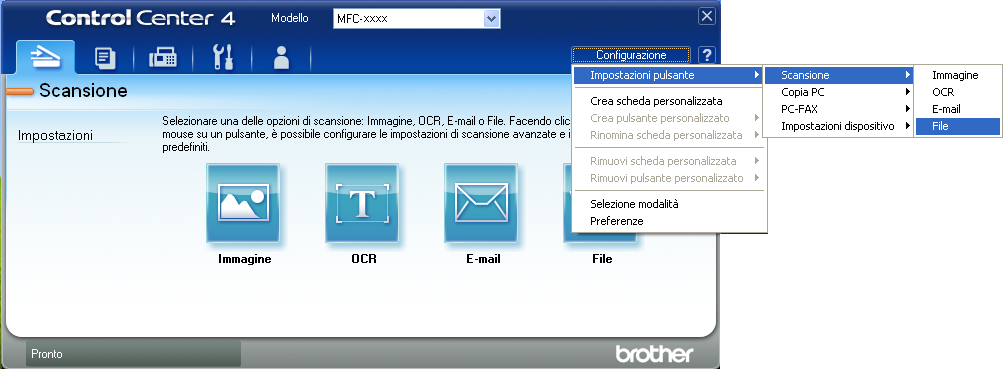
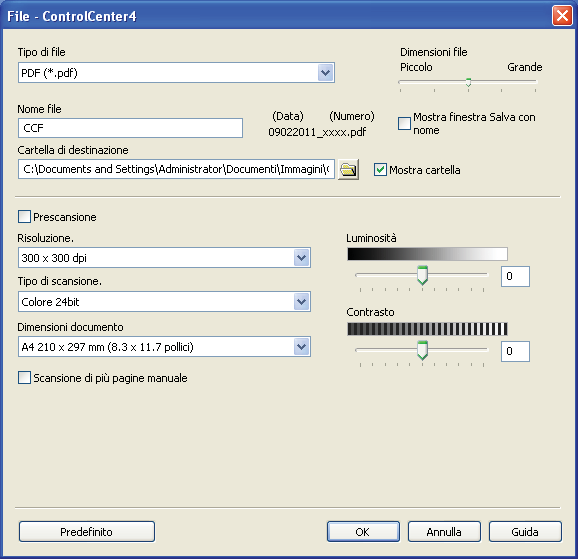
61 Come eseguire la scansione da un computer e Impostare il tipo di file per effettuare il salvataggio in una cartella. Per impostazione predefinita, i dati acquisiti tramite scanner vengono salvati come JPEG (*.jpg). Fare clic su Configurazione, quindi selezionare Impostazioni pulsante, Scansione e File. Viene visualizzata la finestra di dialogo della configurazione. È possibile quindi modificare le impostazioni predefinite Selezionare PDF (*.pdf) dall elenco a discesa Tipo di file. 2 È possibile inserire il nome file che si desidera utilizzare per il documento. 3 È possibile salvare il file nella cartella predefinita, oppure selezionare la cartella desiderata facendo clic sul pulsante Sfoglia. 4 È possibile selezionare la risoluzione di scansione dall elenco a discesa Risoluzione.. 5 È possibile selezionare le dimensioni del documento dall elenco a discesa. f Fare clic su OK. 51
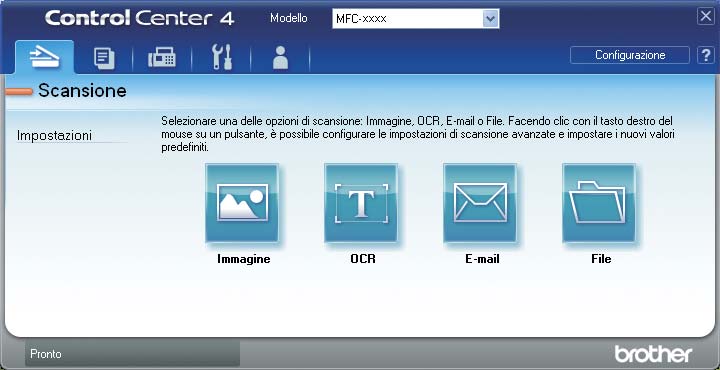
62 Capitolo 10 g Fare clic su File. L apparecchio inizia il processo di scansione. La cartella in cui vengono salvati i dati acquisiti tramite scanner si apre automaticamente. 52
63 Come eseguire la scansione da un computer Modifica delle impostazioni del tasto SCAN 10 Prima di eseguire la scansione 10 Per utilizzare l apparecchio come scanner è necessario installare un driver dello scanner. Se l apparecchio è collegato in rete, configurarlo con un indirizzo TCP/IP. Installare i driver dello scanner sul CD-ROM di installazione. (Consultare la Guida di installazione rapida.) Configurare l apparecchio con un indirizzo TCP/IP se la scansione in rete non funziona. (Consultare Configurazione della scansione in rete nella Guida software dell'utente.) Impostazioni del tasto SCAN 10 È possibile modificare le impostazioni del tasto SCAN dell apparecchio utilizzando ControlCenter4. a Aprire ControlCenter4 facendo clic su Start/Tutti i programmi/brother/xxx-xxxx (dove XXX-XXXX è il nome del modello in uso)/controlcenter4. Viene aperta l applicazione ControlCenter4. b Assicurarsi di selezionare l apparecchio che si desidera utilizzare dall elenco a discesa Modello. c Fare clic sulla scheda Impostazioni dispositivo. d Fare clic su Impostazioni scansione periferica

64 Capitolo 10 e Selezionare la scheda File. È possibile quindi modificare le impostazioni predefinite È possibile selezionare il tipo di file dall elenco a discesa. 2 È possibile inserire il nome file che si desidera utilizzare per il documento. 3 È possibile salvare il file nella cartella predefinita, oppure selezionare la cartella desiderata facendo clic sul pulsante Sfoglia. 4 È possibile selezionare la risoluzione di scansione dall elenco a discesa Risoluzione.. 5 È possibile selezionare le dimensioni del documento dall elenco a discesa. f Fare clic su OK. 54
65 Come eseguire la scansione da un computer Scansione con il tasto SCAN 10 a Caricare il documento. (Consultare Come caricare i documenti apagina23.) b Premere (SCAN). c Premere a o b per scegliere Scan.verso PC. Premere OK. d Premere a o b per scegliere File. Premere OK. e (Per gli utenti in rete) Premere a o b per selezionare il computer di destinazione a cui si desidera inviare il documento. Premere OK. Se l LCD richiede l inserimento di un numero PIN, inserire il numero PIN di 4 cifre per il computer di destinazione utilizzando la tastiera sul pannello dei comandi. Premere OK. f Premere Inizio. L apparecchio inizia il processo di scansione. Nota Scegliere la modalità di scansione desiderata. Eseguire la scansione su: FTP 1 Immagine OCR File 10 1 Per MFC-7460DN e MFC-7860DW 55
66 A Manutenzione ordinaria A Sostituzione dei materiali di consumo A La macchina indicherà quando è necessario sostituire i materiali di consumo. (Vedere Sostituzione di una cartuccia toner apagina57 e Sostituzione del gruppo tamburo a pagina 62.) Cartuccia toner Consultare Sostituzione di una cartuccia toner a pagina 57. Nome modello: TN-2210, TN-2220 Gruppo tamburo Consultare Sostituzione gruppo tamburo a pagina 62. Nome modello: DR-2200 Nota Se si sceglie di non restituire i materiali di consumo utilizzati, gettarli secondo le norme locali tenendoli separati dai rifiuti domestici. In caso di domande, contattare l ufficio per lo smaltimento dei rifiuti locale. (Vedere Direttiva UE 2002/96/EC e EN nel Sicurezza e restrizioni legali Libretto.) Consigliamo di porre i materiali di consumo usati su un pezzo di carta per evitare lo spargimento o la caduta accidentali del materiale all interno. Se si utilizzano tipi di carta diversi rispetto a quanto raccomandato, la durata dei materiali di consumo e dei componenti dell apparecchio potrebbe ridursi. La durata prevista per la cartucce di toner è conforme alla norma ISO/IEC La frequenza di sostituzione varia in base alla complessità delle pagine stampate, alla percentuale di copertura e al tipo di supporto utilizzato. 56
67 Manutenzione ordinaria Sostituzione di una cartuccia toner A Toner in esaurimento Toner in esaur. A Nome modello: Per il nome modello della cartuccia toner, vedere Sostituzione dei materiali di consumo a pagina 56. La cartuccia toner standard può stampare circa pagine 1. La cartuccia del toner ad alto rendimento può stampare circa pagine 1. Il numero effettivo delle pagine varia a seconda del tipo medio di documento. Quando una cartuccia toner sta per terminare, viene visualizzato sullo schermo LCD il messaggio Toner in esaur.. La cartuccia del toner fornita con l'apparecchio è; (Per MFC-7360N) Cartuccia del toner di avvio che sarà sostituito dopo circa 700 pagine 1. (Per MFC-7460DN / MFC-7860DW) Cartuccia toner standard. 1 Il rendimento approssimativo della cartuccia viene dichiarato in ottemperanza a ISO/IEC Nota È bene tenere una cartuccia toner di scorta, da sostituire quando compare il messaggio Toner in esaur.. Per garantire una stampa di alta qualità consigliamo di utilizzare solo cartucce toner Brother Originali. Quando si desidera acquistare le cartucce del toner, chiamare il rivenditore Brother. Consigliamo di pulire l apparecchio quando viene sostituita la cartuccia toner. Consultare Pulizia dell apparecchio a pagina 66. Modificando l impostazione della densità di stampa per ottenere un risultato più chiaro o più scuro, la quantità di toner utilizzata varia. Per aprire la cartuccia toner, attendere fino a subito prima del suo inserimento nell apparecchio. Se il display visualizza un messaggio Toner in esaur., acquistare una nuova cartuccia toner e prepararla prima di visualizzare un messaggio Sostituire toner. Sostituire toner Quando il messaggio riportato di seguito compare sul display, occorre sostituire la cartuccia toner: Sostituire toner L apparecchio arresta la stampa fino alla sostituzione della cartuccia toner. Una cartuccia del toner Brother originale nuova o inutilizzata reimposta la modalità di sostituzione toner. Nota Per costringere l'apparecchio a continuare la stampa dopo che il display mostra Sostituire toner, impostare la macchina in modalità' continua (Menu, 1, 8, e scegliere Continua). La macchina continua la stampa fin quando il display mostra Toner esaurito. (Per informazioni sulle impostazioni del toner, vedere Impostazioni toner in Capitolo 1 della Guida per utenti avanzati.) Toner esaurito Toner esaurito L'apparecchio interrompe la stampa fin quando si sostituisce la cartuccia del toner con una nuova. (Consultare Sostituire cartuccia toner apagina58.) A A A 57
68 Sostituire cartuccia toner A a Assicurarsi che l apparecchio sia acceso. b Aprire il coperchio anteriore e lasciare l'apparecchio spento per 10 minuti per raffreddarsi. c Rimuovere il gruppo tamburo e la cartuccia del toner. ATTENZIONE SUPERFICIE CALDA Dopo l utilizzo dell apparecchio, alcune parti interne risultano bollenti. Quando si apre il coperchio anteriore o posteriore (vassoio emissione posteriore) dell'apparecchio NON toccare le parti in ombra mostrate nell'illustrazione. Se accede, e' possibile bruciarsi. 58
69 Manutenzione ordinaria d Spingere la leva di chiusura verde e estrarre la cartuccia del toner dall'unità tamburo. IMPORTANTE Si raccomanda di collocare il gruppo tamburo e/o la cartuccia di toner su una superficie piana pulita e stabile, appoggiati su un foglio di carta o su un panno, da gettare dopo l uso, per evitare lo spargimento accidentale del toner. Maneggiare con cura le cartucce toner. Pulire o rimuovere immediatamente con acqua fredda, dalle mani o dai vestiti, il toner che eventualmente esce dalla cartuccia. Per evitare problemi con la qualità della stampa, NON toccare le parti ombreggiate indicate nella figura. AVVERTENZA NON gettare una cartuccia toner nel fuoco. Potrebbe esplodere e causare lesioni. NON utilizzare materiali per la pulizia contenenti ammoniaca, alcol e qualsiasi tipo di spray o di sostanza infiammabile per pulire l interno o l esterno dell apparecchio. In questo modo potrebbe verificarsi una scossa elettrica o un incendio. Vedere Per utilizzare in prodotto in modo sicuro nell'sicurezza e restrizioni legali Opuscolo per come pulire la macchina. A Fare attenzione a non inalare il toner. Nota Accertarsi di sigillare la cartuccia toner in un contenitore idoneo in modo che la polvere di toner non fuoriesca. 59
70 Se si sceglie di non restituire i materiali di consumo utilizzati, gettarli secondo le norme locali tenendoli separati dai rifiuti domestici. In caso di domande, contattare l ufficio per lo smaltimento dei rifiuti locale. (Vedere Direttiva UE 2002/96/EC e EN nel Sicurezza e restrizioni legali Libretto.) e Disimballare la nuova cartuccia toner. Tenere la leva della cartuccia con entrambe le mani e scuoterla da lato a lato parecchie volte per spargere il toner uniformemente nella cartuccia. questo apparecchio oppure ricaricare le cartucce vuote con toner da altre fonti. Se si causano danni al gruppo tamburo o altre parti di questo apparecchio come risultato dell'uso di toner o cartucce non originali Brother a causa dell'incompatibilità o inadattabilità di questi prodotti con l'apparecchio, le riparazioni necessarie non saranno coperte dalla garanzia. f Rimuovere il coperchio protettivo. IMPORTANTE Togliere il toner dalla confezione solo prima di inserirlo nell'apparecchio. Se la cartuccia del toner resta fuori dalla confezione per parecchio tempo, la sua durata sarà ridotta. Gli apparecchi Brother sono ideati per funzionare con un toner di una particolare specifica e funzionano ad un livello di prestazione ottimale quando utilizzati con cartucce toner Brother originali. Brother non può garantire questa prestazione ottimale se vengono utilizzati toner o cartucce con specifiche diverse. Brother quindi non consiglia l'utilizzo di cartucce diverse da quelle originali Brother con IMPORTANTE Inserire la cartuccia toner nel gruppo tamburo subito dopo aver rimosso il coperchio protettivo. Per evitare che la qualità della stampa risulti mediocre, NON toccare mai le parti ombreggiate nella figura. 60
71 Manutenzione ordinaria g Rimettere la cartuccia del toner nell'unità tamburo fin quando scatta a posto. Se si mette la cartuccia in modo corretto, la leva di blocco verde si alza automaticamente. h Pulire il filo corona all interno del gruppo tamburo scorrendo la linguetta verde da sinistra e destra e da destra a sinistra parecchie volte. 1 Nota Accertarsi di rimettere al suo posto la linguetta (a) (1). In caso contrario, le pagine stampate potrebbero presentare una striscia verticale. i Mettere il gruppo tamburo e il toner cartuccia nuovamente nell'apparecchio. Chiudere il coperchio frontale. A Nota Accertarsi di mettere la cartuccia del toner correttamente oppure può separare il gruppo tamburo. 61
72 Nota Dopo aver sostituito la cartuccia del toner, NON spegnere l'interruttore di alimentazione dell'apparecchio né aprire il coperchio anteriore finché dal display LCD non scompare il messaggio di Attendere prego e non torna la modalità Pronto. Sostituzione gruppo tamburo A Nome modello: DR-2200 Un gruppo tamburo nuovo consente di stampare approssimativamente pagine A4 o Letter su un lato solo. IMPORTANTE Per risultati di qualità superiore, usare solo gruppi tamburo e toner Brother originali. La stampa con un gruppo tamburo o un toner di terze parti può ridurre non solo la qualità di stampa ma anche la qualità e la durata dello stesso apparecchio. La garanzia non copre i problemi causati dall utilizzo di un gruppo tamburo o di un toner - di terze parti. Errore tamburo A Dopo la sostituzione, azzerare il contatore del tamburo attenendosi alle istruzioni incluse con il nuovo gruppo tamburo. Interruzione tamburo Stop tamburo Non è possibile garantire la qualità di stampa. Sostituire il gruppo tamburo con uno nuovo. Si consiglia di installare un gruppo tamburo Brother Original. Dopo la sostituzione, azzerare il contatore del tamburo attenendosi alle istruzioni incluse con il nuovo gruppo tamburo. Sostituzione del gruppo tamburo IMPORTANTE Quando si smonta il gruppo tamburo, maneggiarlo con cura perché contiene toner. Pulire o rimuovere immediatamente con acqua fredda, dalle mani o dai vestiti, il toner che eventualmente esce dalla cartuccia. Pulire l interno dell apparecchio tutte le volte che si sostituisce il gruppo tamburo. (Consultare Pulizia dell apparecchio apagina66.) A A Errore tamburo I fili corona sono sporchi. Pulire i fili corona nel gruppo tamburo. (Consultare Pulizia filo corona a pagina 69.) Se i fili corona sono stati puliti e Errore tamburo non scompare, sostituire il gruppo tamburo con uno nuovo. a Assicurarsi che l apparecchio sia acceso. b Aprire il coperchio anteriore e lasciare l'apparecchio spento per 10 minuti per raffreddarsi. Sostituire tamburo A Sost. tamburo Sostituire il gruppo tamburo con uno nuovo. Si consiglia di installare un gruppo tamburo Brother Original. 62
73 Manutenzione ordinaria ATTENZIONE c Rimuovere il gruppo tamburo e la cartuccia del toner. SUPERFICIE CALDA Dopo l utilizzo dell apparecchio, alcune parti interne risultano bollenti. Quando si apre il coperchio anteriore o posteriore (vassoio emissione posteriore) dell'apparecchio NON toccare le parti in ombra mostrate nell'illustrazione. Se accede, e' possibile bruciarsi. d Spingere la leva di chiusura verde e estrarre la cartuccia del toner dall'unità tamburo. A AVVERTENZA NON gettare una cartuccia toner nel fuoco. Potrebbe esplodere e causare lesioni. 63
74 NON utilizzare materiali per la pulizia contenenti ammoniaca, alcol e qualsiasi tipo di spray o di sostanza infiammabile per pulire l interno o l esterno dell apparecchio. In questo modo potrebbe verificarsi una scossa elettrica o un incendio. Vedere Per utilizzare in prodotto in modo sicuro nell'sicurezza e restrizioni legali Opuscolo per come pulire la macchina. Per evitare problemi con la qualità della stampa, NON toccare mai le parti ombreggiate indicate nella figura. Fare attenzione a non inalare il toner. IMPORTANTE Per evitare danni all apparecchio a causa delle cariche statiche, NON toccare gli elettrodi indicati in figura. Nota Sigillare accuratamente il gruppo tamburo usato in un sacchetto, onde evitare fuoriuscite di toner dal gruppo. Se si sceglie di non restituire i materiali di consumo utilizzati, gettarli secondo le norme locali tenendoli separati dai rifiuti domestici. In caso di domande, contattare l ufficio per lo smaltimento dei rifiuti locale. (Vedere Direttiva UE 2002/96/EC e EN nel Sicurezza e restrizioni legali Libretto.) Maneggiare con cura le cartucce toner. Pulire o rimuovere immediatamente con acqua fredda, dalle mani o dai vestiti, il toner che eventualmente esce dalla cartuccia. Si raccomanda di collocare il gruppo tamburo e/o la cartuccia di toner su una superficie piana e pulita, appoggiati su un foglio di carta o su un panno, da gettare dopo l uso, per evitare lo spargimento accidentale del toner. 64
75 Manutenzione ordinaria e Disimballare il nuovo gruppo tamburo. IMPORTANTE Per evitare problemi con la qualità della stampa, NON toccare mai le parti ombreggiate indicate nella figura. f Rimettere la cartuccia del toner nell'unità tamburo fin quando scatta a posto. Se si mette la cartuccia in modo corretto, la leva di blocco verde si alza automaticamente. Togliere il gruppo tamburo dalla confezione solo prima di inserirlo nell'apparecchio. Esporre alla luce diretta del sole o della stanza può danneggiare l'unità tamburo. A Nota Accertarsi di mettere la cartuccia del toner correttamente oppure può separare il gruppo tamburo. 65
76 g Pulire il filo corona all interno del gruppo tamburo scorrendo la linguetta verde da sinistra e destra e da destra a sinistra parecchie volte. 1 Nota Accertarsi di rimettere al suo posto la linguetta (a) (1). In caso contrario, le pagine stampate potrebbero presentare una striscia verticale. Pulizia dell apparecchio Pulire l interno e l esterno dell apparecchio con un panno asciutto e privo di peli. Quando si sostituisce la cartuccia toner o il gruppo tamburo, accertarsi di pulire l interno dell apparecchio. Se le pagine stampate sono macchiate con il toner, pulire l interno dell apparecchio con un panno asciutto e privo di peli. AVVERTENZA NON utilizzare alcuna sostanza infiammabile, spray o solventi/liquidi organici contenti alcol/ammoniaca per pulire le superfici interne o esterne dell apparecchio. In questo modo potrebbe verificarsi una scossa elettrica o un incendio. Vedere Per utilizzare in prodotto in modo sicuro nell' Opuscolo Sicurezza e restrizioni legali per come pulire la macchina. A h Mettere il gruppo tamburo e il toner cartuccia nuovamente nell'apparecchio. Reset del contatore del tamburo Quando si sostituisce il gruppo tamburo con uno nuovo, è necessario resettare il contatore del tamburo completando la seguente procedura: a Premere Cancella. Per confermare che si sta installando un nuovo gruppo tamburo, premere 1. b Quando il display mostra LCD Accettato, chiudere il coperchio frontale. A Fare attenzione a non inalare il toner. IMPORTANTE Usare detergenti neutri. Se si esegue la pulizia con liquidi volatili come diluenti o benzene la superficie dell apparecchio verrà danneggiata. 66
77 Manutenzione ordinaria Pulizia dell esterno dell apparecchio A c Pulire l esterno dell apparecchio con un panno morbido, asciutto e privo - di peli ed eliminare la polvere. a Spegnere l apparecchio. Disinserire per prima cosa il cavo telefonico, scollegare tutti i cavi, quindi il cavo di alimentazione dalla presa elettrica. Nota (Per MFC-7360N e MFC-7460DN) Per evitare che si perdano messaggi importanti, vedere Trasferire i fax o il rapporto giornale fax a pagina 83. b Estrarre completamente il vassoio carta dall apparecchio. d Rimuovere la carta presente nel vassoio della carta. e Pulire l interno e l esterno del vassoio della carta con un panno morbido, asciutto e privo - di peli ed eliminare la polvere. A f Ri-caricare la carta e reinserire saldamente il vassoio della carta nell apparecchio. g Reinserire innanzitutto il cavo di alimentazione dell apparecchio nella presa elettrica, collegare tutti i cavi e quindi inserire il cavo della linea telefonica. Accendere l apparecchio. 67
78 Pulizia del piano dello scanner a Spegnere l apparecchio. Disinserire per prima cosa il cavo telefonico, scollegare tutti i cavi, quindi il cavo di alimentazione dalla presa elettrica. Nota (Per MFC-7360N e MFC-7460DN) Per evitare che si perdano messaggi importanti, vedere Trasferire i fax o il rapporto giornale fax a pagina 83. A c Nell alimentatore automatico, pulire la pellicola bianca (1) e la striscia del piano dello scanner (2) sottostante con un panno privo di peli inumidito con acqua. 2 1 b Sollevare il coperchio documenti (1). Pulire la superficie bianca in plastica (2) e il piano dello scanner (3) sotto di essa con un panno morbido privo di peli inumidito con acqua Nota Oltre a pulire il piano dello scanner e la striscia di vetro con un panno morbido e privo di peli inumidito di acqua, fare scorrere la punta delle dita sul vetro per verificare che sia pulita. Se si percepisce la presenza di sporcizia o frammenti, pulire di nuovo la striscia di vetro concentrandosi su tale area. Potrebbe essere necessario ripetere la procedura di pulizia per tre o quattro volte. Per testare, eseguire una copia dopo ogni pulizia. d Reinserire innanzitutto il cavo di alimentazione dell apparecchio nella presa elettrica, collegare tutti i cavi e quindi inserire il cavo della linea telefonica. Accendere l apparecchio. 68
79 Manutenzione ordinaria Pulizia filo corona In caso di problemi legati alla qualità della stampa, pulire i fili corona nel modo seguente: a Aprire il coperchio anteriore e lasciare l'apparecchio spento per 10 minuti per raffreddarsi. A b Rimuovere il gruppo tamburo e la cartuccia del toner. ATTENZIONE SUPERFICIE CALDA Dopo l utilizzo dell apparecchio, alcune parti interne risultano bollenti. Attendere che l apparecchio si raffreddi prima di toccare le parti interne dell apparecchio. ATTENZIONE Si raccomanda di collocare il gruppo tamburo e le cartucce di toner su una superficie piana e pulita, appoggiati su un foglio di carta o su un panno, da gettare dopo l uso, per evitare lo spargimento accidentale del toner. Maneggiare con cura le cartucce toner. Pulire o rimuovere immediatamente con acqua fredda, dalle mani o dai vestiti, il toner che eventualmente esce dalla cartuccia. A Per evitare danni all apparecchio a causa delle cariche statiche, NON toccare gli elettrodi indicati in figura. 69
80 c Pulire il filo corona all interno del gruppo tamburo scorrendo la linguetta verde da destra e sinistra e da sinistra a destra parecchie volte. Pulizia unità tamburo Se si hanno problemi di qualità di stampa, è possibile che il gruppo tamburo contenga materiale estraneo, ad esempio abbia ricevuto della colla da un etichetta incollata sulla superficie del tamburo. Seguire i passi di seguito per risolvere il problema. A a Preparare carta formato lettera o A4 vuoto. b Controllare che l apparecchio si trovi in modalità Ready. 1 c Aprire il coperchio posteriore (vassoio di uscita con la pagina stampata rivolta verso l alto). Nota Accertarsi di rimettere al suo posto la linguetta (a) (1). In caso contrario, le pagine stampate potrebbero presentare una striscia verticale. d Mettere il gruppo tamburo e il toner cartuccia nuovamente nell'apparecchio. Chiudere il coperchio frontale. d Aprire il coperchio della fessura alimentazione manuale. 70
81 Manutenzione ordinaria e Premere Cancella e Menu allo stesso momento. Un messaggio Pulizia tamb. appare sul display. f Utilizzando entrambe le mani, far scivolare le guide dell'alimentazione manuale all'ampiezza della carta che si utilizzerà. g Utilizzando entrambe le mani, mettere un pezzo di carta formato A4 o Letter nella fessura dell'alimentazione manuale fin quando il lato superiore della carta tocca il rullo di alimentazione. Quando si sente che l'apparecchio tira la carta, lasciare andare. L'apparecchio avvia il processo Pulizia tamburo. Nota L'apparecchio emette un rumore meccanico durante il processo Pulizia tamburo dal momento che fa ruotare il tamburo OPC al contrario. Questo rumore non deriva da un malfunzionamento dell'apparecchio. NON mettere più di un pezzo di carta nella fessura di alimentazione manuale in qualsiasi momento poiché può causare inceppamento. Se si inserisce un pezzo di carta diverso dal formato A4/Letter nella fessura di alimentazione manuale, l'apparecchio interrompe il processo Pulizia tamburo ed espelle la carta. Accertarsi che la carta sia diritta e in posizione corretta nella fessura di alimentazione manuale. Se non lo è, può non essere alimentata correttamente generando un allineamento scorretto o un inceppamento carta. NON chiudere il coperchio posteriore (vassoio di emissione verso l'alto) durante il processo Pulizia tamburo. L'apparecchio interromperebbe il processo ed espellerebbe la carta, con il rischio di causare un inceppamento. Se l'apparecchio riceve un lavoro di stampa prima che venga messo un foglio di carta nella fessura di alimentazione manuale, l'apparecchio termina il processo Pulizia tamburo e stampa il lavoro. A h Quando l'apparecchio ha finito la pulizia, ritorna nello stato di Ready. i Ripetere le fasi c a h due altre volte utilizzando un nuovo foglio bianco di carta ogni volta. Dopo il completamento eliminare la carta utilizzata. 71
82 Se il problema non e' ancora risolto, seguire le seguenti fasi: a Aprire il coperchio anteriore e lasciare l'apparecchio spento per 10 minuti per raffreddarsi. Per evitare danni all apparecchio a causa delle cariche statiche, NON toccare gli elettrodi indicati in figura. b Rimuovere il gruppo tamburo e la cartuccia del toner. c Spingere la leva di chiusura verde e estrarre la cartuccia del toner dall'unità tamburo. ATTENZIONE Si raccomanda di collocare il gruppo tamburo e le cartucce di toner su una superficie piana e pulita, appoggiati su un foglio di carta o su un panno, da gettare dopo l uso, per evitare lo spargimento accidentale del toner. Maneggiare con cura le cartucce toner. Pulire o rimuovere immediatamente con acqua fredda, dalle mani o dai vestiti, il toner che eventualmente esce dalla cartuccia. 72
83 Manutenzione ordinaria IMPORTANTE Per evitare problemi con la qualità della stampa, NON toccare mai le parti ombreggiate indicate nella figura. d Mettere il campione di stampa davanti l'unità tamburo e trovare la posizione esatta della stampa scarsa. e Girare l'ingranaggio del gruppo tamburo mentre si chiude la superficie del tamburo OPC (1). Per evitare danni all apparecchio a causa delle cariche statiche, NON toccare gli elettrodi indicati in figura. 1 A 73
84 f Una volta individuato sul tamburo il segno corrispondente al foglio di controllo del campione di stampa, pulire delicatamente la superficie del tamburo OPC con un batuffolo di cotone fino a eliminare il segno dalla superficie. g Rimettere la cartuccia del toner nell'unità tamburo fin quando scatta a posto. Se si mette la cartuccia in modo corretto, la leva di blocco verde si alza automaticamente. IMPORTANTE NON pulire la superficie del tamburo fotosensibile con un oggetto appuntito. 74
85 Manutenzione ordinaria h Mettere il gruppo tamburo e il toner cartuccia nuovamente nell'apparecchio. b Estrarre completamente il vassoio carta dall apparecchio. i Chiudere il coperchio frontale. Pulizia dei rulli di presa carta A In caso di problemi con l'alimentazione della carta, pulire i rulli di presa nel modo di seguito indicato: c Torcere accuratamente un panno che non lasci residui, immerso in acqua tiepida, quindi utilizzarlo per pulire lo smazzatore (1) del vassoio carta al fine di rimuovere la polvere. a Spegnere l apparecchio. Scollegare il cavo di alimentazione dalla presa elettrica. Nota (Per MFC-7360N e MFC-7460DN) Per evitare che si perdano messaggi importanti, vedere Trasferire i fax o il rapporto giornale fax a pagina A 75
86 d Pulire i due rulli di presa (1) all interno dell apparecchio per rimuovere la polvere. Controllare la macchina A Controllo dei contapagine È possibile visualizzare il contapagine dell apparecchio per le copie, le stampe, gli elenchi e i rapporti, i fax o i resoconti. A a (Per MFC-7360N/MFC-7460DN) Premere Menu, 6, 2. (Per MFC-7860DW) Premere Menu, 7, 2. b Premere a o b per scegliere Totale, Fax/Lista, Copia o Stampa. c Premere Stop/Uscita. Controllo della durata rimanente delle parti A La vita utile dei componenti dell apparecchio è indicata sul display. 1 e Reinserire il vassoio della carta nell apparecchio. f Reinserire il cavo di alimentazione dell apparecchio nella presa elettrica. Accendere l apparecchio. a (Per MFC-7360N/MFC-7460DN) Premere Menu, 6, 3. (Per MFC-7860DW) Premere Menu, 7, 3. b Premere Stop/Uscita. 76
87 B Risoluzione dei problemi B Messaggi d'errore e di manutenzione sul dipslay LCD B Come con qualsiasi prodotto da ufficio sofisticato, possono verificarsi degli errori e i materiali di consumo potrebbero dover essere sostituiti. In questo caso, l apparecchio individua l errore o la manutenzione ordinaria necessaria e mostra il messaggio appropriato. La tabella seguente contiene i messaggi d errore e di manutenzione più comuni. E' possibile cancellare la maggior parte degli errori ed eseguire autonomamente i messaggi di manutenzione ordinaria. Se si desidera ricevere maggiore aiuto, il Brother Solutions Center fornisce le FAQ (domande più frequenti) e i consigli più recenti per la risoluzione dei problemi: Visitare il sito all indirizzo Messaggio d errore Causa Azione correttiva Accesso negato La funzione da utilizzare è vietata da Secure Function Lock. Rivolgersi all amministratore per verificare le impostazioni del Blocco funzioni di sicurezza. Aliment. manuale Controlla doc Coperchio aperto Coperchio aperto Coperchio aperto Discord. formato Aliment. manuale è stato selezionato come fonte di carta quando non c'era carta nella fessura alimentazione manuale. Il documento non è stato inserito o alimentato correttamente, o un documento proveniente dall alimentatore automatico era troppo lungo. Il coperchio anteriore non è chiuso completamente. Il coperchio dell alimentatore ADF non è chiuso completamente. L ADF è aperto durante il caricamento di un documento. Il coperchio del fusore non è chiuso completamente, oppure la carta è inceppata nella parte posteriore dell apparecchio all accensione dell alimentazione. La carta nel vassoio non è del formato corretto. Porre un foglio di carta nella fessura di alimentazione manuale. (Consultare Caricare la carta nella fessura di alimentazione manuale. apagina13.) Consultare Documento inceppato nella parte superiore dell alimentatore automatico a pagina 84 o Uso dell ADF (alimentatore automatico documenti) a pagina 23. Chiudere il coperchio anteriore dell apparecchio. Chiudere il coperchio dell alimentatore ADF. Chiudere il coperchio dell alimentatore automatico dell apparecchio, quindi premere Stop/Uscita. Chiudere il coperchio fusore dell apparecchio. Accertarsi che all interno del retro dell apparecchio non ci sia della carta inceppata, quindi chiudere il coperchio fusore e premere Inizio. Caricare il formato carta corretto per il vassoio e impostare Formato carta (Menu, 1, 2, 2). (Consultare Formato carta a pagina 18.) B 77
88 Messaggio d errore Causa Azione correttiva Duplex disattivo Err collegamento Err. formato DX Errore cartuccia Errore comunic Errore EL Errore fusore Errore tamburo Il vassoio duplex è rimosso o non è installato correttamente. La parte posteriore dell'apparecchio non è chiusa completamente. Si è cercato di inoltrare un fax in polling senza avere prima impostato l apparecchio in modalità Attesa Polling. Il formato della carta presente nel vassoio non è adatto per la stampa duplex automatica. La cartuccia del toner non è installata correttamente. Errore di comunicazione per problemi sulla linea telefonica. L apparecchio presenta un problema meccanico. La temperatura del gruppo di fusione non raggiunge la temperatura specificata nel tempo previsto. Il gruppo fusore è troppo caldo. Pulire i fili corona del gruppo tamburo. Inserire accuratamente il vassoio duplex nell'apparecchio finché non si avverte un clic. Chiudere il coperchio posteriore dell'apparecchio. Controllare l impostazione polling dell altro apparecchio. Caricare carta A4 per la stampa duplex automatica e premere Inizio. (Consultare Supporti di stampa apagina144.) Estrarre il gruppo tamburo e rimuovere la cartuccia del toner poi re-installare la cartuccia del toner nel gruppo tamburo. Cercare di inviare nuovamente il fax o di connettere l apparecchio ad un altra linea telefonica. Se il problema persiste, contattare la società telefonica per far controllare la linea. Aprire il coperchio anteriore, quindi richiuderlo. (Per MFC-7360N e MFC-7460DN ) I fax ricevuti ancora in memoria saranno persi quando la macchina è spenta. Vedere Trasferire i fax o il rapporto giornale fax a pagina 83 prima di scollegare l'apparecchio in modo da non perdere messaggi importanti. Poi, spegnere l alimentazione, attendere alcuni secondi, quindi riaccenderla. Lasciare l apparecchio acceso per 15 minuti. (Per MFC-7860DW) Spegnere l alimentazione, attendere alcuni secondi, quindi riaccenderla. Lasciare l apparecchio acceso per 15 minuti. Pulire il filo corona sul gruppo tamburo. (Consultare Pulizia filo corona a pagina 69.) 78
89 Risoluzione dei problemi Messaggio d errore Causa Azione correttiva Imp. Scan. XX Impos. Iniz. XX Impos. stamp. XX Incep. Duplex Incep. post. L apparecchio presenta un problema meccanico. L apparecchio presenta un problema meccanico. L apparecchio presenta un problema meccanico. La carta è inceppata nella parte posteriore del vassoio duplex dell apparecchio. La carta è inceppata nella parte posteriore dell apparecchio. (Per MFC-7360N e MFC-7460DN ) Vedere Trasferire i fax o il rapporto giornale fax a pagina 83 prima di scollegare l'apparecchio in modo da non perdere messaggi importanti. Poi, scollegare l'apparecchio dall'alimentazione per parecchi minuti e poi ricollegarlo. (Per MFC-7860DW) Scollegare l'apparecchio dall'alimentazione per parecchi minuti poi ricollegarlo. Se il problema persiste, chiamare il rivenditore Brother. (Per MFC-7360N e MFC-7460DN) I fax ricevuti ancora in memoria saranno persi quando la macchina è spenta. Vedere Trasferire i fax o il rapporto giornale fax a pagina 83 prima di scollegare l'apparecchio in modo da non perdere messaggi importanti. Poi, scollegare l'apparecchio dall'alimentazione per parecchi minuti e poi ricollegarlo. (Per MFC-7860DW) Scollegare l'apparecchio dall'alimentazione per parecchi minuti poi ricollegarlo. Se il problema persiste, chiamare il rivenditore Brother. Procedere nel modo seguente: (Per MFC-7360N e MFC-7460DN ) Trasferire i fax o il rapporto giornale fax a pagina 83 prima di scollegare l'apparecchio in modo da non perdere messaggi importanti. Poi, scollegare l'apparecchio dall'alimentazione per parecchi minuti e poi ricollegarlo. (Per MFC-7860DW) Scollegare l'apparecchio dall'alimentazione per parecchi minuti poi ricollegarlo. Se il problema persiste, chiamare il rivenditore Brother. (Consultare La carta è inceppata nel vassoio duplex (MFC-7460DN e MFC-7860DW) apagina94.) (Consultare La carta è inceppata nella parte posteriore dell apparecchio apagina87.) B 79
90 Messaggio d errore Causa Azione correttiva Incep. vassoio Incepp. interno Limite superato Manca toner Mancanza carta Memoria esaurita La carta è inceppata nel vassoio della carta dell apparecchio. La carta è inceppata all interno dell apparecchio. È stato raggiunto ii Limite di pagina impostato in Blocco funzioni di sicurezza 2.0 per l'id. La cartuccia del toner non è installata correttamente. L apparecchio ha esaurito la carta o la carta non viene caricata correttamente nel vassoio indicato. La memoria dell apparecchio è piena. (Consultare La carta è inceppata nel vassoio carta standard apagina86.) (Consultare La carta è inceppata all interno dell apparecchio a pagina 90.) Rivolgersi all amministratore per verificare le impostazioni del Blocco funzioni di sicurezza. Estrarre il gruppo tamburo. Estrarre tutte le cartucce toner, quindi reinserirle nel gruppo tamburo. Procedere nel modo seguente: Rifornire il vassoio carta e premere Inizio. Rimuovere la carta e ricaricarla. Premere quindi Inizio. Se il problema persiste, il rullo di prelievo carta potrebbe aver bisogno di essere pulito. Pulire il rullo di presa. (Consultare Pulizia dei rulli di presa carta a pagina 75.) Invio di fax o operazione di copia in corso Procedere nel modo seguente: Premere Inizio per inviare o copiare le pagine sottoposte a scansione. Premere Stop/Uscita e attendere finché le altre operazioni in corso sono terminate, poi provare di nuovo. Cancellare i fax dalla memoria. Stampare i fax che sono memorizzati per riportare la memoria al 100%. Quindi disattivare la funzione di memorizzazione fax per evitare la memorizzazione di altri fax. (Vedere Stampa di un fax dalla memoria in Capitolo 4 del Guida per utenti avanzati e Memorizzazione fax in Capitolo 4 del Guida per utenti avanzati. Operazione di stampa in corso Procedere nel modo seguente: Ridurre la risoluzione di stampa. (Vedere la scheda informazioni di base nella Guida software dell'utente.) Cancellare i fax dalla memoria. (Consultare la spiegazione precedente.) 80
91 Risoluzione dei problemi Messaggio d errore Causa Azione correttiva No risposta/occ Non disponibile Raffreddamento Attendere Scollegamento Sost. tamburo Il numero composto non risponde o è occupato. La funzione richiesta non è consentita a tutti gli ID a causa di Secure Function Lock 2.0. La temperatura del gruppo tamburo o della cartuccia toner è troppo elevata. L apparecchio arresterà l operazione di stampa corrente ed entrerà in modalità di raffreddamento. Durante la modalità di raffreddamento, si percepisce il rumore della ventola di raffreddamento in funzione mentre sul display appare Raffreddamento e Attendere. Comunicazione interrotta dall utente o dall apparecchio fax chiamato. Occorre sostituire il gruppo tamburo. Il contatore del gruppo tamburo non è stato azzerato quando è stato installato un nuovo tamburo. Verificare il numero e riprovare. Rivolgersi all amministratore per verificare le impostazioni del Blocco funzioni di sicurezza. Accertarsi che sia possibile percepire il rumore della ventola che gira nell apparecchio e che l uscita di scarico non sia bloccata da qualcosa. Se la ventola sta girando, rimuovere gli eventuali ostacoli che circondano l uscita di scarico e quindi lasciare l apparecchio acceso ma non in uso per alcuni minuti. Se la ventola non gira, comportarsi come segue: (Per MFC-7360N e MFC-7460DN ) Vedere Trasferire i fax o il rapporto giornale fax a pagina 83 prima di scollegare la macchina in modo da non perdere messaggi importanti. Poi, scollegare l'apparecchio dall'alimentazione per parecchi minuti e poi ricollegarlo. (Per MFC-7860DW) Scollegare l'apparecchio dall'alimentazione per parecchi minuti poi ricollegarlo. Provare nuovamente a inviare o a ricevere. Sostituire il gruppo tamburo. (Consultare Sostituzione gruppo tamburo a pagina 62.) Azzerare il contatore del gruppo tamburo. (Consultare Sostituzione del gruppo tamburo a pagina 62.) B 81
92 Messaggio d errore Causa Azione correttiva Sostituire toner Sostituz. toner Stop tamburo Toner esaurito Toner in esaur. L apparecchio arresta la stampa fino alla sostituzione della cartuccia toner. Occorre sostituire il gruppo tamburo. È il momento di sostituire la cartuccia del toner. La cartuccia toner è prossima all esaurimento. Se si è importato l'impostazione toner a Stop, sostituire la cartuccia del toner con una nuova e inutilizzata originale Brother. Questo resetta la modalità di sostituzione toner. (Consultare Sostituzione di una cartuccia toner a pagina 57.) Se si è impostato l'impostazione toner a Continua, l'apparecchio continua a stampare i dati fin quando il display mostra che il Toner esaurito. Per sapere come utilizzare l'apparecchio in modalità continua vedere Impostazioni toner in Capitolo 1 del Guida per utenti avanzati. Sostituire il gruppo tamburo. (Consultare Sostituzione gruppo tamburo apagina62.) Sostituire la cartuccia del toner con una nuova. (Consultare Sostituzione di una cartuccia toner a pagina 57.) Acquistare una nuova cartuccia toner prima di avere un messaggio di sostituzione toner. 82
93 Risoluzione dei problemi Trasferire i fax o il rapporto giornale fax Se sul display viene visualizzato: Impos. Iniz. XX Impos. stamp. XX Imp. Scan. XX (MFC-7360N e MFC-7460DN) Se e' necessario scollegare l'apparecchio dalla presa di alimentazione CA, consigliamo di trasferire i fax ad un altro apparecchio fax o al PC prima di scollegare la macchina. (Consultare Trasferimento fax ad un altro apparecchio fax a pagina 83 o Trasferimento dei fax al PC a pagina 83.) È possibile anche trasferire il rapporto giornale fax per vedere se ci sono dei fax da trasferire. (Consultare Trasferimento rapporto giornale fax ad un altro apparecchio fax apagina83.) Nota Se, dopo aver trasferito i fax, sul display viene visualizzato un messaggio di errore, scollegare l apparecchio per alcuni minuti dalla fonte di alimentazione e quindi ricollegarlo. Trasferimento fax ad un altro apparecchio fax Se non è stato impostato l identificativo, non è possibile inserire la modalità di trasferimento fax. (Vedere Inserire informazioni personali (stazione ID) in Guida di installazione rapida.) a Premere Menu, 9, 0, 1. b Procedere nel modo seguente: Se sul display viene visualizzato Non ci sono dati, nella memoria dell apparecchio non vi sono fax. Premere Stop/Uscita. Inserire il numero di fax al quale inoltrare i fax. Premere Inizio. B B Trasferimento dei fax al PC È possibile trasferire i fax dalla memoria dell apparecchio al PC. a Assicurarsi di aver installato MFL-Pro Suite sul PC, quindi attivare Ricezione PC-Fax sul PC. (Per dettagli su -ricezione PC/FAX-rice0zione FAX nella Guida software dell'utente.) b Verificare di aver impostato Ricez. PC Fax sull apparecchio. (Vedere Ricezione PC-Fax in Capitolo 4 del Guida per utenti avanzati.) Se i fax sono nella memoria dell apparecchio quando si imposta Ricezione Fax-PC, il display chiede se si vogliono trasferire i fax sul PC. c Procedere nel modo seguente: Per trasferire tutti i fax al PC, premere 1. Verrà chiesto se si desidera una stampa di backup. Per uscire e lasciare i fax in memoria, premere 2. d Premere Stop/Uscita. Trasferimento rapporto giornale fax ad un altro apparecchio fax Se non è stato impostato l identificativo, non è possibile inserire la modalità di trasferimento fax. (Vedere Inserire informazioni personali (stazione ID) in Guida di installazione rapida.) a Premere Menu, 9, 0, 2. b Inserire il numero di fax al quale inoltrare il rapporto giornale fax. c Premere Inizio. B B B 83
94 Inceppamenti di documenti B Documento inceppato sotto al coperchio documenti B Documento inceppato nella parte superiore dell alimentatore automatico B a Rimuovere dall alimentatore la carta non inceppata. a Rimuovere dall alimentatore la carta non inceppata. b Sollevare il coperchio documenti. c Tirare il documento inceppato verso destra. b Aprire il coperchio dell alimentatore ADF. c Tirare il documento inceppato verso sinistra. d Chiudere il coperchio dell alimentatore ADF. d Chiudere il coperchio documenti. e Premere Stop/Uscita. e Premere Stop/Uscita. 84
95 Risoluzione dei problemi Rimozione di documenti di piccole dimensioni inceppati nell alimentatore ADF a Sollevare il coperchio documenti. b Inserire un pezzo di carta rigida, ad esempio un cartoncino, nell alimentatore ADF per spingere fuori i pezzetti di carta. B Documento inceppato nel vassoio di uscita a Rimuovere dall alimentatore la carta non inceppata. b Tirare il documento inceppato verso destra. B c Premere Stop/Uscita. c Chiudere il coperchio documenti. d Premere Stop/Uscita. B 85
96 Inceppamenti di carta B La carta è inceppata nel vassoio carta standard Se il display mostra Incep. vassoio, procedere nel modo seguente: a Estrarre completamente il vassoio carta dall apparecchio. B IMPORTANTE Se non è possibile rimuovere facilmente la carta in questa direzione, interrompere l operazione e seguire le istruzioni per La carta è inceppata all interno dell apparecchio apagina90. Nota L estrazione della carta inceppata verso il basso consente di rimuovere facilmente la carta. c Assicurarsi che la carta sia al di sotto della tacca di altezza massima della carta (b b b) (1) del vassoio. Tenendo premuta la rispettiva leva verde di sblocco, far scorrere le guide laterali per adattarle al formato carta. Accertarsi che le guide siano salde nella fessura. (Consultare Caricamento di carta nel vassoio carta standard apagina11.) 1 b Utilizzare entrambe le mani per estrarre lentamente la carta inceppata. d Inserire con decisione il vassoio della carta nell apparecchio. 86
97 Risoluzione dei problemi La carta è inceppata nella parte posteriore dell apparecchio Se il display mostra Incep. post., si è verificato un inceppamento carta dietro al coperchio posteriore. Procedere nel modo seguente: a Aprire il coperchio frontale. Lasciare acceso l apparecchio per 10 minuti in modo che si raffreddi. B ATTENZIONE SUPERFICIE CALDA Dopo l utilizzo dell apparecchio, alcune parti interne risultano bollenti. Quando si apre il coperchio anteriore o posteriore (vassoio emissione posteriore) dell'apparecchio NON toccare le parti in ombra mostrate nell'illustrazione. Se accede, e' possibile bruciarsi. B 87
98 b Rimuovere il gruppo tamburo e la cartuccia del toner. IMPORTANTE Si raccomanda di collocare il gruppo tamburo e le cartucce di toner su una superficie piana e pulita, appoggiati su un foglio di carta o su un panno, da gettare dopo l uso, per evitare lo spargimento accidentale del toner. Per evitare danni all apparecchio a causa delle cariche statiche, NON toccare gli elettrodi indicati in figura. c Aprire il coperchio posteriore (vassoio di uscita con la pagina stampata rivolta verso l alto). 88
99 Risoluzione dei problemi d Abbassare le schede a sinistra e a destra per aprire il coperchio fusore (1). e Con entrambe le mani estrarre lentamente la carta inceppata dall unità fusore. f Chiudere il coperchio fusore e il coperchio posteriore (vassoio di emissione rivolto verso l'alto). 1 g Mettere il gruppo tamburo e il toner cartuccia nuovamente nell'apparecchio. B h Chiudere il coperchio frontale. Se l'apparecchio non inizia a stampare automaticamente, premere Inizio. 89
100 La carta è inceppata all interno dell apparecchio Se il display mostra Incepp. interno, procedere nel modo seguente: a Aprire il coperchio frontale. Lasciare acceso l apparecchio per 10 minuti in modo che si raffreddi. B ATTENZIONE SUPERFICIE CALDA Dopo l utilizzo dell apparecchio, alcune parti interne risultano bollenti. Quando si apre il coperchio anteriore o posteriore (vassoio emissione posteriore) dell'apparecchio NON toccare le parti in ombra mostrate nell'illustrazione. Se accede, e' possibile bruciarsi. 90
101 Risoluzione dei problemi b Rimuovere il gruppo tamburo e la cartuccia del toner. La carta inceppata può essere estratta con il gruppo tamburo e la cartuccia del toner oppure quest'ultima può rilasciare la carta in modo da poterla estrarre dall'interno dell'apparecchio. IMPORTANTE Consigliamo di mettere il gruppo tamburo e la cartuccia del toner su un pezzo di carta usa e getta o panno in caso fuoriesca toner accidentalmente. Per evitare danni all apparecchio a causa delle cariche statiche, NON toccare gli elettrodi indicati in figura. c Spingere la leva di chiusura verde e estrarre la cartuccia del toner dall'unità tamburo. Eliminare la carta inceppata se esiste un'unità tamburo. B 91
102 IMPORTANTE Maneggiare con cura le cartucce toner. Pulire o rimuovere immediatamente con acqua fredda, dalle mani o dai vestiti, il toner che eventualmente esce dalla cartuccia. d Rimettere la cartuccia del toner nell'unità tamburo fin quando scatta a posto. Se si mette la cartuccia in modo non corretto, la leva di blocco verde si alza automaticamente. Per evitare problemi con la qualità della stampa, NON toccare mai le parti ombreggiate indicate nella figura. 92
103 Risoluzione dei problemi e Procedere nel modo seguente: Se non si e' in grado di rimuovere l'unità tamburo e la cartuccia del toner e la carta inceppata, andare alla fase j. Se non è possibile rimuovere l'unità tamburo e la cartuccia del toner facilmente, non utilizzare ulteriore forza. Al contrario, sollevare il coperchio dello scanner. g Se non è possibile tirare la carta inceppata dall'interno dell'apparecchio come mostrato nel passo e, estrarre completamente il vassoio dall'apparecchio. h Estrarre la carta inceppata dall'apertura del vassoio. Utilizzare entrambe le manu per tirare attentamente la carta inceppata su e fuori dall'apertura del vassoio. B i Reinserire il vassoio della carta nell apparecchio. f Chiudere il coperchio dello scanner. 93
104 j Mettere il gruppo tamburo e il toner cartuccia nuovamente nell'apparecchio. La carta è inceppata nel vassoio duplex (MFC-7460DN e MFC-7860DW) B Se il display mostra Incep. Duplex, procedere nel modo seguente: a Lasciare acceso l apparecchio per 10 minuti in modo che si raffreddi. ATTENZIONE SUPERFICIE CALDA k Chiudere il coperchio anteriore dell apparecchio. Se l'apparecchio non inizia a stampare automaticamente, premere Inizio. Dopo l utilizzo dell apparecchio, alcune parti interne risultano bollenti. Quando si apre il coperchio anteriore o posteriore (vassoio emissione posteriore) dell'apparecchio NON toccare le parti in ombra mostrate nell'illustrazione. Se accede, e' possibile bruciarsi. Nota Se si spegne l apparecchio mentre il display visualizza il messaggio Incepp. interno, i dati stampati dal computer saranno incompleti. 94
105 Risoluzione dei problemi b Estrarre completamente il vassoio duplex dall apparecchio. c Verificare che non vi sia carta inceppata sotto l'apparecchio. B 95
106 d Accertarsi che la carta inceppata non resti nella macchina dall'elettricità statica. e Reinserire il vassoio duplex nell apparecchio. 96
107 Risoluzione dei problemi In caso di problemi con l'apparecchio B Se si pensa che ci sia un problema con l apparecchio, controllare lo schema seguente e valutare i suggerimenti su come risolvere il problema. È possibile eliminare la maggior parte degli inconvenienti da soli. Se si desidera aiuto, il Brother Solutions Center fornisce le FAQ (domande più frequenti) e i consigli per la risoluzione dei problemi. Visitare il sito all indirizzo Se si pensa che ci sia un problema secondo l'aspetto del fax, fare prima una copia. Se la copia è di buona qualità, probabilmente il problema riscontrato non dipende dall apparecchio. Controllare il grafico di seguito e seguire i consigli di risoluzione problemi. Stampa o stampa dei fax ricevuti Problemi Stampa sovrapposta Strisce orizzontali La parte superiore e inferiore delle frasi è tagliata Righe mancanti Suggerimenti Di solito dipende da problemi sulla linea telefonica. Se la copia appare regolare, probabilmente il problema sta nella linea telefonica disturbata. Chiedere al mittente di rispedire il fax. La stampa è di qualità scadente Consultare Migliorare la qualità di stampa a pagina 108. Linee nere verticali sui fax ricevuti Il filo corona per la stampa potrebbero essere sporchi. Pulire il filo corona sul gruppo tamburo. (Consultare Pulizia filo corona a pagina 69.) È possibile che lo scanner dell apparecchio che ha inviato il fax sia sporco. Chiedere all utente che ha inviato il fax di eseguire una copia per vedere se il problema riguarda il suo apparecchio. Provare a farsi inviare un fax da un altro apparecchio fax. Se il problema persiste, chiamare il rivenditore per assistenza. I fax ricevuti sono divisi in più pagine o presentano pagine bianche. Se i fax ricevuti vengono suddivisi e stampati su due pagine oppure si hanno pagine bianche aggiuntive, il formato della carta potrebbe non essere impostato correttamente per la carta che si sta adoperando. (Consultare Formato carta a pagina 18.) Attivare la funzione di riduzione automatica. (Vedere Stampa un fax in entrata ridotto in Capitolo 4 del Guida per utenti avanzati.) B Linea telefonica o collegamenti Problemi Composizione non funziona. Suggerimenti Controllare che sia presente il segnale di linea. Modificare l impostazione Toni/Impulsi. (Consultare la Guida di installazione rapida.) Controllare tutti i cavi e i collegamenti. Verificare che l apparecchio sia connesso e acceso. Se un telefono esterno è collegato all'apparecchio, inviare un fax manuale sollevando la cornetta del telefono esterno e comporre il numero. Attendere i toni di ricezione fax prima di premere Inizio. 97
108 Linea telefonica o collegamenti (Continua) Problemi L apparecchio non risponde alle chiamate in arrivo. Suggerimenti Controllare che l apparecchio si trovi nella modalità di ricezione corretta secondo l impostazione effettuata. (Consultare Impostazioni Modalità di ricezione a pagina 30.) Controllare che sia presente il segnale di linea. Se possibile, controllare che la ricezione dell apparecchio funzioni correttamente formulando il numero. Se il proprio apparecchio non riceve la chiamata, verificare il collegamento del cavo telefonico. Se l apparecchio non squilla, rivolgersi alla società telefonica per richiedere una verifica della linea. Ricezione di fax Problemi Impossibile ricevere un fax. Suggerimenti Controllare tutti i cavi e i collegamenti. Verificare che il cavo della linea telefonica sia collegato alla presa e alla presa LINE dell'apparecchio. Se si sottoscrive un servizio di DSL o VoIP, contattare il proprio fornitore di servizi per ricevere le istruzioni sulla connessione. Controllare che l apparecchio si trovi nella modalità di ricezione corretta. Viene stabilita dai dispositivi esterni e dai servizi telefonici offerti agli abbonati disponibili sulla stessa linea dell apparecchio Brother. (Consultare Impostazioni Modalità di ricezione a pagina 30.) Se si dispone di una linea fax dedicata e si desidera che l apparecchio Brother risponda automaticamente a tutti i fax in arrivo, selezionare la modalità Solo fax. Se il proprio apparecchio Brother condivide una linea con una segreteria telefonica esterna, selezionare la modalità Tel./Segr. Est.. In modalità Tel./Segr. Est., l apparecchio Brother riceverà automaticamente i fax in arrivo e i chiamanti saranno in grado di lasciare un messaggio sulla segreteria telefonica. Se il proprio apparecchio Brother condivide una linea con altri telefoni e si desidera che risponda automaticamente a tutti i fax in arrivo, selezionare la modalità Fax/Tel. In modalità Fax/Tel l'apparecchio Brother riceverà automaticamente i fax e produrrà uno speciale doppio squillo veloce per avvisare l utente che occorre rispondere alle chiamate vocali. Se non si desidera che l apparecchio Brother risponda automaticamente ai fax in arrivo, selezionare la modalità Manuale. In modalità Manuale, è necessario rispondere a tutte le chiamate in arrivo e attivare l apparecchio per la ricezione dei fax. 98
109 Risoluzione dei problemi Ricezione di fax (Continua) Problemi Impossibile ricevere un fax. (segue) Suggerimenti Un altro dispositivo o servizio nella propria posizione potrebbe rispondere alla chiamata prima dell apparecchio Brother. Per testare, ridurre il numero di squilli: Se la modalità di risposta è impostata su Solo fax o su Fax/Tel, ridurre il numero di squilli a 1 squillo. (Consultare Numero squilli a pagina 30.) Se la modalità di risposta è impostata su Tel./Segr. Est., ridurre a 2 il numero di squilli programmati sulla segreteria telefonica. Se la modalità di risposta è impostata su Manuale, NON regolare il numero di squilli. Farsi inviare un fax di prova: Se il fax di prova viene ricevuto correttamente, l apparecchio funziona in modo appropriato. Ricordare di riportare il numero di squilli o la segreteria telefonica all impostazione originale. Se dopo il ripristino del numero di squilli si verificano dei problemi di ricezione, una persona, un dispositivo o un servizio offerto agli abbonati sta rispondendo alla chiamata fax prima dell apparecchio. Se il fax non è stato ricevuto, un altro dispositivo o servizio offerto agli abbonati potrebbe interferire con la ricezione del fax oppure potrebbe essersi verificato un problema con la linea fax. Se si sta utilizzando una segreteria telefonica (modalità Tel./Segr. Est.) sulla stessa linea dell apparecchio Brother, accertarsi che la segreteria telefonica sia stata impostata correttamente. (Consultare Collegamento a TAD esterno a pagina 33.) 1 Collegare il dispositivo TAD esterno come indicato nella figura a pagina Impostare la segreteria telefonica in modo che risponda entro uno o due squilli. 3 Registrare il messaggio in uscita sulla segreteria telefonica. Registrare cinque secondi di silenzio all inizio del messaggio in uscita. Limitare la durata del messaggio a 20 secondi. Terminare il messaggio in uscita con il Codice di attivazione remota per l invio manuale dei fax. Ad esempio: Dopo il segnale acustico, lasciare un messaggio o premere l51 e Avvia per inviare un fax. 4 Impostare la segreteria telefonica in modo che risponda alle chiamate. 5 Impostare la Modalità di ricezione dell apparecchio Brother su Tel./Segr. Est.. (Consultare Impostazioni Modalità di ricezione a pagina 30.) Accertarsi che la funzione di riconoscimento fax dell'apparecchio Brother non sia acceso. Il riconoscimento fax è una funzione che consente di ricevere un fax anche se si è risposto ad una chiamata dal telefono esterno o estensione. (Vedere Riconoscimento fax a pagina 31.) Se si verificano frequenti errori di trasmissione con possibili interferenze sulla linea telefonica, cercare di modificare l impostazione della Compatibilità su Base(per VoIP). (Consultare Interferenza linea telefonica a pagina 107.) (Per MFC-7860DW) Rivolgersi all amministratore per verificare le impostazioni della funzione Secure Function Lock. B 99
110 Invio di fax Problemi La trasmissione è di qualità scadente. Rapporto di verifica della trasmissione visualizza RISULT:ERRORE. I fax inviati sono bianchi. Righe verticali nere sui fax inviati. Impossibile inviare un fax. Suggerimenti Provare a modificare la risoluzione in Fine o S.Fine. Produrre una copia per controllare il funzionamento dello scanner dell apparecchio. Se la qualità della copia non è buona, pulire lo scanner. (Consultare Pulizia del piano dello scanner a pagina 68.) Si tratta probabilmente di disturbi temporanei o di energia statica sulla linea. Riprovare ad inviare il fax. Se durante l invio di un messaggio PC-Fax l apparecchio stampa si ottiene RISULT:ERRORE su Rapporto di verifica della trasmissione, l'apparecchio ha esaurito la memoria. Per ottenere spazio, e' possibile spegnere la memorizzazione fax (vedere Modifica opzioni memorizzazione fax in Capitolo 4 del Guida per utenti avanzati), stampare messaggi fax in memoria (vedere Stampare un fax dalla memoria in Capitolo 4 del Guida per utenti avanzati) o annullare un fax differito o lavoro di polling (vedere Controllare e annullare i lavori in attesa in Capitolo 3 del Guida per utenti avanzati). Se il problema persiste, contattare la società telefonica per fare verificare la linea. Se si verificano frequenti errori di trasmissione con possibili interferenze sulla linea telefonica, cercare di modificare l impostazione della Compatibilità su Base(per VoIP). (Consultare Interferenza linea telefonica a pagina 107.) Accertarsi di stare caricando il documento in modo corretto. (Consultare Caricamento di documenti a pagina 23.) Le linee nere verticali presenti sui fax inviati sono generalmente provocate dalla presenza di sporco o liquido di correzione sulla striscia di vetro. (Consultare Pulizia del piano dello scanner a pagina 68.) (Per MFC-7860DW) Rivolgersi all amministratore per verificare le impostazioni della funzione Secure Function Lock. Gestione delle chiamate in arrivo Problemi L apparecchio riceve un segnale di chiamata CNG. Trasferire una chiamata fax all'apparecchio. Suggerimenti Se e' stata attivata la funzione Riconoscimento fax l'apparecchio e' piu' sensibile ai suoni. L apparecchio potrebbe erroneamente interpretare certe voci o musiche sulla linea come un apparecchio fax che chiama e rispondervi con dei segnali di ricezione fax. Disattivare l apparecchio premendo Stop/Uscita. Provare a risolvere il problema disattivando la funzione di Riconoscimento fax. (Consultare Riconoscimento fax a pagina 31.) Se si risponde da un telefono esterno o in derivazione, digitare il codice di attivazione remota (l impostazione predefinita è l51). Attendere che l apparecchio rilevi la chiamata e riagganciare il ricevitore. 100
111 Risoluzione dei problemi Gestione delle chiamate in arrivo (Continua) Problemi Funzioni personalizzate su una linea singola. Suggerimenti Se si hanno Avviso di chiamata, Avviso di chiamata/identificativo, Identificativo, Cassetta vocale, Segreteria telefonica, Sistema di allarme o qualsiasi altra funzione personalizzata su una singola linea telefonica in comune con l apparecchio, potrebbero esserci problemi nell invio o nella ricezione dei fax. Ad esempio: se si sottoscrive un servizio di Avviso di chiamata o altro tipo di servizio personalizzato e il segnale arriva attraverso la linea mentre l apparecchio sta inviando o ricevendo un fax, il segnale potrebbe temporaneamente interrompere o disturbare l invio di fax. La funzione ECM della Brother dovrebbe aiutare a risolvere questo problema. Questa situazione è da mettere in relazione al sistema degli impianti telefonici ed è comune a tutti i dispositivi che inviano e ricevono informazioni su una linea singola condivisa utilizzando funzioni personalizzate. Se per esigenze professionali è d importanza cruciale evitare anche una minima interruzione, si raccomanda di avere una linea telefonica separata senza funzioni personalizzate. Problemi nell utilizzo dei Menu Problemi L apparecchio emette dei segnali acustici quando si cerca di accedere alle funzioni di impostazione della ricezione o invio. Suggerimenti Se FAX non è illuminato, premerlo per attivare la modalità Fax. Le impostazioni di ricezione (Menu, 2, 1) e impostazioni di invio (Menu, 2, 2) sono disponibili solo quando l apparecchio si trova in modalità Fax. Problemi nella copia Problemi Non è possibile eseguire una copia. Sulle copie appare una linea nera verticale. Le copie sono bianche. Suggerimenti Accertarsi che COPIA sia illuminato. (Consultare Come eseguire le copie a pagina 48.) (Per MFC-7860DW) Rivolgersi all amministratore per verificare le impostazioni della funzione Secure Function Lock. Le linee nere verticali sulle copie sono generalmente provocate dalla presenza di sporco o di liquido di correzione sulla striscia di vetro, oppure dal filtro corona sporco. (Consultare Pulizia del piano dello scanner a pagina 68 e Pulizia filo corona a pagina 69.) Accertarsi di stare caricando il documento in modo corretto. (Consultare Uso dell ADF (alimentatore automatico documenti) a pagina 23 o Uso del piano dello scanner apagina24.) B 101
112 Problemi di stampa Problemi Non viene eseguita la stampa. L apparecchio stampa inaspettatamente o stampa materiale privo di senso. L apparecchio stampa le prime due pagine correttamente, mentre nelle pagine successive manca del testo. Suggerimenti Verificare che l apparecchio sia collegato e acceso. Verificare che la cartuccia toner e il gruppo tamburo siano installati correttamente. (Consultare Sostituzione gruppo tamburo a pagina 62.) Controllare il collegamento del cavo di interfaccia sull apparecchio e sul computer. (Consultare la Guida di installazione rapida.) Verificare che sia stato installato e selezionato il driver corretto della stampante. Controllare se il display mostra messaggi di errore. (Consultare Messaggi d'errore e di manutenzione sul dipslay LCD a pagina 77.) Verificare che l' apparecchio sia in linea: (Windows 7 e Windows Server 2008 R2) Fare clic sul tasto Fare clic per iniziare e Dispositivi e stampanti. Fare clic con il pulsante destro del mouse su Brother MFC-XXXX Printer. Assicurarsi che Usa stampante offline sia deselezionato. (Windows Vista ) Fare clic sul pulsante Fare clic per iniziare, Pannello di controllo, Hardware e suoni e quindi su Stampante. Fare clic con il pulsante destro del mouse su Brother MFC-XXXX Printer. Assicurarsi che Usa stampante offline sia deselezionato. (Windows XP e Windows Server 2003/2008) Fare clic sul pulsante Fare clic per iniziare e scegliere Stampanti e fax. Fare clic con il pulsante destro del mouse su Brother MFC-XXXX Printer. Assicurarsi che Usa stampante offline sia deselezionato. (Windows 2000) Fare clic sul pulsante Fare clic per iniziare e scegliere Impostazioni e quindi Stampante. Fare clic con il pulsante destro del mouse -su Brother MFC-XXXX Printer. Accertarsi che Usa stampante offline sia deselezionato. (Per MFC-7860DW) Rivolgersi all amministratore per verificare le impostazioni della funzione Secure Function Lock. Premere Cancella Lavoro per annullare le operazioni di stampa. Controllare le impostazioni del software applicativo e accertarsi che siano compatibili con l apparecchio. Estrarre il vassoio carta e attendere fin quando l'apparecchio termina di stampare. Poi spegnere l'alimentazione dell'apparecchio e scollegarlo dalla presa per parecchi minuti. (Per MFC-7360N e MFC-7460DN) I fax memorizzati nella memoria della macchina saranno cancellati. Vedere Trasferire i fax o il rapporto giornale fax a pagina 83 prima di scollegare l'apparecchio in modo da non perdere messaggi importanti. Controllare le impostazioni del software applicativo e accertarsi che siano compatibili con l apparecchio. Il computer non riconosce completamente il segnale della memoria di ingresso dell apparecchio. Accertarsi che il cavo di interfaccia sia collegato correttamente. (Consultare la Guida di installazione rapida.) 102
113 Risoluzione dei problemi Problemi di stampa (Continua) Problemi Le intestazioni o i piè di pagina vengono visualizzati quando il documento viene visualizzato a video ma non compaiono in stampa. L apparecchio non stampa su entrambi i lati del foglio quando l impostazione del driver della stampante è Duplex. L apparecchio non stampa o ha interrotto la stampa. Suggerimenti Sulla parte superiore e su quella inferiore è presente un area sulla quale non è possibile stampare. A tal proposito, regolare i margini superiore e inferiore del documento. (Consultare Aree non acquisibili tramite scanner e non stampabili a pagina 17.) Verificare l impostazione del formato carta nel driver della stampante. E' necessario scegliere A4 [60 a 105 g/m 2 ]. Premere Cancella Lavoro. Annullando un operazione di stampa e rimuovendola dalla memoria, l apparecchio potrebbe produrre una stampa incompleta. Problemi di scansione Problemi Durante la scansione appaiono errori TWAIN. OCR non funziona. Suggerimenti Controllare che il driver TWAIN Brother sia selezionato come sorgente primaria. In PaperPort 12SE, fare clic su File, Digitalizza o ottieni foto e scegliere il driver Brother TWAIN. Cercare di aumentare la risoluzione di scansione. (Utenti Macintosh) Presto! PageManager devono essere scaricati e installati prima dell'uso. Per ulteriori informazioni, consultare Accesso al servizio di assistenza Brother (Macintosh) apagina5. La scansione in rete non funziona. Consultare Problemi di rete (solo modelli rete) a pagina 105. Non è possibile eseguire una scansione. (Per MFC-7860DW) Rivolgersi all amministratore per verificare le impostazioni della funzione Secure Function Lock. Problemi del software Problemi Non è possibile installare il software o stampare. Impossibile eseguire la stampa 2 in 1 o 4 in 1. L apparecchio non stampa da Adobe Illustrator. Suggerimenti (Solo Windows ) Avviare il Ripristina MFL-Pro Suite programma sul CD-ROM di installazione. Questo programma ripara e reinstalla il software. Verificare che le impostazioni del formato carta nell applicazione corrispondano a quelle del driver della stampante. Provare a ridurre la risoluzione di stampa. (Vedere informazioni di base nella Guida software dell'utente.) B 103
114 Problemi con l alimentazione della carta Problemi L apparecchio non alimenta la carta. Il display visualizza Mancanza carta o un messaggio di Inceppamento carta. Come si esegue la stampa delle buste? Quale tipo di carta è possibile utilizzare? Si è verificato un inceppamento carta. Suggerimenti Se è vuoto, caricare una nuova risma di carta nel vassoio. Se c è carta nel vassoio, accertarsi che sia ben allineata. Eliminare eventuali arricciamenti nella carta. A volte è meglio togliere la carta, ribaltare la risma e rimetterla nel vassoio. Controllare la quantità di carta nel vassoio e riprovare. Accertarsi che la modalità di alimentazione manuale non venga selezionata nel driver della stampante. Pulire il rullo di presa. Consultare Manutenzione ordinaria a pagina 56. Se il display visualizza un messaggio di Inceppamento carta e i problemi persistono, consultare Messaggi d'errore e di manutenzione sul dipslay LCD a pagina 77. E' possibile caricare buste dalla fessura di alimentazione manuale. Il software applicativo deve essere impostato per stampare le buste del formato richiesto. Generalmente bisogna utilizzare le impostazioni della pagina o il menu impostazioni del documento dell applicativo. È possibile utilizzare carta sottile, carta normale, carta per macchina da scrivere, carta riciclata, buste ed etichette per apparecchi laser. (Per informazioni, consultare Carta e altri supporti di stampa accettati a pagina 18.) E' possibile caricare buste dalla fessura di alimentazione manuale. Rimuovere la carta inceppata. (Consultare Inceppamenti di carta apagina86.) Problemi di qualità della stampa Problemi Le pagine stampate sono arricciate. Le pagine stampate sono macchiate. Stampe troppo chiare. Suggerimenti Carta spessa o sottile di scarsa qualità o stampa su carta non consigliata potrebbero causare dei problemi. Provare a capovolgere la risma di carta nel vassoio. Accertarsi di selezionare il tipo di carta adatto al supporto di stampa utilizzato. (Consultare Carta e altri supporti di stampa accettati a pagina 18.) L impostazione del tipo di carta non è adatta al supporto di stampa utilizzato oppure il supporto di stampa potrebbe essere troppo spesso o troppo ruvido. (Vedere Carta e altri supporti di stampa accettati a pagina 18 e Scheda di base nella Guida software dell'utente.) Se il problema si verifica quando si riproducono copie o si stampano i fax ricevuti, impostare la modalità Risparmio toner su No nell impostazione del menu dell apparecchio. (Vedere Risparmio toner in Capitolo 1 del Guida per utenti avanzati) Nella scheda del driver della stampante No impostare Avanzate la modalità risparmio toner. (Vedere Scheda avanzata nella Guida software dell'utente.) 104
115 Risoluzione dei problemi Problemi di rete (solo modelli rete) Problemi Non è possibile stampare in rete. La funzione di scansione in rete non funziona. La funzione Ricezione PC Fax in rete non funziona. Suggerimenti In caso di problemi di rete, consultare la Guida dell'utente in rete per ulteriori informazioni. Accertarsi che la macchina sia alimentata e on-line e in modalità Ready. Stampare l'elenco Configurazione di rete per vedere le attuali impostazioni di rete. (Vedere Rapporti in Capitolo 6 del Guida per utenti avanzati.) Ricollegare il cavo LAN all'hub per verificare che il cavo e i collegamenti di rete siano buoni. Se possibile, cercare di collegare la macchina ad una porta differente sull'hub utilizzando un cavo diverso. E' possibile controllare l'attuale stato di rete cablata dal menu pannello di controllo Rete. (Windows ) È necessario configurare il software firewall o di protezione di terze parti per consentire la scansione in rete. Per aggiungere la porta per la scansione in rete, immettere le informazioni di seguito: In Nome: immettere un eventuale descrizione, ad esempio Brother NetScan. In Numero porta: immettere In Protocollo: selezionare UDP. Consultare il manuale di istruzioni in dotazione con il software firewall o di protezione di terze parti, oppure rivolgersi al produttore del software. Per ulteriori informazioni, è possibile leggere le FAQ e i suggerimenti per la risoluzione dei problemi sul sito Web (Macintosh) La funzione di scansione in rete può non funzionare a causa delle impostazioni del firewall. Cambiare o disattivare tali impostazioni. Se si utilizza un software di terze parti come firewall personale, consultare la Guida dell utente del software stesso oppure rivolgersi al produttore del programma. Riselezionare l apparecchio nell applicazione DeviceSelector situata in Macintosh HD/Libreria/Printers/Brother/Utilities/DeviceSelector o dall'elenco modello in ControlCenter2. (Solo Windows ) È necessario configurare il software firewall o di protezione di terze parti per consentire la ricezione di fax da PC. Per aggiungere la porta per la ricezione di fax da PC in rete, immettere le informazioni qui di seguito: In Nome: immettere un eventuale descrizione, ad esempio Brother PC-FAX Rx. In Numero porta: immettere In Protocollo: selezionare UDP. Consultare il manuale di istruzioni in dotazione con il software firewall o di protezione di terze parti, oppure rivolgersi al produttore del software. Per ulteriori informazioni, è possibile leggere le FAQ e i suggerimenti per la risoluzione dei problemi sul sito Web B 105
116 Problemi di rete (solo modelli rete) (Continua) Problemi Il computer non riesce a trovare l apparecchio. La connessione alla rete senza fili non è possibile. (MFC-7860DW) Suggerimenti (Windows ) L impostazione firewall sul PC potrebbe rifiutare la connessione di rete necessaria. (Per i particolari, consultare le istruzioni indicate in precedenza.) (Macintosh) Il computer può non essere in grado di rilevare l'apparecchio a causa delle impostazioni del firewall. Se si utilizza un software di terze parti come firewall personale, consultare la Guida dell utente del software stesso oppure rivolgersi al produttore del programma. Riselezionare l apparecchio nell applicazione DeviceSelector situata in Macintosh HD/Libreria/Printers/Brother/Utilities/DeviceSelector o dall'elenco modello in ControlCenter2. Cercare il problema utilizzando Rapporto WLAN. Premere Menu, 5, 8. e poi premere Inizio. Per ulteriori dettagli, vedere Guida di installazione rapida. Altro Problemi L apparecchio non si accende. Suggerimenti Condizioni sfavorevoli sulla connessione elettrica (come ad esempio fulmini o un picco temporaneo di tensione) possono aver azionato i meccanismi di sicurezza interni all apparecchio. Disattivare l apparecchio e scollegare il cavo di alimentazione. Attendere per dieci minuti, quindi inserire il cavo di alimentazione e accendere l apparecchio. Se il problema non viene risolto, spegnere l apparecchio. Inserire il cavo di alimentazione in un altra presa funzionante collaudata e accendere l apparecchio. 106
117 Risoluzione dei problemi Impostazione rilevazione segnale libero Quando si invia un fax automaticamente, l'apparecchio attende per un certo periodo di tempo prima di iniziare a comporre il numero. Modificando l impostazione del segnale libero su Rilevazione è possibile far in modo che l apparecchio componga il numero nel momento in cui rilevi il segnale. Con questa impostazione si impiega meno tempo quando si invia un fax a diversi numeri. Se si modifica l impostazione e si verificano dei problemi con la composizione dei numeri, tornare all impostazione predefinita No rilevazione. a Premere Menu, 0, 5. b Premere a o b per scegliere Rilevazione o No rilevazione. Premere OK. c Premere Stop/Uscita. B Interferenza linea telefonica Se si hanno problemi nell invio o nella ricezione di un fax a causa di possibili interferenze sulla linea telefonica, si consiglia di regolare l Equalizzazione affinché sia compatibile con la linea telefonica per ridurre la velocità del modem per le operazioni di trasmissione fax. a Premere Menu, 2, 0, 1. b Premere a o b per scegliere Base(per VoIP), Normale o Alta. (MFC-7860DW) Base(per VoIP) riduce la velocità del modem a bps e disattiva la modalità di correzione errori (ECM). Per una linea telefonica standard: se sono presenti regolarmente interferenze sulla propria linea telefonica standard, provare con questa impostazione. In caso di utilizzo di un VoIP: i service provider VoIP offrono un supporto fax con diversi standard. Se si verificano frequentemente errori nella trasmissione dei fax, provare con questa impostazione. Normale imposta la velocità del modem a bps. Alta imposta la velocità del modem a bps. (MFC-7860DW soltanto) Premere OK. c Premere Stop/Uscita. Nota Quando si modifica la Compatibilità in Base(per VoIP), la funzione ECM è disponibile soltanto per l invio di fax. B B 107
118 Migliorare la qualità di stampa B Se si riscontra un problema di qualità di stampa, stampare prima una pagina di prova (Menu, 4, 2, 3). Se la copia prodotta è di buona qualità, probabilmente il problema riscontrato non dipende dall apparecchio. Controllare i collegamenti del cavo di interfaccia o provare a stampare un altro documento. Se la copia prodotta o la pagina di prova emessa dall apparecchio presenta un problema di qualità, verificare prima di tutto i seguenti passaggi. Quindi, se si hanno ancora problemi di qualità, controllare il grafico sotto e seguire le raccomandazioni. Nota Brother quindi non consiglia l'utilizzo di cartucce diverse da quelle originali Brother con questo apparecchio oppure ricaricare le cartucce vuote con toner da altre fonti. a Per ottenere la migliore qualità di stampa, suggeriamo di utilizzare il tipo di carta consigliato. Accertarsi che la carta utilizzata soddisfi i requisiti richiesti. (Consultare Carta e altri supporti di stampa accettati apagina18.) b Controllare che il gruppo tamburo e la cartuccia toner siano installati correttamente. Esempi di qualità scadente ABCDEFGH abcdefghijk ABCD abcde Sbiadito Suggerimenti Rimuovere il gruppo tamburo e la cartuccia del toner. Tenere la leva dell'assemblaggio con entrambe le mani e scuoterla da lato a lato parecchie volte per spargere il toner uniformemente nella cartuccia. Controllare le impostazioni del toner di Sostit. toner è Continua (Modalità continua) premendo Menu, 1, 8. (Vedere Impostazioni toner in capitolo 1 del Guida per utenti avanzati.) Controllare l ambiente dell apparecchio. Condizioni come umidità, temperature alte e così via possono causare guasto di copia. (Vedere Sicurezza e restrizioni legali opuscolo.) Se l'intera pagina è troppo chiara, la modalità risparmio toner può essere attiva. Spegnere la modalità Risp. toner nelle impostazioni dell'apparecchio o la Modalità risparmio toner modalità nella stampante Proprietà del driver. (Vedere Risparmio toner in Capitolo 1 della Guida per utenti avanzati o Scheda avanzata nella Guida software dell'utente.) Pulire il filo corona sul gruppo tamburo. (Consultare Pulizia filo corona a pagina 69.) Usare una cartuccia del toner nuova. (Consultare Sostituzione di una cartuccia toner a pagina 57.) Provare ad installare un nuovo gruppo tamburo. (Consultare Sostituzione gruppo tamburo a pagina 62.) 108
119 Risoluzione dei problemi Esempi di qualità scadente ABCDEFGH abcdefghijk ABCD abcde Sfondo grigio Ghost ABCDEFGH abcdefghijk ABCD abcde Macchie toner Suggerimenti Accertarsi che la carta utilizzata soddisfi i requisiti richiesti. (Consultare Carta e altri supporti di stampa accettati a pagina 18.) Controllare l ambiente dell apparecchio. Le condizioni come alte temperature ed elevata umidità possono aumentare la quantità di ombreggiatura di sfondo. (Vedere Sicurezza e restrizioni legali opuscolo.) Usare una cartuccia del toner nuova. (Consultare Sostituzione di una cartuccia toner a pagina 57.) Provare ad installare un nuovo gruppo tamburo. (Consultare Sostituzione gruppo tamburo a pagina 62.) Accertarsi che la carta utilizzata soddisfi i requisiti richiesti. La carta con superficie ruvida o supporto di stampa può causare problemi. (Consultare Carta e altri supporti di stampa accettati a pagina 18.) Accertarsi di utilizzare il tipo appropriato di supporto nel driver della stampante o nell impostazione del menu sul Tipo di carta dell apparecchio. (Vedere Carta e altri supporti di stampa accettati a pagina 18 e Scheda di base della Guida software dell'utente.) Scegliere la modalità Riduci effetto ghost nel driver della stampante. (Vedere Impostazioni riduzione ghost nella Guida software dell'utente.) Usare una cartuccia del toner nuova. (Vedere Sostituzione di una cartuccia toner a pagina 57.) Provare ad installare un nuovo gruppo tamburo. (Consultare Sostituzione gruppo tamburo a pagina 62.) L'unità fusore può essere contaminata. Chiamare il rivenditore Brother. Accertarsi che la carta utilizzata soddisfi i requisiti richiesti. La carta con superficie ruvida può causare problemi. (Consultare Carta e altri supporti di stampa accettati a pagina 18.) Pulire i fili corona nel gruppo tamburo. (Consultare Pulizia filo corona a pagina 69 e Pulizia unità tamburo apagina70.) L'unità tamburo può essere danneggiata. Provare ad installare un nuovo gruppo tamburo. (Consultare Sostituzione gruppo tamburo a pagina 62.) L'unità fusore può essere contaminata. Chiamare il rivenditore Brother. B 109
120 Esempi di qualità scadente Stampa con vuoti Tutto nero ABCDEFGH abcdefghijk ABCD abcde Linee bianche lungo la pagina Suggerimenti Accertarsi che la carta utilizzata soddisfi i requisiti richiesti. (Consultare Carta e altri supporti di stampa accettati a pagina 18.) Scegliere la modalità Carta spessa nel driver di stampa, scegliere Spessa nelle impostazioni menu Tipo carta dell'apparecchio o utilizzare carta più sottile di quella che si usa normalmente. (Vedere Tipo di carta a pagina 18 e Scheda di base nella Guida software dell'utente.) Controllare l ambiente dell apparecchio. Condizioni quali alta umidità possono causare stampa con vuoti o punti bianchi. (Vedere Sicurezza e restrizioni legali opuscolo.) L'unità tamburo può essere danneggiata. Provare ad installare un nuovo gruppo tamburo. (Consultare Sostituzione gruppo tamburo a pagina 62.) Pulire il filo corona all'interno dell'unità tamburo facendo scivolare la scheda verde. Accertarsi di rimettere al suo posto la linguetta (a). (Consultare Pulizia filo corona a pagina 69.) L'unità tamburo può essere danneggiata. Provare ad installare un nuovo gruppo tamburo. (Consultare Sostituzione gruppo tamburo a pagina 62.) L'unità fusore può essere contaminata. Chiamare il rivenditore Brother. Accertarsi che la carta utilizzata soddisfi i requisiti richiesti. La carta con superficie ruvida o supporto di stampa può causare problemi. Accertarsi di utilizzare il tipo appropriato di supporto nel driver della stampante o nell impostazione del menu sul Tipo di carta dell apparecchio. (Vedere Carta e altri supporti di stampa accettati a pagina 18 e Scheda di base nella Guida software dell'utente.) Il problema può scomparire solo. Stampare pagine multiple per eliminare questo problema specialmente se la macchina non e' stata utilizzata per parecchio tempo. L'unità tamburo può essere danneggiata. Provare ad installare un nuovo gruppo tamburo. (Consultare Sostituzione gruppo tamburo a pagina 62.) 110
121 Risoluzione dei problemi Esempi di qualità scadente ABCDEFGH abcdefghijk ABCD abcde Linee lungo la pagina Suggerimenti Pulire il filo corona sul gruppo tamburo. (Consultare Pulizia filo corona a pagina 69.) L'unità tamburo può essere danneggiata. Provare ad installare un nuovo gruppo tamburo. (Consultare Sostituzione gruppo tamburo a pagina 62.) Verificare l ambiente in cui è installato l apparecchio. Condizioni quali umidità e temperature elevate possono causare questo problema di qualità di stampa. Se il problema non e' risolto dopo la stampa di qualche pagina, mettere una nuova unità tamburo. (Consultare Sostituzione gruppo tamburo a pagina 62.) Linee, strisce o nervature bianche attraverso la pagina 94 mm 94 mm Creare dieci copie di un foglio di carta bianco vuoto. (Vedere Come eseguire le copie a pagina 48.) Se il problema non e' risolto, l'unità tamburo può avere colla da un'etichetta sulla superficie del tamburo OPC. Pulire il gruppo tamburo. (Consultare Pulizia unità tamburo a pagina 70.) L'unità tamburo può essere danneggiata. Provare ad installare un nuovo gruppo tamburo. (Consultare Sostituzione gruppo tamburo a pagina 62.) Macchie bianche sul testo nero e grafica a 94 mm intervalli B 94 mm 94 mm Macchie nere a 94 mm intervalli 111
122 Esempi di qualità scadente ABCDEFGH abcdefghijk ABCD abcde Segni di toner nero lungo la pagina ABCDEFGH abcdefghijk ABCD abcde Linee nere sotto la pagina Le pagine stampate hanno macchie di toner sotto. ABCDEFGH abcdefghijk ABCD abcde Linee bianche sotto la pagina Suggerimenti Se si utilizzano foglio per stampanti laser, la colla dei foglio può a volte appiccicarsi alla superficie del tamburo OPC. Pulire il gruppo tamburo. (Vedere Pulizia unità tamburo apagina70.) Accertarsi che la carta utilizzata soddisfi i requisiti richiesti. (Consultare Carta e altri supporti di stampa accettati a pagina 18.) Non usare la carta che ha clip o puntine poiché danneggiano la superficie del tamburo. Se il gruppo tamburo non imballato è a contatto della luce solare diretta o della luce artificiale, è possibile che il gruppo venga danneggiato. La cartuccia del toner può essere danneggiata. Usare una cartuccia del toner nuova. (Consultare Sostituzione di una cartuccia toner a pagina 57.) L'unità tamburo può essere danneggiata. Provare ad installare un nuovo gruppo tamburo. (Consultare Sostituzione gruppo tamburo a pagina 62.) Pulire il filo corona all'interno dell'unità tamburo facendo scivolare la scheda verde. (Consultare Pulizia filo corona a pagina 69.) Accertarsi che la scheda verde del filo corona sia in posizione di riposo (a). L'unità tamburo può essere danneggiata. Provare ad installare un nuovo gruppo tamburo. (Consultare Sostituzione gruppo tamburo a pagina 62.) La cartuccia del toner può essere danneggiata. Usare una cartuccia del toner nuova. (Consultare Sostituzione di una cartuccia toner a pagina 57.) L'unità fusore può essere contaminata. Chiamare il rivenditore Brother. La cartuccia del toner può essere danneggiata. Usare una cartuccia del toner nuova. (Consultare Sostituzione di una cartuccia toner a pagina 57.) L'unità tamburo può essere danneggiata. Provare ad installare un nuovo gruppo tamburo. (Consultare Sostituzione gruppo tamburo a pagina 62.) Controllare le impostazioni del toner di Sostit. toner è Continua (Modalità continua) premendo Menu, 1, 8. (Vedere Impostazioni toner in capitolo 1 del Guida per utenti avanzati.) Accertarsi che non vi siano frammenti di carta attaccati all'interno della macchina che bloccano lo scanner. 112
123 Risoluzione dei problemi Esempi di qualità scadente ABCDEFGH abcdefghijk ABCD abcde Pagina allineata non correttamente Foglio arricciato o ondulato B DEFGH abc efghijk A CD bcde 1 34 Suggerimenti Accertarsi che la carta o il supporto di stampa sia posto correttamente nel vassoio della carta e che le guide non siano troppo strette o troppo lontane dalla risma di carta. Impostare le guide laterali correttamente. (Consultare Caricamento della carta apagina11.) Se si utilizza una fessura di alimentazione manuale, vedere Caricare la carta nella fessura di alimentazione manuale. a pagina 13. Il vassoio carta può essere troppo pieno. (Consultare Caricamento della carta apagina11.) Controllare il tipo e la qualità di carta. (Consultare Carta e altri supporti di stampa accettati a pagina 18.) Controllare che non vi siano oggetti liberi, come carta, nell'apparecchio. Verificare che le due leve verdi nel coperchio posteriore siano impostate nella stessa posizione. Verificare che le due leve anti arricciatura nel coperchio posteriore siano impostate nella stessa posizione. Se il problema si verifica solo durante la stampa fronte-retro, controllare che non ci sia carta, verificare che il vassoio duplex sia inserito completamente e verificare che il coperchio posteriore sia chiuso completamente. Controllare il tipo e la qualità di carta. Elevate temperature e umidità causano arricciamenti della carta. (Consultare Carta e altri supporti di stampa accettati a pagina 18.) Se non si usa spesso l apparecchio, la carta può essere rimasta troppo a lungo nel vassoio. Ribaltare la risma di carta nel vassoio. Inoltre, smuovere la risma e ruotarla di 180 nel vassoio. Aprire il coperchio posteriore (vassoio d uscita con facciata stampata verso l alto) per far uscire le pagine stampate dalla macchina sul vassoio di uscita posteriore. Quando non si utilizza la carta consigliata, scegliere la modalità Riduci arricciamento carta nel driver della stampante. (Vedere Altre opzioni di stampa (per Windows ) o Impostazioni di stampa (Per Macintosh) nella Guida software dell'utente.) Accertarsi che la griglia sia istallata correttamente. (Consultare Caricamento della carta apagina11.) Controllare il tipo e la qualità di carta. (Consultare Carta e altri supporti di stampa accettati a pagina 18.) Girare la risma di carta nel vassoio o cercare di ruotare la carta di 180 nel vassoio di alimentazione. B Arricciamenti o pieghe 113
124 Esempi di qualità scadente Suggerimenti Accertarsi che le due leve verdi dentro il coperchio posteriore siano abbassate quando si stampa la busta. Piegature delle buste Nota Quando si termina la stampa, aprire il coperchio posteriore e resettare le due leve verdi alla posizione originale. 114
125 ABCDEFGHIJKLMNOPQRSTUVWXYZ abcdefghijklmnopqrstuvwxyz. ABCDEFGHIJKLMNOPQRSTUVWXYZ abcdefghijklmnopqrstuvwxyz. ABCDEFGHIJKLMNOPQRSTUVWXYZ abcdefghijklmnopqrstuvwxyz. ABCDEFGHIJKLMNOPQRSTUVWXYZ abcdefghijklmnopqrstuvwxyz. Risoluzione dei problemi Esempi di qualità scadente Suggerimenti Aprire il coperchio posteriore e accertarsi che le due leve versi a sinistra e a destra siano in posizione alzata. Fissaggio scarso Scegliere la modalità Migliora fissaggio toner nel driver della stampante. (Vedere Altre opzioni di stampa (per Windows ) o Impostazioni di stampa (Per Macintosh) nella Guida software dell'utente.) Se questa seleziona non fornisce miglioramento, selezionare Carta più spessa in Tipo carta impostazioni. B 115
126 Esempi di qualità scadente Arricciato Suggerimenti Quando non si utilizza la carta consigliata, scegliere la modalità Riduci arricciamento carta nel driver della stampante. (Vedere Altre opzioni di stampa (per Windows ) o Impostazioni di stampa (Per Macintosh) nella Guida software dell'utente.) Girare la carta nel vassoio carta e stampare ancora. (Escludendo la carta da lettere) se il problema resta, cambiare le leve anti arricciatura come segue: a Aprire il coperchio posteriore. b Sollevare la leva (1) e far scivolare le leve grigie (2) nella direzione della freccia
127 Risoluzione dei problemi Esempi di qualità scadente Suggerimenti Sollevare il supporto ribaltabile del vassoio di uscita. Arricciato B 117
128 Informazioni sull apparecchio Controllo del numero seriale B Il numero seriale dell apparecchio è indicato sul display. a Per MFC-7360N e MFC-7460DN, premere Menu, 6, 1. Per MFC-7860DW, premere Menu, 7, 1. b L'apparecchio mostra il numero di serie sul display. c Premere Stop/Uscita. B Funzioni di ripristino Sono disponibili le seguenti funzioni di ripristino: 1 Rete È possibile ripristinare le impostazioni di fabbrica predefinite del server di stampa interno come la password e le informazioni sull indirizzo IP. 2 Indiriz.& Fax Indirizzo e Fax ripristinano le seguenti impostazioni: Rubrica (Composizione numeri diretti/chiamata veloce/gruppi di impostazione) Operazioni programmate dei fax in memoria (TX polling, Fax differito) Identificativo (nome e numero) Msg copertina (commenti) Opzione fax remoto (Codice di accesso remoto, Memorizzazione fax, Inoltro fax e PC Fax) Impostazioni rapporti (Rapporto di verifica della trasmissione/ Elenco indice tel/giornale Fax) Password per il blocco impostazioni 3 Tutte le imp. È possibile ripristinare tutte le impostazioni dell apparecchio definite in fabbrica. Brother consiglia caldamente di eseguire questa operazione quando l apparecchio viene smaltito. B Nota Scollegare il cavo di interfaccia prima di selezionare Rete o Tutte le imp.. 118
129 Risoluzione dei problemi Come effettuare il ripristino dell apparecchio a Premere Menu, 0. b Premere a o b per mostrare Resetta. Premere OK. c Premere a o b per scegliere la funzione di ripristino desiderata. Premere OK. d Procedere nel modo seguente: Per ripristinare le impostazioni premere 1 e passare al punto e. Per uscire dalla procedura senza apportare modifiche, premere 2 e passare al punto f. e Verrà richiesto di riavviare l'apparecchio. Procedere nel modo seguente: Per riavviare l'apparecchio premere 1. L apparecchio inizia ad eseguire il ripristino. Per uscire senza riavviare l'apparecchio, premere 2. Passare al punto f. f Premere Stop/Uscita. Nota E' possibile anche resettare le impostazioni di rete. B Per MFC-7360N e MFC-7460DN, premere Menu, 5, 0. Per MFC-7860DW, premere Menu, 6,
130 C Menu e funzioni C Programmazione a schermo L apparecchio è stato progettato per essere utilizzato in modo semplice. Il display visualizza la programmazione a schermo con i tasti di navigazione. È sufficiente seguire i messaggi guida che appaiono sul display, che aiutano nella programmazione dell apparecchio. Seguire i punti che guidano nella scelta dei menu e nelle opzioni di programmazione. Tabella menu E' possibile programmare l'apparecchio usando Tabella dei menu a pagina 121. Queste pagine elencano le selezioni del menu e le opzioni. Premere Menu seguito dai numeri menu per programmare l'apparecchio. Ad esempio, per impostare Segn.acustico volume a Basso: a Premere Menu, 1, 3, 2. b Premere a o b per scegliere Basso. c Premere OK. Come accedere alla modalità menu a Premere Menu. b Scegliere un opzione. Premere 1 per il menu Impostazioni generali. Premere 2 per menu fax. Premere 3 per menu copia. (MFC-7860DW) Premere 4 per menu stampante. C C C Premere 5 per menu rapporti di stampa. Premere 6 per menu rete. Premere 7 per menu informazioni apparecchio. (MFC-7360N e MFC-7460DN) Premere 4 per menu rapporti di stampa. Premere 5 per menu rete. Premere 6 per menu informazioni apparecchio. Premere 9 per menu Servizio. 1 Premere 0 per menu Impostazione iniziale. 1 Appare solo quando il display indica un messaggio di errore. Per scorrere ciascun livello del menu, premere a o b per la direzione desiderata. c Premere OK quando il display presenta l opzione desiderata. Il display visualizza quindi il livello successivo del menu. d Premere a o b per visualizzare la selezione del menu successivo. e Premere OK. Una volta terminata l impostazione delle opzioni, il display visualizza il messaggio Accettato. f Premere Stop/Uscita per uscire dalla modalità Menu. 120
131 Menu e funzioni Tabella dei menu C Le impostazioni di fabbrica sono indicate in grassetto con un asterisco. Scegliere & OK Scegliere & OK per accettare per uscire Livello 1 Livello 2 Livello 3 Livello 4 Opzioni Descrizioni Pagina 1.Setup generale 1.Modalità timer 0 Sec 30 Sec. 1 Min 2 Min.* 5 Min. No 2.Carta 1.Tipo carta Sottile Normale* Spessa Piu' spessa Carta Riciclata Etichetta 2.Formato carta A4* Letter Executive A5 A5 L A6 B5 B6 Imposta il tempo per tornare in modalità Fax e il tempo in cui l apparecchio cambia da singolo utente alla modalità utente pubblico utilizzando il Blocco funzione di sicurezza. Imposta il tipo di carta per il vassoio. Imposta il formato carta per il vassoio. Consultare C 1 Consultare Guida per utenti avanzati. 2 Vedere Guida software dell'utente. Le impostazioni di fabbrica sono indicate in grassetto con un asterisco. 121
132 Livello 1 Livello 2 Livello 3 Livello 4 Opzioni Descrizioni Pagina 1.Setup generale (segue) 3.Volume 1.Squillo No Basso Medio* Alto 2.Segn.acustico No Basso Medio* Alto 3.Diffusore No Basso Medio* Alto 4.Ecologia 1.Risp. toner Sì No* 2.Risparmio L intervallo varia in base al modello. 003Min* 5.Contrasto LCD 6.Sicurezza -nnnno+ -nnnon+ -nnonn+* -nonnn+ -onnnn+ 1.Blocco TX (MFC-7360N e MFC-7460DN) 1.Blocco funz. (MFC-7860DW) Regola il volume della suoneria. Regola il volume del segnale acustico. Regola il volume del diffusore. Incrementa la resa della cartuccia toner. Risparmio energetico. Regola il contrasto dell LCD. Proibisce la maggior parte delle operazioni tranne la ricezione fax. È in grado di limitare il funzionamento dell apparecchio selezionato ad un massimo di 25 singoli utenti e a tutti gli altri utenti pubblici non autorizzati. 2.Blocco imp. Impedisce ad utenti non autorizzati di modificare le impostazioni correnti dell apparecchio. 1 Consultare Guida per utenti avanzati. 2 Vedere Guida software dell'utente Consultare 1. Le impostazioni di fabbrica sono indicate in grassetto con un asterisco. 122
133 Menu e funzioni Livello 1 Livello 2 Livello 3 Livello 4 Opzioni Descrizioni Pagina 1.Setup generale (segue) 7.Formato scan. (MFC-7360N) 7.Scan doc. (MFC-7460DN e MFC-7860DW) 8.Sostit. toner 1 A4* Letter 1.Formato scan. A4* Letter 2.Dim. file 1.Colore Piccolo Medio* Grande 2.Grigio Piccolo Medio* Grande Continua Stop* Consultare Guida per utenti avanzati. 2 Vedere Guida software dell'utente. Regola l area di scansione del piano dello scanner in base alle dimensioni del documento. Regola l area di scansione del piano dello scanner in base alle dimensioni del documento. È possibile definire le proprie impostazioni predefinite del tasso di compressione dei dati. L apparecchio arresta la stampa fino alla sostituzione della cartuccia toner Consultare 2. Consultare 1. Le impostazioni di fabbrica sono indicate in grassetto con un asterisco. Livello 1 Livello 2 Livello 3 Opzioni Descrizioni Pagina 2.Fax 1.Imp.ricezione 1.Numero (00-05) Imposta il numero di 30 (solo in modalità Fax) squilli squilli prima che 02* l apparecchio risponda in modalità Solo Fax o Fax/Tel. 2.N. squilli F/T 3.Riconos.fax 20 Sec. 30 Sec.* 40 Sec. 70 Sec. Sì* No Imposta il numero di speciali doppi squilli in modalità Fax/Tel. Riceve i messaggi fax senza premere Inizio C 1 Consultare Guida per utenti avanzati. Le impostazioni di fabbrica sono indicate in grassetto con un asterisco. 123
134 Livello 1 Livello 2 Livello 3 Opzioni Descrizioni Pagina 2.Fax (segue) 1.Imp.ricezione (solo in modalità Fax) (segue) 1 4.Codice remoto 5.Autoriduzione 6.Mem ricezione (MFC-7360N e MFC-7460DN) 6.Densità stampa (MFC-7860DW) 7.Densità stampa (MFC-7360N e MFC-7460DN) 7.Polling RX (MFC-7860DW) 8.Polling RX (MFC-7360N e MFC-7460DN) 8.Dati ric.fax (MFC-7860DW) 9.Dati ric.fax (MFC-7360N e MFC-7460DN) 9.Duplex (MFC-7860DW) 0.Duplex (MFC-7460DN) Consultare Guida per utenti avanzati. Sì (l51, #51) No* Sì* No Sì* No -nnnno+ -nnnon+ -nnonn+* -nonnn+ -onnnn+ Standard* Protetto Differito Attiva Disattiva* Si No* Consente di rispondere a tutte le chiamate da un telefono in derivazione o esterno e usare i codici per attivare o disattivare l apparecchio. Questi codici sono personalizzabili. Taglia il formato di fax in entrata. Memorizza automaticamente i fax in entrata nella memoria se finisce la carta. Schiarisce o scurisce le stampe. Questa funzione consente di impostare l apparecchio per prelevare fax da un altro apparecchio. Stampa ora e data di ricevimento dei fax sulla parte superiore delle pagine. Consente di stampare i fax ricevuti su entrambi i lati del foglio. Le impostazioni di fabbrica sono indicate in grassetto con un asterisco. 35 Consultare
135 Menu e funzioni Livello 1 Livello 2 Livello 3 Opzioni Descrizioni Pagina 2.Fax (segue) 2.Imp trasmiss (solo in modalità Fax) (segue) 1.Contrasto 2.Risoluz.Fax 3.Differita 4.Unione TX 5.TX tempo reale 6.Polled TX 7.Imp copertina 8.Note copertina 9.Modo overseas Auto* Chiaro Scuro Standard* Fine S.Fine Foto Imp. ora=00:00 Sì No* Prossimo fax:sì Prossimo fax:no Sì No* Standard* Protetto Prossimo fax:sì Prossimo fax:no Sì No* Esempio stampa Modifica il rapporto chiaro/scuro dei fax inviati. Imposta la risoluzione predefinita dei fax in uscita. Imposta l ora di invio di fax per la trasmissione differita (nel formato 24 ore). Riunisce in un unica trasmissione alla stessa ora i fax differiti destinati allo stesso numero fax. È possibile inviare un fax senza utilizzare la memoria dell apparecchio. Questa funzione consente ad un altro apparecchio fax di prelevare documenti dal proprio apparecchio. Invia automaticamente una copertina programmata. È possibile aggiungere commenti personali sulla copertina. Sì No* In caso di difficoltà nell inviare i fax all estero, attivare questa funzione. Consultare 1. C 1 Consultare Guida per utenti avanzati. Le impostazioni di fabbrica sono indicate in grassetto con un asterisco. 125
136 Livello 1 Livello 2 Livello 3 Opzioni Descrizioni Pagina 2.Fax (segue) 3.Rubrica 1.N. diretti Memorizza fino a 8 numeri diretti per consentirne la composizione rapida premendo solo un tasto (e Inizio.) 4.Imp. Rapporto 2.N. veloci Memorizza fino a 200 numeri di Chiamata veloce per consentirne la composizione premendo solo pochi tasti (e Inizio.) 3.Imp.gruppi Imposta fino a 8 numeri Gruppo per la Trasmissione circolare. 1.Rapporto trasm 2.Tempo giornale Sì Sì+Immagine No* No+Immagine No Ogni 50 fax* Ogni 6 ore Ogni 12 ore Ogni 24 ore Ogni 2 giorni Ogni 7 giorni 5.Opz fax remoto 1.Inoltra/Mem No* Inoltro fax Memoriz.fax Ricez. PC Fax (Stampa di backup) 1 Consultare Guida per utenti avanzati. Impostazione iniziale per il Rapporto di verifica della trasmissione. Imposta l intervallo per la stampa automatica del Giornale Fax. Imposta l apparecchio per l inoltro dei messaggi fax, la memorizzazione dei fax in entrata (in modo che si possano recuperare a distanza dal proprio apparecchio) o l invio dei fax al PC. Se è stato selezionato Inoltro fax o Ricezione PC Fax, è possibile attivare la funzione di sicurezza Stampa di Backup Consultare Consultare 1. Le impostazioni di fabbrica sono indicate in grassetto con un asterisco. 126
137 Menu e funzioni Livello 1 Livello 2 Livello 3 Opzioni Descrizioni Pagina 2.Fax (segue) 5.Opz fax remoto (segue) 2.Accesso remoto ---l È necessario impostare il proprio codice di attivazione per il recupero remoto dei fax. 3.Stampa doc. Stampa i fax in arrivo contenuti nella memoria dell apparecchio. 6.Lim. composiz. 1.Tastiera Disattiva* # due volte Attiva 2.N. diretti 3.N. veloci Disattiva* # due volte Attiva Disattiva* # due volte Attiva È possibile impostare l apparecchio in modo da limitare la composizione quando viene utilizzata la tastiera. È possibile impostare l apparecchio in modo da limitare la composizione dei numeri diretti. È possibile impostare l apparecchio in modo da limitare la composizione dei numeri veloci. 7.Canc.operaz. È possibile verificare quali operazioni sono in memoria e quindi annullare operazioni programmate. 0.Varie 1.Compatibilità Normale* Base(per VoIP) (MFC-7360N e MFC-7460DN) Alta* Normale Base(per VoIP) (MFC-7860DW) Regola l equalizzazione per i problemi di trasmissione. I service provider VoIP offrono un supporto fax con diversi standard. Se si verificano frequentemente errori nella trasmissione dei fax, scegliere Base(per VoIP). Consultare C 1 Consultare Guida per utenti avanzati. Le impostazioni di fabbrica sono indicate in grassetto con un asterisco. 127
138 Livello 1 Livello 2 Livello 3 Opzioni Descrizioni Pagina 2.Fax (segue) 0.Varie (segue) 2.ID chiamante 1 Consultare Guida per utenti avanzati. Sì* No Visualizza ID Stampa rapporto Vedere o stampare un elenco degli ultimi 30 identificativi memorizzati in memoria. Consultare 1. Le impostazioni di fabbrica sono indicate in grassetto con un asterisco. Livello 1 Livello 2 Livello 3 Opzioni Descrizioni Pagina 3.Copia 1.Qualità Auto* Testo Foto Grafica È possibile scegliere la risoluzione delle copie per il tipo di documento prescelto. Consultare 1. 2.Luminosità -nnnno+ -nnnon+ -nnonn+* -nonnn+ -onnnn+ 3.Contrasto -nnnno+ -nnnon+ -nnonn+* -nonnn+ -onnnn+ 1 Consultare Guida per utenti avanzati. Regolare la luminosità per le copie. Regola il contrasto delle copie. Le impostazioni di fabbrica sono indicate in grassetto con un asterisco. Livello 1 Livello 2 Livello 3 Opzioni Descrizioni Pagina 4.Stampante (MFC-7860DW) 1.Emulazione Auto* HP LaserJet BR-Script 3 Seleziona la modalità di emulazione. Consultare 1. 1 Vedere Guida software dell'utente Le impostazioni di fabbrica sono indicate in grassetto con un asterisco. 128
139 Menu e funzioni Livello 1 Livello 2 Livello 3 Opzioni Descrizioni Pagina 4.Stampante (MFC-7860DW) (segue) 2.Opzioni stampa 1.Font interni 1.HP LaserJet 2.BR-Script 3 Stampa un elenco dei font interni dell apparecchio. 2.Configurazione Stampa un elenco delle impostazioni relative alla stampante dell apparecchio. 3.Test di stampa 3.Duplex No* Sì(Lato lungo) Sì(Lato corto) 4.Reset stamp. 1.Reset 2.Esci 1 Vedere Guida software dell'utente Stampa la pagina di prova. Abilita o disabilita la stampa duplex. E' possibile scegliere il lato lungo o quello corto per la stampa duplex. Ripristina le impostazioni originali di fabbrica predefinite della stampante. Consultare 1. Le impostazioni di fabbrica sono indicate in grassetto con un asterisco. Livello 1 Livello 2 Livello 3 Opzioni Descrizioni Pagina 4.Stamp rapporto (MFC-7360N e MFC-7460DN) 5.Stamp rapporto (MFC-7860DW) 1.Rapporto TX 1.Visual.su LCD Stampa un Rapporto per l ultima trasmissione. 2.Stampa rapp. 2.Aiuti Stampa una Lista aiuti in modo da poter vedere velocemente come programmare l apparecchio. 3.Elenco telef. 1.Ordine x num. 2.Ordine alfab. Elenca i nomi e i numeri memorizzati nella memoria numeri diretti e di Chiamata veloce in ordine numerico o alfabetico. Consultare 1. C 1 Consultare Guida per utenti avanzati. 2 Consultare Guida di installazione rapida. Le impostazioni di fabbrica sono indicate in grassetto con un asterisco. 129
140 Livello 1 Livello 2 Livello 3 Opzioni Descrizioni Pagina 4.Stamp rapporto (MFC-7360N e MFC-7460DN) 5.Stamp rapporto (MFC-7860DW) (segue) 4.Giornale Fax Elenca i dati degli ultimi 200 fax in entrata e in uscita. (TX sta per Trasmissione. RX sta per Ricezione.) 5.Imp. Utente Elenca le impostazioni. 6.Config.Rete Elenca le impostazioni di rete. 7.Modulo ordine 8.Rapporto WLAN (MFC-7860DW) 1 È possibile stampare un modulo di ordinazione degli accessori da compilare e inviare al concessionario Brother. Stampa il risultato della diagnosi della connettività LAN. Consultare Guida per utenti avanzati. 2 Consultare Guida di installazione rapida. Consultare 1. Consultare 2. Le impostazioni di fabbrica sono indicate in grassetto con un asterisco. Livello 1 Livello 2 Livello 3 Livello 4 Opzioni Descrizioni 5.Rete 1.TCP/IP 1.Metodo avvio Auto* Sceglie il metodo di inizializzazione più (MFC-7360N e Statico adeguato alle proprie MFC-7460DN) RARP esigenze. BOOTP DHCP 2.Indirizzo IP [ ]. [ ]. [ ]. [ ] 3.Subnet mask [ ]. [ ]. [ ]. [ ] 4.Gateway [ ]. [ ]. [ ]. [ ] Inserire l indirizzo IP. Inserire la Subnet mask. Inserire l indirizzo del Gateway. 5.Nome nodo BRNXXXXXXXXXXXX Inserire il nome del Nodo. Vedere Guida dell'utente in rete Le impostazioni di fabbrica sono indicate in grassetto con un asterisco. 130
141 Menu e funzioni Livello 1 Livello 2 Livello 3 Livello 4 Opzioni Descrizioni 5.Rete (MFC-7360N e MFC-7460DN) (segue) 1.TCP/IP (segue) 6.Config.WINS Auto* Statico 7.WINS Server Primario [ ]. [ ]. [ ]. [ ] Secondario [ ]. [ ]. [ ]. [ ] 8.Server DNS Primario [ ]. [ ]. [ ]. [ ] Secondario [ ]. [ ]. [ ]. [ ] 9.APIPA Sì* No 0.Menu IPv6 Abilitaz. IPV6 Disabilit.IPV6* 2.Ethernet Auto* 100B-FD 100B-HD 10B-FD 10B-HD 3.Stato Attiva 100B-FD Attiva 100B-HD Attiva 10B-FD Attiva 10B-HD Non attivo Cablato No 4.Indirizzo MAC Vedere Guida dell'utente in rete Sceglie la modalità di configurazione WINS. Specifica l indirizzo IP del server WINS primario o secondario. Specifica l indirizzo IP del server DNS primario o secondario. Configura automaticamente l indirizzo IP dall intervallo di indirizzi IP riservati. Attiva o disattiva il protocollo IPv6. Se si desidera utilizzare il protocollo IPv6, visitare er.com/ per ulteriori informazioni. Sceglie la modalità di collegamento Ethernet. Consente di mostrare lo stato del collegamento Ethernet. Consente di mostrare l indirizzo MAC dell apparecchio. C Le impostazioni di fabbrica sono indicate in grassetto con un asterisco. 131
142 Livello 1 Livello 2 Livello 3 Livello 4 Opzioni Descrizioni 5.Rete (MFC-7360N e MFC-7460DN) (segue) 5.Scan a FTP (MFC-7460DN) Colore 100 dpi* Colore 200 dpi Colori 300 dpi Colori 600 dpi Grigio 100 dpi Grigio 200 dpi Grigio 300 dpi B&N 200 dpi B&N 200x100 dpi 0.Reset rete 1.Reset 2.Esci Vedere Guida dell'utente in rete Le impostazioni di fabbrica sono indicate in grassetto con un asterisco. Sceglie il formato del file di invio dei dati acquisiti a mezzo scanner. Ripristina tutte le impostazioni di rete alle impostazioni predefinite di fabbrica. Livello 1 Livello 2 Livello 3 Livello 4 Opzioni Descrizioni 6.Rete 1.LAN 1.TCP/IP 1.Metodo Auto* Sceglie il metodo (MFC-7860DW) cablato avvio di inizializzazione Statico più adeguato alle RARP proprie esigenze. BOOTP DHCP Vedere Guida dell'utente in rete. 2.Indirizzo IP [ ]. [ ]. [ ]. [ ] 3.Subnet mask [ ]. [ ]. [ ]. [ ] 4.Gateway [ ]. [ ]. [ ]. [ ] Inserire l indirizzo IP. Inserire la Subnet mask. Inserire l indirizzo del Gateway. 5.Nome nodo BRNXXXXXXXXXXXX Inserire il nome del Nodo. 6.Config.WINS 7.WINS Server Auto* Statico Primario [ ]. [ ]. [ ]. [ ] Secondario [ ]. [ ]. [ ]. [ ] Sceglie la modalità di configurazione WINS. Specifica l indirizzo IP del server WINS primario o secondario. Le impostazioni di fabbrica sono indicate in grassetto con un asterisco. 132
143 Menu e funzioni Livello 1 Livello 2 Livello 3 Livello 4 Opzioni Descrizioni 6.Rete (MFC-7860DW) (segue) 1.LAN cablato (segue) 1.TCP/IP (segue) 8.Server DNS 9.APIPA 0.Menu IPv6 Primario [ ]. [ ]. [ ]. [ ] Secondario [ ]. [ ]. [ ]. [ ] Sì* No Abilitaz. IPV6 Disabilit.IPV6* 2.Ethernet Auto* 100B-FD 100B-HD 10B-FD 10B-HD 3.Stato cablato 4.Indirizzo MAC 5.Imp. Predef. Vedere Guida dell'utente in rete. Attiva 100B-FD Attiva 100B-HD Attiva 10B-FD Attiva 10B-HD Non attivo Cablato No Specifica l indirizzo IP del server DNS primario o secondario. Configura automaticamente l indirizzo IP dall intervallo di indirizzi IP riservati. Attiva o disattiva il protocollo IPv6. Se si desidera utilizzare il protocollo IPv6, visitare brother.com/ per ulteriori informazioni. Sceglie la modalità di collegamento Ethernet. È possibile vedere lo stato cablato attuale. Consente di mostrare l'indirizzo MAC dell'apparecchio. 1.Reset 2.Esci Ripristina le impostazioni della rete cablata alle impostazioni predefinite di fabbrica. C Le impostazioni di fabbrica sono indicate in grassetto con un asterisco. 133
144 Livello 1 Livello 2 Livello 3 Livello 4 Opzioni Descrizioni 6.Rete (MFC-7860DW) (segue) 1.LAN cablato (segue) 2.LAN Wireless 6.Attivaz. rete 1.TCP/IP Vedere Guida dell'utente in rete. Attiva* Disattiva 1.Metodo avvio 2.Indirizzo IP Auto* Statico RARP BOOTP DHCP [ ]. [ ]. [ ]. [ ] 3.Subnet mask [ ]. [ ]. [ ]. [ ] 4.Gateway [ ]. [ ]. [ ]. [ ] Attiva o disattiva manualmente la rete LAN con fili. Sceglie il metodo di inizializzazione più adeguato alle proprie esigenze. Inserire l indirizzo IP. Inserire la Subnet mask. Inserire l indirizzo del Gateway. 5.Nome nodo BRWXXXXXXXXXXXX Inserire il nome del Nodo. 6.Config.WINS 7.WINS Server 8.Server DNS 9.APIPA Auto* Statico Primario [ ]. [ ]. [ ]. [ ] Secondario [ ]. [ ]. [ ]. [ ] Primario [ ]. [ ]. [ ]. [ ] Secondario [ ]. [ ]. [ ]. [ ] Sì* No Sceglie la modalità di configurazione WINS. Specifica l indirizzo IP del server WINS primario o secondario. Specifica l indirizzo IP del server DNS primario o secondario. Configura automaticamente l indirizzo IP dall intervallo di indirizzi IP riservati. Le impostazioni di fabbrica sono indicate in grassetto con un asterisco. 134
145 Menu e funzioni Livello 1 Livello 2 Livello 3 Livello 4 Opzioni Descrizioni 6.Rete (MFC-7860DW) (segue) 2.LAN Wireless (segue) 1.TCP/IP (segue) 2.Imp. guidata 0.Menu IPv6 Abilitaz. IPV6 Disabilit.IPV6* Attiva o disattiva il protocollo IPv6. Se si desidera utilizzare il protocollo IPv6, visitare brother.com/ per ulteriori informazioni. È possibileconfigurar e il server di stampa. 3.WPS/AOSS È possibile configurare con facilità le impostazioni della rete senza fili utilizzando il metodo di configurazione tasti a pressione. 4.WPS con PIN Vedere Guida dell'utente in rete. È possibile configurare con facilità le impostazioni della rete senza fili utilizzando WPS con un codice PIN. 5.Stato WLAN 1.Stato Attiva (11b) Attiva (11g) LAN cabl. Attiva WLAN SPENTA AOSS attivo Conness. fallita 2.Segnale forte medio debole ness. È possibile vedere lo stato corrente della rete wireless. È possibile vedere la forza del segnale corrente della rete wireless. 3.SSID È possibile vedere l'ssid corrente. C Le impostazioni di fabbrica sono indicate in grassetto con un asterisco. 135
146 Livello 1 Livello 2 Livello 3 Livello 4 Opzioni Descrizioni 6.Rete (MFC-7860DW) (segue) 2.LAN Wireless (segue) 5.Stato WLAN (segue) 6.Indirizzo MAC 7.Imp. Predef. 8.Menu abil.wlan 4.Modalità Com. Ad-hoc Infrastruttura È possibile vedere la modalità di Comunicazione corrente. Consente di mostrare l'indirizzo MAC dell'apparecchio. 1.Reset 2.Esci 1.Attiva 2.Disattiva* 3.Scan a FTP Colore 100 dpi* Colore 200 dpi Colori 300 dpi Colori 600 dpi Grigio 100 dpi Grigio 200 dpi Grigio 300 dpi B&N 200 dpi B&N 200x100 dpi 0.Reset rete 1.Reset 2.Esci Vedere Guida dell'utente in rete. Ripristinare le impostazioni di rete wireless alle impostazioni predefinite di fabbrica. Attiva o disattiva manualmente la rete LAN senza fili. Sceglie il formato del file di invio dei dati acquisiti a mezzo scanner. Ripristina tutte le impostazioni di rete alle impostazioni predefinite di fabbrica. Le impostazioni di fabbrica sono indicate in grassetto con un asterisco. 136
147 Menu e funzioni Livello 1 Livello 2 Livello 3 Opzioni Descrizioni Pagina 6.Info. macchina (MFC-7360N e MFC-7460DN) 7.Info. macchina (MFC-7860DW) 1.N. di Serie È possibile verificare il numero seriale dell apparecchio. 2.Contatore pag. Totale Fax/Lista Copia Stampa È possibile verificare il numero totale di pagine stampate dall apparecchio. 3.Vita tamburo È possibile verificare quanto rimane in percentuale della durata utile di un componente dell apparecchio. 1 Consultare Guida per utenti avanzati. 118 Consultare 1. Le impostazioni di fabbrica sono indicate in grassetto con un asterisco. Livello 1 Livello 2 Livello 3 Opzioni Descrizioni Pagina 0.Imp.iniziale 1.Mod. ricezione Solo fax* Fax/Tel Tel./Segr. Est. Manuale Sceglie il modo di ricezione più adatto alle proprie esigenze. 2.Data&Ora 1.Data&Ora Imposta data e ora sul display e sulle intestazioni dei fax inviati. 2.Autom. giorno 3.Fuso orario (MFC-7460DN e MFC-7860DW) Sì* No UTC±XX:XX Cambia automaticament e nell ora legale estiva. È possibile impostare il fuso orario del proprio paese dopo aver scaricato IFAX. 28 Consultare 2. Consultare 1. Consultare 3. C 1 Consultare Guida per utenti avanzati. 2 Consultare Guida di installazione rapida. 3 Consultare Guida dell'utente in rete. Le impostazioni di fabbrica sono indicate in grassetto con un asterisco. 137
148 Livello 1 Livello 2 Livello 3 Opzioni Descrizioni Pagina 0.Imp.iniziale (segue) 3.Identificativo Fax: Tel: Nome: 4.Toni/Impulsi Toni* Impulsi 5.Linea libera Rilevazione No rilevazione* 6.Imp.linea tel. Normale* ISDN PBX 7.Resetta 1.Rete 1.Reset 2.Esci 2.Indiriz.& Fax 3.Tutte le imp. 1 Consultare Guida per utenti avanzati. 2 Consultare Guida di installazione rapida. 1.Reset 2.Esci 1.Reset 2.Esci Questa funzione consente di impostare la stampa del proprio nome e numero di fax su tutte le pagine inviate via fax. Seleziona la modalità di composizione. È possibile abbreviare la pausa di rilevamento del segnale di libero. Selezionare il tipo di linea telefonica. Ripristina tutte le impostazioni di rete alle impostazioni predefinite di fabbrica. Ripristina tutti i numeri di telefono memorizzati e le impostazioni fax. Ripristina tutte le impostazioni dell apparecchio predefinite in fabbrica. Consultare Consultare Guida dell'utente in rete. Le impostazioni di fabbrica sono indicate in grassetto con un asterisco. 138
149 Menu e funzioni Immissione di testo C Quando si impostano alcune scelte del menu, come l Identificativo, è necessario digitare i caratteri del testo. Sui tasti della tastiera sono stampate le lettere. I tasti: 0, # e l non hanno lettere stampate in quando vengono utilizzati per i caratteri speciali. Sulla tastiera, premere il tasto adatto il numero di volte mostrato in questa tabella di riferimento, allo scopo di accedere al carattere desiderato. Premere il tasto una volta due volte tre volte quattro volte cinque volte sei volte sette volte otto volte / / 2 a b c A B C 2 a b 3 d e f D E F 3 d e 4 g h i G H I 4 g h 5 j k l J K L 5 j k 6 m n o M N O 6 m n 7 p q r s P Q R S 7 8 t u v T U V 8 t u 9 w x y z W X Y Z 9 nove volte Per selezioni di menu che non consentono la selezione di caratteri minuscoli, usare questa tabella di riferimento. Premere il tasto una volta due volte tre volte quattro volte cinque volte 2 A B C 2 A 3 D E F 3 D 4 G H I 4 G 5 J K L 5 J 6 M N O 6 M 7 P Q R S 7 8 T U V 8 T 9 W X Y Z 9 C Inserimento di spazi Per inserire uno spazio nel numero di fax, premere c una volta tra i numeri. Per inserire uno spazio nel nome, premere c due volte tra i caratteri. Correzioni Per modificare una lettera inserita per sbaglio, premere d o c per portare il cursore verso il carattere errato e premere Cancella. Ripetizione di lettere Per inserire un carattere sullo stesso tasto del carattere precedente, premere c per spostare il cursore prima di premere nuovamente il tasto. 139
150 Caratteri speciali e simboli Premere l, # o 0, poi premere d o c per spostare il cursore verso il simbolo o il carattere desiderato. Premere OK per sceglierlo. I simboli e i caratteri qui di seguito appariranno a seconda della selezione del menu. Premere l per (spazio)! " # $ % & ( ) l +, -. / m Premere # per : ; < = [ ] ˆ _ \ ~ { } Premere 0 per À Ç É È Ì Ò Ù Ü 0 140
151 D Specifiche tecniche D Generale D Nota Questo capitolo fornisce un riepilogo delle specifiche dell'apparecchio. Per specifiche aggiuntive, visitare il sito Tipo stampante Metodo di stampa Laser Elettrofotografia mediante scansione con raggio laser a semiconduttori Capacità della memoria 32 MB LCD (display a cristalli 16 caratteri 2 righe liquidi) Alimentazione elettrica V AC 50/60Hz Consumo energetico 1 Picco: 1080 W Copia: 2 Circa 445 W a 25 C Pronto: Circa 55 W a 25 C Per i modelli wireless (WLAN: Acceso) Inattivo: (WLAN: Spento) Deep Sleep: Per i modelli non wireless Deep Sleep: Circa 3,9 W Circa 1,7 W Circa 1,5 W Nota Tutti i valori indicati sopra (tranne Picco) sono valori medi. 1 Collegamento USB a PC 2 Quando si esegue una copia da un foglio D 141
152 Dimensioni 316 mm 405 mm mm Grammatura Con materiali di consumo: (MFC-7360N) 11,4 kg (MFC-7460DN/MFC-7860DW) 11,6 kg Livello rumore Potenza sonora 1 Operating (Copia): Standby: Pressione sonora In funzione (Stampa): Standby: (MFC-7360N) LWAd = 6,74 B (A) (MFC-7460DN / MFC-7860DW) LWAb = 6,4 B (A) 2 (MFC-7360N) LWAd = 4,3 B (A) (MFC-7460DN / MFC-7860DW) LWAb = 4,22 B (A) LPAm = 53 db (A) LPAm = 30 db (A) 1 Calcolato in conformità alla norma ISO I componenti per ufficio con LWAd > 6,30 B (A) non sono idonei per essere utilizzati in ambienti in cui le persone svolgono prevalentemente prestazioni d opera intellettuale. Tali componenti devono essere posizionati in ambienti separati a causa della loro emissione acustica elevata. Temperature In funzione: 10 a 32,5 C A riposo: 0 a 40 C Umidità In funzione: dal 20% al 80% (senza condensa) A riposo: dal 10% al 90% (senza condensa) ADF (alimentatore automatico documenti) Fino a 35 (Sfalsato) [80 g/m 2 ] 142
153 Specifiche tecniche Dimensioni documento D Dimensioni documento (lato singolo) Larghezza ADF: Lunghezza ADF: Larghezza piano scanner: Lunghezza piano scanner: 147,3 a 215,9 mm 147,3 a 355,6 mm Max. 215,9 mm Max. 297 mm D 143
154 Supporti di stampa D Ingresso carta Vassoio carta Tipo carta: Formato carta: Grammatura carta: 60 a 105 g/m 2 Carta normale, sottile o riciclata Letter, A4, B5 (ISO/JIS), A5, A5 (lato lungo), B6 (ISO), A6, Executive Capacità max. vassoio carta: Fino a 250 fogli di 80 g/m 2 carta normale Fessura alimentazione manuale (Manuale) Tipo carta: Busta, Etichette 1, carta sottile, carta spessa, carta riciclata, carta rilegata o carta normale Formato carta: Ampiezza: 76,2 a 216 mm Lunghezza: 116 a 406,4 mm Grammatura carta: 60 a 163 g/m 22 Capacità max. vassoio carta: Un foglio alla volta 80 g/m 2 carta normale Uscita carta Vassoio d uscita con facciata stampata verso il basso Vassoio d uscita con facciata stampata verso l alto Fino a 100 fogli (pagina stampata rivolta verso il basso al vassoio uscita carta) Un foglio (pagina stampata rivolta verso l alto al vassoio di uscita con facciata stampata verso l alto) Duplex Stampa (MFC-7460DN / MFC-7860DW) Formato carta (fronte-retro automatico): Grammatura carta (fronte-retro automatico): Tipo di carta (fronte-retro automatico): A4 60 a 105 g/m 2 Carta normale o carta riciclata 1 Per le etichette, consigliamo di rimuovere le pagine stampate dal vassoio di uscita della carta subito dopo l uscita dall apparecchio per evitare la possibilità di provocare macchie a 105 g/m 2 per stampa duplex. 144
155 Specifiche tecniche Fax D Compatibilità (MFC-7360N e MFC-7460DN) Group 3 (MFC-7860DW) Super Group 3 Velocità modem Fallback automatico: (MFC-7360N e MFC-7460DN) 14,400 bps / (MFC-7860DW) 33,600 bps Ricezione di stampe fronteretro (su 2 lati) (MFC-7460DN e MFC-7860DW) Sì Larghezza scansione Max. 208 mm Larghezza stampa Max. 208 mm Scala di grigio 8 bit/256 livelli Risoluzione Orizzontale: 8 dot/mm Verticale Standard: 3,85 line/mm Fine: 7,7 line/mm Foto: 7,7 line/mm Superfine: 15,4 line/mm Composizione numeri diretti 8 (4 2) Chiamata veloce 200 stazioni Gruppi Fino a 8 Trasmissione circolare 258 stazioni Ricomposizione automatica 3 volte a intervalli di 5 minuti Trasmissione memoria (MFC-7360N e MFC-7460DN) fino a pagine 3 (MFC-7860DW) fino a pagine 3 Ricezione in mancanza di carta (MFC-7360N e MFC-7460DN) fino a pagine 3 (MFC-7860DW) fino a pagine Il termine Pagine si riferisce alla Tabella di prova ITU-T n.1 (lettera commerciale tipica, risoluzione standard e codifica MMR). Le specifiche e i materiali stampati sono soggetti a modifica senza preavviso. Il termine Pagine si riferisce alla Tabella di prova ITU-T n.1 (lettera commerciale tipica, risoluzione standard e codifica JBIG). Le specifiche e i materiali stampati sono soggetti a modifica senza preavviso. 3 Solo bianco e nero. D 145
156 Copia D Colore/Monocromatico Monocromatico Larghezza copia Max. 204 mm Copie Multiple Fino a 99 pagine impilate o ordinate Riduci/Ingrandisci dal 25% al 400% (in incrementi dell 1%) Risoluzione Fino a dpi Tempo di produzione della Meno di 11 secondi (da modalità READY e vassoio standard) prima copia 146
157 Specifiche tecniche Scanner D Colore/nero Conformità TWAIN Sì/Sì Sì (Windows 2000 Professional/Windows XP/Windows XP Professional x64 Edition/Windows Vista /Windows 7) Mac OS X , 10.5.x, 10.6.x 1 Conformità WIA Sì (Windows XP/Windows Vista /Windows 7) Colore Profondità 48 bit interno / 24 bit esterno colore Risoluzione Massimo dpi (interpolata) 2 Fino a dpi (ottico) 2 (da vetro dello scanner) Larghezza scansione Scala di grigi Fino a dpi (ottico) 2 (da ADF) Max. 204 mm 256 livelli 1 Per gli ultimi aggiornamenti del driver, per Mac OS X, visitare il sito 2 Scansione massima dpi con driver WIA in Windows XP, Windows Vista e Windows 7 (è possibile scegliere una risoluzione fino a dpi con il programma di utilità per scanner). D 147
158 Stampante D Stampa automatica di documenti fronte-retro (MFC-7460DN / MFC-7860DW) Emulazioni (MFC-7860DW) Risoluzione Velocità di stampa (Duplex) (MFC-7460DN / MFC-7860DW) Sì PCL6, BR-Script3 (PostScript 3 compatibile) 600 dpi 600 dpi, HQ1200 ( dpi) qualità Fino a 5 pagine/minuto (formato A4) 1 Velocità di stampa (MFC-7360N) Fino a 24 pagine/minuto (A4 formato) 1 Tempo di produzione della prima copia (MFC-7460DN / MFC-7860DW) Fino a 26 pagine/minuto (A4 formato) 1 Meno di 8,5 secondi (da modalità READY e vassoio standard) 1 La velocità di stampa può variare in base al tipo di documento da stampare. 148
159 Specifiche tecniche Interfacce D USB Si consiglia di utilizzare un cavo USB (Tipo A/B) di lunghezza non superiore a 2 metri. 12 Ethernet 3 Utilizzare un cavo UTP Ethernet categoria 5 o superiore. Wireless LAN (MFC-7860DW) IEEE b/g (Infrastruttura / modalità Ad-hoc) 1 L apparecchio ha un interfaccia USB 2.0 Hi-Speed. L apparecchio può essere connesso anche ad un computer con interfaccia USB Le porte USB di un fornitore terzo non sono supportate. 3 Vedere Rete (LAN) a pagina 153 e la Guida dell'utente in rete per le specifiche di rete dettagliate. D 149
160 Requisiti del computer D Piattaforma computer e versione sistema operativo Sistema operativo Windows 1 Requisiti minimi sistema e funzioni supportate software PC Velocità minima elaboratore Windows 2000 Intel Pentium Professional 5 II o equivalente Windows XP Home 26 Windows XP Professional 26 Windows XP Professional x64 Edition 26 Supporto CPU a 64 bit (Intel 64 o AMD64) Windows Intel Pentium Vista 26 4 o CPU supportata 64 bit equivalente (Intel 64 o AMD64) Windows 7 26 Intel Pentium 4 o CPU supportata 64 bit equivalente (Intel 64 o AMD64) RAM minima RAM consigliata Spazio su disco rigido per l installazione Per Driver Per Applicazi oni Funzioni supportate software PC 64 MB 256 MB 150 MB 500 MB Stampa, PC-Fax 4, 128 MB Scansione 256 MB 512 MB 512 MB 1 GB 500 MB 1,2 GB 1 GB (32- bit) 2 GB (64-bit) 1 GB (32- bit) 2 GB (64-bit) 650 MB Interfaccia PC supportata 3 USB, 10/100 Base Tx (Ethernet), Wireless b/g 150
161 Specifiche tecniche Piattaforma computer e versione sistema operativo Sistema operativo Windows 1 1 (segue) Sistema operativo Macintosh Windows Server 2003 (solo stampa via rete) Windows Server 2003 x64 Edition (solo stampa via rete) Windows Server 2008 (solo stampa via rete) Windows Server 2008 R2 (solo stampa via rete) Mac OS X x Mac OS X 10.6.x Requisiti minimi sistema e funzioni supportate software PC Velocità minima elaboratore Intel Pentium III o equivalente 64-bit (Intel 64 o AMD64) CPU supportata Intel Pentium 4 o CPU supportata 64 bit equivalente (Intel 64 o AMD64) 512 MB 2 GB 64-bit (Intel 64 o AMD64) CPU supportata PowerPC G4/G5 Intel Core Processore Processore Intel Core Internet Explorer 6.0 o versione superiore. RAM minima RAM consigliata Spazio su disco rigido per l installazione Per Driver Per Applicazi oni Funzioni supportate software PC 256 MB 512 MB 50 MB N/D Stampa 10/100 Base Tx (Ethernet), Wireless b/g 512 MB 1 GB 1 GB 2 GB 80 MB 400 MB Stampa, PC-Fax Invio 4, Scansion e Interfaccia PC supportata 3 USB, 10/100 Base Tx (Ethernet), Wireless b/g 2 Per WIA, risoluzione 1200 x L Utilità Scanner Brother consente un miglioramento fino a x dpi. D 3 Le porte USB di un fornitore terzo non sono supportate. 4 PC Fax supporta solo bianco e nero. 5 PaperPort 11SE supporta Microsoft SP4 o versione superiore per Windows PaperPort 12SE supporta Microsoft SP3 o versione superiore per Windows XP e SP2 o versione superiore per Windows Vista e Windows 7. Per gli ultimi aggiornamenti dei driver, visitare il sito all indirizzo Tutti gli altri marchi e nomi di prodotti appartengono ai rispettivi proprietari. 151
162 Materiali di consumo D Vita cartuccia toner (Per MFC-7360N) Cartuccia toner iniziale: Circa 700 pagine (A4) 1 Cartuccia toner standard: TN-2210 Circa pagine (A4) 1 Cartuccia toner ad alta capacità: TN-2220 Circa pagine (A4) 1 Gruppo tamburo DR-2200 Circa pagine (A4) 2 1 Il rendimento approssimativo della cartuccia viene dichiarato in ottemperanza a ISO/IEC Il rendimento del tamburo è approssimativo e può variare secondo il tipo di utilizzo. 152
163 Specifiche tecniche Rete (LAN) D Nota Per i dettagli sulle specifiche di rete complete, vedere la Guida dell'utente in rete. LAN Protocolli di sicurezza Sicurezza di rete senza fili (MFC-7860DW) Utilita supporto impostazione rete wireless (MFC-7860DW) È possibile collegare il proprio apparecchio ad una rete per la stampa e la scansione in rete, Invio PC-Fax (solo Windows ) e la funzione di -impostazione remota 1. Il software di gestione della rete Brother BRAdmin Light 2 è in dotazione. Cablata APOP, POP-before-SMTP, SMTP-AUTH Senza fili APOP, POP-before-SMTP, SMTP-AUTH WEP 64/128 bit, WPA-PSK (TKIP/AES), WPA2-PSK (AES) AOSS Sì WPS Sì 1 Consultare Requisiti del computer a pagina È possibile scaricare BRAdmin Professional e Web BRAdmin dal sito D 153
164 E Indice A ADF (alimentatore automatico documenti) Utilizzo...23 Apple Macintosh Vedere la Guida software dell'utente Automatico Ricezione di fax...29 ricezione fax Rilevamento fax...31 B Buste... 14, 18, 19, 20, 21 C Carta... 18, 144 capacità del vassoio...19 Come caricare...11 Nel vassoio carta...11 come caricare nel vassoio -multifunzione...13 Consigliata...19 consigliata...18 formato...19 Tipo...19 Cartuccia toner Sostituzione...57 Chiamata diretta impostazione...41 chiamata diretta modifica...45 Chiamata rapida...41 Chiamata veloce utilizzo...37 chiamata veloce impostazione...43 modifica...45 Codici Fax codici di ricezione fax...35 Codici fax codici ricezione telefonica...35 Modifica...36 Comporre una pausa...41 Composizione chiamata veloce manuale ricomposizione fax automatica utilizzo del tasto rubrica veloce Composizione rapida chiamata veloce modifica profilo scansione personalizzato Composizione chiamata diretta Profilo scansione personalizzato composizione chiamata diretta modifica composizione chiamata veloce utilizzo Ricerca composizione rapida gruppo composizione modifica Composizione veloce chiamata veloce impostazione composizione chiamata diretta impostazione composizione veloce utilizzo utilizzo Copia tasti... 8 D Descrizione del pannello dei comandi... 6 Documento Come caricare...23, 24 Duplex Stampa E Equalizzazione Etichette... 13, 18, 19,
165 F Fax, indipendente Invio...26 invio interferenza linea telefonica Ricezione Dal telefono in derivazione...34 ricezione da telefono in derivazione...35 interferenza linea telefonica ritardo nello squillo, impostazione...30 Formato carta...18 G Gruppo tamburo Controllo (durata rimanente)...76 sostituzione...62 GUIDA Messaggi sul display LCD Guida Tabella dei menu I Informazioni sull apparecchio Come effettuare il ripristino dell apparecchio Contapagine...76 Controllo della durata rimanente delle parti...76 funzioni di ripristino numero seriale istruzioni per la sicurezza... i L LCD (display a cristalli liquidi)... 8, 120 Linea telefonica collegamenti...33 interferenza Multilinea (PBX)...34 problemi...97 M Manuale Ricezione Manutenzione, ordinaria Controllo della durata rimanente delle parti sostituzione Cartuccia toner gruppo tamburo Materiali di consumo Messaggi di errore sul display Errore tamburo Impos. Iniz. XX Impos. Scansione XX Interruzione tamburo Sostituire tamburo Sostituire toner Toner esaurito Toner in esaurimento Messaggi di errore sul display LCD Err. Comm Mancanza di carta Memoria esaurita Messaggi di memoria esaurita Modalità Fax/Tel N. squilli F/T (doppio squillo) Modalità fax/tel ritardo nello squillo Modalità tel/fax codice ricezione fax codice ricezione telefonica ricezione di Fax Risposta ai telefoni in derivazione Modalità, inserimento fax scansione... 8 Modalità, inserimento,copia N Numero di serie Come trovarlo...vedere all interno del coperchio anteriore E 155
166 P PaperPort 12SE con OCR Vedere la Guida software dell'utente. Vedere anche la Guida nell'applicazione PaperPort 12SE. Piano dello scanner Uso...24 Presto! PageManager Vedere la Guida software dell'utente. Vedere anche la Guida nell'applicazione Presto! PageManager. Programmazione dell'apparecchio Pulizia filo corona...69 scanner...68 unità tamburo...70 Q Qualità Stampa Qualità di stampa R Rapporti Verifica trasmissione...27 Rete Stampa Vedere la Guida dell'utente in rete Scansione Vedere la Guida software dell'utente Rete senza fil Vedere la Guida di installazione rapida e la Guida dell'utente in rete Ricomposizione fax automatica...38 Risoluzione Copia fax (standard, fine, superfine, foto) scansione stampa Risoluzione dei problemi e si riscontrano problemi stampa In caso di problemi Chiamate in arrivo inceppamento carta... 86, 87, 90, 94 Inceppamento documenti...84, 85 inceppamento documenti...84, 85 Messaggi di errore sul display LCD Messaggi di manutenzione sul display LCD Problemi Gestione carta Qualità di stampa Ricezione di fax Scansione Software se si hanno difficoltà di stampa se si riscontrano problemi Invio di fax linea telefonica qualità di copia rete Ritardo nello squillo Rubrica... 8 S Scala di grigi Scala di grigio Segreteria telefonica (TAD) collegamento Segreteria telefonica (TAD), esterna Registrazione di un messaggio in uscita Sostituzione Cartuccia toner gruppo tamburo Stampa emulazioni Problemi problemi Qualità risoluzione specifiche
167 T Tabella dei menu TAD (dispositivo segreteria telefonica) esterno collegamento...33 Tamburo OPC Tasti sicuri...8 Tasto ricomposizione/pausa...41 tasto ricomposizione/pausa...38 Tasto risoluzione...8 Tasto Tel/R...8 Telefono in derivazione, utilizzo...35 Telefono senza fili (non-brother)...35 Testo, digitazione U Unità tamburo pulizia...69 unità tamburo pulizia...70 V VoIP Volume, impostazione Diffusore...10 Segnale acustico...10 Suoneria...10 W Windows Vedere la Guida software dell'utente. E 157
168 L uso di questa macchina è consentito solo nel paese in cui è stata acquistata. Le aziende Brother locali o i concessionari forniranno assistenza solo alle macchine acquistate nei rispettivi paesi.
GUIDA DELL UTENTE DCP-115C DCP-117C DCP-120C DCP-315CN
 GUIDA DELL UTENTE DCP-115C DCP-117C DCP-120C DCP-315CN Per chiamare il servizio assistenza clienti Si prega di completare le seguenti informazioni a titolo di riferimento futuro: Numero modello: DCP-115C,
Risoluzione dei problemi
 Istruzioni per l uso Risoluzione dei problemi 1 2 3 4 5 6 7 Quando la macchina non funziona nel modo corretto Risoluzione dei problemi quando si utilizza la funzione copiatrice Risoluzione dei problemi
Per un uso sicuro e corretto di questo apparecchio, prima dell'uso leggere le Informazioni sulla sicurezza contenute nel presente manuale.
 Per un uso sicuro e corretto di questo apparecchio, prima dell'uso leggere le Informazioni sulla sicurezza contenute nel presente manuale. Informazioni sulla Guida dell'utente Questa Guida dell'utente
MODELLO AL-2021 AL-2041 SISTEMA MULTIFUNZIONALA DIGITALE MANUALE DI ISTRUZIONI. Pagina
 MODELLO AL-0 AL-0 SISTEMA MULTIFUNZIONALA DIGITALE MANUALE DI ISTRUZIONI AL-0 Pagina INDICE... INTRODUZIONE... CARICAMENTO DELLA CARTA... 9 INSTALLAZIONE DEL SOFTWARE... FUNZIONI DI COPIA...5 FUNZIONI
per Scanner Serie 4800/2400
 Agosto, 2003 Guida d installazione e guida utente per Scanner Serie 4800/2400 Copyright 2003 Visioneer. Tutti i diritti riservati. La protezione reclamata per il copyright include tutte le forme, gli aspetti
Guida alla scansione su FTP
 Guida alla scansione su FTP Per ottenere informazioni di base sulla rete e sulle funzionalità di rete avanzate della macchina Brother, consultare la uu Guida dell'utente in rete. Per ottenere informazioni
Phonak ComPilot. Manuale d uso
 Phonak ComPilot Manuale d uso Indice 1. Benvenuto 5 2. Per conoscere il dispositivo ComPilot in uso 6 2.1 Legenda 7 2.2 Accessori 8 3. Come cominciare 9 3.1 Impostazione dell alimentatore 9 3.2 Come caricare
TeamViewer 7 Manuale Controllo remoto
 TeamViewer 7 Manuale Controllo remoto TeamViewer GmbH Kuhnbergstraße 16 D-73037 Göppingen teamviewer.com Indice 1 Informazioni su TeamViewer... 5 1.1 Informazioni sul software... 5 1.2 Informazioni sul
ADOBE READER XI. Guida ed esercitazioni
 ADOBE READER XI Guida ed esercitazioni Guida di Reader Il contenuto di alcuni dei collegamenti potrebbe essere disponibile solo in inglese. Compilare moduli Il modulo è compilabile? Compilare moduli interattivi
TeamViewer 8 Manuale Controllo remoto
 TeamViewer 8 Manuale Controllo remoto Rev 8.0-12/2012 TeamViewer GmbH Kuhnbergstraße 16 D-73037 Göppingen www.teamviewer.com Indice 1 Informazioni su TeamViewer... 6 1.1 Informazioni sul software... 6
Portatile Gigaset SL37
 Portatile Gigaset SL37 Portatile Gigaset SL37 20 19 18 16 17 15 14 13 12 11 10 9 Ð ½òÃ V INT 1 15.11.07 09:45? SMS 8 1 2 1 Display in stand-by 2 Livello di carica della batteria = e V U (da scarica a carica)
SOMMARIO SOMMARIO... 1. Capitolo 1 Operazioni preliminari... 4
 1 SOMMARIO SOMMARIO SOMMARIO... 1 Capitolo 1 Operazioni preliminari... 4 Uso dei comandi... 4 Caricare la batteria... 5 Indicatori di stato... 6 Indicatori di stato per il Wi-Fi... 6 Indicatore dello stato
ipod shuffle Manuale Utente
 ipod shuffle Manuale Utente 1 Indice Capitolo 1 3 Informazioni su ipod shuffle Capitolo 2 5 Nozioni di base di ipod shuffle 5 Panoramica su ipod shuffle 6 Utilizzare i controlli di ipod shuffle 7 Collegare
TomTom Guida di riferimento
 TomTom Guida di riferimento Contenuto Contenuto della confezione 7 Contenuto della confezione... 7 Leggimi! 8 Posizionamento del dispositivo... 8 Montaggio nell'auto... 8 Accensione e spegnimento... 9
ascom Ascotel Office 25 Istruzioni per l'uso con norme di sicurezza www.ascom.com/ec/documents 20321611it_ba_b0
 ascom Ascotel Office 25 Istruzioni per l'uso con norme di sicurezza www.ascom.com/ec/documents 20321611it_ba_b0 1 2 3 4 Elementi di comando e visualizzazione Elementi di comando e visualizzazione 11 12
Manuale d'uso Nokia Lumia 820
 Manuale d'uso Nokia Lumia 820 Edizione 4.0 IT Suggerimento... Questa guida non è l'unica risorsa... Il telefono dispone di un manuale d'uso, sempre a portata di mano e disponibile all'occorrenza. Nella
ipod nano Guida alle funzionalità
 ipod nano Guida alle funzionalità 1 Indice Capitolo 1 4 Nozioni di base di ipod nano 5 Panoramica su ipod nano 5 Utilizzare i controlli di ipod nano 7 Disabilitare i controlli di ipod nano 8 Utilizzare
Manuale dell utente. Serie FINEPIX S8500 Serie FINEPIX S8400 Serie FINEPIX S8300 Serie FINEPIX S8200 DIGITAL CAMERA. Prima di iniziare.
 BL02209-03 IT DIGITAL CAMERA Serie FINEPIX S8500 Serie FINEPIX S8400 Serie FINEPIX S8300 Serie FINEPIX S8200 Manuale dell utente Grazie per avere acquistato questo prodotto. Nel presente manuale sono descritte
Manuale d'uso Nokia Lumia 520
 Manuale d'uso Nokia Lumia 520 Edizione 4.0 IT Suggerimento... Questa guida non è l'unica risorsa... Il telefono dispone di un manuale d'uso, sempre a portata di mano e disponibile all'occorrenza. Nella
Manuale D'Uso. Supporto Tecnico Negli Stati Uniti: 1-866-SANDISK (726-3475) Nel mondo: www.sansa.com/support http://forums.sandisk.
 Manuale D'Uso Supporto Tecnico Negli Stati Uniti: 1-866-SANDISK (726-3475) Nel mondo: www.sansa.com/support http://forums.sandisk.com/sansa Per ulteriori informazioni sul prodotto, visitare il sito www.sansa.com
Manuale d'uso Lumia con l'aggiornamento di Windows Phone 8.1
 Manuale d'uso Lumia con l'aggiornamento di Windows Phone 8.1 Edizione 1.0 IT Informazioni sul presente manuale d'uso Questo è il manuale d'uso della versione software utilizzata. Importante: Per informazioni
MANUALE D USO. Modem ADSL/FIBRA
 MANUALE D USO Modem ADSL/FIBRA Copyright 2014 Telecom Italia S.p.A.. Tutti i diritti sono riservati. Questo documento contiene informazioni confidenziali e di proprietà Telecom Italia S.p.A.. Nessuna parte
Guida pratica di base
 Adolfo Catelli Guida pratica di base Windows XP Professional Dicembre 2008 Sommario Accedere a Windows XP 4 Avviare Windows XP 4 Uscire da Windows XP 5 L interfaccia utente di Windows XP 6 Il desktop di
Entra nell era dell alta definizione
 BENVENUTI IN SKY HD Entra nell era dell alta definizione con sky hd SKY HD è il Decoder innovativo che ti permette di guardare i tuoi programmi SKY in Alta Definizione, la tecnologia televisiva che rende
Telefono IP di Cisco Unified 7960G e 7940G per Cisco Unified CallManager 5.0 (SCCP)
 Guida del telefono Telefono IP di Cisco Unified 7960G e 7940G per Cisco Unified CallManager 5.0 (SCCP) LICENZA E GARANZIE INCLUSE Sede centrale Cisco Systems, Inc. 170 West Tasman Drive San Jose, CA 95134-1706
Advanced Features Guide
 Phaser 8560 color printer Advanced Features Guide Guide des Fonctions Avancées Guida alle Funzioni Avanzate Handbuch zu Erweiterten Funktionen Guía de Características Avanzadas Guia de Recursos Avançados
Manuale utente iphone. Per software ios 8.1 (febbraio 2015)
 Manuale utente iphone Per software ios 8.1 (febbraio 2015) Contenuto 8 Capitolo 1: Panoramica su iphone 8 Panoramica su iphone 9 Accessori 10 Schermo Multi-Touch 10 Tasti 13 Icone di stato 14 Scheda SIM
SUUNTO QUEST Manuale dell utente
 SUUNTO QUEST Manuale dell utente it 1 SICUREZZA.................................................................... 5 Tipologie di avvisi di sicurezza:....................................... 5 Norme di
Capitolo 2 Acquisire e gestire contenuti Kindle... 15
 Guida all uso di Kindle 2ª edizione 2 Sommario Sommario Sommario... 2 Capitolo 1 Operazioni preliminari... 5 Registra il tuo Kindle... 5 Comandi di Kindle... 5 Interfaccia schermo touch... 6 Tastiera...
Guida alle impostazioni generali
 Istruzioni per l uso Guida alle impostazioni generali 1 2 3 4 5 6 7 8 9 Collegamento della macchina Impostazioni di sistema Impostazioni Copiatrice/Document server Impostazioni fax Impostazioni Stampante