
Diagramma dei menu Strumenti
|
|
|
- Geronima Carlini
- 9 anni fa
- Просмотров:
Транскрипт
1 Diagramma dei menu Strumenti Per accedere a tutte le opzioni di Strumenti occorre avere eseguito l'accesso come amministratore. Impostazioni dispositivo Generale Risparmio energetico Attivazione intelligente Attivazione con lavoro Pianificazione Data e ora Differenza GMT (fuso orario) Data Ora Selezione Lingua/tastiera Lingue Layout tastiera Pulsante tastierina personalizzato Assistenza clienti Xerox Default schermata iniziale Unità di misura Unità Separatore numerico Preferenze formato supporto Pollici Unità in millimetri Segnali acustici Segnale di errore Segnale di conflitto Segnale di selezione Gestione carta Tipo e colore supporto Standard Riciclata Sostituzione carta Abilita Preferenze formato supporto Pollici Unità in millimetri Impostazioni vassoio Contenuto vassoio Timer Timer riavvio automatico Riavvio automatico Attesa utente Timeout lavoro trattenuto Abilita Timeout sistema Abilita Versione 1.0 1

2 Impostazioni dispositivo Entrata Rilevamento colore automatico Scansione da lastra di esposizione Scansione da alimentatore originali Impostazioni foto/testo Riconoscimento Uscita Gestione conflitti Priorità In ordine di ingresso Opzioni Fine punti metallici Completa lavoro senza pinzatura Trattieni lavoro Destinazione copie Copia Fax Stampa Sfalsamento fascicoli Abilita Modo produttività pinzatura Abilita Materiali di consumo Inserire il codice di accesso Codice di attivazione PagePack Avviso materiale insufficiente Azzeramento contatore materiali di consumo Pagina iniziale di impostazione rapida Luminosità schermo Pagine di configurazione/informazione Solo amministratore Apri a tutti gli utenti Stampa configurazione all'accensione Ripristina impostazioni predefinite interfaccia utente Abilitazione interruzione stampa Abilita Impostazioni servizio Impostazioni servizio di copia Default funzioni Preselezioni Cancellazione margine Preselezioni Spostamento immagine Preselezioni R/I Opzioni di ordine di lettura Ordine di scansione Ordine di stampa Rotazione immagine automatica Con R/I - % autom. Con Selez. autom. per la carta 2
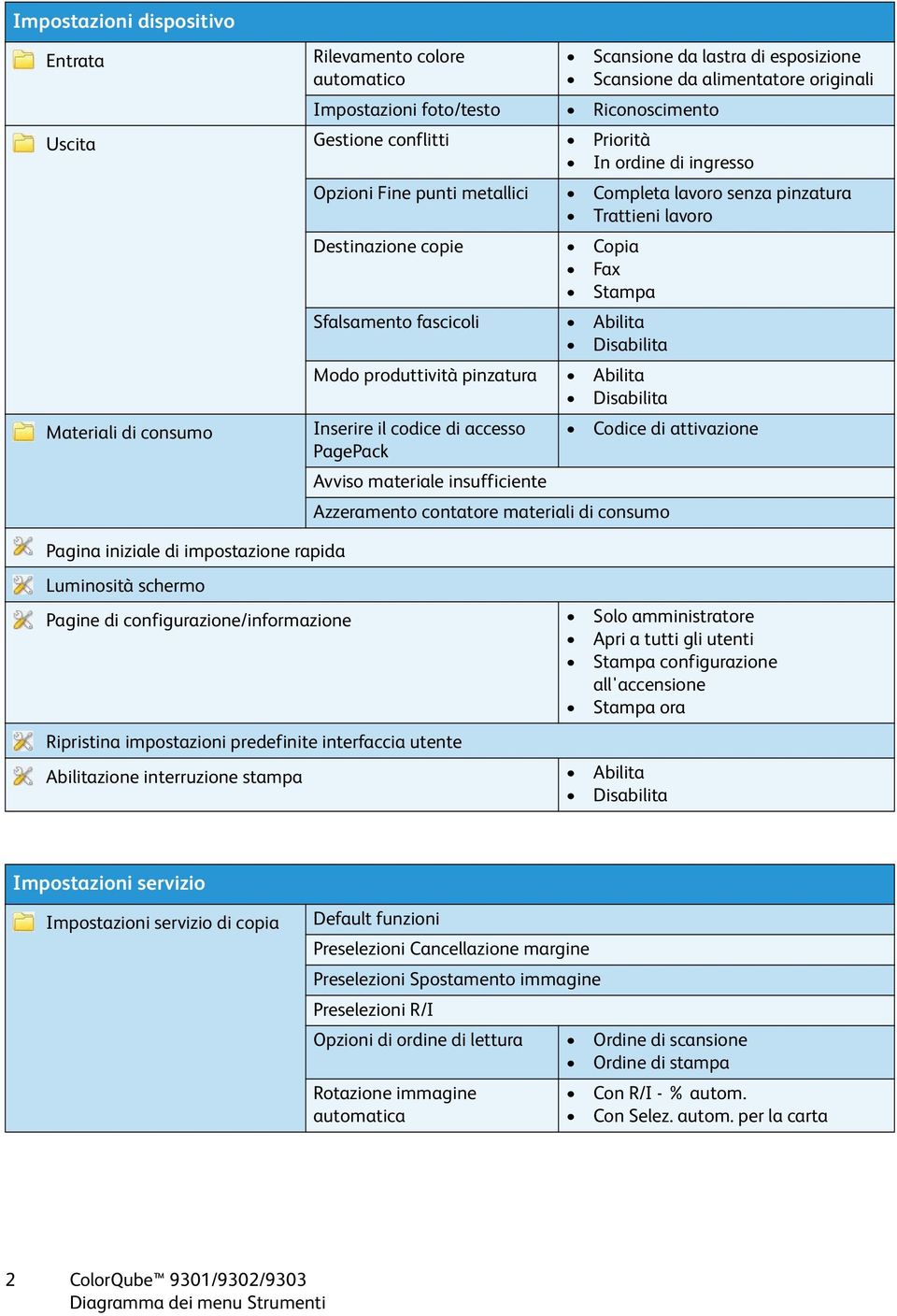
3 Impostazioni servizio Impostazioni fax incorporato Impostazione fax Abilita Default funzioni Impostazione paese fax Impostazione linea 1 Impostazione linea 2 Default fax in arrivo Ritardo risp. autom. Prevenzione fax indesiderati Impostazioni supporto Volume squillo Ricezione protetta Opzioni di uscita predefinite Default trasmissione Imp. riselez. automatica Reinvio automatico Monitor linea Invia testo intestazione Invio batch Criteri di polling e mailbox Documenti ricevuti Documenti memorizzati Impostazione mailbox Impostazione rapporti fax Rapporto attività Rapporto di conferma Rapporto broadcast e multipolling Stampa rapporti fax Rapporto attività Rapporto protocollo Rapporto rubrica Rapporto rubrica gruppi Opzioni rapporto Rapporto lavori in attesa Fogli lavoro Foglio di intestazione Stampa foglio intestazione Priorità driver di stampa Identificazione foglio di intestazione Foglio errore di stampa Abilita Tipo e colore supporto Tipo di supporto Colore supporto Piano di assistenza 3
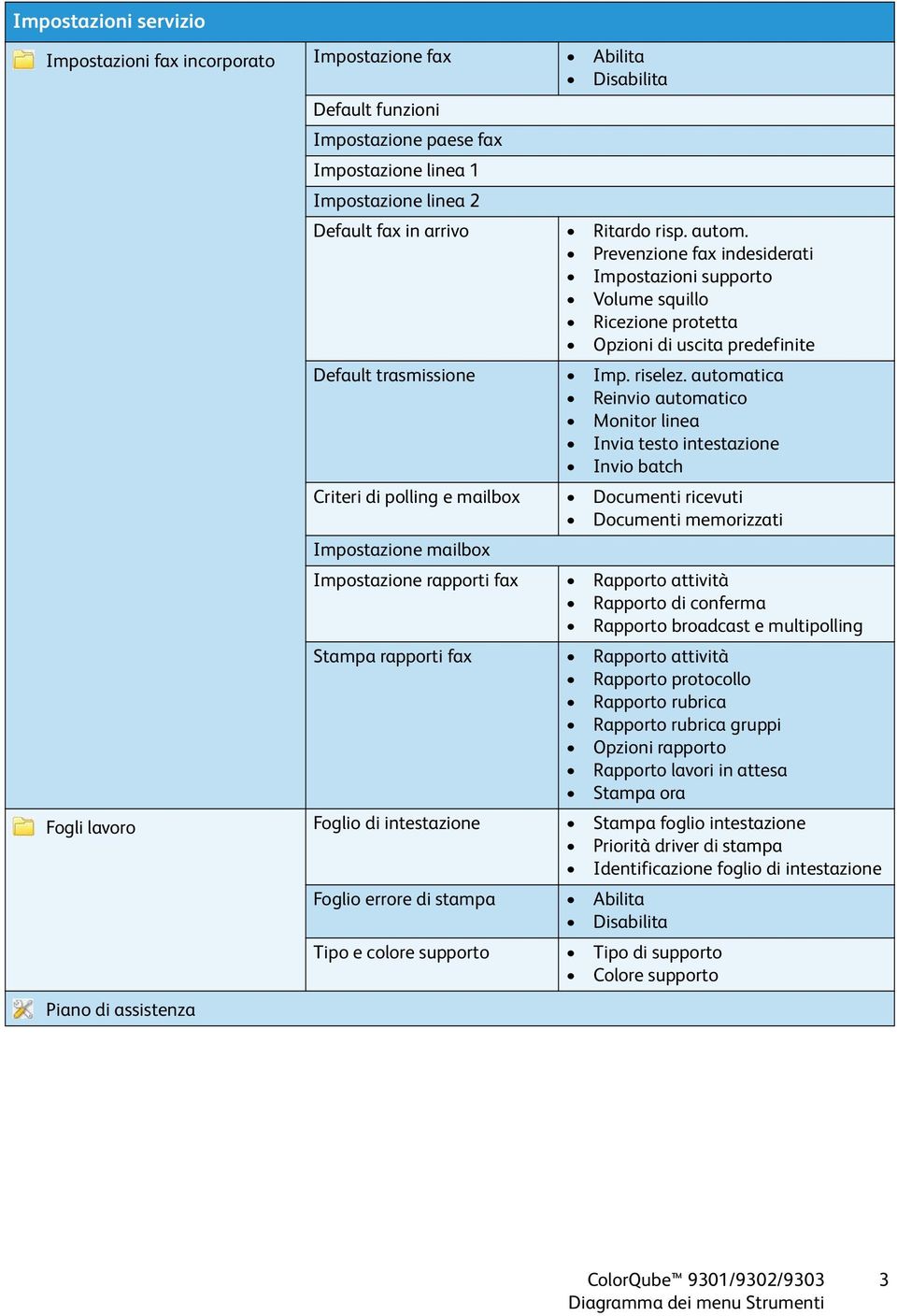
4 Impostazioni di rete Online/Offline Online Offline Impostazioni TCP/IP Abilitazione TCP/IP Indirizzamento dinamico Indirizzo IP/Nome host Subnet e Gateway Configurazione DNS Impostazioni avanzate Supporto fisico Ethernet Impostazioni HTTP 802.1x Registri di rete Base Avanzata Scarica file registro di base Impostazioni USB Modalità connessione USB Applicazioni software Stampa diretta Impostazioni contabilità Modo Contabilità No Accesso esterno Contabilità standard Xerox Contabilità di rete Rapporto attività di copia Abilita Impostazioni di sicurezza Autorizzazione Cancellazione lavoro Tutti gli utenti Solo amministratore del sistema Sicurezza sovrascrittura immagine IPSec. Destinatari validi Sovrascrittura immediata Abilita Sovrascrittura su richiesta Standard Pieno Sovrascrivi ora 4
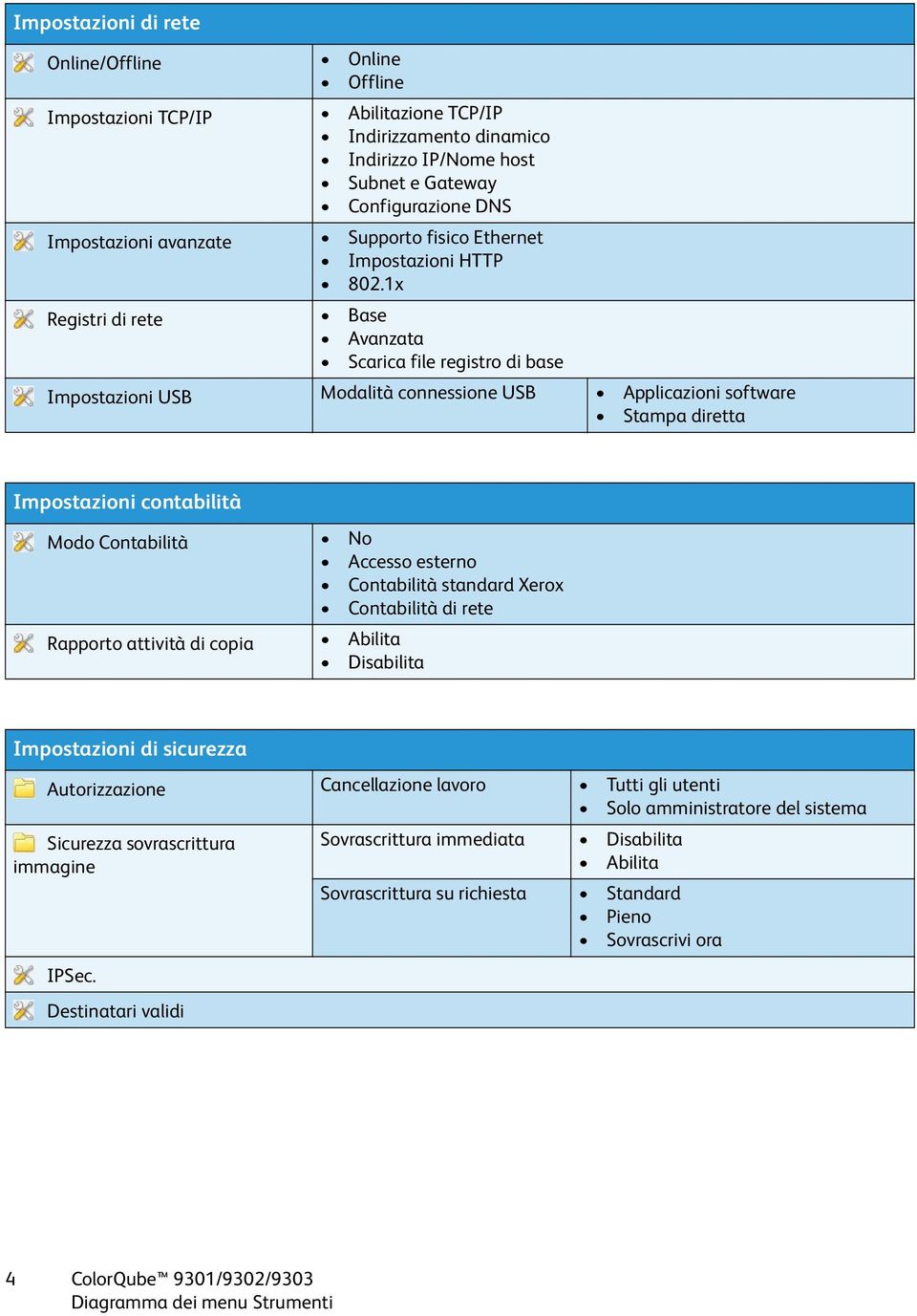
5 Problemi e soluzioni Pagine di assistenza Pagina di risoluzione dei problemi di qualità di stampa Pagine di prova effusore Stampa Correggi qualità immagine Stampa pagine di test Righe chiare Striature Avanzate Correzione righe chiare automatica Correzione rapida Correzione completa Ripristini Ripristino software Tutto il software Software di rete Copia software Ripristina Azzeramento contatore materiali di consumo Rullo di alimentazione dell'alimentatore originali Rete Test Echo Protocollo Avvio test Fax Rapporto protocollo fax Rapporto protocollo 5
Xerox WorkCentre 3655 Stampante multifunzione Pannello comandi
 Pannello comandi I servizi disponibili variano in base all'impostazione della stampante. Per ulteriori informazioni su servizi e impostazioni, consultare la Guida per l'utente. 3 4 5 Schermo sensibile
Diagramma dei menu Utente
 Copia Copia Colore di uscita Rilevamento aut. Bianco e nero Colore Colore singolo Riduzione/Ingrandimento % proporzionale % X-Y indipendente Autocentratura % variabile Preselezioni Vassoi carta Lati da
Pannello comandi. Stampante multifunzione Xerox WorkCentre 3655 Tecnologia Xerox ConnectKey 2.0
 Tecnologia Xerox ConnectKey.0 Pannello comandi I servizi disponibili possono variare in base all'impostazione della stampante. Per ulteriori informazioni su servizi e impostazioni, consultare la Guida
Xerox ColorQube 8700 / 8900 Pannello comandi
 Pannello comandi I servizi disponibili possono variare in base all'impostazione della stampante. Per ulteriori informazioni su servizi e impostazioni, consultare la Guida per l'utente. 3 5 Rilascio dello
Versione 1.0 09/10. Xerox ColorQube 9301/9302/9303 Amministrazione e contabilità
 Versione 1.0 09/10 Xerox 2010 Xerox Corporation. Tutti i diritti riservati. I diritti non pubblicati sono protetti ai sensi delle leggi sul copyright degli Stati Uniti. Il contenuto di questa pubblicazione
Xerox ColorQube 9301 / 9302 / 9303 Pannello comandi
 Xerox ColorQube 90 / 90 / 90 Pannello comandi I servizi disponibili possono variare in base all'impostazione della stampante. Per ulteriori informazioni su servizi e impostazioni, consultare la Guida per
Informazioni e assistenza. Messaggi di sistema. Accesso. Icone del pannello comandi
 Informazioni e assistenza Per informazioni/assistenza, controllare quanto segue: Guida per l'utente per informazioni sull'utilizzo del modello Xerox 4595. Per l'assistenza in linea, visitare: www.xerox.com
Pannello comandi. Xerox AltaLink C8030/C8035/C8045/C8055/C8070 Stampante multifunzione a colori
 Pannello comandi Le app disponibili possono variare in base all'impostazione della stampante. Per informazioni dettagliate sulle app e le funzioni, fare riferimento alla Guida per l'utente. 5 9 8 7 6 0
Xerox WorkCentre 7970 Pannello comandi
 Pannello comandi I servizi disponibili possono variare in base all'impostazione della stampante. Per ulteriori informazioni su servizi e impostazioni, consultare la Guida per l'utente. ABC DEF Menu GHI
Xerox WorkCentre 5735/5740/5745/ 5755/5765/5775/5790 Come eseguire una copia. Preparazione. Scansione. Altre informazioni
 ." Xerox WorkCentre /0// Come eseguire una copia. Caricare i documenti a faccia in su nell'alimentatore automatico o. Premere il pulsante Cancella tutto (C) per annullare eventuali 88 99. Premere il pulsante
Xerox CentreWare Web Identificazione e applicazione della patch per il firmware di scansione
 CentreWare Web 5.8.107 e versioni successive Agosto 2013 702P01946 Identificazione e applicazione della patch per il firmware di scansione 2013 Xerox Corporation. Tutti i diritti riservati. Xerox, Xerox
Windows 98 e Windows Me
 Questo argomento include le seguenti sezioni: "Punti preliminari" a pagina 3-27 "Procedura rapida di installazione da CD-ROM" a pagina 3-28 "Altri metodi di installazione" a pagina 3-28 "Risoluzione dei
F450. Gateway OpenBacnet. Manuale Software.
 F450 Gateway OpenBacnet www.homesystems-legrandgroup.com Indice Per iniziare 4 Interazioni con il dispositivo 4 Configurazione del dispositivo 5 Menù configura 5 Invia configurazione 7 Ricevi configurazione
FAQ for Eee Pad TF201
 FAQ for Eee Pad TF201 I7211 Gestione file... 2 Come accedere ai dati salvati nella scheda SD, microsd e in un dispositivo USB? 2 Come spostare il file selezionato in un altra cartella?... 2 Interruzione
Impostazioni della stampante
 Impostazioni della stampante Questo argomento include le seguenti sezioni: "Accesso alla pagina di avvio" a pagina 1-14 "Accesso al risparmio energetico" a pagina 1-15 "Accesso alla Modalità Intelligent
Guida per l'impostazione rapida della rete
 Guida per l'impostazione rapida della rete WorkCentre M123/M128 WorkCentre Pro 123/128 701P42078_IT 2004. Tutti i diritti riservati. La protezione dei diritti d autore è rivendicata tra l altro per tutte
Word Parte III. Fondamenti di informatica. Intestazioni e piè di pagina. Intestazione e piè di pagina, Colonne, Tabulazioni
 Fondamenti di informatica Intestazioni e piè di pagina Word Parte III Intestazione e piè di pagina, Colonne, Tabulazioni Utili per visualizzare Loghi Titolo del documento, del capitolo, etc. Autore del
MODEM WI-FI TISCALI ADSL
 TG582nV2 042017 MODEM WI-FI TISCALI ADSL GUIDA ALL INSTALLAZIONE ATTENZIONE! Prima di effettuare il collegamento, seguendo le semplici istruzioni riportate in uno degli schemi qui di seguito, ti preghiamo
ADSL Modem :: Ericsson B-Quick (HM120d)
 ADSL Modem :: Ericsson B-Quick (HM120d) 1. Introduzione www.ericsson.com Il modem ADSL HM120d consente connessioni ai servizi in banda larga usando una normale linea telefonica. Supporta connessioni in
B-TP 1000 Procedura di programmazione
 Procedura di aggiornamento per B-TP 1000 Per versioni software inferiori alla 167.00 o versioni preliminari, è obbligatorio aggiornare l apparecchio in modalità seriale (paragrafo 2) 1) Modalità programmazione
MODEM WI-FI TISCALI ADSL
 TG582n 052018 MODEM WIFI TISCALI ADSL GUIDA ALL INSTALLAZIONE ATTENZIONE! Prima di effettuare il collegamento, seguendo le semplici istruzioni riportate in uno degli schemi qui di seguito, ti preghiamo
Aggiornamento J-Accise
 Aggiornamento J-Accise OLIMDC - OLIMOP - OLLUDA Elenco delle nuove funzionalità introdotte Indice degli argomenti 1. Firma automatica integrata Pag. 2 2. Ricerca flussi Pag. 3 3. Generazione, firma e invio
INFORMAZIONI SULLA SCHERMATA DI LOGIN
 INFORMAZIONI SULLA SCHERMATA DI LOGIN L'utilizzo di questo tutorial è consigliato soprattutto nel caso in cui il software sia già stato acquistato e attivato. Per informazioni sulla procedura di acquisto
Laboratorio - Configurazione di un Router Wireless in Windows XP
 5.0 6.8.3.10 Laboratorio - Configurazione di un Router Wireless in Windows XP Introduzione Stampare e completare questo laboratorio. In questo laboratorio, saranno configurate e verificate le impostazioni
TERMINALE T2000 v1.03
 MANUALE UTENTE TERMINALE T2000 v1.03 BLOCCO NOTE ELETTRONICO WIFI Rev: 1.03.01 04/05/2016 COPYRIGHT e TRADEMARKS Le specifiche sono soggette a modifiche senza obbligo di preavviso. è un marchio registrato
Impostazioni della stampante
 Impostazioni della stampante "Accesso al risparmio energetico" a pagina 1-14 "Selezione delle opzioni di output" a pagina 1-14 "Blocco dell'accesso alle impostazioni del pannello frontale" a pagina 1-15
Windows XP - Configurazione Internet GPRS
 Creazione di una nuova connessione Windows XP - Configurazione Internet GPRS Selezionare "Start" selezionare "Pannello di controllo" (Se il clt ha personalizzato il Menu Start deve selezionare: Start /
Di seguito è riportata una breve descrizione del funzionamento della bollatrice Meridiana, basata sulla scheda MDA_WS_V4..
 Pagina 1/5 1 Introduzione Di seguito è riportata una breve descrizione del funzionamento della bollatrice Meridiana, basata sulla scheda MDA_WS_V4.. 2 Menù L'impostazione dei parametri di funzionamento
MANUALE GATEWAY - IOT SS Introduzione. 2. Accesso alla pagina web del SS10680
 1. Introduzione I dispositivi hanno a bordo un web server integrato per poter consentire all'utente di configurare i parametri del dispositivo (MQTT, Ethernet, Modbus,...). 2. Accesso alla pagina web del
2 wires/ip interface. Manuale Software.
 www.homesystems-legrandgroup.com Indice Per iniziare 4 Interazioni con dispositivo 4 Configurazione del dispositivo 5 Home page 7 Parametri generali 9 Connessioni di rete 10 Sicurezza 10 Interfaccia 11
Connessioni e indirizzo IP
 Connessioni e indirizzo IP Questo argomento include le seguenti sezioni: "Installazione della stampante" a pagina 3-2 "Impostazione della connessione" a pagina 3-5 Installazione della stampante Le informazioni
TG789VNv3 TR MODEM WI-FI FIBRA GUIDA ALL INSTALLAZIONE
 TG789VNv3 TR69 052018 MODEM WI-FI FIBRA GUIDA ALL INSTALLAZIONE ATTENZIONE! Prima di effettuare il collegamento, seguendo le semplici istruzioni riportate in uno degli schemi qui di seguito, ti preghiamo
Requisiti del sistema Xesar
 Xesar Primi passi Requisiti del sistema Xesar Personal computer con almeno 1,2 GHz o superiore Almeno 8 GB di RAM (con 64 bit, di cui 4 GB disponibili per Xesar) 2 host USB 2.0 per stazione di codifica
TG784Nv TISCALI NETBOX GUIDA ALL INSTALLAZIONE
 TG784Nv1 052018 TISCALI NETBOX GUIDA ALL INSTALLAZIONE ATTENZIONE! Prima di effettuare il collegamento, seguendo le semplici istruzioni riportate in uno degli schemi qui di seguito, ti preghiamo di attendere
Garman s.r.l. M1120n MFP: porta di rete Ethernet 10/100Base-T, USB Hi-Speed (compatibile le specifiche USB 2.0)
 HP M 1120 MFP Maggiore produttività con questo dispositivo HP LaserJet MFP veloce, affidabile e facile da usare, che offre funzionalità di stampa, copia e scansione ad un prezzo assolutamente conveniente.
LASERJET PRO 500 COLOR MFP. Guida di riferimento rapido M570
 LASERJET PRO 500 COLOR MFP Guida di riferimento rapido M570 Utilizzo della funzione di stampa da USB 1. Inserire l'unità flash USB nella porta USB sul lato anteriore del prodotto. 2. Si apre il menu Unità
Versione 1.0 09/10. Xerox ColorQube 9301/9302/9303 Servizi Internet
 Versione 1.0 09/10 Xerox 2010 Xerox Corporation. Tutti i diritti riservati. I diritti non pubblicati sono protetti ai sensi delle leggi sul copyright degli Stati Uniti. Il contenuto di questa pubblicazione
Stampante digitale multifunzione a colori RICOH MP CW2200SP. Copiatrice Stampante Scanner RICOH MP CW2200SP. B/N 3,2ppm Colore 1,1ppm
 Stampante digitale multifunzione a colori RICOH MP CW2200SP Copiatrice Stampante Scanner RICOH MP CW2200SP A1 B/N 3,2ppm Colore 1,1ppm Produzione a colori e in bianco e nero ad alta velocità. Questa stampante
Versione software 1.0 Febbraio Stampante Xerox Versant 80 Guida all'amministrazione del sistema
 Versione software 1.0 Febbraio 2015 2015 Xerox Corporation. Tutti i diritti riservati. Xerox, Xerox and Design, FreeFlow, SquareFold, MeterAssistant, SuppliesAssistant, CentreWare e Versant sono marchi
GUIDA ALLA CONFIGURAZIONE DEL SERVIZIO LAN PUBBLICA (IP PUBBLICI AGGIUNTIVI) SU ROUTER FRITZ!BOX 6890
 GUIDA ALLA CONFIGURAZIONE DEL SERVIZIO LAN PUBBLICA (IP PUBBLICI AGGIUNTIVI) SU ROUTER FRITZ!BOX 6890 ne Introduzione Questa guida illustra la procedura di configurazione del servizio di LAN Pubblica (IP
Manuale Utente WL-RO2G
 Manuale Utente WL-RO2G300-067 Grazie per aver scelto un prodotto Mach Power 4 INDICE Capitolo 1 Introduzione del prodotto 1.1 Interfaccia 1.2 Indicatori LED 1.3 Connettere il Router al PC Capitolo 2 Connessione
Prima di iniziare la procedura d installazione, verificare che siano disponibili tutte le informazioni e le attrezzature necessarie
 Il presente prodotto può essere configurato con un browser web aggiornato come Internet Explorer 6 o Netscape Navigator 6.2.3. DSL-502T ADSL Router Prima di cominciare Prima di iniziare la procedura d
Fiery Remote Scan. Collegarsi ai Fiery servers. Collegarsi a un Fiery server al primo utilizzo
 Fiery Remote Scan Fiery Remote Scan consente di gestire la scansione su Fiery server e la stampante da un computer remoto. Fiery Remote Scan può essere utilizzato per le seguenti operazioni: Avviare le
Dipartimento Affari Interni e Territoriali Direzione Centrale per i Servizi Demografici INA-SAIA. SSLProxy. Manuale Utente. versione 1.
 SSLProxy Manuale Utente versione 1.0 Indice 1 Panoramica... 3 2 Installazione...4 2.1 Prerequisiti... 4 2.2 Acquisizione del pacchetto... 4 2.3 Copia dei file sulla postazione client... 4 2.4 Esecuzione
Le basi 1 Che cos' Windows? 1 Novità di Windows 95 2 Operazioni più veloci 2 Menu di Avvio 2 Barra delle applicazioni 2 Risorse del computer 3
 Le basi 1 Che cos' Windows? 1 Novità di Windows 95 2 Operazioni più veloci 2 Menu di Avvio 2 Barra delle applicazioni 2 Risorse del computer 3 Risorse di rete 3 Cestino 3 Posta in arrivo 4 Microsoft Network
Pannello di controllo di Optralmage. Pulsanti e menu Modalità delle funzioni Esecuzione di copie. Invio di fax. Scansione.
 di Optralmage Pulsanti e menu............................... 2 Modalità delle funzioni......................... 9 1 di Optralmage 2 Esecuzione Pulsanti e menu 12 1 2 9 8 13 15 14 17 16 11 3 4 5 6 3 1 4
Indice a colpo d occhio
 a colpo d occhio Capitolo 1 Introduzione a Excel 1 Capitolo 2 L interfaccia di Excel 2002 15 Capitolo 3 Il foglio elettronico 37 Capitolo 4 Dentro il foglio: le celle 59 Capitolo 5 Dentro la cella: le
CONFIGURAZIONE E GESTIONE DEL DATABASE. rev giugno 2018
 CONFIGURAZIONE E GESTIONE DEL DATABASE rev. 1.5 29 giugno 2018 Indice Introduzione Configurazione iniziale del database Condivisione del database su rete locale (LAN) Cambio e gestione di database multipli
GUIDA ALLA CONFIGURAZIONE UTENTE DELLE STAMPANTI DI RETE KONICA-MINOLTA BIZHUB C353, C550 e 501 PER CLIENT WINDOWS E MAC OS X
 Dipartimento di Psicologia dei Processi di Sviluppo e Socializzazione Sapienza Università di Roma GUIDA ALLA CONFIGURAZIONE UTENTE DELLE STAMPANTI DI RETE KONICA-MINOLTA BIZHUB C353, C550 e 501 PER CLIENT
Guida alla Configurazione del Client di posta Microsoft XP Outlook 2006
 Guida alla Configurazione del Client di posta Microsoft XP Outlook 2006 Client Posta - Microsoft Outlook Express 2006 Pag. 1 di 20 Indice 1 Introduzione a Microsoft Outlook Express 2006...3 2 Scheda account
Il giorno 18 febbraio 2013 verrà effettuato un esame finale (test) di verifica
 Titolo del corso Docente Obiettivi del corso Principali argomenti Prerequisiti Sede Calendario Modalità di svolgimento Esame Finale Microsoft Word Livello base Giuseppe Contu Alla fine del corso l allievo
Guida all installazione Ingenico ict220 EM/GEM
 Guida all installazione Ingenico ict220 EM/GEM Pagina 1 Funzioni della tastiera Di seguito sono descritte le principali funzioni della tastiera de terminali ict220 EM/GEM. La tastiera è retroilluminata
CONVENZIONE NOLEGGIO FOTOCOPIATRICI - CARATTERISTICHE TECNICHE PRODOTTI -
 CONVENZIONE NOLEGGIO FOTOCOPIATRICI - CARATTERISTICHE TECNICHE PRODOTTI - 1. Modello Xerox WorkCentre PE120i (codice PE120VI) 1.1 tecniche fotocopiatrice Tipologia Lastra di esposizione Velocità di copiatura
Manuale telecamere IP
 1 Telecamera IP Manuale telecamere IP La telecamera IP supporta anche l alimentazione POE (Power Over Ethernet). Nota: Non alimentare contemporaneamente la telecamera tramite POE e DC12V Di seguito vengono
INVIO FATTURE ATTIVE IN CONSERVAZIONE. Istruzioni
 INVIO FATTURE ATTIVE IN CONSERVAZIONE Istruzioni Per l'invio delle Fatture attive è possibile utilizzare un prodotto di trasferimento file ( client ftp ) quali FileZilla oppure WinSCP. I due prodotti,
Copie rapide Esempi di processi tipici Regolazione della qualità di copia Esecuzione di copie. Invio di fax. Scansione verso PC
 Esecuzione 1 Copie rapide............................... 2 Esempi di processi tipici..................... 3 Processo 1: pagina singola........................ 3 Processo 2: contenuto misto......................
Indice. Introduzione. Capitolo 1 Introduzione a Windows Server Edizioni di Windows Server
 Indice Introduzione XI Capitolo 1 Introduzione a Windows Server 2003 1.1 Edizioni di Windows Server 2003 1 Capitolo 2 Installazione 15 2.1 Requisiti hardware 15 2.2 Sviluppo di un piano di distribuzione
Xerox FreeFlow Print Server V 9.0 SP3
 FreeFlow Print Server V9 SP3 Novembre 2012 708P90226 Xerox FreeFlow Print Server V 9.0 SP3 Pacchetto di benvenuto per i sistemi Xerox Color 550/560, Xerox 700 e 770 Digital Color e Xerox J75 e C75 Digital
Xesar. Messa in funzione Scheda di rete
 Xesar Messa in funzione Scheda di rete Configurazione del PC Per la configurazione della scheda di rete Xesar è possibile utilizzare qualsiasi computer, anche il PC sul quale viene eseguito il software
GENIUSPRO. Installazione del software Installazione del driver Configurazione del software Registrazione Attivazione REQUISITI DI SISTEMA
 1 GENIUSPRO REQUISITI DI SISTEMA PC con Processore Pentium Dual-Core TM inside 2 Gb di memoria RAM Porta USB 2 Gb di spazio disponibile su HD Scheda video e monitor da 1280x1024 Sistema operativo: Windows
Questi punti preliminari devono essere eseguiti per tutte le stampanti:
 Windows NT 4.x Questo argomento include le seguenti sezioni: "Punti preliminari" a pagina 3-25 "Procedura rapida di installazione da CD-ROM" a pagina 3-25 "Risoluzione dei problemi di Windows NT 4.x (TCP/IP)"
Opzioni avanzate. Stampa di pagine di separazione. Stampante a colori Phaser 8400
 Opzioni avanzate Questo argomento include le seguenti sezioni: "Stampa di pagine di separazione" a pagina 2-55 "Stampa di più pagine su un solo foglio (fogli per pagina)" a pagina 2-56 "Stampa di opuscoli"
Laboratorio - Configurazione di un Router Wireless in Windows 7
 5.0 6.8.3.8 Laboratorio - Configurazione di un Router Wireless in Windows 7 Introduzione Stampare e completare questo laboratorio. In questo laboratorio, saranno configurate e verificate le impostazioni
Sommario. Oggetto: Istruzioni configurazione client VPN SSL per piattaforma Mac OSX Data: 25/01/2016 Versione: 1.0
 Oggetto: Istruzioni configurazione client VPN SSL per piattaforma Mac OSX Data: 25/01/2016 Versione: 1.0 Sommario 1. PREMESSA... 2 2. INSTALLAZIONE SOFTWARE VPN CLIENT... 2 3. PRIMO AVVIO E CONFIGURAZIONE
GENERA AMBIENTE MANUALE PER L'UTENTE
 GENERA AMBIENTE MANUALE PER L'UTENTE Pagina 1 di 14 Indice 1 Introduzione...3 2 Requisiti software...4 3 Genera chiavi...5 4 Copia dispositivo di firma...9 5 Blocco chiavi...11 6 Errore imprevisto dalla
TG789Vac v MODEM WI-FI GUIDA ALL INSTALLAZIONE
 TG789Vac v2 052018 MODEM WI-FI GUIDA ALL INSTALLAZIONE ATTENZIONE! Prima di effettuare il collegamento, seguendo le semplici istruzioni riportate in uno degli schemi qui di seguito, ti preghiamo di attendere