
Guida per l'utente. Xperia E4 Dual E2115
|
|
|
- Cecilia Scarpa
- 10 anni fa
- Visualizzazioni
Transcript
1 Guida per l'utente Xperia E4 Dual E2115

2 Indice Introduzione...6 Informazioni sulla guida per l'utente...6 Panoramica...6 Montaggio...7 Primo avvio del dispositivo...9 Perché è necessario un account Google?...10 Caricamento del dispositivo...11 Conoscere le informazioni principali...12 Utilizzo del touchscreen...12 Blocco e sblocco dello schermo...14 Schermata Home...14 Schermata Applicazioni...16 Navigazione tra le applicazioni...17 Piccole app...18 Widget...19 Scelte rapide e cartelle...19 Sfondo e temi...20 Acquisire una schermata...21 Registrare lo schermo...21 Stato e notifiche...22 Icone della barra di stato...23 Panoramica delle applicazioni...25 Download di applicazioni...27 Download di applicazioni da Google Play...27 Download di applicazioni da altre origini...27 Internet e reti...28 Navigazione del Web...28 Impostazioni Internet e MMS...28 Wi-Fi...29 Condividere la connessione dati mobile...31 Controllo dell'utilizzo dati...32 Selezione di reti mobili...33 Virtual Private Network (VPN)...34 Sincronizzazione di dati sul dispositivo...35 Sincronizzazione con account online...35 Sincronizzazione con Microsoft Exchange ActiveSync...35 Sincronizzazione con Outlook tramite un computer...36 Impostazioni di base...37 Impostazioni di accesso

3 Audio, suoneria e volume...37 Protezione scheda SIM...38 Usare più schede SIM...39 Impostazioni dello schermo...40 Daydream...40 Blocco schermo...41 Impostazioni di lingua...43 Data e ora...43 Miglioramento dell'output audio...43 Immissione di testo...45 Tastiera sul display...45 Tastiera telefono...46 Immissione di testo utilizzando input vocale...47 Modifica del testo...47 Personalizzazione della tastiera Xperia...48 Chiamate...49 Esecuzione di chiamate...49 Ricezione chiamate...50 Chiamate in corso...52 Utilizzo del registro chiamate...52 Inoltro di chiamate...53 Limitazione delle chiamate...53 Chiamate multiple...54 Conferenze telefoniche...54 Segreteria telefonica...55 Chiamate d'emergenza...55 Contatti...56 Trasferimento contatti...56 Ricerca e visualizzazione di contatti...57 Aggiunta e modifica di contatti...58 Aggiunta di informazioni mediche e sui contatti in caso di emergenza...59 Preferiti e gruppi...60 Invio delle informazioni dei contatti...61 Evitare i duplicati nella vostra Rubrica...61 Backup dei contatti...62 Messaggi e chat...63 Lettura e invio di messaggi...63 Organizzazione dei messaggi...64 Esecuzione di una chiamata da un messaggio...65 Impostazioni messaggi...65 Messaggistica immediata e chat video

4 Configurazione Invio e ricezione di messaggi Riquadro di anteprima Organizzazione dei messaggi Impostazioni account Gmail...70 Musica...72 Trasferimento di musica sul dispositivo...72 Ascolto della musica...72 Menu della schermata iniziale di Walkman...73 Playlist...74 Condivisione della musica...75 Miglioramento dell'audio...75 Visualizzatore...75 Riconoscimento musicale con TrackID...76 Radio FM...78 Ascolto della radio...78 Canali radio preferiti...79 Impostazioni audio...79 Fotocamera...80 Scattare foto e registrare video...80 Rilevamento volto...81 Utilizzo di Smile Shutter per acquisire visi sorridenti...82 Aggiunta della posizione geografica alle foto...82 Impostazioni generali della fotocamera...82 Impostazioni fotocamera fissa...85 Impostazioni videocamera...89 Foto e video in Album...92 Visualizzazione foto e video...92 Gestione e condivisione di foto e video...93 Modifica di foto con l'applicazione Photo editor...94 Modifica dei video con l'applicazione Movie Creator...95 Nascondere foto e video...95 Menu della schermata iniziale di Album...96 Visualizzazione delle foto su una mappa...97 Video...99 Guardare video con l'applicazione Film...99 Trasferimento di contenuto video sul dispositivo Gestione di contenuto video

5 Connettività Mirroring dello schermo del dispositivo sulla TV in modalità wireless Condivisione contenuti con dispositivi DLNA Certified Tecnologia wireless Bluetooth Funzionalità e app intelligenti per risparmiare tempo Controllo di accessori e impostazioni con Smart Connect Viaggio e mappe Utilizzo dei servizi di ubicazione Google Maps e navigazione Utilizzo del traffico dati in viaggio Modalità Aereo Calendario e sveglia Agenda Sveglia e orologio Supporto e manutenzione Supporto per il dispositivo Strumenti del computer Aggiornamento del dispositivo Ritrovamento di un dispositivo perduto Individuazione del numero di identificazione del dispositivo Gestione batteria e alimentazione Memoria e archiviazione Gestione di file tramite computer Backup e ripristino dei contenuti Esecuzione di test di diagnostica sul dispositivo Riavvio e ripristino Riciclare il dispositivo Limiti a servizi e funzioni Informazioni legali

6 Introduzione Informazioni sulla guida per l'utente Il presente documento è la Xperia E4 Dual guida per l'utente per la versione Android del software. Se non si è certi della versione del software eseguita dal dispositivo, è possibile verificarla nel menu Impostazioni. Per informazioni più dettagliate sugli aggiornamenti del software, vedere Aggiornamento del dispositivo a pagina 118. Verificare la versione attuale del software sul dispositivo 2 Trovare e sfiorare Impostazioni > Info sul telefono > Versione di Android. Panoramica 6

7 1. LED di caricamento/notifica 2. Obiettivo fotocamera frontale 3. Sensore di luce/prossimità 4. Altoparlante auricolare 5. Tasto di accensione 6. Tasto volume/zoom 7. Microfono 8. Jack auricolare 9. Wi-Fi/GPS/area dell'antenna Bluetooth 10. Obiettivo fotocamera principale 11. Luce fotocamera 12. Porta per caricatore/cavo USB 13. Altoparlante Montaggio Sullo schermo è applicata una pellicola in plastica protettiva. Prima di utilizzare il touchscreen, è necessario rimuoverla. Altrimenti, il touchscreen potrebbe non funzionare correttamente. Per rimuovere il copribatteria Inserire un'unghia nello spazio (come indicato nell'immagine) e sollevare il coperchio. Applicare il copribatteria 1 Posizionare il coperchio posteriore sul retro del dispositivo, quindi premere verso il basso negli angoli inferiori per posizionarli. 2 Muovendo dal basso verso l'alto, premere verso il basso i lati del coperchio fino ad udire il clic del coperchio che scatta in posizione. Per inserire le schede micro SIM Se viene inserita una scheda micro SIM mentre il dispositivo è accesso, questo verrà riavviato automaticamente. 7

8 Rimuovere il coperchio posteriore, quindi inserire la scheda micro SIM nel rispettivo slot con i contatti dorati rivolti verso il basso. Affinché il dispositivo funzioni in modo corretto, è necessario utilizzare una scheda micro SIM. Alcune schede SIM di dimensioni standard consentono di staccare una scheda micro SIM integrata. Una volta che si stacca la scheda micro SIM dalla scheda SIM standard, non è possibile riattaccare e utilizzare nuovamente la scheda SIM standard. Se non si dispone di una scheda micro SIM oppure se la scheda SIM attuale non contiene una scheda micro SIM staccabile, contattare il proprio operatore di rete per avere informazioni sulle modalità di ritiro o scambio della propria scheda SIM. Per inserire una memory card 1 Rimuovere il copribatteria. 2 Inserire la memory card nel relativo slot con i contatti dorati rivolti verso il basso. 8

9 Per rimuovere le schede micro SIM 1 Rimuovere il copribatteria. 2 Trascinare fuori le schede micro SIM dai rispettivi slot ed estrarle completamente. Rimuovere la memory card 1 Spegnere il telefono oppure smontare la memory card da Impostazioni > Memoria > Smonta scheda SD. 2 Rimuovere il coperchio posteriore, quindi estrarre la memory card per rimuoverla. Primo avvio del dispositivo Al primo avvio del dispositivo, viene aperta una guida alla configurazione che consente di configurare facilmente le impostazioni di base, accedere agli account online e personalizzare il dispositivo. Ad esempio, se si dispone di un account Sony Entertainment Network, è possibile accedervi e configurarlo direttamente. È inoltre possibile accedere alla guida alla configurazione dal menu Impostazioni. Per accendere il dispositivo Assicurarsi che la batteria sia stata caricata per almeno 30 minuti prima di accendere il dispositivo per la prima volta. 9

10 1 Tenere premuto il tasto di accensione fino a quando il dispositivo vibra. 2 Quando richiesto, immettere il PIN della scheda SIM, quindi sfiorare. 3 Attendere qualche istante l'avvio del dispositivo. Il PIN della scheda SIM è fornito inizialmente dall'operatore di rete ma può essere cambiato in seguito dal menu Impostazioni. Se si desidera correggere un errore commesso durante l'immissione del PIN della scheda SIM, sfiorare. Per disattivare il dispositivo 1 Tenere premuto il tasto di accensione fino all'apertura del menu delle opzioni. 2 Nel menu di opzioni, sfiorare Spegni. 3 Sfiorare OK. Lo spegnimento del dispositivo potrebbe richiedere del tempo. Perché è necessario un account Google? Il dispositivo Xperia di Sony viene eseguito sulla piattaforma Android sviluppata da Google. Una serie di applicazioni e servizi Google sono disponibili sul dispositivo al momento dell'acquisto, ad esempio, Gmail, Google Maps, YouTube e Google Play, il negozio online per scaricare le applicazioni Android. Per visualizzare la maggior parte di questi servizi è necessario un account Google. Ad esempio, un account Google è obbligatorio per le seguenti attività: Scaricare e installare applicazioni da Google Play. Sincronizzare , contatti e calendario. Chattare con amici utilizzando l'applicazione Hangouts. Sincronizzare la cronologia di navigazione e i segnalibri. Per ulteriori informazioni su Android e Google, accedere alla pagina Configurare un account Google sul dispositivo 2 Trovare e sfiorare Impostazioni > Aggiungi account > Google. 3 Seguire la procedura guidata di registrazione per creare un account Google oppure accedere se si dispone già di un account. È inoltre possibile configurare o creare un account Google tramite l'installazione guidata al primo avvio del dispositivo. O è possibile accedere online e creare un account all'indirizzo 10

11 Caricamento del dispositivo Il dispositivo è dotato di batteria integrata e ricaricabile da sostituire presso Sony o un centro autorizzato Sony per la riparazione. Non cercare di aprire o smontare il dispositivo da soli. L'apertura del dispositivo può causare danni che invalideranno la propria garanzia. La batteria è parzialmente carica al momento dell'acquisto del dispositivo. Mentre la batteria si sta caricando, è comunque possibile utilizzare il dispositivo. Ulteriori informazioni sulla batteria e sul miglioramento delle prestazioni su Gestione batteria e alimentazione a pagina 121. Per caricare il dispositivo 1 Collegare il caricabatterie a una presa di corrente. 2 Collegare un'estremità del cavo USB al caricabatterie (o alla porta USB di un computer). 3 Collegare l'altra estremità del cavo alla porta micro USB del dispositivo, con il simbolo USB rivolto verso l'alto. La spia di notifica si illumina quando inizia a caricare. 4 Quando il dispositivo è completamente carico, scollegare il cavo dal dispositivo tirandolo verso l'esterno. Accertarsi di non piegare il connettore. Se la batteria è completamente scarica, potrebbe trascorrere qualche minuti prima che la spia si illumini e venga visualizzata l'icona di carica. Stato del LED notifica della batteria Verde Il livello di carica della batteria è superiore al 90% Rosso lampeggiante La batteria è in carica e il livello di carica è inferiore al 15% Arancione La batteria è in carica e il livello di carica è inferiore al 90% 11

12 Conoscere le informazioni principali Utilizzo del touchscreen Tocco Apri o seleziona un elemento. Seleziona o deseleziona una casella di controllo oppure un'opzione. Inserisci il testo tramite la tastiera sul display. Toccare e tenere premuto Spostare un elemento. Attivare un menu specifico di un elemento. Attivare la modalità di selezione, ad esempio, per selezionare più elementi da un elenco. 12

13 Avvicinare e allontanare le dita Ingrandisci o riduci una pagina Web, una foto o una mappa. Scorrimento Scorrere un elenco verso l'alto o verso il basso. Scorrere a destra o a sinistra, ad esempio, tra i riquadri della schermata Home. 13

14 Tocco rapido Consente di scorrere rapidamente, ad esempio, un elenco o una pagina Web. È possibile interrompere il movimento di scorrimento toccando lo schermo. Blocco e sblocco dello schermo Quando il dispositivo è acceso e lasciato inattivo per un certo periodo di tempo, lo schermo si scurisce per risparmiare energia e si blocca automaticamente. Il blocco schermo impedisce azioni indesiderate sullo schermo touchscreen quando non si sta utilizzando il telefono. Al momento di acquisto del dispositivo, è già impostato un blocco schermo di base a scorrimento. In altri termini, è necessario scorrere in alto o in basso sullo schermo per sbloccarlo. Successivamente, è possibile modificare le impostazioni di sicurezza e aggiungere ulteriori metodi di blocco schermo. Vedere la sezione Blocco schermo a pagina 41. Per attivare lo schermo Premere brevemente il tasto di accensione/spegnimento. Bloccare la schermata Quando la schermata è attiva, premere brevemente il tasto di accensione. Schermata Home La Schermata iniziale è il punto di partenza per l'utilizzo del dispositivo. È simile al desktop sullo schermo di un computer. La schermata Home può disporre al massimo di sette riquadri, che si estendono ben oltre la larghezza standard del display dello schermo. Il numero dei riquadri della schermata Home è rappresentato da una serie di 14

15 puntini nella parte inferiore della schermata Home. Il puntino illuminato mostra il riquadro attualmente utilizzato. Per accedere alla schermata iniziale Premere. Per navigare nella schermata Home Riquadri della schermata Home È possibile aggiungere nuovi riquadri alla schermata Home (fino a un massimo di sette riquadri) ed eliminare dei riquadri. È inoltre possibile impostare il riquadro che si desidera utilizzare come riquadro principale della schermata Home. Impostare un riquadro come riquadro principale della schermata Home 1 Toccare e tenere premuta un'area vuota sullo Schermata iniziale fino a quando il dispositivo vibra. 2 Toccare rapidamente verso sinistra o destra per navigare nel riquadro da impostare come schermata Home, quindi toccare nell'angolo in alto del riquadro. 15

16 Aggiungere un riquadro alla schermata Home 1 Toccare e tenere premuta un'area vuota sullo Schermata iniziale fino a quando il dispositivo vibra. 2 Toccare rapidamente verso sinistra o destra per navigare nei riquadri, quindi sfiorare. Per eliminare un riquadro dalla schermata Home 1 Toccare e tenere premuta un'area vuota sullo Schermata iniziale fino a quando il dispositivo vibra. 2 Toccare rapidamente verso sinistra o destra per navigare nel riquadro da eliminare, quindi sfiorare. Schermata Applicazioni La schermata Applicazioni, che viene aperta dalla schermata Home, contiene le applicazioni preinstallate sul dispositivo e quelle che si scaricano. Visualizzare le applicazioni sulla schermata Applicazioni 1 Dalla schermata Home, sfiorare. 2 Toccare rapidamente a sinistra o a destra sulla schermata Applicazioni. Rimuovere un'applicazione dalla schermata Applicazioni Toccare rapidamente a sinistra o a destra per trovare l'applicazione, quindi sfiorarla. Aprire il menu schermata Applicazioni Per aprire il menu schermata Applicazioni, trascinare il bordo sinistro della schermata verso destra. Per spostare un'applicazione sulla schermata Applicazioni 1 Per aprire il menu schermata Applicazioni, trascinare il bordo sinistro della schermata Applicazioni verso destra. 2 Assicurarsi che Ordine personale sia selezionato in MOSTRA APP. 3 Tenere premuta l'applicazione fino a che si ingrandisce e il dispositivo vibra, quindi trascinarla in una nuova posizione. Aggiungere la scelta rapida di un'applicazione alla schermata Home 1 Dalla schermata dell'applicazione, tenere premuta l'icona dell'applicazione fino a quando lo schermo non vibra, quindi trascinare l'icona nella parte superiore della schermata. Si apre la schermata Home. 2 Trascinare l'icona nella posizione desiderata sulla schermata Home, quindi rilasciare il dito. 16

17 Organizzare le applicazioni sulla schermata Applicazioni 1 Per aprire il menu schermata Applicazioni, trascinare il bordo sinistro della schermata Applicazioni verso destra. 2 Selezionare l'opzione desiderata in MOSTRA APP. Per cercare un'applicazione dalla schermata Applicazioni 1 Per aprire il menu schermata Applicazioni, trascinare il bordo sinistro della schermata Applicazioni verso destra. 2 Sfiorare Cerca app. 3 Immettere il nome dell'applicazione che si desidera ricercare. Rimuovere un'applicazione dalla schermata Applicazioni 1 Per aprire il menu schermata Applicazioni, trascinare il bordo sinistro della schermata Applicazioni verso destra. 2 Sfiorare Disinstalla. Tutte le applicazioni rimovibili sono indicate da. 3 Sfiorare l'applicazione che si desidera rimuovere, quindi sfiorare Disinstalla. Navigazione tra le applicazioni È possibile navigare tra applicazioni utilizzando i tasti di navigazione, la barra dei preferiti e la finestra delle applicazioni utilizzate di recente, che consente di passare con semplicità tra le applicazioni utilizzate di recente. Alcune applicazioni vengono chiuse quando si preme per uscire, mentre altre continuano a essere eseguite in background oppure messe in pausa. Se l'applicazione viene messa in pausa oppure viene eseguita in background, alla successiva apertura è possibile continuare dal punto di interruzione. 1 Finestra Applicazioni utilizzate di recente: apre un'applicazione utilizzata di recente 2 Barra dei preferiti: usa un collegamento per accedere ad applicazioni o widget 3 Tasto di navigazione Attività: consente di aprire la finestra delle applicazioni utilizzate di recente e la barra dei preferiti 4 Tasto di navigazione Home: chiude un'applicazione e torna alla schermata Home 5 Tasto di navigazione Indietro: torna alla schermata precedente all'interno di un'applicazione o chiude l'applicazione Aprire la finestra delle applicazioni utilizzate di recente Premere. Chiudere tutte le applicazioni utilizzate di recente Toccare e quindi toccare Chiudi tutto. 17

18 Per accedere a un menu in un'applicazione Durante l'utilizzo dell'applicazione, premere. È possibile che un menu non sia disponibile in tutte le applicazioni. Piccole app Le piccole app sono app in miniatura che vengono eseguite sopra altre applicazioni sullo stesso schermo, per abilitare il multi-tasking. Ad esempio, è possibile avere una pagina Web aperta che mostra i dettagli dei tassi di cambio valuta, aprire la piccola app Calcolatrice nella parte superiore della pagina ed eseguire calcoli. È possibile accedere alle piccole app tramite la barra dei preferiti. Per scaricare altre piccole app, accedere a Google Play. Aprire un'applicazione piccola 1 Per visualizzare la barra dei preferiti, premere 2 Sfiorare la piccola applicazione che si desidera aprire. È possibile aprire contemporaneamente diverse piccole app. Chiudere un'applicazione piccola Sfiorare sulla finestra dell'applicazione piccola. Per scaricare una piccola app 1 Dalla barra dei preferiti, toccare, quindi toccare e. 2 Cercare la piccola app da scaricare, quindi seguire le istruzioni per scaricarla e completare l'installazione. Spostare un'applicazione piccola Quando è aperta la small app, toccare e tenere premuto l'angolo in alto a sinistra della small app, quindi spostarla nella posizione desiderata. Ridurre a icona un'applicazione piccola Quando è aperta la small app, toccare e tenere premuto l'angolo in alto a sinistra della small app, quindi trascinarla verso il bordo destro o il bordo inferiore dello schermo. Riordinare le piccole app nella barra dei preferiti Toccare e tenere premuta una piccola app e trascinarla nella posizione desiderata. Rimuovere una piccola app dalla barra dei preferiti Toccare e tenere premuta una piccola app, quindi trascinarla in. Ripristinare una piccola app precedentemente rimossa 1 Aprire la barra dei preferiti, quindi sfiorare. 2 Toccare e tenere premuta la piccola app da ripristinare, quindi trascinarla nella barra dei preferiti. Aggiungere un widget come app piccola 1 Per visualizzare la barra dei preferiti, premere 2 Sfiorare > >. 3 Selezionare un widget. 4 Se desiderato, immettere un nome per il widget, quindi sfiorare OK. 18

19 Widget I widget sono piccole applicazioni che è possibile utilizzare direttamente sulla schermata Home. Funzionano anche come scelte rapide. Ad esempio, il widget Meteo consente di visualizzare le informazioni di base sul meteo direttamente sulla schermata Home ma sfiorandolo, si apre l'applicazione Meteo completa. È possibile scaricare widget aggiuntivi da Google Play. Aggiungere un widget alla schermata Home 1 Toccare e tenere premuta un'area vuota sullo Schermata iniziale fino a quando il dispositivo vibra, quindi sfiorare Widget. 2 Identificare e sfiorare il widget che si desidera aggiungere. Per ridimensionare un widget 1 Toccare e tenere premuto un widget a che si ingrandisce e il dispositivo vibra, quindi, rilasciare il widget. Se il widget può essere ridimensionato, ad esempio il widget Calendario, verranno visualizzati una cornice evidenziata e dei puntini di ridimensionamento. 2 Trascinare i puntini all'interno o all'esterno per ridurre o espandere il widget. 3 Per confermare la nuova dimensione del widget, sfiorare ovunque sul Schermata iniziale. Spostare un widget Toccare e tenere premuto il widget fino a che si ingrandisce e il dispositivo vibra, quindi trascinarlo in una nuova posizione. Per rimuovere un widget Tenere premuto il widget fino a che si ingrandisce e il telefono vibra, quindi trascinarlo in nella parte superiore dello schermo. Scelte rapide e cartelle Utilizzare scelte rapide e cartelle per gestire le applicazioni e tenere in ordine la schermata Home. 19

20 1 Accedere a un'applicazione tramite una scelta rapida 2 Accedere a una cartella contenente applicazioni Aggiungere la scelta rapida di un'applicazione alla schermata Home 1 Tenera premuta un'area vuota della Schermata iniziale fino a quando il dispositivo non vibra e viene visualizzato il menu per la personalizzazione. 2 Nel menu per la personalizzazione, toccare App. 3 Scorrere l'elenco delle applicazioni e selezionare un'applicazione. L'applicazione selezionata viene aggiunta alla Schermata iniziale. Nel passaggio 3, in alternativa è possibile toccare Scelte rap. e quindi selezionare un'applicazione dall'elenco disponibile. Se si utilizza questo metodo per aggiungere delle scelte rapide, alcune delle applicazioni disponibili consentono di aggiungere una funzionalità specifica alla scelta rapida. Per spostare un elemento sulla schermata iniziale Toccare e tenere premuto un elemento fino a che si ingrandisce ed il dispositivo vibra, quindi trascinarlo in una nuova posizione. Per rimuovere un elemento dalla schermata Home Tenere premuto un elemento fino a che si ingrandisce e il telefono vibra, quindi trascinarlo in nella parte superiore dello schermo. Creare una cartella alla schermata Home Toccare e tenere premuta l'icona di un'applicazione o una scelta rapida fino a che viene ingrandita e il dispositivo vibra, quindi trascinarla e rilasciarla nella parte superiore di un'icona di un'altra applicazione o scelta rapida. Aggiungere elementi a una cartella alla schermata Home Sfiorare e tenere premuto un elemento fino a che si ingrandisce ed il dispositivo vibra, quindi trascinarlo nella cartella. Per rinominare una cartella nella schermata Home 1 Sfiorare la cartella per aprirla. 2 Sfiorare la barra del titolo della cartella per mostrare il campo Nome cartella. 3 Immettere la nuova cartella e sfiorare Fatto. Sfondo e temi La schermata Home si può adattare allo stile personale usando sfondi e temi differenti. È inoltre possibile modificare lo sfondo della schermata di blocco. 20

21 Per modificare lo sfondo della schermata Home 1 Tenere premuta un'area vuota nella Schermata iniziale fino a che il dispositivo vibra. 2 Toccare Sfondi e selezionare un'opzione. Per impostare un tema 1 Tenere premuta un'area vuota nella Schermata iniziale fino a che il dispositivo vibra. 2 Sfiorare Motivi, quindi selezionare un tema. Quando si modifica un tema, in alcune applicazioni si modifica anche lo sfondo. Per modificare lo sfondo per la schermata di blocco 1 Dalla schermata Home, sfiorare. 2 Trovare e sfiorare Impostazioni > Personalizzazione > Blocca schermo. 3 Selezionare un'opzione, quindi seguire le istruzioni per modificare lo sfondo. Acquisire una schermata È possibile scattare un'immagine fissa di qualsiasi schermo sul dispositivo come una schermata. Le schermate acquisite sono automaticamente salvate in Album. Acquisire una schermata 1 Tenere premuto il tasto di accensione fino a che non viene visualizzata una finestra del prompt. 2 Sfiorare È inoltre possibile acquisire una schermata premendo contemporaneamente il tasto di accensione e quello del volume verso il basso fino ad udire un clic. Visualizzare la schermata Trascinare la barra di stato completamente verso il basso, quindi sfiorare la schermata che si desidera visualizzare. È inoltre possibile visualizzare le schermate aprendo l'applicazione Album. Registrare lo schermo È possibile utilizzare la funzione di registrazione dello schermo per acquisire video delle azioni in corso nello schermo del proprio dispositivo. Questa funzione si rivela utile, ad esempio, quando si desidera creare tutorial o si desidera registrare video del momento in cui si sta giocando sul dispositivo. I video registrati vengono salvati automaticamente in Album. 21
22 1 Ridurre/Riprendere la finestra della schermo di registrazione 2 Registrare lo schermo 3 Registrare lo schermo quando la fotocamera anteriore è attivata 4 Accedere alle impostazioni per la registrazione dello schermo 5 Chiudere la finestra della registrazione dello schermo Registrare la propria schermata 1 Tenere premuto il tasto di accensione fino a che non viene visualizzata una finestra del prompt. 2 Sfiorare. 3 Quando la finestra della schermata della registrazione è aperta, sfiorare. Verrà visualizzato il timer di registrazione. 4 Per interrompere la registrazione della schermata, sfiorare il timer, quindi sfiorare. Registrare lo schermo quando la fotocamera anteriore è attivata 1 Quando la finestra per la registrazione dello schermo è aperta, sfiorare per visualizzare la finestra per la registrazione dello schermo con fotocamera anteriore. 2 Per avviare la registrazione del proprio schermo e dei video acquisiti dalla fotocamera anteriore, sfiorare. 3 Per interrompere la registrazione, sfiorare il timer, quindi sfiorare. 4 Per disattivare la finestra di registrazione dello schermo con fotocamera anteriore, sfiorare. Quando la finestra di registrazione della schermata con fotocamera anteriore si apre, trascinare per ridimensionare la finestra, quindi sfiorare per registrare un'immagine fissa. Visualizzare registrazioni della schermata recenti Una volta terminata la registrazione della schermata, trascinare la barra di stato verso il basso, quindi sfiorare per visualizzare le registrazioni più recenti sul proprio schermo. È inoltre possibile visualizzare le registrazioni dello schermo presenti nell'applicazione Album. Stato e notifiche Le icone della barra di stato informano di eventi quali nuovi messaggi e notifiche di calendario, attività in corso, ad esempio il download di file e informazioni di stato, ad esempio il livello della batteria e la potenza del segnale. È possibile trascinare in basso la barra di stato per aprire il pannello Notifica e gestire le notifiche. È anche possibile personalizzare icone e notifiche selezionando il tipo di icone da visualizzare sulla barra di stato e le app alle quali è consentito inviare notifiche. 22
23 Aprire o chiudere il pannello di notifica Agire in risposta a una notifica Sfiorare la notifica. Per ignorare una notifica dal pannello di notifica Posizionare il dito su una notifica e toccare rapidamente a destra o a sinistra. Per cancellare tutte le notifiche dal pannello di notifica Toccare Canc.. LED notifica Il LED notifica informa sullo stato della batteria e altri eventi. Ad esempio, una spia bianca intermittente indica che è presente un nuovo messaggio o una chiamata persa. Icone della barra di stato Icone di stato Potenza del segnale Nessun segnale Roaming GPRS disponibile EDGE disponibile 3G disponibile Rete dati mobile disponibile Invio e download dei dati GPRS in corso Invio e download dei dati EDGE in corso Invio e download dei dati 3G in corso Invio e download traffico dati in corso 23
24 Stato della batteria Batteria in carica Modalità STAMINA attiva Modalità batteria scarica attiva Modalità aereo attiva Funzione Bluetooth attiva Scheda SIM non inserita Scheda SIM 1 Scheda SIM 2 Microfono disattivato Vivavoce attivo Modalità silenzioso Modalità vibrazione Sveglia impostata GPS attivo Sincronizzazione in corso Problema di accesso o sincronizzazione A seconda del provider di servizi, della rete e/o della regione, funzioni e servizi rappresentati da icone nell'elenco potrebbero non essere disponibili. Per gestire le icone della barra di stato 1 Dalla schermata Home, sfiorare. 2 Trovare e sfiorare Impostazioni > Personalizzazione > Icone della barra di stato. 3 Selezionare le caselle di controllo relative alle icone di sistema che si desidera visualizzare sulla barra di stato. Icone di notifica Nuovo SMS o MMS Chiamata persa Chiamata in corso Inoltro chiamata attivato Nuovo messaggio vocale Nuovo messaggio Una connessione Wi-Fi è abilitata e i dati vengono trasmessi Download dei dati in corso Caricamento dei dati in corso Connessione dati del cellulare disabilitata È disponibile un aggiornamento software Aggiornamenti di sistema disponibili 24
25 Download aggiornamenti di sistema Sfiora per installare gli aggiornamenti di sistema scaricati Schermata acquisita È arrivato un nuovo messaggio chat Hangouts Chat video con amici utilizzando l'applicazione Hangouts. Evento di calendario imminente Un'app piccola è in esecuzione Smart Connect è attivata Brano in riproduzione La radio è in funzione Dispositivo collegato a un computer tramite cavo USB L'archiviazione interna è piena al 75%. Sfiora per trasferire i dati sulla memory card Avvertenza Messaggio di errore Altre notifiche (non visualizzate) È possibile che in questo elenco non siano presenti tutte le icone visualizzate sul proprio dispositivo. Tali icone hanno il solo scopo di riferimento ed è possibile che siano apportate modifiche senza preavviso. Per gestire le notifiche 1 Dalla schermata Home, sfiorare. 2 Trovare e sfiorare Impostazioni > Personalizzazione > Gestione notifiche. 3 Selezionare le caselle di controllo delle applicazioni che possono inviare notifiche. Panoramica delle applicazioni Utilizzare l'applicazione Sveglia e orologio per impostare vari tipi di sveglie. Utilizzare il browser Web per navigare e visualizzare le pagine Web, gestire segnalibri, SMS e immagini. Utilizzare l'applicazione Calcolatrice per eseguire calcoli di base. Utilizzare l'applicazione Calendario per tenere traccia degli eventi e gestire gli appuntamenti. Utilizzare la fotocamera per scattare foto e registrare video. Utilizzare l'applicazione Contatti per gestire numeri di telefono, indirizzi e altre informazioni relative ai contatti personali. Accedere ad applicazioni, documenti e immagini scaricati. Utilizzare l'applicazione per inviare e ricevere tramite account privati e aziendali. Utilizzare l'applicazione Facebook per partecipare ai social network con amici, membri della famiglia e colleghi in tutto il mondo. Cercare e ascoltare le stazioni radio FM. 25
26 Utilizzare l'applicazione Album per visualizzare e modificare foto e video. Utilizzare l'applicazione Gmail per leggere, scrivere e organizzare messaggi e- mail. Cercare informazioni nel dispositivo e sul Web. Visualizzare la posizione corrente, trovare altre posizioni e calcolare percorsi utilizzando Google Maps. Accedere a Google Play per scaricare applicazioni gratuite e a pagamento per il dispositivo. Utilizzare l'applicazione Messaggistica per inviare e ricevere SMS e MMS. Utilizzare l'applicazione Film per riprodurre video sul dispositivo e condividere i contenuti con gli amici. Utilizzare l'applicazione Walkman per organizzare e riprodurre musica, audio libri e podcast. Visualizzare le notizie e le previsioni del tempo. Consente di effettuare le chiamate digitando il numero manualmente oppure utilizzando la funzione di composizione intelligente. Ottimizzare le impostazioni per soddisfare i requisiti personali. Utilizzare l'applicazione Hangouts per chattare online con amici. Identificare i brani musicali riprodotti nei dintorni e ottenere informazioni sull'artista, sull'album e di altro genere. Utilizzare YouTube per condividere e visualizzare video da tutto il mondo. Utilizzare l'applicazione Supporto per accedere al supporto utente nel dispositivo. Ad esempio, è possibile accedere alla Guida utente, alle informazioni per la risoluzione dei problemi e a ulteriori consigli e suggerimenti. Scaricare e installare nuove applicazioni e aggiornamenti. Alcune applicazioni non sono supportate o elencate da tutte le reti e/o dai provider di servizi presenti in tutte le aree. 26
27 Download di applicazioni Download di applicazioni da Google Play Google Play è lo store online ufficiale di Google per il download di applicazioni, giochi, musica, film e libri. Include sia applicazioni gratuite che a pagamento. Prima di iniziare il download da Google Play, accertarsi di disporre di una connessione Internet funzionante, preferibilmente Wi-Fi per limitare i costi del traffico di dati. Per utilizzare Google Play è necessario possedere un account Google. Google Play potrebbe non essere disponibile in tutti i paesi o in tutte le regioni. Per scaricare un'applicazione da Google Play 1 Dalla Schermata iniziale, toccare. 2 Trovare e toccare Play Store. 3 Individuare l'elemento che si desidera scaricare sfogliando tra le categorie o utilizzando la funzione di ricerca. 4 Toccare l'elemento per visualizzare i dettagli e seguire le istruzioni nel telefono per completare l'installazione. È possibile che alcune applicazioni debbano accedere a dati, impostazioni e varie funzioni sul dispositivo per funzionare correttamente. Installare solo le applicazioni affidabili e consentire solo a queste delle autorizzazioni. È possibile visualizzare le autorizzazioni concesse a un'applicazione scaricata toccando l'applicazione in Impostazioni > Applicazioni. Download di applicazioni da altre origini Se il dispositivo è impostato per consentire il download da origini diverse da Google Play, è possibile scaricare le applicazioni direttamente da altri siti Web seguendo le relative istruzioni per il download. L'installazione di applicazioni di origine sconosciuta o inattendibile può danneggiare il telefono. Scaricare solo applicazioni di fonti attendibili. Per domande o dubbi, contattare il provider di applicazioni. Per consentire il download di applicazioni da altre origini 1 Dalla Schermata iniziale, toccare. 2 Trovare e toccare Impostazioni > Sicurezza. 3 Contrassegnare la casella di controllo Origini sconosciute. 4 Toccare OK. È possibile che alcune applicazioni debbano accedere a dati, impostazioni e varie funzioni sul dispositivo per funzionare correttamente. Installare solo le applicazioni affidabili e consentire solo a queste delle autorizzazioni. È possibile visualizzare le autorizzazioni concesse a un'applicazione scaricata toccando l'applicazione in Impostazioni > Applicazioni. 27
28 Internet e reti Navigazione del Web Il browser Web Google Chrome per i dispositivi Android viene fornito preinstallato nella maggior parte dei mercati. Andare a e fare clic sul collegamento "Chrome for Mobile" per ottenere informazioni più dettagliate su come utilizzare questo browser Web. Navigare con Google Chrome 2 Trovare e sfiorare. 3 Se si utilizza Google Chrome per la prima volta, scegliere se accedere con un account Google o se navigare con Google Chrome anonimamente. 4 Immettere un termine di ricerca o un indirizzo Web nel campo ricerca e indirizzo, quindi sfiorare Vai sulla tastiera. Impostazioni Internet e MMS Per inviare MMS o per accedere a Internet in assenza di rete Wi-Fi, è necessario disporre di una connessione dati mobile con le corrette impostazioni Internet e MMS (Multimedia Messaging Service). Di seguito sono riportati alcuni suggerimenti: Per la maggior parte delle reti e dei gestori di telefonia mobile, le impostazioni Internet e MMS sono preinstallate nel dispositivo. È quindi possibile sin da ora utilizzare Internet e inviare MMS. In alcuni casi, si ha l'opzione per scaricare le impostazioni Internet e MMS la prima volta che si attiva il dispositivo quando viene inserita una scheda SIM. Queste impostazioni potranno anche essere scaricate in un secondo tempo dal menu Impostazioni. È possibile aggiungere, modificare o eliminare manualmente le impostazioni Internet e MMS presenti nel proprio dispositivo in qualsiasi momento. Se si modifica o elimina un'impostazione Internet o MMS per errore, scaricare nuovamente le impostazioni Internet e MMS. Qualora dopo aver scaricato le impostazioni Internet e MMS correttamente nel proprio dispositivo, ancora non fosse possibile avere accesso a Internet tramite rete mobile o la messaggistica multimediale non funzionasse, fare riferimento ai suggerimenti per la risoluzione di problemi sul proprio dispositivo su per questioni concernenti la copertura di rete, il traffico dati e gli MMS. Se la modalità STAMINA è attivata per risparmiare energia, tutto il traffico dati mobile viene sospeso quando lo schermo è spento. Se questo causa problemi di connessione, provare con l'esclusione dall'essere messi in pausa di alcune applicazioni e servizi o disattivare temporaneamente la modalità STAMINA. Per ulteriori informazioni, consultare Panoramica sulla modalità STAMINA a pagina 122. Scaricare le impostazioni Internet e MMS 2 Trovare e sfiorare Impostazioni > Altro... > Download impostazioni. 3 Selezionare la scheda o le schede SIM per le quali si desidera scaricare le impostazioni Internet e MMS. 4 Sfiorare Accetta. Dopo aver scaricato le impostazioni con esito positivo, verrà visualizzata nella barra di stato e il traffico dati sarà attivato automaticamente. Se non è possibile scaricare le impostazioni sul dispositivo, verificare la potenza del segnale della rete mobile. Spostarsi in un luogo aperto, libero da ostacoli oppure avvicinarsi a una finestra e riprovare. 28
29 Per controllare se la rete dati è attiva 2 Trovare e sfiorare Impostazioni > Altro... > Reti mobili. 3 Selezionare una scheda SIM. 4 Controllare se la casella di controllo Traffico dati mobile è contrassegnata. Aggiungere le impostazioni Internet e MMS manualmente 2 Trovare e sfiorare Impostazioni > Altro... > Reti mobili. 3 Selezionare una scheda SIM. 4 Sfiorare Nomi punti di accesso >. 5 Sfiorare Nome e immettere il nome desiderato. 6 Sfiorare APN e immettere il nome del punto di accesso. 7 Immettere tutte le altre informazioni richieste. Se non si è a conoscenza delle informazioni richieste, contattare il proprio gestore di rete per ulteriori dettagli. 8 Al termine, sfiorare, quindi sfiorare Salva. 9 Per selezionare l'apn appena aggiunto, sfiorare il pulsante della radio accanto al nome dell'apn. Una volta selezionato, l'apn diventa l'apn predefinito per i servizi Internet ed MMS. Visualizzare le impostazioni Internet e MMS scaricate 2 Trovare e sfiorare Impostazioni > Altro... > Reti mobili. 3 Selezionare una scheda SIM. 4 Sfiorare Nomi punti di accesso. 5 Per visualizzare ulteriori dettagli, sfiorare uno degli elementi disponibili. Se sono disponibili numerose connessioni, la connessione di rete attiva è indicata da un pulsante contrassegnato. Wi-Fi Utilizzare connessioni Wi-Fi per navigare in Internet, scaricare applicazioni o inviare e ricevere . Dopo aver eseguito la connessione ad una rete Wi-Fi, il dispositivo memorizza la rete e si connette automaticamente a tale rete la volta successiva che l'utente si trova nel suo raggio di copertura. Prima di connettersi ad alcune reti Wi-Fi è necessario che l'utente acceda ad una pagina Web. Per ulteriori informazioni, contattare l'amministratore della rete Wi-Fi di riferimento. Le reti Wi-Fi disponibili possono essere aperte o protette: Le reti aperte sono indicate da accanto al nome della rete Wi-Fi. Le reti protette sono indicate da accanto al nome della rete Wi-Fi. Alcune reti Wi-Fi non vengono visualizzate nell'elenco di reti disponibili in quanto non riproducono il nome della rete (SSID). Se si conosce il nome della rete, è possibile aggiungerlo manualmente all'elenco di reti Wi-Fi disponibili. Attivare il Wi-Fi 2 Trovare e sfiorare Impostazioni. 3 Trascinare lo slider della barra di scorrimento accanto a Wi-Fi verso destra per attivare la funzione Wi-Fi. L'attivazione del Wi-Fi potrebbe richiedere alcuni secondi. 29
30 Connettersi automaticamente a una rete Wi-Fi 2 Trovare e sfiorare Impostazioni. 3 Sfiorare Wi-Fi. Vengono visualizzate tutte le reti Wi-Fi disponibili. 4 Toccare una rete Wi-Fi per connettersi ad essa. Per le reti protette, immettere la password pertinente. Una volta connessi, nella barra di stato viene visualizzato. Per ricercare nuove reti disponibili, sfiorare, quindi sfiorare Scansione. Se non è possibile collegarsi a una rete Wi-Fi correttamente, fare riferimento ai principali suggerimenti per la risoluzione dei problemi del dispositivo all'indirizzo Per aggiungere manualmente una rete Wi-Fi 2 Trovare e sfiorare Impostazioni > Wi-Fi. 3 Sfiorare. 4 Immettere le informazioni Nome rete (SSID). 5 Per selezionare un tipo di protezione, sfiorare il campo Protezione. 6 Se necessario, immettere una password. 7 Per modificare alcune opzioni avanzate come impostazioni IP e proxy, contrassegnare la casella di controllo Mostra opzioni avanzate e modificare come desiderato. 8 Sfiorare Salva. Per l'ssid rete e la password Wi-Fi, contattare l'amministratore della rete. Aumento della potenza del segnale Wi-Fi Esistono molti modi per aumentare la potenza del segnale Wi-Fi : Avvicinare il dispositivo all'access point del Wi-Fi. Allontanare l'access point del Wi-Fi da eventuali ostacoli o interferenze. Non coprire l'area dell'antenna del Wi-Fi del dispositivo (l'area evidenziata nell'illustrazione). Impostazioni Wi-Fi Quando si è connessi a una rete Wi-Fi o quando sono disponibili reti Wi-Fi nelle vicinanze, è possibile visualizzarne lo stato. Inoltre, è possibile abilitare il dispositivo in modo da ricevere una notifica quando viene rilevata una rete Wi-Fi aperta. Se non si è collegati a una rete Wi-Fi, il dispositivo utilizza la connessione dati mobile per accedere a Internet (se è stata configurata e abilitata una connessione dati mobili per il dispositivo). Aggiungendo un criterio di sospensione Wi-Fi, è possibile specificare quando passare dalla rete Wi-Fi ai dati mobili. 30
31 Per abilitare le notifiche della rete Wi-Fi 1 Se non è già attivo, attivare il Wi-Fi. 2 Dalla Schermata iniziale, sfiorare. 3 Trovare e sfiorare Impostazioni > Wi-Fi. 4 Premere. 5 Sfiorare Avanzate. 6 Selezionare la casella di controllo Notifica rete. Per visualizzare informazioni dettagliate su una rete Wi-Fi connessa 2 Trovare e sfiorare Impostazioni > Wi-Fi. 3 Toccare la rete Wi-Fi alla quale si è attualmente connessi. Vengono visualizzate informazioni di rete dettagliate. Per aggiungere un criterio di sospensione Wi-Fi 2 Trovare e sfiorare Impostazioni > Wi-Fi. 3 Premere. 4 Sfiorare Avanzate. 5 Sfiorare Tieni Wi-Fi attivo durante sosp.. 6 Selezionare un'opzione. Condividere la connessione dati mobile È possibile condividere la propria connessione dati mobile con altri dispositivi in vari modi: Tethering USB: condividere la connessione dati mobile del dispositivo con un solo computer utilizzando un cavo USB. Tethering Bluetooth : condividere la connessione dati mobile con un massimo di altri cinque dispositivi tramite Bluetooth. Hotspot Wi-Fi portatile: condividere la connessione dati mobile simultaneamente con un massimo di altri 8 dispositivi, inclusi quelli che supportano la tecnologia WPS. Condividere la connessione dati con un cavo USB 1 Disattivare tutte le connessioni con cavo USB sul dispositivo. 2 Collegare il dispositivo al computer utilizzando il cavo USB fornito con il dispositivo. 3 Dalla Schermata iniziale, sfiorare. 4 Trovare e sfiorare Impostazioni > Altro... > Tethering e hotspot portatile. 5 Contrassegnare la casella di controllo Tethering USB, quindi sfiorare OK se richiesto. Una volta effettuata la connessione, nella barra di stato viene visualizzato. 6 Per interrompere la condivisione della connessione dati, deselezionare la casella di controllo Tethering USB o scollegare il cavo USB. Non è possibile condividere contemporaneamente la connessione dati del dispositivo e una scheda SD tramite cavo USB. 31
32 Utilizzare il dispositivo come hotspot Wi-Fi portatile 2 Trovare e sfiorare Impostazioni > Altro... > Tethering e hotspot portatile. 3 Sfiorare Impostazioni hotspot Wi-Fi portatile > Configura hotspot Wi-Fi. 4 Immettere le informazioni Nome rete (SSID). 5 Per selezionare un tipo di protezione, sfiorare il campo Protezione. Se necessario, immettere una password. 6 Sfiorare Salva. 7 Sfiorare e selezionare la casella di controllo Hotspot Wi-Fi portatile. 8 Se richiesto, sfiorare OK per confermare. viene visualizzato nella barra di stato una volta che l'hotspot Wi-Fi portatile è attivo. 9 Per interrompere la condivisione della connessione dati tramite Wi-Fi, deselezionare la casella di controllo Hotspot Wi-Fi portatile. Rinominare o proteggere l'hotspot portatile 2 Trovare e sfiorare Impostazioni > Altro... > Tethering e hotspot portatile. 3 Sfiorare Impostazioni hotspot Wi-Fi portatile > Configura hotspot Wi-Fi. 4 Immettere l'nome rete (SSID) per la rete. 5 Per selezionare un tipo di protezione, sfiorare il campo Protezione. 6 Se necessario, immettere una password. 7 Sfiorare Salva. Controllo dell'utilizzo dati È possibile tenere traccia della quantità di dati trasferiti dal/al dispositivo su una connessione dati mobile o Wi-Fi durante un dato periodo. Ad esempio, è possibile visualizzare la quantità dei dati utilizzati dalle applicazioni personali. Per i dati trasferiti su una connessione dati mobile è inoltre possibile impostare avvertenze e limiti relativi all'utilizzo dei dati per evitare di incorrere in costi aggiuntivi. Regolare le impostazioni di utilizzo dei dati può aiutare a tenere sotto stretto controllo questo aspetto, tuttavia non garantisce la prevenzione da costi aggiuntivi. Attivare o disattivare il traffico dati 2 Trovare e sfiorare Impostazioni > Utilizzo dati. 3 Selezionare una scheda SIM. 4 Trascinare lo slider accanto a Traffico dati per attivare o disattivare il traffico dati. Quando il traffico dati è disattivato, il dispositivo può comunque stabilire connessioni Wi-Fi e Bluetooth. Per impostare un'avvertenza sull'utilizzo dei dati 1 Verificare che il traffico dati mobile sia attivato. 2 Dalla Schermata iniziale, sfiorare. 3 Trovare e sfiorare Impostazioni > Utilizzo dati. 4 Selezionare una scheda SIM. 5 Per impostare il livello di avvertenza, trascinare la linea dell'avvertenza sul valore desiderato. Quando la quantità dei del traffico dati si avvicina al livello impostato, si riceverà una notifica di avvertenza. 32
33 Per impostare un limite dell'utilizzo dei dati mobile 1 Verificare che il traffico dati mobile sia attivato. 2 Dalla Schermata iniziale, sfiorare. 3 Trovare e sfiorare Impostazioni > Utilizzo dati. 4 Selezionare una scheda SIM. 5 Contrassegnare la casella di controllo Imposta limite dati mobili se non è già spuntata, quindi sfiorare OK. 6 Per impostare il limite di utilizzo dei dati mobile, trascinare la linea corrispondente al valore desiderato. Una volta che l'utilizzo di dati mobile raggiunge il limite, il traffico dati mobile sul dispositivo viene disattivato automaticamente. Per controllare l'utilizzo dei dati di applicazioni personali 2 Trovare e sfiorare Impostazioni > Utilizzo dati. 3 Selezionare una scheda SIM. 4 Trovare e sfiorare l'applicazione desiderata. 5 Contrassegnare la casella di controllo Limita dati in background. 6 Per accedere alle impostazioni più specifiche per l'applicazione (se disponibili), sfiorare Visualizza impostazioni applicaz. ed effettuare le modifiche desiderate. Le prestazioni di applicazioni personali potrebbero variare se vengono modificate le impostazioni relative all'utilizzo dei dati. Visualizzare i dati trasferiti via Wi-Fi 2 Trovare e sfiorare Impostazioni > Utilizzo dati. 3 Sfiorare, quindi contrassegnare la casella di controllo Mostra utilizzo Wi-Fi, se non è già contrassegnata. 4 Sfiorare la scheda Wi-Fi. Selezione di reti mobili Il dispositivo alterna automaticamente tra reti mobili in base alle reti mobili presenti nella propria area. È inoltre possibile impostare manualmente il dispositivo affinché utilizzi una particolare modalità di rete mobile, come WCDMA o GSM. Selezionare una modalità di rete 1 Da Schermata iniziale, sfiorare. 2 Trovare e sfiorare Impostazioni > Altro... > Reti mobili. 3 Selezionare una scheda SIM. 4 Sfiorare Modalità rete, quindi selezionare una modalità di rete. Per selezionare un'altra rete manualmente 2 Trovare e sfiorare Impostazioni > Altro... > Reti mobili. 3 Selezionare una scheda SIM. 4 Sfiorare Operatori di rete. 5 Sfiorare Modalità di ricerca, quindi selezionare Manuale. 6 Selezionare una rete. Se si seleziona una rete manualmente, il dispositivo non effettuerò la ricerca di altre reti, anche se si esce dalla portata della rete impostata manualmente. 33
34 Per attivare la selezione automatica della rete 2 Trovare e sfiorare Impostazioni > Altro... > Reti mobili. 3 Selezionare una scheda SIM. 4 Sfiorare Operatori di rete. 5 Sfiorare Modalità di ricerca, quindi selezionare Automatic. Virtual Private Network (VPN) È possibile utilizzare il dispositivo per connettersi a reti virtuali private (VPN) che consentono di accedere alle risorse situate all'interno di una rete locale protetta, dall'esterno di una rete pubblica. Ad esempio, le connessioni tramite VPN vengono largamente utilizzate da aziende e istituti scolastici per quegli utenti che devono accedere a reti Intranet o ad altri servizi interni quando si trovano all'esterno della rete interna, ad esempio quando sono in viaggio. Le connessioni tramite VPN possono essere configurate in molti modi, a seconda della rete. Per alcune reti potrebbe essere necessario trasferire e installare un certificato di protezione sul dispositivo. Per informazioni dettagliate su come configurare una connessione alla propria rete virtuale privata, contattare l'amministratore di rete della società o dell'azienda. Per aggiungere una rete virtuale privata 2 Trovare e sfiorare Impostazioni > Altro... > VPN. 3 Sfiorare. 4 Selezionare il tipo di VPN da aggiungere. 5 Immettere le impostazioni VPN. 6 Sfiorare Salva. Per connettersi a una rete virtuale privata 2 Trovare e sfiorare Impostazioni > Altro... > VPN. 3 Dall'elenco di reti disponibili, sfiorare il VPN a cui collegarsi. 4 Immettere le informazioni richieste. 5 Sfiorare Connetti. Per disconnettersi da una Virtual Private Network 1 Trascinare la barra di stato verso il basso. 2 Sfiorare la notifica della connessione alla Virtual Private Network per disattivarla. 34
35 Sincronizzazione di dati sul dispositivo Sincronizzazione con account online È possibile sincronizzare il dispositivo con contatti, , eventi del calendario e altre informazioni dagli account online, ad esempio account come Gmail ed Exchange ActiveSync, Facebook, Flickr e Twitter. È possibile sincronizzare i dati automaticamente per tutti gli account attivando la funzione di sincronizzazione automatica oppure è possibile sincronizzare manualmente ciascun account. Per impostare un account online per la sincronizzazione 2 Sfiorare Impostazioni > Aggiungi account, quindi selezionare l'account da aggiungere. 3 Attenersi alle istruzioni per la creazione di un account oppure accedere se si dispone già di un account. Per eseguire la sincronizzazione manuale con un account online 1 Dalla Schermata iniziale, sfiorare > Impostazioni. 2 In Account, selezionare il tipo di account, quindi sfiorare il nome di account da sincronizzare. Viene visualizzato un elenco degli elementi che possono essere sincronizzati con l'account. 3 Selezionare gli elementi che si desidera sincronizzare. 4 Sfiorare, quindi sfiorare Sincronizza ora. Per rimuovere un account online 1 Dalla Schermata iniziale, sfiorare > Impostazioni. 2 In Account, selezionare il tipo di account, quindi sfiorare il nome di account da rimuovere. 3 Sfiorare, quindi Rimuovi account. 4 Toccare nuovamente Rimuovi account per confermare. Sincronizzazione con Microsoft Exchange ActiveSync Utilizzando un account Microsoft Exchange ActiveSync è possibile accedere ai messaggi aziendali, agli appuntamenti del calendario e ai contatti direttamente sul dispositivo. Dopo la configurazione è possibile trovare le proprie informazioni nelle applicazioni , Agenda e Contatti. Per impostare un account EAS per la sincronizzazione 1 Accertarsi di avere a disposizione i dettagli relativi al server e al dominio, forniti dall'amministratore di rete aziendale. 2 Dalla Schermata iniziale, sfiorare. 3 Sfiorare Impostazioni > Aggiungi account > Exchange ActiveSync. 4 Immettere l'indirizzo e la password aziendali. 5 Sfiorare Avanti. Il dispositivo inizia a recuperare le informazioni dell'account. Se si verifica un errore, immettere manualmente i dettagli relativi al server e al dominio per l'account e sfiorare Avanti. 6 Sfiorare OK per consentire al server aziendale di controllare il dispositivo. 7 Selezionare i dati da sincronizzare con il dispositivo, ad esempio contatti e voci del calendario. 8 Se lo si desidera, attivare l'amministratore del dispositivo per consentire al server aziendale di controllare alcune funzionalità di sicurezza del dispositivo. Ad esempio, è possibile consentire al server aziendale di impostare le regole di password e impostare la crittografia di archiviazione. 9 Al termine della configurazione, immettere un nome per l'account aziendale. Quando si modifica la password di accesso al computer per un account EAS, è necessario accedere di nuovo all'account EAS sul dispositivo. 35
36 Per modificare le impostazioni di un account EAS 2 Sfiorare , quindi. 3 Sfiorare Impostazioni e selezionare un account EAS, quindi modificare le impostazioni dell'account EAS nel modo desiderato. Impostare un intervallo di sincronizzazione per un account EAS 1 Da Schermata iniziale, sfiorare. 2 Sfiorare , quindi sfiorare. 3 Sfiorare Impostazioni e selezionare un account EAS. 4 Sfiorare Verifica frequenza > Verifica frequenza e selezionare un'opzione per intervallo. Per rimuovere un account EAS 1 Dalla Schermata iniziale, sfiorare > Impostazioni. 2 In Account, sfiorare Exchange ActiveSync, quindi selezionare l'account EAS da rimuovere. 3 Sfiorare, quindi Rimuovi account. 4 Toccare nuovamente Rimuovi account per confermare. Sincronizzazione con Outlook tramite un computer È possibile utilizzare le applicazioni Calendario e Contatti in programmi per computer PC Companion e Sony Bridge per Mac per sincronizzare il dispositivo con il calendario e i contatti dall'account Outlook. Tuttavia, non è possibile sincronizzare i dati dal dispositivo al computer. Per ulteriori informazioni su come installare l'applicazione PC Companion su un computer o Sony Bridge per Mac su un computer Apple Mac, consultare Strumenti del computer a pagina 117. Per sincronizzare il dispositivo con i contatti di Outlook tramite un computer 1 Assicurarsi che l'applicazione PC Companion sia installata sul computer o che l'applicazione Sony Bridge per Mac sia installata su un computer Apple Mac. 2 Computer: Aprire l'applicazione PC Companion o Sony Bridge per Mac. 3 Fare clic su Avvia per avviare le applicazioni Contatti e Sincronizzazione contatti, quindi attenersi alle istruzioni sullo schermo per sincronizzare il dispositivo con i contatti di Outlook. Per sincronizzare il dispositivo con il Calendario di Outlook tramite un computer 1 Assicurarsi che l'applicazione PC Companion sia installata sul computer o che l'applicazione Sony Bridge per Mac sia installata su un computer Apple Mac. 2 Computer: Aprire l'applicazione PC Companion o Sony Bridge per Mac. 3 Fare clic su Avvia per avviare le applicazioni Calendario e Sincronizzazione calendario, quindi attenersi alle istruzioni sullo schermo per sincronizzare il dispositivo con il Calendario di Outlook. 36
37 Impostazioni di base Impostazioni di accesso Visualizzare e modificare le impostazioni del telefono dal menu Impostazioni. Il menu Impostazioni è accessibile sia dalla schermata dell'applicazione che dal pannello delle impostazioni rapide. Aprire il menu delle impostazioni del dispositivo dalla schermata Applicazioni 2 Sfiorare Impostazioni. Per visualizzare le informazioni relative al proprio dispositivo 2 Trovare e sfiorare Impostazioni > Info sul telefono. Per aprire il pannello Impostazioni rapide Usare due dita, trascinare la barra di stato verso il basso. Per selezionare le impostazioni da visualizzare nel pannello Impostazioni rapide 1 Usare due dita, trascinare la barra di stato verso il basso, quindi sfiorare Modifica. 2 Nella barra che viene visualizzata nella parte inferiore dello schermo, tenere premuta l'icona relativa all'impostazione rapida da aggiungere, quindi trascinarla nella parte superiore dello schermo. Per riordinare il pannello Impostazioni rapide 1 Usare due dita, trascinare la barra di stato verso il basso, quindi sfiorare Modifica. 2 Toccare e tenere premuta un'icona, quindi spostarla nella posizione desiderata. 3 Sfiorare Fatto. Audio, suoneria e volume È possibile regolare il volume della suoneria sia delle telefonate in arrivo che delle notifiche nonché della riproduzione di video e musica. Ad esempio, è possibile impostare il telefono in modalità silenziosa in modo da non farlo squillare se si è in riunione. Per regolare i livelli di volume 2 Trovare e sfiorare Impostazioni > Audio > Volumi. 3 Trascinare gli slider del volume nel punto desiderato. Inoltre, è possibile premere i tasti di aumento o diminuzione del volume per regolare i livelli del volume per la suoneria e per la riproduzione dei contenuti multimediali, quando lo schermo è bloccato. Impostare il dispositivo in modalità vibrazione Premere nuovamente il tasto Volume fin quando non viene visualizzato nella barra di stato. Impostare il dispositivo in modalità silenziosa 1 Premere il tasto per ridurre il volume finché il dispositivo vibra e viene visualizzato nella barra di stato. 2 Premere di nuovo il tasto per ridurre il volume. appare nella barra di stato. Premere il tasto per alzare il volume per uscire dalla modalità silenziosa. 37
38 Per impostare il dispositivo in modalità vibrazione e suoneria 2 Trovare e sfiorare Impostazioni > Audio. 3 Selezionare la casella di controllo Vibrazione quando squilla. Per impostare una suoneria 2 Trovare e sfiorare Impostazioni > Audio > Suoneria telefono. 3 Selezionare una scheda SIM. 4 Selezionare un'opzione dall'elenco o sfiorare, quindi selezionare un file musicale salvato nel dispositivo. 5 Per confermare, sfiorare Fatto. Per selezionare un suono di notifica 2 Trovare e sfiorare Impostazioni > Audio > Suono notifica. 3 Selezionare un'opzione dall'elenco o sfiorare, quindi selezionare un file musicale salvato nel dispositivo. 4 Per confermare, sfiorare Fatto. Alcune applicazioni dispongono di suoni di notifica specifici; è possibile selezionarli dalle impostazioni dell'applicazione. Per abilitare i toni DTMF 2 Trovare e sfiorare Impostazioni > Audio. 3 Contrassegnare le caselle di controllo Toni tastierino numerico e Suoni alla pressione. Protezione scheda SIM È possibile bloccare e sbloccare ogni scheda SIM utilizzata nel dispositivo tramite un PIN (Personal Identity Number). Quando una scheda SIM è bloccata, la sottoscrizione collegata alla scheda è protetta da utilizzo improprio. Ciò significa che è necessario inserire il PIN a ogni avvio del dispositivo. Se viene immesso il codice PIN errato per un numero di volte superiore al numero massimo di tentativi consentiti, la scheda SIM verrà bloccata. L'utente dovrà immettere il codice PUK (Personal Unblocking Key), quindi un nuovo codice PIN. I codici PIN e PUK vengono forniti dal gestore di rete. Configurare un blocco della scheda SIM 1 Dalla schermata Home, sfiorare. 2 Trovare e sfiorare Impostazioni > Sicurezza > Impostazioni blocco SIM. 3 Selezionare una scheda SIM. 4 Selezionare la casella di controllo Blocca la SIM. 5 Immettere il PIN della scheda SIM, quindi sfiorare OK. Il blocco della carta SIM è ora attivo e sarà necessario immettere questo blocco ogni volta che si riavvia il dispositivo. Rimuovere un blocco della scheda SIM 1 Dalla schermata Home, sfiorare. 2 Trovare e sfiorare Impostazioni > Sicurezza > Impostazioni blocco SIM. 3 Selezionare una scheda SIM. 4 Deselezionare la casella di controllo Blocca la SIM. 5 Immettere il PIN della scheda SIM, quindi sfiorare OK. 38
39 Per modificare il PIN della scheda SIM 1 Dalla Schermata iniziale, toccare. 2 Trovare e sfiorare Impostazioni > Sicurezza > Impostazioni blocco SIM. 3 Selezionare una scheda SIM. 4 Sfiorare Cambia PIN SIM. 5 Immettere il PIN precedente della scheda SIM, quindi sfiorare OK. 6 Immettere il nuovo PIN della scheda SIM, quindi sfiorare OK. 7 Immettere di nuovo il nuovo PIN della scheda SIM, quindi sfiorare OK. Utilizzare il codice PUK per sbloccare una scheda SIM bloccata 1 Immettere il codice PUK e sfiorare. 2 Immettere un nuovo codice PIN e sfiorare. 3 Immettere nuovamente il nuovo PIN e selezionare. Se si immette un codice PUK errato per troppe volte, è necessario contattare il proprio operatore di rete per ottenere una nuova scheda SIM. Usare più schede SIM Il dispositivo funziona con una o due schede SIM inserite. La comunicazione in arrivo è ricevuta su entrambe le schede SIM ed è possibile selezionare da quale numero si desidera posizionare la comunicazione in uscita. Prima di poter utilizzare le due schede SIM, occorre abilitare la scheda SIM nel menu delle impostazioni del dispositivo. Se entrambe le schede SIM sono bloccate con un codice PIN, quando si attiva il dispositivo, è possibile scegliere di sbloccare e utilizzare solo una scheda SIM. In altre parole, è possibile ignorare una scheda SIM bloccata. Inoltre, è possibile inoltrare le chiamate che arrivano sulla scheda SIM 1 alla scheda SIM 2 quando la scheda SIM 1 non è raggiungibile e viceversa. Questa funzione viene chiamata raggiungibilità Dual SIM. È necessario abilitarla manualmente. Vedere Inoltro di chiamate a pagina 53. Abilitare o disabilitare l'utilizzo di due schede SIM 1 Da Schermata iniziale, sfiorare. 2 Trovare e sfiorare Impostazioni > Impostazioni scheda SIM doppia. 3 Contrassegnare o deselezionare le caselle di controllo SIM1 e SIM2. Rinominare una scheda SIM 1 Da Schermata iniziale, sfiorare. 2 Trovare e sfiorare Impostazioni > Impostazioni scheda SIM doppia. 3 Selezionare una scheda SIM e immettere il suo nuovo nome. 4 Sfiorare OK. Escludere una scheda SIM bloccata quando entrambe le schede SIM sono bloccate 1 Accendere il dispositivo e selezionare la scheda SIM che si desidera sbloccare. 2 Immettere il relativo codice PIN e sfiorare. La scheda SIM selezionata verrà sbloccata. 3 Quando viene richiesta l'immissione del codice PIN per la seconda scheda SIM, sfiorare Passa. Verrà visualizzata la schermata Home e sarà quindi possibile utilizzare il dispositivo con una scheda SIM abilitata. Abilitare una scheda SIM bloccata 1 Da Schermata iniziale, sfiorare. 2 Trovare e sfiorare Impostazioni > Impostazioni scheda SIM doppia. 3 Selezionare la scheda SIM bloccata. 4 Immettere il relativo codice PIN. È inoltre possibile abilitare una scheda SIM bloccata dal riquadro di notifica. 39
40 Impostazioni dello schermo Regolare la luminosità dello schermo 1 Dalla schermata Home, sfiorare. 2 Trovare e sfiorare Impostazioni > Display > Luminosità. 3 Deselezionare la casella di controllo Adatta alle condizioni di luminosità, se contrassegnata. 4 Trascinare la barra di scorrimento per regolare la luminosità. Ridurre il livello di luminosità aumenta le prestazioni della batteria. Per impostare la vibrazione dello schermo al tocco 1 Dalla schermata Home, sfiorare. 2 Trovare e sfiorare Impostazioni > Audio. 3 Contrassegnare la casella di controllo Vibra alla pressione. Lo schermo ora vibrerà quando si sfiorano i tasti funzione ed alcune applicazioni. Per regolare il tempo di inattività prima dello spegnimento dello schermo 2 Trovare e sfiorare Impostazioni > Display > Sospensione. 3 Selezionare un'opzione. Per spegnere lo schermo con rapidità, premere brevemente il tasto di accensione. Controllo retroilluminazione intelligente La funzione di controllo della retroilluminazione intelligente tiene lo schermo acceso finché si tiene il dispositivo in mano. Una volta messo giù il dispositivo, lo schermo si spegne in base all'impostazione di sospensione. Attivare la funzione di controllo della retroilluminazione intelligente 1 Dalla schermata Home, toccare. 2 Trovare e toccare Impostazioni > Display > Controllo controluce Smart. 3 Trascinare il dispositivo di scorrimento accanto Controllo controluce Smart verso destra. Daydream Daydream è uno screensaver interattivo che visualizza automaticamente colori, foto o una presentazione mentre il dispositivo è ancorato o in caricamento e lo schermo è inattivo. Per attivare lo screensaver Daydream 1 Dalla schermata Home, sfiorare. 2 Trovare e sfiorare Impostazioni > Display > Daydream. 3 Trascinare verso destra lo slider accanto a Daydream. Per selezionare contenuti per lo screen saver Daydream 1 Dalla schermata Home, sfiorare. 2 Trovare e sfiorare Impostazioni > Display > Daydream. 3 Trascinare verso destra lo slider accanto a Daydream. 4 Selezionare i contenuti da visualizzare quando lo screen saver è attivo. 40
41 Per impostare il momento di avvio dello screen saver Daydream 1 Dalla schermata Home, sfiorare. 2 Trovare e sfiorare Impostazioni > Display > Daydream. 3 Trascinare verso destra lo slider accanto a Daydream. 4 Per attivare subito lo screen saver Daydream, sfiorare Inizia subito. 5 Per impostare le opzioni di attivazione automatica, sfiorare Quando a "Daydream", quindi selezionare un'opzione. Blocco schermo Esistono diversi modi per bloccare lo schermo. Il livello di sicurezza fornito da ogni tipo di blocco è riportato in basso, in ordine crescente: Scorrimento: nessuna protezione, ma è possibile accedere rapidamente alla schermata Home. Sblocco con Bluetooth: consente di sbloccare il dispositivo utilizzando dispositivi Bluetooth associati Face Unlock: consente di sbloccare il dispositivo quando l'utente lo guarda Sequenza di sblocco: consente di disegnare con le dita una sequenza semplice per sbloccare il dispositivo PIN: consente di inserire un PIN numerico di almeno 4 cifre per sbloccare il dispositivo Password: inserire una password alfanumerica per sbloccare il dispositivo È molto importante ricordare il percorso, il PIN o la password di sblocco dello schermo. Se si dimenticano queste informazioni, potrebbe non essere possibile ripristinare dati importati come la rubrica e i messaggi. Per cambiare il tipo di blocco schermo 1 Dalla schermata Home, sfiorare. 2 Trovare e sfiorare Impostazioni > Sicurezza > Blocco schermo. 3 Seguire le istruzioni visualizzate sul dispositivo e selezionare un tipo differente di blocco schermo. Sbloccare lo schermo utilizzando la funzione sblocco Bluetooth Assicurarsi che il dispositivo e che gli altri dispositivi Bluetooth siano associati prima di utilizzare la funzione di sblocco Bluetooth. Per informazioni più dettagliate sull'associazione, vedere Per associare il dispositivo a un altro dispositivo Bluetooth a pagina Dalla schermata Home, toccare, quindi trovare e toccare Impostazioni > Sicurezza 2 Sfiorare Blocco schermo > Sblocco Bluetooth. 3 Sfiorare Continua e selezionare il dispositivo che si desidera utilizzare per sbloccare la schermata, quindi sfiorare Continua. 4 Scegliere un'opzione come blocco di backup per sbloccare la schermata quando non vi sono dispositivi Bluetooth collegati. 5 In altri dispositivi Bluetooth, trovare e sfiorare il nome del proprio dispositivo in Impostazioni > Bluetooth > Dispositivi accoppiati. Quando viene visualizzato Connesso sui dispositivi Bluetooth, premere immediatamente il tasto accensione sul proprio dispositivo. Se il dispositivo è scollegato dai dispositivi Bluetooth, è necessario sbloccare la schermata utilizzando un PIN o un modello. 41
42 Per configurare la funzione Face Unlock 1 Dalla Schermata iniziale, sfiorare > Impostazioni > Sicurezza > Blocco schermo. 2 Sfiorare Funzione Face Unlock, quindi seguire le istruzioni sul dispositivo per acquisire una foto del proprio volto. 3 Dopo l'acquisizione del proprio volto, sfiorare Continua. 4 Selezionare un metodo di sblocco di backup e seguire le istruzioni riportate sul dispositivo per completare la configurazione. Per risultati migliori, acquisire il proprio volto in un'area al chiuso con una buona luminosità e tenere il dispositivo al livello degli occhi. Per sbloccare lo schermo utilizzando la funzione Face Unlock 1 Attivare lo schermo. 2 Guardare il dispositivo dalla stessa angolazione utilizzata per acquisire la foto per Face Unlock. Se la funzionalità Face Unlock non riesce a riconoscere il volto dell'utente, è necessario utilizzare il metodo di sblocco di backup per sbloccare lo schermo. Per creare una sequenza di blocco schermo 1 Dalla schermata Home, sfiorare. 2 Trovare e sfiorare Impostazioni > Sicurezza > Blocco schermo > Sequenza. 3 Seguire le istruzioni del dispositivo. Se durante il tentativo di sblocco del dispositivo la sequenza di blocco viene rifiutata per 5 volte di seguito, è necessario attendere 30 secondi prima di riprovare. Per modificare la sequenza di blocco schermo 2 Trovare e sfiorare Impostazioni > Sicurezza > Blocco schermo. 3 Trascinare la sequenza di sblocco dello schermo. 4 Sfiorare Sequenza e seguire le istruzioni del dispositivo. Per creare un PIN di blocco schermo 1 Dalla schermata Home, sfiorare. 2 Trovare e sfiorare Impostazioni > Sicurezza > Blocco schermo > PIN. 3 Immettere un PIN numerico. 4 Se necessario, sfiorare per ridurre a icona la tastiera. 5 Sfiorare Continua. 6 Immettere di nuovo il PIN e confermare. 7 Se necessario, sfiorare per ridurre a icona la tastiera. 8 Sfiorare OK. Per creare una password di blocco dello schermo 1 Dalla Schermata iniziale, sfiorare > Impostazioni > Sicurezza > Blocco schermo > Password. 2 Immettere una password. 3 Se necessario, sfiorare per ridurre a icona la tastiera. 4 Sfiorare Continua. 5 Immettere di nuovo la password e confermare. 6 Se necessario, sfiorare per ridurre a icona la tastiera. 7 Sfiorare OK. Visualizzare le notifiche dalla schermata bloccata 1 Dalla schermata di blocco, trascinare la barra di stato verso il basso. 2 Sfiorare la notifica che si desidera visualizzare. È solo possibile visualizzare le notifiche dalla schermata di blocco quando si blocca la schermata con la modalità Scorrimento. 42
43 Impostazioni di lingua È possibile selezionare una lingua predefinita per il dispositivo e modificarla nuovamente in un momento successivo. È inoltre possibile modificare la lingua di scrittura per l'immissione del testo.vedere Personalizzazione della tastiera Xperia sulla pagina 48. Per modificare la lingua 2 Trovare e sfiorare Impostazioni > Lingua e immissione > Lingua. 3 Selezionare un'opzione. 4 Sfiorare OK. Se viene selezionata la lingua sbagliata e non si riesce a leggere il testo del menu, trovare e sfiorare. Quindi selezionare il testo affianco, e selezionare la prima voce nel menu che si apre. È possibile selezionare la lingua desiderata. Data e ora È possibile modificare la data e l'ora del dispositivo. Per impostare manualmente la data 2 Trovare e sfiorare Impostazioni > Data e ora. 3 Deselezionare la casella di controllo Data e ora automatiche, se contrassegnata. 4 Sfiorare Imposta data. 5 Regolare la data scorrendo verso l'alto e verso il basso. 6 Sfiorare Imposta. Impostare l'ora manualmente 2 Trovare e sfiorare Impostazioni > Data e ora. 3 Deselezionare la casella di controllo Data e ora automatiche, se contrassegnata. 4 Sfiorare Imposta ora. 5 Scorrere verso l'alto o verso il basso per regolare l'ora e i minuti. 6 Se applicabile, scorrere AM verso l'alto fino a PM o viceversa. 7 Sfiorare Imposta. Per impostare il fuso orario 2 Trovare e sfiorare Impostazioni > Data e ora. 3 Deselezionare la casella di controllo Fuso orario automatico, se contrassegnata. 4 Sfiorare Seleziona fuso orario. 5 Selezionare un'opzione. Miglioramento dell'output audio È possibile migliorare l'output audio degli altoparlanti nel dispositivo usando funzioni come Clear Phase e la tecnologia xloud. Utilizzo della tecnologia Clear Phase Utilizzare la tecnologia Clear Phase di Sony per regolare automaticamente la qualità dell'audio proveniente dagli altoparlanti interni del dispositivo e ottenere così un suono più pulito e naturale. 43
44 Migliorare la qualità dell'audio degli altoparlanti utilizzando Clear Phase 2 Trovare e sfiorare Impostazioni > Audio. 3 Contrassegnare la casella di controllo Clear Phase. L'attivazione della funzione Clear Phase non ha alcun effetto sulle applicazioni di comunicazione vocale. Ad esempio, non influiscono sulla qualità dell'audio delle chiamate vocali. Utilizzo della tecnologia xloud Utilizzare la tecnologia di filtro audio xloud di Sony per migliorare il volume degli altoparlanti senza sacrificare la qualità. È possibile ottenere un suono più dinamico mentre si ascoltano i propri brani preferiti. Migliorare il volume degli altoparlanti utilizzando xloud 2 Trovare e sfiorare Impostazioni > Audio. 3 Contrassegnare la casella di controllo xloud. L'attivazione della funzione xloud non ha alcun effetto sulle applicazioni di comunicazione vocale. Ad esempio, non influiscono sulla qualità dell'audio delle chiamate vocali. 44
45 Immissione di testo Tastiera sul display È possibile immettere il testo con la tastiera QWERTY sul display toccando le singole lettere oppure è possibile utilizzare la funzionalità Input gesto per far scorrere il dito da una lettera all'altra per formare le parole. Se si preferisce utilizzare una versione più piccola della tastiera sul display e immettere il testo utilizzando una sola mano, è possibile attivare, invece, la tastiera a una mano. È possibile selezionare fino a tre lingue per l'inserimento del testo. La tastiera rileva la lingua utilizzata e suggerisce le parole per quella lingua mentre si digita. Alcune applicazioni aprono la tastiera sul display automaticamente, ad esempio, le applicazioni ed SMS. 1 Eliminare un carattere posto prima del cursore. 2 Immettere un ritorno a capo oppure confermare l'immissione del testo. 3 Inserire uno spazio. 4 Personalizzare la tastiera. Questo tasto scompare dopo la personalizzazione della tastiera. 5 Visualizzare numeri e simboli. Per altri simboli, sfiorare. 6 Passare da minuscolo a maiuscolo a tutto maiuscolo. Per alcune lingue, questo tasto viene utilizzato per visualizzare caratteri aggiuntivi della lingua. Per visualizzare la tastiera sul display e immettere testo Sfiorare un campo per l 'immissione di testo. Utilizzare la tastiera sul display in orientamento orizzontale Quando viene visualizzata la tastiera sul display, girare il dispositivo di lato. Potrebbe essere necessario regolare le impostazioni in alcune applicazioni per abilitare l'orientamento orizzontale. Per immettere il testo un carattere per volta 1 Per immettere un carattere visibile sulla tastiera, toccare il carattere. 2 Per immettere la variante di una lettera, tenere premuta una lettera normale della tastiera per visualizzare un elenco delle opzioni disponibili, quindi selezionare dall'elenco. Ad esempio, per immettere "é", tenere premuto "e" fino a visualizzare le altre opzioni, quindi tenendo premuto il dito sulla tastiera, trascinare e selezionare "é". Per immettere il punto Una volta immessa una parola, sfiorare due volte la barra spazio. 45
46 Immettere testo utilizzando la funzione di input gesto 1 Quando viene visualizzata la tastiera sul display, far scorrere un dito da una lettera all'altra per tracciare la parola che si desidera scrivere. 2 Al termine dell'immissione di una parola, sollevare il dito. In base alle lettere tracciate, appare il suggerimento di una parola. 3 Se la parola desiderata non appare, sfiorare per vedere altre opzioni e selezionare di conseguenza. Se l'opzione desiderata non appare, eliminare l'intera parola e tracciarla nuovamente, o immettere la parola sfiorando ogni lettera individualmente. Modificare le impostazioni di Scorri per scrivere 1 Quando la tastiera sul display è visualizzata, sfiorare. 2 Sfiorare, quindi sfiorare Personalizza tastiera. 3 Per attivare o disattivare la funzione Input gesto, selezionare o deselezionare la casella di controllo Scorri per scrivere. Utilizzare la tastiera a una mano 1 Aprire la tastiera a una mano in modalità verticale, quindi sfiorare. 2 Sfiorare, quindi sfiorare Tastiera a una mano. 3 Per spostare la tastiera a una mano sul lato sinistro o destro dello schermo, sfiorare o. Per tornare alla tastiera a schermo intero, sfiorare. Tastiera telefono La tastiera telefono è simile a una normale tastiera di telefono a 12 tasti e fornisce suggerimenti alla scrittura e opzioni di input a sfioramento multiplo. Il metodo di input dalla tastiera telefono può essere attivato nelle impostazioni della tastiera. La tastiera telefono è disponibile solo in orientamento verticale dello schermo. 1 Scegli un'opzione per l'immissione di testo. Tocca ciascun carattere una sola volta e utilizza i suggerimenti delle parole o continua a toccare il tasto finché non viene selezionato il carattere desiderato. 2 Elimina un carattere posto prima del cursore. 3 Immetti un ritorno a capo oppure conferma l'immissione del testo. 4 Inserisci uno spazio. 5 Visualizza emoticon e simboli. 6 Visualizza i numeri. 7 Passa da maiuscole a minuscole e viceversa e attiva il blocco delle maiuscole. Aprire la tastiera del telefono per la prima volta 1 Sfiorare un campo per l'immissione di testo, quindi sfiorare. 2 Sfiorare, quindi sfiorare Personalizza tastiera. 3 Sfiorare Tastiera verticale, quindi selezionare l'opzione Tastiera telefono. 46
47 Immettere testo dalla tastiera telefono Quando si visualizza nella tastiera telefono, sfiorare ogni tasto carattere una sola volta, anche se la lettera che si desidera immettere non è la prima di quel tasto. Sfiorare la parola che viene visualizzata o sfiorare per visualizzare un elenco di suggerimenti tra cui scegliere una parola. Se nella tastiera telefono si visualizza, sfiorare il tasto sullo schermo che contiene il carattere che si desidera immettere. Continuare a sfiorare questo pulsante fino a selezionare il carattere desiderato. Ripetere l'operazione per il carattere successivo che si desidera immettere e così via. Per immettere numeri dalla tastiera telefono Quando è visualizzata la tastiera telefono, toccare. Viene visualizzata una tastiera telefono con dei numeri. Inserire simboli ed emoticon con la tastiera telefono 1 Quando viene visualizzata la tastiera telefono, sfiorare. Viene visualizzata una griglia con emoticon e simboli. 2 Scorrere in alto o in basso per visualizzare altre opzioni. Sfiorare un emoticon o un simbolo per selezionarlo. Immissione di testo utilizzando input vocale Quando viene immesso del testo, è possibile utilizzare la funzione di input vocale invece di digitare le parole. È necessario solamente pronunciare le parole che si desidera immettere. L'input vocale è una tecnologia sperimentale di Google ed è disponibile per un certo numero di lingue e regioni. Abilitare l'input vocale 1 Quando viene immesso testo utilizzando la tastiera sul display, sfiorare. 2 Sfiorare, quindi sfiorare Personalizza tastiera. 3 Contrassegnare la casella di controllo Tasto digit. vocale Google. 4 Sfiorare per salvare le impostazioni. Un'icona del microfono viene visualizzata nella tastiera sul display. Immettere testo utilizzando input vocale 1 Utilizzo della tastiera sul display. 2 Sfiorare. Quando appare, parlare per immettere il testo. 3 Al termine, sfiorare di nuovo. Viene visualizzato il testo suggerito. 4 Se necessario, modificare il testo manualmente. Per visualizzare la tastiera e immettere testo manualmente, sfiorare. Modifica del testo È possibile selezionare, tagliare, copiare e incollare il testo durante la scrittura. È possibile accedere agli strumenti per la modifica toccando due volte il testo inserito. Gli strumenti per la modifica diventano quindi disponibili dalla barra delle applicazioni. Barra delle applicazioni 1 Chiudi barra delle applicazioni 2 Seleziona tutto il testo 3 Taglia testo 47
48 4 Copia testo 5 Incolla testo viene visualizzato solo quando si dispone di testo salvato nella funzione Appunti. Selezionare il testo 1 Immettere del testo, quindi sfiorare due volte il testo immesso. Il termine sfiorato viene evidenziato da schede su entrambi i lati. 2 Trascinare la scheda sinistra o destra per selezionare più testo. Per modificare testo 1 Immettere del testo, sfiorare due volte il campo del testo per visualizzare la barra delle applicazioni. 2 Selezionare il testo che si desidera modificare e utilizzare gli strumenti della barra delle applicazioni per effettuare le modifiche desiderate. Personalizzazione della tastiera Xperia Mentre si immette del testo utilizzando la tastiera sul display, è possibile accedere alle impostazioni della tastiera e alle altre opzioni di input di testo che consentono di configurare le opzioni per le lingue di scrittura, la scrittura intuitiva, la correzione, la spaziatura automatica e le correzioni veloci. La tastiera può utilizzare dati dalla e altre applicazioni per apprendere lo stile di scrittura. È disponibile anche una guida relativa alla personalizzazione che illustra all'utente le impostazioni di base, per aiutarlo nella fase iniziale. Accedere alle impostazioni della tastiera sul display 1 Quando si digita testo utilizzando la tastiera sul display, sfiorare. 2 Sfiorare, quindi sfiorare Personalizza tastiera e modificare le impostazioni nel modo desiderato. 3 Per aggiungere una lingua di scrittura per l'input del testo, sfiorare Lingue scrittura e selezionare le relative caselle di controllo. 4 Sfiorare OK per confermare. Per modificare le impostazioni dei suggerimenti 1 Quando si digita testo utilizzando la tastiera sul display, sfiorare. 2 Sfiorare, quindi sfiorare Personalizza tastiera > Suggerimento parole. 3 Selezionare un'opzione. Per scegliere un metodo di inserimento 1 Quando si digita utilizzando la tastiera sul display, trascinare la barra di stato verso il basso per aprire il riquadro di notifica e sfiorare. 2 Selezionare un'opzione. Per utilizzare lo stile di scrittura 1 Quando si digita testo utilizzando la tastiera sul display, sfiorare. 2 Sfiorare, quindi sfiorare Personalizza tastiera > Utilizza stile di scrittura personale e selezionare una fonte. Per selezionare una variante di layout di tastiera I varianti di layout sono disponibili per la tastiera sul display e possono non essere disponibili per tutte le lingue di scrittura. 1 Quando si digita testo utilizzando la tastiera sul display, sfiorare. 2 Sfiorare, quindi Personalizza tastiera. 3 Sfiorare Lingue scrittura, quindi. 4 Selezionare una variante di layout di tastiera. 5 Sfiorare OK per confermare. 48
49 Chiamate Esecuzione di chiamate È possibile effettuare una chiamata manualmente componendo un numero di telefono, sfiorando un numero salvato nell'elenco dei contatti o sfiorando il numero di telefono nella visualizzazione del registro chiamate. È inoltre possibile utilizzare la funzione di composizione intelligente per trovare in maniera più veloce i numeri nell'elenco dei contatti e nei registri chiamate. Per eseguire una videochiamata, utilizzare l'applicazione di messaggistica istantanea Hangouts o quella di chat video del dispositivo. Vedere Messaggistica immediata e chat video a pagina Aprire l'elenco dei contatti 2 Visualizzare le voci del registro chiamate 3 Visualizzare i contatti preferiti 4 Visualizzare tutti i gruppi di contatti salvati nel dispositivo 5 Eliminare un numero 6 Tastierino 7 Visualizza altre opzioni 8 Pulsante Chiama 9 Nascondere o mostrare il dialer Effettuare una chiamata componendo il numero 2 Trovare e sfiorare Telefono. 3 Immettere il numero del destinatario e sfiorare. Eseguire una chiamata utilizzando la ricerca intelligente 2 Trovare e sfiorare Telefono. 3 Utilizzare il tastierino numerico per immettere lettere o numeri che corrispondono al contatto che si desidera chiamare. Nel momento in cui si digita ogni lettera o numero, verrà visualizzata una lista di contatti che potrebbero corrispondere. 4 Sfiorare il contatto che si desidera chiamare. 49
50 Effettuare una chiamata internazionale 1 Dalla Schermata iniziale, toccare. 2 Trovare e toccare Telefono. 3 Toccare e tenere premuto 0 finché non viene visualizzato un segno "+". 4 Immettere il prefisso internazionale, quello nazionale (senza lo zero iniziale) e il numero di telefono, quindi toccare. Aggiungere un numero diretto alla schermata Home 1 Tenera premuta un'area vuota della Schermata iniziale fino a quando il dispositivo non vibra e viene visualizzato il menu per la personalizzazione. 2 Nel menu per la personalizzazione, toccare App > Scelte rap.. 3 Scorrere l'elenco delle applicazioni e selezionare Composizione diretta. 4 Selezionare il contatto e il numero che si desidera utilizzare come numero diretto. Mostrare o nascondere il numero di telefono È possibile scegliere di mostrare o nascondere il proprio numero di telefono sui dispositivi dei destinatari al momento di effettuare la chiamata. Per mostrare o nascondere il numero di telefono 1 Dalla Schermata iniziale, toccare. 2 Trovare e sfiorare Impostazioni > Chiamata. 3 Selezionare una scheda SIM. 4 Sfiorare Altre impostazioni > ID chiamante. Ricezione chiamate Rispondere a una chiamata Rifiutare una chiamata Per disattivare la suoneria di una chiamata in entrata Quando si riceve una chiamata, premere il tasto del volume. Utilizzo della segreteria telefonica È possibile utilizzare l'applicazione della segreteria telefonica nel dispositivo per rispondere alle chiamate quando si è impegnati o non si perde una chiamata. È possibile attivare la funzione della segreteria telefonica e stabilire i secondi di attesa prima della risposta automatica alle chiamate. È inoltre possibile inoltrare manualmente le chiamate alla segreteria telefonica quando si è troppo impegnati per rispondere. Inoltre è possibile accedere ai messaggi lasciati in segreteria direttamente dal dispositivo. Prima di utilizzare la segreteria telefonica, registrare un messaggio. Per registrare un messaggio per la segreteria telefonica 2 Trovare e sfiorare Impostazioni > Chiamata. 3 Selezionare una scheda SIM. 4 Sfiorare Segreteria telefonica > Messaggio di saluto. 5 Sfiorare Registra nuovo messaggio di saluto e attenersi alle istruzioni sullo schermo. 50
51 Per attivare la risposta automatica 2 Trovare e sfiorare Impostazioni > Chiamata. 3 Selezionare una scheda SIM e sfiorare Segreteria telefonica. 4 Selezionare la casella di controllo Segreteria telefonica. Se non viene impostato un ritardo per la risposta automatica alle chiamate, viene utilizzato il valore predefinito. Per rifiutare una chiamata con la segreteria telefonica Quando si riceve una chiamata, trascinare Opzioni di risposta verso l'alto, quindi selezionare Rifiuta con Segreteria telefonica. Per impostare un ritardo per la risposta automatica 2 Trovare e sfiorare Impostazioni > Chiamata. 3 Selezionare una scheda SIM e sfiorare Segreteria telefonica. 4 Sfiorare Rispondi dopo. 5 Regolare l'ora scorrendo verso l'alto e verso il basso. 6 Sfiorare Fine. Per ascoltare i messaggi della segreteria telefonica 2 Trovare e sfiorare Impostazioni > Chiamata. 3 Selezionare una scheda SIM. 4 Sfiorare Segreteria telefonica > Messaggi. 5 Selezionare il messaggio vocale che si desidera ascoltare. È anche possibile ascoltare i messaggi della segreteria telefonica direttamente dal registro delle chiamate, sfiorando. Rifiutare una chiamata con un SMS È possibile rifiutare una chiamata con un SMS. Nel momento in cui si rifiuta una chiamata con un messaggio del genere, il messaggio verrà automaticamente inviato al chiamante e salvato in Messaggi, nella conversione con il contatto. È possibile selezionare da un numero di messaggi predefiniti disponibili sul dispositivo oppure creare un nuovo messaggio. Inoltre è possibile creare messaggi personalizzati modificando quelli predefiniti. Per rifiutare una chiamata con un messaggio di testo 1 Quando si riceve una chiamata, trascinare Opzioni di risposta verso l'alto, quindi sfiorare Rifiuta con messaggio. 2 Selezionare un messaggio predefinito o sfiorare e scrivere un messaggio nuovo. Per rifiutare una seconda chiamata con un messaggio di testo 1 Quando si avvertono dei segnali acustici ripetuti durante una chiamata, trascinare Rifiuta con messaggio verso l'alto. 2 Selezionare un messaggio predefinito o sfiorare e scrivere un messaggio nuovo. Per modificare l'sms usato per rifiutare una chiamata 2 Trovare e sfiorare Impostazioni > Chiamata > Generali > Rifiuta chiamata con un messaggio. 3 Sfiorare il messaggio che si desidera modificare, quindi effettuare le modifiche necessarie. 4 Sfiorare OK. 51
52 Chiamate in corso 1 Immettere numeri durante una chiamata 2 Attivare l'altoparlante durante una chiamata 3 Mettere la chiamata corrente in attesa o di richiamarla 4 Aprire l'elenco dei contatti 5 Disattivare il microfono durante una chiamata 6 Terminare una chiamata Per modificare il volume dell'altoparlante durante una chiamata Premere il tasto del volume in alto o in basso. Attivare la schermata durante una chiamata Premere rapidamente. Utilizzo del registro chiamate Il registro chiamate visualizza le chiamate perse, ricevute ed effettuate. Visualizzare le chiamate perse 1 In presenza di una chiamata persa, nella barra di stato viene visualizzato. Trascinare la barra di stato verso il basso. 2 Sfiorare Chiamata senza risposta. Per chiamare un numero dal registro chiamate 2 Trovare e sfiorare Telefono. La visualizzazione registro chiamate appare nella parte superiore dello schermo. 3 Per chiamare un numero direttamente, sfiorare il numero. Per modificare un numero prima di chiamare, toccare e tenere premuto il numero, quindi sfiorare Modifica numero prima di chiam.. È inoltre possibile chiamare un numero sfiorando > Richiama. Per aggiungere ai contatti un numero dal registro chiamate 2 Trovare e sfiorare Telefono. La visualizzazione registro chiamate appare nella parte superiore dello schermo. 3 Toccare e tenere premuto il numero, quindi sfiorare Aggiungi ai contatti. 4 Sfiorare il contatto desiderato, o sfiorare Crea nuovo contatto. 5 Modificare i dettagli del contatto e sfiorare Fatto. 52
53 Nascondere il registro chiamate 2 Trovare e sfiorare Telefono. 3 Sfiorare > Nascondi reg. chiamate. Inoltro di chiamate È possibile inoltrare chiamate, ad esempio a un altro numero di telefono o a un servizio di segreteria. È inoltre possibile inoltrare chiamate in arrivo sulla scheda SIM 1 alla scheda SIM 2 quando la scheda SIM 1 non è raggiungibile e viceversa. Questa funzione si chiama raggiungibilità Dual SIM. È necessario abilitarla manualmente. Per inoltrare le chiamate 2 Trovare e sfiorare Impostazioni > Chiamata. 3 Selezionare una scheda SIM. 4 Toccare Deviazione chiamate e selezionare un'opzione. 5 Immettere il numero verso cui inoltrare le chiamate, quindi sfiorare Attiva. Per disattivare la deviazione delle chiamate 2 Trovare e sfiorare Impostazioni > Chiamata. 3 Selezionare una scheda SIM. 4 Sfiorare Deviazione chiamate. 5 Selezionare un'opzione, quindi sfiorare Disattiva. Abilitare la funzione di raggiungibilità Dual SIM 1 Da Schermata iniziale, sfiorare. 2 Trovare e sfiorare Impostazioni > Impostazioni scheda SIM doppia > Raggiungibilità SIM doppia. 3 Trascinare lo slider accanto a Raggiungibilità SIM doppia verso destra. Limitazione delle chiamate È possibile bloccare tutte o alcune categorie di chiamate in entrata e in uscita. Se è stato ricevuto un codice PIN2 dal provider di servizi, è possibile inoltre utilizzare un elenco di numeri abilitati (FDN, Fixed Dialling Number) per limitare le chiamate in uscita. Se si desidera bloccare un determinato numero, visitare e scaricare le applicazioni da Google Play che supporta questa funzione. Per bloccare le chiamate in entrata e in uscita 2 Trovare e sfiorare Impostazioni > Chiamata. 3 Selezionare una scheda SIM. 4 Sfiorare Blocco chiamate, quindi selezionare un'opzione. 5 Immettere la password e sfiorare Attiva. Quando si configura il blocco chiamate per la prima volta, occorre immettere una password per attivare la funzione di blocco chiamate. Occorre utilizzare la stessa password in seguito se si desidera modificare le impostazioin del blocco chiamate. Per attivare o disattivare l'abilitazione numeri 2 Trovare e sfiorare Impostazioni > Chiamata > Numeri selezione fissa (FDN). 3 Sfiorare Attiva FDN o Disattiva FDN. 4 Inserire il PIN2, quindi sfiorare OK. 53
54 Per accedere all'elenco di destinatari accettati 2 Trovare e sfiorare Impostazioni > Chiamata > Numeri selezione fissa (FDN) > Numeri selezione fissa (FDN). Per modificare il PIN2 della scheda SIM 1 Dalla Schermata iniziale, toccare. 2 Trovare e sfiorare Impostazioni > Chiamata. 3 Selezionare una scheda SIM. 4 Sfiorare Numeri selezione fissa (FDN) > Modifica PIN2. 5 Immettere il PIN2 precedente della scheda SIM, quindi toccare OK. 6 Immettere il nuovo PIN2 della scheda SIM, quindi toccare OK. 7 Confermare il nuovo PIN2, quindi sfiorare OK. Chiamate multiple Se è stato attivato l'avviso di chiamata, è possibile gestire più chiamate simultaneamente. Se l'avviso di chiamata è attivo, l'utente udirà un segnale acustico al momento di ricevere un'altra chiamata. Per attivare o disattivare l'avviso di chiamata 2 Trovare e sfiorare Impostazioni > Chiamata. 3 Selezionare una scheda SIM. 4 Sfiorare Altre impostazioni. 5 Per attivare o disattivare l'avviso di chiamata, sfiorare Avviso di chiamata. Rispondere a una seconda chiamata e mettere in attesa quella in corso Quando si avvertono dei segnali acustici ripetuti durante una chiamata, trascinare verso destra. Rifiutare una seconda chiamata Quando si avvertono dei segnali acustici ripetuti durante una chiamata, trascinare verso sinistra. Effettuare una seconda chiamata 1 Durante una chiamata in corso, sfiorare. 2 Immettere il numero del destinatario e sfiorare. La prima chiamata verrà messa in attesa. Per rispondere a una terza chiamata, terminare quella in corso All'arrivo della terza chiamata, sfiorare Termina chiamata e rispondi. Rifiutare una terza chiamata All'arrivo della terza chiamata, sfiorare Rifiuta la chiamata in arrivo. Passare tra più chiamate Per passare a un'altra chiamata e mettere quella in corso in attesa, toccare Passa a questa chiamata. Conferenze telefoniche Una conferenza telefonica o una chiamata con più partecipanti corrisponde a una conversazione con due persone o più. Per i dettagli sul numero di partecipanti che si possono aggiungere a una conferenza telefonica, contattare il gestore della rete. 54
55 Effettuare una conferenza telefonica 1 Durante una chiamata in corso, sfiorare. 2 Comporre il numero del secondo partecipante e sfiorare. Il primo partecipante verrà messo in attesa. 3 Sfiorare per aggiungere il secondo partecipante alla conferenza telefonica. 4 Ripetere i passaggi da 1 a 3 per aggiungere altri partecipanti alla chiamata. Per parlare in privato con un partecipante di una conferenza telefonica 1 Durante una conferenza telefonica, sfiorare Gestisci. 2 Sfiorare il numero di telefono del partecipante per contattarlo in privato. 3 Per terminare la conversazione privata e tornare alla conferenza, sfiorare. Per chiudere la chiamata con un partecipante a una conferenza telefonica 1 Durante una conferenza telefonica, sfiorare Gestisci. 2 Sfiorare accanto al partecipante con cui si vuole chiudere la chiamata. Per terminare una conferenza telefonica Durante una chiamata, sfiorare Termina l'audioconferenza. Segreteria telefonica Se la propria sottoscrizione include un servizio di segreteria, i chiamanti possono lasciare un messaggio vocale quando non si risponde a una chiamata. Il numero della segreteria telefonica viene salvato normalmente sulla scheda SIM. In caso contrario, è possibile ottenere il numero dal gestore di rete e immetterlo manualmente. Per immettere il numero della segreteria telefonica 1 Dalla Schermata iniziale, toccare. 2 Trovare e sfiorare Impostazioni > Chiamata > Messaggio vocale >Impostazioni segreteria > Numero segreteria. 3 Immettere il numero della segreteria telefonica. 4 Sfiorare OK. Per chiamare il servizio di segreteria telefonica 2 Trovare e sfiorare Telefono. 3 Toccare e tenere premuto 1. Chiamate d'emergenza Il dispositivo supporta i numeri di emergenza internazionali, ad esempio 112 o 911. Questi numeri possono essere generalmente utilizzati per le chiamate d'emergenza in qualsiasi paese, con o senza scheda SIM inserita. se ci si trova in una zona coperta da una rete. Effettuare una chiamata d'emergenza 2 Trovare e sfiorare Telefono. 3 Immettere il numero d'emergenza, quindi sfiorare. Per eliminare un numero, sfiorare. Le chiamate di emergenza possono essere effettuate quando non è inserita nessuna scheda SIM o quando le chiamate in uscita sono bloccate. Effettuare una chiamata d'emergenza con la scheda SIM bloccata 1 Dal blocco schermo, sfiorare Chiam. emergenza. 2 Immettere il numero d'emergenza, quindi sfiorare. 55
56 Contatti Trasferimento contatti Esistono diversi modi di trasferire i contatti sul nuovo dispositivo. È possibile sincronizzare i contatti da un account online o importare i contatti direttamente da un altro dispositivo. Trasferimento dei contatti tramite computer Xperia Transfer è un'applicazione che permette di recuperare i contatti dal vecchio dispositivo e di trasferirli in quello nuovo. Xperia Transfer, a cui è possibile accedere dai programmi per computer PC Companion e Sony Bridge per Mac, supporta i dispositivi mobili che eseguono vari sistemi operativi, ad esempio ios, Android, Windows e BlackBerry. Per utilizzare Xperia Transfer, è necessario: Un computer connesso a Internet. Un cavo USB per il vecchio dispositivo. Un cavo USB per il nuovo dispositivo Android. Il vecchio dispositivo. Il nuovo dispositivo Android. Trasferimento dei contatti sul nuovo dispositivo 1 Cercare e scaricare PC Companion (su un PC) o Bridge per Mac (su computer Mac) dal sito Web se l'applicazione non è già stata installata. 2 Dopo l'installazione, aprire l'applicazione PC Companion o Sony Bridge for Mac, quindi fare clic su Xperia Transfer e seguire le istruzioni relative al trasferimento contatti. Trasferimento contatti tramite account online Se vengono sincronizzati i contatti nel vecchio dispositivo o computer con un account online, per esempio, Google Sync, Facebook o Microsoft Exchange ActiveSync, è possibile trasferire i contatti sul nuovo dispositivo usando tale account. Sincronizzare i contatti sul nuovo dispositivo utilizzando un account di sincronizzazione 1 Dalla Schermata iniziale, sfiorare, quindi sfiorare. 2 Sfiorare, quindi sfiorare Impostazioni > Account e sincronizz.. 3 Selezionare l'account con cui si desidera sincronizzare i contatti, quindi sfiorare > Sincronizza ora. È necessario registrarsi all'account di sincronizzazione corrispondente prima di poter sincronizzare i contatti con il dispositivo. Altri metodi per il trasferimento dei contatti Esistono diversi altri modi per trasferire i contatti dal vecchio dispositivo al nuovo. È possibile, ad esempio, copiare i contatti in una memory card, utilizzare la tecnologia Bluetooth, oppure salvare i contatti su una scheda SIM. Per informazioni più specifiche sul trasferimento dei contatti dal vecchio dispositivo, fare riferimento alla relativa Guida utente. Importare i contatti da una memory card 1 Dalla Schermata iniziale, sfiorare, quindi sfiorare. 2 Premere, quindi sfiorare Importa contatti > Scheda SD. 3 Selezionare il file che si desidera importare e sfiorare OK. 56
57 Per importare contatti utilizzando la tecnologia Bluetooth 1 Assicurarsi che la funzione Bluetooth sia attivata e che il dispositivo sia impostato su visibile. 2 Quando si riceve la notifica di un file in arrivo sul dispositivo, trascinare la barra di stato verso il basso e sfiorare la notifica per accettare il trasferimento di file. 3 Sfiorare Accetta per iniziare il trasferimento di file. 4 Trascinare la barra di stato verso il basso. Al termine del trasferimento, sfiorare la notifica. 5 Sfiorare il file ricevuto. Importare contatti da una scheda SIM Trasferendo i contatti tramite una scheda SIM, si potrebbero perdere delle informazioni oppure ottenere più voci per lo stesso contatto. 1 Da Schermata iniziale, sfiorare, quindi sfiorare. 2 Sfiorare, quindi sfiorare Importa contatti. 3 Selezionare una scheda SIM. 4 Per importare un contatto individuale, trovare e sfiorare il contatto. Per importare tutti i contatti, sfiorare Importa tutto. Ricerca e visualizzazione di contatti 1 Schede Contatti, Chiamata, Preferiti e Gruppi 2 Modifica e visualizza informazioni mediche e sui contatti in caso di emergenza 3 Visualizza dettagli contatto 4 Passa ai contatti che iniziano con la lettera selezionata 5 Accedi alle opzioni di comunicazione del contatto 6 Ricerca contatti 7 Aggiungi un contatto 8 Visualizza altre opzioni Per cercare un contatto 1 Dalla Schermata iniziale, sfiorare, quindi sfiorare. 2 Sfiorare e immettere un numero di telefono, il nome o altre informazioni nel campo Cerca contatti. L'elenco dei risultati viene filtrato durante la digitazione dei caratteri. 57
58 Selezionare i contatti da visualizzare nell'applicazione Rubrica 1 Dalla Schermata iniziale, sfiorare, quindi sfiorare. 2 Premere, quindi sfiorare Filtro. 3 Nell'elenco a comparsa, contrassegnare o deselezionare le opzioni desiderate. Se i contatti sono stati sincronizzati con un account di sincronizzazione, questo account viene visualizzato nell'elenco. Sfiorare l'account per espandere ulteriormente l'elenco delle opzioni. Aggiunta e modifica di contatti Per aggiungere un contatto 1 Dalla Schermata iniziale, sfiorare, quindi sfiorare. 2 Sfiorare. 3 Se i propri contatti sono stati sincronizzati con uno o più account e si aggiunge un contatto per la prima volta, è necessario selezionare l'account a cui si desidera aggiungere questo contatto. In alternativa, sfiorare Contatto telefonico se si desidera utilizzare e salvare questo contatto solo sul proprio dispositivo. 4 Inserire o selezionare le informazioni desiderate per il contatto. 5 Al termine, toccare Fatto. Dopo aver selezionato un account di sincronizzazione nel passaggio 3, quell'account verrà visualizzato come account predefinito la volta successiva che si aggiungerà un contatto. Quando si salva un contatto in un determinato account, quell'account verrà visualizzato come account predefinito per il salvataggio la volta successiva che si aggiungerà un contatto. Se si è salvato un contatto in un determinato account e si desidera modificarlo, è necessario creare un nuovo contatto e selezionare un account diverso per il salvataggio. Se si aggiunge un segno + e il prefisso internazionale prima del numero di telefono di un contatto, non è necessario modificare nuovamente il numero quando si effettuano chiamate da altri paesi. Per modificare un contatto 1 Dalla Schermata iniziale, toccare, quindi toccare. 2 Toccare il contatto che si desidera modificare, quindi toccare. 3 Modificare le informazioni desiderate. 4 Al termine, toccare Fatto. Alcuni servizi di sincronizzazione non consentono di modificare i dettagli dei contatti. Per associare un'immagine ad un contatto 1 Dalla Schermata iniziale, sfiorare, quindi sfiorare. 2 Sfiorare il contatto che si desidera modificare, quindi sfiorare. 3 Sfiorare e selezionare un metodo per aggiungere l'immagine del contatto. 4 Dopo aver aggiunto l'immagine, sfiorare Fatto. È inoltre possibile aggiungere un'immagine a un contatto direttamente dall'applicazione Album. Se si desidera aggiungere un'immagine salvata su un account online, è innanzitutto necessario scaricare l'immagine. Personalizzare la suoneria di un contatto 1 Dalla Schermata iniziale, sfiorare, quindi sfiorare. 2 Sfiorare il contatto che si desidera modificare, quindi sfiorare. 3 Sfiorare > Imposta suoneria. 4 Selezionare un'opzione dall'elenco o sfiorare per selezionare un file musicale salvato nel dispositivo, quindi sfiorare Fatto. 5 Sfiorare Fatto. 58
59 Per eliminare i contatti 1 Dalla Schermata iniziale, toccare, quindi toccare. 2 Tenere premuto il contatto che si desidera eliminare. 3 Per eliminare tutti i contatti, toccare la freccia verso il basso per aprire il menu a discesa, quindi selezionare Seleziona tutti. 4 Toccare, quindi toccare Elimina. Modificare le informazioni di contatto personali 1 Dalla Schermata iniziale, sfiorare, quindi sfiorare. 2 Sfiorare Utente corrente, quindi sfiorare. 3 Inserire le nuove informazioni o apportare le modifiche desiderate. 4 Al termine, sfiorare Fatto. Per creare un nuovo contatto dall'sms 1 Dalla Schermata iniziale, toccare, quindi trovare e toccare. 2 Toccare > Salva. 3 Selezionare un contatto esistente o toccare Crea nuovo contatto. 4 Modificare le informazioni del contatto e toccare Fatto. Aggiunta di informazioni mediche e sui contatti in caso di emergenza È possibile aggiungere e modificare le informazioni ICE (In Case of Emergency, in caso di emergenza) nell'applicazione Contatti. È possibile immettere informazioni mediche, come allergie e medicine che si stanno utilizzando, oltre a informazioni su parenti e amici da contattare in caso di emergenza. Dopo la configurazione è possibile accedere alle informazioni ICE dal blocco schermo di sicurezza. Ciò significa che anche se lo schermo è bloccato, ad esempio da un PIN, un percorso o una password, sarà comunque possibile per i primi soccorsi recuperare le informazioni ICE. 1 Tornare alla schermata Contatti principale 2 Visualizzare altre opzioni 3 Mostrare le informazioni mediche e personali come parte delle informazioni ICE 4 Informazioni mediche 5 Elenco di contatti ICE 6 Creare nuovi contatti ICE 7 Utilizzare i contatti esistenti come contatti ICE 59
60 Per mostrare le informazioni mediche e personali come parte delle informazioni ICE 1 Dalla Schermata iniziale, sfiorare, quindi sfiorare. 2 Sfiorare ICE In Case of Emergency, in caso di emergenza. 3 Sfiorare, quindi selezionare la casella di controllo Visualizza informazioni personali. Per immettere informazioni mediche 1 Dalla Schermata iniziale, sfiorare, quindi sfiorare. 2 Sfiorare ICE In Case of Emergency, in caso di emergenza. 3 Sfiorare, quindi Modifica informazioni mediche. 4 Modificare le informazioni desiderate. 5 Al termine, toccare Fatto. Aggiungere un nuovo contatto ICE 1 Dalla Schermata iniziale, sfiorare, quindi sfiorare. 2 Sfiorare ICE In Case of Emergency, in caso di emergenza, quindi. 3 Se i propri contatti sono stati sincronizzati con uno o più account e si aggiunge un contatto per la prima volta, è necessario selezionare l'account a cui si desidera aggiungere questo contatto. In alternativa, sfiorare Contatto telefonico se si desidera utilizzare e salvare questo contatto solo sul proprio dispositivo. 4 Inserire o selezionare le informazioni desiderate per il contatto. 5 Al termine, toccare Fatto. Il contatto ICE deve contenere almeno un numero di telefono che i primi soccorsi possano chiamare in caso di emergenza. Se il dispositivo è bloccato da un blocco schermo di sicurezza, in caso di emergenza i primi soccorsi possono visualizzare solo il numero del contatto ICE, anche se il contatto contiene altre informazioni nell'applicazione Contatti. Per utilizzare i contatti esistenti come contatti ICE 1 Dalla Schermata iniziale, sfiorare, quindi sfiorare. 2 Sfiorare ICE In Case of Emergency, in caso di emergenza, quindi. 3 Selezionare i contatti che si desidera usare come contatti ICE. 4 Al termine, toccare Fatto. I contatti ICE selezionati devono contenere almeno un numero di telefono che i primi soccorsi possano chiamare in caso di emergenza. Se il dispositivo è bloccato da un blocco schermo di sicurezza, in caso di emergenza i primi soccorsi potranno visualizzare solo il numero di telefono dei contatti ICE, anche se i contatti contengono altre informazioni nell'applicazione Contatti. Per rendere i contatti ICE visibili dal blocco schermo di sicurezza 1 Dalla Schermata iniziale, sfiorare, quindi sfiorare. 2 Sfiorare ICE In Case of Emergency, in caso di emergenza. 3 Sfiorare, quindi Impostazioni. 4 Contrassegnare la casella di controllo ICE con schermata di blocco. Le informazioni ICE sono visibili dal blocco schermo di sicurezza. Per attivare le chiamate ai contatti ICE dal blocco schermo di sicurezza 1 Dalla Schermata iniziale, sfiorare, quindi sfiorare. 2 Sfiorare ICE In Case of Emergency, in caso di emergenza. 3 Sfiorare, quindi Impostazioni. 4 Contrassegnare la casella di controllo Abilita chiamata su ICE. Alcuni operatori di rete potrebbero non supportare le chiamate ICE. Preferiti e gruppi I contatti contrassegnati come preferiti verranno visualizzati nella scheda dei preferiti dell'applicazione Contatti insieme ai contatti chiamati più frequentemente o "Top 60
61 Contacts". In questo modo l'accesso a questi contatti sarà più rapido. È inoltre possibile assegnare i contatti a un gruppo per avere un accesso più rapido a gruppi di contatti dall'interno dell'applicazione Contatti. Per contrassegnare o deselezionare un contatto come preferito 1 Dalla Schermata iniziale, sfiorare, quindi sfiorare. 2 Sfiorare il contatto da aggiungere o rimuovere dai preferiti. 3 Sfiorare. Per visualizzare i contatti preferiti e i Top Contacts 1 Dalla Schermata iniziale, sfiorare, quindi sfiorare. 2 Sfiorare. Per assegnare un contatto a un gruppo 1 Nell'applicazione Contatti, toccare il contatto che si desidera assegnare ad un gruppo. 2 Toccare, quindi toccare la barra direttamente sotto Gruppi. 3 Contrassegnare le caselle di controllo dei gruppi ai quali si desidera aggiungere il contatto. 4 Toccare Fatto. Invio delle informazioni dei contatti Per inviare il proprio biglietto da visita 1 Dalla Schermata iniziale, sfiorare, quindi sfiorare. 2 Sfiorare Utente corrente. 3 Premere, quindi sfiorare Invia contatto > OK. 4 Selezionare un metodo di trasferimento disponibile e seguire le istruzioni sul display. Per inviare un contatto 1 Dalla Schermata iniziale, sfiorare, quindi sfiorare. 2 Sfiorare il contatti i cui dettagli si desidera inviare. 3 Premere, quindi sfiorare Invia contatto > OK. 4 Selezionare un metodo di trasferimento disponibile e seguire le istruzioni sul display. Inviare più contatti in una volta 1 Dalla Schermata iniziale, sfiorare, quindi sfiorare. 2 Premere, quindi sfiorare Contrass. molti. 3 Contrassegnare i contatti che si desidera inviare o selezionarli tutti se si desidera inviare tutti i contatti. 4 Sfiorare, quindi selezionare un metodo di trasferimento disponibile e seguire le istruzioni sul display. Evitare i duplicati nella vostra Rubrica Se si sincronizzano i contatti con un nuovo account o si importano le informazioni del contatto in altri modi, è possibile ritrovare dei duplicati nella propria Rubrica. Se ciò si verifica, è possibile unire questi duplicati per creare una singola voce. E se si uniscono delle voci per errore, è possibile separarle nuovamente in seguito. 61
62 Collegare i contatti 1 Dalla Schermata iniziale, sfiorare, quindi sfiorare. 2 Sfiorare il contatto che si desidera unire ad un altro contatto. 3 Premere, quindi sfiorare Collega contatto. 4 Dall'elenco che viene visualizzato, sfiorare il contatto che ha le informazioni che si desiderano unire al primo contatto, quindi sfiorare OK per confermare. Le informazioni del primo contatto vengono aggiunte a quelle del secondo e i contatti collegati vengono visualizzati come uno solo nell'elenco Contatti. Separare i contatti collegati 1 Dalla Schermata iniziale, sfiorare, quindi sfiorare. 2 Sfiorare il contatto collegato che si desidera modificare, quindi sfiorare. 3 Sfiorare Scollega contatto > Scollega. Backup dei contatti È possibile utilizzare una memory card per eseguire il backup dei contatti. Vedere Trasferimento contatti nella pagina 56 per ulteriori informazioni su come ripristinare i contatti sul dispositivo. Per esportare tutti i contatti su una memory card 1 Dalla Schermata iniziale, sfiorare, quindi sfiorare. 2 Premere, quindi sfiorare Esporta contatti > Scheda SD. 3 Sfiorare OK. 62
63 Messaggi e chat Lettura e invio di messaggi L'applicazione Messaggistica visualizza i messaggi come conversazioni, per cui tutti i messaggi verso e da una determinata persona vengono raggruppati. Per inviare MMS, è necessario che nel dispositivo siano presenti le impostazioni MMS corrette. Vedere Impostazioni Internet e MMS a pagina 28. Il numero di caratteri che può essere inviato in un singolo messaggio varia in base al gestore e alla lingua in uso. Anche la dimensione massima di un MMS, inclusa la dimensione dei file multimediali aggiunti varia in base al gestore. Per ulteriori informazioni, contattare il gestore di rete. 1 Tornare all'elenco delle conversazioni 2 Chiamare il mittente del messaggio 3 Visualizzare le opzioni 4 Messaggi inviati e ricevuti 5 Inviare un messaggio finito utilizzando la scheda SIM 1 6 Inviare un messaggio finito utilizzando la scheda SIM 2 7 Aggiungere allegati 8 Allegare un'ubicazione 9 Allegare una nota scritta a mano o un'immagine 10 Scattare una foto e allegarla 11 Allegare una foto salvata sul dispositivo 12 Campo per l'immissione di testo 63
64 Per creare e inviare un messaggio 1 Dalla Schermata iniziale, sfiorare, quindi trovare e sfiorare. 2 Sfiorare. 3 Inserire il nome o il numero di telefono del destinatario o altre informazioni di contatto salvate, quindi selezionare dall'elenco che viene visualizzato. Se il destinatario non è presente come contatto, immettere manualmente il suo numero. 4 Sfiorare Scrivi messaggio e immettere il testo del messaggio. 5 Se si desidera aggiungere un allegato, sfiorare e selezionare un'opzione. 6 Per inviare il messaggio, sfiorare Invia. Se si esce da un messaggio prima dell'invio, quest'ultimo viene salvato come bozza. La conversazione viene etichettata con il termine Bozza:. Leggere un messaggio ricevuto 1 Dalla Schermata iniziale, sfiorare, quindi trovare e sfiorare. 2 Sfiorare la conversazione desiderata. 3 Se il messaggio non è ancora stato scaricato, sfiorare e tenere premuto il messaggio, quindi sfiorare Scarica messaggio. Tutti i messaggi ricevuti vengono salvati nella memoria del dispositivo per impostazione predefinita. Per rispondere a un messaggio 1 Dalla Schermata iniziale, sfiorare, quindi trovare e sfiorare. 2 Sfiorare la conversazione che contiene il messaggio. 3 Immettere la risposta e sfiorare Invia. Per inoltrare un messaggio 1 Dalla Schermata iniziale, sfiorare, quindi trovare e sfiorare. 2 Sfiorare la conversazione contenente il messaggio che si desidera inoltrare. 3 Sfiorare e tenere premuto il messaggio che si desidera inoltrare, quindi sfiorare Inoltra messaggio. 4 Inserire il nome o il numero di telefono del destinatario o altre informazioni di contatto salvate, quindi selezionare dall'elenco che viene visualizzato. Se il destinatario non è presente come contatto, immettere manualmente il suo numero. 5 Modificare il messaggio, se necessario, quindi sfiorare Invia. Per salvare un file ricevuto in un messaggio 1 Dalla Schermata iniziale, sfiorare, quindi trovare e sfiorare. 2 Sfiorare la conversazione che si desidera aprire. 3 Se il messaggio non è ancora stato scaricato, sfiorare e tenere premuto il messaggio, quindi sfiorare Scarica messaggio. 4 Tenere premuto il messaggio, quindi selezionare l'opzione desiderata. Organizzazione dei messaggi Eliminare un messaggio 1 Dalla schermata Schermata iniziale, sfiorare, quindi trovare e sfiorare. 2 Sfiorare la conversazione che contiene il messaggio che si desidera eliminare. 3 Toccare e tenere premuto il messaggio che si desidera eliminare, quindi sfiorare Elimina messaggio > Elimina. Eliminare le conversazioni 1 Dalla Schermata iniziale, sfiorare, quindi trovare e sfiorare. 2 Sfiorare, quindi Elimina conversazioni. 3 Contrassegnare le caselle di controllo per le conversazioni che si desidera eliminare, quindi sfiorare > Elimina. 64
65 Per contrassegnare un messaggio con una stella 1 Dalla Schermata iniziale, sfiorare, quindi trovare e sfiorare. 2 Sfiorare la conversazione che si desidera aprire. 3 Nel messaggio che si desidera contrassegnare con una stella, sfiorare. 4 Per rimuovere il simbolo della stella da un messaggio, sfiorare. Per visualizzare messaggi contrassegnati con una stella 1 Dalla Schermata iniziale, sfiorare, quindi trovare e sfiorare. 2 Sfiorare, quindi sfiorare Messaggi contr. da aster.. 3 I messaggi contrassegnati con una stella vengono visualizzati in un elenco. Cercare messaggi 1 Dalla Schermata iniziale, sfiorare, quindi trovare e sfiorare. 2 Sfiorare, quindi sfiorare Cerca. 3 Immettere le parole chiave della ricerca. I risultati di ricerca vengono visualizzati in un elenco. Esecuzione di una chiamata da un messaggio Chiamare il mittente di un messaggio 1 Dalla Schermata iniziale, sfiorare, quindi trovare e sfiorare. 2 Sfiorare una conversazione. 3 Sfiorare. 4 Sfiorare. Salvare il numero di un mittente come un contatto 1 Dalla Schermata iniziale, sfiorare, quindi trovare e sfiorare. 2 Sfiorare > Salva. 3 Selezionare un contatto esistente o sfiorare Crea nuovo contatto. 4 Modificare le informazioni del contatto e sfiorare Fatto. Impostazioni messaggi Per modificare le impostazioni di notifica dei messaggi 1 Dalla Schermata iniziale, sfiorare, quindi trovare e sfiorare. 2 Sfiorare, quindi Impostazioni. 3 Selezionare una scheda SIM. 4 Per impostare un suono di notifica, sfiorare Tono di notifica, quindi selezionare un'opzione o sfiorare e selezionare il file audio salvato nel dispositivo. 5 Per confermare, sfiorare Fatto. 6 Per altre impostazioni di notifica, selezionare o deselezionare le relative caselle di controllo. Per attivare o disattivare la funzione di rapporto di consegna per i messaggi in uscita 1 Dalla Schermata iniziale, sfiorare, quindi trovare e sfiorare. 2 Sfiorare, quindi Impostazioni. 3 Selezionare una scheda SIM. 4 Selezionare o deselezionare la casella di controllo Rapporto di consegna, a seconda delle necessità. Dopo aver attivato la funzione di rapporto di consegna, viene visualizzato un segno di spunta nei messaggi che sono stati recapitati senza problemi. Messaggistica immediata e chat video È possibile utilizzare l'applicazione di messaggistica immediata e chat video di Google Hangouts presente sul dispositivo per chattare con gli amici che usano l'applicazione 65
66 sui propri computer, sui dispositivi Android e su altri dispositivi. È possibile trasformare qualsiasi conversazione in una chiamata video con vari amici e inviare messaggi agli amici anche se sono offline. È inoltre possibile visualizzare e condividere foto facilmente. Prima di avviare Hangouts, assicurarsi che la connessione Internet sia funzionante e di possedere un account Google. Accedere a e fare clic sul collegamento "Hangouts per Android" per ottenere informazioni più dettagliate su come utilizzare questa applicazione. La funzione di chiamata video può essere utilizzata solo su dispositivi con una fotocamera anteriore. Utilizzare l'applicazione Hangouts 2 Trovare e sfiorare Hangouts. 66
67 Configurazione Utilizzare l'applicazione del dispositivo per inviare e ricevere messaggi tramite i propri account . È possibile disporre di uno o più account contemporaneamente, inclusi gli account aziendali di Microsoft Exchange ActiveSync. Configurare un account 2 Trovare e sfiorare . 3 Seguire le istruzioni visualizzate sulla schermata per completare la configurazione. Per alcuni servizi , potrebbe essere necessario contattare provider di servizi dell' per informazioni sulle impostazioni dettagliate dell'account . Aggiungere un altro account 1 Dalla propria Schermata iniziale, sfiorare. 2 Trovare e sfiorare . 3 Sfiorare, quindi sfiorare Impostazioni > Aggiungi account. 4 Inserire gli indirizzi e la password, quindi sfiorare Avanti. Se le impostazioni per l'account non possono essere scaricate automaticamente, è possibile completare manualmente la configurazione. 5 Al termine, sfiorare Avanti. Invio e ricezione di messaggi 1 Visualizza un elenco di tutti gli account e delle cartelle recenti 2 Scrivi un nuovo messaggio 3 Cerca messaggi 4 Accedi a impostazioni e opzioni 5 Elenco dei messaggi Per scaricare nuovi messaggi Una volta aperta la casella Posta in arrivo, scorrere verso il basso l'elenco dei messaggi. Prima di provare a scaricare nuovi messaggi , assicurarsi di disporre della connessione dati. Per ulteriori informazioni su come stabilire connessioni dati in modo corretto, vedere Impostazioni Internet e MMS a pagina
68 Leggere 2 Trovare e sfiorare . 3 Se si utilizzano diversi account , sfiorare e selezionare quello che si desidera controllare, quindi sfiorare Posta in arrivo nel menu a tendina. Se si desidera controllare tutti gli account contemporaneamente, sfiorare, quindi sfiorare Posta in arrivo combinata nel menu a tendina. 4 Nella casella posta in arrivo, scorrere su o giù e sfiorare il messaggio che si desidera leggere. Creare e inviare un messaggio 1 Dalla Schermata iniziale, sfiorare, quindi trovare e sfiorare . 2 Se si utilizzano diversi account , sfiorare e selezionare quello dal quale di desidera inviare l' , quindi sfiorare Posta in arrivo nel menu a tendina. 3 Sfiorare, quindi digitare il nome o l'indirizzo del destinatario o sfiorare e selezionare uno o più destinatari dall'elenco Contatti. 4 Immettere l'oggetto dell' e il messaggio del testo, quindi sfiorare. Rispondere a un messaggio 1 Nella casella posta in arrivo, trovare e sfiorare il messaggio a cui si desidera rispondere, quindi sfiorare Rispondi o Rispondi a tutti. 2 Immettere la risposta, quindi sfiorare. Inoltrare un messaggio 1 Nella casella posta in arrivo, trovare e sfiorare il messaggio che si desidera inoltrare, quindi sfiorare Inoltra. 2 Immettere l'indirizzo del destinatario manualmente, o sfiorare e selezionare un destinatario dal proprio elenco Contatti. 3 Immettere il testo del messaggio, quindi sfiorare. Visualizzare un allegato di un messaggio 1 Trovare e sfiorare il messaggio contenente l'allegato che si desidera visualizzare. I messaggi con allegati sono indicati da. 2 Dopo l'apertura del messaggio , sfiorare Carica. L'allegato inizia ad essere scaricato. 3 Dopo che l'allegato viene completamente scaricato, sfiorare Visualiz.. Salvare l'indirizzo di un mittente nei contatti 1 Trovare e sfiorare un messaggio nella casella di posta in arrivo. 2 Sfiorare il nome del mittente, quindi sfiorare OK. 3 Selezionare un contatto esistente o sfiorare Crea nuovo contatto. 4 Modificare le informazioni di contatto, se desiderato, quindi sfiorare Fatto. Riquadro di anteprima È disponibile un riquadro di anteprima per visualizzare e leggere i messaggi . Se attivato, è possibile utilizzarlo per visualizzare contemporaneamente sia l'elenco dei messaggi che il messaggio selezionato. 68
69 Modificare le impostazioni del riquadro anteprima 1 Dalla Schermata iniziale, sfiorare, quindi trovare e sfiorare . 2 Sfiorare, quindi sfiorare Impostazioni > Doppia visualizzazione. 3 Selezionare un'opzione o una combinazione di opzioni, quindi sfiorare OK. Leggere messaggi utilizzando il riquadro di anteprima 1 Assicurarsi che il riquadro di anteprima sia attivato. 2 Aprire la casella di posta in arrivo. 3 Scorrere su o giù e sfiorare il messaggio che si desidera leggere. 4 Per visualizzare il messaggio in modalità schermo intero, sfiorare la barra di divisione (posizionata tra l'elenco di e il corpo dell' ). 5 Per ritornare alla visualizzazione posta in arrivo regolare, sfiorare nuovamente la barra di divisione. Organizzazione dei messaggi Ordinare 2 Trovare e sfiorare . 3 Se si utilizzano diversi account , sfiorare e selezionare quello che si desidera ordinare, quindi sfiorare Posta in arrivo nel menu a tendina. Se si desidera ordinare tutti gli account in un unico momento, sfiorare, quindi sfiorare Posta in arrivo combinata. 4 Sfiorare, quindi sfiorare Ordina. 5 Selezionare un'opzione di ordine. Cercare 1 Dalla Schermata iniziale, sfiorare, quindi trovare e sfiorare . 2 Se si utilizzano diversi account , sfiorare e selezionare il nome di quello che si desidera controllare, quindi sfiorare Posta in arrivo nel menu a tendina. Se si desidera cercare tutti gli account in un unico momento, sfiorare, quindi sfiorare Vista combinata. 3 Sfiorare. 4 Immettere il testo della ricerca, quindi sfiorare sulla tastiera. 5 Il risultato della ricerca viene visualizzato in un elenco ordinato per data. Sfiorare il messaggio che si desidera aprire. Visualizzare tutte le cartelle per un unico account 1 Dalla Schermata iniziale, sfiorare, quindi trovare e sfiorare . 2 Se si utilizzano diversi account , sfiorare e selezionare l'account che si desidera controllare. 3 Nell'account che si desidera controllare, selezionare Mostra tutte le cartelle. Eliminare un messaggio All'interno della posta in arrivo, scorrere verso destra il messaggio che si desidera selezionare. Spostare un messaggio di posta elettronica in un'altra cartella 1 All'interno della posta in arrivo, scorrere verso sinistra il messaggio che si desidera spostare. 2 Sfiorare Sposta, quindi selezionare una cartella. 69
70 Impostazioni account Per rimuovere un account dal dispositivo 2 Trovare e sfiorare . 3 Premere, quindi sfiorare Impostazioni. 4 Selezionare l'account che si desidera rimuovere. 5 Sfiorare Elimina account > OK. Modificare la frequenza di controllo della posta in arrivo 2 Trovare e sfiorare . 3 Sfiorare, quindi sfiorare Impostazioni. 4 Selezionare l'account per il quale si desidera modificare la frequenza di controllo della posta in arrivo. 5 Sfiorare Verifica frequenza > Frequenza di controllo e selezionare un'opzione. Per impostare un messaggio automatico di risposta "Fuori sede" in un account Exchange Active Sync 1 Dalla Schermata iniziale, sfiorare, quindi trovare e sfiorare . 2 Premere, quindi sfiorare Impostazioni. 3 Selezionare l'account EAS (Exchange Active Sync) per cui si desidera impostare una risposta automatica Non in ufficio. 4 Sfiorare Fuori sede. 5 Trascinare verso destra lo slider accanto a Fuori sede per attivare la funzione. 6 Se necessario, contrassegnare la casella di controllo Imposta intervallo di tempo e impostare l'intervallo di tempo per la risposta automatica. 7 Immettere il messaggio "Fuori sede" nel campo di testo. 8 Sfiorare OK per confermare. Gmail Se si possiede un account Google, è possibile utilizzare l'applicazione Gmail sul telefono per leggere e scrivere i messaggi . 1 Visualizza un elenco di tutti gli account Gmail e delle cartelle recenti 2 Scrivi un nuovo messaggio 3 Cerca messaggi 4 Accedi a impostazioni e opzioni 5 Elenco dei messaggi 70
71 Per ulteriori informazioni su Gmail Quando l'applicazione Gmail è aperta, trascinare il bordo sinistro della schermata verso destra, quindi trovare e sfiorare Guida. 71
72 Musica Trasferimento di musica sul dispositivo Esistono vari modi per trasferire la musica da un computer al dispositivo: Connettere il dispositivo e il computer utilizzando un cavo USB e trascinare i file musicali direttamente nell'applicazione di gestione file sul computer. Vedere Gestione di file tramite computer nella pagina 124. Se il computer è un PC, è possibile utilizzare l'applicazione Media Go di Sony e organizzare i file musicali, creare playlist, abbonarsi a podcast e altro ancora. Per saperne di più e scaricare l'applicazione Media Go, accedere alla pagina mediago.sony.com/enu/features. Se il computer è un Apple Mac, è possibile utilizzare l'applicazione Sony Bridge per Mac per trasferire i file multimediali da itunes al dispositivo. Per saperne di più e scaricare Sony Bridge per Mac, accedere alla pagina L'applicazione Walkman potrebbe non supportare tutti i formati di file musicali. Per ulteriori informazioni su i formati di file supportati e sull'utilizzo dei file multimediali (audio, immagini e video), scaricare il documento relativo al proprio dispositivo all'indirizzo Ascolto della musica Utilizzare l'applicazione Walkman per ascoltare la musica e gli audiolibri preferiti. 1 Aprire il menu della schermata iniziale di Walkman 2 Cercare tutti i brani salvati nel dispositivo 3 Visualizzare la coda di riproduzione attuale 4 Copertina (se disponibile) 5 Sfiorare per passare al brano precedente nella coda di riproduzione Tenere premuto per riavvolgere il brano attuale 6 Riprodurre o sospendere un brano 7 Sfiorare per passare al brano successivo nella coda di riproduzione Tenere premuto per far avanzare rapidamente il brano attuale 8 Riprodurre in modo casuale i brani presenti nella coda di riproduzione attuale 9 Ripetere tutti i brani presenti nella coda di riproduzione attuale 10 Indicatore di progresso: trascinare l'indicatore o sfiorare lungo la linea per far avanzare o riavvolgere rapidamente 11 Lunghezza totale del brano attuale 72
73 12 Tempo rimanente del brano attuale Schermata iniziale di Walkman 1 Trascinare il bordo sinistro della schermata a destra per aprire il menu della schermata iniziale di Walkman 2 Scorrere verso l'alto o verso il basso per visualizzare il contenuto. 3 Riprodurre un brano utilizzando l'applicazione Walkman 4 Tornare alla schermata del lettore musicale Walkman Per riprodurre un brano utilizzando l'applicazione Walkman 1 Dalla Schermata iniziale, sfiorare, quindi trovare e sfiorare. 2 Trascinare il margine sinistro dello schermo verso destra. 3 Selezionare una categoria musicale. 4 Sfiorare un brano per riprodurlo. Potrebbe non essere possibile riprodurre elementi protetti da copyright. Verificare di essere in possesso dei diritti necessari per il materiale che si desidera condividere. Per trovare online informazioni relative ai brani Durante la riproduzione di un brano nell'applicazione Walkman, sfiorare la copertina dell'album e in seguito il pulsante Infinito. Il pulsante Infinito consente di accedere a risorse online relative al brano, ad esempio ai video di Youtube, al testo del brano e alle informazioni dell'artista presenti su Wikipedia. Per regolare il volume audio Premere il tasto Volume. Per ridurre a icona l'applicazione Walkman Durante la riproduzione di un brano, sfiorare per accedere a Schermata iniziale. L'applicazione Walkman continua la riproduzione in background. Per aprire l'applicazione Walkman durante la riproduzione in background 1 Mentre un brano viene riprodotto in background, sfiorare per aprire la finestra delle applicazioni utilizzate di recente. 2 Sfiorare l'applicazione Walkman. Menu della schermata iniziale di Walkman Il menu della schermata iniziale di Walkman consente di visualizzare una panoramica di tutti brani presenti sul dispositivo. Da qui è possibile gestire gli album e le playlist, nonché organizzare la propria musica a seconda dell'umore e del tempo utilizzando i canali SensMe. 73
74 Aprire il menu della schermata Home Walkman 1 Dalla Schermata iniziale, sfiorare, quindi trovare e sfiorare. 2 Trascinare il margine sinistro dello schermo verso destra. Per tornare alla schermata iniziale di Walkman Quando la schermata iniziale di Walkman è aperta, sfiorare Home. Quando il menu della schermata iniziale di Walkman è aperto, sfiorare lo schermo in corrispondenza della parte destra del menu. Per aggiornare la musica con le informazioni più recenti 1 Dalla schermata iniziale di Walkman, sfiorare. 2 Sfiorare Scarica info musicali > Avvia. Il dispositivo esegue ricerche online e scarica l'ultima copertina dell'album disponibile e le informazioni del brano musicale per la propria musica. L'applicazione dei canali SensMe viene attivata quando vengono scaricate informazioni relative alla musica. Per attivare l'applicazione dei canali SensMe Dalla schermata principale di Walkman, sfiorare, quindi sfiorare Scarica info musicali > Avvia. Questa applicazione richiede una connessione di rete Wi-Fi. Per modificare le informazioni musicali 1 Nell'applicazione Walkman, sfiorare. 2 Sfiorare Modifica info musicali. 3 Inserire le nuove informazioni o apportare le modifiche desiderate. 4 Al termine, sfiorare Salva. Per eliminare un brano 1 Dal menu della schermata iniziale di Walkman, cercare il brano da eliminare. 2 Toccare e tenere premuto il titolo del brano, quindi sfiorare Elimina dall'elenco visualizzato. 3 Sfiorare nuovamente Elimina per confermare. Playlist La schermata iniziale di Walkman consente di creare le proprie playlist dalla musica salvata sul dispositivo. Per creare playlist personali 1 Dalla schermata iniziale di Walkman, tenere premuto il nome della canzone o dell'album da aggiungere alla playlist. 2 Nel menu che si apre, sfiorare Aggiungi a... > Crea nuova playlist. 3 Immettere un nome per la playlist e sfiorare OK. È inoltre possibile sfiorare la copertina dell'album e per creare una nuova playlist. Per riprodurre playlist personali 1 Aprire la schermata iniziale di Walkman, quindi sfiorare Playlist. 2 In Playlist, selezionare la playlist che si desidera aprire. 3 Se si desidera riprodurre tutti i brani, sfiorare Riproduzione casuale. 74
75 Per aggiungere canzoni a una playlist 1 Dalla schermata iniziale di Walkman, cercare la canzone o l'album da aggiungere alla playlist. 2 Tenere premuto il titolo della canzone o dell'album, quindi sfiorare Aggiungi a... 3 Sfiorare il nome della playlist a cui si desidera aggiungere un album o una canzone. L'album o la canzone viene aggiunta alla playlist. Per rimuovere un brano da una playlist 1 In una playlist, tenere premuto il titolo del brano che si desidera eliminare. 2 Sfiorare Elimina dalla playlist. È possibile che l'utente non riesca a eliminare un brano salvato sulla memory card o nella memoria interna del dispositivo. Per eliminare una playlist 1 Aprire la schermata iniziale di Walkman, quindi sfiorare Playlist. 2 Tenere premuta la playlist da modificare. 3 Sfiorare Elimina. 4 Sfiorare nuovamente Elimina per confermare. Non è possibile eliminare le playlist intelligenti. Condivisione della musica Per condividere un brano 1 Dalla schermata iniziale di Walkman cercare il brano o l'album che si desidera condividere. 2 Tenere premuto il titolo della canzone, quindi sfiorare Condividi. 3 Selezionare un'applicazione dall'elenco, quindi seguire le istruzioni visualizzate sullo schermo. In questo modo, è anche possibile condividere gli album e le playlist. Miglioramento dell'audio Per migliorare la qualità dell'audio utilizzando l'equalizzatore 1 Con l'applicazione Walkman aperta, sfiorare. 2 Sfiorare Impostazioni > Miglioramenti suono. 3 Per regolare l'audio manualmente, trascinare i pulsanti della banda di frequenza verso l'alto o verso il basso. Per regolare l'audio automaticamente, sfiorare e selezionare uno stile. Per attivare la funzione audio Surround 1 Con l'applicazione Walkman aperta, sfiorare. 2 Sfiorare Impostazioni > Miglioramenti suono > Impostazioni > Audio surround (VPT). 3 Selezionare un'impostazione, quindi sfiorare OK per confermare. Visualizzatore Il Visualizzatore aggiunge effetti visivi ai brani durante la riproduzione. Gli effetti dei brani musicali variano in base alle caratteristiche della musica. Essi variano, ad esempio, in risposta al cambiamento del livello di intensità della musica, del ritmo e della frequenza. È inoltre possibile, modificare il motivo dello sfondo. 75
76 Per attivare il Visualizzatore 1 Nell'applicazione Walkman, sfiorare. 2 Sfiorare Visualizer. Sfiorare lo schermo per alternare la visualizzazione a schermo intero. Per modificare il motivo dello sfondo 1 Nell'applicazione Walkman, sfiorare. 2 Sfiorare Visualizer. 3 Sfiorare > Motivo e selezionare un motivo. Riconoscimento musicale con TrackID Utilizzare il servizio di riconoscimento musicale TrackID per identificare una canzone che si sta ascoltando in riproduzione nell'ambiente circostante. Basta registrare una piccola parte del brano e si otterrà l'artista, il titolo e le informazioni sull'album in pochi secondi. È possibile acquistare canzoni identificate da TrackID e visualizzare classifiche TrackID per informazioni sulle ricerche degli utenti TrackID di tutto il mondo. Per ottenere risultati ottimali, utilizzare TrackID in un ambiente silenzioso. 1 Visualizza opzioni TrackID 2 Trascinare il bordo sinistro della schermata verso destra per aprire il menu della schermata iniziale del menu TrackID 3 Identificare la musica che si sta ascoltando L'applicazione TrackID e il servizio TrackID non sono supportati in tutti i paesi/regioni o da qualsiasi rete e/o provider di servizi in tutte le aree. Per identificare la musica con la tecnologia TrackID 2 Trovare e sfiorare TrackID, quindi avvicinare il dispositivo alla fonte musicale. 3 Sfiorare. Se il brano viene riconosciuto dal servizio TrackID, i risultati vengono visualizzati sullo schermo. Per tornare alla schermata iniziale di TrackID, sfiorare. Menu della schermata iniziale di TrackID Il menu della schermata iniziale di TrackID consente di visualizzare una panoramica dei brani registrati e identificati tramite l'applicazione. Da qui, è possibile visualizzare anche le proprie canzoni in base alle classifiche attuali e alla cronologia di ricerca. 76
77 1 Creare un profilo TrackID online 2 Aprire l'applicazione TrackID 3 Visualizzare la cronologia dei risultati delle ricerche 4 Visualizzare le classifiche musicali correnti Per visualizzare le informazioni sull'artista di un brano Dopo che un brano è stato riconosciuto dall'applicazione TrackID, sfiorare Info artista. Per eliminare un brano dalla cronologia 1 Aprire l'applicazione TrackID, quindi sfiorare Cronologia. 2 Tenere premuto il nome del brano che si desidera eliminare, quindi sfiorare Elimina. 77
78 Radio FM Ascolto della radio La radio FM del dispositivo funziona come qualunque altra radio FM. Ad esempio, è possibile navigare e ascoltare stazioni radio FM, nonché salvarle come preferiti. È necessario collegare cuffie o auricolari al dispositivo prima di poter utilizzare la radio. Questa operazione è necessaria perché le cuffie o gli auricolari funzionano come antenna. Dopo aver connesso uno di questi dispositivi, è possibile passare dall'audio della radio all'altoparlante del dispositivo. 1 Elenco Preferiti 2 Pulsante di accensione/spegnimento della radio 3 Visualizzare le opzioni del menu 4 Frequenza sintonizzata 5 Salvare un canale come preferito o rimuovere un canale dai preferiti 6 Sintonizzazione composizione 7 Banda di frequenza: trascinare a sinistra o destra per spostarsi tra i canali 8 Spostare verso l'alto la banda di frequenza per cercare un canale 9 Canale preferito salvato 10 Spostare verso il basso la banda di frequenza per cercare un canale Ascoltare la radio FM 1 Collegare un auricolare o un paio di altoparlanti al dispositivo. 2 Dalla Schermata iniziale, sfiorare. 3 Trovare e sfiorare Radio FM. I canali disponibili vengono visualizzati mentre si scorre la banda di frequenza. All'avvio della radio FM, i canali disponibili vengono visualizzati automaticamente. Se un canale è dotato di informazioni RDS, queste ultime vengono visualizzate qualche secondo dopo l'inizio dell'ascolto del canale. Spostarsi tra i canali radio Trascinare la banda di frequenza verso sinistra o verso destra. 78
79 Per avviare una nuova ricerca di canali radio 1 Quando la radio è aperta, premere. 2 Sfiorare Ricerca canali. La radio effettua la ricerca nell'intera banda di frequenza e vengono visualizzati tutti i canali disponibili. Per passare dall'audio della radio all'altoparlante 1 Quando la radio è aperta, premere. 2 Sfiorare Ripr. in altoparlante. Per tornare all'audio dell'auricolare o altoparlanti, premere e sfiorare Riproduci nelle cuffie. Per identificare una canzone sulla radio FM utilizzando TrackID 1 Mentre il brano è in riproduzione sulla radio FM del dispositivo, sfiorare, quindi selezionare TrackID. 2 Mentre l'applicazione TrackID campiona il brano, viene visualizzato un indicatore di avanzamento. Se l'identificazione ha esito positivo, verrà visualizzato un risultato relativo al brano musicale o un elenco di possibili brani musicali. 3 Per tornare alla radio FM, sfiorare. L'applicazione TrackID e il servizio TrackID non sono supportati in tutti i paesi/ regioni o da qualsiasi rete e/o provider di servizi in tutte le aree. Canali radio preferiti Salvare un canale come preferito 1 Quando la radio è aperta, navigare fino al canale che si desidera salvare come preferito. 2 Sfiorare. 3 Immettere un nome e selezionare un colore per il canale, quindi premere Salva. Ascoltare un canale radio preferito 1 Sfiorare. 2 Selezionare un'opzione. Rimuovere un canale dai preferiti 1 Quando la radio è aperta, navigare fino al canale che si desidera rimuovere. 2 Sfiorare, quindi sfiorare Elimina. Impostazioni audio Per alternare le modalità audio mono e stereo 1 Quando la radio è aperta, premere. 2 Sfiorare Abilita audio stereo. 3 Per ascoltare la radio nuovamente in modalità audio mono, premere e sfiorare Forza audio mono. Per selezionare la regione radio 1 Quando la radio è aperta, premere. 2 Sfiorare Imposta regione radio. 3 Selezionare un'opzione. Per regolare il visualizzatore 1 Quando la radio è aperta, toccare. 2 Toccare Visualizzatore. 3 Selezionare un'opzione. 79
80 Fotocamera Scattare foto e registrare video 1 Ingrandire o ridurre l'immagine 2 Schermo principale della fotocamera 3 Visualizzare foto e video 4 Scattare foto o registrare video 5 Tornare indietro o uscire dalla modalità fotocamera 6 Modificare le impostazioni relative alla modalità di acquisizione 7 Accedere alle impostazioni della fotocamera e scelte rapide 8 Fotocamera anteriore Scattare una foto quando lo schermo è bloccato 1 Per attivare lo schermo, premere brevemente il tasto di accensione. 2 Per attivare la fotocamera, toccare e tenere premuto e trascinare verso l'alto. 3 Una volta aperta la fotocamera, sfiorare. Per scattare una foto toccando lo schermo 1 Attivare la fotocamera. 2 Sfiorare, quindi. 3 Trascinare verso destra lo slider accanto a Acquisizione a tocco. 4 Puntare la fotocamera verso l'oggetto e sfiorare. 5 Per attivare l'autofocus, toccare e tenere premuto un punto sullo schermo. Quando la cornice di messa a fuoco diventa blu, sollevare il dito per scattare la foto. Scattare una foto sfiorando il pulsante della fotocamera sul display 1 Attivare la fotocamera. 2 Puntare la fotocamera verso l'oggetto. 3 Sfiorare il pulsante della fotocamera sul display. La foto viene scattata appena si rilascia il dito. Scattare un autoritratto con la fotocamera frontale 1 Attivare la fotocamera. 2 Sfiorare. 3 Per scattare una foto, sfiorare il pulsante della fotocamera sullo schermo. La foto viene scattata appena si rilascia il dito. 80
81 Per utilizzare il flash della fotocamera 1 Quando la fotocamera è aperta, sfiorare. 2 Selezionare l'impostazione del flash che si desidera. 3 Scattare la foto. Utilizzare la funzione zoom Quando la fotocamera è aperta, premere il tasto del volume alto o basso. Quando la fotocamera è aperta, pizzicare verso l'interno o verso l'interno sulla schermata della fotocamera. Per registrare un video 1 Attivare la fotocamera. 2 Puntare la fotocamera verso l'oggetto e sfiorare. 3 Per iniziare la registrazione, sfiorare. 4 Per sospendere la registrazione di un video, sfiorare. Per riprendere la registrazione, sfiorare. 5 Per interrompere la registrazione, sfiorare. Per scattare una foto durante la registrazione di un video Per scattare una foto durante la registrazione di un video, sfiorare. La foto viene scattata appena si rilascia il dito. Visualizzare le foto e i video 1 Attivare la fotocamera, quindi sfiorare un'anteprima per aprire una foto o video. 2 Toccare rapidamente verso sinistra o destra per visualizzare foto e video. Per eliminare una foto o un video registrato 1 Cercare la foto o il video che si desidera eliminare. 2 Toccare lo schermo per visualizzare. 3 Sfiorare. 4 Sfiorare Elimina per confermare. Rilevamento volto Questa funzione consente di rilevare il volto di un soggetto decentrato e di metterlo a fuoco. La fotocamera rileva automaticamente fino a cinque volti, indicati da una cornice bianca. Una cornice colorata indica quale volto è stato selezionato per la messa a fuoco. La messa a fuoco viene impostata sul volto più vicino alla fotocamera. È anche possibile toccare una delle cornici per selezionare il volto da mettere a fuoco. Per attivare il rilevamento del volto 1 Attivare la fotocamera. 2 Sfiorare, quindi selezionare. 3 Sfiorare, quindi sfiorare. 4 Sfiorare Modalità messa a fuoco > Rilevamento visi. Scattare una foto con la funzione di riconoscimento del volto 1 Quando è aperta la fotocamera ed è attivata la funzione Rilevamento visi, puntare la fotocamera sul soggetto. È possibile riconoscere fino a un massimo di cinque volti ed ognuno viene incorniciato. 2 Sfiorare la cornice che si desidera selezionare per la messa a fuoco. Non sfiorare se si desidera che la fotocamera selezioni automaticamente l'area da mettere a fuoco. 3 Una cornice colorata indica quale volto è messo a fuoco. Sfiorare lo schermo per scattare una foto. 81
82 Utilizzo di Smile Shutter per acquisire visi sorridenti Utilizzare la tecnologia Smile Shutter per fotografare un viso solo quando sorride. La fotocamera rileva fino a cinque volti e ne seleziona uno per il rilevamento sorriso e la messa a fuoco automatica. Quando il volto selezionato sorride, la fotocamera scatta una foto automaticamente. Attivare Smile Shutter 1 Attivare la fotocamera. 2 Sfiorare, quindi sfiorare 3 Sfiorare Otturatore sorriso e selezionare un rilevamento sorriso. Catturare una foto usando Smile Shutter 1 Quando la fotocamera è aperta e Smile Shutter è attivato, puntare la fotocamera al soggetto. La fotocamera seleziona i volti su cui porre la messa fuoco. 2 Il volto selezionato viene visualizzato all'interno di una cornice colorata e la foto viene scattata automaticamente. 3 Se non viene rilevato alcun sorriso, sfiorare lo schermo per scattare la foto manualmente. Aggiunta della posizione geografica alle foto Attivare geotagging per aggiungere la posizione geografica approssimativa (un tag geografico) alle foto al momento dello scatto. La posizione geografica viene identificata utilizzando le reti wireless o la tecnologia GPS. Quando sullo schermo della fotocamera viene visualizzato, il geotagging è attivo, ma la posizione geografica non è stata individuata. Quando si visualizza, il geotagging è attivato e la posizione geografica è disponibile così da permettere il geotagging della foto. Quando non viene visualizzato nessuno dei due simboli, il geotagging è disattivato. Per attivare il geotagging 2 Sfiorare Impostazioni > Ubicazione. 3 Trascinare verso destra lo slider accanto a Ubicazione. 4 Attivare la fotocamera. 5 Sfiorare, quindi. 6 Trascinare verso destra lo slider accanto a Geotagging. Impostazioni generali della fotocamera Panoramica delle impostazioni relative alla modalità di acquisizione Riconoscimento scena automatico Ottimizzare le impostazioni per qualsiasi scena. Manuale Regolare manualmente le impostazioni della fotocamera. In diretta su YouTube Trasmettere video dal vivo su YouTube. Effetto antiriflesso (AR) Scattare foto o registrare video con scene e personaggi virtuali. Effetto creativo Applicare gli effetti alle foto o ai video. Info-eye Trovare ulteriori informazioni sugli elementi visualizzati nel mirino della fotocamera. Timeshift burst Trovare la foto migliore da uno scatto multiplo di immagini. 82
83 Social live Trasmettere video dal vivo su Facebook. Apertura panoramica Scattare foto panoramiche e in grandangolo. Sound Photo Scattare foto con suoni sullo sfondo. AR Fun Utilizzare al meglio il mirino della propria fotocamera con oggetti virtuali, per abbellire foto e video. Ritocco ritratto Scattare foto con stili di ritratto in tempo reale. Riconoscimento scena automatico Il riconoscimento scena automatico rileva le condizioni al momento dello scatto e regola automaticamente le impostazioni per garantire di acquisire la migliore immagine possibile. Modalità manuale Utilizzare la modalità manuale per regolare manualmente le impostazioni della fotocamera per scattare foto e registrare video. Effetto AR È possibile applicare effetti AR (augmented reality) alle foto o ai video e renderli più divertenti. Quando si utilizza la fotocamera, questa impostazione di permette di integrare scene 3D nelle tue foto e nei tuoi video. È sufficiente selezionare la scena desiderata e adattarne la posizione nel mirino. Effetto creativo È possibile applicare diversi effetti a foto o video. Ad esempio, è possibile aggiungere un effetto nostalgico per invecchiare le foto o un effetto disegno per una foto più divertente. Sweep Panorama È possibile scattare una foto grandangolare o panoramica in direzione orizzontale o verticale grazie ad un semplice movimento di pressione e sfioramento. Scattare una foto panoramica 1 Attivare la fotocamera. 2 Sfiorare, quindi selezionare. 3 Per selezionare una direzione di scatto, sfiorare. 4 Sfiorare la schermata e spostare la fotocamera lentamente e in modo fermo verso la direzione del movimento indicata sulla schermata. Timeshift burst La fotocamera scatta uno scatto multiplo di 31 foto in una finestra di due secondi: un secondo prima e dopo aver premuto il pulsante della fotocamera sullo schermo. È quindi possibile tornare indietro e trovare l'immagine perfetta. Per utilizzare Timeshift burst 1 Attivare la fotocamera. 2 Sfiorare, quindi selezionare. 3 Scattare foto. Le foto scattate vengono visualizzate in forma di anteprima. 4 Scorrere tra le anteprime e selezionare la foto da salvare, quindi sfiorare. Social live Social live è una modalità di scatto della fotocamera che permette di trasmettere in streaming video in tempo reale sulla propria pagina Facebook. È necessario avere una 83
84 connessione Internet attiva ed accedere a Facebook. I video possono durare fino a 10 minuti. Trasmettere un video in tempo reale utilizzando Social live 1 Attivare la fotocamera. 2 Sfiorare, quindi selezionare. 3 Accedere a Facebook. 4 Sfiorare per avviare la trasmissione. 5 Per scattare una foto durante la trasmissione, sfiorare. 6 Per interrompere la trasmissione, sfiorare. Ritocco dei ritratti È possibile utilizzare la funzionalità Ritocco dei ritratti per applicare effetti di ritocco ai ritratti che vengono acquisiti. In questo modo, si ottengono i risultati migliori. È inoltre possibile utilizzare l'impostazione Flash magico per illuminare e rendere liscia la pelle del soggetto aggiungendo anche un punto di luce negli occhi. Per utilizzare la funzionalità di ritocco dei ritratti 1 Attivare la fotocamera. 2 Sfiorare, quindi. 3 Per visualizzare il selettore di stile, scorrere verso l'alto sullo schermo, quindi selezionare uno stile di ritratto per le foto. 4 Per nascondere il selettore di stile, sfiorare lo schermo o scorrere verso il basso. 5 Per visualizzare il selettore della cornice, scorrere verso sinistra quindi selezionare una cornice decorativa. 6 Per nascondere il selettore della cornice, sfiorare lo schermo della fotocamera o scorrere verso destra. Per utilizzare la funzionalità Raggio magico 1 Attivare la fotocamera. 2 Sfiorare, quindi. 3 Per abilitare la funzionalità Raggio magico, sfiorare, quindi trascinare la barra di scorrimento accanto a Flash magico sulla destra. 4 Per applicare un effetto di primo piano occhio interno, selezionare un modello personalizzato. Download delle applicazioni della fotocamera È possibile effettuare il download gratuito o a pagamento di applicazioni per la fotocamera da Google Play o altre risorse. Prima di iniziare il download, accertarsi di disporre di una connessione Internet funzionante, preferibilmente Wi-Fi in modo da limitare i costi del traffico dati. Download applicazioni per la fotocamera 1 Aprire l'applicazione fotocamera. 2 Sfiorare, quindi sfiorare Scaricabile. 3 Selezionare l'applicazione che si desidera scaricare e seguire le istruzioni per completare l'installazione. Avvio rapido Utilizzare le impostazioni Avvio rapido per avviare la fotocamera quando lo schermo è bloccato. Solo avvio Dopo aver trascinato Avvia e acquisisci Dopo aver trascinato una foto. verso l'alto, la fotocamera principale viene attivata dalla modalità sospensione. verso l'alto, la fotocamera viene attivata dalla modalità sospensione e viene scattata Avvia e registra video 84
85 Dopo aver trascinato registrazione. verso l'alto, la videocamera viene attivata dalla modalità sospensione e inizia la Disattiva Geotagging Inserisce nelle foto i tag con i dettagli della località in cui è stato effettuato lo scatto. Acquisizione con tocco Identificare un'area di messa a fuoco, quindi toccare lo schermo della fotocamera con un dito. La foto viene scattata appena si rilascia il dito. Suoni Scegliere di attivare o disattivare il suono otturatore. Storage di dati È possibile scegliere di salvare i dati su una scheda SD rimovibile o nella memoria interna del dispositivo. Memoria interna Le foto o i video vengono salvati sulla memoria del dispositivo. Scheda SD Le foto o i video vengono salvati sulla scheda SD. Bilanciamento del bianco Questa funzione regola il bilanciamento del colore in base alle condizioni di luminosità. L'icona impostazione di bilanciamento del bianco è disponibile sullo schermo della fotocamera. Automatico Regola automaticamente il bilanciamento dei colori in base alle condizioni di luminosità. Incandescente Consente di regolare il bilanciamento dei colori in presenza di luce intensa, come ad esempio sotto le lampadine. Fluorescente Regola il bilanciamento dei colori per la luce fluorescente. Luce del giorno Regola il bilanciamento dei colori per l'uso in esterni soleggiati. Nuvoloso Regola il bilanciamento dei colori in presenza di cielo nuvoloso. Il tastierino è disponibile solo in modalità di acquisizione Manuale. Impostazioni fotocamera fissa Regolare le impostazioni della fotocamera 1 Attivare la fotocamera. 2 Per visualizzare tutte le impostazioni, sfiorare. 3 Selezionare l'impostazione che si desidera regolare e modificarla come desiderato. 85
86 Panoramica sulle impostazioni della fotocamera Risoluzione Scegliere tra varie risoluzioni e proporzioni prima di scattare una foto. Una foto a risoluzione maggiore richiede più memoria. 5MP (4:3) Risoluzione di 5 megapixel con proporzioni 4:3. Ideale per foto da visualizzare su schermi non widescreen o da stampare ad alta risoluzione. 3MP (16:9) Risoluzione di 3 megapixel con proporzioni 16:9. Ideale per foto da visualizzare su schermi widescreen. 2MP (16:9) Risoluzione di 2 megapixel con proporzioni 16:9. Ideale per foto da visualizzare su schermi widescreen. 2MP (4:3) Risoluzione di 2 megapixel con proporzioni 4:3. Ideale per foto da visualizzare su schermi non widescreen o da stampare ad alta risoluzione. VGA (4:3) Formato VGA con proporzioni 4:3. Questa impostazione è disponibile solo in modalità acquisizione Manuale. Timer automatico Il timer automatico consente di scattare una foto senza dover tenere in mano il dispositivo. Ideale per autoritratti o foto di gruppo dove si desidera includere tutti. È anche possibile utilizzare il timer automatico per evitare di muovere la fotocamera durante lo scatto delle foto. Attivo (10 secondi) Impostare un ritardo di 10 secondi da quando si tocca lo schermo a quando viene scattata la foto. Attivo (2 secondi) Impostare un ritardo di 2 secondi da quando si tocca lo schermo a quando viene scattata la foto. Disattiva La foto viene scattata appena si tocca lo schermo della fotocamera. Smile Shutter Utilizzare la funzione Smile Shutter per determinare il tipo di sorriso cui la fotocamera reagisce prima di catturare una foto. Modalità messa a fuoco La messa a fuoco determina quale parte di una foto deve essere più nitida. Quando l'autofocus continuo è attivo, la fotocamera continua a regolare la messa a fuoco in modo che l'area all'interno della cornice di messa a fuoco colorata rimanga nitida. Messa a fuoco singola autom. La fotocamera mette automaticamente a fuoco il soggetto selezionato. L'autofocus continuo è attivo. Tenere premuto lo schermo della fotocamera fino a quando la cornice di messa a fuoco da gialla diventa blu una volta raggiunta la messa a fuoco. La foto viene scattata quando si rilascia il dito. Rilevamento visi La fotocamera rileva automaticamente fino a cinque volti, indicati da cornici sullo schermo. La fotocamera mette automaticamente a fuoco il volto più vicino. È inoltre possibile selezionare quale volto mettere a fuoco sfiorandolo sullo schermo. Quando si tocca lo schermo della fotocamera, una cornice blu indica quale volto è selezionato e messo a fuoco. La funzione di rilevamento del volto non può essere utilizzata per tutti i tipi di scena. L'autofocus continuo è attivo. Messa a fuoco touch 86
87 Toccare un'area specifica sullo schermo della fotocamera per impostare l'area di messa a fuoco. L'autofocus continuo è disattivato. Tenere premuto lo schermo della fotocamera fino a quando la cornice di messa a fuoco da gialla diventa blu una volta raggiunta la messa a fuoco. La foto viene scattata quando si rilascia il dito. Tracciabilità oggetto Quando si seleziona un oggetto toccandolo nel mirino, la fotocamera ne tiene traccia automaticamente. Questa impostazione è disponibile solo in modalità acquisizione Manuale. HDR Utilizzare l'impostazione HDR (High Dynamic Range) per scattare una foto con uno sfondo altamente luminoso o in condizioni in cui il contrasto è molto netto. HDR compensa la perdita di dettagli o produce una foto comprensiva delle aree scure e chiare. Questa impostazione è disponibile solo in modalità di acquisizione Manuale. ISO È possibile ridurre la sfocatura dell'immagine causata dalle condizioni di scarsa luminosità o dallo spostamento dei soggetti aumentando la sensibilità ISO. Auto Imposta la sensibilità ISO automaticamente. 100 Imposta la sensibilità ISO su Imposta la sensibilità ISO su Imposta la sensibilità ISO su Imposta la sensibilità ISO su Imposta la sensibilità ISO su Questa impostazione è disponibile solo in modalità di acquisizione Manuale. Misurazione Questa funzione individua automaticamente un'esposizione ben bilanciata grazie alla misurazione della quantità di luce diretta all'immagine che si desidera acquisire. Centro Regola l'esposizione al centro dell'immagine. Media Calcola l'esposizione sulla base della quantità di luce diretta su tutta l'immagine. Locale Regola l'esposizione su una parte molto piccola dell'immagine che si desidera catturare. Questa impostazione è disponibile solo in modalità di acquisizione Manuale. Stabilizzatore immagine Quando si scatta una foto, può essere difficile mantenere il dispositivo fermo. Lo stabilizzatore consente di compensare i piccoli movimenti della mano. Questa impostazione è disponibile solo in modalità di acquisizione Manuale. 87
88 Anteprima É possibile scegliere di visualizzare l'anteprima delle foto dopo averle scattate o dei video dopo averli registrati. Illimitato L'anteprima della foto o del video viene visualizzata dopo lo scatto o la registrazione. 5 secondi L'anteprima della foto o del video viene visualizzata per 5 secondi dopo lo scatto o la registrazione. 3 secondi L'anteprima della foto o del video viene visualizzata per 3 secondi dopo lo scatto o la registrazione. Modifica La foto o il video si apre per la modifica dopo lo scatto o la registrazione. Disattiva La foto o il video viene salvato dopo lo scatto o la registrazione e non viene visualizzata alcuna anteprima. Registrazione volti È possibile registrare i volti con l'applicazione Fotocamera in modo che vengano messi automaticamente a fuoco quando compaiono nel mirino. Flash Utilizzare il flash per scattare le foto quando le condizioni di luminosità sono scarse o in presenza di una retroilluminazione. Quando si tocca l'icona del flash nella schermata della fotocamera sono disponibili le seguenti opzioni: Auto La fotocamera determina automaticamente se le condizioni di luminosità necessitano dell'uso del flash. Flash di riempimento Utilizzare questa impostazione quando lo sfondo è più chiaro del soggetto. In questo modo vengono rimosse le ombre scure indesiderate. Riduzione occhi rossi Riduce infatti l'effetto occhi rossi tipico di quando si scatta una foto. Disattiva Il flash è disattivato. Talvolta la qualità di una foto può essere migliore senza l'uso del flash, anche in condizioni di scarsa luminosità. Per scattare una foto di buona qualità senza il flash, occorre una mano molto ferma. Per evitare foto sfocate, utilizzare il timer automatico. Torcia Quando si scattano le foto viene accesa una torcia o un luce della fotocamera. Selezione scena Consente di utilizzare la funzione Seleziona scena per impostare rapidamente la fotocamera per situazioni comuni mediante l'uso di scene preconfigurate. La fotocamera offre una serie di impostazioni per l'adeguamento della scena selezionata, consentendo così le migliori foto possibili. Disattiva La funzionalità Selezione scena è disattivata ed è possibile scattare foto manualmente. Pelle morbida Scattare foto di primi piani utilizzando gli straordinari effetti a disposizione. Ripr. morbida Utilizzare per scattare foto con sfondi morbidi. Riduz. sfocatura per movim. Utilizzare per minimizzare i movimenti della fotocamera durante lo scatto di scene leggermente buie. Panorama Per le foto di paesaggi. La videocamera mette a fuoco oggetti distanti. Correz. di controluce HDR 88
89 Utilizzare per migliorare dettagli in scatti foto con elevato contrasto. La correzione della retroilluminazione incorporata analizza l'immagine e la regola automaticamente per ottenere uno scatto dalla perfetta condizione di luce. Ritratto notturno Per ritratti notturni o in ambienti con poca luce. A causa del tempo prolungato di esposizione, la fotocamera deve essere tenuta ferma o posta su una superficie stabile. Scena notturna Per foto in modalità notte o in ambienti con poca luce. A causa del tempo prolungato di esposizione, la fotocamera deve essere tenuta ferma o posta su una superficie stabile. Crepuscolo senza treppiede Utilizzare per scattare foto manuali in condizione di luce debole con rumore e sfocatura ridotti. Alta sensibilità Utilizzare per scattare foto senza flash in condizione di luce debole. Riduce la sfocatura. Cibi Utilizzare per scattare foto di piatti con colori vivaci. Animali Utilizzare per scattare foto di animali domestici. Riduce sfocatura e occhi rossi. Spiaggia Utilizzare per scattare foto in riva al mare o al lago. Neve Utilizzare in ambienti luminosi per evitare foto sovraesposte. Festa Per foto in interni di ambienti poco illuminati. Questa scena rileva l'illuminazione interna dello sfondo o la luce delle candele. A causa del tempo prolungato di esposizione, la fotocamera deve essere tenuta ferma o posta su una superficie stabile. Sport Per foto di oggetti in rapido movimento. Breve tempo di esposizione per ridurre al minimo la sfocatura dovuta al movimento. Documento Per foto di testo o disegni. Conferisce alla foto un contrasto maggiore e più netto. Fuochi artificiali Utilizzare per scattare foto di fuochi d'artificio in tutto il loro splendore. Questa impostazione è disponibile solo in modalità acquisizione Manuale. Impostazioni videocamera Regolare le impostazioni della videocamera 1 Attivare la fotocamera. 2 Sfiorare una delle icone delle impostazioni sullo schermo. 3 Per visualizzare tutte le impostazioni, sfiorare. 4 Selezionare l'impostazione che si desidera regolare, quindi apportare le modifiche. Panoramica delle impostazioni della videocamera Risoluzione video Consente di regolare la risoluzione video per i diversi formati. Full HD (16:9) Formato Full HD (Full High Definition) con proporzioni 16:9. HD (16:9) Formato HD (High Definition) con proporzioni 16:9. VGA (4:3) Formato VGA con proporzioni 4:3. 89
90 MMS Consente di registrare video adatti all'invio tramite MMS. Il tempo di registrazione di questo formato video è limitato in modo che i file video possano adattarsi a un MMS. Queste impostazioni sono disponibile solo in modalità acquisizione Manuale. Timer automatico Il timer automatico consente di registrare un video senza dover tenere in mano il dispositivo. Adatto per video di gruppo dove si desidera includere tutti. Il timer automatico può essere utilizzato anche per evitare di muovere la videocamera durante i video. Attivo (10 secondi) Impostare un ritardo di 10 secondi da quando si tocca lo schermo a quando il video viene registrato. Attivo (2 secondi) Impostare un ritardo di 2 secondi da quando si tocca lo schermo a quando il video viene registrato. Disattiva Il video viene registrato appena si tocca lo schermo della fotocamera. Smile Shutter (video) Utilizzare la funzione Smile Shutter per determinare a quale tipo di sorriso la fotocamera deve reagire prima di registrare un video. Modalità messa a fuoco L'impostazione di messa a fuoco determina quale parte di un video deve essere più nitida. Quando l'autofocus continuo è attivo, la fotocamera continua a regolare la messa a fuoco in modo che l'area all'interno della cornice di messa a fuoco bianca rimanga nitida. Messa a fuoco singola autom. La fotocamera mette automaticamente a fuoco il soggetto selezionato. L'autofocus continuo è attivo. Rilevamento visi La fotocamera rileva automaticamente fino a cinque volti, indicati da cornici sullo schermo. La fotocamera mette automaticamente a fuoco il volto più vicino. È inoltre possibile selezionare quale volto mettere a fuoco sfiorandolo sullo schermo. Quando si tocca lo schermo della fotocamera, una cornice gialla indica quale volto è selezionato e messo a fuoco. La funzione di rilevamento del volto non può essere utilizzata per tutti i tipi di scena. L'autofocus continuo è attivo. Tracciabilità oggetto Quando si seleziona un oggetto toccandolo nel mirino, la fotocamera ne tiene traccia automaticamente. Questa impostazione è disponibile solo in modalità di acquisizione Manuale. Misurazione Questa funzione individua automaticamente un'esposizione ben bilanciata grazie alla misurazione della quantità di luce diretta all'immagine che si desidera acquisire. Centro Regola l'esposizione al centro dell'immagine. Media Calcola l'esposizione sulla base della quantità di luce diretta su tutta l'immagine. Locale Regola l'esposizione su una parte molto piccola dell'immagine che si desidera catturare. Questa impostazione è disponibile solo in modalità di acquisizione Manuale. 90
91 Stabilizzatore video Quando si registra un video, può essere difficile mantenere il dispositivo fermo. Lo stabilizzatore consente di compensare i piccoli movimenti della mano. Microfono Scegliere se includere i suoni circostanti durante la registrazione video. Anteprima È possibile scegliere di visualizzare l'anteprima dei video subito dopo averli registrati. Attiva L'anteprima del video viene visualizzata dopo la registrazione. Modifica Il video si apre per la modifica dopo la registrazione. Disattiva Il video viene salvato dopo la registrazione e non viene visualizzata alcuna anteprima. Flash Utilizzare la luce del flash per registrare i video quando le condizioni di luminosità sono scarse o in presenza di una retroilluminazione. L'icona del flash video è disponibile solo sulla schermata della videocamera. È opportuno notare che a volte la qualità dei video può risultare migliore senza luce, anche se le condizioni di luminosità sono scarse. Attiva Disattiva Selezione scena La funzione di selezione delle scene consente di impostare rapidamente la fotocamera per situazioni comuni mediante l'uso di scene video preconfigurate. La fotocamera offre una serie di impostazioni per l'adeguamento della scena selezionata, consentendo così i migliori video possibili. Disattiva La funzionalità Selezione scena è disattivata ed è possibile eseguire video manualmente. Ripr. morbida Utilizzare per riprendere video con sfondi morbidi. Panorama Video di paesaggi. La videocamera mette a fuoco oggetti distanti. Modalità notte Se attivata, la sensibilità di luminosità viene aumentata. Utilizzarla in ambienti poco illuminati. I video di oggetti in rapido movimento possono risultare sfocati. Mantenere la mano stabile oppure utilizzare un supporto. Se le condizioni di luce sono buone, disattivare la modalità notte per migliorare la qualità del video. Spiaggia Utilizzare per scene in riva al mare o al lago. Neve Utilizzare in ambienti luminosi per evitare video sovraesposti. Sport Per i video di oggetti in rapido movimento. Breve tempo di esposizione per ridurre al minimo la sfocatura dovuta al movimento. Festa Utilizzare per video in interni di ambienti poco illuminati. Questa scena rileva l'illuminazione interna dello sfondo o la luce delle candele. I video di oggetti in rapido movimento possono risultare sfocati. Mantenere la mano stabile oppure utilizzare un supporto. Questa impostazione è disponibile solo in modalità acquisizione Manuale. 91
92 Foto e video in Album Visualizzazione foto e video Utilizzare l'applicazione Album per visualizzare foto e riprodurre video girati con la fotocamera del dispositivo oppure per visualizzare contenuti simili salvati sul dispositivo. Tutte le foto e tutti i video vengono visualizzati in una griglia ordinata cronologicamente. 1 Sfiorare l'icona per aprire il menu della schermata Home dell'applicazione Album 2 Visualizza opzioni menu 3 Una presentazione di tutte le immagini o di quelle aggiunte ai preferiti 4 Trascina il bordo sinistro della schermata verso destra per aprire il menu della schermata Home dell'applicazione Album 5 La data degli elementi nel gruppo 6 Tocca una foto o un video per poterli visualizzare 7 Scorri verso l'alto o verso il basso per visualizzare il contenuto Per visualizzare foto e video 2 Trovare e sfiorare Album. 3 Sfiorare una foto o un video che si desidera visualizzare, quindi sfiorare Album > Solo una volta. 4 Toccare rapidamente verso sinistra per visualizzare la foto o il video successivo. Toccare rapidamente verso destra per visualizzare la foto o il video precedente. Per modificare l'applicazione che apre sempre foto o video per impostazione predefinita, sfiorare Impostazioni > Applicazioni e scorrere fino alla scheda Tutte, quindi selezionare l'applicazione e sfiorare Cancella predefinite in Avvia per impostazione predefinita. Se l'orientamento dello schermo non cambia automaticamente quando si ruota il dispositivo lateralmente, contrassegnare la casella di controllo Rotazione automatica schermo sotto Impostazioni > Display > Rotazione schermo. Per modificare la dimensione delle anteprime Durante la visualizzazione dell'anteprima di foto e video in Album, allontanare due dita per ingrandirla o pizzicare con due dita per ridurla. Eseguire lo zoom di una foto Durante la visualizzazione di una foto, allontanare due dita per ingrandirla o pizzicarla con due dita insieme per ridurla. 92
93 Per vedere una presentazione delle foto 1 Durante la visualizzazione di una foto, sfiorare lo schermo per visualizzare le barre degli strumenti, quindi sfiorare > Presentazione per avviare la riproduzione di tutte le foto di un album. 2 Sfiorare una foto per terminare la presentazione. Vedere una presentazione delle foto con musica 1 Durante la visualizzazione di una foto, sfiorare lo schermo per visualizzare la barra degli strumenti, quindi sfiorare > SensMe slideshow. 2 Selezionare la musica e il tema che si desidera utilizzare per la presentazione, quindi sfiorare. L'applicazione Album analizza le foto e utilizza i dati musicali SensMe per riprodurre una presentazione. 3 Per interrompere la riproduzione, sfiorare lo schermo per visualizzare i controlli, quindi sfiorare. Per riprodurre un video 1 In Album, trovare e sfiorare il video che si desidera riprodurre. 2 Sfiorare, quindi sfiorare Film > Solo una volta. 3 Se i controlli di riproduzione non vengono visualizzati, sfiorare lo schermo per visualizzarli. Per nasconderli, sfiorare nuovamente lo schermo. Per mettere in pausa un video 1 Durante la riproduzione di un video, sfiorare lo schermo per visualizzare i controlli. 2 Sfiorare. Per far avanzare o riavvolgere rapidamente un video 1 Durante la riproduzione di un video, sfiorare lo schermo per visualizzare i controlli. 2 Trascinare il marcatore della barra di progresso a sinistra per riavvolgere o destra per avanzare rapidamente. Per regolare il volume di un video Premere il tasto Volume. Gestione e condivisione di foto e video È possibile condividere foto e video memorizzati sul dispositivo. È anche possibile gestirli in diversi modi. Ad esempio, è possibile lavorare con gruppi di foto, eliminarle e collegarle ai contatti. Potrebbe non essere possibile copiare, inviare o trasferire elementi protetti da copyright. Inoltre, alcuni elementi potrebbero non essere inviati se il file è troppo grande. Condividere una foto o un video 1 In Album, trovare e sfiorare la foto o il video che si desidera condividere. 2 Sfiorare lo schermo per visualizzare le barre degli strumenti, quindi sfiorare. 3 Sfiorare l'applicazione che si desidera utilizzare per condividere la foto, quindi seguire i passaggi ed inviarla. Utilizzare una foto come immagine di un contatto 1 Durante la visualizzazione di una foto, sfiorare lo schermo per visualizzare la barra degli strumenti, quindi sfiorare > Usa come > Immagine contatto. 2 Se richiesto, selezionare Rubrica > Solo una volta, quindi scegliere un contatto. Utilizzare una foto come sfondo 1 Durante la visualizzazione di una foto, sfiorare lo schermo per visualizzare la barra degli strumenti, quindi sfiorare > Usa come > Sfondo. 2 Seguire le istruzioni sullo schermo. 93
94 Ruotare una foto 1 Durante la visualizzazione di una foto, sfiorare lo schermo per visualizzare la barra degli strumenti, quindi sfiorare. 2 Selezionare Ruota. La foto viene salvata con il nuovo orientamento. Per eliminare una foto o un video 1 Durante la visualizzazione di una foto, toccare lo schermo per visualizzare la barra degli strumenti, quindi toccare. 2 Toccare Elimina. Lavorare con gruppi di foto o video in Album 1 Durante la visualizzazione dell'anteprima delle foto e dei video in Album, sfiorare, quindi sfiorare Seleziona elementi. 2 Sfiorare l'elemento con cui si desidera lavorare. Gli elementi selezionati sono indicati da una cornice blu. 3 Utilizzare gli strumenti nelle barre degli strumenti per lavorare con gli elementi selezionati. Per attivare la modalità selezione, è possibile toccare e tenere premuto un elemento fino a quando la cornice non diventa blu. Quindi è possibile sfiorare altri elementi per selezionarli. Analisi delle foto con volti in Album È possibile analizzare qualsiasi foto contenente volti di persone presente sul dispositivo. Una volta attivata, la funzione di analisi delle foto resta attiva e nuove foto vengono analizzate man mano che vengono aggiunte. Dopo l'esecuzione dell'analisi, è possibile raggruppare tutte le foto della stessa persona in un'unica cartella. Attivare la funzione di analisi delle foto 2 Trovare e sfiorare Album. 3 Trascinare il bordo sinistro della schermata iniziale di Album a destra, quindi sfiorare Volti. Tutte le foto presenti sul dispositivo vengono analizzate e raggruppate nella cartella Volti anonimi. Assegnare un nome a un volto 1 Nel riquadro Volti, sfiorare la cartella Volti anonimi, quindi navigare fino alla cartella Altri volti e scegliere il volto che si desidera denominare. 2 Sfiorare Aggiungi nome. 3 Digitare un nome, quindi sfiorare Fatto > Aggiungi come nuova persona. Per modificare il nome di un volto 1 Durante la visualizzazione di un volto a schermo intero, toccare lo schermo per visualizzare la barra degli strumenti, quindi toccare > Modifica il nome dell'etichetta. 2 Toccare OK. 3 Toccare il nome del volto che si desidera modificare. 4 Modificare il nome, quindi toccare Fatto >Aggiungi come nuova persona. Modifica di foto con l'applicazione Photo editor È possibile modificare le foto e applicare effetti originali alle foto scattate con la fotocamera. È possibile, ad esempio, modificare gli schemi di illuminazione. Una volta salvate le foto modificate, la versione non modificata della foto rimane sul dispositivo. Per modificare una foto Durante la visualizzazione di una foto, toccare lo schermo per visualizzare la barra degli strumenti, quindi toccare. 94
95 Per ritagliare una foto 1 Durante la visualizzazione di una foto, sfiorare lo schermo per visualizzare la barra degli strumenti, quindi sfiorare. 2 Se richiesto, selezionare Photo editor > Solo una volta. 3 Sfiorare > Ritaglia. 4 Selezionare un'opzione. 5 Per regolare la cornice di ritaglio, toccare e tenere premuto il bordo della cornice. Quando scompaiono i quadrati ai bordi, trascinare all'interno o all'esterno per ridimensionare la cornice. 6 Per ridimensionare tutti i lati della cornice da rifilare allo stesso momento, tenere premuto uno dei quattro angoli per far scomparire i quadrati ai bordi, poi trascinare l'angolo di conseguenza. 7 Per spostare la cornice di ritaglio in un'altra area della foto, toccare e tenere premuto all'interno della cornice, quindi trascinarla nella posizione desiderata. 8 Sfiorare Applica. 9 Per salvare una copia della foto una volta ritagliata, toccare Salva. Per applicare effetti speciali a una foto 1 Durante la visualizzazione di una foto, sfiorare lo schermo per visualizzare la barra degli strumenti, quindi sfiorare. 2 Se richiesto, selezionare Photo editor > Solo una volta. 3 Sfiorare, quindi selezionare un'opzione. 4 Modificare la foto come desiderato, quindi sfiorare Salva. Modifica dei video con l'applicazione Movie Creator È possibile modificare i video effettuati con la fotocamera. Ad esempio, è possibile tagliare un video sulla lunghezza desiderata o regolarne la velocità. Una volta salvato il video modificato, la versione originale non modificata del file rimane sul dispositivo. Per tagliare un video 1 Durante la riproduzione di un video, sfiorare lo schermo per visualizzare le barre degli strumenti, quindi sfiorare > Tronca. 2 Per spostare il fotogramma tagliato in un altro punto della sequenza, tenere premuto il bordo del fotogramma e trascinarlo nel punto desiderato, quindi sfiorare Applica. 3 Per salvare una copia del video tagliato, sfiorare Salva. Per regolare la velocità di un video 1 Durante la riproduzione di un video, sfiorare lo schermo per visualizzare le barre degli strumenti, quindi sfiorare > Velocità. 2 Selezionare un'opzione, quindi tenere premuto il bordo della sequenza temporale, trascinarla nel punto desiderato e sfiorare Applica 3 Per salvare una copia del video modificato, sfiorare Salva. Nascondere foto e video È possibile nascondere foto e video della schermata iniziale di Album. Dopo aver nascosto foto e video della schermata iniziale di Album, è possibile visualizzarli solo dalla cartella nascosta. Per nascondere una foto o un video 1 In Album, trovare e sfiorare la foto o il video che si desidera nascondere. 2 Sfiorare lo schermo per visualizzare le barre degli strumenti, quindi sfiorare. 3 Sfiorare Nascondi > OK. 95
96 Per visualizzare le foto e i video nascosti 1 In Album, trascinare il bordo sinistro della schermata iniziale di Album a destra, quindi sfiorare Nascosto. 2 Sfiorare una foto o un video per visualizzarlo. 3 Toccare rapidamente verso sinistra per visualizzare la foto o il video successivo. Toccare rapidamente verso destra per visualizzare la foto o il video precedente. Per scoprire una foto o un video 1 In Album, trascinare il bordo sinistro della schermata iniziale di Album a destra, quindi sfiorare Nascosto. 2 Sfiorare la foto o il video che si desidera scoprire. 3 Sfiorare lo schermo per visualizzare le barre degli strumenti, quindi sfiorare. 4 Sfiorare Non nascondere. Menu della schermata iniziale di Album Il menu della schermata iniziale di Album consente di raccogliere tutti gli album fotografici, inclusi quelli di foto scattate e video registrati con la fotocamera, nonché il contenuto condiviso online tramite servizi come PlayMemories Online, Picasa e Facebook. Dopo aver effettuato l'accesso a tali servizi, è possibile gestire il contenuto, commentare foto e video e visualizzare i commenti degli amici. Dall'applicazione Album, è inoltre possibile aggiungere geotag alle foto, eseguire attività di modifica di base e utilizzare metodi come la tecnologia wireless Bluetooth e le per condividere il contenuto. 1 Visualizzare foto e video utilizzando il servizio PlayMemories Online 2 Tornare alla schermata iniziale dell'applicazione Album 3 Visualizzare tutte le foto scattate e i video registrati con la fotocamera del dispositivo 4 Visualizzare tutte le foto e i video salvati nelle diverse cartelle del dispositivo 5 Visualizzare foto e video preferiti 6 Visualizzare tutte le foto con volti 7 Visualizzare le foto su una mappa o in modalità globale 8 Visualizzare foto e video salvati sulla stessa rete 9 Visualizzare foto e video su Facebook 10 Visualizzare foto e video su Picasa 11 Scorrere verso l'alto o verso il basso per visualizzare il contenuto. Il servizio PlayMemories Online non è disponibile in tutti i paesi. 96
97 Visualizzare le foto dai servizi online in Album 2 Trovare e sfiorare Album, quindi trascinare il bordo sinistro della schermata iniziale di Album a destra. 3 Sfiorare il servizio online desiderato, quindi attenersi alle informazioni sullo schermo per una introduzione al servizio. Vengono visualizzati tutti gli album online disponibili caricati nel servizio. 4 Sfiorare un album per visualizzarne il contenuto, quindi sfiorare una foto nell'album. 5 Toccare rapidamente verso sinistra per visualizzare la foto o il video successivo. Toccare rapidamente verso destra per visualizzare la foto o il video precedente. Visualizzare e aggiungere commenti al contenuto dell'album online 1 Durante la visualizzazione di una foto da un album online, sfiorare lo schermo per mostrare la barra degli strumenti, quindi sfiorare per visualizzare i commenti. 2 Immettere i commenti nel campo di immissione, quindi sfiorare Post. Per esprimere "Mi piace" per una foto o un video su Facebook Quando si visualizza una foto o un video da uno degli album Facebook, sfiorare lo schermo per visualizzare le barre degli strumenti, quindi sfiorare per mostrare "Mi piace" sull'elemento su Facebook. Visualizzazione delle foto su una mappa L'aggiunta di informazioni sull'ubicazione alle foto viene indicata anche come geotagging. È possibile visualizzare ed etichettare le foto su una mappa e mostrare ad amici e parenti il luogo dove è stata scattata un foto in particolare. Per ulteriori informazioni, vedere Aggiunta della posizione geografica alle foto sulla pagina 82. Se nella fotocamera è stato attivato il rilevamento della posizione e il geotagging, in un momento successivo è possibile etichettare le foto direttamente dalla visualizzazione della mappa. 1 Visualizzare il geotagging di una foto nella vista globale 2 Cercare una posizione sulla mappa 3 Visualizzare le opzioni del menu 4 Sfiorare due volte per ingrandire. Pizzicare per ridurre. Trascinare per visualizzare parti differenti della mappa 5 Un gruppo di foto e/o video geotaggati con la stessa posizione 97
98 6 Anteprime del gruppo selezionato delle foto e/o dei video. Sfiorare un elemento per la visualizzazione a schermo intero Se una serie di foto sono state scattate nello stesso luogo, solo una di esse verrà visualizzata sulla mappa. Il numero totale delle foto viene visualizzato nell'angolo in alto a destra, ad esempio,. Per visualizzare tutte le foto nel gruppo, sfiorare la foto della copertina e quindi sfiorare una delle anteprime alla base dello schermo. Per aggiungere una geotag ad una foto 1 Durante la visualizzazione di una foto, toccare lo schermo per mostrare la barra degli strumenti, quindi toccare Tocca per imp. l'ubic. per aprire lo schermo della mappa. 2 Trovare e toccare la posizione desiderata e inserire la foto sulla mappa. 3 Per regolare la posizione della foto, toccare la posizione sulla mappa verso dove si desidera spostare la foto. 4 Una volta finito, toccare OK per salvare la geotag e tornare al visualizzatore delle foto. Visualizzare il geotagging di una foto su una mappa 2 Trovare e sfiorare Album. 3 Trascinare il bordo sinistro della schermata iniziale di Album a destra, quindi sfiorare Luoghi. 4 Sfiorare la foto che si desidera visualizzare su una mappa. Visualizzare il geotagging di una foto su un mappamondo 2 Trovare e sfiorare Album. 3 Trascinare il bordo sinistro della schermata iniziale di Album a destra, quindi sfiorare Luoghi >. 4 Sfiorare la foto che si desidera visualizzare su un mappamondo. Per modificare la geotag di una foto 1 Durante la visualizzazione di una foto sulla mappa in Album, tenere premuta la foto fino a quando la cornice diventa blu, quindi toccare la posizione desiderata sulla mappa. 2 Toccare OK. Per modificare la visualizzazione della mappa Durante la visualizzazione della mappa in Album, toccare, quindi selezionare Visualizzazione classica o Visualizzazione satellitare. 98
99 Video Guardare video con l'applicazione Film Utilizzare l'applicazione Film per riprodurre film e altri contenuti video salvati o scaricati sul dispositivo. L'applicazione Film inoltre consente di ottenere poster, trame, informazioni di genere e dettagli sui registi per ogni film. È inoltre possibile riprodurre i film su altri dispositivi connessi alla stessa rete o salvati nel cloud. Alcuni file video potrebbero non essere riproducibili nell'applicazione Film. 1 Visualizzare le opzioni del menu 2 Viene visualizzato il video riprodotto di recente 3 Trascinare il bordo sinistro della schermata a destra per sfogliare tutti i video scaricati e salvati 4 Toccare per riprodurre i file video salvati o scaricati Riprodurre un video in Film 1 Dalla Schermata iniziale, sfiorare, quindi trovare e sfiorare Film. 2 Trovare e sfiorare il video che si desidera riprodurre. Se il video non viene visualizzato sullo schermo, trascinare il bordo sinistro della schermata a destra per aprire il menu della schermata iniziale di Film, quindi trovare e sfiorare il video che si desidera riprodurre. 3 Per mostrare o nascondere i comandi, sfiorare lo schermo. 4 Per mettere in pausa la riproduzione, sfiorare. Per riprendere la riproduzione, sfiorare. 5 Per riavvolgere, trascinare a sinistra la barra di avanzamento. Per andare avanti velocemente, trascinare a destra la barra di avanzamento. Per riprodurre un video su un dispositivo esterno 1 Durante la riproduzione del video, sfiorare lo schermo per visualizzare tutti i controlli. 2 Sfiorare > Throw. 3 Selezionare un dispositivo esterno su cui riprodurre il video. Se non sono disponibili dispositivi esterni, seguire le istruzioni sul display per aggiungerne uno. Modificare le impostazioni in Film 1 Dalla Schermata iniziale, sfiorare, quindi trovare e sfiorare Film. 2 Sfiorare > Impostazioni, quindi modificare le impostazioni nel modo desiderato. 99
100 Per modificare le impostazioni audio durante la riproduzione di un video 1 Durante la riproduzione di un video, sfiorare lo schermo per visualizzare i controlli. 2 Sfiorare, quindi sfiorare Impostazioni audio. 3 Contrassegnare le caselle di controllo per le impostazioni audio che si desidera attivare. 4 Al termine, sfiorare OK. Per condividere un video 1 Quando un video salvato in Filmati o Spettacoli TV è in riproduzione, sfiorare, quindi sfiorare Condividi. 2 Sfiorare l'applicazione che si desidera utilizzare per condividere il video selezionato, quindi seguire i passaggi per inviarlo. Trasferimento di contenuto video sul dispositivo Prima di iniziare ad utilizzare l'applicazione Film, è consigliabile trasferire i film, i programmi TV e altro contenuto video sul proprio dispositivo da altri dispositivi, ad esempio un computer. Esistono vari modi per trasferire il proprio contenuto: Connettere il dispositivo ad un computer utilizzando un cavo USB e trascinare e rilasciare i file video direttamente utilizzando l'applicazione di gestione file sul computer. Vedere Gestione di file tramite computer a pagina 124. Gestione di contenuto video Ottenere informazioni sui film manualmente 1 Assicurarsi che il dispositivo disponga di una connessione dati attiva. 2 Dalla Schermata iniziale, sfiorare, quindi trovare e sfiorare Film. 3 Trascinare il bordo sinistro della schermata a destra per aprire il menu della schermata iniziale di Film, quindi navigare nelle diverse categorie e nel file video su cui si desidera ottenere informazioni. 4 Toccare e tenere premuta l'anteprima del video, quindi sfiorare Ricerca informazioni. 5 Nel campo di ricerca, inserire le parole chiave per il video, quindi sfiorare il tasto di conferma sulla tastiera. Tutti i film corrispondenti sono mostrati in un elenco. 6 Selezionare un risultato della ricerca, quindi sfiorare Fatto. Inizia il download delle informazioni. È possibile ottenere automaticamente informazioni sui nuovi video aggiunti ogni volta che si apre l'applicazione Film selezionando la casella di controllo Richiama dettagli video in Impostazioni. Se le informazioni scaricate non sono corrette, effettuare nuovamente la ricerca utilizzando parole chiave diverse. Cancellare le informazioni su un video 1 Dalla Schermata iniziale, sfiorare, quindi trovare e sfiorare Film. 2 Trascinare il bordo sinistro della schermata a destra per aprire il menu della schermata iniziale di Film, quindi navigare nelle diverse categorie e nel file video da modificare. 3 Toccare e tenere premuta l'anteprima del video, quindi sfiorare Cancella informazioni. 100
101 Eliminare un video 1 Dalla schermata Home, sfiorare, quindi trovare e sfiorare Film. 2 Trascinare il bordo sinistro della schermata a destra per aprire il menu della schermata iniziale di Film, quindi navigare nelle diverse categorie e nel file video da eliminare. 3 Toccare e tenere premuta l'anteprima del video, quindi sfiorare Elimina dall'elenco visualizzato. 4 Toccare nuovamente Elimina per confermare. 101
102 Connettività Mirroring dello schermo del dispositivo sulla TV in modalità wireless È possibile utilizzare la funzionalità Mirroring schermo per visualizzare lo schermo del dispositivo su una TV o un altro grande schermo senza utilizzare una connessione via cavo. La tecnologia Wi-Fi Direct crea una connessione wireless tra due dispositivi, in modo che sia possibile vedere le foto preferite comodamente seduti su un divano. È inoltre possibile utilizzare questa funzione per ascoltare musica dal dispositivo tramite gli altoparlanti della TV. Per funzionare, la TV deve supportare il Mirroring schermo basato su Wi-Fi CERTIFICATO Miracast per la funzionalità sopra descritta. Se la TV non supporta il mirroring schermo, potrebbe essere necessario acquistare separatamente un adattatore display wireless. Quando si utilizza il mirroring schermo, la qualità dell'immagine potrebbe essere a volte compromessa in presenza di interferenza da altre reti Wi-Fi. Per eseguire il mirroring del dispositivo su uno schermo TV 1 TV: Per attivare la funzione di mirroring dello schermo, seguire le istruzioni fornite nella guida dell'utente del televisore. 2 Dispositivo: Dalla Schermata iniziale, sfiorare. 3 Trovare e sfiorare Impostazioni > Connettività Xperia > Mirroring schermo. 4 Sfiorare Avvia. 5 Sfiorare OK e selezionare un dispositivo. Quando si utilizza il mirroring dello schermo, non coprire l'area dell'antenna Wi-Fi del dispositivo. Per funzionare, la TV deve supportare il Mirroring schermo basato su Wi-Fi CERTIFICATO Miracast per la funzionalità sopra descritta. Per interrompere il mirroring dello schermo tra dispositivo 2 Trovare e sfiorare Impostazioni > Connettività Xperia > Mirroring schermo. 3 Sfiorare Disconnetti, quindi OK. Condivisione contenuti con dispositivi DLNA Certified È possibile visualizzare o riprodurre contenuti multimediali salvati sul proprio dispositivo su altri dispositivi quali TV, computer o tablet. Tali dispositivi devono essere DLNA Certified da Digital Living Network Alliance e tutti i dispositivi devono essere collegati alla stessa rete Wi-Fi affinché i contenuti siano condivisi. È inoltre possibile visualizzare o riprodurre contenuti sul dispositivo da altri dispositivi DLNA Certified. Dopo avere impostato la condivisione di contenuti tra i dispositivi, è possibile ad esempio ascoltare file musicali archiviati sul computer di casa dal dispositivo o visualizzare foto scattate con la fotocamera del dispositivo su TV grande schermo. Riproduzione sul dispositivo di file provenienti da dispositivi DLNA Certified Quando si riproducono file da un altro dispositivo DLNA Certified sul dispositivo, l'altro dispositivo funge da server. In altre parole, condivide contenuti su una rete. Il dispositivo server deve avere la funzione di condivisione di contenuti abilitata e consentire l'accesso al dispositivo. Deve inoltre essere collegato alla stessa rete Wi-Fi del dispositivo. 102
103 Riprodurre un brano musicale condiviso sul dispositivo 1 Assicurarsi che i dispositivi con cui si desidera condividere i file siano connessi alla stessa rete Wi-Fi del dispositivo. 2 Dalla Schermata iniziale, sfiorare, quindi trovare e sfiorare. 3 Trascinare il margine sinistro dello schermata Home di Walkman verso destra e sfiorare Dispositivi. 4 Selezionare un dispositivo dall'elenco dei dispositivi collegati. 5 Navigare nelle cartelle del dispositivo connesso e selezionare il brano che si desidera riprodurre. Il brano viene riprodotto automaticamente. Riprodurre un video condiviso sul dispositivo 1 Assicurarsi che i dispositivi con cui si desidera condividere i file siano connessi alla stessa rete Wi-Fi del dispositivo. 2 Dalla Schermata iniziale, sfiorare, quindi trovare e sfiorare Film. 3 Trascinare il margine sinistro della schermata Home di film verso destra e sfiorare Dispositivi. 4 Selezionare un dispositivo dall'elenco dei dispositivi collegati. 5 Navigare nelle cartelle del dispositivo connesso e selezionare il video che si desidera riprodurre. Visualizzare una foto condivisa sul dispositivo 1 Assicurarsi che i dispositivi con cui si desidera condividere i file siano connessi alla stessa rete Wi-Fi del dispositivo. 2 Dalla Schermata iniziale, sfiorare, quindi trovare e sfiorare Album. 3 Trascinare il margine sinistro della schermata Home di Album verso destra e sfiorare Dispositivi. 4 Selezionare un dispositivo dall'elenco dei dispositivi collegati. 5 Navigare nelle cartelle del dispositivo connesso e selezionare la foto da visualizzare. Riproduzione di file dal proprio dispositivo su dispositivi DLNA Certified Prima di visualizzare o riprodurre file multimediali dal dispositivo su altri dispositivi DLNA Certified, è necessario impostare una condivisione file sul dispositivo. I dispositivi con cui si condividono i contenuti vengono chiamati dispositivi client. Ad esempio, un TV, un computer o un tablet agiscono come dispositivi client. Il dispositivo funziona come server multimediale quando rende contenuti disponibili a dispositivi client. Quando si imposta la condivisione di file sul dispositivo, è necessario anche fornire le autorizzazioni di accesso ai dispositivi client. Dopo aver fatto ciò, tali dispositivi vengono visualizzati come dispositivi registrati. I dispositivi in attesa delle autorizzazioni di accesso vengono elencati come dispositivi in attesa. Configurare i file da condividere con altri dispositivi DLNA Certified 1 Collegare il dispositivo a una rete Wi-Fi. 2 Dalla Schermata iniziale, sfiorare, quindi trovare e sfiorare. 3 Sfiorare, quindi sfiorare Server multimediale. 4 Per attivare la funzione Condiv. conten. multimediale trascinare lo slider che viene visualizzato nella barra di stato. Il dispositivo ora può funzionare con un server multimediale. 5 Collegare il computer o altri dispositivi alla stessa rete Wi-Fi del dispositivo. 6 Viene visualizzata una notifica nella barra di stato del dispositivo. Aprire le notifiche e impostare le autorizzazioni di accesso per ciascun dispositivo. Le istruzioni per l'impostazione della condivisione di file tramite DLNA varia a seconda del dispositivo client. Per ulteriori informazioni fare riferimento alla guida per l'utente al dispositivo 103
104 client. Se il dispositivo non riesce a collegarsi a un client sulla rete, verificare che la rete Wi-Fi sia funzionante. È inoltre possibile accedere al menu Server multimediale in Impostazioni > Connettività Xperia > Impostazioni server multimediale. Se viene chiusa la visualizzazione di Server multimediale, la funzione di condivisione file resta in funzione in background. Interrompere la condivisione dei file con altri dispositivi DLNA Certified 2 Trovare e sfiorare Impostazioni > Connettività Xperia > Impostazioni server multimediale. 3 Trascinare verso sinistra lo slider accanto a Condiv. conten. multimediale. Impostare le autorizzazioni di accesso per un dispositivo in sospeso 2 Trovare e sfiorare Impostazioni > Connettività Xperia > Impostazioni server multimediale. 3 Selezionare un dispositivo dall'elenco Dispositivi in sospeso. 4 Selezionare un livello di autorizzazione. Per modificare il nome di un dispositivo registrato 2 Trovare e sfiorare Impostazioni > Connettività Xperia > Impostazioni server multimediale. 3 Selezionare un dispositivo dall'elenco Dispositivi registrati, quindi selezionare Cambia nome. 4 Immettere un nuovo nome per il dispositivo. Per modificare il livello di accesso di un dispositivo registrato 2 Trovare e sfiorare Impostazioni > Connettività Xperia > Impostazioni server multimediale. 3 Selezionare un dispositivo dall'elenco Dispositivi registrati. 4 Toccare Cambia livello di accesso e selezionare un'opzione. Ricevere assistenza su come condividere contenuto con altri dispositivi DLNA Certified 2 Trovare e sfiorare Impostazioni > Connettività Xperia > Impostazioni server multimediale. 3 Sfiorare. Riproduzione di file su un dispositivo Digital Media Renderer Utilizzando la tecnologia DLNA, è possibile eseguire il push di contenuti salvati sul dispositivo su un altro dispositivo collegato alla stessa rete Wi-Fi. L'altro dispositivo deve essere in grado di funzionare come un dispositivo Digital Media Renderer (DMR) e renderizzare o riprodurre i contenuti ricevuti dal dispositivo. Un TV con funzioni DLNA o un PC con Windows 7 o versioni successive sono un esempio dei dispositivi DMR. Le impostazioni per l'attivazione di Digital Media Renderer possono variare a seconda del dispositivo. Fare riferimento alla guida per l'utente del dispositivo DMR per ulteriori informazioni. Non è possibile riprodurre contenuti protetti con Digital Rights Management (DRM) su un dispositivo Digital Media Renderer utilizzando la tecnologia DLNA. 104
105 Visualizzare foto o video dal proprio dispositivo o da un dispositivo DMR 1 Assicurarsi che il dispositivo DMR sia correttamente impostato e collegato alla stessa rete Wi-Fi del proprio dispositivo. 2 Dalla Schermata iniziale, sfiorare. 3 Trovare e sfiorare Album. 4 Sfogliare e aprire le foto o i video che si desidera visualizzare. 5 Sfiorare lo schermo per visualizzare la barra degli strumenti, quindi sfiorare e selezionare un dispositivo DMR con cui si desidera condividere il contenuto. I contenuti selezionati vengono riprodotti in ordine cronologico sul dispositivo selezionato. 6 Per disconnettere un dispositivo DMR, sfiorare e selezionare Disconnetti. La riproduzione del file viene interrotta sul dispositivo DMR ma continua sul proprio dispositivo. Inoltre è possibile condividere un video dall'applicazione Film sul proprio dispositivo, sfiorando il video e successivamente sfiorando. Riprodurre un brano musicale dal proprio dispositivo su un dispositivo DMR 1 Assicurarsi che il dispositivo DMR sia correttamente impostato e collegato alla stessa rete Wi-Fi del proprio dispositivo. 2 Dalla Schermata iniziale, sfiorare, quindi trovare e sfiorare. 3 Selezionare una categoria musicale e navigare fino al brano musicale che si desidera condividere, quindi sfiorare il brano musicale. 4 Sfiorare e selezionare il dispositivo DMR con cui condividere il contenuto. Il brano viene riprodotto automaticamente sul dispositivo selezionato. 5 Per disconnettere un dispositivo DMR, sfiorare e selezionare il dispositivo. La riproduzione del brano musicale viene interrotta sul dispositivo DMR ma continua sul dispositivo. Tecnologia wireless Bluetooth È possibile utilizzare la funzione Bluetooth per inviare file ad altri dispositivi compatibili con Bluetooth o per connettersi ad accessori vivavoce.le connessioni Bluetooth funzionano meglio in un raggio di 10 metri, senza oggetti solidi intrapposti. In alcuni casi è necessario associare manualmente il dispositivo ad altri dispositivi Bluetooth. L'interoperabilità e la compatibilità tra i dispositivi Bluetooth possono variare. Per attivare la funzione Bluetooth e rendere visibile il dispositivo 2 Trovare e sfiorare Impostazioni. 3 Sfiorare l'interruttore di attivazione/disattivazione accanto a Bluetooth in modo da attivare la funzione Bluetooth. 4 Sfiorare Bluetooth. Vengono visualizzati il dispositivo e un elenco di dispositivi Bluetooth disponibili. 5 Sfiorare il nome del dispositivo per rendere il dispositivo visibile ad altri dispositivi Bluetooth. Regolare il tempo di visibilità del dispositivo con altri dispositivi Bluetooth 2 Trovare e sfiorare Impostazioni > Bluetooth. 3 Premere e selezionare Timeout visibilità. 4 Selezionare un'opzione. Denominazione del dispositivo È possibile assegnare un nome al dispositivo. Questo nome sarà mostrato ad altri dispositivi dopo avere attivato la funzione Bluetooth e impostato il telefono su visibile. 105
106 Per assegnare un nome al dispositivo 1 Assicurarsi che la funzione Bluetooth sia attiva. 2 Dalla Schermata iniziale, sfiorare. 3 Trovare e sfiorare Impostazioni > Bluetooth. 4 Sfiorare e selezionare Rinomina telefono. 5 Immettere un nome per il dispositivo. 6 Sfiorare Rinomina. Associazione a un altro dispositivo Bluetooth Quando si associa il dispositivo a un altro dispositivo è possibile, ad esempio, collegare il dispositivo a un auricolare Bluetooth o a un kit per auto Bluetooth e utilizzare tali dispositivi per condividere musica. Una volta associato il dispositivo a un altro dispositivo Bluetooth, l'associazione viene memorizzata. Al momento di associare il dispositivo con un dispositivo Bluetooth, potrebbe essere necessario immettere un codice di accesso. Il dispositivo tenterà automaticamente di utilizzare il codice generico Se tale codice non funziona, fare riferimento alla guida del dispositivo Bluetooth per conoscere il codice d'accesso corretto. Non è necessario immettere nuovamente il codice di accesso al successivo collegamento a un dispositivo Bluetooth precedentemente associato. Alcuni dispositivi Bluetooth, ad esempio molti auricolari, richiedono l'associazione e la connessione con un altro dispositivo. Il telefono può essere associato a numerosi dispositivi Bluetooth ma può essere connesso a un solo profilo Bluetooth per volta. Per associare il dispositivo a un altro dispositivo Bluetooth 1 Assicurarsi che nel dispositivo che si desidera associare sia attivata la funzione Bluetooth e che il dispositivo sia visibile ad altri dispositivi Bluetooth. 2 Dalla Schermata iniziale del dispositivo, sfiorare. 3 Trovare e sfiorare Impostazioni > Bluetooth. 4 Trascinare lo slider accanto a Bluetooth per attivare la funzione Bluetooth. Viene visualizzato un elenco di dispositivi Bluetooth disponibili. 5 Sfiorare il dispositivo Bluetooth che si desidera associare. 6 Immettere un codice di accesso, se richiesto, oppure confermare lo stesso codice di accesso su entrambi i dispositivi. Per collegare il dispositivo a un altro dispositivo Bluetooth 2 Trovare e sfiorare Impostazioni > Bluetooth. 3 Sfiorare il dispositivo Bluetooth che si desidera collegare. Per rimuovere l'associazione di un dispositivo Bluetooth 2 Trovare e sfiorare Impostazioni > Bluetooth. 3 In Dispositivi accoppiati, sfiorare accanto al nome del dispositivo di cui si desidera rimuovere l'associazione. 4 Sfiorare Disaccoppia. Invio e ricezione di elementi utilizzando la tecnologia Bluetooth Utilizzare la tecnologia Bluetooth per condividere gli elementi con altri dispositivi compatibili con Bluetooth come telefoni o computer. È possibile inviare e ricevere i seguenti tipi di elementi: Foto e video 106
107 Musica e altri file audio Pagine Web Inviare elementi utilizzando Bluetooth 1 Dispositivo di ricezione: assicurarsi che il dispositivo Bluetooth a cui si desidera inviare l'elemento abbia il Bluetooth attivato e che sia visibile ad altri dispositivi Bluetooth. 2 Nel dispositivo di invio, aprire l'applicazione contenente l'elemento che si desidera inviare e scorrere fino all'elemento desiderato. 3 A seconda dell'applicazione e dell'elemento che si desidera inviare, potrebbe essere necessario, per esempio, sfiorare e tenere premuto l'elemento, aprire l'elemento oppure premere. Potrebbero esistere altri modi per inviare un elemento. 4 Selezionare un elemento di menu da condividere o inviare. 5 Nel menu a comparsa, selezionare Bluetooth. 6 Attivare Bluetooth, se richiesto. 7 Sfiorare il nome del dispositivo di destinazione. 8 Dispositivo di ricezione: Se richiesto, accettare la connessione. 9 Se richiesto, immettere lo stesso codice di accesso su entrambi i dispositivi, o confermare il codice di accesso suggerito. 10 Dispositivo di ricezione: Accettare l'elemento in arrivo. Se necessario, trascinare la barra di stato verso il basso per trovare la notifica. Per ricevere elementi tramite Bluetooth 1 Assicurarsi che la funzione Bluetooth sia attiva e che sia visibile ad altri dispositivi Bluetooth. 2 Il dispositivo di invio inizia l'invio dei dati al dispositivo. 3 Se richiesto, immettere lo stesso codice di accesso su entrambi i dispositivi o confermare il codice di accesso suggerito. 4 Quando si riceve la notifica di un file in arrivo sul dispositivo, trascinare la barra di stato verso il basso e sfiorare la notifica per accettare il trasferimento di file. 5 Sfiorare Accetta per iniziare il trasferimento di file. 6 Per visualizzare l'avanzamento del trasferimento, trascinare la barra di stato verso il basso. 7 Per aprire un elemento ricevuto, trascinare la barra di stato verso il basso e sfiorare la notifica pertinente. Per visualizzare i file ricevuti utilizzando Bluetooth 2 Trovare e sfiorare Impostazioni > Bluetooth. 3 Premere e selezionare Mostra file ricevuti. 107
108 Funzionalità e app intelligenti per risparmiare tempo Controllo di accessori e impostazioni con Smart Connect Utilizzare l'applicazione Smart Connect per impostare ciò che accade nel dispositivo quando si collega o si scollega un accessorio. Ad esempio, è possibile avviare sempre l'applicazione Radio FM quando si collega l'auricolare. È inoltre possibile utilizzare Smart Connect per impostare un'azione specifica o un gruppo di azioni da lanciare sul dispositivo in determinati momenti della giornata. Ad esempio, quando si collega l'auricolare tra le 7:00 e le 9:00, è possibile decidere che: L'applicazione Walkman viene attivata. Il browser Web apre la pagina del giornale. Il volume della suoneria è impostato sulla vibrazione. Con Smart Connect, è inoltre possibile gestire gli accessori quali SmartTags e SmartWatch. Fare riferimento alla Guida per l'utente dell'accessorio specifico per ulteriori informazioni. 1 Sfiorare per visualizzare tutti i dispositivi aggiunti 2 Aggiungere un dispositivo o un evento 3 Visualizzare le opzioni del menu 4 Sfiorare per visualizzare tutti gli eventi aggiunti 5 Sfiorare per attivare un evento 6 Sfiorare per visualizzare i dettagli di un evento 108
109 Per creare un evento Smart Connect 1 Dalla Schermata iniziale, sfiorare, quindi trovare e sfiorare. 2 Se si apre Smart Connect per la prima volta, sfiorare OK per chiudere la schermata introduttiva. 3 Nella scheda Eventi, sfiorare. 4 Se si crea un evento per la prima volta, sfiorare nuovamente OK per chiudere la schermata introduttiva. 5 Aggiungere le condizioni per l'attivazione dell'evento. Una condizione potrebbe essere il collegamento a un accessorio o un intervallo di tempo specifico oppure entrambi. 6 Sfiorare per continuare. 7 Aggiungere ciò che si desidera accada al collegamento di un accessorio e impostare le altre impostazioni. 8 Sfiorare per continuare. 9 Impostare un nome per l'evento, quindi sfiorare Fine. Per aggiungere un accessorio Bluetooth, è necessario prima associarlo al dispositivo. Modificare un evento Smart Connect 1 Avviare l'applicazione Smart Connect. 2 Nella scheda Eventi, sfiorare l'evento. 3 Se l'evento non è attivo, trascinare lo slider verso destra per attivarlo. 4 Sfiorare Modifica, quindi regolare le impostazioni nel modo desiderato. Eliminare un evento 1 Avviare l'applicazione Smart Connect. 2 Nella scheda Eventi, toccare e tenere premuto l'evento che si desidera eliminare, quindi sfiorare Elimina evento. 3 Sfiorare Elimina per confermare. È anche possibile aprire l'evento che si desidera eliminare, quindi sfiorare > Elimina evento > Elimina. Gestione dei dispositivi Utilizzare l'applicazione Smart Connect per gestire una gamma di accessori smart di Sony che consentono di collegare il dispositivo, tra cui SmartTags, SmartWatch e Smart Wireless Headset pro. Smart Connect scarica tutte le applicazioni necessarie e, quando disponibili, trova anche applicazioni di terze parti. I dispositivi connessi in precedenza vengono visualizzati in un elenco che consente di ottenere altre informazioni sulle funzionalità di ciascun dispositivo. Associare e connettere un accessorio 1 Avviare l'applicazione Smart Connect. Se si apre Smart Connect per la prima volta, sfiorare OK per chiudere la schermata introduttiva. 2 Sfiorare Dispositivi, quindi sfiorare. 3 Sfiorare OK per avviare la ricerca dei dispositivi. 4 Nell'elenco dei risultati di ricerca, sfiorare il nome del dispositivo che si desidera aggiungere. Regolare le impostazioni per un accessorio connesso 1 Associare e connettere l'accessorio al dispositivo. 2 Avviare l'applicazione Smart Connect. 3 Sfiorare Accessori, quindi sfiorare il nome dell'accessorio connesso. 4 Regolare le impostazioni desiderate. 109
110 Viaggio e mappe Utilizzo dei servizi di ubicazione I servizi di ubicazione consentono alle applicazioni come Mappe e alla fotocamera di utilizzare le informazioni dalle reti Wi-Fi, così come le informazioni Global Positioning System (GPS) per determinare l'ubicazione approssimativa dell'utente. Se non ci si trova a una chiara linea di visuale dal satellite GPS, il dispositivo può determinare l'ubicazione utilizzando la funzione Wi-Fi. Per poter utilizzare il dispositivo per scoprire dove ci si trova, è necessario abilitare i servizi di ubicazione. Per attivare i servizi di ubicazione 2 Trovare e sfiorare Impostazioni > Ubicazione. 3 Trascinare verso destra lo slider accanto a Ubicazione. 4 Sfiorare Accetto per confermare. Consentire alle app Google di accedere alla propria ubicazione 1 Assicurarsi di aver effettuato l'accesso al proprio account Google dal proprio dispositivo. 2 Dalla Schermata iniziale, sfiorare. 3 Trovare e sfiorare Impostazioni > Google > Ubicazione. 4 Trascinare lo slider accanto a Ubicazione verso destra. 5 Sfiorare Accetto per confermare. Miglioramento dell'accuratezza del GPS Al primo utilizzo, il ricevitore GPS del dispositivo potrebbe impiegare tra i 5 ed i 10 minuti per rilevare la posizione dell'utente. Per facilitare la ricerca, assicurarsi di avere una chiara vista del cielo. Restare immobili e non coprire l'antenna GPS (l'area illuminata nell'immagine). I segnali GPS possono passare attraverso le nuvole e la plastica ma non attraverso la maggior parte degli oggetti solidi come montagne ed edifici. Se la posizione non viene rilevata entro pochi minuti, spostarsi in un altro luogo. Google Maps e navigazione Utilizzare Google Maps per tenere traccia della propria posizione corrente e ricevere indicazioni dettagliate per la propria destinazione. Quando si visualizza una mappa, l'utente utilizza il traffico dati per connettersi a Internet e i dati vengono trasferiti al dispositivo. Pertanto, è una buona idea salvare le mappe e 110
111 renderle disponibili offline prima di iniziare un viaggio. In questo modo, si possono evitare costi elevati di roaming. Per utilizzare l'applicazione Google Maps online è necessario accedere a una connessione Internet. È possibile incorrere in costi aggiuntivi per la connessione, quando si accede a Internet dal dispositivo. Per ulteriori informazioni, contattare il gestore di rete. L'applicazione Google Maps potrebbe non essere disponibile per tutti i mercati, paesi o regioni. 1 Inserire un indirizzo o un nome per effettuare la ricerca di una località, ad esempio il nome di un ristorante o il suo indirizzo. 2 Selezionare un metodo di trasporto e visualizzare le indicazioni che consentono di raggiungere la destinazione. 3 Visualizzare il profilo dell'account. 4 Contrassegno di posizione: consente di visualizzare sulla mappa una posizione ricercata. 5 Visualizzare la posizione attuale dell'utente. 6 Visualizzare la guida e le opzioni. Per visualizzare la posizione sulla mappa 2 Trovare e sfiorare Mappe, quindi sfiorare. Per cercare una località 2 Trovare e sfiorare Mappe. 3 Nel campo di ricerca, immettere il nome della località da cercare. 4 Sfiorare il tasto Invio della tastiera per avviare la ricerca oppure seleziona una delle località dell'elenco. Se la ricerca ha esito positivo, la località viene indicata da sulla mappa. Per ottenere indicazioni 1 Quando si visualizza una mappa, sfiorare. 2 Selezionare un metodo di trasporto, quindi immettere il punto di partenza e la destinazione. I percorsi consigliati vengono visualizzati in un elenco. 3 Sfiorare un'opzione dall'elenco dei percorsi consigliati per visualizzare le indicazioni sulla mappa. Per rendere disponibile offline una mappa 1 Quando si visualizza una mappa, sfiorare il campo di ricerca. 2 Scorrere verso il basso e sfiorare Rendi questa area della mappa disponibile offline. L'area visualizzata sulla mappa viene salvata sul dispositivo. 111
112 Per ulteriori informazioni su Google Maps Quando si utilizza Google Maps, sfiorare, quindi Guida. Utilizzo del traffico dati in viaggio Quando si viaggia al di fuori della rete mobile domestica, potrebbe essere necessario accedere a Internet tramite il traffico dati mobile. In questo caso, è necessario attivare il roaming dei dati sul dispositivo. Si consiglia di verificare in anticipo le tariffe relative alla connessione dati. Per attivare o disattivare il roaming dei dati 2 Trovare e sfiorare Impostazioni > Altro... > Reti mobili. 3 Selezionare una scheda SIM. 4 Selezionare o deselezionare la casella di controllo Roaming dati. Non è possibile attivare il roaming dei dati se i dati mobili sono disattivati. Modalità Aereo In modalità Aereo la rete e i ricetrasmettitori sono disattivati per evitare disturbi alle apparecchiature sensibili. È comunque possibile giocare, ascoltare musica, riprodurre video ed altri contenuti, se tali contenuti sono salvati sulla memory card o nella memoria interna. È inoltre possibile ricevere notifiche con sveglie, se attivate. L'attivazione della modalità Aereo riduce il consumo di batteria. Per attivare la modalità Aereo 2 Trovare e sfiorare Impostazioni > Altro... 3 Selezionare la casella di controllo Modalità aereo. È inoltre possibile tenere premuto il tasto di accensione nel menu che si apre. e quindi selezionare Modalità aereo 112
113 Calendario e sveglia Agenda Utilizzare l'applicazione Calendario per gestire la propria pianificazione temporale. Se l'utente ha eseguito l'accesso e sincronizzato il dispositivo con uno o più account online che comprendono un calendario (ad esempio, l'account Google o Xperia con Facebook), gli eventi di calendario di tali account verranno visualizzati nell'applicazione Calendario. È possibile selezionare i calendari che si desidera integrare nella vista combinata del calendario. Quando si avvicina l'orario di un appuntamento, il dispositivo emette un segnale acustico per ricordarlo. Inoltre, nella barra di stato viene visualizzato. È possibile sincronizzare il calendario di Outlook con il proprio dispositivo utilizzando PC Companion. In questo caso, tutti gli appuntamenti del calendario di Outlook verranno visualizzati nel calendario del dispositivo. 1 Selezionare un tipo di visualizzazione e i calendari da visualizzare 2 Aggiungere un evento di calendario 3 Ritornare alla data corrente 4 Accedere alle impostazioni e ad altre opzioni 5 Toccare rapidamente verso sinistra o destra in modo più rapido 6 Calendario del giorno selezionato Per creare un evento del calendario 1 Dalla Schermata iniziale, sfiorare, quindi sfiorare Agenda. 2 Sfiorare. 3 Se il calendario è stato sincronizzato con uno o più account, selezionare l'account al quale si desidera aggiungere questo evento. Se si desidera aggiungere solo questo evento al dispositivo, toccare Calendario del dispositivo. 4 Inserire o selezionare le informazioni desiderate e aggiungere i partecipanti all'evento. 5 Per salvare l'evento e inviare gli inviti, sfiorare Fatto. Per visualizzare un evento del calendario 1 Dalla Schermata iniziale, sfiorare, quindi sfiorare Agenda. 2 Sfiorare l'evento che si desidera visualizzare. 113
114 Visualizzare più calendari 1 Dalla Schermata iniziale, sfiorare, quindi trovare e sfiorare Agenda. 2 Sfiorare, quindi selezionare le caselle di controllo dei calendari da visualizzare. Per eseguire lo zoom della vista del calendario Quando è selezionata la vista Settimana o Giorno, pizzicare lo schermo per ingrandire. Per visualizzare i giorni di festa nell'applicazione Calendario 1 Dalla Schermata iniziale, sfiorare, quindi sfiorare Agenda. 2 Sfiorare, quindi Impostazioni. 3 Sfiorare Festività nazionali. 4 Selezionare un'opzione o una combinazione di opzioni, quindi sfiorare OK. Per visualizzare compleanni nell'applicazione Calendario 1 Dalla Schermata iniziale, sfiorare, quindi sfiorare Agenda. 2 Sfiorare, quindi Impostazioni. 3 Trascinare lo slider accanto Compleanni verso destra. 4 Sfiorare Compleanni, quindi selezionare il gruppo di contatti per cui si desidera visualizzare i compleanni. Visualizzare le previsioni del tempo nell'applicazione Calendario 1 Dalla Schermata iniziale, sfiorare, quindi sfiorare Agenda. 2 Sfiorare, quindi sfiorare Impostazioni. 3 Trascinare lo slider accanto a Previsioni meteo verso destra. 4 Se i servizi di ubicazione sono disattivati, toccare Località di residenza, quindi cercare la città da aggiungere. Per ulteriori informazioni su come abilitare i servizi di ubicazione, vedere Utilizzo dei servizi di ubicazione a pagina 110. Modificare le impostazioni relative alle previsioni del tempo nell'applicazione Calendario 1 Dalla Schermata iniziale, sfiorare, quindi sfiorare Agenda. 2 Sfiorare, quindi Impostazioni. 3 Sfiorare Previsioni meteo. 4 Regolare le impostazioni nel modo desiderato. Sveglia e orologio È possibile impostare più sveglie e utilizzare una delle suonerie salvate sul dispositivo come suono della sveglia. La sveglia non suona se il dispositivo è spento, ma suona se il dispositivo è impostato in modalità silenziosa. Il formato dell'ora visualizzato per la sveglia è lo stesso formato selezionato per le impostazioni generali dell'ora. Ad esempio, 12 o 24 ore. 114
115 1 Accedere alla schermata iniziale della sveglia 2 Visualizzare l'orologio mondiale e regolare le impostazioni 3 Accedere alla funzione del cronometro 4 Accedere alla funzione del timer 5 Aprire le impostazioni relative a ora e data per l'orologio 6 Attivare o disattivare una sveglia 7 Visualizzare le opzioni 8 Aggiungere una nuova sveglia Impostare una nuova sveglia 1 Dalla schermata Home, sfiorare. 2 Trovare e sfiorare Sveglia e orologio. 3 Sfiorare. 4 Sfiorare Ora e regolare l'ora scorrendo verso l'alto e verso il basso. 5 Sfiorare Imposta. 6 Se lo si desidera, modificare altre impostazioni della sveglia. 7 Sfiorare Fatto. Per posticipare una sveglia mentre suona Sfiorare Sospendi. Disattivare una sveglia mentre suona Scorrere a destra. Per modificare una sveglia esistente 1 Aprire l'applicazione Sveglia e orologio, quindi sfiorare la sveglia che si desidera modificare. 2 Apportare le modifiche desiderate. 3 Sfiorare Fatto. Per attivare o disattivare una sveglia Aprire l'applicazione Sveglia e orologio, quindi trascinare lo slider accanto alla sveglia sulla posizione di attivazione o disattivazione. Per eliminare una sveglia 1 Aprire l'applicazione Sveglia e orologio, quindi tenere premuta la sveglia che si desidera eliminare. 2 Sfiorare Elimina sveglia, quindi Sì. 115
116 Per impostare la suoneria di una sveglia 1 Aprire l'applicazione Sveglia e orologio, quindi sfiorare la sveglia che si desidera modificare. 2 Sfiorare Suono sveglia e selezionare un'opzione o sfiorare per selezionare dai file musicali. 3 Sfiorare Fatto due volte. Per impostare una sveglia ricorrente 1 Aprire l'applicazione Sveglia e orologio, quindi sfiorare la sveglia che si desidera modificare. 2 Sfiorare Ripeti. 3 Contrassegnare le caselle di controllo per i giorni desiderati, quindi sfiorare OK. 4 Sfiorare Fatto. Per attivare la funzione vibrazione per una sveglia 1 Aprire l'applicazione Sveglia e orologio, quindi sfiorare la sveglia che si desidera modificare. 2 Contrassegnare la casella di controllo Vibrazione. 3 Sfiorare Fatto. Per impostare le sveglie in modo che suonino anche quando il dispositivo è in modalità silenziosa 1 Aprire l'applicazione Sveglia e orologio, quindi sfiorare la sveglia che si desidera modificare. 2 Selezionare la casella di controllo Sveglia in mod. silenz., quindi sfiorare Fatto. 116
117 Supporto e manutenzione Supporto per il dispositivo Utilizzare l'applicazione di Supporto nel dispositivo per cercare una Guida utente, leggere guide per la risoluzione di problemi e trovare informazioni riguardo agli aggiornamenti di software ed altre informazioni relative al prodotto. Accedere all'applicazione Supporto 2 Trovare e sfiorare, quindi selezionare l'elemento di supporto richiesto. Assicurarsi di avere una connessione Internet attiva, preferibilmente Wi-Fi, per limitare le spese di traffico dati quando si utilizza l'applicazione Supporto. Guida in menu e applicazioni Alcune applicazioni ed impostazioni hanno una guida disponibile nel menu opzioni, il quale è solitamente indicato da nelle specifiche applicazioni. Aiutaci a migliorare il nostro software È possibile abilitare l'invio delle statistiche di utilizzo dal dispositivo in modo che Sony Mobile possa ricevere rapporti anonimi su bug e statistiche che aiutano a migliorare il nostro software. Nessuna di tali informazioni raccolte include dati personali. Permettere l'invio di statistiche di utilizzo 2 Trovare e sfiorare Impostazioni > Info sul telefono > Impostazioni Info utilizzo. 3 Contrassegnare la casella di controllo Invia info sull'utilizzo, se non è già contrassegnata. 4 Sfiorare Accetto. Strumenti del computer Sono disponibili numerosi strumenti per aiutare l'utente a connettere il dispositivo a un computer e gestire contenuti quali contatti, filmati, musica e foto. PC Companion per Microsoft Windows PC Companion è l'applicazione per computer che consente di accedere a servizi e funzionalità aggiuntive per: Trasferire contatti, musica, video e foto da e al vecchio dispositivo. Trasferire contenuti dal vecchio dispositivo iphone, Blackberry, Android o Sony utilizzando l'applicazione Xperia Transfer. Aggiornare il software del dispositivo. Eseguire il backup dei contenuti sul computer. Sincronizzare calendari tra computer e dispositivo. Per utilizzare l'applicazione PC Companion è necessario un computer con connessione a Internet che esegua uno dei seguenti sistemi operativi: Microsoft Windows 7 Microsoft Windows 8 Microsoft Windows Vista Microsoft Windows XP (Service Pack 3 o successivo) È possibile scaricare PC Companion all'indirizzo 117
118 Media Go per Microsoft Windows L'applicazione Media Go per computer Windows facilita il trasferimento di foto, video e musica tra il dispositivo e un computer. Si può installare e accedere a Media Go dall'applicazione PC Companion. Per ulteriori informazioni su come utilizzare l'applicazione Media Go, visitare Per utilizzare l'applicazione Media Go è necessario uno dei seguenti sistemi operativi: Microsoft Windows 8/8.1 Microsoft Windows 7 Microsoft Windows Vista Sony Bridge per Mac Sony Bridge per Mac è l'applicazione per computer che consente di accedere a servizi e funzionalità aggiuntive per: Trasferire contatti, musica, video e foto da e al vecchio dispositivo. Trasferire contenuti dal vecchio dispositivo iphone, Blackberry, Android o Sony utilizzando l'applicazione Xperia Transfer. Aggiornare il software del dispositivo. Trasferire i file multimediali tra il dispositivo e un computer Apple Mac. Eseguire il backup dei contenuti su un computer Apple Mac. Per utilizzare l'applicazione Sony Bridge per Mac è necessario avere un computer Apple Mac connesso a Internet con versione Mac OS 10.6 o successiva. È possibile scaricare Sony Bridge per Mac dal sito bridge-for-mac/. Aggiornamento del dispositivo È necessario aggiornare il software del dispositivo per ottenere le funzionalità, i miglioramenti e la risoluzione di bug più aggiornati per assicurare prestazioni ottimali. Quando è disponibile un aggiornamento software, nella barra di stato viene visualizzato. È inoltre necessario verificare manualmente la disponibilità di aggiornamenti. Il metodo più semplice per installare un aggiornamento software è in maniera wireless dal proprio dispositivo. Alcuni aggiornamenti non sono disponibili per il download wireless. È necessario utilizzare l'applicazione PC Companion su un PC o l'applicazione Sony Bridge for Mac su un computer Apple Mac per aggiornare il proprio dispositivo. Per maggiori informazioni sugli aggiornamenti software, accedere a Verificare la presenza di nuovo software 1 Dalla schermata Home, sfiorare. 2 Trovare e sfiorare Centro aggiorn.. Aggiornamento del dispositivo in modalità wireless Utilizzare l'applicazione Update Center per aggiornare il dispositivo in modalità wireless. Gestisce sia aggiornamenti di applicazioni che aggiornamenti di sistema e può anche facilitare il download di nuove applicazioni sviluppate per il dispositivo. Gli aggiornamenti che è possibile scaricare tramite una rete mobile dipendono dal gestore di rete. Si consiglia di utilizzare una rete Wi-Fi invece di una rete mobile per scaricare nuovi software in moda tale da evitare costi di traffico dati. Scaricare e installare un aggiornamento di sistema 1 Dalla schermata Home, sfiorare. 2 Trovare e sfiorare Centro aggiorn.. 3 Sfiorare l'applicazione desiderata, quindi sfiorare Scarica. 4 Quando il download è terminato, sfiorare Installa e seguire le istruzioni visualizzate sullo schermo per completare l'installazione. 118
119 Scaricare e installare l'aggiornamento di un'applicazione 1 Dalla schermata Home, sfiorare. 2 Trovare e sfiorare Centro aggiorn.. 3 Sfiorare l'applicazione desiderata, quindi sfiorare Aggiorna. L'aggiornamento viene installato automaticamente dopo il download. Installare una nuova applicazione 1 Dalla schermata Home, sfiorare. 2 Trovare e sfiorare Centro aggiorn.. 3 Sfiorare l'applicazione desiderata, quindi sfiorare Installa. L'applicazione viene installata automaticamente dopo il download. Scaricare e installare un aggiornamento di sistema dal riquadro delle notifiche 1 Trascinare la barra di stato verso il basso per aprire il riquadro delle notifiche. 2 Scorrere verso il basso e selezionare l'aggiornamento di sistema desiderato, quindi sfiorare Download. 3 Quando il download è terminato, sfiorare Installa e seguire le istruzioni visualizzate sullo schermo per completare l'installazione. Scaricare e installare l'aggiornamento di un'applicazione dal riquadro delle notifiche 1 Trascinare la barra di stato verso il basso per aprire il riquadro delle notifiche. 2 Scorrere verso il basso e selezionare l'aggiornamento dell'applicazione desiderato, quindi sfiorare Aggiorna. L'aggiornamento viene installato automaticamente dopo il download. Installare una nuova applicazione dal riquadro delle notifiche 1 Trascinare la barra di stato verso il basso per aprire il riquadro delle notifiche. 2 Scorrere verso il basso e selezionare l'applicazione desiderata, quindi sfiorare Installa. La nuova applicazione viene installata automaticamente dopo il download. Aggiornamento del dispositivo tramite computer È possibile scaricare e installare gli aggiornamenti software sul dispositivo utilizzando un computer con connessione a Internet. È necessario disporre di un cavo USB e di un PC su cui sia in esecuzione l'applicazione PC Companion oppure un computer Apple Mac con l'applicazione Sony Bridge per Mac. Se sul computer non è installata l'applicazione PC Companion o Sony Bridge per Mac, collegare il dispositivo al computer utilizzando un cavo USB e seguire le istruzioni visualizzate sullo schermo. Per aggiornare il dispositivo utilizzando un computer 1 Assicurarsi che l'applicazione PC Companion sia installata sul PC o che l'applicazione Sony Bridge per Mac sia installata sul computer Apple Mac. 2 Connettere il dispositivo al computer utilizzando un cavo USB. 3 Computer: Avviare l'applicazione PC Companion o Sony Bridge per Mac. Dopo alcuni momenti, il computer rileva il dispositivo e ricerca un nuovo software. 4 Computer: Se viene rilevato un nuovo aggiornamento software, viene visualizzata una finestra popup. Seguire le istruzioni sullo schermo per eseguire gli aggiornamenti software necessari. 119
120 Ritrovamento di un dispositivo perduto Se l'utente dispone di un account Google, il servizio Web my Xperia consente di individuare e proteggere il dispositivo in caso di smarrimento. È possibile: Individuare il dispositivo su una mappa. Riprodurre un suono di avviso anche se il dispositivo è in modalità silenziosa. Bloccare il dispositivo in remoto e consentire a chi lo trova di visualizzare le informazioni di contatto. Infine, cancellare in remoto la memoria esterna e interna del dispositivo. Il servizio my Xperia non è disponibile in tutti i paesi. Per attivare il servizio my Xperia 2 Trovare e sfiorare Impostazioni > Sicurezza > my Xperia > Attiva. 3 Selezionare la casella di controllo, quindi sfiorare Accetta. 4 Se richiesto, accedere nell'account Sony Entertainment Network. Se non si dispone dell'account, verrà chiesto di crearne uno nuovo. 5 Attivare i servizi di ubicazione sul dispositivo, se la funzione non è stata già attivata. Per verificare se il servizio my Xperia riesce a rilevare il dispositivo, visitare il sito Web myxperia.sonymobile.com e accedere utilizzando l'account Google o Sony Entertainment Network configurato per il dispositivo. Individuazione del numero di identificazione del dispositivo Il dispositivo dispone di un numero (identificazione) ID univoco. Nel dispositivo, tale numero viene indicato come IMEI (International Mobile Equipment Identity). Si consiglia di conservare una copia di questo numero. Può essere richiesto, per esempio, quando si accede al servizio di assistenza Xperia Care e per registrare il dispositivo. Inoltre, se il dispositivo viene rubato, alcuni gestori di rete possono utilizzare il numero IMEI per impedire l'accesso alla rete nel proprio paese. Per i dispositivi con due schede SIM, sono presenti due numeri IMEI, uno per ogni slot della scheda SIM. 120
121 Visualizzare il numero IMEI Rimuovere il coperchio per visualizzare il numero IMEI. Aprire il compositore del telefono sul dispositivo e immettere *#06#. Visualizzare il numero IMEI nel dispositivo 2 Trovare e sfiorare Impostazioni > Info sul telefono > Stato. 3 Selezionare la scheda SIM, quindi scorrere verso IMEI per visualizzare il numero IMEI. Gestione batteria e alimentazione Il dispositivo è dotato di batteria integrata. È possibile tenere traccia del consumo della batteria e vedere quali applicazioni la sfruttano maggiormente. È possibile rimuovere o limitare le applicazioni e attivare una serie di modalità di risparmio energetico per ottenere maggiori prestazioni dalla batteria. È inoltre possibile visualizzare una stima del tempo rimanente della batteria e regolare le relative impostazioni per migliorare le prestazioni e far durare la batteria più a lungo. Gestire il consumo della batteria 2 Trovare e sfiorare Impostazioni > Gestione Batteria > Consumo alimentazione app. Viene visualizzata una panoramica delle applicazioni con le frequenze del traffico dati elevato e di quelle non utilizzate da lungo tempo. 3 Rivedere le informazioni e quindi agire come richiesto, ad esempio per istallare un'applicazione o limitarne l'uso. Visualizzare quali applicazioni consumano più batteria 2 Trovare e sfiorare Impostazioni > Gestione Batteria > Utilizzo batteria. Visualizzare il tempo di autonomia della batteria stimato 2 Trovare e sfiorare Impostazioni > Gestione Batteria. Modalità di risparmio energetico Sono disponibili numerose modalità di risparmio energetico che è possibile utilizzare per prolungare la durata della batteria: 121
122 Modalità STAMINA Modalità Ultra STAMINA Mod. risparmio energetico Wi-Fi basato su posizione Accoda dati in background Disattiva il Wi-Fi e la rete dati quando lo schermo è disattivato e limita le prestazioni dell'hardware. L'icona viene visualizzata sulla barra di stato, quando viene applicata tale modalità. Limita le funzionalità del dispositivo e consente di eseguire soltanto attività di base, ad esempio effettuare chiamate, inviare o ricevere SMS. L'icona viene visualizzata sulla barra di stato, quando è attivata la modalità. Apporta modifiche al funzionamento del dispositivo quando il livello di carica della batteria è inferiore a una determinata percentuale. Ad esempio, regola la luminosità e le impostazioni relative al timeout dello schermo. L'icona viene visualizzata sulla barra di stato quando è attivata la modalità. Imposta il dispositivo affinché attivi la funzione Wi-Fi soltanto quando l'utente si trova nel raggio di copertura di una rete Wi-Fi. Ottimizza il traffico in uscita quando lo schermo è spento, inviando i dati ad intervalli predefiniti. Attivare la modalità risparmio energetico 2 Trovare e sfiorare Impostazioni > Gestione Batteria. 3 Per attivare la modalità preferita, trascinare il relativo slider verso destra o spuntare la casella di controllo e confermare, se necessario. 4 Se nessuno slider o casella di controllo sono disponibili, sfiorare il nome della modalità che si desidera attivare, quindi confermare, se necessario. Panoramica sulla modalità STAMINA La modalità STAMINA dispone di numerose funzionalità che consentono di ottimizzare le prestazioni della batteria: Standby esteso Orologio STAMINA Utilizzo esteso Impedisce alle applicazioni di utilizzare il traffico dati disattivando il Wi-Fi e la rete dati quando lo schermo è disattivato. È possibile escludere alcune applicazioni e servizi dalla sospensione quando la funzionalità è attiva. La sospensione non viene interrotta quando l'utente preme frequentemente il tasto di accensione per controllare l'ora. Limita le prestazioni dell'hardware quando si utilizza il dispositivo. Attivare le funzioni della modalità STAMINA 2 Trovare e sfiorare Impostazioni > Gestione Batteria, quindi sfiorare Modalità STAMINA. 3 Attivare la modalità STAMINA se non è attiva. 4 Contrassegnare le caselle di controllo delle funzioni che si desiderano attivare, quindi sfiorare Attiva, se richiesto. Selezionare le applicazioni da eseguire nella modalità STAMINA 2 Trovare e sfiorare Impostazioni > Gestione Batteria, quindi sfiorare Modalità STAMINA. 3 Attivare la modalità STAMINA se non è attiva. 4 Accertarsi che la casella di controllo Standby esteso sia selezionata, quindi sfiorare App attive in standby > Aggiungi applicazioni. 5 Scorrere verso sinistra o verso destra per visualizzare tutte le applicazioni e i servizi, quindi contrassegnare le caselle rilevanti per le applicazioni che si desidera eseguire. 6 Al termine, sfiorare Fatto. Memoria e archiviazione Il dispositivo dispone di differenti tipi di memoria e opzioni di archiviazione. 122
123 La memoria interna ha una dimensione di circa 4.8 GB e viene utilizzata per memorizzare i contenuti scaricati o trasferiti, nonché le impostazioni e i dati personali. Alcuni esempi di dati archiviati nella memoria interna sono la sveglia, il volume e le impostazioni di lingua; ; segnalibri; eventi del calendario; foto; video e musica. È possibile utilizzare una memory card rimovibile con capacità di archiviazione massima di 32 GB per ottenere ulteriore memoria di archiviazione. I file multimediali e alcune app (con i rispettivi dati) possono essere spostati su questo tipo di memoria per liberare la memoria interna. Alcune app, ad esempio, l'app Fotocamera, possono essere salvate direttamente su una memory card. La memoria dinamica (RAM) ha una dimensione di circa 1 GB e non può essere utilizzata per memorizzare i contenuti. La RAM viene utilizzata per gestire le applicazioni in esecuzione e il sistema operativo. Potrebbe essere necessario acquistare una memory card separatamente. Ulteriori informazioni sull'utilizzo della memoria nei dispositivi Android sono disponibili scaricando il documento relativo al dispositivo su Miglioramento delle prestazioni della memoria La memoria del dispositivo tende a esaurirsi come conseguenza di un normale utilizzo. Se le prestazioni del dispositivo appaiono rallentate e se le applicazioni si arrestano improvvisamente, tenere presente quanto segue: Disporre sempre di oltre 250 MB di memoria interna libera e di oltre 100 MB di RAM libera. Chiudere le applicazioni in esecuzione che non vengono utilizzate. Cancellare la memoria cache di tutte le applicazioni. Disinstallare tutte le applicazioni scaricate che non vengono utilizzate. Se la memoria interna è piena, spostare le applicazioni sulla memory card. Trasferire foto, video e musica dalla memoria interna alla memory card. Se il dispositivo non riesce a leggere i contenuti presenti sulla memory card, potrebbe essere necessario formattarla. Considerare che quando si esegue la formattazione, tutto il contenuto della scheda viene cancellato. Per visualizzare lo stato della memoria 2 Trovare e sfiorare Impostazioni > Memoria. Per visualizzare la quantità di RAM libera e utilizzata 2 Trovare e sfiorare Impostazioni > Applicazioni > In uso. Per cancellare la memoria cache di tutte le applicazioni 2 Trovare e sfiorare Impostazioni > Memoria. 3 Sfiorare Dati memorizzati nella cache > OK. Quando si cancella la memoria cache, non si perdono informazioni o impostazioni importanti. Per trasferire file multimediali sulla memory card 1 Assicurarsi che nel dispositivo sia inserita una memory card. 2 Dalla Schermata iniziale, sfiorare. 3 Trovare e sfiorare Impostazioni > Memoria > Trasferisci dati nella scheda SD. 4 Contrassegnare i tipi di file che si desidera trasferire sulla memory card. 5 Sfiorare Trasferisci. 123
124 Per spostare le app nella memory card 2 Trovare e sfiorare Impostazioni > Applicazioni. 3 Sfiorare l'app che si desidera spostare, quindi sfiorare Sposta su scheda SD. Alcune app non possono essere trasferite nella memory card. Per interrompere l'esecuzione di applicazioni e servizi 2 Trovare e sfiorare Impostazioni > Applicazioni > In uso. 3 Selezionare un'applicazione o un servizio, quindi sfiorare Interrompi. Per formattare la memory card 2 Trovare e sfiorare Impostazioni > Memoria > Cancella scheda SD. 3 Per confermare, sfiorare Cancella scheda SD > Cancella tutto Quando si esegue la formattazione, tutto il contenuto della memory card viene cancellato. Verificare di aver effettuato i backup di tutti i dati che si desidera salvare prima di formattare la memory card. Per eseguire il backup del contenuto, lo si può copiare in un computer. Per ulteriori informazioni, vedere Gestione di file tramite computer a pagina 124. Gestione di file tramite computer Utilizzare il collegamento tramite cavo USB tra un computer Windows e il dispositivo per trasferire e gestire file. Una volta collegati i due dispositivi, è possibile trascinare il contenuto tra il dispositivo e il computer o tra la memoria interna del dispositivo e la scheda SD utilizzando Esplora file del computer. Se si dispone di un computer Apple Mac, è possibile utilizzare l'applicazione Sony Bridge per Mac per accedere al file system del dispositivo. È possibile scaricare Sony Bridge per Mac dal sito Durante il trasferimento di musica, video, immagini o altri file multimediali al dispositivo, utilizzare l'applicazione Media Go sul computer Windows. Media Go converte i file multimediali in modo che sia possibile utilizzarli sul dispositivo. Per saperne di più e scaricare l'applicazione Media Go, accedere alla pagina Trasferimento di file con la modalità Media Transfer tramite Wi-Fi È possibile trasferire file tra dispositivo e altri dispositivi compatibili con il protocollo Media Transfer, come un computer, utilizzando una connessione Wi-Fi. Prima di effettuare il collegamento, è necessario associare i due dispositivi. Se si sta trasferendo musica, video, immagini o altri file multimediali tra dispositivo e computer, è consigliabile utilizzare l'applicazione Media Go sul computer. Media Go converte i file multimediali in modo che sia possibile utilizzarli sul dispositivo. Per poter utilizzare questa funzionalità, è necessario un dispositivo con Wi-Fi attivato che supporti il protocollo Media Transfer, ad esempio, un computer con Microsoft Windows Vista o Windows 7. Per prepararsi a utilizzare il dispositivo in modalità wireless con un computer 1 Accertarsi che la modalità Media Transfer sia abilitata nel dispositivo. Questa modalità è normalmente abilitata per impostazione predefinita. 2 Assicurarsi che la funzione Wi-Fi sia attivata. 3 Dalla Schermata iniziale, sfiorare. 4 Trovare e sfiorare Impostazioni > Connettività Xperia > Connettività USB. 5 Sfiorare Associa con il PC, quindi Avanti. 6 Seguire le istruzioni visualizzate sullo schermo per completare la configurazione. 124
125 Per collegare un dispositivo associato in modalità wireless 1 Accertarsi che la modalità Media Transfer sia abilitata nel dispositivo. Questa modalità è normalmente abilitata per impostazione predefinita. 2 Assicurarsi che la funzione Wi-Fi sia attiva. 3 Dalla Schermata iniziale, sfiorare. 4 Trovare e sfiorare Impostazioni > Connettività Xperia > Connettività USB. 5 Selezionare il dispositivo associato a cui collegarsi, quindi sfiorare Connetti. Per scollegare un dispositivo associato 2 Trovare e sfiorare Impostazioni > Connettività Xperia > Connettività USB. 3 Selezionare il dispositivo associato che si desidera scollegare. 4 Sfiorare Disconnetti. Per rimuovere l'associazione a un altro dispositivo 2 Trovare e sfiorare Impostazioni > Connettività Xperia > Connettività USB. 3 Selezionare il dispositivo associato che si desidera rimuovere. 4 Sfiorare Disassocia. Backup e ripristino dei contenuti In genere, non si consiglia di salvare foto, video e altri contenuti personali soltanto nella memoria interna del dispositivo. In caso di problemi di hardware o di smarrimento/perdita del dispositivo, i dati memorizzati nella memoria interna andranno perduti definitivamente. Si consiglia di utilizzare l'applicazione PC Companion o Sony Bridge per Mac per eseguire backup che consentono di salvare i dati su un computer in modo sicuro, dato che si tratta di un dispositivo esterno. Questo metodo è consigliato soprattutto se si effettua l'aggiornamento della versione software del dispositivo. Una volta che il backup dei dati è stato eseguito in modo sicuro su un computer, è anche possibile eseguire un rapido backup delle impostazioni di base e dei dati su una scheda SD nel proprio dispositivo utilizzando l'applicazione. È molto importante ricordare la password impostata in occasione del backup dei dati. Se si dimentica la password, potrebbe non essere possibile ripristinare dati importati come la rubrica e i messaggi. Backup dei dati su un computer Utilizzare l'applicazione PC Companion o Sony Bridge per Mac per eseguire il backup dei dati del dispositivo su un PC o su un computer Apple Mac. In questo modo, è possibile eseguire il backup dei seguenti tipi di dati: Contatti e registro chiamate SMS Segnalibri Dati del calendario Impostazioni File multimediali come musica e video Foto e immagini Eseguire il backup dei dati sfiorando un computer 1 Assicurarsi che l'applicazione PC Companion sia installata sul computer o che l'applicazione Sony Bridge for Mac sia installata sul computer Apple Mac. 2 Collegare il dispositivo a un computer usando un cavo USB. 3 Computer: aprire l'applicazione PC Companion o Sony Bridge for Mac. 4 Fare clic su Avvia per avviare l'applicazione Backup & Restore. 5 Sfiorare Backup, quindi seguire le istruzioni sullo schermo per eseguire il backup dei dati dal proprio dispositivo. 125
126 Ripristinare i dati utilizzando un computer 1 Assicurarsi che l'applicazione PC Companion sia installata sul computer o che l'applicazione Sony Bridge for Mac sia installata sul computer Apple Mac. 2 Collegare il dispositivo a un computer usando un cavo USB. 3 Computer: Aprire l'applicazione PC Companion o Sony Bridge for Mac. 4 Fare clic su Avvia per avviare l'applicazione Backup & Restore. 5 Selezionare un file di backup dalle registrazioni di backup, quindi sfiorare Ripristina e seguire le istruzioni sul display per ripristinare i dati sul proprio dispositivo. Backup dei dati utilizzando l'applicazione Backup e ripristino È possibile utilizzare questo metodo per eseguire il backup e il ripristino di dati tra differenti versioni del software Android. Non è possibile utilizzarlo per ripristinare i dati in seguito a un aggiornamento di sistema. Utilizzando l'applicazione Backup e ripristino, è possibile eseguire il backup manuale dei dati o attivare la funzionalità di backup automatico al fine di salvare periodicamente i dati. Si consiglia di utilizzare l'applicazione Backup e ripristino per eseguire il backup dei dati prima di eseguire il ripristino dei dati di fabbrica. Con questa applicazione è possibile eseguire il backup dei seguenti tipi di dati su una scheda SD nel dispositivo: Segnalibri Registro chiamate Contatti Conversazioni Dati del calendario Per configurare la funzione di backup automatico 1 Se si sta effettuando il backup su una scheda SD, assicurarsi che la scheda SD sia inserita correttamente all'interno del dispositivo. 2 Dalla Schermata iniziale, sfiorare. 3 Trovare e sfiorare Backup e ripristino. 4 Per abilitare la funzione di backup automatico, trascinare la slider verso destra. 5 Per selezionare con che frequenza effettuare il backup, sfiorare, quindi selezionare con quale frequenza si desidera effettuare il backup. 6 Per selezionare l'ubicazione in cui salvare i file di backup, sfiorare >. 7 Per selezionare il tipo di dati di cui si desidera effettuare il backup, contrassegnare le relative caselle di controllo. 8 Per salvare le impostazioni, selezionare. Eseguire il backup dei contenuti manualmente 1 Se si esegue il backup su una scheda SD, assicurarsi che quest'ultima sia correttamente inserita nel dispositivo. 2 Dalla Schermata iniziale, sfiorare. 3 Trovare e sfiorare Backup e ripristino. 4 Sfiorare Backup manuale, quindi selezionare una destinazione di backup e il tipo di dati per i quali si desidera eseguire il backup. 5 Sfiorare Continua. 6 Al termine del backup dei dati, sfiorare Fine. 126
127 Per ripristinare i contenuti di backup 1 Se si esegue il ripristino dei contenuti di una scheda SD, assicurarsi che quest'ultima sia correttamente inserita nel dispositivo dell'utente. 2 Dalla Schermata iniziale, sfiorare. 3 Trovare e sfiorare Backup e ripristino. 4 Sfiorare Restore data now, quindi selezionare un'origine di ripristino e il tipo di dati che si desidera ripristinare. 5 Sfiorare Continua. 6 Al termine del ripristino dei contenuti, sfiorare Fine. Tenere presente che ogni modifica apportata ai dati e alle impostazioni dopo che si è creato un backup (comprese tutte le applicazione scaricate), sarà eliminata durante la procedura di ripristino. Esecuzione di test di diagnostica sul dispositivo L'applicazione Diagnostica Xperia può testare una funzione specifica o eseguire un test di diagnostica completo per verificare se il dispositivo Xperia funziona correttamente. Diagnostica Xperia può: Valutare potenziali problemi hardware o software sul dispositivo Xperia. Analizzare il corretto funzionamento delle applicazioni sul dispositivo. Registrare il numero di chiamate perse durante gli ultimi 10 giorni. Identificare il software installato e fornire dettagli utili sul dispositivo. L'applicazione Diagnostica Xperia è preinstallata su molti dispositivi Android di Sony. Se l'opzione di diagnostica non è disponibile in Impostazioni > Info sul telefono, è possibile scaricare una versione light da Google Play. Per eseguire un test di diagnostica specifico 2 Trovare e sfiorare Impostazioni > Info sul telefono > Diagnostica > Esegui test del dispositivo. 3 Selezionare un test dall'elenco. 4 Attenersi alle istruzioni e sfiorare Sì o No per confermare il funzionamento della funzionalità. Per eseguire tutti i test di diagnostica 2 Trovare e sfiorare Impostazioni > Info sul telefono > Diagnostica > Esegui test del dispositivo > Esegui tutto. 3 Attenersi alle istruzioni e sfiorare Sì o No per confermare il funzionamento della funzionalità. Per visualizzare i risultati del test 2 Trovare e sfiorare Impostazioni > Info sul telefono > Diagnostica > Risultati del test. 3 Sfiorare una data per visualizzare i risultati dei test eseguiti in quel giorno. Per visualizzare i dettagli del dispositivo 2 Trovare e sfiorare Impostazioni > Info sul telefono > Diagnostica > Informazioni sul dispositivo. Riavvio e ripristino È possibile forzare il riavvio o l'arresto del dispositivo quando si blocca o non si riavvia normalmente. Le impostazioni e i dati personali non verranno eliminati. 127
128 È inoltre possibile ripristinare le impostazioni originali di fabbrica del dispositivo con o senza l'eliminazione di tutti i dati personali, quali i contenuti musicali e le foto. Talvolta, questa operazione è necessaria se il dispositivo non funziona correttamente. Tuttavia, se l'utente desidera conservare dati importanti, è necessario eseguire innanzitutto il backup su una memory card o su un altro tipo di memoria esterna. Per ulteriori informazioni, vedere Backup e ripristino dei contenuti nella pagina 125. Il dispositivo potrebbe non riavviarsi se la batteria è in esaurimento. Collegare il dispositivo a un caricatore e provare a riavviarlo. Forzare il riavvio del dispositivo 1 Tenere premuto il tasto di accensione. 2 Nel menu che si apre, sfiorare Riavvia, quindi sfiorare OK per confermare. Il dispositivo si riavvia automaticamente. Per forzare l'arresto del dispositivo 1 Rimuovere il copribatteria. 2 Utilizzando la punta di una penna o un oggetto simile, premere il pulsante OFF. Non utilizzare oggetti troppo appuntiti che potrebbero danneggiare il pulsante OFF. Per eseguire un ripristino dei dati di fabbrica Per evitare danni permanenti al dispositivo, non riavviarlo durante il ripristino. 1 Prima di iniziare, assicurarsi di eseguire il backup di tutti i dati importanti salvati nella memoria interna del dispositivo su una memory card o su un altro tipo di memoria esterna. 2 Dalla Schermata iniziale, sfiorare. 3 Trovare e sfiorare Impostazioni > Backup e ripristino > Ripristino dati di fabbrica. 4 Per eliminare informazioni (ad esempio immagini e musica) dalla memoria interna, contrassegnare la casella di controllo corrispondente. 5 Sfiorare Ripristina telefono. 6 Se viene richiesto, indicare la sequenza di sblocco dello schermo oppure inserire la password di sblocco dello schermo o il codice PIN per continuare. 7 Per confermare, sfiorare Cancella tutto. Non viene ripristinata una versione software precedente di Android, anche se si esegue un ripristino dei dati di fabbrica. Se si dimentica la password, il PIN o la sequenza di sblocco dello schermo nel passaggio 6, è possibile utilizzare la funzionalità di riparazione del dispositivo in PC Companion o Sony Bridge per Mac per cancellare questo livello di sicurezza. Eseguendo la funzionalità di riparazione del dispositivo, si installa nuovamente il software nel dispositivo e potrebbe verificarsi la perdita dei dati personali durante il processo. Riciclare il dispositivo Hai un vecchio dispositivo da qualche parte in casa? Perché non riciclarlo? Così facendo, si contribuirà a riutilizzare i suoi materiali e componenti e si proteggerà anche l'ambiente! Scopri di più sulle opzioni di riciclo nella tua regione su 128
129 Limiti a servizi e funzioni Alcuni dei servizi e alcune delle funzionalità descritti in questa guida per l'utente non sono supportati da tutte le reti e/o da tutti i provider dei servizi in tutte le aree. Senza limitazioni, lo stesso vale per il numero di emergenza internazionale 112 GSM. Per individuare la disponibilità di un servizio o una funzionalità determinati o l'eventuale applicazione di tariffe aggiuntive per l'accesso o l'utilizzo, contattare l'operatore di rete o il provider di servizi. L'utilizzo di alcune funzioni e applicazioni descritte in questa Guida può richiedere l'accesso a Internet. È possibile incorrere in costi aggiuntivi per la connessione, quando si accede a Internet dal dispositivo. Per ulteriori informazioni, contattare il provider di servizi wireless. Informazioni legali Sony E2115 Questa Guida per l'utente è pubblicata da Sony Mobile Communications Inc. o da una società affiliata, senza alcuna garanzia. Sony Mobile Communications Inc. si riserva il diritto di apportare in qualsiasi momento e senza preavviso eventuali modifiche e miglioramenti alla presente Guida per l'utente, dovute a errori tipografici, imprecisioni, aggiornamento delle informazioni oppure ad aggiornamenti di programmi e/o dei dispositivi. Tali modifiche verranno inserite nelle edizioni successive della presente Guida per l'utente. Tutte le illustrazioni vengono fornite a titolo puramente indicativo e potrebbero non rappresentare esattamente il dispositivo. Tutti i nomi di prodotti e società citati nel presente documento sono marchi o marchi registrati dei rispettivi proprietari. Tutti gli altri marchi registrati appartengono ai rispettivi proprietari. Qualsiasi diritto non espressamente garantito nel presente documento è riservato. Per ulteriori informazioni, visitare il sito Web La presente Guida per l'utente può fare riferimento ad applicazioni o servizi forniti da terze parti. L'uso di tali programmi o servizi potrebbe richiedere una registrazione separata presso il provider di terze parti ed essere soggetto a ulteriori termini di utilizzo. Per le applicazioni accessibili su o tramite un sito Web di terze parti, consultare anticipatamente i relativi termini di utilizzo e qualsiasi politica della privacy applicabile. Sony non garantisce o assicura la disponibilità o le prestazioni di alcun sito Web o servizio offerto da terze parti. Il dispositivo mobile ha la capacità di scaricare, memorizzare e inoltrare contenuti aggiuntivi, ad esempio suonerie. L'utilizzo di tali contenuti può essere limitato o vietato dai diritti di terze parti ed è, a titolo esemplificativo, soggetto a restrizioni in base alle leggi vigenti sul copyright. L'utente, e non Sony, è interamente responsabile del contenuto aggiuntivo scaricato nel dispositivo mobile o da esso inoltrato. Prima di utilizzare qualsiasi contenuto aggiuntivo, verificare di disporre della licenza appropriata per l'utilizzo previsto o di essere altrimenti autorizzati. Sony non garantisce la precisione, l'integrità o la qualità di qualsiasi contenuto aggiuntivo o di terze parti. In nessun caso, Sony sarà responsabile dell'uso improprio del contenuto aggiuntivo o di terze parti. Per ulteriori informazioni, visitare il sito Web Questo prodotto è protetto da alcuni diritti di proprietà intellettuale di Microsoft. L'utilizzo e la distribuzione di questa tecnologia al di fuori di questo prodotto sono vietati, a meno che non si disponga di una licenza concessa da Microsoft. I proprietari dei contenuti utilizzano la tecnologia WMDRM (Windows Media Digital Rights Management) per proteggere la loro proprietà intellettuale, compreso il copyright. Questo dispositivo utilizza il software WMDRM per accedere al contenuto protetto da WMDRM. Se il software WMDRM non riesce a proteggere il contenuto, i proprietari di quest'ultimo possono chiedere a Microsoft di revocare la capacità del software di utilizzare WMDRM per riprodurre o copiare il contenuto protetto. La revoca non influisce sul contenuto non protetto. Scaricando le licenze relative al contenuto protetto, l'utente accetta che Microsoft possa includere al loro interno un elenco di revoca. I proprietari del contenuto possono richiedere all'utente di aggiornare WMDRM per poter accedere al loro contenuto. Se l'utente rifiuta di eseguire l'aggiornamento, non sarà possibile accedere al contenuto che richiede tale aggiornamento. Il presente prodotto è concesso in licenza ai sensi delle licenze portfolio di brevetti visivi MPEG-4 e AVC per l'uso personale e non commerciale da parte del consumatore al fine di eseguire le seguenti operazioni: (i) codifica video conforme allo standard visivo MPEG-4 ("video MPEG-4") o allo standard AVC ("video AVC") e/o (ii) decodifica di video MPEG-4 o AVC codificati da un consumatore durante un'attività personale e non commerciale e/o ottenuti da un fornitore video provvisto di licenza emessa da MPEG LA allo scopo di fornire video MPEG-4 e/o AVC. Nessuna licenza viene concessa, nemmeno in modo implicito, per utilizzi di altro tipo. Per ulteriori informazioni, comprese quelle riguardanti gli utilizzi promozionali, interni e commerciali e le licenze, contattare MPEG LA, L.L.C. Vedere La tecnologia di decodifica audio MPEG Layer-3 è concessa in licenza da Fraunhofer IIS e Thomson. SONY MOBILE NON SI ASSUME ALCUNA RESPONSABILITÀ PER EVENTUALI PERDITE, CANCELLAZIONE E/O SOVRASCRITTURA DI DATI O FILE PERSONALI MEMORIZZATI SUL TELEFONO (INCLUSI, TRA GLI ALTRI, CONTATTI, BRANI MUSICALI E FOTO) DERIVANTI DA UN AGGIORNAMENTO DEL DISPOSITIVO DA UNO QUALSIASI DEI METODI DESCRITTI IN QUESTA GUIDA DELL'UTENTE O DOCUMENTAZIONE. IN NESSUN CASO LA RESPONSABILITÀ TOTALE DI SONY MOBILE O DEI SUOI FORNITORI PER DANNI, PERDITE E AZIONI LEGALI (DERIVANTI DA CONTRATTO, ILLECITO, NEGLIGENZA O ALTRE CAUSE) POTRÀ SUPERARE L'IMPORTO EFFETTIVAMENTE PAGATO DALL'ACQUIRENTE PER IL DISPOSITIVO Sony Mobile Communications Inc. Tutti i diritti riservati. 129
Guida per l'utente. Xperia E4g E2003/E2006/E2053
 Guida per l'utente Xperia E4g E2003/E2006/E2053 Indice Introduzione...6 Informazioni sulla guida per l'utente...6 Panoramica del dispositivo...6 Montaggio...7 Primo avvio del dispositivo...9 Perché è necessario
Guida per l'utente. Xperia E3 D2202/D2203/D2206
 Guida per l'utente Xperia E3 D2202/D2203/D2206 Indice Introduzione...6 Informazioni sulla guida dell'utente...6 Panoramica...6 Montaggio...7 Primo avvio del dispositivo...9 Perché è necessario un account
Guida per l'utente Xperia E1 D2004/D2005
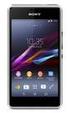 Guida per l'utente Xperia E1 D2004/D2005 Indice Introduzione...6 Panoramica...6 Montaggio...7 Primo avvio del dispositivo...8 Perché è necessario un account Google?...8 Caricamento del dispositivo...9
Guida per l'utente. Xperia M2 D2303/D2305/D2306
 Guida per l'utente Xperia M2 D2303/D2305/D2306 Indice Introduzione...6 Informazioni sulla guida dell'utente...6 Panoramica...6 Montaggio...7 Primo avvio del dispositivo...8 Perché è necessario un account
Guida per l'utente. Xperia Z1 C6902/C6903/C6906
 Guida per l'utente Xperia Z1 C6902/C6903/C6906 Indice Introduzione...6 Informazioni sulla guida dell'utente...6 Panoramica...6 Montaggio...7 Primo avvio del dispositivo...9 Perché è necessario un account
Guida per l'utente. Xperia Z1 Compact D5503
 Guida per l'utente Xperia Z1 Compact D5503 Indice Introduzione...6 Panoramica...6 Montaggio...7 Primo avvio del dispositivo...8 Perché è necessario un account Google?...9 Caricamento del dispositivo...10
Guida per l'utente. Xperia Z3 D6603/D6653
 Guida per l'utente Xperia Z3 D6603/D6653 Indice Introduzione...6 Informazioni sulla guida dell'utente...6 Panoramica...6 Montaggio...7 Primo avvio del dispositivo...9 Perché è necessario un account Google?...10
Guida per l'utente. Xperia Z Ultra C6802/C6833/C6806/C6843
 Guida per l'utente Xperia Z Ultra C6802/C6833/C6806/C6843 Indice Xperia Z Ultra Guida per l'utente...6 Introduzione...7 Panoramica...7 Montaggio...8 Primo avvio del dispositivo...10 Perché è necessario
Guida per l'utente. Xperia M2 D2303/D2305/D2306
 Guida per l'utente Xperia M2 D2303/D2305/D2306 Indice Introduzione...6 Informazioni su questa Guida utente...6 Panoramica...6 Montaggio...7 Primo avvio del dispositivo...8 Perché è necessario un account
Quick Start Guide My Surf
 Quick Start Guide My Surf Precauzioni di sicurezza Leggere attentamente le presenti precauzioni di sicurezza prima di iniziare ad utilizzare il telefono. Leggere la Guida alle informazioni di sicurezza
Guida per l'utente. Xperia Z3 Compact D5803/D5833
 Guida per l'utente Xperia Z3 Compact D5803/D5833 Indice Introduzione...6 Informazioni sulla guida dell'utente...6 Panoramica...6 Montaggio...7 Primo avvio del dispositivo...9 Perché è necessario un account
Guida per l'utente. Xperia T2 Ultra D5303/D5306
 Guida per l'utente Xperia T2 Ultra D5303/D5306 Indice Introduzione... 7 Informazioni sulla Guida per l'utente... 7 Panoramica...7 Montaggio...8 Primo avvio del dispositivo... 10 Perché è necessario un
Operazioni preliminari
 Operazioni preliminari IT Network Media Player NSZ-GS7 Le immagini delle schermate, le operazioni e le caratteristiche tecniche sono soggette a modifiche senza preavviso. Operazioni preliminari: ACCENSIONE/ATTESA
Guida per l'utente. Xperia Z3 Tablet Compact SGP621/SGP641
 Guida per l'utente Xperia Z3 Tablet Compact SGP621/SGP641 Indice Introduzione...6 Informazioni sulla guida dell'utente...6 Panoramica...6 Montaggio...7 Primo avvio del dispositivo...9 Perché è necessario
Guida per l'utente. Xperia Z C6603/C6602
 Guida per l'utente Xperia Z C6603/C6602 Indice Introduzione...7 Informazioni sulla Guida per l'utente...7 Panoramica dispositivo...7 Montaggio...8 Primo avvio del dispositivo...10 Perché è necessario un
Quick Start Guide. Motorizr Z3
 Quick Start Guide Motorizr Z3 Contenuto 1. Preparazione 33 2. Come utilizzare il proprio cellulare 35 3. La fotocamera 37 4. Come inviare MMS 39 5. Vodafone live! 42 6. Download 43 7. Altre funzioni e
Gui Gu d i a d ra r p a i p d i a V d o a d f a one Int fone In e t r e net rnet Box Key Mini
 Guida rapida Vodafone Internet Key Box Mini Ideato per Vodafone QSG_VMCLite_v31_10-2007_e172_IT.1 1 10/10/07 14:39:10 QSG_VMCLite_v31_10-2007_e172_IT.2 2 10/10/07 14:39:11 Benvenuti nel mondo della connessione
Quick Start Guide. Sony Ericsson Z310i
 Quick Start Guide Sony Ericsson Z310i Contenuto 1. Preparazione 25 2. Come utilizzare il proprio cellulare 27 3. La fotocamera 29 4. Come inviare MMS 30 5. Vodafone live! 32 6. Download 33 7. Altre funzioni
MANUALE UTENTE CELLULARE ANZIANI W60 DUAL SIM
 MANUALE UTENTE CELLULARE ANZIANI W60 DUAL SIM Grazie per aver acquistato il W60. Con questo dispositivo Dual SIM potrete facilmente effettuare telefonate, mandare e ricevere SMS, con una copertura di rete
Guida rapida Vodafone Internet Box
 Guida rapida Vodafone Internet Box Benvenuti nel mondo della connessione dati in mobilità di Vodafone Internet Box. In questa guida spieghiamo come installare e cominciare a utilizzare Vodafone Internet
Guida per l'utente. Xperia C4 E5303/E5353/E5306
 Guida per l'utente Xperia C4 E5303/E5353/E5306 Indice Xperia C4 Guida per l'utente...6 Introduzione...7 Informazioni sulla Guida per l'utente...7 Panoramica...7 Montaggio...8 Primo avvio del dispositivo...9
1. Il Client Skype for Business
 1. Il Client Skype for Business 2. Configurare una Periferica Audio 3. Personalizzare una Periferica Audio 4. Gestire gli Stati di Presenza 5. Tabella Stati di Presenza 6. Iniziare una Chiamata 7. Iniziare
Guida per l'utente. Xperia Z3 Compact D5803/D5833
 Guida per l'utente Xperia Z3 Compact D5803/D5833 Indice Introduzione... 7 Informazioni sulla Guida per l'utente... 7 Panoramica...7 Montaggio...8 Primo avvio del dispositivo... 10 Perché è necessario un
Manuale d'uso del Connection Manager
 Manuale d'uso del Connection Manager Edizione 1.0 2 Indice Informazioni sull'applicazione Gestione connessioni 3 Operazioni preliminari 3 Aprire l'applicazione Gestione connessioni 3 Visualizzare lo stato
IRISPen Air 7. Guida rapida per l uso. (Android)
 IRISPen Air 7 Guida rapida per l uso (Android) La Guida rapida per l'uso viene fornita per aiutarvi a iniziare a usare IRISPen Air TM 7. Leggere la guida prima di utilizzare lo scanner e il relativo software.
Per cosa posso utilizzarlo?
 Guida rapida Vodafone Mobile Connect Card Express Vodafone Broadband Benvenuti nel mondo della connessione dati in mobilità di Vodafone Mobile Connect Card Express. In questa guida spieghiamo come installare
Configurazione di una connessione DUN USB
 Configurazione di una connessione DUN USB Cercare la lettera "U" in questa posizione È possibile collegare lo smartphone Palm Treo 750v e il computer mediante il cavo di sincronizzazione USB per accedere
Guida per l'utente. Xperia Z3 Tablet Compact SGP611/SGP612
 Guida per l'utente Xperia Z3 Tablet Compact SGP611/SGP612 Indice Introduzione... 6 Informazioni sulla Guida per l'utente... 6 Panoramica...6 Montaggio...7 Primo avvio del dispositivo... 8 Perché è necessario
Motorola Phone Tools. Guida rapida
 Motorola Phone Tools Guida rapida Sommario Requisiti minimi...2 Operazioni preliminari all'installazione Motorola Phone Tools...3 Installazione Motorola Phone Tools...4 Installazione e configurazione del
Guida per l'utente. Xperia M4 Aqua E2303/E2306/E2353
 Guida per l'utente Xperia M4 Aqua E2303/E2306/E2353 Indice Introduzione... 6 Informazioni sulla Guida per l'utente... 6 Panoramica...6 Montaggio...7 Primo avvio del dispositivo... 8 Perché è necessario
Content Manager 2 Manuale utente
 Content Manager 2 Manuale utente Fare riferimento a questo manuale per informazioni sull'utilizzo di Content Manager 2 per la consultazione, l'acquisto, il download e l'installazione di aggiornamenti e
CycloAgent v2 Manuale utente
 CycloAgent v2 Manuale utente Indice Introduzione...2 Disinstallazione dell'utility MioShare attuale...2 Installazione di CycloAgent...4 Accesso...8 Registrazione del dispositivo...8 Annullamento della
SURFING TAB 1 WIFI. Manuale Istruzioni - Italiano
 SURFING TAB 1 WIFI Manuale Istruzioni - Italiano Capitolo 1:Panoramica 1.1 Aspetto 1.2 Pulsanti Pulsante di alimentazione Premere a lungo il pulsante di accensione per 2-3 secondi per accendere lo schermo
AMICO RADIO. Manuale istruzioni - Italiano
 AMICO RADIO Manuale istruzioni - Italiano 1 DESCRIZIONE AMICO RADIO 2 1 4 Foro per laccetto Tasto di chiamata 7 Torcia LED 8 10 13 16 Tasto di accensione, FINE chiamata Blocca tastiera Tasti del volume
Guida per l'utente. Xperia M4 Aqua E2303/E2306/E2353
 Guida per l'utente Xperia M4 Aqua E2303/E2306/E2353 Indice Introduzione...6 Informazioni sulla Guida per l'utente...6 Panoramica...6 Montaggio...7 Primo avvio del dispositivo...8 Perché è necessario un
Dichiarazione di conformità Noi dichiariamo sotto la nostra esclusiva responsabilità che il prodotto è conforme alle disposizioni della
 Dichiarazione di conformità Noi dichiariamo sotto la nostra esclusiva responsabilità che il prodotto è conforme alle disposizioni della standby! È possibile installare due SIM GSM e permettere loro l entrambi
IRISPen Air 7. Guida rapida per l uso. (ios)
 IRISPen Air 7 Guida rapida per l uso (ios) La Guida rapida per l'uso viene fornita per aiutarvi a iniziare a usare IRISPen TM Air 7. Leggere la guida prima di utilizzare lo scanner e il relativo software.
BINGO. Manuale di istruzioni Italiano
 BINGO Manuale di istruzioni Italiano DESCRIZIONE DEL TELEFONO DESCRIZIONE TASTI: Tasto Funzione tasto funzione Sinistro / SIM2 Premere questo tasto per accedere al menu principale in modalità standby;
Guida alla stampa e alla scansione per dispositivi mobili per Brother iprint&scan (ios)
 Guida alla stampa e alla scansione per dispositivi mobili per Brother iprint&scan (ios) Sommario Prima di utilizzare l apparecchio Brother... Definizioni delle note... Marchi commerciali... Introduzione...
Manuale Utente MyFastPage
 Manuale MyFastPage Utente Elenco dei contenuti 1. Cosa è MyVoice Home?... 4 1.1. Introduzione... 5 2. Utilizzo del servizio... 6 2.1. Accesso... 6 2.2. Disconnessione... 7 2.3. Configurazione base Profilo
Guida per l'utente. Xperia M 1904/C1905
 Guida per l'utente Xperia M 1904/C1905 Indice Introduzione...6 Android : cosa e perché?...6 Panoramica...6 Montaggio...7 Accensione e spegnimento del dispositivo...9 Blocco e sblocco dello schermo...9
Manuale d'uso HERE Maps
 Manuale d'uso HERE Maps Edizione 1.0 IT HERE Maps HERE Maps mostra ciò che si trova nelle vicinanze e guida verso il luogo in cui si desidera andare. È possibile: Trovare città, strade e servizi Trovare
Nokia N76-1. Guida all uso. 9254312 Edizione 2 IT
 Nokia N76-1 Guida all uso 9254312 Edizione 2 IT Tasti e componenti (display esterno e pieghevole aperto) Di seguito denominato Nokia N76. 1 Tasto esterno destro 2 Tasto centrale 3 Tasto esterno sinistro
Motorola Phone Tools. Guida rapida
 Motorola Phone Tools Guida rapida Contenuto Requisiti minimi... 2 Operazioni preliminari all'installazione Motorola Phone Tools... 3 Installazione Motorola Phone Tools... 4 Installazione e configurazione
Il tuo manuale d'uso. SONY XPERIA-TABLET-Z-SGP321FRhttp://it.yourpdfguides.com/dref/5505450
 Può anche leggere le raccomandazioni fatte nel manuale d uso, nel manuale tecnico o nella guida di installazione di SONY XPERIA-TABLET-Z-SGP321FR-. Troverà le risposte a tutte sue domande sul manuale d'uso
GLORY 4. Manuale Istruzioni - Italiano
 GLORY 4 Manuale Istruzioni - Italiano 1. ICONE Nuova e-mail Modalità aereo USB collegato Debug USB collegato Pulsante Indietro Visualizza opzioni di una funzione selezionata Livello della batteria Scaricamento
Guida all'uso della rete domestica Nokia N93i-1
 Guida all'uso della rete domestica Nokia N93i-1 Guida all'uso della rete domestica Edizione 2 IT, 9200198 Introduzione Con l'architettura UPnP e il supporto per rete LAN senza fili (Wireless Local Area
Guida per l'utente. Xperia T. LT30p
 Guida per l'utente Xperia T LT30p Indice Xperia T Guida per l'utente...6 Introduzione...7 Informazioni su questa Guida utente...7 Android : cosa e perché?...7 Panoramica del telefono...7 Montaggio...9
Welcome to the World of PlayStation Guida introduttiva
 Welcome to the World of PlayStation Guida introduttiva Italiano PCH-2016 7025572 Primo utilizzo del sistema PlayStation Vita Premere per 5 secondi Accendere il sistema PS Vita. Alla prima accensione del
guida sagem 14-06-2006 14:56 Pagina 1
 guida sagem 14-06-2006 14:56 Pagina 1 Copertura nazionale 3 (gennaio 2006) UMTS: 80% popolazione. Fuori copertura UMTS, grazie al roaming GSM/GPRS, sono disponibili il servizio voce/sms e altri servizi
Guida per l'utente. Xperia L C2105/C2104
 Guida per l'utente Xperia L C2105/C2104 Indice Xperia L Guida per l'utente...6 Introduzione...7 Informazioni sulla presente guida per l'utente...7 Cos'è Android?...7 Panoramica del telefono...7 Montaggio...8
FAQ Dell Latitude ON Flash
 FAQ Dell Latitude ON Flash 1. Tutti i computer Dell supportano Latitude ON Flash? No, Latitude ON Flash attualmente è disponibile sono sui seguenti computer Dell: Dell Latitude E4200 Dell Latitude E4300
Bryton Bridge. Manuale dell'utente
 Bryton Bridge Manuale dell'utente Indice PRESENTAZIONE DEL SOFTWARE... 3 1.1 IMPOSTAZIONE INIZIALE... 3 1.2 REGISTRAZIONE DI UN ACCOUNT... 5 GESTIONE COLLEZIONE... 6 2.1 GESTIONE DELLA COLLEZIONE SU RIDER
Il tuo manuale d'uso. SONY ERICSSON W700I http://it.yourpdfguides.com/dref/452718
 Può anche leggere le raccomandazioni fatte nel manuale d uso, nel manuale tecnico o nella guida di installazione di SONY ERICSSON W700I. Troverà le risposte a tutte sue domande sul manuale d'uso (informazioni,
Guida alla stampa e alla scansione per dispositivi mobili per Brother iprint&scan (Android )
 Guida alla stampa e alla scansione per dispositivi mobili per Brother iprint&scan (Android ) Sommario Prima di utilizzare l apparecchio Brother... Definizioni delle note... Marchi commerciali... Introduzione...
Installazione della tablet sul supporto. Installazione guidata
 Manuale d uso ! AVVIO Prima di utilizzare il dispositivo ARNOVA per la prima volta, caricare completamente la batteria. Caricamento della batteria 1.Collegare il cavo di alimentazione fornito al dispositivo
Pratica guidata 6 Tablet
 Pratica guidata 6 Tablet Salvare e organizzare i contenuti Conoscere e usare gli strumenti segnalibri e cronologia web. Salvare un file dal web (Cartella download). Creare album fotografici per organizzare
Avviso per il prodotto
 Guida per l'utente Copyright 2013 Hewlett-Packard Development Company, L.P. Bluetooth è un marchio del rispettivo proprietario usato da Hewlett-Packard Company su licenza. Google è un marchio di Google
DESKTOP. Uso del sistema operativo Windows XP e gestione dei file. Vediamo in dettaglio queste parti.
 Uso del sistema operativo Windows XP e gestione dei file DESKTOP All accensione del nostro PC, il BIOS (Basic Input Output System) si occupa di verificare, attraverso una serie di test, che il nostro hardware
BlackBerry Bridge. Versione: 3.0. Manuale dell'utente
 Versione: 3.0 Manuale dell'utente Pubblicato: 07/02/2013 SWD-20130207130514953 Indice... 4 Funzioni di... 4 Collegamento al tablet tramite... 4 Apertura di un elemento sullo schermo del tablet... 5 Utilizzo
Avviso per il prodotto
 Inizia qui Copyright 2013 Hewlett-Packard Development Company, L.P. Windows è un marchio registrato negli Stati Uniti di Microsoft Corporation. Le informazioni contenute in questo documento sono soggette
Personalizzazione del PC
 È la prima volta che utilizzi Windows 7? Anche se questa versione di Windows è molto simile a quella precedente, potrebbero tornarti utili alcune informazioni per partire a razzo. Questa Guida contiene
Quick Start Guide MOTOKRZR K1
 Quick Start Guide MOTOKRZR K1 Contenuto 1. Preparazione 33 2. Come utilizzare il proprio cellulare 35 3. La fotocamera 37 4. Come inviare MMS 39 5. Vodafone live! 42 6. Download 43 7. Altre funzioni e
GOLEM 101 TABLET 10.1"DUAL SIM 3G -IH-G101. 1024x600
 GOLEM 101 TABLET 10.1"DUAL SIM 3G -IH-G101 1024x600 1 Introduzione 1.1 Ringraziamenti Grazie per aver acquistato questo tablet ad alta definizione. Il tablet è dotato di un processore MTK con tecnologia
Guida per l'utente. Xperia V LT25i
 Guida per l'utente Xperia V LT25i Indice Xperia V Guida per l'utente...6 Introduzione...7 Cos'è Android?...7 Panoramica del telefono...7 Montaggio...8 Accensione e spegnimento del dispositivo...10 Blocco
Inizia da Qui BlackBerry Curve 9300 Series
 Benvenuti in BlackBerry! Impara a conoscere il nuovo smartphone BlackBerry Curve. Esplorazione tasti 2010 Research In Motion Limited. Tutti i diritti riservati. BlackBerry, RIM, Research In Motion, SureType,
INTRODUZIONE ALL INFORMATICA CORSO DI LAUREA IN BIOLOGIA A.A. 2015/2016
 INTRODUZIONE ALL INFORMATICA CORSO DI LAUREA IN BIOLOGIA A.A. 2015/2016 1 FUNZIONI DI UN SISTEMA OPERATIVO TESTO C - UNITÀ DI APPRENDIMENTO 2 2 ALLA SCOPERTA DI RISORSE DEL COMPUTER Cartelle utili: Desktop
MOFING KIDs. 19.1- Come Avviare MoFing KIDS. Connesione WiFi: scegliere Controllo Genitori
 MOFING KIDs 19.1- Come Avviare MoFing KIDS Connesione WiFi: scegliere Controllo Genitori ->cliccare su impostazioni ->cliccare Wifi e cliccare, a fianco di OFF, nella parte scura per accendere il Wifi
SP-1101W/SP-2101W Quick Installation Guide
 SP-1101W/SP-2101W Quick Installation Guide 05-2014 / v1.0 1 I. Informazioni sul prodotto I-1. Contenuti del pacchetto I-2. Switch Smart Plug Pannello frontale Guida di installazione rapida CD con guida
Guida per l'utente. Xperia P LT22i
 Guida per l'utente Xperia P LT22i Indice Xperia P Guida per l'utente...6 Introduzione...7 Android : cosa e perché?...7 Panoramica...7 Montaggio...8 Accensione e spegnimento del dispositivo...9 Blocco schermo...10
IL SISTEMA OPERATIVO
 IL SISTEMA OPERATIVO Windows è il programma che coordina l'utilizzo di tutte le componenti hardware che costituiscono il computer (ad esempio la tastiera e il mouse) e che consente di utilizzare applicazioni
N150 WiFi Router (N150R)
 Easy, Reliable & Secure Guida all'installazione N150 WiFi Router (N150R) Marchi commerciali I nomi di prodotti e marche sono marchi registrati o marchi commerciali dei rispettivi proprietari. Le informazioni
ALTERNATYVA MOBILE GUIDA RAPIDA ALLA CONFIGURAZIONE DEL ROUTER
 ALTERNATYVA MOBILE GUIDA RAPIDA ALLA CONFIGURAZIONE DEL ROUTER Gentile Cliente, ti ringraziamo per aver scelto il servizio AlternatYva. Attraverso i semplici passi di seguito descritti, potrai da subito
Impostare il browser per navigare in sicurezza Opzioni di protezione
 Impostare il browser per navigare in sicurezza Opzioni di protezione Data la crescente necessità di sicurezza e tutela dei propri dati durante la navigazione in rete, anche gli stessi browser si sono aggiornati,
Telecomando HP Media (solo in determinati modelli) Guida utente
 Telecomando HP Media (solo in determinati modelli) Guida utente Copyright 2008 Hewlett-Packard Development Company, L.P. Windows e Windows Vista sono marchi registrati negli Stati Uniti di Microsoft Corporation.
Manuale di istruzioni Italiano
 AMICO ELEGANT Manuale di istruzioni Italiano DESCRIZIONE DEL TELEFONO 1.1 vista d assieme DESCRIZIONE TASTI: Tasto Funzioni Tasto opzioni sinistro Tasto opzioni destro Tasto di chiamata Premere questo
Guida dettagliata all'aggiornamento di Windows 8.1
 Guida dettagliata all'aggiornamento di Windows 8.1 Installazione e aggiornamento di Windows 8.1 Aggiornare il BIOS, le applicazioni, i driver ed eseguire Windows Update Selezionare il tipo di installazione
Sistemico Srl unip. Via Ceresani, 8. 60044 Fabriano AN. Tel 0732 251820. Powered by Sistemico
 2014 Sistemico Srl unip. Via Ceresani, 8 Powered by Sistemico 60044 Fabriano AN Tel 0732 251820 INDICE INDICE 2 Istallazione della APP... 3 Per Android... 3 Per IOS 4 Avvio APP... 5 Collegamento elettrocardiografo
Manuale utente per la Wireless Mobile Adapter Utility. Caratteristiche
 Manuale utente per la Wireless Mobile Adapter Utility Installate la Wireless Mobile Adapter Utility sul vostro dispositivo intelligente per scaricare immagini da una fotocamera o per controllare fotocamere
Nokia C110/C111 scheda LAN senza filo Manuale di installazione
 Nokia C110/C111 scheda LAN senza filo Manuale di installazione DICHIARAZIONE DI CONFORMITÀ Noi, NOKIA MOBILE PHONES Ltd dichiariamo sotto la nostra esclusiva responsabilità che i prodotti DTN-10 e DTN-11
N300 WiFi Router (N300R)
 Easy, Reliable & Secure Guida all'installazione N300 WiFi Router (N300R) Marchi commerciali I nomi di prodotti e marche sono marchi registrati o marchi commerciali dei rispettivi proprietari. Le informazioni
Version 1.1 01/17/2013. Manuale Utente. Mobile Companion DIR-505
 Version 1.1 01/17/2013 Manuale Utente Mobile Companion DIR-505 Important Information! INFORMAZIONE IMPORTANTE RIGUARDANTE LA REGISTRAZIONE IN INTERNET IT PER GLI UTENTI CHE SOTTOSCRIVONO UN ABBONAMENTO
GUIDA UTENTE WEB PROFILES
 GUIDA UTENTE WEB PROFILES GUIDA UTENTE WEB PROFILES... 1 Installazione... 2 Primo avvio e registrazione... 5 Utilizzo di web profiles... 6 Gestione dei profili... 8 Fasce orarie... 13 Log siti... 14 Pag.
Condividi in linea 3.1. Edizione 1
 Condividi in linea 3.1 Edizione 1 2008 Nokia. Tutti i diritti sono riservati. Nokia, Nokia Connecting People e Nseries sono marchi o marchi registrati di Nokia Corporation. Nokia tune è una tonalità registrata
ATTENZIONE: per importanti informazioni sulla prevenzione di danni all udito, consulta Importanti informazioni sulla sicurezza a pagina 166.
 Musica 8 Ottenere musica Ottieni musica e altri contenuti audio su ipad. Acquistare musica da itunes Store: vai su itunes Store. Consulta Capitolo 22, itunes Store, a pagina 119. icloud: accedi a tutti
Iniziare da qui. La presente guida consente di eseguire le seguenti operazioni: Importante! Per gli utenti di versioni precedenti del Palmare palmone
 Da leggere prima Iniziare da qui La presente guida consente di eseguire le seguenti operazioni: Caricare e impostare il palmare. Installare il software Palm Desktop e altro software. Sincronizzare il palmare
Conferencing. Novell. Conferencing 1.0. novdocx (it) 6 April 2007 AVVIARE IL CLIENT CONFERENCING: ACCESSO. Luglio 2007
 Guida di riferimento rapido per Conferencing Novell Conferencing novdocx (it) 6 April 2007 1.0 Luglio 2007 GUIDA RAPIDA www.novell.com Conferencing Novell Conferencing si basa sulla tecnologia Conferencing.
INIZIARE DA QUI. Contenuto. Procedure descritte nella guida. Importante! Si è già in possesso di un palmare Palm?
 DA LEGGERE PRIMA INIZIARE DA QUI Procedure descritte nella guida Carica e configurazione del palmare Palm Tungsten E. Utilizzo del palmare. Installazione del software Palm Desktop. Importante! Si è già
CELLULARE FACILE. duckma.com PHONOTTO. User Manual. Versione: 1
 CELLULARE FACILE PHONOTTO User Manual Versione: 1 Installazione guidata Avviando l app partirà l installazione guidata, configurandola in base alle proprie preferenze ed esigenze. La prima schermata permette
Programma applicativo di protezione LOCK Manuale per l utente V2.22-T05
 Programma applicativo di protezione LOCK Manuale per l utente V2.22-T05 Sommario A. Introduzione... 2 B. Descrizione generale... 2 C. Caratteristiche... 3 D. Prima di utilizzare il programma applicativo
GESCO MOBILE per ANDROID
 GESCO MOBILE per ANDROID APPLICAZIONE PER LA GESTIONE DEI DISPOSITIVI GSM GESCO aggiornamenti su www.gesco.it GUIDA ALL USO Vi ringraziamo per aver scelto la qualità dei prodotti GESCO. Scopo di questa
Interfaccia di base di GroupWise WebAccess
 Interfaccia di base di GroupWise WebAccess 21 novembre, 2011 Novell Riferimento rapido Dopo che l'amministratore ha installato GroupWise 2012 WebAccess, è possibile usare l'interfaccia di base di GroupWise
Introduzione a Outlook
 Introduzione a Outlook Outlook è uno strumento potente per la gestione della posta elettronica, dei contatti, del calendario e delle attività. Per utilizzarlo nel modo più efficace, è necessario innanzitutto
CycloAgent Manuale utente
 CycloAgent Manuale utente Indice Introduzione... 2 Disinstallazione dell'utility MioShare attuale... 2 Installazione di CycloAgent... 3 Uso di CycloAgent... 7 Registrazione del dispositivo... 8 Backup
CTIconnect PRO. Guida Rapida
 CTIconnect PRO Guida Rapida Versione aggiornata: 01.09.2012 CTIconnect PRO è uno strumento efficace in grado di fornire agli utenti la possibilità di vedere lo stato di presence dei propri colleghi e contattarli
LaCie Ethernet Disk mini Domande frequenti (FAQ)
 LaCie Ethernet Disk mini Domande frequenti (FAQ) Installazione Che cosa occorre fare per installare l unità LaCie Ethernet Disk mini? A. Collegare il cavo Ethernet alla porta LAN sul retro dell unità LaCie
Telecomando HP Media (solo in determinati modelli) Guida utente
 Telecomando HP Media (solo in determinati modelli) Guida utente Copyright 2008 Hewlett-Packard Development Company, L.P. Windows e Windows Vista sono entrambi marchi registrati o marchi di Microsoft Corporation
Istruzioni per la configurazione di IziOzi
 Istruzioni per la configurazione di IziOzi Installazione L'applicazione si può installare da qualunque dispositivo Android a partire dalla versione 4.1 con la procedura standard tramite Google Play Store.
Il tuo manuale d'uso. SONY ERICSSON W200I http://it.yourpdfguides.com/dref/451448
 Può anche leggere le raccomandazioni fatte nel manuale d uso, nel manuale tecnico o nella guida di installazione di SONY ERICSSON W200I. Troverà le risposte a tutte sue domande sul manuale d'uso (informazioni,