
STRUTTURA DEL WEBGIS
|
|
|
- Berta Paola Luciani
- 9 anni fa
- Просмотров:
Транскрипт
1 Link al sito web di ARPA Lombardia Casella di ricerca per toponimi STRUTTURA DEL WEBGIS Selezione manuale della scala di visualizzazione Link al sito del Servizio Idrografico di ARPA Lombardia Pulsanti per la navigazione, l interrogazione e delle utility Links utili: - Link diretto alla «vista» corrente - Stampa - Scarica immagine - Guida utente Area mini-mappa (reference map) Area della legenda Barra dello zoom Pulsante per l accesso alla descrizione di ogni singolo layer pubblicato Area selezione layers Pulsante mostra/nascondi area legenda Barra della scala Pulsante mostra/nascondi area layers Coordinate Gauss-Boaga Foglio excel per il calcolo delle Linee Segnalatrici di Possibilità Pluviometrica (LSPP) Consultazione dei bollettini settimanali, mensili e straordinari emessi dal Servizio Idrografico di ARPA Lombardia Link al PDF per la consultazione dell archivio cartaceo del Servizio Idrografico di ARPA Lombardia Link diretto alla pagina per richiedere e scaricare i dati delle stazioni automatiche della rete di Arpa Lombardia
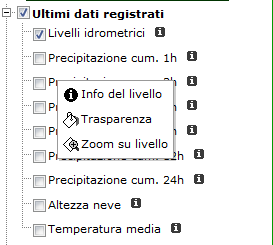
2 CASELLINA DA ATTIVARE/DISATTIVARE PER RENDERE VISIBILI/NASCOSTI TUTTI I LAYERS DI UN GRUPPO CASELLINA DA ATTIVARE/DISATTIVARE PER RENDERE VISIBILE/NASCOSTO UN LAYERS PULSANTE PER ESPANDERE/COMPRIMERE UN GRUPPO «AREA SELEZIONE LAYERS» LAYERS PULSANTE PER ACCEDERE ALLE INFORMAZIONI RELATIVE AD UNO SPECIFICO LAYER GRUPPI «cliccando» col tasto destro del mouse sul nome di un layer compare un menù (come nell immagine) dove è possibile selezionare le seguenti opzioni: - Info del livello: apre la pagina con le informazioni relative al leyer - Trasparenza: permette di regolare la trasparenza/opacità del layer nella vista - Zoom sul livello: permette di «zoommare» alla massima estensione contenente l intero layer. In questa sessione del webgis è possibile selezionare quali livelli rendere attivi, cioè visibili nell area di mappa. In grassetto sono riportati i nomi dei gruppi che al loro interno contengono l elenco dei layers disponibili per la visualizzazione.
3 «AREA DELLA LEGENDA» NOME DEL LAYER SIMBOLOGIA DEL LAYER CLASSIFICAZIONE DEL LAYER In questa sessione del webgis è riportata la legenda dei layers che sono attualmente attivi e visibili sulla mappa. Se nella sessione «layers» viene attivato un nuovo livello, automaticamente nella sessione «legenda» comparirà un nuovo elemento costituito dal nome del layer attivato seguito dalla simbologia corrispondente alla classificazione adottata per rappresentarlo.
4 «PULSANTI PER LA NAVIGAZIONE» Zoom alla massima estensione. Zoom indietro alla vista precedente. Zoom avanti alla vista successiva. Zoom IN sia con un clik sia con selezione dell area di zoom; la medesima funzione si ottiene ruotando verso l alto la rotella del mouse o premendo da tastiera il pulsante +. Zoom OUT sia con un clik sia con selezione dell area di zoom; la medesima funzione si ottiene ruotando verso il basso la rotella del mouse o premendo da tastiera il pulsante -. PAN la funzione di PAN si può attivare semplicemente tenendo premuto il tasto destro del mouse sull area di mappa e trascinando il cursore oppure utilizzando le frecce della tastiera.
5 «PULSANTI PER L INTERROGAZIONE» Interrogazione puntuale. Interrogazione ad area è necessario selezionare prima il layer sul quale effettuare la selezione dal menù a tendina che compare attivando questa modalità di interrogazione. Tooltip l interrogazione avviene al passaggio del mouse sull oggetto di interesse tramite l apertura di una scheda con riassunti gli attributi contenuti nel db associato al layer. E necessario selezionare prima il layer sul quale agirà la funzione Tooltip.
6 «PULSANTI DI UTILITY» Misuratore di distanze (Km) ed aree (Km 2 ). Conversione di coordinate Cliccando in un punto della mappa si ottengono le coordinate espresse in Gauss-Boaga, WGS84 e UTM50. Query per eseguire ricerche sui database associati ai layers; permette di selezionare solo i record che rispecchiano determinati criteri di ricerca. Ricarica la pagina elimina la selezione attiva.
7 «GUIDA UTENTE» Attivando il link «Guida Utente» verrà aperto il menù contenente sia la guida utente vera e propria che le relazioni relative ai dati pubblicati
8 «SCARICA IMMAGINE» Attivando il link «Scarica immagine» si attiverà il form per scaricare la «vista» corrente in formato immagine. Possono essere selezionate 3 differenti risoluzioni e scegliere se l immagine sarà georeferenziata (GeoTIFF)
9 «STAMPA» Attivando il link «Stampa» si attiverà il form per stampare la vista corrente. Si potrà scegliere se stampare la mappa o se salvarla in formato PDF.
10 ESEMPIO INTERROGAZIONE PUNTUALE
11 ESEMPIO INTERROGAZIONE PUNTUALE
12 ESEMPIO INTERROGAZIONE PUNTUALE Interrogando i layers relativi alla rete automatica di arpa lombardia, nella tabella il link reindirizza alla pagina di «RICHIESTA DATI» di Arpa Lombardia, dalla quale è possibile ottenere via i dati di precipitazione, livello idrometrico, temperatura e altezza neve per tutte le stazioni della rete di monitoraggio.
13 ESEMPIO INTERROGAZIONE AD AREA Box per la scelta del livello da interrogare. A differenza dell interrogazione puntuale deve prima essere selezionato un livello sul quale agisce la selezione.
14 ESEMPIO INTERROGAZIONE AD AREA Scelto il livello si seleziona il rettangolo all interno del quale ricadono le informazioni che si vogliono consultare.
15 ESEMPIO INTERROGAZIONE AD AREA I dati in blu nelle tabelle corrispondono a links esterni. Risultato dell interrogazione: tabella contenente i dati di tutti gli oggetti selezionati relativi al livello scelto.
16 ESEMPIO INTERROGAZIONE «TOOLTIP» Spostando il mouse sull elemento di interesse i dati associati vengono riassunti all interno del riquadro Box per la scelta del livello da interrogare.
17 ESEMPIO UTILIZZO DATI LSPP Attivando il layer LSPP: Parametri 1 24 ore (lo stesso vale per Parametri 1-5 giorni) ed interrogando nel punto di interesse, si ottengono tutti i parametri necessari a determinare il valore della precipitazione per determinati tempi di ritorno. Il calcolo può essere effettuato utilizzando l apposito fogli di calcolo: Calcolo linea segnalatrice
18 TOOL: COORDINATE Attivando il tool: coordinate ed interrogando la mappa in un qualsiasi punto si ottengono le coordinate in Gauss-Boaga e la loro conversione in WGS84 ed in UTM32-WGS84
19 TOOL: QUERYEDITOR Attivando il tool: QueryEditor è possibile interrogare i dati dei layer attivi tramite semplici espressioni SQL. Il tool agisce esclusivamente sui layer vettoriali attivi. Compilando i campi del queryeditor e selezionando il tasto Apply si selezioneranno gli elementi del layer che corrispondono ai criteri di ricerca. Nell esempio riportato: saranno selezionati i nivometri posti ad una quota superiore o uguale ai 1000 metri.
Pagina iniziale Come spostarsi sulla mappa Sezione Tavola Sezione di Ricerca Come cercare un Comune... 5
 GUIDA ALL USO Sommario Pagina iniziale... 3 Come spostarsi sulla mappa... 4 Sezione Tavola... 5 Sezione di Ricerca... 5 Come cercare un Comune... 5 Come cercare una strada... 5 Come cercare un civico...
Manuale Utente. La Tavola B invece riporta il dettaglio dei vincoli presenti e consente di sapere quali vincoli operano in una determinata locazione.
 Manuale Utente Per operare la pubblicazione del Piano Territoriale Paesistico Regionale sono state definite due applicazioni simili che consentano all utente di navigare sulla Tavola A e sulla Tavola B
L INTERFACCI DELL APPLICAZIONE
 1 MANUALE UTENTE L INTERFACCI DELL APPLICAZIONE Di seguito è riprodotta la pagina con il webgis che permette la visualizzazione delle mappe. 2 3 1 5 6 4 2 7 1. Mappa La mappa viene visualizzata nella parte
Comune di Firenze. Sistema Informativo Geologico del Sottosuolo
 Comune di Firenze Sistema Informativo Geologico del Sottosuolo INTERFACCIA DELL APPLICAZIONE Nella parte centrale la mappa; in basso a destra la mappa di inquadramento, utilizzabile anche per posizionamenti
WEBGIS 1.0. Guida per l utente
 WEBGIS 1.0 Guida per l utente Sommario 1 INTRODUZIONE... 3 2 FUNZIONALITA... 4 2.1 Strumenti WebGIS... 4 2.1.1 Mappa... 5 2.1.2 Inquadramento mappa... 6 2.1.3 Toolbar... 6 2.1.4 Scala... 7 2.1.5 Legenda...
Analisi regionale delle precipitazioni intense
 CENTRO FUNZIONALE REGIONE AUTONOMA VALLE D AOSTA Assessorato opere pubbliche, difesa del suolo e edilizia residenziale pubblica WebGis Analisi regionale delle precipitazioni intense GUIDA UTENTE 18 Maggio
L applicativo cartografico Web è ottimizzato per la consultazione tramite il browser MS Internet Explorer 7.
 L applicativo cartografico Web è ottimizzato per la consultazione tramite il browser MS Internet Explorer 7. Dal menù è possibile accedere direttamente alle cartografie relative alle tematiche di acqua,
Comune di Ortona S.I.T. Sistema Informativo Territoriale. WebGIS. Manuale Utente. WebGis Diritti riservati Comune di Ortona Pagina 1
 WebGIS Manuale Utente Diritti riservati Comune di Ortona Pagina 1 WebGIS - Il sistema per la pubblicazione della cartografia su Web Le applicazioni permettono la distribuzione di dati geo-spaziali, in
Per qualunque informazione, curiosità o aiuto potete scrivere a
 Cos è il GEOPORTALE Il Geoportale del Comune di Genova, nel rispetto della Direttiva Europea Inspire e nell ambito delle attività legate alla condivisione del patrimonio informativo, permette di visualizzare
Navigatore 2D. Progettoo Evolutivo LPIS. Guida Utente. Navigatore 2D. Software di proprietà SIN s.r.l. 08/02/2010. Revisione 1.3
 Progettoo Evolutivo LPIS Guida Utente Navigatore 2D Software di proprietà SIN s.r.l. 08/02/2010 Revisione 1.3 1 Sommario PREMESSA 3 BARRA DEI COMANDI 3 LAYERS 4 NAVIGAZIONE TERRITORIALE PER ESTREMI CATASTALI
SISTEMA INFORMATIVO RISORSE IDRICHE HELP
 SISTEMA INFORMATIVO RISORSE IDRICHE HELP Introduzione... 3 Sintesi funzionalità... 3 Descrizione estesa... 4 Area della mappa... 5 Tool di scelta della scala e navigazione... 5 Mappa di contesto... 5 Righello...
SOMMARIO. 1. Premessa Barra Intestazione Mappa Legenda Ricerche Barra di Stato Toolbar...
 MANUALE SOMMARIO 1. Premessa... 3 2. Barra Intestazione... 4 3. Mappa...4 4. Legenda... 4 5. Ricerche...5 6. Barra di Stato... 5 7. Toolbar... 5 8. Barra Informazioni... 7 9. Esempio di Ricerca... 8 1.
Manuale per l inserimento dei dati aziendali
 Pilotaggio dell'irrigazione a Scala Aziendale e Consortile Assistito da Satellite-IRRISAT PSR Campania 2007/2013 MISURA 124 Manuale per l inserimento dei dati aziendali (ad uso dei partner territoriali)
Ministero dell Ambiente e della Tutela del Territorio e del Mare GEOPORTALE NAZIONALE GUIDA ALL USO DEL VISUALIZZATORE CARTOGRAFICO
 Ministero dell Ambiente e della Tutela del Territorio e del Mare GEOPORTALE NAZIONALE GUIDA ALL USO DEL VISUALIZZATORE Titolo Guida all uso del visualizzatore cartografico Autore Oggetto Argomenti Parole
GUIDA ALLA CONSULTAZIONE DEL PROGETTO
 S.I.T. (Sistema Informativo Territoriale) Il GEOPORTALE integrato per la consultazione dei dati territoriali GUIDA ALLA CONSULTAZIONE DEL PROGETTO PREMESSA Il Geoportale si presenta con l'intento di offrire
GUIDA ALLA CONSULTAZIONE DEL PROGETTO
 S.I.T. (Sistema Informativo Territoriale) Il GEOPORTALE integrato per la consultazione dei dati territoriali GUIDA ALLA CONSULTAZIONE DEL PROGETTO Premessa Il Geoportale del Comune di L Aquila si presenta
LIZMAP Web Client - Guida utente
 LIZMAP Web Client - Guida utente Lizmap è l'applicazione web che consente di visualizzare con un browser (preferibilmente Firefox o Chrome) sia da pc che da smartphone, le mappe di dati geografici create
OPENSITUA TUTORIAL DEL NUOVO SERVIZIO DI CARTOGRAFIA WEB DELLA PROVINCIA DI RIMINI
 OPENSITUA TUTORIAL DEL NUOVO SERVIZIO DI CARTOGRAFIA WEB DELLA PROVINCIA DI RIMINI Sommario 1 REQUISITI BROWSER OPENSITUA... 2 2 ACCESSO AD OPENSITUA... 2 3 ACCESSO AD UN SERVIZIO... 2 4 INTERFACCIA GRAFICA...
MANUALE UTENTE. 1. Registrazione
 MANUALE UTENTE 1. Registrazione Per poter accedere al portale SIT del Trigno-Sinello bisogna andare sul sito http://sit.trignosinello.it/ e registrarsi cliccando sulla richiesta di registrazione. Si aprirà
GUIDA DEL PORTALE REGIONALE SINISTRI STRADALI
 GUIDA DEL PORTALE REGIONALE SINISTRI STRADALI INDICE 1. PREMESSA...3 2. HOMEPAGE...3 2. MAPPE TEMATICHE E FLUSSI DI TRAFFICO...4 2.1 Menu Mappe Tematiche...4 2.2 Info incidenti ed Eventi...4 2.3 Export
I dati geografici relativi alle particelle catastali provengono dalla base dati catastali fornita dal progetto Sigmater.
 AGRICAT - Servizi GIS per l'agricoltura Manuale d uso Il servizio webgis Agricat è stato realizzato nel 2011 con l obiettivo di mettere a disposizione un visualizzatore Web che permettesse di rappresentare
Introduzione a Quantum GIS (QGIS) - passaggio dal software ArcView 3.x a software GIS OpenSource
 Introduzione a Quantum GIS (QGIS) - passaggio dal software ArcView 3.x a software GIS OpenSource Introduzione a QGis Forestello Luca - Niccoli Tommaso - Sistema Informativo Ambientale AT01 http://webgis.arpa.piemonte.it
Applicazione gestionale Web per la consultazione della cartografia. Manuale d uso
 Carto@Web6 Applicazione gestionale Web per la consultazione della cartografia Manuale d uso Come usare questo manuale Dal momento che le specifiche dell applicativo Carto@Web6 dipendono dalla profilazione
Centro Cartografico Regione Calabria. WebGis Regione Calabria Manuale Utente
 Centro Cartografico Regione Calabria WebGis Regione Calabria Manuale Utente 1. Legenda e selezione delle Cartografie... 2 1.1. Area della Mappa... 3 1.2. Barra degli Strumenti... 4 1.3. Selezione Rapida
ViewGis vers.1.2. Software per la pubblicazione web dei Dati Geografici della SDI della Regione Basilicata. Aggiornamento alla versione 1.
 Contratto per l acquisizione di servizi di Assistenza specialistica per la gestione e l evoluzione del patrimonio software della Regione Basilicata. Repertorio n. 11016 del 25/09/2009 ViewGis vers.1.2
L applicativo è stato realizzato interamente con tecnologia OpenSource (mapserver, pmapper, DataBase spaziale Postgres/Postgis).
 II servizio consente la consultazione e la divulgazione via web delle informazioni disponibili (sia di tipo cartografico che descrittivo) del Comune di Scandicci. Al momento sono stati messi a punto 4
WEB-GIS MANUALE UTENTE
 WEB-GIS MANUALE UTENTE REGOLAMENTO URBANISTICO ONLINE Comune di Rosignano Marittimo www.comune.rosignano.livorno.it Via dei lavoratori, n 21 57016 Rosignano M.mo (LI) WEB-GIS GUIDA ALL USO INTRODUZIONE
Dott.ssa M. Costantini
 Dott.ssa M. Costantini 1 QuantumGIS (QGIS) è un software Open Source che permette di visualizzare, interrogare, editare carte, creare stampe ed effettuare semplici analisi spaziali. QGIS usato come interfaccia
Il catasto CASTEL. Daniela de Bartolo ARPA Lombardia
 Il catasto CASTEL Daniela de Bartolo ARPA Lombardia CASTEL Catasto Informatizzato degli Impianti di Telecomunicazione e Radiotelevisione Sala Riunioni 1 - XXVI piano Palazzo Pirelli Via Fabio Filzi, 22
Gestione dei dati vettoriali Query dei dati
 Gestione dei dati vettoriali Query dei dati Mauro G. Università di Trieste Dipartimento di Studi Umanistici Visualizzare le proprietà dei layer vettoriali Percorso: Layer -> Proprietà Oppure Menù contestuale
GUIDA ALL UTILIZZO DEL VISUALIZZATORE CARTOGRAFICO DEL GEOPORTALE DI REGIONE PIEMONTE
 GUIDA ALL UTILIZZO DEL DEL GEOPORTALE DI REGIONE PIEMONTE FUNZIONI ED APPLICAZIONI PRATICHE Il visualizzatore cartografico è un applicazione weg GIS (Geographic Information System) di facile utilizzo che
SardegnaFotoAeree. La Sardegna vista dall alto MANUALE PER L USO DELL APPLICAZIONE
 SardegnaFotoAeree La Sardegna vista dall alto MANUALE PER L USO DELL APPLICAZIONE Indice 1. Introduzione 3 2. Panoramica 4 5 2.1 Toolbar principale 6 2.2 Mappa 8 2.3 Toolbar dedicata 3. Funzionalità 9
GUIDA ALL UTILIZZO DEL VISUALIZZATORE CARTOGRAFICO DEL GEOPORTALE DI REGIONE PIEMONTE
 GUIDA ALL UTILIZZO DEL DEL GEOPORTALE DI REGIONE PIEMONTE FUNZIONI ED APPLICAZIONI PRATICHE Il visualizzatore cartografico è un applicazione weg GIS (Geographic Information System) di facile utilizzo che
Operazioni di base con i dati vettoriali
 13 Aprile 2016 Operazioni di base con i dati vettoriali Mauro G. Università di Trieste Dipartimento di Studi Umanistici Creare una mappa con dati vettoriali QGis gestisce numerosi formati vettoriali e
GUIDA ALL'USO DEL SISTEMA G.I.S. IN AMBIENTE INTERNET
 S.I.T.. Servizi informatici territoriali via Milano 94 Biella 015 33933 www.sitbiella.it [email protected] GUIDA ALL'USO DEL SISTEMA G.I.S. IN AMBIENTE INTERNET La home page presenta tre sezioni: - la
visualizzatore cartografico di dati territoriali
 WebGIS visualizzatore cartografico di dati territoriali versione integrata con le funzionalità per la localizzazione, la ricerca e il download dei file delle carte numeriche regionali e per l individuazione
ISTAT BT.CARTO MANUALE UTENTE. Servizio INT Sistema Informativo Geografico
 ISTAT BT.CARTO MANUALE UTENTE Servizio INT Sistema Informativo Geografico INDICE Utilizzare il BT.CARTO Navigare nella mappa Elaborare il cartogramma Realizzare cartogrammi per singola regione Interrogare
Guida in linea - Cartografia del Comune di Trento
 Guida in linea - Cartografia del Comune di Trento a cura del Servizio Sistema Informativo Indice generale Guida in linea - Cartografia del Comune di Trento...1 Introduzione all'applicazione per la rappresentazione
I grafici a torta. Laboratorio con EXCEL. 1 Come si costruisce un grafico a torta
 I grafici a torta 1 Come si costruisce un grafico a torta In un gruppo di 130 persone è stata condotta un indagine per sapere quale è la lingua più parlata, oltre l italiano. Gli intervistati potevano
GUIDA RAPIDA ALLA CONSULTAZIONE DEL WEB GIS
 2017 Portale Territoriale del Sangro-Aventino - Associazione tra Enti Locali per l'attuazione del Patto Territoriale Sangro Aventino Ente capofila:comune di Atessa GUIDA RAPIDA ALLA CONSULTAZIONE DEL WEB
Piattaforma Web Demanio Marittimo MANUALE WEBGIS
 Piattaforma Web Demanio Marittimo MANUALE WEBGIS Manuale Utente WebGIS 1 ACCESSIBILITA AL SISTEMA 4 2 VISUALIZZAZIONE ED ATTIVAZIONE DEI LIVELLI CARTOGRAFICI 5 2.1 Visualizzazione del singolo livello cartografico
REGIONE LOMBARDIA PROGETTO CARG
 Manuale Consultazione Dati Progetto CARG e altri dati geologici Scopo di questo manuale è aiutare l utente a reperire tutti i documenti, gli elaborati e i dati che Regione Lombardia mette a disposizione
PRIMI PASSI CON UN DATABASE
 Basi di dati PRIMI PASSI CON UN DATABASE Definizione di database Per database si intende un insieme di informazioni catalogate ed organizzate. Il tipo di database più diffuso è quello relazionale, composto