
Guida per l'utente. Bluetooth Keyboard BKB50
|
|
|
- Ortensia Manzo
- 8 anni fa
- Просмотров:
Транскрипт
1 Guida per l'utente Bluetooth Keyboard BKB50
2 Indice Informazioni di base...3 Panoramica generale...3 Panoramica della tastiera...3 Caricamento della tastiera...4 Accensione e spegnimento...5 Introduzione...6 Configurazione della tastiera...6 Montaggio...6 Utilizzo di Bluetooth Keyboard...8 Impostazioni del tablet per utenti danesi e norvegesi...8 Utilità di avvio della tastiera in stile PC...8 Utilizzo di Utilità di avvio della tastiera in stile PC...8 Utilizzo del touchpad...9 Modalità sospensione...11 Ripristino della tastiera...11 Informazioni legali...12 Declaration of Conformity
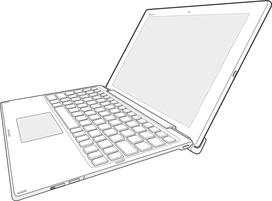
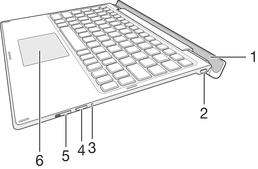
3 Informazioni di base Panoramica generale BKB50Bluetooth Keyboard facilita l'utilizzo del tablet Xperia Z4 come un PC ed è particolarmente comoda quando in movimento. È possibile associare Bluetooth Keyboard al tablet tramite la funzione NFC. Dopo averla configurata e averla collegata al tablet, Bluetooth Keyboard è in grado di rilevare quando il tablet è chiuso e può spegnerlo, se necessario, per risparmiare energia. Panoramica della tastiera 1 Scanalatura per tablet 2 Porta di caricamento 3 LED di notifica 4 Tasto di associazione 5 Pulsante di accensione 6 Touchpad Comandi del tastierino numerico Simbolo del tasto Combinazione dei tasti Funzione Fn + F1 Fn + F2 Fn + F3 Fn + F4 Fn + F5 Fn + F6 Fn + F7 Riduce la luminosità. Aumenta la luminosità. Riduce il volume. Aumenta il volume. Passa al file audio o video precedente. Riproduce o sospende il file audio o video corrente. Passa al file audio o video successivo. 3
4 Fn + F8 Fn + F9 Fn + F10 Fn + F11 Fn + F12 Attiva la funzione di rilevamento USB per rilevare i dispositivi USB collegati. Taglia Copia Incolla Cerca Apre il pannello di notifica Stampa la schermata Accende o spegne lo schermo. Nel precedente elenco vengono riportati esclusivamente i comandi della combinazione di tasti e altri tasti utilizzati comunemente. Altri tasti che non sono riportati funzionano in modo analogo a quelli sulla maggior parte delle tastiere. Stato del LED di notifica Blu lampeggiante Bianco Bianco lampeggiante La tastiera è in modalità di associazione: può essere associata ad altri dispositivi. La tastiera è in modalità attiva. La tastiera è in modalità sospensione. Verde La batteria è in carica e il livello di carica è superiore al 90%. Arancione La batteria è in carica e il livello di carica è compreso tra il 15% e il 90%. Rosso La batteria è in carica e il livello di carica è inferiore al 15%. Caricamento della tastiera Caricamento della tastiera Prima di usare la tastiera per la prima volta, è necessario caricarla per quattro ore. Utilizzare esclusivamente un caricabatterie normale. 1 Collegare il caricabatterie del telefono/tablet Android a una presa di corrente. 2 Collegare un'estremità del cavo USB al caricabatterie. 3 Inserire l'altra estremità del cavo USB nella porta di caricamento della tastiera. Il cavo micro USB e il caricabatterie non sono forniti con la tastiera. 4
5 Accensione e spegnimento Attivazione e disattivazione della tastiera Far scorrere il pulsante di accensione verso il basso e rilasciarlo. 5
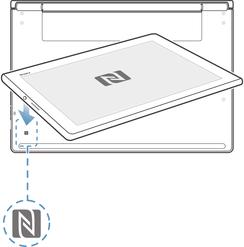

6 Introduzione Configurazione della tastiera BKB50Bluetooth Keyboard utilizza la tecnologia Bluetooth per comunicare con il tablet. Per stabilire una connessione Bluetooth tra i due dispositivi, è possibile utilizzare l'associazione automatica tramite NFC o eseguire l'associazione manuale. Associazione automatica della tastiera al tablet tramite NFC 1 Tablet: verificare che la funzione NFC sia attivata e che lo schermo sia attivo e sbloccato. 2 Posizionare il tablet sull'area di rilevamento NFC della tastiera, in modo che l'area di rilevamento NFC di ogni dispositivo tocchi l'altra. I due dispositivi dovrebbero connettersi automaticamente. Associazione manuale della tastiera al tablet tramite Bluetooth 1 Tastiera: accendere la tastiera. La tastiera accede automaticamente alla modalità di associazione e il LED di notifica inizia a lampeggiare in blu. 2 Tablet: attivare la funzione Bluetooth, quindi cercare e toccare BKB50. Se il LED di notifica smette di lampeggiare in blu prima di aver avuto il tempo di associare il tablet alla tastiera, premere il tasto di associazione finché il LED di notifica inizia a lampeggiare in blu, quindi riprovare. Montaggio Inserimento del tablet 6
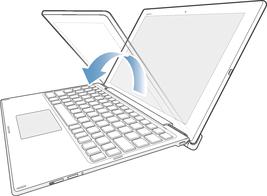
7 1 Inserire i bordi inferiori del tablet con fermezza nelle scanalature della tastiera. 2 Regolare l'angolazione del tablet in modo che sia posizionato in modo appropriato. 7

8 Utilizzo di Bluetooth Keyboard Impostazioni del tablet per utenti danesi e norvegesi Per gli utenti nordici, il layout della tastiera predefinito sul tablet è svedese e finlandese. Gli utenti danesi e norvegesi possono passare al layout della tastiera delle rispettive lingue tramite le impostazioni Layout tastiera sul tablet. Commutazione del layout della tastiera 1 Dalla Schermata iniziale, toccare. 2 Trovare e toccare Impostazioni > Lingua e inserimento > BKB50 > CONFIGURAZIONE DEI LAYOUT DELLA TASTIERA. 3 Selezionare Norvegese o Danese. 4 Tornare alla schermata precedente o alla Schermata iniziale. Utilità di avvio della tastiera in stile PC Quando la tastiera e il tablet vengono associati e collegati, si apre un'utilità di avvio della tastiera. L'applicazione consente di eseguire le seguenti operazioni: Avviare applicazioni Modificare le scelte rapide Visualizzare e modificare le impostazioni della tastiera Aggiornare il firmware della tastiera Utilizzo di Utilità di avvio della tastiera in stile PC 1 Modifica dei collegamenti di scelta rapida. 2 Seguire le istruzioni visualizzate sullo schermo per modificare le impostazioni o aggiornare il firmware della tastiera. 3 Avviare un'applicazione utilizzata di recente oppure un'applicazione di piccole dimensioni più velocemente. 4 Toccare un collegamento di scelta rapida per avviare le applicazioni utilizzate di frequente. Quando la tastiera e il tablet sono associati e collegati, se è disponibile un aggiornamento viene visualizzata una finestra di dialogo. Se si seleziona No nella finestra di dialogo, è possibile aggiornare manualmente la tastiera in seguito dal menu Impostazioni. 8


9 Per creare ed eliminare le scelte rapide delle applicazioni 1 Accertarsi che la tastiera e il tablet siano entrambi accesi e associati. 2 Sfiorare. 3 Sfiorare. 4 Per aggiungere una scelta rapida a un'applicazione, trascinare l'applicazione dall'elenco Applicazioni a destra dello schermo verso l'elenco Collegamento di scelta rapida a sinistra. 5 Per eliminare un collegamento di scelta rapida, trascinare l'applicazione dall'elenco Collegamento di scelta rapida verso nella parte inferiore dello schermo. 6 Sfiorare SALVA. Utilizzo del touchpad Per utilizzare il puntatore 1 Scorrere un dito sul touchpad fino a quando il puntatore viene visualizzato sullo schermo, quindi spostarlo nella posizione desiderata. 2 Premere la zona del pulsante di destra o sinistra per eseguire i comandi oppure per visualizzare i menu. Per scorrere sullo schermo 9
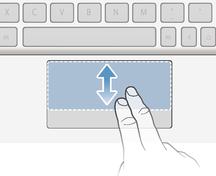
10 Far scorrere due dita sul touchpad fino a quando viene visualizzato un puntatore circolare, quindi spostarlo a destra o a sinistra oppure in alto e in basso per scorrere sullo schermo del tablet. L'operazione di scorrimento a destra o sinistra sul touchpad equivale a toccare rapidamente a destra o sinistra sullo schermo del tablet. Movimento Scorrimento laterale Scorrimento in alto o in basso Azione sullo schermo Toccare rapidamente pagina per pagina. Scorrere pagina per pagina. Per fare clic 1 Spostare un dito sulla zona attiva per individuare il puntatore. 2 Spostare il puntatore sull'elemento oppure sull'oggetto desiderato, quindi premere una volta la zona del pulsante di sinistra o toccare brevemente la zona attiva con un dito. Per fare clic con il pulsante destro del mouse 1 Spostare un dito sulla zona attiva per individuare il puntatore. 2 Spostare il puntatore sull'elemento oppure oggetto desiderato, quindi premere la zona del pulsante di destra. 10
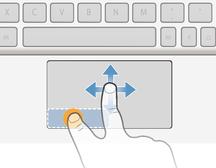
11 Per trascinare 1 Spostare un dito sulla zona attiva per visualizzare il puntatore, quindi spostarlo sull'elemento che si desidera selezionare. 2 Premere a lungo sulla zona del pulsante di sinistra. 3 Utilizzando un altro dito, trascinare l'elemento selezionato nella posizione desiderata. Ingrandimento o riduzione tramite pizzico 1 Tenere premuta la zona attiva con due dita fino a quando viene visualizzato un puntatore circolare, quindi spostarlo sulla posizione desiderata sullo schermo del tablet. 2 Ingrandire o ridurre la schermata pizzicandola con due dita. Modalità sospensione Quando collegata, se rimane inattiva per cinque minuti, la tastiera entra in modalità sospensione per risparmiare energia. Attivazione della tastiera dalla modalità sospensione Premere qualsiasi tasto oppure far scorrere brevemente il pulsante di accensione verso il basso. Ripristino della tastiera In caso di comportamento anomalo, è possibile eseguire un ripristino dell'hardware di Bluetooth Keyboard. Quando si esegue un ripristino, tutte le informazioni relative ai dispositivi associati vengono eliminate. Ripristino delle impostazioni hardware Tenere premuto il tasto di associazione e contemporaneamente far scorrere il pulsante di accensione verso il basso e tenerlo in questa posizione per 3 secondi. 11
12 Informazioni legali Sony BKB50 Prima dell'utilizzo, leggere il documento Informazioni importanti fornito separatamente. Questa Guida per l'utente è pubblicata da Sony Mobile Communications Inc. o da una società affiliata, senza alcuna garanzia. Sony Mobile Communications Inc. si riserva il diritto di apportare in qualsiasi momento e senza preavviso eventuali modifiche e miglioramenti alla presente Guida per l'utente, dovuti a errori tipografici, imprecisioni delle informazioni correnti oppure aggiornamenti di programmi e/o dispositivi. Tali modifiche verranno inserite nelle edizioni successive della presente Guida per l'utente. Tutti i diritti riservati Sony Mobile Communications Inc. L'interoperabilità e la compatibilità tra i dispositivi Bluetooth possono variare. In genere il dispositivo supporta i prodotti che utilizzano la versione Bluetooth 1.2 o superiore, Headset o il profilo Handsfree. Sony è un marchio o un marchio registrato di Sony Corporation. Bluetooth è un marchio registrato di Bluetooth (SIG) Inc. ed è autorizzato. Tutti gli altri marchi sono proprietà dei rispettivi proprietari. Tutti i diritti riservati. Tutti i nomi di prodotti e società citati nel presente documento sono marchi o marchi registrati dei rispettivi proprietari. Qualsiasi diritto non espressamente garantito nel presente documento è riservato. Tutti gli altri marchi registrati appartengono ai rispettivi proprietari. Per ulteriori informazioni, visitare il sito Web Tutte le illustrazioni vengono fornite a titolo puramente indicativo e potrebbero non rappresentare esattamente l'accessorio. 12
13 Declaration of Conformity We, Sony Mobile Communications Inc of Nya Vattentornet SE Lund, Sweden declare under our sole responsibility that our product Sony type RD-0101 to which this declaration relates is in conformity with the appropriate standards Spectrum EMC Safety EN :V1.8.1 EN :V1.6.1 EN :2006+A11:2009+A1:2010+A12:2010 +A2:2013 EN :V1.1.1 EN :V1.3.1 EN :V2.2.1 following the provisions of, Radio Equipment and Telecommunication Terminal Equipment directive 1999/5/EC. Mikael Nilsson Head of Global Type Approval FCC Statement This device complies with Part 15 of the FCC rules. Operation is subject to the following two conditions: (1) This device may not cause harmful interference, and (2) This device must accept any interference received, including interference that may cause undesired operation. Any change or modification not expressly approved by Sony may void the user's authority to operate the equipment. This equipment has been tested and found to comply with the limits for a Class B digital device, pursuant to Part 15 of the FCC Rules. These limits are designed to provide reasonable protection against harmful interference in a residential installation. This equipment generates, uses and can radiate radio frequency energy and, if not installed and used in accordance with the instructions, may cause harmful interference to radio communications. However, there is no guarantee that interference will not occur in a particular installation. If this equipment does cause harmful interference to radio or television reception, which can be determined by turning the equipment off and on, the user is encouraged to try to correct the interference by one or more of the following measures: Reorient or relocate the receiving antenna. Increase the separation between the equipment and receiver. Connect the equipment into an outlet on a circuit different from that to which the receiver is connected. Consult the dealer or an experienced radio/tv technician for help. Industry Canada Statement This device complies with RSS-210 of Industry Canada. Operation is subject to the following two conditions: (1) this device may not cause interference, and (2) this device must accept any interference, including interference that may cause undesired operation of the device. This Class B digital apparatus complies with Canadian ICES-003. Cet appareil numérique de la classe B est conforme à la norme NMB-003 du Canada. Avis d industrie Canada Le présent appareil est conforme aux CNR d'industrie Canada applicables aux appareils radio exempts de licence. L'exploitation est autorisée aux deux conditions suivantes:(1) l'appareil ne doit pas produire de brouillage, et, and (2) l'utilisateur de l'appareil doit accepter tout brouillage radioélectrique subi, même si le brouillage est susceptible d'en compromettre le fonctionnement. Cet appareil numérique de la classe B est conforme à la norme NMB-003 du Canada. 13
Guida per l'utente. Bluetooth Keyboard BKB10
 Guida per l'utente Bluetooth Keyboard BKB10 Indice Informazioni di base...3 Panoramica...3 Caricamento della tastiera...4 Accensione della tastiera...5 Configurazione della tastiera...6 Supporto sul Web...7
Guida per l'utente. MHL to HDMI Adapter IM750
 Guida per l'utente MHL to HDMI Adapter IM750 Indice Introduzione...3 Panoramica di MHL to HDMI Adapter...3 Introduzione...4 Smart Connect...4 Aggiornamento di Smart Connect...4 Utilizzo di MHL to HDMI
Display wireless Miracast IM10
 Guida per l'utente Display wireless Miracast IM10 Indice Guida per l'utente del display wireless Miracast...3 Impostazione del display wireless Miracast...4 Panoramica sull'hardware...4 Attivazione e connessione
Wireless Charging Plate WCH10
 Guida per l'utente Wireless Charging Plate WCH10 Indice Introduzione...3 Caricamento semplice...3 Utilizzo della piastra di caricamento wireless...4 Caricamento del dispositivo...4 Stato LED di notifica...4
Guida per l'utente. SmartTags
 Guida per l'utente SmartTags Indice Introduzione...3 Introduzione...3 Per utilizzare SmartTags...4 Informazioni legali...5 2 Introduzione Cosa sono gli SmartTags? Gli SmartTag utilizzano le capacità NFC
Guida per l'utente. Ricevitore musicale Bluetooth BM10
 Guida per l'utente Ricevitore musicale Bluetooth BM10 Indice Panoramica sugli accessori...3 Basics...4 Associazione e connessione...5 Disconnessione e riconnessione...6 Smart Connect...7 Informazioni legali...8
Guida per l'utente. Auricolare Bluetooth stereo SBH20
 Guida per l'utente Auricolare Bluetooth stereo SBH20 Indice Introduzione...3 Panoramica sugli accessori...3 Informazioni di base...4 Chiamate...6 Ascolto di musica...6 Tecnologia Multipoint...7 Risoluzione
Guida per l'utente. Stereo Bluetooth Headset SBH60
 Guida per l'utente Stereo Bluetooth Headset SBH60 Indice Introduzione...3 Panoramica sulle funzioni...3 Panoramica sull'hardware...3 Informazioni di base...5 Caricamento della batteria...5 Accensione e
Guida per l'utente. Style Cover Window SCR26
 Guida per l'utente Style Cover Window SCR26 Indice Introduzione...3 Introduzione...3 Panoramica...3 Caricamento...3 Configurazione one-touch...4 Conoscere le informazioni principali...5 Interagire con
Guida per l'utente. Auricolare Bluetooth stereo SBH80
 Guida per l'utente Auricolare Bluetooth stereo SBH80 Indice Introduzione...3 Panoramica sulle funzioni...3 Panoramica sull'hardware...3 Informazioni di base...5 Caricamento della batteria...5 Stato della
POLYCOM COMMUNICATOR POLYCOM COMMUNICATOR MODELLO N. C100S
 POLYCOM COMMUNICATOR MODELLO N. C100S POLYCOM COMMUNICATOR GUIDA PER L UTENTE Introduzione Grazie per aver scelto Polycom Communicator C100S. Polycom Communicator si collega alla porta USB del computer,
Guida per l'utente. Mono Bluetooth Headset MBH20
 Guida per l'utente Mono Bluetooth Headset MBH20 Indice Introduzione...3 Panoramica sulle funzioni...3 Panoramica sugli accessori...3 Informazioni di base...4 Caricamento dell'auricolare...4 Accensione
Guida per l'utente. Bluetooth Speaker BSP10
 Guida per l'utente Bluetooth Speaker BSP10 Indice Introduzione...3 Panoramica sulle funzioni...3 Panoramica sull'hardware...3 Stato del LED notifica...3 Caricamento...4 Caricamento dell'accessorio...4
Guida per l'utente. Stereo Bluetooth Headset SBH50
 Guida per l'utente Stereo Bluetooth Headset SBH50 Indice Guida per l'utente di Stereo Bluetooth Headset...3 Introduzione...4 Panoramica sulle funzioni...4 Panoramica sull'hardware...4 Panoramica sulle
Guida per l'utente. Auricolare Bluetooth Smart SBH52
 Guida per l'utente Auricolare Bluetooth Smart SBH52 Indice Guida per l'utente di Auricolare Bluetooth Smart...3 Introduzione...4 Panoramica sulle funzioni...4 Panoramica sull'hardware...4 Panoramica sulle
Guida per l'utente. Microfono stereo STM10
 Guida per l'utente Microfono stereo STM10 Indice Informazioni di base...3 Panoramica sulle funzioni...3 Panoramica sull'hardware...3 Montaggio...4 Utilizzo del microfono...5 Registrazione dell'audio...5
Guida per l'utente. Bluetooth Remote with Handset Function BRH10
 Guida per l'utente Bluetooth Remote with Handset Function BRH10 Indice Introduzione...3 Panoramica sulle funzioni...3 Panoramica sull'hardware...3 Informazioni di base...5 Caricamento del telecomando Bluetooth...5
Guida per l'utente. SmartBand SWR10
 Guida per l'utente SmartBand SWR10 Indice Informazioni di base... 3 Introduzione... 3 Panoramica sull'hardware... 3 Caricare lo SmartBand... 3 Montaggio...4 Accensione e spegnimento di SmartBand...5 Configurazione
Guida per l'utente. Stereo Bluetooth Headset SBH54
 Guida per l'utente Stereo Bluetooth Headset SBH54 Indice Introduzione... 3 Panoramica sulle funzioni... 3 Panoramica sull'hardware... 3 Panoramica sulle icone di stato... 4 Informazioni di base... 6 Caricamento...
Guida per l'utente. SmartWatch 2 SW2
 Guida per l'utente SmartWatch 2 SW2 Indice Introduzione...3 Introduzione...3 Panoramica...3 Caricamento...3 Attivazione e disattivazione...4 Configurazione di SmartWatch 2...4 Cinturino...6 Conoscere le
Guida per l installazione Istruzioni per l uso ADATTATORE TELEFONO 2
 Guida per l installazione Istruzioni per l uso ADATTATORE TELEFONO 2 2 Indice Avvertenze importanti e linee guida per la sicurezza 5 Introduzione 8 Adattatore Telefono 2 Schema Generale 9 Installazione
Grazie per aver acquistato questo prodotto wireless. Se vuoi collegare diversi PC fra di loro e condividere un accesso wireless ad Internet, ti
 C A R D B U S A D A P T E R W I R E L E S S 3 0 0 N 3 0 0 M B P S M A N U A L E N I - 7 0 7 5 2 4 I TA L I A N O - C O N T E N U T O D E L L A C O N F E Z I O N E 4 - C A R AT T E R I S T I C H E T E C
WIRELESS SMART TV KEYBOARD Tastiera Wireless RF 2.4GHz + Touchpad per Smart TV, Tablet PC, Smartphone e PC
 WIRELESS SMART TV KEYBOARD Tastiera Wireless RF 2.4GHz + Touchpad per Smart TV, Tablet PC, Smartphone e PC MANUALE UTENTE XRFKEYPADTV_VN www.hamletcom.com Gentile Cliente, La ringraziamo per la fiducia
Unità disco rigido Store n Go per interfacce USB 3.0 su Mac. Manuale dell Utente Italiano
 Unità disco rigido Store n Go per interfacce USB 3.0 su Mac Manuale dell Utente Italiano Introduzione Italiano L unità Verbatim Store n Go è un disco rigido esterno versatile per archiviazione ad elevate
ADATTATORE TV 2 GUIDA PER L INSTALLAZIONE ISTRUZIONI PER L USO
 ADATTATORE TV 2 GUIDA PER L INSTALLAZIONE ISTRUZIONI PER L USO 2 Indice Avvertenze importanti 6 Introduzione 8 Adattatore TV 2 Schema Generale 9 Installazione 11 Attivare l Adattatore TV 2 per la prima
HPC PANNELLO FRONTALE PER AGGIONAMENTO PROGRAMMATORI PRO-C. Hydrawise Ready. Guida di avvio rapido. hunterindustries.com
 HPC PANNELLO FRONTALE PER AGGIONAMENTO PROGRAMMATORI PRO-C Hydrawise Ready Guida di avvio rapido hunterindustries.com SOMMARIO Installazione del programmatore HPC 3 Collegamento di sensori o misuratori
Unità disco rigido portatile USB 3.0
 Unità disco rigido portatile USB 3.0 Manuale dell Utente Italiano Sommario Introduzione 3 Collegamento del Disco Rigido Portatile 3 Memorizzazione e Trasferimento di dati 4 Software Nero BackItUp & Burn
Sostituire un termostato a parete. consultare il video dell installazione, all indirizzo: http://netatmo.com/video1
 1 Sostituire un termostato a parete consultare il video dell installazione, all indirizzo: http://netatmo.com/video1 Attenzione! Attenzione! Leggere attentamente queste istruzioni prima di iniziare l
Guida per l'utente. SmartWatch MN2
 Guida per l'utente SmartWatch MN2 Indice Introduzione...3 Panoramica...3 Ricarica...3 Introduzione...4 Attivazione e disattivazione...4 Configurazione...4 Installazione di Smart Connect...4 Associazione
Installazione del primo termostato. consultare il video dell installazione, all indirizzo: http://netatmo.com/video3
 3 Installazione del primo termostato consultare il video dell installazione, all indirizzo: http://netatmo.com/video3 Attenzione! Attenzione! Leggere attentamente queste istruzioni prima di iniziare l
B R O A D B A N D R O U T E R W I R E L E S S 3 0 0 N 3 0 0 M B P S M A N U A L E N I - 7 0 7 5 3 4
 B R O A D B A N D R O U T E R W I R E L E S S 3 0 0 N 3 0 0 M B P S M A N U A L E N I - 7 0 7 5 3 4 I TA L I A N O C o n t e n u t o d e l l a c o n f e z i o n e 5 C a r at t e r i s t i c h e t e c n
WIRELESS SMART TV KEYBOARD Tastiera Wireless RF 2.4GHz + Touchpad per Smart TV, Tablet PC, Smartphone e PC
 WIRELESS SMART TV KEYBOARD Tastiera Wireless RF 2.4GHz + Touchpad per Smart TV, Tablet PC, Smartphone e PC MANUALE UTENTE XRFKEYPADTV www.hamletcom.com Gentile Cliente, La ringraziamo per la fiducia riposta
MANUALE UTENTE.
 MANUALE UTENTE www.interphone.com Grazie per aver acquistato il Interphone BTSTART. Questo interfono è molto facile da installare sul vostro casco. La tecnologia DSP assicura una voce cristallina quando
Guida per l installazione Istruzioni per l uso ADATTATORE TV 2
 Guida per l installazione Istruzioni per l uso ADATTATORE TV 2 Indice Avvertenze importanti 6 Introduzione 8 Adattatore TV 2 Schema Generale 9 Installazione 11 Attivare l Adattatore TV 2 per la prima
LIBRETTO D ISTRUZIONI RC-DEX. Telecomando per dispositivi Widex per il trattamento dell acufene
 LIBRETTO D ISTRUZIONI RC-DEX Telecomando per dispositivi Widex per il trattamento dell acufene SIMBOLI In questo libretto sono utilizzati i seguenti simboli: ATTENZIONE I messaggi con questa intestazione
Sostituzione di un termostato wireless
 2 Sostituzione di un termostato wireless consultare il video dell installazione, all indirizzo: http://netatmo.com/video2 Attenzione! Attenzione! Leggere attentamente queste istruzioni prima di iniziare
Trasmettitore DigiMemo Bluetooth per Smartphone
 Trasmettitore DigiMemo Bluetooth per Smartphone Guida all uso BTX-100 Preparazione... 1 Accoppiamento del Trasmettitore Bluetooth... 1 Installazione del software DigiMemo Express sul telefono... 1 Accensione
Tablet convertibile GUIDA RAPIDA ALL'USO 8085 LKB001X CJB1FH002AFA
 Tablet convertibile GUIDA RAPIDA ALL'USO 8085 LKB001X CJB1FH002AFA Indice 1 Primi passi... 1 1.1 Presentazione... 1 1.2 Ricarica tablet e tastiera... 3 1.3 Inserimento delle schede microsd e SIM... 4 1.4
netis Wireless N Access Point Manuale installazione
 R netis Wireless N Access Point Manuale installazione netis Wireless N Access Point Quick Installation Guide netis Wireless N Access Point Quick Installation Guide 1.Contenuto della confezione Wireless
Guida per l'utente. SmartBand SWR10
 Guida per l'utente SmartBand SWR10 Indice Informazioni di base...3 Introduzione...3 Panoramica sull'hardware...3 Caricamento di SmartBand...3 Montaggio...4 Accensione e spegnimento di SmartBand...5 Configurazione
Registrare il prodotto e richiedere assistenza all indirizzo. S10 S10A. Guida rapida
 Registrare il prodotto e richiedere assistenza all indirizzo www.philips.com/welcome S10 S10A Guida rapida 1 Eseguire le operazioni preliminari Collegamento della base 1 2 Carica del telefono Carica di
Come funziona? Il termostato
 ISTRUZIONI 1 Il termostato Come funziona? Il Termostato Netatmo confronta la temperatura di riferimento (temperatura desiderata) con la temperatura ambiente, e determina se deve accendere o meno la caldaia.
BROADBAND ROUTER WIRELESS 150N 150 MBPS MANUALE NI-707517
 BROADBAND ROUTER WIRELESS 150N 150 MBPS MANUALE NI-707517 ITALIANO CONTENUTO DELLA CONFEZIONE 5 CARATTERISTICHE TECNICHE 5 GAMMA DI APPLICAZIONI 5 INSTALLAZIONE HARDWARE 6 CONFIGURAZIONE DEL ROUTER 8 WPS
SOMMARIO SUPPORTO HC. Installazione 1. Collegamento a una rete Wi-Fi 3. Collegamento delle elettrovalvole e prese di alimentazione
 SOMMARIO Installazione 1 Collegamento a una rete Wi-Fi 3 Collegamento delle elettrovalvole e prese di alimentazione 4 Configurazione dell applicazione 6 SUPPORTO HC Grazie per aver acquistato il programmatore
Sistema videoconferenza AVAYA XT4300 Regione Toscana Guida rapida all utilizzo
 Sistema videoconferenza AVAYA XT4300 Regione Toscana Guida rapida all utilizzo Redazione a cura del settore I.T.S.S.I Versione 1.0 del 05/05/2016 1 1 Introduzione...3 1.1. Accensione del sistema...3 1.2.
Android Ver Guida rapida per tablet / IT
 Android Ver. 4.2.2 68-83 Guida rapida per tablet / IT Guida rapida per tablet Android vers. 4.2.2 Italiano Grazie per aver scelto un prodotto Blaupunkt. Hai fatto una scelta saggia. Ovviamente ti forniremo
Synology Remote. Guida dell utente
 Synology Remote Guida dell utente Remote08312010 Indice 3 Benvenuto 4 Panoramica del Synology Remote 5 Contenuto della confezione 6 Introduzione 8 Godetevi la musica con Synology Remote 11 Specifiche del
Plantronics Explorer 50. Guida dell'utente
 Plantronics Explorer 50 Guida dell'utente Sommario Introduzione 3 Contenuto della confezione 4 Panoramica dell'auricolare 5 Sicurezza 5 Associazione e ricarica 6 Procedura di associazione 6 Attivazione
Avvertenza prima dell installazione
 Avvertenza prima dell installazione Spegnere immediatamente la videocamera di rete se questa presenta fumo o un odore insolito. Consultare il manuale dell utente per le temperature di esercizio. Rivolgersi
GUIDA RAPIDA per relatori che desiderano condividere informazioni con il proprio pubblico
 GUIDA RAPIDA per relatori che desiderano condividere informazioni con il proprio pubblico Versioni in altre lingue sono reperibili all indirizzo www.crowdbeamer.tech/manuals Prima di iniziare con l utilizzo
Guida per l utente AE6000. Adattatore AC580 mini USB wireless dual band
 Guida per l utente AE6000 Adattatore AC580 mini USB wireless dual band a Sommario Panoramica del prodotto Funzioni 1 Installazione Installazione 2 Configurazione di rete wireless Wi-Fi Protected Setup
PER L INSTALLATORE SPECIALIZZATO Istruzioni per l installazione
 PER L INSTALLATORE SPECIALIZZATO Istruzioni per l installazione VALIDITÀ DELLE ISTRUZIONI Le presenti istruzioni si applicano solo ai seguenti dispositivi: Modello: NTH0-VA-IT Attenzione! Attenzione! Attenzione!
NANO BROADBAND ROUTER WIRELESS 150N 150 MBPS MANUALE NI-707537
 NANO BROADBAND ROUTER WIRELESS 150N 150 MBPS MANUALE NI-707537 ITALIANO CONTENUTO DELLA CONFEZIONE 4 CARATTERISTICHE TECNICHE 4 GAMMA DI APPLICAZIONI 4 INSTALLAZIONE HARDWARE 5 CONFIGURAZIONE DEL ROUTER
METAL COVER BLUETOOTH KEYBOARD Custodia in Alluminio con Tastiera Bluetooth e Supporto Tablet Integrati
 METAL COVER BLUETOOTH KEYBOARD Custodia in Alluminio con Tastiera Bluetooth e Supporto Tablet Integrati MANUALE UTENTE XZPADCVKIT www.hamletcom.com Gentile Cliente, La ringraziamo per la fiducia riposta
Supplemento al Manuale di istruzioni
 Supplemento al Manuale di istruzioni Macchina da taglio Product Code (Codice prodotto): 891-Z01 Leggere questo documento prima di utilizzare la macchina. Si consiglia di conservare questo documento nelle
B R O A D B A N D R O U T E R W I R E L E S S 3 0 0 N 3 0 0 M B P S
 B R O A D B A N D R O U T E R W I R E L E S S 3 0 0 N 3 0 0 M B P S m a n u a l e N I - 7 0 7 5 3 9 I TA L I A N O C o n t e n u t o d e l l a c o n f e z i o n e 4 C a r at t e r i s t i c h e t e c n
Plantronics Explorer 10. Guida dell'utente
 Plantronics Explorer 10 Guida dell'utente Sommario Introduzione 3 Contenuto della confezione 4 Panoramica dell'auricolare 5 Sicurezza 5 Associazione e ricarica 6 Procedura di associazione 6 Attivazione
UNIVERSAL COVER 101 KBT2 Custodia Universale con Tastiera Bluetooth Removibile per Tablet 10.1
 UNIVERSAL COVER 101 KBT2 Custodia Universale con Tastiera Bluetooth Removibile per Tablet 10.1 MANUALE UTENTE XPADCV101KBT2 www.hamletcom.com Gentile Cliente, La ringraziamo per la fiducia riposta nei
Per il modello N : MPQCG10 MANUALE D USO
 Per il modello N : MPQCG10 IT MANUALE D USO Panoramica del prodotto Elemento Tasto volume + Tasto volume - Funzione Premere questo tasto per aumentare il volume. Premere questo tasto per diminuire il volume.
Schermata di consigli per la navigazione sicura. Aggiornamento del software VesselView. Controllo automatico tramite Wi-Fi
 Schermata di consigli per la navigazione sicura Ogni volta che VesselView viene acceso dopo uno spegnimento completo di almeno 30 secondi, viene visualizzata una schermata con consigli sulla sicurezza
Dell Canvas Layout. Guida dell'utente versione 1.0
 Dell Canvas Layout Guida dell'utente versione 1.0 Messaggi di N.B., Attenzione e Avvertenza N.B.: un messaggio N.B. (Nota Bene) indica informazioni importanti che contribuiscono a migliorare l'utilizzo
Guida all'installazione di Powerline Nano500 Set XAVB5101
 Guida all'installazione di Powerline Nano500 Set XAVB5101 2012 NETGEAR, Inc. Tutti i diritti riservati. Nessuna parte della presente pubblicazione può essere riprodotta, trasmessa, trascritta, archiviata
Altoparlante HP Roar Plus. Altre funzionalità
 Altoparlante HP Roar Plus Altre funzionalità Copyright 2014 Hewlett-Packard Development Company, L.P. Microsoft, Windows e Windows Vista sono marchi registrati negli Stati Uniti del gruppo di società Microsoft.
PROF. SALVATORE DIMARTINO
 Computer Essentials / 2 - Desktop, icone, impostazioni prof. Salvatore Dimartino PROF. SALVATORE DIMARTINO 1 Computer Essentials - 2.1 Desktop e icone prof. Salvatore Dimartino PROF. SALVATORE DIMARTINO
Oxygen Series. Italiano. Guida rapida
 Oxygen Series Italiano Guida rapida Serie Oxygen Guida rapida 3 1 Introduzione Congratulazioni per l'acquisto di una tastiera M-Audio della serie Oxygen. Le tastiere Oxygen offrono ora DirectLink, che
Processore audio Plantronics DA80. Guida dell'utente
 Processore audio Plantronics DA80 Guida dell'utente Sommario Introduzione 3 Potenza 4 Software Plantronics Spokes 5 Installazione di Plantronics Hub 5 Avvio di Hub 5 Schede Hub 5 Utilizzare la cuffia 6
Panoramica del prodotto
 soccorso in caso di necessità. Panoramica del prodotto 1. Fotocamera interna: consente di acquisire video e scattare foto 2. Tasto di accensione: consente di accendere o spegnere il PC 3. Tasto volume
HP Media vault Italiano
 Guida rapida HP Media vault 5 2 1 La modalità di collegamendo in rete di HP Media Vault varia a seconda della configurazione della rete. Nell'esempio riportato di seguito viene mostrato il collegamento
LIBRETTO D ISTRUZIONI TELECOMANDO RC-DEX
 LIBRETTO D ISTRUZIONI TELECOMANDO RC-DEX 2 INDICE IL VOSTRO NUOVO TELECOMANDO DEX...4 Uso del prodotto.... 4 Descrizione del dispositivo... 5 Vista frontale...5 Vista posteriore...6 ACCESSORI....7 BATTERIA...8
Quick Installation Guide. English Français Español Deutsch Português Italiano Türkçe Polski Русский Česky Svenska
 Quick Installation Guide English Français Español Deutsch Português Italiano Türkçe Polski Русский Česky Svenska Avviso pre-installazione Spegnere immediatamente la telecamera di rete se emette fumo o
Guida alla connessione
 Guida alla connessione Leggere la Guida alla configurazione prima di iniziare a impostare la connessione 1 Scaricare l'applicazione DesignNCut DesignNCut è un'applicazione che comanda la macchina DesignNCut
Shuttle Media Center. Media Center. Guida Del Software
 Shuttle Media Center Media Center Guida Del Software Guida dell utente Hub Digitale Shuttle Shuttle Guida Software Hub Digitale Shuttle Diritti d autore Copyright 2006 by Shuttle Inc. Tutti i diritti riservati.
Sistema operativo Mac OS X
 Attività operative Personalizzare la scrivania. La personalizzazione viene attivata direttamente dal Dock facendo clic sull icona Preferenze di sistema. MODALITÀ ALTERNATIVA 1 Scrivania e salvaschermo.
Esecuzione di chiamate vocali Esecuzione di una chiamata vocale utilizzando la tastiera 1.
 Accensione di Avaya A175 Desktop Video Device Per accendere Avaya A175 Desktop Video Device, tenere premuto il pulsante di alimentazione situato sul lato del dispositivo, sino a quando viene visualizzato
Manuale HyperRemote ver HyperRemote v.1.1. Manuale Utente ITALIANO
 1 HyperRemote v.1.1 Manuale Utente ITALIANO 2 Copyright e informazioni proprietarie Le informazioni fornite in questo manuale si suppongono accurate e credibili. In ogni caso, DGTech non si assume alcuna
Lettore audio Philips GoGear IT SA1MXX02B SA1MXX02K SA1MXX02KN SA1MXX02W SA1MXX04W SA1MXX04WS SA1MXX04KN SA1MXX04P SA1MXX08K.
 Lettore audio Philips GoGear IT SA1MXX02B SA1MXX02K SA1MXX02KN SA1MXX02W SA1MXX04B SA1MXX04K SA1MXX04KN SA1MXX04P SA1MXX04W SA1MXX04WS SA1MXX08K Guida rapida Guida introduttiva Panoramica sul menu principale
WIRELESS MINI KEYBOARD Mini Keyboard RF 2.4GHz + Touchpad + Laser Pointer
 WIRELESS MINI KEYBOARD Mini Keyboard RF 2.4GHz + Touchpad + Laser Pointer MANUALE UTENTE XRFKEYPADLP www.hamletcom.com Gentile Cliente, La ringraziamo per la fiducia riposta nei nostri prodotti. La preghiamo
LUCE AMBIENTALE A LED PER AMBIENTE CON BLUETOOTH ALTOPARLANTE
 LUCE AMBIENTALE A LED PER AMBIENTE CON BLUETOOTH ALTOPARLANTE Manuale 33040 Assicurarsi di seguire le seguenti linee guida durante l utilizzo di 33040 1. Accendere grazie all interruttore posizionato nella
Training System PowerControl 7 Guida Rapida
 Training System www.srm.de PowerControl 7 Guida Rapida SRM Training System Wireless PowerControl 7 Guida Rapida Versione: 04 febbraio 2010 Il manuale completo è disponibile all indirizzo http://www.srm.de
Avvio di Personal Sound System (PSS)
 QSG_ita 29/12/04 15:16 Page 31 Avvio di Personal Sound System (PSS) Leggere attentamente questo manuale prima di passare all'uso dell'apparecchio. Grazie per aver scelto sistema micro compatto (pss),ne