
Inspiron Manuale di servizio
|
|
|
- Gaetana Catalano
- 8 anni fa
- Просмотров:
Транскрипт
1 Inspiron Manuale di servizio Modello computer: Inspiron Modello normativo: P70F Tipo normativo: P70F001
2 Messaggi di N.B., Attenzione e Avvertenza N.B.: un messaggio N.B. (Nota Bene) indica informazioni importanti che contribuiscono a migliorare l'utilizzo del prodotto. ATTENZIONE: Un messaggio di ATTENZIONE indica un danno potenziale all'hardware o la perdita di dati, e spiega come evitare il problema. AVVERTENZA: Un messaggio di AVVERTENZA indica un rischio di danni materiali, lesioni personali o morte. Copyright 2017 Dell Inc. o delle sue sussidiarie. Tutti i diritti riservati. Dell, EMC e gli altri marchi sono marchi commerciali di Dell Inc. o delle sue sussidiarie. Gli altri marchi possono essere marchi dei rispettivi proprietari Rev. A00
3 Sommario Prima di intervenire sui componenti interni del computer...10 Operazioni preliminari...10 Istruzioni di sicurezza...10 Strumenti consigliati Elenco viti Dopo aver effettuato interventi sui componenti interni del computer Rimozione del coperchio di base...15 Procedura Ricollocamento del coperchio della base...17 Procedura Rimozione della batteria Prerequisiti Procedura Ricollocamento della batteria Procedura Post-requisiti...20 Rimozione del disco rigido Prerequisiti Procedura
4 Ricollocamento del disco rigido Procedura...24 Post-requisiti Rimozione dell'unità a stato solido/intel Optane Prerequisiti Procedura...26 Ricollocamento dell'unità a stato solido/intel Optane Procedura...27 Post-requisiti Rimozione dei moduli di memoria Prerequisiti Procedura Ricollocamento dei moduli di memoria Procedura Post-requisiti...31 Rimozione della batteria pulsante...32 Prerequisiti Procedura...32 Ricollocamento della batteria pulsante Procedura...34 Post-requisiti Rimozione del dissipatore di calore...35 Prerequisiti Procedura
5 Ricollocamento del dissipatore di calore Procedura...37 Post-requisiti Rimozione della ventola...38 Prerequisiti Procedura...38 Ricollocamento della ventola Procedura Post-requisiti...41 Rimozione degli altoparlanti Prerequisiti Procedura...42 Ricollocamento degli altoparlanti...44 Procedura...44 Post-requisiti Rimozione della scheda per reti senza fili Prerequisiti Procedura Ricollocamento della scheda per reti senza fili Procedura...48 Post-requisiti...49 Rimozione della porta dell'adattatore di alimentazione...50 Prerequisiti Procedura
6 Ricollocamento della porta dell'adattatore di alimentazione...52 Procedura Post-requisiti...52 Rimozione della scheda di I/O...53 Prerequisiti Procedura Ricollocamento della scheda di I/O Procedura Post-requisiti...56 Rimozione del gruppo dello schermo...57 Prerequisiti Procedura...57 Ricollocamento del gruppo dello schermo...60 Procedura Post-requisiti...60 Rimozione della scheda di sistema Prerequisiti Procedura Ricollocamento della scheda di sistema Procedura Post-requisiti Rimozione della scheda dell'indicatore di stato...68 Prerequisiti Procedura
7 Ricollocamento della scheda dell'indicatore di stato Procedura...70 Post-requisiti Rimozione del touchpad...71 Prerequisiti Procedura Ricollocamento del touchpad Procedura...74 Post-requisiti Rimozione della tastiera Prerequisiti Procedura...76 Ricollocamento della tastiera Procedura...79 Post-requisiti...80 Rimozione del supporto per i polsi Prerequisiti Procedura...82 Ricollocamento del supporto per i polsi Procedura...83 Post-requisiti
8 Download dei driver Download del driver audio Download del driver grafico...85 Download del driver USB Download del driver Wi-Fi Scaricare il driver del lettore di schede multimediali Download del driver del chipset Download del driver di rete...88 Installazione di sistema Boot Sequence Tasti di navigazione Panoramica sul BIOS...90 Inserimento del programma di installazione del BIOS...91 Opzioni di installazione del sistema...91 Password di sistema e password di installazione Assegnazione di una password di sistema e di una password di configurazione Eliminazione o modifica di una password di installazione e di sistema esistente Cancellazione delle impostazioni CMOS Cancellazione delle password dimenticate Risoluzione dei problemi Aggiornamento del BIOS Diagnostica avanzata della valutazione del sistema di pre-avvio (epsa) Esecuzione diagnostica epsa Diagnostica Rilascio dell'energia residua Ciclo di alimentazione Wi-Fi
9 Come ottenere assistenza e contattare Dell Risorse di self-help Come contattare Dell
10 Prima di intervenire sui componenti interni del computer N.B.: Le immagini contenute in questo documento possono differire a seconda della configurazione ordinata. Operazioni preliminari 1 Salvare e chiudere tutti i file aperti e uscire da tutte le applicazioni in esecuzione. 2 Arrestare il computer. Fare clic su Start Alimentazione Arresta il sistema. N.B.: Se si utilizza un sistema operativo diverso, consultare la documentazione relativa alle istruzioni sullo spegnimento del sistema operativo. 3 Scollegare il computer e tutte le periferiche collegate dalle rispettive prese elettriche. 4 Scollegare tutti i dispositivi e le periferiche di rete collegati, come tastiera, mouse e monitor, dal computer. 5 Rimuovere qualsiasi scheda flash e disco ottico dal computer, se applicabile. Istruzioni di sicurezza Utilizzare le seguenti istruzioni di sicurezza per proteggere il computer da danni potenziali e per garantire la propria sicurezza personale. AVVERTENZA: Prima di effettuare interventi sui componenti interni, leggere le informazioni sulla sicurezza fornite assieme al computer. Per maggiori informazioni sulle procedure consigliate relative alla sicurezza, consultare la home page Conformità alle normative su regulatory_compliance. 10
11 AVVERTENZA: Scollegare tutte le fonti di alimentazione prima di aprire il coperchio o i pannelli del computer. Dopo aver eseguito gli interventi sui componenti interni del computer, ricollocare tutti i coperchi, i pannelli e le viti prima di collegare la presa elettrica. ATTENZIONE: Per evitare danni al computer, assicurarsi che la superficie di lavoro sia piana e pulita. ATTENZIONE: Per evitare danni ai componenti e alle schede, maneggiarli dai bordi ed evitare di toccare piedini e contatti. ATTENZIONE: L'utente dovrà eseguire solo interventi di risoluzione dei problemi e le riparazioni nella misura autorizzata e secondo le direttive ricevute dal team dell'assistenza tecnica Dell. I danni dovuti alla manutenzione non autorizzata da Dell non sono coperti dalla garanzia. Consultare le istruzioni di sicurezza fornite insieme al prodotto o all'indirizzo ATTENZIONE: Prima di toccare qualsiasi componente interno del computer, scaricare a terra l'elettricità statica del corpo toccando una superficie metallica non verniciata, ad esempio sul retro del computer. Nel corso delle varie operazioni, toccare di tanto in tanto una superficie metallica non verniciata per scaricare l'elettricità statica eventualmente accumulata che potrebbe danneggiare i componenti interni. ATTENZIONE: Per scollegare un cavo, afferrare il connettore o la linguetta di tiramento, non il cavo stesso. Alcuni cavi sono dotati di connettori con linguette di blocco o viti a testa zigrinata che bisogna sganciare prima di scollegare il cavo. Quando si scollegano i cavi, mantenerli allineati uniformemente per evitare di piegare eventuali piedini dei connettori. Quando si collegano i cavi, accertarsi che le porte e i connettori siano orientati e allineati correttamente. ATTENZIONE: Premere ed estrarre eventuali schede installate nel lettore di schede multimediali. Strumenti consigliati Le procedure in questo documento potrebbero richiedere i seguenti strumenti: Cacciavite a croce 11
12 Graffietto in plastica Elenco viti La seguente tabella fornisce l'elenco delle viti utilizzate per fissare i diversi componenti. Tabella 1. Elenco viti Componente Fissata al Tipo di vite Quantità Immagine della vite Coperchio della base Batteria Batteria Gruppo disco rigido Gruppo disco rigido Gruppo del supporto per i polsi Gruppo del supporto per i polsi Protezione della tastiera Gruppo del supporto per i polsi Protezione della tastiera Vite M2.5 x 5 4 Vite M2 x 3 3 Vite M2 x 3 1 Vite M2 x 3 2 Vite M2 x 3 1 Supporto del disco rigido Disco rigido M3x3 4 Unità a stato solido scheda di I/O Ventola Protezione della tastiera Gruppo del supporto per i polsi Protezione della tastiera Vite M2 x 3 1 Vite M2 x 3 2 Vite M2 x 3 2 Scheda senza fili scheda di I/O Vite M2 x
13 Componente Fissata al Tipo di vite Quantità Immagine della vite Porta dell'adattatore di alimentazione Staffa per porta USB Type-C Gruppo del supporto per i polsi Scheda di sistema Vite M2 x 3 1 Vite M2 x 3 1 Staffa per porta USB Type-C Scheda di sistema Scheda di sistema Cardini dello schermo Touchpad Protezione della tastiera Tastiera Gruppo del supporto per i polsi Gruppo del supporto per i polsi Protezione della tastiera Gruppo del supporto per i polsi Gruppo del supporto per i polsi Gruppo del supporto per i polsi Gruppo del supporto per i polsi Vite M2 x 3 1 Vite M2 x 2 1 Vite M2 x 2 3 Vite M2.5 x 5 7 Vite M2 x 2 4 M1.4x2 26 M1.2x
14 Dopo aver effettuato interventi sui componenti interni del computer ATTENZIONE: Lasciare viti sparse o allentate all'interno del computer potrebbe danneggiarlo gravemente. 1 Ricollocare tutte le viti e accertarsi che non rimangano viti sparse all'interno del computer. 2 Collegare eventuali periferiche, cavi o dispositivi esterni rimossi prima di aver iniziato gli interventi sul computer. 3 Ricollocare eventuali schede multimediali, dischi e qualsiasi altra parte rimossa prima di aver iniziato gli interventi sul computer. 4 Collegare il computer e tutte le periferiche collegate alle rispettive prese elettriche. 5 Accendere il computer. 14
15 Rimozione del coperchio di base AVVERTENZA: Prima di effettuare interventi sui componenti interni del computer, leggere le informazioni sulla sicurezza fornite con il computer e seguire la procedura in Prima degli interventi sui componenti interni del computer. Dopo gli interventi sui componenti interni del computer, seguire le istruzioni descritte in Dopo gli interventi sui componenti interni del computer. Per maggiori informazioni sulle procedure consigliate relative alla sicurezza, consultare la home page Conformità alle normative su Procedura 1 Chiudere lo schermo e capovolgere il computer. 2 Allentare le sei viti di fissaggio che fissano il coperchio della base al gruppo del supporto per i polsi. 3 Rimuovere le quattro viti (M2.5x5) che fissano il coperchio della base al gruppo del supporto per i polsi. 15
16 4 Utilizzando un graffietto in plastica, sbloccare e sollevare le linguette sul coperchio della base dagli slot sul gruppo del supporto per i polsi. 5 Sollevare il coperchio della base ed estrarlo dal gruppo del supporto per i polsi. 6 Scollegare il cavo della batteria dalla scheda di sistema. 7 Tenere premuto il pulsante di accensione per 5 secondi per la messa a terra della scheda di sistema. 16
17 Ricollocamento del coperchio della base AVVERTENZA: Prima di effettuare interventi sui componenti interni del computer, leggere le informazioni sulla sicurezza fornite con il computer e seguire la procedura in Prima degli interventi sui componenti interni del computer. Dopo gli interventi sui componenti interni del computer, seguire le istruzioni descritte in Dopo gli interventi sui componenti interni del computer. Per maggiori informazioni sulle procedure consigliate relative alla sicurezza, consultare la home page Conformità alle normative su Procedura 1 Collegare il cavo della batteria alla scheda di sistema. 2 Allineare le linguette sul coperchio della base con gli slot sul gruppo supporto per i polsi e far scattare il coperchio della base in posizione. 3 Ricollocare le quattro viti (M2.5x5) che fissano il coperchio della base al gruppo del supporto per i polsi. 4 Serrare le sei viti di fissaggio che fissano il coperchio della base al gruppo del supporto per i polsi. 17
18 Rimozione della batteria AVVERTENZA: Prima di effettuare interventi sui componenti interni del computer, leggere le informazioni sulla sicurezza fornite con il computer e seguire la procedura in Prima degli interventi sui componenti interni del computer. Dopo gli interventi sui componenti interni del computer, seguire le istruzioni descritte in Dopo gli interventi sui componenti interni del computer. Per maggiori informazioni sulle procedure consigliate relative alla sicurezza, consultare la home page Conformità alle normative su Prerequisiti Rimuovere il coperchio della base. Procedura 1 Utilizzando la linguetta di estrazione, scollegare il cavo della batteria dalla scheda di sistema. 2 Rimuovere le quattro viti (M2x3) che fissano la batteria al gruppo del supporto per i polsi e alla protezione della tastiera. 18
19 3 Sollevare la batteria ed estrarla dal gruppo del supporto per i polsi. 4 Capovolgere il computer, aprire lo schermo, quindi premere il pulsante di accensione per quindici secondi per mettere a terra la scheda di sistema. 19
20 Ricollocamento della batteria AVVERTENZA: Prima di effettuare interventi sui componenti interni del computer, leggere le informazioni sulla sicurezza fornite con il computer e seguire la procedura in Prima degli interventi sui componenti interni del computer. Dopo gli interventi sui componenti interni del computer, seguire le istruzioni descritte in Dopo gli interventi sui componenti interni del computer. Per maggiori informazioni sulle procedure consigliate relative alla sicurezza, consultare la home page Conformità alle normative su Procedura 1 Allineare i fori delle viti sulla batteria ai relativi fori sul gruppo del supporto per i polsi e sulla protezione della tastiera. 2 Ricollocare le quattro viti (M2x3) che fissano la batteria al gruppo del supporto per i polsi e alla protezione della tastiera. 3 Collegare il cavo della batteria alla scheda di sistema. Post-requisiti Ricollocare il coperchio della base. 20
21 Rimozione del disco rigido AVVERTENZA: Prima di effettuare interventi sui componenti interni del computer, leggere le informazioni sulla sicurezza fornite con il computer e seguire la procedura in Prima degli interventi sui componenti interni del computer. Dopo gli interventi sui componenti interni del computer, seguire le istruzioni descritte in Dopo gli interventi sui componenti interni del computer. Per maggiori informazioni sulle procedure consigliate relative alla sicurezza, consultare la home page Conformità alle normative su ATTENZIONE: I dischi rigidi sono fragili. Prestare attenzione durante la manipolazione del disco rigido. ATTENZIONE: Per evitare la perdita di dati, non rimuovere il disco rigido quando il computer è acceso o in stato di sospensione. Prerequisiti Rimuovere il coperchio della base. Procedura 1 Utilizzando la linguetta di estrazione, scollegare il cavo del disco rigido dalla scheda di sistema. 2 Rimuovere le tre viti (M2x3) che fissano il gruppo disco rigido al gruppo del supporto per i polsi e alla protezione della tastiera. 21

22 3 Estrarre il gruppo del disco rigido e il relativo cavo dal gruppo del supporto per i polsi. 4 Scollegare l'interpositore dal gruppo disco rigido. 5 Rimuovere le quattro viti (M3 x 3) che fissano il supporto del disco rigido a quest'ultimo. 22

23 6 Rimuovere il supporto del disco rigido da quest'ultimo. 23
24 Ricollocamento del disco rigido AVVERTENZA: Prima di effettuare interventi sui componenti interni del computer, leggere le informazioni sulla sicurezza fornite con il computer e seguire la procedura in Prima degli interventi sui componenti interni del computer. Dopo gli interventi sui componenti interni del computer, seguire le istruzioni descritte in Dopo gli interventi sui componenti interni del computer. Per maggiori informazioni sulle procedure consigliate relative alla sicurezza, consultare la home page Conformità alle normative su ATTENZIONE: I dischi rigidi sono fragili. Prestare attenzione durante la manipolazione del disco rigido. Procedura 1 Allineare i fori della vite sul supporto del disco rigido a quelli sul disco rigido. 2 Rimontare le quattro viti (M3x3) che fissano la staffa del disco rigido allo stesso. 3 Collegare l'interpositore al gruppo disco rigido. 4 Allineare i fori delle viti sul gruppo disco rigido ai relativi fori sul gruppo del supporto per i polsi e sulla protezione della tastiera. 5 Ricollocare le tre viti (M2x3) che fissano il gruppo disco rigido al gruppo del supporto per i polsi e alla protezione della tastiera. 6 Collegare il cavo del disco rigido al connettore sulla scheda di sistema. Post-requisiti Ricollocare il coperchio della base. 24
25 Rimozione dell'unità a stato solido/intel Optane. AVVERTENZA: Prima di effettuare interventi sui componenti interni del computer, leggere le informazioni sulla sicurezza fornite con il computer e seguire la procedura in Prima degli interventi sui componenti interni del computer. Dopo gli interventi sui componenti interni del computer, seguire le istruzioni descritte in Dopo gli interventi sui componenti interni del computer. Per maggiori informazioni sulle procedure consigliate relative alla sicurezza, consultare la home page Conformità alle normative su Prerequisiti Rimuovere il coperchio della base. 25
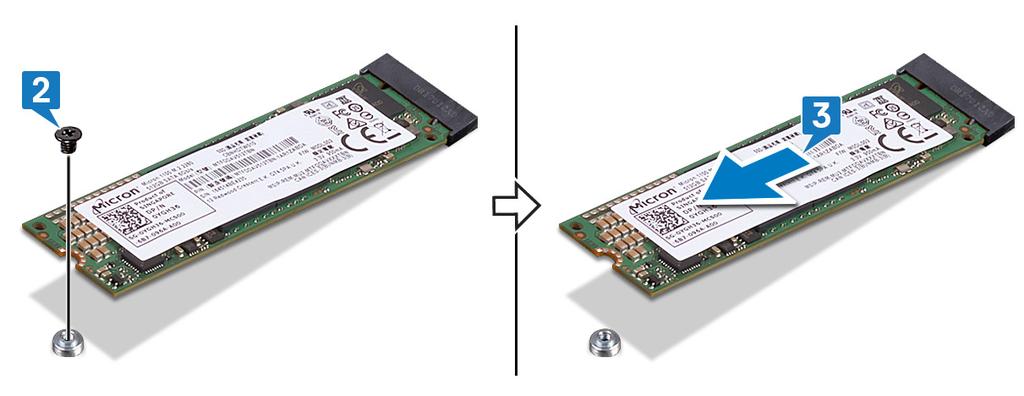
26 Procedura 1 Individuare l'unità a stato solido/memoria Intel Optane sulla scheda di sistema. 2 Rimuovere la vite (M2x3) che fissa l'unità a stato solido/memoria Intel Optane alla protezione della tastiera. 3 Far scorrere e rimuovere l'unità a stato solido/memoria Intel Optane dal relativo slot. 26

27 Ricollocamento dell'unità a stato solido/intel Optane AVVERTENZA: Prima di effettuare interventi sui componenti interni del computer, leggere le informazioni sulla sicurezza fornite con il computer e seguire la procedura in Prima degli interventi sui componenti interni del computer. Dopo gli interventi sui componenti interni del computer, seguire le istruzioni descritte in Dopo gli interventi sui componenti interni del computer. Per maggiori informazioni sulle procedure consigliate relative alla sicurezza, consultare la home page Conformità alle normative su ATTENZIONE: Le unità a stato solido sono estremamente delicate. e vanno maneggiate con cura. Procedura 1 Allineare la tacca sull'unità a stato solido/memoria Intel Optane con la linguetta sullo slot dell'unità stessa. 2 Far scorrere l'unità a stato solido/memoria Intel Optane con decisione nello slot per unità a stato solido/memoria Intel Optane in posizione angolata. 3 Premere l'altra estremità dell'unità a stato solido/memoria Intel Optane, quindi ricollocare la vite (M2x3) che fissa l'unità alla protezione della tastiera. 27
28 Post-requisiti Ricollocare il coperchio della base. 28
29 Rimozione dei moduli di memoria AVVERTENZA: Prima di effettuare interventi sui componenti interni del computer, leggere le informazioni sulla sicurezza fornite con il computer e seguire la procedura in Prima degli interventi sui componenti interni del computer. Dopo gli interventi sui componenti interni del computer, seguire le istruzioni descritte in Dopo gli interventi sui componenti interni del computer. Per maggiori informazioni sulle procedure consigliate relative alla sicurezza, consultare la home page Conformità alle normative su Prerequisiti Rimuovere il coperchio della base. Procedura 1 Individuare il modulo di memoria sulla scheda di sistema. 29
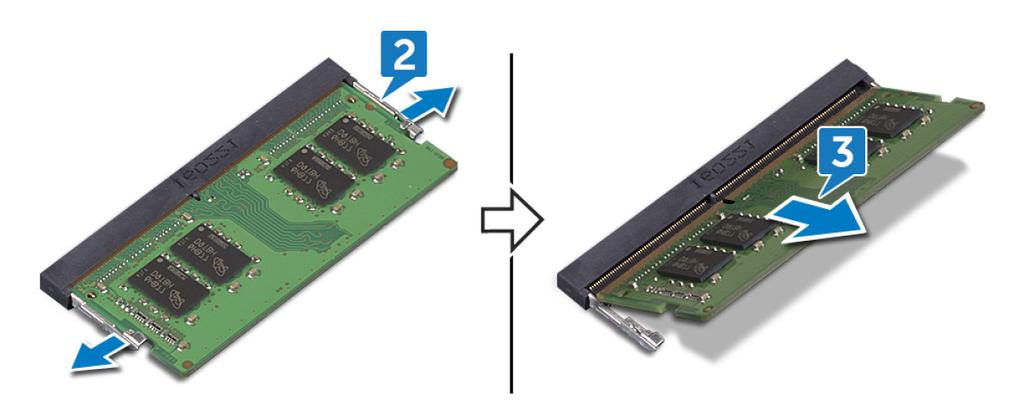
30 2 Utilizzare la punta delle dita per allargare delicatamente i fermagli di fissaggio su ciascuna estremità dello slot del modulo di memoria, finché il modulo non scatta fuori sede. 3 Rimuovere il modulo di memoria dallo slot corrispondente. 30
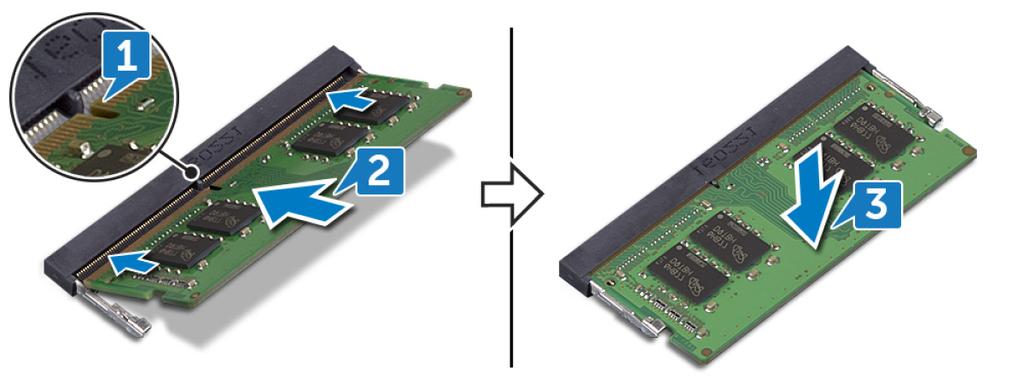
31 Ricollocamento dei moduli di memoria AVVERTENZA: Prima di effettuare interventi sui componenti interni del computer, leggere le informazioni sulla sicurezza fornite con il computer e seguire la procedura in Prima degli interventi sui componenti interni del computer. Dopo gli interventi sui componenti interni del computer, seguire le istruzioni descritte in Dopo gli interventi sui componenti interni del computer. Per maggiori informazioni sulle procedure consigliate relative alla sicurezza, consultare la home page Conformità alle normative su Procedura 1 Allineare la tacca sul modulo di memoria con la linguetta sul relativo slot. 2 Far scorrere saldamente il modulo di memoria nell'alloggiamento con un'angolazione. 3 Premere il modulo di memoria finché non scatta in posizione. N.B.: Se non si sente lo scatto, rimuovere il modulo di memoria e reinstallarlo. Post-requisiti Ricollocare il coperchio della base. 31
32 Rimozione della batteria pulsante AVVERTENZA: Prima di effettuare interventi sui componenti interni del computer, leggere le informazioni sulla sicurezza fornite con il computer e seguire la procedura in Prima degli interventi sui componenti interni del computer. Dopo gli interventi sui componenti interni del computer, seguire le istruzioni descritte in Dopo gli interventi sui componenti interni del computer. Per maggiori informazioni sulle procedure consigliate relative alla sicurezza, consultare la home page Conformità alle normative su ATTENZIONE: La rimozione della batteria a bottone comporta il ripristino del programma di configurazione del BIOS alle impostazioni predefinite. Si consiglia di prendere nota delle impostazioni del programma di configurazione del BIOS prima di rimuovere la batteria a bottone. Prerequisiti Rimuovere il coperchio della base. Procedura 1 Scollegare il cavo della batteria pulsante dalla scheda di I/O. 32
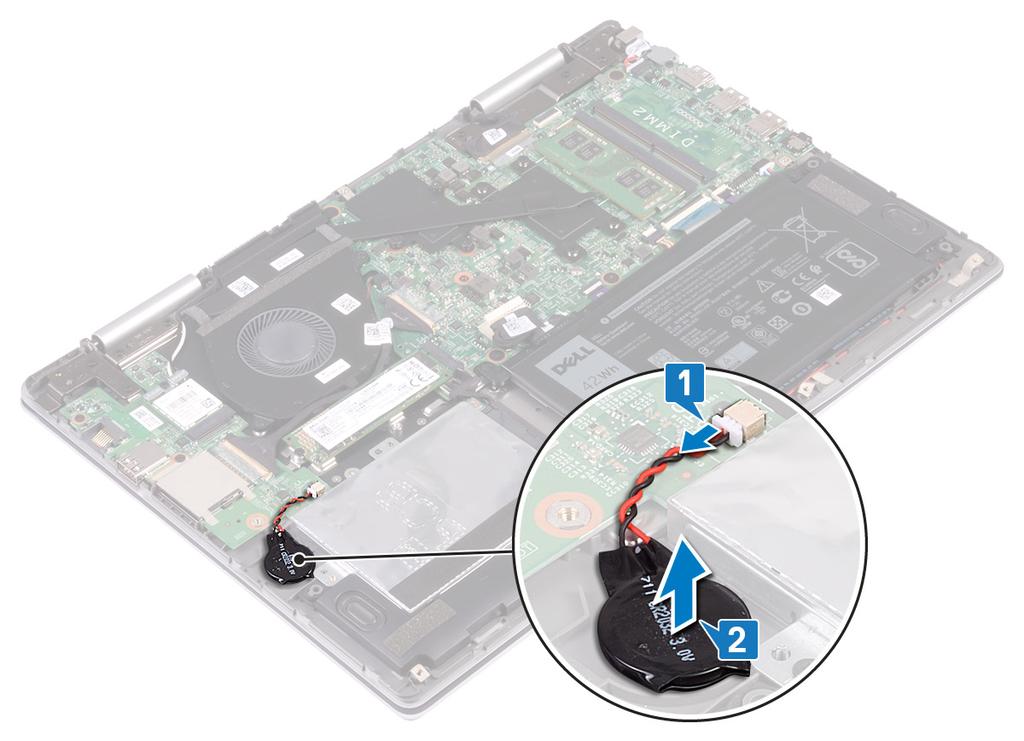
33 2 Rimuovere la batteria pulsante dal gruppo del supporto per i polsi. 33
34 Ricollocamento della batteria pulsante AVVERTENZA: Prima di effettuare interventi sui componenti interni del computer, leggere le informazioni sulla sicurezza fornite con il computer e seguire la procedura in Prima degli interventi sui componenti interni del computer. Dopo gli interventi sui componenti interni del computer, seguire le istruzioni descritte in Dopo gli interventi sui componenti interni del computer. Per maggiori informazioni sulle procedure consigliate relative alla sicurezza, consultare la home page Conformità alle normative su Procedura 1 Collegare il cavo della batteria pulsante alla scheda di I/O. 2 Attaccare la batteria a bottone al gruppo del supporto per i polsi. Post-requisiti Ricollocare il coperchio della base. 34
35 Rimozione del dissipatore di calore AVVERTENZA: Prima di effettuare interventi sui componenti interni del computer, leggere le informazioni sulla sicurezza fornite con il computer e seguire la procedura in Prima degli interventi sui componenti interni del computer. Dopo gli interventi sui componenti interni del computer, seguire le istruzioni descritte in Dopo gli interventi sui componenti interni del computer. Per maggiori informazioni sulle procedure consigliate relative alla sicurezza, consultare la home page Conformità alle normative su AVVERTENZA: Il dissipatore di calore può surriscaldarsi durante il normale funzionamento. Fornire al dissipatore di calore tempo sufficiente per raffreddarsi prima di toccarlo. ATTENZIONE: Per garantire il massimo raffreddamento del processore, non toccare le aree di trasferimento di calore sul dissipatore di calore. Il sebo della pelle può ridurre la capacità di trasferimento di calore della pasta termoconduttiva. Prerequisiti Rimuovere il coperchio della base. Procedura 1 Allentare le sette viti di fissaggio che bloccano il dissipatore di calore alla scheda di sistema rispettando la sequenza indicata sul dissipatore. N.B.: Il numero di viti può variare a seconda della configurazione ordinata. 35
36 2 Sollevare il dissipatore di calore dalla scheda di sistema. 36
37 Ricollocamento del dissipatore di calore AVVERTENZA: Prima di effettuare interventi sui componenti interni del computer, leggere le informazioni sulla sicurezza fornite con il computer e seguire la procedura in Prima degli interventi sui componenti interni del computer. Dopo gli interventi sui componenti interni del computer, seguire le istruzioni descritte in Dopo gli interventi sui componenti interni del computer. Per maggiori informazioni sulle procedure consigliate relative alla sicurezza, consultare la home page Conformità alle normative su ATTENZIONE: L'allineamento non corretto del dissipatore di calore può provocare danni alla scheda di sistema e al processore. N.B.: Se la scheda di sistema e il dissipatore di calore originali vengono reinstallati insieme, è possibile riutilizzare il lubrificante termico originale. In caso di ricollocamento della scheda di sistema o del dissipatore di calore, utilizzare il pad termico fornito nel kit per garantire la conduttività termica. Procedura 1 Allineare i fori della vite sul dissipatore di calore a quelli sulla scheda di sistema. 2 Serrare le sette viti di fissaggio che fissano il dissipatore di calore alla scheda di sistema rispettando la sequenza indicata sul dissipatore. N.B.: Il numero di viti può variare a seconda della configurazione ordinata. Post-requisiti Ricollocare il coperchio della base. 37
38 Rimozione della ventola AVVERTENZA: Prima di effettuare interventi sui componenti interni del computer, leggere le informazioni sulla sicurezza fornite con il computer e seguire la procedura in Prima degli interventi sui componenti interni del computer. Dopo gli interventi sui componenti interni del computer, seguire le istruzioni descritte in Dopo gli interventi sui componenti interni del computer. Per maggiori informazioni sulle procedure consigliate relative alla sicurezza, consultare la home page Conformità alle normative su Prerequisiti Rimuovere il coperchio della base. Procedura 1 Rimuovere il nastro che fissa il cavo della scheda I/O alla scheda di sistema. 2 Aprire il dispositivo di chiusura e scollegare il cavo della scheda di I/O dalla scheda di sistema. 38
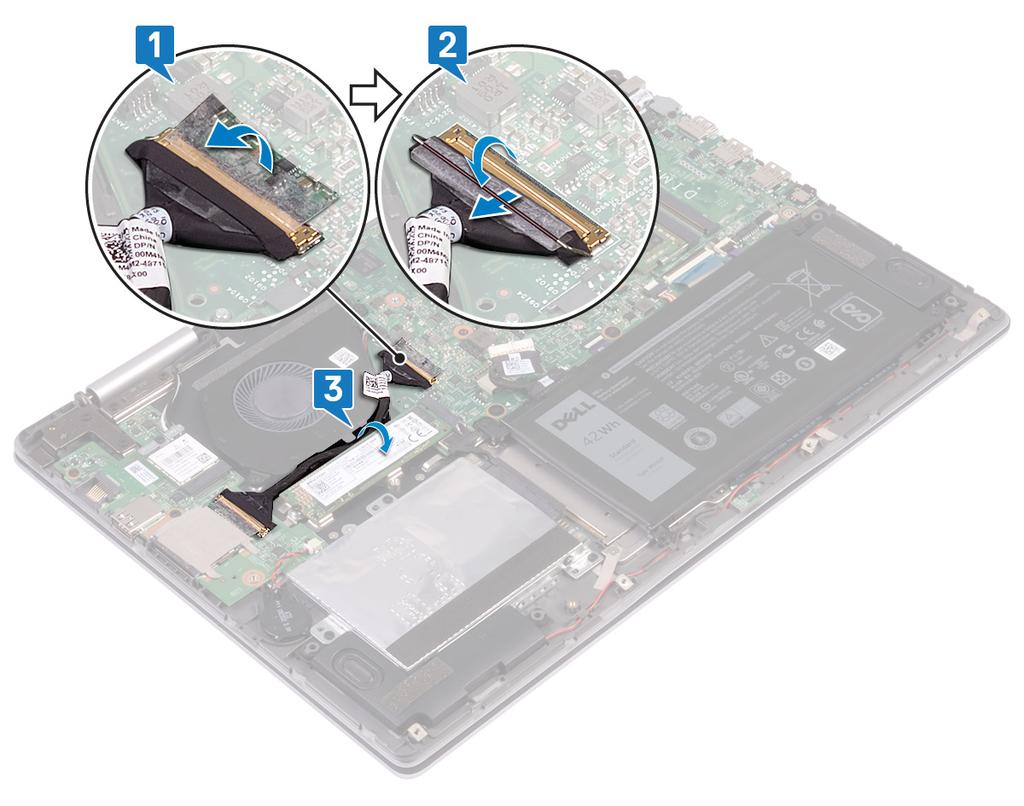
39 3 Rimuovere il cavo della scheda di I/O dalle guide di instradamento sulla ventola. 4 Scollegare il cavo della ventola dalla scheda di sistema. 5 Rimuovere le due viti (M2x3) che fissano la ventola alla protezione della tastiera. 39
40 6 Sollevare la ventola dal gruppo del supporto per i polsi. 40
41 Ricollocamento della ventola AVVERTENZA: Prima di effettuare interventi sui componenti interni del computer, leggere le informazioni sulla sicurezza fornite con il computer e seguire la procedura in Prima degli interventi sui componenti interni del computer. Dopo gli interventi sui componenti interni del computer, seguire le istruzioni descritte in Dopo gli interventi sui componenti interni del computer. Per maggiori informazioni sulle procedure consigliate relative alla sicurezza, consultare la home page Conformità alle normative su Procedura 1 Servendosi dei supporti di allineamento, collocare la ventola sul gruppo del supporto per i polsi. 2 Allineare i fori per le viti sulla ventola con quelli sulla protezione della tastiera. 3 Ricollocare le due viti (M2x3) che fissano la ventola alla protezione della tastiera. 4 Collegare il cavo della ventola alla scheda di sistema. 5 Instradare i cavi della scheda di I/O nelle guide di instradamento sulla ventola. 6 Far scorrere il cavo della scheda di I/O nel connettore sulla scheda di sistema e premere sul dispositivo di chiusura per fissare il cavo. 7 Far aderire il nastro che fissa il cavo della scheda I/O alla scheda di sistema. Post-requisiti Ricollocare il coperchio della base. 41
42 Rimozione degli altoparlanti AVVERTENZA: Prima di effettuare interventi sui componenti interni del computer, leggere le informazioni sulla sicurezza fornite con il computer e seguire la procedura in Prima degli interventi sui componenti interni del computer. Dopo gli interventi sui componenti interni del computer, seguire le istruzioni descritte in Dopo gli interventi sui componenti interni del computer. Per maggiori informazioni sulle procedure consigliate relative alla sicurezza, consultare la home page Conformità alle normative su Prerequisiti Rimuovere il coperchio della base. Procedura 1 Scollegare il cavo degli altoparlanti dalla scheda di sistema. 2 Prendere nota della posizione dei gommini prima di sollevare gli altoparlanti. 3 Sollevare l'altoparlante destro rilasciando i gommini dagli slot sul gruppo del supporto per i polsi. 4 Collocare la scheda dell'indicatore di stato nello slot sul gruppo del supporto per i polsi. 5 Prendere nota dell'instradamento del cavo dell'altoparlante e rimuoverlo dalle guide di instradamento sul gruppo del supporto per i polsi. 42
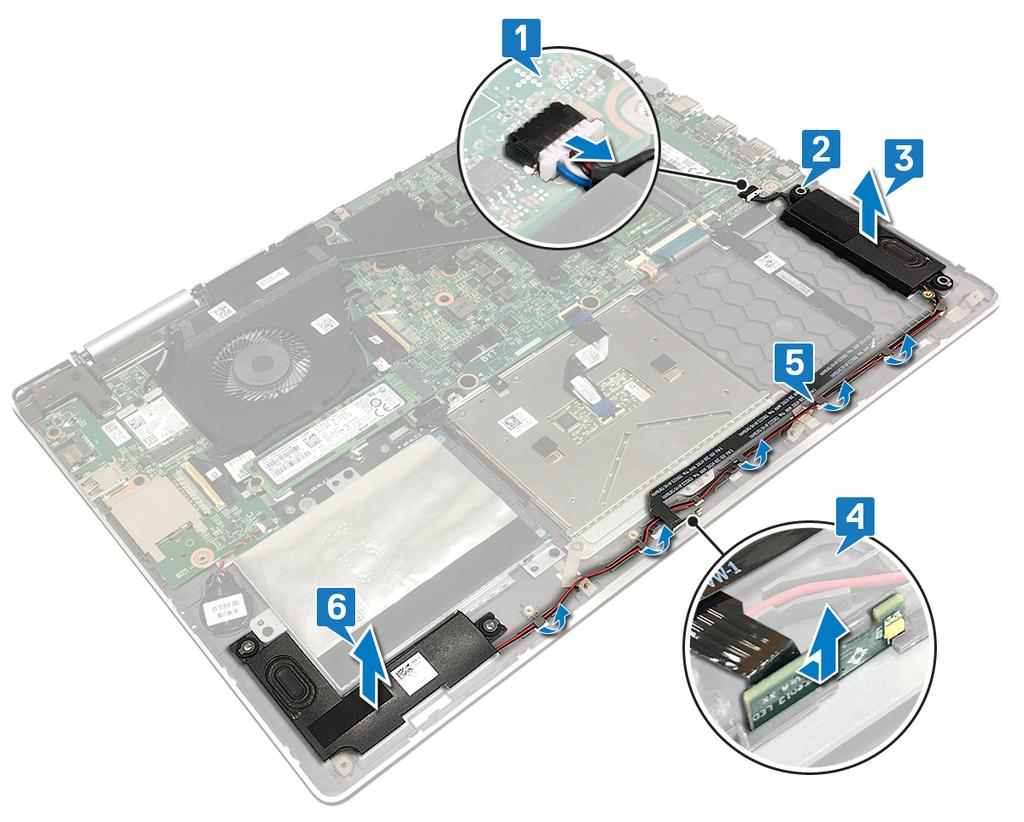
43 6 Sollevare l'altoparlante sinistro rilasciando i gommini dagli slot sul gruppo del supporto per i polsi. 43
44 Ricollocamento degli altoparlanti AVVERTENZA: Prima di effettuare interventi sui componenti interni del computer, leggere le informazioni sulla sicurezza fornite con il computer e seguire la procedura in Prima degli interventi sui componenti interni del computer. Dopo gli interventi sui componenti interni del computer, seguire le istruzioni descritte in Dopo gli interventi sui componenti interni del computer. Per maggiori informazioni sulle procedure consigliate relative alla sicurezza, consultare la home page Conformità alle normative su Procedura 1 Servendosi dei supporti di allineamento, allineare e collocare l'altoparlante sinistro sul gruppo del supporto per i polsi. 2 Ricollocare i gommini se vengono spinti in alto al momento del ricollocamento dell'altoparlante sinistro. 3 Instradare il cavo dell'altoparlante nelle guide di instradamento sul gruppo del supporto per i polsi. 4 Allineare e collocare la scheda dell'indicatore di stato nello slot sul gruppo del supporto per i polsi. 5 Servendosi dei supporti di allineamento, allineare e collocare l'altoparlante destro sul gruppo del supporto per i polsi. 6 Ricollocare i gommini se vengono spinti in alto al momento del ricollocamento dell'altoparlante destro. 7 Collegare il cavo degli altoparlanti alla scheda di sistema. Post-requisiti Ricollocare il coperchio della base. 44
45 Rimozione della scheda per reti senza fili AVVERTENZA: Prima di effettuare interventi sui componenti interni del computer, leggere le informazioni sulla sicurezza fornite con il computer e seguire la procedura in Prima degli interventi sui componenti interni del computer. Dopo gli interventi sui componenti interni del computer, seguire le istruzioni descritte in Dopo gli interventi sui componenti interni del computer. Per maggiori informazioni sulle procedure consigliate relative alla sicurezza, consultare la home page Conformità alle normative su Prerequisiti Rimuovere il coperchio della base. 45
46 Procedura 1 Individuare la scheda wireless sulla scheda di I/O. 2 Rimuovere la vite (M2x3) che fissa la staffa della scheda per reti senza fili e la relativa scheda alla scheda di I/O. 3 Sollevare il supporto della scheda per reti senza fili ed estrarlo dalla scheda per reti senza fili. 4 Scollegare i cavi dell'antenna dalla scheda per reti senza fili. 46

47 5 Far scorrere e rimuovere la scheda per reti senza fili dal relativo slot. 47
48 Ricollocamento della scheda per reti senza fili AVVERTENZA: Prima di effettuare interventi sui componenti interni del computer, leggere le informazioni sulla sicurezza fornite con il computer e seguire la procedura in Prima degli interventi sui componenti interni del computer. Dopo gli interventi sui componenti interni del computer, seguire le istruzioni descritte in Dopo gli interventi sui componenti interni del computer. Per maggiori informazioni sulle procedure consigliate relative alla sicurezza, consultare la home page Conformità alle normative su Procedura ATTENZIONE: Per evitare di danneggiare la scheda per reti senza fili, non posizionare i cavi sotto di essa. 1 Allineare la tacca sulla scheda per reti senza fili alla linguetta sul relativo slot e inserire in modo angolare la scheda nello slot. 2 Collegare i cavi dell'antenna alla scheda senza fili. La seguente tabella fornisce la combinazione di colori dei cavi dell'antenna per la scheda per reti senza fili supportata dal computer. Tabella 2. Combinazione di colori dei cavi dell'antenna Connettori sulla scheda senza fili Principale (triangolo bianco) Ausiliario (triangolo nero) Colore del cavo dell'antenna Bianco Nero 3 Allineare il foro della vite sulla staffa della scheda senza fili a quello sulla scheda senza fili e sulla scheda di I/O. 48
49 4 Rimuovere la vite (M2x3) che fissa la staffa della scheda per reti senza fili e la relativa scheda alla scheda di I/O. Post-requisiti Ricollocare il coperchio della base. 49
50 Rimozione della porta dell'adattatore di alimentazione AVVERTENZA: Prima di effettuare interventi sui componenti interni del computer, leggere le informazioni sulla sicurezza fornite con il computer e seguire la procedura in Prima degli interventi sui componenti interni del computer. Dopo gli interventi sui componenti interni del computer, seguire le istruzioni descritte in Dopo gli interventi sui componenti interni del computer. Per maggiori informazioni sulle procedure consigliate relative alla sicurezza, consultare la home page Conformità alle normative su Prerequisiti Rimuovere il coperchio della base. Procedura 1 Scollegare il cavo della porta dell'adattatore di alimentazione dalla scheda di sistema. 2 Rimuovere la vite (M2 x 3) che fissa la porta della porta dell'adattatore di alimentazione al gruppo del supporto per i polsi. 50
51 3 Sollevare la porta dell'adattatore di alimentazione, insieme al relativo cavo, ed estrarla dal gruppo del supporto per i polsi. 51
52 Ricollocamento della porta dell'adattatore di alimentazione AVVERTENZA: Prima di effettuare interventi sui componenti interni del computer, leggere le informazioni sulla sicurezza fornite con il computer e seguire la procedura in Prima degli interventi sui componenti interni del computer. Dopo gli interventi sui componenti interni del computer, seguire le istruzioni descritte in Dopo gli interventi sui componenti interni del computer. Per maggiori informazioni sulle procedure consigliate relative alla sicurezza, consultare la home page Conformità alle normative su Procedura 1 Far scorrere la porta dell'adattatore di alimentazione nello slot sul gruppo del supporto per i polsi. 2 Allineare il foro per la vite sulla porta dell'adattatore di alimentazione con il foro per la vite sul gruppo del supporto per i polsi. 3 Rimontare la vite (M2 x 3) che fissa la porta dell'adattatore di alimentazione al gruppo del supporto per i polsi. 4 Collegare il cavo della porta dell'adattatore di alimentatore alla scheda di sistema. Post-requisiti Ricollocare il coperchio della base. 52
53 Rimozione della scheda di I/O AVVERTENZA: Prima di effettuare interventi sui componenti interni del computer, leggere le informazioni sulla sicurezza fornite con il computer e seguire la procedura in Prima degli interventi sui componenti interni del computer. Dopo gli interventi sui componenti interni del computer, seguire le istruzioni descritte in Dopo gli interventi sui componenti interni del computer. Per maggiori informazioni sulle procedure consigliate relative alla sicurezza, consultare la home page Conformità alle normative su Prerequisiti 1 Rimuovere il coperchio della base. 2 Rimuovere la scheda senza fili. Procedura 1 Rimuovere il nastro che fissa il cavo alla relativa scheda di I/O. 2 Sollevare il dispositivo di chiusura e scollegare il cavo della scheda di I/O dalla relativa scheda. 53
54 3 Scollegare il cavo della batteria pulsante dalla scheda di I/O. 4 Rimuovere le due viti (M2x3) che fissano la scheda di I/O al gruppo del supporto per i polsi. 54
55 5 Estrarre la scheda di I/O dal gruppo del supporto per i polsi. 55
56 Ricollocamento della scheda di I/O AVVERTENZA: Prima di effettuare interventi sui componenti interni del computer, leggere le informazioni sulla sicurezza fornite con il computer e seguire la procedura in Prima degli interventi sui componenti interni del computer. Dopo gli interventi sui componenti interni del computer, seguire le istruzioni descritte in Dopo gli interventi sui componenti interni del computer. Per maggiori informazioni sulle procedure consigliate relative alla sicurezza, consultare la home page Conformità alle normative su Procedura 1 Collocare la scheda di I/O nel gruppo del supporto per i polsi. 2 Allineare i fori delle viti sulla scheda di I/O con i fori delle viti sul gruppo del supporto per i polsi. 3 Rimontare le due viti (M2x3) che fissano la scheda di I/O al gruppo del supporto per i polsi. 4 Collegare il cavo della batteria pulsante alla scheda di I/O. 5 Far scorrere il cavo della scheda di I/O nel connettore presente sulla scheda e premere il dispositivo di chiusura per fissare il cavo. 6 Far aderire il nastro che fissa il cavo della scheda I/O alla scheda. Post-requisiti 1 Ricollocare la scheda senza fili. 2 Ricollocare il coperchio della base. 56
57 Rimozione del gruppo dello schermo AVVERTENZA: Prima di effettuare interventi sui componenti interni del computer, leggere le informazioni sulla sicurezza fornite con il computer e seguire la procedura in Prima degli interventi sui componenti interni del computer. Dopo gli interventi sui componenti interni del computer, seguire le istruzioni descritte in Dopo gli interventi sui componenti interni del computer. Per maggiori informazioni sulle procedure consigliate relative alla sicurezza, consultare la home page Conformità alle normative su Prerequisiti 1 Rimuovere il coperchio della base. 2 Rimuovere la scheda senza fili. Procedura 1 Capovolgere il computer e aprire lo schermo a 180 gradi. 2 Posizionare il computer su una superficie piana con lo schermo rivolto verso il basso. ATTENZIONE: Collocare il computer su una superficie morbida e pulita per evitare di graffiare lo schermo. 3 Rimuovere i nastri che fissano il cavo dello schermo e il cavo della scheda dello schermo a sfioramento (facoltativo) alla scheda di sistema. 4 Aprire il dispositivo di chiusura e scollegare il cavo dello schermo e della scheda dello schermo a sfioramento (facoltativo) dalla scheda di sistema. 57
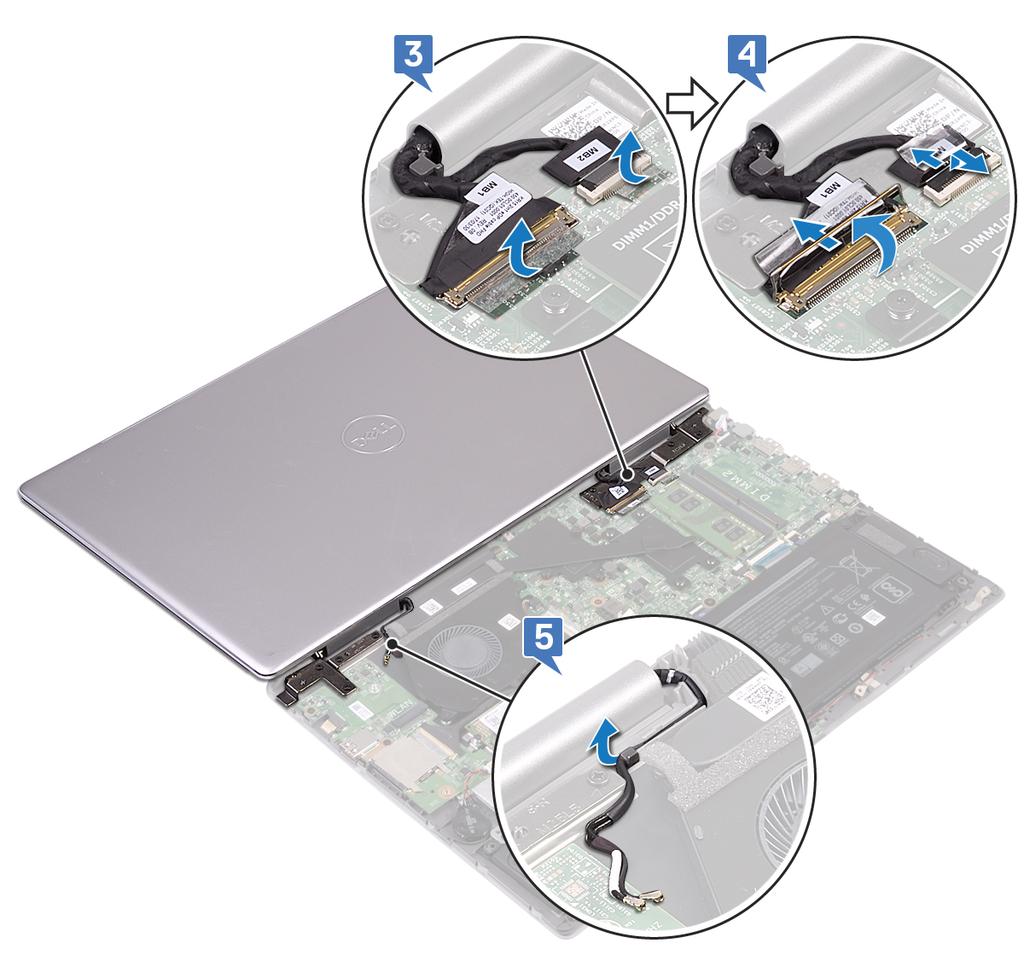
58 5 Rimuovere i cavi dell'antenna dalle guide di instradamento sul gruppo del supporto per i polsi. 6 Rimuovere le sette viti (M2.5x5) che fissano il gruppo schermo al gruppo del supporto per i polsi. 58
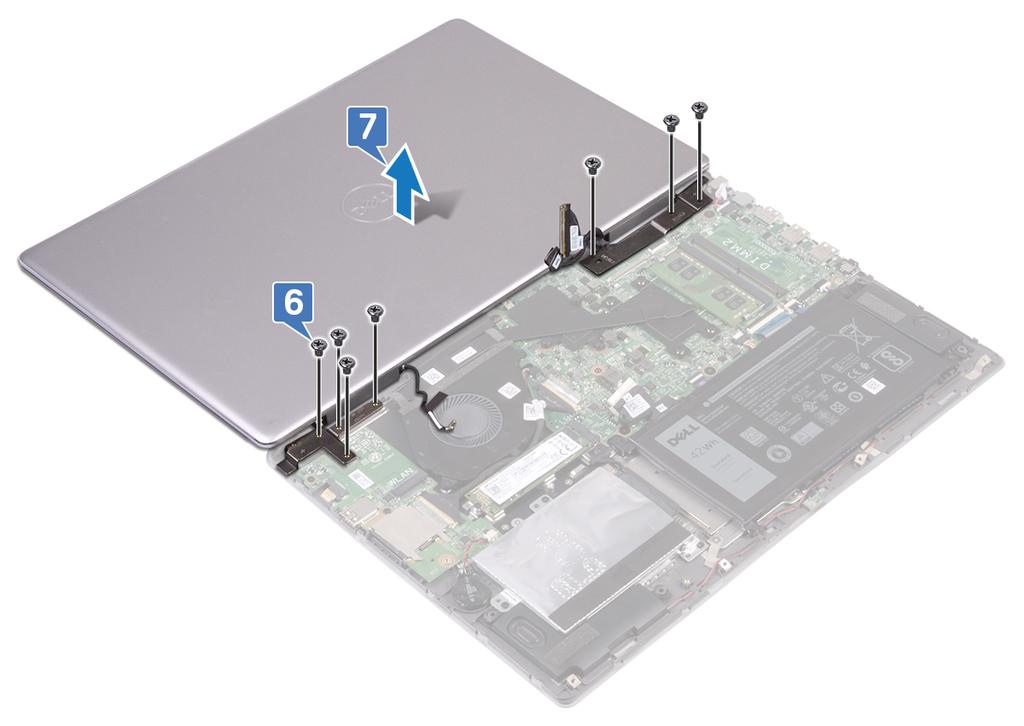
59 7 Sollevare il gruppo schermo ed estrarlo dal gruppo del supporto per i polsi. 59
60 Ricollocamento del gruppo dello schermo AVVERTENZA: Prima di effettuare interventi sui componenti interni del computer, leggere le informazioni sulla sicurezza fornite con il computer e seguire la procedura in Prima degli interventi sui componenti interni del computer. Dopo gli interventi sui componenti interni del computer, seguire le istruzioni descritte in Dopo gli interventi sui componenti interni del computer. Per maggiori informazioni sulle procedure consigliate relative alla sicurezza, consultare la home page Conformità alle normative su Procedura ATTENZIONE: Collocare il computer su una superficie morbida e pulita per evitare di graffiare lo schermo. 1 Collocare il gruppo dello schermo sul gruppo del supporto per i polsi. 2 Allineare i fori per le viti posti sui cardini dello schermo a quelli posti sul gruppo del supporto per i polsi. 3 Ricollocare le sette viti (M2.5x5) che fissano il gruppo schermo al gruppo del supporto per i polsi. 4 Instradare i cavi dell'antenna attraverso le guide di instradamento sul gruppo del supporto per i polsi. 5 Far scorrere il cavo dello schermo e il cavo della scheda dello schermo a sfioramento (facoltativo) nei rispettivi connettori sulla scheda di sistema e premere sui dispositivi di chiusura per fissare i cavi. 6 Far aderire i nastri che fissano il cavo dello schermo e il cavo della scheda dello schermo a sfioramento (facoltativo) ai rispettivi connettori sulla scheda di sistema. 7 Chiudere lo schermo e capovolgere il computer. Post-requisiti 1 Ricollocare la scheda senza fili. 60
61 2 Ricollocare il coperchio della base. 61
62 Rimozione della scheda di sistema AVVERTENZA: Prima di effettuare interventi sui componenti interni del computer, leggere le informazioni sulla sicurezza fornite con il computer e seguire la procedura in Prima degli interventi sui componenti interni del computer. Dopo gli interventi sui componenti interni del computer, seguire le istruzioni descritte in Dopo gli interventi sui componenti interni del computer. Per maggiori informazioni sulle procedure consigliate relative alla sicurezza, consultare la home page Conformità alle normative su N.B.: Il Numero di servizio del computer è memorizzato nella scheda di sistema. Inserire il Numero di sevizio nel programma di configurazione del BIOS dopo aver ricollocato la scheda di sistema. N.B.: Il ricollocamento della scheda di sistema annulla eventuali modifiche apportate al BIOS mediante il programma di configurazione del sistema. È necessario apportare nuovamente le modifiche appropriate dopo aver ricollocato la scheda di sistema. N.B.: Prima di scollegare i cavi dalla scheda di sistema, prendere nota dell'ubicazione dei connettori, così da poterli ricollegare correttamente dopo aver ricollocato la scheda di sistema. Prerequisiti 1 Rimuovere il coperchio della base. 2 Rimuovere la batteria. 3 Rimuovere l'unità a stato solido/intel Optane. 4 Rimuovere i moduli di memoria. 5 Rimuovere il dissipatore di calore. 6 Rimuovere la porta dell'adattatore di alimentazione. Procedura 1 Scollegare il cavo della ventola dalla scheda di sistema. 62
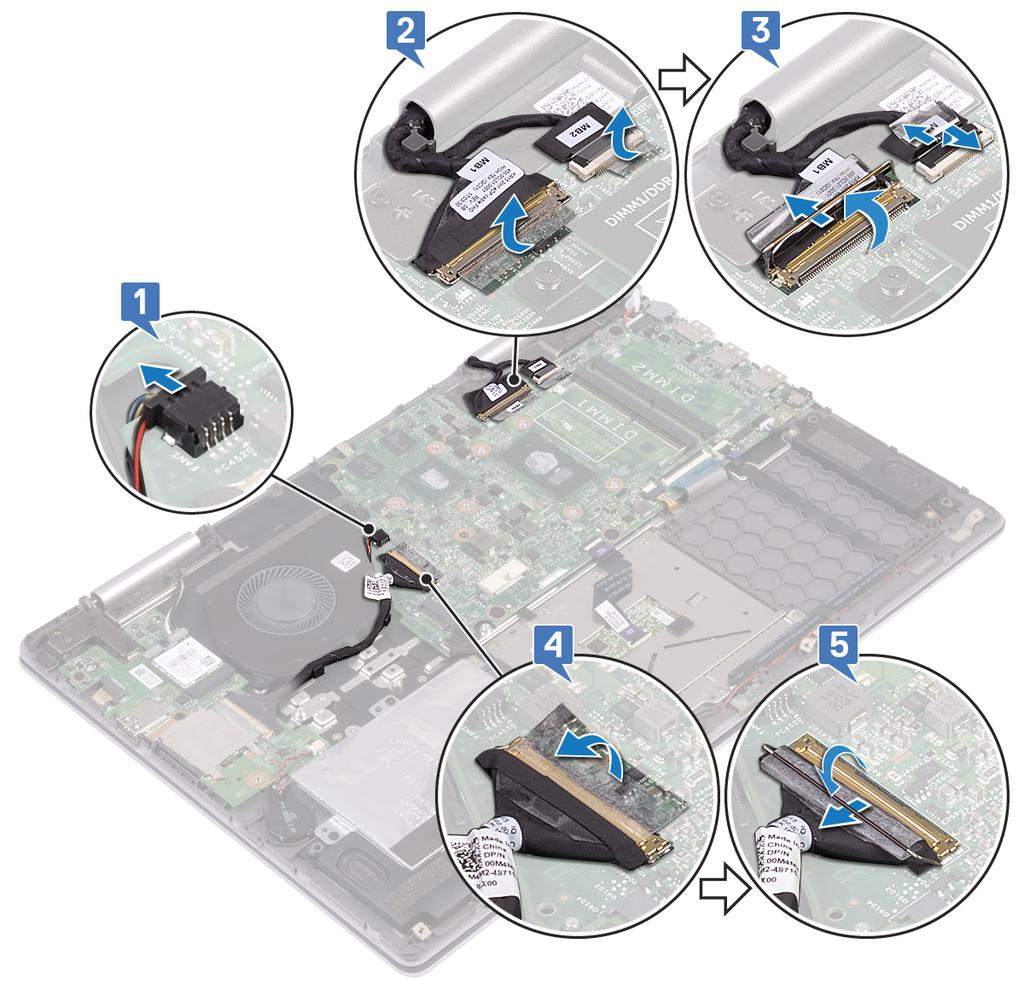
63 2 Rimuovere i nastri che fissano il cavo dello schermo e il cavo della scheda dello schermo a sfioramento (facoltativo) alla scheda di sistema. 3 Aprire il dispositivo di chiusura e scollegare il cavo dello schermo e della scheda dello schermo a sfioramento (facoltativo) dalla scheda di sistema. 4 Rimuovere il nastro che fissa il cavo della scheda di I/O alla scheda di sistema. 5 Aprire il dispositivo di chiusura e scollegare il cavo della scheda di I/O dalla scheda di sistema. 6 Utilizzando la linguetta di estrazione, scollegare il cavo del disco rigido dalla scheda di sistema. 7 Sollevare il dispositivo di chiusura e scollegare il cavo del touchpad dalla scheda di sistema. 8 Scollegare il cavo della porta dell'adattatore di alimentazione dalla scheda di sistema. 9 Rimuovere le due viti (M2x3) che fissano il supporto della porta USB Type-C alla scheda di sistema e al gruppo del supporto per i polsi. 63
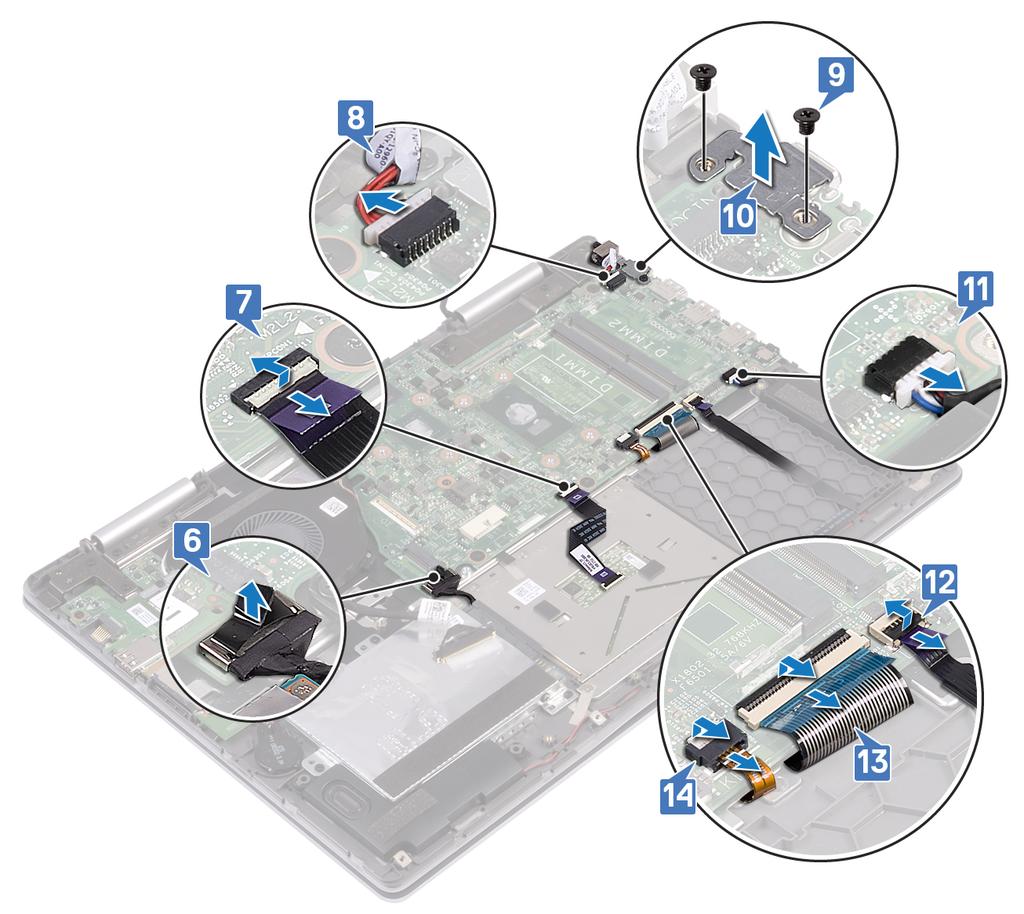
64 10 Sollevare il supporto della porta USB Type-C dalla scheda di sistema. 11 Scollegare il cavo degli altoparlanti dalla scheda di sistema. 12 Aprire il dispositivo di chiusura e scollegare il cavo della scheda dell'indicatore di stato dalla scheda di sistema. 13 Aprire il dispositivo di chiusura e scollegare il cavo della tastiera dalla scheda di sistema. 14 Aprire il dispositivo di chiusura e scollegare il cavo della retroilluminazione della tastiera dalla scheda di sistema. 15 Rimuovere le quattro viti (M2x2) che fissano la scheda di sistema al gruppo del supporto per i polsi e alla protezione della tastiera. 64
65 16 Sollevare la scheda di sistema dal gruppo del supporto per i polsi. 65
66 Ricollocamento della scheda di sistema AVVERTENZA: Prima di effettuare interventi sui componenti interni del computer, leggere le informazioni sulla sicurezza fornite con il computer e seguire la procedura in Prima degli interventi sui componenti interni del computer. Dopo gli interventi sui componenti interni del computer, seguire le istruzioni descritte in Dopo gli interventi sui componenti interni del computer. Per maggiori informazioni sulle procedure consigliate relative alla sicurezza, consultare la home page Conformità alle normative su N.B.: Il Numero di servizio del computer è memorizzato nella scheda di sistema. Inserire il Numero di sevizio nel programma di configurazione del BIOS dopo aver ricollocato la scheda di sistema. N.B.: Il ricollocamento della scheda di sistema annulla eventuali modifiche apportate al BIOS mediante il programma di configurazione del sistema. È necessario apportare nuovamente le modifiche appropriate dopo aver ricollocato la scheda di sistema. Procedura 1 Allineare i fori delle viti sulla scheda di sistema ai relativi fori sul gruppo del supporto per i polsi e sulla protezione della tastiera. 2 Ricollocare le quattro viti (M2x2) che fissano la scheda di sistema al gruppo del supporto per i polsi e alla protezione della tastiera. 3 Far scorrere il cavo della scheda indicatore di stato, il cavo del touchpad, il cavo della retroilluminazione della tastiera, il cavo della tastiera, il cavo della scheda I/O, il cavo dello schermo e il cavo della scheda dello schermo a sfioramento (facoltativo) nei rispettivi connettori sulla scheda di sistema e chiudere i dispositivi di chiusura per fissare i cavi. 4 Collegare il cavo di ventola, disco rigido, altoparlante e porta dell'adattatore di alimentazione alla scheda di sistema. 5 Allineare i fori per le viti presenti sul supporto della porta USB Type-C a quelli sulla sulla scheda di sistema. 66
67 6 Ricollocare le due viti (M2x3) che fissano il supporto della porta USB Type-C alla scheda di sistema. 7 Far aderire il nastro che fissa il cavo della scheda I/O alla scheda di sistema. 8 Far aderire i nastri che fissano il cavo dello schermo e il cavo della scheda dello schermo a sfioramento (facoltativo) ai rispettivi connettori sulla scheda di sistema. Post-requisiti 1 Ricollocare la porta dell'adattatore di alimentazione. 2 Riposizionare il dissipatore di calore. 3 Ricollocare i moduli di memoria. 4 Ricollocare l'unità a stato solido/intel Optane. 5 Ricollocare la batteria. 6 Ricollocare il coperchio della base. 67
68 Rimozione della scheda dell'indicatore di stato AVVERTENZA: Prima di effettuare interventi sui componenti interni del computer, leggere le informazioni sulla sicurezza fornite con il computer e seguire la procedura in Prima degli interventi sui componenti interni del computer. Dopo gli interventi sui componenti interni del computer, seguire le istruzioni descritte in Dopo gli interventi sui componenti interni del computer. Per maggiori informazioni sulle procedure consigliate relative alla sicurezza, consultare la home page Conformità alle normative su Prerequisiti 1 Rimuovere il coperchio della base. 2 Rimuovere la batteria. Procedura N.B.: La scheda dell'indicatore di stato include un indicatore di alimentazione LED e un indicatore di stato della batteria / attività del disco rigido. 1 Aprire il dispositivo di chiusura e scollegare il cavo della scheda dell'indicatore di stato dalla scheda di sistema. 68
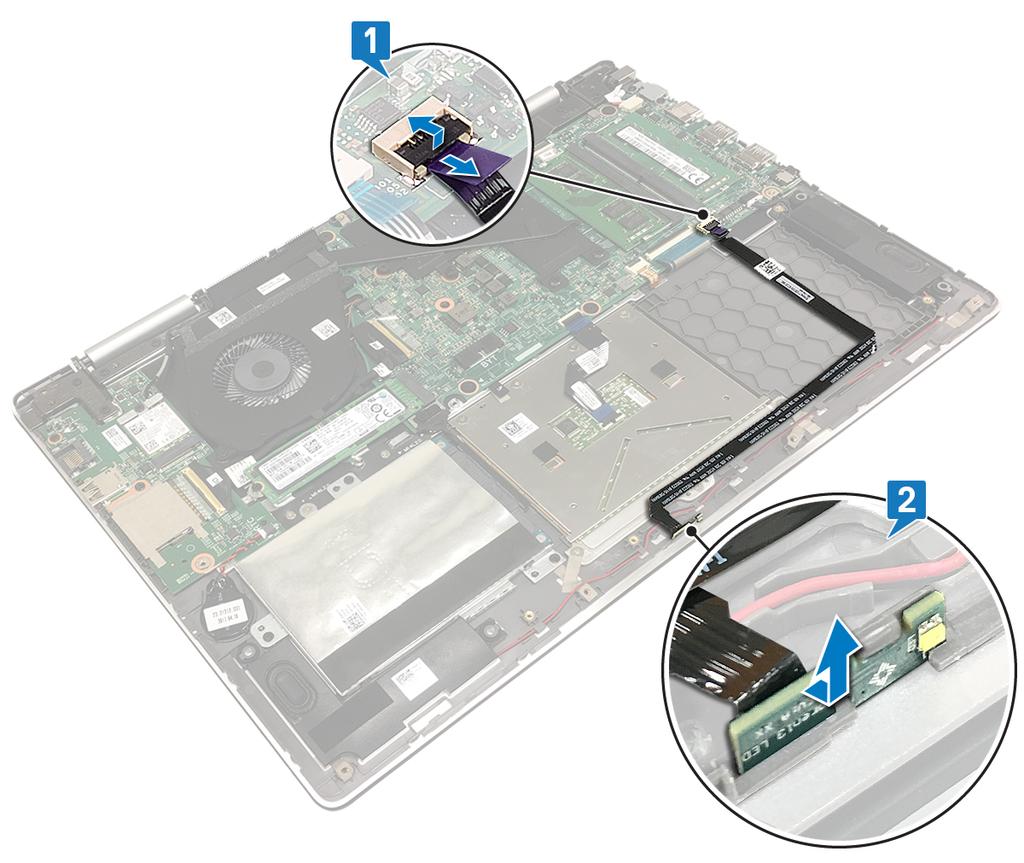
69 2 Sollevare la scheda dell'indicatore di stato, assieme al cavo, dal gruppo del supporto per i polsi. 69
70 Ricollocamento della scheda dell'indicatore di stato AVVERTENZA: Prima di effettuare interventi sui componenti interni del computer, leggere le informazioni sulla sicurezza fornite con il computer e seguire la procedura in Prima degli interventi sui componenti interni del computer. Dopo gli interventi sui componenti interni del computer, seguire le istruzioni descritte in Dopo gli interventi sui componenti interni del computer. Per maggiori informazioni sulle procedure consigliate relative alla sicurezza, consultare la home page Conformità alle normative su Procedura 1 Allineare e collocare la scheda dell'indicatore di stato nello slot sul gruppo del supporto per i polsi. 2 Far scorrere il cavo della scheda dell'indicatore di stato nel connettore presente sulla scheda di sistema, quindi premere sul dispositivo di chiusura per fissare il cavo. Post-requisiti 1 Ricollocare la batteria. 2 Ricollocare il coperchio della base. 70
71 Rimozione del touchpad AVVERTENZA: Prima di effettuare interventi sui componenti interni del computer, leggere le informazioni sulla sicurezza fornite con il computer e seguire la procedura in Prima degli interventi sui componenti interni del computer. Dopo gli interventi sui componenti interni del computer, seguire le istruzioni descritte in Dopo gli interventi sui componenti interni del computer. Per maggiori informazioni sulle procedure consigliate relative alla sicurezza, consultare la home page Conformità alle normative su Prerequisiti 1 Rimuovere il coperchio della base. 2 Rimuovere la batteria. Procedura 1 Sollevare il dispositivo di chiusura e scollegare il cavo del touchpad dalla scheda di sistema. 71
72 2 Staccare i nastri che fissano il touchpad alla protezione della tastiera. 3 Rimuovere le quattro viti (M2x2) che fissano il touchpad al gruppo del supporto per i polsi. 72
73 4 Sollevare il touchpad e il suo cavo da un angolo sotto la staffa del touchpad, quindi estrarlo dal gruppo del supporto per i polsi e tastiera. 73
74 Ricollocamento del touchpad AVVERTENZA: Prima di effettuare interventi sui componenti interni del computer, leggere le informazioni sulla sicurezza fornite con il computer e seguire la procedura in Prima degli interventi sui componenti interni del computer. Dopo gli interventi sui componenti interni del computer, seguire le istruzioni descritte in Dopo gli interventi sui componenti interni del computer. Per maggiori informazioni sulle procedure consigliate relative alla sicurezza, consultare la home page Conformità alle normative su Procedura 1 Allineare i fori per le viti sul touchpad a quelli sul gruppo di supporto per i polsi. 2 Ricollocare le quattro viti (M2x2) che fissano il touchpad al gruppo del supporto per i polsi. 3 Far aderire i nastri che fissano il touchpad alla protezione della tastiera. 4 Far scorrere il cavo NFC all'interno del connettore sulla scheda di sistema e premere sul dispositivo di chiusura per fissare il cavo. Post-requisiti 1 Ricollocare la batteria. 2 Ricollocare il coperchio della base. 74
75 Rimozione della tastiera AVVERTENZA: Prima di effettuare interventi sui componenti interni del computer, leggere le informazioni sulla sicurezza fornite con il computer e seguire la procedura in Prima degli interventi sui componenti interni del computer. Dopo gli interventi sui componenti interni del computer, seguire le istruzioni descritte in Dopo gli interventi sui componenti interni del computer. Per maggiori informazioni sulle procedure consigliate relative alla sicurezza, consultare la home page Conformità alle normative su Prerequisiti 1 Rimuovere il coperchio della base. 2 Rimuovere la batteria. 3 Rimuovere la scheda senza fili. 4 Rimuovere i moduli di memoria. 5 Rimuovere il gruppo dello schermo. 6 Rimuovere la scheda di I/O. 7 Rimuovere l'unità a stato solido/intel Optane. 8 Rimuovere il dissipatore di calore. 9 Rimuovere la ventola. 10 Rimuovere il disco rigido. 11 Rimuovere la porta dell'adattatore di alimentazione. 12 Rimuovere la scheda di sistema. 75
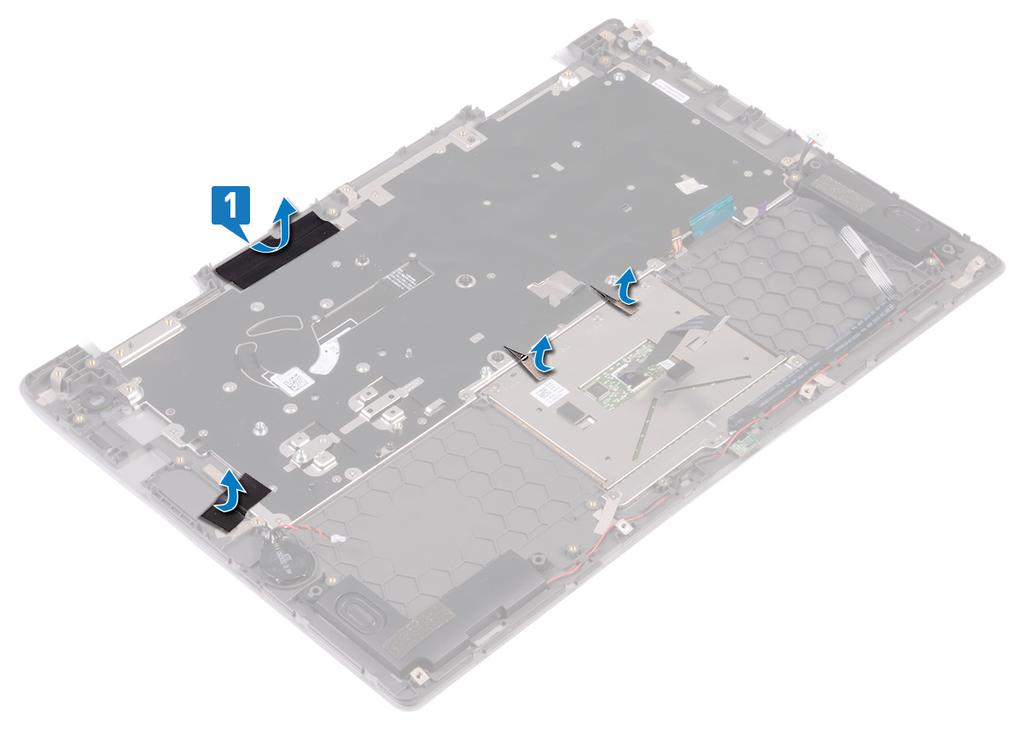
76 Procedura 1 Staccare i nastri che fissano la protezione della tastiera al gruppo del supporto per i polsi. 2 Rimuovere le 26 viti (M1.4x2) che fissano la protezione della tastiera e la tastiera al gruppo del supporto per i polsi. 76
77 3 Sollevare la protezione della tastiera estraendola dalla tastiera. 4 Rimuovere le otto viti (M1.2x1.5) che fissano la tastiera al gruppo del supporto per i polsi. 77
78 5 Estrarre la tastiera dal gruppo del supporto per i polsi. 78
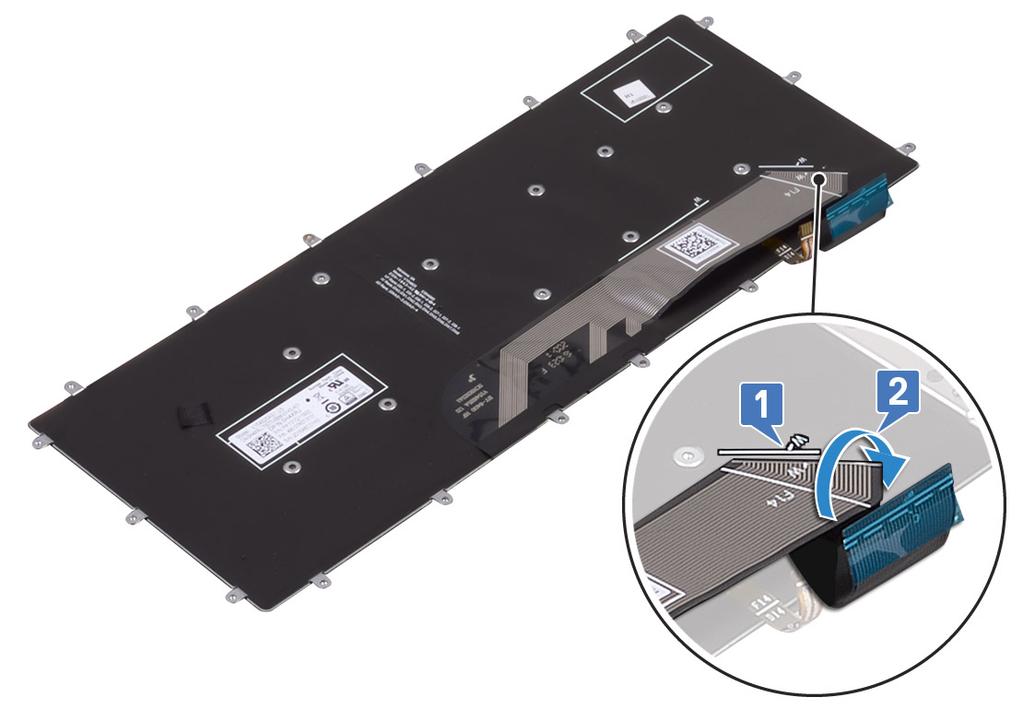
79 Ricollocamento della tastiera AVVERTENZA: Prima di effettuare interventi sui componenti interni del computer, leggere le informazioni sulla sicurezza fornite con il computer e seguire la procedura in Prima degli interventi sui componenti interni del computer. Dopo gli interventi sui componenti interni del computer, seguire le istruzioni descritte in Dopo gli interventi sui componenti interni del computer. Per maggiori informazioni sulle procedure consigliate relative alla sicurezza, consultare la home page Conformità alle normative su Procedura 1 Posizionare la membrana della tastiera sul retro della tastiera. 2 Allineare la membrana della tastiera con la linea di piegatura e piegare la membrana della tastiera. 3 Allineare i fori delle viti sulla tastiera con i fori delle viti sul gruppo del supporto per i polsi. 4 Ricollocare le otto viti (M1.2x1.5) che fissano la tastiera al gruppo del supporto per i polsi. 79
80 5 Posizionare la protezione della tastiera sulla tastiera e allineare i fori delle viti sulla protezione con quelli sulla tastiera e sul gruppo del supporto per i polsi. 6 Ricollocare le 26 viti (M1.4x2) che fissano la protezione della tastiera e la tastiera al gruppo del supporto per i polsi. 7 Far aderire i nastri che fissano la protezione della tastiera al gruppo del supporto per i polsi. Post-requisiti 1 Ricollocare la scheda di sistema. 2 Ricollocare la porta dell'adattatore di alimentazione. 3 Ricollocare il disco rigido. 4 Riposizionare la ventola. 5 Riposizionare il dissipatore di calore. 6 Ricollocare l'unità a stato solido/intel Optane. 7 Ricollocare la scheda di I/O. 8 Ricollocare il gruppo dello schermo. 9 Ricollocare i moduli di memoria. 10 Ricollocare la scheda senza fili. 11 Ricollocare la batteria. 12 Ricollocare il coperchio della base. 80
81 Rimozione del supporto per i polsi AVVERTENZA: Prima di effettuare interventi sui componenti interni del computer, leggere le informazioni sulla sicurezza fornite con il computer e seguire la procedura in Prima degli interventi sui componenti interni del computer. Dopo gli interventi sui componenti interni del computer, seguire le istruzioni descritte in Dopo gli interventi sui componenti interni del computer. Per maggiori informazioni sulle procedure consigliate relative alla sicurezza, consultare la home page Conformità alle normative su Prerequisiti 1 Rimuovere il coperchio della base. 2 Rimuovere la batteria. 3 Rimuovere la batteria pulsante. 4 Rimuovere la scheda senza fili. 5 Rimuovere i moduli di memoria. 6 Rimuovere il gruppo dello schermo. 7 Rimuovere la scheda di I/O. 8 Rimuovere l'unità a stato solido/intel Optane. 9 Rimuovere il dissipatore di calore. 10 Rimuovere la ventola. 11 Rimuovere il disco rigido. 12 Rimuovere la porta dell'adattatore di alimentazione. 13 Rimuovere la scheda di sistema. 14 Rimuovere la scheda dell'indicatore di stato. 15 Rimuovere il touchpad. 16 Rimuovere la tastiera. 81
82 Procedura Dopo aver eseguito tutti i passaggi descritti nei prerequisiti, rimane il gruppo del supporto per i polsi. 82
83 Ricollocamento del supporto per i polsi AVVERTENZA: Prima di effettuare interventi sui componenti interni del computer, leggere le informazioni sulla sicurezza fornite con il computer e seguire la procedura in Prima degli interventi sui componenti interni del computer. Dopo gli interventi sui componenti interni del computer, seguire le istruzioni descritte in Dopo gli interventi sui componenti interni del computer. Per maggiori informazioni sulle procedure consigliate relative alla sicurezza, consultare la home page Conformità alle normative su Procedura Collocare il supporto per i polsi su una superficie piana e pulita. 83
84 Post-requisiti 1 Ricollocare la tastiera. 2 Sostituire il touchpad. 3 Ricollocare la scheda dell'indicatore di stato. 4 Ricollocare la scheda di sistema. 5 Ricollocare la porta dell'adattatore di alimentazione. 6 Ricollocare il disco rigido. 7 Riposizionare la ventola. 8 Riposizionare il dissipatore di calore. 9 Ricollocare l'unità a stato solido/intel Optane. 10 Ricollocare la scheda di I/O. 11 Ricollocare il gruppo dello schermo. 12 Ricollocare i moduli di memoria. 13 Ricollocare la scheda senza fili. 14 Ricollocare la batteria pulsante. 15 Ricollocare la batteria. 16 Ricollocare il coperchio della base. 84
85 Download dei driver Download del driver audio 1 Accendere il computer. 2 Accedere al sito Web 3 Fare clic su Product Support (Supporto prodotti), immettere il Numero di Servizio del computer, quindi fare clic su Submit (Invia). N.B.: Se non si dispone del Numero di Servizio, utilizzare la funzione di rilevamento automatico o ricercare manualmente il modello del computer. 4 Fare clic su Drivers & Downloads Find it myself (Driver e download - Provvederò da solo). 5 Scorrere la pagina verso il basso ed espandere Audio. 6 Fare clic su Download per scaricare il driver audio per il computer in uso. 7 Al termine del download, accedere alla cartella in cui è stato salvato il file del driver audio. 8 Fare doppio clic sull'icona del file del driver audio e seguire le istruzioni visualizzate sullo schermo per installare il driver. Download del driver grafico 1 Accendere il computer. 2 Accedere al sito Web 3 Fare clic su Product Support (Supporto prodotti), immettere il Numero di Servizio del computer, quindi fare clic su Submit (Invia). N.B.: Se non si dispone del Numero di Servizio, utilizzare la funzione di rilevamento automatico o ricercare manualmente il modello del computer. 4 Fare clic su Drivers & Downloads Find it myself (Driver e download - Provvederò da solo). 5 Scorrere la pagina verso il basso ed espandere Video. 6 Fare clic su Download per scaricare il driver grafico del computer in uso. 85
86 7 Al termine del download, accedere alla cartella in cui è stato salvato il file del driver grafico. 8 Fare doppio clic sull'icona del file del driver grafico e seguire le istruzioni sullo schermo per installare il driver. Download del driver USB Accendere il computer. 2 Accedere al sito Web 3 Fare clic su Product Support (Supporto prodotti), immettere il Numero di Servizio del computer, quindi fare clic su Submit (Invia). N.B.: Se non si dispone del Numero di Servizio, utilizzare la funzione di rilevamento automatico o ricercare manualmente il modello del computer. 4 Fare clic su Drivers & Downloads Find it myself (Driver e download - Provvederò da solo). 5 Scorrere la pagina verso il basso ed espandere Chipset. 6 Fare clic su Download per scaricare il driver USB 3.0 per il computer in uso. 7 Al termine del download, accedere alla cartella in cui è stato salvato il file del driver USB Fare doppio clic sull'icona del file del driver USB 3.0 e seguire le istruzioni visualizzate sullo schermo per installare il driver. Download del driver Wi-Fi 1 Accendere il computer. 2 Accedere al sito Web 3 Fare clic su Product support (Supporto prodotto), immettere il Numero di Servizio del computer e quindi fare clic su Submit (Invia). N.B.: Se non si dispone del Numero di Servizio, utilizzare la funzione di rilevamento automatico o ricercare manualmente il modello del computer. 4 Fare clic su Drivers & Downloads (Driver e download) Find it myself (Provvederò da solo). 5 Scorrere la pagina verso il basso ed espandere Network (Rete). 6 Fare clic su Download per scaricare il driver Wi-Fi per il computer in uso. 86
87 7 Al termine del download, accedere alla cartella in cui è stato salvato il file del driver Wi-Fi. 8 Fare doppio clic sull'icona del file del driver e seguire le istruzioni sullo schermo. Scaricare il driver del lettore di schede multimediali 1 Accendere il computer. 2 Accedere al sito Web 3 Fare clic su Product support (Supporto prodotto), immettere il Numero di Servizio del computer e quindi fare clic su Submit (Invia). N.B.: Se non si dispone del Numero di Servizio, utilizzare la funzione di rilevamento automatico o ricercare manualmente il modello del computer. 4 Fare clic su Drivers & Downloads (Driver e download) Find it myself (Provvederò da solo). 5 Scorrere la pagina verso il basso ed espandere Chipset. 6 Fare clic su Download per scaricare il driver del lettore di schede multimediali per il computer. 7 Al termine del download, accedere alla cartella in cui è stato salvato il file del driver del lettore di schede. 8 Fare doppio clic sull'icona del file del driver del lettore di schede multimediali e seguire le istruzioni sullo schermo. Download del driver del chipset 1 Accendere il computer. 2 Accedere al sito Web 3 Fare clic su Product Support (Supporto prodotti), immettere il Numero di Servizio del computer, quindi fare clic su Submit (Invia). N.B.: Se non si dispone del Numero di Servizio, utilizzare la funzione di rilevamento automatico o ricercare manualmente il modello del computer. 4 Fare clic su Drivers & Downloads Find it myself (Driver e download - Provvederò da solo). 5 Scorrere la pagina verso il basso ed espandere Chipset. 87
88 6 Fare clic su Download per scaricare il driver del chipset per il computer in uso. 7 Al termine del download, accedere alla cartella in cui è stato salvato il file del driver del chipset. 8 Fare doppio clic sull'icona del file del driver del chipset e seguire le istruzioni sullo schermo per installare il driver. Download del driver di rete 1 Accendere il computer. 2 Accedere al sito Web 3 Fare clic su o toccare Product support (Supporto prodotto), immettere il Numero di Servizio del computer e fare clic su o toccare Submit (Invia). N.B.: Se non si dispone del Numero di Servizio, utilizzare la funzione di rilevamento automatico o ricercare manualmente il modello del computer. 4 Fare clic su o toccare Drivers & Downloads Find it myself (Driver e download - Lo troverò da solo). 5 Scorrere la pagina verso il basso ed espandere Network (Rete). 6 Fare clic su Download per scaricare il driver di rete per il computer in uso. 7 Salvare il file e, al completamento del download, accedere alla cartella in cui è stato salvato il file del driver di rete. 8 Fare doppio clic sull'icona del file del driver di rete e seguire le istruzioni sullo schermo. 88
89 Installazione di sistema N.B.: A seconda del computer e dei dispositivi installati, gli elementi elencati in questa sezione potrebbero essere visualizzati o meno. Boot Sequence La funzione Boot Sequence consente agli utenti di bypassare l'ordine del dispositivo di avvio definito dal Setup di sistema e avviare direttamente su un dispositivo specifico (ad esempio, un'unità ottica o un disco rigido). In fase POST (Power On Self Test), quando viene visualizzato il logo di Dell, è possibile: Accedere al programma di installazione del sistema premendo il tasto F2 Attivare il menu di avvio temporaneo premendo il tasto F12 Il menu di avvio temporaneo visualizza i dispositivi da cui è possibile procedere all'avvio, inclusa l'opzione di diagnostica. Le opzioni di avvio sono: Unità estraibile (se disponibile) Unità STXXXX N.B.: XXX denota il numero dell'unità SATA. Unità ottica (se disponibile) Diagnostica N.B.: Scegliendo Diagnostica, verrà mostrata la schermata epsa diagnostics (diagnostica epsa). Lo schermo della sequenza di avvio mostra inoltre le opzioni per l'accesso allo schermo della configurazione del sistema. Tasti di navigazione N.B.: Per la maggior parte delle opzioni di configurazione del sistema, le modifiche effettuate sono registrate ma non hanno effetto fino al riavvio del computer. 89
90 Tasti Freccia SU Freccia GIÙ Invio BARRA SPAZIATRICE Linguetta Esplorazione Consente di tornare al campo precedente. Consente di passare al campo successivo. Permette di selezionare un valore nel campo prescelto (se applicabile) o di seguire il collegamento nel campo. Espande o riduce una lista a scorrimento, se applicabile. Porta all'area successiva. N.B.: Solo per browser con grafica normale. Esc Passa alla pagina precedente fino alla schermata principale. Premendo ESC nella schermata principale, viene visualizzato un messaggio che chiede se si desidera salvare le modifiche prima di riavviare il sistema. Panoramica sul BIOS ATTENZIONE: Se non si è utenti esperti, non modificare le impostazioni nel programma di configurazione del BIOS. Alcune modifiche possono compromettere il funzionamento del computer. N.B.: Prima di modificare il programma di configurazione del BIOS, annotare le informazioni visualizzate sulla relativa schermata per riferimento futuro. Utilizzare il programma di configurazione del BIOS per i seguenti scopi: Trovare le informazioni sull'hardware installato sul computer, come la quantità di RAM e le dimensioni del disco rigido. Modificare le informazioni di configurazione del sistema. Impostare o modificare un'opzione selezionabile dall'utente, ad esempio la password utente, il tipo di disco rigido installato e abilitare o disabilitare le periferiche di base. 90
91 Inserimento del programma di installazione del BIOS 1 Accendere (o riavviare) il computer. 2 Durante il POST, quando viene visualizzato il logo DELL, attendere fino alla visualizzazione del prompt F2, quindi premere immediatamente F2. N.B.: Il prompt F2 indica che la tastiera è stata inizializzata. Tale prompt può comparire molto rapidamente, prestare quindi estrema attenzione e premere F2. Se si preme F2 prima della comparsa del prompt, viene persa la pressione sul tasto. Se si attende troppo a lungo e compare il logo del sistema operativo, continuare ad attendere fino alla visualizzazione del desktop. Spegnere quindi il computer e riprovare. Opzioni di installazione del sistema N.B.: A seconda del computer e dei dispositivi installati, gli elementi elencati nella presente sezione potrebbero essere visualizzati o meno. Tabella 3. Opzioni di installazione del sistema - Menu System information Informazioni generali System Information BIOS Version Service Tag Asset Tag Ownership Tag Manufacture Date Ownership Date Express Service Code Informazioni della memoria Memory Installed Visualizza il numero di versione del BIOS. Visualizza il numero di servizio del computer. Visualizza il codice di matricola del computer. Visualizza il tag di proprietà del computer. Visualizza la data di produzione del computer. Visualizza la data di proprietà del computer. Visualizza il codice di assistenza express del computer. Visualizza la memoria del computer totale installata. 91
92 Informazioni generali Memory Available Memory Speed Memory Channel Mode Memory Technology Visualizza la memoria totale disponibile del computer. Visualizza la velocità di memoria. Visualizza la modalità a canale singolo o doppio. Visualizza la tecnologia utilizzata per la memoria. DIMM A Size Visualizza le dimensioni della memoria DIMM A. DIMM B Size Visualizza le dimensioni della memoria DIMM B. Processor Information Processor Type Core Count Processor ID Current Clock Speed Minimum Clock Speed Maximum Clock Speed Processor L2 Cache Processor L3 Cache HT Capable 64-Bit Technology Device Information SATA-0 SATA-2 SSD-0 PCIe M.2 Visualizza il tipo di processore. Visualizza il numero di core sul processore. Visualizza il codice di identificazione del processore. Visualizza la velocità di clock attuale del processore. Visualizza la velocità di clock minima del processore. Visualizza la velocità di clock massima del processore. Visualizza le dimensioni della memoria cache del processore L2. Visualizza le dimensioni della memoria cache del processore L3. Visualizza se il processore supporta la tecnologia Hyper-Threading (HT). Visualizza se viene utilizzata una tecnologia a 64 bit. Visualizza le informazioni sul dispositivo SATA-0 del computer. Visualizza le informazioni sul dispositivo SATA-2 del computer. Visualizza le informazioni sul dispositivo SSD PCIe M.2 del computer. 92
93 Informazioni generali LOM MAC Address Video Controller Video BIOS Version Memoria video Panel Type Native Resolution Audio Controller Wi-Fi Device Bluetooth Device Battery Information Boot Sequence Boot Sequence Boot List Option Advanced Boot Options Enable Legacy Option ROMs Enable Attempt Legacy Boot UEFI Boot Path Security Date/Time Visualizza l'indirizzo LOM MAC del computer. Visualizza il controller video. Visualizza il numero di versione del BIOS video. Visualizza la dimensione della memoria video. Visualizza il tipo di pannello dello schermo. Visualizza la risoluzione dello schermo. Visualizza il controller audio. Visualizza il dispositivo senza fili. Visualizza il dispositivo Bluetooth. Visualizza informazioni sullo stato della batteria. Visualizza la sequenza di avvio. Visualizza le opzioni di avvio disponibili. Abilita o disabilita le ROM legacy opzionali. Abilita o disabilita il tentativo di avvio legacy. Controlla il livello di sicurezza per avviare un percorso di avvio UEFI. Visualizza la data corrente nel formato MM/GG/AA e l'ora corrente nel formato HH:MM:SS AM/PM. Tabella 4. Opzioni di installazione del sistema - Menu System Configuration Configurazione del sistema Integrated NIC Enable UEFI Network Stack Controlla il controller LAN integrato. Abilita o disabilita lo stack di rete UEFI. 93
94 Configurazione del sistema SATA Operation Unità SMART Reporting USB Configuration Enable Boot Support Enable External USB Port USB PowerShare Audio Keyboard Illumination Keyboard Backlight with AC Miscellaneous Devices Enable Camera Enable Secure Digital (SD) Card Configura la modalità di funzionamento del controller del disco rigido SATA integrato. Abilita o disabilita varie unità sulla scheda. Abilita o disabilita la funzione di creazione report SMART durante l'avvio del sistema. Abilita o disabilita l'avvio da un dispositivo di archiviazione di massa USB, ad esempio un disco rigido esterno, un'unità ottica o un'unità USB. Abilita o disabilita l'avvio da un dispositivo di archiviazione di massa USB collegato alla porta USB esterna. Abilita o disabilita la ricarica di periferiche esterne attraverso la porta USB PowerShare. Abilita o disabilita il controller audio integrato. Configura la modalità operativa della funzione di illuminazione della tastiera. Abilitar o disabilita la retroilluminazione della tastiera con CA. N.B.: Questa opzione non influisce su Keyboard Illumination. Abilita o disabilita i vari dispositivi integrati. Abilita o disabilita la fotocamera. Abilita o disabilita la scheda SD. Tabella 5. Opzioni di configurazione del sistema - Menu Video Video LCD Brightness Consente di impostare la luminosità del pannello in modo indipendente per batteria e adattatore CA. 94
95 Tabella 6. Opzioni di installazione del sistema - Menu Security Sicurezza Admin Password System Password Internal HDD-2 Password Strong Password Password Configuration Password Bypass Password Change Non-Admin Setup Changes UEFI Capsule Firmware Updates PTT Security Computrace(R) CPU XD Support Admin Setup Lockout Imposta, modifica o elimina la password amministratore. Imposta, modifica o elimina la password di sistema. Imposta, modifica o elimina la password del disco rigido interno del sistema. Abilita o disabilita le password complesse. Controlla il numero di caratteri minimo e massimo consentito per la password amministratore e quella di sistema. Consente di ignorare i prompt per la password di sistema (Avvio) e quella del disco rigido interno durante un riavvio del sistema. Abilita o disabilita le modifiche alle password di sistema e disco rigido quando è impostata una password amministratore. Abilita o disabilita le modifiche alle opzioni di configurazione quando è impostata una password amministratore. Abilita o disabilita gli aggiornamenti del BIOS tramite i pacchetti di capsule di aggiornamento del firmware UEFI. Abilita o disabilita la visibilità della tecnologia Platform Trust Technology (PTT) da parte del sistema operativo. Abilita o disabilita l'interfaccia del modulo BIOS del servizio opzionale Computrace(R) di Absolute Software. Abilita o disabilita la modalità Execute Disable (Esegui disabilitazione) del processore. Consente o impedisce agli utenti di accedere al menu Setup quando è impostata una password amministratore. 95
96 Sicurezza Master Password Lockout Abilita o disabilita il supporto per le password master. N.B.: Per poter modificare questa impostazione, è necessario cancellare la password del disco rigido. Tabella 7. Opzioni di installazione del sistema - Menu Secure Boot Avvio sicuro Secure Boot Enable Expert Key Management Expert Key Management Custom Mode Key Management Abilita o disabilita la funzione di avvio protetto. Abilita o disabilita la funzione Expert Key Management (Gestione esperta delle chiavi). Consente di selezionare i valori personalizzati per la gestione esperta delle chiavi. Tabella 8. Opzioni di installazione del sistema - Menu Intel Software Guard Extensions Estensioni di protezione del software Intel Intel SGX Enable Enclave Memory Size Abilita o disabilita Intel Software Guard Extensions. Consente di impostare le dimensioni della memoria di riserva Enclave di Intel Software Guard Extensions. Tabella 9. Opzioni di installazione del sistema - Menu Performance Prestazioni Multi Core Support Intel SpeedStep C-States Control Abilita un numero molteplice di core. Impostazione predefinita: Enabled (Abilitata). Abilita o disabilita la tecnologia Intel SpeedStep. Impostazione predefinita: Enabled (Abilitata). N.B.: Se attivati, la velocità di clock e il voltaggio del core del processore vengono regolati dinamicamente in base al carico del processore. Abilita o disabilita gli stati di sospensione aggiuntivi del processore. 96
97 Prestazioni Intel TurboBoost HyperThread control Impostazione predefinita: Enabled (Abilitata). Abilita o disabilita la modalità Intel TurboBoost del processore. Impostazione predefinita: Enabled (Abilitata). Abilita o disabilita la funzione HyperThreading del processore. Impostazione predefinita: Enabled (Abilitata). Tabella 10. Opzioni di installazione del sistema - Menu Power Management Risparmio di energia Enable Intel Speed Shift Technology Auto On Time USB Wake Support Wake on LAN Advanced Battery Charge Configuration Primary Battery Charge Configuration Attiva o disattiva il supporto alla tecnologia Intel Speed Shift. Consente al sistema operativo di selezionare automaticamente le prestazioni appropriate del processore. Consente di impostare l'accensione automatica del computer ogni giorno o a una data e ad un orario prestabiliti. Questa opzione è configurabile solo se la modalità di accensione automatica è impostata su Enabled Everyday (Ogni giorno), Weekdays (Giorni feriali) o Selected Days (Giorni selezionati). Impostazione predefinita: Disabled (Disabilitata). Consente di abilitare i dispositivi USB per riattivare il computer dalla modalità standby. Consente a un segnale di rete LAN di riattivare il computer dallo spegnimento o dall'ibernazione. N.B.: Questa funzionalità si attiva solo quando il computer è collegato a una fonte di alimentazione CA. Abilita la funzione Advanced Battery Charge Configuration (Configurazione avanzata di ricarica della batteria) dall'inizio della giornata sino a un determinato periodo di lavoro. Consente di configurare le impostazioni di ricarica principali della batteria tramite un avvio e un arresto personalizzato preselezionato. 97
98 Risparmio di energia Impostazione predefinita: Adaptive (Adattiva). Tabella 11. Opzioni di installazione del sistema - Menu POST Behavior Comportamento del POST Adapter Warnings Fn Lock Options Fastboot Abilita gli avvisi dell'adattatore. Impostazione predefinita: Enabled (Abilitata). Abilita o disabilita la modalità di blocco Fn. Consente di impostare la velocità del processo di avvio. Impostazione predefinita: Thorough (Completa). Extended BIOS POST Time Crea un ritardo ulteriore di pre-avvio. Full Screen Logo Warnings and Errors Abilita o disabilita la visualizzazione del logo a schermo intero. Specifica se il processo di avvio continuerà o richiederà un input dell'utente quando vengono rilevati avvisi ed errori. N.B.: Gli errori critici interromperanno sempre l'avvio del sistema. Tabella 12. Opzioni di installazione del sistema - Menu Virtualization Support Supporto di virtualizzazione Virtualization VT for Direct I/O Questa opzione specifica se un VMM (Virtual Machine Monitor) può utilizzare le funzionalità hardware aggiuntive offerte dalla tecnologia Intel Virtualization. Questa opzione specifica se un VMM (Virtual Machine Monitor) può utilizzare le funzionalità hardware aggiuntive offerte da Intel Virtualization Technology for Direct I/O. 98
99 Tabella 13. Opzioni di configurazione di sistema - Menu Wireless Wireless Wireless Switch Wireless Device Enable Determina la possibilità di controllare i dispositivi senza fili tramite l'interruttore wireless. Abilita o disabilita i dispositivi senza fili interni. Tabella 14. Opzioni di installazione del sistema - Menu Maintenance Manutenzione Service Tag Asset Tag BIOS Downgrade Data Wipe BIOS Recovery Visualizza il Numero di servizio del computer. Crea un Asset Tag per il computer. Controlla il lampeggiamento del firmware del sistema alle revisioni precedenti. Consente di cancellare in modo sicuro i dati da tutti i dispositivi di archiviazione interni. Consente all'utente di eseguire il ripristino da certe condizioni del BIOS danneggiato utilizzando un file di ripristino sul disco rigido utente primario o una chiave USB esterna. Tabella 15. Opzioni di installazione del sistema - Menu System Logs Log di sistema BIOS Events Thermal Events Power Events Visualizza gli eventi del BIOS. Visualizza gli eventi relativi alla temperatura. Visualizza gli eventi relativi all'alimentazione. 99
100 Tabella 16. Opzioni di installazione del sistema - Menu SupportAssist System Resolution Risoluzione del sistema SupportAssist Auto OS Recovery Threshold SupportAssist OS Recovery Controlla il flusso automatico di avvio per la console di risoluzione del sistema SupportAssist e per lo strumento di ripristino del sistema operativo Dell. Abilita o disabilita il flusso di avvio per lo strumento di ripristino del sistema operativo SupportAssist OS Recovery in caso di determinati errori di sistema. Password di sistema e password di installazione È possibile creare una password del sistema e una password della configurazione per proteggere il computer. Tipo di password Descrizione Password del sistema Password della configurazione La password da inserire per accedere al sistema. La password da inserire per accedere ed effettuare modifiche alle impostazioni del BIOS del computer. ATTENZIONE: Le funzionalità della password forniscono un livello di sicurezza di base per i dati sul computer. ATTENZIONE: Chiunque può accedere ai dati memorizzati sul computer se non è bloccato o se lasciato incustodito. N.B.: Il computer viene fornito con password del sistema e della configurazione disabilitate. Assegnazione di una password di sistema e di una password di configurazione È possibile assegnare una nuova Password di sistema solo se lo stato è Non impostato. 100
101 Per immettere una configurazione del sistema, premere F2 subito dopo l'accensione o il riavvio. 1 Nella schermata System BIOS (BIOS di sistema) o System Setup (Installazione del sistema), selezionare Security (Protezione) e premere Invio. La schermata Security (Protezione) viene visualizzata. 2 Selezionare System Password (Password di sistema) e creare una password nel campo Enter the new password (Immettere la nuova password). Utilizzare le seguenti linee guida per assegnare la password del sistema: Una password può contenere fino a 32 caratteri. La password può contenere numeri tra 0 e 9. Sono consentite solo lettere minuscole, lettere maiuscole non sono consentite. Sono consentiti solo i seguenti caratteri speciali: spazio, ( ), (+), (,), (-), (.), (/), (;), ([), (\), (]), (`). 3 Digitare la password di sistema inserita in precedenza nel campo Confirm new password (Conferma nuova password) e fare clic su OK. 4 Premere Esc e un messaggio richiede di salvare le modifiche. 5 Premere Y per salvare le modifiche. Il computer si riavvia. Eliminazione o modifica di una password di installazione e di sistema esistente Assicurarsi che Password Status (Stato password) sia sbloccato (nella configurazione del sistema) prima di provare ad eliminare o modificare la password di sistema o di installazione esistente. Non è possibile eliminare o modificare una password di sistema o di installazione esistente se Password Status (Stato password) è bloccato. Per entrare nell'installazione del sistema, premere F2 immediatamente dopo l'accensione o il riavvio. 1 Nellla schermata System BIOS (BIOS di sistema) o System Setup (Installazione del sistema), selezionare System Security (Protezione del sistema) e premere Enter. La schermata System Security (Protezione del sistema) viene mostrata. 2 Nella schermata System Security (Protezione del sistema), verificare che Password Status (Sato password) sia Unlocked (Sbloccato). 3 Selezionare System Password (Password del sistema), alterare o eliminare la password del sistema esistente e premere Invio o Tab. 101
102 4 Selezionare System Password (Password del sistema), alterare o eliminare la password dell'installazione esistente e premere Invio o Tab. N.B.: Se si modifica la password di sistema e/o di installazione, reinserire la nuova password quando richiesto. Se si elimina la password di sistema e/o di installazione, confermare l'eliminazione quando richiesto. 5 Premere Esc e un messaggio richiede di salvare le modifiche. 6 Premere Y per salvare le modifiche e uscire dall'installazione del sistema. Il computer si riavvia. Cancellazione delle impostazioni CMOS ATTENZIONE: La cancellazione delle impostazioni CMOS reimposterà le impostazioni del BIOS sul computer. 1 Rimuovere il coperchio della base. 2 Rimuovere la batteria. 3 Scollegare la batteria pulsante. 4 Attendere un minuto. 5 Collegare la batteria pulsante. 6 Ricollocare la batteria. 7 Ricollocare il coperchio della base. Cancellazione delle password dimenticate Contattare il supporto tecnico Dell per cancellare eventuali password dimenticate. Consultare la pagina Web 102
103 Risoluzione dei problemi Aggiornamento del BIOS Potrebbe essere necessario aggiornare il BIOS quando è disponibile un aggiornamento oppure dopo aver ricollocato la scheda di sistema. Seguire questi passaggi per aggiornare il BIOS: 1 Accendere il computer. 2 Accedere al sito Web 3 Fare clic su Product support (Supporto prodotto), immettere il Numero di Servizio del computer e quindi fare clic su Submit (Invia). N.B.: Se non si dispone del Numero di Servizio, utilizzare la funzione di rilevamento automatico o ricercare manualmente il modello del computer. 4 Fare clic su Drivers & Downloads (Driver e download) Find it myself (Provvederò da solo). 5 Selezionare il sistema operativo installato nel computer. 6 Scorrere la pagina fino in fondo ed espandere BIOS. 7 Fare clic su Download (Scarica) per scaricare l'ultima versione del BIOS del computer. 8 Al termine del download, accedere alla cartella in cui è stato salvato il file di aggiornamento del BIOS. 9 Fare doppio clic sull'icona del file dell'aggiornamento del BIOS e seguire le istruzioni visualizzate. Diagnostica avanzata della valutazione del sistema di pre-avvio (epsa) La diagnostica epsa (o diagnostica di sistema) esegue un controllo completo dell'hardware. Integrata nel BIOS, viene avviata dal BIOS internamente. La diagnostica di sistema integrata offre una serie di opzioni per determinati dispositivi o gruppi di dispositivi che consentono di: Eseguire i test automaticamente oppure in modalità interattiva. Ripetere i test. 103
104 Mostrare o salvare i risultati dei test. Scorrere i test in modo da familiarizzare con opzioni di test aggiuntive per fornire ulteriori informazioni sui dispositivi. Visualizzare i messaggi di stato che informano se i test sono stati completati con successo. Visualizzare i messaggi di errore che informano dei problemi incontrati durante l'esecuzione del test. ATTENZIONE: Utilizzare la diagnostica di sistema per testare esclusivamente il computer personale. L'utilizzo di questo programma con altri computer potrebbe causare risultati non validi oppure messaggi di errore. N.B.: Alcuni test per determinati dispositivi richiedono l'interazione dell'utente. Durante l'esecuzione del test di diagnostica, rimanere al computer. Per ulteriori informazioni, consultare Diagnostica 3.0 epsa di Dell. Esecuzione diagnostica epsa 1 Accendere il computer. 2 Per quando riguarda l'avvio del computer, premere il tasto F12 quando viene visualizzato il logo Dell. 3 Sullo schermo del menu di avvio, selezionare l'opzione Diagnostica (Diagnostica). 4 Fare clic sul tasto freccia nell'angolo in basso a sinistra. Viene visualizzata la pagina iniziale della diagnostica. 5 Premere la freccia nell'angolo in basso a destra per passare all'elenco delle pagine. Vengono elencati gli elementi rilevati. 6 Se si desidera eseguire un test di diagnostica su un dispositivo specifico, premere Esc e fare clic su Yes (Sì) per fermare il test di diagnostica. 7 Selezionare il dispositivo dal pannello sinistro e fare clic su Run Tests (Esegui i test). 8 In caso di problemi, viene visualizzato un messaggio di errore. Annotare il codice di errore e il numero di convalida, quindi contattare Dell. 104
105 Diagnostica Indicatore di stato dell'alimentazione e della batteria / attività del disco rigido: indica lo stato del livello di carica della batteria o l'attività del disco rigido. N.B.: Premere Fn+H per alternare l'indicatore tra l'indicatore di stato dell'alimentazione e della batteria, e l'indicatore di attività del disco rigido. Indicatore di attività del disco rigido Si accende quando il computer legge da o scrive sul disco rigido. Indicatore di stato dell'alimentazione e della batteria Indica lo stato dell'alimentazione e della carica della batteria. Bianco fisso: l'adattatore di alimentazione è collegato e la carica della batteria è superiore al 5%. Giallo: il computer è alimentato a batteria, la cui carica è inferiore al 5%. Disattivata L'adattatore di alimentazione è collegato e la batteria è completamente carica. Il computer è alimentato a batteria la cui carica è superiore al 5 %. Il computer è in stato di sospensione, ibernazione o spento. Ad esempio, l'indicatore di alimentazione e di stato della batteria lampeggia in giallo due volte prima di una pausa, quindi lampeggia tre volte in bianco seguito da una pausa. Questa sequenza 2,3 continua fino allo spegnimento del computer, indicando che nessuna memoria o RAM è stata rilevata. La tabella seguente mostra le diverse combinazioni di indicatori e il significato di ciascuna. Tabella 17. Diagnostica Combinazione di indicatori Descrizione del problema 2.1 Guasto alla CPU 2.2 Scheda di sistema: errore BIOS e ROM 2.3 Nessuna memoria/ram rilevata 2.4 Errore di memoria/ram 2.5 Memoria installata non valida 2.6 Errore della scheda di sistema/del chipset 105
106 Combinazione di indicatori 2.7 Errore LCD Descrizione del problema 3.1 Errore batteria CMOS 3.2 Errore della scheda video/del PCI 3.3 Immagine di ripristino non trovata 3.4 Immagine di ripristino trovata, ma non valida Indicatore di stato della fotocamera: indica se la fotocamera è in uso. Bianco fisso: la fotocamera è attualmente in uso. Spento: la fotocamera non è in uso. Indicatore di stato BLOC MAIUSC: indica se BLOC MAIUSC è attivato o disattivato. Bianco fisso: BLOC MAIUSC attivato. Spento: BLOC MAIUSC disattivato. Rilascio dell'energia residua L'energia residua è l'elettricità statica che rimane nel computer anche dopo averlo spento e aver rimosso la batteria. La procedura seguente fornisce le istruzioni su come rilasciare l'energia residua. 1 Spegnere il computer. 2 Rimuovere il coperchio della base. 3 Tenere premuto il pulsante di accensione per 15 secondi per prosciugare l'energia residua. 4 Ricollocare il coperchio della base. 5 Accendere il computer. Ciclo di alimentazione Wi-Fi Se il computer non è in grado di accedere a Internet a causa di problemi alla connettività Wi-Fi, è possibile eseguire una procedura di ciclo di alimentazione Wi-Fi. La procedura seguente fornisce le istruzioni su come eseguire un ciclo di alimentazione Wi-Fi. 1 Spegnere il computer. 106
107 2 Spegnere il modem. 3 Spegnere il router senza fili. 4 Attendere circa 30 secondi. 5 Accendere il router. 6 Accendere il modem. 7 Accendere il computer. 107
108 Come ottenere assistenza e contattare Dell Risorse di self-help È possibile richiedere informazioni e assistenza su prodotti e servizi Dell mediante l'utilizzo delle seguenti risorse di self-help: Tabella 18. Risorse di self-help Informazioni su prodotti e servizi Dell App Guida e Supporto tecnico Dell Accesso alla Guida Guida in linea per il sistema operativo Informazioni su risoluzione dei problemi, manuali utente, istruzioni di installazione, specifiche del prodotto, blog di assistenza tecnica, driver, aggiornamenti software e così via. Articoli della Knowledge Base di Dell su una vasta gamma di problematiche relative al computer. Risalire alle seguenti informazioni relative al prodotto: Specifiche del prodotto Sistema operativo In Windows Search, digitare Help and Support, quindi premere INVIO Accedere al sito Web 2 Digitare l'oggetto o la parola chiave nella casella Cerca. 3 Fare clic su Search (Cerca) per visualizzare gli articoli correlati. Consultare Me and My Dell (Io e il mio Dell) all'indirizzo Web support/manuals. Per individuare l'area Me and My Dell (Io e il mio Dell) pertinente, identificare il 108
109 Installazione e utilizzo del prodotto Backup dei dati Diagnostica e risoluzione dei problemi Ripristino del sistema e delle impostazioni di fabbrica Informazioni sul BIOS proprio prodotto in uno dei seguenti modi: Selezionare Detect Product (Rileva prodotto). Individuare il prodotto tramite il menu a discesa in View Products (Visualizza prodotti). Immettere il numero di codice di matricola o l'id prodotto nella barra di ricerca. Come contattare Dell Per contattare Dell per problemi relativi a vendita, supporto tecnico o servizio clienti, visitare il sito Web N.B.: La disponibilità varia in base al Paese e al prodotto, e alcuni servizi possono non essere disponibili nel proprio Paese. N.B.: Se non si dispone di una connessione Internet attiva, è possibile recuperare i recapiti su ricevuta d'acquisto, distinta di imballaggio, fattura o catalogo dei prodotti Dell. 109
Inspiron 22. Manuale di servizio Series. Modello computer: Inspiron Modello normativo: W17B Tipo normativo: W17B001
 Inspiron 22 3000 Series Manuale di servizio Modello computer: Inspiron 22 3265 Modello normativo: W17B Tipo normativo: W17B001 Messaggi di N.B., Attenzione e Avvertenza N.B.: Un messaggio di N.B. indica
XPS Manuale di servizio. Modello computer: XPS 8910 Modello normativo: D24M Tipo normativo: D24M001
 XPS 8910 Manuale di servizio Modello computer: XPS 8910 Modello normativo: D24M Tipo normativo: D24M001 Messaggi di N.B., Attenzione e Avvertenza N.B.: Un messaggio di N.B. indica informazioni importanti
Inspiron 3847 Manuale del proprietario
 Inspiron 3847 Manuale del proprietario Modello di computer: Inspiron 3847 Modello normativo: D16M Tipo normativo: D16M001 Messaggi di N.B., Attenzione e Avvertenza N.B.: Un N.B. indica informazioni importanti
Guida all'aggiornamento, manutenzione e riparazione. Printed in
 Guida all'aggiornamento, manutenzione e riparazione Printed in Rimozione e sostituzione dell'unità disco rigido Le caratteristiche possono variare a seconda del modello. Rimozione e sostituzione dell'unità
Moduli di memoria. Numero di parte del documento: Questa guida spiega come espandere la memoria del computer.
 Moduli di memoria Numero di parte del documento: 430246-061 Gennaio 2007 Questa guida spiega come espandere la memoria del computer. Sommario Aggiunta o sostituzione di moduli di memoria Aggiunta o sostituzione
Moduli di memoria. Guida per l'utente
 Moduli di memoria Guida per l'utente Copyright 2007 Hewlett-Packard Development Company, L.P. Le informazioni contenute in questo documento sono soggette a modifiche senza preavviso. Le sole garanzie per
Moduli di memoria. Guida per l'utente
 Moduli di memoria Guida per l'utente Copyright 2006 Hewlett-Packard Development Company, L.P. Le informazioni contenute in questo documento sono soggette a modifiche senza preavviso. Le sole garanzie per
Moduli di memoria. Numero di parte del documento: 393521-062. Questa guida descrive come espandere la memoria del computer.
 Moduli di memoria Numero di parte del documento: 393521-062 Dicembre 2005 Questa guida descrive come espandere la memoria del computer. Sommario 1 Aggiunta o sostituzione di moduli di memoria 2 Effetti
Dell Latitude 2110. Informazioni sui messaggi di Avvertenza AVVERTENZA: Un messaggio di AVVISO indica un rischio di
 Dell Latitude 2110 Informazioni sull'installazione e sulle funzionalità Informazioni sui messaggi di Avvertenza AVVERTENZA: Un messaggio di AVVISO indica un rischio di danni alla proprietà, lesioni personali
Dell Inspiron 1545 sostituzione della scheda
 Dell Inspiron 1545 sostituzione della scheda madre Questa guida riguarderà la rimozione della scheda madre. Scritto Da: Nathan Lemay ifixit CC BY-NC-SA /Www.ifixit.com Pagina 1 di 15 INTRODUZIONE La scheda
Moduli di memoria Guida per l'utente
 Moduli di memoria Guida per l'utente Copyright 2009 Hewlett-Packard Development Company, L.P. Le informazioni contenute in questo documento sono soggette a modifiche senza preavviso. Le sole garanzie per
Packard Bell Easy Repair
 Packard Bell Easy Repair Serie EasyNote MZ Istruzioni di riparazione della scheda wireless LAN 7429160006 7429160006 Versione documento: 1.0 - Maggio 2007 www.packardbell.com Istruzioni importanti di verifica
Dell Latitude E6430/E6530/E6430 ATG
 Dell Latitude E6430/E6530/E6430 ATG Informazioni sulla configurazione e sulle funzionalità Informazioni sui messaggi di Avvertenza AVVERTENZA: Un messaggio di AVVERTENZA indica un rischio di danni materiali,
Scritto Da: David Hoyt
 Sony Vaio PCG-6J2L Teardown Scritto Da: David Hoyt INTRODUZIONE Si tratta di un teardown completo del computer portatile Sony Vaio PCG-6J2L. Questa guida fornisce le fotografie e la procedura dettagliata
HP Pavilion dv6-1245dx pulsante del TouchPad sostituzione
 HP Pavilion dv6-1245dx pulsante del TouchPad sostituzione Questa guida vi mostrerà come smontare il vostro computer portatile per sostituire un pulsante allentato o rotto TouchPad. Scritto Da: Jennifer
Moduli di memoria Guida per l'utente
 Moduli di memoria Guida per l'utente Copyright 2009 Hewlett-Packard Development Company, L.P. Le informazioni contenute in questo documento sono soggette a modifiche senza preavviso. Le sole garanzie per
Rimozione del HP Elitebook 6930p Top Cover
 Rimozione del HP Elitebook 6930p Top Cover Il coperchio superiore include lo scanner track pad e impronte digitali. Scritto Da: Richdave ifixit CC BY-NC-SA /Www.ifixit.com Pagina 1 di 12 INTRODUZIONE Questa
Dell Latitude E5570 Manuale del proprietario
 Dell Latitude E5570 Manuale del proprietario Modello normativo: P48F Tipo normativo: P48F001 Messaggi di N.B., Attenzione e Avvertenza N.B.: Un messaggio di N.B. indica informazioni importanti che contribuiscono
Sostituzione Toshiba Satellite A210 Scheda
 Sostituzione Toshiba Satellite A210 Scheda madre In questa guida imparerai come rimuovere correttamente la scheda madre. Scritto Da: Devin ifixit CC BY-NC-SA /Www.ifixit.com Pagina 1 di 12 INTRODUZIONE
Dell Latitude E6410/E6410 ATG
 Dell Latitude E6410/E6410 ATG Informazioni sull'installazione e sulle funzionalità Informazioni sulle avvertenze AVVERTENZA: Un messaggio di AVVERTENZA indica un rischio di danni materiali, lesioni personali
Tastiera. Nota: Le istruzioni online sono disponibili all indirizzo
 Italiano Tastiera Istruzioni per la sostituzione Seguire scrupolosamente le istruzioni riportate in questo documento. La mancata esecuzione delle procedure indicate può causare danni alle apparecchiature
ThinkPad G40 Series. Elenco di controllo per il disimballaggio. Guida all installazione. Numero parte: 92P1525
 Numero parte: 92P1525 ThinkPad G40 Series Guida all installazione Elenco di controllo per il disimballaggio Grazie per aver acquistato l elaboratore IBM ThinkPad G40 Series. Verificare che tutti i componenti
Guida all'installazione
 The memory & storage experts Guida all'installazione Crucial M.2 Drive a Stato Solido Materiale necessario Crucial M.2 SSD Cacciavite con punta non magnetica Manuale utente del sistema Considerazioni specifiche
Rimozione del coperchio di accesso alla scheda di sistema
 Le opzioni di memoria e di interfaccia precedentemente installate possono essere eliminate con facilità, attenendosi alle istruzioni riportate nelle pagine seguenti. 1 Spegnere la stampante. 2 Disconnettere
Dell Precision M4800/M6800
 Dell Precision M4800/M6800 Informazioni sulla configurazione e sulle funzionalità Informazioni sui messaggi di Avvertenza AVVERTENZA: Un messaggio di AVVERTENZA indica un rischio di danni materiali, lesioni
Lenovo Essential G580 Processore + / RAM Aggiornamento
 Lenovo Essential G580 Processore + / RAM Aggiornamento È il tuo Lenovo Essential G computer portatile di serie A ha bisogno di un processore e / o di aggiornamento della memoria? Se è così questa guida
Sostituzione del ventilatore Toshiba Satellite
 Sostituzione del ventilatore Toshiba Satellite A105-S4074 Sostituzione di un ventilatore malfunzionante del Toshiba Satellite A105-S4074. Se ci sono problemi con il ventilatore del sistema, il computer
Informazioni sulla configurazione e sulle funzionalità
 Dell Vostro 5470 Informazioni sulla configurazione e sulle funzionalità Informazioni sui messaggi di Avvertenza AVVERTENZA: Un messaggio di AVVERTENZA indica un rischio di danni materiali, lesioni personali
Acer Aspire TimelineU M5-481TG Solid State Drive (SSD) di ricambio
 Acer Aspire TimelineU M5-481TG Solid State Drive (SSD) di ricambio Si consiglia di sostituire se l'unità SSD non funziona correttamente o, eventualmente, se lo schermo è casuale oscuramento. Scritto Da:
Dell Precision 15 serie 7000 (7510) Manuale del proprietario
 Dell Precision 15 serie 7000 (7510) Manuale del proprietario Modello normativo: P53F Tipo normativo: P53F001 Copyright 2016 Dell Inc. o le sue affiliate. Tutti i diritti riservati. Dell, EMC e gli altri
Sony VAIO VPC-EB33FM sostituzione della tastiera
 Sony VAIO VPC-EB33FM sostituzione della tastiera Lo scopo di questa guida di installazione è quello di fornire istruzioni su come rimuovere e installare la tastiera del portatile Sony VAIO VPC-EB33FM.
Dell Latitude E5550 / 5550 Manuale del proprietario
 Dell Latitude E5550 / 5550 Manuale del proprietario Modello normativo: P37F Tipo normativo: P37F001 Messaggi di N.B., Attenzione e Avvertenza N.B.: Un messaggio di N.B. evidenzia informazioni importanti
M3800 Dell Precision Manuale del proprietario
 M3800 Dell Precision Manuale del proprietario Modello normativo: P31F Tipo normativo: P31F001 Messaggi di N.B., Attenzione e Avvertenza N.B.: Un messaggio di N.B. evidenzia informazioni importanti per
Istruzioni di installazione
 Istruzioni di installazione Cappucci estesi per l'ultra-rugged Field PC I cappucci estesi preservano la robustezza del Field PC, consentendo al contempo all'utente di utilizzare periferiche CF o SD. Il
Sostituzione Acer Aspire TimelineU M5-481TG
 Sostituzione Acer Aspire TimelineU M5-481TG Batteria Sostituire la batteria del vostro computer portatile se la batteria è difettosa o danneggiata. Scritto Da: Christina Crasto ifixit CC BY-NC-SA /Www.ifixit.com
Guida all'installazione
 Guida all'installazione Solid State Drive msata di Crucial Attrezzatura necessaria SSD msata di Crucial Cacciavite non magnetico Il manuale del proprio sistema Considerazioni particolari Se l'ssd msata
Installazione dell'ssd nel Mac mini metà 2010
 Installazione dell'ssd nel Mac mini metà 2010 Sostituzione del disco rigido del Mac mini versione metà 2010 per maggiore spazio di archiviazione e velocità. Scritto Da: Dozuki System INTRODUZIONE Utilizzare
Dell Vostro 3460/3560
 Dell Vostro 3460/3560 Informazioni sulla configurazione e sulle funzionalità Informazioni sui messaggi di Avvertenza AVVERTENZA: Un messaggio di AVVERTENZA indica un rischio di danni materiali, lesioni
Dell Latitude E5440 Manuale del proprietario
 Dell Latitude E5440 Manuale del proprietario Modello normativo: P44G Tipo normativo: P44G001 Messaggi di N.B., Attenzione e Avvertenza N.B.: Un messaggio di N.B. evidenzia informazioni importanti per un
Server HP ProLiant ML150 G6
 Server HP ProLiant ML150 G6 Foglio di installazione Numero di parte 501527-064 Identificazione dei componenti del server Figura 1 Componenti del pannello anteriore e posteriore Rif. Descrizione Rif. Descrizione
Macintosh Quadra 610 Teardown
 Macintosh Quadra 610 Teardown Scritto Da: DominoRider2431 INTRODUZIONE In questa guida, ci sarà smontare un computer Macintosh Centris 610, che è sostanzialmente la stessa di un Quadra 610. In primo luogo,
Installazione secondo SSD
 Installazione secondo SSD Sostituzione dell'unità ottica con un secondo SSD. Scritto Da: Dozuki System 2017 guide.crucial.com Pagina 1 di 22 INTRODUZIONE L'aggiunta di un secondo SSD nell'imac offre diversi
Dell Inspiron 1521 Display a cristalli liquidi (LCD) Sostituzione Monitor
 Dell Inspiron 1521 Display a cristalli liquidi (LCD) Sostituzione Monitor schermi LCD funzionano facendo passare la tensione attraverso i cristalli liquidi che permette diverse quantità di luce di passare
Sostituzione Xbox One madre
 Sostituzione Xbox One madre Utilizzare questa guida per sostituire la scheda madre. Scritto Da: Gwendolyn Church ifixit CC BY-NC-SA /Www.ifixit.com Pagina 1 di 14 INTRODUZIONE Questa guida vi aiuterà a
Base di espansione HP 2700 Ultra-Slim Guida per l utente
 Base di espansione HP 2700 Ultra-Slim Guida per l utente Copyright 2007 Hewlett-Packard Development Company, L.P. Le informazioni contenute in questo documento sono soggette a modifiche senza preavviso.
Sostituzione del disco rigido 1005HA Asus Eee
 Sostituzione del disco rigido 1005HA Asus Eee PC Sostituzione del disco rigido 1005HA Asus Eee PC Sostituire il disco rigido nel vostro Asus Eee PC 1005HA. Scritto Da: Mitchell Cesare ifixit CC BY-NC-SA
Guida all'installazione del rack
 Guida all'installazione del rack Inventario delle parti del kit del rack L'enclosure viene fornito assieme a tutto l'hardware necessario per l'installazione dello stesso nel cabinet rack. La figura seguente
Aggiornamenti del software Guida per l'utente
 Aggiornamenti del software Guida per l'utente Copyright 2008 Hewlett-Packard Development Company, L.P. Windows è un marchio registrato negli Stati Uniti di Microsoft Corporation. Le informazioni contenute
Aggiornamenti del software Guida per l'utente
 Aggiornamenti del software Guida per l'utente Copyright 2007 Hewlett-Packard Development Company, L.P. Windows è un marchio registrato negli Stati Uniti di Microsoft Corporation. Le informazioni contenute
Acer Aspire One ZG5 sostituzione della scheda
 Acer Aspire One ZG5 sostituzione della scheda madre Questa guida vi mostrerà come installare una nuova scheda madre. Scritto Da: Doug Gallatin ifixit CC BY-NC-SA /Www.ifixit.com Pagina 1 di 17 INTRODUZIONE
Installazione dell'ssd nel Mac mini modello
 Installazione dell'ssd nel Mac mini modello A1176 Installazione di un SSD nel Mac mini A1176 Scritto Da: Dozuki System INTRODUZIONE Aggiornare il disco rigido per una maggiore capacità di archiviazione.
Dell Latitude E5470 Manuale del proprietario
 Dell Latitude E5470 Manuale del proprietario Modello normativo: P62G Tipo normativo: P62G001 Messaggi di N.B., Attenzione e Avvertenza N.B.: Un messaggio di N.B. indica informazioni importanti che contribuiscono
Dell Latitude E5450 / 5450 Manuale del proprietario
 Dell Latitude E5450 / 5450 Manuale del proprietario Modello normativo: P48G Tipo normativo: P48G001 Messaggi di N.B., Attenzione e Avvertenza N.B.: Un messaggio di N.B. evidenzia informazioni importanti
Installazione dell'ssd nel Mac mini metà 2011
 Installazione dell'ssd nel Mac mini metà 2011 Sostituzione del disco rigido del Mac mini versione metà 2011 per maggiore spazio di archiviazione e velocità. Scritto Da: Dozuki System 2017 guide.crucial.com
Telecomando mobile HP (solo in determinati modelli) Guida utente
 Telecomando mobile HP (solo in determinati modelli) Guida utente Copyright 2008 Hewlett-Packard Development Company, L.P. Windows e Windows Vista sono marchi registrati negli Stati Uniti di Microsoft Corporation.
Installazione Disco Rigido nel Mac Mini, versione metà 2010
 Installazione Disco Rigido nel Mac Mini, versione metà 2010 Sostituisci il disco rigido nel Mac Mini versione metà 2010 per avere più spazio di memorizzazione. Scritto Da: Andrew Bookholt ifixit CC BY-NC-SA