
«Prenota ticket» Guida alla navigazione da Portale
|
|
|
- Benedetta Colli
- 7 anni fa
- Просмотров:
Транскрипт
1 «Prenota ticket» Guida alla navigazione da Portale
2 Caratteristiche del Prenota ticket Il nuovo servizio «Prenota ticket», permette di prenotare un appuntamento (ticket) da utilizzare presso i nostri sportelli, tramite il portale Il servizio è accessibile da computer, smartphone e tablet. Puoi prenotare un ticket, per il giorno stesso o per i quattro giorni lavorativi successivi, individuando: la tipologia di servizio lo sportello la fascia oraria tra quelle disponibili. I servizi prenotabili mediante il «Prenota Ticket» sono: Pagamenti Rateizzazioni Informazioni/Altri Servizi Puoi prenotare al massimo un ticket per codice fiscale/giorno/servizio. La prenotazione deve essere effettuata con il codice fiscale della persona che andrà allo sportello. In caso di delega, (se ci si presenta, cioè, per conto di un altro soggetto) il ticket è comunque valido solo per una singola operazione ed è necessario essere munito della delega ad operare per conto di quel soggetto. 2
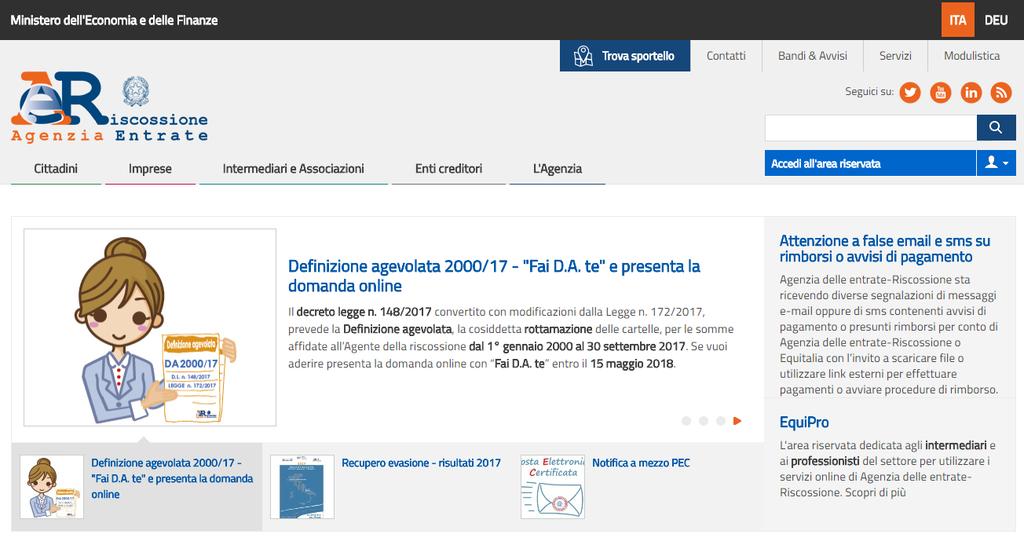
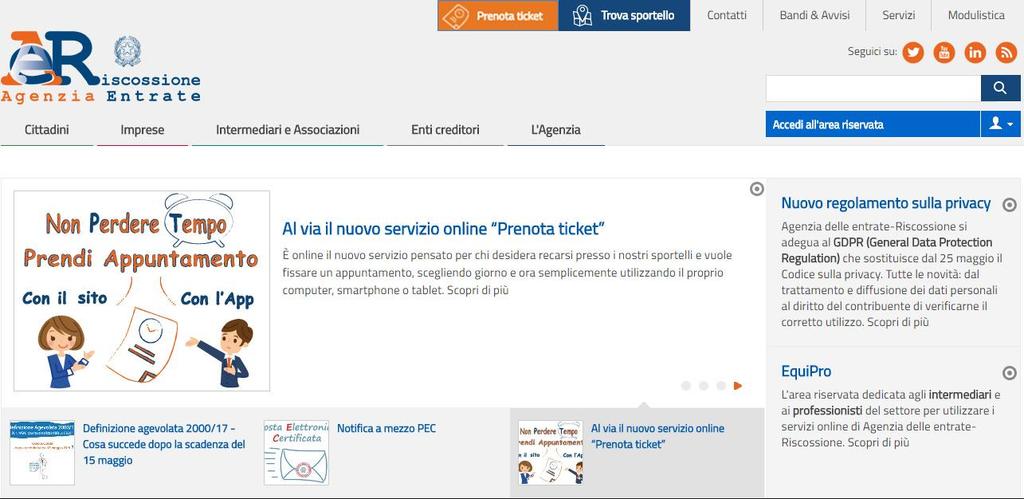
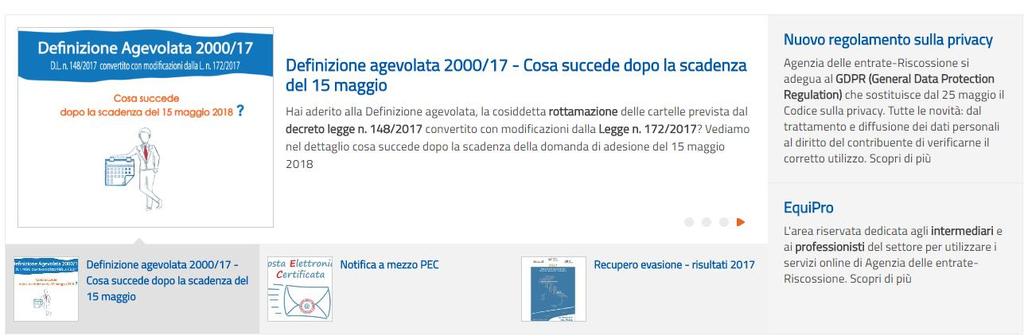
3 Prenota ticket - accesso al servizio Vai sull home page del portale clicca su «Prenota ticket» e accedi al servizio. 3
4 Prenota ticket - scelta dello sportello Scegli dal menù a tendina, la località e la provincia. Clicca sul pulsante Cerca: il sistema ti proporrà gli sportelli più vicini al luogo prescelto. 4

5 Prenota ticket - scelta dello sportello Scegli lo sportello e clicca su «Prenota ticket». 5

6 Prenota ticket - opzioni di prenotazione Seleziona dal menù a tendina il servizio e il giorno di interesse. Clicca sull orario desiderato: in blu gli orari prenotabili in grigio gli orari non più disponibili. Una volta selezionato l orario diventa di colore arancio. Inserisci il codice fiscale della persona che si presenterà allo sportello e l indirizzo e- mail (di tipologia non pec). 6
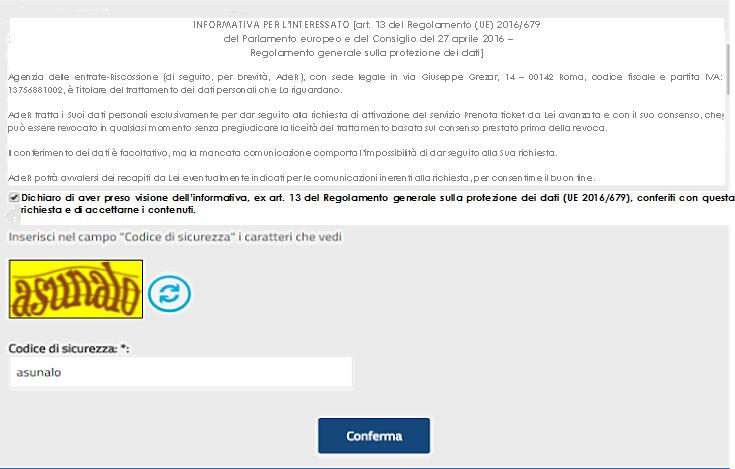
7 Prenota ticket - opzioni di prenotazione Conferma di aver preso visione dell informativa al trattamento dei dati personali conferiti. Inserisci il codice di sicurezza generato dal sistema. Infine clicca su Conferma. 7
8 Prenota ticket - avvenuta prenotazione e stampa Prenotazione avvenuta con successo! Clicca su Stampa per avere copia del ticket. 8
9 Prenota ticket - di conferma A seguito della prenotazione riceverai una all indirizzo che hai inserito con la ricevuta del ticket prenotato Gentile contribuente, Agenzia delle entrate-riscossione La informa che la prenotazione del ticket per l utente XXXXXXXXXXXXXXX è andata a buon fine. Può consultare tutti i dettagli nel file PDF allegato. Prima di recarsi allo sportello, La invitiamo a consultare se nella sezione novità del nostro portale sono segnalati eventuali disservizi. Può annullare il ticket prenotato Nella speranza di averle fornito un servizio utile, Le auguriamo una buona giornata. Questo messaggio è stato generato in modo automatico. Si prega di non rispondere a questa e- mail. 9
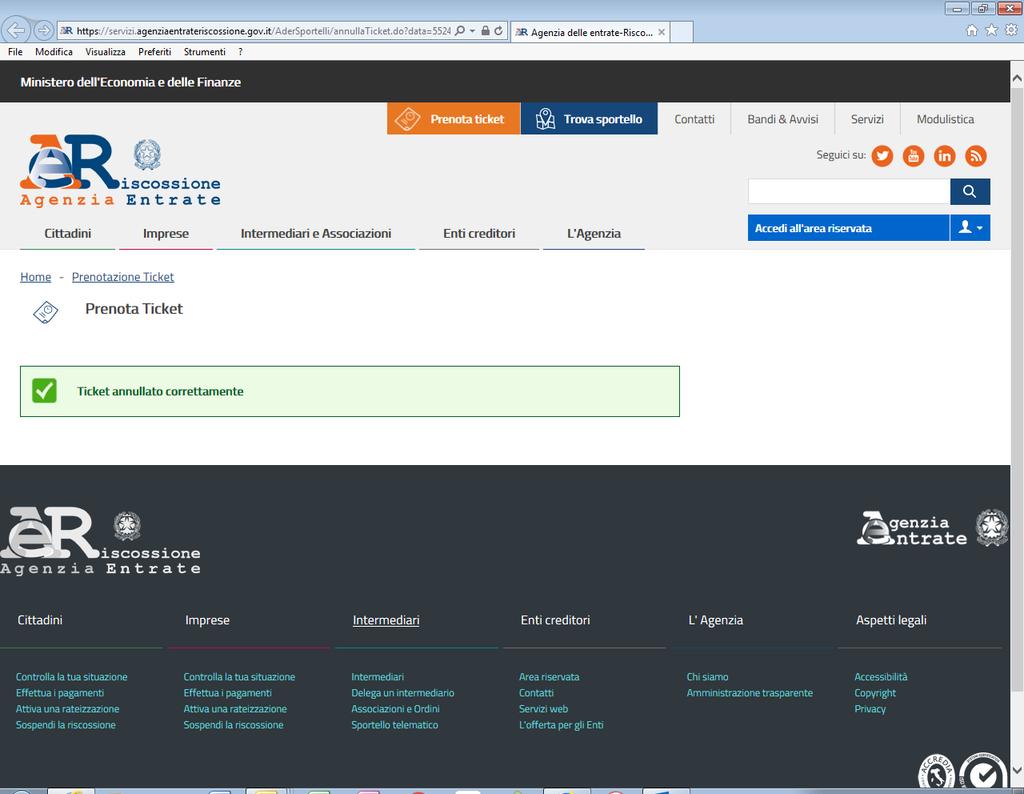
10 Prenota ticket - possibilità di annullare il ticket È prevista anche la possibilità di annullare il ticket prenotato. Dopo aver cliccato sul link presente nella ricevuta, avrai conferma dell avvenuto annullamento. 10
11 Prenota ticket - conferma ticket allo sportello Arrivato allo sportello dovrai confermare la prenotazione del tuo ticket entro l orario prescelto. Come fare Dovrai appoggiare il QR Code (presente nel ticket stampato o nell immagine del tuo smartphone), sul lettore del Totem eliminacode dedicato. A questo punto la prenotazione è confermata e sarai servito all orario prescelto. Attenzione: La prenotazione deve essere confermata al massimo entro i 5 minuti successivi all orario indicato, altrimenti il ticket non sarà più valido. 11
12 «Prenota ticket» Guida alla navigazione da APP EquiClick
13 Caratteristiche del Prenota ticket Il nuovo servizio «Prenota ticket», permette di prenotare un ticket da utilizzare presso i nostri sportelli, tramite l APP Equiclik. Puoi prenotare un ticket, per il giorno stesso o per i quattro giorni lavorativi successivi, individuando: la tipologia di servizio lo sportello la fascia oraria tra quelle disponibili. I servizi prenotabili mediante il «Prenota Ticket» sono: Pagamenti Rateizzazioni Informazioni/Altri Servizi Puoi prenotare al massimo un ticket per codice fiscale/giorno/servizio. La prenotazione deve essere effettuata con il codice fiscale della persona che andrà allo sportello. In caso di delega, (se ci si presenta, cioè, per conto di un altro soggetto) il ticket è comunque valido solo per una singola operazione ed è necessario essere munito della delega ad operare per conto di quel soggetto. 13
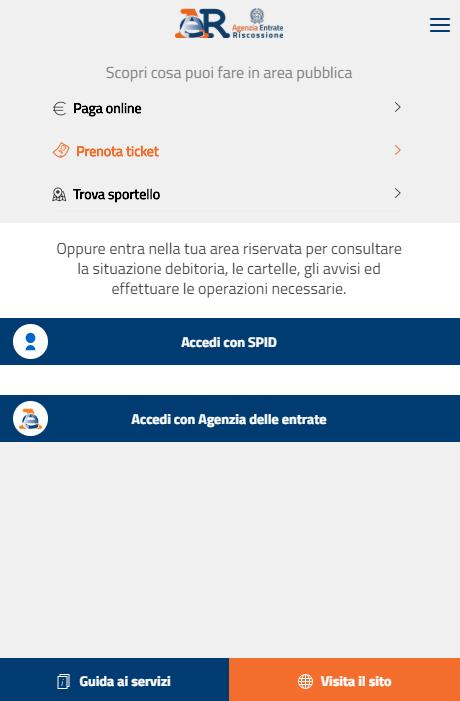

14 Home Prenota ticket Home page dell APP «EquiClick» clicca su Prenota ticket e accedi al servizio. 14
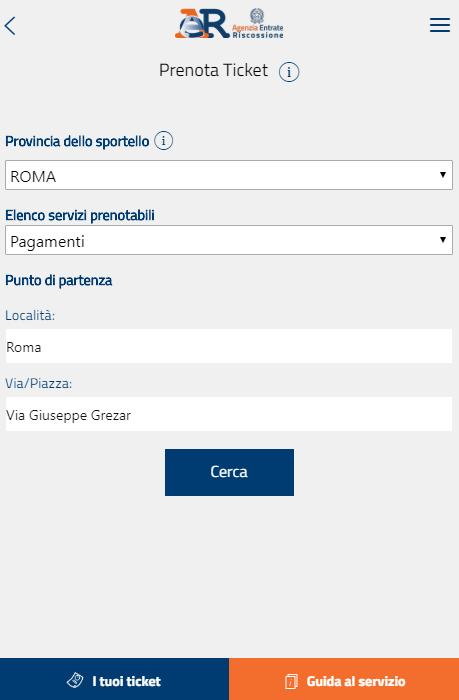
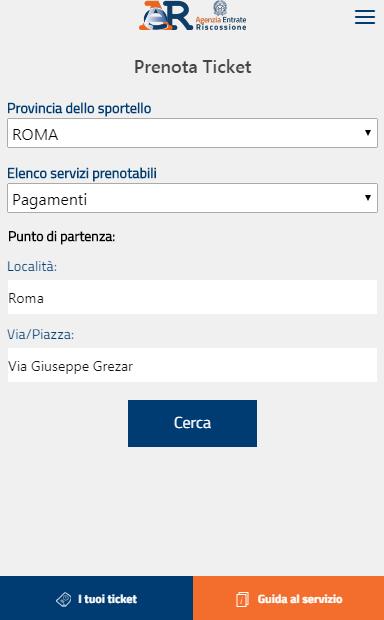
15 Prenota ticket - scelta dello sportello e del servizio Nel menù a tendina sono indicate le province dove è attivo il servizio «prenota ticket» Scegli dai menù a tendina, la provincia ed il servizio di interesse. Inserisci il punto di partenza e clicca sul pulsante Cerca: il sistema ti proporrà gli sportelli più vicini al luogo prescelto. 15
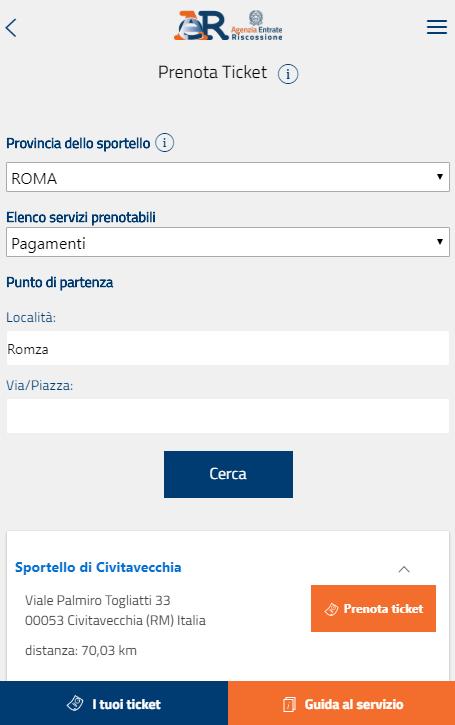
16 Prenota ticket - scelta dello sportello e del servizio Scegli lo Sportello di tuo interesse e clicca su Prenota ticket. 16
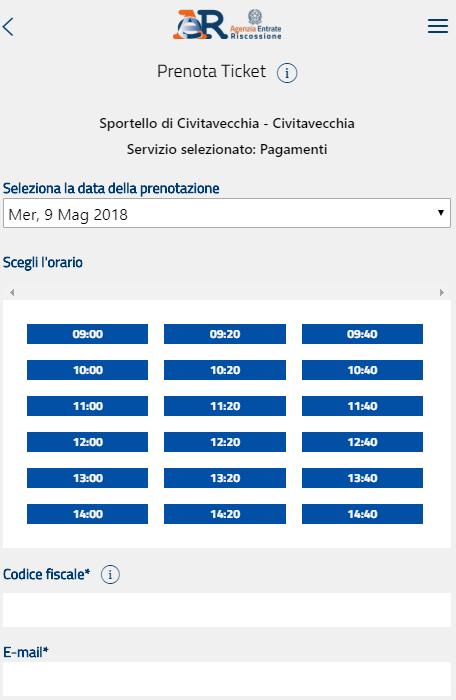
17 Prenota ticket - scelta del giorno e dell orario Seleziona dal menù a tendina il giorno di interesse. Clicca sull orario desiderato: in blu gli orari prenotabili in grigio gli orari non più disponibili. Una volta selezionato l orario diventa di colore arancio. 17

18 Prenota ticket - inserimento dati Inserisci il codice fiscale della persona che si presenterà allo sportello, l indirizzo (di tipologia non pec). Ricordati di spuntare la casella sull informativa privacy. Inserisci il codice di sicurezza e clicca su Conferma. 18
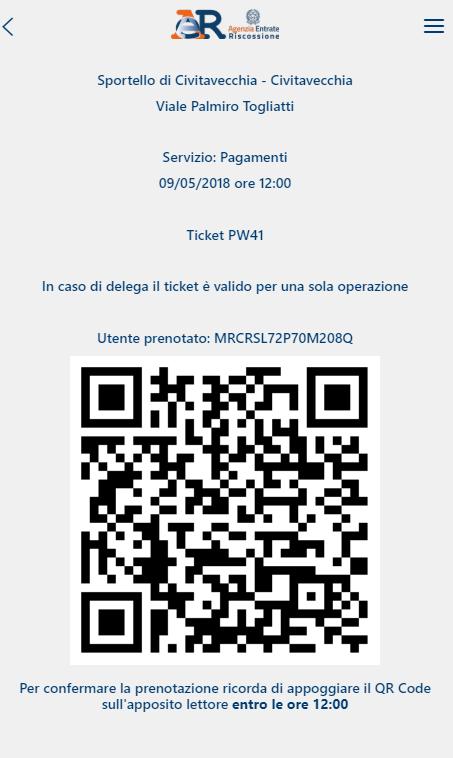
19 Prenota ticket - procedura di prenotazione terminata Al termine della procedura di prenotazione il sistema invia automaticamente una all indirizzo che hai inserito con la ricevuta del ticket prenotato. 19
20 Prenota ticket - ricevuta dal contribuente Gentile contribuente, Agenzia delle entrate-riscossione La informa che la prenotazione del ticket per l utente XXXXXXXXXXXXXXX è andata a buon fine. Può consultare tutti i dettagli nel file PDF allegato. Prima di recarsi allo sportello, La invitiamo a consultare se nella sezione novità del nostro portale sono segnalati eventuali disservizi. Può annullare il ticket prenotato da Equiclick: all interno della sezione «I tuoi ticket», selezioni la prenotazione effettuata e proceda con l annullamento. Nella speranza di averle fornito un servizio utile, Le auguriamo una buona giornata. Questo messaggio è stato generato in modo automatico. Si prega di non rispondere a questa . 20
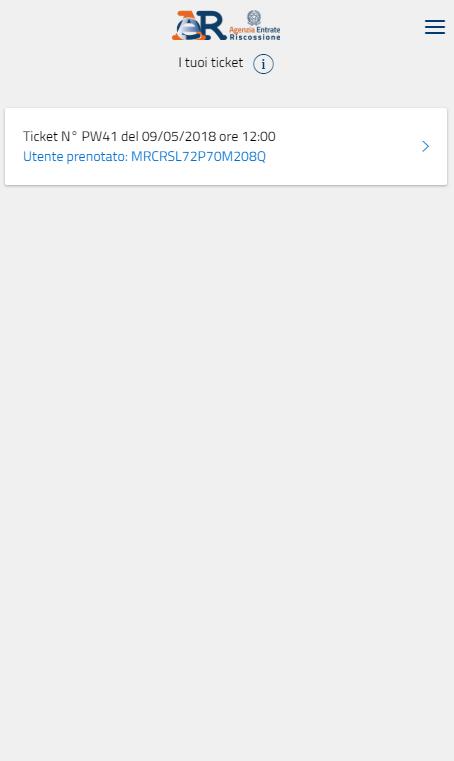
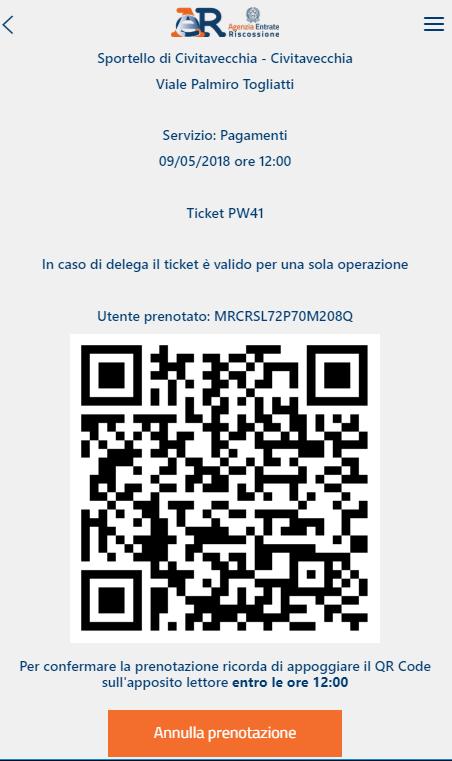
21 Prenota ticket - annullamento della prenotazione Clicca su I tuoi ticket Seleziona il ticket da annullare Clicca su Annulla prenotazione Visualizza messaggio di conferma
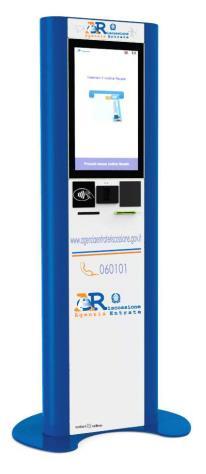

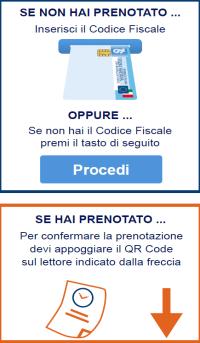
22 Prenota ticket - conferma ticket allo sportello Arrivato allo sportello dovrai confermare la prenotazione del tuo ticket entro l orario prescelto. Come fare Dovrai appoggiare il QR Code (presente nel ticket stampato o nell immagine del tuo smartphone), sul lettore del Totem eliminacode dedicato. A questo punto la prenotazione è confermata e sarai servito all orario prescelto. Attenzione: La prenotazione deve essere confermata al massimo entro i 5 minuti successivi all orario indicato, altrimenti il ticket non sarà più valido. 22
NUOVO PORTALE AGENZIA Manuale d utilizzo VERSIONE 1.1 1
 NUOVO PORTALE AGENZIA Manuale d utilizzo VERSIONE 1.1 1 1. HOME PAGE... 2. PAGINA DI ACCESSO... 2.1 ACCESSOALPORTALE 2.2 TIPOLOGIA DELLE UTENZE... 3. ACQUISTO... 3.1 3.2 3.3 3.4 3.5 ACQUISTO BIGLIETTI
MINI GUIDA PER L'USO DEL REGISTRO ELETTRONICO - UTENTE GENITORE -
 MINI GUIDA PER L'USO DEL REGISTRO ELETTRONICO - UTENTE GENITORE - versione del 06/03/2016 edited by Comitato Genitori Liceo "Tito Lucrezio Caro" Indice 1. Come abilitare l'invio dei messaggi alla propria
CENTRO PER L IMPIEGO DI CROTONE PRENOTAZIONE APPUNTAMENTI PER L ACCESSO AL SERVIZIO PRESA IN CARICO D. LGS. 150/15
 CENTRO PER L IMPIEGO DI CROTONE PRENOTAZIONE APPUNTAMENTI PER L ACCESSO AL SERVIZIO PRESA IN CARICO D. LGS. 150/15 Per accedere ai servizi offerti dai centri per l impiego, è necessario prenotare un appuntamento
Ordine Commercialisti FR
 Ordine Commercialisti FR Da: Ordine Commercialisti FR [[email protected]] Inviato: lunedì 8 settembre 2014 13:32 Oggetto: ATTIVAZIONE DEL SERVIZIO ELIMINA CODE ON-LINE (WEB-TICKET). Allegati: PRESENTAZIONE
GUIDA APPLICATIVA DICHIARAZIONE RLS INTERMEDIARIO
 GUIDA APPLICATIVA DICHIARAZIONE RLS INTERMEDIARIO VERSIONE 5.0 INDICE DEL DOCUMENTO 1.... 3 2. Descrizione servizio... 4 3. Scelta deleghe... 5 3.1. Ricerca... 6 4. Inserimento e modifica RLS... 7 4.1.
VERSIONE 1.0. NUOVO PORTALE AGENZIA Manuale d utilizzo
 VERSIONE 1.0 NUOVO PORTALE AGENZIA Manuale d utilizzo Indice 1. HOME PAGE... 2. PAGINA DI ACCESSO... 2.1 ACCESSO AL PORTALE 2.2 TIPOLOGIA DELLE UTENZE... 3. ACQUISTO... 3.1 ACQUISTO BIGLIETTI 3.2 AGGIUNGI
Prenota On-line - Manuale Utente
 Prenota On-line - Manuale Utente 1.Il Login e la registrazione Il pannello di autenticazione (Figura 1) consente ai richiedenti di accedere al sistema, di registrarsi come nuovo utente o di richiedere
Guida al pagamento pagopa
 Guida al pagamento pagopa Nelle pagine seguenti vengono descritte le modalità attraverso le quali possono essere effettuati i pagamenti attraverso il sistema PagoPA in riferimento agli avvisi di pagamento
GUIDA APPLICATIVA DICHIARAZIONE RLS
 GUIDA APPLICATIVA DICHIARAZIONE RLS GESTIONE CONTO STATO VERSIONE 5.0 INDICE DEL DOCUMENTO 1.... 3 1.1. - Grandi utenti... 3 1.2. - Aziende assicurate Inail... 3 1.3. - Amministrazioni statali in gestione
Prenotazione on line: permessi e corsi fitness. Fase 1 Registrazione Utente SOCI
 Prenotazione on line: permessi e corsi fitness Gentile Socio, da quest anno è possibile prenotare ON LINE sia i permessi per ospiti (esterni o di società consorelle) sia i corsi fitness seguendo pochi
Area riservata Intermediari «EquiPro»
 Area riservata Intermediari «EquiPro» Guida alla navigazione www.agenziaentrateriscossione.gov.it 21/12/2017 Area riservata Intermediari - EquiPro Nella Nuova Area riservata, gli intermediari abilitati
GUIDA RAPIDA DESTINATARI. Versione del 24 giugno PRODUTTORI INTERMEDIARI TRASPORTATORI DESTINATARI
 GUIDA RAPIDA DESTINATARI Versione del 24 giugno 2016 www.sistri.it PRODUTTORI INTERMEDIARI TRASPORTATORI DESTINATARI SOMMARIO PROCEDURE PER LA MOVIMENTAZIONE DEI RIFIUTI 3 ACCESSO AL SISTEMA 7 COMPILARE
Area riservata Intermediari «EquiPro»
 Area riservata Intermediari «EquiPro» Guida alla navigazione www.agenziaentrateriscossione.gov.it 06/11/2017 Area riservata Intermediari - EquiPro Nella Nuova Area riservata, gli intermediari abilitati
App PugliaSalute ISTRUZIONI PER L USO
 App PugliaSalute ISTRUZIONI PER L USO INTRODUZIONE PugliaSalute è l app che la Regione Puglia ti offre per consultare le principali informazioni sulle strutture del Servizio Sanitario Nazionale e utilizzare
GUIDA ALLA PRESENTAZIONE DELLE ISTANZE PER IL RIMBORSO DELLE SPESE PER L ADOZIONE
 GUIDA ALLA PRESENTAZIONE DELLE ISTANZE PER IL RIMBORSO DELLE SPESE PER L ADOZIONE L invio delle istanze di rimborso per le spese sostenute durante una adozione è possibile per mezzo del portale ADOZIONE
GUIDA APPLICATIVA DICHIARAZIONE RLS AZIENDA
 GUIDA APPLICATIVA DICHIARAZIONE RLS AZIENDA VERSIONE 5.0 INDICE DEL DOCUMENTO 1.... 3 2. Descrizione servizio... 4 3. Inserimento e modifica RLS... 5 3.1. Visualizza unità produttive... 5 3.2. Inserimento
GUIDA ALLA PROCEDURE ONLINE DI REGISTRAZIONE, PRENOTAZIONE E DISDETTA DELLE VISITE DI PREVENZIONE ANT
 Fondazione ANT Italia Onlus GUIDA ALLA PROCEDURE ONLINE DI REGISTRAZIONE, PRENOTAZIONE E DISDETTA DELLE VISITE DI PREVENZIONE ANT REGISTRAZIONE AI PROGRAMMI DI PREVENZIONE E PRENOTAZIONE DELLE VISITE Per
GUIDA ALL IMMATRICOLAZIONE 2016/2017
 GUIDA ALL IMMATRICOLAZIONE 2016/2017 Collegati al link https://unime.esse3.cineca.it/home.do Effettua la registrazione. Per proseguire clicca sul tasto blu, in fondo alla pagina. 1 Inserisci tutti i dati
FASI DA ESEGUIRE ON-LINE
 FASI DA ESEGUIRE ON-LINE a) Compilazione della candidatura telematica secondo il modello illustrato nel formulario. Istruzioni per candidarsi on-line Pagina 1 Compilazione della candidatura telematica
@OrizzonteScuola.it a cura di Nino Sabella
 Il portale del Miur Istanze OnLine è necessario al personale scolastico, a tempo determinato e indeterminato, per la presentazione delle istanze relative ai principali procedimenti amministrativi: dalla
AREA PARTNER SMARTBOOKING: PRENOTAZIONE COFANETTI SOGGIORNO
 AREA PARTNER SMARTBOOKING: PRENOTAZIONE COFANETTI SOGGIORNO Gentile Partner, Abbiamo il piacere di presentarti il Sistema di Prenotazione e Gestione Disponibilità per i cofanetti Soggiorno. In questo manuale
INTERMEDIARI Versione del 24 giugno 2016
 GUIDA RAPIDA INTERMEDIARI Versione del 24 giugno 2016 www.sistri.it PRODUTTORI INTERMEDIARI TRASPORTATORI DESTINATARI SOMMARIO PROCEDURE PER LA MOVIMENTAZIONE DEI RIFIUTI 3 ACCESSO AL SISTEMA 7 MEMORIZZAZIONE
ASSISTENZA AMMINISTRATORE DI SISTEMA. Istruzioni per il cliente.
 ASSISTENZA AMMINISTRATORE DI SISTEMA. Istruzioni per il cliente. 1 INDICE. ACCEDERE A BPIOL easy 3 CAMBIARE LA PASSWORD DI ACCESSO 5 BLOCCO DELLA PASSWORD 6 IL MENÙ DI BPIOL easy 7 IL SOTTOMENÙ GESTIONE
Tutorial MioBorderò- Direttore d esecuzione
 Tutorial MioBorderò- Direttore d esecuzione Compilazione Programma Musicale Digitale Tutorial MioBorderò- Direttore dell Esecuzione Come accedere ai Servizi Online SIAE Passo 1: accedi ai Servizi Online
FASI DA ESEGUIRE ON-LINE
 FASI DA ESEGUIRE ON-LINE a) Compilazione della candidatura telematica secondo il modello illustrato nel formulario. Istruzioni per candidarsi on-line Pagina 1 Compilazione della candidatura telematica
Il link informativo per il rilascio della firma digitale è il seguente :
 Se non si è in possesso della PEC la si può richiedere gratuitamente alla Regione Basilicata, il link per ottenere le informazioni in merito è : http://www.ibasilicata.it/web/guest/pec. Il link informativo
Università degli Studi Roma Tre. Iscrizione ai concorsi
 Università degli Studi Roma Tre Iscrizione ai concorsi Istruzioni per l iscrizione ai concorsi al Portale dello Studente Assistenza... 2 Accedi alla tua area riservata... 4 Iscrizione ai concorsi... 5
Nuova area riservata Intermediari
 Nuova area riservata Intermediari Guida alla navigazione www.agenziaentrateriscossione.gov.it 01/07/2017 «Nuova Area riservata Intermediari» Nella Nuova Area riservata, gli intermediari abilitati e i loro
PROCEDURA DI ISCRIZIONE /IMMATRICOLAZIONE AI PERCORSI FIT PER L ACQUISIZIONE DEI 24 CFU- CON RICONOSCIMENTO CREDITI E SENZA RICONOSCIMENTO CREDITI
 PROCEDURA DI ISCRIZIONE /IMMATRICOLAZIONE AI PERCORSI FIT PER L ACQUISIZIONE DEI 24 CFU- CON RICONOSCIMENTO CREDITI E SENZA RICONOSCIMENTO CREDITI A.A. 2018/2019 1 Gentile Utente, questa Guida indica la
ISTRUZIONI COMPILAZIONE DELLA CANDIDATURA TELEMATICA.
 ISTRUZIONI COMPILAZIONE DELLA CANDIDATURA TELEMATICA. Istruzioni per candidarsi online Pag. 1 Compilazione della candidatura telematica ATTENZIONE!!! Per poter interagire correttamente con i contenuti
GUIDA PER LA COMPILAZIONE
 GUIDA PER LA COMPILAZIONE Si ricorda che la procedura Step One è l unica modalità permessa per la compilazione e l invio della domanda di partecipazione alla procedura di selezione. La domanda di partecipazione
Compilazione Programma Musicale Digitale. Tutorial MioBorderò- Direttore dell Esecuzione
 Tutorial MioBorderò- Direttore dell Esecuzione Compilazione Programma Musicale Digitale Tutorial MioBorderò- Direttore dell Esecuzione Come accedere ai Servizi Online SIAE Passo 1: accedi ai Servizi Online
Guida SkyAccounting Lite Semplificata
 Guida SkyAccounting Lite Semplificata 1. Guide di configurazione obbligatorie: 1.1 Guida al primo avvio e configurazione di SkyAccounting Lite 1.2 Configurazione banche e carte di credito in SkyAccounting
COLLOQUI AREA DOCENTE
 Parte III - Pagina 1 di 5 COLLOQUI AREA DOCENTE 1. MODULO COLLOQUI Il modulo Colloqui permette le seguenti possibilità: - possibilità per i docenti di tenere uno storico dei colloqui, con opportune annotazioni
FASI DA ESEGUIRE ON-LINE
 FASI DA ESEGUIRE ON-LINE a) registrazione del candidato mediante apposito link presente sul portale della Regione Basilicata e rilascio delle credenziali di accesso necessarie per procedere alla candidatura
Internet Banking. Novità della release 6.1.1
 Internet Banking Novità della release 6.1.1 FIRMA DISTINTE Nuova modalità di firma delle distinte 1/3 Al fine di rendere ancor più sicura l autenticazione delle distinte è stata modificata la procedura
Guida Operativa per Singolo Atleta Si raccomanda di utilizzare Internet Explorer, Firefox, Safari, Opera aggiornati alle ultime versioni.
 Iscrizione Atleti alle Liste Punti FIS On-Line Guida Operativa per Singolo Atleta Si raccomanda di utilizzare Internet Explorer, Firefox, Safari, Opera aggiornati alle ultime versioni. Importante!!! L
FASI DA ESEGUIRE ON-LINE
 FASI DA ESEGUIRE ON-LINE a) registrazione del candidato mediante apposito link presente sul portale della Regione Basilicata e rilascio delle credenziali di accesso necessarie per procedere alla candidatura
FASI DA ESEGUIRE ON-LINE
 FASI DA ESEGUIRE ON-LINE a) registrazione del candidato mediante apposito link presente sul portale della Regione Basilicata e rilascio delle credenziali di accesso necessarie per procedere alla candidatura
ASP COSENZA Manuale prenotazione al cittadino
 ASP COSENZA Manuale prenotazione al cittadino 1 SOMMARIO 1 INTRODUZIONE... 3 1.1 Login/Logut... 3 2 MENÙ SCELTA OPERAZIONE... 5 2.1 Prenotazione ON-LINE con ricetta rossa... 6 2.1.1 Pagina Impegnativa...
N.B. il terminale POS non è ancora abilitato sul circuito PAGOBANCOMAT (tutte le carte di debito sono comunque abilitate sul circuito Maestro).
 Premessa In questo manuale sono illustrate le modalità di pagamento delle Pratiche Automobilistiche tramite carta di credito o di debito, l operatività e l interazione del terminale con il Sito servizi.sermetra.it.