
1 Stampanti HP Deskjet 6500 series
|
|
|
- Valentina Calo
- 10 anni fa
- Просмотров:
Транскрипт
1 1 Stampanti HP Deskjet 6500 series Per trovare la risposta a una domanda, fare clic su uno dei seguenti argomenti: HP Deskjet series Avvisi Funzioni speciali Introduzione Collegamento alla stampante Stampa di fotografie Stampa di altri documenti Suggerimenti per la stampa Software della stampante Manutenzione Risoluzione dei problemi Accessori opzionali Specifiche Materiali di consumo HP Deskjet 6520 series Avvisi Funzioni speciali Introduzione Collegamento alla stampante Stampa di fotografie Stampa di altri documenti Suggerimenti per la stampa Software della stampante Manutenzione Risoluzione dei problemi Accessori opzionali Specifiche Materiali di consumo 1

2 2 Avvisi Avvisi e titolarità dei marchi Termini e convenzioni 2.1 Avvisi e titolarità dei marchi Avvisi della Hewlett-Packard Company Sono proibiti la riproduzione, l'adattamento o la traduzione senza previa autorizzazione scritta, salvo per quanto consentito dalle leggi sui diritti d'autore. Le informazioni contenute in questo documento sono soggette a modifica senza preavviso. Le uniche garanzie dei prodotti e dei servizi HP sono quelle stabilite nelle dichiarazioni di garanzia esplicite che accompagnano tali prodotti e servizi. Nulla di quanto contenuto nella presente Guida in linea ha valore di garanzia aggiuntiva. HP non è responsabile di errori tecnici o editoriali od omissioni contenuti nella presente Guida in linea. Titolarità dei marchi Apple, il logo Apple, AppleTalk, ColorSync, il logo ColorSync, Finder, Mac, Macintosh, MacOS, Powerbook, Power Macintosh e Quickdraw sono marchi registrati della Apple Computer, Inc. negli Stati Uniti e negli altri paesi. TrueType è un marchio della Apple Computer, Inc. negli Stati Uniti. Adobe e Acrobat sono marchi registrati della Adobe Systems Incorporated Copyright Hewlett-Packard Development Company, L.P. 2.2 Termini e convenzioni Di seguito vengono indicati i termini e le convenzioni utilizzati nella Guida per l'utente. Termini La stampante HP Deskjet può essere indicata semplicemente come stampante HP o stampante. 2

3 Avvisi di attenzione, avvertenze e note Un avviso del tipo Attenzione indica possibili danni alla stampante HP Deskjet o a un altro dispositivo. Ad esempio: Attenzione: non toccare gli ugelli dell'inchiostro o i contatti di rame della cartuccia. Intervenendo su queste parti, la cartuccia può otturarsi o possono verificarsi problemi di inchiostro e di connessioni elettriche. Un'Avvertenza segnala possibili danni a cose o a persone. Ad esempio: Tenere le cartucce nuove e usate fuori dalla portata dei bambini. Avvertenza: tenere le cartucce nuove e usate fuori dalla portata dei bambini. Una Nota indica la disponibilità di ulteriori informazioni. Ad esempio: Nota: per ottenere risultati ottimali, utilizzare sempre prodotti HP. 3
4 3 Funzioni speciali Selezionare il modello della stampante: HP Deskjet series HP Deskjet 6520 series HP Deskjet series Complimenti per l'acquisto di una stampante HP Deskjet dotata di diverse funzioni e caratteristiche accattivanti: Pulsante di selezione della qualità di stampa: consente di selezionare la qualità di stampa dal pannello anteriore della stampante. Modalità Backup dell'inchiostro: la modalità Backup dell'inchiostro consente di continuare a stampare con una cartuccia quando l'altra ha esaurito l'inchiostro. Pulsante di annullamento della stampa: è possibile annullare i processi di stampa premendo semplicemente un pulsante. Stampa di più pagine su un unico foglio: il software della stampante consente di stampare fino a 16 pagine su un unico foglio di carta. Stampa senza bordi: la funzione di stampa senza bordi consente di utilizzare l'intera superficie della pagina per la stampa di foto e biglietti. Stampa di fotografie digitali: sono disponibili funzioni migliorate per la stampa di fotografie digitali. Stampa ottimizzabile con sei inchiostri: la stampa delle fotografie può essere ottimizzata utilizzando una cartuccia fotografica. Spegnimento automatico: è possibile attivare la funzione di spegnimento automatico per mettere la stampante in modalità di basso consumo con ridotto consumo energetico dopo che è stata inattiva per 30 minuti. Porta USB anteriore: la porta USB sul lato anteriore della stampante consente di connettere rapidamente la stampante a un computer portatile. Accessorio opzionale di stampa automatica in fronte/retro: è possibile acquistare un accessorio di stampa automatica in fronte/retro per stampare automaticamente i documenti su due lati. 4

5 Accessorio opzionale del vassoio da 250 fogli per carta comune: è possibile acquistare un accessorio del vassoio da 250 fogli per carta comune opzionale per ampliare la capacità della carta della stampante. HP Deskjet 6520 series Complimenti per l'acquisto di una stampante HP Deskjet dotata di diverse funzioni e caratteristiche accattivanti: Modalità Backup dell'inchiostro: la modalità Backup dell'inchiostro consente di continuare a stampare con una cartuccia quando l'altra ha esaurito l'inchiostro. Pulsante di annullamento della stampa: è possibile annullare i processi di stampa premendo semplicemente un pulsante. Stampa di più pagine su un unico foglio: il software della stampante consente di stampare fino a 16 pagine su un unico foglio di carta. Stampa senza bordi: la funzione di stampa senza bordi consente di utilizzare l'intera superficie della pagina per la stampa di foto e biglietti. Stampa di fotografie digitali: funzioni migliorate per la stampa di fotografie digitali. Stampa ottimizzabile con sei inchiostri: la stampa delle fotografie può essere ottimizzata utilizzando una cartuccia fotografica. Spegnimento automatico: è possibile attivare la funzione di spegnimento automatico per mettere la stampante in modalità di basso consumo con ridotto consumo energetico dopo che è stata inattiva per 30 minuti. Accessorio opzionale di stampa automatica in fronte/retro: è possibile acquistare un accessorio di stampa automatica in fronte/retro per stampare automaticamente i documenti su due lati. Accessorio opzionale del vassoio da 250 fogli per carta comune: è possibile acquistare un accessorio del vassoio da 250 fogli per carta comune opzionale per ampliare la capacità della carta della stampante. 5

6 4 Introduzione Per una panoramica delle funzioni della stampante, consultare la pagina Funzioni della stampante. Per la descrizione di una funzione della stampante, fare clic sull'argomento più appropriato: Pulsanti e spie Spie di stato delle cartucce Pulsante di selezione della qualità di stampa Vassoi della carta Slot di alimentazione per busta Cartucce Modalità Backup dell'inchiostro Sensore automatico del tipo di carta Porta USB anteriore Per una descrizione degli accessori opzionali, consultare la pagina Accessori opzionali. 4.1 Funzioni della stampante (HP Deskjet series) La stampante HP dispone di diversi componenti e funzioni che rendono le operazioni di stampa più semplici ed efficienti. 6
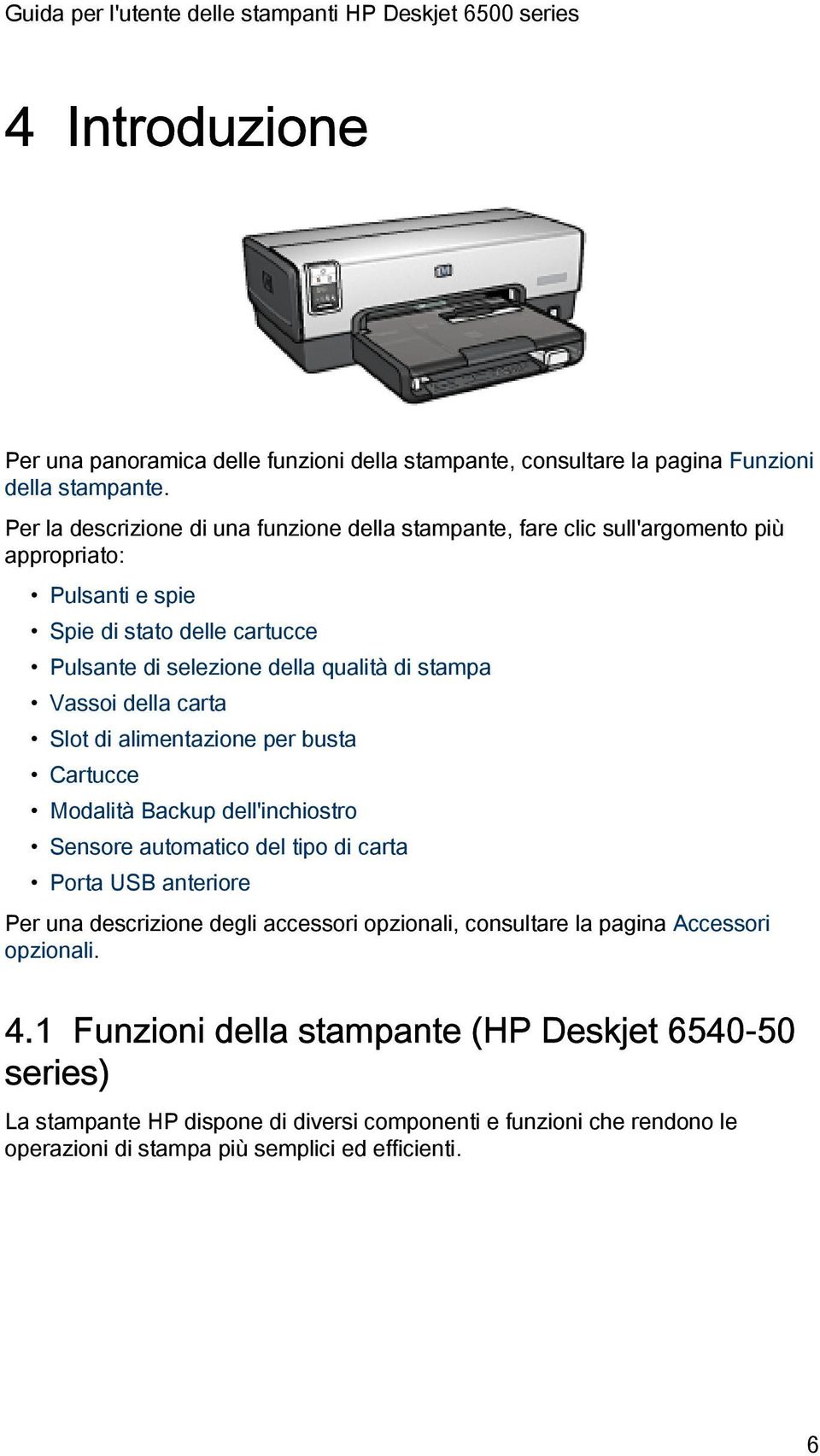
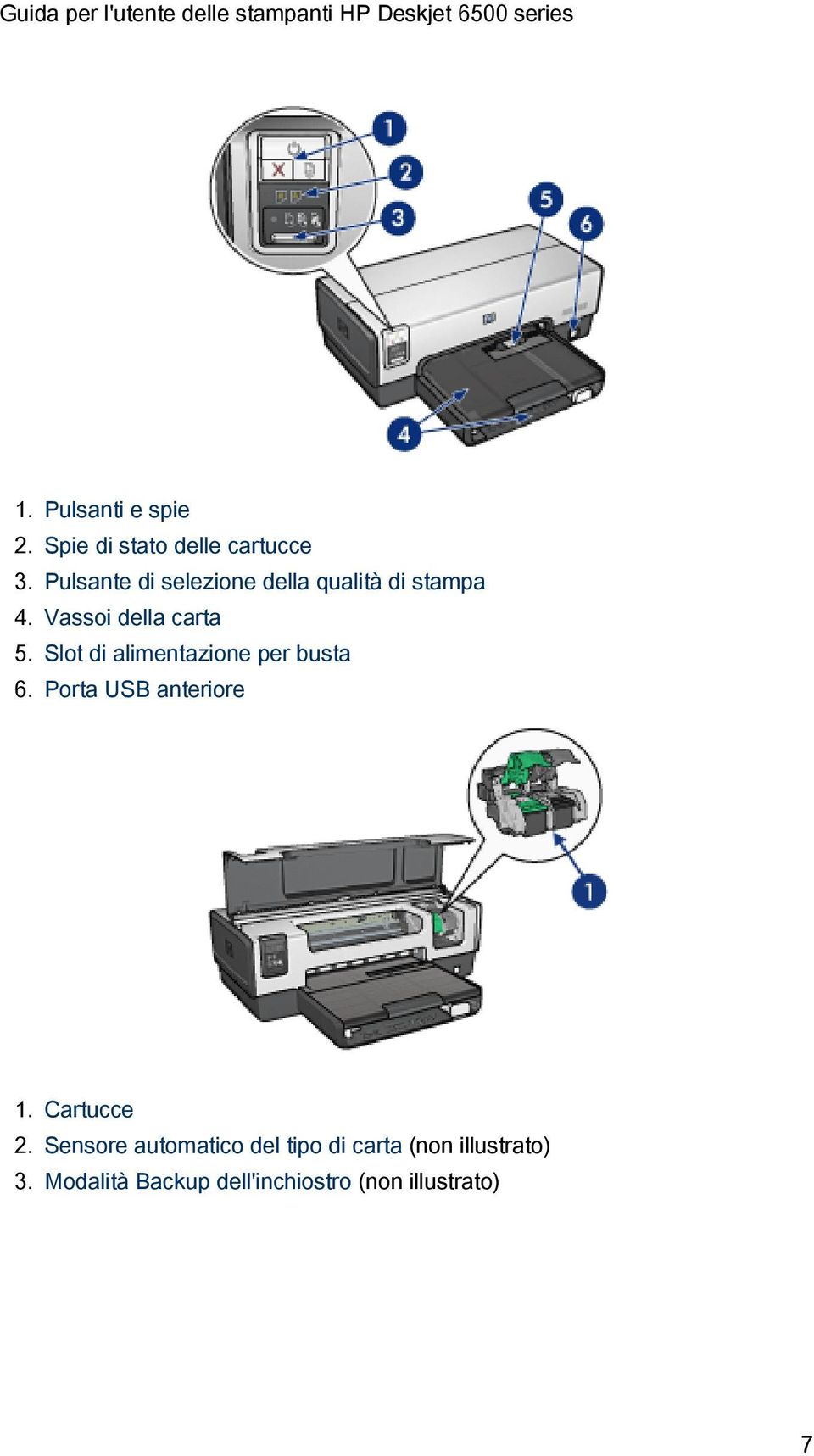
7 1. Pulsanti e spie 2. Spie di stato delle cartucce 3. Pulsante di selezione della qualità di stampa 4. Vassoi della carta 5. Slot di alimentazione per busta 6. Porta USB anteriore 1. Cartucce 2. Sensore automatico del tipo di carta (non illustrato) 3. Modalità Backup dell'inchiostro (non illustrato) 7
8 1. Porta USB posteriore Accessori opzionali Accessorio di stampa automatica in fronte/retro (opzionale) Accessorio del vassoio da 250 fogli per carta comune (opzionale) Accessorio di stampa automatica in fronte/retro con vassoio per la carta di piccole dimensioni (opzionale) Nota: la disponibilità degli accessori varia a seconda dei paesi o delle aree geografiche. 4.2 Pulsanti e spie (HP Deskjet series) Utilizzare i pulsanti della stampante per accenderla e spegnerla e per annullare e riavviare un processo di stampa. Le spie della stampante indicano lo stato della stampante. I pulsanti della stampante si trovano nella parte superiore del pannello di controllo. 8

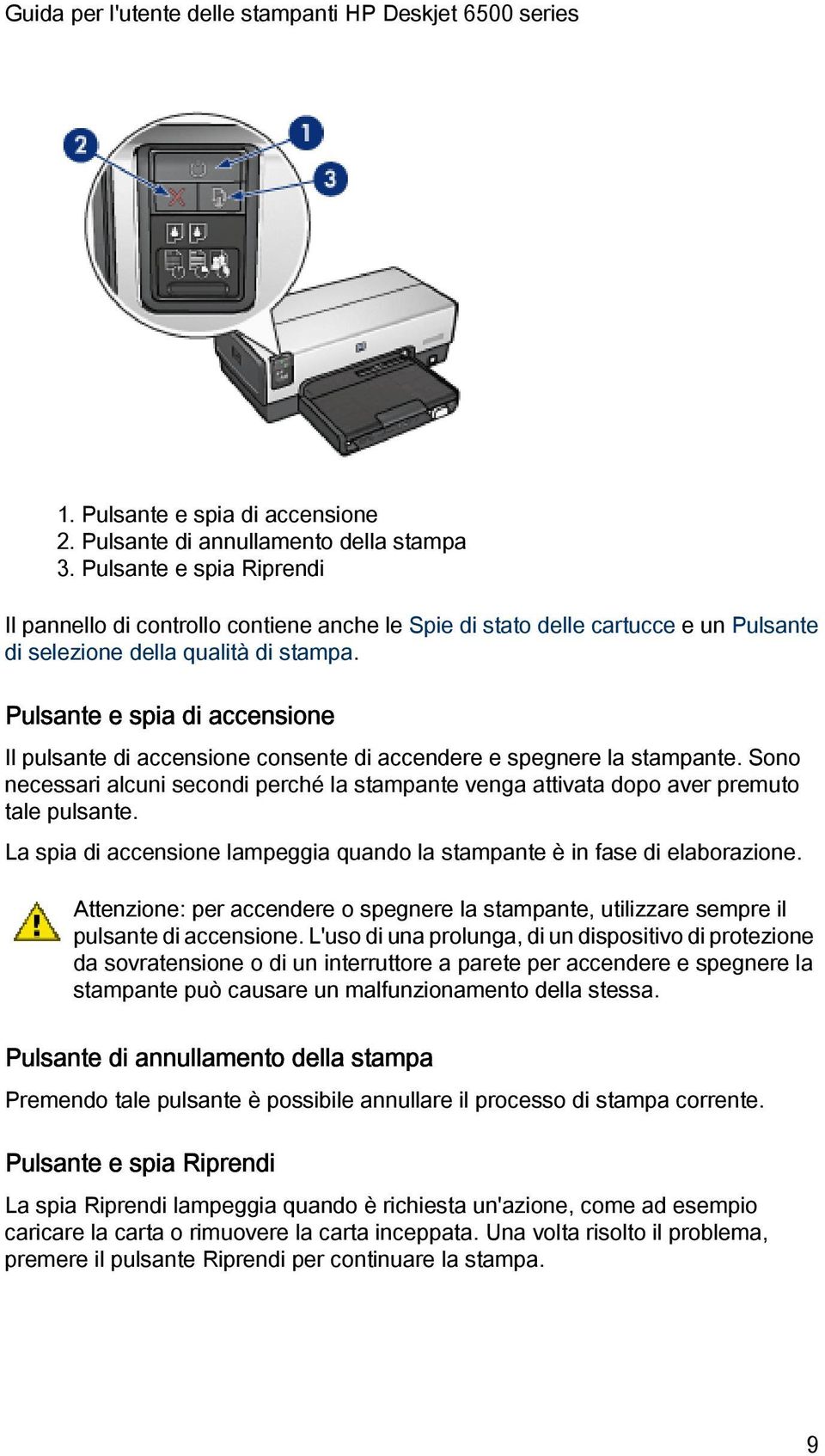
9 1. Pulsante e spia di accensione 2. Pulsante di annullamento della stampa 3. Pulsante e spia Riprendi Il pannello di controllo contiene anche le Spie di stato delle cartucce e un Pulsante di selezione della qualità di stampa. Pulsante e spia di accensione Il pulsante di accensione consente di accendere e spegnere la stampante. Sono necessari alcuni secondi perché la stampante venga attivata dopo aver premuto tale pulsante. La spia di accensione lampeggia quando la stampante è in fase di elaborazione. Attenzione: per accendere o spegnere la stampante, utilizzare sempre il pulsante di accensione. L'uso di una prolunga, di un dispositivo di protezione da sovratensione o di un interruttore a parete per accendere e spegnere la stampante può causare un malfunzionamento della stessa. Pulsante di annullamento della stampa Premendo tale pulsante è possibile annullare il processo di stampa corrente. Pulsante e spia Riprendi La spia Riprendi lampeggia quando è richiesta un'azione, come ad esempio caricare la carta o rimuovere la carta inceppata. Una volta risolto il problema, premere il pulsante Riprendi per continuare la stampa. 9
10 4.3 Spie di stato delle cartucce (HP Deskjet series) Le spie di stato delle cartucce indicano lo stato della cartuccia. Stato delle spie di stato delle cartucce Stato delle cartucce Accesa Lampeggiante Inchiostro in esaurimento Occorre manutenzione Le spie di stato delle cartucce si trovano al centro del pannello di controllo della stampante. 1. Spie di stato delle cartucce 10
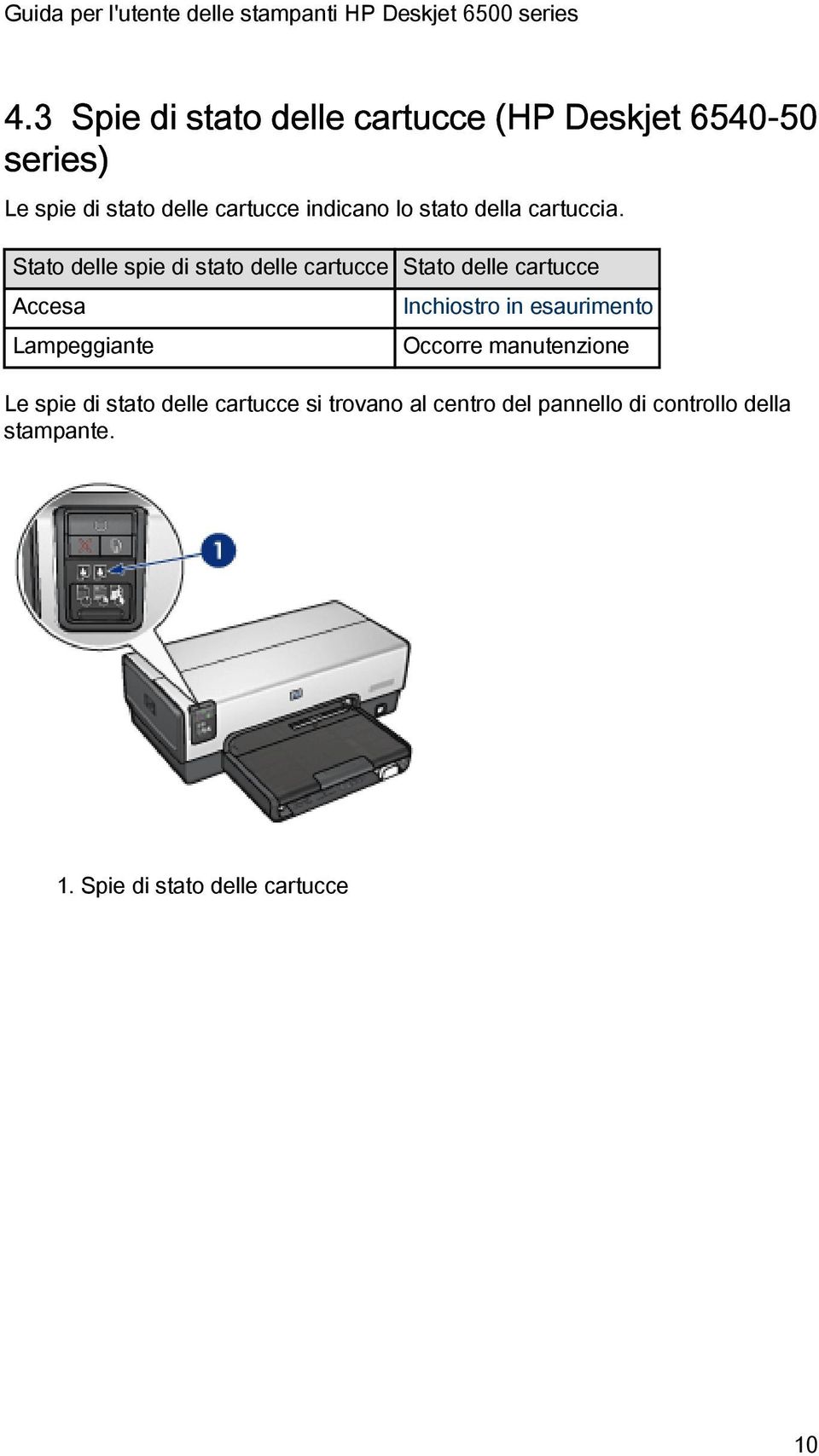
11 1. La spia di stato di sinistra rappresenta la cartuccia in tricromia. 2. La spia di stato di destra rappresenta la cartuccia installata nello scomparto di destra del supporto che può essere la cartuccia del nero, la cartuccia fotografica o la cartuccia per stampe fotografiche in grigio. 4.4 Pulsante di selezione della qualità di stampa (HP Deskjet series) Utilizzare il pulsante di selezione della qualità di stampa per impostare la qualità e la velocità di stampa dal pannello anteriore della stampante. Il pulsante di selezione della qualità di stampa si trova nella parte inferiore del pannello di controllo della stampante. 11

12 1. Pulsante di selezione della qualità di stampa Attivazione del pulsante di selezione della qualità di stampa Prima di utilizzare il pulsante di selezione della qualità di stampa è necessario attivarlo dal software della stampante. Per attivare il pulsante di selezione della qualità di stampa, effettuare le seguenti operazioni: 1. Aprire la finestra di dialogo Stampa. 2. Selezionare il pannello Tipo di carta/qualità. 3. Fare clic su Utilizza impostazioni predefinite nell'elenco a discesa Qualità di stampa. 4. Fare clic su Stampa. Uso del pulsante di selezione della qualità di stampa Utilizzare il pulsante di selezione della qualità di stampa per specificare la qualità di stampa per i documenti da stampare. Non è possibile modificare la qualità di stampa di un documento una volta iniziata la stampa. Per utilizzare il pulsante di selezione della qualità di stampa, effettuare le seguenti operazioni: 1. Verificare che il pulsante di selezione della qualità di stampa sia stato attivato dal software della stampante. 2. Premere il pulsante di selezione della qualità di stampa per selezionare una delle seguenti qualità di stampa: 12
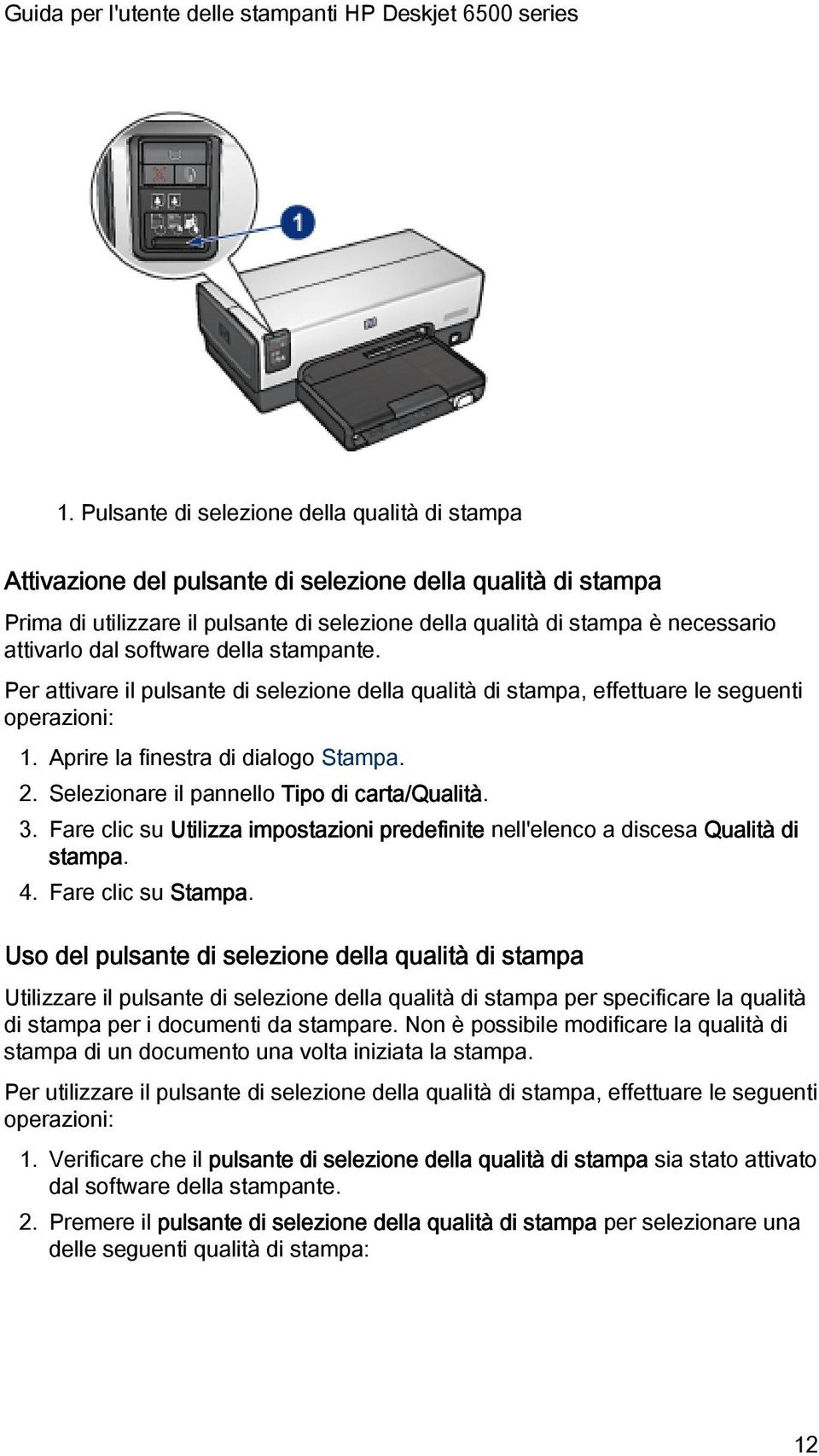
13 Normale veloce Normale Ottima Nota: le opzioni Bozza veloce e Max dpi possono essere selezionate solo dal software della stampante. Se un documento viene stampato in modalità Bozza veloce o Max dpi, l'icona della qualità di stampa attualmente selezionata lampeggerà fino al termine della stampa. Spie Le icone del pulsante di selezione della qualità di stampa si accendono o lampeggiano per indicare la qualità di stampa selezionata: Stato delle icone Un'icona è accesa. Un'icona è accesa e un'altra lampeggia. Un'icona lampeggia. Significato L'icona illuminata è la qualità di stampa selezionata. L'icona illuminata è la qualità di stampa selezionata per il processo di stampa in corso. L'icona lampeggiante è la qualità di stampa selezionata per il processo di stampa successivo. Sono state selezionate dal software della stampante le opzioni Bozza veloce o Max dpi. 4.5 Vassoi della carta (HP Deskjet series) La stampante dispone di due vassoi della carta: Vassoio di alimentazione Vassoio di uscita 13
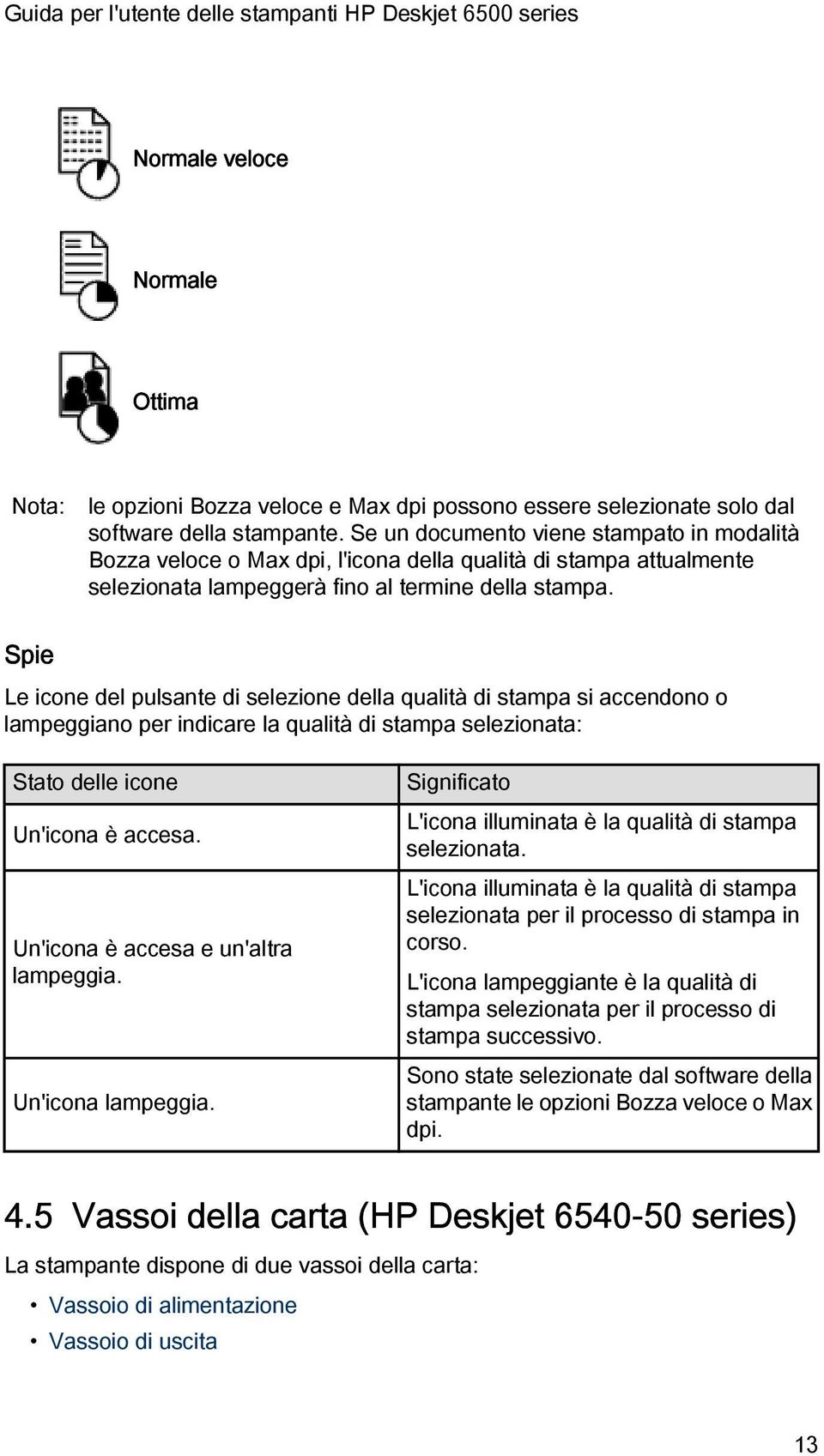
14 Vassoio di alimentazione Il vassoio di alimentazione contiene la carta o un altro tipo di supporto su cui si desidera stampare. 1. Vassoio di alimentazione Far scorrere le guide della carta in modo che siano a stretto contatto con i bordi del supporto su cui si desidera stampare. 1. Guida della larghezza della carta 2. Guida della lunghezza della carta Vassoio di uscita Le pagine stampate vengono depositate nel vassoio di uscita. 14
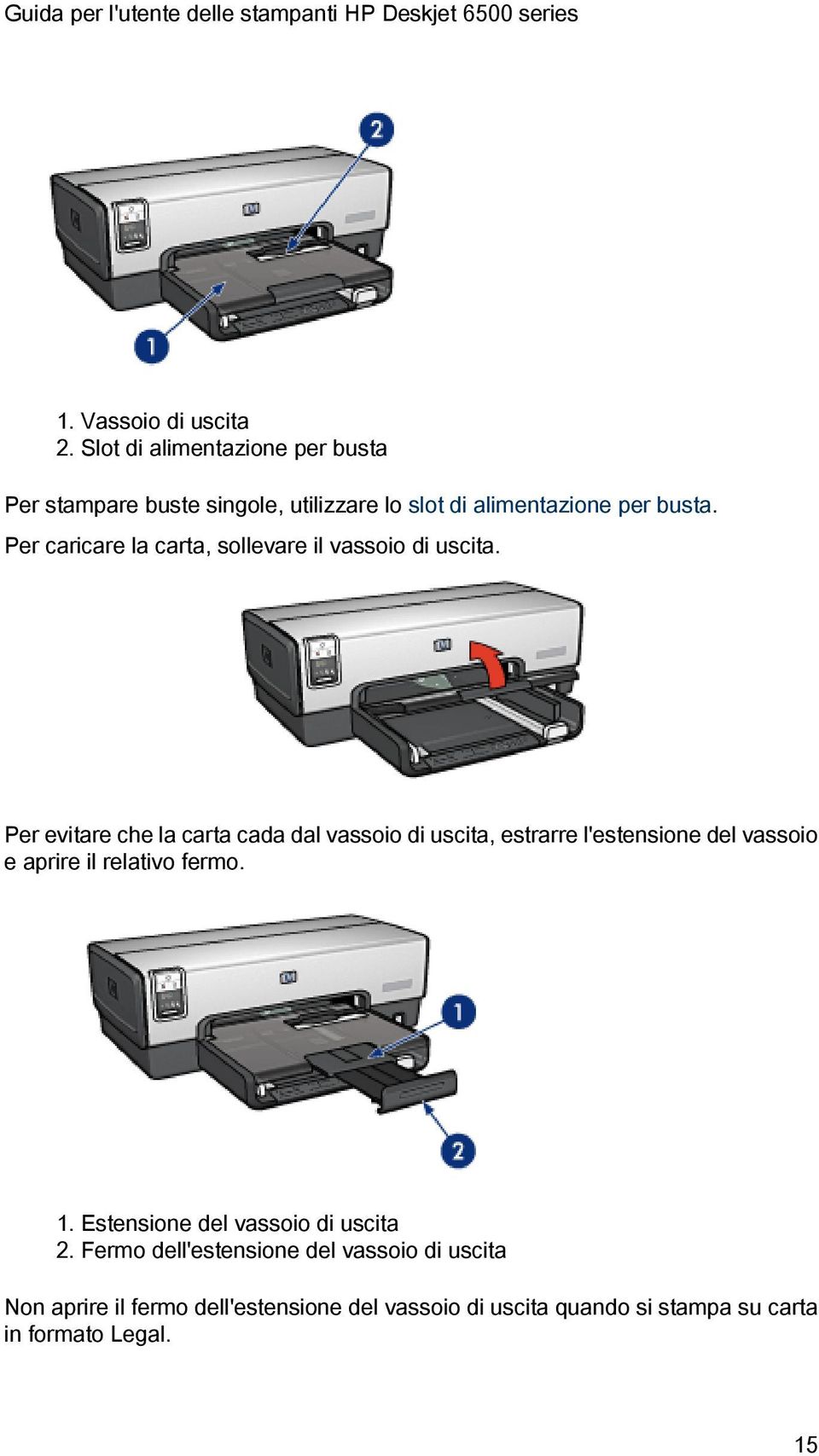
15 1. Vassoio di uscita 2. Slot di alimentazione per busta Per stampare buste singole, utilizzare lo slot di alimentazione per busta. Per caricare la carta, sollevare il vassoio di uscita. Per evitare che la carta cada dal vassoio di uscita, estrarre l'estensione del vassoio e aprire il relativo fermo. 1. Estensione del vassoio di uscita 2. Fermo dell'estensione del vassoio di uscita Non aprire il fermo dell'estensione del vassoio di uscita quando si stampa su carta in formato Legal. 15
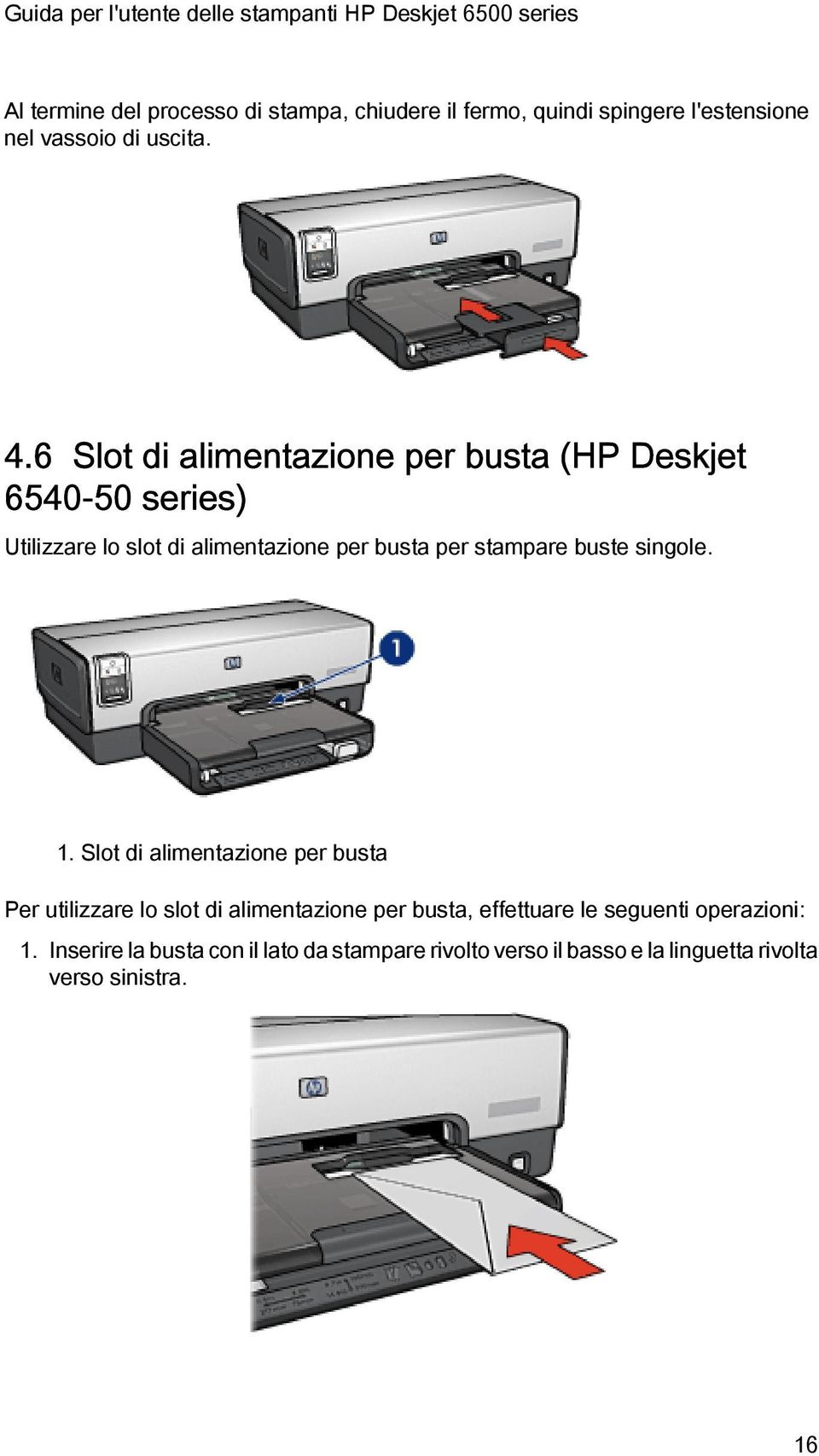
16 Al termine del processo di stampa, chiudere il fermo, quindi spingere l'estensione nel vassoio di uscita. 4.6 Slot di alimentazione per busta (HP Deskjet series) Utilizzare lo slot di alimentazione per busta per stampare buste singole. 1. Slot di alimentazione per busta Per utilizzare lo slot di alimentazione per busta, effettuare le seguenti operazioni: 1. Inserire la busta con il lato da stampare rivolto verso il basso e la linguetta rivolta verso sinistra. 16
17 2. Spingere la busta nella stampante fino a quando entra senza piegarsi. 3. Stampare la busta. 4.7 Cartucce Per la stampante sono disponibili quattro cartucce. 1. Del nero 2. In tricromia 3. Fotografica 4. Per stampe fotografiche in grigio Nota: la disponibilità delle cartucce varia a seconda dei paesi o delle aree geografiche. Uso delle cartucce Stampa per uso quotidiano Per i processi di stampa per uso quotidiano, utilizzare le cartucce del nero e in tricromia. Foto a colori di qualità Per ottenere colori più vivaci nelle stampe di foto a colori o di altri documenti particolari, rimuovere la cartuccia del nero e utilizzare una cartuccia fotografica in combinazione con la cartuccia in tricromia. Foto in bianco e nero di qualità Per ottenere foto in bianco e nero eccezionali, rimuovere la cartuccia del nero e utilizzare una cartuccia per stampe fotografiche in grigio in combinazione con la cartuccia in tricromia. Sostituzione delle cartucce Prima di acquistare le cartucce, controllarne il numero di selezione. Il numero di selezione può essere riportato nelle seguenti posizioni: 17

18 Etichetta del numero di selezione: guardare l'etichetta apposta sulla cartuccia da sostituire. 1. Etichetta del numero di selezione Documentazione della stampante: per un elenco di numeri di selezione delle cartucce, consultare la guida di riferimento fornita con la stampante. Casella degli strumenti della stampante a getto d'inchiostro HP: aprire la casella degli strumenti della stampante a getto d'inchiostro HP, quindi selezionare il pannello Materiali di consumo. Se una cartuccia esaurisce l'inchiostro, la stampante può funzionare in modalità Backup dell'inchiostro. Per informazioni sull'installazione di una cartuccia, vedere la pagina Installazione delle cartucce. 4.8 Modalità Backup dell'inchiostro In modalità Backup dell'inchiostro la stampante funziona utilizzando solo una cartuccia. La modalità Backup dell'inchiostro viene attivata quando viene rimossa una cartuccia dal supporto delle cartucce. Per rimuovere una cartuccia, consultare la pagina Installazione delle cartucce. Stampa in modalità Backup dell'inchiostro La stampa in modalità Backup dell'inchiostro è più lenta e di qualità inferiore. Cartuccia installata Cartuccia del nero. Risultato I colori vengono stampati in scala di grigi. 18

19 Cartuccia installata Cartuccia in tricromia. Cartuccia fotografica. Cartuccia per stampe fotografiche in grigio. Risultato I colori vengono stampati, ma il nero tende al grigio e non è realmente nero. I colori vengono stampati in scala di grigi. I colori vengono stampati in scala di grigi. Nota: si sconsiglia l'uso della cartuccia fotografica o della cartuccia per stampe fotografiche in grigio per la modalità Backup dell'inchiostro. Disattivazione della modalità Backup dell'inchiostro Per disattivare la modalità Backup dell'inchiostro, installare due cartucce. Per installare una cartuccia, consultare la pagina Installazione delle cartucce. 4.9 Sensore automatico del tipo di carta Il sensore automatico del tipo di carta seleziona automaticamente le impostazioni di stampa appropriate per il supporto su cui si stampa, in particolare i supporti HP. Quando è attivo il sensore automatico del tipo di carta, la stampante analizza la prima pagina di un documento con la luce di un sensore ottico per determinare l'impostazione ottimale in base al tipo di carta. Una volta determinata l'impostazione, la pagina viene stampata. Non esporre la stampante alla luce solare diretta che può alterare la lettura del sensore automatico del tipo di carta. Per utilizzare il sensore automatico del tipo di carta, consultare la pagina Selezione di un tipo di carta. Nota: il sensore automatico del tipo di carta non è disponibile per i documenti che vengono stampati dall'accessorio del vassoio da 250 fogli per carta comune o dall'accessorio di stampa automatica in fronte/retro con vassoio per la carta di piccole dimensioni. 19

20 5 Introduzione Per una panoramica delle funzioni della stampante, consultare la pagina Funzioni della stampante. Per la descrizione di una funzione della stampante, fare clic sull'argomento più appropriato: Pulsanti e spie Vassoi della carta Cartucce Modalità Backup dell'inchiostro Sensore automatico del tipo di carta Per una descrizione degli accessori opzionali, consultare la pagina Accessori opzionali. 5.1 Funzioni della stampante (HP Deskjet 6520 series) La stampante HP dispone di diversi componenti e funzioni che rendono le operazioni di stampa più semplici ed efficienti. 20
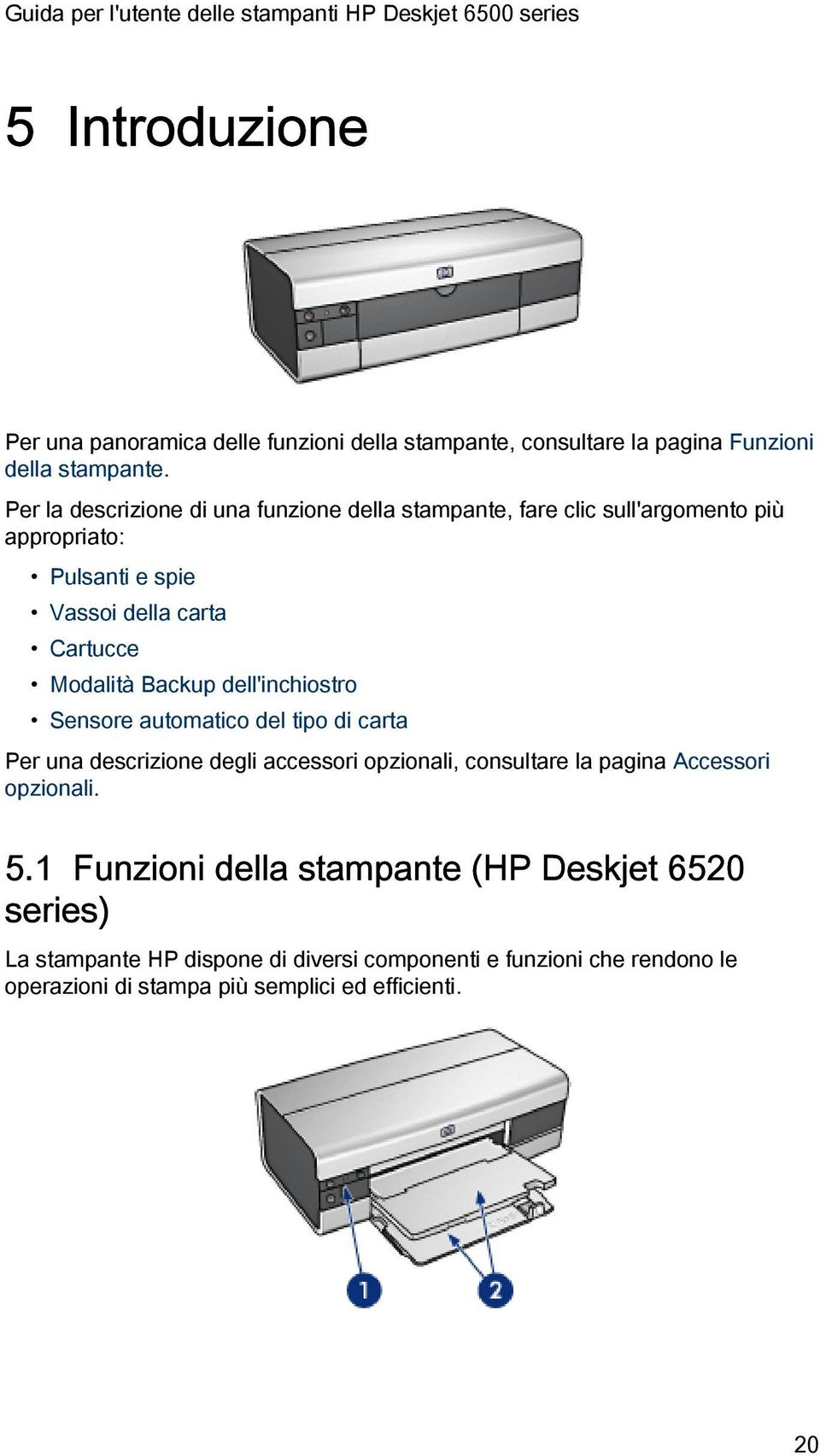
21 1. Pulsanti e spie 2. Vassoi della carta 1. Cartucce 2. Sensore automatico del tipo di carta (non illustrato) 3. Modalità Backup dell'inchiostro (non illustrato) 1. Porta USB Accessori opzionali 21
22 Accessorio di stampa automatica in fronte/retro (opzionale) Accessorio del vassoio da 250 fogli per carta comune (opzionale) Accessorio di stampa automatica in fronte/retro con vassoio per la carta di piccole dimensioni (opzionale) Nota: la disponibilità degli accessori varia a seconda dei paesi o delle aree geografiche. 5.2 Pulsanti e spie (HP Deskjet 6520 series) Utilizzare i pulsanti della stampante per accenderla e spegnerla e per annullare e riavviare un processo di stampa. Le spie della stampante indicano lo stato della stampante. 22
23 1. Pulsante di annullamento 2. Pulsante e spia Riprendi 3. Spia di stato delle cartucce 4. Pulsante e spia di accensione Pulsante di annullamento della stampa Premendo tale pulsante è possibile annullare il processo di stampa corrente. Spia di stato delle cartucce La spia di stato delle cartucce si accende o lampeggia quando una cartuccia necessita di assistenza. Pulsante e spia Riprendi La spia Riprendi lampeggia quando è richiesta un'azione, come ad esempio caricare la carta o rimuovere la carta inceppata. Una volta risolto il problema, premere il pulsante Riprendi per continuare la stampa. Pulsante e spia di accensione Il pulsante di accensione consente di accendere e spegnere la stampante. Sono necessari alcuni secondi perché la stampante venga attivata dopo aver premuto tale pulsante. La spia di accensione lampeggia quando la stampante è in fase di elaborazione. 23
24 Attenzione: per accendere o spegnere la stampante, utilizzare sempre il pulsante di accensione. L'uso di una prolunga, di un dispositivo di protezione da sovratensione o di un interruttore a parete per accendere e spegnere la stampante può causare un malfunzionamento della stessa. 5.3 Vassoi della carta (HP Deskjet 6520 series) Per informazioni sui vassoi della carta, selezionare uno dei seguenti argomenti: Apertura dei vassoi della carta Vassoio di alimentazione Vassoio di uscita Chiusura dei vassoi della carta Apertura dei vassoi della carta Per aprire i vassoi della carta, sollevare il coperchio della stampante. Vassoio di alimentazione Il vassoio di alimentazione contiene la carta o un altro tipo di supporto su cui si desidera stampare. 24
25 1. Vassoio di alimentazione Far scorrere le guide della carta in modo che siano a stretto contatto con i bordi del supporto su cui si desidera stampare. 1. Guida della larghezza della carta 2. Guida della lunghezza della carta Per stampare su carta di grandi dimensioni, ad esempio il formato Legal, estrarre la guida della lunghezza della carta fino al bordo del vassoio di alimentazione, quindi estrarre la relativa estensione. 25
26 1. Estensione del vassoio di alimentazione Vassoio di uscita Le pagine stampate vengono depositate nel vassoio di uscita. 1. Vassoio di uscita Per evitare che la carta cada dal vassoio di uscita, estrarre l'estensione del vassoio e aprire il relativo fermo. 26
27 1. Estensione del vassoio di uscita 2. Fermo dell'estensione del vassoio di uscita Chiusura dei vassoi della carta Per chiudere il vassoio della carta, effettuare le seguenti operazioni: 1. Se necessario, chiudere il fermo dell'estensione del vassoio di uscita, quindi spingere l'estensione all'interno del vassoio di uscita. 2. Sollevare il coperchio della stampante. 3. Sollevare il vassoio di uscita. 4. Verificare che l'estensione del vassoio di alimentazione sia stata spinta all'interno, quindi estrarre la guida della lunghezza della carta fino al bordo del vassoio. 27
28 5. Sollevare il vassoio di alimentazione. 6. Chiudere il coperchio della stampante. 28
29 6 Collegamento alla stampante USB Porta USB anteriore (HP Deskjet series) Collegamento in rete Condivisione della stampante HP Jetdirect 175x HP Jetdirect 310x HP Jetdirect 380x Nota: il supporto per il collegamento in rete varia a seconda dei paesi o delle aree geografiche. 6.1 USB Il collegamento della stampante al computer avviene mediante un cavo USB (Universal Serial Bus). Per istruzioni sul collegamento della stampante mediante un cavo USB, consultare lo schema di configurazione fornito con la stampante. 6.2 Porta USB anteriore (HP Deskjet series) Utilizzare la porta USB anteriore della stampante per collegare rapidamente la stampante a un computer portatile. 29
30 1. Porta USB anteriore Per utilizzare la porta USB anteriore, collegare il computer portatile alla porta USB anteriore utilizzando un cavo USB. Verificare che la stampante sia selezionata in Scelta Risorse. 6.3 Collegamento in rete È possibile rendere disponibile una stampante agli altri computer in rete condividendola. Per mettere in rete una stampante, è possibile utilizzare i seguenti server di stampa HP Jetdirect: HP Jetdirect 175x HP Jetdirect 310x HP Jetdirect 380x Nota: la disponibilità di HP Jetdirect varia a seconda dei paesi o delle aree geografiche Condivisione della stampante La stampante può essere collegata direttamente a un computer in rete e quindi condivisa con altri computer della rete. Per istruzioni sulla condivisione della stampante in rete, fare clic su Pannello di Controllo dal menu Apple, quindi fare clic su Condivisione stampante USB. 30
31 6.3.2 HP Jetdirect 175x Utilizzare i server di stampa per collegare la stampante direttamente alla rete in modo che possa essere utilizzata da qualsiasi computer in rete. HP J6035A Jetdirect 175x Collegamento USB della stampante Collegamento in rete 100Base-Tx (Fast Ethernet) e/o 10Base-T (Ethernet) Reti TCP/IP, IPX/SPX direct mode, Apple EtherTalk Computer con Windows 98, 2000, Me e XP e MacOS Nota: la disponibilità di HP Jetdirect varia a seconda dei paesi o delle aree geografiche HP Jetdirect 310x Utilizzare i server di stampa per collegare la stampante direttamente alla rete in modo che possa essere utilizzata da qualsiasi computer in rete. HP J6038A Jetdirect 310x Collegamento USB della stampante Collegamento in rete 100Base-Tx (Fast Ethernet) e/o 10Base-T (Ethernet) Reti TCP/IP, IPX/SPX direct mode, Apple EtherTalk Computer con Windows 98, 2000, Me e XP e MacOS Nota: la disponibilità di HP Jetdirect varia a seconda dei paesi o delle aree geografiche HP Jetdirect 380x Utilizzare i server di stampa per collegare la stampante direttamente alla rete in modo che possa essere utilizzata da qualsiasi computer in rete. HP J6061A Jetdirect 380x Collegamento USB della stampante Collegamento di rete senza fili b (Wi-Fi), con cifratura e autenticazione 802.1x, EAP-MD5, EAP-TLS Reti TCP/IP, IPX/SPX, Novell NetWare, Apple EtherTalk, Unix/Linux Computer con Windows 98, 2000, Me e XP e MacOS Nota: la disponibilità di HP Jetdirect varia a seconda dei paesi o delle aree geografiche. 31
32 7 Stampa di fotografie (HP Deskjet series) Selezionare il tipo di fotografia da stampare: Foto senza bordi Foto di piccole dimensioni senza bordi Foto di grandi dimensioni senza bordi Foto panoramiche senza bordi Foto con bordo bianco Foto di piccole dimensioni con bordo bianco Foto di grandi dimensioni con bordo bianco Foto panoramiche con bordo bianco Ottimizzazione delle foto L'utilizzo delle funzioni di stampa di fotografie della stampante consente di ottimizzare le fotografie. 7.1 Ottimizzazione delle foto Il software della stampante offre numerose funzioni per facilitare la stampa delle foto digitali e per migliorare la qualità delle foto: Per ritoccare le foto, utilizzare le opzioni di fotografia digitale HP. Per raggiungere la massima risoluzione, utilizzare la modalità Max dpi. Per risparmiare denaro e inchiostro quando si stampano le foto, utilizzare carta fotografica per uso quotidiano HP, semilucida. Istruzioni per dare un tocco professionale alle foto digitali: 32
33 Utilizzare la cartuccia fotografica per ottenere colori perfetti. Utilizzare le impostazioni colore per modificare i colori nelle stampe. Per foto in bianco e nero di ottima qualità, utilizzare la cartuccia per stampe fotografiche in grigio. Stampare le foto in bianco e nero. Stampare fino ai bordi della carta fotografica con stampa senza bordi. Per impedire alla carta fotografica di arricciarsi, seguire le indicazioni per la conservazione della carta fotografica. 7.2 Opzioni di fotografia digitale HP La stampante dispone di numerose funzioni che consentono di migliorare la qualità delle fotografie digitali. Per accedere al pannello Fotografia digitale, effettuare le seguenti operazioni. 1. Aprire la finestra di dialogo Stampa. 2. Selezionare il pannello Fotografia digitale. Descrizione Utilizzare il pannello Fotografia digitale per impostare queste opzioni: 1. Menu Opzioni: selezionare una delle seguenti opzioni: Flash digitale: schiarisce le immagini scure. Per regolare automaticamente la luminosità, fare clic su Automatico. 33
34 Miglioramento contrasto: consente di regolare il contrasto in base alle proprie preferenze. Per regolare automaticamente il contrasto, fare clic su Automatico. SmartFocus: consente di migliorare la qualità e la definizione dell'immagine. Per rendere più nitidi i dettagli nelle immagini, fare clic su Attivato. Uniformità: consente di riprodurre un'immagine in modo uniforme. Per consentire al driver della stampante di impostare automaticamente il livello di uniformità dell'immagine, fare clic su Automatico. Definizione dettagli: consente di regolare la nitidezza dell'immagine in base alle proprie preferenze. Per consentire al driver della stampante di impostare automaticamente il livello di definizione dei dettagli dell'immagine, fare clic su Automatico. 2. Menu Imposta tutte le impostazioni: selezionare una delle seguenti opzioni di impostazione: Disattiva tutto: disattiva tutte le opzioni di fotografia digitale. Imposta tutto su Automatico: imposta tutte le opzioni di fotografia digitale su Automatico. Usa predef di fabbrica: imposta tutte le opzioni di fotografia digitale su una serie di opzioni di stampa predefinite. 7.3 Max dpi L'impostazione della qualità di stampa Max dpi offre una stampa a 4800 x 1200 dpi ottimizzati. La modalità di stampa 4800 x 1200 dpi ottimizzati è la risoluzione più alta supportata dalla stampante. Quando si seleziona la risoluzione 4800 x 1200 dpi ottimizzati nel driver della stampante, la cartuccia in tricromia stampa in modalità 4800 x 1200 dpi ottimizzati (fino a 4800 x 1200 dpi ottimizzati a colori e 1200 dpi in ingresso). Se è installata anche una cartuccia fotografica, la qualità della stampa risulta ancora più elevata. Se la cartuccia fotografica non viene fornita con la stampante, è possibile acquistarla separatamente. Per stampare in modalità 4800 x 1200 dpi ottimizzati, effettuare le seguenti operazioni: 1. Aprire la finestra di dialogo Stampa. 2. Selezionare il pannello Tipo di carta/qualità. 34
35 3. Nell'elenco a discesa Qualità di stampa, fare clic su Max dpi. 4. Selezionare eventuali altre impostazioni di stampa desiderate, quindi fare clic su Stampa. 7.4 Stampa economica delle fotografie Carta fotografica per uso quotidiano HP Per risparmiare denaro e inchiostro quando si stampano le foto, utilizzare Carta fotografica per uso quotidiano HP, semilucida e impostare la Qualità di stampa su Normale. La Carta fotografica per uso quotidiano HP, semilucida è stata pensata per realizzare foto di qualità con meno inchiostro. Nota: per foto di qualità superiore, utilizzare carta fotografica HP massima qualità e impostare la Qualità di stampa su Ottima o Max dpi. 7.5 Cartuccia fotografica La cartuccia fotografica utilizzata in combinazione con la cartuccia in tricromia, consente di produrre fotografie a sei inchiostri, praticamente prive di difetti e che non sbiadiscono. 35
36 Se la cartuccia fotografica non viene fornita con la stampante, è possibile acquistarla separatamente. Installazione della cartuccia fotografica Per installare la cartuccia fotografica, rimuovere la cartuccia del nero dalla stampante, quindi installare la cartuccia fotografica nello scomparto a destra del supporto delle cartucce. Per ulteriori informazioni, vedere la pagina Installazione delle cartucce. Uso della cartuccia fotografica Per stampare in modalità di stampa a colori con sei inchiostri, effettuare le seguenti operazioni: 1. Aprire la finestra di dialogo Stampa. 2. Selezionare il pannello Tipo di carta/qualità. 3. Scegliere il tipo di carta fotografica appropriato nell'elenco a discesa Tipo di carta. 4. Fare clic su una delle seguenti modalità di qualità di stampa nell'elenco a discesa Qualità di stampa. Normale Ottima Max dpi 5. Selezionare eventuali altre impostazioni di stampa desiderate, quindi fare clic su Stampa. Conservazione della cartuccia fotografica Per conservare la cartuccia in buono stato, attenersi alle indicazioni per la conservazione delle cartucce. 36
37 7.6 Uso delle impostazioni colore Utilizzare il pannello Colore per regolare l'aspetto dei colori sul documento stampato. Se si regolano queste impostazioni, i colori stampati saranno diversi da quelli visualizzati sul monitor del computer. Per specificare le impostazioni colore, effettuare le seguenti operazioni: 1. Aprire la finestra di dialogo Stampa. 2. Selezionare il pannello Colore. 3. Verificare che nell'elenco a discesa Immagine sia selezionata l'opzione ColorSmart/sRGB. 4. Regolare la Saturazione, la Luminosità e Tono colore per modificare la stampa dei colori. 5. Selezionare eventuali altre impostazioni di stampa desiderate, quindi fare clic su Stampa. 7.7 Cartuccia per stampe fotografiche in grigio La cartuccia per stampe fotografiche in grigio, utilizzata in combinazione con la cartuccia in tricromia, consente di stampare fotografie in bianco e nero di alta qualità. 37
38 Se la cartuccia per stampe fotografiche in grigio non viene fornita con la stampante, è possibile acquistarla separatamente. Installazione della cartuccia per stampe fotografiche in grigio Per installare la cartuccia per stampe fotografiche in grigio, rimuovere la cartuccia del nero dalla stampante, quindi installare la cartuccia per stampe fotografiche in grigio nello scomparto a destra del supporto delle cartucce. Per ulteriori informazioni, vedere la pagina Installazione delle cartucce. Uso della cartuccia per stampe fotografiche in grigio Per utilizzare la cartuccia per stampe fotografiche in grigio, attenersi alla procedura per stampare una foto in bianco e nero. Conservazione della cartuccia per stampe fotografiche in grigio Per conservare la cartuccia in buono stato, attenersi alle indicazioni per la conservazione delle cartucce. 7.8 Stampa di foto in bianco e nero Con la stampante è possibile effettuare le seguenti operazioni: Stampare una foto in bianco e nero Stampare una foto a colori in bianco e nero Per ottenere foto in bianco e nero di ottima qualità, installare nella stampante una cartuccia per stampe fotografiche in grigio e una cartuccia in tricromia. Stampa di una foto in bianco e nero Per stampare una foto già in bianco e nero, seguire le istruzioni per il tipo e il formato della foto che si desidera stampare. Stampa di una foto a colori in bianco e nero Per stampare una foto a colori in bianco e nero, effettuare le seguenti operazioni: 38
39 1. Aprire la finestra di dialogo Stampa. 2. Selezionare il pannello Colore. 3. Nell'elenco a discesa Immagine, fare clic su Scala di grigi. 4. Fare clic su Alta qualità. 5. Selezionare eventuali altre impostazioni di stampa desiderate, quindi fare clic su Stampa. 7.9 Stampa di foto senza bordi Utilizzare la stampa senza bordi per stampare fino ai bordi di alcuni tipi di carta e su una gamma di formati di carta standard e personalizzata, da carta fotografica 102x152 mm (4x6 in) a 210x594 mm (8,5x23,4 in) su formato fotografico personalizzato. Indicazioni utili Non stampare i documenti senza bordi in modalità Backup dell'inchiostro. Tenere sempre due cartucce installate nella stampante. Aprire il file in un'applicazione software e assegnare il formato per le immagini. Accertarsi che tale formato corrisponda al formato della carta su cui si desidera stampare l'immagine. Stampa Per stampare un documento senza bordi, effettuare le seguenti operazioni: 1. Aprire il file da stampare. 2. Aprire la finestra di dialogo Formato di stampa. 39
40 3. Fare clic sul formato carta senza bordi appropriato nell'elenco Formato carta. 4. Fare clic su OK. 5. Aprire la finestra di dialogo Stampa. 6. Selezionare eventuali altre impostazioni di stampa desiderate, quindi fare clic su Stampa. Se si stampa su carta fotografica con linguetta a strappo, rimuovere la linguetta per rendere il documento completamente privo di bordi Conservazione e gestione della carta fotografica Per mantenere inalterata la qualità della carta fotografica HP, attenersi alle seguenti istruzioni. 40
41 Conservazione Tenere la carta fotografica inutilizzata in una busta di plastica richiudibile all'interno della confezione originale. Conservare la confezione della carta fotografica su una superficie piana in un luogo fresco. Quando si è pronti a stampare, estrarre dalla busta di plastica solo la carta che si intende utilizzare immediatamente. Al termine della stampa, riporre nella busta di plastica eventuale carta fotografica inutilizzata. Non lasciare la carta fotografica inutilizzata nel vassoio della carta della stampante per evitare che inizi ad arricciarsi compromettendo la qualità delle fotografie. Gestione Tenere sempre la carta fotografica per i bordi. Impronte digitali sulla carta fotografica possono ridurre la qualità di stampa. Verificare che la carta fotografica non sia arricciata. Se la carta fotografica è arricciata, inserirla in una busta di plastica e piegarla delicatamente nella direzione opposta fino a farla tornare piana. Se il problema persiste, utilizzare carta fotografica non arricciata Foto di piccole dimensioni senza bordi (HP Deskjet series) Indicazioni utili Per ottenere risultati di alta qualità, utilizzare una cartuccia fotografica in combinazione con una cartuccia in tricromia. Per ottenere stampe che non sbiadiscano, utilizzare carta fotografica HP massima qualità e installare nella stampante una cartuccia fotografica. Per istruzioni sull'utilizzo delle funzioni di stampa di foto, vedere la pagina Ottimizzazione delle foto. Per risparmiare denaro e inchiostro quando si stampano le foto, utilizzare carta fotografica per uso quotidiano HP, semilucida. Verificare che la carta fotografica che si utilizza non sia ondulata. Per informazioni su come impedire alla carta fotografica di arricciarsi, vedere le istruzioni per la conservazione della carta fotografica. Non superare la capacità del vassoio di alimentazione: fino a 25 fogli. Preparazione per la stampa 1. Verificare che la stampante sia accesa. 41
42 2. Estrarre il vassoio di uscita, quindi rimuovere tutta la carta dal vassoio di alimentazione. 3. Far scorrere verso sinistra la guida della larghezza della carta, quindi estrarre la guida della lunghezza della carta. 4. Verificare che la carta fotografica non sia ondulata. Se la carta fotografica è ondulata, vedere le istruzioni per la conservazione della carta fotografica. 5. Inserire nel vassoio di alimentazione la carta fotografica con il lato da stampare rivolto verso il basso. Se si utilizza una carta fotografica con linguetta a strappo, verificare che la linguetta sia rivolta in direzione opposta alla stampante. 6. Far scorrere le guide della carta in modo che siano a stretto contatto con la carta. 7. Reinserire il vassoio di uscita. Stampa 1. Aprire la finestra di dialogo Formato di stampa, quindi selezionare le seguenti impostazioni: Formato carta: il formato carta senza bordi appropriato Orientamento: l'orientamento appropriato. 2. Fare clic su OK. 3. Aprire la finestra di dialogo Stampa. 4. Selezionare il pannello Generale, quindi fare clic su Vassoio superiore nell'elenco a discesa Alimentazione carta. 5. Selezionare il pannello Tipo di carta/qualità, quindi selezionare le seguenti impostazioni: Tipo di carta: fare clic su Carta fotografica, quindi sul tipo di carta fotografica appropriato Qualità di stampa: Ottima o Max dpi. 6. Se lo si desidera, è possibile impostare le opzioni di fotografia digitale HP. 7. Selezionare eventuali altre impostazioni di stampa desiderate, quindi fare clic su Stampa. 42
43 7.12 Foto di grandi dimensioni senza bordi (HP Deskjet series) Indicazioni utili Per ottenere risultati di alta qualità, utilizzare una cartuccia fotografica in combinazione con una cartuccia in tricromia. Per ottenere stampe che non sbiadiscano, utilizzare carta fotografica HP massima qualità e installare nella stampante una cartuccia fotografica. Per istruzioni sull'utilizzo delle funzioni di stampa di foto, vedere la pagina Ottimizzazione delle foto. Per risparmiare denaro e inchiostro quando si stampano le foto, utilizzare carta fotografica per uso quotidiano HP, semilucida. Verificare che la carta fotografica che si utilizza non sia ondulata. Per informazioni su come impedire alla carta fotografica di arricciarsi, vedere le istruzioni per la conservazione della carta fotografica. Non superare la capacità del vassoio di alimentazione: fino a 25 fogli. Preparazione per la stampa 1. Verificare che la stampante sia accesa. 2. Sollevare il vassoio di uscita, quindi rimuovere tutta la carta dal vassoio di alimentazione. 3. Far scorrere verso sinistra la guida della larghezza della carta, quindi estrarre la guida della lunghezza della carta. 4. Verificare che la carta fotografica non sia ondulata. Se la carta fotografica è ondulata, vedere le istruzioni per la conservazione della carta fotografica. 5. Inserire nel vassoio di alimentazione la carta fotografica con il lato da stampare rivolto verso il basso. 6. Far scorrere le guide della carta in modo che siano a stretto contatto con la carta. 43
44 7. Abbassare il vassoio di uscita. Stampa 1. Aprire la finestra di dialogo Formato di stampa, quindi selezionare le seguenti impostazioni: Formato carta: il formato carta senza bordi appropriato Orientamento: l'orientamento appropriato. 2. Fare clic su OK. 3. Aprire la finestra di dialogo Stampa. 4. Selezionare il pannello Generale, quindi fare clic su Vassoio superiore nell'elenco a discesa Alimentazione carta. 5. Selezionare il pannello Tipo di carta/qualità, quindi selezionare le seguenti impostazioni: Tipo di carta: fare clic su Carta fotografica, quindi sul tipo di carta fotografica appropriato Qualità di stampa: Ottima o Max dpi. 6. Se lo si desidera, è possibile impostare le opzioni di fotografia digitale HP. 7. Selezionare eventuali altre impostazioni di stampa desiderate, quindi fare clic su Stampa Foto panoramiche senza bordi (HP Deskjet series) Indicazioni utili Per ottenere risultati di alta qualità, utilizzare una cartuccia fotografica in combinazione con una cartuccia in tricromia. Per ottenere stampe che non sbiadiscano, utilizzare carta fotografica HP massima qualità e installare nella stampante una cartuccia fotografica. Per istruzioni sull'utilizzo delle funzioni di stampa di foto, vedere la pagina Ottimizzazione delle foto. Per risparmiare denaro e inchiostro quando si stampano le foto, utilizzare carta fotografica per uso quotidiano HP, semilucida. Verificare che la carta fotografica che si utilizza non sia ondulata. Per informazioni su come impedire alla carta fotografica di arricciarsi, vedere le istruzioni per la conservazione della carta fotografica. Non superare la capacità del vassoio di alimentazione: fino a 25 fogli. 44
45 Preparazione per la stampa 1. Verificare che la stampante sia accesa. 2. Sollevare il vassoio di uscita, quindi rimuovere tutta la carta dal vassoio di alimentazione. 3. Far scorrere verso sinistra la guida della larghezza della carta, quindi estrarre la guida della lunghezza della carta. 4. Verificare che la carta fotografica non sia ondulata. Se la carta fotografica è ondulata, vedere le istruzioni per la conservazione della carta fotografica. 5. Inserire nel vassoio di alimentazione la carta fotografica con il lato da stampare rivolto verso il basso. 6. Far scorrere le guide della carta in modo che siano a stretto contatto con la carta. Nota: alcuni formati carta panoramici potrebbero fuoriuscire dal bordo del vassoio di alimentazione. Quando si stampa su queste carte, accertarsi di far scorrere la guida della larghezza della carta in modo che sia a stretto contatto con il bordo della carta. 7. Abbassare il vassoio di uscita. Stampa 1. Aprire la finestra di dialogo Formato di stampa, quindi selezionare le seguenti impostazioni: Formato carta: il formato carta senza bordi appropriato Orientamento: l'orientamento appropriato. 2. Fare clic su OK. 3. Aprire la finestra di dialogo Stampa. 4. Selezionare il pannello Generale, quindi fare clic su Vassoio superiore nell'elenco a discesa Alimentazione carta. 5. Selezionare il pannello Tipo di carta/qualità, quindi selezionare le seguenti impostazioni: 45
46 Tipo di carta: fare clic su Carta fotografica, quindi sul tipo di carta fotografica appropriato Qualità di stampa: Ottima o Max dpi. 6. Se lo si desidera, è possibile impostare le opzioni di fotografia digitale HP. 7. Selezionare eventuali altre impostazioni di stampa desiderate, quindi fare clic su Stampa Foto di piccole dimensioni con bordo bianco (HP Deskjet series) Indicazioni utili Per ottenere risultati di alta qualità, utilizzare una cartuccia fotografica in combinazione con una cartuccia in tricromia. Per ottenere stampe che non sbiadiscano, utilizzare carta fotografica HP massima qualità e installare nella stampante una cartuccia fotografica. Per istruzioni sull'utilizzo delle funzioni di stampa di foto, vedere la pagina Ottimizzazione delle foto. Per risparmiare denaro e inchiostro quando si stampano le foto, utilizzare carta fotografica per uso quotidiano HP, semilucida. Verificare che la carta fotografica che si utilizza non sia ondulata. Per informazioni su come impedire alla carta fotografica di arricciarsi, vedere le istruzioni per la conservazione della carta fotografica. Non superare la capacità del vassoio di alimentazione: fino a 25 fogli. Preparazione per la stampa 1. Verificare che la stampante sia accesa. 2. Estrarre il vassoio di uscita, quindi rimuovere tutta la carta dal vassoio di alimentazione. 3. Far scorrere verso sinistra la guida della larghezza della carta, quindi estrarre la guida della lunghezza della carta. 4. Verificare che la carta fotografica non sia ondulata. Se la carta fotografica è ondulata, vedere le istruzioni per la conservazione della carta fotografica. 5. Inserire nel vassoio di alimentazione la carta fotografica con il lato da stampare rivolto verso il basso. Se si utilizza una carta fotografica con linguetta a strappo, verificare che la linguetta sia rivolta in direzione opposta alla stampante. 46
47 6. Far scorrere le guide della carta in modo che siano a stretto contatto con la carta. 7. Reinserire il vassoio di uscita. Stampa 1. Aprire la finestra di dialogo Formato di stampa, quindi selezionare le seguenti impostazioni: Formato carta: il formato carta appropriato Orientamento: l'orientamento appropriato. 2. Fare clic su OK. 3. Aprire la finestra di dialogo Stampa. 4. Selezionare il pannello Generale, quindi fare clic su Vassoio superiore nell'elenco a discesa Alimentazione carta. 5. Selezionare il pannello Tipo di carta/qualità, quindi selezionare le seguenti impostazioni: Tipo di carta: fare clic su Carta fotografica, quindi sul tipo di carta fotografica appropriato Qualità di stampa: Ottima o Max dpi. 6. Se lo si desidera, è possibile impostare le opzioni di fotografia digitale HP. 7. Selezionare eventuali altre impostazioni di stampa desiderate, quindi fare clic su Stampa Foto di grandi dimensioni con bordo bianco (HP Deskjet series) Indicazioni utili Per ottenere risultati di alta qualità, utilizzare una cartuccia fotografica in combinazione con una cartuccia in tricromia. Per ottenere stampe che non sbiadiscano, utilizzare carta fotografica HP massima qualità e installare nella stampante una cartuccia fotografica. 47
48 Per istruzioni sull'utilizzo delle funzioni di stampa di foto, vedere la pagina Ottimizzazione delle foto. Per risparmiare denaro e inchiostro quando si stampano le foto, utilizzare carta fotografica per uso quotidiano HP, semilucida. Verificare che la carta fotografica che si utilizza non sia ondulata. Per informazioni su come impedire alla carta fotografica di arricciarsi, vedere le istruzioni per la conservazione della carta fotografica. Non superare la capacità del vassoio di alimentazione: fino a 25 fogli. Preparazione per la stampa 1. Verificare che la stampante sia accesa. 2. Sollevare il vassoio di uscita, quindi rimuovere tutta la carta dal vassoio di alimentazione. 3. Far scorrere verso sinistra la guida della larghezza della carta, quindi estrarre la guida della lunghezza della carta. 4. Verificare che la carta fotografica non sia ondulata. Se la carta fotografica è ondulata, vedere le istruzioni per la conservazione della carta fotografica. 5. Inserire nel vassoio di alimentazione la carta fotografica con il lato da stampare rivolto verso il basso. 6. Far scorrere le guide della carta in modo che siano a stretto contatto con la carta. 7. Abbassare il vassoio di uscita. Stampa 1. Aprire la finestra di dialogo Formato di stampa, quindi selezionare le seguenti impostazioni: Formato carta: il formato carta appropriato Orientamento: l'orientamento appropriato. 2. Fare clic su OK. 48
49 3. Aprire la finestra di dialogo Stampa. 4. Selezionare il pannello Generale, quindi fare clic su Vassoio superiore nell'elenco a discesa Alimentazione carta. 5. Selezionare il pannello Tipo di carta/qualità, quindi selezionare le seguenti impostazioni: Tipo di carta: fare clic su Carta fotografica, quindi sul tipo di carta fotografica appropriato Qualità di stampa: Ottima o Max dpi. 6. Se lo si desidera, è possibile impostare le opzioni di fotografia digitale HP. 7. Selezionare eventuali altre impostazioni di stampa desiderate, quindi fare clic su Stampa Foto panoramiche con bordo bianco (HP Deskjet series) Indicazioni utili Per ottenere risultati di alta qualità, utilizzare una cartuccia fotografica in combinazione con una cartuccia in tricromia. Per ottenere stampe che non sbiadiscano, utilizzare carta fotografica HP massima qualità e installare nella stampante una cartuccia fotografica. Per istruzioni sull'utilizzo delle funzioni di stampa di foto, vedere la pagina Ottimizzazione delle foto. Per risparmiare denaro e inchiostro quando si stampano le foto, utilizzare carta fotografica per uso quotidiano HP, semilucida. Verificare che la carta fotografica che si utilizza non sia ondulata. Per informazioni su come impedire alla carta fotografica di arricciarsi, vedere le istruzioni per la conservazione della carta fotografica. Non superare la capacità del vassoio di alimentazione: fino a 25 fogli. Preparazione per la stampa 1. Verificare che la stampante sia accesa. 2. Sollevare il vassoio di uscita, quindi rimuovere tutta la carta dal vassoio di alimentazione. 3. Far scorrere verso sinistra la guida della larghezza della carta, quindi estrarre la guida della lunghezza della carta. 4. Verificare che la carta fotografica non sia ondulata. 49
50 Se la carta fotografica è ondulata, vedere le istruzioni per la conservazione della carta fotografica. 5. Inserire nel vassoio di alimentazione la carta fotografica con il lato da stampare rivolto verso il basso. 6. Far scorrere le guide della carta in modo che siano a stretto contatto con la carta. Nota: alcuni formati carta panoramici potrebbero fuoriuscire dal bordo del vassoio di alimentazione. Quando si stampa su queste carte, accertarsi di far scorrere la guida della larghezza della carta in modo che sia a stretto contatto con il bordo della carta. 7. Abbassare il vassoio di uscita. Stampa 1. Aprire la finestra di dialogo Formato di stampa, quindi selezionare le seguenti impostazioni: Formato carta: il formato carta appropriato Orientamento: l'orientamento appropriato. 2. Fare clic su OK. 3. Aprire la finestra di dialogo Stampa. 4. Selezionare il pannello Generale, quindi fare clic su Vassoio superiore nell'elenco a discesa Alimentazione carta. 5. Selezionare il pannello Tipo di carta/qualità, quindi selezionare le seguenti impostazioni: Tipo di carta: fare clic su Carta fotografica, quindi sul tipo di carta fotografica appropriato Qualità di stampa: Ottima o Max dpi. 6. Se lo si desidera, è possibile impostare le opzioni di fotografia digitale HP. 7. Selezionare eventuali altre impostazioni di stampa desiderate, quindi fare clic su Stampa. 50
51 8 Stampa di fotografie (HP Deskjet 6520 series) Selezionare il tipo di fotografia da stampare: Foto senza bordi Foto di piccole dimensioni senza bordi Foto di grandi dimensioni senza bordi Foto panoramiche senza bordi Foto con bordo bianco Foto di piccole dimensioni con bordo bianco Foto di grandi dimensioni con bordo bianco Foto panoramiche con bordo bianco Ottimizzazione delle foto L'utilizzo delle funzioni di stampa di fotografie della stampante consente di ottimizzare le fotografie. 8.1 Stampa di foto in bianco e nero Con la stampante è possibile effettuare le seguenti operazioni: Stampare una foto in bianco e nero Stampare una foto a colori in bianco e nero Per ottenere foto in bianco e nero di ottima qualità, installare nella stampante una cartuccia per stampe fotografiche in grigio e una cartuccia in tricromia. 51
52 Stampa di una foto in bianco e nero Per stampare una foto già in bianco e nero, seguire le istruzioni per il tipo e il formato della foto che si desidera stampare. Stampa di una foto a colori in bianco e nero Per stampare una foto a colori in bianco e nero, effettuare le seguenti operazioni: 1. Aprire la finestra di dialogo Stampa. 2. Selezionare il pannello Colore. 3. Nell'elenco a discesa Immagine, fare clic su Scala di grigi. 4. Fare clic su Alta qualità. 5. Selezionare eventuali altre impostazioni di stampa desiderate, quindi fare clic su Stampa. 8.2 Foto di piccole dimensioni senza bordi (HP Deskjet 6520 series) Indicazioni utili Per ottenere risultati di alta qualità, utilizzare una cartuccia fotografica in combinazione con una cartuccia in tricromia. Per ottenere stampe che non sbiadiscano, utilizzare carta fotografica HP massima qualità e installare nella stampante una cartuccia fotografica. Per istruzioni sull'utilizzo delle funzioni di stampa di foto, vedere la pagina Ottimizzazione delle foto. 52
53 Per risparmiare denaro e inchiostro quando si stampano le foto, utilizzare carta fotografica per uso quotidiano HP, semilucida. Verificare che la carta fotografica che si utilizza non sia ondulata. Per informazioni su come impedire alla carta fotografica di arricciarsi, vedere le istruzioni per la conservazione della carta fotografica. Non superare la capacità del vassoio di alimentazione: fino a 25 fogli. Preparazione per la stampa 1. Verificare che la stampante sia accesa. 2. Sollevare il vassoio di uscita, quindi rimuovere tutta la carta dal vassoio di alimentazione. 3. Far scorrere verso sinistra la guida della larghezza della carta, quindi estrarre la guida della lunghezza della carta. 4. Verificare che la carta fotografica non sia ondulata. Se la carta fotografica è ondulata, vedere le istruzioni per la conservazione della carta fotografica. 5. Inserire nel vassoio di alimentazione la carta fotografica con il lato da stampare rivolto verso il basso. Se si utilizza una carta fotografica con linguetta a strappo, verificare che la linguetta sia rivolta in direzione opposta alla stampante. 6. Far scorrere le guide della carta in modo che siano a stretto contatto con la carta. Stampa 1. Aprire la finestra di dialogo Formato di stampa, quindi selezionare le seguenti impostazioni: Formato carta: il formato carta senza bordi appropriato Orientamento: l'orientamento appropriato. 2. Fare clic su OK. 3. Aprire la finestra di dialogo Stampa. 4. Selezionare il pannello Generale, quindi fare clic su Vassoio superiore nell'elenco a discesa Alimentazione carta. 53
54 5. Selezionare il pannello Tipo di carta/qualità, quindi selezionare le seguenti impostazioni: Tipo di carta: fare clic su Carta fotografica, quindi sul tipo di carta fotografica appropriato Qualità di stampa: Ottima o Max dpi. 6. Se lo si desidera, è possibile impostare le opzioni di fotografia digitale HP. 7. Selezionare eventuali altre impostazioni di stampa desiderate, quindi fare clic su Stampa. 8.3 Foto di grandi dimensioni senza bordi (HP Deskjet 6520 series) Indicazioni utili Per ottenere risultati di alta qualità, utilizzare una cartuccia fotografica in combinazione con una cartuccia in tricromia. Per ottenere stampe che non sbiadiscano, utilizzare carta fotografica HP massima qualità e installare nella stampante una cartuccia fotografica. Per istruzioni sull'utilizzo delle funzioni di stampa di foto, vedere la pagina Ottimizzazione delle foto. Per risparmiare denaro e inchiostro quando si stampano le foto, utilizzare carta fotografica per uso quotidiano HP, semilucida. Verificare che la carta fotografica che si utilizza non sia ondulata. Per informazioni su come impedire alla carta fotografica di arricciarsi, vedere le istruzioni per la conservazione della carta fotografica. Non superare la capacità del vassoio di alimentazione: fino a 25 fogli. Preparazione per la stampa 1. Verificare che la stampante sia accesa. 2. Sollevare il vassoio di uscita, quindi rimuovere tutta la carta dal vassoio di alimentazione. 3. Far scorrere verso sinistra la guida della larghezza della carta, quindi estrarre la guida della lunghezza della carta. 4. Verificare che la carta fotografica non sia ondulata. Se la carta fotografica è ondulata, vedere le istruzioni per la conservazione della carta fotografica. 5. Inserire nel vassoio di alimentazione la carta fotografica con il lato da stampare rivolto verso il basso. 54
55 6. Far scorrere le guide della carta in modo che siano a stretto contatto con la carta. 7. Abbassare il vassoio di uscita. Stampa 1. Aprire la finestra di dialogo Formato di stampa, quindi selezionare le seguenti impostazioni: Formato carta: il formato carta senza bordi appropriato Orientamento: l'orientamento appropriato. 2. Fare clic su OK. 3. Aprire la finestra di dialogo Stampa. 4. Selezionare il pannello Generale, quindi fare clic su Vassoio superiore nell'elenco a discesa Alimentazione carta. 5. Selezionare il pannello Tipo di carta/qualità, quindi selezionare le seguenti impostazioni: Tipo di carta: fare clic su Carta fotografica, quindi sul tipo di carta fotografica appropriato Qualità di stampa: Ottima o Max dpi. 6. Se lo si desidera, è possibile impostare le opzioni di fotografia digitale HP. 7. Selezionare eventuali altre impostazioni di stampa desiderate, quindi fare clic su Stampa. 8.4 Foto panoramiche senza bordi (HP Deskjet 6520 series) Indicazioni utili Per ottenere risultati di alta qualità, utilizzare una cartuccia fotografica in combinazione con una cartuccia in tricromia. 55
56 Per ottenere stampe che non sbiadiscano, utilizzare carta fotografica HP massima qualità e installare nella stampante una cartuccia fotografica. Per istruzioni sull'utilizzo delle funzioni di stampa di foto, vedere la pagina Ottimizzazione delle foto. Per risparmiare denaro e inchiostro quando si stampano le foto, utilizzare carta fotografica per uso quotidiano HP, semilucida. Verificare che la carta fotografica che si utilizza non sia ondulata. Per informazioni su come impedire alla carta fotografica di arricciarsi, vedere le istruzioni per la conservazione della carta fotografica. Non superare la capacità del vassoio di alimentazione: fino a 25 fogli. Preparazione per la stampa 1. Verificare che la stampante sia accesa. 2. Sollevare il vassoio di uscita, quindi rimuovere tutta la carta dal vassoio di alimentazione. 3. Far scorrere verso sinistra la guida della larghezza della carta, quindi estrarre la guida della lunghezza della carta. 4. Verificare che la carta fotografica non sia ondulata. Se la carta fotografica è ondulata, vedere le istruzioni per la conservazione della carta fotografica. 5. Inserire nel vassoio di alimentazione la carta fotografica con il lato da stampare rivolto verso il basso. 6. Far scorrere le guide della carta in modo che siano a stretto contatto con la carta. Nota: alcuni formati carta panoramici potrebbero fuoriuscire dal bordo del vassoio di alimentazione. Quando si stampa su queste carte, accertarsi di far scorrere la guida della larghezza della carta in modo che sia a stretto contatto con il bordo della carta. 7. Abbassare il vassoio di uscita. 56
57 Stampa 1. Aprire la finestra di dialogo Formato di stampa, quindi selezionare le seguenti impostazioni: Formato carta: il formato carta senza bordi appropriato Orientamento: l'orientamento appropriato. 2. Fare clic su OK. 3. Aprire la finestra di dialogo Stampa. 4. Selezionare il pannello Generale, quindi fare clic su Vassoio superiore nell'elenco a discesa Alimentazione carta. 5. Selezionare il pannello Tipo di carta/qualità, quindi selezionare le seguenti impostazioni: Tipo di carta: fare clic su Carta fotografica, quindi sul tipo di carta fotografica appropriato Qualità di stampa: Ottima o Max dpi. 6. Se lo si desidera, è possibile impostare le opzioni di fotografia digitale HP. 7. Selezionare eventuali altre impostazioni di stampa desiderate, quindi fare clic su Stampa. 8.5 Foto di piccole dimensioni con bordo bianco (HP Deskjet 6520 series) Indicazioni utili Per ottenere risultati di alta qualità, utilizzare una cartuccia fotografica in combinazione con una cartuccia in tricromia. Per ottenere stampe che non sbiadiscano, utilizzare carta fotografica HP massima qualità e installare nella stampante una cartuccia fotografica. Per istruzioni sull'utilizzo delle funzioni di stampa di foto, vedere la pagina Ottimizzazione delle foto. Per risparmiare denaro e inchiostro quando si stampano le foto, utilizzare carta fotografica per uso quotidiano HP, semilucida. Verificare che la carta fotografica che si utilizza non sia ondulata. Per informazioni su come impedire alla carta fotografica di arricciarsi, vedere le istruzioni per la conservazione della carta fotografica. Non superare la capacità del vassoio di alimentazione: fino a 25 fogli. Preparazione per la stampa 1. Verificare che la stampante sia accesa. 57
58 2. Sollevare il vassoio di uscita, quindi rimuovere tutta la carta dal vassoio di alimentazione. 3. Far scorrere verso sinistra la guida della larghezza della carta, quindi estrarre la guida della lunghezza della carta. 4. Verificare che la carta fotografica non sia ondulata. Se la carta fotografica è ondulata, vedere le istruzioni per la conservazione della carta fotografica. 5. Inserire nel vassoio di alimentazione la carta fotografica con il lato da stampare rivolto verso il basso. Se si utilizza una carta fotografica con linguetta a strappo, verificare che la linguetta sia rivolta in direzione opposta alla stampante. 6. Far scorrere le guide della carta in modo che siano a stretto contatto con la carta. Stampa 1. Aprire la finestra di dialogo Formato di stampa, quindi selezionare le seguenti impostazioni: Formato carta: il formato carta appropriato Orientamento: l'orientamento appropriato. 2. Fare clic su OK. 3. Aprire la finestra di dialogo Stampa. 4. Selezionare il pannello Generale, quindi fare clic su Vassoio superiore nell'elenco a discesa Alimentazione carta. 5. Selezionare il pannello Tipo di carta/qualità, quindi selezionare le seguenti impostazioni: Tipo di carta: fare clic su Carta fotografica, quindi sul tipo di carta fotografica appropriato Qualità di stampa: Ottima o Max dpi. 6. Se lo si desidera, è possibile impostare le opzioni di fotografia digitale HP. 7. Selezionare eventuali altre impostazioni di stampa desiderate, quindi fare clic su Stampa. 58
59 8.6 Foto di grandi dimensioni con bordo bianco (HP Deskjet 6520 series) Indicazioni utili Per ottenere risultati di alta qualità, utilizzare una cartuccia fotografica in combinazione con una cartuccia in tricromia. Per ottenere stampe che non sbiadiscano, utilizzare carta fotografica HP massima qualità e installare nella stampante una cartuccia fotografica. Per istruzioni sull'utilizzo delle funzioni di stampa di foto, vedere la pagina Ottimizzazione delle foto. Per risparmiare denaro e inchiostro quando si stampano le foto, utilizzare carta fotografica per uso quotidiano HP, semilucida. Verificare che la carta fotografica che si utilizza non sia ondulata. Per informazioni su come impedire alla carta fotografica di arricciarsi, vedere le istruzioni per la conservazione della carta fotografica. Non superare la capacità del vassoio di alimentazione: fino a 25 fogli. Preparazione per la stampa 1. Verificare che la stampante sia accesa. 2. Sollevare il vassoio di uscita, quindi rimuovere tutta la carta dal vassoio di alimentazione. 3. Far scorrere verso sinistra la guida della larghezza della carta, quindi estrarre la guida della lunghezza della carta. 4. Verificare che la carta fotografica non sia ondulata. Se la carta fotografica è ondulata, vedere le istruzioni per la conservazione della carta fotografica. 5. Inserire nel vassoio di alimentazione la carta fotografica con il lato da stampare rivolto verso il basso. 6. Far scorrere le guide della carta in modo che siano a stretto contatto con la carta. 59
60 7. Abbassare il vassoio di uscita. Stampa 1. Aprire la finestra di dialogo Formato di stampa, quindi selezionare le seguenti impostazioni: Formato carta: il formato carta appropriato Orientamento: l'orientamento appropriato. 2. Fare clic su OK. 3. Aprire la finestra di dialogo Stampa. 4. Selezionare il pannello Generale, quindi fare clic su Vassoio superiore nell'elenco a discesa Alimentazione carta. 5. Selezionare il pannello Tipo di carta/qualità, quindi selezionare le seguenti impostazioni: Tipo di carta: fare clic su Carta fotografica, quindi sul tipo di carta fotografica appropriato Qualità di stampa: Ottima o Max dpi. 6. Se lo si desidera, è possibile impostare le opzioni di fotografia digitale HP. 7. Selezionare eventuali altre impostazioni di stampa desiderate, quindi fare clic su Stampa. 8.7 Foto panoramiche con bordo bianco (HP Deskjet 6520 series) Indicazioni utili Per ottenere risultati di alta qualità, utilizzare una cartuccia fotografica in combinazione con una cartuccia in tricromia. Per ottenere stampe che non sbiadiscano, utilizzare carta fotografica HP massima qualità e installare nella stampante una cartuccia fotografica. Per istruzioni sull'utilizzo delle funzioni di stampa di foto, vedere la pagina Ottimizzazione delle foto. Per risparmiare denaro e inchiostro quando si stampano le foto, utilizzare carta fotografica per uso quotidiano HP, semilucida. Verificare che la carta fotografica che si utilizza non sia ondulata. Per informazioni su come impedire alla carta fotografica di arricciarsi, vedere le istruzioni per la conservazione della carta fotografica. Non superare la capacità del vassoio di alimentazione: fino a 25 fogli. 60
61 Preparazione per la stampa 1. Verificare che la stampante sia accesa. 2. Sollevare il vassoio di uscita, quindi rimuovere tutta la carta dal vassoio di alimentazione. 3. Far scorrere verso sinistra la guida della larghezza della carta, quindi estrarre la guida della lunghezza della carta. 4. Verificare che la carta fotografica non sia ondulata. Se la carta fotografica è ondulata, vedere le istruzioni per la conservazione della carta fotografica. 5. Inserire nel vassoio di alimentazione la carta fotografica con il lato da stampare rivolto verso il basso. 6. Far scorrere le guide della carta in modo che siano a stretto contatto con la carta. Nota: alcuni formati carta panoramici potrebbero fuoriuscire dal bordo del vassoio di alimentazione. Quando si stampa su queste carte, accertarsi di far scorrere la guida della larghezza della carta in modo che sia a stretto contatto con il bordo della carta. 7. Abbassare il vassoio di uscita. Stampa 1. Aprire la finestra di dialogo Formato di stampa, quindi selezionare le seguenti impostazioni: Formato carta: il formato carta appropriato Orientamento: l'orientamento appropriato. 2. Fare clic su OK. 3. Aprire la finestra di dialogo Stampa. 4. Selezionare il pannello Generale, quindi fare clic su Vassoio superiore nell'elenco a discesa Alimentazione carta. 5. Selezionare il pannello Tipo di carta/qualità, quindi selezionare le seguenti impostazioni: 61
62 Tipo di carta: fare clic su Carta fotografica, quindi sul tipo di carta fotografica appropriato Qualità di stampa: Ottima o Max dpi. 6. Se lo si desidera, è possibile impostare le opzioni di fotografia digitale HP. 7. Selezionare eventuali altre impostazioni di stampa desiderate, quindi fare clic su Stampa. 62
63 9 Stampa di altri documenti (HP Deskjet series) Messaggi di posta elettronica Lettere Documenti Buste Cartoline Brochure Biglietti d'auguri Lucidi Etichette Schede Opuscoli Poster Striscioni continui Supporti per il trasferimento a caldo Suggerimenti per la stampa I suggerimenti per la stampa consentono di ridurre al minimo costi e tempi ottimizzando la qualità delle stampe. Software della stampante Informazioni sul software della stampante. 63
64 9.1 Messaggi di posta elettronica (HP Deskjet series) Indicazioni utili Non superare la capacità del vassoio di alimentazione: fino a 150 fogli. Preparazione per la stampa 1. Verificare che la stampante sia accesa. 2. Sollevare il vassoio di uscita. 3. Far scorrere verso sinistra la guida della larghezza della carta, quindi estrarre la guida della lunghezza della carta. 4. Inserire carta comune nel vassoio di alimentazione spingendola nella stampante finché non si blocca. 5. Far scorrere le guide della carta in modo che siano a stretto contatto con la carta. 6. Abbassare il vassoio di uscita. Stampa 1. Se necessario, aprire la finestra di dialogo Formato di stampa e impostare le opzioni di formato carta, scala e orientamento. 2. Aprire la finestra di dialogo Stampa. 3. Selezionare il pannello Tipo di carta/qualità. 4. Nell'elenco a discesa Tipo di carta, fare clic su Automatico o Carta comune. 5. Selezionare le seguenti impostazioni di stampa in base alle proprie esigenze: Qualità di stampa Alimentazione carta 6. Selezionare eventuali altre impostazioni di stampa desiderate, quindi fare clic su Stampa. 64
65 9.2 Lettere (HP Deskjet series) Indicazioni utili Per istruzioni relative alla stampa su una busta, consultare la pagina Buste. Non superare la capacità del vassoio di alimentazione: fino a 150 fogli. Preparazione per la stampa 1. Verificare che la stampante sia accesa. 2. Sollevare il vassoio di uscita. 3. Far scorrere verso sinistra la guida della larghezza della carta, quindi estrarre la guida della lunghezza della carta. 4. Inserire carta comune nel vassoio di alimentazione spingendola nella stampante finché non si blocca. 5. Far scorrere le guide della carta in modo che siano a stretto contatto con la carta. Nota: 1. Carta Letter o A4 2. Carta Legal se si utilizza carta intestata, verificare che sia rivolta verso il basso e verso l'interno della stampante. 6. Abbassare il vassoio di uscita. Stampa 1. Se necessario, aprire la finestra di dialogo Formato di stampa e impostare le opzioni di formato carta, scala e orientamento. 2. Aprire la finestra di dialogo Stampa. 3. Selezionare il pannello Tipo di carta/qualità. 4. Nell'elenco a discesa Tipo di carta, fare clic su Automatico o Carta comune. 5. Selezionare le seguenti impostazioni di stampa in base alle proprie esigenze: 65
66 Qualità di stampa Alimentazione carta 6. Selezionare eventuali altre impostazioni di stampa desiderate, quindi fare clic su Stampa. 9.3 Documenti (HP Deskjet series) Indicazioni utili Risparmiare carta con la stampa in fronte/retro. Non superare la capacità del vassoio di alimentazione: fino a 150 fogli. Preparazione per la stampa 1. Verificare che la stampante sia accesa. 2. Sollevare il vassoio di uscita. 3. Far scorrere verso sinistra la guida della larghezza della carta, quindi estrarre la guida della lunghezza della carta. 4. Inserire carta comune nel vassoio di alimentazione spingendola nella stampante finché non si blocca. 5. Far scorrere le guide della carta in modo che siano a stretto contatto con la carta. 1. Carta Letter o A4 2. Carta Legal 6. Abbassare il vassoio di uscita. Stampa 1. Se necessario, aprire la finestra di dialogo Formato di stampa e impostare le opzioni di formato carta, scala e orientamento. 2. Aprire la finestra di dialogo Stampa. 3. Selezionare il pannello Tipo di carta/qualità. 66
67 4. Nell'elenco a discesa Tipo di carta, fare clic su Automatico o Carta comune. 5. Selezionare le seguenti impostazioni di stampa in base alle proprie esigenze: Qualità di stampa Alimentazione carta Stampa in fronte/retro 6. Selezionare eventuali altre impostazioni di stampa desiderate, quindi fare clic su Stampa. 9.4 Buste (HP Deskjet series) Indicazioni utili Evitare di utilizzare le buste che presentano le seguenti caratteristiche: Contengono fermagli o aree trasparenti Presentano bordi spessi, irregolari o piegati Sono in materiale lucido o in rilievo Sono gualcite, strappate o comunque danneggiate. Prima di inserire le buste nel vassoio di alimentazione, allinearne i bordi. Non superare la capacità del vassoio di alimentazione: fino a 20 buste. Preparazione per la stampa Se si stampa un'unica busta, utilizzare lo slot di alimentazione per busta. Se si stampano più buste, effettuare le seguenti operazioni: 1. Verificare che la stampante sia accesa. 2. Estrarre il vassoio di uscita, quindi rimuovere tutta la carta dal vassoio di alimentazione. 3. Far scorrere verso sinistra la guida della larghezza della carta, quindi estrarre la guida della lunghezza della carta. 4. Posizionare le buste sulla parte destra del vassoio di alimentazione, con il lato da stampare rivolto verso il basso e la linguetta rivolta verso sinistra. Spingere le buste nella stampante finché non si bloccano. 67
68 5. Far scorrere le guide della carta in modo che siano a stretto contatto con le buste. 6. Reinserire il vassoio di uscita. Stampa 1. Se necessario, aprire la finestra di dialogo Formato di stampa e impostare le opzioni di formato carta, scala e orientamento. 2. Aprire la finestra di dialogo Stampa. 3. Selezionare il pannello Tipo di carta/qualità. 4. Nell'elenco a discesa Tipo di carta, fare clic su Automatico o Carta comune. 5. Selezionare eventuali altre impostazioni di stampa desiderate, quindi fare clic su Stampa. 9.5 Cartoline (HP Deskjet series) Se alla stampante è collegato l'accessorio opzionale di stampa automatica in fronte/retro con vassoio per la carta di piccole dimensioni, attenersi alla procedura per la stampa di cartoline con l'accessorio di stampa automatica in fronte/retro con vassoio per la carta di piccole dimensioni. Indicazioni utili Utilizzare soltanto cartoline e supporti di stampa di piccole dimensioni compatibili con le specifiche dei formati carta della stampante. Per le specifiche, consultare la guida di riferimento fornita con la stampante. Non superare la capacità del vassoio di alimentazione: fino a 60 cartoline. Preparazione per la stampa 1. Verificare che la stampante sia accesa. 68
69 2. Estrarre il vassoio di uscita, quindi rimuovere tutta la carta dal vassoio di alimentazione. 3. Far scorrere verso sinistra la guida della larghezza della carta, quindi estrarre la guida della lunghezza della carta. 4. Inserire le cartoline nella parte destra del vassoio di alimentazione, con il lato da stampare rivolto verso il basso e uno dei lati corti rivolto verso la stampante. Spingere le cartoline nella stampante finché non si bloccano. 5. Far scorrere le guide della carta in modo che siano a stretto contatto con le cartoline. 6. Reinserire il vassoio di uscita. Stampa 1. Aprire la finestra di dialogo Formato di stampa, quindi selezionare le seguenti impostazioni: Formato carta: il formato carta appropriato Nota: per stampare una cartolina senza bordi, fare clic sul formato fotografico senza bordi che corrisponde al formato della cartolina. Orientamento: l'orientamento appropriato. 2. Fare clic su OK. 3. Aprire la finestra di dialogo Stampa. 4. Selezionare il pannello Generale, quindi fare clic su Vassoio superiore nell'elenco a discesa Alimentazione carta. 5. Selezionare il pannello Tipo di carta/qualità, quindi selezionare le seguenti impostazioni: Tipo di carta: il tipo di carta appropriato Qualità di stampa: Normale, Ottima o Max dpi. 6. Se lo si desidera, è possibile impostare le opzioni di fotografia digitale HP. 7. Selezionare eventuali altre impostazioni di stampa desiderate, quindi fare clic su Stampa. 69
70 Nota: se viene visualizzato un messaggio di esaurimento della carta, verificare che le cartoline siano inserite correttamente nel vassoio della carta. 9.6 Brochure (HP Deskjet series) Indicazioni utili Istruzioni per stampare brochure senza bordi. Per ottenere risultati ottimali, utilizzare la carta HP per brochure e pieghevoli. Non superare la capacità del vassoio di alimentazione: fino a 25 fogli. Preparazione per la stampa 1. Verificare che la stampante sia accesa. 2. Sollevare il vassoio di uscita. 3. Far scorrere verso sinistra la guida della larghezza della carta, quindi estrarre la guida della lunghezza della carta. 4. Posizionare la carta comune nel vassoio di alimentazione spingendola nella stampante finché non si blocca. 5. Far scorrere le guide della carta in modo che siano a stretto contatto con la carta. 6. Abbassare il vassoio di uscita. Stampa 1. Se necessario, aprire la finestra di dialogo Formato di stampa e impostare le opzioni di formato carta, scala e orientamento. 2. Aprire la finestra di dialogo Stampa. 3. Selezionare il pannello Generale, quindi fare clic su Vassoio superiore nell'elenco a discesa Alimentazione carta. 4. Selezionare il pannello Tipo di carta/qualità, quindi specificare le seguenti impostazioni: 70
71 Tipo di carta: il tipo di carta da brochure appropriato Qualità di stampa: Normale, Ottima o Max dpi. 5. Selezionare eventuali altre impostazioni di stampa desiderate, quindi fare clic su Stampa. 9.7 Biglietti d'auguri (HP Deskjet series) Indicazioni utili Aprire i biglietti già piegati, quindi inserirli nel vassoio di alimentazione. Per ottenere risultati ottimali, utilizzare carta per biglietti d'auguri HP. Non superare la capacità del vassoio di alimentazione: fino a 30 biglietti. Preparazione per la stampa 1. Verificare che la stampante sia accesa. 2. Sollevare il vassoio di uscita, quindi rimuovere tutta la carta dal vassoio di alimentazione. 3. Far scorrere verso sinistra la guida della larghezza della carta, quindi estrarre la guida della lunghezza della carta. 4. Aprire a ventaglio i biglietti d'auguri per separarli, quindi allinearne i bordi. 5. Inserire nel vassoio di alimentazione i biglietti d'auguri con il lato da stampare rivolto verso il basso. Spingere i biglietti nella stampante finché non si bloccano. 6. Far scorrere le guide della carta in modo che siano a stretto contatto con la carta. 7. Abbassare il vassoio di uscita. Stampa 1. Se necessario, aprire la finestra di dialogo Formato di stampa e impostare le opzioni di formato carta, scala e orientamento. 2. Aprire la finestra di dialogo Stampa. 71
72 3. Selezionare il pannello Generale, quindi fare clic su Vassoio superiore nell'elenco a discesa Alimentazione carta. 4. Selezionare il pannello Tipo di carta/qualità, quindi specificare le seguenti impostazioni: Tipo di carta: il tipo di carta per biglietti d'auguri appropriato Qualità di stampa: Normale, Ottima o Max dpi. 5. Selezionare eventuali altre impostazioni di stampa desiderate, quindi fare clic su Stampa. 9.8 Lucidi (HP Deskjet series) Indicazioni utili Per ottenere risultati ottimali, utilizzare pellicola per lucidi per stampanti a getto d inchiostro HP alta qualità. Non superare la capacità del vassoio di alimentazione: fino a 30 lucidi. Preparazione per la stampa 1. Verificare che la stampante sia accesa. 2. Sollevare il vassoio di uscita, quindi rimuovere tutta la carta dal vassoio di alimentazione. 3. Far scorrere verso sinistra la guida della larghezza della carta, quindi estrarre la guida della lunghezza della carta. 4. Inserire i lucidi nel vassoio di alimentazione, con il lato da stampare rivolto verso il basso e la striscia adesiva rivolta verso l'alto e verso la stampante. 5. Spingere con delicatezza i lucidi nella stampante finché non si bloccano, facendo attenzione che le strisce adesive non aderiscano tra loro. 6. Far scorrere le guide della carta in modo che siano a stretto contatto con la carta. 7. Abbassare il vassoio di uscita. 72
73 Stampa 1. Se necessario, aprire la finestra di dialogo Formato di stampa e impostare le opzioni di formato carta, scala e orientamento. 2. Aprire la finestra di dialogo Stampa. 3. Selezionare il pannello Generale, quindi fare clic su Vassoio superiore nell'elenco a discesa Alimentazione carta. 4. Selezionare il pannello Tipo di carta/qualità, quindi specificare le seguenti impostazioni: Tipo di carta: il tipo di pellicola per lucido appropriato Qualità di stampa: Normale o Ottima. 5. Selezionare eventuali altre impostazioni di stampa desiderate, quindi fare clic su Stampa. 9.9 Etichette (HP Deskjet series) Indicazioni utili Utilizzare soltanto etichette specifiche per le stampanti a getto d'inchiostro. Utilizzare soltanto fogli di etichette completi. Accertarsi che le etichette non siano appiccicose, piegate o arricciate e che non si stacchino dal foglio di protezione. Non superare la capacità del vassoio di alimentazione: fino a 30 fogli di etichette (utilizzare solo fogli di etichette in formato Letter o A4). Preparazione per la stampa 1. Verificare che la stampante sia accesa. 2. Sollevare il vassoio di uscita, quindi rimuovere tutta la carta dal vassoio di alimentazione. 3. Far scorrere verso sinistra la guida della larghezza della carta, quindi estrarre la guida della lunghezza della carta. 4. Aprire a ventaglio i fogli di etichette per separarli, quindi allinearne i bordi. 5. Posizionare i fogli di etichette nel vassoio di alimentazione con il lato da stampare rivolto verso il basso. Spingere i fogli nella stampante finché non si bloccano. 73
74 6. Far scorrere le guide della carta in modo che siano a stretto contatto con il bordo dei fogli. 7. Abbassare il vassoio di uscita. Stampa 1. Aprire la finestra di dialogo Formato di stampa, quindi selezionare le seguenti impostazioni: Formato carta: A4 o Letter Orientamento: l'orientamento appropriato. 2. Fare clic su OK. 3. Aprire la finestra di dialogo Stampa. 4. Selezionare il pannello Generale, quindi fare clic su Vassoio superiore nell'elenco a discesa Alimentazione carta. 5. Selezionare il pannello Tipo di carta/qualità. 6. Nell'elenco a discesa Tipo di carta, fare clic su Automatico o Carta comune. 7. Selezionare eventuali altre impostazioni di stampa desiderate, quindi fare clic su Stampa Schede e altri supporti di piccole dimensioni (HP Deskjet series) Indicazioni utili Utilizzare soltanto schede e supporti di stampa di piccole dimensioni compatibili con le specifiche dei formati carta della stampante. Per le specifiche, consultare la guida di riferimento fornita con la stampante. Non superare la capacità del vassoio di alimentazione: fino a 60 schede. Preparazione per la stampa 1. Verificare che la stampante sia accesa. 74
75 2. Estrarre il vassoio di uscita, quindi rimuovere tutta la carta dal vassoio di alimentazione. 3. Far scorrere verso sinistra la guida della larghezza della carta, quindi estrarre la guida della lunghezza della carta. 4. Inserire le schede nella parte destra del vassoio di alimentazione, con il lato da stampare rivolto verso il basso e uno dei lati corti rivolto verso la stampante. Spingere le schede nella stampante finché non si bloccano. 5. Far scorrere le guide della carta in modo che siano a stretto contatto con le schede. 6. Reinserire il vassoio di uscita. Stampa 1. Aprire la finestra di dialogo Formato di stampa, quindi selezionare le seguenti impostazioni: Formato carta: il formato carta appropriato Nota: per stampare una scheda senza bordi, fare clic sul formato fotografico senza bordi che corrisponde al formato della scheda. Orientamento: l'orientamento appropriato. 2. Fare clic su OK. 3. Aprire la finestra di dialogo Stampa. 4. Selezionare il pannello Generale, quindi fare clic su Vassoio superiore nell'elenco a discesa Alimentazione carta. 5. Selezionare il pannello Tipo di carta/qualità, quindi selezionare le seguenti impostazioni: Tipo di carta: il tipo di carta appropriato Qualità di stampa: Normale, Ottima o Max dpi. 6. Se lo si desidera, è possibile impostare le opzioni di fotografia digitale HP. 7. Selezionare eventuali altre impostazioni di stampa desiderate, quindi fare clic su Stampa. 75
76 Nota: se viene visualizzato un messaggio di esaurimento della carta, verificare che le schede siano inserite correttamente nel vassoio della carta Opuscoli (HP Deskjet series) Se alla stampante è collegato un accessorio di stampa in fronte/retro, seguire la procedura per stampare automaticamente un opuscolo. Con questo tipo di stampa, le pagine vengono disposte e ridimensionate automaticamente, in modo da risultare nell'ordine corretto quando vengono ripiegate in forma di opuscolo. Indicazioni utili Non superare la capacità del vassoio di alimentazione: fino a 150 fogli. Preparazione per la stampa 1. Verificare che la stampante sia accesa. 2. Sollevare il vassoio di uscita. 3. Far scorrere verso sinistra la guida della larghezza della carta, quindi estrarre la guida della lunghezza della carta. 4. Inserire carta comune nel vassoio di alimentazione spingendola nella stampante finché non si blocca. 76
77 5. Far scorrere le guide della carta in modo che siano a stretto contatto con la carta. 6. Abbassare il vassoio di uscita. Stampa Per stampare un opuscolo, effettuare le seguenti operazioni: 1. Aprire la finestra di dialogo Stampa. 2. Selezionare il pannello Formato. 3. Nel menu, fare clic su Opuscolo. 4. Nell'elenco a discesa Stampa su, fare clic sul formato carta appropriato. 5. Per ordinare le pagine da destra a sinistra, selezionare la casella di controllo Da destra a sinistra. Nota: per la maggior parte delle lingue, lasciare al casella di controllo Da destra a sinistra deselezionata. 6. Selezionare eventuali altre impostazioni di stampa desiderate, quindi fare clic su Stampa. 77
78 7. Quando richiesto, ricaricare le pagine stampate nel vassoio di alimentazione come illustrato nella figura che segue. 8. Fare clic su Continua per completare la stampa dell'opuscolo Poster (HP Deskjet series) Indicazioni utili Una volta stampate le sezioni di un poster, unire con nastro adesivo i vari fogli dopo averne ritagliato i bordi. Non superare la capacità del vassoio di alimentazione: fino a 150 fogli. Preparazione per la stampa 1. Verificare che la stampante sia accesa. 2. Sollevare il vassoio di uscita. 3. Far scorrere verso sinistra la guida della larghezza della carta, quindi estrarre la guida della lunghezza della carta. 78
79 4. Inserire carta comune nel vassoio di alimentazione spingendola nella stampante finché non si blocca. 5. Far scorrere le guide della carta in modo che siano a stretto contatto con la carta. 6. Abbassare il vassoio di uscita. Stampa 1. Se necessario, aprire la finestra di dialogo Formato di stampa e impostare le opzioni di formato carta, scala e orientamento. 2. Aprire la finestra di dialogo Stampa. 3. Selezionare il pannello Tipo di carta/qualità. 4. Nell'elenco a discesa Tipo di carta, fare clic su Automatico o Carta comune. 5. Selezionare il pannello Formato, quindi selezionare le seguenti opzioni: Menu Più pagine per foglio: Stampa a sezioni Dimensione sezioni: 2x2, 3x3 o 4x4. 6. Selezionare eventuali altre impostazioni di stampa desiderate, quindi fare clic su Stampa Striscioni continui (HP Deskjet series) Indicazioni utili Per ottenere risultati ottimali, utilizzare la carta per striscione continuo HP. Rimuovere eventuali strisce perforate dalla carta per striscione continuo prima di caricarla nel vassoio di alimentazione. Non superare la capacità del vassoio di alimentazione: fino a 20 fogli. 79
80 Preparazione per la stampa 1. Verificare che la stampante sia accesa. 2. Estrarre il vassoio di uscita, quindi rimuovere tutta la carta dal vassoio di alimentazione. 3. Far scorrere verso sinistra la guida della larghezza della carta, quindi estrarre la guida della lunghezza della carta. 4. Posizionare la carta per striscione continuo nel vassoio di alimentazione in modo tale che il bordo non attaccato si trovi sopra la risma di carta e rivolto verso la stampante. 1. Bordo non attaccato 5. Far scorrere la guida della larghezza della carta in modo che sia a stretto contatto con la carta. Nota: quando si stampa uno striscione continuo, non inserire il vassoio di uscita nella stampante. Stampa 1. Aprire la finestra di dialogo Formato di stampa. 2. Nell'elenco a discesa Formato carta, fare clic su Carta per striscione continuo A4 o Carta per striscione continuo Letter. 3. Fare clic su OK. 4. Aprire la finestra di dialogo Stampa. 5. Selezionare il pannello Generale, quindi fare clic su Vassoio superiore nell'elenco a discesa Alimentazione carta. 6. Selezionare il pannello Tipo di carta/qualità. 7. Nell'elenco a discesa Tipo di carta, fare clic su Automatico o Carta comune. 8. Selezionare eventuali altre impostazioni di stampa desiderate, quindi fare clic su Stampa. 80
81 9.14 Supporti per il trasferimento a caldo (HP Deskjet series) Indicazioni utili Per ottenere risultati ottimali, utilizzare supporti di stampa HP per il trasferimento a caldo. Quando si stampa un'immagine speculare, il testo e le immagini vengono invertiti orizzontalmente rispetto a come appaiono sullo schermo del computer. Non superare la capacità del vassoio di alimentazione: fino a 20 fogli. Preparazione per la stampa 1. Verificare che la stampante sia accesa. 2. Sollevare il vassoio di uscita. 3. Far scorrere verso sinistra la guida della larghezza della carta, quindi estrarre la guida della lunghezza della carta. 4. Inserire nel vassoio di alimentazione il supporto per il trasferimento a caldo con il lato da stampare rivolto verso il basso. 5. Spingere la carta nella stampante finché non si blocca. 6. Far scorrere le guide della carta in modo che siano a stretto contatto con la carta. 7. Abbassare il vassoio di uscita. Stampa 1. Aprire la finestra di dialogo Formato di stampa, quindi selezionare le seguenti impostazioni: 81
82 Nota: alcuni tipi di carta per il trasferimento a caldo non richiedono la stampa di un'immagine speculare. Per verificare se è richiesta la stampa di un'immagine speculare, consultare le istruzioni fornite con la carta per il trasferimento a caldo. Formato carta: A4 o Letter Stampa speculare: selezionata. 2. Fare clic su OK. 3. Aprire la finestra di dialogo Stampa. 4. Selezionare il pannello Generale, quindi fare clic su Vassoio superiore nell'elenco a discesa Alimentazione carta. 5. Selezionare il pannello Tipo di carta/qualità. 6. Nell'elenco a discesa Tipo di carta, fare clic su Automatico o sul tipo di carta per il trasferimento a caldo appropriato. 7. Selezionare eventuali altre impostazioni di stampa desiderate, quindi fare clic su Stampa. 82
83 10 Stampa di altri documenti (HP Deskjet 6520 series) Messaggi di posta elettronica Lettere Documenti Buste Cartoline Brochure Biglietti d'auguri Lucidi Etichette Schede Opuscoli Poster Striscioni continui Supporti per il trasferimento a caldo Suggerimenti per la stampa I suggerimenti per la stampa consentono di ridurre al minimo costi e tempi ottimizzando la qualità delle stampe. Software della stampante Informazioni sul software della stampante. 83
84 10.1 Messaggi di posta elettronica (HP Deskjet 6520 series) Indicazioni utili Non superare la capacità del vassoio di alimentazione: fino a 150 fogli. Preparazione per la stampa 1. Verificare che la stampante sia accesa. 2. Sollevare il vassoio di uscita. 3. Far scorrere verso sinistra la guida della larghezza della carta, quindi sollevare la guida della lunghezza della carta fino al bordo del vassoio. 4. Inserire carta comune nel vassoio di alimentazione spingendola nella stampante finché non si blocca. 5. Far scorrere le guide della carta in modo che siano a stretto contatto con la carta. 6. Abbassare il vassoio di uscita, quindi estrarne l'estensione. Stampa 1. Se necessario, aprire la finestra di dialogo Formato di stampa e impostare le opzioni di formato carta, scala e orientamento. 2. Aprire la finestra di dialogo Stampa. 3. Selezionare il pannello Tipo di carta/qualità. 4. Nell'elenco a discesa Tipo di carta, fare clic su Automatico o Carta comune. 5. Selezionare le seguenti impostazioni di stampa in base alle proprie esigenze: Qualità di stampa Alimentazione carta 6. Selezionare eventuali altre impostazioni di stampa desiderate, quindi fare clic su Stampa. 84
85 10.2 Lettere (HP Deskjet 6520 series) Indicazioni utili Per istruzioni relative alla stampa su una busta, consultare la pagina Buste. Non superare la capacità del vassoio di alimentazione: fino a 150 fogli. Preparazione per la stampa 1. Verificare che la stampante sia accesa. 2. Sollevare il vassoio di uscita. 3. Far scorrere verso sinistra la guida della larghezza della carta, quindi estrarre la guida della lunghezza della carta fino al bordo del vassoio. 4. Inserire carta comune nel vassoio di alimentazione spingendola nella stampante finché non si blocca. 1. Carta Letter o A4 2. Carta Legal Nota: se si utilizza carta intestata, verificare che sia rivolta verso il basso e verso l'interno della stampante. 5. Far scorrere le guide della carta in modo che siano a stretto contatto con la carta. 6. Abbassare il vassoio di uscita, quindi estrarne l'estensione. Stampa 1. Se necessario, aprire la finestra di dialogo Formato di stampa e impostare le opzioni di formato carta, scala e orientamento. 2. Aprire la finestra di dialogo Stampa. 3. Selezionare il pannello Tipo di carta/qualità. 4. Nell'elenco a discesa Tipo di carta, fare clic su Automatico o Carta comune. 5. Selezionare le seguenti impostazioni di stampa in base alle proprie esigenze: 85
86 Qualità di stampa Alimentazione carta 6. Selezionare eventuali altre impostazioni di stampa desiderate, quindi fare clic su Stampa Documenti (HP Deskjet 6520 series) Indicazioni utili Risparmiare carta con la stampa in fronte/retro. Non superare la capacità del vassoio di alimentazione: fino a 150 fogli. Preparazione per la stampa 1. Verificare che la stampante sia accesa. 2. Sollevare il vassoio di uscita. 3. Far scorrere verso sinistra la guida della larghezza della carta, quindi estrarre la guida della lunghezza della carta fino al bordo del vassoio. 4. Inserire carta comune nel vassoio di alimentazione spingendola nella stampante finché non si blocca. 5. Far scorrere le guide della carta in modo che siano a stretto contatto con la carta. 1. Carta Letter o A4 2. Carta Legal 6. Abbassare il vassoio di uscita, quindi estrarne l'estensione. Stampa 1. Se necessario, aprire la finestra di dialogo Formato di stampa e impostare le opzioni di formato carta, scala e orientamento. 2. Aprire la finestra di dialogo Stampa. 86
87 3. Selezionare il pannello Tipo di carta/qualità. 4. Nell'elenco a discesa Tipo di carta, fare clic su Automatico o Carta comune. 5. Selezionare le seguenti impostazioni di stampa in base alle proprie esigenze: Qualità di stampa Alimentazione carta Stampa in fronte/retro 6. Selezionare eventuali altre impostazioni di stampa desiderate, quindi fare clic su Stampa Buste (HP Deskjet 6520 series) Indicazioni utili Evitare di utilizzare le buste che presentano le seguenti caratteristiche: Contengono fermagli o aree trasparenti Presentano bordi spessi, irregolari o piegati Sono in materiale lucido o in rilievo Sono gualcite, strappate o comunque danneggiate. Prima di inserire le buste nel vassoio di alimentazione, allinearne i bordi. Non superare la capacità del vassoio di alimentazione: fino a 20 buste. Preparazione per la stampa 1. Verificare che la stampante sia accesa. 2. Sollevare il vassoio di uscita, quindi rimuovere tutta la carta dal vassoio di alimentazione. 3. Far scorrere verso sinistra la guida della larghezza della carta, quindi estrarre la guida della lunghezza della carta. 4. Posizionare le buste sulla parte destra del vassoio di alimentazione, con il lato da stampare rivolto verso il basso e la linguetta rivolta verso sinistra. Spingere le buste nella stampante finché non si bloccano. 87
88 5. Far scorrere le guide della carta in modo che siano a stretto contatto con le buste. 6. Abbassare il vassoio di uscita. Stampa 1. Se necessario, aprire la finestra di dialogo Formato di stampa e impostare le opzioni di formato carta, scala e orientamento. 2. Aprire la finestra di dialogo Stampa. 3. Selezionare il pannello Tipo di carta/qualità. 4. Nell'elenco a discesa Tipo di carta, fare clic su Automatico o Carta comune. 5. Selezionare eventuali altre impostazioni di stampa desiderate, quindi fare clic su Stampa Cartoline (HP Deskjet 6520 series) Se alla stampante è collegato l'accessorio opzionale di stampa automatica in fronte/retro con vassoio per la carta di piccole dimensioni, attenersi alla procedura per la stampa di cartoline con l'accessorio di stampa automatica in fronte/retro con vassoio per la carta di piccole dimensioni. Indicazioni utili Utilizzare soltanto cartoline e supporti di stampa di piccole dimensioni compatibili con le specifiche dei formati carta della stampante. Per le specifiche, consultare la guida di riferimento fornita con la stampante. Non superare la capacità del vassoio di alimentazione: fino a 60 cartoline. Preparazione per la stampa 1. Verificare che la stampante sia accesa. 2. Sollevare il vassoio di uscita, quindi rimuovere tutta la carta dal vassoio di alimentazione. 3. Far scorrere verso sinistra la guida della larghezza della carta, quindi estrarre la guida della lunghezza della carta. 4. Inserire le cartoline nella parte destra del vassoio di alimentazione, con il lato da stampare rivolto verso il basso e il lato corto rivolto verso la stampante. Spingere le cartoline nella stampante finché non si bloccano. 88
89 5. Far scorrere le guide della carta in modo che siano a stretto contatto con le cartoline. 6. Abbassare il vassoio di uscita. Stampa 1. Aprire la finestra di dialogo Formato di stampa, quindi selezionare le seguenti impostazioni: Formato carta: il formato carta appropriato Nota: per stampare una cartolina senza bordi, fare clic sul formato fotografico senza bordi che corrisponde al formato della cartolina. Orientamento: l'orientamento appropriato. 2. Fare clic su OK. 3. Aprire la finestra di dialogo Stampa. 4. Selezionare il pannello Generale, quindi fare clic su Vassoio superiore nell'elenco a discesa Alimentazione carta. 5. Selezionare il pannello Tipo di carta/qualità, quindi selezionare le seguenti impostazioni: Tipo di carta: il tipo di carta appropriato Qualità di stampa: Normale, Ottima o Max dpi. 6. Se lo si desidera, è possibile impostare le opzioni di fotografia digitale HP. 7. Selezionare eventuali altre impostazioni di stampa desiderate, quindi fare clic su Stampa. Nota: se viene visualizzato un messaggio di esaurimento della carta, verificare che le cartoline siano inserite correttamente nel vassoio della carta. 89
90 10.6 Brochure (HP Deskjet 6520 series) Indicazioni utili Istruzioni per stampare brochure senza bordi. Per ottenere risultati ottimali, utilizzare la carta HP per brochure e pieghevoli. Non superare la capacità del vassoio di alimentazione: fino a 25 fogli. Preparazione per la stampa 1. Verificare che la stampante sia accesa. 2. Sollevare il vassoio di uscita. 3. Far scorrere verso sinistra la guida della larghezza della carta, quindi estrarre la guida della lunghezza della carta fino al bordo del vassoio. 4. Posizionare la carta comune nel vassoio di alimentazione spingendola nella stampante finché non si blocca. 5. Far scorrere le guide della carta in modo che siano a stretto contatto con la carta. 6. Abbassare il vassoio di uscita, quindi estrarne l'estensione. Stampa 1. Se necessario, aprire la finestra di dialogo Formato di stampa e impostare le opzioni di formato carta, scala e orientamento. 2. Aprire la finestra di dialogo Stampa. 3. Selezionare il pannello Generale, quindi fare clic su Vassoio superiore nell'elenco a discesa Alimentazione carta. 4. Selezionare il pannello Tipo di carta/qualità, quindi specificare le seguenti impostazioni: Tipo di carta: il tipo di carta da brochure appropriato Qualità di stampa: Normale, Ottima o Max dpi. 90
91 5. Selezionare eventuali altre impostazioni di stampa desiderate, quindi fare clic su Stampa Biglietti d'auguri (HP Deskjet 6520 series) Indicazioni utili Aprire i biglietti già piegati, quindi inserirli nel vassoio di alimentazione. Per ottenere risultati ottimali, utilizzare carta per biglietti d'auguri HP. Non superare la capacità del vassoio di alimentazione: fino a 30 biglietti. Preparazione per la stampa 1. Verificare che la stampante sia accesa. 2. Sollevare il vassoio di uscita, quindi rimuovere tutta la carta dal vassoio di alimentazione. 3. Far scorrere verso sinistra la guida della larghezza della carta, quindi estrarre la guida della lunghezza della carta. 4. Aprire a ventaglio i biglietti d'auguri per separarli, quindi allinearne i bordi. 5. Inserire nel vassoio di alimentazione i biglietti d'auguri con il lato da stampare rivolto verso il basso. Spingere i biglietti nella stampante finché non si bloccano. 6. Far scorrere le guide della carta in modo che siano a stretto contatto con la carta. 7. Abbassare il vassoio di uscita, quindi estrarne l'estensione. Stampa 1. Se necessario, aprire la finestra di dialogo Formato di stampa e impostare le opzioni di formato carta, scala e orientamento. 2. Aprire la finestra di dialogo Stampa. 3. Selezionare il pannello Generale, quindi fare clic su Vassoio superiore nell'elenco a discesa Alimentazione carta. 91
92 4. Selezionare il pannello Tipo di carta/qualità, quindi specificare le seguenti impostazioni: Tipo di carta: il tipo di carta per biglietti d'auguri appropriato Qualità di stampa: Normale, Ottima o Max dpi. 5. Selezionare eventuali altre impostazioni di stampa desiderate, quindi fare clic su Stampa Lucidi (HP Deskjet 6520 series) Indicazioni utili Per ottenere risultati ottimali, utilizzare pellicola per lucidi per stampanti a getto d inchiostro HP alta qualità. Non superare la capacità del vassoio di alimentazione: fino a 30 lucidi. Preparazione per la stampa 1. Verificare che la stampante sia accesa. 2. Sollevare il vassoio di uscita, quindi rimuovere tutta la carta dal vassoio di alimentazione. 3. Far scorrere verso sinistra la guida della larghezza della carta, quindi estrarre la guida della lunghezza della carta. 4. Inserire i lucidi nel vassoio di alimentazione, con il lato da stampare rivolto verso il basso e la striscia adesiva rivolta verso l'alto e verso la stampante. 5. Spingere con delicatezza i lucidi nella stampante finché non si bloccano, facendo attenzione che le strisce adesive non aderiscano tra loro. 6. Far scorrere le guide della carta in modo che siano a stretto contatto con il bordo dei lucidi. 7. Abbassare il vassoio di uscita, quindi estrarne l'estensione. 92
93 Stampa 1. Se necessario, aprire la finestra di dialogo Formato di stampa e impostare le opzioni di formato carta, scala e orientamento. 2. Aprire la finestra di dialogo Stampa. 3. Selezionare il pannello Generale, quindi fare clic su Vassoio superiore nell'elenco a discesa Alimentazione carta. 4. Selezionare il pannello Tipo di carta/qualità, quindi specificare le seguenti impostazioni: Tipo di carta: il tipo di pellicola per lucido appropriato Qualità di stampa: Normale o Ottima. 5. Selezionare eventuali altre impostazioni di stampa desiderate, quindi fare clic su Stampa Etichette (HP Deskjet 6520 series) Indicazioni utili Utilizzare soltanto etichette specifiche per le stampanti a getto d'inchiostro. Utilizzare soltanto fogli di etichette completi. Accertarsi che le etichette non siano appiccicose, piegate o arricciate e che non si stacchino dal foglio di protezione. Non superare la capacità del vassoio di alimentazione: fino a 30 fogli di etichette (utilizzare solo fogli di etichette in formato Letter o A4). Preparazione per la stampa 1. Verificare che la stampante sia accesa. 2. Sollevare il vassoio di uscita, quindi rimuovere tutta la carta dal vassoio di alimentazione. 3. Far scorrere verso sinistra la guida della larghezza della carta, quindi estrarre la guida della lunghezza della carta. 4. Aprire a ventaglio i fogli di etichette per separarli, quindi allinearne i bordi. 5. Posizionare i fogli di etichette nel vassoio di alimentazione con il lato da stampare rivolto verso il basso. Spingere i fogli nella stampante finché non si bloccano. 93
94 6. Far scorrere le guide della carta in modo che siano a stretto contatto con il bordo dei fogli. 7. Abbassare il vassoio di uscita, quindi estrarne l'estensione. Stampa 1. Aprire la finestra di dialogo Formato di stampa, quindi selezionare le seguenti impostazioni: Formato carta: A4 o Letter Orientamento: l'orientamento appropriato. 2. Fare clic su OK. 3. Aprire la finestra di dialogo Stampa. 4. Selezionare il pannello Generale, quindi fare clic su Vassoio superiore nell'elenco a discesa Alimentazione carta. 5. Selezionare il pannello Tipo di carta/qualità. 6. Nell'elenco a discesa Tipo di carta, fare clic su Automatico o Carta comune. 7. Selezionare eventuali altre impostazioni di stampa desiderate, quindi fare clic su Stampa Schede e altri supporti di piccole dimensioni (HP Deskjet 6520 series) Indicazioni utili Utilizzare soltanto schede e supporti di stampa di piccole dimensioni compatibili con le specifiche dei formati carta della stampante. Per le specifiche, consultare la guida di riferimento fornita con la stampante. Non superare la capacità del vassoio di alimentazione: fino a 60 schede. Preparazione per la stampa 1. Verificare che la stampante sia accesa. 94
95 2. Sollevare il vassoio di uscita, quindi rimuovere tutta la carta dal vassoio di alimentazione. 3. Far scorrere verso sinistra la guida della larghezza della carta, quindi estrarre la guida della lunghezza della carta. 4. Inserire le schede nella parte destra del vassoio di alimentazione, con il lato da stampare rivolto verso il basso e il lato corto rivolto verso la stampante. Spingere le schede nella stampante finché non si bloccano. 5. Far scorrere le guide della carta in modo che siano a stretto contatto con le schede. 6. Abbassare il vassoio di uscita. Stampa 1. Aprire la finestra di dialogo Formato di stampa, quindi selezionare le seguenti impostazioni: Formato carta: il formato carta appropriato Nota: per stampare una scheda senza bordi, fare clic sul formato fotografico senza bordi che corrisponde al formato della scheda. Orientamento: l'orientamento appropriato. 2. Fare clic su OK. 3. Aprire la finestra di dialogo Stampa. 4. Selezionare il pannello Generale, quindi fare clic su Vassoio superiore nell'elenco a discesa Alimentazione carta. 5. Selezionare il pannello Tipo di carta/qualità, quindi selezionare le seguenti impostazioni: Tipo di carta: il tipo di carta appropriato Qualità di stampa: Normale, Ottima o Max dpi. 6. Se lo si desidera, è possibile impostare le opzioni di fotografia digitale HP. 7. Selezionare eventuali altre impostazioni di stampa desiderate, quindi fare clic su Stampa. 95
96 Nota: se viene visualizzato un messaggio di esaurimento della carta, verificare che le schede siano inserite correttamente nel vassoio della carta Opuscoli (HP Deskjet 6520 series) Se alla stampante è collegato un accessorio di stampa in fronte/retro, seguire la procedura per stampare automaticamente un opuscolo. Con questo tipo di stampa, le pagine vengono disposte e ridimensionate automaticamente, in modo da risultare nell'ordine corretto quando vengono ripiegate in forma di opuscolo. Indicazioni utili Non superare la capacità del vassoio di alimentazione: fino a 150 fogli. Preparazione per la stampa 1. Verificare che la stampante sia accesa. 2. Sollevare il vassoio di uscita. 3. Far scorrere verso sinistra la guida della larghezza della carta, quindi sollevare la guida della lunghezza della carta fino al bordo del vassoio. 4. Inserire carta comune nel vassoio di alimentazione spingendola nella stampante finché non si blocca. 96
97 5. Far scorrere le guide della carta in modo che siano a stretto contatto con la carta. 6. Abbassare il vassoio di uscita, quindi estrarne l'estensione. Stampa Per stampare un opuscolo, effettuare le seguenti operazioni: 1. Aprire la finestra di dialogo Stampa. 2. Selezionare il pannello Formato. 3. Nel menu, fare clic su Opuscolo. 4. Nell'elenco a discesa Stampa su, fare clic sul formato carta appropriato. 5. Per ordinare le pagine da destra a sinistra, selezionare la casella di controllo Da destra a sinistra. Nota: per la maggior parte delle lingue, lasciare al casella di controllo Da destra a sinistra deselezionata. 6. Selezionare eventuali altre impostazioni di stampa desiderate, quindi fare clic su Stampa. 97
98 7. Quando richiesto, ricaricare le pagine stampate nel vassoio di alimentazione come illustrato nella figura che segue. 8. Fare clic su Continua per completare la stampa dell'opuscolo Poster (HP Deskjet 6520 series) Indicazioni utili Una volta stampate le sezioni di un poster, unire con nastro adesivo i vari fogli dopo averne ritagliato i bordi. Non superare la capacità del vassoio di alimentazione: fino a 150 fogli. Preparazione per la stampa 1. Verificare che la stampante sia accesa. 2. Sollevare il vassoio di uscita. 3. Far scorrere verso sinistra la guida della larghezza della carta, quindi sollevare la guida della lunghezza della carta fino al bordo del vassoio. 4. Inserire carta comune nel vassoio di alimentazione spingendola nella stampante finché non si blocca. 98
99 5. Far scorrere le guide della carta in modo che siano a stretto contatto con la carta. 6. Abbassare il vassoio di uscita, quindi estrarne l'estensione. Stampa 1. Se necessario, aprire la finestra di dialogo Formato di stampa e impostare le opzioni di formato carta, scala e orientamento. 2. Aprire la finestra di dialogo Stampa. 3. Selezionare il pannello Tipo di carta/qualità. 4. Nell'elenco a discesa Tipo di carta, fare clic su Automatico o Carta comune. 5. Selezionare il pannello Formato, quindi selezionare le seguenti opzioni: Menu Più pagine per foglio: Stampa a sezioni Dimensione sezioni: 2x2, 3x3 o 4x4. 6. Selezionare eventuali altre impostazioni di stampa desiderate, quindi fare clic su Stampa Striscioni continui (HP Deskjet 6520 series) Indicazioni utili Per ottenere risultati ottimali, utilizzare la carta per striscione continuo HP. Rimuovere eventuali strisce perforate dalla carta per striscione continuo prima di caricarla nel vassoio di alimentazione. Non superare la capacità del vassoio di alimentazione: fino a 20 fogli. 99
100 Preparazione per la stampa 1. Verificare che la stampante sia accesa. 2. Sollevare il vassoio di uscita, quindi rimuovere tutta la carta dal vassoio di alimentazione. 3. Far scorrere verso sinistra la guida della larghezza della carta, quindi estrarre la guida della lunghezza della carta. 4. Posizionare la carta per striscione continuo nel vassoio di alimentazione in modo tale che il bordo non attaccato si trovi sopra la risma di carta e rivolto verso la stampante. 1. Bordo non attaccato 5. Far scorrere la guida della larghezza della carta in modo che sia a stretto contatto con la carta. 6. Abbassare il vassoio di uscita. Stampa Non alzare il fermo dell'estensione del vassoio di uscita. 1. Aprire la finestra di dialogo Formato di stampa. 2. Nell'elenco a discesa Formato carta, fare clic su Carta per striscione continuo A4 o Carta per striscione continuo Letter. 3. Fare clic su OK. 4. Aprire la finestra di dialogo Stampa. 5. Selezionare il pannello Generale, quindi fare clic su Vassoio superiore nell'elenco a discesa Alimentazione carta. 6. Selezionare il pannello Tipo di carta/qualità. 7. Nell'elenco a discesa Tipo di carta, fare clic su Automatico o Carta comune. 8. Selezionare eventuali altre impostazioni di stampa desiderate, quindi fare clic su Stampa. 100
101 10.14 Supporti per il trasferimento a caldo (HP Deskjet 6520 series) Indicazioni utili Per ottenere risultati ottimali, utilizzare supporti di stampa HP per il trasferimento a caldo. Quando si stampa un'immagine speculare, il testo e le immagini vengono invertiti orizzontalmente rispetto a come appaiono sullo schermo del computer. Non superare la capacità del vassoio di alimentazione: fino a 20 fogli. Preparazione per la stampa 1. Verificare che la stampante sia accesa. 2. Sollevare il vassoio di uscita. 3. Far scorrere verso sinistra la guida della larghezza della carta, quindi sollevare la guida della lunghezza della carta fino al bordo del vassoio. 4. Inserire nel vassoio di alimentazione il supporto per il trasferimento a caldo con il lato da stampare rivolto verso il basso. 5. Spingere la carta nella stampante finché non si blocca. 6. Far scorrere le guide della carta in modo che siano a stretto contatto con la carta. 7. Abbassare il vassoio di uscita, quindi estrarne l'estensione. 101
102 Stampa 1. Aprire la finestra di dialogo Formato di stampa, quindi selezionare le seguenti impostazioni: Nota: alcuni tipi di carta per il trasferimento a caldo non richiedono la stampa di un'immagine speculare. Per verificare se è richiesta la stampa di un'immagine speculare, consultare le istruzioni fornite con la carta per il trasferimento a caldo. Formato carta: A4 o Letter Stampa speculare: selezionata. 2. Fare clic su OK. 3. Aprire la finestra di dialogo Stampa. 4. Selezionare il pannello Generale, quindi fare clic su Vassoio superiore nell'elenco a discesa Alimentazione carta. 5. Selezionare il pannello Tipo di carta/qualità. 6. Nell'elenco a discesa Tipo di carta, fare clic su Automatico o sul tipo di carta per il trasferimento a caldo appropriato. 7. Selezionare eventuali altre impostazioni di stampa desiderate, quindi fare clic su Stampa. 102
103 11 Suggerimenti per la stampa (HP Deskjet series) Per risparmiare tempo Utilizzare l'accessorio del vassoio da 250 fogli per carta comune per ricaricare la stampante con frequenza minore. Utilizzare il pulsante di selezione della qualità di stampa. Stampare dalla prima all'ultima pagina. Stampare copie fascicolate. Per risparmiare denaro Stampare un documento in fronte/retro automaticamente o manualmente. Stampare più pagine su un unico foglio. Per risparmiare denaro e inchiostro quando si stampano le foto, utilizzare carta fotografica per uso quotidiano HP, semilucida. Per ottimizzare la qualità delle stampe Selezionare il tipo di carta corretto. Selezionare la qualità di stampa corretta. Ridimensionare il documento se necessario. Stampare una brochure senza bordi Uso dell'accessorio del vassoio da 250 fogli per carta comune Se l'accessorio del vassoio da 250 fogli per carta comune non è installato sulla stampante, eseguire le operazioni di installazione. Nota: l'accessorio del vassoio da 250 fogli per carta comune non è disponibile in tutti i paesi o aree geografiche. Per utilizzare l'accessorio del vassoio da 250 fogli per carta comune, effettuare le seguenti operazioni: 1. Aprire la finestra di dialogo Stampa. 103
104 2. Nel pannello Generale, fare clic su una delle seguenti opzioni nell'elenco a discesa Alimentazione carta: Vassoio inferiore: stampa dall'accessorio del vassoio da 250 fogli per carta comune. Sup., quindi inferiore: stampa dal vassoio di alimentazione. Se il vassoio di alimentazione è vuoto, la stampante stampa dall'accessorio del vassoio da 250 fogli per carta comune. Inf., quindi superiore: stampa dall'accessorio del vassoio da 250 fogli per carta comune. Se l'accessorio è vuoto, la stampante stampa dal vassoio di alimentazione Uso del pulsante di selezione della qualità di stampa (HP Deskjet series) Il pulsante di selezione della qualità di stampa si trova sul lato anteriore della stampante. 104
105 1. Pulsante di selezione della qualità di stampa Attivazione del pulsante di selezione della qualità di stampa Prima di utilizzare il pulsante di selezione della qualità di stampa è necessario attivarlo dal software della stampante. Per attivare il pulsante di selezione della qualità di stampa, effettuare le seguenti operazioni: 1. Aprire la finestra di dialogo Stampa. 2. Selezionare il pannello Tipo di carta/qualità. 3. Fare clic su Utilizza impostazioni predefinite nell'elenco a discesa Qualità di stampa. 4. Fare clic su Stampa. Uso del pulsante di selezione della qualità di stampa Utilizzare il pulsante di selezione della qualità di stampa per specificare la qualità di stampa per i documenti da stampare. Non è possibile modificare la qualità di stampa di un documento una volta iniziata la stampa. Per utilizzare il pulsante di selezione della qualità di stampa, effettuare le seguenti operazioni: 1. Verificare che il pulsante di selezione della qualità di stampa sia stato attivato dal software della stampante. 2. Premere il pulsante di selezione della qualità di stampa per selezionare una delle seguenti qualità di stampa: 105
106 Normale veloce Normale Ottima Nota: le opzioni Bozza veloce e Max dpi possono essere selezionate solo dal software della stampante. Se un documento viene stampato in modalità Bozza veloce o Max dpi, l'icona della qualità di stampa attualmente selezionata lampeggerà fino al termine della stampa. Spie Le icone del selettore della qualità di stampa si accendono o lampeggiano per indicare la qualità di stampa selezionata: Stato delle icone Un'icona è accesa. Un'icona è accesa e un'altra lampeggia. Un'icona lampeggia. Significato L'icona illuminata è la qualità di stampa selezionata. L'icona illuminata è la qualità di stampa selezionata per il processo di stampa in corso. L'icona lampeggiante è la qualità di stampa selezionata per il processo di stampa successivo. Sono state selezionate dal software della stampante le opzioni Bozza veloce o Max dpi Impostazione dell'ordine di stampa L'impostazione dell'ordine di stampa determina l'ordine con cui verrà stampato il documento. Spesso è più pratico stampare per ultima la prima pagina di un documento in modo tale che il documento completo si presenti nell'ordine corretto nel vassoio di uscita. 106
107 Per impostare l'ordine di stampa, effettuare le seguenti operazioni: 1. Aprire la finestra di dialogo Stampa. 2. Selezionare il pannello Generale. 3. Selezionare una delle seguenti opzioni per l'ordine di stampa: Dalla prima all'ultima: stampa per prima la prima pagina del documento. Dall'ultima alla prima: stampa per ultima la prima pagina del documento. È l'impostazione appropriata per la maggior parte dei processi di stampa. 4. Selezionare eventuali altre impostazioni di stampa desiderate, quindi fare clic su Stampa Stampa di copie fascicolate Se si stampano contemporaneamente più copie di un documento, utilizzare la funzione di fascicolatura per non dover riorganizzare le copie dopo la stampa. Nota: alcuni programmi software non consentono di utilizzare il software della stampante per specificare il numero di copie da stampare. Se il programma in uso consente di farlo, specificare il numero di copie da stampare nell'applicazione. Per stampare copie fascicolate, effettuare le seguenti operazioni: 1. Aprire la finestra di dialogo Stampa. 2. Selezionare il pannello Generale. 107
108 3. Nella casella Copie, digitare il numero di copie da stampare. 4. Selezionare la casella di controllo Fascicolato. 5. Selezionare eventuali altre impostazioni di stampa desiderate, quindi fare clic su Stampa Stampa in fronte/retro manuale (HP Deskjet series) Se alla stampante è collegato un accessorio di stampa in fronte/retro, attenersi alle istruzioni per la stampa automatica in fronte/retro. Per stampare un documento in fronte/retro, effettuare le seguenti operazioni: 1. Aprire la finestra di dialogo Formato di stampa, quindi fare clic sull'opzione di orientamento appropriata. 2. Fare clic su OK. 3. Aprire la finestra di dialogo Stampa. 4. Selezionare il pannello Formato. 108
109 5. Selezionare Stampa su due facciate, quindi Manuale. 6. Selezionare la rilegatura appropriata: Rilegatura a libro Rilegatura a calendario 7. Selezionare eventuali altre impostazioni di stampa desiderate, quindi fare clic su Stampa. Vengono stampate automaticamente prima le pagine dispari. 8. Una volta stampate le pagine dispari, ricaricare la carta con il lato stampato rivolto verso l'alto, secondo il tipo di rilegatura e l'orientamento selezionati: Per la rilegatura a libro con orientamento verticale, ricaricare la carta come illustrato nella figura che segue: 109
110 Per la rilegatura a libro con orientamento orizzontale, ricaricare la carta come illustrato nella figura che segue: Per la rilegatura a calendario con orientamento verticale, ricaricare la carta come illustrato nella figura che segue: Per la rilegatura a calendario con orientamento orizzontale, ricaricare la carta come illustrato nella figura che segue: 110
111 11.6 Stampa automatica in fronte/retro Per stampare automaticamente un documento in fronte/retro, è necessario collegare alla stampante uno dei seguenti accessori: Accessorio di stampa automatica in fronte/retro Accessorio di stampa automatica in fronte/retro con vassoio per la carta di piccole dimensioni Gli accessori di stampa in fronte/retro supportano solo certi tipi di carta. Per un elenco dei tipi di carta supportati, consultare la documentazione fornita con l'accessorio. Se alla stampante non è collegato un accessorio di stampa in fronte/retro oppure si stampa su un tipo di carta non supportato, utilizzare la stampa in fronte/retro manuale. Stampa Per stampare un documento in fronte/retro, effettuare le seguenti operazioni: 1. Aprire la finestra di dialogo Stampa, quindi selezionare il pannello Formato. 111
112 2. Selezionare Stampa su due facciate. 3. Selezionare Automatico. 4. Selezionare la rilegatura appropriata: Rilegatura a libro Rilegatura a calendario 5. Modificare eventuali altre impostazioni di stampa desiderate, quindi fare clic su Stampa. Una volta stampata la prima pagina, la stampante si mette in pausa mentre si asciuga l'inchiostro. Quando l'inchiostro è asciutto, la carta viene inserita nuovamente nell'accessorio di stampa automatica in fronte/retro e viene stampato il lato opposto della pagina. Nota: non rimuovere la carta dalla stampante fino a quando non sono stati stampati entrambi i lati della pagina Stampa di più pagine su un unico foglio È possibile stampare più pagine di un documento su un singolo foglio. Il testo e le immagini del documento vengono ridimensionati automaticamente in modo da rientrare tutti nella pagina stampata. 112
113 Per stampare più pagine su un unico foglio, effettuare le seguenti operazioni: 1. Aprire la finestra di dialogo Stampa. 2. Selezionare il pannello Formato. 3. Nell'elenco a discesa, fare clic su Più pagine per foglio. 4. Nell'elenco a discesa Pagine per foglio, selezionare il numero di pagine da stampare su ogni foglio. 5. Se si desidera delimitare con un bordo l'immagine di ciascuna pagina stampata sul foglio, selezionare la casella di controllo Stampa bordi. 6. Selezionare eventuali altre impostazioni di stampa desiderate, quindi fare clic su Stampa Selezione di un tipo di carta Nel software della stampante sono disponibili le seguenti opzioni per selezionare un tipo di carta: Uso del sensore automatico del tipo di carta Selezione di un tipo di carta specifico Uso del sensore automatico del tipo di carta Il sensore automatico del tipo di carta seleziona automaticamente le impostazioni di stampa appropriate per il supporto su cui si stampa, in particolare se utilizzato con la carta e i supporti HP. 113
114 Nota: non è possibile utilizzare il sensore automatico del tipo di carta per i documenti stampati dall'accessorio del vassoio da 250 fogli per carta comune. Per utilizzare il sensore automatico del tipo di carta, effettuare le seguenti operazioni: 1. Aprire la finestra di dialogo Stampa. 2. Selezionare il pannello Tipo di carta/qualità. 3. Nell'elenco a discesa Tipo di carta, fare clic su Automatico. 4. Selezionare eventuali altre impostazioni di stampa desiderate, quindi fare clic su Stampa. Selezione di un tipo di carta specifico Quando si stampa un documento di qualità superiore, si consiglia di selezionare un tipo di carta specifico. Per selezionare un tipo di carta specifico, effettuare le seguenti operazioni: 1. Aprire la finestra di dialogo Stampa. 2. Selezionare il pannello Tipo di carta/qualità. 114
115 3. Nell'elenco a discesa Tipo di carta, fare clic su un tipo di carta specifico. Nota: le opzioni dell'elenco a discesa di selezione del tipo di carta variano a seconda della categoria di carta selezionata. Se il gruppo di carta selezionato è Carta comune, l'elenco a discesa di selezione del tipo di carta risulta disattivato. 4. Selezionare eventuali altre impostazioni di stampa desiderate, quindi fare clic su Stampa Selezione della qualità di stampa (HP Deskjet series) Per selezionare una qualità di stampa dal software della stampante, effettuare le seguenti operazioni: 1. Aprire la finestra di dialogo Stampa. 2. Selezionare il pannello Tipo di carta/qualità. 115
116 3. Selezionare una delle seguenti opzioni nell'elenco a discesa Qualità di stampa: Utilizza impostazioni predefinite: attiva il pulsante di selezione della qualità di stampa. Bozza veloce: stampa alla massima velocità. Normale veloce: stampa più rapidamente che in modalità Normale e a una qualità di stampa superiore che in modalità Bozza veloce. Normale: fornisce il rapporto ottimale tra qualità di stampa e velocità. È l'impostazione appropriata per la maggior parte dei documenti. Ottima: fornisce una stampa di alta qualità. Max dpi: fornisce la stampa di qualità migliore, ma richiede tempi di stampa più lunghi della modalità Ottima nonché una maggiore quantità di spazio su disco Ridimensionamento di un documento Utilizzare questa funzione per ridurre o ingrandire testo e immagini stampati senza modificare il formato carta. Per ridurre o ingrandire testo e immagini, effettuare le seguenti operazioni: 1. Aprire la finestra di dialogo Formato di stampa. 116
117 2. Digitare nella casella Proporzionamento (%) la percentuale di cui ridurre o ingrandire il documento. Per ridurre l'immagine di un documento, digitare un numero compreso tra 25 e 99. Per ingrandire l'immagine di un documento, digitare un numero compreso tra 101 e Fare clic su OK, quindi stampare il documento Selezione dell'alimentazione della carta (HP Deskjet series) La stampante dispone di tre alimentazioni per la carta: Vassoio di alimentazione Accessorio del vassoio da 250 fogli per carta comune Accessorio di stampa automatica in fronte/retro con vassoio per la carta di piccole dimensioni Per selezionare l'alimentazione della carta, effettuare le seguenti operazioni: 1. Aprire la finestra di dialogo Stampa. 117
118 2. Selezionare il pannello Generale. 3. Nell'elenco a discesa Alimentazione carta, fare clic su una delle seguenti opzioni: Vassoio superiore: stampa dal vassoio di alimentazione. Vassoio inferiore: stampa dall'accessorio del vassoio da 250 fogli per carta comune. Sup., quindi inferiore: stampa dal vassoio di alimentazione. Se il vassoio di alimentazione è vuoto, la stampante stampa dall'accessorio del vassoio da 250 fogli per carta comune. Inf., quindi superiore: stampa dall'accessorio del vassoio da 250 fogli per carta comune. Se l'accessorio è vuoto, la stampante stampa dal vassoio di alimentazione. Vassoio posteriore: stampa dall'accessorio di stampa automatica in fronte/ retro con vassoio per la carta di piccole dimensioni. Questa opzione è disponibile solo se l'accessorio è collegato alla stampante Stampa di una brochure senza bordi È possibile stampare una brochure senza bordi su carta per brochure lucida. Per istruzioni sulla stampa senza bordi, consultare la pagina Foto senza bordi. Indicazioni utili Non stampare i documenti senza bordi in modalità Backup dell'inchiostro. Tenere sempre due cartucce installate nella stampante. 118
119 Aprire il file in un'applicazione software e assegnare il formato per le immagini. Accertarsi che tale formato corrisponda al formato della carta su cui si desidera stampare l'immagine. Stampa Per stampare un documento senza bordi, effettuare le seguenti operazioni: 1. Aprire il file da stampare. 2. Aprire la finestra di dialogo Formato di stampa. 3. Fare clic sul formato carta senza bordi appropriato nell'elenco Formato carta. 4. Fare clic su OK. 5. Aprire la finestra di dialogo Stampa. 6. Selezionare il pannello Tipo di carta/qualità. 7. Nell'elenco a discesa Tipo di carta, fare clic sulla carta da brochure appropriata. 8. Selezionare eventuali altre impostazioni di stampa desiderate, quindi fare clic su Stampa. 119
120 12 Suggerimenti per la stampa (HP Deskjet 6520 series) Per risparmiare tempo Utilizzare l'accessorio del vassoio da 250 fogli per carta comune per ricaricare la stampante con frequenza minore. Stampare dalla prima all'ultima pagina. Stampare copie fascicolate. Per risparmiare denaro Stampare un documento in fronte/retro automaticamente o manualmente. Stampare più pagine su un unico foglio. Per risparmiare denaro e inchiostro quando si stampano le foto, utilizzare carta fotografica per uso quotidiano HP, semilucida. Per ottimizzare la qualità delle stampe Selezionare il tipo di carta corretto. Selezionare la qualità di stampa corretta. Ridimensionare il documento se necessario. Stampare una brochure senza bordi Stampa in fronte/retro manuale (HP Deskjet 6520 series) Se alla stampante è collegato un accessorio di stampa in fronte/retro, attenersi alle istruzioni per la stampa automatica in fronte/retro. Per stampare un documento in fronte/retro, effettuare le seguenti operazioni: 1. Aprire la finestra di dialogo Formato di stampa, quindi fare clic sull'opzione di orientamento appropriata. 2. Fare clic su OK. 3. Aprire la finestra di dialogo Stampa. 120
121 4. Selezionare il pannello Formato. 5. Selezionare Stampa su due facciate, quindi Manuale. 6. Selezionare la rilegatura appropriata: Rilegatura a libro Rilegatura a calendario 7. Selezionare eventuali altre impostazioni di stampa desiderate, quindi fare clic su Stampa. Vengono stampate automaticamente prima le pagine dispari. 8. Una volta stampate le pagine dispari, ricaricare la carta con il lato stampato rivolto verso l'alto, secondo il tipo di rilegatura e l'orientamento selezionati: Per la rilegatura a libro con orientamento verticale, ricaricare la carta come illustrato nella figura che segue: 121
122 Per la rilegatura a libro con orientamento orizzontale, ricaricare la carta come illustrato nella figura che segue: Per la rilegatura a calendario con orientamento verticale, ricaricare la carta come illustrato nella figura che segue: Per la rilegatura a calendario con orientamento orizzontale, ricaricare la carta come illustrato nella figura che segue: 122
123 12.2 Selezione della qualità di stampa (HP Deskjet 6520 series) Per selezionare una qualità di stampa dal software della stampante, effettuare le seguenti operazioni: 1. Aprire la finestra di dialogo Stampa. 2. Selezionare il pannello Tipo di carta/qualità. 3. Selezionare una delle seguenti opzioni nell'elenco a discesa Qualità di stampa: Utilizza impostazioni predefinite: stampa in modalità Normale. Bozza veloce: stampa alla massima velocità. Normale veloce: stampa più rapidamente che in modalità Normale e a una qualità di stampa superiore che in modalità Bozza veloce. Normale: fornisce il rapporto ottimale tra qualità di stampa e velocità. È l'impostazione appropriata per la maggior parte dei documenti. Ottima: fornisce una stampa di alta qualità. 123
124 Max dpi: fornisce la stampa di qualità migliore, ma richiede tempi di stampa più lunghi della modalità Ottima nonché una maggiore quantità di spazio su disco Selezione dell'alimentazione della carta (HP Deskjet 6520 series) La stampante dispone di tre alimentazioni per la carta: Vassoio di alimentazione Accessorio del vassoio da 250 fogli per carta comune Accessorio di stampa automatica in fronte/retro con vassoio per la carta di piccole dimensioni Per selezionare l'alimentazione della carta, effettuare le seguenti operazioni: 1. Aprire la finestra di dialogo Stampa. 2. Selezionare il pannello Generale. 3. Nell'elenco a discesa Alimentazione carta, fare clic su una delle seguenti opzioni: 124
125 Vassoio superiore: stampa dal vassoio di alimentazione. Vassoio inferiore: stampa dall'accessorio del vassoio da 250 fogli per carta comune. Sup., quindi inferiore: stampa dal vassoio di alimentazione. Se il vassoio di alimentazione è vuoto, la stampante stampa dall'accessorio del vassoio da 250 fogli per carta comune. Inf., quindi superiore: stampa dall'accessorio del vassoio da 250 fogli per carta comune. Se l'accessorio è vuoto, la stampante stampa dal vassoio di alimentazione. Vassoio posteriore: stampa dall'accessorio di stampa automatica in fronte/ retro con vassoio per la carta di piccole dimensioni. Questa opzione è disponibile solo se l'accessorio è collegato alla stampante. 125
126 13 Stampa Impostazioni di stampa Finestra di dialogo Formato di stampa Finestra di dialogo Stampa Gestione della stampante Visualizzazione e modifica dello stato di un processo di stampa Stampa dal desktop del computer 13.1 Impostazioni di stampa La stampante è controllata dal software installato nel computer. Utilizzare questo software, noto anche come driver della stampante, per modificare le impostazioni di stampa di un documento. Per specificare il formato carta, la scala e l'orientamento di un documento, utilizzare la finestra di dialogo Formato di stampa. Per specificare altre impostazioni di stampa per un documento e inviarlo alla stampante, utilizzare la finestra di dialogo Stampa. Mac OS X Classic Mac OS X Classic è una funzione Mac OS X che consente alle applicazioni create per Mac OS 9.x di essere eseguite su un computer Mac OS X. Le applicazioni Mac OS X Classic hanno un'interfaccia Mac OS 9.x Finestra di dialogo Formato di stampa La finestra di dialogo Formato di stampa consente di modificare il formato di un documento. Per aprire la finestra di dialogo Formato di stampa, aprire il programma utilizzato per creare il documento, fare clic su File, quindi su Formato di stampa. 126
127 È possibile utilizzare la finestra di dialogo Formato di stampa per effettuare le seguenti operazioni: Impostare il formato della carta per un documento. Ridimensionare un documento. Specificare l'orientamento del documento. Impostare margini sicuri per la stampa automatica in fronte/retro Finestra di dialogo Stampa La finestra di dialogo Stampa consente di modificare le impostazioni di stampa per il documento da stampare. Le opzioni visualizzate dipendono dal pannello selezionato. Per aprire la finestra di dialogo Stampa, aprire il documento da stampare, fare clic su File, quindi su Stampa. 127
128 Utilizzare i menu e i pulsanti per eseguire le seguenti funzioni: 1. Menu Panello: alterna la visualizzazione dei pannelli delle impostazioni di stampa e un pannello specifico dell'applicazione. 2. Predefinito: selezionare una delle seguenti opzioni: Registra Impostazioni: salva le impostazioni di stampa correnti senza stampare il documento. Ripristina Default: ripristina le impostazioni di stampa predefinite. 3. Annulla: chiude la finestra di dialogo senza salvare le nuove impostazioni. 4. Stampa: fare clic su questa opzione per stampare il documento Gestione della stampante La gestione della stampante comprende le seguenti operazioni: Scelta della stampante Impostazione della stampante come predefinita Controllo dello stato della stampante Scelta della stampante Per scegliere la stampante, effettuare le seguenti operazioni: 1. Selezionare Scelta Risorse dal menu Apple. 2. Fare clic sull'icona della stampante HP nella parte sinistra della finestra di dialogo Scelta Risorse. 128
129 3. Fare clic sul nome della stampante HP nella parte destra della finestra di dialogo Scelta Risorse. 4. Chiudere Scelta Risorse. Impostazione della stampante come predefinita L'impostazione della stampante come predefinita consente di indirizzare automaticamente tutti i processi di stampa alla stampante prescelta. È possibile selezionare un'altra stampante per un determinato documento. Il cambio di stampante tuttavia potrebbe influire sulla formattazione e sull'impaginazione del documento. Se si seleziona una stampante, controllare sempre le eventuali modifiche di formattazione e impaginazione del documento prima di stampare. Per impostare la stampante come predefinita per il computer, effettuare le seguenti operazioni: 1. Utilizzare Scelta Risorse per selezionare la stampante. 2. Effettuare una delle seguenti operazioni: Fare clic sull'icona della stampante nella barra dei menu nella parte superiore della schermata, quindi selezionare il nome della stampante. Fare clic sull'icona della stampante nei moduli di controllo, quindi selezionare il nome della stampante. Fare clic sull'icona della stampante sul desktop, quindi fare clic su Imposta stampante predefinita nel menu Stampa. Controllo dello stato della stampante L'icona della stampante sul desktop mostra lo stato della stampante: 129
130 Icona Significato La stampante è inattiva e impostata come predefinita. La stampante è inattiva e non è impostata come predefinita. Si sta stampando sulla stampante predefinita. La stampa sulla stampante predefinita è stata interrotta. Si è verificato un errore sulla stampante predefinita. Il driver della stampante non è disponibile Visualizzazione e modifica dello stato di un processo di stampa Quando si stampa un documento in background, utilizzare la finestra di dialogo Stato stampante per vedere lo stato del documento stampato. Apertura della finestra di dialogo Stato stampante Per aprire la finestra di dialogo Stato stampante, fare doppio clic sull'icona della stampante HP sul desktop. Uso della finestra di dialogo Stato stampante Nella finestra di dialogo Stato stampante sono disponibili le seguenti opzioni: 130
131 1. Pulsanti di controllo: selezionare un processo di stampa nella coda, quindi fare clic su uno dei seguenti pulsanti per controllare la stampa: Consente di mettere in pausa un processo di stampa. Consente di riavviare la stampa. Consente di impostare la priorità di stampa. Consente di eliminare un processo di stampa. 2. Titoli delle colonne: fare clic sul titolo di una colonna per ordinare i processi di stampa. 3. Coda di stampa: selezionare un processo di stampa, quindi trascinarlo in un'altra posizione nella coda di stampa Stampa dal desktop del computer La stampa dal desktop è utile quando si desidera stampare più documenti contemporaneamente oppure un documento formattato per una stampante particolare. Per stampare dal desktop, utilizzare uno dei metodi riportati di seguito: Trascinare le icone dei documenti da stampare sull'icona della stampante sul desktop. 131
132 Selezionare le icone dei documenti da stampare, quindi fare clic su File e successivamente su Stampa. Selezionare le opzioni desiderate dalla finestra di dialogo Stampa, quindi fare clic su Stampa. 132
133 14 Manutenzione Funzione di spegnimento automatico Installazione delle cartucce Allineamento delle cartucce Calibrazione del colore Pulizia automatica delle cartucce Pulizia manuale delle cartucce Stampa di una pagina di prova Visualizzazione dei livelli di inchiostro stimati Rimozione di inchiostro da pelle e indumenti Manutenzione delle cartucce Manutenzione del corpo della stampante Uso della casella degli strumenti della stampante a getto d'inchiostro HP 14.1 Funzione di spegnimento automatico Attivare la funzione di spegnimento automatico per mettere la stampante in modalità di basso consumo con ridotto consumo energetico dopo che è stata inattiva per 30 minuti. Per accendere la stampante, premere il pulsante di accensione. Per attivare la funzione di spegnimento automatico, effettuare le seguenti operazioni: 1. Aprire la casella degli strumenti della stampante a getto d'inchiostro HP. 2. Selezionare il pannello Configura. 3. Seguire le istruzioni visualizzate Installazione delle cartucce Cartucce Combinazioni di cartucce Per la stampa della maggior parte dei documenti, utilizzare la cartuccia in tricromia e la cartuccia del nero. Per la stampa di fotografie, è possibile utilizzare la cartuccia fotografica o la cartuccia per stampe fotografiche in grigio insieme al supporto della cartuccia in tricromia. 133
134 Installare sempre la cartuccia in tricromia nello scomparto di sinistra del supporto delle cartucce. Installare le cartucce del nero, fotografica o per stampe fotografiche in grigio nello scomparto di destra del supporto delle cartucce. Numeri di selezione Prima di acquistare le cartucce di ricambio, verificare i numeri di selezione nella guida di riferimento fornita con la stampante. Il numero di selezione è riportato anche sulla cartuccia da sostituire. Modalità Backup dell'inchiostro La stampante può funzionare anche con una sola cartuccia installata. Per ulteriori informazioni, vedere la pagina Modalità Backup dell'inchiostro. Istruzioni di installazione Per installare una cartuccia, effettuare le seguenti operazioni: 1. Verificare che la stampante sia accesa. 2. Caricare una risma di carta comune bianca formato Letter o A4 nel vassoio di alimentazione. 3. Aprire il coperchio della stampante. 4. Attendere che il supporto delle cartucce sia inattivo e non emetta rumori, quindi sollevare il fermo della cartuccia in posizione di apertura. 134
135 5. Estrarre la cartuccia dal supporto. 6. Estrarre la cartuccia di ricambio dalla confezione e rimuovere con cautela il nastro di protezione in plastica rosa. 1. Rimuovere solo il nastro rosa 135
136 Attenzione: non toccare gli ugelli dell'inchiostro o i contatti di rame della cartuccia. Intervenendo su queste parti, la cartuccia può otturarsi o possono verificarsi problemi di inchiostro e di connessioni elettriche. Non rimuovere le strisce di rame, in quanto sono contatti elettrici necessari. 1. Non toccare le strisce di rame 7. Tenere la cartuccia in modo che le strisce di rame si trovino in basso e siano rivolte verso la stampante, quindi far scorrere la cartuccia nel supporto come illustrato. Nota: una volta inserita la cartuccia, verificare che le strisce di rame della cartuccia siano in contatto con il retro del supporto delle cartucce. 8. Spingere verso il basso il fermo della cartuccia finché scatta in posizione di chiusura. 136
137 9. Chiudere il coperchio della stampante. Viene automaticamente stampata una pagina di calibrazione. Per informazioni sulla conservazione delle cartucce, vedere la pagina Manutenzione delle cartucce. Per informazioni sul riciclo delle cartucce vuote, vedere la pagina Recupero delle cartucce. Avvertenza: tenere le cartucce nuove e usate fuori dalla portata dei bambini Allineamento delle cartucce La stampante allinea automaticamente le cartucce dopo l'installazione di una nuova cartuccia. È comunque possibile allineare le cartucce in altri momenti per garantire una qualità di stampa ottimale. Per calibrare le cartucce: 1. Caricare carta comune bianca formato Letter o A4 nel vassoio di alimentazione. 2. Aprire la casella degli strumenti della stampante a getto d'inchiostro HP. 3. Selezionare il pannello Calibra. 4. Fare clic sul pulsante Allinea, quindi seguire le istruzioni visualizzate Calibrazione del colore Eseguire una calibrazione del colore solo se i colori nelle fotografie stampate con la cartuccia fotografica risultano costantemente retinati. 137
138 Prima di eseguire una calibrazione del colore, allineare le cartucce, quindi ristampare la fotografia. Se il colore è ancora retinato, eseguire una calibrazione del colore. Per calibrare il colore: 1. Caricare carta comune bianca formato Letter o A4 nel vassoio di alimentazione. 2. Verificare che nella stampante sia installata una cartuccia fotografica. 3. Aprire la casella degli strumenti della stampante a getto d'inchiostro HP. 4. Selezionare il pannello Calibra colore. 5. Seguire le istruzioni visualizzate Pulizia automatica delle cartucce Se nelle pagine non vengono stampate righe o punti oppure sono presenti striature di inchiostro, è possibile che le cartucce abbiano quasi esaurito l'inchiostro o che debbano essere pulite. Se le cartucce contengono ancora inchiostro sufficiente, effettuare le seguenti operazioni per pulirle automaticamente: 1. Aprire la casella degli strumenti della stampante a getto d'inchiostro HP. 2. Selezionare il pannello Pulisci. 3. Fare clic sul pulsante Pulisci, quindi seguire le istruzioni visualizzate. Attenzione: pulire le cartucce soltanto quando è necessario. Le operazioni di pulizia non necessarie consumano inchiostro e riducono la durata della cartuccia Pulizia manuale delle cartucce Se la stampante viene utilizzata in ambienti polverosi, è probabile che una piccola quantità di particelle si accumuli sui contatti della cartuccia. Articoli per la pulizia Per la pulizia delle cartucce sono necessari: Acqua distillata (l'acqua del rubinetto può contenere sostanze che possono danneggiare la cartuccia). Bastoncini di cotone o altro materiale soffice che non lasci residui e che non si attacchi alle cartucce. Fare attenzione a non sporcare le mani o gli indumenti di inchiostro durante la pulizia. 138
139 Preparazione per la pulizia 1. Premere il pulsante di accensione per accendere la stampante, quindi sollevare il coperchio. 2. Estrarre le cartucce e sistemarle su un foglio di carta con la piastra degli ugelli rivolta verso l'alto. 1. Piastra degli ugelli Attenzione: non lasciare le cartucce all'esterno della stampante per più di 30 minuti. Istruzioni per la pulizia 1. Inumidire leggermente un bastoncino di cotone con acqua distillata e strizzarlo per togliere l'acqua in eccesso. 2. Pulire i contatti di rame della cartuccia con il bastoncino di cotone. Attenzione: non toccare gli ugelli dell'inchiostro. Intervenendo sugli ugelli dell'inchiostro, la cartuccia può otturarsi o possono verificarsi problemi di inchiostro e di connessione elettrica. 139
140 1. Pulire solo i contatti di rame. Ripetere la procedura fino a quando sul bastoncino di cotone utilizzato per pulire i contatti non rimangono residui di inchiostro o polvere. 3. Inserire le cartucce nella stampante, quindi chiudere il coperchio Stampa di una pagina di prova Per stampare una pagina di prova, effettuare le seguenti operazioni: 1. Aprire la casella degli strumenti della stampante a getto d'inchiostro HP. 2. Selezionare il pannello Test. 3. Fare clic sul pulsante Verifica comunicazioni della stampante, quindi attenersi alle istruzioni visualizzate Visualizzazione dei livelli di inchiostro stimati Per visualizzare i livelli di inchiostro stimati delle cartucce installate nella stampante, effettuare le seguenti operazioni: 1. Aprire la casella degli strumenti della stampante a getto d'inchiostro HP. 2. Selezionare il pannello Livelli di inchiostro Rimozione di inchiostro da pelle e indumenti Per rimuovere eventuali macchie di inchiostro da pelle e indumenti, attenersi alle seguenti istruzioni: Superficie Pelle Tessuto bianco Rimedio Lavare la parte interessata con un sapone abrasivo. Lavare il tessuto con candeggina diluita in acqua fredda. 140
141 Superficie Rimedio Tessuto colorato Lavare il tessuto in acqua fredda saponata e ammoniaca. Attenzione: per eliminare le macchie di inchiostro dai tessuti, utilizzare sempre acqua fredda. L'uso di acqua tiepida o calda potrebbe fissare il colore dell'inchiostro sul tessuto Manutenzione delle cartucce I suggerimenti riportati di seguito consentono di conservare le cartucce HP e garantiscono una qualità di stampa costante. Conservare tutte le cartucce nelle rispettive confezioni sigillate fino al momento del loro utilizzo. Conservare le cartucce a temperatura ambiente (da 15 a 35 C). Non rimuovere il nastro adesivo di plastica dall'ugello dell'inchiostro finché non si è pronti a installare la cartuccia. Qualora il nastro in plastica sia già stato rimosso, non cercare di riapplicarlo sulla cartuccia. Questa operazione potrebbe danneggiare la cartuccia. Conservazione delle cartucce Quando si rimuovono le cartucce dalla stampante, inserirle nell'apposito supporto di protezione o in un contenitore di plastica a chiusura ermetica. Un supporto di protezione di questo tipo viene fornito con la cartuccia fotografica e la cartuccia per stampe fotografiche in grigio. Se si conserva la cartuccia in un contenitore di plastica a chiusura ermetica, accertarsi che gli ugelli dell'inchiostro siano rivolti verso il basso, ma non a contatto con il contenitore. Inserimento della cartuccia nel supporto di protezione Far scorrere la cartuccia leggermente inclinata all'interno del supporto di protezione, quindi farla scattare in posizione. 141
142 Estrazione della cartuccia dal supporto di protezione Esercitare una pressione verso il basso e indietro sulla parte superiore del supporto di protezione in modo da sbloccare la cartuccia. Far scorrere la cartuccia fino a estrarla dal supporto. Attenzione: non far cadere la cartuccia; una caduta potrebbe danneggiarla Manutenzione del corpo della stampante Poiché l'inchiostro viene spruzzato sulla carta in piccolissime gocce, sul rivestimento esterno della stampante e sulle superfici adiacenti possono formarsi delle sbavature di inchiostro. Per rimuovere sbavature, macchie o inchiostro secco dall'esterno della stampante, utilizzare un panno morbido inumidito con acqua. Quando si pulisce la stampante, osservare le seguenti precauzioni: Non pulire l'interno della stampante. Non devono penetrare liquidi all'interno dell'unità. Non utilizzare detergenti o detersivi per uso domestico. Se si utilizza un detergente o un detersivo di questo tipo, pulire le superfici esterne della stampante con un panno morbido inumidito con acqua. Non lubrificare l'asta su cui scorre il supporto delle cartucce. È normale avvertire un rumore quando il supporto si sposta avanti e indietro Uso della casella degli strumenti della stampante a getto d'inchiostro HP La casella degli strumenti della stampante a getto d'inchiostro HP contiene gli strumenti che consentono di calibrare la stampante, pulire le cartucce, stampare una pagina di prova e trovare informazioni di supporto sul sito Web. 142
143 Apertura della casella degli strumenti della stampante a getto d'inchiostro HP 1. Fare doppio clic sull'icona Macintosh HD sul desktop. 2. Fare doppio clic su Applicazioni, su Utility, quindi su Casella degli strumenti della stampante a getto d'inchiostro HP. Viene visualizzata la finestra Selettore stampante HP. 3. A seconda del collegamento della stampante, fare clic su Locale o su Rete. Nota: se la stampante è collegata tramite un cavo USB, fare clic su Locale. 4. Selezionare la stampante, quindi fare clic sul pulsante Utility. Pannelli della casella degli strumenti della stampante a getto d'inchiostro HP 1. Menu del pannello della casella degli strumenti della stampante a getto d'inchiostro: selezionare il pannello appropriato per visualizzare le opzioni della casella degli strumenti della stampante a getto d'inchiostro HP: WOW!: stampa una pagina di prova per verificare la qualità dell'output della stampante. Test: stampa una pagina di prova o di diagnostica. Pulisci: pulisce le cartucce. 143
144 Livelli di inchiostro: fornisce i livelli di inchiostro stimati. Calibra: allinea le cartucce. Calibra colore: regola il colore per risolvere i problemi di retinatura. Configura: attiva la funzione di spegnimento automatico. Materiali di consumo: fornisce i numeri di selezione delle cartucce. Supporto: fornisce l'accesso al sito Web di HP in cui è possibile trovare assistenza per la stampante e informazioni sui prodotti e sui materiali di consumo HP. Registra: accede al sito Web di HP alla pagina che consente di registrare la stampante. 144
145 15 Risoluzione dei problemi La stampante non stampa Inceppamento della carta Problemi con la carta Qualità di stampa scadente Documento non stampato correttamente Fotografie non stampate correttamente Striscioni continui non stampati correttamente Problemi con la stampa senza bordi Messaggi di errore Spie della stampante accese o lampeggianti Stampa lenta dei documenti Se i problemi persistono 15.1 La stampante non stampa Verificare quanto segue La stampante è collegata alla rete di alimentazione. I cavi sono collegati saldamente. La stampante è accesa. Le cartucce sono installate correttamente. La carta o un altro supporto di stampa è caricato correttamente nel vassoio di alimentazione. Il coperchio della stampante è chiuso. Lo sportello di accesso posteriore è chiuso o l'accessorio di stampa automatica in fronte/retro opzionale è collegato. Controllare le spie della stampante Le spie della stampante indicano lo stato della stampante e segnalano eventuali problemi. Per ulteriori informazioni, consultare la pagina Spie della stampante accese o lampeggianti. 145
146 Controllare il collegamento del cavo della stampante Se il cavo della stampante è collegato a un hub USB, potrebbe verificarsi un conflitto di stampa. Per risolvere il conflitto, utilizzare uno di questi metodi: Collegare il cavo USB della stampante direttamente al computer. Durante la stampa non usare altre periferiche USB collegate all'hub. Se la stampante ancora non stampa Fare clic sull'argomento più appropriato in base al tipo di problema riscontrato: Inceppamento della carta Avviso di carta esaurita La stampante espelle la carta 15.2 Inceppamento della carta Non rimuovere la carta inceppata dal lato anteriore della stampante. Per rimuovere la carta inceppata, effettuare le seguenti operazioni: 1. Premere il pulsante Riprendi. Se non si riesce a rimuovere la carta, procedere al passo successivo. 2. Spingere l'uno verso l'altro i due fermi dello sportello posteriore di accesso alla stampante, quindi rimuovere lo sportello. 3. Rimuovere la carta inceppata dentro la stampante tirandola dal lato posteriore della stampante. Se è in corso la stampa di etichette, verificare che nessuna etichetta si sia staccata dal foglio gommato durante il passaggio nella stampante. 4. Reinserire lo sportello di accesso posteriore. 146
147 5. Premere il pulsante Riprendi. Accessori Se alla stampante è collegato l'accessorio di stampa in fronte/ retro, attenersi alla procedura per la rimozione della carta inceppata dall'accessorio per la stampa in fronte/retro. Se alla stampante è collegato l'accessorio di stampa automatica in fronte/retro con vassoio per la carta di piccole dimensioni, attenersi alla procedura per la rimozione della carta inceppata dall'accessorio di stampa automatica in fronte/retro con vassoio per la carta di piccole dimensioni Problemi con la carta La stampa viene eseguita su più fogli contemporaneamente Grammatura della carta Se la stampa viene eseguita su più fogli contemporaneamente, è possibile che la grammatura della carta sia inferiore ai valori consigliati. Utilizzare carta conforme alla grammatura consigliata. Per le specifiche sulla grammatura della carta, consultare la guida di riferimento fornita con la stampante. La carta è caricata in maniera non corretta Se la stampa viene eseguita su più fogli contemporaneamente, è possibile che la carta sia posizionata troppo lontano, verso il retro della stampante. Ricaricare la carta nel vassoio di alimentazione, spingendola fino ad incontrare una certa resistenza. È anche possibile che la stampa venga eseguita su più fogli contemporaneamente se nella stampante sono caricati tipi di carta diversi, ad esempio carta fotografica e carta comune. Svuotare il vassoio della carta e caricare solo il tipo di carta appropriato per il documento da stampare. 147
148 Mancata alimentazione della carta nella stampante Provare una o più delle seguenti soluzioni: Ridurre il numero di fogli nel vassoio della carta. Rimuovere la carta dal vassoio, quindi ricaricarla. Utilizzare un tipo di carta diverso. La stampante espelle la carta Se la stampante espelle la carta, provare una delle seguenti soluzioni: Allontanare la stampante dalla luce solare diretta. È possibile che la stampante sia esposta alla luce solare diretta che può alterare la lettura del sensore automatico del tipo di carta. Selezionare una categoria di carta diversa da Automatico. Se si sta effettuando una calibrazione del colore, installare entrambe le cartucce, in tricromia e fotografica. Se si sta stampando un documento senza bordi, seguire queste indicazioni. Altri problemi con la carta Per informazioni su come rimuovere la carta inceppata, vedere la pagina Inceppamento della carta. Se viene visualizzato un messaggio di carta esaurita, vedere la pagina Messaggi di errore Qualità di stampa scadente Per assistenza per la qualità di stampa delle foto, vedere la pagina Fotografie non stampate correttamente. Striature e righe non stampate Se nelle pagine non vengono stampate righe o punti oppure sono presenti striature di inchiostro, è possibile che le cartucce abbiano quasi esaurito l'inchiostro o che debbano essere pulite. Stampa sbiadita 1. Verificare che nessuna delle cartucce stia per esaurire l'inchiostro. Se l'inchiostro sta per esaurirsi in una delle cartucce, è opportuno sostituirla quando la qualità di stampa comincia a deteriorarsi. Se la cartuccia non sta per esaurire l'inchiostro, pulirla. 148
149 2. Verificare che sia installata una cartuccia del nero. Se le immagini e il testo in nero appaiono sbiaditi, è possibile che si stia stampando solo con la cartuccia in tricromia. Per ottenere una qualità di stampa in nero ottimale, inserire una cartuccia del nero, in aggiunta alla cartuccia in tricromia. 3. Verificare che il nastro di protezione in plastica sia stato rimosso dalle cartucce. 1. Nastro in plastica 4. Prendere in considerazione la possibilità di selezionare una qualità di stampa superiore. Aumentare la densità dell'inchiostro 1. Aprire la finestra di dialogo Stampa. 2. Selezionare il pannello Inchiostro. 3. Spostare il dispositivo di scorrimento Densità inchiostro verso Pesante. 4. Spostare il dispositivo di scorrimento Tempo di asciugatura verso Superiore. 5. Fare clic su Stampa. Stampa di pagine vuote Il nastro di protezione in plastica potrebbe essere ancora attaccato alle cartucce. Verificare che il nastro di plastica sia stato rimosso dalle cartucce. È possibile che le cartucce abbiano esaurito l'inchiostro. Sostituire una o entrambe le cartucce vuote. La stampante potrebbe essere esposta alla luce solare diretta che può alterare la lettura del sensore automatico del tipo di carta. Allontanare la stampante dalla luce solare diretta. È possibile che si stia tentando di stampare un documento senza bordi con installata solo la cartuccia del nero. Quando si stampa un documento senza bordi devono essere sempre installate la cartuccia in tricromia e un'altra cartuccia. 149
150 La quantità di inchiostro sulla pagina è eccessiva o insufficiente Per regolare la densità dell'inchiostro, effettuare le seguenti operazioni: 1. Aprire la finestra di dialogo Stampa. 2. Selezionare il pannello Inchiostro. 3. Spostare il dispositivo di scorrimento Densità inchiostro verso Chiaro o Pesante. 4. Fare clic su Stampa Documento non stampato correttamente Testo e immagini disallineati In caso di disallineamento tra il testo e le immagini, allineare le cartucce. Il documento non è centrato sulla pagina o è storto 1. Verificare che il vassoio di alimentazione contenga un unico tipo di carta e che la carta sia inserita correttamente. 2. Verificare che la guida sia a stretto contatto con la carta. 3. Ristampare il documento. La busta stampata è storta 1. Inserire la linguetta nella busta prima di caricarla nella stampante. 2. Verificare che le guide della carta siano a stretto contatto con la busta. 3. Ristampare la busta. Parti del documento mancano o sono stampate in una posizione non corretta 1. Aprire la finestra di dialogo Formato di stampa e verificare le seguenti impostazioni: Formato carta: il formato carta appropriato. Adatta: selezionare la casella in modo che il testo e le immagini vengano adattati al formato della carta. Orientamento: verificare che sia stato impostato l'orientamento appropriato. 2. Aprire la finestra di dialogo Stampa. 3. Selezionare il pannello Formato. 150
151 4. Se è selezionata l'opzione Stampa a sezioni, e non si sta stampando un poster, fare clic su Più pagine per foglio, quindi su 1 (Normale) nella casella Pagine per foglio. La stampa non riflette le impostazioni selezionate Alcune applicazioni software consentono di impostare determinate opzioni di stampa che potrebbero differire dalle impostazioni della stampante specificate nelle finestre di dialogo Stampa o Formato di stampa. Modificare le impostazioni di stampa appropriate nell'applicazione software per farle corrispondere alle impostazioni delle finestre di dialogo Stampa o Formato di stampa Fotografie non stampate correttamente Controllare il vassoio della carta 1. Inserire nel vassoio di alimentazione la carta fotografica con il lato da stampare rivolto verso il basso. 2. Far scorrere la carta in avanti finché non si blocca. 3. Far scorrere la guida della carta in modo che sia a stretto contatto con i fogli. Controllare le impostazioni della stampante 1. Aprire la finestra di dialogo Formato di stampa e verificare le seguenti impostazioni: Pannello Attributi pagina Impostazione Formato carta: il formato carta appropriato Orientamento: l'orientamento appropriato 2. Aprire la finestra di dialogo Stampa e verificare le seguenti impostazioni: Pannello Generale Tipo di carta/qualità Fotografia digitale Impostazione Alimentazione: Vassoio superiore Tipo di carta: il tipo di carta fotografica appropriato Qualità di stampa: Ottima o Max dpi Se desiderata per le opzioni di ottimizzazione delle foto (vedere Fotografia digitale) 151
152 I colori sono retinati o errati Se i colori delle fotografie appaiono retinati o errati, effettuare le seguenti operazioni: 1. Allineare le cartucce. 2. Ristampare la fotografia. 3. Se il colore continua ad apparire retinato o errato, calibrarlo. Per la calibrazione del colore è necessario installare una cartuccia fotografica. 4. Ristampare la fotografia. 5. Se i colori continuano ad apparire retinati o errati, aprire la finestra di dialogo Stampa, selezionare il pannello Colore, quindi effettuare una delle seguenti operazioni: Se i colori sono troppo gialli, spostare il dispositivo di scorrimento Tono colore verso Più freddo. Se i colori sono troppo blu, spostare il dispositivo di scorrimento Tono colore verso Più caldo. 6. Ristampare la fotografia. 7. Se i colori continuano ad apparire retinati o errati, allineare le cartucce. Parte della foto è sbiadita I bordi della stampa sono sbiaditi Verificare che la carta fotografica non sia arricciata. Se la carta fotografica è arricciata, inserirla in una busta di plastica e piegarla delicatamente nella direzione opposta fino a farla tornare piana. Se il problema persiste, utilizzare carta fotografica non arricciata. Per istruzioni su come impedire alla carta fotografica di arricciarsi, consultare la pagina Conservazione della carta fotografica. 152
153 Le aree vicino ai bordi della stampa sono sbiadite Provare a effettuare le seguenti operazioni: Installare una cartuccia fotografica nella stampante. Ruotare l'immagine di 180 gradi Striscioni continui non stampati correttamente Controllare il vassoio della carta Quando si inseriscono contemporaneamente più fogli nella stampante, aprire e richiudere la carta. Verificare che il bordo non attaccato della risma di carta per striscione continuo si trovi in alto e rivolto verso la stampante. Verificare che sia utilizzata la carta per striscione continuo corretta. Controllare le impostazioni della stampante Aprire la finestra di dialogo Formato di stampa e verificare le seguenti impostazioni: Pannello Attributi pagina Impostazione Formato carta: selezionare Carta per striscione continuo A4 o Carta per striscione continuo Letter Controllare il software Verificare che l'applicazione in uso stampi gli striscioni continui. Non tutte le applicazioni stampano gli striscioni continui. 153
154 15.8 Problemi con la stampa senza bordi Indicazioni utili Per stampare senza bordi, effettuare le seguenti operazioni: Verificare che il formato carta specificato nella finestra di dialogo Formato di stampa corrisponda al formato carta caricato nel vassoio di alimentazione. Selezionare il tipo di carta appropriato nel pannello Tipo di carta/qualità. Non stampare i documenti senza bordi in modalità Backup dell'inchiostro. Tenere sempre due cartucce installate nella stampante. Parte della foto è sbiadita I bordi della stampa sono sbiaditi Verificare che la carta fotografica non sia arricciata. Se la carta fotografica è arricciata, inserirla in una busta di plastica e piegarla delicatamente nella direzione opposta fino a farla tornare piana. Se il problema persiste, utilizzare carta fotografica non arricciata. Per istruzioni su come impedire alla carta fotografica di arricciarsi, consultare la pagina Conservazione della carta fotografica. 154
155 Le aree vicino ai bordi della stampa sono sbiadite Provare a effettuare le seguenti operazioni: Installare una cartuccia fotografica nella stampante. Ruotare l'immagine di 180 gradi. Sono presenti striature in una chiara parte della stampa Provare a effettuare le seguenti operazioni: Installare una cartuccia fotografica nella stampante. Ruotare l'immagine di 180 gradi. 155
156 L'immagine stampata è storta Se l'immagine stampata è storta, effettuare le seguenti operazioni: 1. Rimuovere tutta la carta dal vassoio di alimentazione. 2. Caricare correttamente la carta fotografica nel vassoio di alimentazione. 3. Verificare che le guida della carta siano a stretto contatto con il supporto di stampa. 4. Seguire le istruzioni di caricamento per il tipo di supporto di stampa specifico. La stampa ha un bordo indesiderato Per la maggior parte dei tipi di carta fotografica Se la stampa ha un bordo indesiderato, allineare le cartucce. Se si stampa in fronte/retro, stampare il documento manualmente invece che automaticamente. Per carta fotografica con linguetta a strappo Se il bordo appare sotto la linguetta a strappo, rimuovere la linguetta. 156
157 Se il bordo appare sopra la linguetta da staccare, allineare le cartucce Messaggi di errore Avviso di carta esaurita Se il vassoio di alimentazione o il vassoio inferiore opzionale contiene carta 1. Verificare quanto segue: Il vassoio contiene carta sufficiente (almeno dieci fogli). Il vassoio non è troppo pieno. La risma di carta è a contatto con la parte posteriore del vassoio. 2. Far scorrere le guide della carta in modo che siano a stretto contatto con la carta. 3. Per continuare la stampa, premere il pulsante Riprendi. 157
158 Se il vassoio di alimentazione o il vassoio inferiore opzionale è vuoto 1. Caricare la carta nel vassoio. 2. Per continuare la stampa, premere il pulsante Riprendi. Viene visualizzato il messaggio di errore che indica che si è verificato un problema con le cartucce La spia dello stato delle cartucce si accende quando una o entrambe le cartucce stanno per esaurire l'inchiostro. La spia lampeggia quando una o entrambe le cartucce sono installate in modo errato o non funzionano correttamente. Per istruzioni sulla risoluzione del problema, vedere la pagina Spie della stampante accese o lampeggianti Spie della stampante accese o lampeggianti Panoramica Per una panoramica delle spie della stampante, fare clic sul modello della stampante. HP Deskjet series HP Deskjet 6520 series Cosa indicano le spie Le spie della stampante indicano lo stato della stampante. La spia di accensione lampeggia La stampante si prepara a stampare. La spia smette di lampeggiare quando la stampante ha ricevuto tutti i dati. 158
159 La spia Riprendi lampeggia Potrebbe essere esaurita la carta nella stampante. 1. Posizionare la carta nel vassoio di alimentazione. 2. Premere il pulsante Riprendi sul pannello anteriore della stampante. La carta potrebbe essersi inceppata. Attenersi a queste istruzioni per rimuovere la carta inceppata. La spia di stato delle cartucce è accesa o lampeggia La stampante HP Deskjet ha due spie di stato delle cartucce. La spia di sinistra corrisponde alla cartuccia di sinistra e quella di destra corrisponde alla cartuccia di destra. La stampante HP Deskjet 6520 series ha un'unica spia di stato delle cartucce per entrambe le cartucce. Solo HP Deskjet 6520 series Cercare un messaggio di errore sul monitor del computer. Se non appare, effettuare le seguenti operazioni: Se la spia è accesa e non lampeggia Controllare se la cartuccia sta per esaurire l'inchiostro. Sostituire la cartuccia quando la qualità di stampa si deteriora. Se l'inchiostro sta per esaurirsi in una delle cartucce, è opportuno sostituire la cartuccia. Se l'inchiostro non sta per esaurirsi in nessuna delle due cartucce, premere il pulsante Riprendi. Se la spia di stato delle cartucce rimane accesa, spegnere la stampante, quindi riaccenderla. Se la spia è accesa e lampeggia Verificare che siano installate le cartucce corrette. Se quando la spia ha cominciato a lampeggiare si stava stampando un documento senza bordi, seguire le indicazioni per la stampa senza bordi. In caso contrario, effettuare le seguenti operazioni: 1. Aprire il coperchio della stampante, rimuovere la cartuccia di destra, quindi chiudere il coperchio. 2. Effettuare una delle seguenti operazioni: Se la spia lampeggia: aprire il coperchio della stampante, reinstallare la cartuccia che era stata rimossa, quindi rimuovere l'altra cartuccia. Andare al passo
160 Se la spia è spenta: il problema riguarda la cartuccia che è stata rimossa. Andare al passo Pulire manualmente la cartuccia. Al termine, reinserirla nella stampante. Se la spia di stato delle cartucce continua a lampeggiare, sostituire la cartuccia. Le spie del pulsante di selezione della qualità di stampa sono accese o lampeggiano (HP Deskjet series) Consultare la pagina Pulsante di selezione della qualità di stampa. Lampeggiano tutte le spie Riavviare la stampante. 1. Premere il pulsante di accensione per spegnere la stampante, quindi premerlo di nuovo per riavviare la stampante. Se le spie continuano a lampeggiare, andare al passo Premere il pulsante di accensione per spegnere la stampante. 3. Scollegare il cavo di alimentazione della stampante dalla presa elettrica. 4. Ricollegare il cavo di alimentazione della stampante alla presa elettrica. 5. Premere il pulsante di accensione per accendere la stampante. Spia del cavo di alimentazione La spia sul cavo di alimentazione si accende quando l'elettricità passa nel cavo. Se la spia è spenta, il cavo non è alimentato Stampa lenta dei documenti È possibile che le prestazioni della stampante vengano rallentate in diverse situazioni. Sono aperte più applicazioni contemporaneamente Il computer non dispone di risorse sufficienti per consentire alla stampante di funzionare alla velocità ottimale. Per aumentare la velocità della stampante, chiudere tutti i programmi software non necessari durante la stampa. 160
161 È in corso la stampa di immagini, fotografie o documenti complessi I documenti contenenti immagini o fotografie vengono stampati più lentamente rispetto ai documenti di testo. Sono selezionate le modalità di stampa Ottima o Max dpi La stampa risulta più lenta se come qualità di stampa sono selezionate le opzioni Ottima o Max dpi. Per aumentare la velocità della stampante, selezionare una modalità di qualità di stampa diversa. Il driver della stampante è obsoleto È possibile che il driver della stampante installato sia obsoleto. Per informazioni sull'aggiornamento del driver della stampante, visitare il sito Web HP all'indirizzo È in corso la stampa di documenti in fronte/retro La stampa di documenti in fronte/retro richiede più tempo della stampa di documenti solo fronte. Il computer non è conforme ai requisiti di sistema Se il computer non dispone di memoria RAM sufficiente o di un'adeguata quantità di spazio libero sul disco rigido, i tempi di elaborazione della stampante sono più lunghi. 1. Verificare che le caratteristiche del computer in termini di spazio sul disco rigido, memoria RAM e velocità del processore soddisfino i requisiti di sistema previsti. Per i requisiti di sistema, consultare la guida di riferimento fornita con la stampante. 2. Eliminare i file non necessari per liberare spazio sul disco rigido. La stampante è in modalità Backup dell'inchiostro Se la stampante è in modalità Backup dell'inchiostro, la stampa può risultare più lenta. Per aumentare la velocità di stampa, utilizzare due cartucce. 161
162 15.12 Se i problemi persistono Se i problemi persistono anche dopo aver letto gli argomenti relativi alla risoluzione dei problemi e aver eseguito le procedure suggerite, spegnere e riavviare il computer. Se i problemi si ripresentano dopo aver riavviato il computer, visitare il sito Web dell'assistenza tecnica HP all'indirizzo 162
163 16 Accessori opzionali Per questa stampante HP sono disponibili i seguenti accessori opzionali. Accessorio di stampa automatica in fronte/retro Server di stampa HP Jetdirect HP Jetdirect 175x HP Jetdirect 310x HP Jetdirect 380x Accessorio del vassoio da 250 fogli per carta comune Accessorio di stampa automatica in fronte/retro con vassoio per la carta di piccole dimensioni Se un accessorio non viene fornito con il prodotto, è possibile acquistarlo separatamente da un rivenditore HP autorizzato. Per i numeri di catalogo degli accessori, consultare l'elenco degli accessori e dei materiali di consumo. Nota: la disponibilità degli accessori varia a seconda dei paesi o delle aree geografiche Accessorio di stampa automatica in fronte/retro L'accessorio di stampa automatica in fronte/retro è un dispositivo hardware speciale che consente alla stampante di stampare automaticamente entrambi i lati di una pagina. L'utilizzo dell'accessorio di stampa automatica in fronte/retro offre numerosi vantaggi. Consente di effettuare le seguenti operazioni: 163
164 Stampare su entrambi i lati di una pagina senza ricaricare manualmente la pagina. Utilizzare meno carta stampando su entrambi i lati dei fogli di carta. Creare brochure, rapporti, newsletter e altri documenti professionali. Se questo accessorio non viene fornito con il prodotto, è possibile acquistarlo separatamente da un rivenditore HP autorizzato. Nota: questo accessorio non è disponibile in tutti i paesi o aree geografiche. L'accessorio di stampa automatica in fronte/retro supporta alcuni tipi di carta. Per un elenco dei tipi di carta supportati, consultare la documentazione fornita con l'accessorio Installazione dell'accessorio di stampa automatica in fronte/retro Per collegare alla stampante l'accessorio di stampa automatica in fronte/retro, effettuare le seguenti operazioni: 1. Spingere l'uno verso l'altro i due fermi dello sportello posteriore di accesso alla stampante, quindi rimuovere lo sportello. Nota: non eliminare lo sportello di accesso posteriore. L'accessorio o lo sportello di accesso posteriore devono essere collegati alla stampante per poter stampare. 164
165 2. Inserire l'accessorio nel retro della stampante fino a quando entrambi i lati scattano in posizione. Nota: quando si installa l'accessorio nella stampante, non premere i pulsanti presenti su entrambi i lati. Utilizzare questi pulsanti solo quando si deve rimuovere l'accessorio dalla stampante Attivazione dell'accessorio di stampa automatica in fronte/retro 1. Aprire Scelta Risorse e selezionare la stampante. 2. Fare clic su Imposta. Viene visualizzata la finestra di dialogo Imposta stampante. 3. Selezionare Installato dal menu Modulo, quindi fare clic su OK. 4. Chiudere Scelta Risorse. Nota: una volta attivato l'accessorio di stampa automatica in fronte/retro, non è necessario riattivarlo ogni volta che si stampa Stampa automatica di un opuscolo Per stampare automaticamente un opuscolo, è necessario collegare alla stampante uno dei seguenti accessori: Accessorio di stampa automatica in fronte/retro Accessorio di stampa automatica in fronte/retro con vassoio per la carta di piccole dimensioni 165
166 Gli accessori di stampa in fronte/retro supportano solo certi tipi di carta. Per un elenco dei tipi di carta supportati, consultare la documentazione relativa all'accessorio di stampa automatica in fronte/retro o all'accessorio di stampa automatica in fronte/retro con vassoio per la carta di piccole dimensioni. Se alla stampante non è collegato un accessorio di stampa in fronte/retro oppure si stampa su un tipo di carta non supportato, utilizzare la stampa in fronte/retro manuale. Indicazioni utili Non superare la capacità del vassoio di alimentazione: fino a 150 fogli. Stampa Per stampare un opuscolo, effettuare le seguenti operazioni: 1. Aprire la finestra di dialogo Stampa. 2. Selezionare il pannello Formato. 3. Nel menu, fare clic su Opuscolo. 4. Nell'elenco a discesa Stampa su, fare clic sul formato carta appropriato. 5. Per ordinare le pagine da destra a sinistra, selezionare la casella di controllo Da destra a sinistra. Nota: per la maggior parte delle lingue, lasciare al casella di controllo Da destra a sinistra deselezionata. 6. Selezionare eventuali altre impostazioni di stampa desiderate, quindi fare clic su Stampa. 166
167 Una volta stampata la prima pagina, la stampante si mette in pausa mentre si asciuga l'inchiostro. Quando l'inchiostro è asciutto, la carta viene inserita nuovamente nell'accessorio di stampa automatica in fronte/retro e viene stampato il lato opposto della pagina. Nota: non rimuovere la carta dalla stampante fino a quando non sono stati stampati entrambi i lati della pagina Problemi con la stampa automatica in fronte/retro Carta inceppata all'interno dell'accessorio di stampa automatica in fronte/ retro Inceppamento della carta Per rimuovere la carta inceppata dall'accessorio di stampa automatica in fronte/ retro, effettuare le seguenti operazioni: 1. Spegnere la stampante. 2. Premere i pulsanti sui lati sinistro e destro dell'accessorio di stampa automatica in fronte/retro, quindi rimuoverlo dalla stampante. 3. Rimuovere eventuale carta all'interno della stampante. 4. Aprire l'accessorio di stampa automatica in fronte/retro. 167
168 5. Rimuovere eventuale carta dall'accessorio di stampa automatica in fronte/retro. 6. Chiudere l'accessorio di stampa automatica in fronte/retro, quindi ricollegarlo alla stampante. Impossibile selezionare l'opzione di stampa automatica in fronte/retro Verificare quanto segue: L'accessorio di stampa automatica in fronte/retro è collegato alla stampante ed è attivato in Scelta Risorse. Nella finestra di dialogo Formato di stampa è selezionato un formato carta supportato. Nel pannello Tipo di carta/qualità della finestra di dialogo Stampa è selezionato un tipo di carta supportato. Per un elenco di tipi e formati di carta supportati, vedere le specifiche dell'accessorio di stampa automatica in fronte/retro. Viene stampato solo un lato della pagina quando è attivata l'opzione di stampa in fronte/retro Verificare quanto segue: La carta fotografica non è arricciata, se si sta stampando su carta fotografica per stampa in fronte/retro. La carta fotografica non deve essere ondulata perché sia possibile stampare. Per ulteriori informazioni, vedere Conservazione e gestione della carta fotografica. 168
169 Il formato carta selezionato nella finestra di dialogo Formato di stampa è supportato dall'accessorio di stampa automatica in fronte/retro. Il tipo di carta selezionato nel pannello Tipo di carta/qualità è supportato dall'accessorio di stampa automatica in fronte/retro. Se il tipo o il formato di carta non sono supportati dall'accessorio di stampa automatica in fronte/retro, è possibile stampare il documento utilizzando la funzione di stampa in fronte/retro manuale. Il margine di rilegatura si trova in posizione errata È possibile che sia stato scelto un orientamento errato. 1. Aprire la finestra di dialogo Stampa. 2. Selezionare il pannello Formato. 3. Verificare che sia stata selezionata la rilegatura corretta: Per la rilegatura lungo il lato è selezionato il pulsante Libro. Per la rilegatura lungo il margine superiore è selezionato il pulsante Calendario. Il formato carta cambia quando si seleziona l'opzione di stampa in fronte/ retro Il formato carta non è supportato dall'accessorio di stampa automatica in fronte/ retro. I colori sono sbiaditi Se i colori sono sbiaditi, provare a stampare il documento in fronte/retro seguendo le istruzioni per la stampa in fronte/retro manuale Specifiche dell'accessorio di stampa automatica in fronte/retro Dimensioni una volta collegato alla stampante Altezza 124,6 mm x larghezza 320,5 mm x profondità 77,7 mm Disallineamento (secondo lato della pagina stampata) Carta comune: +/- 0,009 mm/mm (0,009 in/in) Biglietti d'auguri/cartoline: +/- 0,006 mm/mm (0,006 in/in) Buste: +/- 0,012 mm/mm (0,012 in/in) 169
170 Grammatura dei supporti Letter/A4: da 60 a 90 g/m² (da 16 a 24 lb) Biglietti d'auguri/cartoline: fino a 200 g/m² (max 110 lb schede) Carta speciale: fino a 160 g/m² (44 lb fine) Formati dei supporti Gamma dei supporti: da 81 x 117 mm a 216 x 297 mm (da 3,2 x 4,6 in a 8,5 x 11 in) Carta: Letter: 216 x 279 (8,5 x 11 in) Executive: 184 x 267 mm (7,25 x 10,5 in) A4: 210 x 297 mm A5: 148 x 210 mm B5: 182 x 257 mm Biglietti d'auguri/cartoline: 127 x 203 mm (5 x 8 in) 102 x 152 mm (4 x 6 in) A6: 105 x 148,5 mm Hagaki: 100 x 148 mm Formato L: 89 x 127 mm 16.2 Accessorio del vassoio da 250 fogli per carta comune L'accessorio del vassoio da 250 fogli per carta comune porta la capacità della stampante a 400 fogli. È utile per le stampe di volumi elevati e per i casi in cui si desidera utilizzare il vassoio di alimentazione per supporti speciali, ad esempio la carta intestata, pur avendo subito disponibile anche la carta comune. Se l'accessorio del vassoio da 250 fogli per carta comune non è compreso con la stampante, può essere acquistato separatamente da un rivenditore HP autorizzato. 170
171 Nota: l'accessorio del vassoio da 250 fogli per carta comune non è disponibile in tutti i paesi o aree geografiche Installazione dell'accessorio del vassoio da 250 fogli per carta comune Per installare l'accessorio del vassoio da 250 fogli per carta comune, effettuare le seguenti operazioni: 1. Spegnere la stampante. 2. Selezionare una posizione per la stampante e mettervi l'accessorio del vassoio da 250 fogli per carta comune. 3. Sollevare con cautela la stampante e orientarla sopra il vassoio della carta. 4. Posizionare con delicatezza la stampante sopra il vassoio della carta Caricamento dell'accessorio del vassoio da 250 fogli per carta comune Due parti L'accessorio del vassoio da 250 fogli per carta comune è costituito da due parti. 171
172 1. Base 2. Vassoio inferiore Il vassoio inferiore dispone di tre regolatori di formato. 1. Guida della larghezza della carta 2. Guida di appoggio della larghezza della carta 3. Guida della lunghezza della carta Nota: quando si cambia il formato carta nel vassoio, è necessario impostare tutte e tre le guide della carta. Impostazione del formato carta Quando si cambia il formato carta nel vassoio, è necessario impostare tutte e tre le guide della carta sulla posizione corretta. Per impostare il formato carta, effettuare le seguenti operazioni: 1. Rimuovere il vassoio inferiore dalla base. 172
173 2. Far scorrere la guida della larghezza della carta finché la freccia si trova a livello dell'impostazione corretta. Nota: 1. Allineare le frecce per stampare su carta in formato Legal, impostare la guida della larghezza della carta su LTR. 3. Per impostare la guida di appoggio della larghezza della carta, inserirla con cautela nelle apposite fessure. 173
174 Nota: 1. Ribaltare la guida di appoggio in avanti 2. Inserire la guida di appoggio nelle apposite fessure 3. Ribaltare la guida di appoggio indietro fino a bloccarla in posizione per stampare su carta in formato Legal, impostare la guida di appoggio della larghezza della carta su LTR. 4. Per impostare la guida della lunghezza della carta, tirarla fino ad allineare la freccia con il formato carta. 1. Allineare le frecce Nota: per stampare su carta in formato Legal, estrarre completamente la guida della lunghezza della carta. Caricamento della carta Per caricare la carta, effettuare le seguenti operazioni: 1. Rimuovere il vassoio inferiore dalla base. 2. Verificare che tutte e tre le guide della carta si trovino nelle posizioni corrette. 174
175 3. Inserire la carta nel vassoio inferiore. 4. Inserire il vassoio inferiore nella base fino a bloccarlo in posizione Specifiche dell'accessorio del vassoio da 250 fogli per carta comune Dimensioni Larghezza 448 mm (17,64 in) x altezza 65 mm (2,56 in) x profondità 384 mm (15,12 in) Peso 1,99 kg (4,40 lb) Grammatura dei supporti Carta Letter/A4: da 60 a 105 g/m2 (da 16 a 28 lb) Formati dei supporti Letter: 216 x 279 mm (8.5 x 11 in) Executive: 184 x 267 mm (7.25 x 10.5 in) A4: 210 x 297 mm A5: 148 x 210 mm 175
176 B5: 182 x 257 mm 16.3 Accessorio di stampa automatica in fronte/retro con vassoio per la carta di piccole dimensioni L'accessorio di stampa automatica in fronte/retro con vassoio per la carta di piccole dimensioni è un dispositivo hardware che contiene un vassoio posteriore per i supporti di piccole dimensioni e un modulo di stampa automatica in fronte/retro per la stampa su entrambi i lati di supporti a grandezza intera e di piccole dimensioni. Le cartoline e gli altri supporti di piccole dimensioni possono essere stampati automaticamente in fronte/retro se vengono alimentati dal vassoio posteriore. La carta fotografica e le buste possono essere stampate su un lato utilizzando il vassoio per la carta di piccole dimensioni. È possibile stampare i documenti automaticamente in fronte/retro. Se l'accessorio di stampa automatica in fronte/retro con vassoio per la carta di piccole dimensioni non è compreso con la stampante, può essere acquistato separatamente da un rivenditore HP autorizzato. Nota: l'accessorio di stampa automatica in fronte/retro con vassoio per la carta di piccole dimensioni non è disponibile in tutti i paesi o aree geografiche Installazione dell'accessorio di stampa automatica in fronte/retro con vassoio per la carta di piccole dimensioni Per installare l'accessorio di stampa automatica in fronte/retro con vassoio per la carta di piccole dimensioni, effettuare le seguenti operazioni: 1. Spingere l'uno verso l'altro i due fermi dello sportello posteriore di accesso alla stampante, quindi rimuovere lo sportello. 176
177 Non eliminare lo sportello di accesso posteriore. L'accessorio o lo sportello di accesso posteriore devono essere collegati alla stampante per poter stampare. 2. Inserire l'accessorio nel retro della stampante fino a quando entrambi i lati scattano in posizione. Nota: quando si installa l'accessorio nella stampante, non premere i pulsanti presenti su entrambi i lati. Utilizzare questi pulsanti solo quando si deve togliere l'accessorio dalla stampante Stampa di cartoline Indicazioni utili Utilizzare solo cartoline che soddisfino le specifiche per l'accessorio di stampa automatica in fronte/retro con vassoio per la carta di piccole dimensioni. Per ulteriori informazioni, vedere le specifiche dell'accessorio di stampa automatica in fronte/retro con vassoio per la carta di piccole dimensioni. Quando si stampa una grande quantità di cartoline, rimuovere il materiale stampato dal vassoio di uscita della stampante a circa metà del processo di stampa. Non superare la capacità massima del vassoio posteriore: 100 cartoline. 177
178 Preparazione per la stampa 1. Far scorrere verso sinistra la guida della larghezza della carta. 2. Spostare in avanti la leva della carta e inserire le cartoline. Il lato dell'indirizzo delle cartoline deve essere rivolto verso l'esterno. 3. Rilasciare la levetta della carta. 4. Far scorrere la guida della larghezza della carta in modo che sia a stretto contatto con le cartoline. Stampa 1. Aprire la finestra di dialogo Formato di stampa, quindi selezionare le seguenti impostazioni: Formato carta: il formato carta appropriato Nota: per stampare una cartolina senza bordi, fare clic sul formato fotografico senza bordi che corrisponde al formato della cartolina. 178
179 Orientamento: l'orientamento appropriato. 2. Fare clic su OK. 3. Aprire la finestra di dialogo Stampa. 4. Selezionare il pannello Generale, quindi fare clic su Vassoio posteriore nell'elenco a discesa Alimentazione carta. 5. Selezionare il pannello Tipo di carta/qualità, quindi selezionare le seguenti impostazioni: Tipo di carta: Carta comune o il tipo di carta appropriato Qualità di stampa: Normale, Ottima o Max dpi. 6. Se lo si desidera, è possibile impostare le opzioni di fotografia digitale HP. 7. Selezionare eventuali altre impostazioni di stampa desiderate, quindi fare clic su Stampa Foto di piccole dimensioni Indicazioni utili Per ottenere risultati di alta qualità, utilizzare una cartuccia fotografica in combinazione con una cartuccia in tricromia. Per ottenere stampe che non sbiadiscano, utilizzare carta fotografica HP massima qualità e installare nella stampante una cartuccia fotografica. Per istruzioni sull'utilizzo delle funzioni di stampa di fotografie della stampante, vedere la pagina Ottimizzazione delle foto. Per risparmiare denaro e inchiostro quando si stampano le foto, utilizzare carta fotografica per uso quotidiano HP, semilucida. Verificare che la carta fotografica che si utilizza non sia ondulata. Per informazioni su come impedire alla carta fotografica di arricciarsi, vedere le istruzioni per la conservazione della carta fotografica. Non superare la capacità massima del vassoio posteriore: 20 fogli di carta fotografica. Preparazione per la stampa 1. Far scorrere verso sinistra la guida della larghezza della carta. 2. Spostare in avanti la leva della carta e inserire la carta fotografica. Il lato da stampare deve essere rivolto verso l'esterno. Nota: l'eventuale linguetta a strappo della carta fotografica deve essere rivolta verso l'alto invece che verso la stampante. 179
180 3. Rilasciare la levetta della carta. 4. Far scorrere la guida della larghezza della carta in modo che sia a stretto contatto con la carta fotografica. Stampa 1. Aprire la finestra di dialogo Formato di stampa, quindi selezionare le seguenti impostazioni: Formato carta: il formato carta appropriato Nota: per stampare una foto senza bordi, selezionare un formato di carta fotografica senza bordi. Orientamento: l'orientamento appropriato. 2. Fare clic su OK. 3. Aprire la finestra di dialogo Stampa. 4. Selezionare il pannello Generale, quindi fare clic su Vassoio posteriore nell'elenco a discesa Alimentazione carta. 180
181 5. Selezionare il pannello Tipo di carta/qualità, quindi selezionare le seguenti impostazioni: Tipo di carta: il tipo di carta fotografica appropriato Qualità di stampa: Ottima o Max dpi. 6. Se lo si desidera, è possibile impostare le opzioni di fotografia digitale HP. 7. Selezionare eventuali altre impostazioni di stampa desiderate, quindi fare clic su Stampa Buste Indicazioni utili Evitare di utilizzare le buste che presentano le seguenti caratteristiche: Contengono fermagli o aree trasparenti Presentano bordi spessi, irregolari o piegati Sono in materiale lucido o in rilievo Sono gualcite, strappate o comunque danneggiate. Prima di inserire le buste nel vassoio posteriore, allinearne i bordi. Non superare la capacità massima del vassoio posteriore: 80 buste. Preparazione per la stampa 1. Far scorrere verso sinistra la guida della larghezza della carta. 2. Spostare in avanti la leva della carta e inserire le buste. Le buste devono essere inserite con il lato dell'indirizzo rivolto verso l'esterno e la linguetta verso sinistra. 3. Rilasciare la levetta della carta. 181
182 4. Far scorrere la guida della larghezza della carta in modo che sia a stretto contatto con le buste. Stampa 1. Se necessario, aprire la finestra di dialogo Formato di stampa e impostare le opzioni di formato carta, scala e orientamento. 2. Aprire la finestra di dialogo Stampa. 3. Selezionare il pannello Tipo di carta/qualità. 4. Nell'elenco a discesa Tipo di carta, fare clic su Carta comune. 5. Selezionare eventuali altre impostazioni di stampa desiderate, quindi fare clic su Stampa Problemi con l'accessorio di stampa automatica in fronte/retro con vassoio per la carta di piccole dimensioni Non rimuovere la carta inceppata dal lato anteriore della stampante. Inceppamento della carta Per rimuovere la carta inceppata dall'accessorio di stampa automatica in fronte/ retro con vassoio per la carta di piccole dimensioni, effettuare le seguenti operazioni. 1. Spegnere la stampante. 2. Premere i pulsanti sui lati sinistro e destro dell'accessorio, quindi rimuoverlo dalla stampante. 182
183 3. Rimuovere eventuale carta che si trovi all'interno della stampante. 4. Sollevare la levetta posteriore dell'accessorio, quindi sganciare il vassoio per la carta di piccole dimensioni. 5. Ribaltare in avanti il vassoio per la carta di piccole dimensioni e aprire lo sportello inferiore dell'accessorio. 183
184 1. Ribaltare il vassoio per la carta di piccole dimensioni 2. Aprire lo sportello inferiore 6. Rimuovere eventuale carta che si trovi all'interno dell'accessorio. 7. Chiudere l'accessorio, quindi fissare la levetta posteriore in posizione di chiusura. 8. Ricollegare l'accessorio alla stampante. Impossibile selezionare l'opzione di stampa automatica in fronte/retro Verificare quanto segue: L'accessorio di stampa automatica in fronte/retro è collegato alla stampante ed è attivato in Scelta Risorse. Nella finestra di dialogo Formato di stampa è selezionato un formato carta supportato. Nel pannello Tipo di carta/qualità della finestra di dialogo Stampa è selezionato un tipo di carta supportato. Per un elenco di tipi e formati di carta supportati, vedere le specifiche dell'accessorio di stampa automatica in fronte/retro. 184
185 Il formato carta cambia quando si seleziona l'opzione di stampa in fronte/ retro Il formato carta non è supportato dall'accessorio di stampa automatica in fronte/ retro. Il margine di rilegatura si trova in posizione errata È possibile che sia stato scelto un orientamento errato. 1. Aprire la finestra di dialogo Stampa. 2. Selezionare il pannello Formato. 3. Verificare che sia stata selezionata la rilegatura corretta: Per la rilegatura lungo il lato è selezionato il pulsante Libro. Per la rilegatura lungo il margine superiore è selezionato il pulsante Calendario. Viene stampato solo un lato della pagina quando è attivata l'opzione di stampa in fronte/retro Verificare quanto segue: La carta fotografica non è arricciata, se si sta stampando su carta fotografica per stampa in fronte/retro. La carta fotografica non deve essere ondulata perché sia possibile stampare. Per ulteriori informazioni, vedere Conservazione e gestione della carta fotografica. Il formato carta selezionato nella finestra di dialogo Formato di stampa è supportato dall'accessorio di stampa automatica in fronte/retro. Il tipo di carta selezionato nel pannello Tipo di carta/qualità è supportato dall'accessorio di stampa automatica in fronte/retro. Se il tipo o il formato di carta non sono supportati dall'accessorio di stampa automatica in fronte/retro, è possibile stampare il documento utilizzando la funzione di stampa in fronte/retro manuale. I colori sono sbiaditi Se i colori sono sbiaditi, provare a stampare il documento in fronte/retro seguendo le istruzioni per la stampa in fronte/retro manuale. 185
186 Specifiche dell'accessorio di stampa automatica in fronte/retro con vassoio per la carta di piccole dimensioni Dimensioni una volta collegato alla stampante Altezza 219,3 mm (8,63 in) x larghezza 320,5 mm (12,62 in) x profondità 142,1 mm (5,6 in) Specifiche per la stampa in fronte/retro Per le specifiche per la stampa in fronte/retro, compreso disallineamento, grammatura dei supporti e formati dei supporti per la carta inserita nella stampante mediante il vassoio di alimentazione, consultare la sezione Specifiche dell'accessorio di stampa automatica in fronte/retro. Specifiche del vassoio per la carta di piccole dimensioni Spessore dei supporti: 7-12 millesimi di pollice Formati dei supporti: Gamma dei supporti: Larghezza: da 81,3 a 106 mm (da 3,2 a 4,17 in) Lunghezza: da 116,8 a 304,8 mm (da 4,6 a 12 in) Biglietti d'auguri/cartoline: 10x15 cm, 10x15 cm con linguetta 4x6 in, 4x6 in con linguetta A6, 105x148 mm Scheda 4x6 in Formato L, 89x127 mm Carta fotografica: Buste: 10x15 cm, 10x15 cm con linguetta 4x6 in, 4x6 in con linguetta A6, 105x148 mm Formato L, 89x127 mm, L, 89x127 mm con linguetta Panoramica 4x10 in, 4x11 in, 4x12 in Busta n. 10, 4,12x9,5 in Busta giapponese n. 4, 90x205 mm Hagaki: 186
187 Hagaki 100x148 mm Capacità del vassoio: Carta fotografica: 4x6, formato L: fino a 80 fogli Panoramica: fino a 5 fogli Hagaki: Foto: fino a 80. Biglietti d'auguri/cartoline: 4x6: fino a 100 A6: fino a 100 Buste: N. 10: fino a 20 Busta giapponese n. 4: fino a
188 17 Specifiche Specifiche della stampante Dichiarazione di compatibilità ambientale Recupero delle cartucce 17.1 Specifiche della stampante Per le specifiche complete della stampante, comprese le informazioni riportate di seguito, consultare la guida di riferimento fornita con la stampante: Tipi, formati e grammature della carta e di altri supporti di stampa che è possibile utilizzare con la stampante. Velocità e risoluzioni di stampa. Requisiti di alimentazione Dichiarazione di compatibilità ambientale La Hewlett-Packard migliora continuamente la progettazione delle stampanti Deskjet per ridurre al minimo l'impatto negativo sull'ambiente di lavoro e sulle comunità in cui le stampanti vengono fabbricate, consegnate e utilizzate. Riduzione ed eliminazione Uso della carta. La funzione di stampa in fronte/retro della stampante comporta una riduzione del consumo di carta e del conseguente sfruttamento di risorse naturali. Inoltre il pulsante di annullamento della stampa consente all'utente di risparmiare carta in quanto consente di annullare un processo di stampa secondo le esigenze. Infine questa apparecchiatura è adatta per l'uso di carta riciclata (in conformità alla specifica EN 12281:2002). Carta riciclata. Tutta la documentazione cartacea per questa stampante è stampata su carta riciclata. Ozono. I processi di fabbricazione della Hewlett-Packard non prevedono più l'impiego di sostanze chimiche che distruggono l'ozono, quali i CFC. 188
189 Riciclaggio Questa stampante è stata progettata in modo da facilitare il riciclaggio del prodotto. Il numero di materiali è stato mantenuto al minimo, pur garantendo un funzionamento accurato e un'affidabilità assoluta. Materiali di tipo diverso sono stati progettati in modo da facilitarne la separazione. I dispositivi di bloccaggio e gli altri connettori sono facilmente individuabili, accessibili e rimovibili usando utensili comuni. I componenti più importanti sono stati progettati in modo da essere rapidamente accessibili per ottimizzarne il disassemblaggio e la riparazione. Imballaggio della stampante. I materiali per l'imballaggio della stampante sono stati selezionati in modo da fornire la massima protezione al minor costo possibile, cercando al contempo di ridurre al minimo l'impatto ambientale e facilitarne il riciclaggio. La solida struttura della stampante HP Deskjet contribuisce a ridurre al minimo sia la quantità di materiali d'imballaggio, sia la frequenza dei danni. Parti in plastica. Tutti i pezzi principali in plastica sono contrassegnati secondo le norme internazionali. Tutti i componenti in plastica del rivestimento esterno e del telaio sono tecnicamente riciclabili e utilizzano un unico polimero. Durata del prodotto. Per garantire una buona durata della stampante Deskjet, la HP offre quanto segue: Garanzia estesa. Per i dettagli, consultare la guida di riferimento fornita con la stampante. Restituzione del prodotto. Per istruzioni su come restituire questo prodotto alla HP al termine del ciclo di vita utile, visitare il sito Web all'indirizzo recycle. Per la restituzione delle cartucce vuote, consultare la pagina Recupero delle cartucce. Nota: la garanzia estesa e le opzioni per la restituzione del prodotto non sono disponibili in tutti i paesi o aree geografiche. Consumo di energia Questa stampante è stata progettata tenendo in considerazione il problema del risparmio energetico. Oltre ad evitare lo spreco di risorse naturali, ciò consente un notevole risparmio senza rinunciare alle alte prestazioni tipiche di questa stampante. Questo prodotto è conforme al programma ENERGY STAR. ENERGY STAR è un programma volontario, creato per incoraggiare lo sviluppo di prodotti da ufficio con ridotto consumo energetico. 189
190 ENERGY STAR è un marchio di servizio registrato negli Stati Uniti dalla U.S. Environmental Protection Agency. In qualità di partner nel programma ENERGY STAR, la Hewlett-Packard Company ha determinato che questo prodotto è conforme alle direttive ENERGY STAR per il risparmio energetico. Consumo energetico con la stampante in attesa. Per le specifiche sul consumo energetico, consultare la guida di riferimento. Consumo energetico con la stampante spenta. Anche quando è spenta, la stampante consuma una minima quantità di energia. Per evitare tale consumo energetico, spegnere la stampante e scollegare il cavo di alimentazione dalla presa elettrica Recupero delle cartucce I clienti interessati al riciclaggio delle cartucce HP hanno la possibilità di partecipare al programma di restituzione e riciclaggio delle cartucce vuote Planet Partner's Program di HP. La HP promuove questo programma in più paesi o aree geografiche di qualsiasi altro produttore di cartucce a getto d'inchiostro al mondo. Il programma viene offerto come servizio gratuito a tutti i clienti HP per i prodotti al termine del ciclo di vita, nell'assoluto rispetto dell'ambiente. Per partecipare, seguire le istruzioni fornite nel sito Web di HP a questo indirizzo: Questo servizio non è disponibile in tutti i paesi o aree geografiche. I clienti dovranno fornire nome, numero di telefono e indirizzo. I processi di riciclaggio eseguiti dalla HP sono particolarmente sensibili alla contaminazione dei materiali; non è quindi possibile accettare e riciclare le cartucce di altri produttori. Poiché i prodotti finali ottenuti dal processo di riciclaggio vengono utilizzati per la fabbricazione di prodotti nuovi, la HP deve garantire la qualità della composizione del materiale. Pertanto, vengono riciclate solo le cartucce originali HP. Questo programma non è applicabile per le cartucce ricaricate. 190
191 Le cartucce restituite vengono separate ai fini della depurazione e della trasformazione in materiali grezzi da utilizzare in altri settori per la fabbricazione di prodotti nuovi. I componenti delle automobili, le piastre utilizzate nei processi di fabbricazione dei microchip, i fili di rame, le lastre d'acciaio e i materiali preziosi utilizzati in elettronica sono esempi di prodotti fabbricati utilizzando i materiali ricavati dal riciclaggio delle cartucce HP. A seconda del modello, la HP è in grado di riciclare fino al 65% della cartuccia. Le parti che non possono essere riciclate, ad esempio l'inchiostro, il polistirolo e i materiali compositi, vengono smaltite nel totale rispetto dell'ambiente. 191
192 18 Materiali di consumo Carta Cavi USB Accessori Cartucce Nota: la disponibilità dei materiali di consumo e degli accessori varia a seconda dei paesi o delle aree geografiche Carta Questo elenco è soggetto a modifiche. Per un elenco aggiornato, visitare il sito Web di HP. Nota: la disponibilità degli articoli varia a seconda dei paesi o delle aree geografiche. Carta HP bianca lucida per getto d'inchiostro HPB250 Letter, 250 fogli HPB1124 Letter, 500 fogli C5977B A4, 250 fogli C1825A A4, 500 fogli (Europa/Asia) Carta HP alta qualità 51634Y Letter, 200 fogli 51634Z A4, 200 fogli Carta HP per brochure e pieghevoli, opaca C5445A Letter, 100 fogli Carta HP per brochure e pieghevoli, lucida C6817A Letter, 50 fogli C6818A A4, 50 fogli 192
193 Carta HP per brochure piegata in tre, lucida C7020A Letter, 100 fogli Q2525A A4, 50 fogli Carta HP per brochure piegata in tre, opaca Q5543A Letter, 100 fogli Pellicola per lucidi HP per stampante a getto d'inchiostro alta qualità C3828A Letter, 20 fogli C3834A Letter, 50 fogli C3832A A4, 20 fogli C3835A A4, 50 fogli Carta fotografica HP massima qualità, lucida Q2502A 4x6 in, 60 fogli (Stati Uniti) Q2502AC 4x6 in, 60 fogli (Canada) Q2503A 10x15 cm, 20 fogli (Europa) Q2504A 10x15 cm, 20 fogli (Asia Pacifico) C6831A Letter, 20 fogli (Stati Uniti) Q1785A Letter, 50 fogli (Stati Uniti) Q5493A Letter, 100 fogli (Stati Uniti) C6831AC Letter, 20 fogli (Canada) C6832A A4, 20 fogli (Europa) Q1786A A4, 50 fogli (Europa) Q1951A A4, 20 fogli (Asia Pacifico) Q1933A A4, 20 fogli (Giappone) Carta fotografica HP massima qualità (con linguetta a strappo) Q1977A 4x6 in, 20 fogli (Stati Uniti) Q1978A 4x6 in, 60 fogli (Stati Uniti) Q5431A 4x6 in, 100 fogli (Stati Uniti) Q1977AC 4x6 in, 20 fogli (Canada) Q1978AC 4x6 in, 60 fogli (Canada) 193
194 Q1979A 10x15 cm, 20 fogli (Europa) Q1980A 10x15 cm, 60 fogli (Europa) Q1952A 10x15 cm, 20 fogli (Asia Pacifico) Q1935A 10x15 cm, 20 fogli (Giappone) Carta fotografica HP massima qualità, opaca Q2506A 4x6 in, 60 fogli (Stati Uniti) Q2507A 10x15 cm, 20 fogli (Europa) Q2508A 10x15 cm, 60 fogli (Europa) C6950A Letter 20 fogli (Stati Uniti) Q5450A Letter, 50 fogli (Stati Uniti) C6950AC Letter, 20 fogli (Canada) C6951A A4, 20 fogli (Europa) Q1934A A4, 20 fogli (Giappone) Carta fotografica HP, lucida (con linguetta a strappo) C7890A 4x6 in, 20 fogli (Nord America) C7893A 4x6 in, 60 fogli (Nord America) Q7891A 10x15 cm, 20 fogli (Europa) Q7894A 10x15 cm, 60 fogli (Europa) Carta fotografica HP, lucida C1846A Letter, 25 fogli (Stati Uniti) C7896A Letter, 50 fogli (Stati Uniti) Q5437A A4, 25 fogli (Europa) Q7897A A4, 50 fogli (Europa) C6765A A4, 20 fogli (Asia Pacifico) C7898A A4, 20 fogli (Giappone) Carta fotografica HP alta qualità, lucida Q5477A 4x6 in, 60 fogli (Stati Uniti) Q5477A 5x7 in, 20 fogli (Stati Uniti) Q5479A 10x15 cm, 20 fogli (Europa) 194
195 Q5480A 13x18 cm, 20 fogli (Europa) C6039A Letter, 15 fogli (Stati Uniti) C6979A Letter, 50 fogli (Stati Uniti) Q5494A Letter, 100 fogli (Stati Uniti) Q5447A Letter, 120 fogli (Stati Uniti) C6039AC Letter, 15 fogli (Canada) C6979AC Letter, 50 fogli (Canada) Q2519A A4, 20 fogli (Europa) C7040A A4, 50 fogli (Europa) Carta fotografica HP alta qualità, lucida (con linguetta a strappo) Q1988A 4x6 in, 20 fogli (Stati Uniti) Q1989A 4x6 in, 60 fogli (Stati Uniti) Q1990A 4x6 in, 100 fogli (Stati Uniti) Q1988AC 4x6 in, 20 fogli (Canada) Q1989AC 4x6 in, 60 fogli (Canada) Q1991A 10x15 cm, 20 fogli (Europa) Q1992A 10x15 cm, 60 fogli (Europa) Carta fotografica per uso quotidiano HP, semi lucida (con linguetta a strappo) Q5440A 4x6 in, 100 fogli (Stati Uniti) Q5440AC 4x6 in, 100 fogli (Canada) Q5441A 10x15 cm, 100 fogli (Europa) Q5442A 10x15 cm, 100 fogli (Asia Pacifico) Carta fotografica per uso quotidiano HP, semilucida Q5498A Letter, 25 fogli (Stati Uniti) Q2509A Letter, 100 fogli (Stati Uniti) Q2509AC Letter, 100 fogli (Canada) Q5451A A4, 25 fogli (Europa) Q2510A A4, 100 fogli (Europa) Q2511A A4, 100 fogli (Asia Pacifico) 195
196 Carta fotografica ottimizzata HP, lucida Q5461A 4x6 in, 60 fogli (Stati Uniti) Q5454A Letter, 25 fogli (Stati Uniti) Q5510A Letter, 50 fogli (Stati Uniti) Carta fotografica ottimizzata HP, lucida (con linguetta a strappo) Q5508A 4x6 in, 20 fogli (Stati Uniti) Q5509A 4x6 in, 60 fogli (Stati Uniti) Carta opaca per biglietti d'auguri HP, bianca, piegata in quattro C6042A A4, 20 fogli (Europa) Carta opaca per biglietti d'auguri HP, bianca, piegata in due C7018A Letter, 20 fogli (Stati Uniti) Carta fotografica HP per biglietti d'auguri, piegata in due C6044A Letter, 10 fogli (Stati Uniti) C6045A A4, 10 fogli (Europa) Carta feltrata HP per biglietti d'auguri, avorio, piegata in due C6828A 20 fogli Carta feltrata HP per biglietti d'auguri, crema, piegata in due C6829A 20 fogli Carta feltrata HP per biglietti d'auguri, bianca, da piegare a metà C7019A 20 fogli Biglietti d'auguri HP di lino, bianchi, piegati in due C1788A 20 fogli Biglietti d'auguri HP di lino, avorio, piegati in due C1787A 20 fogli 196
197 Supporti di stampa HP per il trasferimento a caldo (per tessuti bianchi) C6049A Letter, 12 fogli (Stati Uniti) C6050A A4, 12 fogli (Europa) C6055A A4, 12 fogli (Asia Pacifico) C7917A A4, 12 fogli (Giappone) Supporti di stampa HP per il trasferimento a caldo per tessuti scuri C1974A 6 fogli Carta HP per striscione continuo C1820A Letter, 100 fogli (Stati Uniti) C1821A A4, 100 fogli (Europa) Carta fotografica e per proiezione HP opaca Q5499A Letter, 50 set Etichette per CD/DVD HP lucide Q5501A 25 set Etichette per CD/DVD HP opache Q5500A 25 set 18.2 Cavi USB Nota: la disponibilità degli articoli varia a seconda dei paesi o delle aree geografiche. C6518A Cavo USB HP A-B 2 M 18.3 Accessori Se un accessorio non viene fornito con il prodotto, è possibile acquistarlo separatamente da un rivenditore HP autorizzato. Nota: la disponibilità degli accessori varia a seconda dei paesi o delle aree geografiche. 197
198 Accessorio di stampa automatica in fronte/retro Q5712A Accessorio di stampa automatica in fronte/retro Accessorio di stampa automatica in fronte/retro con vassoio per la carta di piccole dimensioni Q3032A Accessorio di stampa automatica in fronte/retro con vassoio per la carta di piccole dimensioni Accessorio del vassoio da 250 fogli per carta comune Q3447A Accessorio del vassoio da 250 fogli per carta comune 198
199 Indice A C accessorio di stampa automatica in fronte/retro con vassoio per la carta di piccole dimensioni buste foto di piccole dimensioni inceppamento della carta installazione numero di catalogo opuscolo problemi di stampa accessorio di stampa automatica in fronte/retro accessorio di stampa automatica in fronte/retro inceppamento della carta installazione numero di catalogo opuscolo problemi di stampa accessorio opzionale del vassoio da 250 fogli per carta comune caricamento installazione numero di catalogo specifiche uso allineamento delle cartucce avvisi calibrazione del colore cartucce allineare cartuccia del nero cartuccia fotografica cartuccia in tricromia cartuccia per stampe fotografiche in grigio 199
200 conservazione installazione manutenzione pulizia automatica pulizia manuale recupero riciclaggio sostituzione cartuccia fotografica cartuccia per stampe fotografiche in grigio casella degli strumenti della stampante a getto d'inchiostro HP collegamento in rete condivisione HP Jetdirect 175x HP Jetdirect 310x HP Jetdirect 380x consumo di energia convenzioni copie fascicolate corpo della stampante D F definizione dettagli dichiarazione di compatibilità ambientale flash digitale foto senza bordi (HP Deskjet 6520 series) foto di grandi dimensioni senza bordi foto di piccole dimensioni senza bordi foto panoramiche senza bordi foto senza bordi (HP Deskjet series) foto di grandi dimensioni senza bordi foto di piccole dimensioni senza bordi foto panoramiche senza bordi foto senza bordi foto, stampa (HP Deskjet 6520 series) foto di grandi dimensioni con bordo bianco 200
201 foto di grandi dimensioni senza bordi foto di piccole dimensioni con bordi foto di piccole dimensioni senza bordi foto panoramiche con bordo bianco foto panoramiche senza bordi foto bianco e nero bianco e nero conservazione della carta fotografica digitale impostazioni colore max dpi ottimizzazione problemi di stampa senza bordi stampa a 4800 x 1200 dpi ottimizzati fotografie, stampa (HP Deskjet series) foto di grandi dimensioni con bordo bianco foto di grandi dimensioni senza bordi foto di piccole dimensioni con bordo bianco foto di piccole dimensioni senza bordi foto panoramiche con bordo bianco foto panoramiche senza bordi funzioni della stampante HP Deskjet 6520 series HP Deskjet series modalità Backup dell'inchiostro sensore automatico del tipo di carta funzioni speciali H HP Deskjet 6520 series alimentazione carta, selezione biglietti d'auguri brochure buste cartoline documenti 201
202 etichette funzioni della stampante lettere lucidi messaggi di posta elettronica opuscoli poster qualità di stampa schede e altri supporti di stampa di piccole dimensioni stampa in fronte/retro - automatica striscioni continui supporti per il trasferimento a caldo Vassoi della carta vassoi della carta vassoio di alimentazione vassoio di uscita HP Deskjet series alimentazione carta, selezione biglietti d'auguri brochure buste cartoline documenti etichette funzioni della stampante lettere lucidi messaggi di posta elettronica opuscoli porta USB anteriore poster qualità di stampa schede e altri supporti di stampa di piccole dimensioni slot di alimentazione per busta stampa in fronte/retro - automatica stampa in fronte/retro, manuale stampa in fronte/retro, manuale striscioni continui 202
203 supporti per il trasferimento a caldo vassoi della carta vassoio di alimentazione vassoio di uscita HP Jetdirect HP Jetdirect 175x HP Jetdirect 310x HP Jetdirect 380x I L M O P immagine speculare impostazione della stampante come predefinita impostazioni colore impostazioni di stampa inceppamento della carta inchiostro, rimozione di inchiostro da pelle e indumenti installazione delle cartucce la busta stampata è storta materiali di consumo max dpi messaggi di errore miglioramento contrasto modalità Backup dell'inchiostro opzioni di fotografia digitale HP ordine di stampa orientamento porta USB anteriore (HP Deskjet series) pulsante Allinea pulsante di selezione della qualità di stampa 203
204 pulsanti (HP Deskjet 6520 series) Accensione Annulla annullamento della stampa Riprendi pulsanti (HP Deskjet series) Accensione Annulla Annullamento della stampa Riprendi Selezione della qualità di stampa R riciclaggio cartucce ridimensionamento dei documenti rimozione dell'inchiostro da pelle e indumenti risoluzione dei problemi fotografie non stampate correttamente il documento non è centrato inceppamento della carta la quantità di inchiostro sulla pagina è eccessiva la quantità di inchiostro sulla pagina è insufficiente la stampa viene eseguita su più fogli contemporaneamente la stampante non stampa l'immagine stampata è storta mancata alimentazione della carta nella stampante messaggi di errore parti del documento mancano parti del documento sono stampate in una posizione non corretta stampa di pagine vuote stampa lenta dei documenti stampa non riflette le nuove impostazioni stampa sbiadita striature e righe non stampate testo e immagini disallineati rotazione di 180 gradi 204
205 S scala sensore automatico del tipo di carta slot di alimentazione per busta (HP Deskjet series) SmartFocus spegnimento automatico spie (HP Deskjet 6520 series) Accensione lampeggiano Riprendi spia di stato delle cartucce spie (HP Deskjet series) Accensione lampeggiano Riprendi spie di stato delle cartucce spie di stato delle cartucce stampa (HP Deskjet 6520 series) biglietti d'auguri brochure, senza bordi brochure buste cartoline copie fascicolate documenti etichette lettere lucidi messaggi di posta elettronica opuscoli, stampa con accessorio di stampa automatica opuscoli poster schede e altri supporti di stampa di piccole dimensioni striscioni continui supporti per il trasferimento a caldo stampa (HP Deskjet series) alimentazione carta, selezione biglietti d'auguri 205
206 brochure, senza bordi brochure buste cartoline copie fascicolate documenti etichette lettere lucidi messaggi di posta elettronica opuscoli, stampa con accessorio di stampa automatica opuscoli poster schede e altri supporti di stampa di piccole dimensioni stampa in fronte/retro, manuale stampa in fronte/retro, manuale striscioni continui supporti per il trasferimento a caldo stampa automatica in fronte/retro (HP Deskjet 6520 series) stampa automatica in fronte/retro (HP Deskjet series) stampa senza bordi problemi stampa più pagine su un unico foglio selezione di un tipo di carta stampante predefinita, impostazioni stampante lenta non riflette le nuove impostazioni stato del processo di stampa stato del processo di stampa stato della stampante T termini titolarità dei marchi 206
207 U uniformità USB numero di catalogo del cavo 207
1 Stampanti HP Deskjet 6500 series
 1 Stampanti HP Deskjet 6500 series Per trovare la risposta a una domanda, fare clic su uno dei seguenti argomenti: HP Deskjet 6540-50 series Avvisi Funzioni speciali Introduzione Collegamento alla stampante
1 Stampanti HP Deskjet 6500 series
 1 Stampanti HP Deskjet 6500 series Per trovare la risposta a una domanda, fare clic su uno dei seguenti argomenti: HP Deskjet 6540-50 series Avvisi Funzioni speciali Introduzione Collegamento alla stampante
1 Stampante HP Deskjet 3840 series
 1 Stampante HP Deskjet 3840 series Per trovare la risposta a una domanda, selezionare uno dei seguenti argomenti: Avvisi Funzioni speciali Introduzione Collegamento alla stampante Stampa di fotografie
HP Deskjet 5400 series. Guida per l'utente
 HP Deskjet 5400 series Guida per l'utente Avvertenze Hewlett- Packard Company Le informazioni contenute in questo documento sono soggette a modifica senza preavviso. Tutti i diritti riservati. Sono proibiti
1 Stampante HP Deskjet 3740 series
 1 Stampante HP Deskjet 3740 series Per trovare la risposta a una domanda, fare clic su uno dei seguenti argomenti: Avvisi Funzioni speciali Introduzione Collegamento alla stampante Stampa di fotografie
HP Deskjet 3900 series. Guida per l'utente
 HP Deskjet 3900 series Guida per l'utente Avvertenze Hewlett- Packard Company Le informazioni contenute in questo documento sono soggette a modifica senza preavviso. Tutti i diritti riservati. Sono proibiti
HP Deskjet 3900 series. Guida per l'utente
 HP Deskjet 3900 series Guida per l'utente Avvertenze Hewlett- Packard Company Le informazioni contenute in questo documento sono soggette a modifica senza preavviso. Tutti i diritti riservati. Sono proibiti
Inizia qui. Allineamento delle cartucce di stampa senza un computer
 Inizia qui Allineamento delle cartucce di stampa senza un computer Per completare l'installazione hardware, assicurarsi di seguire la procedura illustrata sulle istruzioni di installazione. Per ottimizzare
hp deskjet 948c/940c/920c series Informazioni generali sulla stampante... 1
 Guida rapida hp deskjet 948c/940c/920c series Sommario Informazioni generali sulla stampante............... 1 Presentazione della stampante hp deskjet................... 2 Ricerca di informazioni................................
HP Deskjet D2300 series. Guida del software HP Photosmart
 HP Deskjet D2300 series Guida del software HP Photosmart 2006 Hewlett-Packard Development Company, L.P. Avvertenze Hewlett-Packard Company Le informazioni contenute in questo documento sono soggette a
LASERJET PROFESSIONAL M1130/M1210 SERIE MFP. Guida di riferimento rapido
 LASERJET PROFESSIONAL M1130/M1210 SERIE MFP Guida di riferimento rapido Stampa su carta speciale, etichette o lucidi per proiezione con Windows 1. Scegliere Stampa dal menu File del programma. 2. Selezionare
Stampante HP Color LaserJet serie CP1510 Guida alla carta e ai supporti di stampa
 Stampante HP Color LaserJet serie CP1510 Guida alla carta e ai supporti di stampa Copyright e licenza 2007 Copyright Hewlett-Packard Development Company, L.P. Sono vietati la riproduzione, l'adattamento
Come usare P-touch Transfer Manager
 Come usare P-touch Transfer Manager Versione 0 ITA Introduzione Avviso importante Il contenuto di questo documento e le specifiche di questo prodotto sono soggetti a modifica senza preavviso. Brother si
guida per l'utente Per trovare la risposta a una domanda, fare clic su uno dei seguenti argomenti:
 guida per l'utente Per trovare la risposta a una domanda, fare clic su uno dei seguenti argomenti: avvisi funzioni e caratteristiche speciali introduzione connettività stampa manutenzione risoluzione dei
HP Color LaserJet serie CM1312 MFP Guida alla carta e ai supporti di stampa
 HP Color LaserJet serie CM1312 MFP Guida alla carta e ai supporti di stampa Copyright e licenza 2008 Copyright Hewlett-Packard Development Company, L.P. Sono vietati la riproduzione, l'adattamento e la
guida per l'utente Per trovare la risposta a una domanda, fare clic su uno degli argomenti sotto l'immagine del modello della stampante:
 guida per l'utente Per trovare la risposta a una domanda, fare clic su uno degli argomenti sotto l'immagine del modello della stampante: avvisi funzioni e caratteristiche speciali introduzione connettività
Guida alla qualità del colore
 Pagina 1 di 7 Guida alla qualità del colore Nella presente guida vengono descritte le opzioni disponibili sulla stampante per la regolazione e la personalizzazione della resa del colore. Menu Qualità Modalità
Modem e rete locale (LAN)
 Modem e rete locale (LAN) Guida per l'utente Copyright 2006 Hewlett-Packard Development Company, L.P. Le informazioni contenute in questo documento sono soggette a modifiche senza preavviso. Le sole garanzie
HP Color LaserJet serie CM2320 MFP Guida alla carta e ai supporti di stampa
 HP Color LaserJet serie CM2320 MFP Guida alla carta e ai supporti di stampa Copyright e licenza 2008 Copyright Hewlett-Packard Development Company, L.P. Sono vietati la riproduzione, l'adattamento e la
Stampante HP LaserJet Enterprise Stampante multifunzione a colori M575 500
 Vassoio 2 Stampante HP LaserJet Enterprise Stampante multifunzione a colori M575 500 Capacità del vassoio e orientamento carta Per evitare possibili inceppamenti, non riempire eccessivamente i vassoi.
Caricamento dei supporti 1. Caricamento di carta, cartoncino o etichette Caricamento dei lucidi Caricamento di buste. Stampa.
 Caricamento dei supporti 1 Fare clic su un argomento per visualizzare direttamente le relative istruzioni Caricamento di carta, cartoncino o etichette Caricamento dei lucidi Caricamento di buste Le procedure
Guida rapida. Informazioni sul pannello operatore. Informazioni sulle spie del pannello operatore. Guida rapida
 Guida rapida Informazioni sul pannello operatore Il pannello operatore della stampante dispone di due pulsanti e sei spie (il pulsante è anche una spia). Le spie indicano lo stato della stampante mentre
Guida di riferimento rapido
 Guida di riferimento rapido hp deskjet 9xx series Sommario Imparare a stampare........................... 1 Presentazione della stampante hp deskjet series............... 2 Termini e convenzioni.................................
Iniziare da qui. Rimuovere tutto il nastro e sollevare il display. Individuare i componenti
 HP Photosmart 2600/2700 series all-in-one User Guide Iniziare da qui 1 Utenti con cavo USB: è possibile che il software non venga installato correttamente se il cavo USB viene collegato prima che venga
Designjet Partner Link Alert Service. Guida introduttiva
 Designjet Partner Link Alert Service Guida introduttiva 2013 Hewlett-Packard Development Company, L.P. Note legali Le informazioni contenute nel presente documento sono soggette a modifica senza preavviso.
Copia. Stampante/copiatrice WorkCentre C2424
 Copia In questo capitolo sono inclusi i seguenti argomenti: "Copia di base" a pagina 3-2 "Regolazione delle opzioni di copia" a pagina 3-4 "Impostazioni di base" a pagina 3-5 "Regolazioni delle immagini"
Modem e rete locale (LAN)
 Modem e rete locale (LAN) Guida per l'utente Copyright 2007 Hewlett-Packard Development Company, L.P. Le informazioni contenute in questo documento sono soggette a modifiche senza preavviso. Le sole garanzie
ThinkPad R40 Series Guida all installazione
 Numero parte: 9P48 ThinkPad R40 Series Guida all installazione Elenco di controllo per il disimballaggio Grazie per aver acquistato l elaboratore IBM ThinkPad R Series. Verificare che tutti i componenti
Nokia C110/C111 scheda LAN senza filo Manuale di installazione
 Nokia C110/C111 scheda LAN senza filo Manuale di installazione DICHIARAZIONE DI CONFORMITÀ Noi, NOKIA MOBILE PHONES Ltd dichiariamo sotto la nostra esclusiva responsabilità che i prodotti DTN-10 e DTN-11
Stampante HP LaserJet serie P2050 Guida per la carta e i supporti di stampa
 Stampante HP LaserJet serie P2050 Guida per la carta e i supporti di stampa Copyright e licenza 2008 Copyright Hewlett-Packard Development Company, L.P. Sono vietati la riproduzione, l'adattamento e la
Stampante HP LaserJet Enterprise Stampante multifunzione a colori M575 500
 Vassoio 1 Stampante HP LaserJet Enterprise Stampante multifunzione a colori M575 500 Capacità del vassoio e orientamento carta Per evitare possibili inceppamenti, non riempire eccessivamente i vassoi.
Il tuo manuale d'uso. LEXMARK X502N http://it.yourpdfguides.com/dref/1265819
 Può anche leggere le raccomandazioni fatte nel manuale d uso, nel manuale tecnico o nella guida di installazione di LEXMARK X502N. Troverà le risposte a tutte sue domande sul manuale d'uso (informazioni,
Guida per l'installazione dell'hardware
 Apertura della confezione Passaggio 1 Rimuovere tutti i materiali protettivi. Passaggio 2 Chiudere lentamente l'unità scanner. Attenzione: seguire attentamente per evitare lesioni alla persona. 1 Accensione
Telecomando HP Media (solo in determinati modelli) Guida utente
 Telecomando HP Media (solo in determinati modelli) Guida utente Copyright 2008 Hewlett-Packard Development Company, L.P. Windows e Windows Vista sono marchi registrati negli Stati Uniti di Microsoft Corporation.
Backup e ripristino Guida per l'utente
 Backup e ripristino Guida per l'utente Copyright 2008 Hewlett-Packard Development Company, L.P. Windows e Windows Vista sono marchi o marchi registrati di Microsoft Corporation negli Stati Uniti e/o in
Manuale dell utente per il Macintosh
 Manuale dell utente per il Macintosh Sommario Principi basilari di stampa............................3 Pulsanti e spie luminose.................................................. 3 Vassoi della carta........................................................4
HP LaserJet P2030 Series. Guida per la carta e i supporti di stampa
 HP LaserJet P2030 Series Guida per la carta e i supporti di stampa Stampante HP LaserJet P2030 Series Guida per la carta e i supporti di stampa Copyright e licenza 2008 Copyright Hewlett-Packard Development
GUIDA RAPIDA. per l'utente di Windows Vista. Installazione del software della stampante... 2 Installazione del software per la stampa in rete...
 SOMMARIO GUIDA RAPIDA per l'utente di Windows Vista Capitolo 1: DIGITALIZZAZIONE CON IL DRIVER WIA... 1 Capitolo 2: INSTALLAZIONE DEL SOFTWARE DELLA STAMPANTE IN WINDOWS... 2 Installazione del software
Per utenti Windows XP
 Per utenti Windows XP Funzionamento combinato PC e apparecchio Prima di iniziare Se necessario, acquistare il cavo di interfaccia idoneo all utilizzo previsto con questo apparecchio (parallelo o USB).
Guida per Driver Universale della Stampante
 Guida per Driver Universale della Stampante Brother Universal Printer Driver (BR-Script3) Brother Mono Universal Printer Driver (PCL) Brother Universal Printer Driver (Inkjet) Versione B ITA 1 Cenni preliminari
Printer Driver. Questa guida descrive l installazione dei driver stampante per Windows Vista e Windows XP.
 4-153-310-42(1) Printer Driver Guida all installazione Questa guida descrive l installazione dei driver stampante per Windows Vista e Windows XP. Prima di usare questo software Prima di usare il driver
Risoluzione dei problemi della stampante
 della stampante Se il problema persiste anche dopo aver eseguito le procedure suggerite, rivolgersi al centro di assistenza locale. 1 Il processo non viene stampato oppure vengono stampati caratteri non
GUIDA DELL'UTENTE PER IL SOFTWARE P-TOUCH EDITOR. PJ-623/PJ-663 Stampante mobile. Versione 0 ITA
 GUIDA DELL'UTENTE PER IL SOFTWARE P-TOUCH EDITOR PJ-6/PJ-66 Stampante mobile Versione 0 ITA Introduzione Le stampanti mobili Brother, modelli PJ-6 e PJ-66 (con Bluetooth), sono compatibili con numerose
HP Deskjet 1010 series
 HP Deskjet 1010 series Sommario 1 Guida di HP Deskjet 1010 series... 1 2 Conoscere l'unità HP Deskjet 1010 series... 3 Parti della stampante... 4 Spia del pulsante di On... 5 Spegnimento automatico...
Copyright 1999 Canon Inc. Tutti i diritti riservati.
 Note Le informazioni contenute in questo manuale sono soggette a modifiche senza preavviso. Tutto il materiale contenuto nel presente manuale viene fornito così com è senza garanzie da parte di Canon,
LaCie Ethernet Disk mini Domande frequenti (FAQ)
 LaCie Ethernet Disk mini Domande frequenti (FAQ) Installazione Che cosa occorre fare per installare l unità LaCie Ethernet Disk mini? A. Collegare il cavo Ethernet alla porta LAN sul retro dell unità LaCie
Guida per l utente. Sommario
 Guida per l utente Sommario Ricerca di informazioni Argomenti e modalità........................... 3 Per gli utenti Windows 95, 98, 2000 e NT 4.0........................... 3 Per gli utenti Windows 3.1x.............................................
Scansione. Stampante/copiatrice WorkCentre C2424
 Scansione In questo capitolo sono inclusi i seguenti argomenti: "Nozioni di base sulla scansione" a pagina 4-2 "Installazione del driver di scansione" a pagina 4-4 "Regolazione delle opzioni di scansione"
Manutenzione. Stampante a colori Phaser 8400
 Manutenzione Questo argomento include le seguenti sezioni: "Aggiunta di inchiostro" a pagina 4-20 "Svuotamento del contenitore scorie" a pagina 4-23 "Sostituzione del kit di manutenzione" a pagina 4-26
Guida all'impostazione dei messaggi di avviso e delle destinazioni di scansione per le stampanti X500 Series
 Guida all'impostazione dei messaggi di avviso e delle destinazioni di scansione per le stampanti X500 Series www.lexmark.com Luglio 2007 Lexmark, Lexmark con il simbolo del diamante sono marchi di Lexmark
Splash RPX-i Color Server. Guida alla soluzione dei problemi
 Splash RPX-i Color Server Guida alla soluzione dei problemi 2006 Electronics for Imaging, Inc. Per questo prodotto, il trattamento delle informazioni contenute nella presente pubblicazione è regolato da
HP DeskJet 3630 All-in-One series
 HP DeskJet 3630 All-in-One series Sommario 1 Guida di HP DeskJet 3630 series... 1 2 Informazioni preliminari... 3 Parti della stampante... 4 Caratteristiche del pannello di controllo... 5 Spie del pannello
Caricamento dei vassoi 1, 2 e 3
 1, 2 e 3 Per i suggerimenti su come evitare gli inceppamenti, vedere Come evitare gli inceppamenti. Per informazioni sulle capacità dei vassoi, vedere Specifiche dell'origine, dei formati e della capacità
2014 Electronics For Imaging. Per questo prodotto, il trattamento delle informazioni contenute nella presente pubblicazione è regolato da quanto
 2014 Electronics For Imaging. Per questo prodotto, il trattamento delle informazioni contenute nella presente pubblicazione è regolato da quanto previsto in Avvisi legali. 23 giugno 2014 Indice 3 Indice...5
Tipi di carta speciali
 Tipi di carta speciali Questo argomento include le seguenti sezioni: "Stampa di carta fotografica ad alta risoluzione" a pagina 2-41 "Stampa su carta impermeabile" a pagina 2-49 Stampa di carta fotografica
Risoluzione dei problemi della qualità di stampa
 Xerox WorkCentre 3655 Stampante multifunzione Risoluzione dei problemi della qualità di stampa La stampante multifunzione della serie WorkCentre 3655 è progettata per produrre sempre stampe di alta qualità.
Manutenzione. Manutenzione
 Manutenzione Questa sezione include: "Aggiunta di inchiostro" a pagina 7-32 "Svuotamento del contenitore scorie" a pagina 7-36 "Sostituzione del kit di manutenzione" a pagina 7-39 "Pulizia della lama di
Guida all installazione di Fiery proserver
 Guida all installazione di Fiery proserver Il presente documento descrive la procedura di installazione di EFI Fiery proserver ed è rivolto ai clienti che intendono installare Fiery proserver senza l assistenza
6 Pulsante Stop Interrompere tutte le attività delle stampante. Tornare alla schermata principale. Per tornare alla schermata iniziale.
 Guida rapida Informazioni sulla stampante Utilizzare Per 6 Pulsante Stop Interrompere tutte le attività delle stampante. 7 Pulsante Indietro 8 Pulsante di pagina iniziale Tornare alla schermata principale.
HP Deskjet 1510 series
 HP Deskjet 1510 series Sommario 1 Guida di HP Deskjet 1510 series... 1 2 Conoscere l'unità HP Deskjet 1510 series... 3 Parti della stampante... 4 Funzioni del pannello di controllo... 5 Spia di stato...
ATTENZIONE PERICOLO DI LESIONI:
 Pagina 1 di 19 Guida alla stampa Caricamento del vassoio da 250 o 550 fogli ATTENZIONE PERICOLO DI LESIONI: per ridurre il rischio di instabilità dell'apparecchiatura, caricare ogni vassoio separatamente.
STAMPANTE Wide-Format Graphic Printer????
 STAMPANTE Wide-Format Graphic Printer???? Guida del driver stampante per MS Windows NT 4.0/2000 Avvertenze In questa guida Microsoft Windows NT 4.0/2000 viene chiamato Windows NT 4.0/2000. La riproduzione
Copia tramite vetro dello scanner
 Guida rapida Copia Esecuzione di copie Esecuzione di una copia rapida posizionati sul vetro dello 3 Sul pannello di controllo, premere. 4 Se il documento è stato posizionato sul vetro dello scanner, toccare
Guida dell utente QL-700. Stampante di etichette
 Guida dell utente Stampante di etichette QL-700 Prima di usare l apparecchio, leggere e comprendere bene la presente guida. Consigliamo di tenere la guida a portata di mano come riferimento futuro. www.brother.com
CycloAgent v2 Manuale utente
 CycloAgent v2 Manuale utente Indice Introduzione...2 Disinstallazione dell'utility MioShare attuale...2 Installazione di CycloAgent...4 Accesso...8 Registrazione del dispositivo...8 Annullamento della
Regolazione delle opzioni di stampa
 Regolazione delle opzioni di stampa Questo argomento include le seguenti sezioni: "Impostazione delle opzioni di stampa" a pagina 2-31 "Selezione delle modalità qualità di stampa" a pagina 2-34 "Stampa
Il tuo manuale d'uso. HP DESKJET 990C http://it.yourpdfguides.com/dref/900220
 Può anche leggere le raccomandazioni fatte nel manuale d uso, nel manuale tecnico o nella guida di installazione di HP DESKJET 990C. Troverà le risposte a tutte sue domande sul manuale d'uso (informazioni,
AR-5316E/5320E Manuale Online Inizio
 AR-56E/50E Manuale Online Inizio Cliccare il tasto "Inizio". Introduzione Questo manuale descrive le funzioni di stampa del sistema multifunzione digitale AR-56E/50E. Per informazioni sui seguenti argomenti,
Controllo del contenuto della confezione
 4012881-00 C01 Controllo del contenuto della confezione supporto carta vassoio di uscita software della stampante e Guida di riferimento CD-ROM confezione cartuccia d'inchiostro (contiene entrambe le cartucce
Guida utente per Mac
 Guida utente per Mac Sommario Introduzione... 1 Utilizzo dello strumento Mac Reformatting... 1 Installazione del software FreeAgent... 4 Rimozione sicura delle unità... 9 Gestione delle unità... 10 Aggiornamento
Risoluzione dei problemi di copia. Problemi frequenti e soluzioni... 2. Messaggi di stato relativi alla modalità Copia... 5
 Risoluzione dei problemi 1 frequenti e soluzioni................... 2 Messaggi di stato relativi alla modalità Copia...... 5 Messaggi di errore relativi alla modalità Copia..... 6 di frequenti e soluzioni
WEBCAM HP - MANUALE DELL UTENTE
 WEBCAM HP - MANUALE DELL UTENTE v4.3.it Part number: 5992-4251 Copyright 2008 2009 Hewlett-Packard Development Company, L.P. Le informazioni contenute in questo documento sono soggette a modifica senza
Personalizzazione del PC
 È la prima volta che utilizzi Windows 7? Anche se questa versione di Windows è molto simile a quella precedente, potrebbero tornarti utili alcune informazioni per partire a razzo. Questa Guida contiene
Xerox WorkCentre 5845 / 5855 / 5865 / 5875 / 5890 Pannello comandi
 8 / 8 / 86 / 87 / 890 Pannello comandi I servizi disponibili possono variare in base all'impostazione della stampante. Per ulteriori informazioni su servizi e impostazioni, consultare la Guida per l'utente.
Istruzioni per l uso della Guida. Icone utilizzate in questa Guida. Istruzioni per l uso della Guida. Software di backup LaCie Guida per l utente
 Istruzioni per l uso della Guida Istruzioni per l uso della Guida Sulla barra degli strumenti: Pagina precedente / Pagina successiva Passa alla pagina Indice / Passa alla pagina Precauzioni Stampa Ottimizzate
Spostamento della stampante
 Spostamento della stampante Spostamento della stampante 1 Per spostare la stampante, è necessario rimuovere i materiali di consumo e le opzioni collegate per evitare eventuali danni. Per rimuovere le opzioni
Avviso per il prodotto
 Inizia qui Copyright 2013 Hewlett-Packard Development Company, L.P. Windows è un marchio registrato negli Stati Uniti di Microsoft Corporation. Le informazioni contenute in questo documento sono soggette
Creazionediunprofilodiscansione...2
 1 Creazionediunprofilodiscansione...2 UsodiScanBackUtility...2 UsodellepagineWebdiMarkNet...4 Impostazioni personalizzate per la scansione.... 7 Creazione di un profilo di scansione 2 In un profilo di
HP Deskjet D5500 Printer series. Guida Windows
 HP Deskjet D5500 Printer series Guida Windows HP Deskjet D5500 Printer series Sommario 1 Procedure...3 2 Completamento della configurazione dell'unità Stampante HP Connessione wireless utilizzando la
Photohands. Software di ritocco e stampa per Windows. Manuale di istruzioni. Versione 1.0 K862PSM8DX
 I Photohands Versione 1.0 Software di ritocco e stampa per Windows Manuale di istruzioni K862PSM8DX Windows è un marchio di fabbrica di Microsoft Corporation. Altre aziende e nomi di prodotti sono marchi
Splash RPX-ii Color Server. Guida alla soluzione dei problemi
 Splash RPX-ii Color Server Guida alla soluzione dei problemi 2007 Electronics for Imaging, Inc. Per questo prodotto, il trattamento delle informazioni contenute nella presente pubblicazione è regolato
Problemi di qualità di stampa
 Problemi di qualità di stampa La stampante a colori è progettata per produrre stampe di alta qualità. Se si osservano problemi di qualità di stampa, utilizzare le informazioni fornite in questa sezione
Guida rapida. Contenuto della confezione. La penna digitale
 Guida rapida Avvertenza Questo documento fornisce linee guida generali per l'installazione e l'uso di IRISnotes Executive 1.0. Per istruzioni dettagliate sulle funzionalità complete di IRISnotes Executive,
Backup e ripristino Guida per l'utente
 Backup e ripristino Guida per l'utente Copyright 2007-2009 Hewlett-Packard Development Company, L.P. Windows è un marchio registrato negli Stati Uniti di Microsoft Corporation. Le informazioni contenute
Impostazioni della stampante
 Impostazioni della stampante Questo argomento include le seguenti sezioni: "Accesso alla pagina di avvio" a pagina 1-14 "Accesso al risparmio energetico" a pagina 1-15 "Sistema di sicurezza file" a pagina
Stampante HP Business Inkjet serie 1000. Manuale dell utente
 Stampante HP Business Inkjet serie 1000 Manuale dell utente Stampante HP Business Inkjet serie 1000 Manuale dell utente Prima edizione: 04/2005 Informazioni sul copyright 2005 Copyright Hewlett-Packard
GUIDA DI INSTALLAZIONE DEL SOFTWARE... 3 SISTEMA MULTIFUNZIONALE DIGITALE INFORMAZIONI SUL SOFTWARE... 2 PRIMA DELL'INSTALLAZIONE...
 GUIDA DI INSTALLAZIONE DEL SOFTWARE SISTEMA MULTIFUNZIONALE DIGITALE Pagina INTRODUZIONE... Copertina interna INFORMAZIONI SUL SOFTWARE... PRIMA DELL'INSTALLAZIONE... INSTALLAZIONE DEL SOFTWARE... COLLEGAMENTO
Problemi di qualità di stampa
 Problemi di qualità di stampa Questo argomento include le seguenti sezioni: "Diagnosi di problemi nella qualità di stampa" a pagina 4-24 "Difetti ripetuti" a pagina 4-29 La stampante a colori è progettata
Caricamento di carta, cartoncino o etichette. Caricamento di carta intestata. Caricamento di lucidi
 La stampante segnala quando è necessario caricare la. Se in un vassoio sono caricati meno di 50 fogli di, viene visualizzato il messaggio Vassoio x in esaur., in cui la x indica il numero del vassoio.
Guida all installazione
 Leggere attentamente prima dell uso 8 Programma per la creazione di disegni da ricamo Guida all installazione Prima di aprire la confezione del CD-ROM, leggere quanto segue Complimenti per l acquisto di
Gui Gu d i a d ra r p a i p d i a V d o a d f a one Int fone In e t r e net rnet Box Key Mini
 Guida rapida Vodafone Internet Key Box Mini Ideato per Vodafone QSG_VMCLite_v31_10-2007_e172_IT.1 1 10/10/07 14:39:10 QSG_VMCLite_v31_10-2007_e172_IT.2 2 10/10/07 14:39:11 Benvenuti nel mondo della connessione
X84-X85 Scan/Print/Copy
 X84-X85 Scan/Print/Copy Guida introduttiva Giugno 2002 www.lexmark.com Dichiarazione di conformità del Federal Communications Commission (FCC) Questo prodotto è conforme ai limiti previsti per i dispositivi
HP Deskjet 2510 All-in-One series
 HP Deskjet 2510 All-in-One series Sommario 1 Procedure...3 2 Conoscere l'unità HP Deskjet 2510 Parti della stampante...5 Caratteristiche del pannello di controllo...6 Spie di stato...6 Sommario 3 Stampa
Installazione del software Fiery per Windows e Macintosh
 13 Installazione del software Fiery per Windows e Macintosh Il CD del Software per l utente comprende le utilità di installazione di Fiery Link. Il software di utilità Fiery è supportato in Windows 95/98,
STRUMENTI PER L ACCESSIBILITÀ DEL COMPUTER.
 STRUMENTI PER L ACCESSIBILITÀ DEL COMPUTER. Windows 7 e 8 strumenti per l ipovisione. Windows Seven/8 offrono ottimi strumenti per personalizzare la visualizzazione in caso di ipovisione: - una lente di
PaperPort 11 comprende molte nuove e utili funzioni che consentono di gestire i documenti.
 Benvenuti! ScanSoft PaperPort è un pacchetto software per la gestione di documenti che consente di acquisire, organizzare, accedere, condividere e gestire i documenti cartacei e digitali sul personal computer.
Backup e ripristino Guida per l'utente
 Backup e ripristino Guida per l'utente Copyright 2007 Hewlett-Packard Development Company, L.P. Windows è un marchio registrato negli Stati Uniti di Microsoft Corporation. Le informazioni contenute in