
Guida per l'installazione dell'hardware
|
|
|
- Ippolito Riccio
- 10 anni fa
- Просмотров:
Транскрипт
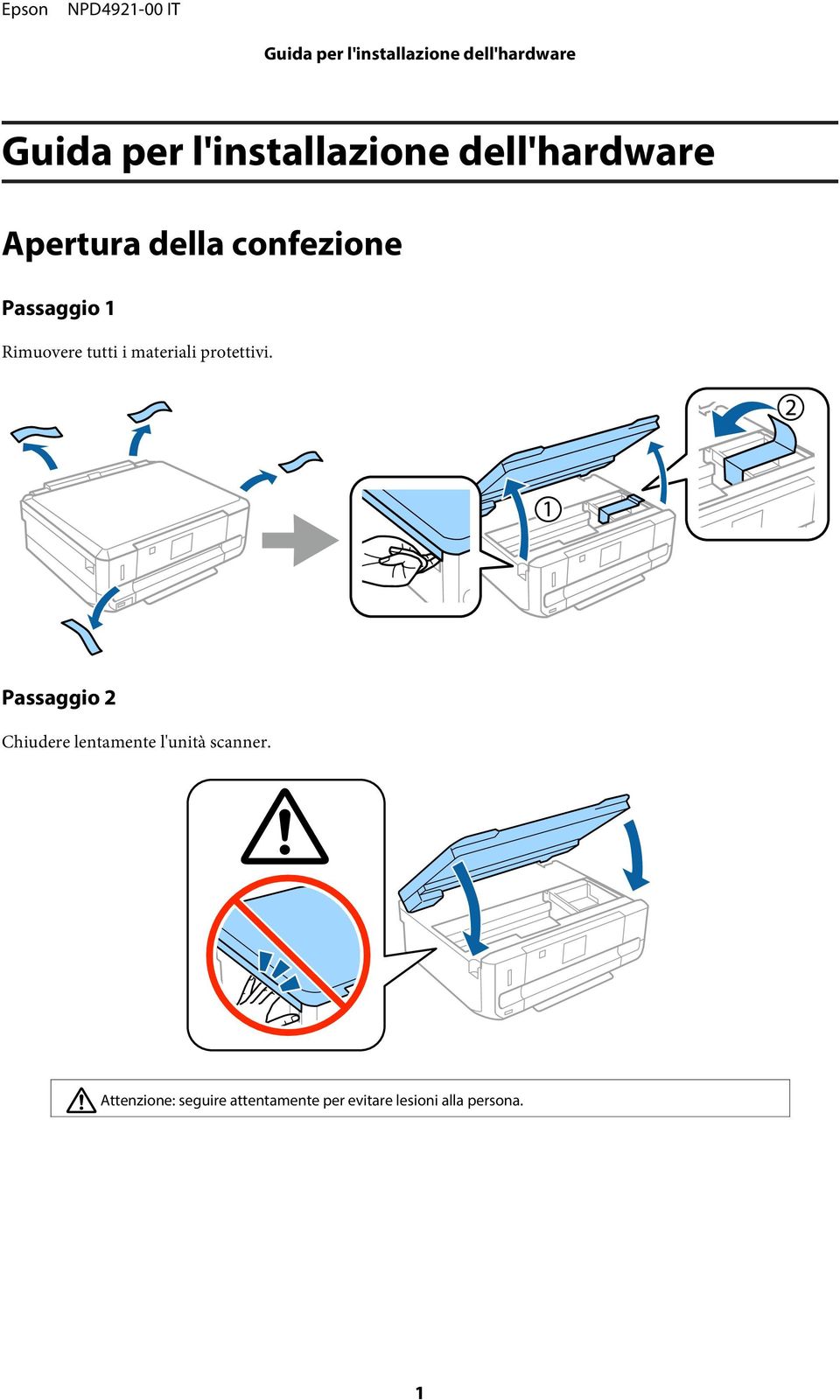
1 Apertura della confezione Passaggio 1 Rimuovere tutti i materiali protettivi. Passaggio 2 Chiudere lentamente l'unità scanner. Attenzione: seguire attentamente per evitare lesioni alla persona. 1
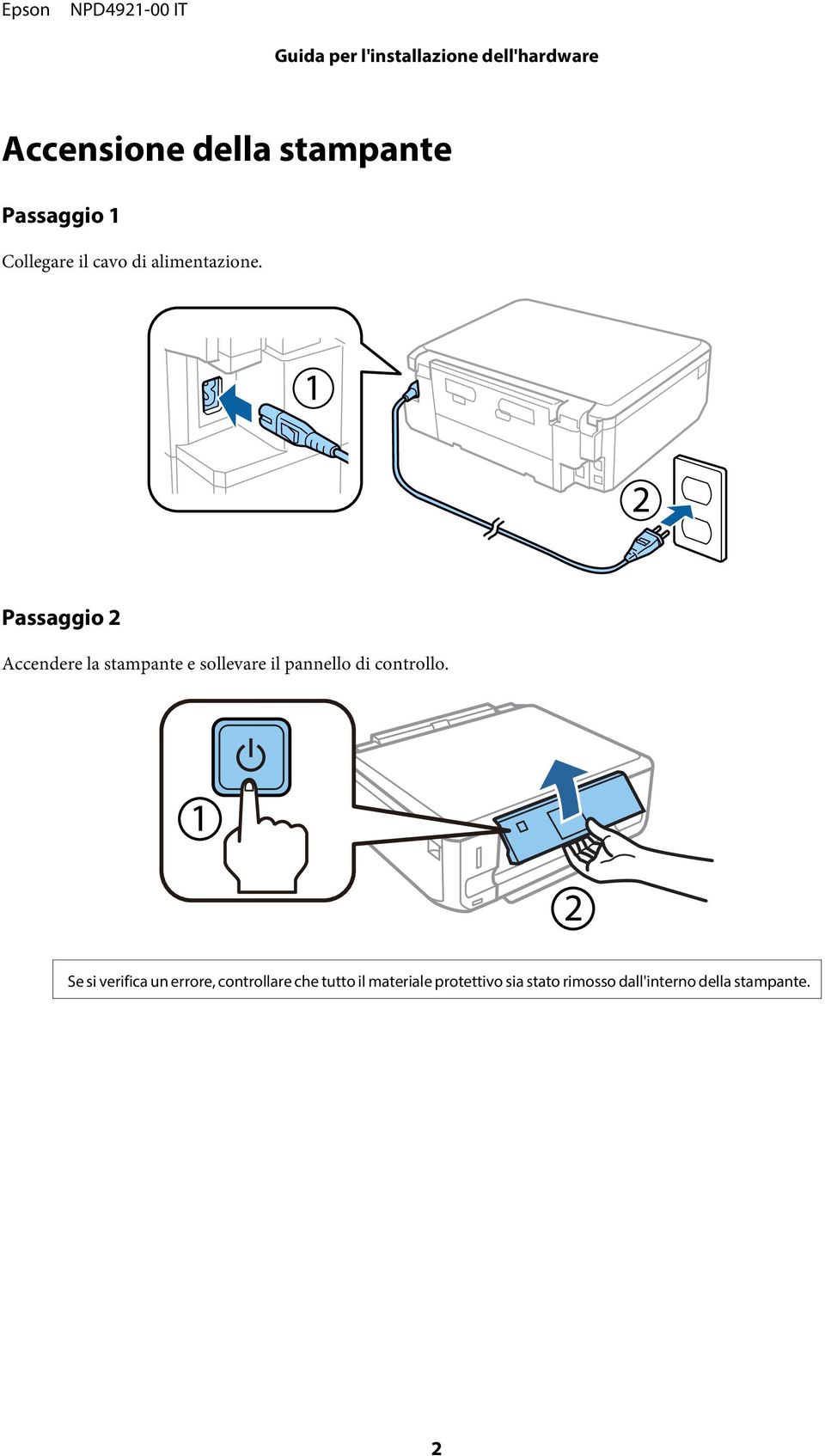
2 Accensione della stampante Passaggio 1 Collegare il cavo di alimentazione. Passaggio 2 Accendere la stampante e sollevare il pannello di controllo. Se si verifica un errore, controllare che tutto il materiale protettivo sia stato rimosso dall'interno della stampante. 2
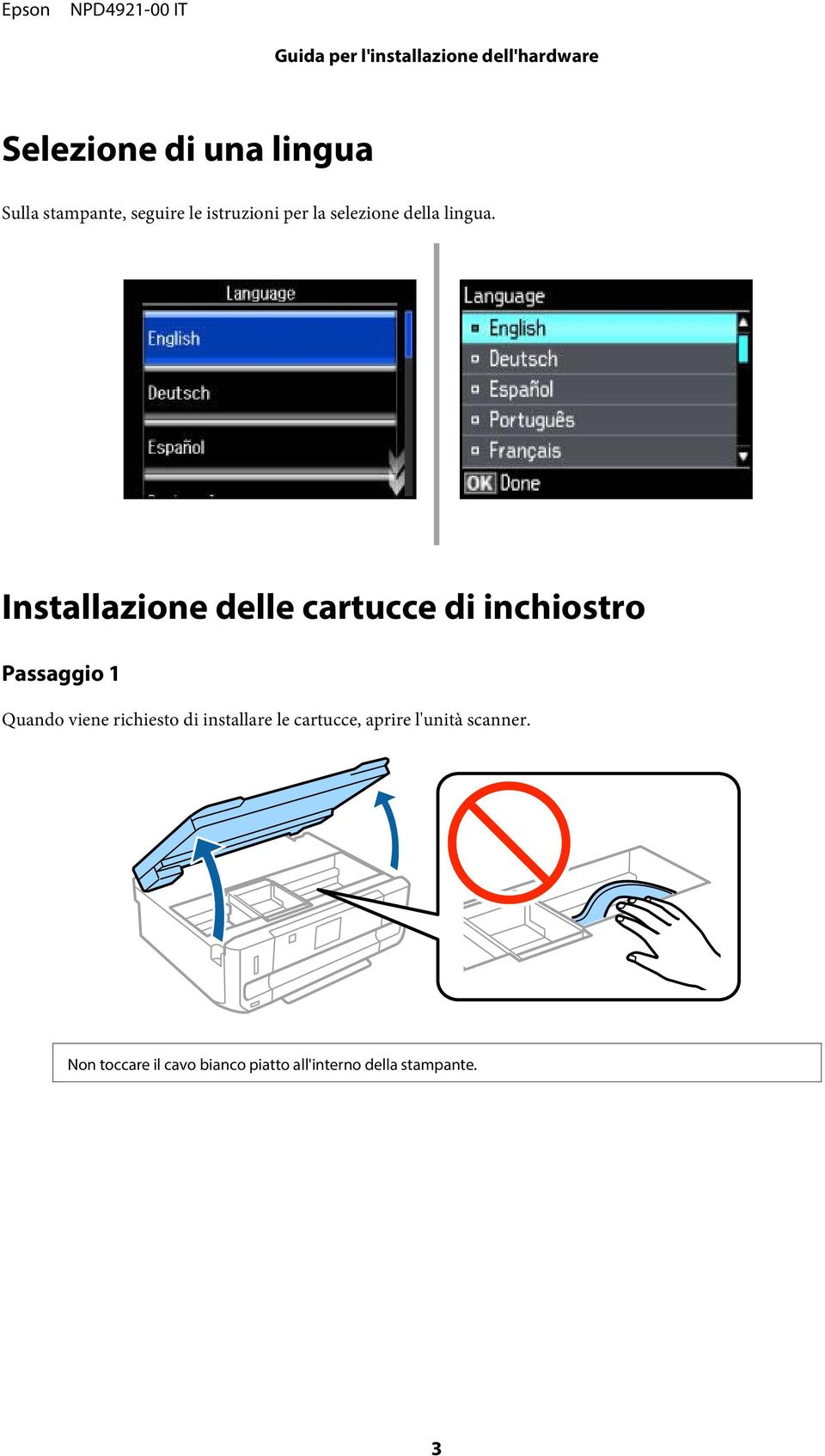
3 Selezione di una lingua Sulla stampante, seguire le istruzioni per la selezione della lingua. Installazione delle cartucce di inchiostro Passaggio 1 Quando viene richiesto di installare le cartucce, aprire l'unità scanner. Non toccare il cavo bianco piatto all'interno della stampante. 3
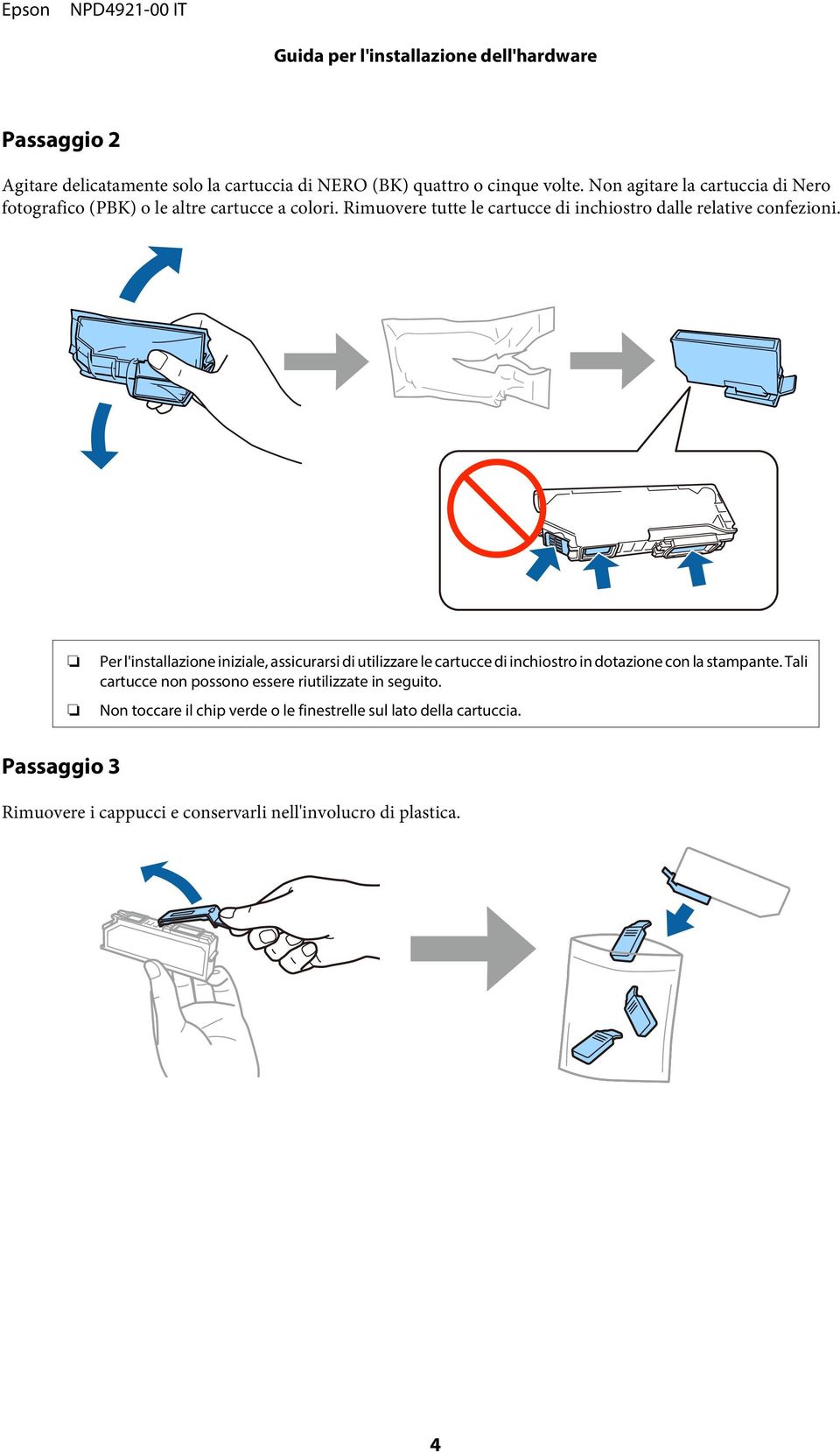
4 Passaggio 2 Agitare delicatamente solo la cartuccia di NERO (BK) quattro o cinque volte. Non agitare la cartuccia di Nero fotografico (PBK) o le altre cartucce a colori. Rimuovere tutte le cartucce di inchiostro dalle relative confezioni. Per l'installazione iniziale, assicurarsi di utilizzare le cartucce di inchiostro in dotazione con la stampante. Tali cartucce non possono essere riutilizzate in seguito. Non toccare il chip verde o le finestrelle sul lato della cartuccia. Passaggio 3 Rimuovere i cappucci e conservarli nell'involucro di plastica. 4
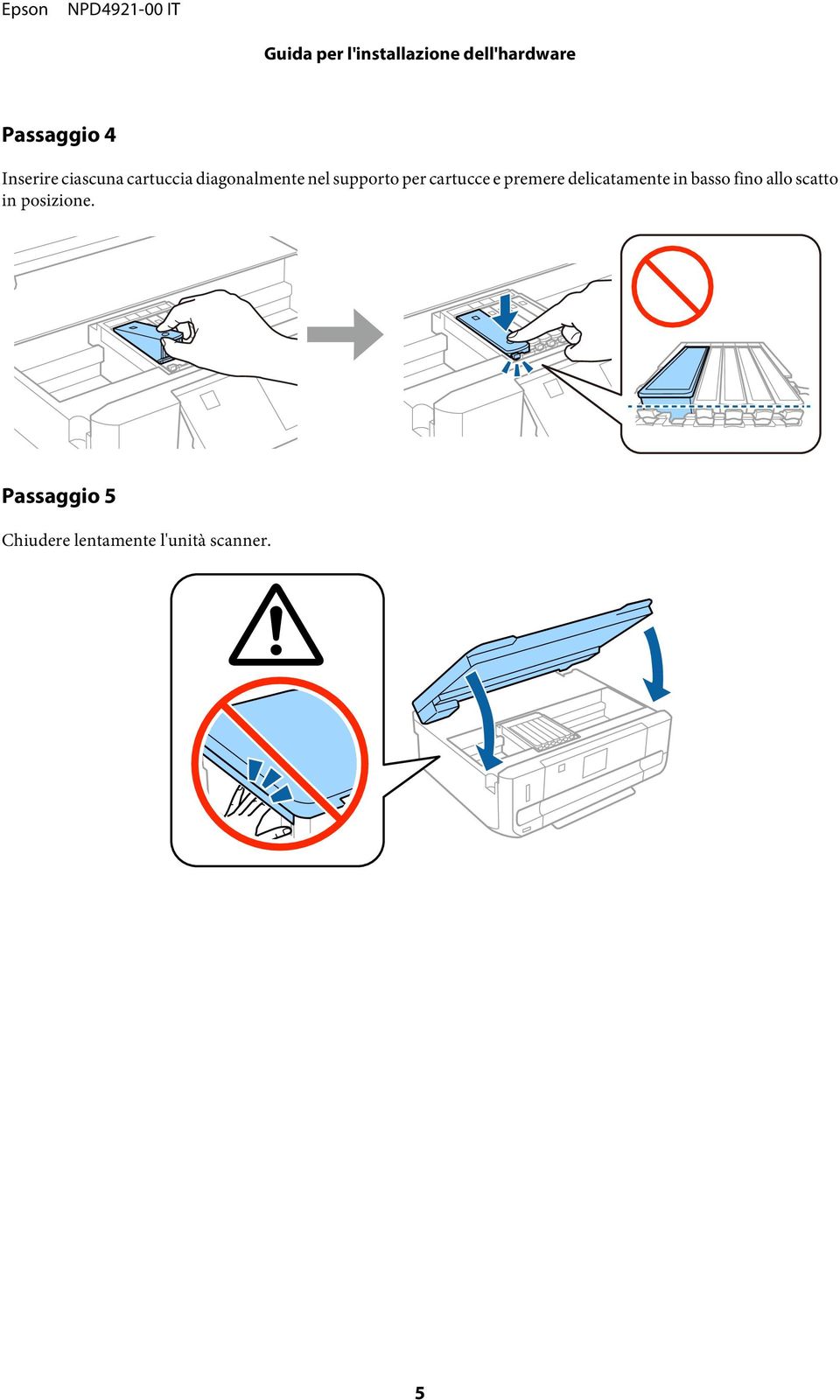
5 Passaggio 4 Inserire ciascuna cartuccia diagonalmente nel supporto per cartucce e premere delicatamente in basso fino allo scatto in posizione. Passaggio 5 Chiudere lentamente l'unità scanner. 5
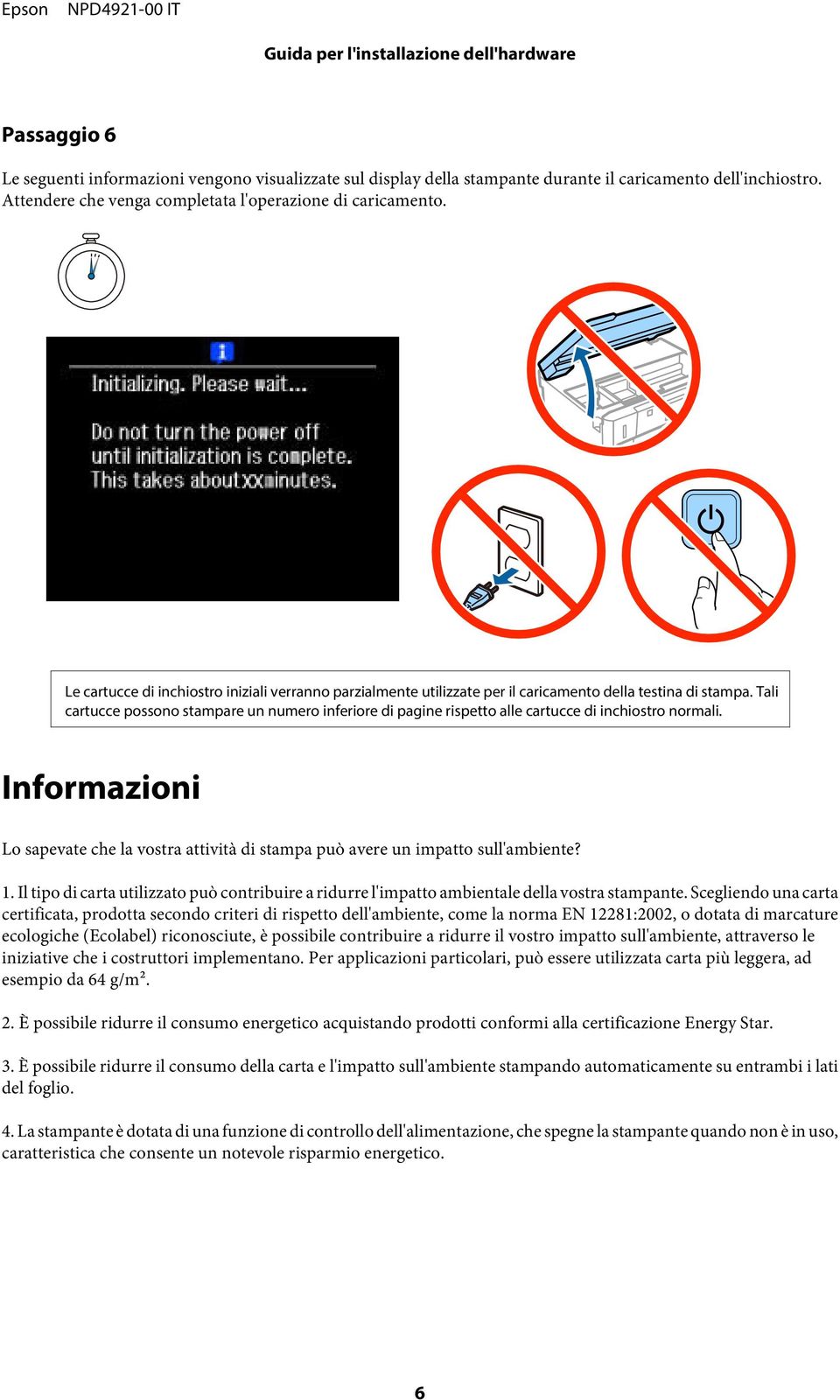
6 Passaggio 6 Le seguenti informazioni vengono visualizzate sul display della stampante durante il caricamento dell'inchiostro. Attendere che venga completata l'operazione di caricamento. Le cartucce di inchiostro iniziali verranno parzialmente utilizzate per il caricamento della testina di stampa. Tali cartucce possono stampare un numero inferiore di pagine rispetto alle cartucce di inchiostro normali. Informazioni Lo sapevate che la vostra attività di stampa può avere un impatto sull'ambiente? 1. Il tipo di carta utilizzato può contribuire a ridurre l'impatto ambientale della vostra stampante. Scegliendo una carta certificata, prodotta secondo criteri di rispetto dell'ambiente, come la norma EN 12281:2002, o dotata di marcature ecologiche (Ecolabel) riconosciute, è possibile contribuire a ridurre il vostro impatto sull'ambiente, attraverso le iniziative che i costruttori implementano. Per applicazioni particolari, può essere utilizzata carta più leggera, ad esempio da 64 g/m². 2. È possibile ridurre il consumo energetico acquistando prodotti conformi alla certificazione Energy Star. 3. È possibile ridurre il consumo della carta e l'impatto sull'ambiente stampando automaticamente su entrambi i lati del foglio. 4. La stampante è dotata di una funzione di controllo dell'alimentazione, che spegne la stampante quando non è in uso, caratteristica che consente un notevole risparmio energetico. 6
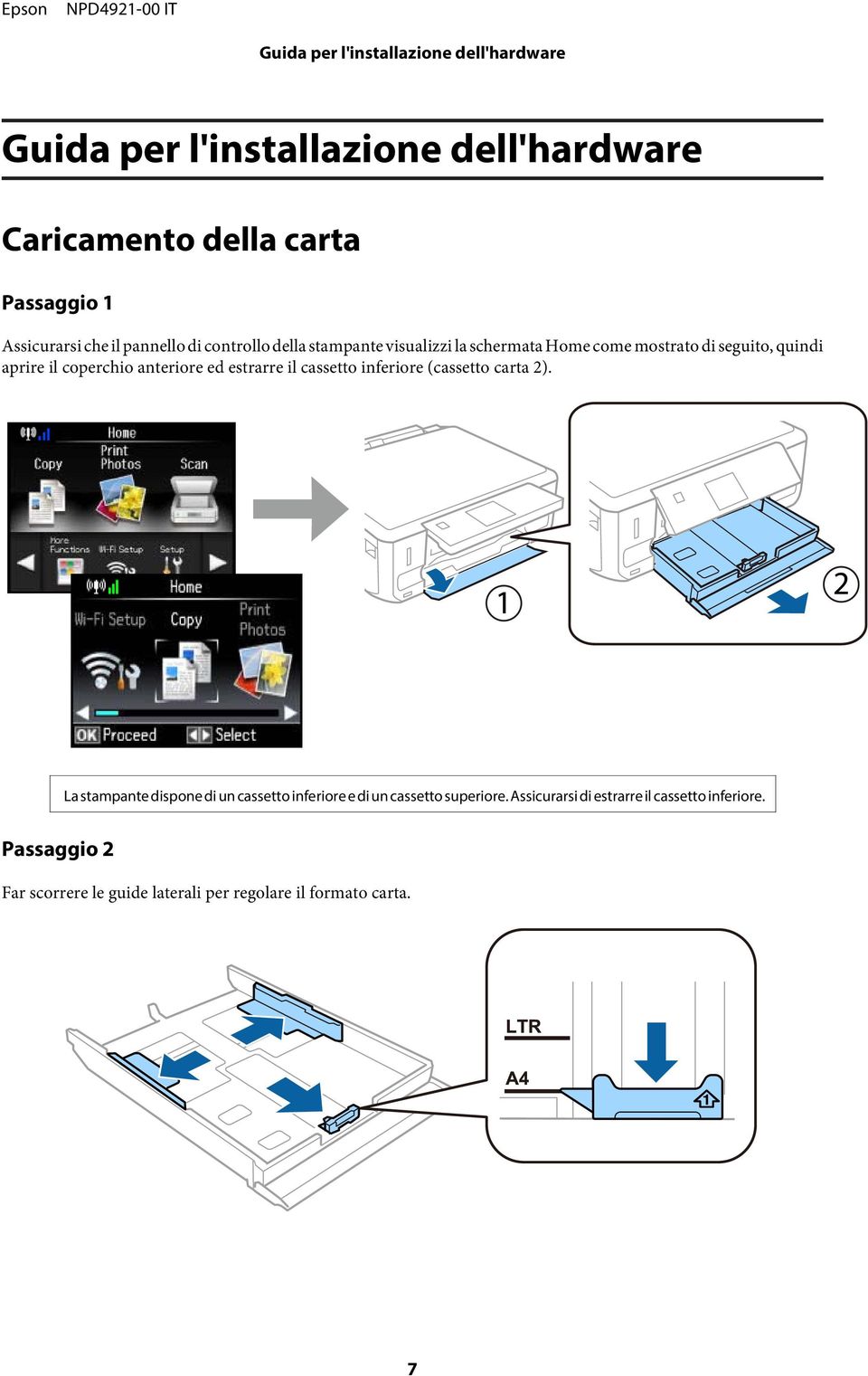
7 Caricamento della carta Passaggio 1 Assicurarsi che il pannello di controllo della stampante visualizzi la schermata Home come mostrato di seguito, quindi aprire il coperchio anteriore ed estrarre il cassetto inferiore (cassetto carta 2). La stampante dispone di un cassetto inferiore e di un cassetto superiore. Assicurarsi di estrarre il cassetto inferiore. Passaggio 2 Far scorrere le guide laterali per regolare il formato carta. 7
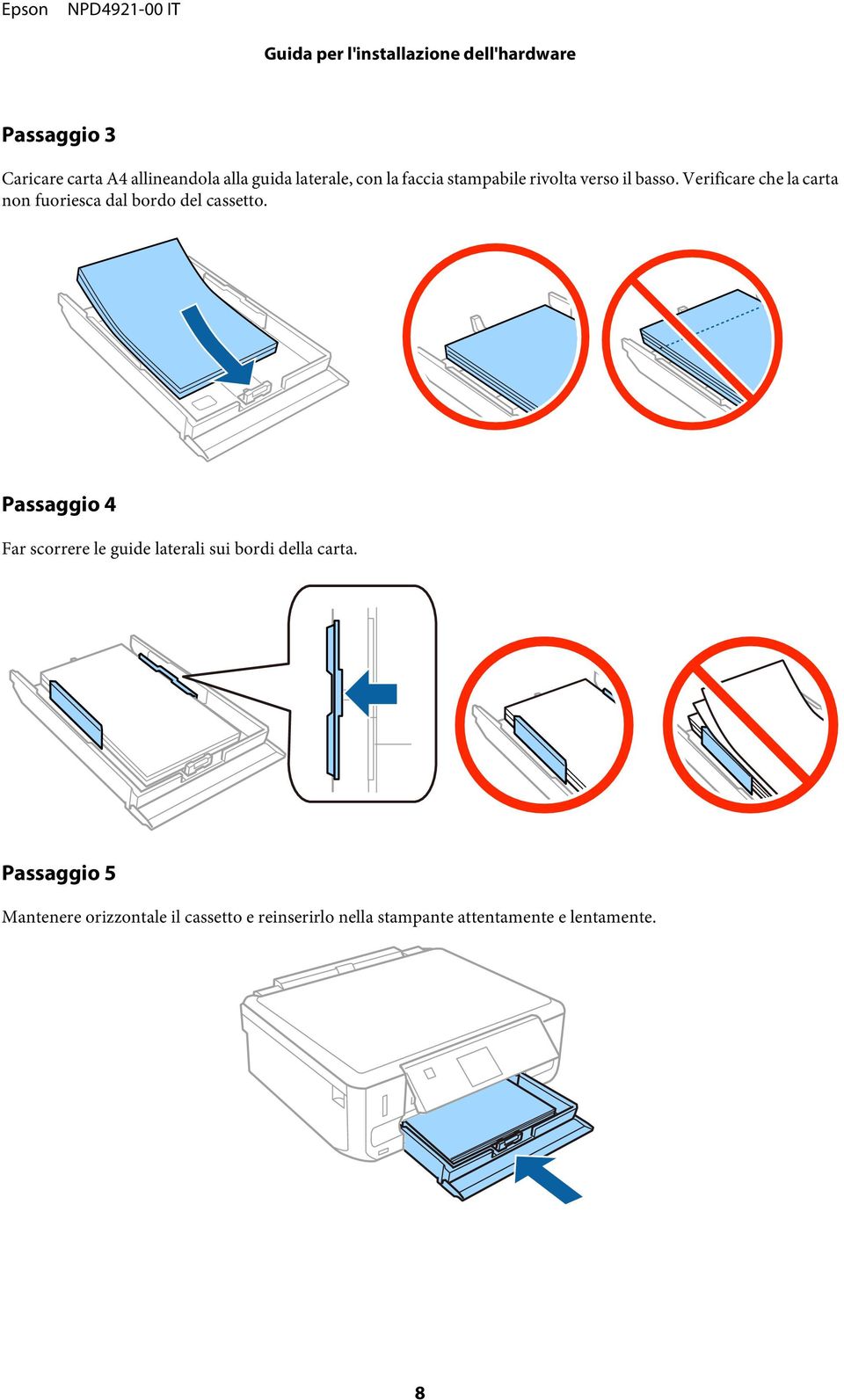
8 Passaggio 3 Caricare carta A4 allineandola alla guida laterale, con la faccia stampabile rivolta verso il basso. Verificare che la carta non fuoriesca dal bordo del cassetto. Passaggio 4 Far scorrere le guide laterali sui bordi della carta. Passaggio 5 Mantenere orizzontale il cassetto e reinserirlo nella stampante attentamente e lentamente. 8
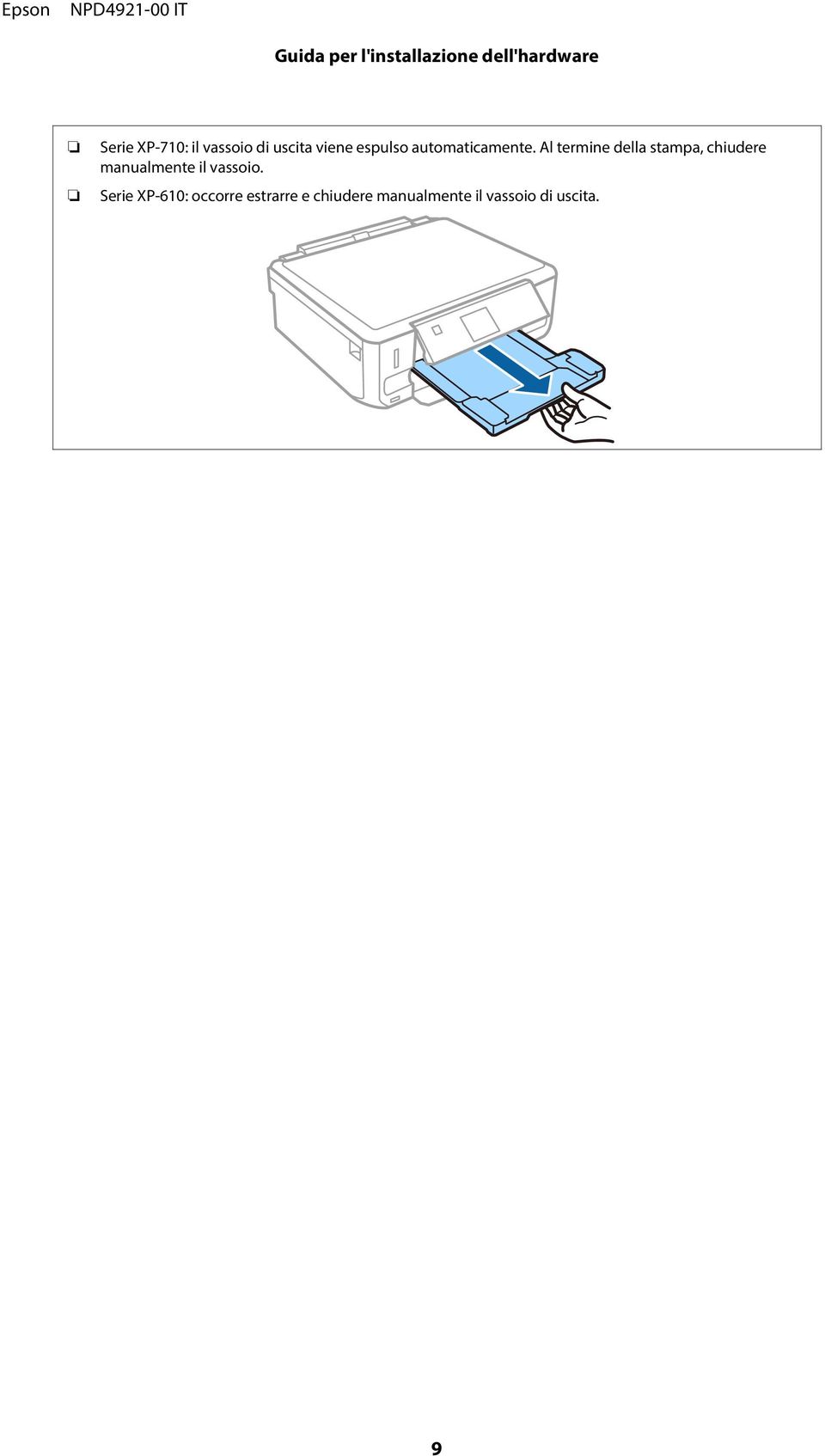
9 Serie XP-710: il vassoio di uscita viene espulso automaticamente. Al termine della stampa, chiudere manualmente il vassoio. Serie XP-610: occorre estrarre e chiudere manualmente il vassoio di uscita. 9
Inceppamenti della carta
 Inceppamenti della carta Questo argomento include le seguenti sezioni: "Inceppamento presso il coperchio di uscita" a pagina 4-3 "Inceppamento presso il coperchio anteriore" a pagina 4-7 "Inceppamento
Guida per l'installazione dell'hardware
 Apertura della confezione Rimuovere tutti i materiali protettivi. Le istruzioni del presente manuale si riferiscono a un modello simile. È possibile che si notino differenze rispetto al modello in uso,
Spostamento della stampante
 Spostamento della stampante Spostamento della stampante 1 Per spostare la stampante, è necessario rimuovere i materiali di consumo e le opzioni collegate per evitare eventuali danni. Per rimuovere le opzioni
Inizia qui. Allineamento delle cartucce di stampa senza un computer
 Inizia qui Allineamento delle cartucce di stampa senza un computer Per completare l'installazione hardware, assicurarsi di seguire la procedura illustrata sulle istruzioni di installazione. Per ottimizzare
Risoluzione dei problemi di copia. Problemi frequenti e soluzioni... 2. Messaggi di stato relativi alla modalità Copia... 5
 Risoluzione dei problemi 1 frequenti e soluzioni................... 2 Messaggi di stato relativi alla modalità Copia...... 5 Messaggi di errore relativi alla modalità Copia..... 6 di frequenti e soluzioni
Caricamento dei supporti 1. Caricamento di carta, cartoncino o etichette Caricamento dei lucidi Caricamento di buste. Stampa.
 Caricamento dei supporti 1 Fare clic su un argomento per visualizzare direttamente le relative istruzioni Caricamento di carta, cartoncino o etichette Caricamento dei lucidi Caricamento di buste Le procedure
Istruzioni per l'installazione dell'accessorio stampante di tipo avanzato Kodak, da utilizzare con gli scanner Kodak serie i5000
 A-61682_it N. parte 5K3752 Istruzioni per l'installazione dell'accessorio stampante di tipo avanzato Kodak, da utilizzare con gli scanner Kodak serie i5000 Di seguito sono riportate le istruzioni per l'installazione
Guida per l'installazione dell'hardware
 Apertura della confezione Rimuovere tutti i materiali protettivi. Le istruzioni del presente manuale si riferiscono a un modello simile. È possibile che si notino differenze rispetto al modello in uso,
X84-X85 Scan/Print/Copy
 X84-X85 Scan/Print/Copy Guida introduttiva Giugno 2002 www.lexmark.com Dichiarazione di conformità del Federal Communications Commission (FCC) Questo prodotto è conforme ai limiti previsti per i dispositivi
Manutenzione. Manutenzione
 Manutenzione Questa sezione include: "Aggiunta di inchiostro" a pagina 7-32 "Svuotamento del contenitore scorie" a pagina 7-36 "Sostituzione del kit di manutenzione" a pagina 7-39 "Pulizia della lama di
Refill Infinity System per Stampanti Canon
 Refill Infinity System per Stampanti Canon Note: Leggere le istruzioni e verificare che la testina di stampa sia funzionante prima dell installazione Compatibile con: CANON PIXMA IP4850 del sistema di
Istruzioni per l'installazione del rack
 Istruzioni per l'installazione del rack Riesaminare la documentazione fornita con il cabinet rack per informazioni sulla sicurezza e il cablaggio. Prima di installare il server in un cabinet rack, riesaminare
ATTENZIONE PERICOLO DI LESIONI:
 Pagina 1 di 19 Guida alla stampa Caricamento del vassoio da 250 o 550 fogli ATTENZIONE PERICOLO DI LESIONI: per ridurre il rischio di instabilità dell'apparecchiatura, caricare ogni vassoio separatamente.
ThinkPad R40 Series Guida all installazione
 Numero parte: 9P48 ThinkPad R40 Series Guida all installazione Elenco di controllo per il disimballaggio Grazie per aver acquistato l elaboratore IBM ThinkPad R Series. Verificare che tutti i componenti
Caricamento di carta, cartoncino o etichette. Caricamento di carta intestata. Caricamento di lucidi
 La stampante segnala quando è necessario caricare la. Se in un vassoio sono caricati meno di 50 fogli di, viene visualizzato il messaggio Vassoio x in esaur., in cui la x indica il numero del vassoio.
Tipi di carta speciali
 Tipi di carta speciali Questo argomento include le seguenti sezioni: "Stampa di carta fotografica ad alta risoluzione" a pagina 2-41 "Stampa su carta impermeabile" a pagina 2-49 Stampa di carta fotografica
Guida di installazione rapida
 FAX-2820 FAX-2920 Prima di poter utilizzare l apparecchio, è necessario predisporne i componenti. Leggere questa Guida di impostazione rapida per garantire una corretta predisposizione all'uso. Guida di
Manutenzione. Stampante a colori Phaser 8400
 Manutenzione Questo argomento include le seguenti sezioni: "Aggiunta di inchiostro" a pagina 4-20 "Svuotamento del contenitore scorie" a pagina 4-23 "Sostituzione del kit di manutenzione" a pagina 4-26
Iniziare da qui. Rimuovere tutto il nastro e sollevare il display. Individuare i componenti
 HP Photosmart 2600/2700 series all-in-one User Guide Iniziare da qui 1 Utenti con cavo USB: è possibile che il software non venga installato correttamente se il cavo USB viene collegato prima che venga
Guida di installazione rapida
 FAX-355 FAX-360 FAX-460 Guida di installazione rapida Prima di poter utilizzare l'apparecchio è necessario impostare l'hardware. Leggere questa Guida di installazione rapida per la procedura di impostazione
Come eseguire una copia
 Xerox WorkCentre 8/8/8/87/890 Come eseguire una copia Home page Servizi Stato lavori Schermo sensibile Avvio Cancella tutto Arresto. Caricare i documenti a faccia in su nel vassoio di entrata dell'alimentatore
Iniziare da qui. Verificare il contenuto della confezione. Il contenuto della confezione potrebbe variare. *Può essere incluso. CD di installazione
 Iniziare da qui 1 Utenti con cavo USB : non collegare il cavo USB fino a quando non viene richiesto. Le istruzioni per le configurazioni delle connessioni cablate e wireless sono fornite dopo le istruzioni
EPSON AcuLaser CX11 Series Guida d uso generale Sommario Componenti del prodotto Informazioni fondamentali per l esecuzione di copie
 Sommario Componenti del prodotto Vista anteriore.............................................................. 3 Vista posteriore............................................................. 3 All interno
Risoluzione dei problemi di qualità di stampa
 di qualità di stampa 1 La stampa è troppo chiara oppure le immagini o i caratteri stampati presentano aree vuote. Controllare che vengano utilizzati la o i supporti consigliati. Utilizzare i supporti di
FRESHMARX 9417 GUIDA RAPIDA
 FRESHMARX 9417 GUIDA RAPIDA Il presente manuale contiene informazioni su come caricare i supporti di stampa, stampare etichette ed effettuare le procedure di pulizia e manutenzione della stampante Monarch
PC-D320/PC-D340/FAX-L400
 CanonP-D340/FAX-L400 PC-D320/PC-D340/FAX-L400 Guida di installazione ITALIANO Leggere questa guida Grazie per avere acquistato uno dei modelli Canon PC-D320/PC-D340/FAX-L400. Affinché la macchina sia pronta
Guida rapida. Informazioni sul pannello operatore. Informazioni sulle spie del pannello operatore. Guida rapida
 Guida rapida Informazioni sul pannello operatore Il pannello operatore della stampante dispone di due pulsanti e sei spie (il pulsante è anche una spia). Le spie indicano lo stato della stampante mentre
1 Stampante HP Deskjet 3840 series
 1 Stampante HP Deskjet 3840 series Per trovare la risposta a una domanda, selezionare uno dei seguenti argomenti: Avvisi Funzioni speciali Introduzione Collegamento alla stampante Stampa di fotografie
Pulizia delle testine di stampa
 Se si verificano problemi di qualità, controllare che il posizionamento delle testine nel carrello sia corretta. 3 Premere Menu> fino a visualizzare Cambiare testina. 5 Aprire il coperchio della stampante.
Vassoio 5 (opzionale) Vassoio 6 (inseritore) (opzionale) Pannello comandi. Stazione di finitura per grandi volumi (opzionale) Pannello comandi
 Xerox ColorQube 90/ 90/ 90 Descrizione generale della macchina Descrizione generale della macchina Funzioni In base alla configurazione, il dispositivo è in grado di eseguire le seguenti operazioni: 8
SP 8300DN. Stampante laser A3 in bianco e nero. Stampante. 50 B/N ppm SP 8300DN
 SP 8300DN Stampante laser A3 in bianco e nero Stampante SP 8300DN 50 B/N ppm Stampante laser in bianco e nero affidabile e dalle prestazioni elevate SP 8300DN è una stampante laser veloce, versatile e
hp deskjet 948c/940c/920c series Informazioni generali sulla stampante... 1
 Guida rapida hp deskjet 948c/940c/920c series Sommario Informazioni generali sulla stampante............... 1 Presentazione della stampante hp deskjet................... 2 Ricerca di informazioni................................
Reimballaggio e spedizione di una stampante a colori Phaser 750 nella confezione originale
 Reimballaggio e spedizione di una stampante a colori Phaser 750 nella confezione originale Prima stampa dicembre 1999 Z750-8 Copyright Tektronix, Inc. Reimballaggio della stampante Prima di iniziare Queste
Stampante HP LaserJet Enterprise Stampante multifunzione a colori M575 500
 Vassoio 1 Stampante HP LaserJet Enterprise Stampante multifunzione a colori M575 500 Capacità del vassoio e orientamento carta Per evitare possibili inceppamenti, non riempire eccessivamente i vassoi.
Introduzione...2. Caricamento della carta...5 Selezione della carta... 5 Caricamento della carta in EPSON STYLUS PHOTO RX... 5
 Guida d uso generale Introduzione...2 Parti... 2 Pannello di controllo... 3 Caricamento della carta...5 Selezione della carta... 5 Caricamento della carta in EPSON STYLUS PHOTO RX... 5 Copia...7 Posizionamento
Tipi di carta speciali
 Tipi di carta speciali Questo argomento include le seguenti sezioni: "Stampa su carta patinata lucida" a pagina 2-57 "Carta fotografica digitale Phaser" a pagina 2-62 "Stampa di cartoline e brochure a
Appendice B Guida all'installazione del rack
 Appendice B Guida all'installazione del rack Questa appendice descrive come installare il sistema nel kit opzionale per il montaggio su rack. 103 Installazione del sistema su rack Oltre alla configurazione
6 Pulsante Stop Interrompere tutte le attività delle stampante. Tornare alla schermata principale. Per tornare alla schermata iniziale.
 Guida rapida Informazioni sulla stampante Utilizzare Per 6 Pulsante Stop Interrompere tutte le attività delle stampante. 7 Pulsante Indietro 8 Pulsante di pagina iniziale Tornare alla schermata principale.
Guida introduttiva ITALIANO CEL-SV7EA2 9 0
 Guida introduttiva ITALIANO CEL-SV7EA2 9 0 Contenuto della confezione Prima di utilizzare la fotocamera, assicurarsi che la confezione contenga gli elementi riportati di seguito. Se manca qualcosa, rivolgersi
1 Stampanti HP Deskjet 6500 series
 1 Stampanti HP Deskjet 6500 series Per trovare la risposta a una domanda, fare clic su uno dei seguenti argomenti: HP Deskjet 6540-50 series Avvisi Funzioni speciali Introduzione Collegamento alla stampante
LASERJET PROFESSIONAL M1130/M1210 SERIE MFP. Guida di riferimento rapido
 LASERJET PROFESSIONAL M1130/M1210 SERIE MFP Guida di riferimento rapido Stampa su carta speciale, etichette o lucidi per proiezione con Windows 1. Scegliere Stampa dal menu File del programma. 2. Selezionare
Per cominciare Accendere/spegnere l'e-book reader
 Per cominciare Accendere/spegnere l'e-book reader Premere il pulsante di accensione. Attenzione! Il dispositivo si spegne automaticamente dopo 10 minuti di inattività: comparirà in automatico la copertina
Caricamento dei vassoi 1, 2 e 3
 1, 2 e 3 Per i suggerimenti su come evitare gli inceppamenti, vedere Come evitare gli inceppamenti. Per informazioni sulle capacità dei vassoi, vedere Specifiche dell'origine, dei formati e della capacità
Introduzione... 2 Parti di EPSON STYLUS DX... 2 Pannello di controllo... 3
 Guida d uso generale Introduzione... 2 Parti di EPSON STYLUS DX... 2 Pannello di controllo... 3 Caricamento della carta... 5 Selezione della carta... 5 Caricamento della carta in EPSON STYLUS DX... 5 Copia
Manuale di istruzioni. Messa in servizio e installazione/impostazione del driver. Pictor
 Manuale di istruzioni Messa in servizio e installazione/impostazione del driver Pictor Stampante a getto d'inchiostro per piastrine di policarbonato (PC) Descrizione dell'apparecchio Questo apparecchio
1 Stampante HP Deskjet 3740 series
 1 Stampante HP Deskjet 3740 series Per trovare la risposta a una domanda, fare clic su uno dei seguenti argomenti: Avvisi Funzioni speciali Introduzione Collegamento alla stampante Stampa di fotografie
Stampante HP LaserJet Enterprise Stampante multifunzione a colori M575 500
 Vassoio 2 Stampante HP LaserJet Enterprise Stampante multifunzione a colori M575 500 Capacità del vassoio e orientamento carta Per evitare possibili inceppamenti, non riempire eccessivamente i vassoi.
Connessione di RStone al computer tramite RKey
 Connessione di RStone al computer tramite RKey 1) Per connettere RStone al computer è necessario prima installare il software corretto: RadonPro per chi possiede RStone Pro oppure EasyRadon per chi possiede
Manutenzione settimanale. Pulizia della testa di stampa Quando effettuare la pulizia della testa di stampa
 Manutenzione settimanale In questa sezione vengono descritte le procedure da effettuarsi a cadenza settimanale. Si prega di seguire attentamente le procedure indicate in questa sezione per evitare di diluire
STAMPARE FOTO CON LA COOP
 STAMPARE FOTO CON LA COOP - aprire il programma (è necessario avere la connessione a internet) - appare una finestra - cliccare su Aggiorna - a volte se il programma viene aggiornato da chi l ha costruito
Guida rapida. Contenuto della confezione. La penna digitale
 Guida rapida Avvertenza Questo documento fornisce linee guida generali per l'installazione e l'uso di IRISnotes Executive 1.0. Per istruzioni dettagliate sulle funzionalità complete di IRISnotes Executive,
Inceppamenti della carta
 Inceppamenti della carta Questo argomento include le seguenti sezioni: "Inceppamento cassetto 1 (MPT)" a pagina 4-3 "Inceppamento cassetto 2" a pagina 4-6 "Inceppamento cassetto 3, 4 o 5" a pagina 4-9
Aggiornare la memoria del QNAP Turbo NAS (Installazione di moduli di RAM)
 Aggiornare la memoria del QNAP Turbo NAS (Installazione di moduli di RAM) Avviso: Le seguenti istruzioni devono essere eseguite solo da personale tecnico autorizzato e opportunamente addestrato. Attenersi
Tipi di carta speciali
 Tipi di carta speciali Questa sezione include: "Brochure a tre ante" a pagina 2-56 "Carta impermeabile" a pagina 2-58 "Carta autocopiante" a pagina 2-61 Brochure a tre ante Le brochure a tre ante possono
TI-5006 II Texas Instruments Holland B.V. Rutherfordweg 102 3542 CG Utrecht The Netherlands
 TI-5006 II Texas Instruments Holland B.V. Rutherfordweg 102 3542 CG Utrecht The Netherlands 1998 Texas Instruments [email protected] http://www.ti.com/calc Introduzione Installazione dell'adattatore CA 1.
VISY-X. Documentazione tecnica. Stampante VISY-View. Edizione: 4/2009 Versione: 1 Codice articolo: 207168
 Documentazione tecnica VISY-X Edizione: 4/2009 Versione: 1 Codice articolo: 207168 FAFNIR GmbH Bahrenfelder Str. 19 22765 Hamburg Tel: +49 /40 / 39 82 07-0 Fax: +49 /40 / 390 63 39 Indice 1 Informazioni
Easy Lock. Mod. DPN13PG Mod. DPN18PG V.2 LEGGERE ATTENTAMENTE LE ISTRUZIONI PRIMA DELL USO E CONSERVARLE IN CASO DI NECESSITA PAG. 2 PAG.
 Easy Lock Mod. DPN13PG Mod. DPN18PG PIN V.2! LEGGERE ATTENTAMENTE LE ISTRUZIONI PRIMA DELL USO E CONSERVARLE IN CASO DI NECESSITA GUIDA ALL USO MANUTENZIONE PAG. 2 PAG. 4 GUIDA ALL INSTALLAZIONE PAG. 8
Guida dell utente QL-700. Stampante di etichette
 Guida dell utente Stampante di etichette QL-700 Prima di usare l apparecchio, leggere e comprendere bene la presente guida. Consigliamo di tenere la guida a portata di mano come riferimento futuro. www.brother.com
Tecnologia wireless facile da installare TASTIERA MANUALE D'USO. www.my-serenity.ch
 Tecnologia wireless facile da installare TASTIERA MANUALE D'USO www.my-serenity.ch Cosa c'è nella Scatola? 1 x Tastiera remota 2 x Viti di fissaggio 2 x Tasselli 1 x Pad adesivo in velcro (2 parti) Che
Scanner serie i5000. Informazioni sul codice patch. A-61801_it
 Scanner serie i5000 Informazioni sul codice patch A-61801_it Informazioni sul codice patch Sommario Dettagli sul modello patch... 4 Orientamento del modello patch... 5 Dettagli sul modello di barra...
Guida di installazione
 Guida di installazione Italiano Avvertenze per la sicurezza.................. 3 Montaggio della stampante................. 4 Installazione della stampante................ 5 Collegamento della stampante
Fantec SQ-35U3e. Manuale dell'utente. Contenuti. 4 dischi rigidi SATA da 3.5" USB3.0 esata. Attenzione
 Fantec SQ-35U3e 4 dischi rigidi SATA da 3.5" USB3.0 esata Manuale dell'utente Contenuti Contenuto della confezione Nota Informazioni sul dispositivo Guida di installazione hardware Guida alla formattazione
1 Stampanti HP Deskjet 6500 series
 1 Stampanti HP Deskjet 6500 series Per trovare la risposta a una domanda, fare clic su uno dei seguenti argomenti: HP Deskjet 6540-50 series Avvisi Funzioni speciali Introduzione Collegamento alla stampante
Caricamento supporti di stampa
 Caricamento supporti di stampa In questo capitolo sono inclusi i seguenti argomenti: "Supporti di stampa supportati" a pagina 2-2 "Caricamento dei supporti di stampa nel cassetto 1" a pagina 2-7 "Caricamento
Risoluzione di altri problemi di stampa
 di altri problemi di stampa Nella tabella riportata di seguito sono indicate le soluzioni ad altri problemi di stampa. 1 Il display del pannello operatore è vuoto o contiene solo simboli di diamanti. La
Packard Bell Easy Repair
 Packard Bell Easy Repair Serie EasyNote MX Instruzioni di riparazione dell unita ` CD / DVD www.packardbell.com Istruzioni importanti di verifica della sicurezza Si devono leggere tutte le istruzioni con
Creazionediunprofilodiscansione...2
 1 Creazionediunprofilodiscansione...2 UsodiScanBackUtility...2 UsodellepagineWebdiMarkNet...4 Impostazioni personalizzate per la scansione.... 7 Creazione di un profilo di scansione 2 In un profilo di
SOMMARIO. INTRODUZIONE 3 Caratteristiche principali 3 Contenuto della confezione 4 Figura e legenda del prodotto 5 Legenda simboli del display 8
 SOMMARIO INTRODUZIONE 3 Caratteristiche principali 3 Contenuto della confezione 4 Figura e legenda del prodotto 5 Legenda simboli del display 8 COME SI INSTALLA 9 Predisposizione 9 Installazione delle
98647-002-65. Sartorius YDP01MA. Stampante dati integrabile per l analizzatore di umidità MA100 e MA50 Istruzioni per l installazione
 98647-002-65 Sartorius YDP01MA Stampante dati integrabile per l analizzatore di umidità MA100 e MA50 Istruzioni per l installazione 2 Indice Indice... 3 Compatibilità dell apparecchio... 3 Impiego previsto...
Rimozione di una cartuccia di toner
 Il livello del toner delle cartucce viene monitorato dalla stampante. Qunado il toner è in esaurimento, viene visualizzato il messaggio 88 Toner in esaurimento. Questo messaggio indica che è necessario
Guida dettagliata all'aggiornamento di Windows 8.1
 Guida dettagliata all'aggiornamento di Windows 8.1 Installazione e aggiornamento di Windows 8.1 Aggiornare il BIOS, le applicazioni, i driver ed eseguire Windows Update Selezionare il tipo di installazione
Disco rigido ATA. Nota: Le istruzioni online sono disponibili all indirizzo http://www.apple.com/support/doityourself/.
 Italiano Istruzioni per la sostituzione Disco rigido ATA AppleCare Attenersi rigorosamente alle istruzioni contenute nel presente documento. Il mancato rispetto delle procedure indicate può causare danni
N300 WiFi Router (N300R)
 Easy, Reliable & Secure Guida all'installazione N300 WiFi Router (N300R) Marchi commerciali I nomi di prodotti e marche sono marchi registrati o marchi commerciali dei rispettivi proprietari. Le informazioni
Memoria (slot RAM superiore)
 Italiano Memoria (slot RAM superiore) Istruzioni per la sostituzione Seguire attentamente le istruzioni riportate di seguito. I dannial computer o ai suoi componenti provocati in seguito all'utilizzodi
Packard Bell Easy Repair
 Packard Bell Easy Repair Serie EasyNote MZ Istruzioni di riparazione del disco rigido 7429170006 7429170006 Versione documento: 1.0 - Maggio 2007 www.packardbell.com Istruzioni importanti di verifica della
Cenni preliminari. Prodotto multifunzione. Italiano
 Prodotto multifunzione Tutti i diritti riservati. No part of this publication may be reproduced, stored in a retrieval All rights reserved. Nessuna parte di questa pubblicazione può essere riprodotta,
Nota La stampa fronte retro automatica non è disponibile dal cassetto 1 (MPT).
 Stampa fronte retro Questo argomento include le seguenti sezioni: "Stampa fronte retro automatica" a pagina 2-41 "Opzioni di rilegatura" a pagina 2-42 "Stampa fronte retro manuale" a pagina 2-44 Stampa
Stampante HP LaserJet serie P2050 Guida per la carta e i supporti di stampa
 Stampante HP LaserJet serie P2050 Guida per la carta e i supporti di stampa Copyright e licenza 2008 Copyright Hewlett-Packard Development Company, L.P. Sono vietati la riproduzione, l'adattamento e la
Introduzione delle nuove banconote Europa da 10
 Introduzione delle nuove banconote Europa da 10 Il 23 settembre sarà introdotta la nuova versione della banconota da 10. CPI ha perciò il piacere di annunciare che i prodotti delle serie MEI Cashflow 2000
Guida dettagliata all'aggiornamento di Windows 8.1
 Guida dettagliata all'aggiornamento di Windows 8.1 Installazione e aggiornamento di Windows 8.1 Aggiornare il BIOS, le applicazioni, i driver ed eseguire Windows Update Selezionare il tipo di installazione
Xerox WorkCentre 5845 / 5855 / 5865 / 5875 / 5890 Pannello comandi
 8 / 8 / 86 / 87 / 890 Pannello comandi I servizi disponibili possono variare in base all'impostazione della stampante. Per ulteriori informazioni su servizi e impostazioni, consultare la Guida per l'utente.
Designjet Partner Link Alert Service. Guida introduttiva
 Designjet Partner Link Alert Service Guida introduttiva 2013 Hewlett-Packard Development Company, L.P. Note legali Le informazioni contenute nel presente documento sono soggette a modifica senza preavviso.
Impostazione di un processo di stampa
 Dopo aver configurato la stampante e installato i driver, la stampante è pronta per l'uso. Se si desidera stampare una lettera, aggiungere la filigrana "Non copiare" a una presentazione o regolare la tonalità
1. Presentazione...44. 2. Posizionamento della cuffia...45. 3. Configurazione...46. 4. Effettuare una chiamata...49. 5. Rispondere a una chiamata...
 Sommario 1. Presentazione.............................................44 2. Posizionamento della cuffia...................................45 3. Configurazione.............................................46
Istruzioni per l uso Unità a schede di memoria
 Istruzioni per l uso Unità a schede di memoria Modello n. AJ- E AJ-PCD10 Collegare l'unità a schede di memoria al personal computer prima di installare il software P2 nel computer dal CD di installazione.
Guida rapida. Contenuto della confezione. La penna digitale
 Guida rapida Avvertenza Questo documento fornisce linee guida generali per l'installazione e l'uso di IRISnotes. Per istruzioni dettagliate sulle funzionalitàcomplete di IRISnotes, consultare la guida
Nokia N76-1. Guida all uso. 9254312 Edizione 2 IT
 Nokia N76-1 Guida all uso 9254312 Edizione 2 IT Tasti e componenti (display esterno e pieghevole aperto) Di seguito denominato Nokia N76. 1 Tasto esterno destro 2 Tasto centrale 3 Tasto esterno sinistro
Manuale Plastificatrice A4 Linea Classica
 Manuale Plastificatrice A4 Linea Classica Descrizione: 1. Entrata busta 2. Spia pronto 3. Spia alimentazione 4. Interruttore di alimentazione 5. Uscita busta Parametro: Dimensione: 335 x 100 x 86 mm Velocità
Installazione DigiCard per televisori Panasonic
 Installazione DigiCard per televisori Panasonic Seguite le istruzioni riportate qui di seguito per installare la DigiCard in un televisore Panasonic. Verificate che il televisore sia collegato alla rete
LP-1030-MF LP-1030. Guida di riferimento rapido. Stampante di grande formato Serie Teriostar LP-1030. Modello multifunzione.
 Stampante di grande formato Serie Teriostar LP-100 Modello multifunzione LP-100-MF Modello stampante LP-100 Guida di riferimento rapido U00125620 Prefazione Questa stampante è una stampante di grande formato
1 Stampanti HP Deskjet 6500 series
 1 Stampanti HP Deskjet 6500 series Per trovare la risposta a una domanda, fare clic su uno dei seguenti argomenti: HP Deskjet 6540-50 series Avvisi Funzioni speciali Introduzione Collegamento alla stampante
Il tuo manuale d'uso. BROTHER MFC-3320CN http://it.yourpdfguides.com/dref/4672142
 Può anche leggere le raccomandazioni fatte nel manuale d uso, nel manuale tecnico o nella guida di installazione di BROTHER MFC-3320CN. Troverà le risposte a tutte sue domande sul manuale d'uso (informazioni,
Stampa dei fermi immagine con una stampante PictBridge
 Stampa dei fermi immagine con una stampante PictBridge Usando una stampante compatibile con PictBridge è possibile stampare facilmente le immagini riprese con la macchina fotografica senza usare un computer.
HP Deskjet 1510 series
 HP Deskjet 1510 series Sommario 1 Guida di HP Deskjet 1510 series... 1 2 Conoscere l'unità HP Deskjet 1510 series... 3 Parti della stampante... 4 Funzioni del pannello di controllo... 5 Spia di stato...
Pulizia della lastra di esposizione e della relativa copertura
 11_chap11.fm Page 299 Thursday, March 3, 2005 12:48 PM 2. Rimuovere eventuale acqua in eccesso dall'esterno della macchina con un panno morbido. Pulizia della lastra di esposizione e della relativa copertura
Tastiera. Nota: Le istruzioni online sono disponibili all indirizzo http://www.apple.com/support/doityourself/.
 English Istruzioni per la sostituzione Tastiera AppleCare Seguire scrupolosamente le istruzioni riportate in questo documento. La mancata esecuzione delle procedure indicate può causare danni alle apparecchiature