
Manuale della stampante
|
|
|
- Serafino Severino Carlini
- 10 anni fa
- Просмотров:
Транскрипт
1 Istruzioni per l uso Manuale della stampante Come iniziare Preparazione della stampante Impostazione del driver di stampa Altre funzioni di stampa Impostazioni Stampante Utilizzo del Document server Funzioni e impostazioni della macchina Appendice Si prega di leggere attentamente questo manuale prima di usare la macchina, e di tenerlo a disposizione in caso sia necessario consultarlo in futuro. Per un utilizzo corretto e sicuro, fare riferimento alla Guida alle impostazioni generali prima di utilizzare la macchina.

2 Introduzione Questo manuale contiene istruzioni dettagliate sul funzionamento della macchina, nonché le note sul suo utilizzo. Per sicurezza e maggiore comodità, leggere attentamente il presente manuale prima di utilizzare la macchina. Tenere il manuale a portata di mano per utilizzarlo come riferimento. Importante Il contenuto di questo manuale è soggetto a modifiche senza preavviso. Si declina qualsiasi responsabilità per danni diretti, indiretti, particolari, accidentali o conseguenti al maneggiare e all utilizzo dell apparecchio. Non copiare o stampare documenti la cui riproduzione sia proibita per legge. La copia e la stampa dei documenti oggetti è in genere proibita dalla legge: banconote, marche da bollo, titoli, certificati azionari, copie di bonifici bancari, assegni, passaporti e patenti. L elenco è solo indicativo e non contiene tutti i possibili documenti la cui riproduzione è vietata. Ricoh non garantisce che tale elenco sia completo o preciso. In caso di dubbi sul documento che si desidera copiare o stampare, è opportuno rivolgersi ad un legale. Avvertenza L uso di controlli, regolazioni o procedure diversi da quelli descritti nel presente manuale può provocare esposizioni pericolose alle radiazioni. In questo manuale vengono utilizzati due tipi di unità di misura diversi. Per questa macchina, fare riferimento alla versione metrica. Marchi di fabbrica Microsoft, Windows e Windows NT sono marchi registrati di Microsoft Corporation negli Stati Uniti e/o in altri paesi. Adobe, PostScript, Acrobat, PageMaker e Adobe Type Manager sono marchi registrati di Adobe Systems Incorporated. PCL è un marchio registrato di Hewlett-Packard Company. AppleTalk, Apple, Macintosh e Mac OS sono marchi registrati di Apple Computer, Incorporated. IPS-PRINT Printer Language Emulation Copyright 2000, Oak Technology, Inc., Tutti i diritti riservati. UNIX è un marchio registrato negli Stati Uniti e in altri paesi, concesso in licenza esclusivamente tramite X/Open Company Limited. Bluetooth è un marchio registrato di Bluetooth-SIG Inc. in tutto il mondo. Gli altri nomi di prodotti citati in questo manuale hanno esclusivamente uno scopo identificativo e possono essere marchi di fabbrica delle rispettive case produttrici. Dichiariamo di non avere nessun diritto su questi marchi. I nomi completi dei sistemi operativi Windows sono i seguenti: Il nome completo di Windows 95 è Microsoft Windows 95 Il nome completo di Windows 98 è Microsoft Windows 98 Il nome completo di Windows Me è Microsoft Windows Millennium Edition (Windows Me) I nomi completi di Windows 2000 sono i seguenti: Microsoft Windows 2000 Professional Microsoft Windows 2000 Server Microsoft Windows 2000 Advanced Server I nomi completi di Windows XP sono i seguenti: Microsoft Windows XP Home Edition Microsoft Windows XP Professional I nomi completi di Windows Server 2003 sono i seguenti: Microsoft Windows Server 2003 Standard Edition Microsoft Windows Server 2003 Enterprise Edition Microsoft Windows Server 2003 Web Edition I nomi completi di Windows NT 4.0 sono i seguenti: Microsoft Windows NT Workstation 4.0 Microsoft Windows NT Server 4.0 Note Alcune delle illustrazioni contenute in questo manuale potrebbero essere leggermente diverse dall apparecchio in uso. Alcune opzioni potrebbero non essere disponibili in alcuni Paesi. Per ulteriori dettagli, contattare il proprio rivenditore.

3 SOMMARIO Manuali di questa macchina...1 Come leggere questo manuale Come iniziare Pannello di controllo...5 Display...7 Autenticazione utente...9 Autentic. Codice utente (Uso del Pannello di controllo)...9 Autentic. Codice utente (Uso di un Driver di stampa)...9 Accesso (utilizzando il Pannello di controllo)...9 Chiusura sessione (Utilizzando il Pannello di controllo)...10 Accesso (Utilizzando un driver di stampa)...10 Collegamento della macchina...11 Requisiti...11 Collegamento della macchina all host tramite un cavo USB...11 Collegamento dell apparecchio all host tramite il cavo parallelo/ieee 1394 (stampa SCSI)...12 Collegamento all interfaccia Ethernet...13 Impostazione della carta alimentata dal vassoio bypass...14 Impostazione della carta di formato personalizzato...16 Impostazione di carta spessa o di lucidi Preparazione della stampante Installazione rapida...19 Conferma del metodo di connessione...21 Connessione di rete...21 Connessione locale...24 Utilizzo della porta SmartDeviceMonitor for Client...25 Installazione di SmartDeviceMonitor for Client...25 Installazione del driver di stampa PCL o RPCS (TCP/IP)...26 Installazione del driver di stampa PCL o RPCS (NetBEUI)...28 Installazione del driver di stampa PCL o RPCS (IPP)...30 Modifica delle impostazioni della porta per SmartDeviceMonitor for Client...32 Utilizzo della porta standard TCP/IP...34 Installazione del driver di stampa PCL o RPCS...34 Utilizzo della porta LPR...36 Installazione del driver di stampa PCL o RPCS...36 Utilizzo come stampante di rete Windows...38 Installazione del driver di stampa PCL o RPCS...38 Utilizzo come Server di stampa/stampante remota NetWare Avanzamento pagina...42 Pagina Banner...42 Stampare dopo aver resettato la stampante...42 i

4 Installare il driver di stampa, utilizzando la connessione USB...43 Windows 98 SE/Me - USB...43 Windows USB...45 Windows XP, Windows Server USB...47 Risoluzione dei problemi USB...48 Stampa con una connessione parallela...49 Installazione del driver di stampa PCL o RPCS...49 Installare il driver di stampa utilizzando IEEE 1394 (stampa SCSI)...51 Windows Windows XP, Windows Server Stampa con la connessione Bluetooth...56 Profili supportati...56 Stampa con la connessione Bluetooth...56 Se viene visualizzato un messaggio durante l installazione...59 Impostare le opzioni per la stampante...60 Condizioni per la comunicazione bidirezionale...60 Se la comunicazione bidirezionale è disattivata...62 Installazione di Font Manager Uso di Adobe PageMaker Versione 6.0, 6.5 o Impostazione del driver di stampa PCL Accesso alle proprietà della stampante...65 Windows 95/98/Me - Accesso alle proprietà della stampante...65 Windows Accesso alle proprietà della stampante...66 Windows XP, Windows Server Accesso alle proprietà della stampante...69 Windows NT Accesso alle proprietà della stampante...71 RPCS - Accesso alle proprietà della stampante...74 Windows 95/98/Me - Accesso alle proprietà della stampante...74 Windows Accesso alle proprietà della stampante...76 Windows XP, Windows Server Accesso alle proprietà della stampante...79 Windows NT Accesso alle proprietà della stampante...81 ii

5 4. Altre funzioni di stampa Stampa diretta di un file PDF...85 Metodo di stampa...85 Uso di Lista lavori Stampa prova & riservata...86 Stampa di prova...88 Stampa di un file Stampa di prova...88 Cancellazione di un file Stampa di prova...90 Controllo del registro degli errori...90 Stampa riservata...92 Stampa di un file Stampa riservata...92 Cancellazione dei file Stampa riservata...94 Verifica del Registro errori...95 Fascicolazione...96 Stampa con il finisher...98 Pinzatura...99 Perforazione Stampa via spool Copertine Divisore Pagine definite dall'utente Avanzamento carta Stampare usando un cassetto selezionato Annullare Avanzamento carta Annullamento di un lavoro di stampa Windows - Annullamento di un lavoro di stampa Impostazioni Stampante Impostazioni Stampante Menu Regolazione delle Imp.stampan Parametri Imp.stampan Stampa lista/prova Manutenzione Versione sistema Interfaccia host Menu PCL Menu PS Menu PDF Utilizzo del Document server Accedere al Document server iii

6 7. Funzioni e impostazioni della macchina Mainframe Funzioni Interfaccia Elenco delle impostazioni Web Image Monitor telnet UNIX Impostazioni utilizzabili con PostScript Appendice Software e utility inclusi nel CD-ROM Driver per questa stampante SmartDeviceMonitor for Admin SmartDeviceMonitor for Client Guida alla risoluzione dei problemi & Messaggi di errore e stato sul display Controllo del registro degli errori La macchina non stampa Altri problemi di stampa Impostazioni di Sistema (Connessione parallela) Precauzioni quando si utilizza Windows Server Precauzioni quando si utilizza la modalità Terminal Server Caratteristiche tecniche Opzionali INDICE iv
7 Manuali di questa macchina I seguenti manuali descrivono le procedure funzionali di questa macchina. Per funzioni particolari, consultare le sezioni appropriate del manuale. I manuali forniti sono specifici per il tipo di macchina. Adobe Acrobat Reader / Adobe Reader è necessario per visualizzare i manuali in formato PDF. Vengono forniti due CD-ROM: CD-ROM 1 Operating Instructions CD-ROM 2 Scanner Driver and Document Management Utility Guida alle impostazioni generali Fornisce una descrizione generale della macchina e illustra le funzioni Impostazioni di Sistema (come Impost. Cassetto Carta), Document server e le procedure per la risoluzione dei problemi. Fare riferimento a questo manuale per le procedure relative alla Rubrica quali la registrazione di numeri di fax, indirizzi di posta elettronica e codici utente. Manuale sulla sicurezza Questo manuale è destinato agli amministratori della macchina. Descrive le funzioni di sicurezza utilizzate dagli amministratori per evitare la modifica dei dati o l utilizzo non autorizzato della stampante. Si prega inoltre di fare riferimento alle procedure sulla registrazione degli amministratori, nonché alle impostazioni per l autenticazione degli utenti e degli amministratori. Guida di Rete (file PDF- CD-ROM1) Fornisce informazioni sulla configurazione e il funzionamento della stampante in un ambiente di rete o con l utilizzo di un software. Il presente contiene informazioni su tutti i modelli, per cui può includere funzioni e impostazioni non disponibili nel modello che si utilizza. Le immagini, illustrazioni, funzioni e i sistemi operativi supportati possono essere differenti da quelli del modello acquistato. Manuale della copiatrice Descrive operazioni, funzioni e risoluzione dei problemi per la funzione copiatrice della macchina. Manuale del fax <Funzioni di base> Descrive le operazioni, le funzioni e la risoluzione dei problemi relativi alla funzione fax della macchina. Manuale del fax <Funzioni avanzate> Descrive funzioni fax avanzate quali l impostazione della linea e le procedure per la registrazione degli ID. 1

8 Manuale della stampante (questo manuale) Descrive le impostazioni di sistema, il funzionamento, le funzioni e la guida alla risoluzione dei problemi per la funzione di stampa della macchina. Manuale dello scanner (file PDF - CD-ROM1) Descrive operazioni, funzioni e risoluzione dei problemi per la funzione scanner della macchina. Manuali per DeskTopBinder Lite DeskTopBinder Lite è una utility contenuta nel CD-ROM etichettato Scanner Driver and Document Management Utility. Guida all installazione di DeskTopBinder Lite (file PDF - CD-ROM2) Descrive in dettaglio l installazione e l ambiente operativo di DeskTopBinder Lite. Questa guida può essere visualizzata dalla finestra di dialogo di configurazione [Impostazioni] quando è installato DeskTopBinder Lite. DeskTopBinder Guida Introduttiva (file PDF - CD-ROM2) Descrive il funzionamento di DeskTopBinder Lite e fornisce una panoramica delle funzioni che svolge. Questa guida viene aggiunta al menu [Start] durante l installazione di DeskTopBinder Lite. Guida Auto Document Link (file PDF - CD-ROM2) Descrive le operazioni e le funzioni di Auto Document Link installato con DeskTopBinder Lite. Questa guida viene aggiunta al menu [Start] durante l installazione di DeskTopBinder Lite. Altri manuali Supplemento PostScript 3 (file PDF - CD-ROM1) Supplemento Unix (disponibile presso un rivenditore autorizzato, o in formato PDF sul nostro sito Web) 2

9 Come leggere questo manuale Simboli Nel presente manuale vengono usati i seguenti simboli: R AVVERTIMENTO: Questo simbolo indica una situazione potenzialmente pericolosa che, in caso di mancato rispetto delle istruzioni, potrebbe provocare lesioni gravissime o mortali. R ATTENZIONE: Questo simbolo indica una situazione potenzialmente pericolosa che, in caso di mancato rispetto delle istruzioni, potrebbe provocare lievi lesioni o danni alle cose. * Le informazioni sopra indicate costituiscono delle note per la sicurezza dell utente. Importante Se non si seguono queste istruzioni, la carta potrebbe incepparsi, gli originali potrebbero danneggiarsi o si potrebbero perdere dati. Leggere sempre attentamente queste istruzioni. Preparazione Questo simbolo indica tutte le informazioni da possedere o i preparativi da effettuare prima dell utilizzo della macchina. Questo simbolo indica precauzioni per il funzionamento, o azioni da eseguire in caso di funzionamento errato. Limitazione Questo simbolo indica limiti numerici, funzioni che non possono essere utilizzate contemporaneamente o condizioni in cui non è possibile utilizzare una determinata funzione. Riferimento Questo simbolo indica un riferimento. [ ] Tasti e pulsanti che compaiono sullo schermo del computer. Tasti visualizzati sul display informativo della macchina. { } Tasti incorporati nel pannello di controllo della macchina. Tasti sulla tastiera del computer. 3
10 4

11 1. Come iniziare Pannello di controllo IT-AEU034S 1. Indicatori Visualizzano gli errori e lo stato della macchina. d: indicatore Aggiungere punti pinzatrice D: indicatore Aggiungere toner B: indicatore Caricare la carta. L: indicatore Assistenza tecnica M: indicatore Sportello aperto x: Indicatore Inceppamento Per ulteriori informazioni, vedere la Guida alle impostazioni generali. 2. {Tasto Strumenti Utente/Contatore} Strumenti utente Premere per modificare le impostazioni predefinite e le condizioni, a seconda delle necessità. Contatore Premere per visualizzare o stampare il numero totale di copie effettuate. 3. Display Visualizza lo stato operativo, i messaggi di errore e i menu delle funzioni. Consultare P.7 Display. 4. Tasto {Risparmio Energia} Premere per entrare e uscire dal Modo Risp. energia. Questo tasto non funziona durante la configurazione delle Impostazioni di Sistema (Strumenti Utente). 5. Indicatore alimentazione principale Questo indicatore si illumina quando viene acceso l interruttore di alimentazione principale. Importante Non spegnere l interruttore di alimentazione principale se l indicatore di accensione è illuminato o lampeggia. Questa operazione potrebbe danneggiare il disco rigido. 6. Indicatore di accensione Questo indicatore si illumina quando viene acceso l interruttore operativo. 5
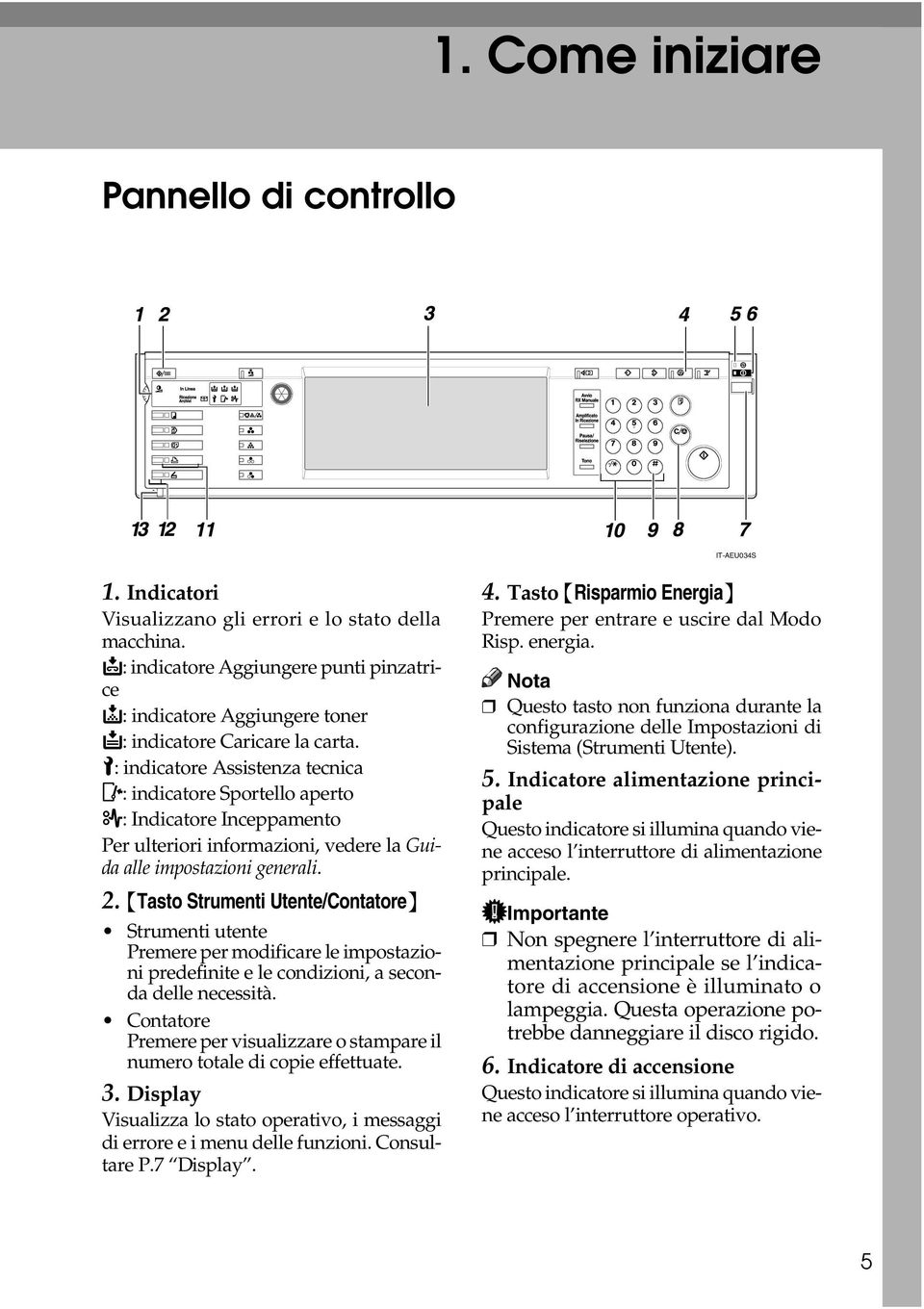
12 Come iniziare 1 7. Interruttore operativo Premere questo interruttore per fornire alimentazione (l indicatore di accensione si illumina). Per spegnere, premere nuovamente questo interruttore (l indicatore di accensione si spegne). 8. Tasto {Cancella/Stop} Premere per cancellare i dati inseriti. 9. Tasto {#} Premere questo tasto dopo aver inserito un valore. 10. Tasti numerici Premere per immettere un valore per varie impostazioni. 11. Tasti funzione Premere per passare tra le schermate Copiatrice, Document server, Fax, "Stampante e Scanner. L indicatore della funzione selezionata si accende. 12. Indicatori di stato della funzione Questi indicatori mostrano lo stato delle funzioni sopra indicate: Verde: la funzione è attiva. Rosso: la funzione è stata interrotta. 13. m: Indicatore ingresso dati L indicatore ingresso dati mostra lo stato della ricezione dei dati da un computer. Lampeggia quando si ricevono dei dati. Si accende quando i dati devono essere stampati. 6
13 Pannello di controllo Display Questa sezione illustra come eseguire la procedura di configurazione utilizzando il pannello di controllo quando è selezionata la funzione stampante. Importante L apparecchio passa alla modalità offline quando si effettuano le impostazioni in modalità online. Dopo aver completato l impostazione, l apparecchio torna automaticamente alla modalità online. Se si effettua un impostazione quando l apparecchio è offline, esso rimarrà in questa modalità. Le voci delle funzioni visualizzate fungono da tasti di selezione. È possibile selezionare o specificare una voce premendo delicatamente su di essa. Quando si seleziona o si specifica una voce sul display, questa si illumina. I tasti inattivi (ad esempio ) non possono essere utilizzati. 1 IT-AEU039S 1. Stato operativo o messaggi Visualizza lo stato corrente della macchina, quale ad esempio "Pronto", "Offline" e "Stampa in corso". Le informazioni sul lavoro di stampa (ID utente e nome del documento) compaiono in questa sezione. 2. Tasto [f Online] / Tasto [ Offline] Premendo questi tasti, l apparecchio passa dalla modalità online a quella offline e viceversa. Quando la macchina è in linea, può ricevere dati dal computer. Quando la macchina è offline, non può ricevere dati dal computer. 3. Tasto [Avanzamento carta] Premere questo tasto per stampare tutti i dati rimasti nel buffer di entrata dell apparecchio. Quando l apparecchio è in modalità online, lo stato è visualizzato in modo molto tenue. Questa funzione non è disponibile se il linguaggio della stampante è RPCS. 4. Tasto [Reset lavoro] Premere questo tasto per annullare il lavoro di stampa in corso. Se si preme questo tasto quando la macchina è offline e Hex Dump è selezionato, Hex Dump verrà annullato. 7
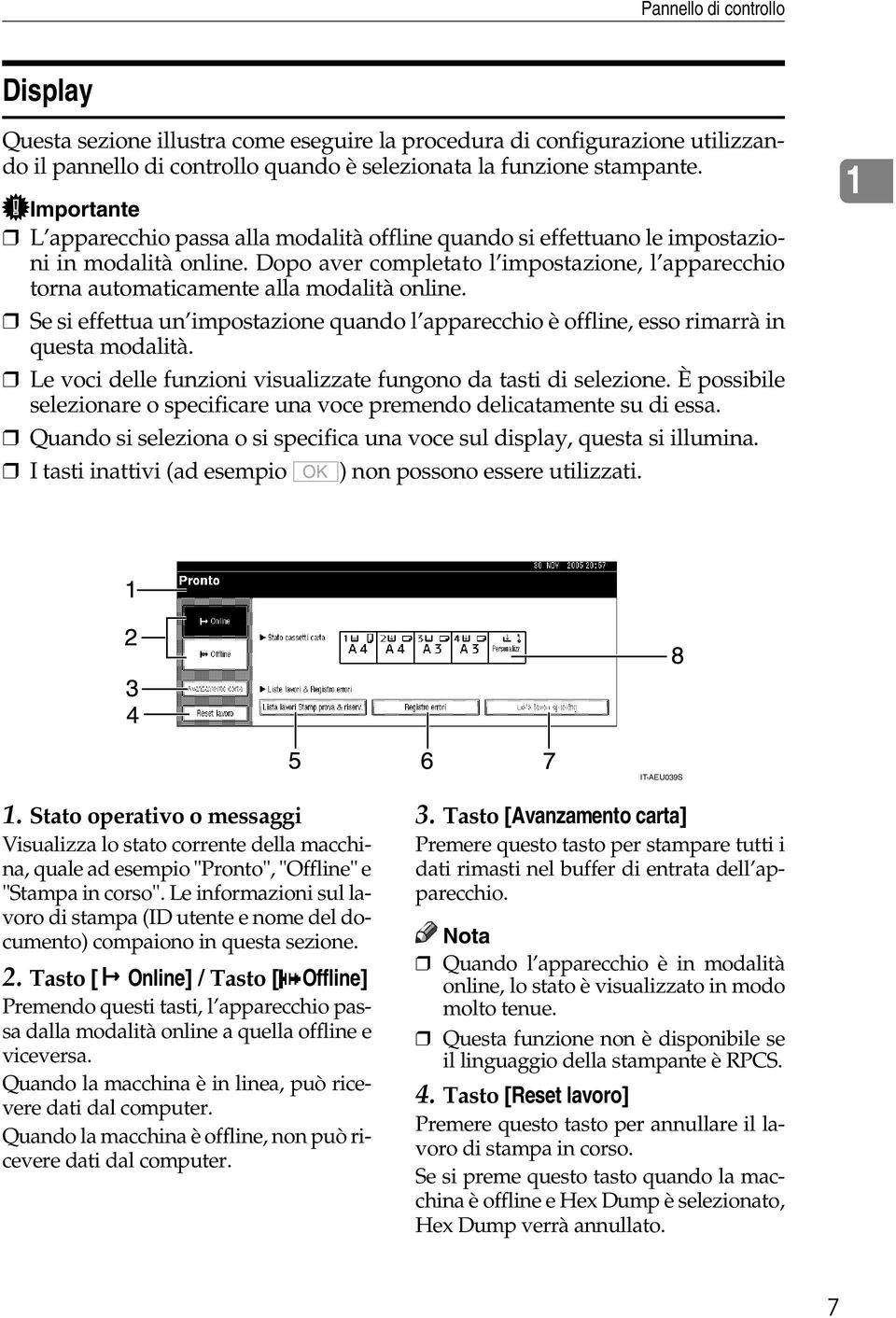
14 Come iniziare 1 5. [Lista lavori Stamp.prova & riserv.] Premere per visualizzare i lavori Stampa di prova/riservata inviati da un computer. 6. [Registro errori] Premere per visualizzare i registri errori, ad esempio dei lavori Stampa di prova/riservata inviati da un computer. 7. [Lista lavori spooling] Premere per visualizzare i lavori di spool. 8. Tasto [VStato cassetti carta] Vengono visualizzate le impostazioni dei cassetti carta. All accensione dell apparecchio compare sul display la modalità Copiatrice. Si tratta di un impostazione predefinita. Quest impostazione iniziale può essere modificata. Vedere la Guida alle impostazioni generali. 8
![[Lista lavori spooling] Premere per visualizzare i lavori di spool. 8. Tasto [VStato cassetti carta] Vengono visualizzate le impostazioni dei cassetti carta.](/docs-images/48/1693341/images/page_14.jpg "All accensione dell apparecchio compare sul display la modalità Copiatrice. Si tratta di un impostazione predefinita.")
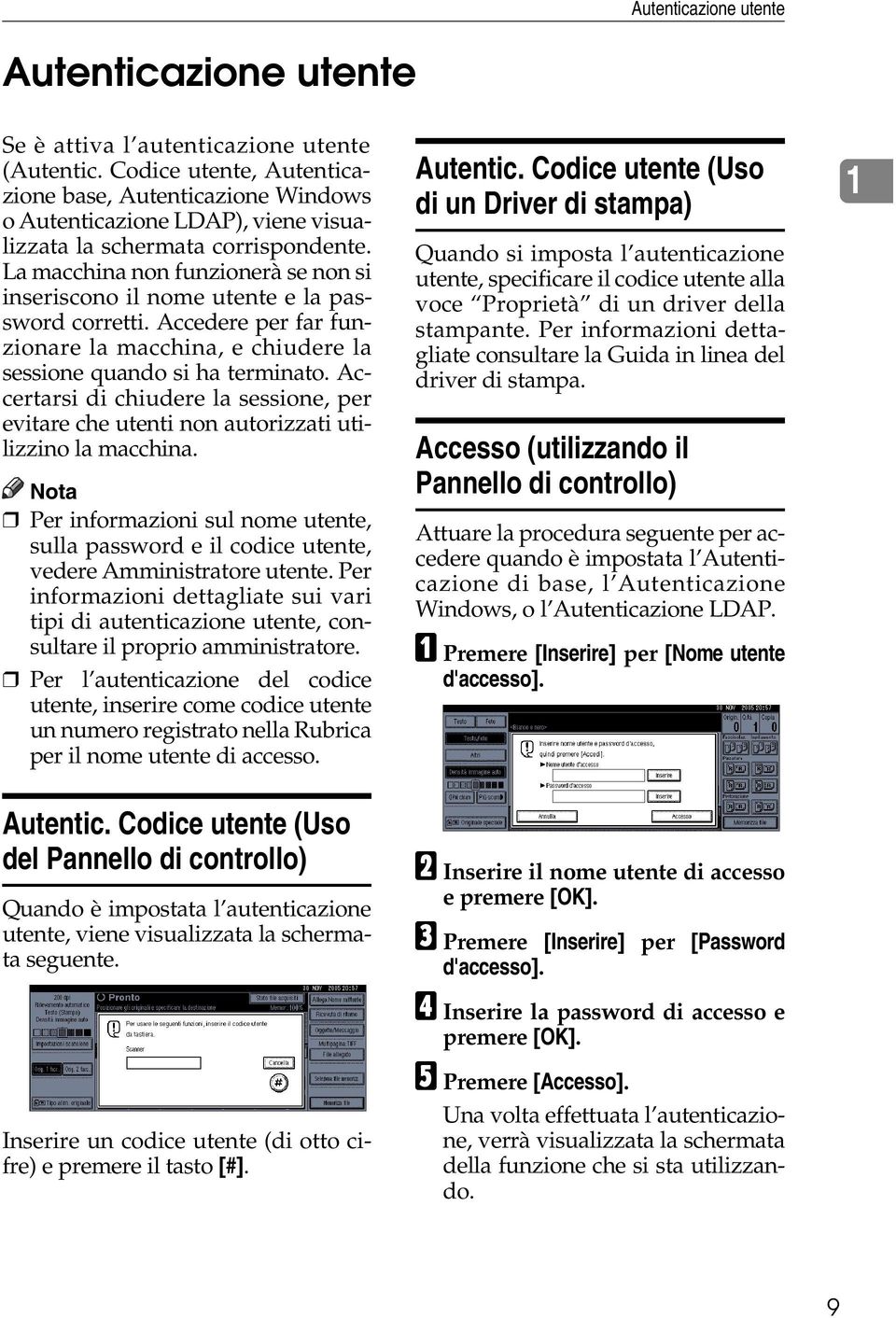
15 Autenticazione utente Autenticazione utente Se è attiva l autenticazione utente (Autentic. Codice utente, Autenticazione base, Autenticazione Windows o Autenticazione LDAP), viene visualizzata la schermata corrispondente. La macchina non funzionerà se non si inseriscono il nome utente e la password corretti. Accedere per far funzionare la macchina, e chiudere la sessione quando si ha terminato. Accertarsi di chiudere la sessione, per evitare che utenti non autorizzati utilizzino la macchina. Per informazioni sul nome utente, sulla password e il codice utente, vedere Amministratore utente. Per informazioni dettagliate sui vari tipi di autenticazione utente, consultare il proprio amministratore. Per l autenticazione del codice utente, inserire come codice utente un numero registrato nella Rubrica per il nome utente di accesso. Autentic. Codice utente (Uso del Pannello di controllo) Quando è impostata l autenticazione utente, viene visualizzata la schermata seguente. Inserire un codice utente (di otto cifre) e premere il tasto [#]. Autentic. Codice utente (Uso di un Driver di stampa) Quando si imposta l autenticazione utente, specificare il codice utente alla voce Proprietà di un driver della stampante. Per informazioni dettagliate consultare la Guida in linea del driver di stampa. Accesso (utilizzando il Pannello di controllo) Attuare la procedura seguente per accedere quando è impostata l Autenticazione di base, l Autenticazione Windows, o l Autenticazione LDAP. A Premere [Inserire] per [Nome utente d'accesso]. B Inserire il nome utente di accesso e premere [OK]. C Premere [Inserire] per [Password d'accesso]. D Inserire la password di accesso e premere [OK]. E Premere [Accesso]. Una volta effettuata l autenticazione, verrà visualizzata la schermata della funzione che si sta utilizzando. 1 9
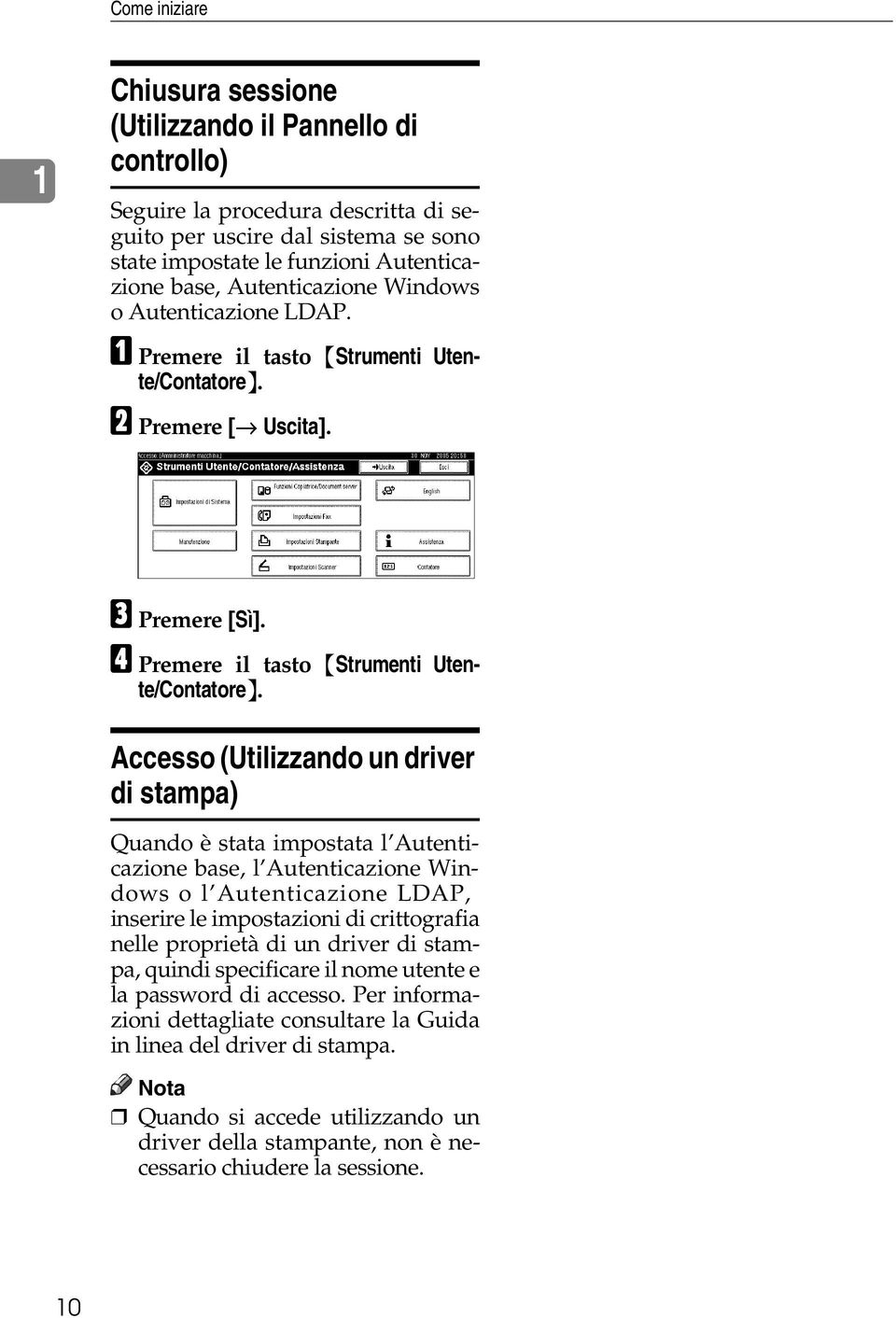
16 Come iniziare 1 Chiusura sessione (Utilizzando il Pannello di controllo) Seguire la procedura descritta di seguito per uscire dal sistema se sono state impostate le funzioni Autenticazione base, Autenticazione Windows o Autenticazione LDAP. A Premere il tasto {Strumenti Utente/Contatore}. B Premere [ Uscita]. C Premere [Sì]. D Premere il tasto {Strumenti Utente/Contatore}. Accesso (Utilizzando un driver di stampa) Quando è stata impostata l Autenticazione base, l Autenticazione Windows o l Autenticazione LDAP, inserire le impostazioni di crittografia nelle proprietà di un driver di stampa, quindi specificare il nome utente e la password di accesso. Per informazioni dettagliate consultare la Guida in linea del driver di stampa. Quando si accede utilizzando un driver della stampante, non è necessario chiudere la sessione. 10
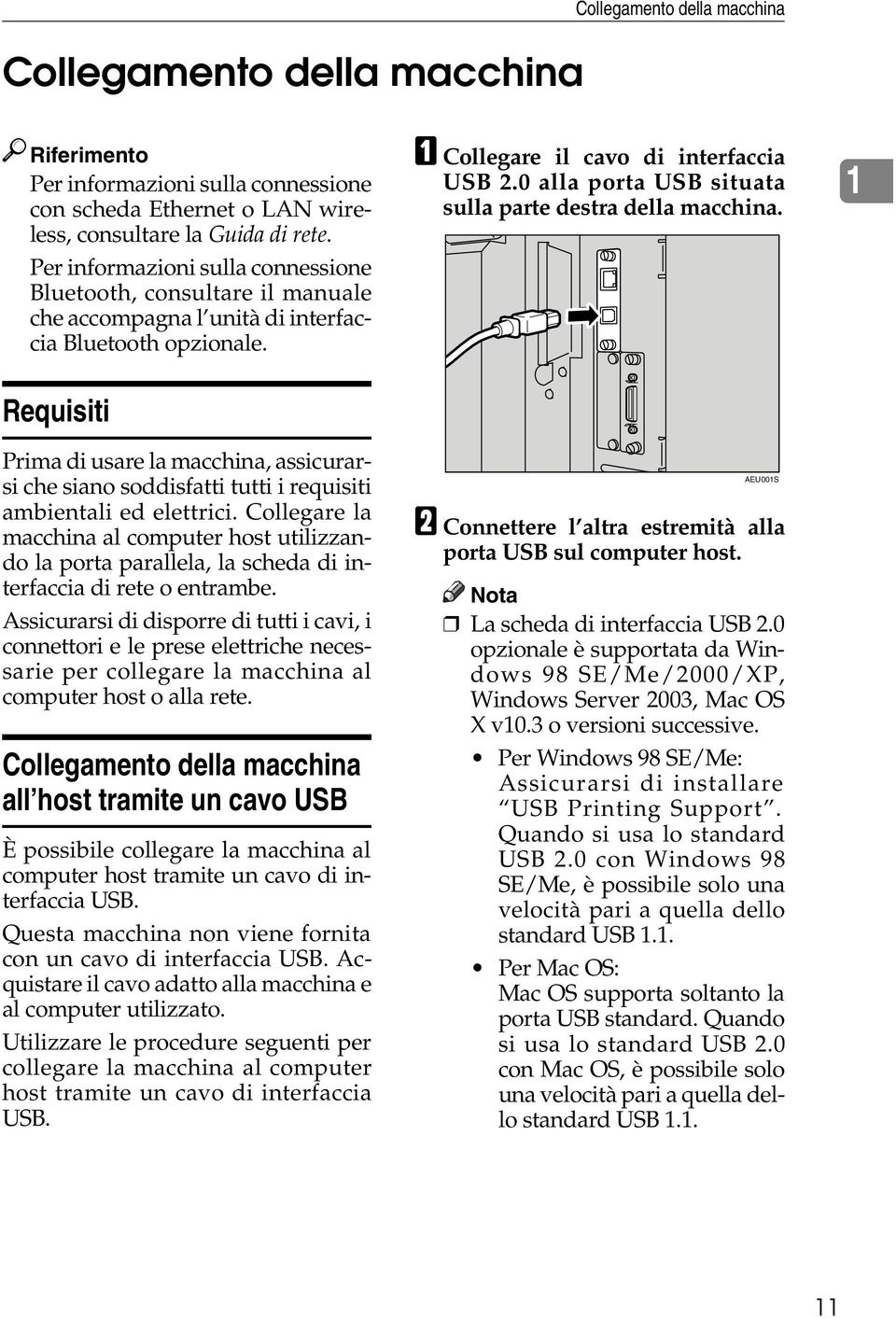
17 Collegamento della macchina Collegamento della macchina Riferimento Per informazioni sulla connessione con scheda Ethernet o LAN wireless, consultare la Guida di rete. Per informazioni sulla connessione Bluetooth, consultare il manuale che accompagna l unità di interfaccia Bluetooth opzionale. Requisiti Prima di usare la macchina, assicurarsi che siano soddisfatti tutti i requisiti ambientali ed elettrici. Collegare la macchina al computer host utilizzando la porta parallela, la scheda di interfaccia di rete o entrambe. Assicurarsi di disporre di tutti i cavi, i connettori e le prese elettriche necessarie per collegare la macchina al computer host o alla rete. Collegamento della macchina all host tramite un cavo USB È possibile collegare la macchina al computer host tramite un cavo di interfaccia USB. Questa macchina non viene fornita con un cavo di interfaccia USB. Acquistare il cavo adatto alla macchina e al computer utilizzato. Utilizzare le procedure seguenti per collegare la macchina al computer host tramite un cavo di interfaccia USB. A Collegare il cavo di interfaccia USB 2.0 alla porta USB situata sulla parte destra della macchina. AEU001S B Connettere l altra estremità alla porta USB sul computer host. La scheda di interfaccia USB 2.0 opzionale è supportata da Windows 98 SE/Me/2000/XP, Windows Server 2003, Mac OS X v10.3 o versioni successive. Per Windows 98 SE/Me: Assicurarsi di installare USB Printing Support. Quando si usa lo standard USB 2.0 con Windows 98 SE/Me, è possibile solo una velocità pari a quella dello standard USB 1.1. Per Mac OS: Mac OS supporta soltanto la porta USB standard. Quando si usa lo standard USB 2.0 con Mac OS, è possibile solo una velocità pari a quella dello standard USB
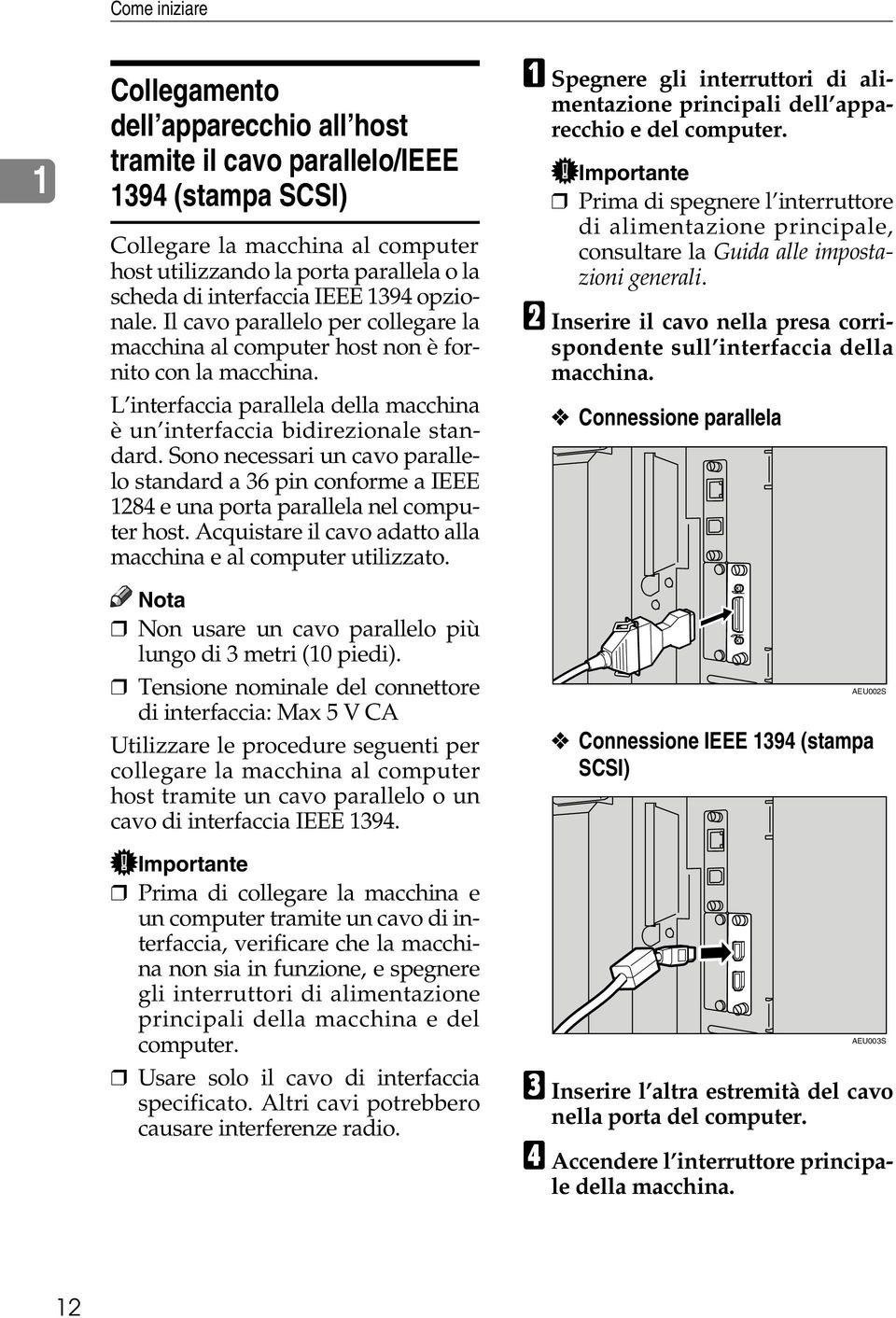
18 Come iniziare 1 Collegamento dell apparecchio all host tramite il cavo parallelo/ieee 1394 (stampa SCSI) Collegare la macchina al computer host utilizzando la porta parallela o la scheda di interfaccia IEEE 1394 opzionale. Il cavo parallelo per collegare la macchina al computer host non è fornito con la macchina. L interfaccia parallela della macchina è un interfaccia bidirezionale standard. Sono necessari un cavo parallelo standard a 36 pin conforme a IEEE 1284 e una porta parallela nel computer host. Acquistare il cavo adatto alla macchina e al computer utilizzato. Non usare un cavo parallelo più lungo di 3 metri (10 piedi). Tensione nominale del connettore di interfaccia: Max 5 V CA Utilizzare le procedure seguenti per collegare la macchina al computer host tramite un cavo parallelo o un cavo di interfaccia IEEE Importante Prima di collegare la macchina e un computer tramite un cavo di interfaccia, verificare che la macchina non sia in funzione, e spegnere gli interruttori di alimentazione principali della macchina e del computer. Usare solo il cavo di interfaccia specificato. Altri cavi potrebbero causare interferenze radio. A Spegnere gli interruttori di alimentazione principali dell apparecchio e del computer. Importante Prima di spegnere l interruttore di alimentazione principale, consultare la Guida alle impostazioni generali. B Inserire il cavo nella presa corrispondente sull interfaccia della macchina. Connessione parallela AEU002S Connessione IEEE 1394 (stampa SCSI) AEU003S C Inserire l altra estremità del cavo nella porta del computer. D Accendere l interruttore principale della macchina. 12
19 Collegamento della macchina E Accendere il computer. Se si utilizza Windows 95/98/ Me/2000/XP e Windows Server 2003, all accensione del computer potrebbe comparire una schermata di installazione di un driver per stampante. In tal caso, fare clic su [Annulla] all interno di tale schermata. Per ulteriori informazioni, consultare P.19 Preparazione della stampante. L apparecchio e il computer sono ora collegati. A questo punto, occorre installare il driver di stampa. Per informazioni al riguardo, consultare P.19 Preparazione della stampante. B Spegnere l interruttore di alimentazione principale. Importante Accertarsi che l alimentazione sia disattivata. Per ulteriori informazioni, vedere la Guida alle impostazioni generali. C Collegare il cavo Ethernet alla porta 10 BASE-T / 100 BASE-TX. 1 Collegamento all interfaccia Ethernet La scheda di interfaccia di rete supporta le connessioni 10 BASE-T o 100 BASE-TX. D Accendere la macchina. AEU040S Importante Prima di effettuare la connessione, toccare la parte metallica per effettuare la messa a terra. A La macchina viene fornita insieme ad un nucleo per il cavo Ethernet. L anello del cavo Ethernet deve essere a circa 15 cm (A) dall estremità del cavo diretta alla macchina. ZKRH050E 1. Indicatore (verde) Rimane verde quando la macchina è connessa correttamente alla rete. 2. Indicatore (giallo) Diventa giallo quando è in funzione la 100 BASE-TX. Si spegne quando è in funzione la 10 BASE-T. AEV047S 13
![In tal caso, fare clic su [Annulla] all interno di tale schermata. Per ulteriori informazioni, consultare P.19 Preparazione della stampante. L apparecchio e il computer sono ora collegati.](/docs-images/48/1693341/images/page_19.jpg "A questo punto, occorre installare il driver di stampa. Per informazioni al riguardo, consultare P.19 Preparazione della stampante. B Spegnere l interruttore di alimentazione principale.")
20 Come iniziare 1 Impostazione della carta alimentata dal vassoio bypass Questa sezione fornisce istruzioni per l impostazione della carta alimentata dal vassoio bypass. Utilizzare il vassoio bypass per stampare su lucidi, etichette, carta spessa, carta intestata e buste, che non possono essere inseriti nel cassetto carta. Riferimento Per ulteriori dettagli sull impostazione della carta contenuta nel cassetto carta normale, consultare la Guida alle impostazioni generali. Quando si carica la carta intestata, prestare attenzione all orientamento. Per ulteriori informazioni, vedere la Guida alle impostazioni generali. Nel vassoio bypass si può impostare la carta delle seguenti dimensioni: Verticale: mm (3,6-12,1 pollici) Orizzontale: mm (5,9-23,7 pollici) Posizionare la carta con il lato che si desidera stampare rivolto verso il basso nel vassoio bypass. Quando si caricano i lucidi per proiettore o carta molto spessa nel vassoio bypass, effettuare l impostazione della carta tramite il pannello di controllo o il driver di stampa. Il numero di pagine che possono essere caricate nel vassoio bypass cambia in base al tipo di carta. L uscita dei formati carta la cui alimentazione avviene attraverso il vassoio bypass avviene con il primo foglio rivolto verso il basso, mentre la stampa a faccia in su. Limitazione Quando si stampa dal vassoio bypass, le seguenti funzioni vengono disattivate: Stampa fronte-retro Selez.auto. cassetto Commutazione automatica cassetto Fascicolazione ruotata Pinzatura (quando è installata l unità opzionale) Perforazione (quando è installata l unità opzionale) Importante Quando si stampa usando la funzione stampante, le immagini originali vengono sempre ruotate di 180 gradi (l orientamento delle immagini da stampare è opposto a quello della funzione copiatrice). Quando si stampa su carta con specifiche esigenze di orientamento, quali ad esempio buste o carta intestata, accertarsi di ruotare l orientamento di alimentazione della carta di 180 gradi. Quando si stampano i dati dal computer accertarsi di impostare il formato della carta usando il driver della stampante. Il formato della carta impostato tramite il driver di stampa ha la priorità su quello impostato tramite il display. A Aprire il vassoio bypass. 14 AEU004S

21 Impostazione della carta alimentata dal vassoio bypass B Regolare le guide carta secondo il formato della carta. Importante Se le guide carta non sono a contatto con la carta stessa, potrebbero prodursi immagini distorte o inceppamenti. C Inserire con cautela nel vassoio bypass la carta con il lato da stampare rivolto verso l alto, fino ad udire il suono di avvertimento. 1. Prolunga 2. Guide della carta AEU011S Se disattivato, il segnale di avvertimento non verrà prodotto. Inserire con cautela la carta, fino all arresto. Non impilare la carta oltre al contrassegno limite, per evitare il prodursi di immagini storte o di inceppamenti della carta. Aprire l estensione per sostenere carta di formati superiori ad A4 L, 8 1 / 2 " 11" L. Smazzare la pila di carta per far passare aria fra i fogli, al fine di evitare l alimentazione di più fogli contemporaneamente. Quando si imposta un lucido, accertarsi che il lato anteriore e posteriore siano posizionati correttamente. Se si stampa su lucidi o su carta spessa (più di 127,9 g/m 2 ), selezionare il tipo di carta. Per informazioni dettagliate, consultare P.17 Impostazione di carta spessa o di lucidi. D Selezionare il formato della carta. È possibile impostare il formato della carta tramite il driver di stampa. Le procedure seguenti non sono necessarie quando si imposta il formato della carta tramite il driver di stampa. Il formato della carta impostato tramite il driver di stampa ha la priorità su quello impostato tramite il display. Quando non si usa il driver della stampante, effettuare le impostazioni tramite il display. La carta spessa e i lucidi vengono recapitati rivolti verso l alto sopra la pagina precedente, pertanto le stampe devono essere risistemate nell ordine corretto. Per evitare ciò, selezionare [In ordine inverso] nelle impostazioni del driver di stampa RPCS, per recapitare le pagine stampate nell ordine corretto. Riferimento Per informazioni sulle impostazioni del driver di stampa, consultare la Guida del driver. Per informazioni su come impostare formati personalizzati, consultare P.16 Impostazione della carta di formato personalizzato. 1 15
22 Come iniziare 1 A Premere il tasto {Strumenti utente/contatore} sul pannello di controllo. IT-AEU035S B Premere [Impostazioni di Sistema]. C Premere la scheda [Impost. Cassetto Carta]. D Premere [TSucc.] per scorrere l elenco. E Premere [Formato carta bypass stampante]. F Selezionare il formato della carta. Premere [UPrec.] o [TSucc.] per far scorrere l elenco. Se si stampa su carta spessa o lucidi, selezionare il tipo di carta. Per informazioni dettagliate, consultare P.17 Impostazione di carta spessa o di lucidi. G Premere [OK]. H Premere il tasto {Strumenti utente/contatore}. Impostazione della carta di formato personalizzato I formati personalizzati possono essere impostati anche tramite il driver di stampa. Le procedure seguenti non sono necessarie quando si impostano i formati personalizzati tramite il driver di stampa. Le impostazioni dei formati personalizzati effettuate tramite il driver di stampa hanno la priorità su quelle effettuate utilizzando il display dell apparecchio. Quando non si usa il driver della stampante, effettuare le impostazioni tramite il display. Riferimento Per informazioni sulle impostazioni del driver di stampa, consultare la Guida del driver. A Premere il tasto {Strumenti utente/contatore} sul pannello di controllo. B Premere [Impostazioni di Sistema]. C Premere la scheda [Impost. Cassetto Carta]. D Premere [TSucc.] per scorrere l elenco. E Premere [Formato carta bypass stampante]. F Premere [Formato personalizzato]. Se sono già stati selezionati dei formati personalizzati, premere [Cambia formato]. G Premere [Verticale:]. 16
23 Impostazione della carta alimentata dal vassoio bypass H Immettere con i tasti numerici il formato verticale della carta, quindi premere [#]. I Premere [Orizzontale:]. J Immettere con i tasti numerici il formato orizzontale della carta, quindi premere [#]. K Premere [OK]. Vengono visualizzati i formati carta immessi. L Premere [OK]. M Premere il tasto {Strumenti utente/contatore}. Impostazione di carta spessa o di lucidi Le impostazioni della carta possono essere effettuate anche tramite il driver di stampa. Le procedure seguenti non sono necessarie quando si impostano i formati carta tramite il driver della stampante. Le impostazioni del formato carta effettuate tramite il driver di stampa hanno la priorità su quelle effettuate utilizzando il display dell apparecchio. Quando non si usa il driver della stampante, effettuare le impostazioni tramite il display. Riferimento Per informazioni sulle impostazioni del driver di stampa, consultare la Guida del driver. A Premere il tasto {Strumenti utente/contatore} sul pannello di controllo. B Premere [Impostazioni di Sistema]. C Premere la scheda [Impost. Cassetto Carta]. D Premere [TSucc.] per scorrere l elenco. E Premere [Tipo carta: Vassoio bypass]. F Selezionare [Lucidi] o [Carta spessa] G Premere [OK]. Viene visualizzato il tipo carta selezionato. H Premere il tasto {Strumenti utente/contatore}. Le impostazioni effettuate rimarranno valide fino all annullamento successivo. Dopo aver stampato su lucidi o carta spessa, accertarsi di annullare le impostazioni per l utente successivo. 1 17
24 Come iniziare 1 18
25 Installazione rapida 2. Preparazione della stampante Gli utenti di Windows 95/98/Me/2000/XP, Windows Server 2003, e Windows NT 4.0 possono installare facilmente questo software utilizzando il CD-ROM fornito insieme alla macchina. Con la funzione Installazione rapida, il driver di stampa PCL e/o quello RPCS e SmartDeviceMonitor for Client vengono installati in un ambiente di rete, e viene impostata la porta TCP/IP. Importante Per installare il driver di stampa in Windows 2000/XP Professional, Windows Server 2003, e Windows NT 4.0, è necessario utilizzare un account che disponga dell autorizzazione di accesso Gestione stampanti. Accedere come Amministratore. La funzione Installazione rapida non è disponibile se la stampante è dotata di una connessione USB. Se si utilizza una connessione USB, fare riferimento a P.43 Installare il driver di stampa, utilizzando la connessione USB. A Chiudere tutte le applicazioni attive. B Inserire il CD-ROM nel lettore CD-ROM. Verrà avviato il programma di installazione. La funzione di Auto Run (esecuzione automatica) potrebbe non funzionare con determinate impostazioni del sistema operativo. Se ciò accade, lanciare Setup.exe nella directory radice del CD-ROM. C Selezionare una lingua per l interfaccia, e fare clic su [OK]. La lingua predefinita dell interfaccia è l inglese. D Fare clic su [Installazione rapida]. La licenza d uso del software appare nella finestra di dialogo [Accordo di licenza]. E Dopo averne letto integralmente il contenuto, fare clic su [Accetto l accordo], e fare clic su [Succ.>]. F Selezionare il modello di stampante che si desidera utilizzare nella finestra di dialogo [Seleziona stampante]. Per le connessioni di rete via TCP/IP, selezionare la macchina il cui indirizzo IP è visualizzato nella sezione [Connetti a]. Per la connessione parallela, selezionare la macchina la cui porta stampante è visualizzata nella sezione [Connetti a]. 19
26 Preparazione della stampante 2 G Fare clic su [Installa]. Verrà avviata l installazione del driver di stampa. H Fare clic su [Fine] Potrebbe essere visualizzato un messaggio in cui si indica di riavviare il computer. Riavviare il computer per completare l installazione. I Fare clic su [Esci] nella prima finestra di dialogo del programma di installazione, quindi estrarre il CD-ROM. Per interrompere l installazione del software selezionato, fare clic su [Annulla] prima di completare l installazione. La funzione di Auto Run (esecuzione automatica) potrebbe non funzionare con determinate impostazioni del sistema operativo. Se ciò accade, lanciare Setup.exe nella directory radice del CD-ROM. Quando si utilizza TCP/IP, selezionare la macchina il cui indirizzo IP è visualizzato nella sezione [Connetti a] per installare SmartDeviceMonitor for Client. Riferimento La funzione Installazione rapida non è disponibile, a meno che non venga attivata la comunicazione bidirezionale tra la macchina e il computer. Per informazioni dettagliate sulla comunicazione bidirezionale tra la macchina e il computer, consultare P.62 Se la comunicazione bidirezionale è disattivata. 20
27 Conferma del metodo di connessione Conferma del metodo di connessione Questa macchina supporta sia la connessione di rete sia quella locale. Prima di installare il driver di stampa, accertarsi di come è connessa la macchina. Seguire la procedura di installazione del driver relativa al tipo di connessione presente. Connessione di rete Questa macchina può essere utilizzata quale porta per stampa Windows o stampante di rete. 2 Utilizzo della macchina come porta per stampa Windows È possibile effettuare le connessioni di rete tramite Ethernet, IEEE b, e IEEE 1394 (IP over 1394). Le porte disponibili vengono determinate in base alla combinazione del sistema operativo Windows utilizzato e il metodo di connessione selezionato. IT ZZZ004S Windows 95/98 Metodo di connessione Ethernet/ IEEE b IEEE 1394 (IP over 1394) Porte disponibili porta SmartDeviceMonitor for Client Nessuna Windows Me Metodo di connessione Ethernet/ IEEE b IEEE 1394 (IP over 1394) Porte disponibili porta SmartDeviceMonitor for Client porta SmartDeviceMonitor for Client 21
28 Preparazione della stampante 2 Windows 2000 Metodo di connessione Ethernet/ IEEE b IEEE 1394 (IP over 1394) Windows XP Metodo di connessione Ethernet/ IEEE b IEEE 1394 (IP over 1394) Windows Server 2003 Metodo di connessione Ethernet/ IEEE b IEEE 1394 (IP over 1394) Windows NT 4.0 Metodo di connessione Ethernet/ IEEE b IEEE 1394 (IP over 1394) Porte disponibili porta SmartDeviceMonitor for Client Standard TCP/IP porta LPR Nessuna Porte disponibili porta SmartDeviceMonitor for Client Standard TCP/IP porta LPR porta SmartDeviceMonitor for Client Standard TCP/IP Porte disponibili porta SmartDeviceMonitor for Client Standard TCP/IP porta LPR porta SmartDeviceMonitor for Client Standard TCP/IP Porte disponibili porta SmartDeviceMonitor for Client porta LPR Nessuna Riferimento Consultare la spiegazione su come installare il driver di stampa per ogni tipo di porta. Per la porta SmartDeviceMonitor for Client consultare P.25 Utilizzo della porta SmartDeviceMonitor for Client. Per la porta standard TCP/IP, consultare P.34 Utilizzo della porta standard TCP/IP. Per la porta LPR, consultare P.36 Utilizzo della porta LPR. 22
29 Conferma del metodo di connessione Utilizzo della macchina come stampante di rete Questa macchina può essere utilizzata come la stampante di rete Windows, il server di stampa NetWare o la stampante NetWare remota. 2 IT ZZZ003S Riferimento Consultare la spiegazione su come installare il driver di stampa per ogni tipo di stampante di rete. Per le stampanti di rete Windows, consultare P.38 Utilizzo come stampante di rete Windows. Per il server di stampa e la stampa remota NetWare, consultare P.40 Utilizzo come Server di stampa/stampante remota NetWare.. 23
30 Preparazione della stampante Connessione locale 2 È possibile stabilire le connessioni locali tramite le connessioni parallela, USB, IEEE 1394 (stampa SCSI), e Bluetooth. Il metodo di connessione disponibile varia a seconda del sistema operativo Windows utilizzato. Windows 95: Connessioni parallele Windows 98: Connessioni parallele Windows 98 SE/Me: Connessioni USB, parallela, e Bluetooth Windows 2000: Connessioni USB, parallela, IEEE 1394 (stampa SCSI) e Bluetooth Windows XP: Connessioni USB, parallela, IEEE 1394 (stampa SCSI) e Bluetooth Windows Server 2003: Connessioni USB, parallela, IEEE 1394 (stampa SCSI) e Bluetooth Windows NT 4.0: Connessioni parallele Riferimento Consultare la spiegazione su come installare il driver di stampa per ogni metodo di connessione. Per le connessioni USB, consultare P.43 Installare il driver di stampa, utilizzando la connessione USB. Per la connessione parallela, consultare P.49 Stampa con una connessione parallela. Per la connessione IEEE 1394 (stampa SCSI), consultare P.51 Installare il driver di stampa utilizzando IEEE 1394 (stampa SCSI). Per la connessione Bluetooth, consultare P.56 Stampa con la connessione Bluetooth. 24
31 Utilizzo della porta SmartDeviceMonitor for Client Utilizzo della porta SmartDeviceMonitor for Client Installazione di SmartDeviceMonitor for Client Importante Per installare SmartDeviceMonitor for Client in Windows 2000/XP Professional, Windows Server 2003, e Windows NT 4.0, è necessario utilizzare un account che disponga dell autorizzazione di accesso Gestione stampanti. Accedere come Amministratore. Se si utilizza la porta SmartDeviceMonitor for Client, installare SmartDevice- Monitor for Client prima di installare il driver di stampa. A Chiudere tutte le applicazioni attive. B Inserire il CD-ROM nel lettore CD-ROM. Verrà avviato il programma di installazione. La funzione di Auto Run (esecuzione automatica) potrebbe non funzionare con determinate impostazioni del sistema operativo. Se ciò accade, lanciare Setup.exe nella directory radice del CD-ROM. C Selezionare una lingua per l interfaccia, e fare clic su [OK]. La lingua predefinita dell interfaccia è l inglese. D Fare clic su [SmartDeviceMonitor for Client/Admin]. E Verrà avviato il programma di installazione SmartDeviceMonitor for Client. F La licenza d uso del software appare nella finestra di dialogo [Accordo di licenza]. Dopo averne letto integralmente il contenuto, fare clic su [Accetto l accordo], quindi selezionare [Avanti >]. G Fare clic su [SmartDeviceMonitor for Client] e quindi su [Succ. >]. Verrà avviato il programma di installazione SmartDeviceMonitor for Client. H Seguire le istruzioni visualizzate per installare SmartDeviceMonitor for Client. I Fare clic su [Fine]. Se necessario, riavviare il computer dopo l installazione di SmartDeviceMonitor for Client. Per interrompere l installazione del software selezionato, fare clic su [Annulla] prima di completare l installazione. 2 25
32 Preparazione della stampante Installazione del driver di stampa PCL o RPCS (TCP/IP) 2 Importante Per installare questo driver di stampa in Windows 2000/XP Professional, Windows Server 2003, e Windows NT 4.0, è necessario utilizzare un account che disponga dell autorizzazione di accesso Gestione stampanti. Accedere come Amministratore o membro del gruppo Power Users. A Chiudere tutte le applicazioni attive. B Inserire il CD-ROM nel lettore CD-ROM. Verrà avviato il programma di installazione. La funzione di Auto Run (esecuzione automatica) potrebbe non funzionare con determinate impostazioni del sistema operativo. Se ciò accade, lanciare Setup.exe nella directory radice del CD-ROM. C Selezionare una lingua per l interfaccia, e fare clic su [OK]. La lingua predefinita dell interfaccia è l inglese. D Fare clic su [Driver per stampante PCL/RPCS]. E La licenza d uso del software appare nella finestra di dialogo [Accordo di licenza]. Dopo averne letto integralmente il contenuto, fare clic su [Accetto l accordo] e fare clic su [Succ.]. F Selezionare il driver di stampa che si desidera utilizzare nella finestra [Seleziona programma]. È possibile selezionare diversi driver. G Selezionare la stampante che si desidera utilizzare. È possibile modificare il nome della stampante nella casella [Modifica impostazioni di Nome stampante ]. H Fare doppio clic sul nome della macchina, per visualizzare le impostazioni della stampante. Le informazioni visualizzate in [Commento:], [Driver:], e [Porta:] variano a seconda del sistema operativo, del modello di stampante e della porta. I Fare clic su [Porta:], quindi fare clic su [Aggiungi]. J Fare clic su [SmartDeviceMonitor], e quindi su [Nuova porta...]. K Fare clic su [TCP/IP] e quindi su [Cerca]. Verrà visualizzato un elenco delle stampanti che utilizzano TCP/IP. 26
33 Utilizzo della porta SmartDeviceMonitor for Client L Selezionare la stampante che si desidera usare, quindi fare clic su [OK]. Saranno visualizzate le stampanti che rispondono a una trasmissione dal computer. Per utilizzare una stampante non elencata, fare clic su [Specifica indirizzo], quindi digitare l indirizzo IP o il nome dell host. In Windows 95/98/Me, non è possibile aggiungere un indirizzo IP parzialmente simile a quello già in uso. Per esempio, se è già usato non è possibile usare xx. Parimenti, se è già usato non è possibile usare M Verificare che la porta della stampante selezionata sia visualizzata in [Porta:]. N Impostare un codice utente, se necessario. In questo modo, un utente SmartDeviceMonitor for Admin può visualizzare e controllare le statistiche sul numero di pagine stampate da ogni utente. Per informazioni dettagliate, consultare la Guida in linea di SmartDeviceMonitor for Admin. È possibile inserire fino a 8 caratteri numerici. Non sono disponibili caratteri alfabetici o simboli. O Selezionare la casella di controllo [Stampante predefinita] per impostare la stampante come predefinita. P Fare clic su [Fine]. Verrà avviata l installazione. Q Fare clic su [Fine] nella finestra di dialogo Installazione completata. Potrebbe essere visualizzato un messaggio in cui si indica di riavviare il computer. Riavviare il computer per completare l installazione 2 Riferimento Se è già stata installata una versione più recente del driver di stampa, verrà visualizzato un messaggio. In tal caso, non è possibile installare il driver con l Auto Run (esecuzione automatica). Se si desidera ancora installare il driver stampante, utilizzare [Aggiungi stampante]. Consultare P.59 Se viene visualizzato un messaggio durante l installazione. 27
34 Preparazione della stampante Installazione del driver di stampa PCL o RPCS (NetBEUI) 2 Importante Per installare questo driver di stampa in Windows 2000 e Windows NT 4.0, è necessario utilizzare un account che disponga dell autorizzazione di accesso Gestione stampanti. Accedere come Amministratore o membro del gruppo Power Users. Windows XP e Windows Server 2003 non supportano NetBEUI. Non è possibile stampare su stampanti situate oltre i router. A Chiudere tutte le applicazioni attive. B Inserire il CD-ROM nel lettore CD-ROM. Verrà avviato il programma di installazione. La funzione di Auto Run (esecuzione automatica) potrebbe non funzionare con determinate impostazioni del sistema operativo. Se ciò accade, lanciare Setup.exe nella directory radice del CD-ROM. C Selezionare una lingua per l interfaccia, e fare clic su [OK]. La lingua predefinita dell interfaccia è l inglese. D Fare clic su [Driver per stampante PCL/RPCS]. E La licenza d uso del software appare nella finestra di dialogo [Accordo di licenza]. Dopo averne letto integralmente il contenuto, fare clic su [Accetto l accordo] e fare clic su [Succ.]. F Selezionare il driver di stampa che si desidera utilizzare nella finestra [Seleziona programma]. È possibile selezionare diversi driver. G Selezionare la stampante che si desidera utilizzare. È possibile modificare il nome della stampante nella casella [Modifica impostazioni di Nome stampante ]. H Fare doppio clic sul nome della macchina, per visualizzare le impostazioni della stampante. Le informazioni visualizzate in [Commento:], [Driver:], e [Porta:] variano a seconda del sistema operativo, del modello di stampante e della porta. I Fare clic su [Porta:], quindi fare clic su [Aggiungi]. J Fare clic su [SmartDeviceMonitor], e quindi su [Nuova porta...]. 28
35 Utilizzo della porta SmartDeviceMonitor for Client K Fare clic su [NetBEUI], quindi su [Cerca]. Verrà visualizzato un elenco delle stampanti che utilizzano NetBEUI. L Selezionare la stampante che si desidera usare, quindi fare clic su [OK]. Saranno visualizzate le stampanti che rispondono a una trasmissione dal computer. Per utilizzare una stampante non elencata, fare clic su [Specifica indirizzo], quindi digitare l indirizzo NetBEUI. È possibile verificare l indirizzo NetBEUI nella pagina di configurazione. Per informazioni sulla stampa di una pagina di configurazione, consultare P.122 Stampa della pagina di configurazione. Nella pagina di configurazione, l indirizzo NetBEUI compare nel formato \\RNPxxxx\xxx. Digitare il percorso di rete della macchina con il formato %%Nome computer\nome condivisione. All inizio, utilizzare \\ invece di %%. M Verificare che la porta della stampante selezionata sia visualizzata in [Porta:]. N Impostare un codice utente, se necessario. In questo modo, un utente SmartDeviceMonitor for Admin può visualizzare e controllare le statistiche sul numero di pagine stampate da ogni utente. Per informazioni dettagliate, consultare la Guida in linea di SmartDeviceMonitor for Admin. È possibile inserire fino a 8 caratteri numerici. Non sono disponibili caratteri alfabetici o simboli. O Selezionare la casella di controllo [Stampante predefinita] per impostare la stampante come predefinita. P Fare clic su [Fine]. Verrà avviata l installazione del driver di stampa. Q Fare clic su [Fine] nella finestra di dialogo Installazione completata. Potrebbe essere visualizzato un messaggio in cui si indica di riavviare il computer. Riavviare il computer per completare l installazione. 2 L impostazione predefinita del protocollo è Inattivo. Attivarlo utilizzando Web Image Monitor o Telnet Per interrompere l installazione del software selezionato, fare clic su [Annulla] prima di completare l installazione. Riferimento Se è già stata installata una versione più recente del driver della stampante, verrà visualizzato un messaggio. In tal caso, non è possibile installare il driver con l Auto Run (esecuzione automatica). Se si desidera ancora installare il driver, utilizzare [Aggiungi stampante]. Consultare P.59 Se viene visualizzato un messaggio durante l installazione. 29
36 Preparazione della stampante Installazione del driver di stampa PCL o RPCS (IPP) 2 Importante Per installare il driver di stampa in Windows 2000/XP Professional, Windows Server 2003, e Windows NT 4.0, è necessario utilizzare un account che disponga dell autorizzazione di accesso Gestione stampanti. Accedere come Amministratore o membro del gruppo Power Users. A Chiudere tutte le applicazioni attive. B Inserire il CD-ROM nel lettore CD-ROM. Verrà avviato il programma di installazione. La funzione di Auto Run (esecuzione automatica) potrebbe non funzionare con determinate impostazioni del sistema operativo. Se ciò accade, lanciare Setup.exe nella directory radice del CD-ROM. C Selezionare una lingua per l interfaccia, e fare clic su [OK]. La lingua predefinita dell interfaccia è l inglese. D Fare clic su [Driver per stampante PCL/RPCS]. E La licenza d uso del software appare nella finestra di dialogo [Accordo di licenza]. Dopo averne letto integralmente il contenuto, fare clic su [Accetto l accordo] e fare clic su [Succ.]. F Selezionare il driver di stampa che si desidera utilizzare nella finestra di dialogo [Seleziona programma]. È possibile selezionare diversi driver. G Selezionare la stampante che si desidera utilizzare. È possibile modificare il nome della stampante nella casella [Modifica impostazioni di Nome stampante ]. H Fare doppio clic sul nome della macchina, per visualizzare le impostazioni della stampante. Le informazioni visualizzate in [Commento:], [Driver:], e [Porta:] variano a seconda del sistema operativo, del modello di stampante e della porta. I Fare clic su [Porta:], quindi fare clic su [Aggiungi]. J Fare clic su [SmartDeviceMonitor], e quindi su [Nuova porta...]. K Fare clic su [IPP]. L Nella casella [URL stampante] inserire della stampante/printer come indirizzo della stampante. 30
37 Utilizzo della porta SmartDeviceMonitor for Client Se è richiesta l autenticazione del server, inserire della stampante/printer per attivare il protocollo SSL (un protocollo per le comunicazioni crittografate) (è necessario avere installato Internet Explorer 5.01 o versione superiore). (l indirizzo IP di esempio è ) È possibile inserire " della stampante/ipp" quale indirizzo della stampante. M Inserire un nome in [Nome porta IPP] per identificare la stampante. Digitare un nome diverso dagli altri nomi utilizzati per le porte esistenti. Se non viene specificato un nome, l indirizzo inserito nella casella [URL stampante] verrà utilizzato come nome della porta IPP. N Fare clic su [Impostazioni dettagliate] per effettuare le impostazioni necessarie. Per informazioni sulle impostazioni, vedi la Guida in linea di SmartDevice- Monitor for Client. O Verificare che la porta della stampante selezionata sia visualizzata in [Porta:]. P Impostare un codice utente, se necessario. In questo modo, un utente SmartDeviceMonitor for Admin può visualizzare e controllare il numero di pagine stampate da ogni utente. Per informazioni dettagliate, consultare la Guida in linea di SmartDeviceMonitor for Admin. È possibile inserire fino a 8 caratteri numerici. Non sono disponibili caratteri alfabetici o simboli. Q Selezionare la casella di controllo [Stampante predefinita] per impostare la stampante come predefinita. R Fare clic su [Fine]. Verrà avviata l installazione. S Fare clic su [Fine] nella finestra di dialogo Installazione completata. Potrebbe essere visualizzato un messaggio in cui si indica di riavviare il computer. Riavviare il computer per completare l installazione Per interrompere l installazione del software selezionato, fare clic su [Annulla] prima di completare l installazione. Riferimento Se è già stata installata una versione più recente del driver di stampa, verrà visualizzato un messaggio. In tal caso, non è possibile installare il driver con l Auto Run (esecuzione automatica). Se si desidera ancora installare il driver, utilizzare [Aggiungi stampante]. Consultare P.59 Se viene visualizzato un messaggio durante l installazione. 2 31
38 Preparazione della stampante Modifica delle impostazioni della porta per SmartDeviceMonitor for Client 2 Utilizzare le procedure seguenti per modificare le impostazioni SmartDevice- Monitor for Client come quelle timeout TCP/IP, Recupero stampe/stampa parallela e gruppi di stampa. Non ci sono impostazioni per il protocollo NetBEUI. Windows 95/98: A Aprire la finestra [Stampanti] dal menu [Start].. B Dalla finestra [Stampanti] fare clic sull icona della stampante che si desidera utilizzare. Nel menu [File], fare clic su [Proprietà]. C Fare clic sulla scheda [Dettagli], quindi su [Configura porta]. Appare la finestra di dialogo [Impostazioni porta]. Windows 2000 / Windows NT 4.0: A Aprire la finestra [Stampanti] dal menu [Start].. B Dalla finestra [Stampanti] fare clic sull icona della stampante che si desidera utilizzare. Nel menu [File], fare clic su [Proprietà]. C Nella scheda [Porte] fare clic su [Configura porta]. Appare la finestra di dialogo [Impostazioni porta]. 32
39 Utilizzo della porta SmartDeviceMonitor for Client Windows XP, Windows Server 2003: A Aprire la finestra [Stampanti e fax] nel menu [Start]. Apparirà la finestra [Stampanti e fax]. B Fare clic sull icona della macchina che si desidera utilizzare. Nel menu [File], fare clic su [Proprietà]. Verranno visualizzate le proprietà della stampante. C Fare clic sulla scheda [Porte], quindi su [Configura porta]. Appare la finestra di dialogo [Configurazione della porta]. Per il protocollo TCP/IP, è possibile configurare le Impostazioni timeout. 2 Se non sono disponibili impostazioni nella scheda [Recupero stampe/stampa parallela] attuare la procedura seguente. A Fare clic su [Annulla] per uscire dalla finestra di dialogo [Configurazione porta:]. B Avviare SmartDeviceMonitor for Client e fare clic col tasto destro sull icona SmartDeviceMonitor for Client nella barra delle applicazioni. C Fare clic su [Impostazioni caratteristiche estese] e selezionare [Imposta Recupero stampe/stampa parallela per ogni porta]. D Fare clic su [OK] per chiudere la finestra di dialogo [Impostazioni funzioni estese]. Per il protocollo IPP, è possibile configurare le impostazioni utente, proxy e timeout. Riferimento Per informazioni su queste impostazioni, vedere Uso di SmartDeviceMonitor for Client, Guida di rete o la Guida SmartDeviceMonitor for Client. 33
40 Preparazione della stampante Utilizzo della porta standard TCP/IP Installazione del driver di stampa PCL o RPCS 2 Importante Per installare il driver di stampa in Windows 2000/XP Professional, Windows Server 2003 e Windows NT 4.0, è necessario utilizzare un account che disponga dell autorizzazione di accesso Gestione stampanti. Accedere come Amministratore o membro del gruppo Power Users. A Chiudere tutte le applicazioni attive. B Inserire il CD-ROM nel lettore CD-ROM. Verrà avviato il programma di installazione. La funzione di Auto Run (esecuzione automatica) potrebbe non funzionare con determinate impostazioni del sistema operativo. Se ciò accade, lanciare Setup.exe nella directory radice del CD-ROM. C Selezionare una lingua per l interfaccia, e fare clic su [OK]. La lingua predefinita dell interfaccia è l inglese. D Fare clic su [Driver per stampante PCL/RPCS]. E La licenza d uso del software appare nella finestra di dialogo [Accordo di licenza]. Dopo averne letto integralmente il contenuto, fare clic su [Accetto l accordo] e fare clic su [Succ.]. F Selezionare il driver di stampa che si desidera utilizzare nella finestra di dialogo [Seleziona programma]. È possibile selezionare diversi driver. G Selezionare la stampante che si desidera utilizzare. È possibile modificare il nome della stampante nella casella [Modifica impostazioni di Nome stampante ]. H Fare doppio clic sul nome della macchina, per visualizzare le impostazioni della stampante. Le informazioni visualizzate in [Commento:], [Driver:], e [Porta:] variano a seconda del sistema operativo, del modello di stampante e della porta. I Fare clic su [Porta:], quindi fare clic su [Aggiungi]. 34
41 Utilizzo della porta standard TCP/IP J Fare clic su [Standard TCP/IP], e quindi su [Nuova porta...]. Configurare le impostazioni della porta standard TCP/IP, e consultare la Guida in linea di Windows Help se non viene visualizzata la [porta Standard TCP/IP]. K Fare clic su [Avanti] nella finestra di dialogo [Installazione guidata porta stampante standard TCP/IP]. L Inserire il nome della stampante o l indirizzo IP nella casella [Nome stampante o Indirizzo IP]. La casella di testo [Nome porta] ottiene automaticamente il nome della porta. Se necessario, modificare questo nome. Quando appare la schermata Selezione periferica, selezionare "RICOH NetworkPrinter Driver C Model". M Fare clic su [Fine] nella finestra di dialogo [Installazione guidata porta stampante Standard TCP/IP]. Verrà visualizzata nuovamente la finestra di dialogo di inizio installazione. N Verificare che la porta della stampante selezionata sia visualizzata in [Porta:]. O Configurare la stampante predefinita in funzione delle necessità. P Fare clic su [Fine]. Verrà avviata l installazione del driver di stampa. Q Fare clic su [Fine] nella finestra di dialogo Installazione completata. Potrebbe essere visualizzato un messaggio in cui si indica di riavviare il computer. Riavviare il computer per completare l installazione. 2 Per interrompere l installazione del software selezionato, fare clic su [Annulla] prima di completare l installazione. Riferimento Se è già stata installata una versione più recente del driver di stampa, verrà visualizzato un messaggio. In tal caso, non è possibile installare il driver con l Auto Run (esecuzione automatica). Se si desidera ancora installare il driver, utilizzare [Aggiungi stampante]. Consultare P.59 Se viene visualizzato un messaggio durante l installazione. 35
42 Preparazione della stampante Utilizzo della porta LPR Installazione del driver di stampa PCL o RPCS 2 Importante Per installare questo driver di stampa in Windows 2000/XP Professional, Windows Server 2003, e Windows NT 4.0, è necessario utilizzare un account che disponga dell autorizzazione di accesso Gestione stampanti. Accedere come Amministratore o membro del gruppo Power Users. A Chiudere tutte le applicazioni attive. B Inserire il CD-ROM nel lettore CD-ROM. Verrà avviato il programma di installazione. La funzione di Auto Run (esecuzione automatica) potrebbe non funzionare con determinate impostazioni del sistema operativo. Se ciò accade, lanciare Setup.exe nella directory radice del CD-ROM. C Selezionare una lingua per l interfaccia, e fare clic su [OK]. La lingua predefinita dell interfaccia è l inglese. D Fare clic su [Driver per stampante PCL/RPCS]. E La licenza d uso del software appare nella finestra di dialogo [Accordo di licenza]. Dopo averne letto integralmente il contenuto, fare clic su [Accetto l accordo] e fare clic su [Succ.]. F Selezionare il driver di stampa che si desidera utilizzare nella finestra di dialogo [Seleziona programma]. È possibile selezionare diversi driver. G Selezionare la stampante che si desidera utilizzare. È possibile modificare il nome della stampante nella casella [Modifica impostazioni di Nome stampante ]. H Fare doppio clic sul nome della macchina, per visualizzare le impostazioni della stampante. Le informazioni visualizzate in [Commento:], [Driver:], e [Porta:] variano a seconda del sistema operativo, del modello di stampante e della porta. I Fare clic su [Porta:], quindi fare clic su [Aggiungi]. 36
43 Utilizzo della porta LPR J Fare clic su [Porta LPR], e quindi su [Nuova porta...]. Se non viene visualizzata la [Porta LPR] consultare la Guida in linea di Windows e installarla. K Inserire l indirizzo IP della stampante nella casella [Nome o indirizzo del server che fornisce LPD]. L Inserire lp nella casella [Nome della stampante o coda di stampa in quel server], e fare clic su [OK]. La porta è stata aggiunta. M Verificare che la porta della stampante selezionata sia visualizzata in [Porta:]. N Configurare la stampante predefinita in funzione delle necessità. O Fare clic su [Fine]. Verrà avviata l installazione del driver di stampa. P Fare clic su [Fine] nella finestra di dialogo Installazione completata. Potrebbe essere visualizzato un messaggio in cui si indica di riavviare il computer. Riavviare il computer per completare l installazione. 2 Riferimento Se è già stata installata una versione più recente del driver di stampa, verrà visualizzato un messaggio. In tal caso, non è possibile installare il driver con l Auto Run (esecuzione automatica). Se si desidera ancora installare il driver, utilizzare [Aggiungi stampante]. Consultare P.59 Se viene visualizzato un messaggio durante l installazione. 37
44 Preparazione della stampante Utilizzo come stampante di rete Windows Installazione del driver di stampa PCL o RPCS 2 Per utilizzare il server di stampa, installare il driver di stampa selezionando Server di stampa di rete, e selezionare la stampante condivisa in Windows 2000/XP, Windows Server 2003 o Windows NT 4.0. Questa sezione presuppone che il client sia già stato configurato per comunicare con un server di stampa Windows 2000/XP, Windows Server 2003 o Windows NT 4.0. Non avviare la procedura seguente se il client non è stato impostato e configurato correttamente. Importante Per installare il driver di stampa in Windows 2000/XP Professional, Windows Server 2003, e Windows NT 4.0, è necessario utilizzare un account che disponga dell autorizzazione di accesso Gestione stampanti. Accedere come Amministratore o membro del gruppo Power Users. Se si stampa con un server connesso alla stampante tramite la porta SmartDeviceMonitor, non è possibile utilizzare il Recupero stampe e la Stampa parallela dal client. Se si stampa con un server di stampa Windows XP o Windows Server 2003, non è possibile utilizzare le funzioni di notifica di SmartDeviceMonitor con il client. Se si stampa con un server di stampa Windows NT 4.0, installare il driver di stampa prima di collegare il server alla stessa. A Chiudere tutte le applicazioni attive. B Inserire il CD-ROM nel lettore CD-ROM. Verrà avviato il programma di installazione. La funzione di Auto Run (esecuzione automatica) potrebbe non funzionare con determinate impostazioni del sistema operativo. Se ciò accade, lanciare Setup.exe nella directory radice del CD-ROM. C Selezionare una lingua per l interfaccia, e fare clic su [OK]. La lingua predefinita dell interfaccia è l inglese. D Fare clic su [Driver per stampante PCL/RPCS]. E La licenza d uso del software appare nella finestra di dialogo [Accordo di licenza]. Dopo averne letto integralmente il contenuto, fare clic su [Accetto l accordo] e fare clic su [Succ.]. 38
45 Utilizzo come stampante di rete Windows F Selezionare il driver di stampa che si desidera utilizzare nella finestra di dialogo [Seleziona programma]. È possibile selezionare diversi driver. G Selezionare la casella di controllo [Nome stampante] per selezionare i modelli di stampante che si desidera utilizzare. È possibile modificare il nome della stampante nella casella [Modifica impostazioni di Nome stampante ]. H Fare doppio clic sul nome della macchina, per visualizzare le impostazioni della stampante. Le informazioni visualizzate in [Commento:], [Driver:], e [Porta:] variano a seconda del sistema operativo, del modello di stampante e della porta. I Fare clic su [Porta:], quindi su [Add]. J Fare clic su [Stampante di rete] e quindi su [OK]. K Fare doppio clic sul nome del computer che si desidera utilizzare come server di stampa nella finestra [Cerca stampante]. L Selezionare la stampante che si desidera usare, quindi fare clic su [OK]. M Verificare che la porta della stampante selezionata sia visualizzata in [Porta:]. N Configurare il codice utente come necessario. Nel caso del driver di stampa RPCS, è possibile impostare un codice utente dopo l installazione del driver. Per informazioni sul codice utente, consultare la Guida in linea del driver della stampante. O Selezionare la casella di controllo [Stampante predefinita] per impostare la stampante come predefinita. P Fare clic su [Fine]. Verrà avviata l installazione del driver di stampa. Q Fare clic su [Fine] nella finestra di dialogo Installazione completata. Potrebbe essere visualizzato un messaggio in cui si indica di riavviare il computer. Riavviare il computer per completare l installazione. 2 Riferimento Se è già stata installata una versione più recente del driver della stampante, verrà visualizzato un messaggio. In tal caso, non è possibile installare il driver con l Auto Run (esecuzione automatica). Se si desidera ancora installare il driver, utilizzare [Aggiungi stampante]. Consultare P.59 Se viene visualizzato un messaggio durante l installazione. 39
46 Preparazione della stampante Utilizzo come Server di stampa/stampante remota NetWare. 2 Questa sezione spiega come impostare il computer Windows utilizzato come client NetWare. Importante Per installare questo driver di stampa in Windows 2000/XP Professional, Windows Server 2003, e Windows NT 4.0, è necessario utilizzare un account che disponga dell autorizzazione di accesso Gestione stampanti. Accedere come Amministratore o membro del gruppo Power Users. Le istruzioni seguenti presuppongono che il client NetWare Client sia installato sul computer client, e l ambiente del server NetWare sia impostato correttamente. Installare tutte le applicazioni del client necessarie, prima di attuare la procedura seguente. Impostare il driver di stampa mentre si accede al file server NetWare. Nell esempio vengono utilizzati i seguenti valori: Sistema operativo: Windows 98 Versione NetWare: 4.1 Nome file server: CAREE Nome elenco: R-QUEUE A Inserire il CD-ROM nel lettore CD-ROM. Verrà avviato il programma di installazione. La funzione di Auto Run (esecuzione automatica) potrebbe non funzionare con determinate impostazioni del sistema operativo. Se ciò accade, lanciare Setup.exe nella directory radice del CD-ROM. B Selezionare una lingua per l interfaccia, e fare clic su [OK]. La lingua predefinita dell interfaccia è l inglese. C Fare clic su [Driver per stampante PCL/RPCS]. D La licenza d uso del software appare nella finestra di dialogo [Accordo di licenza]. Dopo averne letto integralmente il contenuto, fare clic su [Accetto l accordo] e fare clic su [Succ.]. E Selezionare il driver di stampa che si desidera utilizzare nella finestra [Seleziona programma]. È possibile selezionare diversi driver. 40
47 Utilizzo come Server di stampa/stampante remota NetWare. F Selezionare la casella di controllo [Nome stampante] per selezionare i modelli di stampante che si desidera utilizzare. È possibile modificare il nome della stampante nella casella [Modifica impostazioni di Nome stampante ]. G Fare doppio clic sul nome della macchina, per visualizzare le impostazioni della stampante. Le informazioni visualizzate in [Commento:], [Driver:], e [Porta:] variano a seconda del sistema operativo, del modello di stampante e della porta. H Fare clic su [Porta:], quindi su [Add]. I Fare clic su [Stampante di rete] e quindi su [OK]. J Fare doppio clic sul nome del file server NetWare nella struttura a rete. Verrà visualizzato la coda creata. K Selezionare la coda di stampa e fare clic su [OK]. L Verificare che la porta della stampante selezionata sia visualizzata in [Porta:]. M Fare clic su [Fine]. Verrà avviata l installazione del driver di stampa. N Fare clic su [Fine] nella finestra di dialogo [Selezione componenti]. O Fare clic su [Fine] nella finestra di dialogo [Introduzione completata]. P Nella finestra [Stampanti], aprire le proprietà della stampante. In Windows XP o Windows Server 2003, aprire le proprietà della stampante dalla finestra [Stampanti e fax]. Q Nella scheda [Impostazioni stampante] deselezionare le caselle di controllo [Avanzamento carta] e [Attiva banner]. In Windows 2000/XP, Windows Server 2003, o Windows NT 4.0, fare clic sulla scheda [Impostazioni NetWare]. Non selezionare queste caselle di controllo, in quanto verranno selezionate automaticamente dal driver di stampa. Se si selezionano le caselle di controllo, la stampante potrebbe non funzionare correttamente. R Fare clic su [OK] per chiudere la finestra di dialogo Proprietà stampante. L impostazione predefinita del protocollo è Inattivo. Attivarlo utilizzando Web Image Monitor o Telnet 2 41
48 Preparazione della stampante Avanzamento pagina 2 Non utilizzare NetWare per configurare la funzione di avanzamento pagina. In Windows la funzione di avanzamento pagina viene controllata dal driver di stampa. Se viene configurato la funzione di avanzamento pagina NetWare, la stampante potrebbe non funzionare correttamente. Attuare la procedura seguente per disattivare la funzione di avanzamento pagina in base al sistema operativo utilizzato: In Windows 95/98/Me, deselezionare la casella di controllo [Avanzamento pagina] nella scheda [Impostazioni stampante], inclusa nella finestra di dialogo Proprietà stampante. In Windows 2000/XP, Windows Server 2003, o Windows NT 4.0, deselezionare la casella di controllo [Avanzamento pagina] nella scheda [Impostazioni NetWare], inclusa nella finestra di dialogo Proprietà stampante. Pagina Banner Non utilizzare NetWare per configurare una pagina banner. Attuare la procedura seguente per disattivare le pagine banner in base al sistema operativo utilizzato: In Windows 95/98/Me, deselezionare la casella di controllo [Attiva banner] nella scheda [Impostazioni stampante], inclusa nella finestra di dialogo Proprietà stampante. In Windows 2000/XP, Windows Server 2003 o Windows NT 4.0, deselezionare la casella di controllo [Attiva banner] nella scheda [Impostazioni NetWare], inclusa nella finestra di dialogo Proprietà stampante. Stampare dopo aver resettato la stampante La connessione stampante server di stampa richiede secondi per essere riattivata, dopo che la stampante è stata resettata. Durante questo periodo, i lavori potranno essere accettati (a seconda della specifiche NetWare), ma non stampati. Per stampare dopo aver resettato la macchina come stampante remota, verificare nel server di stampa che la stampante remota sia disconnessa, o attendere due minuti, prima di stampare. 42
49 Installare il driver di stampa, utilizzando la connessione USB Installare il driver di stampa, utilizzando la connessione USB Questa sezione spiega come installare i driver di stampa utilizzando la connessione USB. Prima dell installazione, verificare che nel computer sia attivo soltanto il sistema operativo, e non siano in corso dei lavori di stampa. È possibile installare i driver di stampa dal CD-ROM fornito insieme alla macchina. 2 Windows 98 SE/Me - USB Importante In Windows 95/98 non è possibile effettuare l installazione tramite USB. Passare a Windows 98 SE/Me. Quando si utilizza lo standard USB per la prima volta, viene avviata la funzione Plug and play e viene visualizzata la finestra di dialogo [Rilevato nuovo hardware], [Installazione guidata driver di periferica] o [Installazione guidata nuovo hardware] a seconda del sistema operativo utilizzato. Se il driver di stampa è già stato installato, la funzione plug and play viene attivata, e l icona della stampante connessa alla porta USB aggiunta alla finestra [Stampanti]. A Spegnere l interruttore di alimentazione della stampante. B Collegare la macchina al computer tramite il cavo USB. Collegare il cavo USB in maniera sicura. C Accendere l interruttore di alimentazione del computer. D Fare clic su [Avanti>]. E Fare clic su [Cerca il miglior driver per la periferica. {Scelta consigliata}.] e fare quindi clic su [Avanti>]. F Selezionare la casella di controllo [Specificare un percorso:], quindi fare clic su [Sfoglia...]. Apparirà la finestra di dialogo [Cerca cartella]. G Inserire il CD-ROM nel lettore CD-ROM. Quando viene attivata la funzione di Auto Run, fare clic su [Esci]. Se si desidera disattivare il programma di esecuzione automatica, premere il tasto {Shift} quando si inserisce il CD-ROM nell unità, e tenerlo premuto finché il computer completa la lettura dal CD-ROM. 43
50 Preparazione della stampante 2 H Specificare il percorso in cui è situato il USB Printing Support, e fare clic su [Avanti>]. Se il CD-ROM è contrassegnato con D, i file sorgente di USB Printing Support verranno memorizzati nel percorso seguente: D:\DRIVERS\USBPRINT\WIN98ME I Verificare il percorso e fare clic su [Avanti]. USB Printing Support è stato installato. J Fare clic su [Fine]. Se il driver di stampa è già stato installato, la funzione plug and play viene attivata, e l icona della stampante connessa alla porta "USB001" aggiunta alla finestra [Stampanti]. K Fare clic su [Avanti>]. L Fare clic su [Cerca il miglior driver per la periferica. {Scelta consigliata}.] e fare quindi clic su [Avanti>]. M Selezionare la casella di controllo [Specificare un percorso:], quindi fare clic su [Sfoglia...]. Apparirà la finestra di dialogo [Cerca cartella]. N Inserire il CD-ROM nel lettore CD-ROM. Quando viene attivata la funzione di Auto Run, fare clic su [Esci]. Se si desidera disattivare il programma di esecuzione automatica, premere il tasto {Shift} quando si inserisce il CD-ROM nell unità, e tenerlo premuto finché il computer completa la lettura dal CD-ROM. O Specificare il percorso in cui sono situati i file sorgente del driver di stampa, e fare clic su [Avanti>]. Se il CD-ROM è contrassegnato con D, i file sorgente del driver della stampante verranno memorizzati nel percorso seguente: RPCS D:\DRIVERS\RPCS\WIN9X_ME\(Language)\DISK1 PCL 5c D:\DRIVERS\PCL5C\WIN9X_ME\(Language)\DISK1 PCL 6 D:\DRIVERS\PCL6\WIN9X_ME\(Language)\DISK1 PostScript 3 D:\DRIVERS\PS3\WIN9X_ME\(Language)\DISK1 44
51 Installare il driver di stampa, utilizzando la connessione USB P Verificare il percorso e fare clic su [Avanti]. Verrà avviata l Installazione guidata della stampante. Q Fare clic su [Fine]. L installazione è stata completata. Se l installazione è stata eseguita con successo, l icona della stampante connessa alla porta "USB001" verrà aggiunta alla finestra [Stampanti]. Il numero dopo "USB" varia a seconda del numero di stampanti collegate. Non è necessario reinstallare USB Printing Support quando si connette una macchina differente tramite interfaccia USB, sempre che USB Printing Support sia installato. Una volta installato USB Printing Support, se non è stato installato il driver di stampa, seguire le istruzioni plug-and-play della stampante. 2 Windows USB Importante Per installare un driver di stampa occorre disporre dell autorizzazione di Amministratore. Accedere utilizzando un account che ha l autorizzazione di Amministratore. Quando si utilizza lo standard USB per la prima volta, viene avviata l Installazione guidata nuovo hardware, e USB Printing Support viene installato automaticamente. Se il driver di stampa è già stato installato, la funzione plug and play viene attivata, e l icona della stampante connessa alla porta USB aggiunta alla finestra [Stampanti]. Se non è stato installato il driver della stampante, seguire le istruzioni plug-andplay della stampante per installare il driver dal CD-ROM fornito insieme alla macchina. A Spegnere l interruttore di alimentazione della stampante. B Collegare la macchina al computer tramite il cavo USB. Collegare il cavo USB in maniera sicura. C Accendere l interruttore di alimentazione del computer. D Fare clic su [Succ.] nella finestra di dialogo [Installazione guidata nuovo hardware]. E "Selezionare la casella di controllo [Cerca un driver adatto alla periferica (scelta consigliata)], quindi fare clic su [Avanti]." 45
52 Preparazione della stampante 2 F Selezionare la casella di controllo [Specificare un percorso:], quindi fare clic su [Avanti]. G Inserire il CD-ROM nel lettore CD-ROM. Quando viene attivata la funzione di Auto Run, fare clic su [Esci]. Se si desidera disattivare il programma di esecuzione automatica, premere il tasto {Shift} di sinistra quando si inserisce il CD-ROM nell unità, e tenerlo premuto finché il computer completa la lettura dal CD-ROM. H Specificare il percorso in cui sono situati i file sorgente del driver di stampa. Se il CD-ROM è contrassegnato con D, i file sorgente del driver di stampa verranno memorizzati nel percorso seguente: RPCS D:\DRIVERS\RPCS\WIN2K_XP\(Language)\DISK1 PCL 5c D:\DRIVERS\PCL5C\WIN2K_XP\(Language)\DISK1 PCL 6 D:\DRIVERS\PCL6\WIN2K_XP\(Language)\DISK1 PostScript 3 D:\DRIVERS\PS3\WIN2K_XP\(Language)\DISK1 I Verificare il percorso del driver di stampa, e fare clic su [OK]. J Fare clic su [Avanti]. K Fare clic su [Fine]. Se il driver di stampa è già stato installato, la funzione plug and play viene attivata, e l icona della stampante connessa alla porta "USB001" aggiunta alla finestra [Stampanti]. Il numero dopo USB varia a seconda del numero di stampanti collegate. 46
53 Installare il driver di stampa, utilizzando la connessione USB Windows XP, Windows Server USB Importante Per installare un driver della stampante occorre disporre dell autorizzazione di Amministratore. Accedere utilizzando un account che ha l autorizzazione di Amministratore. Quando si utilizza lo standard USB per la prima volta, viene avviata l Installazione guidata nuovo hardware, e USB Printing Support viene installato automaticamente. Se il driver di stampa è già stato installato, la funzione plug and play viene attivata, e l icona della stampante connessa alla porta USB aggiunta alla finestra [Stampanti]. È possibile installare i driver di stampa dal CD-ROM fornito insieme alla macchina. Se non è stato installato il driver della stampante, seguire le istruzioni plug-andplay della stampante per installare il driver dal CD-ROM fornito insieme alla macchina. A Spegnere l interruttore di alimentazione della stampante. B Collegare la macchina al computer tramite il cavo USB. Collegare il cavo USB in maniera sicura. C Accendere l interruttore di alimentazione del computer. D Nella finestra Installazione guidata nuovo hardware, fare clic su [Cerca un driver adatto alla periferica [scelta consigliata] ], quindi fare clic su [Succ.>]. E Inserire il CD-ROM nel lettore CD-ROM. Se si avvia il programma di esecuzione automatica, fare clic su [Annulla] e quindi su [Esci]. Se si desidera disattivare l Auto run (esecuzione automatica), premere il tasto{shift} di sinistra quando si inserisce il CD-ROM nell unità, e tenerlo premuto finché il computer completa la lettura dal CD-ROM. 2 47
54 Preparazione della stampante 2 F Selezionare la casella di controllo [Includi questo percorso nella ricerca] in [Cerca il driver migliore in questi percorsi], e fare clic su [Sfoglia] per selezionare il percorso del driver di stampa. Se il CD-ROM è contrassegnato con D, i file sorgente del driver della stampante verranno memorizzati nel percorso seguente: RPCS D:\DRIVERS\RPCS\WIN2K_XP\(Language)\DISK1 PCL 5c D:\DRIVERS\PCL5C\WIN2K_XP\(Language)\DISK1 PCL 6 D:\DRIVERS\PCL6\WIN2K_XP\(Language)\DISK1 PostScript 3 D:\DRIVERS\PS3\WIN2K_XP\(Language)\DISK1 G Verificare il percorso del driver di stampa, quindi fare clic su [Avanti]. H Fare clic su [Continua]. I Fare clic su [Fine]. Se l installazione è stata eseguita con successo, l icona della stampante connessa alla porta "USB001" verrà aggiunta alla finestra [Stampanti]. Il numero dopo USB varia a seconda del numero di stampanti collegate. Risoluzione dei problemi USB Problemi La stampante non viene riconosciuta automaticamente. Windows ha già configurato le impostazioni USB. Soluzioni Spegnere l interruttore di alimentazione della macchina, ricollegare il cavo USB e riaccendere la stampante. Aprire Gestione Periferiche di Windows e nella schermata [Controller Universal Serial Bus] eliminare le periferiche in conflitto. Queste ultime sono contrassegnate dall icona [!] o [?] di colore giallo. Fare attenzione a non eliminare accidentalmente le periferiche di cui si ha bisogno. Per informazioni dettagliate, consultare la Guida in linea di Windows. In Windows 2000/XP o Windows Server 2003, le periferiche errate vengono visualizzate nella schermata [Controller USB], all interno della finestra di dialogo [Gestione periferiche]. 48
55 Stampa con una connessione parallela Stampa con una connessione parallela Per utilizzare una macchina connessa tramite un interfaccia parallela, fare clic su [LPT1] quando si installa il driver di stampa. Installazione del driver di stampa PCL o RPCS Importante Per installare questo driver della stampante in Windows 2000/XP Professional, Windows Server 2003, e Windows NT 4.0, è necessario utilizzare un account che disponga dell autorizzazione di accesso Gestione stampanti. Accedere come Amministratore o membro del gruppo Power Users. A Chiudere tutte le applicazioni attive. B Inserire il CD-ROM nel lettore CD-ROM. Verrà avviato il programma di installazione. La funzione di Auto Run (esecuzione automatica) potrebbe non funzionare con determinate impostazioni del sistema operativo. Se ciò accade, lanciare Setup.exe nella directory radice del CD-ROM. C Selezionare una lingua per l interfaccia, e fare clic su [OK]. La lingua predefinita dell interfaccia è l inglese. D Fare clic su [Driver per stampante PCL/RPCS]. E La licenza d uso del software appare nella finestra di dialogo [Accordo di licenza]. Dopo averne letto integralmente il contenuto, fare clic su [Accetto l accordo] e fare clic su [Succ.]. F Selezionare il driver di stampa che si desidera utilizzare nella finestra di dialogo [Seleziona programma]. È possibile selezionare diversi driver. G Selezionare la casella di controllo [Nome stampante] per selezionare i modelli di stampante che si desidera utilizzare. È possibile modificare il nome della stampante nella casella [Modifica impostazioni di Nome stampante ]. H Fare doppio clic sul nome della macchina, per visualizzare le impostazioni della stampante. Le informazioni visualizzate in [Commento:], [Driver:], e [Porta:] variano a seconda del sistema operativo, del modello di stampante e della porta. 2 49
56 Preparazione della stampante 2 I Verificare che [LPT1:] sia visualizzato in [Porta:]. J Selezionare la casella di controllo [Stampante predefinita] per impostare la stampante come predefinita. K Fare clic su [Fine]. Verrà avviata l installazione del driver di stampa. L Fare clic su [Fine] nella finestra di dialogo Installazione completata. Per interrompere l installazione del software selezionato, fare clic su [Annulla] prima di completare l installazione. Riferimento Se è già stata installata una versione più recente del driver di stampa, verrà visualizzato un messaggio. In tal caso, non è possibile installare il driver con l Auto Run (esecuzione automatica). Se si desidera ancora installare il driver, utilizzare [Aggiungi stampante]. Consultare P.59 Se viene visualizzato un messaggio durante l installazione. 50
57 Installare il driver di stampa utilizzando IEEE 1394 (stampa SCSI) Installare il driver di stampa utilizzando IEEE 1394 (stampa SCSI) È possibile installare i driver di stampa dal CD-ROM fornito insieme alla macchina. Importante Chiudere tutte le applicazioni attive, e non stampare durante l installazione. Non connettere i dispositivi IEEE 1394 o USB al computer, o accendere altre stampanti durante l installazione. Prima di disinstallare il driver di stampa, verificare che il cavo di interfaccia IEEE 1394 sia scollegato dal computer. La stampa SCSI deve essere impostata su attiva dal pannello di controllo. Per informazioni dettagliate, consultare la Guida di rete. Questa macchina è in grado di ricevere dati di stampa da un solo computer alla volta. In caso di collisione di lavori trasmessi da diversi computer, potrebbe apparire un messaggio. In caso di collisione di lavori, verrà stampato prima quello ricevuto per primo. Quando il driver di stampa è stato installato correttamente, la connessione o disconnessione del cavo IEEE 1394 opzionale modificherà l icona della stampante. 2 Windows 2000 Se ogni volta che si avvia il computer o si connette il cavo, appare la schermata [Installazione guidata nuovo hardware], disattivare la periferica. Per installare un altro driver di stampa dopo aver impostato la porta "1394_00n", fare clic su [1394_00] come porta, durante l installazione del driver. Per installare questo driver della stampante occorre disporre dell autorizzazione di Amministratore. Accedere utilizzando un account che ha l autorizzazione di Amministratore. L unità di interfaccia 1394 opzionale può essere utilizzata esclusivamente con Service Pack 1 (SP1) o una versione superiore. A Connettere la macchina e il computer tramite il cavo di interfaccia IEEE B Fare clic su [Succ.] nella finestra di dialogo [Installazione guidata nuovo hardware]. C Quando appare il messaggio "Questa procedura guidata consente di completare l installazione della periferica: Sconosciuto", fare clic su [Specificare un percorso], e quindi su [Succ.>]. D Quando appare il messaggio "Individua file del driver", selezionare la casella di controllo [Percorsi opzionali di ricerca.], fare clic su [Specificare un percorso] e quindi su [Succ.>]. 51
58 Preparazione della stampante 2 E Inserire il CD-ROM nel lettore CD-ROM. Se si avvia il programma di esecuzione automatica, fare clic su [Annulla] e quindi su [Esci]. Se si desidera disattivare l Auto run (esecuzione automatica), premere il tasto{shift} di sinistra quando si inserisce il CD-ROM nell unità, e tenerlo premuto finché il computer completa la lettura dal CD-ROM. F Fare clic su [Sfoglia]. G Selezionare il driver di stampa che si desidera utilizzare. Se il CD-ROM è contrassegnato con D, i file sorgente del driver di stampa verranno memorizzati nel percorso seguente: RPCS D:\DRIVERS\RPCS\WIN2K_XP\(Language)\DISK1 PCL 5c D:\DRIVERS\PCL5C\WIN2K_XP\(Language)\DISK1 PCL 6 D:\DRIVERS\PCL6\WIN2K_XP\(Language)\DISK1 PostScript 3 D:\DRIVERS\PS3\WIN2K_XP\(Language)\DISK1 H Fare clic su [Apri]. I Fare clic su [OK]. 52
59 Installare il driver di stampa utilizzando IEEE 1394 (stampa SCSI) J Seguire le istruzioni. Quando l installazione è completata, la stampante connessa a "1394_00n" verrà visualizzata nella finestra [Stampanti]. ("n" indica il numero delle stampanti collegate.) Se il driver di stampa è già stato installato, l icona della macchina verrà visualizzata nella finestra [Stampanti]. In tal caso, non è necessario installare nuovamente il driver. Se la stampante non funziona correttamente dopo l installazione, eliminare la porta e installare nuovamente il driver. Per informazioni dettagliate, consultare P.153 La macchina non stampa. Se non si desidera installare la stampante quando si avvia l Installazione guidata nuovo hardware con un sistema operativo che supporta la stampa SCSI, disattivare la periferica procedendo nel modo seguente: A Quando appare la finestra di dialogo [Installazione guidata nuovo hardware] fare clic su [Succ.>]. B Quando appare il messaggio "Questa procedura guidata consente di completare l installazione della periferica: Sconosciuto", fare clic su [Ricerca il miglior driver disponibile per la mia periferica: scelta consigliata] e quindi su [Succ.>]. C Quando appare il messaggio "Scegliere l opzione di ricerca e installazione", deselezionare tutte le caselle di controllo da [Ricerca il miglior driver disponibile in questi percorsi.], quindi fare clic su [Succ.>]. D Quando appare il messaggio "Risultati ricerca file driver", selezionare la casella di controllo [Disattivare la periferica. L Installazione guidata hardware nel pannello di controllo è in grado di completare le installazioni dei driver.], e fare clic su [Fine]." 2 53
60 Preparazione della stampante Windows XP, Windows Server Importante La stampa SCSI deve essere impostata su attiva dal pannello di controllo. Per informazioni dettagliate, consultare la Guida di rete. Per installare questo driver di stampa occorre disporre dell autorizzazione di Amministratore. Accedere utilizzando un account che ha l autorizzazione di Amministratore. Questa macchina è in grado di ricevere dati di stampa da un solo computer alla volta. Se un lavoro trasmesso da un computer entra in conflitto con altri dati, potrebbe venire visualizzato un messaggio. Per installare un altro driver della stampante dopo aver impostato la porta "1394_00n", fare clic su [1394_00] come porta, durante l installazione del driver. Quando il driver di stampa è stato installato correttamente, la connessione o disconnessione del cavo IEEE 1394 opzionale modificherà l icona della stampante. A Connettere la macchina e il computer tramite il cavo di interfaccia IEEE Quando appare la finestra di dialogo [Installazione guidata nuovo hardware], verificare che sia visualizzato il messaggio [Questa procedura guidata consente di installare il software per: (Sconosciuto)]. B Selezionare la casella di controllo [Installa da un elenco su percorso specifico (Avanzato)] e fare clic su [Succ.>]. C Quando appare il messaggio "Scegliere l opzione di ricerca e installazione", selezionare la casella di controllo [Ricerca il miglior driver disponibile in questi percorsi.], quindi selezionare la casella di controllo [Includi questo percorso nella ricerca:], e selezionare la casella [Includi questo percorso nella ricerca:]. D Inserire il CD-ROM nel lettore CD-ROM. Se si avvia il programma di esecuzione automatica, fare clic su [Annulla] e quindi su [Esci]. Se si desidera disattivare l Auto run (esecuzione automatica), premere il tasto{shift} di sinistra quando si inserisce il CD-ROM nell unità, e tenerlo premuto finché il computer completa la lettura dal CD-ROM. 54
61 Installare il driver di stampa utilizzando IEEE 1394 (stampa SCSI) E Specificare il percorso in cui sono situati i file sorgente del driver di stampa, e fare clic su [Succ.]. Se il CD-ROM è contrassegnato con D, i file sorgente del driver di stampa verranno memorizzati nel percorso seguente: RPCS D:\DRIVERS\RPCS\WIN2K_XP\(Language)\DISK1 PCL 5c D:\DRIVERS\PCL5C\WIN2K_XP\(Language)\DISK1 PCL 6 D:\DRIVERS\PCL6\WIN2K_XP\(Language)\DISK1 PostScript 3 D:\DRIVERS\PS3\WIN2K_XP\(Language)\DISK1 Quando l installazione è completata, la stampante connessa a "1394_00n" verrà visualizzata nella finestra [Stampanti e fax]. ("n" indica il numero delle stampanti collegate.) F Seguire le istruzioni. Se il driver di stampa è già stato installato, l icona della macchina verrà visualizzata nella finestra [Stampanti e fax]. In tal caso, non è necessario installare nuovamente il driver. Anche se il driver della stampante è già stato installato, il messaggio Installazione guidata nuovo hardware potrebbe apparire la prima volta che la macchina e il computer vengono connessi con il cavo di interfaccia IEEE In tal caso, installare nuovamente il driver della stampante. Se la stampante non funziona correttamente dopo l installazione, eliminare la porta e installare nuovamente il driver. Per informazioni dettagliate, consultare P.153 La macchina non stampa. Se non si desidera installare la stampante quando si avvia l Installazione guidata nuovo hardware con un sistema operativo che supporta la stampa SCSI, disattivare la periferica procedendo nel modo seguente: A Quando appare la finestra di dialogo [Installazione guidata nuovo hardware], controllare che venga visualizzato il messaggio [Questa procedura guidata consente di installare il software per: Sconosciuto], quindi selezionare la casella di controllo [Installa da un elenco su percorso specifico (Avanzato)] e fare clic su [Succ.>]. B Quando appare il messaggio "Scegliere l opzione di ricerca e installazione", deselezionare tutte le caselle di controllo da [Ricerca il miglior driver disponibile in questi percorsi.], quindi fare clic su [Succ.>]. C Se appare il messaggio "Impossibile trovare il software sul computer per...", fare clic su [OK]. D Quando appare il messaggio "Impossibile installare questo hardware", selezionare la casella di controllo [Non chiedere di nuovo di installare il software] e fare clic su [Fine]. 2 55
62 Preparazione della stampante Stampa con la connessione Bluetooth Profili supportati 2 SPP, HCRP È possibile collegare contemporaneamente fino a due adattatori Bluetooth o computer dotati di dispositivi Bluetooth per volta, utilizzando l interfaccia Bluetooth: un collegamento verrà effettuato via SPP, e l altro via HCRP. Quando si connettono contemporaneamente più di un adattatore Bluetooth o computer dotati di dispositivi Bluetooth, verrà selezionata la prima periferica che stabilisce il collegamento. Quando si seleziona la connessione tra le altre periferiche, annullare il primo collegamento stabilito. Condizioni per la comunicazione bidirezionale La connessione SPP non supporta la comunicazione bidirezionale. La connessione HCRP supporta la comunicazione bidirezionale. BIP Per le connessioni BIP, è necessario installare nella macchina un modulo comprensivo di PostScript 3. Soltanto un adattatore Bluetooth o un computer dotato di dispositivi Blueetooth possono essere connessi via BIP. Con BIP è possibile stampare esclusivamente le immagini in formato JPEG. I codici utente vengono disattivati in BIP. Non è possibile stampare se le funzioni di stampa sono limitate. Alcune stampanti non supportano BIP. Stampa con la connessione Bluetooth Per installare il driver di stampa, seguire la procedura attuata per installare l interfaccia parallela. Importante Per installare il driver di stampa in Windows 2000/XP Professional e Windows Server 2003, è necessario utilizzare un account che disponga dell autorizzazione Gestione stampanti. Accedere come Amministratore o membro del gruppo Power Users. I requisiti di sistema variano a seconda degli standard e specifiche Bluetooth. Per informazioni dettagliate, consultare il manuale fornito insieme ad ogni prodotto. Per informazioni sulle impostazioni Bluetooth con altri sistemi operativi, o per utilizzare la tecnologia Bluetooth con altre utility, consultare il manuale fornito insieme al sistema operativo o alle utility acquistate. 56
63 Stampa con la connessione Bluetooth A Start 3Com Bluetooth Connection Manager. B Verificare che la stampante che si desidera usare appaia in 3Com Bluetooth Connection Manager. C Nel menu [Strumenti] fare clic su [porta COM]. D Verificare che il messaggio Client seriale Bluetooth (COMx) " sia visualizzato in Porte client. (X indica il numero della porta COM utilizzata da Bluetooth.) E Fare clic su [Chiudi]. F All interno del menu [Start], scegliere [Impostazioni], e quindi fare clic su [Stampanti]. Apparirà la finestra [Stampanti]. G Fare clic sull icona della stampante che si desidera utilizzare. H Nel menu [File], fare clic su [Proprietà]. I Fare clic sulla scheda [Porte]. J In [Porta], selezionare la casella di controllo [COMx:]. X indica il numero della porta COM utilizzata da Bluetooth. K Fare clic su [OK]. Chiudere la finestra [Stampanti]. 2 Se appare una finestra di dialogo mentre si trasmette un lavoro di stampa, ristabilire la connessione di rete nella maniera seguente: A Selezionare la stampante che si desidera utilizzare nella casella [Stampanti e Fax]. B Fare clic su [Connetti]. Per usare sempre la stessa stampante, selezionare la casella di controllo [Utilizza sempre per questa connessione]. Riferimento Per informazioni dettagliate, consultare il manuale fornito insieme all adattatore Bluetooth, o al computer dotato di dispositivi Bluetooth. 57
64 Preparazione della stampante Configurazione delle impostazioni della Modalità sicurezza 2 A Start 3Com Bluetooth Connection Manager. B Nel menu [Strumenti] fare clic su [Modalità sicurezza]. Verrà visualizzata la finestra di dialogo [Modalità sicurezza]. C Selezionare la modalità di sicurezza nell elenco [Modalità sicurezza:]. Se si seleziona [Alta], o [Personalizzata], e si specifica [Collegamento] nella finestra di dialogo [Impostazioni personalizzate] inserire la password Bluetooth. Per informazioni sull inserimento della password, consultare P.58 Stampa in Modalità sicurezza. Per tutte le altre modalità di sicurezza e impostazioni personalizzate, non è necessario inserire alcuna password. Per informazioni sulle diverse modalità, consultare il manuale fornito insieme all utility. D Fare clic su [OK]. Chiudere la finestra di dialogo [Modalità sicurezza]. Riferimento Per informazioni dettagliate sulla modalità di sicurezza, consultare la Guida in linea di 3Com Bluetooth Connection Manager. Per informazioni dettagliate sull inserimento della password necessaria per trasmettere i lavori di stampa, consultare P.58 Stampa in Modalità sicurezza. Stampa in Modalità sicurezza A Inviare il lavoro alla stampante in uso. A seconda della configurazione del computer, potrebbe venire visualizzata la finestra di dialogo [Connetti]. In tal caso, utilizzarla per stabilire la connessione di rete. B Apparirà la finestra di dialogo[autenticazione]. C Inserire la password Bluetooth, e fare clic su [OK]. Come password Bluetooth, inserire le ultime quattro cifre del numero di serie della macchina. Esso è indicato nell etichetta sul lato posteriore della macchina. Ad esempio, se il numero di serie è 00A , la password Bluetooth sarà D A questo punto, verrà inviato il lavoro di stampa. La password Bluetooth è diversa per ogni macchina, e non può essere modificata. 58
65 Se viene visualizzato un messaggio durante l installazione Se viene visualizzato un messaggio durante l installazione Il messaggio numero 58 o 34 indica che non è possibile installare il driver di stampa con l esecuzione automatica. In tal caso, installare il driver utilizzando [Aggiungi stampante] o [>Installa stampante]. Windows 95/98/Me, Windows 2000 e Windows NT A All interno del menu [Start], scegliere [Impostazioni] e quindi fare clic su [Stampanti]. B Fare doppio clic sull icona Aggiungi stampante. C Seguire le istruzioni di Installazione guidata stampante Se il driver di stampa è memorizzato in un CD-ROM, il percorso del driver RPCS sarà \DRIVERS\RPCS\WIN9X_ME, \DRIVERS\RPCS\WIN2K_XP, o \DRIVERS\RPCS\NT4. Se viene avviato il programma di installazione, fare clic su [Annulla] per uscire. Windows XP Professional e Windows Server 2003 A All interno del menu [Start], fare clic su [Stampanti e fax]. B Fare clic su [Aggiungi stampante]. C Seguire le istruzioni di Installazione guidata stampante Se il driver di stampa è memorizzato in un CD-ROM, il percorso del driver RPCS sarà \DRIVERS\RPCS\WIN2K_XP. Se viene avviato il programma di installazione, fare clic su [Annulla] per uscire. Windows XP Home Editions: A All interno del menu [Start], fare clic su [Pannello di controllo]. B Fare clic su [Stampanti e altro hardware]. C Fare clic su [Stampanti e fax]. D Fare clic su [Installa stampante]. E Seguire le istruzioni di Installazione guidata stampante Se il driver di stampa è memorizzato in un CD-ROM, il percorso del driver RPCS sarà \DRIVERS\RPCS\WIN2K_XP. Se viene avviato il programma di installazione, fare clic su [Annulla] per uscire. 59
66 Preparazione della stampante Impostare le opzioni per la stampante Impostare le opzioni per la macchina utilizzando il driver di stampa, quando la comunicazione bidirezionale è disattivata. 2 Riferimento Per informazioni dettagliate sull impostazione delle opzioni per la stampante, consultare P.62 Se la comunicazione bidirezionale è disattivata. Condizioni per la comunicazione bidirezionale La comunicazione bidirezionale permette l invio automatico alla stampante delle impostazioni sul formato della pagina e la direzione di alimentazione. È possibile verificare lo stato della macchina dal proprio computer. La comunicazione bidirezionale è supportata da Windows 95/98/Me, Windows 2000/XP, Windows Server 2003 e Windows NT 4.0. In Windows 2000, se si utilizza il driver di stampa RPCS con la comunicazione bidirezionale attivata, la scheda [Modifica Accessori] non sarà disponibile. Il driver di stampa RPCS supporta la comunicazione bidirezionale, e aggiorna automaticamente lo stato della macchina. Il driver di stampa PCL supporta la comunicazione bidirezionale. È possibile aggiornare manualmente lo stato della macchina. Il driver di stampa PostScript 3 non supporta la comunicazione bidirezionale. Per supportare la comunicazione bidirezionale, devono essere soddisfatte le seguenti condizioni: Quando la connessione avviene con cavi paralleli Il computer deve supportare la comunicazione bidirezionale La macchina deve supportare la comunicazione bidirezionale. Il cavo di interfaccia deve supportare la comunicazione bidirezionale. La macchina deve essere connessa al computer tramite i cavi paralleli e i connettori paralleli standard. In Windows 2000, l opzione [Attiva supporto bidirezionale] deve essere selezionata e [Abilita pooling stampante] non deve essere selezionato nella scheda [porta] del driver di stampa RPCS. 60
67 Impostare le opzioni per la stampante Quando la connessione avviene via rete La macchina deve supportare la comunicazione bidirezionale. SmartDeviceMonitor for Client incluso nel CD-ROM deve essere installato, e deve essere usato il protocollo TCP/IP. In Windows 2000, l opzione [Attiva supporto bidirezionale] deve essere selezionata e [Abilita pooling stampante] non deve essere selezionato nella scheda [porta] del driver di stampa RPCS. Inoltre, deve essere soddisfatta una delle seguenti condizioni: Devono essere usati la porta SmartDeviceMonitor for Client e il protocollo TCP/IP. La porta standard TCP/IP deve essere usata senza modificarne il nome predefinito (Windows 2000/XP e Windows Server 2003). È necessario specificare l indirizzo IP di stampa Microsoft TCP/IP (in Windows NT 4.0). Quando si utilizza il protocollo IPP, il nome della porta IPP deve includere l indirizzo IP. 2 Quando la connessione avviene con IEEE 1394 Il computer deve supportare la comunicazione bidirezionale La macchina deve essere collegata al connettore IEEE 1394 di un computer, utilizzando il cavo di interfaccia IEEE L opzione [Attiva] deve essere selezionata nella stampa SCSI di IEEE 1394 e la voce [Attiva] deve essere selezionata nella stampa Bidi-SCSI. In Windows 2000/XP o Windows Server 2003, l opzione [Attiva supporto bidirezionale] deve essere selezionata e [Abilita pooling stampante] non deve essere selezionato nella scheda [porte] del driver di stampa RPCS. Quando la connessione avviene tramite USB La macchina deve essere connessa alla porta USB del computer tramite il cavo di interfaccia USB. Il computer deve supportare la comunicazione bidirezionale Installare SmartDeviceMonitor for Client dal CD-ROM fornito. 61
68 Preparazione della stampante Se la comunicazione bidirezionale è disattivata Impostare le opzioni quando la comunicazione bidirezionale è disattivata. 2 Limitazione In Windows 2000/XP e Windows Server 2003, è necessaria l autorizzazione di accesso Gestione stampanti per modificare le proprietà della stampante nella cartella [Stampanti]. Accedere come Amministratore o membro del gruppo Power Users. In Windows NT 4.0, per modificare le proprietà della stampante nella cartella [Stampanti], occorre disporre dell autorizzazione di accesso Controllo completo. Accedere come Amministratore o membro del gruppo Power Users. A All interno del menu [Start], scegliere [Impostazioni], e quindi fare clic su [Stampanti]. Apparirà la finestra [Stampanti]. B Fare clic sull icona della stampante che si desidera utilizzare. C Nel menu [File], fare clic su [Proprietà]. D Fare clic sulla scheda [Accessori]. Se le opzioni nella scheda [Modifica Accessori] sono disattivate, la connessione bidirezionale sarà attivata. In tal caso, non è necessario apportare modifiche all impostazione delle opzioni. Se si utilizza il driver di stampa RPCS, fare clic sulla scheda [Modifica Accessori]. Se si utilizza il driver di stampa PS, fare clic sulla scheda [Impostaz. dispos.]. E Selezionare le opzioni installate dall area [Opzione], ed effettuare le impostazioni necessarie. F Selezionare la quantità totale di memoria in [Memoria totale:], quando si aggiunge il modulo SDRAM opzionale. G In [Impostazioni cassetto di alimentazione carta], fare clic ed evidenziare il cassetto da utilizzare, e quindi selezionare le dimensioni, la posizione e il tipo per il cassetto. Selezionare la casella di controllo [Blocco cassetto], per escludere il cassetto dalla selezione automatica cassetto. H Fare clic su [OK] per chiudere la finestra di dialogo Proprietà stampante. Fare clic sulla scheda [Predefiniti] e quindi su [Modifica Accessori] per visualizzare la selezione delle opzioni. Fare clic su [OK] per chiudere la finestra di dialogo Proprietà stampante. Fare clic sulla scheda [Predefiniti] e quindi su [Modifica Accessori] per visualizzare la selezione delle opzioni. 62
69 Installazione di Font Manager 2000 Installazione di Font Manager 2000 Limitazione Se il sistema utilizzato è Windows 2000/XP, Windows Server 2003 o Windows NT 4.0, per installare un applicazione con l Auto Run (esecuzione automatica) è necessario disporre dell autorizzazione di Amministratore. Per installare un driver di stampa con il programma di esecuzione automatica, effettuare l accesso utilizzando un account con autorizzazione di Amministratore. A Chiudere tutte le applicazioni attive. B Inserire il CD-ROM nel lettore CD-ROM. Verrà avviato il programma di installazione. C Fare clic su [Font Manager 2000]. D Seguire le istruzioni che appaiono sullo schermo. 2 63
70 Preparazione della stampante Uso di Adobe PageMaker Versione 6.0, 6.5 o Se si usa la macchina con Windows 95/98/Me/2000/XP, Windows Server 2003 o Windows NT 4.0 con Adobe PageMaker, è necessario copiare i file PPD nella cartella di PageMaker I file PPD hanno l estensione.ppd nella cartella DRIVERS\ PS\WIN9X_ME\(Language)\DISK1\ nel CD-ROM. La cartella WIN9X_ME all interno della cartella PS è per Windows 95/98/Me. Utilizzare la cartella a un livello appropriato per il sistema operativo in uso. La terza cartella, (Lingua) può essere rinominata con il nome della lingua appropriata. Copiare il file con l estensione.ppd nella cartella di PageMaker. Per l installazione predefinita di PageMaker 6.0 La directory è C:\PM6\RSRC\PPD4. Per l installazione predefinita di PageMaker 6.5 La directory è C:\PM65\RSRC\USENGLISH\PPD4. USENGLISH può variare a seconda della lingua selezionata. Per l installazione predefinita di PageMaker 7.0 La directory è C:\PM7\RSRC\USENGLISH\PPD4. USENGLISH può variare a seconda della lingua selezionata. Se il driver non è impostato correttamente una volta copiato il file.ppd, è possibile che la stampa non venga eseguita correttamente. Quando si utilizza PageMaker, le caratteristiche opzionali che vengono selezionate automaticamente dal driver di stampa non saranno attive. La procedura seguente descrive come attivare le funzioni di stampa opzionali. A Nel menu [File], fare clic su [Stampa]. Apparirà la finestra di dialogo [Stampa]. B Effettuare le impostazioni necessarie nella casella [Impostazioni]. 64
71 3. Impostazione del driver di stampa PCL Accesso alle proprietà della stampante Windows 95/98/Me - Accesso alle proprietà della stampante Vi sono due metodi per aprire la finestra di dialogo Proprietà stampante. Selezione delle impostazioni predefinite della stampante Per selezionare le impostazioni predefinite della stampante, aprire la finestra di dialogo "Proprietà stampante" nella finestra [Stampanti]. Importante Non è possibile modificare le impostazioni predefinite per ogni utente. Le impostazioni selezionate nella finestra di dialogo Proprietà stampante saranno valide per tutti gli utenti. A All interno del menu [Start], scegliere [Impostazioni], e quindi fare clic su [Stampanti]. Apparirà la finestra [Stampanti]. B Fare clic sull icona della stampante che si desidera utilizzare. C Nel menu [File], fare clic su [Proprietà]. D Selezionare le impostazioni necessarie, e fare clic su [OK]. In alcune applicazioni vengono utilizzate le impostazioni predefinite dell applicazione piuttosto che quelle del driver di stampa. Riferimento Per informazioni dettagliate, consultare la Guida in linea del driver di stampa. Selezionare le impostazioni della stampante da un applicazione È possibile selezionare delle impostazioni specifiche per una determinata applicazione. Per far ciò, aprire la finestra di dialogo Proprietà stampante dall applicazione. La procedura seguente spiega come selezionare le impostazioni per l applicazione WordPad in un computer che utilizza Windows 95/98/Me. A Nel menu [File], fare clic su [Stampa]. Apparirà la finestra di dialogo [Stampa]. 65
72 Impostazione del driver di stampa 3 B Selezionare la stampante che si desidera utilizzare nell elenco [Nome], e fare clic su [Proprietà]. Apparirà la finestra di dialogo Proprietà stampante. C Selezionare le impostazioni necessarie, e fare clic su [OK]. D Fare clic su [OK] per iniziare a stampare. La procedura per aprire la finestra di dialogo Proprietà stampante può variare a seconda dell applicazione. Per informazioni dettagliate, consultare il manuale fornito insieme all applicazione. In alcune applicazioni vengono utilizzate le impostazioni predefinite dell applicazione piuttosto che quelle del driver di stampa. Le impostazioni selezionate nella procedura illustrata qui di seguito saranno valide solamente per questa applicazione. Gli utenti generali possono modificare le proprietà indicate nella finestra di dialogo [Stampa] di un applicazione. Le impostazioni selezionate verranno utilizzate come predefinite quando si stampa da questa applicazione. Riferimento Per informazioni dettagliate, consultare la Guida in linea del driver di stampa. Windows Accesso alle proprietà della stampante Selezione delle impostazioni predefinite della stampante le proprietà della stampante Importante Per modificare le impostazioni predefinite della stampante, incluse le impostazioni sulla configurazione delle opzioni, collegarsi utilizzando un account che dispone dell autorizzazione Gestione stampanti. I membri dei gruppi Administrators e Power Users ne dispongono per impostazione predefinita. Non è possibile modificare le impostazioni predefinite per ogni utente. Le impostazioni selezionate nella finestra di dialogo Proprietà stampante saranno valide per tutti gli utenti. A All interno del menu [Start], scegliere [Impostazioni], e quindi fare clic su [Stampanti]. Apparirà la finestra [Stampanti]. B Fare clic sull icona della stampante che si desidera utilizzare. C Nel menu [File], fare clic su [Proprietà]. Apparirà la finestra di dialogo Proprietà stampante. 66
73 PCL Accesso alle proprietà della stampante D Selezionare le impostazioni necessarie, e fare clic su [OK]. Le impostazioni selezionate saranno utilizzate come predefinite per tutte le applicazioni. Non selezionare un impostazione per [Assegnazione formato a cassetto]. Riferimento Per informazioni dettagliate, consultare la Guida in linea del driver di stampa. Selezione delle impostazioni predefinite della stampante Preferenze di stampa 3 Importante Non è possibile modificare le impostazioni predefinite per ogni utente. Le impostazioni selezionate nella finestra di dialogo Proprietà stampante saranno valide per tutti gli utenti. A All interno del menu [Start], scegliere [Impostazioni], e quindi fare clic su [Stampanti]. Apparirà la finestra [Stampanti]. B Fare clic sull icona della stampante che si desidera utilizzare. C Nel menu [File] fare clic su [Preferenze di stampa...]. Apparirà la finestra di dialogo [Preferenze di stampa]. D Selezionare le impostazioni necessarie, e fare clic su [OK]. Le impostazioni selezionate saranno utilizzate come predefinite per tutte le applicazioni. Riferimento Per informazioni dettagliate, consultare la Guida in linea del driver di stampa. 67
74 Impostazione del driver di stampa Selezionare le impostazioni della stampante da un applicazione È possibile selezionare delle impostazioni specifiche per una determinata applicazione. Per far ciò, aprire la finestra di dialogo [Preferenze di stampa] dall applicazione. La procedura seguente spiega come selezionare le impostazioni per l applicazione WordPad in un computer che utilizza Windows La procedura per aprire la finestra di dialogo [Preferenze di stampa] può variare a seconda dell applicazione. Per informazioni dettagliate, consultare il manuale fornito insieme all applicazione. Le impostazioni selezionate nella procedura illustrata qui di seguito saranno valide solamente per questa applicazione. Gli utenti generali possono modificare le proprietà indicate nella finestra di dialogo [Stampa] di un applicazione. Le impostazioni selezionate verranno utilizzate come predefinite quando si stampa da questa applicazione. A Nel menu [File...], fare clic su [Stampa]. Apparirà la finestra di dialogo [Stampa]. B Selezionare la stampante che si desidera utilizzare nell elenco [Seleziona stampante]. C Selezionare le impostazioni necessarie, e fare clic su [Applica] per iniziare a stampare. Riferimento Per informazioni dettagliate, consultare la Guida in linea del driver di stampa. 68
75 PCL Accesso alle proprietà della stampante Windows XP, Windows Server Accesso alle proprietà della stampante Selezione delle impostazioni predefinite della stampante le proprietà della stampante Importante Per modificare le impostazioni predefinite della stampante, incluse le impostazioni sulla configurazione delle opzioni, collegarsi utilizzando un account che dispone dell autorizzazione Gestione stampanti. I membri dei gruppi Administrators e Power Users ne dispongono per impostazione predefinita. Non è possibile modificare le impostazioni predefinite per ogni utente. Le impostazioni selezionate nella finestra di dialogo Proprietà stampante saranno valide per tutti gli utenti. A All interno del menu [Start], fare clic su [Stampanti e fax]. Apparirà la finestra [Stampanti e fax]. B Fare clic sull icona della stampante che si desidera utilizzare. C Nel menu [File], fare clic su [Proprietà]. Apparirà la finestra di dialogo Proprietà stampante. D Selezionare le impostazioni necessarie, e fare clic su [OK]. Le impostazioni selezionate saranno utilizzate come predefinite per tutte le applicazioni. Non selezionare un impostazione per [Assegnazione formato a cassetto]. 3 Riferimento Per informazioni dettagliate, consultare la Guida in linea del driver di stampa. Selezione delle impostazioni predefinite della stampante Preferenze di stampa Importante Non è possibile modificare le impostazioni predefinite per ogni utente. Le impostazioni selezionate nella finestra di dialogo Proprietà stampante saranno valide per tutti gli utenti. A All interno del menu [Start], fare clic su [Stampanti e fax]. Apparirà la finestra [Stampanti e fax]. B Fare clic sull icona della stampante che si desidera utilizzare. 69
76 Impostazione del driver di stampa C Nel menu [File] fare clic su [Preferenze di stampa...]. Apparirà la finestra di dialogo [Preferenze di stampa]. D Selezionare le impostazioni necessarie, e fare clic su [OK]. Le impostazioni selezionate saranno utilizzate come predefinite per tutte le applicazioni. 3 Riferimento Per informazioni dettagliate, consultare la Guida in linea del driver di stampa. Selezionare le impostazioni della stampante da un applicazione È possibile selezionare delle impostazioni specifiche per una determinata applicazione. Per far ciò, aprire la finestra di dialogo [Preferenze di stampa] dall applicazione. La procedura seguente spiega come selezionare le impostazioni per l applicazione WordPad in un computer che utilizza Windows XP. La procedura per aprire la finestra di dialogo [Preferenze di stampa] può variare a seconda dell applicazione. Per informazioni dettagliate, consultare il manuale fornito insieme all applicazione. Le impostazioni selezionate nella procedura illustrata qui di seguito saranno valide solamente per questa applicazione. Gli utenti generali possono modificare le proprietà indicate nella finestra di dialogo [Stampa] di un applicazione. Le impostazioni selezionate verranno utilizzate come predefinite quando si stampa da questa applicazione. A Nel menu [File...], fare clic su [Stampa]. Apparirà la finestra di dialogo [Stampa]. B Selezionare la stampante che si desidera utilizzare nell elenco [Seleziona stampante]. C Selezionare le impostazioni necessarie, e fare clic su [Applica] per iniziare a stampare. Riferimento Per informazioni dettagliate, consultare la Guida in linea del driver di stampa. 70
77 PCL Accesso alle proprietà della stampante Windows NT Accesso alle proprietà della stampante Selezione delle impostazioni predefinite della stampante le proprietà della stampante Importante Per modificare le impostazioni predefinite della stampante, incluse le impostazioni sulla configurazione delle opzioni, collegarsi utilizzando un account che dispone dell autorizzazione Controllo completo. I membri dei gruppi Administrators, Server Operators, Print Operators, e Power Users ne dispongono per impostazione predefinita. Non è possibile modificare le impostazioni predefinite per ogni utente. Le impostazioni selezionate nella finestra di dialogo Proprietà stampante saranno valide per tutti gli utenti. A All interno del menu [Start], scegliere [Impostazioni], e quindi fare clic su [Stampanti]. Apparirà la finestra [Stampanti]. B Fare clic sull icona della stampante che si desidera utilizzare. C Nel menu [File], fare clic su [Proprietà]. Apparirà la finestra di dialogo Proprietà stampante. D Selezionare le impostazioni necessarie, e fare clic su [OK]. Le impostazioni selezionate saranno utilizzate come predefinite per tutte le applicazioni. Non selezionare un impostazione per [Assegnazione formato a cassetto]. 3 Riferimento Per informazioni dettagliate, consultare la Guida in linea del driver di stampa. 71
78 Impostazione del driver di stampa Selezione delle impostazioni predefinite della stampante Predefinita 3 Importante Per modificare le impostazioni predefinite della stampante, incluse le impostazioni sulla configurazione delle opzioni, collegarsi utilizzando un account che dispone dell autorizzazione Controllo completo. I membri dei gruppi Administrators, Server Operators, Print Operators, e Power Users ne dispongono per impostazione predefinita. Non è possibile modificare le impostazioni predefinite per ogni utente. Le impostazioni selezionate nella finestra di dialogo Proprietà stampante saranno valide per tutti gli utenti. A All interno del menu [Start], scegliere [Impostazioni], e quindi fare clic su [Stampanti]. Apparirà la finestra [Stampanti]. B Fare clic sull icona della stampante che si desidera utilizzare. C Nel menu [File] fare clic su [Impostazioni predefinite documento]. Apparirà la finestra di dialogo [Impostazioni predefinite]. D Selezionare le impostazioni necessarie, e fare clic su [OK]. Le impostazioni selezionate saranno utilizzate come predefinite per tutte le applicazioni. Riferimento Per informazioni dettagliate, consultare la Guida in linea del driver di stampa. 72
79 PCL Accesso alle proprietà della stampante Selezionare le impostazioni della stampante da un applicazione È possibile selezionare delle impostazioni specifiche per una determinata applicazione. Per far ciò, aprire la finestra di dialogo Proprietà stampante dall applicazione. La procedura seguente spiega come selezionare le impostazioni per l applicazione WordPad in un computer che utilizza Windows NT 4.0. La procedura per aprire la finestra di dialogo Proprietà stampante può variare a seconda dell applicazione. Per informazioni dettagliate, consultare il manuale fornito insieme all applicazione. In alcune applicazioni vengono utilizzate le impostazioni predefinite dell applicazione piuttosto che quelle del driver di stampa. Le impostazioni selezionate nella procedura illustrata qui di seguito saranno valide solamente per questa applicazione. Gli utenti generali possono modificare le proprietà indicate nella finestra di dialogo [Stampa] di un applicazione. Le impostazioni selezionate verranno utilizzate come predefinite quando si stampa da questa applicazione. A Nel menu [File], fare clic su [Stampa]. Apparirà la finestra di dialogo [Stampa]. B Selezionare la stampante che si desidera utilizzare nell elenco [Nome], e fare clic su [Proprietà]. Apparirà la finestra di dialogo Proprietà stampante. C Selezionare le impostazioni necessarie, e fare clic su [OK]. D Fare clic su [OK] per iniziare a stampare. Riferimento Per informazioni dettagliate, consultare la Guida in linea del driver di stampa. 3 73
80 Impostazione del driver di stampa RPCS - Accesso alle proprietà della stampante Windows 95/98/Me - Accesso alle proprietà della stampante 3 Vi sono due tipi di finestre di dialogo Proprietà stampanti. Quella "Multischeda viene utilizzata come esempio in questo manuale. Per informazioni dettagliate sulla modifica dei tipi di finestre di dialogo, consultare la Guida in linea del driver di stampa. Multischeda Questo tipo di finestra di dialogo è destinato agli utenti che modificano spesso le impostazioni di stampa per svolgere diversi lavori. Impostazione personalizzata Questo tipo di finestra di dialogo è destinato agli utenti che modificano raramente le impostazioni di stampa. Esso può variare a seconda delle opzioni installate. Selezione delle impostazioni predefinite della stampante Per selezionare le impostazioni predefinite della stampante, aprire la finestra di dialogo "Proprietà stampante" nella finestra [Stampanti]. Importante Non è possibile modificare le impostazioni predefinite per ogni utente. Le impostazioni selezionate nella finestra di dialogo Proprietà stampante saranno valide per tutti gli utenti. In alcune applicazioni vengono utilizzate le impostazioni predefinite dell applicazione piuttosto che quelle del driver di stampa. A All interno del menu [Start], scegliere [Impostazioni], e quindi fare clic su [Stampanti]. Apparirà la finestra [Stampanti]. B Fare clic sull icona della stampante che si desidera utilizzare. C Nel menu [File], fare clic su [Proprietà]. Quando si apre la finestra di dialogo Proprietà stampante dopo aver installato il driver RPCS, verrà visualizzato un messaggio di conferma. Dopo aver fatto clic su [OK], apparirà la finestra di dialogo Proprietà stampante. 74
81 RPCS - Accesso alle proprietà della stampante D Selezionare le impostazioni necessarie, e fare clic su [OK]. Riferimento Per informazioni dettagliate, consultare la Guida in linea del driver di stampa. Selezionare le impostazioni della stampante da un applicazione È possibile selezionare delle impostazioni specifiche per una determinata applicazione. Per far ciò, aprire la finestra di dialogo Proprietà stampante dall applicazione. La procedura seguente spiega come selezionare le impostazioni per l applicazione WordPad in un computer che utilizza Windows 95/98/Me. 3 La procedura per aprire la finestra di dialogo Proprietà stampante può variare a seconda dell applicazione. Per informazioni dettagliate, consultare il manuale fornito insieme all applicazione. In alcune applicazioni vengono utilizzate le impostazioni predefinite dell applicazione piuttosto che quelle del driver di stampa. Le impostazioni selezionate nella procedura illustrata qui di seguito saranno valide solamente per questa applicazione. Gli utenti generali possono modificare le proprietà indicate nella finestra di dialogo [Stampa] di un applicazione. Le impostazioni selezionate verranno utilizzate come predefinite quando si stampa da questa applicazione. A Nel menu [File], fare clic su [Stampa]. Apparirà la finestra di dialogo [Stampa]. B Selezionare la stampante che si desidera utilizzare nell elenco [Nome], e fare clic su [Proprietà]. Apparirà la finestra di dialogo Proprietà stampante. C Selezionare le impostazioni necessarie, e fare clic su [OK]. D Fare clic su [OK] per iniziare a stampare. Riferimento Per informazioni dettagliate, consultare la Guida in linea del driver di stampa. 75
82 Impostazione del driver di stampa Windows Accesso alle proprietà della stampante Selezione delle impostazioni predefinite della stampante le proprietà della stampante 3 Importante Per modificare le impostazioni predefinite della stampante, incluse le impostazioni sulla configurazione delle opzioni, collegarsi utilizzando un account che dispone dell autorizzazione Gestione stampanti. I membri dei gruppi Administrators e Power Users ne dispongono per impostazione predefinita. Non è possibile modificare le impostazioni predefinite per ogni utente. Le impostazioni selezionate nella finestra di dialogo Proprietà stampante saranno valide per tutti gli utenti. A All interno del menu [Start], scegliere [Impostazioni], e quindi fare clic su [Stampanti]. Apparirà la finestra [Stampanti]. B Fare clic sull icona della stampante che si desidera utilizzare. C Nel menu [File], fare clic su [Proprietà]. Apparirà la finestra di dialogo Proprietà stampante. Quando si apre la finestra di dialogo Proprietà stampante dopo aver installato il driver RPCS, verrà visualizzato un messaggio di conferma. Dopo aver fatto clic su [OK], apparirà la finestra di dialogo Proprietà stampante. D Selezionare le impostazioni necessarie, e fare clic su [OK]. Le impostazioni selezionate saranno utilizzate come predefinite per tutte le applicazioni. Non selezionare un impostazione per [Assegnazione formato a cassetto]. Riferimento Per informazioni dettagliate, consultare la Guida in linea del driver di stampa. 76
83 RPCS - Accesso alle proprietà della stampante Selezione delle impostazioni predefinite della stampante Preferenze di stampa Importante Non è possibile modificare le impostazioni predefinite per ogni utente. Le impostazioni selezionate nella finestra di dialogo Proprietà stampante saranno valide per tutti gli utenti. A All interno del menu [Start], scegliere [Impostazioni], e quindi fare clic su [Stampanti]. Apparirà la finestra [Stampanti]. B Fare clic sull icona della stampante che si desidera utilizzare. C Nel menu [File] fare clic su [Preferenze di stampa...]. Apparirà la finestra di dialogo [Preferenze di stampa]. D Selezionare le impostazioni necessarie, e fare clic su [OK]. Le impostazioni selezionate saranno utilizzate come predefinite per tutte le applicazioni. 3 Riferimento Per informazioni dettagliate, consultare la Guida in linea del driver di stampa. 77
84 Impostazione del driver di stampa Selezionare le impostazioni della stampante da un applicazione È possibile selezionare delle impostazioni specifiche per una determinata applicazione. Per far ciò, aprire la finestra di dialogo [Preferenze di stampa] dall applicazione. La procedura seguente spiega come selezionare le impostazioni per l applicazione WordPad in un computer che utilizza Windows La procedura per aprire la finestra di dialogo [Preferenze di stampa] può variare a seconda dell applicazione. Per informazioni dettagliate, consultare il manuale fornito insieme all applicazione. Le impostazioni selezionate nella procedura illustrata qui di seguito saranno valide solamente per questa applicazione. Gli utenti generali possono modificare le proprietà indicate nella finestra di dialogo [Stampa] di un applicazione. Le impostazioni selezionate verranno utilizzate come predefinite quando si stampa da questa applicazione. A Nel menu [File...], fare clic su [Stampa]. Apparirà la finestra di dialogo [Stampa]. B Selezionare la stampante che si desidera utilizzare nell elenco [Seleziona stampante]. C Selezionare le impostazioni necessarie, e fare clic su [Applica] per iniziare a stampare. Riferimento Per informazioni dettagliate, consultare la Guida in linea del driver di stampa. 78
85 RPCS - Accesso alle proprietà della stampante Windows XP, Windows Server Accesso alle proprietà della stampante Selezione delle impostazioni predefinite della stampante le proprietà della stampante Importante Per modificare le impostazioni predefinite della stampante, incluse le impostazioni sulla configurazione delle opzioni, collegarsi utilizzando un account che dispone dell autorizzazione Gestione stampanti. I membri dei gruppi Administrators e Power Users ne dispongono per impostazione predefinita. Non è possibile modificare le impostazioni predefinite per ogni utente. Le impostazioni selezionate nella finestra di dialogo Proprietà stampante saranno valide per tutti gli utenti. A All interno del menu [Start], fare clic su [Stampanti e fax]. Apparirà la finestra [Stampanti e fax]. B Fare clic sull icona della stampante che si desidera utilizzare. C Nel menu [File], fare clic su [Proprietà]. Apparirà la finestra di dialogo Proprietà stampante. 3 Quando si apre la finestra di dialogo Proprietà stampante dopo aver installato il driver RPCS, verrà visualizzato un messaggio di conferma. Dopo aver fatto clic su [OK], apparirà la finestra di dialogo Proprietà stampante. D Selezionare le impostazioni necessarie, e fare clic su [OK]. Le impostazioni selezionate saranno utilizzate come predefinite per tutte le applicazioni. Non selezionare un impostazione per [Assegnazione formato a cassetto]. Riferimento Per informazioni dettagliate, consultare la Guida in linea del driver di stampa. Selezione delle impostazioni predefinite della stampante Preferenze di stampa Importante Non è possibile modificare le impostazioni predefinite per ogni utente. Le impostazioni selezionate nella finestra di dialogo Proprietà stampante saranno valide per tutti gli utenti. 79
86 Impostazione del driver di stampa 3 A All interno del menu [Start], fare clic su [Stampanti e fax]. Apparirà la finestra [Stampanti e fax]. B Fare clic sull icona della stampante che si desidera utilizzare. C Nel menu [File] fare clic su [Preferenze di stampa...]. Apparirà la finestra di dialogo [Preferenze di stampa]. D Selezionare le impostazioni necessarie, e fare clic su [OK]. Le impostazioni selezionate saranno utilizzate come predefinite per tutte le applicazioni. Riferimento Per informazioni dettagliate, consultare la Guida in linea del driver di stampa. Selezionare le impostazioni della stampante da un applicazione È possibile selezionare delle impostazioni specifiche per una determinata applicazione. Per far ciò, aprire la finestra di dialogo [Preferenze di stampa] dall applicazione. La procedura seguente spiega come selezionare le impostazioni per l applicazione WordPad in un computer che utilizza Windows XP. La procedura per aprire la finestra di dialogo [Preferenze di stampa] può variare a seconda dell applicazione. Per informazioni dettagliate, consultare il manuale fornito insieme all applicazione. Le impostazioni selezionate nella procedura illustrata qui di seguito saranno valide solamente per questa applicazione. Gli utenti generali possono modificare le proprietà indicate nella finestra di dialogo [Stampa] di un applicazione. Le impostazioni selezionate verranno utilizzate come predefinite quando si stampa da questa applicazione. A Nel menu [File...], fare clic su [Stampa]. Apparirà la finestra di dialogo [Stampa]. B Selezionare la stampante che si desidera utilizzare nell elenco [Seleziona stampante]. C Selezionare le impostazioni necessarie, e fare clic su [Applica] per iniziare a stampare. Riferimento Per informazioni dettagliate, consultare la Guida in linea del driver di stampa. 80
87 RPCS - Accesso alle proprietà della stampante Windows NT Accesso alle proprietà della stampante Selezione delle impostazioni predefinite della stampante le proprietà della stampante Importante Per modificare le impostazioni predefinite della stampante, incluse le impostazioni sulla configurazione delle opzioni, collegarsi utilizzando un account che dispone dell autorizzazione Controllo completo. I membri dei gruppi Administrators, Server Operators, Print Operators, e Power Users ne dispongono per impostazione predefinita. Non è possibile modificare le impostazioni predefinite per ogni utente. Le impostazioni selezionate nella finestra di dialogo Proprietà stampante saranno valide per tutti gli utenti. A All interno del menu [Start], scegliere [Impostazioni], e quindi fare clic su [Stampanti]. Apparirà la finestra [Stampanti]. B Fare clic sull icona della stampante che si desidera utilizzare. C Nel menu [File], fare clic su [Proprietà]. Apparirà la finestra di dialogo Proprietà stampante. 3 Quando si apre la finestra di dialogo Proprietà stampante dopo aver installato il driver RPCS, verrà visualizzato un messaggio di conferma. Dopo aver fatto clic su [OK], apparirà la finestra di dialogo Proprietà stampante. D Selezionare le impostazioni necessarie, e fare clic su [OK]. Le impostazioni selezionate saranno utilizzate come predefinite per tutte le applicazioni. Non selezionare un impostazione per [Assegnazione formato a cassetto]. Riferimento Per informazioni dettagliate, consultare la Guida in linea del driver di stampa. 81
88 Impostazione del driver di stampa Selezione delle impostazioni predefinite della stampante Predefinita 3 Importante Per modificare le impostazioni predefinite della stampante, incluse le impostazioni sulla configurazione delle opzioni, collegarsi utilizzando un account che dispone dell autorizzazione Controllo completo. I membri dei gruppi Administrators, Server Operators, Print Operators, e Power Users ne dispongono per impostazione predefinita. Non è possibile modificare le impostazioni predefinite per ogni utente. Le impostazioni selezionate nella finestra di dialogo Proprietà stampante saranno valide per tutti gli utenti. A All interno del menu [Start], scegliere [Impostazioni], e quindi fare clic su [Stampanti]. Apparirà la finestra [Stampanti]. B Fare clic sull icona della stampante che si desidera utilizzare. C Nel menu [File] fare clic su [Impostazioni predefinite documento...]. Apparirà la finestra di dialogo [Impostazioni predefinite]. D Selezionare le impostazioni necessarie, e fare clic su [OK]. Le impostazioni selezionate saranno utilizzate come predefinite per tutte le applicazioni. Riferimento Per informazioni dettagliate, consultare la Guida in linea del driver di stampa. 82
89 RPCS - Accesso alle proprietà della stampante Selezionare le impostazioni della stampante da un applicazione È possibile selezionare delle impostazioni specifiche per una determinata applicazione. Per far ciò, aprire la finestra di dialogo Proprietà stampante dall applicazione. La procedura seguente spiega come selezionare le impostazioni per l applicazione WordPad in un computer che utilizza Windows NT 4.0. La procedura per aprire la finestra di dialogo Proprietà stampante può variare a seconda dell applicazione. Per informazioni dettagliate, consultare il manuale fornito insieme all applicazione. In alcune applicazioni vengono utilizzate le impostazioni predefinite dell applicazione piuttosto che quelle del driver di stampa. Le impostazioni selezionate nella procedura illustrata qui di seguito saranno valide solamente per questa applicazione. Gli utenti generali possono modificare le proprietà indicate nella finestra di dialogo [Stampa] di un applicazione. Le impostazioni selezionate verranno utilizzate come predefinite quando si stampa da questa applicazione. A Nel menu [File], fare clic su [Stampa]. Apparirà la finestra di dialogo [Stampa]. B Selezionare la stampante che si desidera utilizzare nell elenco [Nome], e fare clic su [Proprietà]. Apparirà la finestra di dialogo Proprietà stampante. C Selezionare le impostazioni necessarie, e fare clic su [Applica]. D Fare clic su [OK] per iniziare a stampare. Riferimento Per informazioni dettagliate, consultare la Guida in linea del driver di stampa. 3 83
90 Impostazione del driver di stampa 3 84
91 4. Altre funzioni di stampa Stampa diretta di un file PDF È possibile inviare i file PDF direttamente alla macchina per la stampa, senza aprire un applicazione per file PDF. Limitazione Questa funzione è possibile soltanto se è installata l unità PostScript 3 opzionale. Questa funzione è possibile solo per i file Adobe PDF. Sono compatibili i file PDF versione 1.3, 1.4 e 1.5. Lucidi e JBIG2 (funzioni PDF versione 1.4) non sono compatibili. Le funzioni esclusive PDF versione 1.5 non sono compatibili. Si possono verificare errori di formato carta se viene effettuata la stampa su carta di formato personalizzato. Metodo di stampa Uso di DeskTopBinder Lite I file PDF registrati con DeskTopBinder Lite possono essere inviati direttamente alla macchina per la stampa. Limitazione Utilizzare DeskTopBinder Lite nel CD-ROM fornito. È possibile effettuare le impostazioni di Stampa diretta PDF dalle proprietà di stampa relative. Quando viene effettuata la stampa di file PDF per cui è stata impostata una password, è necessaria una delle impostazioni seguenti: Immettere la password del file PDF dalle proprietà di Stampa diretta PDF. A questo punto occorre installare il driver di stampa RPCS. Per impostare la password del file PDF, scegliere [Cambia password PDF] dal [Menu PDF] in Impostazioni Stampante. Quando viene impostata una password di gruppo con Desk- TopBinder Lite, impostare la password utilizzando [Password gruppo PDF] sul [Menu PDF] in Impostazioni Stampante. Riferimento Per informazioni dettagliate, consultare la Guida in linea di DeskTopBinder Lite. Uso di comandi Da UNIX è possibile stampare direttamente i file PDF utilizzando comandi quali ftp e lpr. 85
92 Altre funzioni di stampa Uso di Lista lavori Stampa prova & riservata È possibile visualizzare sul display un elenco di file memorizzato nella macchina. A Premere il tasto {Stampante}. 4 AEU036S Viene visualizzata la schermata Stampante. B Premere [Lista lavori Stamp.prova & riserv.]. 86
93 Uso di Lista lavori Stampa prova & riservata Viene visualizzato un elenco dei file memorizzati nella macchina. IT-AEV046S 1. [Lista completa] Visualizza tutti i file memorizzati nella macchina. 2. [Lista lav.stamp.riserv.] Visualizza solo i file di stampa riservata memorizzati nella macchina. Consultare P.92 Stampa riservata. 3. [Lista lav.stamp.prova] Visualizza solo i file di stampa di prova memorizzati nella macchina. Consultare P.88 Stampa di prova. 4. Visualizzazione di ID Utente, Data/ora e Q.tà Visualizza l ora di immissione del comando di stampa dei file memorizzati, l ID utente e il numero di copie rimasto. 5. [UPrec.] / [TSucc.] Se l elenco dei file non ci sta nello schermo, scorrere verso il basso per visualizzare l elenco. 6. [Esci] Ritorna alla schermata Stampante. 7. [Dettagli] Visualizza i dettagli relativi al file selezionato. 8. [Stampa] Stampa il file selezionato. 9. [Elimina] Elimina il file selezionato. 4 La visualizzazione non viene aggiornata se viene memorizzato un nuovo file mentre viene visualizzato l elenco dei file memorizzati. Per aggiornare la visualizzazione, premere [Esci] per tornare alla schermata Stampante, quindi premere nuovamente [Lista lavori Stamp.prova & riserv.]. 87
94 4 Altre funzioni di stampa Stampa di prova Utilizzare questa funzione soltanto per stampare la prima di una serie multipla di lavori di stampa. Dopo aver verificato i risultati, è possibile stampare o annullare le serie rimanenti dal pannello di controllo della macchina. In questo modo, si ridurranno gli errori nei contenuti e nelle impostazioni. Se l applicazione utilizzata include l opzione Fascicolazione, accertarsi che essa non sia selezionata prima di inviare un lavoro di stampa. In base alle impostazioni predefinite, le stampe di prova vengono fascicolate automaticamente dal driver di stampa. Se si seleziona l opzione Fascicolazione nella finestra di dialogo [Stampa] dell applicazione, potrebbero essere stampate più copie del necessario. È possibile individuare il file da stampare, in base all ID utente, e al giorno e ora in cui è stato memorizzato il lavoro. Il numero delle pagine che la macchina è in grado di salvare dipende dal contenuto delle immagini da stampare. Ad esempio, la macchina può salvare fino a 30 lavori o pagine, inclusi i file delle stampe riservate, a seconda del volume dei dati contenuti nei file da stampare. Se la prima serie di stampe di prova non è soddisfacente, e non si desidera stampare le altre copie, eliminare il file delle stampe di prova dal display. Se si stampano le copie rimanenti del file, il lavoro verrà eliminato automaticamente dalla macchina. Spegnendo la macchina si eliminano i file di stampa di prova. Stampa di un file Stampa di prova La procedura seguente illustra come effettuare una stampa di prova con il driver di stampa PCL 6 / 5c e RPCS. Per informazioni su come effettuare una stampa di prova con il driver di stampa PostScript 3, consultare Supplemento PostScript 3 incluso in formato PDF nel CD-ROM. Limitazione Le applicazioni con driver propri, come PageMaker, non supportano questa funzione. Se si utilizza Mac OS X, è necessario Mac OS X v10.2 o successivo per usare questa funzione. A Configurare la stampa di prova nelle proprietà del driver di stampa. Riferimento Per informazioni sulla configurazione dei driver di stampa consultare le rispettive Guide in Linea. B Iniziare a stampare dalla finestra di dialogo [Stampa] dell applicazione. Accertarsi di impostare più di due copie. La stampa di prova verrà inviata alla macchina, la quale stamperà la prima serie. 88
95 Stampa di prova C Nel pannello di controllo della macchina, premere il tasto {Stampante} per visualizzare la schermata Stampante. AEU036S D Premere [Lista lavori Stamp.prova & riserv.]. F Selezionare il file che si desidera stampare premendo su di esso. Premere [UPrec.] o [TSucc.] per far scorrere l elenco. È possibile selezionare soltanto un file alla volta. G Premere [Stampa] per modificare il numero di copie da stampare. H Inserire il nuovo numero di copie utilizzando i tasti numerici. 4 Se non si desidera modificare il numero di copie, andare al punto I. Verrà visualizzato un elenco dei file da stampare memorizzati nella macchina. E Premere [Lista lav.stamp.prova]. Verrà visualizzato un elenco dei file di prova da stampare memorizzati nella macchina. Potrebbero essere visualizzate anche le voci seguenti: ID Utente: L ID utente impostato dal driver di stampa. Data/ora: La data e l ora in cui il lavoro di stampa è stato inviato dal computer. Q.tà : Il numero delle serie rimaste da stampare. A seconda delle impostazioni di sicurezza, alcuni lavori di stampa possono non essere visualizzati. È possibile stampare fino a 999 copie. Premere {Cancella/Stop} per correggere gli errori di digitazione. I Premere [Sì]. Le altre copie verranno stampate. Premere [No] per annullare la stampa. Una volta completata la stampa, il file memorizzato verrà cancellato. Per annullare la stampa, premere [Esci]. In seguito, premere [Reset lavoro]. Dopol avvio, il file verrà cancellato. I lavori di stampa rimanenti vengono stampati prima del lavoro di stampa di prova. 89
96 Altre funzioni di stampa 4 Cancellazione di un file Stampa di prova Se la stampa di prova non è soddisfacente, eliminare il file di prova, modificarlo e stamparlo di nuovo fino a ottenere le impostazioni che si desiderano. A Premere il tasto {Stampante} per visualizzare la schermata Stampante. B Premere [Lista lavori Stamp.prova & riserv.]. Verrà visualizzato un elenco dei file da stampare memorizzati nella macchina. C Premere [Lista lav.stamp.prova]. Verrà visualizzato un elenco dei file di prova memorizzati nella macchina. A seconda delle impostazioni di sicurezza, alcuni lavori di stampa possono non essere visualizzati. D Selezionare il file che si desidera eliminare premendo su di esso. Premere [UPrec.] o [TSucc.] per far scorrere l elenco. È possibile selezionare soltanto un file alla volta. E Premere [Elimina]. Verrà visualizzata la schermata di conferma della cancellazione. F Premere [Sì] per eliminare il file. Una volta eliminato il file, verrà visualizzata nuovamente la schermata dell elenco dei file. Se non si desidera cancellare il file, premere [No]. Controllo del registro degli errori Se non è stato possibile memorizzare un file, si potrà controllare il registro degli errori nel Pannello di controllo. Limitazione Gli ultimi 30 file di errore vengono memorizzati nel registro degli errori. Se viene aggiunto un nuovo file di errore quando sono già memorizzati 30 file di errore, il file meno recente viene eliminato. Tuttavia, se il file di errore meno recente è un file si stampa di prova, non viene eliminato bensì memorizzato nel registro degli errori della stampa di prova finché il numero di file di errore di stampa di prova non raggiunge le 20 unità. Il registro viene eliminato quando si spegne la macchina. A Premere il tasto {Stampante} per visualizzare la schermata Stampante. B Premere [Registro errori]. 90
97 Stampa di prova C Premere [Lista lav.stamp.prova]. A seconda delle impostazioni di sicurezza, alcuni lavori di stampa possono non essere visualizzati. D Premere [Dettagli]. Verrà visualizzato un elenco dei registri di errore. 4 Premere [UPrec.] o [TSucc.] per far scorrere l elenco dei file di errore. Premere [Esci] dopo aver controllato il registro. Per stampare i file inclusi nel registro degli errori, inviarli nuovamente dopo la stampa o la cancellazione dei file memorizzati. 91
98 4 Altre funzioni di stampa Stampa riservata Utilizzare questa funzione per assicurare la privacy quando si stampa del materiale riservato con una stampante condivisa in rete. In genere, è possibile stampare utilizzando il display dopo aver memorizzato i dati in questa macchina. Quando si usa Stampa riservata non è possibile stampare a meno che non si inserisca una password dal display della macchina. In questo modo, i documenti riservati non potranno essere visualizzati dalle altre persone. Se l applicazione utilizzata include l opzione Fascicolazione, accertarsi che essa non sia selezionata prima di inviare un lavoro di stampa. In base alle impostazioni predefinite, le stampe riservate vengono fascicolate automaticamente dal driver di stampa. Se si seleziona l opzione Fascicolazione nella finestra di dialogo Stampa dell applicazione, potrebbero essere stampate più copie del necessario. È possibile individuare il file da stampare, in base ID Utente e al giorno e ora in cui è stato memorizzato il lavoro. Il numero delle pagine che la macchina è in grado di salvare dipende dal contenuto delle immagini da stampare. Ad esempio, la macchina può salvare fino a 30 lavori o pagine, inclusi i file delle stampe di prova, a seconda del volume dei dati contenuti nei file da stampare. Una volta effettuata la stampa riservata, il lavoro verrà eliminato automaticamente. Spegnendo la macchina si eliminano i file di stampa riservata. Stampa di un file Stampa riservata La procedura seguente illustra come effettuare una stampa riservata con il driver di stampa PCL 6 / 5c e RPCS. Per informazioni su come effettuare una stampa di prova con il driver di stampa PostScript 3, consultare il Supplemento PostScript 3 incluso in formato PDF nel CD-ROM. Limitazione Le applicazioni con driver propri, come PageMaker, non supportano questa funzione. Se si utilizza Mac OS X, è necessario Mac OS X v10.2 o successivo per usare questa funzione. A Configurare la stampa riservata nelle proprietà del driver di stampa. Riferimento Per informazioni sulla configurazione del driver, consultare le rispettive Guide in Linea. B Iniziare a stampare dalla finestra di dialogo [Stampa] dell applicazione. La stampa riservata viene inviata alla macchina. C Nel pannello di controllo della macchina, premere il tasto {Stampante} per visualizzare la schermata Stampante. 92
99 Stampa riservata D Premere [Lista lavori Stamp.prova & riserv.]. G Premere [Stampa]. Verrà visualizzata la schermata Password. Verrà visualizzato un elenco dei file da stampare memorizzati nella macchina. E Premere [Lista lav.stamp.riserv.]. Verrà visualizzato un elenco dei file di stampa riservata memorizzati nella macchina. Potrebbero essere visualizzate anche le voci seguenti: ID Utente: L ID utente impostato dal driver di stampa. Data/ora: La data e l ora in cui il lavoro di stampa è stato inviato dal computer. A seconda delle impostazioni di sicurezza, alcuni lavori di stampa possono non essere visualizzati. F Selezionare il file che si desidera stampare premendo su di esso. Premere [UPrec.] o [TSucc.] per far scorrere l elenco. È possibile selezionare soltanto un file alla volta. H Inserire la password utilizzando i tasti numerici, e premere [OK]. Verrà visualizzata la schermata Conferma stampa. La schermata di conferma verrà visualizzata se non è stata inserita la password corretta. Premere [OK] per inserire nuovamente la password. I Premere [Sì]. Verrà effettuata la stampa riservata. Premere [No] per annullare la stampa. Per annullare la stampa, premere [Esci]. In seguito, premere [Reset lavoro]. Dopol avvio, il file verrà cancellato. 4 93
100 Altre funzioni di stampa 4 Cancellazione dei file Stampa riservata A Premere il tasto {Stampante} per visualizzare la schermata Stampante. B Premere [Lista lavori Stamp.prova & riserv.]. Verrà visualizzato un elenco dei file da stampare memorizzati nella macchina. C Premere [Lista lav.stamp.riserv.]. Verrà visualizzato un elenco dei file di stampa riservata memorizzati. A seconda delle impostazioni di sicurezza, alcuni lavori di stampa possono non essere visualizzati. D Selezionare il file che si desidera eliminare premendo su di esso. Premere [UPrec.] o [TSucc.] per far scorrere l elenco. È possibile selezionare soltanto un file alla volta. E Premere [Elimina]. Verrà visualizzata la schermata Password". F Inserire la password utilizzando i tasti numerici, e premere [OK]. Verrà visualizzata la schermata Conferma cancellazione. La schermata di conferma verrà visualizzata se non è stata inserita la password corretta. Premere [OK] per inserire nuovamente la password. G Premere [Sì]. Una volta eliminato il file, verrà visualizzata nuovamente la schermata dell elenco dei file. Se non si desidera cancellare il file, premere [No]. 94
101 Stampa riservata Verifica del Registro errori Se non è stato possibile memorizzare un file in questa macchina, si potrà controllare il registro degli errori nel display. Limitazione Gli ultimi 30 file di errore vengono memorizzati nel registro degli errori. Se viene aggiunto un nuovo file di errore quando sono già memorizzati 30 file di errore, il file meno recente viene eliminato. Tuttavia, se il file di errore meno recente è un file di stampa riservata, non viene eliminato bensì memorizzato nel registro degli errori della stampa riservata finché il numero di file di errore di stampa riservata non raggiunge le 20 unità. Il registro viene eliminato quando si spegne la macchina. A Premere il tasto {Stampante} per visualizzare la schermata Stampante. B Premere [Registro errori]. D Premere [Dettagli]. Verrà visualizzato un elenco dei registri di errore. Premere [UPrec.] o [TSucc.] per far scorrere l elenco dei file di errore. Premere [Esci] dopo aver controllato il registro. Per stampare i file inclusi nel registro degli errori, inviarli nuovamente dopo la stampa o la cancellazione dei file memorizzati. 4 C Selezionare [Lista lav.stamp.riserv.]. A seconda delle impostazioni di sicurezza, alcuni lavori di stampa possono non essere visualizzati. 95
102 Altre funzioni di stampa Fascicolazione Quando si stampano documenti multipli, come comunicati per incontri e riunioni, è possibile stampare e fascicolare separatamente le varie copie. Questa funzione è denominata Fascicolazione. La Fascicolazione conserva in memoria i dati trasmessi da un computer. Vi sono tre tipi di fascicolazione disponibili: Fascicolazione Le stampe vengono assemblate in ordine sequenziale. 4 AEU016S Fascicolazione ruotata Una stampa sì e una no viene ruotata di 90 gradi K AEU017S Fascicolazione sfalsata (per questa funzione è necessario il finisher opzionale.) Il vassoio basculante del finisher si muove indietro o in avanti quando viene effettuata una stampa, in modo da spostare la copia stampata in precedenza e separarla da quella in corso. AEU018S 96 Limitazione Il finisher opzionale è necessario per la Fascicolazione sfalsata. La Fascicolazione ruotata non è possibile quando la carta viene alimentata dal vassoio bypass. La Fascicolazione sfalsata non è possibile quando si stampa su formati 8 1 / / 2 L. In caso di lavori con pagine di formati differenti, la funzione Fascicolazione ruotata non sarà disponibile. Le funzioni di Fascicolazione ruotata, Pinzatura e Perforazione: non possono essere combinate.
103 Fascicolazione È possibile impostare la Fascicolazione nel driver di stampa RPCS. Se non è possibile effettuare la Fascicolazione sfalsata neanche con il finisher opzionale installato, è probabile che le opzioni non siano state impostate correttamente nel driver di stampa. Correggere le impostazioni delle opzioni del driver di stampa. Per informazioni dettagliate consultare la Guida in linea del driver di stampa. Se si verifica Continuazione automatica nella stampa della prima copia, la Fascicolazione verrà annullata. Se si verifica una stampa forzata nell esecuzione della prima copia, la Fascicolazione sarà annullata. Se si stampa un documento con pagine di formati differenti o più grandi del formato A4, 8 1 / 2 11, il documento potrà essere solo fascicolato, anche se è stata selezionata l opzione Fascicolazione ruotata. Se vengono selezionate le funzioni seguenti, verrà applicato Fascicolazione o Fascicolazione sfalsata anche se è selezionato Fascicolazione ruotata: Copertine Divisore Quando viene selezionata l opzione Fascicolazione ruotata la velocità di stampa sarà minore delle altre funzioni di fascicolazione. Quando si seleziona la funzione Fascicolazione nelle impostazioni del driver di stampa, accertarsi che non sia stata selezionata l opzione di fascicolazione nelle impostazioni di stampa dell applicazione. Se viene selezionata un opzione di fascicolazione, la stampa non verrà effettuata come richiesto. La funzione Fascicolazione ruotata necessita di due cassetti contenenti fogli dello stesso formato, orientati in maniera differente. 4 Riferimento Per informazioni sui formati dei fogli e il numero di copie in cui è possibile utilizzare la funzione Fascicolazione, Fascicolazione ruotata e Fascicolazione sfalsata con le diverse opzioni, consultare il Manuale della copiatrice. Per informazioni sui metodi di stampa, consultare la Guida in linea del driver di stampa. 97
104 Altre funzioni di stampa Stampa con il finisher Installando il finisher opzionale, sarà possibile fascicolare, pinzare e perforare i fogli stampati. Quando si utilizza il finisher opzionale, leggere le precauzioni seguenti: Riferimento Per informazioni sui finisher opzionali, consultare la Guida alle impostazioni generali. Per utilizzare la funzione Pinzatura, consultare P.99 Pinzatura. Per utilizzare la funzione Perforazione, consultare P.103 Perforazione. 4 Accertarsi di selezionare nei driver di stampa le impostazioni per le opzioni installate nella macchina. Riferimento Per selezionare le impostazioni dei driver, consultare P.60 Impostare le opzioni per la stampante. Accertarsi di selezionare nel driver di stampa le impostazioni sui formati e l orientamento dei fogli, quando si utilizzano le funzioni Stampa fronte-retro, Libretto, Combina (Layout), Pinzatura e Perforazione. Riferimento Per informazioni sulle funzioni Stampa fronte-retro, Libretto, e Layout, consultare la Guida in linea del driver di stampa. Per utilizzare la funzione Pinzatura" consultare P.99 Pinzatura e la Guida in linea del driver di stampa. Per utilizzare la funzione Perforazione" consultare P.103 Perforazione e la Guida in linea del driver di stampa. A seconda dell applicazione, le impostazioni di stampa possono non essere attivate e il risultato può quindi essere diverso da quello desiderato. Quando si impostano la pinzatura o la fascicolazione nel driver di stampa, verificare che la casella di controllo Fascicolazione nella finestra di dialogo [Stampa] dell applicazione non sia selezionata. Se viene selezionata l opzione Fascicolazione nell applicazione, la stampa non verrà effettuata come richiesto. 98
105 Stampa con il finisher Pinzatura Con il finisher opzionale installato, le stampe possono essere pinzate separatamente quando si stampano diverse copie. Pinzatura Posizione La posizione dei punti pinzatrice varia a seconda del formato e del tipo di pagina, oltre che del numero di pagine stampate e l orientamento di alimentazione. La tabella seguente illustra le diverse posizioni dei punti pinzatrice: Orientamento della carta nella macchina Direzione di stampa dei dati Posizione di pinzatura In alto a sinistra, obliquo Finisher a 2 Vassoi Finisher libretto 4 Verticale In alto a destra, obliquo In alto a sinistra In alto a destra 2 in alto 2 a sinistra 2 a destra 2 al centro In alto a sinistra, obliquo Orizzontale In alto a destra, obliquo In alto a sinistra In alto a destra 2 in alto 2 a sinistra 2 a destra 2 al centro significa che la posizione di pinzatura non è supportata. IT-AEU037S 99
106 Altre funzioni di stampa Orientamento della carta nella macchina Direzione di stampa dei dati Posizione di pinzatura Finisher a 2 Vassoi Finisher libretto Verticale In alto a sinistra, obliquo In alto a destra, obliquo In alto a sinistra In alto a destra 2 in alto 2 a sinistra 4 2 a destra 2 al centro Orizzontale In alto a sinistra, obliquo In alto a destra, obliquo In alto a sinistra In alto a destra 2 in alto 2 a sinistra 2 a destra 2 al centro significa che la posizione di pinzatura non è supportata. IT-AEU038S Riferimento Per informazioni sul formato e sul numero massimo di pagine pinzabili, consultare la Guida alle impostazioni generali. Per informazioni sui metodi di stampa, consultare la Guida in linea del driver di stampa. La posizione dei punti pinzatrice varia quando si utilizza il driver della stampante PostScript 3. Per informazioni dettagliate, consultare la Guida in linea del driver di stampa PostScript
107 Stampa con il finisher Precauzioni nella pinzatura Limitazione La pinzatura può essere effettuata soltanto con il finisher opzionale installato. Non è possibile effettuare la pinzatura quando la carta viene alimentata tramite il vassoio bypass. Non è possibile interrompere il lavoro in corso per effettuare un lavoro per un altra funzione che richieda la pinzatura o la fascicolazione. Quando si stampa su carta intestata, la pinzatura può non essere effettuata nella posizione indicata. Quando viene installato il finisher libretti opzionale e viene utilizzato PostScript 3, non è possibile specificare [2 al centro]. Quando si installa il finisher, e si seleziona un vassoio di uscita che non supporta la funzione Pinzatura, le pagine saranno prodotte in base alle Impostazioni di Sistema. Se non è possibile selezionare le impostazioni di pinzatura con il finisher installato, è probabile che le opzioni non siano state impostate correttamente nel driver di stampa. Correggere l impostazione delle opzioni nel driver. Per informazioni dettagliate consultare la Guida in linea del driver di stampa. Quando si seleziona la stampa fronte-retro, regolare la posizione dei punti pinzatrice in base all orientamento del margine. Quando si utilizza il finisher per un altra funzione (ad esempio, un lavoro di copiatura), la stampa inizierà dopo la fine di tale lavoro. Quando si seleziona la funzione Pinzatura nelle impostazioni del driver di stampa, accertarsi che non sia stata selezionata l opzione di fascicolazione nelle impostazioni di stampa dell applicazione. Se viene selezionata un opzione di fascicolazione nell applicazione, la stampa non verrà effettuata come richiesto. Quando si esegue la pinzatura, accertarsi di impostare correttamente il formato e l orientamento della carta nel driver della stampante. A seconda del software utilizzato, può non essere possibile salvare le impostazioni di stampa, e il risultato finale potrebbe non essere quello desiderato. Quando si ricomincia a stampare dopo aver rimosso della carta inceppata, la posizione di stampa può essere differente, a seconda dell ubicazione dell inceppamento. Se si verifica un inceppamento nel finisher opzionale, la stampa ricomincerà dalla pagina iniziale dei dati in corso di stampa, o dalla pagina in cui si è verificato l inceppamento. Se si verifica un inceppamento nella macchina, la stampa ricomincerà dalla pagina in cui si è verificato l inceppamento
108 Altre funzioni di stampa 4 Anche se l inceppamento si verifica nella macchina, il messaggio di errore non verrà eliminato a meno che non si apra e chiuda lo sportello del finisher. La stampa con Pinzatura verrà annullata nei seguenti casi: Se il numero dei lavori da pinzare è superiore al massimo consentito. Per informazioni sul numero massimo consentito, consultare la Guida alle impostazioni generali. Se si seleziona un formato carta che non può essere pinzato. Per informazioni sui formati pinzabili, consultare la Guida alle impostazioni generali. Se si specificano posizioni differenti da quelle previste per la pinzatura. Se vi sono incongruenze tra l orientamento nella modalità stampa fronteretro e la posizione dei punti pinzatrice. Se si mischiano diversi formati quando si seleziona un formato differente durante un lavoro di stampa. Quando i punti pinzatrice sono esauriti. Quando la carta viene alimentata tramite il vassoio bypass. Quando i punti pinzatrice sono esauriti e si imposta Continuazione automatica, la stampa continuerà senza effettuare la pinzatura, dopo che il messaggio è stato visualizzato. Quando si utilizza il finisher a 2 vassoi opzionale o il finisher libretti opzionale per effettuare selezioni diverse da [2 al centro], è possibile pinzare i formati carta seguenti utilizzando la modalità Formati misti: A3 L e A4 K B4 L e B5 K L e 8 1 / 2 11K 102
109 Stampa con il finisher Perforazione Con il finisher opzionale installato, è possibile perforare le pagine stampate. Perforazione Posizione La posizione dei fori varia a seconda dell alimentazione della carta e dall orientamento dei dati stampati. La tabella seguente illustra le diverse disposizioni dei fori: Orientamento della carta nella macchina Direzione di stampa dei dati Posizione di perforazione 2 fori 3 fori 4 fori Verticale 4 Orizzontale Verticale Orizzontale IT-AEV031S Le posizioni dei Perforazione variano leggermente da pagina a pagina, in quanto i fori vengono praticati singolarmente in ogni pagina. Riferimento Per informazioni sui formati pinzabili, consultare la Guida alle impostazioni generali. Per informazioni sui metodi di stampa, consultare la Guida in linea del driver di stampa. La posizione dei fori varia quando si utilizza il driver della stampante PostScript 3. Per informazioni dettagliate consultare la Guida in linea del driver della stampante 103
110 Altre funzioni di stampa Precauzioni nella perforazione Limitazione Non è possibile effettuare la perforazione quando la carta viene alimentata tramite il vassoio bypass. 4 Se non è possibile selezionare le impostazioni di perforazione con il finisher installato, è probabile che le opzioni non siano state impostate correttamente nel driver di stampa. Correggere l impostazione delle opzioni nel driver. Per informazioni dettagliate consultare la Guida in linea del driver di stampa. Quando si seleziona la stampa fronte-retro, regolare la posizione dei fori in base all orientamento del margine. Quando si effettua la perforazione in combinazione con la pinzatura, accertarsi che la posizione dei fori coincida con quella dei punti pinzatrice. Quando si esegue la perforazione, accertarsi di impostare correttamente il formato e l orientamento della carta nel driver di stampa. A seconda del software utilizzato, può non essere possibile attivare le impostazioni di stampa, e il risultato finale della stampa potrebbe non essere quello desiderato. La stampa con Perforazione verrà annullata nei seguenti casi: Se si seleziona un formato carta che non può essere perforato. Per informazioni sui formati pinzabili, consultare la Guida alle impostazioni generali. Se si specificano posizioni differenti da quelle previste per la perforazione. Se vi sono incongruenze tra l orientamento nella modalità stampa fronteretro e la posizione dei fori. Quando la carta viene alimentata tramite il vassoio bypass. Quando il contenitore è pieno e si imposta Continuazione automatica la stampa continuerà senza effettuare la perforazione, dopo che il messaggio è stato visualizzato. 104
111 Stampa via spool Stampa via spool Stampa via spool permette di memorizzare temporaneamente i lavori di stampa trasmessi da un computer e di stamparli dopo che sono stati inviati. In questo modo, si riducono i tempi di stampa, in quanto si massimizza l efficienza della macchina. Importante Durante la Stampa via spool, si accede al disco fisso e l indicatore Ingresso dati lampeggia. Lo spegnimento del computer o della macchina durante la Stampa via spool può danneggiare il disco fisso. Inoltre, se si spegne il computer o la macchina durante la Stampa via spool, i lavori di spool verranno cancellati. Per questo motivo, non spegnere il computer o la macchina durante la Stampa via spool. Limitazione Se si inviano dati alla macchina per mezzo di protocolli differenti da diprint, lpr, ipp e smb, non sarà possibile eseguire la Stampa via spool. È possibile eseguire la stampa spool di un massimo di 150 lavori alla volta. 4 La Stampa via spool della prima pagina sarà lenta. Il computer necessita di tempi di elaborazione stampa minori quando si effettua lo spooling di grandi volumi di dati. È possibile visualizzare o eliminare i lavori di stampa spool tramite un browser Web. Impostazioni della Stampa via spool La Stampa via spool può essere impostata usando telnet o un browser Web. Utilizzo di un browser Web Per maggiori informazioni, consultare la Guida di Rete o la Guida in linea. Utilizzo di telnet Digitare spoolsw spool on per impostare la Stampa via spool. Per maggiori informazioni su telnet consultare la Guida di Rete. Visualizzazione di un elenco di lavori di stampa spool sul display Se è stato impostato Stampa via spool, è possibile visualizzare un elenco di lavori di stampa spool sullo schermo del display. Premere il tasto {Stampante} e quindi [Lista lavori spooling]. Viene visualizzato un elenco di lavori di spool. Eliminazione lavori Selezionare i file da eliminare, quindi premere [Elimina]. Se non è stato impostato Stampa via spool, non è possibile selezionare [Lista lavori spooling]. Visualizzare/Annullare i lavori di stampa spool in un browser Web Avviare il browser web, ed inserire l indirizzo IP della macchina nella barra degli indirizzi. Verrà visualizzata la pagina iniziale. Per maggiori informazioni, consultare la Guida di Rete. 105
112 Altre funzioni di stampa Copertine Questa funzione permette di inserire e stampare le copertine anteriori e posteriori da un cassetto differente da quello di alimentazione della carta principale. Riferimento Per informazioni sui metodi di stampa, consultare la Guida in linea del driver di stampa. Limitazione Per utilizzare questa funzione, è necessario impostare la funzione di Fascicolazione. La Fascicolazione ruotata non può essere selezionata. 4 Il formato e l orientamento delle copertine deve essere uguale a quello del corpo del testo stampato. Se si imposta " Selez.auto. cassetto" come cassetto di alimentazione del corpo del testo, le pagine verranno inviate da un cassetto i cui fogli sono orientati K. Per questo motivo, se la copertina è impostata con un orientamento L, l orientamento del corpo del testo sarà diverso da quello della copertina. 106
113 Copertine Copertina Stampa la prima pagina del documento sul foglio utilizzato per la copertina. Stampa su una sola facciata. Stampa su una sola facciata della copertina, anche quando si seleziona la stampa fronte-retro. AEV016S Stampa su entrambe le facciate. Stampa su entrambe le facciate della copertina quando viene selezionata la stampa fronte-retro. Copertina anteriore stampata su entrambe le facciate 4 AEV017S Copertina anteriore stampata su una sola facciata AEV032S Bianca Quando si stampa su una sola facciata AEV018S Quando si stampa su entrambe le facciate AEV033S 107
114 Altre funzioni di stampa Copertina anteriore e posteriore Stampa la prima e l ultima pagina del documento sui fogli utilizzati per la copertina anteriore e posteriore. Stampa su una sola facciata Stampa su una sola facciata della copertina, anche quando si seleziona la stampa fronte-retro. Stampa sulla facciata interna della copertina posteriore 4 AEV034S Stampa sulla facciata esterna della copertina posteriore AEV035S Stampa su entrambe le facciate Stampa su entrambe le facciate della copertina quando viene selezionata la stampa fronte-retro. Copertina anteriore stampata su entrambi i lati, copertina posteriore con la facciata interna stampata, e numero pari delle pagine. AEV036S Copertina anteriore stampata su entrambi i lati, copertina posteriore con la facciata interna stampata, e numero dispari delle pagine. AEV037S 108
115 Copertine Copertina anteriore stampata su una sola facciata, copertina posteriore con la facciata interna stampata, e numero pari delle pagine. 1 AEV038S Copertina anteriore stampata su una sola facciata, copertina posteriore con la facciata interna stampata, e numero dispari delle pagine. 4 1 AEV039S Bianca Quando si stampa su una sola facciata AEV040S Quando si stampa su entrambe le facciate AEV041S 109
116 Altre funzioni di stampa Divisore Inserimento di un divisore dopo ogni pagina 4 AEU023S Inserimento di un divisore dopo ogni lucido AEU024S La Fascicolazione non può essere selezionata quando si usano i divisori. Quando è stata impostata la stampa fronte-retro o la stampa di copertine, non è possibile inserire divisori. Il formato e l orientamento dei divisori deve essere uguale a quello del corpo del testo stampato. Se si imposta Selez.auto. cassetto come cassetto di alimentazione del corpo del testo, le pagine verranno inviate da un vassoio i cui fogli hanno orientamento K. Per questo motivo, se la copertina è impostata con un orientamento L l orientamento del corpo del testo sarà diverso da quello della copertina. Non è possibile utilizzare lo stesso cassetto di alimentazione per i divisori che per le pagine del corpo del testo. 110
117 Pagine definite dall'utente Pagine definite dall'utente Con questa funzione è possibile specificare il numero di pagine per ogni cassetto di alimentazione. Riferimento Per informazioni sui metodi di stampa, consultare la Guida in linea del driver di stampa. Limitazione Questa funzione è disponibile soltanto con il driver di stampa PCL 6/5c. Se viene selezionato [Document server] in [Job Type:], non è possibile utilizzare la funzione Pagina definita dall utente. Se [Pagine definite dall'utente] viene selezionato in [Selezione carta:] nella scheda [Carta], [Disposizione:] non può essere selezionato. Se [Pagine definite dall'utente] viene selezionato in [Selezione carta:] nella scheda [Carta], [Libretto] non può essere selezionato in [Fronte-retro:]. 4 AEV044S 111
118 4 Altre funzioni di stampa Avanzamento carta Questa sezione fornisce istruzioni su come far funzionare la macchina quando non è disponibile un cassetto per il formato o tipo di carta utilizzati, oppure quando la macchina ha esaurito la carta caricata. Limitazione Non è possibile modificare il cassetto se sono state selezionate le funzioni seguenti: Pinzatura Perforazione Stampa fronte-retro da un cassetto che non supporta questa funzione Copertina Copertina anteriore e posteriore Divisore Se si seleziona la funzione di avanzamento pagina per un cassetto con una delle suddette impostazioni, sarà possibile cambiare il cassetto annullando le impostazioni seguenti: Pinzatura Perforazione Se viene selezionato Continuazione automatica, le pagine verranno stampate dopo un determinato intervallo. Consultare P.124 Versione sistema. Se la macchina non è dotata di un cassetto che supporta il formato o tipo di carta selezionati, oppure se la macchina ha esaurito la carta caricata, verrà visualizzato un messaggio di avvertimento. In tal caso, effettuare una delle seguenti operazioni: Stampare usando un cassetto selezionato A Selezionare un cassetto per l avanzamento pagina tra quelli visualizzati nel display. Se si desidera stampare dopo aver aggiunto della carta al cassetto, selezionarlo dopo aver caricato la quantità di carta desiderata. Per informazioni su come caricare la carta nel vassoio bypass, consultare P.14 Impostazione della carta alimentata dal vassoio bypass. B Premere [Continua]. La macchina stamperà utilizzando il cassetto selezionato. Se si seleziona un cassetto con della carta di formato più piccolo, la stampa può venire tagliata, o possono verificarsi altri problemi. 112
119 Avanzamento carta Annullare Avanzamento carta A Premere [Reset]. Cancellare il lavoro di stampa in memoria, e in seguito annullare l avanzamento pagina. B Premere [Annulla lavoro corrente] o [Annulla tutti i lavori]. [Annulla lavoro corrente]: annulla il lavoro di stampa in corso di elaborazione. [Annulla tutti i lavori]: annulla tutti i lavori in attesa di essere stampati. [Riprendi la stampa]: riprende i lavori di stampa. Verrà visualizzato un messaggio di conferma. C Premere [Sì] per annullare il lavoro di stampa. Premere [No] per tornare al display precedente. Importante Se la macchina è condivisa da diversi computer, fare attenzione a non annullare i lavori di altre persone. In Windows, se la macchina è connessa al computer tramite un cavo parallelo, i lavori di stampa inviati possono essere annullati se si preme [Annulla tutti i lavori] mentre In attesa... è visualizzato nel display. Una volta trascorso l intervallo impostato in [Timeout I/O] all interno di Impostazioni Stampante sarà possibile inviare il lavoro di stampa successivo. In tal caso, un lavoro di stampa inviato da un altro computer client non verrà annullato. Non è possibile interrompere la stampa di dati già elaborati. Per questo motivo, la macchina può continuare a stampare alcune pagine dopo che si preme [Reset lavoro]. Può essere necessario diverso tempo per interrompere un lavoro di stampa voluminoso. Riferimento P.114 Annullamento di un lavoro di stampa 4 113
120 Altre funzioni di stampa Annullamento di un lavoro di stampa 4 Windows - Annullamento di un lavoro di stampa A Fare doppio clic sull icona Stampanti nella barra delle applicazioni di Windows. Verrà visualizzata una finestra contenente i lavori di stampa in attesa di essere stampati. Verificare lo stato attuale del lavoro che si desidera annullare. B Selezionare il nome del lavoro che si desidera annullare. C Nel menu [Documento] fare clic su [Annulla stampa]. In Windows XP, Windows Server 2003, e Windows NT 4.0, fare clic su [Annulla] nel menu [Documento]. In Windows 95/98/Me/2000 o Windows NT 4.0, è inoltre possibile aprire la finestra dei lavori in attesa di stampa, facendo doppio clic sull icona della macchina, nella finestra [Stampanti] ([Stampanti e Fax] in Windows XP e Windows Server 2003). D Premere il tasto {Stampante } sul pannello di controllo della macchina. E Premere [Reset lavoro] sul display. F Premere [Annulla lavoro corrente] o [Annulla tutti i lavori]. [Annulla lavoro corrente]: annulla il lavoro di stampa in corso di elaborazione. [Annulla tutti i lavori]: annulla tutti i lavori in attesa di essere stampati. [Riprendi la stampa]: riprende i lavori di stampa. Verrà visualizzato un messaggio di conferma. 114
121 Annullamento di un lavoro di stampa G Premere [Sì] per annullare il lavoro di stampa. Premere [No] per tornare al display precedente. Importante Se la macchina è condivisa da diversi computer, fare attenzione a non annullare i lavori di altre persone. Se la macchina è connessa al computer tramite un cavo parallelo, i lavori di stampa inviati possono essere annullati se si preme [Annulla tutti i lavori] mentre In attesa... è visualizzato nel display. Una volta trascorso l intervallo impostato in [Timeout I/O] all interno di Impostazioni Stampante sarà possibile inviare il lavoro di stampa successivo. In tal caso, un lavoro di stampa inviato da un altro computer client non verrà annullato. 4 Non è possibile interrompere la stampa di dati già elaborati. Per questo motivo, la macchina può continuare a stampare alcune pagine dopo che si preme [Reset lavoro]. Può essere necessario diverso tempo per interrompere un lavoro di stampa voluminoso. 115
122 Altre funzioni di stampa 4 116
123 5. Impostazioni Stampante Riferimento Per maggiori informazioni sulla Funzione copiatrice e le impostazioni di sistema, consultare il Manuale della copiatrice e la Guida alle impostazioni generali. Impostazioni Stampante Menu Il menu Impostazioni Stampante contiene sette voci: Stampa lista/prova Manutenzione Sistema Interfaccia host Menu PCL Menu PS (opzionale) Menu PDF (opzionale) È possibile selezionare le funzioni nella tabella seguente: Menu Predefinita Stampa lista/prova Consultare P.121 Stampa lista/prova. Manutenzione Consultare P.124 Manutenzione. Liste multiple Pagina configurazione Registro errori Lista menu Pagina Conf./Font PCL Pagina Conf./Font PS *1 Pagina configur./font PDF *1 Hex Dump Protezione menu Blocca stampa prova/lista Modalita' Grafica 4 colori 117
124 Impostazioni Stampante Menu Predefinita 5 Sistema Consultare P.124 Versione sistema. Interfaccia host Consultare P.128 Interfaccia host. Menu PCL Consultare P.128 Menu PCL. Larghezza A4 estesa Menu PS (opzionale) *1 Consultare P.130 Menu PS. Stampa rapporto errori Continuazione automatica Overflow memoria Separazione lavori *2 Utilizzo memoria Fronte-retro Copie Stampa pagina vuota Rilevamento pagine B/N Linguaggio stampante *1 Formato carta secondario Formato pagina Impostazione carta intestata Priorità impostazione Vassoio bypass Linguaggio stampante preimpostato *1 Buffer I/O Timeout I/O Orientamento Linee modulo Origine font Numero font Dimensione punti Passo font Set simboli Font Courier Larghezza A4 estesa Applica CR a LF Risoluzione Formato dati Risoluzione Impostazione Colore Profilo Colore 118
125 Impostazioni Stampante Menu Menu Predefinita Menu PDF (opzionale) *1 Consultare P.131 Menu PDF. Cambia password PDF Password gruppo PDF Risoluzione Impostazione Colore Profilo Colore *1 Viene visualizzato quando è installata l unità PostScript 3 (opzionale). *2 Viene visualizzato quando è installato un finisher (opzionale)
126 Impostazioni Stampante Regolazione delle Imp.stampan. 5 Imp.stampan. permette la regolazione di base delle operazioni quando si usa la macchina come stampante. Anche se per la maggior parte dei lavori di stampa sono più adatte le impostazioni predefinite, la funzione Imp.stampan. permette di accedere a diverse impostazioni per il controllo di base delle operazioni svolte dalla stampante. Le impostazioni selezionate in Imp.stampan. restano attive anche quando si spegne la macchina. Per maggiori informazioni sulla Funzione copiatrice e le impostazioni di sistema, consultare il Manuale della copiatrice e la Guida alle impostazioni generali. A Premere il tasto {Strumenti utente/contatore} sul pannello di controllo. B Premere [Imp.stampan.]. C Selezionare la voce desiderata premendo la scheda relativa, e modificare le impostazioni. [OK]: Premere per inserire le nuove impostazioni e tornare ai menu precedenti. [Annulla]: Premere per tornare ai menu precedenti senza modificare le impostazioni. D Una volta modificate le impostazioni Imp.stampan. premere [Esci] per tornare al menu Strumenti Utente/Contatore. È inoltre possibile uscire dal menu Strumenti Utente/Contatore premendo il tasto {Strumenti utente/contatore}. Le modifiche apportate alle funzioni rimarranno attive anche se si spegne la macchina. È inoltre possibile uscire dal menu Imp.stampan. premendo il tasto [Esci] nel menu principale. 120
127 Parametri Imp.stampan. Parametri Imp.stampan. Stampa lista/prova Liste multiple È possibile stampare la pagina di configurazione e il registro degli errori. Pagina configurazione È possibile stampare i valori di configurazione attuali della macchina. Riferimento P.122 Stampa della pagina di configurazione Registro errori É possibile stampare i registri contenenti gli elenchi degli errori verificatisi durante il processo di stampa. Gli ultimi 30 file di errore vengono memorizzati nel registro degli errori. Se viene aggiunto un nuovo file di errore quando sono già memorizzati 30 file di errore, il file meno recente viene eliminato. Tuttavia, se il file di errore meno recente è un file di stampa di prova o un file di stampa riservata, non viene eliminato bensì memorizzato nel registro degli errori della stampa di prova corrispondente finché il numero di file di errore di stampa non raggiunge le 20 unità. Oltre ai registri di errore, è possibile stampare anche i dati di Annullamento lavoro automatico e i lavori cancellati manualmente dal Pannello di controllo. Lista menu È possibile stampare una Lista menu in cui siano indicati i menu delle funzioni della macchina. Pagina Conf./Font PCL È possibile stampare la configurazione corrente e l elenco dei font PCL installati. Pagina Conf./Font PS È possibile stampare la configurazione corrente e l elenco dei font PostScript installati. Questo menu è disponibile solamente quando è installata l unità PostScript 3. Pagina configur./font PDF È possibile stampare la configurazione corrente e l elenco dei font PDF installati. Questo menu è disponibile solamente quando è installata l unità PostScript 3. Hex Dump È possibile stampare Hex Dump
128 Impostazioni Stampante 5 Stampa della pagina di configurazione A Premere il tasto {Strumenti utente/contatore} sul pannello di controllo. Verrà visualizzato il menu Strumenti Utente/Contatore. B Premere [Impostazioni Stampante]. Verrà visualizzato il menu Imp.stampan.. C Premere [Pagina configurazione] nella scheda [Stampa lista/prova]. Verrà stampata la pagina di configurazione. Interpretare la pagina di configurazione Informazioni sistema Numero unità Visualizza il numero di serie assegnato alla scheda dal produttore. Memoria totale Visualizza la quantità totale di memoria (SDRAM) installata nella stampante. Versione firmware Stampante Visualizza il numero di versione del firmware della stampante. Versione sistema Visualizza il numero di versione del firmware del sistema. Versione motore Visualizza il numero di versione del motore della stampante. LCDC Visualizza il numero di versione del display. NIB Visualizza il numero di versione dell interfaccia di rete. Opzione Controller Questa/e voce/i viene/vengono visualizzata/e quando è/sono installata/e la/e opzione/i controller. HDD: Scarica Font/Macro Visualizza la capacità del disco fisso. Linguaggio stampante Visualizza il numero di versione della lingua del driver di stampa. 122
129 Parametri Imp.stampan. Opzioni Visualizza i cassetti/vassoi opzionali installati. Stato di usura Visualizza la quantità di toner rimasto. Alimentazione carta Visualizza le impostazioni effettuate nel menu Alimentazione carta. Manutenzione Visualizza le impostazioni effettuate nel menu Manutenzione. Interfaccia host Visualizza le impostazioni effettuate nel menu Interfaccia host. Quando DHCP è attivo nella rete, l indirizzo IP effettivo, la maschera di sottorete, e l indirizzo gateway verranno visualizzati tra parentesi nella pagina di configurazione. Riferimento P.128 Interfaccia host Informazioni Interfaccia Visualizza le informazioni di interfaccia. Versione sistema Visualizza le impostazioni effettuate nel menu Versione sistema. Riferimento P.124 Versione sistema 5 Menu PCL Visualizza le impostazioni selezionate nel Menu PCL. Riferimento P.128 Menu PCL Menu PS Visualizza le impostazioni selezionate nel Menu PS. Riferimento P.130 Menu PS Menu PDF Visualizza le impostazioni selezionate nel Menu PDF. Riferimento P.131 Menu PDF 123
130 Impostazioni Stampante 5 Manutenzione Protezione menu Questa procedura permette di proteggere le impostazioni dei menu dalle modifiche accidentali. Grazie a questa funzione, non è possibile modificare le impostazioni con le procedure normali, a meno che non si eseguano le operazioni chiave necessarie. In un ambiente di rete, gli amministratori sono gli unici autorizzati a modificare le impostazioni dei menu. Livello 1 È possibile proteggere Manutenzione, Sistema, Interfaccia host, Menu PCL, Menu PS e Menu PDF. Livello 2 È possibile proteggere Manutenzione, Sistema, Interfaccia host, Menu PCL, Menu PS, Menu PDF e Impost. Cassetto Carta in Impostazioni di Sistema. Disattivo Impostazione predefinita: Livello 2 È possibile proteggere le impostazioni dei menu tramite un browser Web. Blocca stampa prova/lista Permette di bloccare il menu [Stampa lista/prova]. Attivo Disattivo Impostazione predefinita: Disattivo Modalita' Grafica 4 colori Priorità testo Utilizzare la combinazione ottimale di toner CMYK per la stampa di testo. Priorità foto Utilizzare la combinazione ottimale di toner CMYK per la stampa di foto. Impostazione predefinita: Priorità foto Versione sistema Stampa rapporto errori Selezionare questa funzione per stampare i rapporti errore relativi alla stampante o alla memoria. Attivo Disattivo Impostazione predefinita: Disattivo Continuazione automatica Selezionare questa funzione per attivare Continuazione automatica. Una volta impostata su Attivo, la stampa continuerà dopo il verificarsi di un errore di sistema. Disattivo Immediato 1 minuto 5 minuti 10 minuti 15 minuti Impostazione predefinita: Disattivo 124
131 Parametri Imp.stampan. Overflow memoria Selezionare questa funzione per stampare i rapporti di errore di overflow di memoria. Non stampare Informazioni errore Impostazione predefinita: Non stampare Separazione lavori È possibile attivare Separazione lavori. Attivo Disattivo Impostazione predefinita: Disattivo Questo menu viene visualizzato soltanto quando è installato un finisher (opzionale). Utilizzo memoria È possibile selezionare la quantità di memoria utilizzata in Priorità font o Priorità frame, in base al formato carta o alla risoluzione. Priorità font Questa impostazione utilizza la memoria per registrare i font. Priorità frame Questa impostazione utilizza la memoria frame per stampe ad alta velocità. Impostazione predefinita: Priorità frame Fronte-retro È possibile stampare su entrambe le facciate di ogni pagina. Disattivo Rilegatura lato lungo Rilegatura lato corto Impostazione predefinita: Disattivo Copie È possibile specificare il numero di copie da stampare. Questa impostazione è disattivata se il numero delle pagine da stampare viene specificato con il driver di stampa o un altro comando. Da 1 a 999 con incrementi di 1 Impostazione predefinita: 1 Stampa pagina vuota È possibile selezionare se stampare o meno pagine bianche. Attivo Disattivo Le pagine che corrispondono a una delle condizioni seguenti verranno considerate bianche: Assenza di immagini. Presenza di immagini situate al di fuori dell area di stampa. Presenza di soli caratteri bianchi. Impostazione predefinita: Attivo La stampante non considera vuote le pagine con immagini di colore bianco
132 Impostazioni Stampante 5 Rilevamento pagine B/N Impostare questa opzione per consentire il Rilevamento pagine B&N. Attivo Disattivo Impostazione predefinita: Attivo Linguaggio stampante È possibile specificare il linguaggio della stampante. Automatico PCL PS PDF Impostazione predefinita: Automatico Questo menu verrà visualizzato soltanto se è installata l unità PostScript 3 (opzionale). Formato carta secondario È possibile attivare la funzione Sostituzione automatica formato carta (A4 LT). Automatico Disattivo Impostazione predefinita: Disattivo Formato pagina È possibile selezionare il formato carta predefinito / / / / / / / / 4 13 A3 B4 JIS A4 B5 JIS A5 A6 8K 16K 4 1 / / / / 2 Buste C5 Buste C6 Buste DL Formato personalizzato Impostazione predefinita: Versione metrica: A4 Versione in pollici: 8 1 /
133 Parametri Imp.stampan. Impostazione carta intestata Durante la stampa è possibile ruotare le immagini originali. Quando si stampa, le immagini originali vengono sempre ruotate di 180 gradi. Per questo motivo quando si stampa su carta intestata o prestampata che richieda l orientamento, il risultato può non essere quello desiderato. Con questa funzione, è possibile specificare la rotazione delle immagini. Disattivo Rilevamento automatico Attivo (sempre) Linguaggio stampante preimpostato È possibile selezionare la lingua predefinita della stampante, se la macchina non è in grado di rilevarla automaticamente. PCL PS PDF Impostazione predefinita: PCL Questo menu verrà visualizzato soltanto se è installata l unità PostScript 3 (opzionale). Impostazione predefinita: Disattivo Se impostata su Disattivo, le immagini originali verranno ruotate di 180 gradi. Se impostata su Rilevamento automatico, la macchina individua automaticamente la carta intestata o prestampata e non effettua la rotazione. Se impostata su Attivo (sempre), la macchina non ruota. Questa funzione riduce la velocità di stampa. 5 Priorità impostazione Vassoio bypass È possibile specificare quale delle due opzioni (Stampante) Driver/Comando o Impostazioni macchina ha priorità nel determinare il formato della carta contenuta nel vassoio bypass.. Driver/Comando Impostazioni macchina Impostazione predefinita: Driver/Comando 127
134 Impostazioni Stampante 5 Interfaccia host Buffer I/O È possibile impostare la dimensione del Buffer I/O. In genere, non è necessario modificare questa impostazione. 128 KB 256 KB 512 KB Impostazione predefinita: 128 KB Timeout I/O È possibile selezionare il numero di secondi che la macchina deve attendere prima di terminare un lavoro di stampa. Se dei dati da un altra porta arrivano durante lo svolgimento di un lavoro di stampa, aumentare il periodo di attesa. 10 secondi 15 secondi 20 secondi 25 secondi 60 secondi Impostazione predefinita: 15 secondi Menu PCL Orientamento È possibile impostare l orientamento della pagina. Verticale Orizzontale Impostazione predefinita: Verticale Linee modulo È possibile impostare il numero di righe per pagina. Da 5 a 128 con incrementi di 1 Impostazione predefinita: Versione metrica: 64 Versione in pollici: 60 Origine font È possibile impostare il percorso di memorizzazione del font predefinito. Residente RAM Disco rigido SD Impostazione predefinita: Residente RAM, Disco rigido e SD possono essere selezionati soltanto dopo che i font sono stati scaricati nella macchina. 128
135 Parametri Imp.stampan. Numero font È possibile impostare l ID del font predefinito che si desidera utilizzare. Da 0 a 50 con incrementi di 1 Impostazione predefinita: 0 Dimensione punti È possibile impostare la dimensione punti che si desidera assegnare al font selezionato. Da 4,00 a 999,75 con aumenti di 0,25 Impostazione predefinita: 12,00 Questa impostazione è valida solamente per i font dalle dimensioni variabili. Passo font È possibile impostare il numero di caratteri per pollice per il font selezionato. Da 0,44 a 99,99 con incrementi di 0,01 Impostazione predefinita: 10,00 Questa impostazione è valida solamente per i font dalle dimensioni fisse. Set simboli È possibile specificare il set di caratteri di stampa per il font selezionato. Sono disponibili le opzioni seguenti: Roman-8, ISO L1, ISO L2, ISO L5, PC-8, PC-8 D/N, PC-850, PC-852, PC8-TK, Win L1, Win L2, Win L5, Desktop, PS Text, VN Intl, VN US, MS Publ, Math-8, PS Math, VN Math, Pifont, Legal, ISO 4, ISO 6, ISO 11, ISO 15, ISO 17, ISO 21, ISO 60, ISO 69, Win 3.0 Impostazione predefinita: PC-8 Font Courier È possibile selezionare un tipo di font courier. Normale Scuro Impostazione predefinita: Normale Larghezza A4 estesa È possibile aumentare la larghezza dell area di stampa (quando si stampa su formato A4 con PCL). Disattivo Attivo Impostazione predefinita: Disattivo Quando l impostazione è Attivo, la larghezza sarà di 8 1 / 2 pollici
136 Impostazioni Stampante 5 Applica CR a LF Quando l impostazione è Attivo, ad ogni riga seguirà un "a capo": CR=CR, LF=CR LF, FF=CR FF. Disattivo Attivo Impostazione predefinita: Disattivo Risoluzione È possibile impostare la risoluzione di stampa in punti per pollice. 300 dpi 600 dpi (veloce) 600 dpi (standard) Impostazione predefinita: 600 dpi (veloce) Menu PS Questo menu verrà visualizzato soltanto se è installata l unità PostScript 3 opzionale. Formato dati È possibile selezionare un formato dati. Dati binari TBCP Limitazione Questa impostazione non sarà attiva quando si fa funzionare la macchina con una connessione parallela, USB or EtherTalk. Quando si utilizza la macchina con una connessione parallela o USB, se dei dati binari vengono inviati dal driver di stampa, il lavoro di stampa verrà annullato. Quando si utilizza la macchina con una connessione Ethernet, il lavoro di stampa verrà annullato nei seguenti casi: Quando il formato dei dati del driver di stampa è TBCP, e il formato dei dati selezionato nel display è Dati binari. Quando il formato del driver della stampante è binario, e il formato dati selezionato nel display è TBCP. Impostazione predefinita: Dati binari Risoluzione È possibile impostare la risoluzione di stampa in punti per pollice. 600 dpi (veloce) 600 dpi (standard) 1200 dpi Impostazione predefinita: 600 dpi (veloce) 130
137 Parametri Imp.stampan. Impostazione Colore È possibile effettuare un impostazione RGB. Nessuna Fine Precisione-Superiore Impostazione predefinita: Precisione-Superiore Profilo Colore È possibile impostare il profilo del colore. Automatico Presentazione Colore solido Fotografica Impostazioni utente Impostazione predefinita: Automatico Menu PDF Questo menu verrà visualizzato soltanto se è installata l unità PostScript 3 opzionale. Cambia password PDF È possibile selezionare la password del file PDF che esegue la Stampa diretta PDF. Password corrente Nuova password Conferma nuova password È possibile impostare una password utilizzando Web Image Monitor tuttavia, in questo caso le informazioni sulla password verranno inviate attraverso la rete. Se la sicurezza rappresenta una priorità, impostare la password utilizzando questo menu nel Pannello di controllo. Impostazione predefinita: Non impostata Password gruppo PDF Impostare la password di gruppo già specificata con DeskTopBinder Lite. Password corrente Nuova password Conferma nuova password È possibile impostare una password utilizzando Web Image Monitor tuttavia, in questo caso le informazioni sulla password verranno inviate attraverso la rete. Se la sicurezza rappresenta una priorità, impostare la password utilizzando questo menu nel Pannello di controllo. Impostazione predefinita: Non impostata 5 131
138 Impostazioni Stampante Risoluzione È possibile impostare la risoluzione di stampa in punti per pollice. 600 dpi (veloce) 600 dpi (standard) 1200 dpi Impostazione predefinita: 600 dpi (veloce) 5 Impostazione Colore È possibile effettuare un impostazione RGB. Nessuna Fine Precisione-Superiore Impostazione predefinita: Precisione-Superiore Profilo Colore È possibile impostare il profilo del colore. Automatico Presentazione Colore solido Fotografica Impostazioni utente Impostazione predefinita: Automatico 132
139 6. Utilizzo del Document server Accedere al Document server Il Document server permette di memorizzare documenti nel disco fisso della macchina, in modo da poterli modificare e stampare quando lo si desidera. Limitazione Le applicazioni con driver propri, come PageMaker, non supportano questa funzione. Riferimento Per informazioni dettagliate sulle funzioni di Document server consultare la Guida alle impostazioni generali. Per informazioni su come accedere a Document server da un client, consultare la Guida in linea del driver di stampa. Quando si utilizza Document server, è possibile selezionare le funzioni seguenti dal display della macchina: Copie Fascicolazione Fronte-retro Pinzatura Perforazione Selezione carta: cassetto di alimentazione della carta, tipo di carta, vassoio di uscita carta. Funzioni relative alla selezione della carta: Copertina, Divisore. Le voci sopraindicate sono inattive, per cui non è possibile impostarle dalla finestra di dialogo Proprietà stampante, quando viene selezionato Document server. È necessario inserire un ID utente, utilizzando fino a otto caratteri alfanumerici. Inserire una Password e un Nome file per distinguere un lavoro dagli altri. È possibile memorizzare fino a file nel Document server. Una volta raggiunto questo limite, non sarà più possibile salvare altri file. Anche se non si è raggiunto il limite sopra indicato, non sarà possibile memorizzare nuovi file quando: un file da memorizzare contiene più di pagine, il numero totale di pagine contenute nei file è superiore a 9.000, il disco fisso è pieno. Il Document server memorizza anche file scannerizzati utilizzando l alimentatore automatico originali (ADF) o il vetro di esposizione. Eliminare periodicamente i file non più necessari, in modo da non superare il limite di capacità del disco fisso. Per informazioni su come eliminare i file memorizzati, consultare la Guida alle impostazioni generali. Quando si utilizza il disco fisso per funzioni differenti da quelle di Document server, può non essere possibile memorizzare nuovi file in Document server, anche se non è stato raggiunto il limite di file. 133
140 Utilizzo del Document server 6 134
141 Mainframe 7. Funzioni e impostazioni della macchina La Guida di rete, il Supplemento PostScript 3 e il Supplemento UNIX includono tutti i modelli; di conseguenza, essi contengono le spiegazioni su tutte le funzioni e impostazioni. Questo capitolo descrive le funzioni e impostazioni necessarie per configurare il modello utilizzato. Riferimento Per informazioni dettagliate sulle funzioni e impostazioni, consultare la Guida di rete, il Supplemento PostScript 3 e il Supplemento UNIX. Funzioni La macchina include le seguenti funzioni: Copia Stampante Scanner Fax Document server Per svolgere le funzioni di stampante o scanner, la macchina deve essere dotata dell Unità stampante/scanner. Interfaccia La macchina include le seguenti interfacce: Ethernet (100BASE-TX / 10BASE-T) USB (2.0 / 1.1) IEEE 1284 (parallela) IEEE 1394 (stampa SCSI) IEEE b (wireless LAN) Bluetooth Per utilizzare l interfaccia IEEE 1284, IEEE 1394 (stampa SCSI), IEEE b (wireless LAN) o Bluetooth, la macchina deve essere dotata dell apposita unità. Non è possibile disporre delle interfacce IEEE 1284, IEEE 1394 (stampa SCSI), IEEE b (wireless LAN) e Bluetooth contemporaneamente sulla macchina. 135
142 Funzioni e impostazioni della macchina Elenco delle impostazioni Web Image Monitor La seguenti voci di Web Image Monitor sono disponibili nella macchina: R: Read - lettura W: Write - scrittura : Nessuna 7 A seconda delle impostazioni di sicurezza, è possibile che certe voci non vengano visualizzate. Menu Prima di accedere Pagina iniziale R R Azzera lavoro stampa RW Reimposta dispositivo RW Stato Cassetto di alimentazione: R R Vassoio di uscita: R R Toner R R Funzione R R Sistema R R Contatore R R Linguaggio stampante R R Document server RW RW File ricev. via fax RW Lav. Stampante Cronologia lavori R R Registro errori RW RW Stampa prova & riservata RW RW Cronologia fax Trasmissione R R Ricezione R R LAN-Fax R R Document server RW RW Rubrica RW Assistenza R R Dopo aver effettuato l accesso come amministratore 136
143 Elenco delle impostazioni Menu Configurazione Prima di accedere Impostaz. dispos. Sistema R RW Carta R RW Impostazione timer R RW R RW Trasferimento file RW Programma/Cambia RW amministratore Gestione Autenticazione RW utente Gestione Autenticazione RW amministratore Stampante R RW Fax Generale RW Strumenti ammin. RW Impostazioni RW Impostazioni IP-Fax RW Impostazioni gateway RW Impostazioni parametri RW Interfaccia R R Rete Protocollo R RW TCP/IP R RW NetWare R RW AppleTalk R RW SMB R RW SNMP RW SNMPv3 RW Rendezvous R RW Regis.sistema R R Pagina web RW RW Sicurezza Controllo di accesso RW Autenticazione IPP RW SSL/TLS RW Certificazioni RW Dopo aver effettuato l accesso come amministratore 7 137
144 Funzioni e impostazioni della macchina telnet Il telnet seguente può essere utilizzato con la macchina: access, appletalk, autonet, btconfig, dhcp, diprint, dns, domainname, help, hostname, ifconfig, info, ipp, netware, passwd, prnlog, rendezvous, route, set, show, slp, smb, snmp, spoolsw, sprint, status, syslog, web, wiconfig, wins UNIX I seguenti comandi UNIX possono essere utilizzati con la macchina: 7 Opzione dispositivo Valore Sommario funzione. Rilegatura longedge, shortedge, left, top, right Specifica la direzione di rilegatura della stampa fronte-retro. Copie Number of copies (1-999) Specifica il numero di copie. Fronte-retro off, on Specifica se la stampa fronte-retro è attiva o meno. Tipo di file pcl, postscript (rps) Specifica il linguaggio della macchina per la stampa. Filtro text Specifica la stampa del testo. mediatype plain, recycled, special, thick, transparency, color, letterhead, preprinted, labels, plainduplexbacks, thickduplexbacks, plainorrecycled Specifica il tipo di carta. Orientamento portrait, landscape Specifica la direzione di alimentazione della carta. Vassoio di uscita carta lower, finishershift, finisherproof, finisherbooklet, upper, lower2, lower3 Specifica il vassoio di uscita. Carta a3, a4, a5, a6, jisb4, jisb5, jisb6, ledger, legal, letter, halfletter, executive, fgl, foolscap, folio, com10, monarch, c6, c5, dl, k8, k16, a3wide, custom Specifica il formato carta. Perforazione off, leftport, leftland, rightport, rightland, Specifica la posizione dei fori. topport, topland Foro jp2, us2, us3, eu4, neu4 Specifica il tipo di foro. Quantità Number of collated sets (1-999) Specifica il numero delle copie da fascicolare. Risoluzione valore della risoluzione (300, 600, 1200) Specifica la risoluzione della stampa. 138
145 Elenco delle impostazioni Opzione dispositivo Valore Sommario funzione. Pinzatura Cassetto off, lefttop, righttop, lefttopslantport, lefttopslantland, lefttopvertport, lefttopvertland, left2port, left2land, right2port, right2land, righttopvertport, righttopvertland, righttopslantport, righttopslantland, righttophorizport, righttophorizland, top2port, top2land, lefttophorizport, lefttophorizland, booklet tray1, tray2, tray3, tray4, lct, bypass, all Specifica la posizione dei punti pinzatrice. Specifica il cassetto di alimentazione
146 Funzioni e impostazioni della macchina Impostazioni utilizzabili con PostScript 3 Le seguenti impostazioni PostScript 3 possono essere utilizzate con la macchina: 7 Impostazioni Voci selezionabili Sovrastampa in nero Disattivo, Attivo Profilo di simulazione CMYK: Disattivo, US OffsetPrint, Euroscale, JapanColor, Palette Color Fascicolazione: Disattivo, Attivo Colore/Bianco e nero: Colore, Bianco e Nero Profilo colore: Automatico, Impostazioni utente, Fotografica, Presentazione, Colore pieno, Simulazione CLP Impostazione colore: Disattivo, Fine, Precisione-Superiore Retinatura: Automatico, Impostazioni utente, Testo, Fotografica Fronte-retro: Disattivo, Rilegatura laterale sinistra, Rilegatura superiore Adatta alla pagina: Notifica utente, Formato e scala più vicini, Formato e crocini di registro più vicini Gradazione Veloce, Standard Riproduzione grigi Nero con K, Nero/Grigio con K, CMY + K Sfumatura immagine Disattivo, Attivo, Automatico, Inferiore a 90 ppi, Inferiore a 150 ppi, Inferiore a 200 ppi, Inferiore a 300 ppi Cassetto di alimentazione: Vassoio Bypass, Cassetto 1, Cassetto 2, Cassetto 3, Cassetto 4 Formato carta Consultare la Guida alle impostazioni generali. Tipo carta: Consultare la Guida alle impostazioni generali. Perforazione: Disattivo, 2 a sinistra, 3 a sinistra, 4 a sinistra, 2 a destra, 3 a destra, 4 a destra, 2 in alto, 3 in alto, 4 in alto, 2 in basso, 3 in basso, 4 in basso Risoluzione 600 dpi, 1200 dpi Pinzatura Disattivo, In alto a sinistra, In alto a destra, 2 a sinistra, 2 a destra, 2 in alto, 2 in basso, In basso a sinistra, In basso a destra Risparmio toner Disattivo, Attivo 140
147 8. Appendice Software e utility inclusi nel CD-ROM Questa stampante viene fornita insieme a tre CD-ROM: "Printer Drivers and Utilities", "Operating Instructions", e "Scanner Driver and Document Management Utility". I software seguenti sono inclusi nei tre CD-ROM: Font Manager 2000 Questa utility consente di installare nuovi font video od organizzare e gestire i font già installati sul sistema. Per informazioni dettagliate su Font Manager 2000, consultare il manuale contenuto nel CD-ROM e intitolato "Printer Drivers and Utilities". SmartDeviceMonitor for Admin Questa utility consente all amministratore del sistema di gestire le stampanti in rete. Riferimento Guida in linea di SmartDeviceMonitor for Admin SmartDeviceMonitor for Client Questa utility consente agli utenti di gestire i propri lavori di stampa in rete. Riferimento Guida in linea di SmartDeviceMonitor for Client Utility 1394 Per l unità di interfaccia IEEE 1394 opzionale. Per ulteriori informazioni, consultare il file Readme (Leggimi) o il manuale fornito insieme all unità interfaccia IEEE 1394 opzionale. USB Printing Support Per la connessione USB a computer che utilizzano Windows 98 SE/Me. Acrobat Reader Questa utility consente di leggere file in formato PDF (Portable Document Format). La documentazione sull uso della macchina è contenuta nel CD-ROM in formato PDF. Per informazioni sull uso di Acrobat Reader, consultare la guida in linea di Acrobat Reader. Printer Utility for Mac Questa utility consente agli utenti di scaricare e gestire diversi font, oltre che gestire le stampanti. Per maggiori informazioni su questa utility, consultare il Supplemento PostScript. 141
148 Appendice Visualizzare il contenuto del CD-ROM Attuare la procedura seguente per visualizzare il contenuto del CD-ROM. A Inserire il CD-ROM nel lettore CD-ROM. Verrà avviato il programma di installazione. B Fare clic su [Sfoglia il CD-ROM]. Verrà avviato Explorer, il quale visualizzerà il contenuto del CD-ROM. Driver per questa stampante 8 Per stampare, è necessario installare un driver di stampa compatibile con il sistema operativo in uso. I driver seguenti sono inclusi nel CD-ROM fornito insieme a questa macchina. Linguaggio stampante PCL 6 PCL 5c RPCS PostScript 3 Windows 95 *1 OK OK OK OK *12 Windows 98 *2 OK OK OK OK *12 Windows Me *3 OK OK OK OK *12 Windows 2000 *4 OK OK OK OK *13 Windows XP *5 OK OK OK OK *13 Windows Server 2003 *6 OK OK OK OK *13 Windows NT 4.0 *7 OK *11 OK *10 OK *10 OK *11 *12 Mac OS *8 OK *12 Mac OS X *9 OK * *1 Sistema operativo Microsoft Windows 95 *2 Sistema operativo Microsoft Windows 98 *3 Microsoft Windows Millennium Edition *4 Microsoft Windows 2000 Advanced Server Microsoft Windows 2000 Server Microsoft Windows 2000 Professional *5 Microsoft Windows XP Professional Microsoft Windows XP Home Edition *6 Microsoft Windows Server 2003 Standard Edition Microsoft Windows Server 2003 Enterprise Edition *7 Sistema operativo Microsoft Windows NT Server versione 4.0, Sistema operativo Microsoft Windows NT Workstation versione 4.0 su un computer che utilizza processori x86. *8 Versioni da 8.6 a 9.2 di Mac OS (è supportato Mac OS X Classic mode). *9 Mac OS X 10.1 o versione successiva (Native mode) *10 Richiede Service Pack 4 o versione successiva. *11 Richiede Service Pack 6 o versione successiva. *12 I driver di stampa Adobe PostScript 3 e i file di descrizione della stampante PostScript (PPD) sono contenuti nel CD-ROM Printer Drivers and Utilities. *13 I file di descrizione della stampante PostScript (PPD) sono contenuti nel CD-ROM Printer Drivers and Utilities. *14 Il programma di installazione di descrizione della stampante PostScript (PPD) Adobe è contenuto nel CD-ROM Printer Drivers and Utilities.
149 Software e utility inclusi nel CD-ROM Driver di stampa PCL Il CD-ROM incluso in questa macchina comprende due tipi di driver di stampa PCL (PCL 5c e PCL 6). Questi driver consentono al computer di comunicare con la macchina attraverso un determinato linguaggio di stampa. Alcune applicazioni possono richiedere l installazione del driver di stampa PCL 5c. In tal caso, è possibile installare PCL 5c senza installare PCL 6. Riferimento Consultare P.19 Preparazione della stampante. Driver di stampa RPCS Questo driver di stampa consente al computer di comunicare con la stampante attraverso un determinato linguaggio di stampa. Oltre all interfaccia utente tradizionale, è presente anche un interfaccia predefinita. Riferimento Consultare P.19 Preparazione della stampante. Driver di stampa Adobe PostScript e file PPD I driver di stampa Adobe PostScript e i file di descrizione della stampante PostScript (PPD) sono contenuti nel CD-ROM fornito insieme a questa macchina. Questi driver consentono al computer di comunicare con la macchina attraverso un determinato linguaggio di stampa. I file PPD consentono al driver di stampa di abilitare le funzioni specifiche della stampante. Riferimento Consultare il Supplemento PostScript 3. File PPD I file di descrizione della stampante PostScript (PPD) sono contenuti nel CD- ROM fornito insieme a questa macchina. I file PPD consentono al driver di stampa di abilitare le funzioni specifiche della stampante. 8 Riferimento Consultare il Supplemento PostScript
150 Appendice SmartDeviceMonitor for Admin SmartDeviceMonitor for Admin è un applicazione che usa il protocollo TCP/IP e IPX/SPX per gestire le stampanti collegate in rete. Consente di monitorare più stampanti di rete utilizzando indirizzi IP. Consigliamo agli amministratori di rete di utilizzare questa applicazione. Percorso file SmartDeviceMonitor for Admin è incluso nella seguente cartella del CD-ROM: NETWORK\DEVMON\ADMIN\Disk1 8 Sistema operativo Windows 95/98/Me Impilamento protocollo TCP/IP fornito con Windows 95/98/Me IPX/SPX fornito con Windows 95/98/Me NetWare Client fornito con Windows 95/98 Novell Client fornito con Windows 95/98 Windows 2000 TCP/IP fornito con Windows 2000 IPX/SPX fornito con Windows 2000 NetWare Client fornito con Windows 2000 Novell Client fornito con Windows 2000 o Window NT Windows XP TCP/IP fornito con Windows XP IPX/SPX fornito con Windows XP NetWare Client fornito con Windows XP Novell Client fornito con Windows XP Windows Server 2003 TCP/IP fornito con Windows Server 2003 IPX/SPX fornito con Windows Server 2003 NetWare Client fornito con Windows Server 2003 Novell Client fornito con Windows Server 2003 Windows NT 4.0 TCP/IP fornito con Windows NT IPX/SPX fornito con Windows NT Client Service for NetWare fornito con Windows NT Novell Client fornito con Windows 2000 or Windows NT Funzioni disponibili SmartDeviceMonitor for Admin verifica le funzioni seguenti: Prodotti per la stampa, come carta o toner; risultati dei lavori di stampa eseguiti dal computer. Riferimento Per informazioni sulle operazioni dell amministratore di sistema, consultare la Guida di Rete. Per informazioni sull utilizzo di SmartDeviceMonitor for Admin, consultare la Guida in linea di SmartDeviceMonitor for Admin. 144
151 Software e utility inclusi nel CD-ROM SmartDeviceMonitor for Client SmartDeviceMonitor for Client comprende le funzioni seguenti: Consigliamo agli utenti di installare questa applicazione. Stampa in rete peer-to-peer utilizzando TCP/IP, NetBEUI e IPP di Windows 95/98/Me/2000/XP, Windows Server 2003, e Windows NT 4.0. Controllo costante dello stato delle periferiche in rete, tramite TCP/IP e IPX/SPX. Percorso file SmartDeviceMonitor for Client è incluso nella seguente cartella del CD-ROM: NETWORK\DEVMON\CLIENT\Disk1 Sistema operativo Windows 95/98/Me Impilamento protocollo TCP/IP fornito con Windows 95/98/Me IPX/SPX fornito con Windows 95/98/Me NetBEUI fornito con Windows 95/98/Me NetWare Client fornito con Windows 95/98/Me Novell Client fornito con Windows 95/98/Me Windows 2000 TCP/IP fornito con Windows 2000 IPX/SPX fornito con Windows 2000 NetBEUI fornito con Windows 2000 NetWare Client fornito con Windows 2000 Novell Client fornito con Windows 2000 or NT Windows XP TCP/IP fornito con Windows XP IPX/SPX fornito con Windows XP NetWare Client fornito con Windows XP Novell Client fornito con Windows XP Windows Server 2003 TCP/IP fornito con Windows Server 2003 IPX/SPX fornito con Windows Server 2003 NetWare Client fornito con Windows Server 2003 Novell Client fornito con Windows Server 2003 Windows NT 4.0 TCP/IP fornito con Windows NT IPX/SPX fornito con Windows NT NetBEUI fornito con Windows NT Client Service for NetWare fornito con Windows NT Novell Client fornito con Windows 2000 or Windows NT 8 145
152 Appendice 8 Funzioni disponibili SmartDeviceMonitor for Client comprende le funzioni seguenti: funzione di stampa peer-to peer stampa direttamente con la stampante di rete senza inviare i dati al server di stampa. stampa con una stampante sostitutiva, in caso vi siano troppi lavori in attesa nella stampante specificata, o quando si verifica un errore che disattiva la stampa (Recupero stampe). assegna lavori multipli a stampanti multiple (Stampa parallela). funziona previa registrazione di gruppo delle stampanti specificate per il Recupero stampe o la Stampa parallela. funzione di notifica visualizza un messaggio di errore quando si verifica un errore nella stampante specificata durante il trasferimento o la stampa dei dati. notifica il completamento di un lavoro di stampa. È possibile ricevere anche notifiche sulla condizione della stampa, come ad esempio messaggi di notifica soltanto quando si esegue il Recupero stampe. funzione di controllo controlla i prodotti per la stampa, come la carta o il toner. monitora simultaneamente le diverse stampanti utilizzate. Verifica le impostazioni di rete della stampante, oltre che le informazioni dettagliate delle stampanti. permette di verificare il registro dei lavori di stampa utilizzando l ID utente Limitazione Nel caso del Recupero stampe o della Stampa parallela, le opzioni selezionate per le varie stampanti devono essere uguali. Se non è stata installata l opzione necessaria, la stampante non potrà essere utilizzata per il Recupero stampe o la Stampa parallela. Nel caso del Recupero stampe o della Stampa parallela, la carta caricata nelle varie stampanti deve essere uguale. Quando viene selezionato un cassetto, caricare la stessa carta nel cassetto in tutte le stampanti. Nel caso del Recupero stampe o la Stampa parallela, i risultati possono essere differenti, se le stampanti non sono dello stesso modello o dotate delle stesse opzioni. Se si seleziona Stampa di prova o Stampa riservata, non sarà possibile selezionare il Recupero stampe o la Stampa parallela. Riferimento Guida in linea di SmartDeviceMonitor for Client 146
153 Guida alla risoluzione dei problemi Guida alla risoluzione dei problemi & Messaggi di errore e stato sul display Questa sezione descrive i principali messaggi visualizzati sul display. Se viene visualizzato un messaggio non incluso in questa sezione, seguire le istruzioni incluse nello stesso. Riferimento Prima di spegnere la stampante, consultare la Guida alle impostazioni generali. Messaggi di stato Messaggio Modo Hex Dump Offline Attendere Stampa in corso Pronto Azzeramento lavoro.. Cambio impostazione... In attesa... Messaggi di allerta Stato In modalità Hex Dump, la macchina riceve i dati in formato esadecimale. Una volta completata la stampa, spegnere e riaccendere la macchina. La macchina è offline. Per iniziare a stampare, passare allo stato online premendo [Online] sul display. La macchina sta preparando l unità di sviluppo. Attendere un attimo. La macchina sta stampando. Attendere un attimo. Questo è il messaggio predefinito che indica che la macchina è pronta per l uso. Non sono necessarie altre azioni. La macchina sta resettando il lavoro di stampa. Attendere fino a quando il messaggio Pronto viene visualizzato sul display. La macchina sta impostando le modifiche. Attendere un attimo. La macchina è in attesa dei prossimi dati da stampare. Attendere un attimo. 8 Messaggi/Secondi messaggi Cause Soluzioni Autenticazione fallita. Il nome utente o la password di accesso inseriti non sono corretti. Al momento la macchina non può effettuare l autenticazione. Verificare il nome utente o la password di accesso. Contattare un amministratore. Impossibile memorizzare i dati di questo formato. Il numero massimo di file memorizzabili nel Document Server è stato superato. Ridurre le dimensioni del file che si desidera scaricare. 147
154 Appendice 8 Messaggi/Secondi messaggi Cause Soluzioni Fascicolazione annullata. Errore memorizzazione dati. Err. imp. driver. (Memoria) Stampa fronte-retro annullata. Si è verificato un problema con la scheda Ethernet. Capacità massima del document server superata. Impossibile memorizzare. Superata la capacità max. di file di sistema. Impossibile stampare file PDF. Numero max. di file nel document server superato. Impossibile memorizzare. La funzione Fascicolazione è stata annullata. È stato effettuato un tentativo di stampa di prova, stampa riservata o accesso al Document Server senza che sia installato il disco fisso, oppure con disco fisso danneggiato. C è un errore nel/nei font scaricato/i. Memoria insufficiente o impostazioni di memoria per il driver che non corrispondono alla memoria installata. La stampa fronte-retro è stata annullata. Si è verificato un errore nella scheda Ethernet. Capacità massima del disco fisso superata mentre si memorizza nel Document server. Il file system ha raggiunto la capacità massima e non è stato possibile stampare il file PDF. Il numero massimo di file memorizzabili nel Document server è stato superato. Spegnere e riaccendere la macchina. Se il messaggio viene visualizzato di nuovo, contattare l addetto alle vendite o all assistenza. Contattare l addetto alle vendite o all assistenza. Resettare i parametri per il download dei font. Specificare la capacità di memoria corretta nella scheda [Modifica Accessori...] nel driver della stampante RPCS. Per stampare l immagine correttamente, aumentare la capacità di memoria, o ridurre la risoluzione dell immagine. Verificare che la carta utilizzata sia adatta alla stampa fronte-retro, o aumentare la capacità di memoria. Quando si installa un modulo di memoria nella macchina, contattare l addetto alle vendite o all assistenza. Spegnere e riaccendere la macchina. Se il messaggio viene visualizzato di nuovo, contattare l addetto alle vendite o all assistenza. Cancellare dei file memorizzati nel Document server, o ridurre la dimensione dei file da scaricare. Eliminare i file non necessari dal disco fisso. Cancellare dei file memorizzati nel Document server. 148
155 Guida alla risoluzione dei problemi Messaggi/Secondi messaggi Cause Soluzioni Numero max. di pagine nel document server superato. Impossibile memorizzare. Numero massimo di pagine superato. Fascicolazione incompleta. Numero massimo di file memorizzati in stampa di prova e stampa riservata superato. Numero massimo di pagine memorizzate in stampa di prova e stampa riservata superato. Errore file di sistema. Impossibile stampare file PDF. Disco rigido pieno. Si è verificato un problema con il disco rigido. Problemi con la Scheda IEEE1394. Problema IEEE b (Wireless LAN) Vassoio di uscita cambiato. Il numero massimo di pagine memorizzabili nel Document server è stato superato. Il numero massimo di pagine previsto per la fascicolazione è stato superato. Il numero massimo di file memorizzabili è stato superato durante la Stampa di prova o Stampa riservata. Il numero massimo di pagine memorizzabili è stato superato durante la Stampa di prova o Stampa riservata. Non è stato possibile stampare il file PDF a causa di un errore del file system. Lo spazio massimo del disco fisso destinato al modulo/font è stato superato. Durante la Stampa di prova o Stampa riservatasi è verificato un errore di eccesso HDD Si è verificato un errore nel disco fisso. Si è verificato un errore nella scheda IEEE 1394 L interfaccia IEEE b non era inserita quando si è accesa la macchina, oppure è stata staccata dopo l accensione della stessa. Il vassoio di uscita è stato cambiato a causa delle dimensioni limitate del vassoio selezionato. Cancellare delle pagine memorizzate nel Document server o ridurre il numero delle pagine da scaricare. Spegnere e riaccendere la macchina. Ridurre il numero delle pagine da stampare. Se il messaggio viene visualizzato di nuovo, contattare l addetto alle vendite o all assistenza. Cancellare dei file memorizzati o ridurre la dimensione dei file. Ridurre il numero delle pagine da stampare. Verificare la presenza di errori nel file PDF. Cancellare i form/font non utilizzati. Cancellare dei file memorizzati, o ridurre la dimensione dei file da scaricare. Spegnere e riaccendere la macchina. Se il messaggio viene visualizzato di nuovo, contattare l addetto alle vendite o all assistenza. Spegnere la macchina, e verificare che l unità di interfaccia IEEE b sia installata correttamente. In seguito, accendere nuovamente la macchina. Se il messaggio viene visualizzato di nuovo, contattare il centro assistenza. Selezionare il vassoio di uscita corretto
156 Appendice 8 Messaggi/Secondi messaggi Cause Soluzioni Carta nel vassoio pinzatrice. Aprire lo sportello del finisher e rimuovere la carta. Si è verificato un problema con la scheda di interfaccia parallela. Errore file PDF. Impossibile stampare. La stampa di file PDF non è consentita. Impossibile stampare. Password PDF errata. Impossibile stampare. Superamento stampante. Perforazione annullata. È rimasta della carta all interno del finisher. Si è verificato un errore nella scheda di interfaccia parallela. Non è stato possibile stampare il file PDF a causa di un errore di sintassi. È stato effettuato un tentativo di stampa di un documento protetto. La password immessa non corrisponde a quella impostata per la stampa di documenti crittografati. I dati dell immagine sono stati ridotti a causa della compressione della stessa. La perforazione è stata annullata. Aprire lo sportello del finisher, e togliere la carta. Contattare l addetto alle vendite o all assistenza. Verificare la presenza di errori nel file PDF. Non è stato possibile stampare il file PDF. Immettere la password corretta. Aumentare la capacità di memoria. Quando si installa un modulo di memoria nella macchina, contattare l addetto alle vendite o all assistenza. Verificare la direzione di alimentazione e l orientamento della carta, oltre la posizione di perforazione. Pinzatura annullata. La pinzatura è stata annullata. Verificare la direzione di alimentazione e l orientamento della carta, oltre la posizione di pinzatura. Il lavoro di stampa è stato annullato perché i file acquisiti non possono essere memorizzati: Superato il limite della memoria. Il lavoro di stampa è stato annullato perché i file acquisiti non possono essere memorizzati: Superato il numero max. di file. Il lavoro di stampa è stato annullato perché i file acquisiti non possono essere memorizzati: Superato il numero max. di pagine per file. Si è verificato un errore di eccesso HDD mentre si memorizzava/memorizzavano il/i file acquisiti. Il numero massimo di file acquisiti memorizzabile è stato superato. Il numero massimo di pagine acquisite memorizzabile è stato superato. Cancellare alcuni file memorizzati nel Document Server o ridurre la dimensione dei file da stampare. Cancellare alcuni file memorizzati nel Document Server. Cancellare alcuni file memorizzati nel Document Server o ridurre la dimensione dei file da stampare. DToner quasi esaurito. Il toner è quasi esaurito. Sostituire la cartuccia toner con una nuova. 150
157 Guida alla risoluzione dei problemi Messaggi/Secondi messaggi Cause Soluzioni Spegnere e riaccendere il sistema. Problema USB. Non si dispone dei privilegi per usare questa funzione. Questo lavoro è stato annullato. Non si dispoende dei privilegi per usare questa funzione. Questa operazione è stata annullata. È probabile che l unità di interfaccia IEEE b si sia staccata, o si sia verificato un errore nella stessa. Si è verificato un errore nell interfaccia USB. Lavoro di stampa annullato a causa di limitazioni utente. Il nome utente o la password di accesso inseriti non sono corretti. Non è stato impostato il diritto ad utilizzare questa funzione. Non è stato impostato il diritto a utilizzare questa funzione. Spegnere la macchina, e verificare che l unità di interfaccia IEEE b sia installata correttamente. Se il messaggio viene visualizzato di nuovo, contattare l addetto alle vendite o all assistenza. Spegnere e riaccendere la macchina. Se il messaggio viene visualizzato di nuovo, contattare l addetto alle vendite o all assistenza. Verificare il nome utente o la password di accesso. Contattare un amministratore. Contattare un amministratore
158 Appendice Controllo del registro degli errori Se non è stato possibile memorizzare file a causa di errori di stampa, identificare la causa degli errori verificando il registro degli errori nel Pannello di controllo. Limitazione Gli ultimi 30 file di errore vengono memorizzati nel registro degli errori. Se viene aggiunto un nuovo file di errore quando sono già memorizzati 30 file di errore, il file meno recente viene eliminato. Tuttavia, se il file di errore meno recente è un file di stampa di prova o un file di stampa riservata, non viene eliminato bensì memorizzato nel registro degli errori della stampa di prova corrispondente finché il numero di file di errore di stampa non raggiunge le 20 unità. Il registro viene eliminato quando si spegne la macchina. A Premere il tasto {Stampante} per visualizzare la schermata Stampante. B Premere [Registro errori]. Verrà visualizzato un elenco dei registri di errore
159 Guida alla risoluzione dei problemi La macchina non stampa Causa possibile La macchina è accesa? La macchina è online? L indicatore dello stato della stampante rimane rosso? È stato visualizzato un messaggio di avvertimento o di errore sul display? È possibile stampare una pagina di configurazione? Il cavo di interfaccia è connesso saldamente alla macchina e al computer? Si sta utilizzando il cavo di interfaccia corretto? Il cavo di interfaccia era connesso dopo l accensione della macchina? Lo stato del segnale è soddisfacente quando si utilizza la modalità di infrastruttura LAN wireless? Soluzioni Verificare che il cavo sia inserito saldamente nella presa elettrica e nella macchina. Accendere la macchina. In caso negativo, premere [fonline] sul display. Se sì, verificare il messaggio di errore nel display, e agire come necessario. Se sì, verificare il messaggio di errore o di avvertimento nel display, e agire come necessario. Se non è possibile, è probabile che ci sia un guasto alla macchina. Contattare l addetto alle vendite o all assistenza. Consultare P.122 Stampa della pagina di configurazione per stampare una pagina di configurazione. Collegare saldamente il cavo di interfaccia. Se è dotato di un dispositivo di fissagio, serrare anche quello in maniera sicura. Consultare P.11 Collegamento della macchina. Il cavo di interfaccia da utilizzare varia a seconda del computer. Accertarsi di utilizzare quello corretto. Se il cavo è danneggiato o usurato, sostituirlo. Consultare P.11 Collegamento della macchina. Collegare il cavo di interfaccia prima di accendere la macchina. Per verificare lo stato del segnale, premere il tasto {Strumenti utente/contatore} nel display, e in seguito premere [Impostazioni di Sistema] nel display. Nella scheda [Impost. interfaccia] selezionare [IEEE b] e premere [Segnale Wireless LAN]. Se la qualità del segnale non è soddisfacente, spostare la macchina in luogo in cui passano le onde radio, o eliminare gli oggetti che possono causare interferenza. 8 Quando si usa la LAN wireless, il SSID è impostato correttamente? È possibile verificare lo stato del segnale solamente se si utilizza la modalità di infrastruttura LAN wireless. Verificare che il SSID sia impostato correttamente utilizzando il display della macchina. Per maggiori informazioni, consultare la Guida alle impostazioni generali. 153
160 Appendice Causa possibile Soluzioni Quando si usa la LAN wireless, il punto di accesso è stato impostato correttamente? Verificare le impostazioni del punto di accesso quando si è in modo infrastruttura. A seconda del punto di accesso, il client può essere limitato dall indirizzo MAC. Verificare inoltre che non vi siano problemi di trasmissione tra il punto di accesso e i client collegati con cavi, e tra il punto di accesso e i client che utilizzano la tecnologia wireless. Quando si usa la LAN wireless, la spia LED nella scheda LAN wireless è accesa o lampeggia? La tecnologia LAN wireless viene usata in modo ad hoc? Sono state modificate le impostazioni delle opzioni nella macchina? Verificare che la spia LED arancione sia accesa, e quella verde sia accesa o lampeggi durante la trasmissione. Spegnere e riaccendere la macchina. Per ulteriori informazioni, consultare la Guida alle impostazioni generali. In alternativa, configurare [Rete] in [Impost. interfaccia] in [Impostazioni di Sistema]. Per maggiori informazioni, consultare la Guida di rete. Quando si utilizza il driver di stampa RPCS in Windows 2000 e si usa IEEE 1394 per il collegamento, potrebbe verificarsi un errore se si modificano le impostazioni delle opzioni nella macchina. In tal caso, attuare la procedura seguente: A Scollegare i cavi di interfaccia IEEE 1394 connessi con il computer. B Attivare l utility della scheda di interfaccia IEEE 1394, situata nel seguente percorso del CD-ROM Printer Drivers and Utilities. \UTILITY\1394\ 8 Riferimento Per ulteriori informazioni sull utilizzo dell utility per IEEE 1394, consultare il file README, situato nella stessa directory del CD-ROM. C Riavviare il computer. D Collegare il computer alla macchina utilizzando i cavi di interfaccia IEEE Il timer settimanale è stato impostato? La stampante potrebbe non essere in grado di stampare a causa dell impostazione del timer settimanale. Verificare l impostazione. Per informazioni, vedere la Guida alle impostazioni generali. Non è possibile stampare dal driver della stampante. Il nome utente e la password di accesso o il codice crittografato del driver inseriti non sono corretti. È stato impostato un alto livello di crittografia, utilizzando la funzione Sicurezza estesa. Verificare il nome utente e la password di accesso e il codice crittografato del driver. Per informazioni sulle impostazioni di Sicurezza estesa, contattare un amministratore. 154
161 Guida alla risoluzione dei problemi Problema L indicatore Ingresso dati lampeggia o si accende dopo l inizio di un lavoro di stampa? Soluzioni Se no, significa che i dati non vengono inviati alla macchina. Quando la macchina è connessa al computer tramite il cavo di interfaccia Verificare che le impostazioni della porta della macchina siano corrette. Per le connessioni parallele, impostare la porta LPT1 o LPT2. Windows 95/98/Me A Fare clic sul pulsante [Start], selezionare [Impostazioni], e quindi [Stampanti]. B Fare clic sull icona della macchina. Nel menu [File], fare clic su [Proprietà]. C Fare clic sulla scheda [Dettagli]. D Nell elenco [Invia stampa alla seguente porta:], confermare che sia stata selezionata la porta corretta. Windows 2000 A Fare clic sul pulsante [Start], selezionare [Impostazioni], e quindi [Stampanti]. B Fare clic sull icona della macchina. Nel menu [File], fare clic su [Proprietà]. C Fare clic sulla scheda [Porte]. D Nell elenco [Invia stampa alle seguenti porte] confermare che sia stata selezionata la porta corretta. Windows XP Professional, Windows Server 2003 A Fare clic sul pulsante [Start] e quindi su [Stampanti e fax]. B Fare clic sull icona della macchina. Nel menu [File], fare clic su [Proprietà]. C Fare clic sulla scheda [Porte]. D Nell elenco [Invia stampa alle seguenti porte] confermare che sia stata selezionata la porta corretta. Windows XP Home Edition A Fare clic sul pulsante [Start] e quindi su [Pannello di controllo], selezionare [Stampanti e altro hardware], e in seguito [Stampanti e fax]. B Fare clic sull icona della macchina. Nel menu [File], fare clic su [Proprietà]. C Fare clic sulla scheda [Porte]. D Nell elenco [Invia stampa alle seguenti porte] confermare che sia stata selezionata la porta corretta. Windows NT 4.0 A Fare clic sul pulsante [Start], selezionare [Impostazioni], e quindi [Stampanti]. B Fare clic sull icona della macchina. Nel menu [File], fare clic su [Proprietà]. C Fare clic sulla scheda [Porte]. D Nell elenco [Invia stampa alle seguenti porte] confermare che sia stata selezionata la porta corretta. Connessione di rete Contattare l amministratore di rete
162 Appendice Altri problemi di stampa 8 Problema La stampa dell intera pagina è sbiadita. La stampa è macchiata. Quando si stampano degli elementi grafici, la stampa è differente da quanto visualizzato nello schermo. Il layout della pagina non è come previsto. La stampa fronteretro non funziona bene. Cause e soluzioni Se è stata selezionata la casella di controllo [Risparmio toner] nelle impostazioni del driver di stampa, l intera pagina verrà stampata sbiadita. Per il driver di stampa RPCS, [Risparmio toner] è situato nella scheda [Qualità di stampa]. Per il driver di stampa PostScript 3 consultare il Supplemento PostScript 3. Consultare la Guida in linea del driver di stampa. Non sono state selezionate le impostazioni per stampare su carta spessa alimentata dal vassoio bypass. PCL 6/5c e PostScript 3 Selezionare [Spessa] nell elenco [Tipo:], nella scheda [Carta]. RPCS Selezionare [Spessa] nell elenco [Tipo carta:] nella scheda [Impostazioni di stampa]. Se il driver di stampa viene configurato per utilizzare il comando grafica, quest ultimo verrà usato dalla macchina per stampare. Se si desidera una stampa accurata, impostare il driver di stampa senza fare uso del comando grafica. Consultare la Guida in linea del driver di stampa. Le aree di stampa differiscono a seconda della macchina utilizzata. Le informazioni contenute in una sola pagina in una macchina, possono non adattarsi ad una pagina su un altra macchina. Regolare l impostazione [Area stampabile:] nella casella di dialogo [Configurazione stampante...] all interno della scheda [Impostazioni di stampa] del driver di stampa RPCS. Consultare la Guida in linea del driver di stampa. Non è possibile stampare in fronte-retro se si usa il vassoio bypass. Quando si stampa in fronte-retro, selezionare le impostazioni per utilizzare un cassetto di alimentazione differente da quello bypass. Non è possibile stampare in fronte-retro se si specificano la carta spessa, i lucidi o le etichette quale tipo di carta. Specificare un altro tipo di carta. Non è possibile stampare in fronte-retro da un cassetto per cui [Copia su 1 facciata] è stato specificato come Tipo carta: nel menu Impostazioni di Sistema. Modificare l impostazione Tipo carta: per il cassetto in [Copia su 2 facciate] nel menu Impostazioni di Sistema. Consultare la Guida alle impostazioni generali. 156
163 Guida alla risoluzione dei problemi Problema In Windows 95/98/Me/2000/ XP, Windows Server 2003, o Windows NT 4.0, né la stampa combinata né quella libretto vengono effettuate come previsto. In Windows 95/98/Me/2000/ XP, Windows Server 2003, o Windows NT 4.0, la stampa con Riduzione/Ingrandimento automatico non viene effettuata come previsto. Il computer ha inviato un istruzione di stampa, ma quest ultima non inizia. Il lavoro di stampa non viene annullato neanche quando la macchina è offline. Le immagini fotografiche sono di qualità scadente. Il modello a punti fini non stampa. Le immagini vengono tagliate o viene stampata la parte in eccesso. Cause e soluzioni Accertarsi che le impostazioni sul formato carta e l orientamento corrispondano a quelle del driver di stampa. Se le impostazioni differiscono, selezionare lo stesso formato e orientamento. È probabile che sia stata impostata la gestione dei codici. Chiedere all amministratore i codici utente validi. Per stampare, inserire il codice utente dal driver di stampa. Anche se la macchina è offline, la stampa viene eseguita quando viene impostata la funzione [Priorità accettazione lavori] in [Interfaccia parallela] nelle [Impost. interfaccia], nel menu Impostazioni di Sistema. Modificare l impostazione del Controllo di segnale in Priorità stampante. Vedere la Guida alle impostazioni generali. Alcune applicazioni riducono la risoluzione di stampa. Selezionare le impostazioni seguenti utilizzando il driver di stampa: Modificare l impostazione [Retinatura:] nella scheda [Regolazione immagine], nella finestra di dialogo [Cambia impost. utente...] contenuta nella scheda [Qualità di stampa] del driver RPCS. Per attivare [Cambia impost. utente...], selezionare la casella di controllo [Impostazione utente]. Consultare la Guida in linea del driver della stampante. È probabile che il formato della carta utilizzata sia più piccolo di quello selezionato nell applicazione. Utilizzare lo stesso formato di quello selezionato nell applicazione. Se non è possibile caricare carta del formato corretto, utilizzare la funzione Riduzione per ridurre l immagine e stampare. Consultare la Guida in linea del driver di stampa
164 Appendice 8 Problema La macchina impiega molto tempo a stampare. Cause e soluzioni Le fotografie e altre pagine ricche di dati impiegano molto tempo per essere elaborate dalla macchina, per cui è necessario attendere quando effettuano stampe di questo genere. La modifica delle impostazioni seguenti nel driver di stampa può contribuire a rendere più veloce il processo di stampa: PCL 6/5c Selezionare il valore più basso per la [Risoluzione] nella scheda [Qualità di stampa], nella finestra di dialogo Proprietà stampante. PostScript 3 Impostare il valore più basso in [Risoluzione]. Il percorso di questa impostazione è indicata qui di seguito. Se si utilizza Windows quale sistema operativo, selezionare [PostScript (massima velocità)] in [Opzione stampa PostScript]. L [Opzione stampa PostScript ] è situata nel percorso seguente: Windows 95/98/Me [Qualità di stampa] nella finestra di dialogo Proprietà stampante. Windows 2000/XP, Windows 2003 Server [Qualità di stampa] in [Grafica] in [Avanzate...] nella scheda [Qualità carta] nella finestra di dialogo Proprietà stampante. Windows NT 4.0 [Grafica] in [Avanzate...] nella scheda [Qualità carta] contenuta nella finestra di dialogo Proprietà stampante. Mac OS 9.x [Caratteristiche tecniche stampante] nella finestra di dialogo Stampa. Mac OS X [Set 3] tab in [Impostazioni stampante] nella finestra di dialogo Stampa. Se si utilizza Windows, selezionare [PostScript (massima velocità)] Windows 95/98/Me [Formato PostScript di output:] nella scheda [PostScript] nella finestra di dialogo Proprietà stampante. Windows 2000/XP, Windows Server 2003 [Opzione stampa PostScript] in [Opzione PostScript] situata in [Avanzate...] nella scheda [Qualità stampa], nella finestra di dialogo Proprietà stampante. Windows NT 4.0 [Opzione stampa PostScript] in [Opzione PostScript] situata in [Document Options] nella scheda [Avanzate...], nella finestra di dialogo Proprietà stampante. RPCS Selezionare [Velocità] per [Priorità di stampa] nella scheda [Qualità di stampa] situata nella finestra di dialogo Proprietà stampante. Per attivare [Cambia impost. utente...], selezionare la casella di controllo [Impostazione utente]. Selezionare [Fast] per l elenco [Tipo di documento] nella scheda [Qualità di stampa] situata nella finestra di dialogo Proprietà stampante. Consultare la Guida in linea del driver di stampa. 158
165 Guida alla risoluzione dei problemi Problema Ci vuole troppo tempo per riprendere la stampa. La carta non viene alimentata dal cassetto selezionato. Le righe continue vengono stampante come tratteggiate. Gli opzionali connessi alla macchina non vengono riconosciuti quando si usa Windows 95/98/Me, Windows 2000/XP, Windows Server 2003, e Windows NT 4.0. Le immagini vengono stampate secondo l orientamento sbagliato. L immagine stampata è differente da quella visualizzata sul computer. Cause e soluzioni I dati sono talmente grandi o complessi che ci vuole tempo per elaborarli. Se l indicatore Ingresso dati lampeggia, significa che i dati sono in corso di elaborazione. Attendere fino a quando la stampa riprende. Se Riscaldamento... compare sul display, significa che la macchina si sta riscaldando. Attendere un attimo. I dati sono talmente grandi o complessi che ci vuole tempo per elaborarli. Se l indicatore Ingresso dati lampeggia, significa che i dati sono in corso di elaborazione. Attendere fino a quando la stampa riprende. La macchina era in Modo Risp. energia. Per uscire dalla Modo Risp. energia, la macchina deve riscaldarsi e ciò richiede tempo. Consultare la Guida alle impostazioni generali. Quando si usa un sistema operativo Windows, le impostazioni del driver della stampante hanno priorità su quelle del display. Impostare il cassetto di alimentazione desiderato utilizzando il driver di stampa. Consultare la Guida in linea del driver di stampa. Selezionare le impostazioni seguenti utilizzando il driver di stampa: Modificare l impostazione [Retinatura:] nella scheda [Regolazione immagine], nella finestra di dialogo [Cambia impost. utente...] contenuta nella scheda [Qualità di stampa] del driver RPCS. Consultare la Guida in linea del driver di stampa. Quando la trasmissione bidirezionale non è abilitata, è necessario configurare l impostazione delle opzioni nelle proprietà stampante. Consultare la Guida in linea del driver della stampante. L orientamento di alimentazione selezionato può differire da quello definito nell impostazione delle opzioni del driver di stampa. Impostare lo stesso orientamento di alimentazione nella macchina e nel driver di stampa. Consultare la Guida in linea del driver di stampa. Con l utilizzo di certe funzioni, come l ingrandimento e la riduzione, il layout dell immagine può risultare differente da quello visualizzato nel computer. È probabile che sia stata selezionata la sostituzione dei font True Type con quelli della macchina nel processo di stampa Per stampare un immagine simile a quella visualizzata dal computer, selezionare di stampare i font True Type come immagine. Consultare la Guida in linea del driver della stampante
166 Appendice Problema Nessuna trasmissione quando si usa la connessione di interfaccia 1394 Cause e soluzioni Verificare attuando la procedura seguente: A Confermare che il cavo di interfaccia IEEE 1394 sia connesso in maniera sicura. B Riavviare il computer. Se l errore si verifica di nuovo, procedere come segue: C Staccare il cavo di interfaccia IEEE 1394 connesso al computer. D Avviare l utility per la scheda di interfaccia IEEE 1394, memorizzata nel seguente percorso del CD-ROM Printer Drivers and Utilities : \UTILITY\1394\ Riferimento Per ulteriori informazioni sull utilizzo dell utility per IEEE 1394, consultare il file README, situato nella stessa directory del CD- ROM. E Riavviare il computer. Quando si connette la macchina utilizzando USB 2.0, viene stampata soltanto la prima di diverse pagine che contengono un volume elevato di dati. Verificare che USB Printing Support sia installato nel computer. Riferimento Consultare P.43 Installare il driver di stampa, utilizzando la connessione USB. 8 Se il problema non viene risolto, contattare l addetto alle vendite o all assistenza. 160
167 Impostazioni di Sistema (Connessione parallela) Impostazioni di Sistema (Connessione parallela) Sincronizzazione parallela Specifica la sincronizzazione dell interfaccia parallela. In genere, non è necessario modificare questa impostazione. ACK interno ACK esterno STB down Impostazione predefinita: ACK interno Velocità di comunicazione parallela Specifica la velocità di comunicazione dell interfaccia parallela. Se la velocità è troppo elevata, i dati possono non essere trasferiti in maniera uniforme. Se ciò accade, modificare l impostazione su Standard. Alta Standard Impostazione predefinita: Alta Stato Selezione Segnale Specifica il livello del segnale dell interfaccia parallela. Alto Basso Impostazione predefinita: Alto Input Prime Specifica se il segnale principale è attivo o meno quando viene inviato un segnale di avvio alimentazione. In genere, non è necessario modificare questa impostazione. Attivo Non valido Impostazione predefinita: Non valido Comunicazione bidirezionale Specifica, ad esempio, in che modo una stampante connessa all interfaccia parallela risponde ad una richiesta sullo stato. In caso di problemi se si utilizza una stampante di un altra marca, impostare quest ultima su Disattivo. Limitazione Se impostata su Disattivo, le comunicazioni asincrone non funzioneranno. Attivo Disattivo Impostazione predefinita: Attivo Controllo segnale Specifica come gestire gli errori che si verificano durante la stampa da un computer. In genere, non è necessario modificare questa impostazione. Priorità accettazione lavori Priorità stampante 8 Impostazione predefinita: Priorità accettazione lavori 161
168 Appendice Precauzioni quando si utilizza Windows Server 2003 Precauzioni quando si utilizza la modalità Terminal Server Certe funzioni del driver di stampa sono disattivate. Le funzioni disattivate sono visualizzate in grigio. Quando si utilizzano tutte le funzioni del driver, usare Windows Server 2003 in modalità normale
169 Caratteristiche tecniche Caratteristiche tecniche Questa sezione contiene le caratteristiche elettriche e hardware della macchina, incluse le informazioni sulle opzioni disponibili. Componente Risoluzione Caratteristiche tecniche dpi equivalente dpi (solo PCL6, RPCS e PostScript3) dpi dpi (solo PCL5c B&N) Velocità di stampa Tipo 1: Quadricromia: 24 ppm B&N: 28 ppm Tipo 2: Quadricromia: 28 ppm B&N: 35 ppm Tipo 3: Quadricromia: 35 ppm B&N: 45 ppm (A4K, 8 1 / 2 " 11"K carta comune) Interfaccia Protocollo di rete Linguaggio stampante La velocità di stampa varia a seconda della macchina. Verificare quale modello si possiede. Consultare la Guida alle impostazioni generali. Standard: interfaccia Ethernet (100BASE-TX / 10BASE-T) interfaccia USB 2.0 Opzione: interfaccia parallela IEEE 1284 Utilizzare un cavo per stampante standard a 36 pin non più lungo di 3 metri (10 piedi). interfaccia IEEE 1394 interfaccia IEEE b LAN wireless Interfaccia Bluetooth TCP/IP, IPX/SPX, NetBEUI *1, AppleTalk Standard: PCL 6/5c, RPCS Opzione: PostScript 3, PDF 8 163
170 Appendice Componente Font PCL 6/5c : Agfa Monotype 35 Intellifont, 10 font TrueType e 1 font Bitmap. PostScript 3 : 136 font (Tipo 2:24, Tipo 14:112) Memoria 1024 MB Disco fisso Capacità di memoria: 80 GB Sistemi operativi supportati da questa macchina Cavo di rete Caratteristiche tecniche Windows 95/98/Me Windows 2000 Windows XP Windows Server 2003 Windows NT 4.0 Mac OS da 8.6 a 9.2 Mac OS X cavo a doppini schermato 100BASE-TX / 10BASE-T (STP, Categoria/Tipo5). *1 Per utilizzare NetBEUI, usare la porta SmartDeviceMonitor
171 Caratteristiche tecniche Opzionali Limitazione È possibile installare soltanto una scheda di interfaccia opzionale alla volta. Ne consegue che la scheda di interfaccia IEEE 1394, l unità di interfaccia IEEE b, la scheda di interfaccia IEEE 1284 e l unità di interfaccia Bluetooth non possono essere installate contemporaneamente. IEEE 1394 Interface Board Type B Caratteristiche di trasmissione: IEEE 1394 Interfaccia: conforme allo standard IEEE conforme allo standard IEEE 1394a-2000 Classe dispositivo: stampa SCSI (Windows 2000/XP, Windows Server 2003) IP over 1394 (Windows Me/XP, Windows Server 2003) Protocollo: SBP-2 (stampa SCSI) TCP/IP (IP over 1394) Connettore interfaccia: IEEE 1394 (6 pin 2) Cavo necessario: cavo di interfaccia 1394 (6 pin x 4 pin, 6 pin x 6 pin) Importante Non è possibile collegare insieme i dispositivi per creare degli anelli. Non utilizzare cavi più lunghi di 4,5 metri. Velocità di trasferimento dati Velocità massima: 400 Mbps Numero di dispositivi collegabili in un bus: Massimo 63 Numero di hop per cavo permessi in un bus: Massimo 16 Alimentazione: Alimentazione non esterna Tensione cavo reiterata (conforme a IEEE 1394a-2000) 8 165
172 Appendice IEEE 1284 Interface Board Type A Caratteristiche di trasmissione: IEEE 1284 Cavo richiesto: Cavo standard compatibile IEEE 1284 Micro Centronics a 36 pin IEEE b Interface Unit Type H Caratteristiche di trasmissione: basata su IEEE b (LAN wireless) Protocollo: TCP/IP, NetBEUI, IPX/SPX, AppleTalk SmartDeviceMonitor e browser Web supportati. Velocità di trasferimento dati Selezione automatica dalle velocità seguenti 1 Mbps, 2 Mbps, 5,5 Mbps, 11 Mbps 8 Gamma di frequenza: Versione in pollici: MHz (canali 1-11) Versione metrica: MHz (canali 1-13) Distanza di trasmissione: 1 Mbps 400 m *1 2 Mbps 270 m *1 5,5 Mbps 200 m *1 11 Mbps 140 m *1 *1 Queste cifre sono indicative per l utilizzo all aperto. In generale, la distanza di trasmissione in un luogo chiuso è compresa tra 10 e 100 m, a seconda dell ambiente. Modalità di trasmissione: Modalità ad hoc e infrastruttura PostScript 3 Unit Type 3245 Riferimento Consultare il Supplemento PostScript 3. Bluetooth Interface Unit Type Riferimento Consultare P.56 Stampa con la connessione Bluetooth.
173 INDICE A C Annullamento di un lavoro di stampa Windows, 114 Cancellazione di una stampa di prova, 90 Cancellazione della stampa riservata, 94 Caratteristiche tecniche, 163 Carta di formato personalizzato, 16 stampa, vassoio bypass, 14 Carta spessa stampa, vassoio bypass, 17 Cavo di rete, 164 Connessione Connessione interfaccia Ethernet, 13 Connessione interfaccia IEEE 1394, 12 Connessione interfaccia parallela, 12 Connessione interfaccia USB, 11 Copertine, 106 D Disco fisso, 164 Display, 5, 7 messaggi di errore, 147 Divisori, 110 Document Server, 133 Driver della stampante, 142 F Fascicolazione, 96 Finisher, 98 Font, 164 Font Manager 2000, 63 Funzioni della stampante parametri, 121 regolazione, 120 Funzioni stampante menu, 117 G Guida alla risoluzione dei problemi, 147 altri problemi di stampa, 156 la macchina non stampa, 153 messaggi di errore, 147 Messaggi di stato, 147 I IEEE 1394 Interface Board Type B, 165 Indicatore alimentazione principale, 5 Indicatore di accensione, 5 Indicatore di stato della funzione, 6 Indicatore Ingresso dati, 155 Indicatore ingresso dati, 6, 159 Installare il Driver della stampante Installazione rapida, 19 Installare il driver della stampante, utilizzando la connessione USB, 43 Interfaccia, 163 Interfaccia Host, 128 Interruttore operativo, 6 L Linguaggio stampante, 163 Lucidi stampa, vassoio bypass, 17 M Manutenzione, 124 Memoria, 164 Menu PCL, 128 Messaggi di errore, 147 Metodo di stampa Stampa diretta PDF, 85 O P Opzionali, 165 PageMaker, 64 Pagina di configurazione, 122 Pannello di controllo, 5 funzioni stampante, 117 Stampa di prova, 88 Stampa riservata, 92 Perforazione, 103 Pinzatura, 99 Precauzioni quando si utilizza la modalità "Server Terminale Windows Server 2003, 162 Precauzioni quando si utilizza Windows Server 2003 Windows Server 2003, 162 Protocollo di rete,
174 R Registro errori, 152 Risoluzione, 163 S Scheda di interfaccia IEEE 1284 tipo A, 166 Sistema, 124 Sistema operativo, 164 SmartDeviceMonitor for Admin, 144 SmartDeviceMonitor for Client, 145 Stampa con una connessione Bluetooth Windows, 56 Stampa con una connessione parallela Windows 2000, 49 Stampa di prova, 88 Stampa diretta di un file PDF Stampa diretta PDF, 85 Stampa diretta PDF, 85 Stampa lista/prova, 121 Stampa riservata, 92 Stampa spool, 105 T W Windows Annullamento di un lavoro di stampa, 114 Windows 2000 proprietà della stampante, PCL, 66 proprietà della stampante, RPCS, 76 Windows 95/98/Me proprietà della stampante, PCL, 65 proprietà della stampante, RPCS, 74 Windows NT 4.0 impostazioni predefinite documento, PCL, 72 impostazioni predefinite documento, RPCS, 82 proprietà della stampante, PCL, 71 proprietà della stampante, RPCS, 81 Windows Server 2003 proprietà della stampante, PCL, 69 proprietà della stampante, RPCS, 79 Windows XP proprietà della stampante, PCL, 69 proprietà della stampante, RPCS, 79 Tasti funzione, 6 Tasti numerici, 6 Tasto Cancella/Stop, 6 Tasto Risparmio Energia, 5 Tasto Strumenti Utente/Contatore, 5 U Unità di interfaccia Bluetooth tipo 3245, 166 Unità di interfaccia IEEE b tipo H, 166 Unità PostScript 3 tipo 3245, 166 V Vassoio Bypass, 14 Velocità di stampa, IT I B
175 Dichiarazione di conformità Il prodotto è conforme ai requisiti della Direttiva EMC 89/336/EEC e relativi emendamenti e a quelli della Direttiva per bassa tensione 73/23/EEC e relativi emendamenti. Attenzione: Per eliminare interferenze RF è necessario usare cavi di interfaccia di rete con nucleo in ferrite. Copyright 2005
176 Istruzioni per l uso Manuale della stampante Printed in The Netherlands IT I B
Istruzioni per l uso Guida software
 Istruzioni per l uso Guida software Leggere subito Manuali per questa stampante...8 Preparazione per la stampa Installazione rapida...9 Conferma del metodo di connessione...11 Connessione di rete...11
Printer/Scanner Unit Type 1356. Manuale della stampante. Istruzioni per l uso
 Printer/Scanner Unit Type 1356 Istruzioni per l uso Manuale della stampante 1 2 3 4 5 6 Preparazione della stampante Impostazione del driver di stampa Altre funzioni di stampa Salvataggio e stampa tramite
Manuale della stampante
 Istruzioni per l uso Manuale della stampante 1 2 3 4 5 6 7 Preparazione della stampante Impostazione del driver di stampa Altre funzioni di stampa Stampa diretta da una fotocamera digitale (PictBridge)
Guida di rete. Configurazione di Windows Utilizzo di un server di stampa Monitoraggio e configurazione della stampante Appendice
 Guida di rete 1 2 3 4 Configurazione di Windows Utilizzo di un server di stampa Monitoraggio e configurazione della stampante Appendice Si prega di leggere attentamente questo manuale prima di utilizzare
Windows 2000, Windows XP e Windows Server 2003
 Windows 2000, Windows XP e Windows Server 2003 Questo argomento include le seguenti sezioni: "Punti preliminari" a pagina 3-16 "Procedura rapida di installazione da CD-ROM" a pagina 3-16 "Altri metodi
Nokia C110/C111 scheda LAN senza filo Manuale di installazione
 Nokia C110/C111 scheda LAN senza filo Manuale di installazione DICHIARAZIONE DI CONFORMITÀ Noi, NOKIA MOBILE PHONES Ltd dichiariamo sotto la nostra esclusiva responsabilità che i prodotti DTN-10 e DTN-11
Manuale della stampante/ Manuale dello scanner
 Istruzioni per l uso Manuale della stampante/ Manuale dello scanner 1 2 3 Utilizzo della funzione stampante Utilizzo della funzione scanner Appendice Si prega di leggere attentamente questo manuale prima
LaCie Ethernet Disk mini Domande frequenti (FAQ)
 LaCie Ethernet Disk mini Domande frequenti (FAQ) Installazione Che cosa occorre fare per installare l unità LaCie Ethernet Disk mini? A. Collegare il cavo Ethernet alla porta LAN sul retro dell unità LaCie
Questi punti preliminari devono essere eseguiti per tutte le stampanti: Procedura rapida di installazione da CD-ROM
 Windows NT 4.x "Punti preliminari" a pagina 3-22 "Procedura rapida di installazione da CD-ROM" a pagina 3-22 "Altri metodi di installazione" a pagina 3-23 "Risoluzione dei problemi (TCP/IP) per Windows
Per utenti Windows XP
 Per utenti Windows XP Funzionamento combinato PC e apparecchio Prima di iniziare Se necessario, acquistare il cavo di interfaccia idoneo all utilizzo previsto con questo apparecchio (parallelo o USB).
Windows 98 e Windows Me
 Windows 98 e Windows Me Questo argomento include le seguenti sezioni: "Punti preliminari" a pagina 3-31 "Procedura rapida di installazione da CD-ROM" a pagina 3-32 "Altri metodi di installazione" a pagina
Windows 2000, Windows XP e Windows Server 2003
 Windows 2000, Windows XP e Windows Server 2003 Questo argomento include le seguenti sezioni: "Punti preliminari" a pagina 3-17 "Procedura rapida di installazione da CD-ROM" a pagina 3-17 "Altri metodi
GUIDA RAPIDA. per l'utente di Windows Vista. Installazione del software della stampante... 2 Installazione del software per la stampa in rete...
 SOMMARIO GUIDA RAPIDA per l'utente di Windows Vista Capitolo 1: DIGITALIZZAZIONE CON IL DRIVER WIA... 1 Capitolo 2: INSTALLAZIONE DEL SOFTWARE DELLA STAMPANTE IN WINDOWS... 2 Installazione del software
Guida alle impostazioni generali
 Istruzioni per l uso Guida alle impostazioni generali 1 2 3 4 5 6 7 8 9 Collegamento della macchina Impostazioni di sistema Impostazioni del vassoio carta Impostazioni Copiatrice/Document server Impostazioni
Programma di configurazione di reti NetWare
 Novell NetWare Questo argomento include le seguenti sezioni: "Programma di configurazione di reti NetWare" a pagina 3-44 "Configurazione rapida" a pagina 3-44 "Impostazione avanzata" a pagina 3-44 "Impostazione
Printer Driver. Questa guida descrive l installazione dei driver stampante per Windows Vista e Windows XP.
 4-153-310-42(1) Printer Driver Guida all installazione Questa guida descrive l installazione dei driver stampante per Windows Vista e Windows XP. Prima di usare questo software Prima di usare il driver
Installazione del software Fiery per Windows e Macintosh
 13 Installazione del software Fiery per Windows e Macintosh Il CD del Software per l utente comprende le utilità di installazione di Fiery Link. Il software di utilità Fiery è supportato in Windows 95/98,
Printer/Scanner Unit Type 3030. Manuale dello scanner. Istruzioni per l uso
 Printer/Scanner Unit Type 3030 Istruzioni per l uso Manuale dello scanner 1 2 3 4 5 6 7 8 9 10 Operazioni preliminari Invio tramite E-mail dei file di scansione Invio dei file di scansione tramite la funzione
Istruzioni per l'uso Guida software
 Istruzioni per l'uso Guida software Leggere subito Manuali per questa stampante...11 Descrizione del modello specificato...12 Come leggere il manuale...13 Simbologia utilizzata...13 Preparazione per la
Laplink FileMover Guida introduttiva
 Laplink FileMover Guida introduttiva MN-FileMover-QSG-IT-01 (REV.01/07) Recapiti di Laplink Software, Inc. Per sottoporre domande o problemi di carattere tecnico, visitare il sito: www.laplink.com/it/support/individual.asp
Printer/Scanner Unit Type 2500. Manuale dello scanner. Istruzioni per l uso
 Printer/Scanner Unit Type 2500 Istruzioni per l uso Manuale dello scanner 1 2 3 4 5 6 Invio tramite E-mail dei file di scansione Invio dei file di scansione tramite la funzione Scan to Folder Recapito
Guida all installazione
 Leggere attentamente prima dell uso 8 Programma per la creazione di disegni da ricamo Guida all installazione Prima di aprire la confezione del CD-ROM, leggere quanto segue Complimenti per l acquisto di
Guida alle impostazioni generali
 Istruzioni per l uso Guida alle impostazioni generali 1 2 3 4 5 6 7 8 Collegamento della macchina Impostazioni di sistema Impostazioni Copiatrice/Document server Impostazioni Stampante Impostazioni Scanner
Abilitazione e uso del protocollo EtherTalk
 Macintosh Questo argomento include le seguenti sezioni: "Requisiti" a pagina 3-35 "Abilitazione e uso del protocollo EtherTalk" a pagina 3-35 "Abilitazione e uso del protocollo TCP/IP" a pagina 3-36 "Procedura
Come usare P-touch Transfer Manager
 Come usare P-touch Transfer Manager Versione 0 ITA Introduzione Avviso importante Il contenuto di questo documento e le specifiche di questo prodotto sono soggetti a modifica senza preavviso. Brother si
Note di release per l utente Fiery EXP4110, versione 1.1SP1 per Xerox 4110
 Note di release per l utente Fiery EXP4110, versione 1.1SP1 per Xerox 4110 Questo documento descrive come aggiornare i driver di stampa di Fiery EXP4110 per supportare l abilitazione dell opzione Vassoio
Software di gestione della stampante
 Questo argomento include le seguenti sezioni: "Uso del software CentreWare" a pagina 3-11 "Uso delle funzioni di gestione della stampante" a pagina 3-13 Uso del software CentreWare CentreWare Internet
Copia tramite vetro dello scanner
 Guida rapida Copia Esecuzione di copie Esecuzione di una copia rapida posizionati sul vetro dello 3 Sul pannello di controllo, premere. 4 Se il documento è stato posizionato sul vetro dello scanner, toccare
Prima di iniziare la procedura d installazione, verificare che siano disponibili tutte le informazioni e le attrezzature necessarie
 Il presente prodotto può essere configurato con un browser web aggiornato come Internet Explorer 6 o Netscape Navigator 6.2.3. DSL-504T ADSL Router Prima di cominciare Prima di iniziare la procedura d
Manuale dello scanner
 Istruzioni per l uso Manuale dello scanner 1 2 3 4 5 6 7 Invio tramite E-mail dei file scansiti Invio dei file scansiti a cartelle Memorizzazione dei file utilizzando la funzione scanner Recapito di file
Xerox WorkCentre 5845 / 5855 / 5865 / 5875 / 5890 Pannello comandi
 8 / 8 / 86 / 87 / 890 Pannello comandi I servizi disponibili possono variare in base all'impostazione della stampante. Per ulteriori informazioni su servizi e impostazioni, consultare la Guida per l'utente.
TeamViewer 9 Manuale Wake-on-LAN
 TeamViewer 9 Manuale Wake-on-LAN Rev 9.2-12/2013 TeamViewer GmbH Jahnstraße 30 D-73037 Göppingen www.teamviewer.com Indice 1 Informazioni sulla Wake-on-LAN... 3 2 Requisiti... 4 3 Finestre di configurazione...
BiGuard 2. Gateway di protezione per casa e ufficio ibusiness. Guida di avvio rapido
 BiGuard 2 Gateway di protezione per casa e ufficio ibusiness Guida di avvio rapido Gateway di protezione per casa e ufficio BiGuard 2 ibusiness Introduzione BiGuard 2 è un dispositivo di commutazione
Note di release Fiery Print Controller AR-PE3, versione 1.0 per AR-C330
 Note di release Fiery Print Controller AR-PE3, versione 1.0 per AR-C330 Questo documento contiene informazioni relative a Fiery Print Controller AR-PE3 versione 1.0. Prima di usare l unità Fiery Print
Istruzioni per l'uso Guida software
 Istruzioni per l'uso Guida software Leggere subito Manuali per questa stampante...11 Come leggere il manuale...12 Simbologia utilizzata...12 Descrizione del modello specificato...13 Uso dei tasti...14
Guida all'installazione del software
 MODELLO: MX-C380P STAMPANTE A COLORI DIGITALE Guida all'installazione del software OPERAZIONI PRELIMINARI ALL'INSTALLAZIONE DEL SOFTWARE INSTALLAZIONE IN UN AMBIENTE WINDOWS INSTALLAZIONE IN UN AMBIENTE
SPSS Statistics per Windows - Istruzioni di installazione per (Licenza per utenti singoli)
 SPSS Statistics per Windows - Istruzioni di installazione per (Licenza per utenti singoli) Le seguenti istruzioni sono relative all installazione di SPSS Statistics con licenza per utenti singoli. Una
Istruzioni per l uso della Guida. Icone utilizzate in questa Guida. Istruzioni per l uso della Guida. Software di backup LaCie Guida per l utente
 Istruzioni per l uso della Guida Istruzioni per l uso della Guida Sulla barra degli strumenti: Pagina precedente / Pagina successiva Passa alla pagina Indice / Passa alla pagina Precauzioni Stampa Ottimizzate
Nel presente manuale vengono utilizzati due tipi di notazioni delle dimensioni.
 Guida di Rete 1 2 3 4 5 6 7 8 9 Funzioni della stampante disponibili in rete Collegamento del cavo di rete alla rete Configurazione della stampante in rete Configurazione Windows Uso della funzione stampante
Guida dello scanner. Istruzioni per l uso
 Istruzioni per l uso Guida dello scanner 1 2 3 4 5 6 Invio tramite E-mail dei file di scansione Invio dei file di scansione tramite la funzione Scan to Folder Recapito di file di scansione Utilizzo della
Aggiornamenti Sistema Addendum per l utente
 Aggiornamenti Sistema Addendum per l utente Aggiornamenti Sistema è un servizio del server di stampa che consente di tenere il software di sistema sul proprio server di stampa sempre aggiornato con gli
Guida Google Cloud Print
 Guida Google Cloud Print Versione 0 ITA Definizioni delle note Nella presente Guida dell utente viene utilizzata la seguente icona: Le note forniscono istruzioni da seguire in determinate situazioni o
Guida Google Cloud Print
 Guida Google Cloud Print Versione 0 ITA Definizioni delle note Nella presente Guida dell utente viene utilizzata la seguente icona: Le note forniscono istruzioni da seguire in determinate situazioni o
IBM SPSS Statistics per Windows - Istruzioni di installazione (Licenza per sito)
 IBM SPSS Statistics per Windows - Istruzioni di installazione (Licenza per sito) Le seguenti istruzioni sono relative all installazione di IBM SPSS Statistics versione 21 con licenza per sito. Questo documento
Presentation Draw. Guida dell utilizzatore
 Presentation Draw I Guida dell utilizzatore Conservare l intera documentazione dell utente a portata di mano per riferimenti futuri. Il termine puntatore in questo manuale si riferisce al puntatore interattivo
STAMPANTE Wide-Format Graphic Printer????
 STAMPANTE Wide-Format Graphic Printer???? Guida del driver stampante per MS Windows NT 4.0/2000 Avvertenze In questa guida Microsoft Windows NT 4.0/2000 viene chiamato Windows NT 4.0/2000. La riproduzione
Guida rapida Vodafone Internet Box
 Guida rapida Vodafone Internet Box Benvenuti nel mondo della connessione dati in mobilità di Vodafone Internet Box. In questa guida spieghiamo come installare e cominciare a utilizzare Vodafone Internet
Guida all'installazione del software
 Guida all'installazione del software Il manuale spiega come installare il software con una connessione USB o di rete. La connessione di rete non è disponibile per i modelli SP 200/200S/203S/203SF/204SF.
Guida all installazione di Fiery proserver
 Guida all installazione di Fiery proserver Il presente documento descrive la procedura di installazione di EFI Fiery proserver ed è rivolto ai clienti che intendono installare Fiery proserver senza l assistenza
DSL-G604T Wireless ADSL Router
 Il prodotto può essere configurato con un qualunque browser aggiornato come Internet Explorer 6 o Netscape Navigator 6.2.3. DSL-G604T Wireless ADSL Router Prima di cominciare 1. Se si intende utilizzare
Base alimentata USB per DisplayKEY. Istruzioni per l installazione
 Base alimentata USB per DisplayKEY Istruzioni per l installazione i 10102895P1-01, Rev A, IT Indice Introduzione 1 Requisiti del Sistema 1 Installare il Software e Collegare la Base 1 Come Modificare il
Il tuo manuale d'uso. CANON LBP-3300 http://it.yourpdfguides.com/dref/536442
 Può anche leggere le raccomandazioni fatte nel manuale d uso, nel manuale tecnico o nella guida di installazione di CANON LBP-3300. Troverà le risposte a tutte sue domande sul manuale d'uso CANON LBP-3300
Guida all'installazione del software
 SISTEMA MULTIFUNZIONE DIGITALE A COLORI Guida all'installazione del software OPERAZIONI PRELIMINARI ALL'INSTALLAZIONE DEL SOFTWARE CONFIGURAZIONE IN AMBIENTE WINDOWS CONFIGURAZIONE IN AMBIENTE MACINTOSH
Inizia qui. Allineamento delle cartucce di stampa senza un computer
 Inizia qui Allineamento delle cartucce di stampa senza un computer Per completare l'installazione hardware, assicurarsi di seguire la procedura illustrata sulle istruzioni di installazione. Per ottimizzare
Istruzioni di installazione di IBM SPSS Modeler Text Analytics (licenza per sito)
 Istruzioni di installazione di IBM SPSS Modeler Text Analytics (licenza per sito) Le seguenti istruzioni sono relative all installazione di IBM SPSS Modeler Text Analytics versione 15 mediante un licenza
Microsoft Windows 7: Guida introduttiva
 Microsoft Windows 7: Guida introduttiva Configurazione di Windows 7 Il tuo computer Dell è preconfigurato con il sistema operativo Microsoft Windows 7 se lo hai selezionato al momento dell'acquisto. Per
Istruzioni per l uso. Software (Communications Utility) Per sistemi di imaging digitale. Requisiti di sistema Descrizione generale
 Istruzioni per l uso Per sistemi di imaging digitale Software (Communications Utility) Requisiti di sistema Descrizione generale Prima di utilizzare questo software leggere interamente le presenti istruzioni
Impostazione manuale
 Impostazione manuale Preparazione della rete WLAN > Occorre assicurarsi innanzitutto che la scheda WLAN o lo stick USB siano inseriti e che sul computer sia installato il driver attuale relativo. > Colleghi
Guida ai collegamenti
 Pagina 1 di 5 Guida ai collegamenti Istruzioni Windows per una stampante collegata localmente Prima dell'installazione del software della stampante per Windows Una stampante collegata localmente è una
Agli utenti di RICOH Smart Device Connector: Configurazione della macchina
 Agli utenti di RICOH Smart Device Connector: Configurazione della macchina SOMMARIO 1. Per tutti gli utenti Introduzione... 3 Come leggere il manuale... 3 Marchi di fabbrica... 4 Cos'è RICOH Smart Device
Istruzioni per l uso. (Per l installazione Panasonic Document Management System) Digital Imaging Systems. Installazione. Sommario.
 Istruzioni per l uso (Per l installazione Panasonic Document Management System) Digital Imaging Systems N. modello DP-800E / 800P / 806P Installazione Sommario Installazione Installazione del driver di
Gui Gu d i a d ra r p a i p d i a V d o a d f a one Int fone In e t r e net rnet Box Key Mini
 Guida rapida Vodafone Internet Key Box Mini Ideato per Vodafone QSG_VMCLite_v31_10-2007_e172_IT.1 1 10/10/07 14:39:10 QSG_VMCLite_v31_10-2007_e172_IT.2 2 10/10/07 14:39:11 Benvenuti nel mondo della connessione
Manuale Utente Guglielmo MILESTONE
 ZONE Manuale Utente Guglielmo MILESTONE Guglielmo S.r.l. Strada Parma, 35/D5 43010 Pilastro di Langhirano (PR) Fan us on facebook Titolo: Manuale Utente - Guglielmo MILESTONE Versione: 1.0 Copyright 2004-2011
Guida alle impostazioni generali
 Istruzioni per l uso Guida alle impostazioni generali 1 2 3 4 5 6 7 8 9 Collegamento della macchina di sistema copiatrice fax stampante scanner Registrazione degli indirizzi e utenti per le funzioni fax/scanner
Note di release Canon Network Multi-PDL Printer Unit-M2, versione 1.0 per la serie di fotocopiatrici/stampanti Canon ir 8500, ir 7200, ir 105 e ir 85
 Note di release Canon Network Multi-PDL Printer Unit-M2, versione 1.0 per la serie di fotocopiatrici/stampanti Canon ir 8500, ir 7200, ir 105 e ir 85 Questo documento contiene informazioni relative a Canon
Guida di installazione. Introduzione Installazione di DeskTopBinder V2 Lite Appendice
 Guida di installazione 1 2 3 Introduzione Installazione di DeskTopBinder V2 Lite Appendice Premessa DeskTopBinder V2 Lite può integrare e gestire vari tipi di dati, quali ad esempio file creati da applicazioni
Manuale di funzionamento di EMP NetworkManager
 Manuale di funzionamento di EMP NetworkManager Utilizzando EMP NetworkManager, è possibile modificare l impostazione di rete corrente di un proiettore da PC. Inoltre è possibile copiare l impostazione
Motorola Phone Tools. Guida rapida
 Motorola Phone Tools Guida rapida Sommario Requisiti minimi...2 Operazioni preliminari all'installazione Motorola Phone Tools...3 Installazione Motorola Phone Tools...4 Installazione e configurazione del
DP-301U. Prima di cominciare. Contenuto del pacchetto. Print Server Fast Ethernet D-Link. DP-301U Print Server USB
 Il presente prodotto può essere configurato utilizzando un qualunque browser aggiornato, come Internet Explorer 6 o Netscape Navigator 7.0 DP-301U Print Server Fast Ethernet D-Link Prima di cominciare
Guida all'installazione del software
 Guida all'installazione del software Il manuale spiega come installare il software con una connessione USB o di rete. La connessione di rete non è disponibile per i modelli SP 200/200S/203S/203SF/204SF.
Prima di iniziare la procedura d installazione, verificare che siano disponibili tutte le informazioni e le attrezzature necessarie
 Il presente prodotto può essere configurato con un browser web aggiornato come Internet Explorer 6 o Netscape Navigator 6.2.3. DSL-502T ADSL Router Prima di cominciare Prima di iniziare la procedura d
SCOoffice Address Book. Guida all installazione
 SCOoffice Address Book Guida all installazione Rev. 1.1 4 dicembre 2002 SCOoffice Address Book Guida all installazione Introduzione SCOoffice Address Book è un client LDAP ad alte prestazioni per Microsoft
IBM SPSS Statistics per Windows - Istruzioni di installazione (Licenza per utenti singoli)
 IBM SPSS Statistics per Windows - Istruzioni di installazione (Licenza per utenti singoli) Le seguenti istruzioni sono relative all installazione di IBM SPSS Statistics versione 21 con licenza per utenti
Guida alle impostazioni generali
 Istruzioni per l uso Guida alle impostazioni generali 1 2 3 4 5 6 7 8 9 Collegamento della macchina Impostazioni di sistema Funzioni Copiatrice/Document server Impostazioni fax Impostazioni stampante Impostazioni
Splash RPX-ii Color Server. Guida alla soluzione dei problemi
 Splash RPX-ii Color Server Guida alla soluzione dei problemi 2007 Electronics for Imaging, Inc. Per questo prodotto, il trattamento delle informazioni contenute nella presente pubblicazione è regolato
IBM SPSS Statistics per Windows - Istruzioni di installazione (Licenza per utenti singoli)
 IBM SPSS Statistics per Windows - Istruzioni di installazione (Licenza per utenti singoli) Le seguenti istruzioni sono relative all installazione di IBM SPSS Statistics versione 19 con licenza per utenti
Istruzioni per l uso Software (Impostare PostScript3 Printer Driver)
 Istruzioni per l uso Software (Impostare PostScript3 Printer Driver) Per sistemi di imaging digitale Utilità Requisiti di Installazione di per PS Driver Macintosh Security Utility sistema Installazione
GUIDA DI INSTALLAZIONE DEL SOFTWARE... 3 SISTEMA MULTIFUNZIONALE DIGITALE INFORMAZIONI SUL SOFTWARE... 2 PRIMA DELL'INSTALLAZIONE...
 GUIDA DI INSTALLAZIONE DEL SOFTWARE SISTEMA MULTIFUNZIONALE DIGITALE Pagina INTRODUZIONE... Copertina interna INFORMAZIONI SUL SOFTWARE... PRIMA DELL'INSTALLAZIONE... INSTALLAZIONE DEL SOFTWARE... COLLEGAMENTO
Collegamenti. Sistemi operativi supportati. Installazione della stampante. Collegamenti
 Pagina 1 di 5 Collegamenti Sistemi operativi supportati Il CD Software e documentazione consente di installare il software della stampante sui seguenti sistemi operativi: Windows 8 Windows 7 SP1 Windows
Guida Google Cloud Print
 Guida Google Cloud Print Versione B ITA Definizioni delle note Nella presente Guida dell utente viene utilizzato lo stile che segue per contrassegnare le note: Le note forniscono istruzioni da seguire
Fiery EXP8000 Color Server SERVER & CONTROLLER SOLUTIONS. Stampa da Windows
 Fiery EXP8000 Color Server SERVER & CONTROLLER SOLUTIONS Stampa da Windows 2004 Electronics for Imaging, Inc. Per questo prodotto, il trattamento delle informazioni contenute nella presente pubblicazione
Prima di cominciare verificare la disponibilità di tutti i componenti e le informazioni necessarie. Modem ADSL DSL-300T. CD-ROM (contenente manuale )
 Il presente prodotto può essere configurato con un qualunque browser web aggiornato, per esempio Internet Explorer 6 o Netscape Navigator 6.2.3. DSL-300T Modem ADSL Prima di cominciare Prima di cominciare
Guida Google Cloud Print
 Guida Google Cloud Print Versione 0 ITA Definizioni delle note Nella presente Guida dell utente viene utilizzato lo stile che segue per contrassegnare le note: Le note forniscono istruzioni da seguire
ThinkPad R40 Series Guida all installazione
 Numero parte: 9P48 ThinkPad R40 Series Guida all installazione Elenco di controllo per il disimballaggio Grazie per aver acquistato l elaboratore IBM ThinkPad R Series. Verificare che tutti i componenti
IBM SPSS Statistics per Mac OS - Istruzioni di installazione (Licenza per sito)
 IBM SPSS Statistics per Mac OS - Istruzioni di installazione (Licenza per sito) Le seguenti istruzioni sono relative all installazione di IBM SPSS Statistics versione 21 con licenza per sito. Questo documento