
Corso di formazione CerTICTablet
|
|
|
- Marina Leone
- 9 anni fa
- Просмотров:
Транскрипт
1 Redattore prof. Corso di formazione CerTICTablet Terza Dispensa Comitato Tecnico Scientifico: Gruppo Operativo di Progetto CerticAcademy Learning Center, patrocinato dall assessorato al lavoro e alla formazione professionale della regione Campania. Referenti: Dott. F. De Cicco Prof. A. Artiaco

2 2 Touch-screen Esistono diversi tipi di touch-screen, Resistivo e Capacitivo Touch-screen resistivo:gli schermi resistivi sono basati su una tecnologia molto vecchia, risale al 1995 il primo prototipo di tecnologia resistiva. Il touch-screen di tipo resistivo basa il suo funzionamento su resistenza elettrica: premendo lo schermo si crea un contatto tra due strati conduttori di elettricità. Il dispositivo traccia le coordinate posizionali del contatto comunicando i dati al sistema operativo Touch-screen capacitivo:il touch-screen capacitivo è molto più recente e performante, genera un flusso di elettroni attraverso la superficie del display: quando un oggetto capacitivo, come le dita umane, toccando (o semplicemente sfiorano) lo schermo, il flusso di elettroni si distorce.

3 3 Touch-screen Il dispositivo, tramite dei sensori posizionati in ciascun angolo del display, rileva la distorsione e assegna le coordinate del tocco. Ecco perchè su schermi capacitivi non è possibile utilizzare oggetti inanimati come ad esempio i pennini a meno che non siano pennini conduttori. Il tocco (tap) il tocco semplice: Equivale al click del mouse del computer e permette d interagire con le applicazioni con i menu etc. Tocco prolungato: Un tocco prolungato equivale a premere il tasto destro del mouse del PC. Si apre un breve menu con delle opzioni (ad esempio per il copia/incolla).

4 4 Il tocco (tap) il tocco semplice: Equivale al click del mouse del computer e permette d interagire con le applicazioni con i menu etc. Tocco prolungato: Un tocco prolungato equivale a premere il tasto destro del mouse del PC. Si apre un breve menu con delle opzioni (ad esempio per il copia/incolla). Tocco di trascinamento laterale: Un tocco di trascinamento fa scorrere la pagina. Tocco divaricando pollice e indice: Aprendo o chiudendo pollice e indice si ottiene lo zoom. Tocco di trascinamento in basso delle icone: Eventuali notifiche sono visibili trascinando verso il basso le icone che compaiono sul bordo superiore sinistro.

5 5 I TASTI A cosa serve il tasto ricerca: Effettua una ricerca nel contesto in cui ci si trova. Se ci si trova in Internet fa una ricerca su Google, se ci si trova sul Market fa una ricerca tra i prodotti ecc. A cosa serve il tasto Home:Ritorna al desktop, cioè alla schermata iniziale A cosa serve il tasto opzioni:mostra le opzioni del contesto dove ci si trova. Per esempio se ci si trova in Esplora Risorse compare TAGLIA COPIA INCOLLA RINOMINA ecc. A cosa serve il tasto torna indietro:torna indietro o annulla l ultima operazione fatta

6 6 I TASTI A cosa serve il tasto applicazioni:questo tasto permette di accedere a tutte le applicazioni installate. Se si vuole porre una di esse sul desktop, bisogna tenere premuto finché non si espande. Se poi la si vuole rimuovere dal desktop, è sufficiente trascinarla nel cestino. CONNESSIONE WI-FI Come connettere il tablet a internet: Andare su Impostazioni/Attiva WIFI e dopo la scansione delle reti, scegliere la connessione desiderata. Quando non c è connessione ad Internet, andare in IMPOSTAZIONI/WIRELESS/ WIFI e assicurarsi che ci sia il segno verde di spunta.

7 7 Il MARKET Il market: è un sito internet dove si possono scaricare i programmi, gratuiti o a pagamento. Con il tasto ricerca (la lente di ingrandimento) si trova il programma Installareun applicazione: Scaricare un applicazione equivale ad installarla perchè si accetta preventivamente la sua installazione. Dopo il download il programma si autoinstalla. Disinstallareun applicazione: Se si vuole disinstallare basta andare su APPLICAZIONI/UNINSTALL, selezionarlo dalla lista e rimuoverlo. Il sistema Android ha l indubbio vantaggio di permettere la completa rimozione dei programmi, mentre su Windows rimangono sempre dei componenti che alla lunga ingolfano il sistema. I programmi possono essere quindi installati e rimossi a piacimento

8 8 LE APP Come si passa da un applicazione aperta ad un altra:tenere premuta l'icona Home per visualizzare le applicazioni utilizzate. È quindi possibile toccare una qualsiasi applicazione per tornare a questa. Per riesumare il tablet dallo stato di Standby bisogna dare un breve tocco al pulsantino di accensione.

9 9 SPEGNIMENTO/ACCENSIONE Come si accende e si spegne il tablet: Per spegnere o accendere il tablet bisogna tenere premuto a lungo il pulsantino di accensione. Come si mette il tablet in standby: premendo una volta il tasto di accensione Come si riesuma il tablet dallo standby: premendo una volta il tasto di accensione e trascinando l iconcina col lucchetto sull iconcina di attivazione schermo

Syllabus Fortablet. 1. Impostazione dell hardware e software per l'avvio e l'utilizzo del TABLET
 Syllabus Fortablet Il Syllabus è il documento che descrive in dettaglio ciò che il candidato deve sapere e saper fare per conseguire Fortablet. Il documento è articolato in moduli, ciascuno corrispondente
Windows. La prima realizzazione di un ambiente grafico si deve alla Apple (1984) per il suo Macintosh. La gestione dei file conserva la logica del DOS
 Windows La prima realizzazione di un ambiente grafico si deve alla Apple (1984) per il suo Macintosh La gestione dei file conserva la logica del DOS Funzionalità di un S.O. Gestione dei file Gestione dei
Sistema operativo Mac OS X
 Attività operative Personalizzare la scrivania. La personalizzazione viene attivata direttamente dal Dock facendo clic sull icona Preferenze di sistema. MODALITÀ ALTERNATIVA 1 Scrivania e salvaschermo.
Sistema operativo Linux Ubuntu
 Sistema operativo Linux Ubuntu Avvio e arresto del sistema Attività operative Dopo aver premuto il tasto di accensione del computer, il sistema operativo viene caricato. L immagine che compare sullo schermo
Tablet a scuola? Alberto Panzarasa
 Tablet a scuola? Alberto Panzarasa Programma Utilizzo tablet Gmail e googledrive Utilizzo table6t nella didattica Batteria prima del primo utilizzo è consigliabile tenere il dispositivo in carica per almeno
PRIMA CONFIGURAZIONE TABLET 2FT-17
 ANNO SCOLASTICO: 2018 /2019 PRIMA CONFIGURAZIONE TABLET 2FT-17 rev.181026 Pagina 1 di 23 1. Prima Accensione Tablet 1. Tastiera BT 1. Connessione BT 2. Configurazione Layout 2. Configurazione ACCOUNT GOOGLE
Manuale di istruzioni - Italiano
 1 SENSUELLE Manuale di istruzioni - Italiano 2 Per iniziare Inserire la scheda SIM Il vostro telefono è un cellulare Dual SIM che consente di utilizzare due reti in contemporanea. Per inserire le schede
Panoramica del prodotto
 soccorso in caso di necessità. Panoramica del prodotto 1. Fotocamera interna: consente di acquisire video e scattare foto 2. Tasto di accensione: consente di accendere o spegnere il PC 3. Tasto volume
Per il modello N : MPQCG10 MANUALE D USO
 Per il modello N : MPQCG10 IT MANUALE D USO Panoramica del prodotto Elemento Tasto volume + Tasto volume - Funzione Premere questo tasto per aumentare il volume. Premere questo tasto per diminuire il volume.
CJB1JM0LCAFA. Guida rapida all'uso
 CJB1JM0LCAFA Guida rapida all'uso Presentazione dell'orologio Altoparlante Porta per la ricarica Pulsante Accensione Tenere premuto per 3 secondi per accendere/spegnere. Tenere premuto per 10 secondi per
Per il modello N : MPQC717 MANUALE D USO
 Per il modello N : MPQC717 IT MANUALE D USO Parti del Tablet Nome Funzione 1 Resettaggio Premere il tasto RESET, per forzare lo spegnimento del Tablet 2 Volume giù Premere il tasto per abbassare il volume
TRUCCHI CON LA TASTIERA
 TRUCCHI CON LA TASTIERA Ecco qui di seguito molti trucchi che ho provato (e che funzionano!) utilizzando esclusivamente la tastiera (al posto del mouse!). Prima di tutto... avete davanti una tastiera grande
Note. Dopo aver acceso il MAC, appare una schermata chiamata SCRIVANIA: il luogo da dove s inizia a lavorare.
 Dopo aver acceso il MAC, appare una schermata chiamata SCRIVANIA: il luogo da dove s inizia a lavorare. Sulla Scrivania ci sono piccole immagini chiamate ICONE. Le icone sono collegate a programmi (detti
DISTRIBUZIONE PER L INFORMATICA MOBILE. GUIDA ALL INSTALLAZIONE DEL CODICE QUANTITÀ SU D6100 E D6500 (s.o. Windows Mobile)
 DISTRIBUZIONE PER L INFORMATICA MOBILE GUIDA ALL INSTALLAZIONE DEL CODICE QUANTITÀ SU D6100 E D6500 (s.o. Windows Mobile) SOMMARIO INSTALLAZIONE DEL PROGRAMMA DA WINDOWS XP... 3 INSTALLAZIONE DEL PROGRAMMA
Asus Transformer Pad- TF103C Sistema operativo: Android 4.4.2
 Asus Transformer Pad- TF103C Sistema operativo: Android 4.4.2 CONFIGURAZIONE DELLA RETE WI-FI 1 - «Trascinare» da sinistra a destra la schermata per sbloccarla 2 - Toccare l icona contrassegnata da 6 quadratini
PROF. SALVATORE DIMARTINO
 Computer Essentials / 2 - Desktop, icone, impostazioni prof. Salvatore Dimartino PROF. SALVATORE DIMARTINO 1 Computer Essentials - 2.1 Desktop e icone prof. Salvatore Dimartino PROF. SALVATORE DIMARTINO
PROCEDURA INSERIMENTO POI E AUTOVELOX SU GEOSAT serie
 PROCEDURA INSERIMENTO POI E AUTOVELOX SU GEOSAT serie 2-4 - 5 1) I file devono essere in formato OV2, ed, associato ad ognuno di essi, vi deve essere un icona immagine in formato bmp ( dello stesso nome
Opuscolo Windows. Cliccando due volte su questa icona puoi aprire il programma di posta elettronica. Cliccando qui puoi navigare in Internet
 - Il Desktop pag. 2 - Pulsante Start pag. 3 - Barra delle Applicazioni pag. 3 - Risorse del Computer pag. 3 - Le Finestre di Windows pag. 4 - Salvare un lavoro pag. 4 - Stampa pag. 5 - Creare una Cartella
DOCUMENTAZIONE FIREBIRD
 DOCUMENTAZIONE FIREBIRD FLASHINLABS S.N.C. Piazza del mercato 9, 50032 Borgo san Lorenzo (FI) SOMMARIO Introduzione... 2 Utilizzo lato Client... 2 Installazione certificato... 6 Informazioni generali...
Guida alla connessione
 Guida alla connessione Leggere la Guida alla configurazione prima di iniziare a impostare la connessione 1 Scaricare l'applicazione DesignNCut DesignNCut è un'applicazione che comanda la macchina DesignNCut
WINDOWS95. 1. Avviare Windows95. Avviare Windows95 non è un problema: parte. automaticamente all accensione del computer. 2. Barra delle applicazioni
 WINDOWS95 1. Avviare Windows95 Avviare Windows95 non è un problema: parte automaticamente all accensione del computer. 2. Barra delle applicazioni 1 La barra delle applicazioni permette di richiamare le
For Model No..: MPQC122 ITA GEBRUIKERSHANDLEIDING
 For Model No..: MPQC122 ITA GEBRUIKERSHANDLEIDING Attenzione Questo manuale contiene importanti misure di sicurezza e informazioni sul corretto utilizzo del prodotto volte a prevenire il verificarsi di
Android Ver Guida rapida per tablet / IT
 Android Ver. 4.2.2 68-83 Guida rapida per tablet / IT Guida rapida per tablet Android vers. 4.2.2 Italiano Grazie per aver scelto un prodotto Blaupunkt. Hai fatto una scelta saggia. Ovviamente ti forniremo
Smartwatch. Manuale d Uso 1 / 7
 Smartwatch Manuale d Uso 1 / 7 Grazie per aver acquistato il nostro Smartwatch. Per un corretto funzionamento e per mantenere lo Smartwatch in buone condizioni, si prega di leggere attentamente questo
Guida per Utenti all utilizzo della piattaforma Noleggia 1 Manager
 NOLEGGIA 1 MANAGER 2 Guida per Utenti all utilizzo della piattaforma Noleggia 1 Manager Utilizzare la Piattaforma Noleggia 1 Manager su Computer 3 Aprire un browser per navigare su Internet come Chrome
Schermata principale
 Schermata principale Questa è la schermata di Locus map che viene visualizzata all accensione. La schermata mostra la finestra della mappa, i pannelli di controllo superiore e inferiore e il pannello di
può causare danni o malfunzionamenti. Selezionare un volume a
 User s Manual Questo manuale contiene importanti misure di sicurezza e informazioni per un uso corretto. Si prega di leggere attentamente il manuale prima dell uso in modo da evitare eventuali incidenti.
Da quali parti è composto un sistema operativo?
 Windows Da quali parti è composto un sistema operativo? Supervisore Gestisce i componenti hardware del sistema, interpreta ed esegue i comandi dell utente, si occupa di caricare ed eseguire gli altri programmi
Materiali per LIM. Corso di Scienze della Terra e Corso di Biologia di Elena Porzio e Ornella Porzio. Indice dei contenuti di questo tutorial
 Corso di Scienze della Terra e Corso di Biologia di Elena Porzio e Ornella Porzio Materiali per LIM Indice dei contenuti di questo tutorial Fare clic sull argomento desiderato Requisiti di sistema Scaricare
INSTALLARE L APP EWPE SMART L app EWPE SMART app è compatibile con i dispositivi smart che utilizzano i sistemi operativi Android o ios.
 INSTALLARE L APP EWPE SMART L app EWPE SMART app è compatibile con i dispositivi smart che utilizzano i sistemi operativi Android o ios. SISTEMI OPERATIVI SUPPPORTATI: ios Android 1. SELEZIONARE E SCARICARE
L INTERFACCIA GRAFICA DI EXCEL
 Dopo l avvio del foglio elettronico apparirà un interfaccia grafica nella quale verrà aperta una nuova cartella di lavoro alla quale il PC assegnerà automaticamente il nome provvisorio di Cartel1. La cartella
Sistema videoconferenza AVAYA XT4300 Regione Toscana Guida rapida all utilizzo
 Sistema videoconferenza AVAYA XT4300 Regione Toscana Guida rapida all utilizzo Redazione a cura del settore I.T.S.S.I Versione 1.0 del 05/05/2016 1 1 Introduzione...3 1.1. Accensione del sistema...3 1.2.
Guida alle funzioni principali
 Guida alle funzioni principali www.utax.it +39 02 895861 [email protected] 1 Indice Come accedere al menu LUX... 3 Come usare il menu LUX... 4 Come configurare la connessione Wi-Fi... 5 Come impostare
CALENDARIO CANOSSIANO INSTALLAZIONE E PANORAMICA
 CALENDARIO CANOSSIANO INSTALLAZIONE E PANORAMICA 1. Requisiti 2. Scaricare il pacchetto apk 3. Installazione 4. Panoramica 1. REQUISITI Calendario Canossiano è un applicazione per smartphone e tablet con
Download applicazione LOCUS
 Aprire Google Play (o Play Store) Download applicazione LOCUS Cercare locus e scegliere tra la versione gratuita o quella a pagamento Continuare con INSTALLA Terminata l installazione Locus è già attivo
Guida alle funzioni principali
 Guida alle funzioni principali www.camax.it +39 02 9544951 [email protected] 1 Indice Come accedere al menu LUX... 3 Come usare il menu LUX... 4 Come configurare la connessione Wi-Fi... 5 Come impostare la
Se stai utilizzando uno smartphone oppure un tablet basato su Android puoi scaricare ed installare Telegram attraverso il Play Store.
 BREVE GUIDA SULL UTILIZZO DI TELEGRAM PREMESSA Telegram è una delle migliori app di messaggistica istantanea: è totalmente gratis, è fruibile su smartphone, tablet, computer e Web senza dover effettuare
IKON HD PER APPLE IPAD MANUALE DI UTILIZZO VERSIONE SOFTWARE REVISIONE DOCUMENTO 1.0
 IKON HD PER APPLE IPAD MANUALE DI UTILIZZO VERSIONE SOFTWARE 1.0.0 REVISIONE DOCUMENTO 1.0 INDICE 1 PANORAMICA GENERALE... 3 1.1 INTRODUZIONE...3 1.2 REQUISITI... 3 2 SETUP... 4 2.1 INTRODUZIONE...4 2.2
ENAIP Trentino Centro Formazione Professionale Alberghiera Primiero
 ENAIP Trentino Centro Formazione Professionale Alberghiera Primiero Procedura di utilizzo dell applicazione Ristorazione scolastica v. 1.0 (7 febbraio 2017) La procedura software Ristorazione scolastica
I Manuale Istruzioni. I9+++ Manuale Istruzioni Italiano. Pagina 1
 I9+++ Manuale Istruzioni Italiano www.spedizionegratuita.com Pagina 1 Installazione Scheda Sim I9+++ - Manuale Istruzioni 1. Con la parte posteriore del telefono rivolta in avanti, togliere il coperchio
Lena Cota Guido Corso di Informatica - II livello. Tastiera. Conoscenza e utilizzo della periferica
 Tastiera Conoscenza e utilizzo della periferica 1 Cos è La tastiera è il dispositivo che attraverso la pressione di alcuni tasti permette l inserimento dei dati e l applicazione di alcune funzioni di controllo.
ibiscontrino semplifica la gestione del tuo punto vendita App Ios/Android + Stampante fiscale Epson FP81II
 ibiscontrino semplifica la gestione del tuo punto vendita + App Ios/Android + Stampante fiscale Epson FP81II 1 MANUALE D UTILIZZO Versione 1.0.3 2 1 ACCESSO ALL APPLICAZIONE ibiscontrino si apre richiedendo
Microsoft Windows. Introduzione al Sistema Operativo e Utilizzo del Calcolatore. Il Calcolatore. Il Calcolatore. Sistemi Operativi.
 Microsoft Windows Il Calcolatore Introduzione al Sistema Operativo e Utilizzo del Calcolatore Anni 50 2006 Il Calcolatore Un calcolatore (computer) è un esecutore di programmi/algoritmi HW (CPU/RAM/dischi/CD
In questa guida viene descritta la procedura di acquisto ed installazione di un mazzo di nuove parole.
 In questa guida viene descritta la procedura di acquisto ed installazione di un mazzo di nuove parole. 1 Selezione dell acquisto Avviare il vostro web browser e inserire wowords.com nella barra degli indirizzi
Tablet convertibile GUIDA RAPIDA ALL'USO 8085 LKB001X CJB1FH002AFA
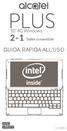 Tablet convertibile GUIDA RAPIDA ALL'USO 8085 LKB001X CJB1FH002AFA Indice 1 Primi passi... 1 1.1 Presentazione... 1 1.2 Ricarica tablet e tastiera... 3 1.3 Inserimento delle schede microsd e SIM... 4 1.4
Uso del computer e gestione dei file con Windows
 Uso del computer e gestione dei file con Windows PRIMI PASSI COL COMPUTER Avviare il computer Premere il tasto di accensione Spegnere il computer Pulsanti Start Spegni computer Spegni Riavviare il computer
GUIDA ALL ESAME ECDL
 ISTITUTO DI ISTRUZIONE SUPERIORE Liceo Scientifico Istituto Tecnico Industrial ALDO MORO Via Gallo Pecca n. 4/6 10086 RIVAROLO CANAVESE PRIMA DI INIZIARE L ESAME LEGGI ATTENTAMENTE IL PRESENTE FASCICOLO
Utilizzo collegamento remoto
 Utilizzo collegamento remoto Introduzione Il collegamento VPN (virtual private network) consente a PC collegati ad internet ma fisicamente fuori dalla rete interna regionale, di accedere, con le credenziali
Note CONFIGURAZIONE
 Per gestire la posta elettronica con il tuoi Iphone e Ipad, hai due possibilità. La prima è scaricare, se esiste, l App del gestore della tua mail: ad esempio Gmail ha una sua App preinstallata su tutti
Rilevatore di caduta per anziani. Guida per l utente
 FATE Rilevatore di caduta per anziani Guida per l utente 1 Indice 1. Il sistema FATE COME SI USA IL SISTEMA FATE p.3 TIPI DI ALLARME INVIATI DAL SISTEMA FATE p.5 MESSAGGI DI AVVISO DEL TELEFONO CELLULARE
PET VISION LIVE HD Manuale d uso per app Android
 PET VISION LIVE HD Manuale d uso per app Android 1 Scaricare e installare la app Cercare Pet Vision HD sul Play Store e scaricare la app Rispondere "Autorizza" alla domanda qui accanto L icona della app
Tutorial. Funzioni di personalizzazione dei software.
 Tutorial Funzioni di personalizzazione dei software www.powerwolf.it 1. Premessa Questo documento riguarda le principali funzioni di personalizzazione (schermata di background, skin, testi visualizzati,
Manuale Token Virtuale
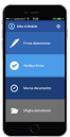 Manuale Token Virtuale 1 Scopo del presente manuale Lo scopo di queste note è illustrare la configurazione e il funzionamento della nuova sicurezza denominata TOKEN VIRTUALE per accedere all'home banking.
Configurazione guidata
 Vivi il momento Palm celebra la libertà e la scelta di essere allo stesso tempo connessi e presenti. Appositamente progettato per la mobilità, ti permette di connetterti come e quando vuoi e di vivere
GUIDA RAPIDA ALL INSTALLAZIONE
 DVR H264 4ch 8ch AITDVAX440H - AITDVAX840H GUIDA RAPIDA ALL INSTALLAZIONE 1.1. Contenuto dell imballo DVR CD Telecomando Guida rapida all installazione Cavo di alimentazione Adattatore Viti Batterie Nota:
Manuale accesso tramite inquadramento di un QR CODE
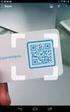 Manuale accesso tramite inquadramento di un QR CODE 1 Scopo del presente manuale Lo scopo di queste note è illustrare la configurazione e il funzionamento della nuova sicurezza denominata QR CODE per accedere
MotionX: COME UTILIZZARLO, MARCARE I PUNTI E INVIARLI
 MotionX: COME UTILIZZARLO, MARCARE I PUNTI E INVIARLI a) Scaricare il software MotionX si può scaricare direttamente dal proprio iphone o ipad (da App Store) e si autoinstalla. È in inglese e costa 1,79.
1. ASSOCIAZIONE DEL BADGE ALLE STAMPANTI SHARP
 1. ASSOCIAZIONE DEL BADGE ALLE STAMPANTI SHARP PROCEDURA: Recarsi presso una qualunque stampante Sharp. Verificare SEMPRE che il display sia acceso (se la stampante è in stand-by premere il pulsante di
HP Workspace. Guida per l'utente
 HP Workspace Guida per l'utente Copyright 2016 HP Development Company, L.P. 2016 Google, Inc. Tutti i diritti riservati. Google Drive è un marchio di Google Inc. Windows è un marchio o un marchio registrato
A G G I U N T A I C O N E A L C L I E N T D I M I S T R A L
 A G G I U N T A I C O N E A L C L I E N T D I M I S T R A L P R E M E S S A Prima di procedere è necessario installare la versione Client di Mistral. Questa installazione crea le eventuali icone per collegarsi
SISTEMA GESTIONE TOMBINI
 SISTEMA GESTIONE TOMBINI Il sistema offre funzionalità di rilievo sul campo e censimento dei tombini presenti sulle strade comunali per mezzo di una App dedicata. Il rilievo è basato sul posizionamento
Manuale Token Virtuale
 Manuale Token Virtuale 1 Scopo del presente manuale Lo scopo di queste note è illustrare la configurazione e il funzionamento della nuova sicurezza denominata TOKEN VIRTUALE per accedere all'home banking.
Pressione prolungata Spegnimento/accensione dell'unità Visualizza una finestra di dialogo
 HDS Gen2 Touch Plotter cartografico Guida rapida IT Panoramica 4 2 1 5 3 6 N. Descrizione 1 Schermo tattile 2 Lettore di schede SD 3 Tasto Waypoint. Una breve pressione apre il menu waypoint; una pressione
Il Sistema Operativo
 Il Sistema Operativo Note pratiche per l uso di Windows A cosa serve l OS Il Sistema Operativo (Operative System) è un programma in grado di: Riconoscere tutti i dispositivi installati e sapere dialogare
Lena Cota Guido Corso di Informatica - II livello. Esplora Risorse. Lavorare con il file system
 Esplora Risorse Lavorare con il file system 1 Cos è Le informazioni che possono essere elaborate dai computer sono conservate in documenti chiamati file. Esplora Risorse è il programma già installato su
MANUALE UTENTE KLIM AIM
 MANUALE UTENTE KLIM AIM 0. INTRODUZIONE A nome di tutto il team KLIM, grazie per aver acquistato il nostro mouse da gioco KLIM Aim. Speriamo che soddisfi le tue aspettative e che ti piaccia usare questo
Manuale di istruzioni
 IT Manuale di istruzioni Questo manuale contiene importanti precauzioni di sicurezza e istruzioni per il corretto uso del dispositivo. Per evitare incidenti, leggere attentamente il manuale prima di iniziare
USO DEI TABLET. Nozioni fondamentali... 2. Il tocco... 2. I tasti laterali... 2. Connessione ad Internet... 3. Il Market... 3
 1 USO DEI TABLET Nozioni fondamentali... 2 Il tocco.... 2 I tasti laterali... 2 Connessione ad Internet... 3 Il Market... 3 Tabella dei programmi... 4 aprire un file... 5 DROPBOX... 6 Il sistema Android...
L INTERFACCI DELL APPLICAZIONE
 1 MANUALE UTENTE L INTERFACCI DELL APPLICAZIONE Di seguito è riprodotta la pagina con il webgis che permette la visualizzazione delle mappe. 2 3 1 5 6 4 2 7 1. Mappa La mappa viene visualizzata nella parte
WSD-F10. Attenzione coloro che hanno eseguito l aggiornamento ad Android Wear CASIO COMPUTER CO., LTD.
 . IT WSD-F10 Attenzione coloro che hanno eseguito l aggiornamento ad Android Wear 2.0 2017 CASIO COMPUTER CO., LTD. Indice Attenzione coloro che hanno eseguito l aggiornamento ad Android Wear 2.0... IT-2
Connettiti Caratteristiche Comandi, Manuale dell utente
 Manuale dell, utente Connettiti Scopri come collegare Sensia alla rete wireless, come registrarti a the Lounge, www.thelounge.com, e come riprodurre musica e foto dal tuo computer. Clicca su un bottone
Vasco Mini 2 MANUALE D ISTRUZIONI ITALIANO
 Vasco Mini 2 MANUALE D ISTRUZIONI ITALIANO Copyright 2019 Vasco Electronics LLC www.vasco-electronics.com Sommario 1. Funzionamento del dispositivo 4 1.1 Tasti Funzione 5 1.2 Caricamento batteria 6 1.3
PRIMA CONFIGURAZIONE TABLET FT-16
 ANNO SCOLASTICO: 2016 /2017 PRIMA CONFIGURAZIONE TABLET FT-16 rev.161028 Pagina 1 di 86 1. Inserimento SIM nel tablet 2. Prima Accensione Tablet 1. Modifica lingua in Italiano 2. Abilitazione SIM 3. Tastiera
Manuale di istruzioni
 WATCH ME Manuale di istruzioni LETTORE MULTIMEDIALE DIGITALE PANORAMICA DEL PRODOTTO Watch me è un orologio/lettore MP3 Bluetooth dotato di display touch capacitivo che consente di selezionare icone e
Informatica di Base
 Informatica di Base http://www.di.uniba.it/~laura/infbase/ Dip di Informatica Università degli studi di Bari Argomenti Software Software di sistema Software applicativo Sistema Operativo Driver per dispositivi
Prestare particolare attenzione durante l utilizzo dell unità; urti o pressione eccessiva potrebbero danneggiare lo schermo.
 Caratteristiche del prodotto Sistema operativo Window 8.1 con Bing Schermo LCD IPS multitouch da 8" Processore quad core RAM DDR3L da 1 GB, scheda emmc da 16 GB Bluetooth 4.0 Fotocamera interna da 0,3
MANUALE D UTILIZZO SOFTWARE MYBUS FAMILY CONTATTI. Indirizzo. Telefono & Fax. Online. WPS S.r.l. Via S. Marco, Monopoli (BA) Italia
 MANUALE D UTILIZZO SOFTWARE MYBUS FAMILY CONTATTI Indirizzo WPS S.r.l. Via S. Marco, 100 70043 Monopoli (BA) Italia Telefono & Fax Telefono: (+39) 080 225 69 11 Fax: (+ 39 )080 225 69 05 Online Email :
LOGVIEWER MANUALE D USO
 LOG VIEWER Rev. 00 2-9 1. INSTALLAZIONE Accedere alla scheda di memoria SD e copiare la cartella LogViewer sul proprio computer. Aprire la cartella LogViewer e lanciare il programma LogViewer tramite il
A proposito di A colpo d'occhio 1. Esplorare il tuo nuovo tablet 7
 Sommario 1 2 A proposito di A colpo d'occhio 1 Una veloce panoramica................................... 2 Novità in Windows 8..................................... 3 Alcuni presupposti.......................................
Prestare particolare attenzione durante l utilizzo dell unità; urti o pressione eccessiva potrebbero danneggiare lo schermo.
 Caratteristiche del prodotto Sistema operativo Window 8.1 con Bing Schermo LCD TN multi-touch da 8.95" Quad-core DDR3L da 1 GB, emmc da 16 GB Bluetooth 4.0 Fotocamera interna da 0,3 MP; fotocamera esterna
 Smartwatch Loto Guida all'utilizzo Introduzione Lo smartwatch Loto si presenta come un comune orologio, ma con avanzate funzioni da cellulare Android. Grazie alle molteplici funzioni che offre è adatto