
SISTEMA GESTIONE TOMBINI
|
|
|
- Davide Palma
- 9 anni fa
- Просмотров:
Транскрипт
1 SISTEMA GESTIONE TOMBINI

2 Il sistema offre funzionalità di rilievo sul campo e censimento dei tombini presenti sulle strade comunali per mezzo di una App dedicata. Il rilievo è basato sul posizionamento GPS del tablet che acquisisce in tempo reale le coordinate geografiche. Vengono sfruttate le mappe di Google per posizionare su mappa i tombini.
3 COMPONENTI DEL SISTEMA Tablet con applicazione dedicata: permette agli operatori di rilevare sul campo i tombini e l esportazione in formato standardizzato per l editing in ufficio. Applicazione di gestione desktop: permette la gestione degli oggetti rilevati sul campo e fornisce una visione d insieme dei risultati ottenuti con i tablet in possesso degli operatori
4 APPLICAZIONE MOBILE
5 REQUISITI DI SISTEMA L applicazione Android, per poter funzionare in modo completo, ha bisogno di un dispositivo (smartphone o tablet) dotato di GPS (per rilevare automaticamente la posizione dell utilizzatore al momento della rilevazione) e connessione dati attiva (per l utilizzo delle mappe di Google)
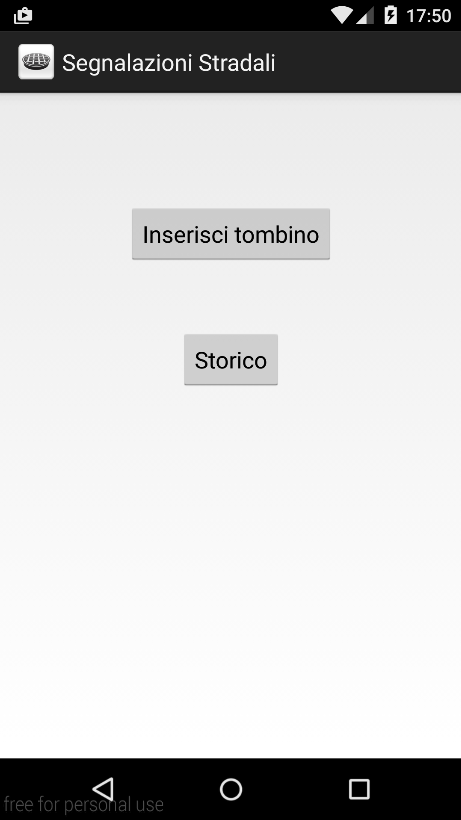
6 1 AVVIO DELL APPLICAZIONE La pagina principale dell applicazione contiene due voci di menù: Inserisci tombino : avvia la modalità guidata di inserimento dei tombini; Storico : visualizza la lista dei tombini acquisiti;
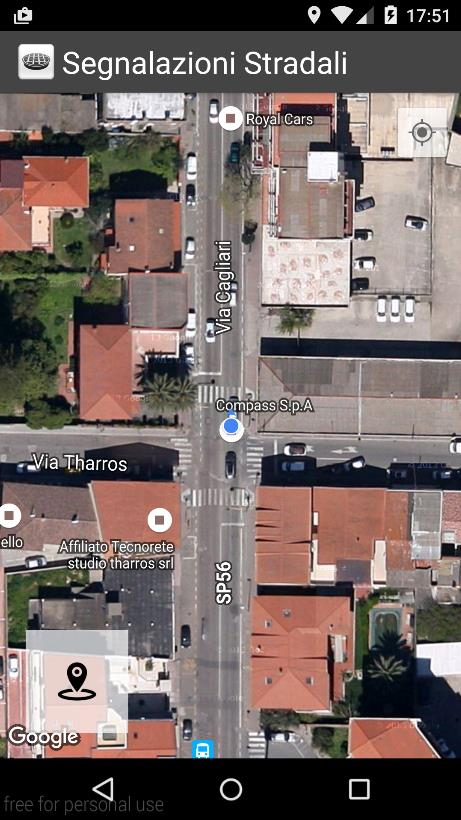
7 2 INSERIMENTO TOMBINO Premendo sulla prima voce della pagina principale viene avviata la mappa. La mappa non viene visualizzata qualora non sia presente una connessione dati; viene visualizzata una posizione sconosciuta fino alla sincronizzazione del ricevitore GPS. Attendere il rilevamento corretto del GPS, posizionarsi sopra il tombino da inserire e premere il pulsante in basso a destra, evidenziato da un cerchio rosso, per eseguire l inserimento.
8 3 INSERIMENTO DATI TOMBINO Il rilevamento della propria posizione tramite il segnale GPS può essere approssimativo: in questa schermata è possibile perfezionare la posizione del tombino che si vuole acquisire premendo il punto corretto nella mappa. Inserire l indirizzo, la tipologia di pozzetto, la tipologia di chiusino e premere sul pulsante salva per completare l inserimento.
9 4 COMPLETAMENTO INSERIMENTO Terminata la procedura di caricamento del tombino viene nuovamente visualizzata la mappa e appare il messaggio di conferma dell inserimento. Ora si è pronti per la rilevazione successiva.
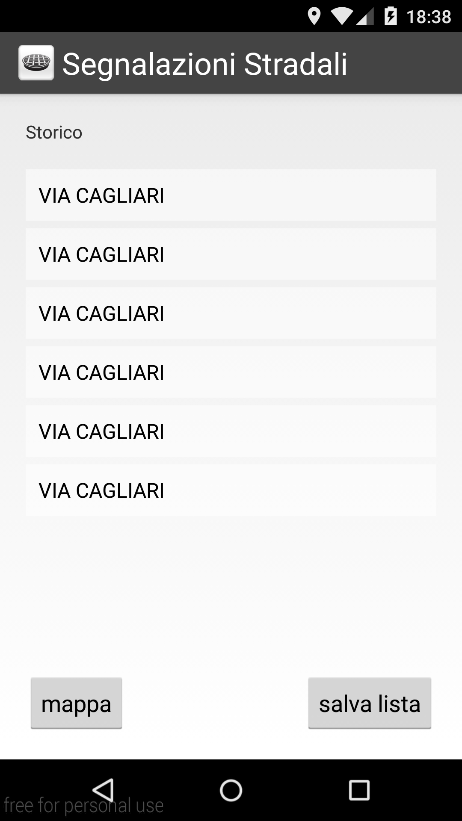
10 5 VISUALIZZAZIONE LISTA INSERIMENTI (STORICO) La seconda voce della schermata principale visualizza la lista dei tombini inseriti. In questa pagina si possono compiere diverse azioni: Cliccando su una voce della lista viene mostrato il dettaglio del tombino inserito; Cliccando sul pulsante mappa viene visualizzata la mappa con i tombini inseriti; Cliccando sul pulsante salva viene creato il file per esportare la lista di tombini nell applicazione di gestione
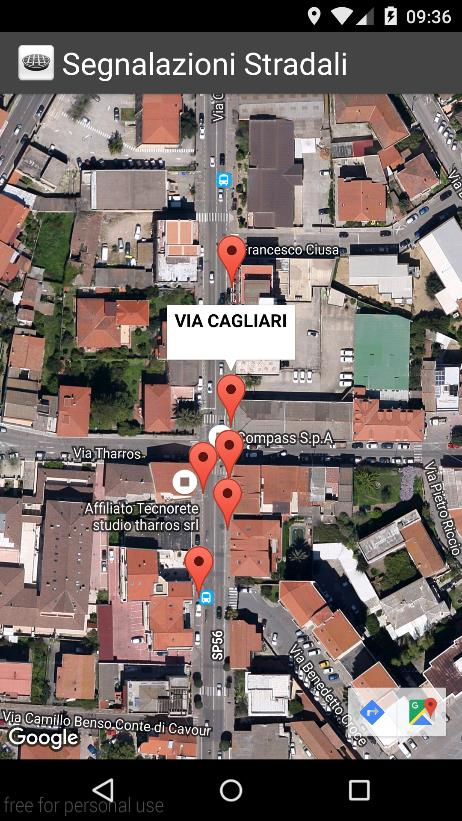
11 6 VISUALIZZAZIONE MAPPA INSERIMENTI (STORICO) La mappa mostra la posizione dei tombini precedentemente inseriti. Cliccando su un marker viene visualizzata la finestra contenente l indirizzo del tombino; premendo sulla finestra si passa alla pagina di dettaglio del tombino.
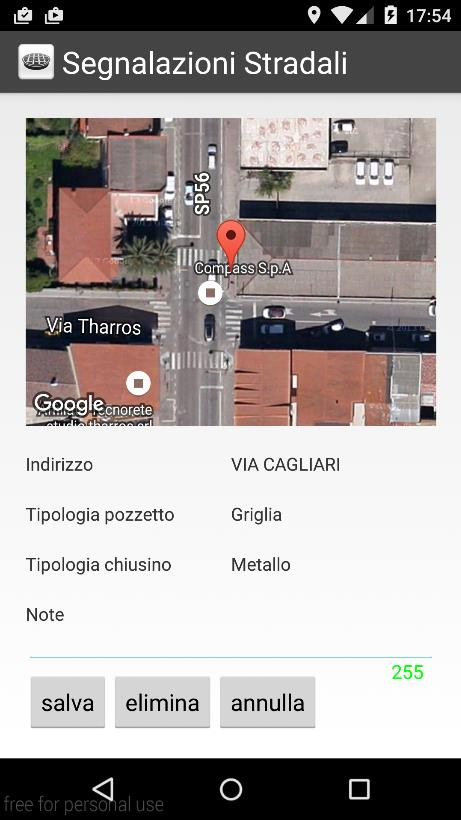
12 7 VISUALIZZAZIONE DETTAGLIO INSERIMENTO (STORICO) Il dettaglio del tombino mostra le informazioni inserite in precedenza. Viene mostrata la mappa con la posizione del rilevamento, l indirizzo, il tipo di pozzetto, il tipo di chiusino e le eventuali note. L operatore ha tre opzioni: Tramite il tasto salva può salvare le note editate in questa schermata. Con il tasto elimina rimuove il tombino Premendo annulla ritorna alla schermata precedente
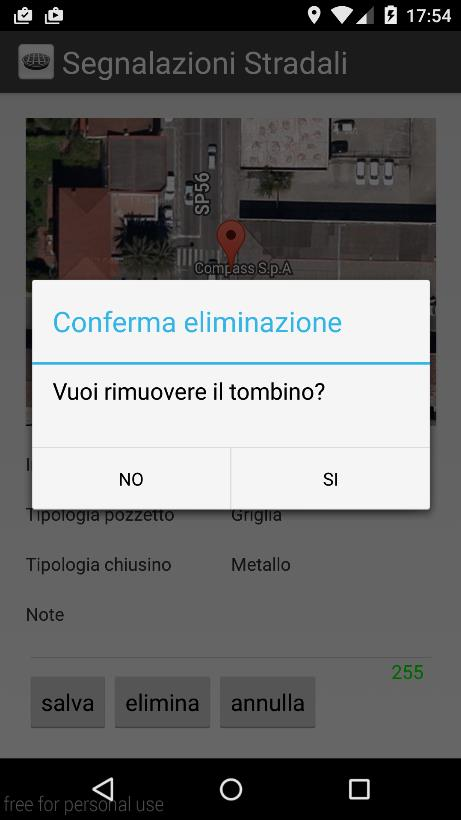
13 8 ELIMINAZIONE DEL TOMBINO (STORICO) Tramite il tasto elimina viene visualizzata la finestra di conferma dell eliminazione: schiacciando SI viene rimosso il tombino; premendo NO si torna indietro.
14 APPLICAZIONE DI GESTIONE DESKTOP
15 FUNZIONALITÀ OFFERTE Applicazione web fruibile da Browser Web e Pc connesso in rete Gestione previa autenticazione utente Fornisce una funzionalità di importazione dei tombini rilevati dai tablet in dotazione agli operatori Permette di gestire i dati dei tombini importati e di visualizzarli su mappa Fornisce uno strumento di ricerca dei tombini importati
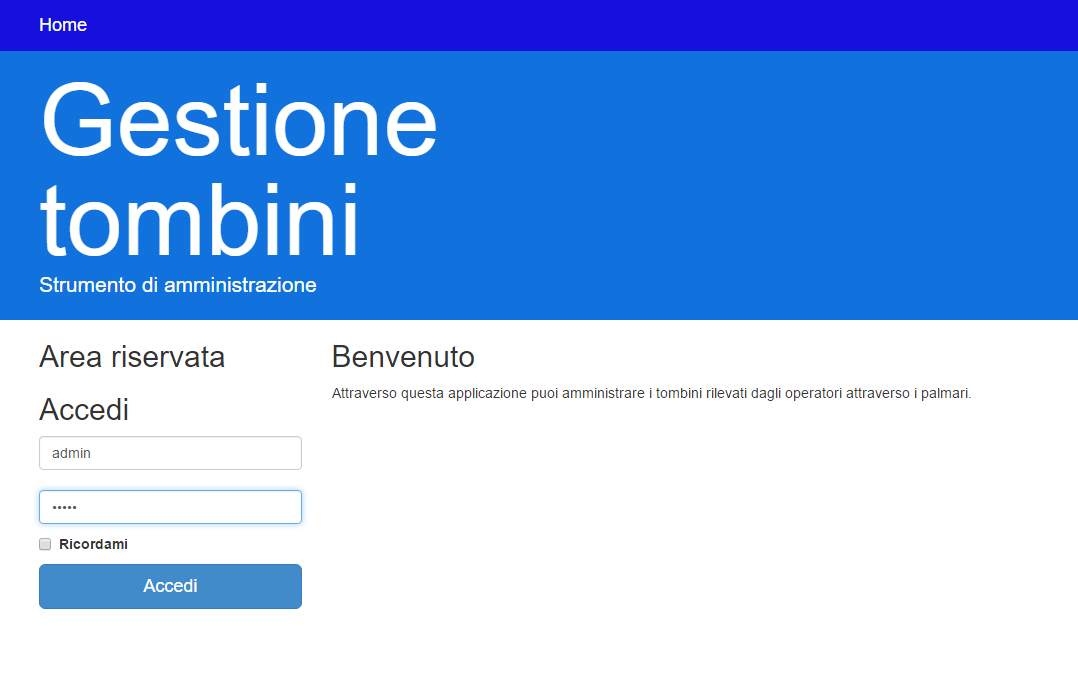
16 LOGIN E la schermata principale dell applicazione: la funzionalità permette di accedere alla gestione dei tombini agli utenti registrati. Eseguito il login sarà possibile accedere a tutte le altre funzionalità. E inoltre possibile gestire e aggiungere nuovi utenti.
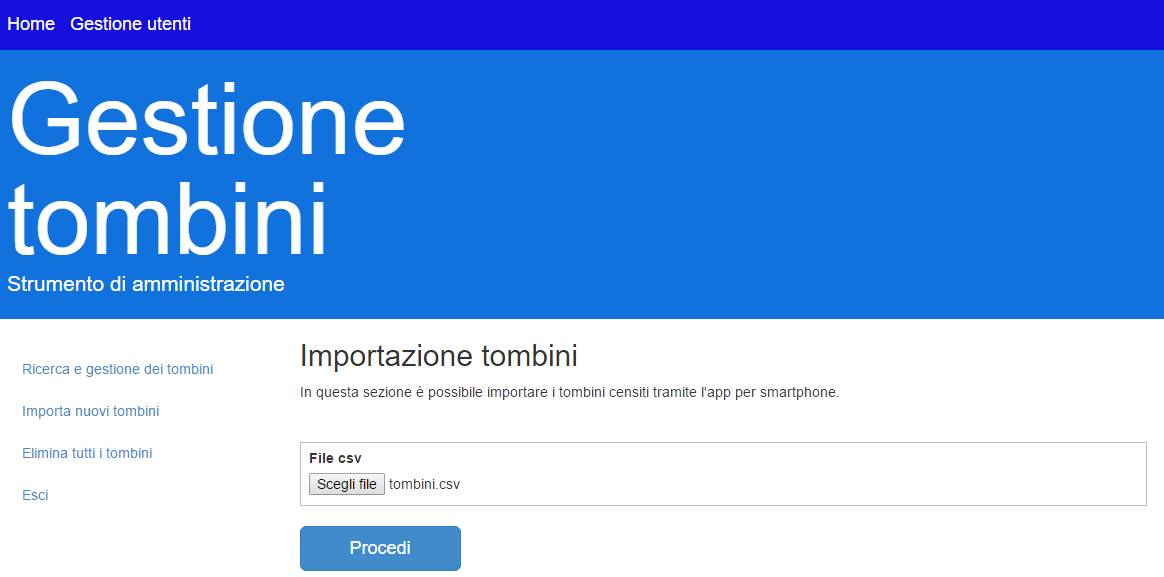
17 IMPORTAZIONE DEI DATI La funzionalità permette di importare i dati che vengono salvati sull applicazione del tablet ed esportati su file csv (comma-separated value). Il sitema verificherà la correttezza formale del file e procederà alla verifica di tutte le righe presenti nel file. Ogni riga importata corrisponde ad un singolo tombino censito sul tablet.
18 IMPORTAZIONE DEI DATI A seguito delle verifiche verrà fornito un resoconto per ogni riga con l indicazione di avvenuto inserimento o eventuali problemi rilevati. In caso tutte le righe risultino correttamente formate il sistema procederà all inserimento, in caso contrario verrà fornito un messaggio con l eventuale errore presente.
19 RICERCA E GESTIONE DEI TOMBINI Questa funzionalità permette di eseguire delle ricerche sui tombini precedentemente importati e di gestirne i dettagli ad essi associati, quali indirizzo, note e altro E possibile gestire un tombino direttamente dalla tabella oppure in mappa a seguito di una ricerca
20 RICERCA E GESTIONE DEI TOMBINI In tabella vengono mostrati tutti i tombini importati. Inserendo del testo sul campo di ricerca e cliccando sul pulsante apposito verrà avviata la ricerca e mostrati in tabella i risultati. La ricerca è possibile per diversi campi: - Indirizzo - Note - Tipologia pozzetto o chiusino
21 RICERCA E GESTIONE DEI TOMBINI Eseguita la ricerca sarà possibile visualizzare tutti i risultati in mappa cliccando su «Visualizza i tombini in mappa» per mezzo di segnaposto. E anche possibile per ogni risultato procedere alla modifica dei dati alfanumerici o all eliminazione, cliccando su «Azione» e scegliendo la voce desiderata dal menu (Modifica o Elimina).
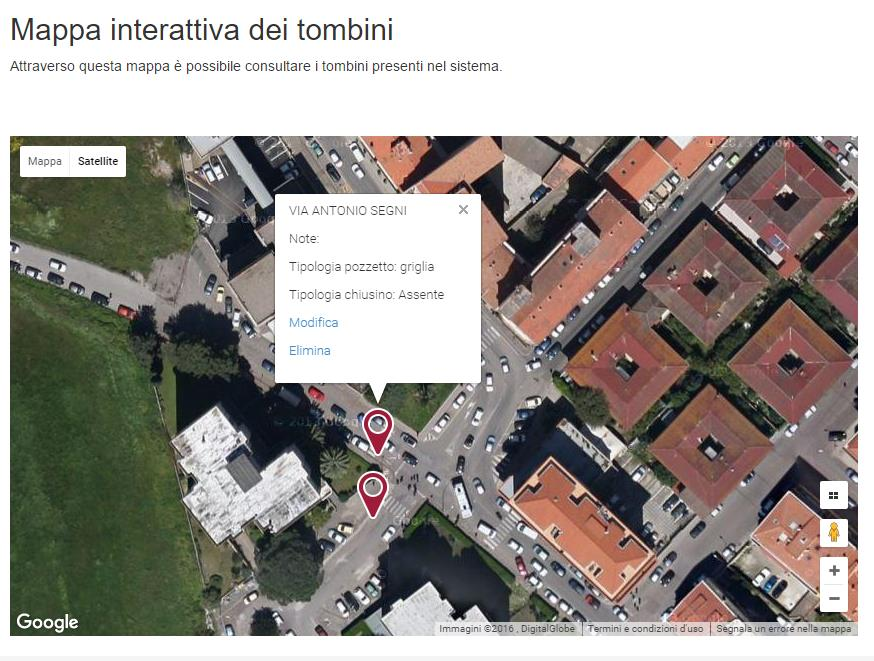
22 VISUALIZZAZIONE SU MAPPA Cliccando su un segnaposto si ottengono le informazioni associate al tombino. Si ha inoltre la possibilità di Modificare i dati oppure Eliminare il tombino. Attraverso la mappa è anche possibile sfruttare le funzionalità di Google Maps relative a Street View.
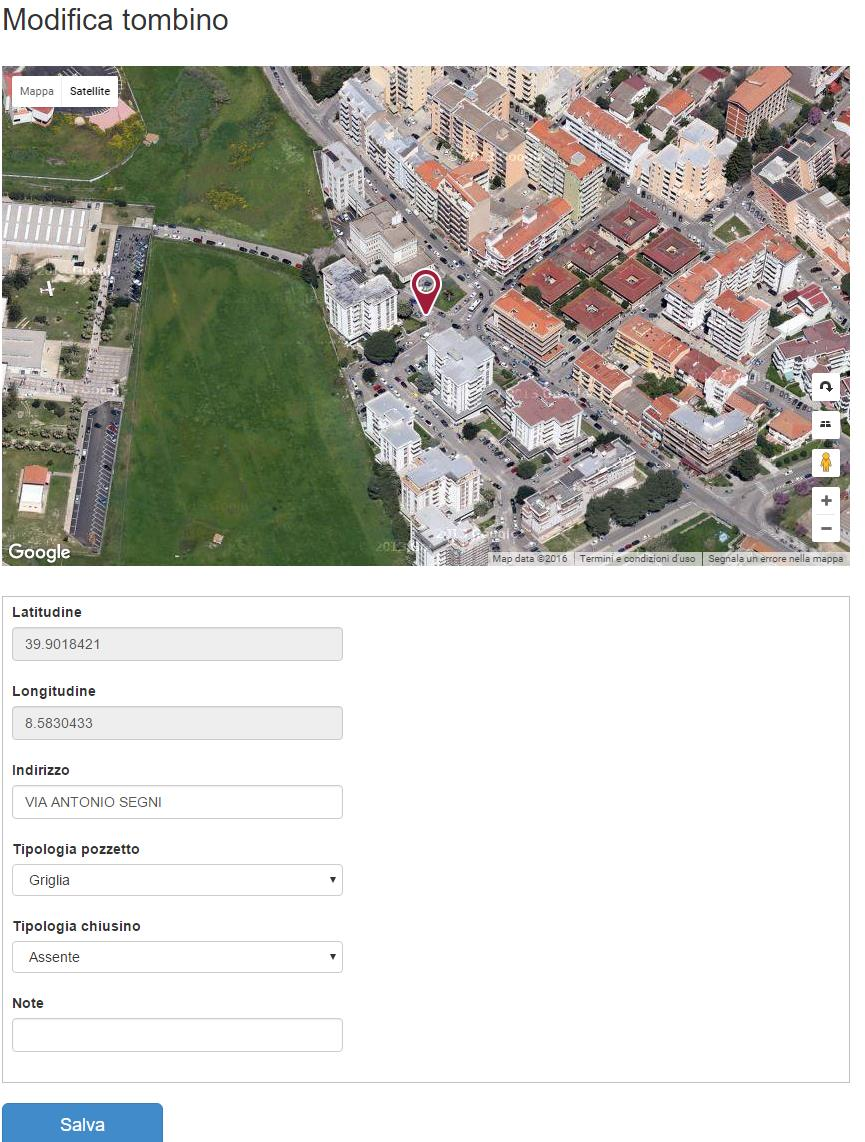
23 MODIFICA DATI DEL TOMBINO Nella schermata di modifica viene riproposta in mappa la posizione del tombino. Attraverso un form di modifica sarà possibile editare le informazioni associate. Editati i campi desiderati e premendo sul pulsante «Salva» verranno confermate le modifiche.
24 FINE
INTERVENTI DI RIDUZIONE DEL RISCHIO SISMICO. DISCIPLINATI DAL PROGRAMMA O.C.D.P.C. n. 52 del 20/02/2013
 INTERVENTI DI RIDUZIONE DEL RISCHIO SISMICO DISCIPLINATI DAL PROGRAMMA O.C.D.P.C. n. 52 del 20/02/2013 Manuale del software per la gestione delle richieste di contributo per interventi strutturali di rafforzamento
Manuale Formazione. Procedure per gli Enti di Formazione per l inserimento e la gestione dei corsi di formazione
 Manuale Formazione Procedure per gli Enti di Formazione per l inserimento e la gestione dei corsi di formazione Sistema Qualità Certificato UNI EN ISO 9001:2008 9151.ETT4 IT 35024 ETT s.r.l. via Sestri
SOMMARIO. Presidenza del Consiglio dei Ministri. Ufficio Nazionale per il Servizio Civile
 Manuale Utente (IBAN Volontari) Versione 1.0.0 SOMMARIO 1. PREMESSA... 3 2. ACCESSO AL SISTEMA HELIOS... 4 2.1. PAGINA INIZIALE... 8 3. CARICAMENTO COORDINATE BANCARIE VOLONTARI... 11 3.1. RECUPERO MODELLO
Rilevazione Tutor. Guida operativa per la rilevazione dati tutor
 Rilevazione Tutor Guida operativa per la rilevazione dati tutor Questa Guida è rivolta agli utenti scuole e utenti USR che vogliono gestire la rilevazione dei dati Tutor. INFORMAZIONI DI CARATTERE GENERALE
PREMESSA... 3 ENTE 1.1 PERIODI... 5 ENTE 2.1 MISURAZIONI... 7 ENTE 3.1 GESTIONE STATI ENTE 4.1 REPORTISTICA... 22
 Sommario PREMESSA... 3 ENTE 1.1 PERIODI... 5 ENTE 2.1 MISURAZIONI... 7 ENTE 3.1 GESTIONE STATI... 16 ENTE 4.1 REPORTISTICA... 22 VERIFICATORE 1.1 PERIODI... 24 VERIFICATORE 2.1 MISURAZIONI... 27 VERIFICATORE
LUCKY. Programma di elaborazione per sistemi WINFORLIFE e SUPERENALOTTO. - MANUALE -
 LUCKY Programma di elaborazione per sistemi WINFORLIFE e SUPERENALOTTO. - MANUALE - Requisiti: Android 1.6 o superiore NOTA: Per accedere a tutte le funzioni (salvataggio, controllo estrazioni) è necessario
GUIDA ALLA REGISTRAZIONE
 GUIDA ALLA REGISTRAZIONE 1. Collegarsi al sito internet www.apservice.it/pslatina 2. Cliccare su registrati (fig. a) e nella nuova finestra inserire i dati richiesti e cliccare sul bottone REGISTRATI per
ISCRIZIONI. Impostazioni form ECDL
 ISCRIZIONI In questo menù del pannello di amministrazione vengono gestite le iscrizioni ai corsi ECDL e agli eventi generici impostabili. E' possibile creare gli eventi per una determinata data e visualizzare
SendMed Client v Manuale d uso-
 1/22 SendMed Client v. 1.0 -Manuale d uso- 2/22 Indice 1) Introduzione...3 2) Installazione...4 3) Prima dell avvio di SendMed Client...7 4) Primo Avvio: Inserimento dei Dati....8 5) Login SendMed...9
Programma Dismissione_Apparecchi_Comma6_A
 Programma Dismissione_Apparecchi_Comma6_A Il programma consente al produttore/importatore di apparecchio di acquisire l elenco degli apparecchi comma 6 a) di cui all art. 110 del T.U.L.P.S., da allegare
GUIDA ALLA REGISTRAZIONE
 GUIDA ALLA REGISTRAZIONE 1. Collegarsi al sito internet www.apservice.it/pslatina 2. Cliccare su registrati (fig. a) e nella nuova finestra inserire i dati richiesti e cliccare sul bottone REGISTRATI per
HTH HIP - Healt In Prison Applicazione Mobile per la Gestione Carceri. Manuale Utente
 HTH HIP - Healt In Prison Applicazione Mobile per la Gestione Carceri Manuale Utente Indice e Sommario Requisiti minimi Tablet... 3 Installazione APP su Tablet... 3 Installazione Emulatore e App su PC...
IMPORTAZIONE PRESENZE DA RILEVATORI ELETTRONICI. tramite file tracciato
 IMPORTAZIONE PRESENZE DA RILEVATORI ELETTRONICI tramite file tracciato 1. Associazione del numero di badge ai nominativi Il programma PowerDIP consente di importare le presenze acquisiste con i rilevatori
Guida all uso del sistema gestionale schede online per attività commerciali e turistiche
 Guida all uso del sistema gestionale schede online per attività commerciali e turistiche Versione 1.0 Ultima revisione: 09/11/2012 www.bormio.info Questa guida è di proprietà esclusiva di Bormio.info e
FASI DA ESEGUIRE ON-LINE
 FASI DA ESEGUIRE ON-LINE a) Compilazione della candidatura telematica secondo il modello illustrato nel formulario. Istruzioni per candidarsi on-line Pagina 1 Compilazione della candidatura telematica
Evoluzioni Software s.n.c. SLpw Guida all'uso Pag.1 di 49
 Evoluzioni Software s.n.c. SLpw Guida all'uso Pag.1 di 49 Evoluzioni Software s.n.c. SLpw Guida all'uso Pag.2 di 49 1 Installazione certificati Uffici Giudiziari... 3 2 Accesso al programma... 6 2.1 Fascicoli...
Manuale Piattaforma Spending Review
 Manuale Piattaforma Spending Review Sommario Sommario... 1 1. PREMESSA... 3 2. ACCESSO ALLA PIATTAFORMA... 3 3. INSERIMENTO CONTRATTI... 4 Ricerca Fornitore/Voci di Costo... 5 Ricerca CIG... 6 Selezione
AGENDA LEGALE. Guida all utilizzo
 AGENDA LEGALE Guida all utilizzo Sommario PREMESSA... 3 STRUTTURA... 3 MODALITA DI VISUALIZZAZIONE... 4 INSERIMENTO... 6 INSERIMENTO DI UNA UDIENZA... 7 INSERIMENTO DI UNA ATTIVITA... 9 INSERIMENTO DI
GALLERY. Album immagini
 GALLERY In questo menù del pannello di amministrazione si trovano tutte le funzioni utili alla gestione delle foto, dei video e degli album da inserire all'interno delle pagine con funzione ALBUM IMMAGINI
RILEVAZIONI INTEGRATIVE PROCEDURA INVIO ESITI SCRUTINI FINALI
 Requisiti minimi richiesti: Alunni 4.0.3c Axios Sidi 1.1.0. Microsoft Excel 2003 RILEVAZIONI INTEGRATIVE PROCEDURA INVIO ESITI SCRUTINI FINALI Questa guida ha lo scopo di illustrare dettagliatamente la
WORD PROCESSING.
 WORD PROCESSING www.diego72.altervista.org CREARE IN SERIE LETTERE ED ETICHETTE La Creazione guidata Stampa unione è presente nella scheda Lettere consente di creare lettere tipo, etichette per indirizzi,
Programma Richiesta Conformita Apparecchi versione 1.0
 Programma Richiesta Conformita Apparecchi versione 1.0 Il programma consente al richiedente (gestore o rivenditore) di acquisire l elenco degli apparecchi di cui all art. 110, comma 7, del T.U.L.P.S.,
Manuale Utente Guglielmo SmartClient
 Manuale Utente Guglielmo SmartClient Guida a Guglielmo SmartClient Versione: 1.0 Guglielmo Tutti i marchi citati all interno di questa guida appartengono ai loro legittimi proprietari. -2- 1. Introduzione
GUIDA RAPIDA EDILCONNECT
 1 GUIDA RAPIDA EDILCONNECT Prima di iniziare In EdilConnect è spesso presente il simbolo vicino ai campi di inserimento. Passando il mouse sopra tale simbolo viene visualizzato un aiuto contestuale relativo
CREAZIONE DI UNA CARTELLA
 CREAZIONE DI UNA CARTELLA Impostazioni generali Il modulo cartella consente al docente di visualizzare in un unica cartella un insieme di file correlati tra loro, riducendo la dimensione della home page
INDICE. Vista Libretto Pt. Coordinate 2. Inserimento e modifica dei punti di coordinate note 4. Inserimento e modifica dei punti di orientamento 5
 Prodotto da INDICE Vista Libretto Pt. Coordinate 2 Inserimento e modifica dei punti di coordinate note 4 Inserimento e modifica dei punti di orientamento 5 Menu File Importa 5 Menu File Esporta 6 Uscite
Manuale d uso DropSheep 4 imaio Gestione Pixmania-PRO Ver 1.1
 Manuale d uso DropSheep 4 imaio Gestione Pixmania-PRO Ver 1.1 Release NOTE 1.1 Prima Versione del Manuale INDICE 1-INTRODUZIONE... 4 2- GESTIONE DEL CATALOGO PIXMANIA-PRO SU IMAIO... 5 3-Configurazione
Gestione codici IBAN Sistema Pagamenti
 Direzione Regionale Salute e Integrazione Sociosanitaria Area Risorse Finanziarie, Analisi di Bilancio, Contabilità Analitica e Crediti Sanitari Gestione codici IBAN Sistema Pagamenti Indice del documento
Manuale registro elettronico per docenti
 Manuale registro elettronico per docenti INDICE 1. EFFETTUARE L ACCESSO 2. GESTIONE REGISTRI 3. LAVORARE SUI REGISTRI 4. LAVORARE SUGLI SCRUTINI 5. CAMBIARE PASSWORD 6. PROGRAMMAZIONE 7. USCITA 1. Effettuare
 SOMMARIO FLIP SYNC TOOL... 2 Installazione... 3 Impostazioni... 5 Parametri PBX... 5 Opzioni di avvio... 6 Sincronizzazione... 7 Impostazioni... 7 Importazione / Esportazione... 11 Servizi... 13 Opzioni
Dichiarazione FGas: Istruzioni per eseguire il caricamento massivo delle dichiarazioni
 Dichiarazione FGas: Istruzioni per eseguire il caricamento massivo delle dichiarazioni La funzione di caricamento massivo è stata predisposta per agevolare la compilazione e la trasmissione dei dati ai
NPA Nuovo Portale Anagrafiche
 NPA Nuovo Portale Anagrafiche Manuale Operativo Richiedente Anagrafiche Clienti Sommario NPA: Home Page... 3 Home... 3 Funzionalità Cliente... 5 Creazione... 5 Tipologia soggetto... 5 Richiesta dati cribis...
INDICE. Vista Libretto Livello Digitale 2. Importazione di dati da strumento 3. Inserisci File Vari 5. Compensazione Quote 5.
 Prodotto da INDICE Vista Libretto Livello Digitale 2 Importazione di dati da strumento 3 Inserisci File Vari 5 Compensazione Quote 5 Uscite 6 File Esporta Livellazioni (.CSV) 6 Corso Livello Digitale Pag.
Guida all uso di MASTERCOM per l inserimento dei voti e delle comunicazioni
 Guida all uso di MASTERCOM per l inserimento dei voti e delle comunicazioni IIS Della Lucia Feltre Autore: Cirillo Salvatore Data: 13 novembre 2011 I N D I C E ACCESSO A MASTERCOM... 3 MENU MASTERCOM DEL
Certificati di postazione
 Certificati di postazione Sequenza delle operazioni per la generazione e l installazione del certificato di postazione MANUALE OPERATIVO VERSIONE: 1.1 (11/04/2013) Sommario Introduzione... 3 Sequenza delle
Nuova Piattaforma Intercent-ER: manuali per le Pubbliche Amministrazioni
 TMintercent-TMintercent-TMintercent-TMintercent Nuova Piattaforma Intercent-ER: manuali per le Pubbliche Amministrazioni Comunicazioni Intercent-ER COMUNICAZIONI 1 Sommario 1. COMUNICAZIONI... 3 1.1 Comunicazione...
Manuale Utente IMPORT MILLEWIN
 Manuale Utente IMPORT MILLEWIN Sommario Prerequisiti per l installazione... 2 Installazione del software IMPORT MILLEWIN... 2 Utilizzo dell importatore... 3 CCB - Manuale Utente Import MILLEWIN 1 Prerequisiti
Portale Lavoro Per Te
 Portale Lavoro Per Te Linee Guida Funzione Dichiarazione Neet INDICE Introduzione... 3 1. Funzione Dichiarazione Neet... 4 1.1 ACCESSO AL PORTALE LAVORO PER TE... 4 1.2 SCHERMATA INIZIALE FUNZIONE DICHIARAZIONE
inserire un proprio indirizzo , oppure se si possiede una di Google si può accedere direttamente con essa.
 Kahoot è un software gratuito utile per creare o partecipare a discussioni, quiz e sondaggi on-line con smartphone, tablet e PC. Per accedere alla Web page digitare: https://getkahoot.com/ si aprirà la
Manuale Operativo per l utente
 PORTUP Utilizzatori Professionali Manuale Operativo per l utente versione 2 Autore: Servizio Sitemi Informativi Servizi Web File: PORTUP_ManualeOperativo_utente_v1.doc Ultimo aggiornamento: 02/08/2013
AREAS Accessi. Sistema Prenotazione Cittadino
 AREAS Accessi Sistema Prenotazione Cittadino INDICE 1. Introduzione 2. Registrazione - Login 3. Menu - Scelta operazione Prenotazione ON-LINE con ricetta rossa Prenotazione ON-LINE con ricetta elettronica
SCARICO REFERTI ULSS PD116
 SCARICO REFERTI ULSS PD116 Si può accedere all utilità di scarico referti aprendo la scheda del paziente interessato e cliccando Ricerca Referti di.. nella lista delle funzioni DOGE nella parte inferiore
MANUALE OPERATIVO PROGRAMMA DI GESTIONE DATI DI SENSIBILITÀ AGLI ANTIBIOTICI.
 MANUALE OPERATIVO PROGRAMMA DI GESTIONE DATI DI SENSIBILITÀ AGLI ANTIBIOTICI. Per utilizzare il programma di gestione dati di sensibilità agli antibiotici, occorre utilizzare un browser Web (Internet Explorer)
Manuale per la gestione dei calendari delle attività formative Piani formativi approvati e presenti su PG2F. Soggetti Presentatori
 Manuale per la gestione dei calendari delle attività formative Piani formativi approvati e presenti su PG2F Soggetti Presentatori Rev2 del 22/1/2016 INDICE 1. ACCESSO alla procedura... 1 Fig. 1 Accesso
Domande di Assegno Nucleo Familiare. Tramite Sportello Virtuale dei Servizi al cittadino. Manuale della procedura On-Line
 Domande di Assegno Nucleo Familiare Tramite Sportello Virtuale dei Servizi al cittadino Manuale della procedura On-Line Indice 1. PRESENTAZIONE... 1 2. DESCRIZIONE DEL SERVIZIO... 1 3. DESCRIZIONE MASCHERE...
5 Invio di Integrazioni e Conformazioni (per pratiche già trasmesse)
 5 Invio di Integrazioni e Conformazioni (per pratiche già trasmesse) NOTA : La funzionalità descritta in questo capitolo, è presente soltanto per alcuni Comuni Dopo che l utente ha inviato una pratica
ISCRIZIONE ONLINE AI SERVIZI SCOLASTICI
 ISCRIZIONE ONLINE AI SERVIZI SCOLASTICI Per accedere all iscrizione online dei servizi scolastici (mensa, trasporto e asilo nido) è necessario accedere tramite browser (solo da pc) all indirizzo www.comune.teramo.it
EdilConnect. Cremona, 30 maggio 2017
 EdilConnect Cremona, 30 maggio 2017 Agenda! Scadenze utili! Registrazione e accesso al portale! Uso di EdilConnect (guida pratica alle principali funzioni del portale)! Sul sistema di denuncia per cantiere!
Applicazione ios (v )
 2016 MANUALE LIVEBOX CLUB Applicazione ios (v. 3.1.4) http://www.liveboxcloud.com Sommario 1. PREMESSA PER GLI UTENTI IOS 10... 2 2. LOGIN... 4 3. MENU... 5 3.1 RECENTI... 6 3.2 APPLICAZIONI... 8 3.2.1
Automatic Control Unit Configurator
 Automatic Control Unit Manuale utente App LE09512AA-01/17-01 GF Automatic Control Unit IT ITALIANO 3 2 Sommario Automatic Control Unit Manuale utente App 1 Requisiti software 4 1.1 Requisiti di sistema
GUIDA RAPIDA DESTINATARI. Versione del 24 giugno PRODUTTORI INTERMEDIARI TRASPORTATORI DESTINATARI
 GUIDA RAPIDA DESTINATARI Versione del 24 giugno 2016 www.sistri.it PRODUTTORI INTERMEDIARI TRASPORTATORI DESTINATARI SOMMARIO PROCEDURE PER LA MOVIMENTAZIONE DEI RIFIUTI 3 ACCESSO AL SISTEMA 7 COMPILARE
MANUALE DI UTILIZZO DI POCKET YUSSFONE
 MANUALE DI UTILIZZO DI POCKET YUSSFONE 1 INTRODUZIONE In questo manuale vedremo le funzioni dell applicazione Pocket Yussfone, applicazione mobile che permetterà agli agenti di gestire le proprie attività.
ENTE NAZIONALE RISI - MILANO Portale Certificati di trasferimento risone (CTR)
 ENTE NAZIONALE RISI - MILANO Portale Certificati di trasferimento risone (CTR) L accesso al portale è possibile mediante link: presente nella home page del sito www.enterisi.it oppure digitando nella barra
Servizio di realizzazione del nuovo sistema di Gestione Fondi
 Servizio di realizzazione del nuovo sistema di Gestione Fondi Guida Operativa per gli Utenti per la gestione delle Certificazioni di spesa La presente guida rappresenta uno strumento informativo e di supporto
Alternanza Scuola Lavoro
 Alternanza Scuola Lavoro Scuola Secondaria di II Grado Versione 1.0 Maggio 2017 Direzione generale per gli studi, la statistica e i sistemi informativi Gestione Alunni Alternanza Scuola Lavoro Le funzioni
ATTIVAZIONE MODULO TELEMETRIA
 Guida Rapida ATTIVAZIONE MODULO TELEMETRIA 1. Avviare il software MyStar Connect; 2. Entrare all interno di una Scheda Paziente e cliccare sull icona esami ; 3. Cliccando su Configurazione dispositivi
Manuale per l inserimento dei dati aziendali
 Pilotaggio dell'irrigazione a Scala Aziendale e Consortile Assistito da Satellite-IRRISAT PSR Campania 2007/2013 MISURA 124 Manuale per l inserimento dei dati aziendali (ad uso dei partner territoriali)
Cloud GDrive, Dropbox
 Cloud GDrive, Dropbox Lezione 2 Lavorare con Gdrive Video GDrive permette, oltre all'archiviazione di file in rete, di lavorare direttamente all'interno del servizio sul web in quanto fornisce tutti gli
GUIDA ALL UTILIZZO DELL AREA RISERVATA PER GLI ISCRITTI AL CROAS CAMPANIA
 GUIDA ALL UTILIZZO DELL AREA RISERVATA PER GLI ISCRITTI AL CROAS CAMPANIA Accesso al portale Per accedere all Area Riservata Comunicazioni del CROAS Campania, aprire un browser web (Firefox, Chrome, Explorer,
ISTRUZIONI COMPILAZIONE DELLA CANDIDATURA TELEMATICA.
 ISTRUZIONI COMPILAZIONE DELLA CANDIDATURA TELEMATICA. Istruzioni per candidarsi online Pag. 1 Compilazione della candidatura telematica ATTENZIONE!!! Per poter interagire correttamente con i contenuti
MANUALE RICHIESTE VISITE FISCALI
 MANUALE RICHIESTE VISITE FISCALI 2 Sommario 1 REGISTRAZIONE AZIENDA... 3 COMPILAZIONE CAMPI... 5 I Icona BINOCOLO... 5 II Maschera di ricerca/selezione... 7 2 RICHIESTA VISITA FISCALE... 9 2.1 DATI AZIENDA...
I pagamenti telematici con Consolle Avvocato
 con Consolle Avvocato VERSIONE 1.6 PROT: D17-0100 07/02/2017 Azienda certificata dal Page 2 of 21 SOMMARIO Indice Sommario... 2 Indice... 2 Elenco delle Figure... 3 1 Introduzione... 4 2 La procedura di
Il link informativo per il rilascio della firma digitale è il seguente :
 Se non si è in possesso della PEC la si può richiedere gratuitamente alla Regione Basilicata, il link per ottenere le informazioni in merito è : http://www.ibasilicata.it/web/guest/pec. Il link informativo
Guida alla firma digitale della domanda
 Guida alla firma digitale della domanda Servizi Informatici [Ver. 2] Sommario della guida Salvataggio del file Utilizzo del programma di firma Visualizzazione della domanda Firma del file Caricamento del
MANUALE PER I DOCENTI: GESTIONE APPELLI E VERBALIZZAZIONE ESAMI ORALI ONLINE
 UNIVERSITÀ DEGLI STUDI DI TORINO MANUALE PER I DOCENTI: GESTIONE APPELLI E VERBALIZZAZIONE ESAMI ORALI ONLINE 1 SOMMARIO ACCESSO ALLA MYUNITO DOCENTI.. 2 GESTIONE LISTA ISCRITTI.....4 INSERIMENTO DI SINGOLI
GUIDA ALL UTILIZZO DEL FASCICOLO INPS
 GUIDA ALL UTILIZZO DEL FASCICOLO INPS v1.0 22/03/2013 CGIL Lecce Guida all utilizzo del fascicolo INPS 1 Sommario OPERAZIONI PRELIMINARI... 3 ACCESSO AL SISTEMA... 4 MANDATO DI PATROCINIO... 7 DELEGA INPS...
Eni S.p.A. Eni ICT. CA Strong Authentication Manuale Utente. CA Strong Authentication User Manual
 Eni S.p.A. Eni ICT CA Strong Authentication CA Strong Authentication User Manual v1.0.b2b.it - 14/03/2017 CA Strong Authentication 2 Eni ICT CA Strong Authentication 3 CA Strong Authentication 4 Eni ICT
GUIDA ALL USO DEL SERVIZIO WiFiNext E RISOLUZIONE DELLE PRINCIPALI PROBLEMATICHE
 GUIDA ALL USO DEL SERVIZIO WiFiNext E RISOLUZIONE DELLE PRINCIPALI PROBLEMATICHE Requisiti necessari per l utilizzo del servizio WiFiNext: Computer - Tablet - Smartphone dotato di interfaccia wireless
Sistema di Valutazione (SIV) Prima fase del processo di valutazione dei Dirigenti Scolastici
 Sistema di Valutazione (SIV) Prima fase del processo di valutazione dei Dirigenti Scolastici La presente nota si compone di due sezioni: 1 - Operazioni obbligatorie ad inizio del biennio di valutazione
Guida rapida per l utilizzatore Browser
 ANticoagulant THEraphy MAnagement Guida rapida per l utilizzatore Browser Copyright 2010 Instrumentation Laboratory SpA Le informazioni contenute in questo documento sono proprietà di Instrumentation Laboratory
SHAREPOINT 2013 ESERCITAZIONE BAT PUGLIA 2017 REGISTRAZIONE/ABILITAZIONE/ACCESSO
 SHAREPOINT 2013 ESERCITAZIONE BAT PUGLIA 2017 REGISTRAZIONE/ABILITAZIONE/ACCESSO Sommario Sommario... 2 1 Introduzione... 3 2 Primo accesso al sito... 4 3 Registrazione utente del Dipartimento Protezione
INDICAZIONI UTILI ALL UTILIZZO NUOVA POSTA ELETTRONICA
 INDICAZIONI UTILI ALL UTILIZZO NUOVA POSTA ELETTRONICA Accesso alla casella di posta Personale L accesso può avvenire o partendo dall area riservata del sito web (Intranet) selezionando Web Mail Fig. 1
Registrazione della licenza
 Registrazione della licenza Introduzione A partire dalla versione 4.4.0 di SIGLA Ultimate/Start Edition e 3.21.0 di SIGLA/START la procedura di registrazione dell aggiornamento deve essere eseguita direttamente
in collaborazione con
 SLNir Manuale d uso Pag.1 di 12 in collaborazione con SLNir Manuale d uso Pag.2 di 12 Sommario 1. Installazione... 3 2. Avvio del programma... 3 3. Impostazioni di visualizzazione... 4 4. Inserimento dati
Utilizzo delle Maschere in Microsoft Access
 Utilizzo delle Maschere in Microsoft Access Uso delle maschere Permettono di definire delle interfacce grafiche per la gestione dei dati del database Permettono di realizzare delle piccole applicazioni
Mod DS A LBT 8563 SOFTWARE DI PROGRAMMAZIONE PER MODULO DI CHIAMATA E CENTRALINO 2VOICE
 Mod. 1083 DS 1083-022A LBT 8563 SOFTWARE DI PROGRAMMAZIONE PER MODULO DI CHIAMATA E CENTRALINO 2VOICE IndICE 1. DESCRIZIONE GENERALE...2 1.1 Requisiti di sistema...2 1.2 Installazione...2 2. PROGRAMMAZIONE
RICHIESTA MUTUI IPOTECARI AREA RISERVATA ISCRITTI ENPAM
 RICHIESTA MUTUI IPOTECARI AREA RISERVATA ISCRITTI ENPAM MANUALE D USO Versione: 2.1-01/03/2017 INDICE 1. DESCRIZIONE DELL APPLICAZIONE... 3 1.1. Navigazione nel Menù... 3 1.2. Fase di compilazione... 4
I. D. E. S. I n d a g i n i d i a g n o s t i c h e s u i s o l a i deg l i e d i f i c i s c o l a s t i c i
 I. D. E. S. I n d a g i n i d i a g n o s t i c h e s u i s o l a i deg l i e d i f i c i s c o l a s t i c i G u i d a O p e r a t i v a p e r g l i e n t i l o c a l i L applicazione IDES è fruibile
INSERIMENTO... pag. 2. GESTIONE... pag. 6. REPORT... pag. 7. ESITI ON-LINE... pag. 8
 Blue Tongue: SOMMARIO INSERIMENTO... pag. 2 GESTIONE... pag. 6 REPORT... pag. 7 ESITI ON-LINE... pag. 8 Questa funzione di menù consente di inserire e successivamente gestire i dati relativi ai controlli
PREDISPOSIZIONE ANAGRAFE CFP Versione /12/2015. Direzione generale per gli studi, la statistica e i sistemi informativi
 PREDISPOSIZIONE ANAGRAFE CFP Versione 1.0 22/12/2015 Indice 1- INTRODUZIONE... 3 2- ACCESSO ALLE FUNZIONI... 3 3- GESTIONE CFP E ASSOCIAZIONE CORSI... 5 Inserimento di un nuovo CFP... 6 Ricerca di un CFP...
Servizio Conservazione No Problem
 Servizio Conservazione No Problem Guida alla conservazione del Registro di Protocollo Versione 1.0 13 Ottobre 2015 Sommario 1. Accesso all applicazione web... 3 1.1 Autenticazione... 3 2. Conservazione
GUIDA APPLICATIVA NUMERAZIONE UNITARIA INTERMEDIARIO
 GUIDA APPLICATIVA INTERMEDIARIO VERSIONE 5.0 INDICE DEL DOCUMENTO 1. Numerazione unitaria... 3 2. Nuova Autorizzazione... 4 2.1. Compilazione di una richiesta... 5 2.2. Upload file... 7 2.3. Inserimento
Mon Ami 3000 MACommerce La soluzione per il commercio elettronico totalmente integrata con Mon Ami 3000
 Mon Ami 000 MACommerce La soluzione per il commercio elettronico totalmente integrata con Mon Ami 000 Prerequisiti La soluzione MACommerce si integra totalmente con le versioni Azienda Light e Azienda
Attiva la tua Smart Living in 3 semplici passaggi
 Attiva la tua Smart Living in 3 semplici passaggi Cosa contiene il Box Smart Living Gateway Door/Window Sensor Sensore Porte Finestre Motion Sensor Multisensore Wall Plug Presa intelligente 1 Predisponi
1. Unico Uniemens per un azienda con una sola sede (unica matricola INPS)
 CASI PRATICI SUPPORTATI Il file Uniemens viene importato a condizione che il codice fiscale presente nel tracciato corrisponda alla partita IVA o al codice fiscale indicati nell anagrafica dell azienda.
Guida alla procedura informatica di Gestione Cantiere - Intervento 19
 Guida alla procedura informatica di Gestione Cantiere - Intervento 19 Marzo 2017 INDICE 1. ACCESSO ALLA PROCEDURA... 2 1.1. PRIMO ACCESSO AL SISTEMA DA PARTE DELL UTENTE CREATO... 2 1.2. PROCEDURA DI RIPRISTINO