
Guida alla firma digitale della domanda
|
|
|
- Gaetano Rossini
- 8 anni fa
- Просмотров:
Транскрипт
1 Guida alla firma digitale della domanda Servizi Informatici [Ver. 2]
2 Sommario della guida Salvataggio del file Utilizzo del programma di firma Visualizzazione della domanda Firma del file Caricamento del file su sistema In caso di problemi 2
3 Salvataggio del file Dopo aver chiuso la compilazione della domanda sul nostro sistema vi apparirà questa schermata. Dovete per prima cosa salvare correttamente il file cliccando con il tasto destro del mouse sul bottone Scarica domanda da firmare digitalmente, e selezionare la dicitura corretta come riportato nella pagina successiva, a seconda del browser che si sta utilizzando. 3
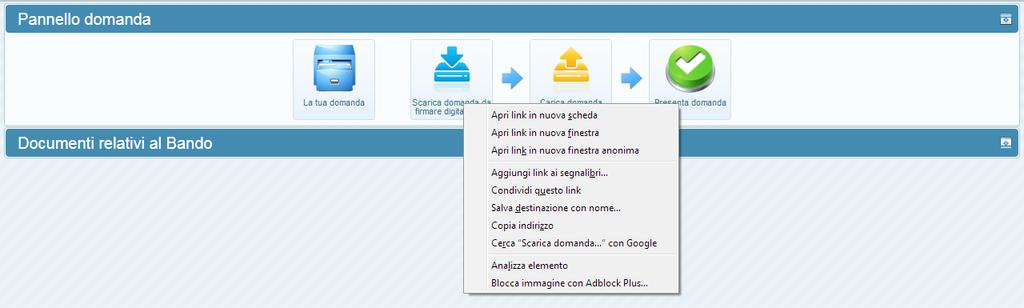
4 Salvataggio del file Internet Explorer > Premere sulla voce Salva oggetto con nome Mozilla Firefox > Premere sulla voce Salva destinazione con nome Google Chrome > Premere sulla voce Salva link con nome Opera > Premere sulla voce Salva l oggetto collegato Safari > Premere sulla voce Scarica file collegato col nome 4

5 Salvataggio del file Salvare quindi il file della domanda sul proprio computer, senza modificarne il nome o l estensione, premendo sul bottone Salva. A questo punto la fase di salvataggio del file è stata eseguita correttamente. 5
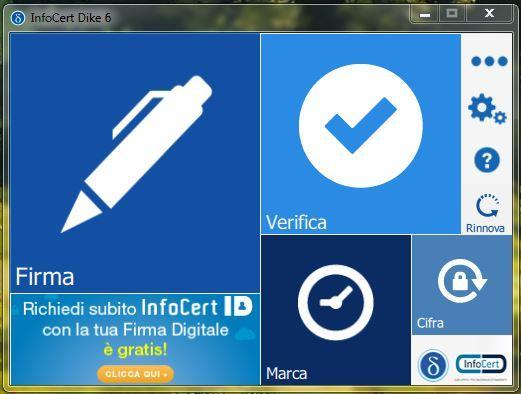
6 Utilizzo del programma di firma Adesso dovete aprire il programma di firma (nell esempio uno dei programmi più utilizzati, Dike). La schermata iniziale è quella che vedete qui sopra. Il pulsante da utilizzare è quello evidenziato denominato Firma 6

7 Utilizzo del programma di firma Passando il puntatore sull icona Firma, il programma effettuerà un animazione mostrando le scelte possibili come riporta la schermata qui sopra. Dovete selezionare l opzione Firma. 7
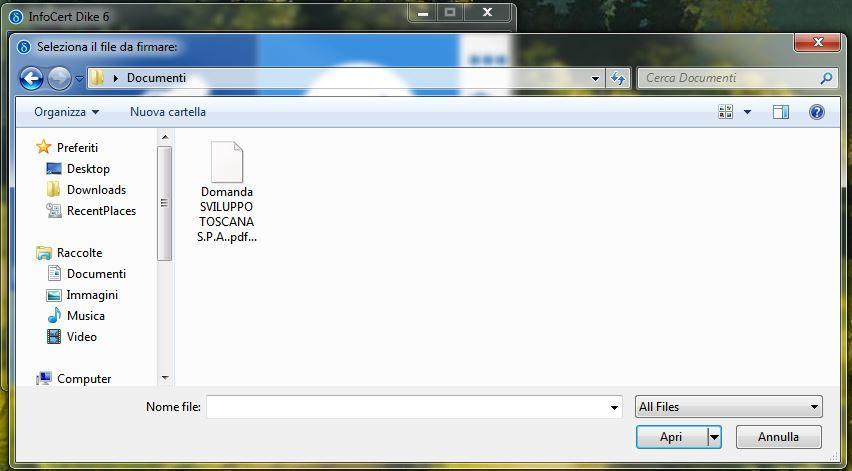
8 Utilizzo del programma di firma A questo punto si aprirà la schermata di selezione del file. Dovete selezionare il file salvato precedentemente e cliccare su Apri. 8
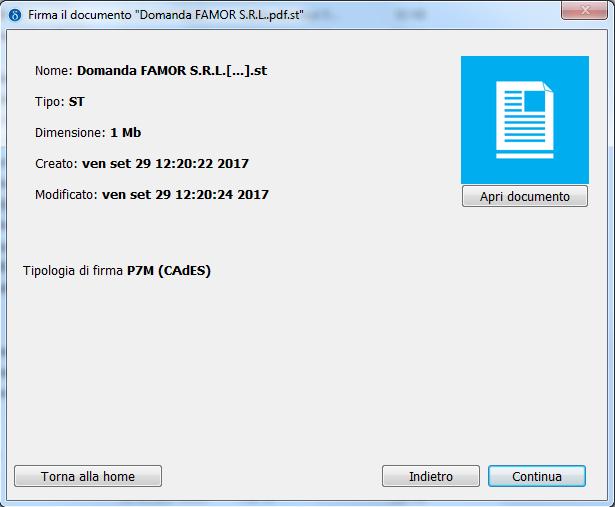
9 Visualizzazione della domanda Prima di firmare la domanda è sempre possibile visualizzare il file PDF premendo sul pulsante Apri documento (in evidenza). 9
10 Utilizzo del programma di firma A questo punto, il programma visualizza i dati del file ed il tipo di firma (che deve essere obbligatoriamente CAdES, per il nostro sistema). Selezionate quindi Continua. 10

11 Firma del file In questa schermata viene mostrato il certificato di chi appone la firma. Una volta selezionato quello corretto dovete inserire il PIN della smart card e successivamente premere il bottone Firma. 11

12 Firma del file A questo punto il programma vi segnala che il documento è stato firmato correttamente, potete preme sul bottone Torna alla home e poi chiudere il programma. 12

13 Caricamento del file su Sistema Tornando sul nostro sistema dovete quindi premere sul bottone Carica domanda firmata per procedere al caricamento del file. Vi si aprirà quindi la schermata che vedete qui sopra dove dovete cliccare sul bottone Scegli file. 13

14 Caricamento del file su Sistema Nella schermata di selezione del file dovete selezionare il file di tipo P7M che è stato generato precedentemente dal programma di firma e cliccare sul bottone Apri. A questo punto, dopo aver selezionato il file corretto, dovete premere sul bottone Carica. 14

15 Caricamento del file su Sistema Se tutto è stato eseguito in modo corretto, il sistema vi notifica l avvenuto caricamento del file e vi appare un avviso in verde (come potete vedere evidenziato in figura) il quale vi dice che La domanda firmata è stata caricata correttamente. A questo punto potete procedere con la presentazione della domanda. 15
16 In caso di problemi Nel caso di problemi durante la procedura di firma del file vi preghiamo di rivolgervi ai nostri indirizzi di supporto relativi al bando per cui state firmando la domanda oppure di utilizzare il nostro servizio di chat online o il sistema di Ticket al seguente indirizzo: Se il problema invece riguarda il certificato, la smart card o qualsiasi altro problema non legato al nostro Sistema siete pregati di rivolgervi al fornitore del vostro dispositivo di firma. 16
CERTIFICATO DI AUTENTICAZIONE INFOCERT. Guida alla Configurazione
 CERTIFICATO DI AUTENTICAZIONE INFOCERT Guida alla Configurazione Sommario Premessa 3 Internet Explorer 4 Installazione dei Certificati CA Infocert 4 Configurazione del browser Internet Explorer 4 Mozilla
Certificati di postazione
 Certificati di postazione Sequenza delle operazioni per la generazione e l installazione del certificato di postazione MANUALE OPERATIVO VERSIONE: 1.1 (11/04/2013) Sommario Introduzione... 3 Sequenza delle
MANUALE PER L INSTALLAZIONE DEI CERTIFICATI
 Pag. 1 di 13 MANUALE PER L INSTALLAZIONE DEI CERTIFICATI CSI-Piemonte Torino, Gennaio 2014 Pag. 2 di 13 VERIFICHE E APPROVAZIONI VERSIONE REDAZIONE CONTROLLO APPROVAZIONE AUTORIZZAZIONE EMISSIONE NOME
Il link informativo per il rilascio della firma digitale è il seguente :
 Se non si è in possesso della PEC la si può richiedere gratuitamente alla Regione Basilicata, il link per ottenere le informazioni in merito è : http://www.ibasilicata.it/web/guest/pec. Il link informativo
MANUALE PER L UTILIZZO DEL SISTEMA SUAPER
 MANUALE PER L UTILIZZO DEL SISTEMA SUAPER Il sistema SuapER è un sistema di compilazione e inoltro telematico delle domande SUAP: http://suaper.lepida.it/people Requisiti necessari per l utilizzo del sistema:
CERTIFICATO DI AUTENTICAZIONE INFOCERT. Guida alla Configurazione
 CERTIFICATO DI AUTENTICAZIONE INFOCERT Guida alla Configurazione Sommario PREMESSA... 3 INTERNET EXPLORER... 3 MOZILLA FIREFOX... 8 Pag. 2 di 11 Errore. Nome della proprietà del documento sconosciuto.
FIRMA DIGITALE FORMATO PDF (o PADES) Indice 1. Cos è una Firma Digitale in PDF o PADES 2. File Protector 3. Aruba Key 4. Dyke 5. FirmaOK!
 FIRMA DIGITALE FORMATO PDF (o PADES) Indice 1. Cos è una Firma Digitale in PDF o PADES 2. File Protector 3. Aruba Key 4. Dyke 5. FirmaOK! 1 - Cos è una Firma Digitale in PDF o PADES PAdES è un acronimo
FASI DA ESEGUIRE ON-LINE
 FASI DA ESEGUIRE ON-LINE a) registrazione del candidato mediante apposito link presente sul portale della Regione Basilicata e rilascio delle credenziali di accesso necessarie per procedere alla candidatura
MUDE Piemonte. Nuove modalità salvataggio, firma istanza e gestione allegati
 MUDE Piemonte Nuove modalità salvataggio, firma istanza e gestione allegati STATO DELLE VARIAZIONI Versione Paragrafo o Pagina Descrizione della variazione V01 Tutto il documento Versione iniziale del
FASI DA ESEGUIRE ON-LINE
 FASI DA ESEGUIRE ON-LINE a) registrazione del candidato mediante apposito link presente sul portale della Regione Basilicata e rilascio delle credenziali di accesso necessarie per procedere alla candidatura
Guida utente alla compilazione delle richieste di contributo on-line per le Associazioni dei Consumatori
 Guida Utente RCP3 Agenzia nazionale per l attrazione degli investimenti e lo sviluppo d impresa SpA Guida utente alla compilazione delle richieste di contributo on-line per le Associazioni dei Consumatori
FASI DA ESEGUIRE ON-LINE
 FASI DA ESEGUIRE ON-LINE a) Compilazione della candidatura telematica secondo il modello illustrato nel formulario. Istruzioni per candidarsi on-line Pagina 1 Compilazione della candidatura telematica
FIRMA DEI DOCUMENTI E VERIFICA DELLA FIRMA DIGITALE CON DIKE 6
 Versione 2016-05 - IT MANUALE - STAZIONE APPALTANTE FIRMA DEI DOCUMENTI E VERIFICA DELLA FIRMA DIGITALE CON DIKE 6 Contenuto 1. Firmare 2. Verificare Numero verde Stazioni Appaltanti 800 288 960 AGENTUR
ISTRUZIONI PER LA FIRMA DIGITALE IN PERSONALE ONLINE (aggiornato al 13/01/2017)
 ISTRUZIONI PER LA FIRMA DIGITALE IN PERSONALE ONLINE (aggiornato al 13/01/2017) Prerequisiti Per poter firmare digitalmente attraverso Personale Online la postazione di lavoro deve soddisfare alcuni requisiti.
ScuolaWEB - Registri. Utilizzo procedura «ScuolaWEB» per l accesso ai registro elettronici scolastici con procedura da WEB (internet)
 ScuolaWEB - Registri Utilizzo procedura «ScuolaWEB» per l accesso ai registro elettronici scolastici con procedura da WEB (internet) Accedere a ScuolaWEB Ingresso nel sistema Nel browser (Explorer, Chrome,
Google Drive per lavoro condiviso Manuale d uso
 Google Drive per lavoro condiviso Manuale d uso 1. Attivazione dell area Condivisa del gruppo L abilitazione per l utilizzo dell area comune del vostro gruppo vi arriverà attraverso una mail alla vostra
Istruzioni per l inserimento di una firma elettronica con Acrobat Reader
 Istruzioni per l inserimento di una firma elettronica con Acrobat Reader Sommario Premessa... 1 Salvataggio del documento sul computer... 1 Inserimento di una firma semplice... 3 Inserimento di una firma
PRELIEVO LICENZE D USO PROGRAMMI TEAMSYSTEM ANNO 2016 FASE 1 PRELIEVO LICENZE DAL SITO
 PRELIEVO LICENZE D USO PROGRAMMI TEAMSYSTEM ANNO 2016 La presente per comunicarvi che sono presenti sul nostro sito le licenze d uso dei programmi TeamSystem per l anno 2016. Per il caricamento è necessario
LA FIRMA DIGITALE. Stessa efficacia probatoria art c.c. ¹ Stessa efficacia probatoria art c.c. ¹
 LA FIRMA DIGITALE Premessa Senza entrare in dettagli tecnici, la firma digitale consiste nella creazione di un file, definito busta crittografica, che racchiude al suo interno il documento originale, l
Procedura per lo svolgimento dello scrutinio finale per i Docenti non coordinatori
 Procedura per lo svolgimento dello scrutinio finale per i Docenti non coordinatori Strumento Come per il primo quadrimestre, si deve utilizzare il software online denominato ScuolaNext (di ArgoSoft). Le
PRIMO ACCESSO AL SERVIZIO R.O.L. (refertazione on line)
 PRIMO ACCESSO AL SERVIZIO R.O.L. (refertazione on line) ATTENZIONE - Il sistema funziona solo con il browser Microsoft Internet Explorer. Inserire i codici Utente e Password rilasciati dal Laboratorio
AUTENTICAZIONE CON CNS PRESENTE SU SMART CARD
 AUTENTICAZIONE CON CNS PRESENTE SU SMART CARD NB: La presente guida va salvata sul proprio PC. Per Autenticarsi al portale del SUAP del Comune di Civitavecchia l utente deve abilitare la propria postazione
Università degli Studi di Napoli Federico II
 Open Search Description nella ricerca Google di Unina Open Search Description 1 è un formato che consente di descrivere un motore di ricerca in modo che il motore possa essere utilizzato direttamente da
GESTIONE RIFIUTI RESPINTI Versione del 10 aprile 2017
 CASO D USO: GESTIONE RIFIUTI RESPINTI Versione del 10 aprile 2017 www.sistri.it SOMMARIO GESTIONE DEI RIFIUTI RESPINTI 3 COMPILAZIONE SCHEDA DI MOVIMENTAZIONE AREA DESTINATARIO 4 MOVIMENTAZIONE RESPINTA
Manuale d uso Processo Ferie
 Manuale d uso Processo Ferie Il manuale descrive i passi necessari per la richiesta di ferie/festività da parte del personale tecnicoamministrativo e l approvazione o rifiuto da parte del responsabile
Manuale Utente Scrivania Misure Agevolazioni DGIAI - PMI VITTIME DI MANCATI PAGAMENTI -
 Manuale Utente Scrivania Misure Agevolazioni DGIAI - PMI VITTIME DI MANCATI PAGAMENTI - Sommario Manuale Utente Scrivania Misure Agevolazioni DGIAI... 1 - PMI VITTIME DI MANCATI PAGAMENTI -... 1 Modifica
intranet.ruparpiemonte.it
 ruparpiemonte Gestione dei presidi socioassistenziali Manuale d'uso intranet.ruparpiemonte.it GESTIONE ON-LINE RILEVAZIONE PRESIDI RESIDENZIALI - Manuale d uso 1. COMUNICAZIONE AVVIO RILEVAZIONE... 2 2.
Premessa Requisiti necessari Accesso ai servizi Inviare una pratica online: Individuazione attività... 4
 Guida ai servizi SUED on-line Sommario Premessa... 2 Requisiti necessari... 2 Accesso ai servizi... 2 Inviare una pratica online:... 4 Individuazione attività... 4 Trattamento dei dati personali... 5 Inserimento
Guida ai servizi CENED. Firma digitale ACE
 Guida ai servizi CENED Firma digitale ACE Aggiornamento 04/02/2013 Guida ai servizi CENED Firma digitale ACE Indice Premessa...3 1. Firma digitale dei file.xml/.cnd e.pdf...4 2. Chiusura DdC...7 2.1. Modalità
RICHIESTA VARIAZIONE RECAPITI IMPRESA
 RICHIESTA VARIAZIONE RECAPITI IMPRESA 20/09/2017 Manuale Utente Manuale utente per la richiesta di Variazione recapiti Impresa. Indice Indice... 1 Accesso all area Servizi on-line del sito web Cassa Edile
MANUALE UTENTE UPLOADER JAVA
 MANUALE UTENTE UPLOADER JAVA Indice 1. Accesso all applicazione 2 2. Selezionare e aprire una cartella 2 3. Caricare file e cartelle 3 4. Scaricare un file o una cartella 6 5. Funzioni avanzate 8 6. Aggiornare
INTERMEDIARI Versione del 24 giugno 2016
 GUIDA RAPIDA INTERMEDIARI Versione del 24 giugno 2016 www.sistri.it PRODUTTORI INTERMEDIARI TRASPORTATORI DESTINATARI SOMMARIO PROCEDURE PER LA MOVIMENTAZIONE DEI RIFIUTI 3 ACCESSO AL SISTEMA 7 MEMORIZZAZIONE
Manuale per l utilizzo del backend FIDAL.IT. Versione 1.0
 Manuale per l utilizzo del backend FIDAL.IT Versione 1.0 20 Gennaio 2015 Sommario Introduzione... 2 Accesso alla piattaforma... 2 Inserimento contenuti... 3 Chiusura sessione di lavoro... 8 Introduzione
AIFO - ALBO DELLE IMPRESE FORESTALI DEL PIEMONTE
 AIFO - ALBO DELLE IMPRESE FORESTALI DEL PIEMONTE Guida per immagini all iscrizione direttamente dall impresa in maniera autonoma Per poter effettuare l iscrizione on-line il legale rappresentante dell
Guida alla fruizione dei Servizi al Cittadino del Comune di Livorno
 Guida alla fruizione dei Servizi al Cittadino del Comune di Livorno Sommario Sommario... 1 Premessa... 2 Accesso ai servizi... 2 Inviare una pratica online:... 4 Individuazione richiesta... 5 Inserimento
STAR MANUALE UTENTE. Manuale d uso del Sistema Telematico di Accettazione Regionale delle pratiche SUAP
 STAR MANUALE UTENTE Manuale d uso del Sistema Telematico di Accettazione Regionale delle pratiche SUAP Indice 1 REQUISITI 3 2 CREAZIONE DI UNA PRATICA SUAP 4 2.1 ACCESSO AL SERVIZIO 4 2.2 SCELTA DELL INTERVENTO
CREAZIONE DI UNA CARTELLA
 CREAZIONE DI UNA CARTELLA Impostazioni generali Il modulo cartella consente al docente di visualizzare in un unica cartella un insieme di file correlati tra loro, riducendo la dimensione della home page
Istruzioni per la compilazione dei modelli Antimafia
 Istruzioni per la compilazione dei modelli Antimafia 1.0 C.F. 80198650584 Via Cesare Beccaria 94/96, 00196 - Roma +39 06.321013-1 [email protected] Sommario Introduzione... 2 Premessa: Firma Digitale...
Guida all'utilizzo della piattaforma e-learning
 Corsi di specializzazione per le attività di sostegno Guida all'utilizzo della piattaforma e-learning Per utilizzare la piattaforma e-learning dei corsi di specializzazione per le attività di sostegno
PREMESSA... 3 ENTE 1.1 PERIODI... 5 ENTE 2.1 MISURAZIONI... 7 ENTE 3.1 GESTIONE STATI ENTE 4.1 REPORTISTICA... 22
 Sommario PREMESSA... 3 ENTE 1.1 PERIODI... 5 ENTE 2.1 MISURAZIONI... 7 ENTE 3.1 GESTIONE STATI... 16 ENTE 4.1 REPORTISTICA... 22 VERIFICATORE 1.1 PERIODI... 24 VERIFICATORE 2.1 MISURAZIONI... 27 VERIFICATORE
GESTIONE RIFIUTI RESPINTI
 CASO D USO: GESTIONE RIFIUTI RESPINTI Versione del 7 dicembre 2016 www.sistri.it SOMMARIO GESTIONE DEI RIFIUTI RESPINTI 3 PRODUTTORE ANNULLAMENTO REGISTRAZIONE DI SCARICO 9 PRODUTTORE ANNULLAMENTO REGISTRAZIONE
Scelta del Browser. Accesso Area Redazione
 Scelta del Browser Si consiglia l utilizzo dei più comuni browser: Internet Explorer Safari Opera Mozilla Firefox Google Chrome Accesso Area Redazione Per poter accedere all area redazione bisogna: 1.
L ISTANZA TELEMATICA EX ART. 335 C.P.P. ATTRAVERSO IL PdA e Consolle Avvocato
 L ISTANZA TELEMATICA EX ART. 335 C.P.P. ATTRAVERSO IL PdA e Consolle Avvocato VERSIONE 2.0 PROT- D16-310 31/05/2016 Azienda certificata dal 2004 Indice L ISTANZA TELEMATICA EX ART. 335 C.P.P. ATTRAVERSO
Sportello Unico Digitale Corso Formativo
 Sportello Unico Digitale Corso Formativo Technical Design S.r.l. - 23/04/2016 Indice 1Introduzione allo Sportello Unico Digitale GisMaster...2 2Richiesta di Assistenza Tecnica...3 3Domande più frequenti...4
Come faccio a firmare documenti usando CRS Manager (in formato Adobe PDF)?
 Come faccio a firmare documenti usando CRS Manager (in formato Adobe PDF)? 0 Premessa Riferimenti normativi Il formato Adobe PDF è stato riconosciuto valido per la firma digitale attraverso un Protocollo
DOCUWEB Documentazione on-line
 DOCUWEB Documentazione on-line INTRODUZIONE Il servizio DOCUWEB mette a disposizione di ogni professionista sanitario una pagina personalizzata, tramite la quale è possibile consultare comodamente on-line
PRESENTAZIONE DOMANDA DI PAGAMENTO EROGAZIONE A SALDO
 PRESENTAZIONE DOMANDA DI PAGAMENTO EROGAZIONE A SALDO Ordinanza n. 23 del 23.02.2013 modificata con le successive Ordinanze n. 26 del 06.03.2013, n.52 del 29.04.2013 e n.91 del 29.07.2013 Finanziamento
L installazione dell adattatore Ethernet/Wireless Wi-lly0.1 è studiata per risultare estremamente semplice.
 Gentile cliente, L installazione dell adattatore Ethernet/Wireless Wi-lly0.1 è studiata per risultare estremamente semplice. Nel caso si disponga di un router con supporto della funzione WPS, la configurazione
Manuale registro elettronico per docenti
 Manuale registro elettronico per docenti INDICE 1. EFFETTUARE L ACCESSO 2. GESTIONE REGISTRI 3. LAVORARE SUI REGISTRI 4. LAVORARE SUGLI SCRUTINI 5. CAMBIARE PASSWORD 6. PROGRAMMAZIONE 7. USCITA 1. Effettuare
Documento sulla Compatibilità e corretta configurazione del browser per l utilizzo delle funzioni del software. Sommario
 Documento sulla Compatibilità e corretta configurazione del browser per l utilizzo delle funzioni del software. Sommario Documento Compatibilità... 1 Premessa... 2 Internet Explorer... 4 Chrome... 6 FireFox...
Scrutinio Web Guida rapida
 Scrutinio Web Guida rapida Accesso alla piattaforma Per l utilizzo delle applicazioni web della Argosoft, si consiglia l utilizzo del browser Mozilla Firefox, scaricabile gratuitamente, in quanto gli altri
FIRMA DIGITALE SARDEGNA SOLIDALE MANUALE UTENTE
 FIRMA DIGITALE SARDEGNA SOLIDALE MANUALE UTENTE Pag.1 Indice 1. La Business Key Lite 2. Installazione 2.1 Installazione iniziale 3. Le funzionalità 3.1 Attivazione del PIN 3.2 Controllo e download eventuali
Parte 1 Avvio del programma. Parte 2 Compilazione della fattura
 Vademecum alla procedura di fatturazione elettronica Parte 1 Avvio del programma 1. Verificare che la connessione internet sia attiva 2. Fare doppio click sull icona del programma FatturePA sul desktop
Firma Digitale Il PAT
 Firma Digitale Il PAT Sommario La firma PAdES... 3 Firma PADES- Basic su documenti singoli... 3 Verifichiamo la firma... 8 Firmare i moduli del PAT... 10 Gestire le protezioni... 10 Settare la firma in
MERCATO ELETTRONICO. GUIDA ALL AGGIUDICAZIONE DELLE RICHIESTE DI OFFERTA (RdO) AL PREZZO PIÙ BASSO
 MERCATO ELETTRONICO GUIDA ALL AGGIUDICAZIONE DELLE RICHIESTE DI OFFERTA (RdO) AL PREZZO PIÙ BASSO INDICE 1. ACCESSO ALLA PAGINA DEDICATA... 2 2. IL PERCORSO DI AGGIUDICAZIONE... 4 2.1 SELEZIONARE LA RDO
SMART CARD GUIDA RAPIDA ALL'INSTALLAZIONE. Scopri tutti i servizi su SEMPLICE DA USARE FACILE DA INSTALLARE COMPATTA E PORTATILE
 SMART CARD FIRMA DIGITALE FIRMA DIGITALE GUIDA RAPIDA ALL'INSTALLAZIONE COMPATTA E PORTATILE FACILE DA INSTALLARE SEMPLICE DA USARE Scopri tutti i servizi su www.pec.it Indice Prima installazione 2 Installazione
DikeX IC Lite Manuale Utente InfoCert. Manuale Utente DikeIC InfoCert
 DikeX IC Lite Manuale Utente InfoCert Manuale Utente DikeIC InfoCert Indice Sommario 1. DikeX IC Lite... 3 2. Avvio di DikeX IC... 3 2.1 Controllo e download eventuali aggiornamenti... 3 3. Barra degli
Certification Authority del CNN. Configurazione postazione Mac OS X Manuale Utente v7
 Certification Authority del CNN v7 INDICE 1 INTRODUZIONE AL DOCUMENTO 3 1.1 SCOPO E CAMPO DI APPLICAZIONE DEL DOCUMENTO... 3 1.2 REQUISITI DI COMPATIBILITÀ... 3 1.3 COMPONENTI SOFTWARE AGGIUNTIVI... 3
GUIDA RAPIDA PRODUTTORI
 GUIDA RAPIDA PRODUTTORI PRODUTTORI INTERMEDIARI TRASPORTATORI RECUPERATORI SMALTITORI 18 novembre 2011 www.sistri.it SEMPLIFICAZIONI Nell attuale versione vengono introdotte le seguenti semplificazioni:
Certification Authority del Consiglio Nazionale del Notariato. Configurazione postazione PC per Windows 7, 8 e 10 Manuale Utente
 Certification Authority del Consiglio Nazionale del Notariato Configurazione postazione PC per Windows 7, 8 e 10 INDICE 1 INTRODUZIONE AL DOCUMENTO 3 1.1 SCOPO E CAMPO DI APPLICAZIONE DEL DOCUMENTO...
CREAZIONE DI UNA CARTELLA
 CREAZIONE DI UNA CARTELLA Impostazioni generali Il modulo cartella consente al docente di visualizzare in un unica cartella un insieme di file correlati tra loro, riducendo la dimensione della home page
FLP DIFESA Coordinamento Nazionale PROGRESSIONI ECONOMICHE 2017
 PROGRESSIONI ECONOMICHE 2017 Registrazione o accesso al portale dei concorsi della difesa: istruzioni, faq, configurazione e contatti https://concorsi.difesa.it/pagine/istruzioni.aspx ISTRUZIONI Se sei
Manuale di registrazione al Sistemo Informativo FAMI
 Manuale di registrazione al Sistemo Informativo FAMI Versione 14 Luglio 2015 Indice del documento 1. Introduzione... 3 2. Chi si può registrare... 3 3. Cosa occorre per registrarsi... 3 4. Passi operativi
Variazioni entro il 20% SIRIO. Variazioni entro il 20% Progetti PON1, PON2 e PON4
 SIRIO Variazioni entro il 20% Progetti PON1, PON2 e PON4 Versione 1.0 del 21/10/2016 1 Sommario Assistenza agli utenti... 3 Accesso allo sportello... 4 Navigazione e logout... 5 Attività di variazioni
Sommario. Introduzione
 Sommario Introduzione... 1 Autenticazione Fed-Cohesion... 2 Auto-Dichiarazione iscrizione Albo/Ordine... 2 Aggiungi pratica... 7 Pratiche da inviare... 11 Pratiche inviate... 12 Logout... 13 Introduzione
GUIDA RAPIDA REGIONE CAMPANIA. Versione del 24 giugno PRODUTTORI INTERMEDIARI TRASPORTATORI DESTINATARI
 GUIDA RAPIDA REGIONE CAMPANIA Versione del 24 giugno 2016 www.sistri.it PRODUTTORI INTERMEDIARI TRASPORTATORI DESTINATARI SOMMARIO REGIONE CAMPANIA 3 ACCESSO AL SISTEMA 4 MEMORIZZAZIONE DEL PIN 7 COMUNE:
ISTRUZIONI COMPILAZIONE DELLA CANDIDATURA TELEMATICA.
 ISTRUZIONI COMPILAZIONE DELLA CANDIDATURA TELEMATICA. Istruzioni per candidarsi online Pag. 1 Compilazione della candidatura telematica ATTENZIONE!!! Per poter interagire correttamente con i contenuti
RICHIESTA FINANZIAMENTO CORSO DI FORMAZIONE/AGGIORNAMENTO PROFESSIONALE ONLINE ISTRUZIONI PER L USO
 RICHIESTA FINANZIAMENTO CORSO DI FORMAZIONE/AGGIORNAMENTO PROFESSIONALE ONLINE ISTRUZIONI PER L USO Sommario SOMMARIO Requisiti per poter richiedere il finanziamento... 1 Accedere al servizio per l invio
Manuale SMARTCARD con codice 101 - STUDIO ZIVERI SRL VIA SANDRO PERTINI 12/A 43123 PARMA PR
 OPZIONI DA IMPOSTARE NEL BROWSER INTERNET PER TUTTI I SISTEMI OPERATIVI Aprire il browser INTERNET EXPLORER 1. STRUMENTI OPZIONI INTERNET Cliccare sul bottone IMPOSTAZIONI in centro Mettere l opzione su
WINDOWS TERMINAL SERVER PER L ACCESSO REMOTO AL SISTEMA DI PROTOCOLLO INFORMATICO
 Servizi per l e-government nell università Federico II WINDOWS TERMINAL SERVER PER L ACCESSO REMOTO AL SISTEMA DI PROTOCOLLO INFORMATICO CONNESSIONE_TERMINAL_SERVER PAG. 1 DI 13 Indice 1. Premessa...3
Procedura di accesso al fattore K ricerca della gara e stampa documenti
 Procedura di accesso al fattore K ricerca della gara e stampa documenti Premessa Questo documento è stato realizzato con lo scopo di dare tutte le indicazioni per l accesso, la ricerca e la stampa dei
Come eliminare i cookie
 Come eliminare i cookie Ti sei mai chiesto come fanno i siti Internet a ricordare la tua identità dopo il primo accesso, oppure come fanno i negozi online a conservare gli oggetti che hai inserito nel
SendMed Client v Manuale d uso-
 1/22 SendMed Client v. 1.0 -Manuale d uso- 2/22 Indice 1) Introduzione...3 2) Installazione...4 3) Prima dell avvio di SendMed Client...7 4) Primo Avvio: Inserimento dei Dati....8 5) Login SendMed...9
ENAIP Trentino Centro Formazione Professionale Alberghiera Primiero
 ENAIP Trentino Centro Formazione Professionale Alberghiera Primiero Procedura di utilizzo dell applicazione Ristorazione scolastica v. 1.0 (7 febbraio 2017) La procedura software Ristorazione scolastica
Manuale d uso del Software dei Campi Scuola Online
 Pattuglia Nazionale Informatica [email protected] Manuale d uso del Software dei Campi Scuola Online Versione 3 1. Accesso al programma dei Campi Scuola Online Inserito nel browser l indirizzo http://campiscuola.fse.it
MANUALE DI SINTESI AD USO DEI DOCENTI PER L UTILIZZO DI NUVOLA (SCRUTINIO ELETTRONICO)
 MANUALE DI SINTESI AD USO DEI DOCENTI PER L UTILIZZO DI NUVOLA (SCRUTINIO ELETTRONICO) N.B. PER L UITLIZZO DI NUVOLA SI CONSIGLIA DI UTILIZZARE IL BROWSER GOOGLE CHROME SCARIBALE AL LINK: http://www.google.it/intl/it/chrome/browser/
TOKEN GUIDA RAPIDA ALL'INSTALLAZIONE. Scopri tutti i servizi su SEMPLICE DA USARE FACILE DA INSTALLARE COMPATTO E PORTATILE
 TOKEN FIRMA DIGITALE FIRMA DIGITALE GUIDA RAPIDA ALL'INSTALLAZIONE COMPATTO E PORTATILE FACILE DA INSTALLARE SEMPLICE DA USARE Scopri tutti i servizi su www.pec.it Indice Inserimento Card 3 Installazione
GUIDA RAPIDA ALLA FIRMA REMOTA PER DISPOSITIVI ios V.1.0
 GUIDA RAPIDA ALLA FIRMA REMOTA PER DISPOSITIVI ios V.1.0 Indice 1. FIRMA... 3 1.1 Procedura per Virtual OTP:... 11 1.2 Procedura per SMS OTP:... 14 2 FIRMA E MARCA... 17 3 CONTROFIRMA... 24 4 MARCA TEMPORALE...
5 Invio di Integrazioni e Conformazioni (per pratiche già trasmesse)
 5 Invio di Integrazioni e Conformazioni (per pratiche già trasmesse) NOTA : La funzionalità descritta in questo capitolo, è presente soltanto per alcuni Comuni Dopo che l utente ha inviato una pratica
FASI DA ESEGUIRE ON-LINE
 FASI DA ESEGUIRE ON-LINE a) registrazione del candidato mediante apposito link presente sul portale della Regione Basilicata e rilascio delle credenziali di accesso necessarie per procedere alla candidatura
Istruzioni per accedere alle istanze on-line
 Istruzioni per accedere alle istanze on-line NB: Per poter usufruire del servizio di istanze on-line è necessario essere in possesso delle credenziali rilasciate dal Comune o possedere la CNS (Carta Nazionale
GUIDA ACCESSO AL SITO GSE. Copyright Francesco Zambon doc. modificato il
 GUIDA ACCESSO AL SITO GSE doc. 1 Accedere al sito https:// applicazioni.gse.it/ GWA_UI/ utilizzando internet explorer. Vi comparirà la schermata a lato. Nessun problema è il vostro computer che non trovando
L ISTANZA TELEMATICA EX ART. 335 C.P.P. ATTRAVERSO IL PdA
 L ISTANZA TELEMATICA EX ART. 335 C.P.P. ATTRAVERSO IL PdA VERSIONE 1.0 11/03/2015 Azienda certificata dal 2004 Il servizio consente di richiedere per via telematica agli uffici del Ruolo della Procura
PROCEDURA INSTALLAZIONE AGENT GOLDBET
 Pag: 1 di 9 PROCEDURA INSTALLAZIONE AGENT GOLDBET Pag: 2 di 9 1 Sommario 1 PREMESSA... 2 1.1 Requisiti Minimi Tecnologici... 2 2 SISTEMI OPERATIVI... 3 2.1 Verifica del Sistema Operativo... 3 2.2 Windows