
FIRMA DIGITALE SARDEGNA SOLIDALE MANUALE UTENTE
|
|
|
- Geronima Costa
- 10 anni fa
- Просмотров:
Транскрипт

1 FIRMA DIGITALE SARDEGNA SOLIDALE MANUALE UTENTE Pag.1
2 Indice 1. La Business Key Lite 2. Installazione 2.1 Installazione iniziale 3. Le funzionalità 3.1 Attivazione del PIN 3.2 Controllo e download eventuali aggiornamenti 3.3 Le applicazioni della Business Key Lite Firma digitale Il DiKe Lite Selezione di un file Visualizzazione del file attivo Firma del file attivo Firma e marcatura del file attivo Selezione di un file firmato e/o firmato e marcato Firma di un file.pdf 4. Impostazioni 4.1 Configura l accesso a Internet 4.2 Verifica i certificati digitali di Business Key Lite 4.3 Sblocca il PIN di accesso a Business Key Lite 4.4 Modifica il PIN di accesso a Business Key Lite 4.5 Installazione dei driver della Business Key Lite sul proprio Personal Computer 5 Rimozione della Business Key Lite 5.1 Scollegare la Business Key Lite dal PC Pag.2

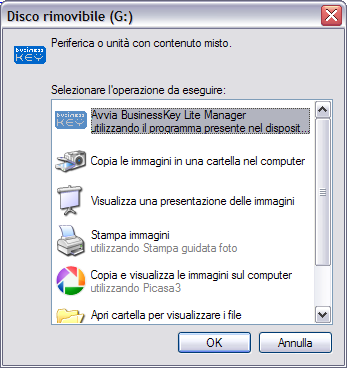
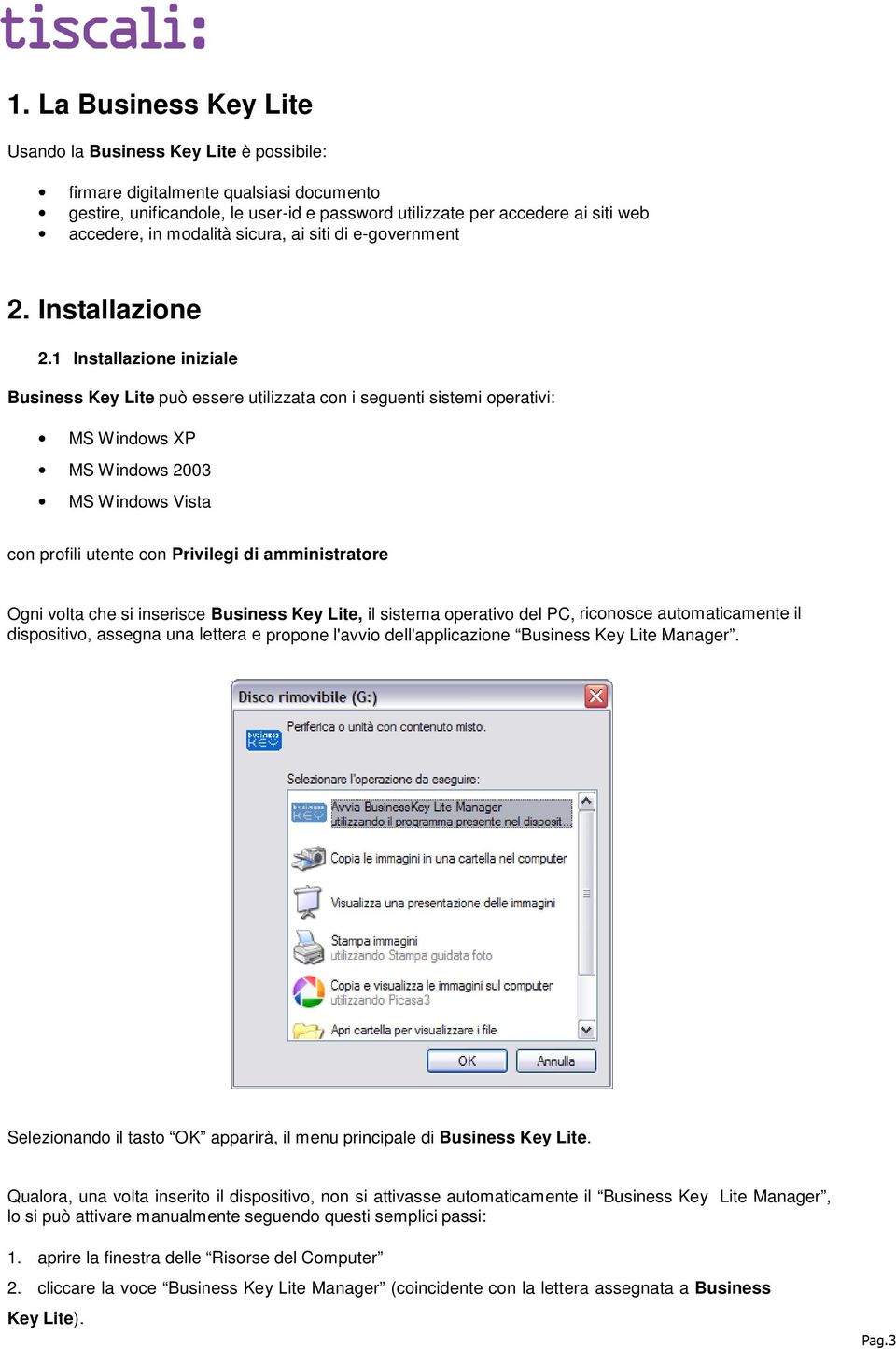
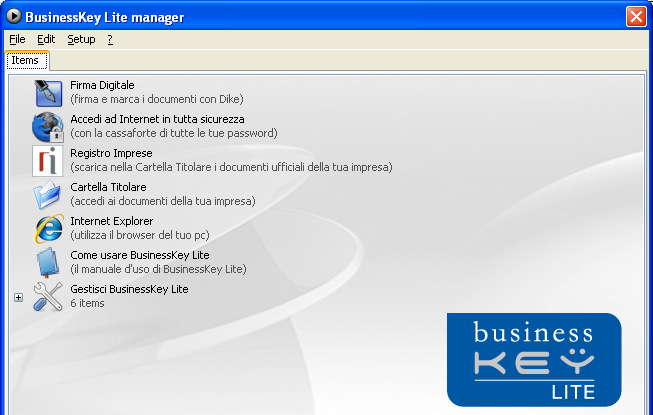
3 1. La Business Key Lite Usando la Business Key Lite è possibile: firmare digitalmente qualsiasi documento gestire, unificandole, le user-id e password utilizzate per accedere ai siti web accedere, in modalità sicura, ai siti di e-government 2. Installazione 2.1 Installazione iniziale Business Key Lite può essere utilizzata con i seguenti sistemi operativi: MS Windows XP MS Windows 2003 MS Windows Vista con profili utente con Privilegi di amministratore Ogni volta che si inserisce Business Key Lite, il sistema operativo del PC, riconosce automaticamente il dispositivo, assegna una lettera e propone l'avvio dell'applicazione Business Key Lite Manager. Selezionando il tasto OK apparirà, il menu principale di Business Key Lite. Qualora, una volta inserito il dispositivo, non si attivasse automaticamente il Business Key Lite Manager, lo si può attivare manualmente seguendo questi semplici passi: 1. aprire la finestra delle Risorse del Computer 2. cliccare la voce Business Key Lite Manager (coincidente con la lettera assegnata a Business Key Lite). Pag.3

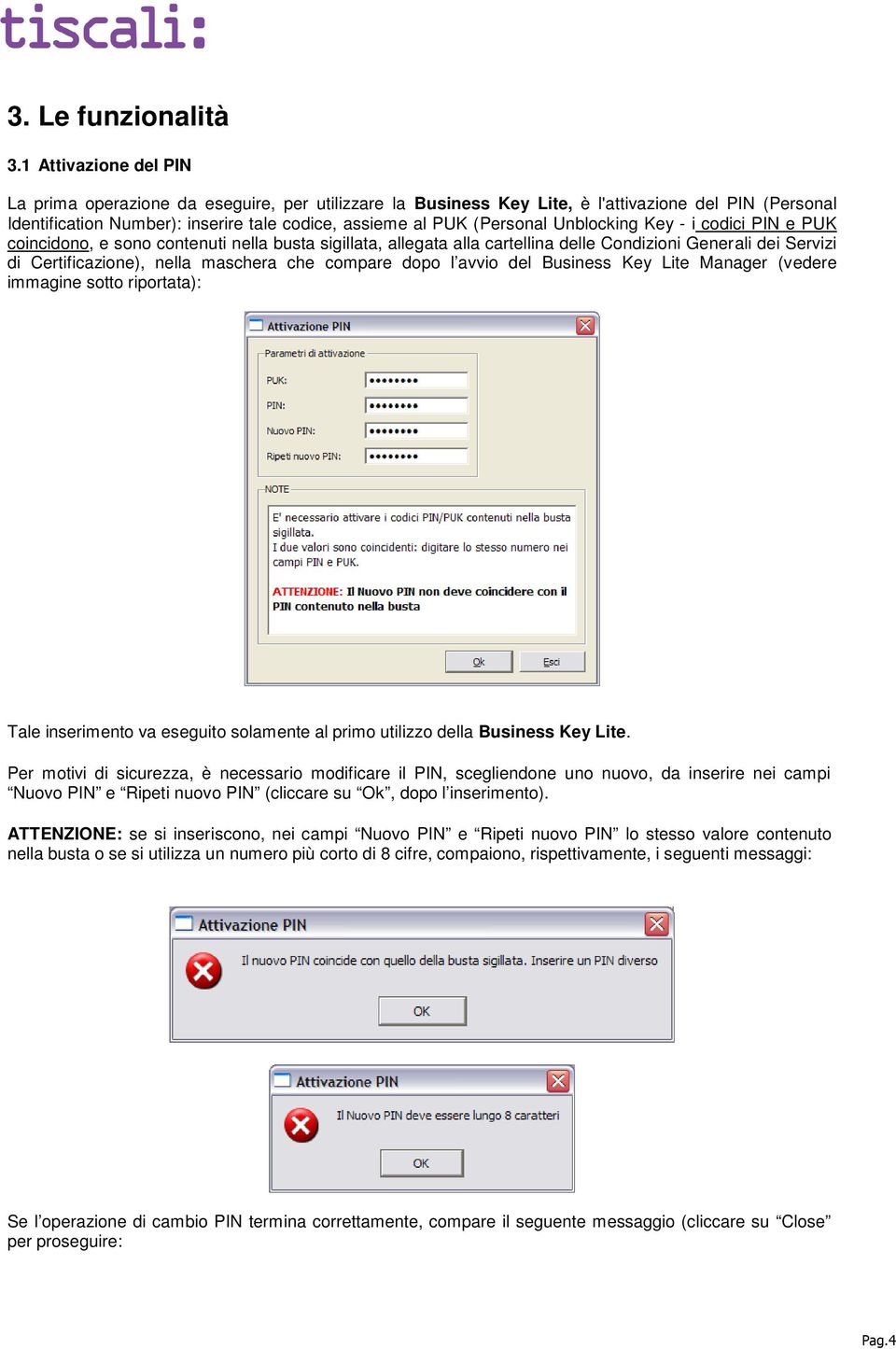
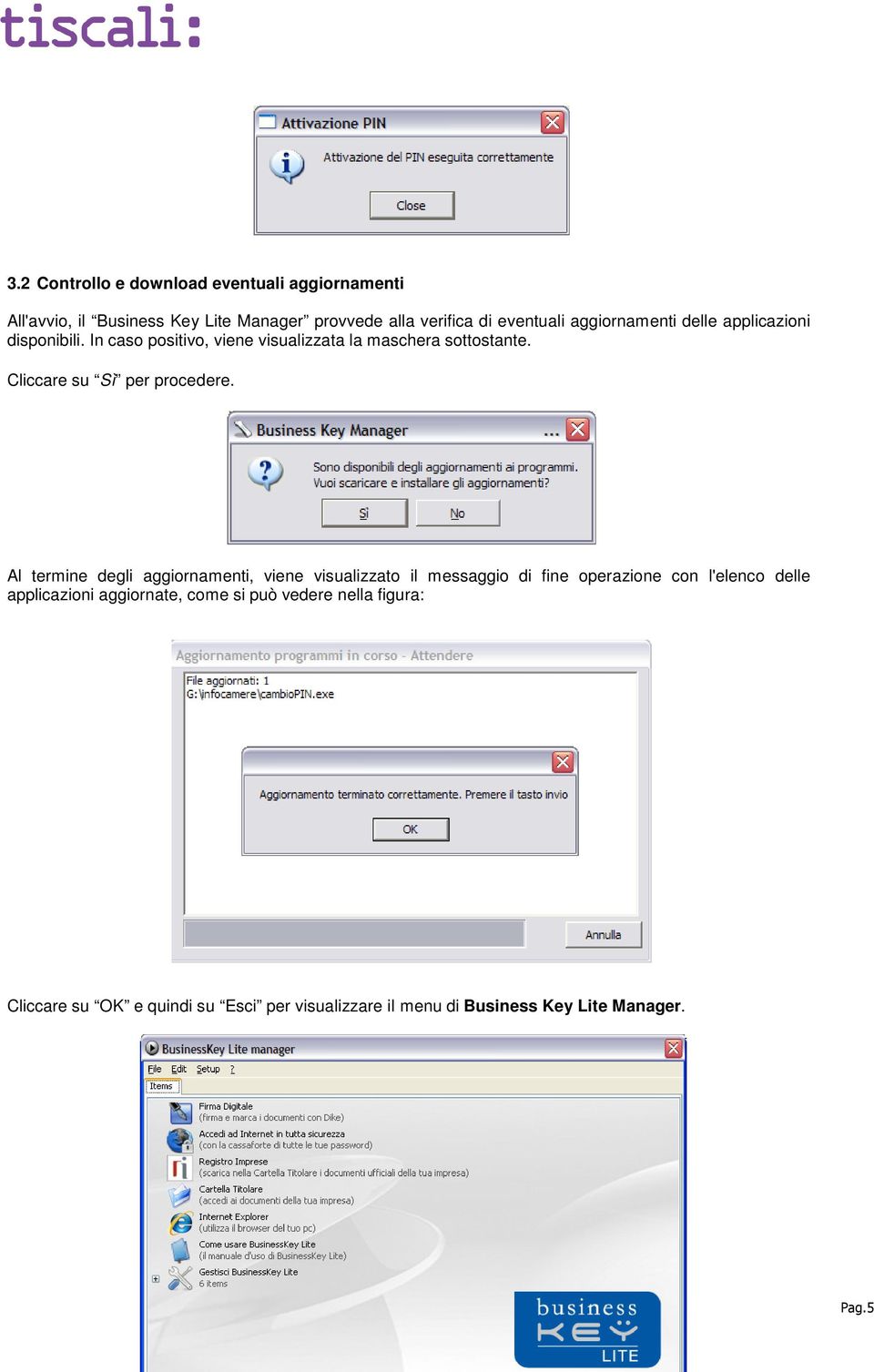
4 3. Le funzionalità 3.1 Attivazione del PIN La prima operazione da eseguire, per utilizzare la Business Key Lite, è l'attivazione del PIN (Personal Identification Number): inserire tale codice, assieme al PUK (Personal Unblocking Key - i codici PIN e PUK coincidono, e sono contenuti nella busta sigillata, allegata alla cartellina delle Condizioni Generali dei Servizi di Certificazione), nella maschera che compare dopo l avvio del Business Key Lite Manager (vedere immagine sotto riportata): Tale inserimento va eseguito solamente al primo utilizzo della Business Key Lite. Per motivi di sicurezza, è necessario modificare il PIN, scegliendone uno nuovo, da inserire nei campi Nuovo PIN e Ripeti nuovo PIN (cliccare su Ok, dopo l inserimento). ATTENZIONE: se si inseriscono, nei campi Nuovo PIN e Ripeti nuovo PIN lo stesso valore contenuto nella busta o se si utilizza un numero più corto di 8 cifre, compaiono, rispettivamente, i seguenti messaggi: Se l operazione di cambio PIN termina correttamente, compare il seguente messaggio (cliccare su Close per proseguire: Pag.4

5 3.2 Controllo e download eventuali aggiornamenti All'avvio, il Business Key Lite Manager provvede alla verifica di eventuali aggiornamenti delle applicazioni disponibili. In caso positivo, viene visualizzata la maschera sottostante. Cliccare su Sì per procedere. Al termine degli aggiornamenti, viene visualizzato il messaggio di fine operazione con l'elenco delle applicazioni aggiornate, come si può vedere nella figura: Cliccare su OK e quindi su Esci per visualizzare il menu di Business Key Lite Manager. Pag.5
6 3.3 Le applicazioni della Business Key Lite Firma digitale Nel menu della Business Key Lite, selezionando la voce Firma Digitale, si accede al software di Firma Digitale DiKe Lite Il DiKe Lite Il DiKe Lite consente di firmare i documenti con il certificato di sottoscrizione, marcare temporalmente documenti ed eseguire la verifica di documenti firmati e/o marcati. Per utilizzare DiKe Lite cliccare due volte su Firma Digitale del menu principale della Business Key Lite. Si aprirà il menu principale di DiKe Lite. Pag.6


7 Selezione di un file Per scegliere un file da firmare, selezionare l'icona Seleziona file. Verrà visualizzata la finestra di selezione del file. Ricercare il file da firmare, scegliendolo fra quelli visualizzati o, utilizzando le opzioni di ricerca, sulle altre directory e/o dischi della postazione ospitante. Infine, selezionare il file desiderato ciccando sul tasto Apri Visualizzazione del file attivo Una volta aperto il file è possibile visualizzarne il contenuto selezionando l'icona Visualizza documento Firma del file attivo Il file si firma digitalmente selezionando l'icona Firma. Viene richiesto, a questo punto, di scegliere la cartella nella quale salvare il file firmato e quindi il PIN della Business Key Lite. Pag.7
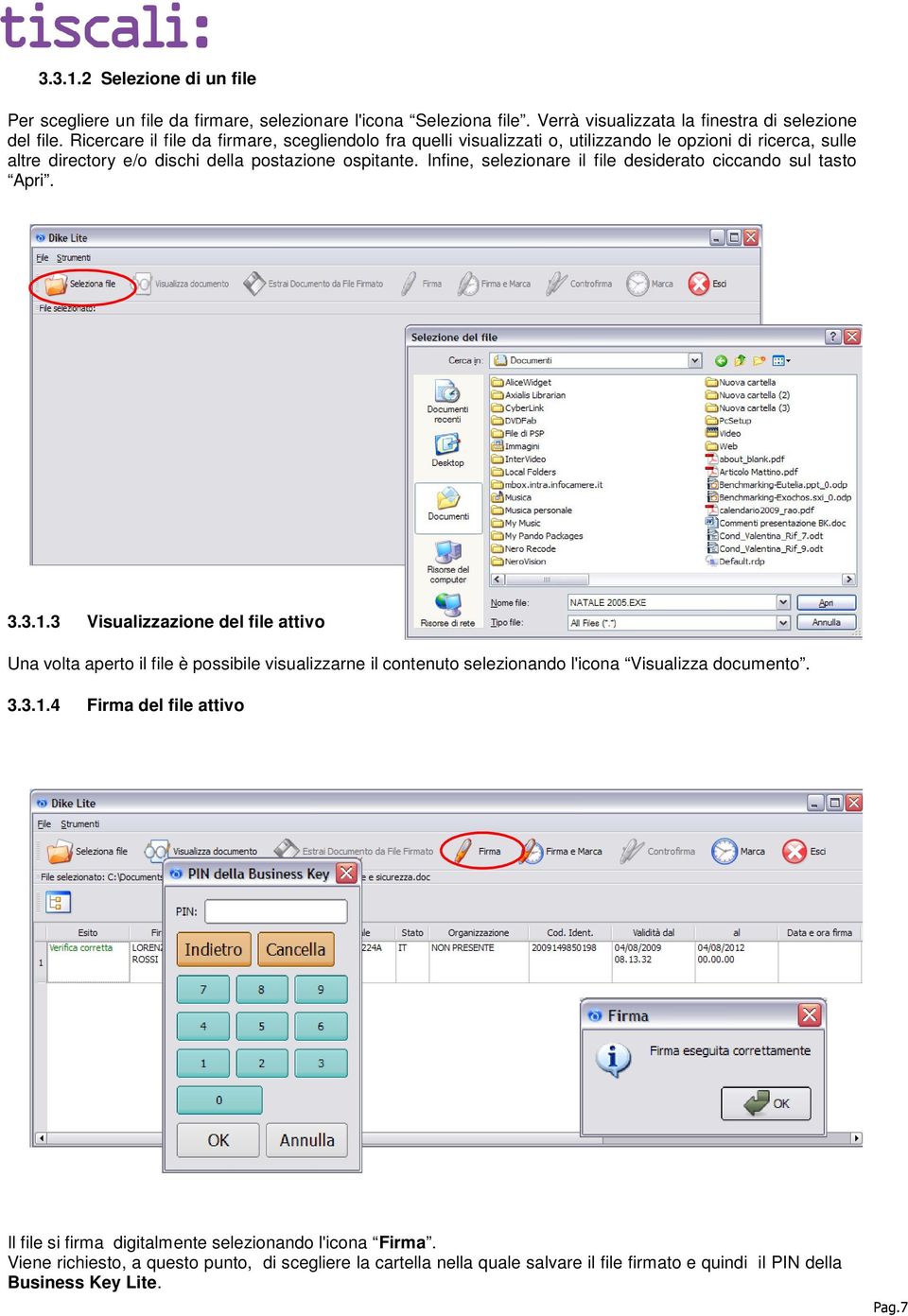
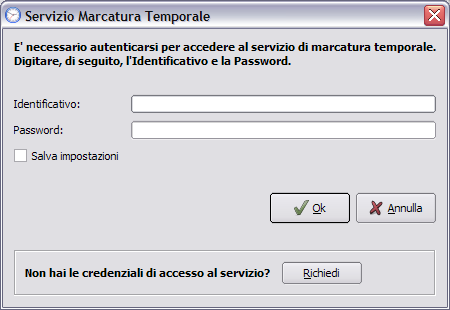
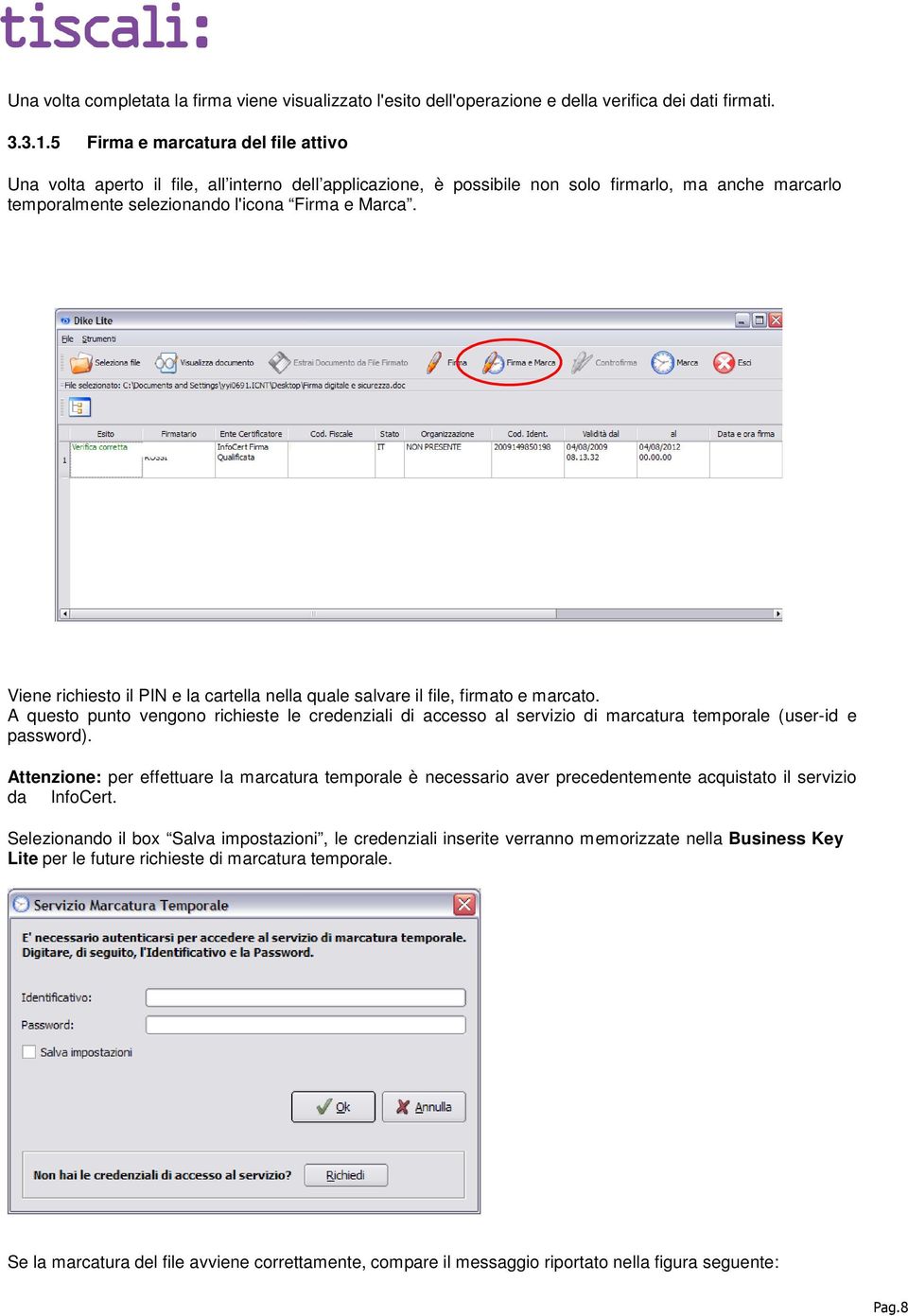
8 Una volta completata la firma viene visualizzato l'esito dell'operazione e della verifica dei dati firmati Firma e marcatura del file attivo Una volta aperto il file, all interno dell applicazione, è possibile non solo firmarlo, ma anche marcarlo temporalmente selezionando l'icona Firma e Marca. Viene richiesto il PIN e la cartella nella quale salvare il file, firmato e marcato. A questo punto vengono richieste le credenziali di accesso al servizio di marcatura temporale (user-id e password). Attenzione: per effettuare la marcatura temporale è necessario aver precedentemente acquistato il servizio da InfoCert. Selezionando il box Salva impostazioni, le credenziali inserite verranno memorizzate nella Business Key Lite per le future richieste di marcatura temporale. Se la marcatura del file avviene correttamente, compare il messaggio riportato nella figura seguente: Pag.8


9 Selezione di un file firmato e/o firmato e marcato Dal menu dell'applicazione DiKe Lite selezionare (clic con il tasto sinistro del mouse) l'icona Seleziona file. Viene visualizzata l'applicazione Selezione del file del sistema operativo Windows, grazie al quale è possibile scegliere il file firmato e/o firmato e marcato da aprire. All'apertura del file viene eseguita la verifica di firma e/o di firma e marca secondo quanto descritto nei paragrafi precedenti. Pag.9

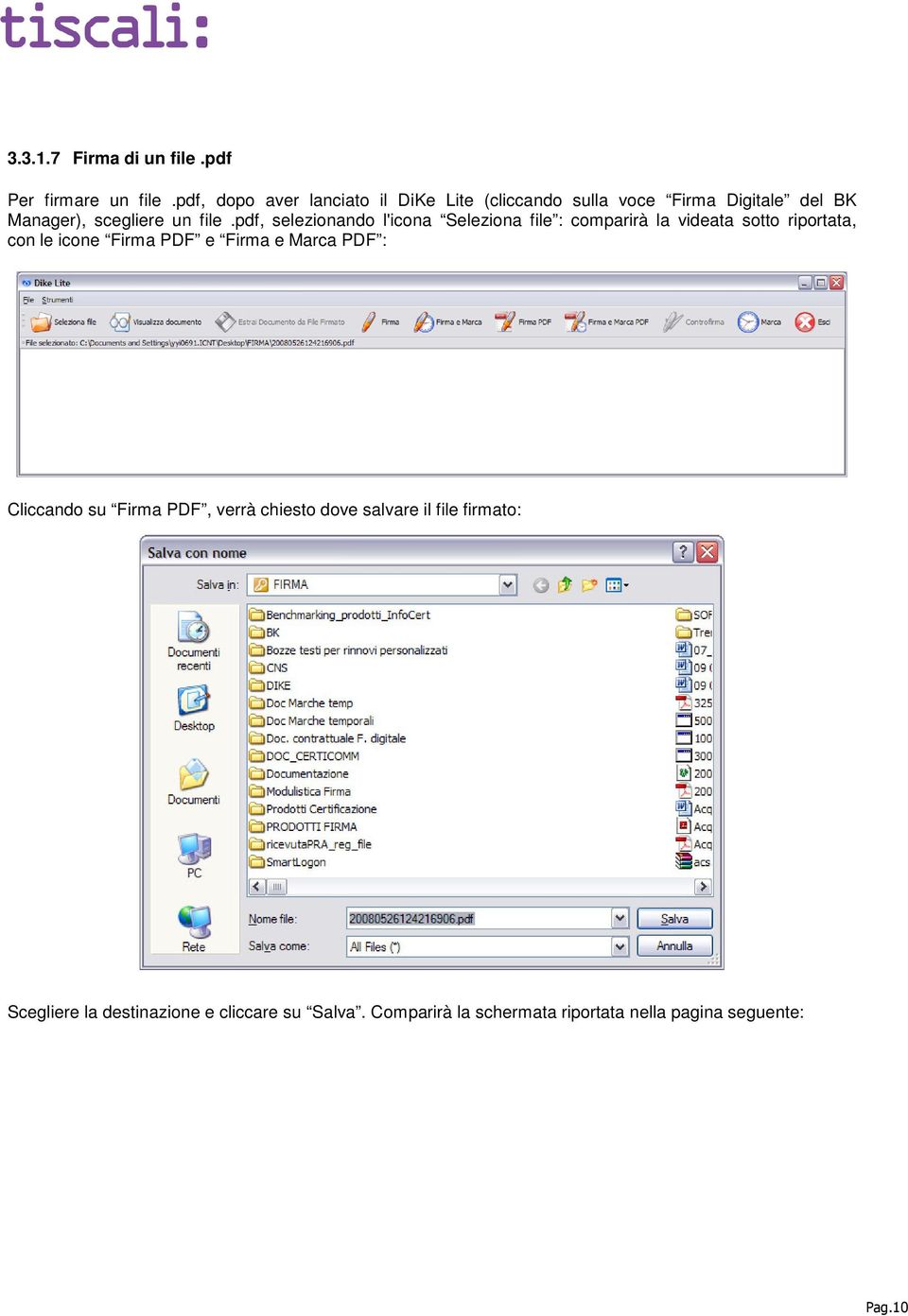
10 Firma di un file.pdf Per firmare un file.pdf, dopo aver lanciato il DiKe Lite (cliccando sulla voce Firma Digitale del BK Manager), scegliere un file.pdf, selezionando l'icona Seleziona file : comparirà la videata sotto riportata, con le icone Firma PDF e Firma e Marca PDF : Cliccando su Firma PDF, verrà chiesto dove salvare il file firmato: Scegliere la destinazione e cliccare su Salva. Comparirà la schermata riportata nella pagina seguente: Pag.10
11 Cliccando su Firma PDF, verrà richiesto in quale parte del documento inserire la firma: Cliccare su OK : il puntatore si trasformerà in una croce, con la quale si dovrà selezionare la parte del documento (evidenziata in rosso) per l apposizione della firma: Pag.11

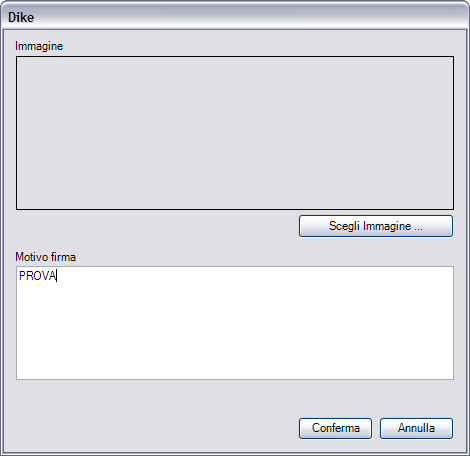

12 Comparirà contemporaneamente la seguente schermata: Come si può notare, è possibile inserire un immagine ed anche il motivo per il quale si appone la firma. Dopo aver cliccato su Conferma, sarà necessario inserire il PIN del certificato di firma Pag.12

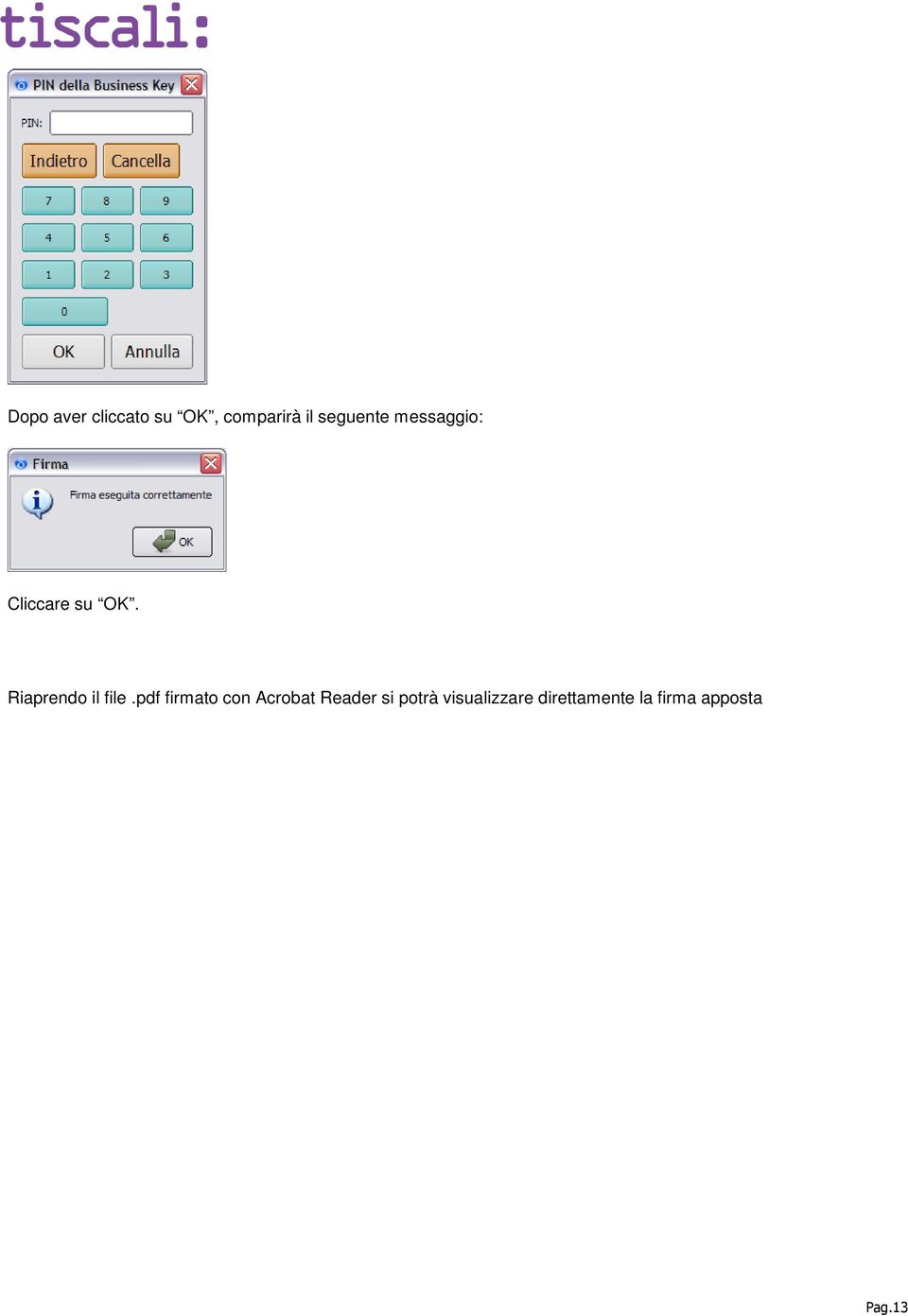
13 Dopo aver cliccato su OK, comparirà il seguente messaggio: Cliccare su OK. Riaprendo il file.pdf firmato con Acrobat Reader si potrà visualizzare direttamente la firma apposta Pag.13
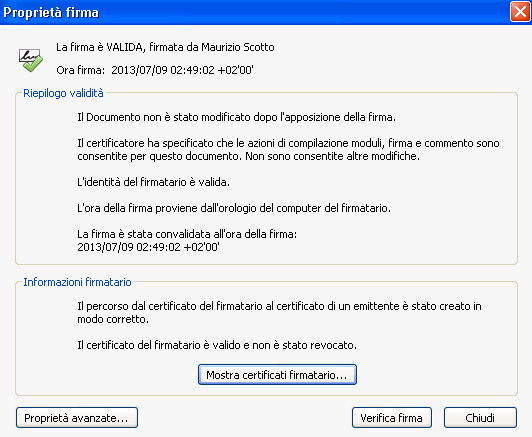
14 Cliccando sulla firma sarà possibile accedere ai dettagli della firma apposta Nota: La verifica della firma su Acrobat Reader è disponibile sulle versioni X e precedenti corredate dell apposito plug-in per la firma digitale disponibile al link Pag.14
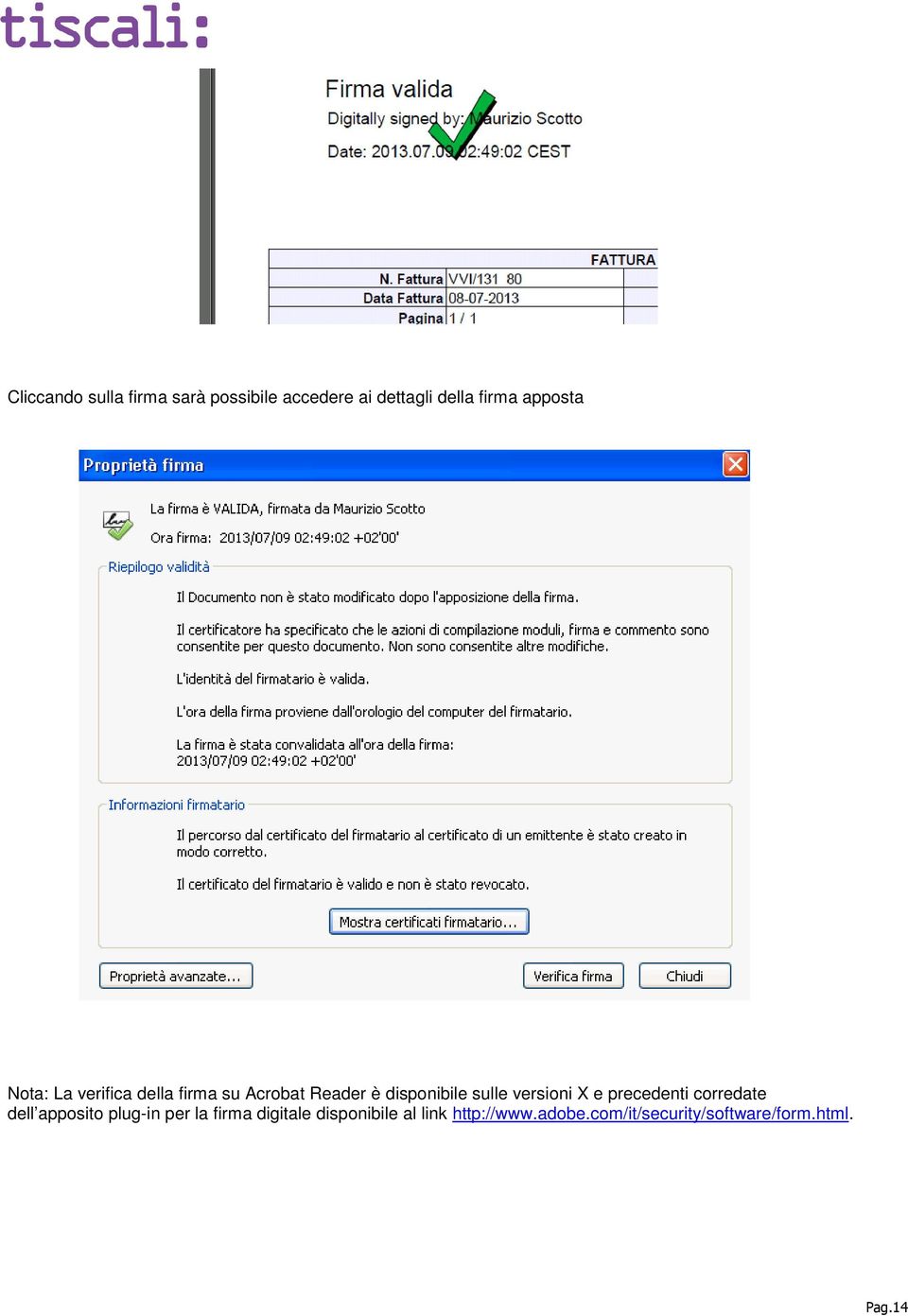

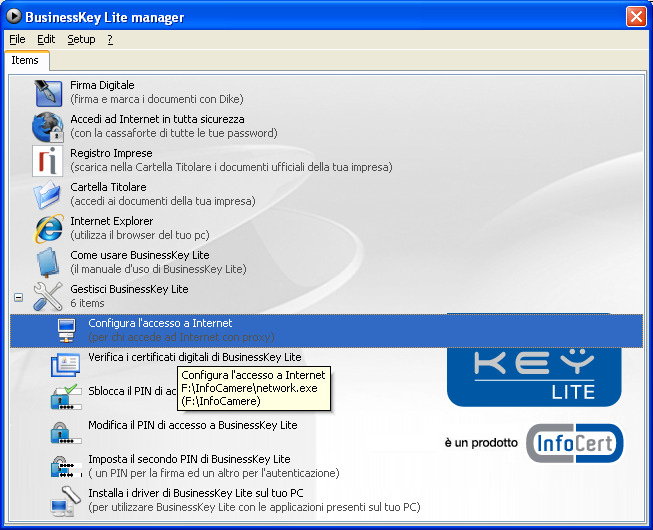
15 4. Impostazioni Per poter effettuare alcune operazioni di gestione della Business Key Lite è necessario utilizzare la funzione Gestisci Business Key Lite. Espandendo la cartella, cliccando con la punta del mouse sul + a sinistra della voce di menu, si apriranno le 6 funzioni disponibili: 4.1 Configura l accesso a Internet La voce Configura l accesso a Internet consente di configurare i parametri per l accesso alla rete Internet, anche da postazioni che utilizzano un server proxy. Si possono scegliere tre opzioni: Imposta accesso diretto ad Internet, quando non c è un server proxy (configurazione iniziale) Imposta configurazione proxy locale, se si desidera impostare automaticamente i parametri della postazione su cui è inserita la Business Key Lite Imposta manualmente configurazione proxy, per inserire direttamente i parametri desiderati Al termine della configurazione uscire premendo il tasto Esci. Pag.15
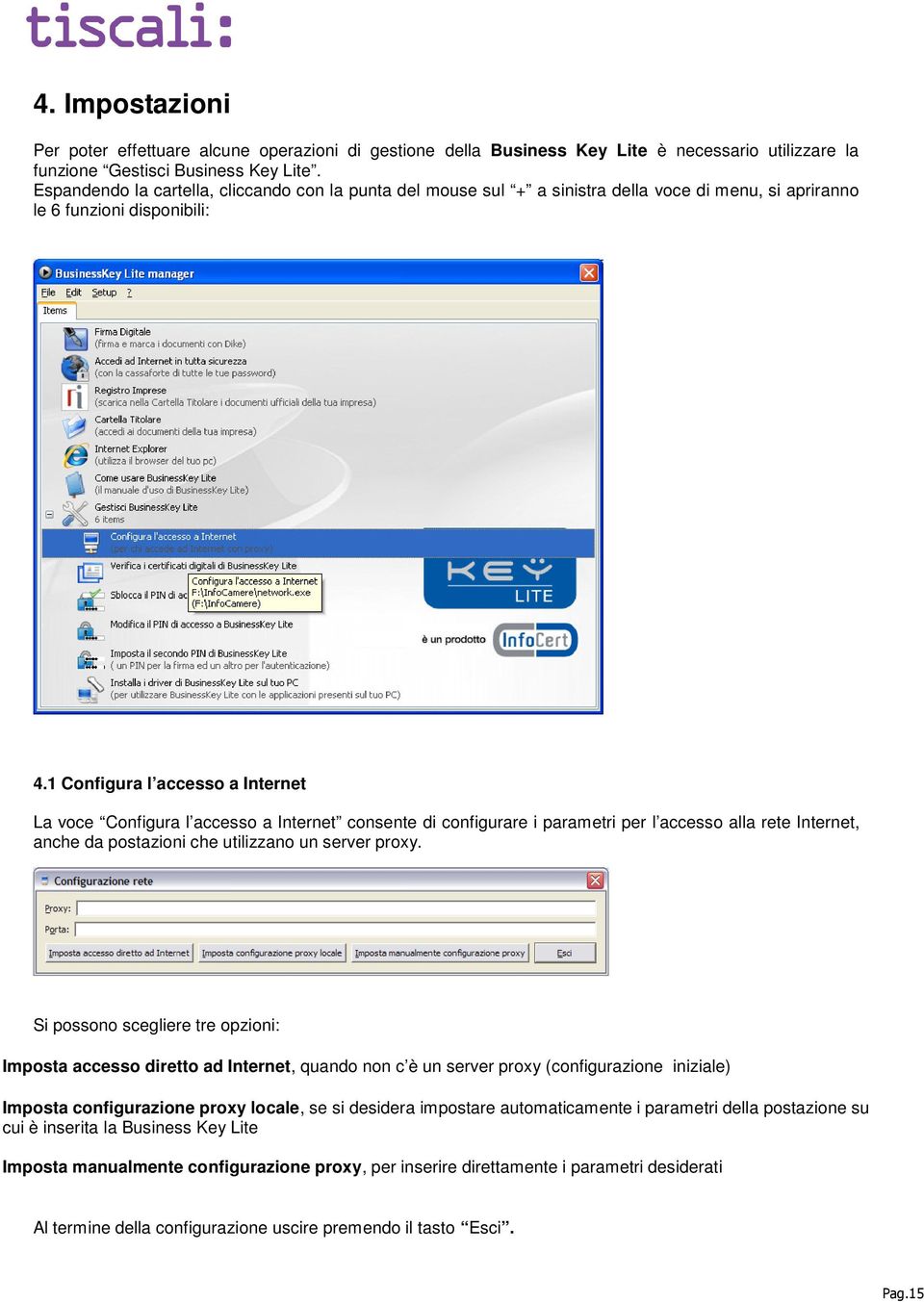


16 4.2 Verifica i certificati digitali di Business Key Lite La voce Verifica i certificati digitali di Business Key Lite consente di visualizzare i certificati e le relative informazioni presenti nella Business Key Lite. Selezionando l icona corrispondente al certificato prescelto, verranno visualizzati tutti i dettagli del certificato stesso: selezionando, ad esempio, il primo certificato, compariranno le seguenti informazioni: 4.3 Sblocca il PIN di accesso a Business Key Lite La voce Sblocca il PIN di accesso a Business Key Lite consente di sbloccare il PIN della Business Key Lite. Per sbloccare il PIN è necessario avere a disposizione il PUK (contenuto nella busta di revoca). Pag.16


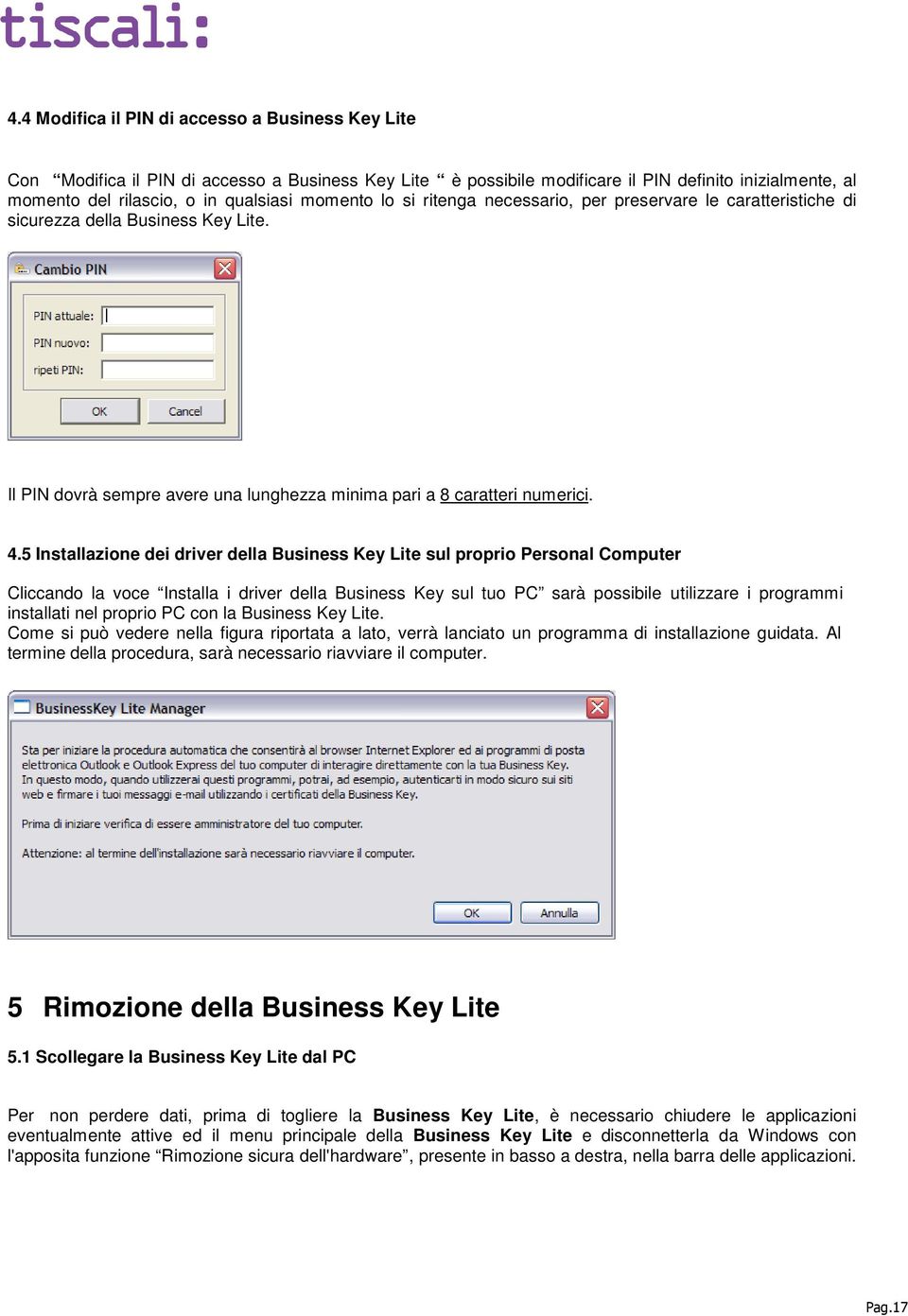
17 4.4 Modifica il PIN di accesso a Business Key Lite Con Modifica il PIN di accesso a Business Key Lite è possibile modificare il PIN definito inizialmente, al momento del rilascio, o in qualsiasi momento lo si ritenga necessario, per preservare le caratteristiche di sicurezza della Business Key Lite. Il PIN dovrà sempre avere una lunghezza minima pari a 8 caratteri numerici. 4.5 Installazione dei driver della Business Key Lite sul proprio Personal Computer Cliccando la voce Installa i driver della Business Key sul tuo PC sarà possibile utilizzare i programmi installati nel proprio PC con la Business Key Lite. Come si può vedere nella figura riportata a lato, verrà lanciato un programma di installazione guidata. Al termine della procedura, sarà necessario riavviare il computer. 5 Rimozione della Business Key Lite 5.1 Scollegare la Business Key Lite dal PC Per non perdere dati, prima di togliere la Business Key Lite, è necessario chiudere le applicazioni eventualmente attive ed il menu principale della Business Key Lite e disconnetterla da Windows con l'apposita funzione Rimozione sicura dell'hardware, presente in basso a destra, nella barra delle applicazioni. Pag.17
Business Key Lite Manuale Utente InfoCert
 Business Key Lite Manuale Utente InfoCert Indice 1. La Business Key Lite... 4 2. Installazione... 4 2.1 Installazione iniziale... 4 2.2 Casi particolari... 5 2.3 Utente amministratore del PC... 5 2.4 Utente
DikeX IC Lite Manuale Utente InfoCert. Manuale Utente DikeIC InfoCert
 DikeX IC Lite Manuale Utente InfoCert Manuale Utente DikeIC InfoCert Indice Sommario 1. DikeX IC Lite... 3 2. Avvio di DikeX IC... 3 2.1 Controllo e download eventuali aggiornamenti... 3 3. Barra degli
TokenUSB_Guida_Rapida
 TokenUSB_Guida_Rapida InfoCert InfoCert S.p.A. Versione 1.2 del 06/03/2017 Indice 1. La Token USB... 4 2. Installazione... 4 2.1 Installazione iniziale... 4 2.2 Installazione SIM... 5 2.3 Prerequisiti...
DIKE_IC Manuale Utente InfoCert
 DIKE_IC Manuale Utente InfoCert InfoCert S.p.A. Versione 1.2 del 03/12/13 Indice 1. La Firma Digitale... 3 2. Installazione e primo utilizzo DIKE_IC... 4 2.1. Aggiornamento sw... 5 3. Barra degli strumenti...
Aruba Key V2 - Guida rapida
 Aruba Key V2 - Guida rapida 1 Indice Indice... 2 1 Informazioni sul documento... 3 1.1 Scopo del documento... 3 2 Caratteristiche del dispositivo... 4 2.1 Prerequisiti... 4 2.1.1 Software... 4 2.1.2 Rete...
DIKE WHITELABEL Manuale utente
 1 DIKE WHITELABEL Manuale utente Sommario Dike WL Manuale utente Pagina 2 di 10 1 Installazione e primo utilizzo Dike6... 3 1.1 Installazione Windows... 3 1.2 Aggiornamento... 6 2 Gestione dispositivo...
Classificazione: Pubblico Guida all installazione di una nuova versione di DigitalSign tramite Aggiornamento Automatico
 Guida all installazione di una nuova versione di DigitalSign tramite Aggiornamento Automatico Guida all installazione di una nuova versione di DigitalSign tramite Aggiornamento Automatico Pagina 1 di 16
Dike 4.0.0 - Guida rapida all'uso
 Dike 4.0.0 - Guida rapida all'uso La firma digitale è la possibilità, legalmente riconosciuta e normata, di fare proprio, cioè di firmare, un documento digitale. Così come la firma autografa sul documento
Manuale Operativo per la firma digitale
 Manuale Operativo per la firma digitale INDICE Introduzione... 1 Installazione del lettore di smart card... 2 Installazione Business Key... 5 Installazione di DIKE 6... 6 Premessa... 6 Installazione Dike...
Indice. Manuale Utente Business Key Lite InfoCert
 Business Key Lite Manuale Utente InfoCert Indice 1. La Business Key Lite... 3 2. Installazione... 3 2.1 Installazione iniziale... 3 2.2 Prerequisiti... 4 2.3 Casi particolari... 4 2.4 Utente amministratore
DikeIC Mobile Manuale d uso
 1 DikeIC Mobile Manuale d uso Versione 1.0 Febbraio 2017 Sommario DikeIC Mobile Manuale d uso Pagina 2 di 24 1 Introduzione al documento... 3 1.1 Novità introdotte rispetto alla precedente emissione...
Installazione o aggiornamento di 3CAD Azzurra Arredobagno
 Azzurra S.r.l. Via Codopé, 62-33087 Cecchini di Pasiano (PN) Telefono 0434 611056 - Fax 0434 611066 [email protected] - www.azzurrabagni.com Installazione o aggiornamento di 3CAD Azzurra Arredobagno
LA FIRMA DIGITALE. Stessa efficacia probatoria art c.c. ¹ Stessa efficacia probatoria art c.c. ¹
 LA FIRMA DIGITALE Premessa Senza entrare in dettagli tecnici, la firma digitale consiste nella creazione di un file, definito busta crittografica, che racchiude al suo interno il documento originale, l
Guida pratica all attivazione della componente applet per la firma digitale interna al portale VestaNET
 Guida pratica all attivazione della componente applet per la firma digitale interna al portale Aggiornamento al 09/02/2017 È stato introdotto il paragrafo di appendice, realizzato con la preziosa collaborazione
Firma Digitale Remota
 Firma Digitale Remota Versione: 01 Aggiornata al: 09.06.2011 Sommario 1. Attivazione Firma Remota... 3 1.1 Attivazione Firma Remota con Token YUBICO... 4 1.2 Attivazione Firma Remota con Token VASCO...
ISTRUZIONI PER L AGGIORNAMENTO DA FPF 3.1.32 o precedente
 ISTRUZIONI PER L AGGIORNAMENTO DA FPF 3.1.32 o precedente Le riportiamo di seguito le istruzioni per aggiornare la versione attualmente in uso di FPF 3 alla nuova versione FPF 5 2013 Edition. La versione,
Download ed Installazione del Software di Firma Digitale
 Download ed Installazione del Software di Firma Digitale 1. Download del Software Il software necessario è disponibile sul sito http://www.ittelecom.it/default.aspx?idpage=632 Le componenti da installare
Manuale installazione DiKe Util
 Manuale installazione DiKe Util Dal sito www.firma.infocert.it Versione 2.0 del 06/03/08 1 Cliccare su software nella sezione rossa INSTALLAZIONE: comparirà la seguente pagina Versione 2.0 del 06/03/08
Guida alla firma digitale della domanda
 Guida alla firma digitale della domanda Servizi Informatici [Ver. 2] Sommario della guida Salvataggio del file Utilizzo del programma di firma Visualizzazione della domanda Firma del file Caricamento del
FASI DA ESEGUIRE ON-LINE
 FASI DA ESEGUIRE ON-LINE a) Compilazione dell istanza secondo il modello illustrato nel formulario. Istruzioni per candidarsi on-line Pagina 1 Compilazione dell istanza ATTENZIONE!!! Per poter interagire
Istruzioni per l apertura dei documenti in Firma Digitale (p7m)
 Istruzioni per l apertura dei documenti in Firma Digitale (p7m) Questa breve guida illustra come visualizzare correttamente gli atti amministrativi pubblicati in originale ed in Firma Digitale. Le Indicazioni
MUDE Piemonte. Configurazione di Adobe Reader per l apposizione di firma digitale con algoritmo SHA-256
 MUDE Piemonte Configurazione di Adobe Reader per l apposizione di firma digitale con algoritmo SHA-256 STATO DELLE VARIAZIONI Versione Paragrafo o Pagina Descrizione della variazione V01 Tutto il documento
SEGNALAZIONI STUDI DI SETTORE UNICO 2012 GUIDA OPERATIVA VERSIONE 1.0
 SEGNALAZIONI STUDI DI SETTORE UNICO 2012 GUIDA OPERATIVA VERSIONE 1.0 Introduzione Profilo utente Acquisizione nuova segnalazione Modifica della segnalazione Cancellazione di una segnalazione Stampa della
Istruzioni Installazione ed Utilizzo del Software FIRMACERTA 1. Installazione del Software FIRMACERTA
 Istruzioni Installazione ed Utilizzo del Software FIRMACERTA 1. Installazione del Software FIRMACERTA 2. Utilizzo del Software FIRMACERTA 2.1 Aggiornamento Automatico 2.2 Opzioni 2.3 Firma 2.4 Firma e
SafePlace Manuale utente
 SafePlace 1 SafePlace Indice dei contenuti 1. Una nuova forma di accesso a SelfNet... 3 2. Installazione di SafePlace... 3 3. Configurazione iniziale... 8 3.1. Configurazione iniziale con server Proxy...
PROCEDURA D INSTALLAZIONE DEL SOFTWARE DELLA CARTA TS-CNS. OBERTHUR su Windows 32 bit e 65 bit
 PROCEDURA D INSTALLAZIONE DEL SOFTWARE DELLA CARTA TS-CNS OBERTHUR su Windows 32 bit e 65 bit INDICE Introduzione alla procedura d installazione del software della carta TS-CNS... 3 Installazione Software
Firmare le utilizzando il client di posta elettronica Microsoft Office Outlook 2007
 Firmare le e-mail utilizzando il client di posta elettronica Microsoft Office Outlook 2007 Il certificato di autenticazione personale, oltre a consentire al Titolare di effettuare un autenticazione forte
Istruzioni per la compilazione del modulo di deposito per parti non rituali
 Istruzioni per la compilazione del modulo di deposito per parti non rituali Questa nota descrive le attività necessarie per preparare il modulo per il deposito per parti non rituali. Sommario Attività
Scritti Difensivi. Guida utente Versione 2011 GUIDA OPERATIVA
 Scritti Difensivi Guida utente Versione 2011 GUIDA OPERATIVA Indice 1. Accesso servizi online pag. 2 2. Invio di un nuovo scritto pag. 6 3. Domicilio pag. 9 4. Soggetto sanzionato pag. 11 5. Sezione trasgressore
Il link informativo per il rilascio della firma digitale è il seguente :
 Se non si è in possesso della PEC la si può richiedere gratuitamente alla Regione Basilicata, il link per ottenere le informazioni in merito è : http://www.ibasilicata.it/web/guest/pec. Il link informativo
FIRMA DIGITALE E CIFRATURA
 FIRMA DIGITALE E CIFRATURA Di seguito viene illustrato come firmare digitalmente un file e come crittografarlo (o cifrarlo). Lo scopo può essere raggiunto attraverso una molteplicità di strumenti, sia
FIRMA DEI DOCUMENTI E VERIFICA DELLA FIRMA DIGITALE CON DIKE 6
 Versione 2016-05 - IT MANUALE - STAZIONE APPALTANTE FIRMA DEI DOCUMENTI E VERIFICA DELLA FIRMA DIGITALE CON DIKE 6 Contenuto 1. Firmare 2. Verificare Numero verde Stazioni Appaltanti 800 288 960 AGENTUR
Manuale di installazione
 Manuale di installazione Manuale di installazione Riello Power Tools v. 2.2 Versione aggiornata Luglio, 2014 Pagina 1 Sommario 1-BENVENUTO!... 3 2-REQUISITI MINIMI COMPUTER... 3 3-NOTE PRELIMINARI... 3
Guida per il deposito telematico della NOTA DI ACCOMPAGNAMENTO Pignoramento presso Terzi Esec. Mobiliare tramite Consolle dell Avvocato
 Guida per il deposito telematico della NOTA DI ACCOMPAGNAMENTO Pignoramento presso Terzi Esec. Mobiliare tramite Consolle dell Avvocato @@@ @@@ @@@ Aprire la consolle dell avvocato e, dopo avere inserito
Token USB V1 - Guida rapida
 Token USB V1 - Guida rapida 1 Indice Indice... 2 1 Informazioni sul documento... 3 1.1 Scopo del documento... 3 2 Caratteristiche del dispositivo... 4 2.1 Prerequisiti... 4 2.1.1 Software... 4 2.1.2 Rete...
FASI DA ESEGUIRE ON-LINE
 FASI DA ESEGUIRE ON-LINE a) Compilazione della candidatura telematica secondo il modello illustrato nel formulario. Istruzioni per candidarsi on-line Pagina 1 Compilazione della candidatura telematica
Manuale Operativo per la firma digitale
 Manuale Operativo per la firma digitale INDICE Introduzione... 1 Installazione del lettore di smart card... 2 Installazione Business Key... 6 Installazione di DIKE 6... 7 Premessa... 7 Installazione Dike...
SITO CONDIVISIONE RFI. Manuale per Utenti Esterni
 SITO CONDIVISIONE RFI Manuale per Utenti Esterni Rev. Data Descrizione Stesura Verifica ICT Verifica DAC 0 31/03/2017 Prima Stesura Garreffa (MS) Cartella/Sorrentino V.Bruno INDICE 1. SCOPO DEL DOCUMENTO...
Safe Access. Versione 1.2. Manuale utente. Manuale utente
 Safe Access 1 Safe Access Indice dei contenuti 1. Una nuova forma di accesso ai servizi e-banking... 3 2. Prerequisiti per l'installazione di Safe Access... 3 3. Installazione di Safe Access... 4 4. Lancio
MILLEWIN GESTIONE STUDIO
 MILLEWIN NUOVA - POSTAZIONE MEDICO... 3 1.1 - Informazione sui dati visualizzati... 4 1.2 - Descrizione dei pulsanti... 6 1.3 - Come visualizzare le prescrizioni di un solo paziente... 8 1.4 - Non stampare
FASI DA ESEGUIRE ON-LINE
 FASI DA ESEGUIRE ON-LINE a) Compilazione della candidatura telematica secondo il modello illustrato nel formulario. Istruzioni per candidarsi on-line Pagina 1 Compilazione della candidatura telematica
PROCEDURA D INSTALLAZIONE DEL SOFTWARE DELLA CARTA TS-CNS. ACTALIS su Windows 32 bit e 65 bit
 PROCEDURA D INSTALLAZIONE DEL SOFTWARE DELLA CARTA TS-CNS ACTALIS su Windows 32 bit e 65 bit INDICE Introduzione alla procedura d installazione del software della carta TS-CNS... 3 Installazione Software
Autorità di Certificazione del Consiglio Nazionale del Notariato. Come attivare la firma digitale del "Notaio
 Autorità di Certificazione del Consiglio Nazionale del Notariato Versione: 09 Data: 14/01/2019 Versione: 09 Data: 14/01/2019 Nome file: firma_guida_rapida_notaio.pdf INDICE PREMESSA 1. COSA OCCORRE PER
SPT Web: Modelli. Modalità di accesso al servizio Modelli
 SPT Web: Modelli Modalità di accesso al servizio Modelli 1 Indice 1 SERVIZIO MODELLI... 3 2 REQUISITI TECNICI... 3 3 ACCESSO ALL APPLICAZIONE SPTWEB: SERVIZIO MODELLI... 5 2 1 Servizio Modelli Il servizio
Come criptare un file PDF. FIMMG Palermo Dr. Francesco CIRRITO
 Con le ultime problematiche normative emerse per i MMG, collegate ed inerenti le richieste dei pazienti di invio file, documenti o i promemoria di ricette dematerializzate per email, nasce l'esigenza di
Schermata riprodotta con l autorizzazione di Microsoft Corporation.
 Avvio rapido Prefazione P2WW-2600-01AL Grazie per aver acquistato Rack2-Filer! Rack2-Filer è un applicazione che consente di gestire e visualizzare i dati dei documenti sul computer. Questa guida rapida
1. Firma e verifica Nel menu della Business Key Lite, selezionando la voce Firma e Verifica, si accede al software di Firma Digitale DiKe Lite_IC.
 1. Firma e verifica Nel menu della Business Key Lite, selezionando la voce Firma e Verifica, si accede al software di Firma Digitale DiKe Lite_IC. Selezione di un file Per scegliere un file da firmare,
Aruba Key V2 - Guida rapida
 Aruba Key V2 - Guida rapida 1 Indice Indice... 2 1 Informazioni sul documento... 3 1.1 Scopo del documento... 3 2 Caratteristiche del dispositivo... 4 2.1 Prerequisiti... 4 2.1.1 Software... 4 2.1.2 Rete...
ArubaSign versione 2.xx con Windows XP
 ArubaSign versione 2.xx con Windows XP superadmin 2018/10/10 18:42 Indice Verifica della postazione... 3 Verifica del certificato di firma digitale all interno della carta operatore... 4 Come si effettua
Manuale AdiPA-Lite 6.5.0
 Manuale AdiPA-Lite 6.5.0 Supporto Adiuto Febbraio 2018 Manuale d uso e installazione AdiPA-Lite Supporto ADIUTO Febbraio 2018 1 INDICE MANUALE D USO ADIPA LITE... 3 INSTALLAZIONE NUOVA VERSIONE ADIPA LITE...12
Come avviare P-touch Editor
 Come avviare P-touch Editor Versione 0 ITA Introduzione Avviso importante Il contenuto di questo documento e le specifiche di questo prodotto sono soggetti a modifiche senza preavviso. Brother si riserva
FASI DA ESEGUIRE ON-LINE
 FASI DA ESEGUIRE ON-LINE a) Compilazione della candidatura telematica secondo il modello illustrato nel formulario. Istruzioni per candidarsi on-line Pagina 1 Compilazione della candidatura telematica
SIST Sistema Informativo Sanitario Territoriale MANUALE DI INSTALLAZIONE DI CISCO ANYCONNECT SECURE MOBILITY CLIENT
 SIST Sistema Informativo Sanitario Territoriale MANUALE DI INSTALLAZIONE DI CISCO ANYCONNECT SECURE MOBILITY CLIENT MAGGIO 2016 VERSIONE 1.0 Pag 1 di 12 Indice 1. SCOPO DEL MANUALE...3 2. CONTENUTO DA
DYMOD STAMPE LASER. Ver. 1.2 CONTIENE NOTE DI INSTALLAZIONE
 DYMOD STAMPE LASER Ver. 1.2 CONTIENE NOTE DI INSTALLAZIONE ISEE 2006 pagina 2 SOMMARIO 1. Cosa ho ricevuto?... 4 2. Prerequisiti Hardware e Software... 5 3. Installazione ISEE 2006... 6 4. Preparazione...
Guida alla firma digitale della domanda
 Guida alla firma digitale della domanda Servizi Informatici [Ver. 3] Sommario della guida Salvataggio del file Utilizzo del programma di firma Visualizzazione della domanda Firma del file Caricamento del
CONSULTAZIONE GRATUITA NORME UNI
 CONSULTAZIONE GRATUITA NORME UNI Nell area iscritti, è stato aggiunto il link alle credenziali personali per ogni iscritto, accessibili dopo l autenticazione e solo per gli iscritti in regola con i pagamenti:
PROCEDURA D INSTALLAZIONE DEL SOFTWARE DELLA CARTA TS-CNS. ATOS su Windows 32 bit e 65 bit
 PROCEDURA D INSTALLAZIONE DEL SOFTWARE DELLA CARTA TS-CNS ATOS su Windows 32 bit e 65 bit INDICE Introduzione alla procedura d installazione del software della carta TS-CNS... 3 Installazione Software
NOTE INSTALLAZIONE AGGIORNAMENTO Versione
 NOTE INSTALLAZIONE AGGIORNAMENTO Versione 9.7.180 CONTROLLI DA ESEGUIRE PRIMA DELL'AGGIORNAMENTO La presente versione non è più compatibile con Windows 98, pertanto in presenza di questo sistema operativo
FASI DA ESEGUIRE ON-LINE
 FASI DA ESEGUIRE ON-LINE a) registrazione del candidato mediante apposito link presente sul portale della Regione Basilicata e rilascio delle credenziali di accesso necessarie per procedere alla candidatura
Istruzioni per la compilazione del modulo di deposito per parti non rituali
 Istruzioni per la compilazione del modulo di deposito per parti non rituali Questa nota descrive le attività necessarie per preparare il modulo per il deposito per parti non rituali. Sommario Attività
Manuale SMARTCARD con codice 101 - STUDIO ZIVERI SRL VIA SANDRO PERTINI 12/A 43123 PARMA PR
 OPZIONI DA IMPOSTARE NEL BROWSER INTERNET PER TUTTI I SISTEMI OPERATIVI Aprire il browser INTERNET EXPLORER 1. STRUMENTI OPZIONI INTERNET Cliccare sul bottone IMPOSTAZIONI in centro Mettere l opzione su
NOTE INSTALLAZIONE AGGIORNAMENTO Versione
 NOTE INSTALLAZIONE AGGIORNAMENTO Versione 9.6.265 CONTROLLI DA ESEGUIRE PRIMA DELL'AGGIORNAMENTO La presente versione non è più compatibile con Windows 98, pertanto in presenza di questo sistema operativo
POLIGRAFICO E ZECCA DELLO STATO ITALIANO MIDDLEWARE CIE MANUALE UTENTE 30/05/19
 MIDDLEWARE CIE MANUALE UTENTE 30/05/19 SOMMARIO 1. Middleware CIE a cosa serve... 3 2. Sistemi operativi supportati... 3 3. Installazione del Middleware CIE... 3 4. Rimozione del Middleware CIE... 5 5.
Manuale d uso DropSheep 4 imaio Gestione Pixmania-PRO Ver 1.1
 Manuale d uso DropSheep 4 imaio Gestione Pixmania-PRO Ver 1.1 Release NOTE 1.1 Prima Versione del Manuale INDICE 1-INTRODUZIONE... 4 2- GESTIONE DEL CATALOGO PIXMANIA-PRO SU IMAIO... 5 3-Configurazione
INFORMAZIONI SULLA SCHERMATA DI LOGIN
 INFORMAZIONI SULLA SCHERMATA DI LOGIN L'utilizzo di questo tutorial è consigliato soprattutto nel caso in cui il software sia già stato acquistato e attivato. Per informazioni sulla procedura di acquisto
CENSIMENTO UTENTI E POSTAZIONI GUIDA RAPIDA PER I COMUNI
 PER I COMUNI INDICE 1. PREMESSA 3 2. PASSI DA SEGUIRE 4 2.1 CENSIMENTO DEGLI UTENTI ANPR : 4 2.2 INVIO PLICO SMART CARD 5 2.3 PEL CON CERTIFICATO POSTAZIONE 5 2.4 INSTALLAZIONE CERTIFICATO POSTAZIONE 5
CIE 3.0, Manuale utente del middleware CIE
 CIE 3.0, Manuale utente del middleware CIE Release version: latest AgID - Team Digitale 04 ott 2018 Indice dei contenuti 1 Middleware CIE: a cosa serve? 3 2 Sistemi operativi supportati 5 3 Installazione
MILLEWIN GESTIONE STUDIO
 MILLEWIN NUOVA - POSTAZIONE MEDICO... 3 1.1 - Informazione sui dati visualizzati... 4 1.2 - Descrizione dei pulsanti... 8 1.3 - Come visualizzare le prescrizioni di un solo paziente... 10 1.4 - Non stampare
Autorità di Certificazione del Consiglio Nazionale del Notariato. Come attivare la nuova smart card Notaio
 Autorità di Certificazione del Consiglio Nazionale del Notariato Come attivare la nuova smart card Notaio Versione: 05 Data: 15/07/2014 Versione: 05 Data: 15/07/2014 Nome file: firma2014_guida_rapida.docxpdf
BOOLE SERVER - Installation guide-
 BOOLE SERVER - Installation guide- Aggiornato alla versione Boole Server 3.2.1.9 BOOLE SERVER INSTALLATION Sommario I prerequisiti di Sistema per l installazione di Boole Server... 3 I prerequisiti Hardware...
Guida all installazione del software GestAgenzia. 1.1 Introduzione al software. 1.2 Requisiti minimi hardware e software
 Guida all installazione del software GestAgenzia 1.1 Introduzione al software Il CD-ROM allegato alla presente pubblicazione contiene GetAgenzia software pratico e indispensabile per la gestione delle
SafePlace Manuale utente
 SafePlace 1 SafePlace Indice dei contenuti 1. Una nuova forma di accesso ai servizi e-banking... 3 2. Prerequisiti per l'installazione di SafePlace... 3 3. Installazione di SafePlace... 3 4. Lancio di
FASI DA ESEGUIRE ON-LINE
 FASI DA ESEGUIRE ON-LINE a) registrazione del candidato mediante apposito link presente sul portale della Regione Basilicata e rilascio delle credenziali di accesso necessarie per procedere alla candidatura
Manuale BP IOL key 1
 Manuale BPIOL key 1 Indice 1 INTRODUZIONE...3 2 AVVIO BPIOL KEY...4 2.1 ESPLORA...5 2.2 GESTISCI...5 2.3 RIMUOVI...8 3 AGGIORNAMENTO BPIOL KEY...9 2 1 Introduzione La BPIOL key, contenente la smart card
GUIDA ALL INSTALLAZIONE DELLA FIRMA DIGITALE
 GUIDA ALL INSTALLAZIONE DELLA FIRMA DIGITALE 12/2015 Pag. 1 SOMMARIO 1. SCOPO DEL MANUALE E ISTRUZIONI PRELIMINARI... 3 2. VERIFICA DEL SISTEMA OPERATIVO E DELLE CONDIZIONI PRELIMINARI PER L INSTALLAZIONE...
Il certificato di origine della autorità di certificazione radice UNIROMA3RootCA : acquisizione ed installazione
 Il certificato di origine della autorità di certificazione radice UNIROMA3RootCA : acquisizione ed installazione Premessa Per molti dei servizi informatici offerti dall Ateneo alla propria utenza ed accessibili
Guida di Aiuto Ducati Document Viewer
 Ducati Document Viewer Panoramica Il portale Ducati Document Viewer è un sito dedicato alla consultazione della documentazione tecnica. La documentazione che viene messa a disposizione è relativa ai modelli
FASI DA ESEGUIRE ON-LINE
 FASI DA ESEGUIRE ON-LINE a) registrazione del candidato mediante apposito link presente sul portale della Regione Basilicata e rilascio delle credenziali di accesso necessarie per procedere alla candidatura
FASI DA ESEGUIRE ON-LINE
 FASI DA ESEGUIRE ON-LINE a) Rettifica del progetto di reddito minimo precedentemente presentato. Istruzioni per candidarsi on-line Pagina 1 Rettifica di un progetto precedentemente presentato ATTENZIONE!!!