
Guida alla firma digitale della domanda
|
|
|
- Amerigo Palmisano
- 7 anni fa
- Просмотров:
Транскрипт
1 Guida alla firma digitale della domanda Servizi Informatici [Ver. 3]
2 Sommario della guida Salvataggio del file Utilizzo del programma di firma Visualizzazione della domanda Firma del file Caricamento del file su sistema Consigli In caso di problemi 2
3 Salvataggio del file Dopo aver chiuso la compilazione della domanda sul nostro sistema vi apparirà questa schermata. Dovete per prima cosa salvare correttamente il file sul vostro computer cliccando con il tasto destro del mouse sul bottone Scarica domanda da firmare digitalmente, e selezionare la dicitura corretta come riportato nella pagina successiva, a seconda del browser che si sta utilizzando. 3
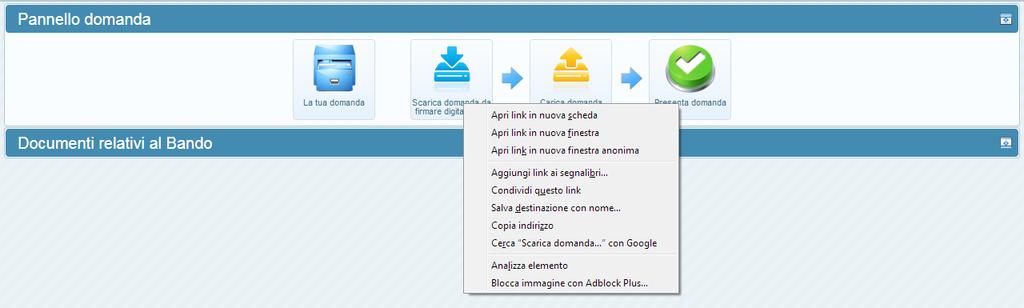
4 Salvataggio del file Internet Explorer > Premere sulla voce Salva oggetto con nome Mozilla Firefox > Premere sulla voce Salva destinazione con nome Google Chrome > Premere sulla voce Salva link con nome Opera > Premere sulla voce Salva l oggetto collegato Safari > Premere sulla voce Scarica file collegato col nome 4

5 Salvataggio del file Salvare quindi il file della domanda sul proprio computer, senza aprirlo con il browser internet e senza modificarne il nome o l estensione, premendo sul bottone Salva. A questo punto la fase di salvataggio del file è stata eseguita correttamente. 5

6 Utilizzo del programma di firma Adesso dovete aprire il programma di firma (nell esempio uno dei programmi più utilizzati, Dike). La schermata iniziale è quella che vedete qui sopra. Il pulsante da utilizzare è quello evidenziato denominato Firma 6

7 Utilizzo del programma di firma Passando il puntatore sull icona Firma, il programma effettuerà un animazione mostrando le scelte possibili come riporta la schermata qui sopra. Dovete selezionare l opzione Firma. 7
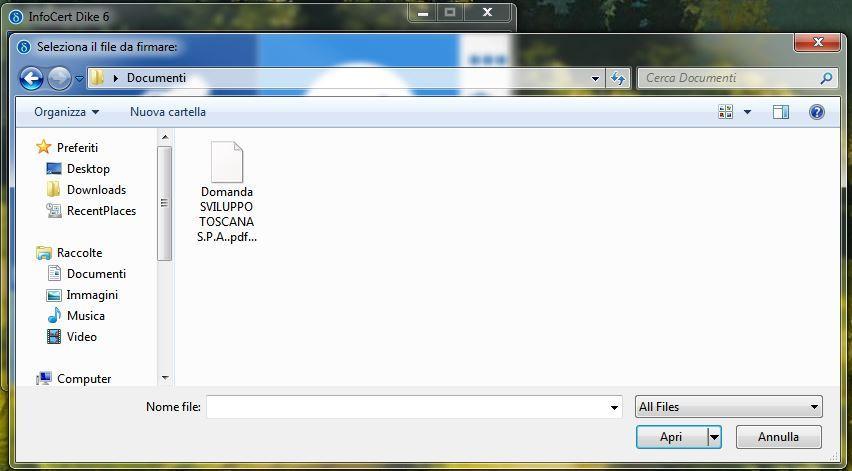
8 Utilizzo del programma di firma A questo punto si aprirà la schermata di selezione del file. Dovete selezionare il file salvato precedentemente e cliccare su Apri. 8
9 Visualizzazione della domanda Prima di firmare la domanda è sempre possibile visualizzare il file PDF premendo sul pulsante Apri documento (in evidenza). 9
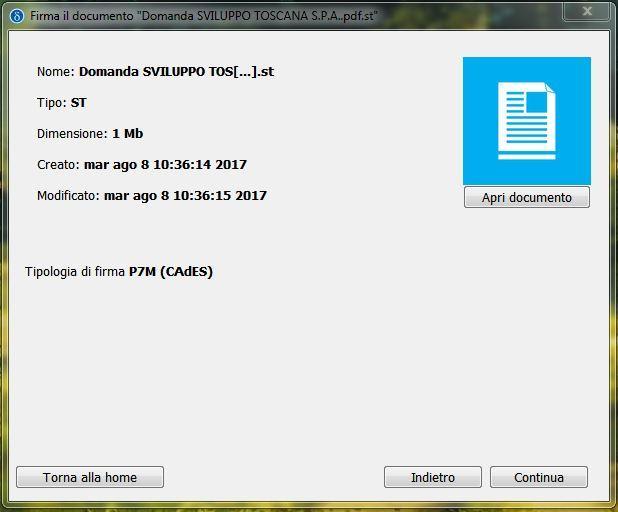
10 Utilizzo del programma di firma A questo punto, il programma visualizza i dati del file ed il tipo di firma (che deve essere obbligatoriamente CAdES, per il nostro sistema). Selezionate quindi Continua. 10
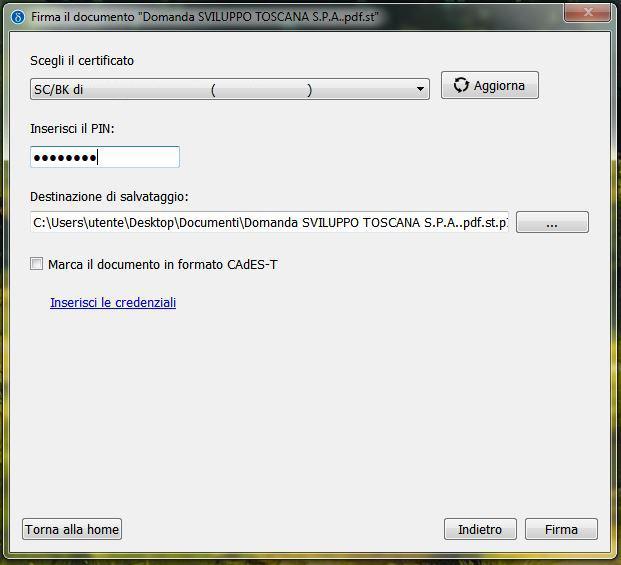
11 Firma del file In questa schermata viene mostrato il certificato di chi appone la firma. Una volta selezionato quello corretto dovete inserire il PIN della smart card e successivamente premere il bottone Firma. 11

12 Firma del file A questo punto il programma vi segnala che il documento è stato firmato correttamente, potete preme sul bottone Torna alla home e poi chiudere il programma. 12

13 Caricamento del file su Sistema Tornando sul nostro sistema dovete quindi premere sul bottone Carica domanda firmata per procedere al caricamento del file. Vi si aprirà quindi la schermata che vedete qui sopra dove dovete cliccare sul bottone Scegli file. 13

14 Caricamento del file su Sistema Nella schermata di selezione del file dovete selezionare il file di tipo P7M che è stato generato precedentemente dal programma di firma e cliccare sul bottone Apri. A questo punto, dopo aver selezionato il file corretto, dovete premere sul bottone Carica. 14

15 Caricamento del file su Sistema Se tutto è stato eseguito in modo corretto, il sistema vi notifica l avvenuto caricamento del file e vi appare un avviso in verde (come potete vedere evidenziato in figura) il quale vi dice che La domanda firmata è stata caricata. A questo punto potete procedere con la presentazione della domanda. 15
16 Consigli Nel caso abbiate la necessità di inviare la domanda scaricata dal sistema via , per farla firmare dal Rappresentate Legale, vi consigliamo di inserire il file in una cartella compressa (zip) per evitare che il sistema di posta elettronica faccia una sua compressione che modifica la struttura del file rendendolo diverso dall'originale e quindi non caricabile in piattaforma. La procedura dettagliata dovrà essere questa: 1. il presentatore scarica la domanda dal sistema senza aprirla con il browser internet; 2. il file scaricato dalla piattaforma deve essere inserito in una cartella compressa (zip) e inviato via al firmatario; 3. il firmatario che riceverà il file dovrà prima estrarlo dall'archivio zip e poi firmarlo. 4. il file firmato digitalmente (p7m) sarà inserito nuovamente in una cartella compressa (zip) e rinviato via al presentatore; 5. il presentatore estrae il file p7m dall'archivio zip e lo carica in piattaforma; 6. il presentatore conclude la procedura premendo il bottone "Presenta domanda". 16
17 In caso di problemi Nel caso di problemi durante la procedura di firma del file vi preghiamo di rivolgervi ai nostri indirizzi dedicati al supporto relativi al bando per cui state facendo domanda, oppure di utilizzare il servizio di chat online o il sistema di ticket al seguente indirizzo: Se il problema invece riguarda il certificato, la smart card o qualsiasi altro problema non legato al nostro Sistema siete pregati di rivolgervi al fornitore del vostro dispositivo di firma. 17
Guida alla firma digitale della domanda
 Guida alla firma digitale della domanda Servizi Informatici [Ver. 2] Sommario della guida Salvataggio del file Utilizzo del programma di firma Visualizzazione della domanda Firma del file Caricamento del
Istruzioni per l apertura dei documenti in Firma Digitale (p7m)
 Istruzioni per l apertura dei documenti in Firma Digitale (p7m) Questa breve guida illustra come visualizzare correttamente gli atti amministrativi pubblicati in originale ed in Firma Digitale. Le Indicazioni
Certificati di postazione
 Certificati di postazione Sequenza delle operazioni per la generazione e l installazione del certificato di postazione MANUALE OPERATIVO VERSIONE: 1.1 (11/04/2013) Sommario Introduzione... 3 Sequenza delle
MANUALE PER LA PRESETNAZIONE ON LINE DELLE DOMANDE DI PARTECIPAZIONE A SELEZIONI PUBBLICHE DELL UNIONE ROMAGNA FAENTINA
 MANUALE PER LA PRESETNAZIONE ON LINE DELLE DOMANDE DI PARTECIPAZIONE A SELEZIONI PUBBLICHE DELL UNIONE ROMAGNA FAENTINA Sommario: - Registrarsi ed accedere al portale pag. 03 - Compilare e presentare una
L operazione di firma di un verbale di esame
 L operazione di firma di un verbale di esame L operazione di firma si avvia dalla consueta funzione Verbali da firmare, selezionando il tasto Salva e Firma Verbale su postazioni su cui sia stata preventivamente
Premessa Requisiti necessari Accesso ai servizi Inviare una pratica online: Individuazione attività... 4
 Guida ai servizi SUED on-line Sommario Premessa... 2 Requisiti necessari... 2 Accesso ai servizi... 2 Inviare una pratica online:... 4 Individuazione attività... 4 Trattamento dei dati personali... 5 Inserimento
ISTRUZIONI PER L INVIO TELEMATICO DELLE DOMANDE
 ISTRUZIONI PER L INVIO TELEMATICO DELLE DOMANDE Prerequisiti (prima della predisposizione dell istanza) E necessario con un certo anticipo effettuare i passaggi sotto indicati. Le istanze devono essere
MANUALE UTENTE UPLOADER JAVA
 MANUALE UTENTE UPLOADER JAVA Indice 1. Accesso all applicazione 2 2. Selezionare e aprire una cartella 2 3. Caricare file e cartelle 3 4. Scaricare un file o una cartella 6 5. Funzioni avanzate 8 6. Aggiornare
MANUALE PER L INSTALLAZIONE DEI CERTIFICATI
 Pag. 1 di 13 MANUALE PER L INSTALLAZIONE DEI CERTIFICATI CSI-Piemonte Torino, Gennaio 2014 Pag. 2 di 13 VERIFICHE E APPROVAZIONI VERSIONE REDAZIONE CONTROLLO APPROVAZIONE AUTORIZZAZIONE EMISSIONE NOME
Guida utente alla compilazione delle richieste di contributo on-line per le Associazioni dei Consumatori
 Guida Utente RCP3 Agenzia nazionale per l attrazione degli investimenti e lo sviluppo d impresa SpA Guida utente alla compilazione delle richieste di contributo on-line per le Associazioni dei Consumatori
STAR MANUALE UTENTE. Manuale d uso del Sistema Telematico di Accettazione Regionale delle pratiche SUAP
 STAR MANUALE UTENTE Manuale d uso del Sistema Telematico di Accettazione Regionale delle pratiche SUAP Indice 1 REQUISITI 3 2 CREAZIONE DI UNA PRATICA SUAP 4 2.1 ACCESSO AL SERVIZIO 4 2.2 SCELTA DELL INTERVENTO
Sportello Unico Digitale Corso Formativo
 Sportello Unico Digitale Corso Formativo Technical Design S.r.l. - 23/04/2016 Indice 1Introduzione allo Sportello Unico Digitale GisMaster...2 2Richiesta di Assistenza Tecnica...3 3Domande più frequenti...4
FIRMA DIGITALE FORMATO PDF (o PADES) Indice 1. Cos è una Firma Digitale in PDF o PADES 2. File Protector 3. Aruba Key 4. Dyke 5. FirmaOK!
 FIRMA DIGITALE FORMATO PDF (o PADES) Indice 1. Cos è una Firma Digitale in PDF o PADES 2. File Protector 3. Aruba Key 4. Dyke 5. FirmaOK! 1 - Cos è una Firma Digitale in PDF o PADES PAdES è un acronimo
TRASPORTI ECCEZIONALI ON LINE
 TRASPORTI ECCEZIONALI ON LINE Sistema On Line di Gestione presentazione Domande ed emissione Autorizzazioni al trasporto e transito di mezzi eccezionali ai sensi della normativa vigente. MANUALE TECNICO
CERTIFICATO DI AUTENTICAZIONE INFOCERT. Guida alla Configurazione
 CERTIFICATO DI AUTENTICAZIONE INFOCERT Guida alla Configurazione Sommario Premessa 3 Internet Explorer 4 Installazione dei Certificati CA Infocert 4 Configurazione del browser Internet Explorer 4 Mozilla
MUDE Piemonte. Nuove modalità salvataggio, firma istanza e gestione allegati
 MUDE Piemonte Nuove modalità salvataggio, firma istanza e gestione allegati STATO DELLE VARIAZIONI Versione Paragrafo o Pagina Descrizione della variazione V01 Tutto il documento Versione iniziale del
FASI DA ESEGUIRE ON-LINE
 FASI DA ESEGUIRE ON-LINE a) Rettifica del progetto di reddito minimo precedentemente presentato. Istruzioni per candidarsi on-line Pagina 1 Rettifica di un progetto precedentemente presentato ATTENZIONE!!!
MANUALE PER L UTILIZZO DEL SISTEMA SUAPER
 MANUALE PER L UTILIZZO DEL SISTEMA SUAPER Il sistema SuapER è un sistema di compilazione e inoltro telematico delle domande SUAP: http://suaper.lepida.it/people Requisiti necessari per l utilizzo del sistema:
Il link informativo per il rilascio della firma digitale è il seguente :
 Se non si è in possesso della PEC la si può richiedere gratuitamente alla Regione Basilicata, il link per ottenere le informazioni in merito è : http://www.ibasilicata.it/web/guest/pec. Il link informativo
CREAZIONE DI UNA CARTELLA
 CREAZIONE DI UNA CARTELLA Impostazioni generali Il modulo cartella consente al docente di visualizzare in un unica cartella un insieme di file correlati tra loro, riducendo la dimensione della home page
Guida rapida all uso dei siti Sharepoint per la condivisione del Materiale Didattico
 Guida rapida all uso dei siti Sharepoint per la condivisione del Materiale Didattico Requisiti Preliminari Per accedere al sito Sharepoint dedicato alla condivisione del Materiale Didattico, specifico
FASI DA ESEGUIRE ON-LINE
 FASI DA ESEGUIRE ON-LINE a) registrazione del candidato mediante apposito link presente sul portale della Regione Basilicata e rilascio delle credenziali di accesso necessarie per procedere alla candidatura
Materiali per LIM. Corso di Scienze della Terra e Corso di Biologia di Elena Porzio e Ornella Porzio. Indice dei contenuti di questo tutorial
 Corso di Scienze della Terra e Corso di Biologia di Elena Porzio e Ornella Porzio Materiali per LIM Indice dei contenuti di questo tutorial Fare clic sull argomento desiderato Requisiti di sistema Scaricare
GUIDA ALL UTILIZZO DEL PORTALE FORNITORI DI CESENATICO SERVIZI SRL
 GUIDA ALL UTILIZZO DEL PORTALE FORNITORI DI CESENATICO SERVIZI SRL 1 Sommario Accesso al portale Pag. 3 Disattivazione blocco pop-up Pag. 6 Consultazione ed aggiornamento dei dati Pag. 8 Caricamento dei
FASI DA ESEGUIRE ON-LINE
 FASI DA ESEGUIRE ON-LINE a) Compilazione della candidatura telematica secondo il modello illustrato nel formulario. Istruzioni per candidarsi on-line Pagina 1 Compilazione della candidatura telematica
Google Drive per lavoro condiviso Manuale d uso
 Google Drive per lavoro condiviso Manuale d uso 1. Attivazione dell area Condivisa del gruppo L abilitazione per l utilizzo dell area comune del vostro gruppo vi arriverà attraverso una mail alla vostra
CREAZIONE DI UNA CARTELLA
 CREAZIONE DI UNA CARTELLA Impostazioni generali Il modulo cartella consente al docente di visualizzare in un unica cartella un insieme di file correlati tra loro, riducendo la dimensione della home page
LA FIRMA DIGITALE. Stessa efficacia probatoria art c.c. ¹ Stessa efficacia probatoria art c.c. ¹
 LA FIRMA DIGITALE Premessa Senza entrare in dettagli tecnici, la firma digitale consiste nella creazione di un file, definito busta crittografica, che racchiude al suo interno il documento originale, l
Guida alla fruizione dei Servizi al Cittadino del Comune di Livorno
 Guida alla fruizione dei Servizi al Cittadino del Comune di Livorno Sommario Sommario... 1 Premessa... 2 Accesso ai servizi... 2 Inviare una pratica online:... 4 Individuazione richiesta... 5 Inserimento
Sistema di Rilevazioni Statistiche MANUALE UTENTE
 SISTEMA SIRISTAT-DSU Sistema di Rilevazioni Statistiche MANUALE UTENTE Il presente manuale tecnico è da considerare un aiuto per l utilizzo del sistema SIRIStat-DSU. Al sistema SIRIStat-DSU si accede dal
FASI DA ESEGUIRE ON-LINE
 FASI DA ESEGUIRE ON-LINE a) Compilazione dell istanza secondo il modello illustrato nel formulario. Istruzioni per candidarsi on-line Pagina 1 Compilazione dell istanza ATTENZIONE!!! Per poter interagire
Manuale d uso Processo Ferie
 Manuale d uso Processo Ferie Il manuale descrive i passi necessari per la richiesta di ferie/festività da parte del personale tecnicoamministrativo e l approvazione o rifiuto da parte del responsabile
MERCATO ELETTRONICO. GUIDA ALL AGGIUDICAZIONE DELLE RICHIESTE DI OFFERTA (RdO) AL PREZZO PIÙ BASSO
 MERCATO ELETTRONICO GUIDA ALL AGGIUDICAZIONE DELLE RICHIESTE DI OFFERTA (RdO) AL PREZZO PIÙ BASSO INDICE 1. ACCESSO ALLA PAGINA DEDICATA... 2 2. IL PERCORSO DI AGGIUDICAZIONE... 4 2.1 SELEZIONARE LA RDO
FASI DA ESEGUIRE ON-LINE
 FASI DA ESEGUIRE ON-LINE a) registrazione del candidato mediante apposito link presente sul portale della Regione Basilicata e rilascio delle credenziali di accesso necessarie per procedere alla candidatura
Guida ai servizi CENED. Firma digitale ACE
 Guida ai servizi CENED Firma digitale ACE Aggiornamento 04/02/2013 Guida ai servizi CENED Firma digitale ACE Indice Premessa...3 1. Firma digitale dei file.xml/.cnd e.pdf...4 2. Chiusura DdC...7 2.1. Modalità
Manuale Utente Scrivania Misure Agevolazioni DGIAI - PMI VITTIME DI MANCATI PAGAMENTI -
 Manuale Utente Scrivania Misure Agevolazioni DGIAI - PMI VITTIME DI MANCATI PAGAMENTI - Sommario Manuale Utente Scrivania Misure Agevolazioni DGIAI... 1 - PMI VITTIME DI MANCATI PAGAMENTI -... 1 Modifica
FASI DA ESEGUIRE ON-LINE
 FASI DA ESEGUIRE ON-LINE a) registrazione del candidato mediante apposito link presente sul portale della Regione Basilicata e rilascio delle credenziali di accesso necessarie per procedere alla candidatura
CERTIFICATO DI AUTENTICAZIONE INFOCERT. Guida alla Configurazione
 CERTIFICATO DI AUTENTICAZIONE INFOCERT Guida alla Configurazione Sommario PREMESSA... 3 INTERNET EXPLORER... 3 MOZILLA FIREFOX... 8 Pag. 2 di 11 Errore. Nome della proprietà del documento sconosciuto.