
ENTE NAZIONALE RISI - MILANO Portale Certificati di trasferimento risone (CTR)
|
|
|
- Leo Mazzoni
- 9 anni fa
- Просмотров:
Транскрипт
1 ENTE NAZIONALE RISI - MILANO Portale Certificati di trasferimento risone (CTR) L accesso al portale è possibile mediante link: presente nella home page del sito oppure digitando nella barra del browser: Si presenta la pagina di autenticazione: dopo aver inserito utente e password si accede al portale: il portale si presenta con una bacheca che riassume le attività che l operatore può compiere. E presente anche un banner nel quale sono specificate eventuali attività da completare. Mediante i bottoni colorati si può direttamente accedere alle funzioni del portale.

2
3 Certificati di trasferimento risone E possibile accedere alla gestione dei certificati di trasferimento risone (CTR) utilizzando l apposita voce del menù contestuale presente all interno della sezione Gestioni. All interno di questa sezione è possibile visualizzare e gestire la lista dei propri CTR generati durante le campagne. Cliccando sui contatori circolari presenti sopra la lista CTR, verranno impostati i relativi filtri sulla maschera sottostante: es. cliccando su buoni da chiudere verrà impostato il relativo filtro. E comunque possibile personalizzare i filtri di visualizzazione cliccando sull apposito tasto mostra filtri : Le azioni generiche (tasto azioni in alto a sinistra), abilitate in base ai permessi utente, sono le seguenti: Inserisci per inserire un nuovo certificato di trasferimento risone Stampa riepilogo per stampare il riepilogo giornata normalmente effettuata prima della chiusura giornata
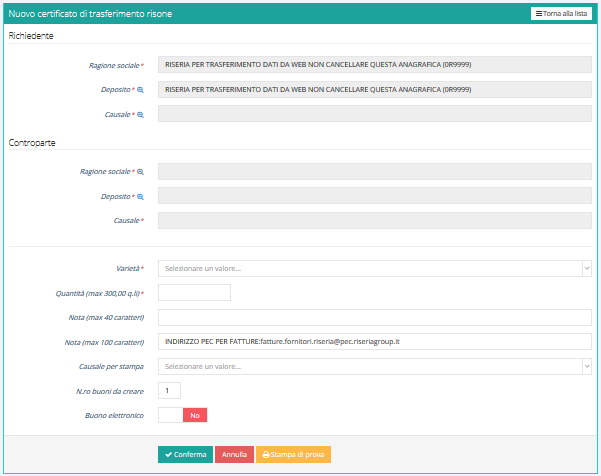
4 Chiusura giornata per confermare i buoni della giornata e inviarli al sistema centrale di Ente Nazionale Risi Importazione per importare i file dei certificati creati sui propri sistemi e inviarli direttamente al sistema centrale di Ente Nazionale Risi Inserimento nuovo CTR All inserimento di un nuovo CTR si presenterà la seguente maschera: Per selezionare un dato presente nelle sezioni Richiedente e Controparte, è possibile ricercare una anagrafica o causale tramite l icona dedicata Per quanto riguarda la sezione di dati propri del buono (varietà / quantità / ecc..), è presente anche la scelta per generare un buono elettronico. Tale opzione è attiva in base ai permessi utente abilitati. In caso di buono elettronico, verrà generato un documento PDF del CTR inserito con firma digitale ENR apposta e data/ora di firma. E possibile effettuare una stampa di prova, prima di confermare l inserimento del CTR; tramite il tasto azione, verrà aperto un modulo CTR di prova in formato PDF contenente i dati anagrafici principali (codice ENR e ragione sociale) di richiedente/controparte e i dati di base del CTR stesso (quantità, varietà, ).
5 Di seguito la descrizione delle principali azioni attive sui CTR inseriti e il significato delle colonne di controllo. Azioni e loro significato: permette di visualizzare il dettaglio del buono inserito (azione sempre attiva) permette la stampa del buono nel caso l utente utilizzi i moduli cartacei ENR (azione attiva se CTR non elettronico) permette la stampa del buono nel caso l utente utilizzi i moduli cartacei ENR, formato PDF (azione attiva se CTR non elettronico) permette di visualizzare il CTR elettronico emesso in formato PDF con firma ENR apposta (azione attiva per i soli CTR elettronici) permette di visualizzare il CTR definitivo in formato PDF con firma ENR apposta (azione attiva per i soli CTR elettronici già prequadrati e validati) in caso di CTR elettronici permette di gestire la prequadratura del CTR emesso (azione attiva in caso di CTR emesso e su cui è già stata fatta stampa e chiusura giornata. La maschera di prequadratura permette di confermare il CTR emesso o di indicare le eventuali variazioni: I campi richiesti come obbligatori sono: o Data di utilizzo
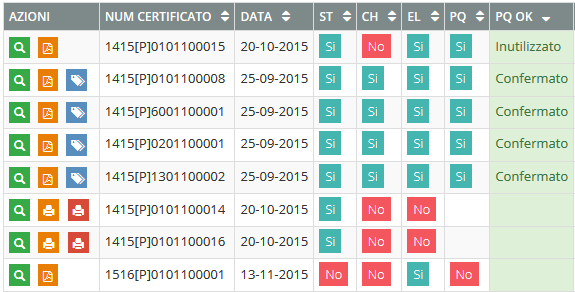
6 o o Quantità trasportata q.li Conferma correttezza CTR emesso In caso di NON conferma della correttezza dei dati del CTR emesso, verrà richiesto un motivo a scelta dell utente tra le seguenti opzioni: Non è stato utilizzato l utente dichiara che il CTR non è stato utilizzato Difforme l utente dichiara che il CTR non è stato utilizzato e deve indicare il tipo di modifica apportata: o Anagrafiche difformi o Varietà difforme Inoltre l utente è obbligato a caricare il file con il documento originale scannerizzato. Tale documento viene inviato direttamente al centro operativo ENR per le verifiche del caso. Significato colonne principali elenco buoni: ST indica se il buono è già stato stampato oppure no CH indica se il buono è già stato chiuso e trasmesso a ENR EL indica se il buono è elettronico (con firma digitale ENR apposta) oppure no PQ indica se è già stata inserita da parte dell utente la prequadratura (inserimento peso definitivo) prevista in caso di buono elettronico PQ OK indica lo stato della prequadratura se prevista ed inserita: o Confermato o Inutilizzato o Difforme per
7 Stampa riepilogo L azione di stampa riepilogo permette di stampare, in formato PDF, i CTR emessi normalmente nella giornata lavorativa, prima di effettuare la chiusura della giornata. Non è possibile effettuare la chiusura della giornata senza aver effettuato prima la stampa di riepilogo. Chiusura giornata L azione di chiusura giornata permette di effettuare la chiusura della giornata lavorativa confermando automaticamente tutti i CTR emessi inviandoli così al centro operativo ENR. Una volta effettuata la chiusura della giornata non sarà più possibile modificare i CTR emessi da portale. Nel caso occorrerà contattare direttamente il centro operativo ENR. Importazione Gli utenti abilitati all invio dei CTR ad ENR tramite i propri sistemi potranno utilizzare tale azione per importare da portale i file CTR generati dai propri sistemi gestionali. Tali file saranno inviati direttamente al sistemi del centro operativo ENR.
8 Denunce Denunce Agricoltore E possibile accedere alla gestione delle denunce per agricoltore utilizzando l apposita voce del menù contestuale presente all interno della sezione Gestioni. All interno di questa sezione è possibile visualizzare e gestire la lista delle denunce per l agricoltore che ha effettuato l accesso al sistema. Le azioni generali possibili sono: Mostra filtri: permette di aprire una sezione dedicata ai filtri di ricerca applicabili al contesto visualizzato. Una volta inseriti i filtri di ricerca desiderati è possibile applicarli agli elementi visualizzati in lista attraverso l utilizzo del pulsante Cerca oppure è possibile annullare i filtri precedentemente applicati attraverso l utilizzo del pulsante Resetta Inserisci: utilizzando il pulsante Azioni è possibile raggiungere la voce Inserisci che permette di inserire una nuova denuncia per l agricoltore. In base al periodo ed ai permessi attribuiti all utente che sta effettuando un inserimento il sistema proporrà automaticamente solo le denunce inseribili; selezionandone una dall elenco proposto sarà possibile inserire i dati previsti per la tipologia selezionata Le azioni contestuali ad ogni riga presente in lista sono: Visualizza dettagli: in base ai permessi attribuiti all utente tramite questa funzionalità è possibile visualizzare una pagina contenente i dettagli della denuncia selezionata senza poterli modificare. All interno di questa pagina è possibile effettuare una stampa dei dati in formato pdf utilizzando il pulsante Stampa. Nel caso di denuncia precedentemente chiusa e trasmessa la data di trasmissione viene evidenziata sia all interno della pagina di dettaglio che nella pagina stampata Modifica: in base ai permessi attribuiti all utente tramite questa funzionalità è possibile visualizzare una pagina contenente i dettagli della denuncia selezionata con la possibilità di modificarne il contenuto Chiudi e trasmetti: in base ai permessi attribuiti all utente tramite questa funzionalità è possibile chiudere e trasmettere le informazioni contenute nella denuncia selezionata all Ente Nazionale Risi. Questa funzionalità è presente, oltre che in lista denunce, anche in fase di modifica di una denuncia
9 Inserimento denuncia Sondaggio di Superficie (D0) In fase di inserimento l utente può aggiungere un numero di varietà a piacere agendo sul tasto + In seguito all inserimento di uno qualunque dei dati inseriti per la denuncia comparirà un icona verde sul lato sinistro della riga modificata; i dati verranno salvati solo alla pressione di questo pulsante. Una volta salvati i dati è possibile rimuoverli utilizzando il pulsante rosso con icona a forma di cestino; in seguito alla conferma della richiesta di cancellazione i dati per la riga selezionati verranno eliminati. In qualunque momento è possibile tornare alla lista precedente utilizzando il pulsante Torna alla lista ; eventuali modifiche non salvate verranno perse. Inserimento denuncia di Superficie (D1) In fase di inserimento l utente può aggiungere un numero di varietà a piacere agendo sul tasto + In seguito all inserimento di uno qualunque dei dati inseriti per la denuncia comparirà un icona verde sul lato sinistro della riga modificata; i dati verranno salvati solo alla pressione di questo pulsante. Una volta salvati i dati è possibile rimuoverli utilizzando il pulsante rosso con icona a forma di cestino; in seguito alla conferma della richiesta di cancellazione i dati per la riga selezionati verranno eliminati. In qualunque momento è possibile tornare alla lista precedente utilizzando il pulsante Torna alla lista ; eventuali modifiche non salvate verranno perse L utente può richiedere l attivazione del servizio SMS e può comunicare il proprio indirizzo di posta elettronica certificata (PEC) compilando gli appositi campi.
10 Inserimento denuncia di Produzione (D2) In fase di inserimento l utente può aggiungere un numero di varietà a piacere agendo sul tasto + In seguito all inserimento di uno qualunque dei dati inseriti per la denuncia comparirà un icona verde sul lato sinistro della riga modificata; i dati verranno salvati solo alla pressione di questo pulsante. Una volta salvati i dati è possibile rimuoverli utilizzando il pulsante rosso con icona a forma di cestino; in seguito alla conferma della richiesta di cancellazione i dati per la riga selezionati verranno eliminati. In qualunque momento è possibile tornare alla lista precedente utilizzando il pulsante Torna alla lista ; eventuali modifiche non salvate verranno perse. L utente può richiedere l attivazione del servizio SMS e può comunicare il proprio indirizzo di posta elettronica certificata (PEC) compilando gli appositi campi. Inserimento denuncia di Rimanenza (D3) In fase di inserimento l utente può aggiungere un numero di varietà a piacere agendo sul tasto + In seguito all inserimento di uno qualunque dei dati inseriti per la denuncia comparirà un icona verde sul lato sinistro della riga modificata; i dati verranno salvati solo alla pressione di questo pulsante. Una volta salvati i dati è possibile rimuoverli utilizzando il pulsante rosso con icona a forma di cestino; in seguito alla conferma della richiesta di cancellazione i dati per la riga selezionati verranno eliminati. In qualunque momento è possibile tornare alla lista precedente utilizzando il pulsante Torna alla lista ; eventuali modifiche non salvate verranno perse. L utente può richiedere l attivazione del servizio SMS e può comunicare il proprio indirizzo di posta elettronica certificata (PEC) compilando gli appositi campi. Prima di chiudere e trasmettere questa tipologia di denuncia è necessario compilare il dato relativo ai Q.li totali consegnati.
11 Denunce Riseria E possibile accedere alla gestione delle denunce per riseria utilizzando l apposita voce del menù contestuale presente all interno della sezione Gestioni. All interno di questa sezione è possibile visualizzare e gestire la lista delle denunce per la riseria che ha effettuato l accesso al sistema. Le azioni generali possibili sono: Mostra filtri: permette di aprire una sezione dedicata ai filtri di ricerca applicabili al contesto visualizzato. Una volta inseriti i filtri di ricerca desiderati è possibile applicarli agli elementi visualizzati in lista attraverso l utilizzo del pulsante Cerca oppure è possibile annullare i filtri precedentemente applicati attraverso l utilizzo del pulsante Resetta Inserisci: utilizzando il pulsante Azioni è possibile raggiungere la voce Inserisci che permette di inserire una nuova denuncia per l agricoltore. In base al periodo ed ai permessi attribuiti all utente che sta effettuando un inserimento il sistema proporrà automaticamente solo le denunce inseribili; selezionandone una dall elenco proposto sarà possibile inserire i dati previsti per la tipologia selezionata Le azioni contestuali ad ogni riga presente in lista sono: Visualizza dettagli: in base ai permessi attribuiti all utente tramite questa funzionalità è possibile visualizzare una pagina contenente i dettagli della denuncia selezionata senza poterli modificare. All interno di questa pagina è possibile effettuare una stampa dei dati in formato pdf utilizzando il pulsante Stampa. Nel caso di denuncia precedentemente chiusa e trasmessa la data di trasmissione viene evidenziata sia all interno della pagina di dettaglio che nella pagina stampata Modifica: in base ai permessi attribuiti all utente tramite questa funzionalità è possibile visualizzare una pagina contenente i dettagli della denuncia selezionata con la possibilità di modificarne il contenuto Chiudi e trasmetti: in base ai permessi attribuiti all utente tramite questa funzionalità è possibile chiudere e trasmettere le informazioni contenute nella denuncia selezionata all Ente Nazionale Risi. Questa funzionalità è presente, oltre che in lista denunce, anche in fase di modifica di una denuncia Elimina: per la sola denuncia di Rimanenza Mensile (D5) è possibile eliminare denunce precedentemente inserite e non ancora chiuse e trasmesse
12 Inserimento denuncia di Rimanenza (D4) Dopo aver selezionato la tipologia di denuncia Rimanenza D4 è necessario inserire un deposito dall anagrafica. Per selezionare un deposito è sufficiente utilizzare l icona a lente posizionata alla destra della label Deposito ; l utente visualizzerà una lista di anagrafiche filtrabili a piacere, dopo averne selezionata una dalla lista l utente verrà riportato automaticamente alla pagina di inserimento denuncia. L utente può inserire i dati previsti dalla denuncia per il deposito selezionato. Cliccando con il puntatore del mouse su uno degli elementi numerici sottolineati presenti in pagina è possibile inserire il dato desiderato. Una volta inserito il dato è possibile salvarlo oppure eliminarlo attraverso le apposite icone. E possibile spostarsi orizzontalmente tra i vari campi utilizzando il mouse oppure tramite il tasto TAB. Nel caso fosse necessario eliminare i dati inseriti di una riga è possibile utilizzare l azione di elimina posizionata alla sinistra di ogni riga modificabile.
13 Inserimento denuncia di Rimanenza Mensile (D5) Dopo aver selezionato la tipologia di denuncia Rimanenza Mensile D5 è necessario inserire un deposito dall anagrafica. Per selezionare un deposito è sufficiente utilizzare l icona a lente posizionata alla destra della label Deposito ; l utente visualizzerà una lista di anagrafiche filtrabili a piacere, dopo averne selezionata una dalla lista l utente verrà riportato automaticamente alla pagina di inserimento denuncia. Dopo aver selezionato un deposito è necessario selezionare il mese per il quale si desidera effettuare la denuncia; una volta selezionato il mese è possibile effettuare l inserimento dati. L utente può inserire i dati previsti dalla denuncia per il deposito ed il mese selezionato. Cliccando con il puntatore del mouse su uno degli elementi numerici sottolineati presenti in pagina è possibile inserire il dato desiderato. Una volta inserito il dato è possibile salvarlo oppure eliminarlo attraverso le apposite icone. E possibile spostarsi orizzontalmente tra i vari campi utilizzando il mouse oppure tramite il tasto TAB.
14 Denunce Fine Vendita E possibile accedere alla gestione delle denunce di fine vendita utilizzando l apposita voce del menù contestuale presente all interno della sezione Gestioni. All interno di questa sezione è possibile visualizzare la lista dei buoni emessi per la campagna interessata per l utente che ha effettuato l accesso al sistema. Le azioni generali possibili sono: Chiudi e trasmetti: utilizzando il pulsante Azioni è possibile raggiungere la voce Chiudi e trasmetti che permette di confermare le informazioni correnti e trasmetterle all Ente Nazionale Risi Stampa: utilizzando il pulsante Azioni è possibile raggiungere la voce Stampa tramite la quale è possibile effettuare una stampa in pdf delle informazioni visualizzate.
Guida. CYS Gestioni. Sviluppato da Matteo Tucceri con la collaborazione di Paola Tucceri.
 Guida CYS Gestioni Sviluppato da Matteo Tucceri con la collaborazione di Paola Tucceri ([email protected]) Il programma CYS Gestioni permette di gestire: l Anagrafica degli Iscritti l Invio delle
Guida all uso del sistema gestionale schede online per attività commerciali e turistiche
 Guida all uso del sistema gestionale schede online per attività commerciali e turistiche Versione 1.0 Ultima revisione: 09/11/2012 www.bormio.info Questa guida è di proprietà esclusiva di Bormio.info e
Manuale Operativo per l utente
 PORTUP Utilizzatori Professionali Manuale Operativo per l utente versione 2 Autore: Servizio Sitemi Informativi Servizi Web File: PORTUP_ManualeOperativo_utente_v1.doc Ultimo aggiornamento: 02/08/2013
Gestione Vaccinazioni Modulo SOLE
 Gestione Vaccinazioni Modulo SOLE Per la gestione delle Vaccinazioni all interno dell Applicativo di Cartella Clinica (d ora in avanti abbreviata in ACC), sono a disposizione i seguenti menù con relativi
GUIDA APPLICATIVA DICHIARAZIONE RLS AZIENDA
 GUIDA APPLICATIVA DICHIARAZIONE RLS AZIENDA VERSIONE 5.0 INDICE DEL DOCUMENTO 1.... 3 2. Descrizione servizio... 4 3. Inserimento e modifica RLS... 5 3.1. Visualizza unità produttive... 5 3.2. Inserimento
Monitoraggio Flussi Finanziari
 Monitoraggio Flussi Finanziari Guida Operativa La presente guida rappresenta uno strumento informativo e di supporto alla fase di raccolta dei dati relativi al Monitoraggio dei flussi finanziari delle
INDICAZIONI UTILI ALL UTILIZZO NUOVA POSTA ELETTRONICA
 INDICAZIONI UTILI ALL UTILIZZO NUOVA POSTA ELETTRONICA Accesso alla casella di posta Personale L accesso può avvenire o partendo dall area riservata del sito web (Intranet) selezionando Web Mail Fig. 1
GUIDA AL PORTALE DELLE RIDUZIONI 2017
 GUIDA AL PORTALE DELLE RIDUZIONI 2017 dal 1850 Cassa depositi e prestiti Società per Azioni Via Goito, 4 00185 Roma T +39 06 42211 F +39 06 4221 4026 Capitale Sociale 4.051.143.264,00 i.v. Iscritta presso
GUIDA APPLICATIVA DICHIARAZIONE RLS INTERMEDIARIO
 GUIDA APPLICATIVA DICHIARAZIONE RLS INTERMEDIARIO VERSIONE 5.0 INDICE DEL DOCUMENTO 1.... 3 2. Descrizione servizio... 4 3. Scelta deleghe... 5 3.1. Ricerca... 6 4. Inserimento e modifica RLS... 7 4.1.
1. Vendita al banco. Selezionare per effettuare le vendite: Vendita al banco Vendita al banco
 Vendita al Banco 1. Vendita al banco...2 2. Vendita...3 3. Reso...4 4. Pagamento con calcolo del resto...6 5. Vendita con Abbuono...7 6. Vendita con doppio pagamento...8 7. Operazioni Cassa...9 7.1 Consultazione
Eurapoint Dealer. Manuale d uso
 Eurapoint Dealer Manuale d uso Indice Accesso al portale Area Riservata Emissione garanzie Gestione sinistri Gestione polizze Gestione profilo 2 Indice Accesso al portale Area Riservata Emissione garanzie
NPA Nuovo Portale Anagrafiche
 NPA Nuovo Portale Anagrafiche Manuale Operativo Richiedente Anagrafiche Clienti Sommario NPA: Home Page... 3 Home... 3 Funzionalità Cliente... 5 Creazione... 5 Tipologia soggetto... 5 Richiesta dati cribis...
INTEGRAZIONE CON COMUNICA STARWEB
 INTEGRAZIONE CON COMUNICA STARWEB COMUNICA STARWEB è lo strumento che consente, attraverso un unico processo amministrativo, di assolvere parte degli adempimenti amministrativi, fiscali, previdenziali
Fatturazione Elettronica
 Fatturazione Elettronica Guida operativa Versione 1.0 Questo documento è di proprietà di Area32 S.r.l. Il suo contenuto costituisce materiale riservato soggetto a copyright. Qualsiasi violazione o diffusione
MANUALE PER LA PRESETNAZIONE ON LINE DELLE DOMANDE DI PARTECIPAZIONE A SELEZIONI PUBBLICHE DELL UNIONE ROMAGNA FAENTINA
 MANUALE PER LA PRESETNAZIONE ON LINE DELLE DOMANDE DI PARTECIPAZIONE A SELEZIONI PUBBLICHE DELL UNIONE ROMAGNA FAENTINA Sommario: - Registrarsi ed accedere al portale pag. 03 - Compilare e presentare una
INTERVENTI DI RIDUZIONE DEL RISCHIO SISMICO. DISCIPLINATI DAL PROGRAMMA O.C.D.P.C. n. 52 del 20/02/2013
 INTERVENTI DI RIDUZIONE DEL RISCHIO SISMICO DISCIPLINATI DAL PROGRAMMA O.C.D.P.C. n. 52 del 20/02/2013 Manuale del software per la gestione delle richieste di contributo per interventi strutturali di rafforzamento
Dipartimento per le Libertà Civili e l Immigrazione
 Dipartimento per le Libertà Civili e l Immigrazione Sistema inoltro telematico Manuale utente Versione 11 Data Aggiornamento 08/07/2015 1/26 SOMMARIO 1. Il sistema di inoltro telematico delle domande...
Portale IP Plus. Manuale per l Utente
 Portale IP Plus Manuale per l Utente 1 Sommario HOME PAGE... 3 UTENZE... 4 PROFILO UTENTE... 4 RECUPERO PASSWORD... 5 UTENZE DI GRUPPO... 7 FUNZIONALITÀ APPLICATIVE:... 8 NEWS... 8 LE MIE FATTURE... 10
Manuale per la prescrizione delle ricette dematerializzate tramite Cupweb / E-Prescription per i medici di continuità assistenziale
 Manuale per la prescrizione delle ricette dematerializzate tramite Cupweb / E-Prescription per i medici di continuità assistenziale Fase 1 Accesso al Portale Progetto Tessera Sanitaria e recupero del PINCODE
NOTE PER LA COMPILAZIONE
 NOTE PER LA COMPILAZIONE Per accedere alla compilazione e all invio della domanda di partecipazione al concorso, è necessario accedere al sito http://concorsi-auslre.cineca.it e cliccare su REGISTRAZIONE
GUIDA APPLICATIVA DICHIARAZIONE RLS
 GUIDA APPLICATIVA DICHIARAZIONE RLS GESTIONE CONTO STATO VERSIONE 5.0 INDICE DEL DOCUMENTO 1.... 3 1.1. - Grandi utenti... 3 1.2. - Aziende assicurate Inail... 3 1.3. - Amministrazioni statali in gestione
Il link informativo per il rilascio della firma digitale è il seguente :
 Se non si è in possesso della PEC la si può richiedere gratuitamente alla Regione Basilicata, il link per ottenere le informazioni in merito è : http://www.ibasilicata.it/web/guest/pec. Il link informativo
Ministero per i Beni e le Attività Culturali
 Ministero per i Beni e le Attività Culturali DIREZIONE GENERALE PER IL PATRIMONIO STORICO ARTISTICO ED ETNOANTROPOLOGICO Manuale dell UTENTE 1 S O M M A R I O GENERALITÀ... 3 ACCESSO... 3 ENTE... 5 UTENTE
Prenotazioni. Manuale d uso portale freschi.reginasrl.com. Ufficio EDP 04/10/2013
 Prenotazioni Manuale d uso portale freschi.reginasrl.com Ufficio EDP 04/10/2013 Sommario Introduzione... 2 Accesso... 3 Schermata iniziale, lista prenotazioni.... 4 Inserire una prenotazione... 5 Modificare
Ministero degli Affari Esteri GUIDA OPERATIVA ALL UTILIZZO DELLE FUNZIONI DI CONTEST PER GLI UFFICI CONSOLARI DI II CATEGORIA
 Ministero degli Affari Esteri GUIDA OPERATIVA ALL UTILIZZO DELLE FUNZIONI DI CONTEST PER GLI UFFICI CONSOLARI DI II CATEGORIA INDICE 1 INTRODUZIONE... 2 2 ACCESSO ALLA PROCEDURA... 3 3 DESCRIZIONE DELLE
1. Panoramica. Il nuovo modulo scommesse FastBet è composto da 5 sezioni principali:
 1. Panoramica Il nuovo modulo scommesse FastBet è composto da 5 sezioni principali: Sezione manifestazioni / avvenimenti; Sezione palinsesto; Dettaglio avvenimento; Ricerca; Carrello; 2. Selezione sport
Guida rapida per l utilizzatore Browser
 ANticoagulant THEraphy MAnagement Guida rapida per l utilizzatore Browser Copyright 2010 Instrumentation Laboratory SpA Le informazioni contenute in questo documento sono proprietà di Instrumentation Laboratory
GUIDA APPLICATIVA. Denuncia Nuovo Lavoro Temporaneo INTERMEDIARIO VERSIONE 2.0
 GUIDA APPLICATIVA Denuncia Nuovo Lavoro Temporaneo INTERMEDIARIO VERSIONE 2.0 INDICE DEL DOCUMENTO 1. Denuncia Nuovo Lavoro Temporaneo... 3 2. Richieste effettuate... 3 2.2. Dettaglio stato di lavorazione
MANUALE PER I DOCENTI: GESTIONE APPELLI E VERBALIZZAZIONE ESAMI ORALI ONLINE
 UNIVERSITÀ DEGLI STUDI DI TORINO MANUALE PER I DOCENTI: GESTIONE APPELLI E VERBALIZZAZIONE ESAMI ORALI ONLINE 1 SOMMARIO ACCESSO ALLA MYUNITO DOCENTI.. 2 GESTIONE LISTA ISCRITTI.....4 INSERIMENTO DI SINGOLI
18/05/2016 MANUALE UTENTE
 18/05/2016 MANUALE UTENTE Indice dei contenuti 2 1. ACCESSO AL SISTEMA PAGOINRETE... 3 2. HOME PAGE... 4 3. RICHIEDI ASSISTENZA... 5 4. SERVIZI DI PAGAMENTO... 6 5. VISUALIZZA CONDIZIONI CONTRATTUALI PSP...
NOTE PER LA COMPILAZIONE
 NOTE PER LA COMPILAZIONE Per accedere alla compilazione e all invio della domanda di partecipazione al concorso, è necessario accedere al sito http://concorsi-auslre.cineca.it e cliccare su REGISTRAZIONE
Finanziamenti on line -
 Finanziamenti on line - Manuale per la compilazione del moduli di Accettazione del bando Smart Fashion Design Pagina 1 Indice 1. Introduzione... 3 1.1 Scopo e campo di applicazione... 3 1.2 Copyright (specifiche
Infor LN [GUIDA INFOR LN] [GUIDA INFOR LN] Baltur S.p.A. Rev /2013. Guida all utilizzo del Gestionale Infor LN per le Agenzie Baltur
![Infor LN [GUIDA INFOR LN] [GUIDA INFOR LN] Baltur S.p.A. Rev /2013. Guida all utilizzo del Gestionale Infor LN per le Agenzie Baltur](/thumbs/60/44635830.jpg "Infor LN [GUIDA INFOR LN] [GUIDA INFOR LN] Baltur S.p.A. Rev /2013. Guida all utilizzo del Gestionale Infor LN per le Agenzie Baltur") Infor LN [GUIDA INFOR LN] Baltur S.p.A. Rev. 1.0-10/2013 [GUIDA INFOR LN] Guida all utilizzo del Gestionale Infor LN per le Agenzie Baltur Baltur S.p.A. Informazioni di base 1 Indice Informazioni di base...
Infor LN [GUIDA INFOR LN] Baltur S.p.A. Rev. 1.0-10/2013 [GUIDA INFOR LN] Guida all utilizzo del Gestionale Infor LN per le Agenzie Baltur Baltur S.p.A. Informazioni di base 1 Indice Informazioni di base...
Guida rapida all uso dei siti Sharepoint per la condivisione del Materiale Didattico
 Guida rapida all uso dei siti Sharepoint per la condivisione del Materiale Didattico Requisiti Preliminari Per accedere al sito Sharepoint dedicato alla condivisione del Materiale Didattico, specifico
SISTEMA INFORMATIZZATO PER LA GESTIONE DELLE ATTIVITA FORMATIVE REGIONALE MANUALE UTENTE PROFILO PROFESSIONISTA
 SISTEMA INFORMATIZZATO PER LA GESTIONE DELLE ATTIVITA FORMATIVE REGIONALE MANUALE UTENTE PROFILO PROFESSIONISTA Stampato il 27/01/2016 pagina 1 di pag. 18 1. REGISTRAZIONE PROFESSIONISTA... 3 2. PASSWORD
FASI DA ESEGUIRE ON-LINE
 FASI DA ESEGUIRE ON-LINE a) Compilazione della candidatura telematica secondo il modello illustrato nel formulario. Istruzioni per candidarsi on-line Pagina 1 Compilazione della candidatura telematica
FASI DA ESEGUIRE ON-LINE
 FASI DA ESEGUIRE ON-LINE a) Rettifica del progetto di reddito minimo precedentemente presentato. Istruzioni per candidarsi on-line Pagina 1 Rettifica di un progetto precedentemente presentato ATTENZIONE!!!
GUIDA RAPIDA EDILCONNECT
 1 GUIDA RAPIDA EDILCONNECT Prima di iniziare In EdilConnect è spesso presente il simbolo vicino ai campi di inserimento. Passando il mouse sopra tale simbolo viene visualizzato un aiuto contestuale relativo
GUIDA APPLICATIVA RIDUZIONE PRESUNTO. Manuale Intermediari. Versione 1.0. Riduzione del Presunto Intermediari - 1.0
 GUIDA APPLICATIVA RIDUZIONE PRESUNTO Manuale Intermediari Versione 1.0 Riduzione del Presunto Intermediari - 1.0 INDICE DEL DOCUMENTO 1 Introduzione... 3 2 Accesso al Servizio... 4 3 Riduzione del Presunto...
GUIDA APPLICATIVA NUMERAZIONE UNITARIA INTERMEDIARIO
 GUIDA APPLICATIVA INTERMEDIARIO VERSIONE 5.0 INDICE DEL DOCUMENTO 1. Numerazione unitaria... 3 2. Nuova Autorizzazione... 4 2.1. Compilazione di una richiesta... 5 2.2. Upload file... 7 2.3. Inserimento
Nuova Piattaforma Intercent-ER: manuali per le Pubbliche Amministrazioni
 TMintercent-TMintercent-TMintercent-TMintercent Nuova Piattaforma Intercent-ER: manuali per le Pubbliche Amministrazioni Comunicazioni Intercent-ER COMUNICAZIONI 1 Sommario 1. COMUNICAZIONI... 3 1.1 Comunicazione...
RE Genitori e Alunni
 RE Genitori e Alunni Premessa Alcune delle funzionalità prima presenti in SISSIWEB sono state trasferite nella più accattivante interfaccia di RE, tra queste ci sono quelle legate al rapporto scuola famiglia
Start Web - Login Autenticazione. Utente Windows Password
 Start Web - Login Autenticazione Utente Windows Password Home Page Visualizzazione Widget Il prospetto delle ore svolte nella giornata corrente (pannello Il mio tempo), varia in base alla timbrature rilevate
ASL ALBA INSERIMENTO RICHIESTE DA REPARTO
 ASL ALBA INSERIMENTO RICHIESTE DA REPARTO Attraverso il portale aziendale sarà presente un apposito link nella sezione Area dipendenti sul lato destro tra le varie sezioni dedicate alle attività interne.
7. Sezione Contatti WebMail PEC Aruba: Creazione Contatti e Gruppi di Persone
 7. Sezione Contatti WebMail PEC Aruba: Creazione Contatti e Gruppi di Persone ll presente articolo esemplifica le modalità di utilizzo di tutti gli strumenti disponibili nella sezione Contatti. La stessa
Servizi di e-business Eni
 Servizi di e-business Eni Richiedente MAMUI Versione 02/2017 Gentile Utente, questo manuale illustra il flusso del MAMUI in qualità di richiedente. Suggeriamo di dedicare qualche minuto alla lettura per
Ministero degli Affari Esteri GUIDA OPERATIVA ALL UTILIZZO DELLE FUNZIONI DI CONTEST PER GLI UFFICI CONSOLARI DI II CATEGORIA
 Ministero degli Affari Esteri GUIDA OPERATIVA ALL UTILIZZO DELLE FUNZIONI DI CONTEST PER GLI UFFICI CONSOLARI DI II CATEGORIA INDICE 1 INTRODUZIONE... 2 2 ACCESSO ALLA PROCEDURA... 3 3 DESCRIZIONE DELLE
AREA RISERVATA Gestore tamoil.it
 AREA RISERVATA Gestore tamoil.it L Area Riservata tamoil.it permette l accesso ad una serie di funzionalità riservate ai clienti Tamoil, siano essi possessori di mycard Tamoil, Gestori di punti vendita
MANUALE UTENTE GUIDA ALL UTILIZZO DEL FORMATIVE -REGIONE MARCHE PROFILO PROFESSIONISTA
 GUIDA ALL UTILIZZO DEL SISTEMA INFORMATIZZATO PER LA GESTIONE DELLE ATTIVITA MANUALE UTENTE Pag 1 di 9 1. HOME PAGE... 3 2. COMANDI GENERALI... 3 3. WEB MAIL... 3 3.1. Nuovo messaggio... 4 4. ANAGRAFICA...
Integrazione con i servizi di cooperazione operativa della REGIONE LAZIO- ADD-ON MESIR
 DATI PRODUTTORE Via Di Collodi, 6/C 50141 Firenze www.millewin.it COME CONTATTARE L ASSISTENZA TECNICA Dal Lunedì al Venerdì dalle ore 8.30 alle ore 19.30, con orario continuato Sabato dalle ore 9.00 alle
Portale MyAliseo. 16 Novembre Pag. 1 di Cartellino mensile Stato congedi Stato ferie... 6
 1. Cartellino mensile... 2 2. Stato congedi... 4 2. Stato ferie... 6 3. Richiesta modifica transiti... 6 4. Richiesta giustificativi... 9 5. Richieste effettuate... 10 6. Il mio STAFF... 12 Cartellini
COMUNICAZIONI tra PA e beneficiari in fase di presentazione, istruttoria e pagamenti. Ordinanza 57/2012 e ss.mm.ii Ordinanza 23/2013 e ss.mm.ii.
 COMUNICAZIONI tra PA e beneficiari in fase di presentazione, istruttoria e pagamenti Ordinanza 57/2012 e ss.mm.ii Ordinanza 23/2013 e ss.mm.ii. MANUALE DI UTILIZZO SISTEMA SFINGE Versione 2.0 del 03/10/2014
MANUALE DI ISTRUZIONI PER L INSERIMENTO DEGLI ORDINI
 MANUALE DI ISTRUZIONI PER L INSERIMENTO DEGLI ORDINI 1. Registrazione (per utenti al primo accesso) pag. 2 2. Recupero della password pag 3 3. Accesso per utenti già registrati - Inserimento dell ordine
Portale Gestione Raccomandate guida utente
 Portale Gestione Raccomandate guida utente Pag. 2 1. Sommario 1. SOMMARIO... 2 2. PORTALE GESTIONE RACCOMANDATE GUIDA UTENTE... 3 3. AUTENTICAZIONE... 4 4. INTERFACCIA PRINCIPALE... 6 4.1 NUOVA RACCOMANDATA...
FATTURE WEB MANUALE USO OPERATORE VERSIONE AVANZATA
 V1.1 2019-01-09 FATTURE WEB MANUALE USO OPERATORE VERSIONE AVANZATA CARICAMENTO ANAGRAFICHE CLIENTI... 5 CARICAMENTO ANAGRAFICHE ARTICOLI... 8 CARICAMENTO ANAGRAFICHE BANCHE... 9 EMETTERE LA FATTURA...
LEGGE CASA L.R. 24/2009 MANUALE OPERATIVO UTENTI PARTOUT
 LEGGE CASA L.R. 24/2009 UTENTI PARTOUT VERSIONE DATA EMISSIONE 1 26/02/2010 INDICE ACCESSO AL SISTEMA... 3 Autenticazione... 3 MENU DEL SISTEMA... 5 MONITORAGGIO LEGGE CASA... 6 Ricerche... 6 Elenco...
MANUALE UTENTE. Portale Web Scambio sul posto GSE IMPRESE DI VENDITA. stato documento draft approvato consegnato
 MANUALE UTENTE Portale Web Scambio sul posto GSE IMPRESE DI VENDITA stato documento draft approvato consegnato Riferimento Versione 2.0 Creato 03/09/2009 INDICE 1. SCOPO DEL DOCUMENTO... 3 1.1 Ambito di
PROGETTO FABBISOGNI STANDARD GUIDA DI ACCESSO E COMPILAZIONE DEL QUESTIONARIO.
 PROGETTO FABBISOGNI STANDARD GUIDA DI ACCESSO E COMPILAZIONE DEL QUESTIONARIO www.sose.it Sommario 1. SCOPO DEL DOCUMENTO... 3 2. ACCESSO AL PORTALE... 3 3. UTILIZZO DEL PORTALE... 3 3.1 ACCESSO... 3 3.2
MANUALE UTENTE AIG Europe Limited Rappresentanza Generale per l Italia - Via della Chiusa, Milano
 MANUALE UTENTE REGISTRAZIONE DELLE EDIZIONI Edizione Data Descrizione delle modifiche introdotte 1.0 25/01/2013 Prima edizione del Documento 1.1 23/09/2013 Inserimento nuove funzionalità (testo in verde
GUIDA UTENTE BILLIARDS COUNTER (Vers )
 GUIDA UTENTE BILLIARDS COUNTER (Vers. 3.0.0) Installazione Billiards Counter... 2 Primo avvio e configurazione di Billiards Counter... 7 Registrazione del programma... 9 Utilizzo di Billiards Counter...
MANUALE AREA CLIENTI WEB
 MANUALE AREA CLIENTI WEB Gentile cliente, di seguito sono dettagliate le procedure web, per poter effettuare in autonomia le richieste di ritiro merce e verificare lo stato delle spedizioni tramite il
CARTA SCONTO CARBURANTI SISB CITTADINO Manuale Cittadino
 CARTA SCONTO CARBURANTI SISB CITTADINO Manuale Cittadino Versione 1.0.0 Anno 2018 1 Sommario Introduzione... 3 1. Accesso all applicativo SISB... 4 2. Organizzazione dell applicativo... 5 2.1 Pagina Principale...
Sommario. Introduzione 3 Registrazione ed Accesso 4. Area riservata 9. Generale 4 Registrazione 5. Ripristino Password 8
 Versione aggiornata al 03 Aprile 2017 Sommario Introduzione 3 Registrazione ed Accesso 4 Generale 4 Registrazione 5 Professionista 6 Azienda 7 Completa Registrazione 8 Ripristino Password 8 Area riservata
MANUALE Tieni Il Conto (TIC)
 (Tieni Il Conto) Pagina 1 MANUALE Tieni Il Conto (TIC) 1. Primo accesso e configurazione dell applicazione...2 3. Invio fattura...12 4. Visualizzazione delle fatture di acquisto...14 5. Creazione dei Documenti
Wam E-Invoice Light. Manuale Operativo. RISERVATI TUTTI I DIRITTI A TERMINE DI LEGGE, VIETATA LA RIPRODUZIONE E LA DIVULGAZIONE Pagina di 15
 Wam E-Invoice Light Manuale Operativo RISERVATI TUTTI I DIRITTI A TERMINE DI LEGGE, VIETATA LA RIPRODUZIONE E LA DIVULGAZIONE Pagina - 1 - di 15 Faber System è Registration Authority di Firme Digitali
 Pagina 1 di 8 GUIDA ALL'UTILIZZO DEL SUAP (Sportello Unico Attività Produttive) Per accedere al sistema di presentazioni on-line della SCIA (Segnalazione Certificata di Inizio Attività) fare riferimento
Manuale Piattaforma Spending Review
 Manuale Piattaforma Spending Review Sommario Sommario... 1 1. PREMESSA... 3 2. ACCESSO ALLA PIATTAFORMA... 3 3. INSERIMENTO CONTRATTI... 4 Ricerca Fornitore/Voci di Costo... 5 Ricerca CIG... 6 Selezione
Manuale d uso dell operatore
 Caratteristiche principali 1. La procedura consente di effettuare ordini di materiale utilizzando internet, collegandosi con http://www.ecommerce.martondivision.com. 2. Gli ordini ricevuti da Marton entrano