
Gestione Vaccinazioni Modulo SOLE
|
|
|
- Luigina Lolli
- 7 anni fa
- Просмотров:
Транскрипт
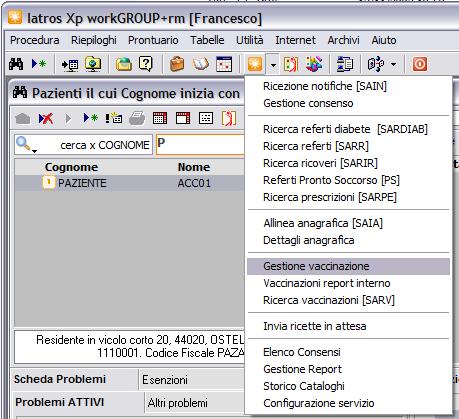
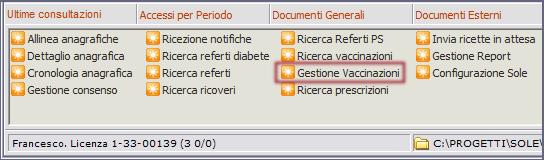
1 Gestione Vaccinazioni Modulo SOLE Per la gestione delle Vaccinazioni all interno dell Applicativo di Cartella Clinica (d ora in avanti abbreviata in ACC), sono a disposizione i seguenti menù con relativi servizi: - Gestione vaccinazione: permette la registrazione, la modifica e la cancellazione di una vaccinazione riferita al singolo assistito caricato. - Vaccinazioni report interno: permette la visualizzazione di un report (locale) di tutte le vaccinazioni effettuate. - Ricerca Vaccinazioni [SARV]: permette la visualizzazione di un report (remoto) di tutte le vaccinazioni effettuate ed inviate all Asl di riferimento. Invio di una Nuova Vaccinazione 1. Selezionare o caricare la scheda dell assistito di cui si vuole registrare ed inviare la vaccinazione. 2. Cliccare sul menù Gestione Vaccinazione o doppio click sull icona Gestione Vaccinazione come indicato nelle figure seguenti. Pagina 1 di 13
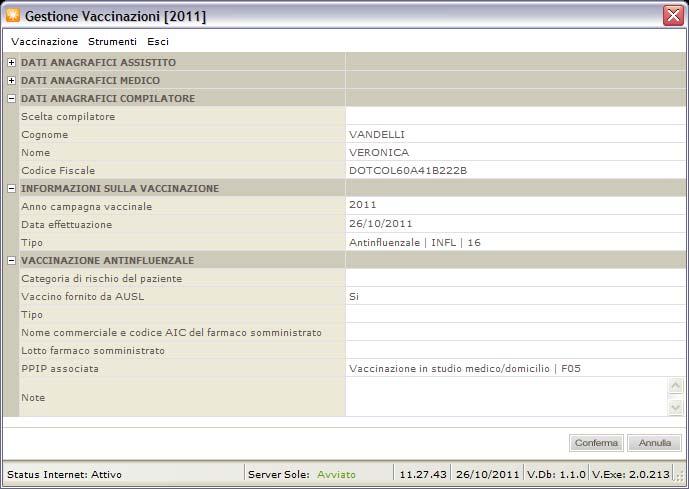
2 3. Comparirà a questo punto la maschera per l inserimento di una nuova vaccinazione. - Dati anagrafici assistito: precompilati. - Dati anagrafici del medico: sono precompilati. Qualora i dati del medico fossero incompleti utilizzare la funzionalità Configurazione Sole per integrarli e/o modificarli. - Dati anagrafici compilatore: predefiniti quelli del medico. Se oltre al medico la scheda delle vaccinazioni viene compilata da altro personale è possibile inserirli in un elenco in modo da poter automaticamente caricare i dati anagrafici relativi al momento della scelta del compilatore. Dal menù Strumenti è possibile impostare se il medico deve essere sempre il compilatore predefinito spuntando la voce Medico compilatore predefinito. Per inserire il personale compilatore seguire le istruzioni del paragrafo Aggiunta e gestione del personale compilatore. - Anno campagna vaccinale: predefinito anno in corso se primo invio di una vaccinazione. È possibile variare questo valore manualmente oppure utilizzando la voce Imposta anno inizio campagna dal menù Strumenti. Il programma propone la scelta di tre possibili anni. Esempio: anno corrente Vengono proposti anno 2010, 2011, Questo permette la gestione della vaccinazioni anche dopo il 31 Dicembre di ogni anno mantenendo l inserimento della stesse nel report vaccinale del medesimo anno. - Data effettuazione: modificabile. Indica la data in cui viene effettuata la vaccinazione. - Tipo: precompilato. Possibili valori sono Antinfluenzale e Antipneumococcica. Il programma propone come predefinita la vaccinazione Antinfluenzale. È possibile modificare questo comportamento utilizzando la voce Imposta vaccinazione predefinita dal menù Strumenti. Le altre voci sono precompilate. Effettuare la scelta utilizzando i menù a discesa (combo). Il campo note è libero e permette l inserimento di eventuali commenti alla vaccinazione. Pagina 2 di 13

3 Esempio: Scelta del tipo di Vaccinazione. Passo 1. Cliccare sulla voce Tipo come indicato dalla figura (nello spazio indicato dal quadrato rosso). Passo 2. Cliccare sulla voce desiderata tra quelle indicate per selezionarla. NB. Questa procedura è da utilizzare per tutte le altre voci. (Es. Categoria di rischio del paziente, PPIP associata, etc.) 4. Dopo aver compilato tutti i dati della Vaccinazione cliccare sul bottone Conferma per inviarla. Eventuali dati mancanti verranno indicati prima dell invio per permettere la correzione. Per annullare l invio cliccare sul bottone Annulla. Attenzione. Tutti i dati della vaccinazione andranno persi. Pagina 3 di 13
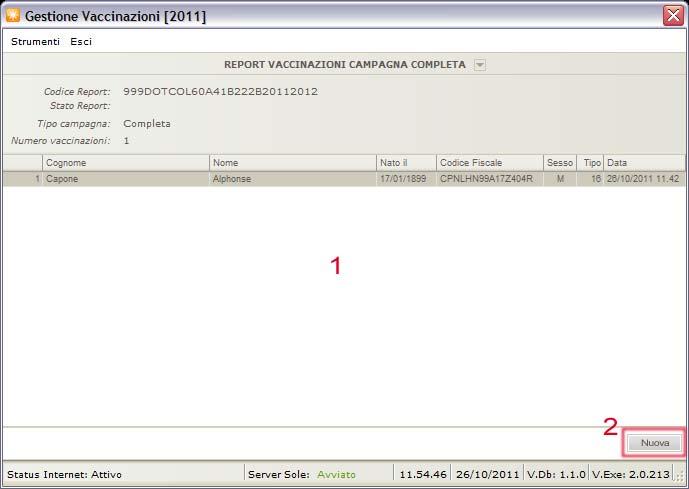
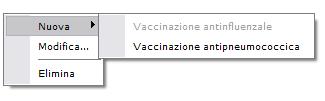
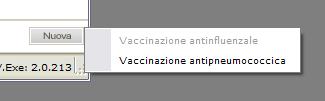
4 A conferma dell invio della vaccinazione l ACC mostrerà un messaggio prima di chiudere la maschera di inserimento. Importante. Se al momento dell invio della vaccinazione dovessero esserci problemi di connessione (mancanza di linea) la stessa sarà memorizzata per essere inviata ai successivi invii o operazioni sulle vaccinazioni. Invio di una Vaccinazione di altro tipo dopo avere effettuato già un invio per lo stesso paziente Se per il paziente Mario Rossi è già stato effettuato l invio della vaccinazione antinfluenzale e si vuole procedere all inserimento della vaccinazione antipneumococcica, dopo aver caricato il paziente cliccare come precedentemente indicato sul menù o icona Gestione Vaccinazioni. Verrà visualizzata la schermata in figura. L ACC visualizza il report delle vaccinazioni inviate per l assistito. Nel nostro caso è presente una vaccinazione antinfluenzale riconoscibile dal codice 16 nella colonna Tipo. (Spostando il mouse sul numero 16 verrà visualizzato il tipo di vaccinazione in forma testuale). Rimanendo al nostro esempio è possibile registrare la sola vaccinazione antipneumococcica. Cliccare con il tasto destro del mouse sullo spazio bianco (in figura indicato da 1) e selezionare la voce Nuova : è possibile scegliere la sola vaccinazione antipneumococcica. In alternativa cliccare sul bottone nuova (in figura indicato da 1) e come prima selezionare la voce Nuova : è possibile scegliere la sola vaccinazione antipneumococcica. Pagina 4 di 13
5 Vieni quindi visualizzata la maschera per l inserimento della nuova vaccinazione. Il tipo di vaccinazione è già impostata su Antipneumococcica. Procedere come spiegato all inserimento della nuova vaccinazione Pagina 5 di 13

6 Modificare una Vaccinazione Dopo aver caricato il paziente, dall icona SOLE principale cliccare sul menù Gestione vaccinazione o doppio click sull icona Gestione Vaccinazioni. Verrà visualizzata la schermata in figura. Nota. Cliccando sulla freccia indicata con il numero 1 è possibile filtrare per tipologia le vaccinazioni eseguite. Selezionare con un click la vaccinazione da modificare (2). Cliccare con il tasto destro del mouse sulla riga selezionata e dal menù cliccare sulla voce Modifica In alternativa fare un doppio click sulla riga della vaccinazione da modificare (2) Verrà mostrata la maschera con i dati della vaccinazione caricati come mostrato nella figura seguente. Pagina 6 di 13
7 Effettuare le modifiche e premere su Conferma per inviare la vaccinazione modificata. Per annullare le modifiche cliccare sul bottone Annulla. Attenzione. Tutte le modifiche della vaccinazione andranno perse. L ACC avviserà con un messaggio che la vaccinazione è stata modificata con successo prima di tornare alla schermata di riepilogo delle vaccinazioni effettuate per l assistito caricato. Importante. Se al momento dell invio della vaccinazione dovessero esserci problemi di connessione (mancanza di linea) la stessa sarà memorizzata per essere inviata ai successivi invii o operazioni sulle vaccinazioni. Pagina 7 di 13

8 Eliminare una Vaccinazione Dopo aver caricato il paziente, dall icona SOLE principale cliccare sul menù Gestione vaccinazione o doppio click sull icona Gestione Vaccinazioni. Verrà visualizzata la schermata in figura. Nota. Cliccando sulla freccia indicata con il numero 1 è possibile filtrare per tipologia le vaccinazioni eseguite. Selezionare con un click del tasto sinistro del mouse la vaccinazione da eliminare (2). Cliccare con il tasto destro del mouse sulla riga selezionata e dal menù cliccare sulla voce Elimina Verrà chiesta la conferma dell eliminazione della vaccinazione selezionata. Pagina 8 di 13
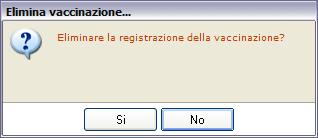
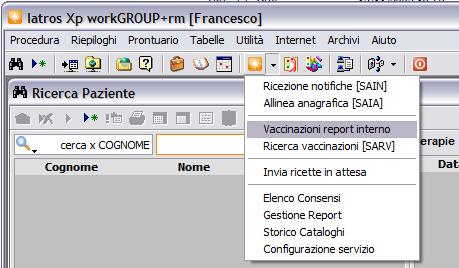
9 Premere Si per confermare o No per annullare la cancellazione della vaccinazione. In caso di conferma (è stato quindi premuto il bottone Si ) l ACC avviserà con un messaggio che la vaccinazione è stata eliminata con successo prima di tornare alla schermata di riepilogo delle vaccinazioni effettuate per l assistito caricato. Importante. Se al momento della cancellazione della vaccinazione dovessero esserci problemi di connessione (mancanza di linea) la stessa sarà memorizzata per essere cancellata ai successivi invii o operazioni sulle vaccinazioni. Report delle Vaccinazioni Registrate Questo report (o riepilogo) contiene la registrazione di tutte le vaccinazione inserite nell ACC. Differisce da quello recuperabile attraverso il servizio SARV che contiene le vaccinazioni memorizzate nel repository aziendale SOLE. Infatti alcune registrazioni (invii, modifiche o cancellazioni) potrebbero essere state eseguite ma non ancora inviate a SOLE per eventuali problemi legati alla mancanza di linea. Il report è recuperabile attraverso il menù principale SOLE, cliccando sulla voce Vaccinazioni report interno come mostrato in figura. Verrà visualizzata la schermata nella figura seguente che mostra tutte le vaccinazioni fatte per il periodo (stessa Campagna Vaccinale). Pagina 9 di 13
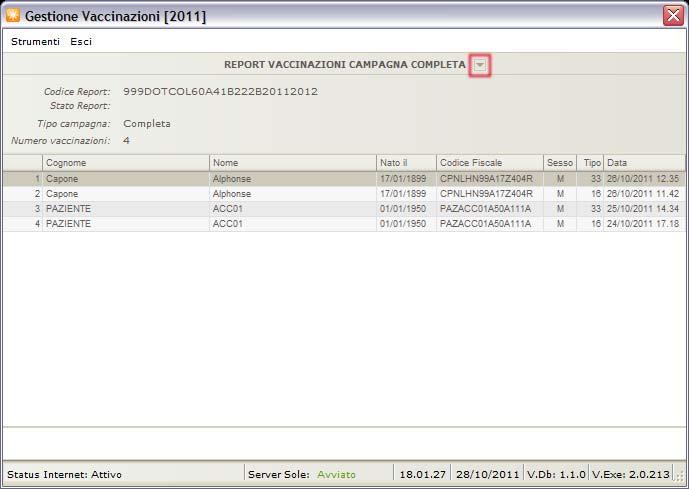
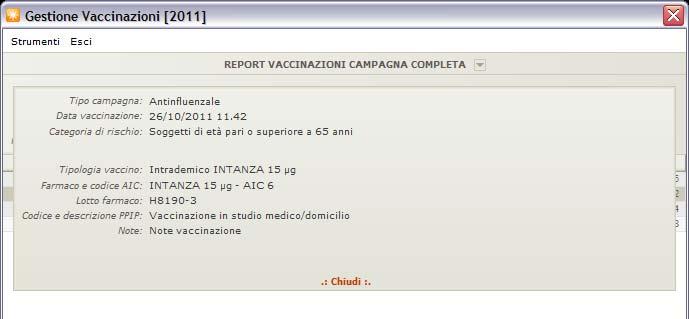
10 Cliccando sulla freccia indicata dal quadrato rosso è possibili filtrare il report per tipologia di vaccinazione. Per visualizzare maggiori informazioni sulle singole registrazioni fare doppio click con il tasto sinistro del mouse su una riga delle griglia oppure click con il tasto destro e selezionare il menù Dettagli vaccinazione. Verrà visualizzato un pannello con i dettagli della vaccinazione selezionata come mostrato nell immagine seguente. Cliccare su Chiudi per chiudere il pannello dei dettagli e tornare al report interno delle vaccinazioni. Pagina 10 di 13
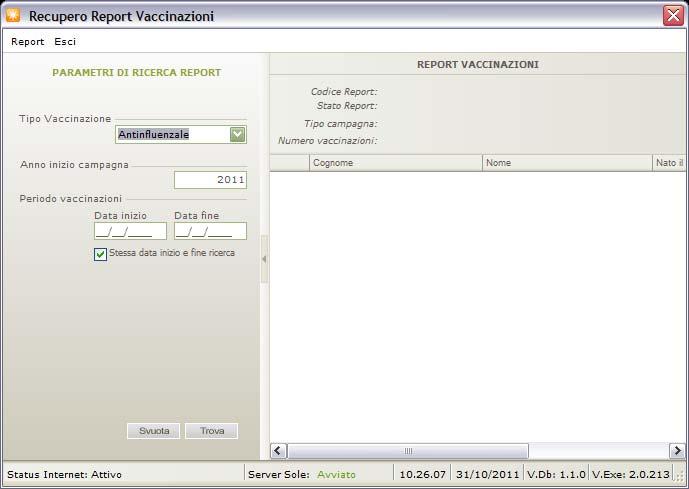
11 Per stampare il report interno fare un click con il tasto destro del mouse sulla griglia delle registrazioni e selezionare il menù Stampa report. Comparirà un anteprima del report da stampare. Cliccare sull icona della stampante per eseguire inviare il report alla stampante. SARV Recupero Vaccinazioni memorizzate in SOLE Attraverso questo servizio è possibile il recupero dei report memorizzati nel repository aziendale SOLE. I report recuperabili sono quello antinfluenzale e antipneumococcica contenenti tutte le relative registrazioni per l anno selezionato. Dall icona SOLE principale cliccare sul menù Ricerca vaccinazioni [SARV] o doppio click sull icona Ricerca vaccinazioni. L immagine seguente mostra l interfaccia di ricerca con cui è possibile interrogare il sistema SOLE. Pagina 11 di 13
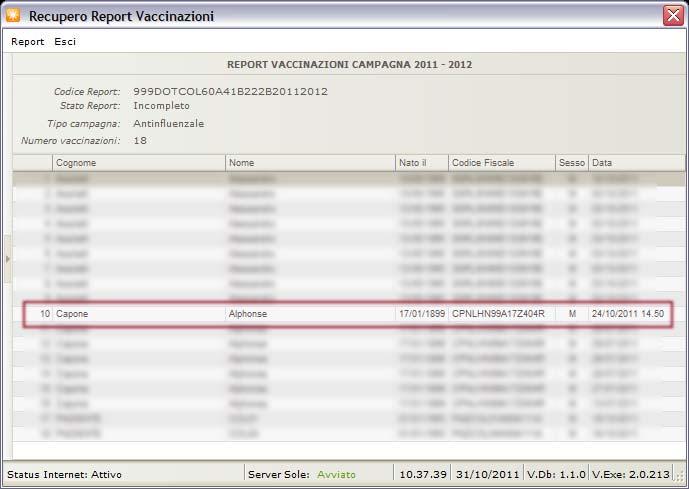
12 Impostazione Parametri di ricerca Report. - Tipo Vaccinazione: dal menù selezionare una delle voci possibili (Antinfluenzale, Antipneumococcica). - Anno inizio campagna: preimpostato con l anno della campagna indicato in precedenza o con l anno in corso. - Periodo vaccinazioni: indicare l intervallo di date per il recupero delle vaccinazioni. Selezionando l opzione Stessa data inizio e fine ricerca è sufficiente inserire solo la data di inizio. Premere il bottone Trova per procedere alla ricerca del report. Se il sistema SOLE recupera un report in base ai parametri di ricerca impostato, lo stesso verrà mostrato a video. In caso contrario l ACC avvisa l utente che nessun report è stato recuperato. Di seguito un esempio di report recuperato attraverso il servizio SARV. Come per il report interno è possibile visualizzare maggiori informazioni sulle singole registrazioni facendo un doppio click con il tasto sinistro del mouse su una riga delle griglia. In alternativa click con il tasto destro e selezionare il menù Dettagli vaccinazione. Verrà visualizzato un pannello con i dettagli della vaccinazione selezionata; per chiudere il pannello dei dettagli cliccare su Chiudi. È possibile eliminare la registrazione di una vaccinazione selezionandola dall elenco e dopo aver cliccato con il tasto destro del mouse selezionare la voce Elimina vaccinazione. Premere si alla richiesta di conferma. Per stampare il report recuperato utilizzare il menù Report scegliendo poi la voce Stampa report. Altre funzionalità Pagina 12 di 13
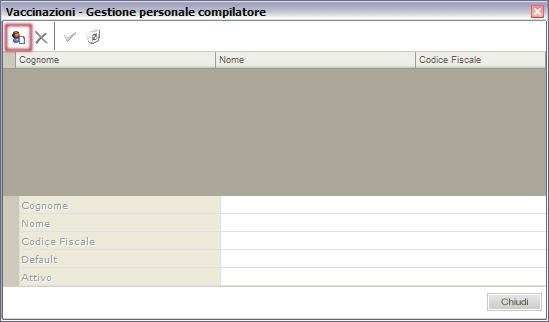
13 Aggiunta e gestione del personale compilatore. Visualizzare la schermata per l inserimento/modifica di una vaccinazione. Dal menù Strumenti scegliere la voce Gestione dati personale compilatore. Comparirà l immagine seguente. Cliccare sull icona indicata dal quadrato rosso per registrare un nuovo compilatore. Inserire i dati richiesti e premere sull icona per confermare l inserimento. È possibile modificare ed eliminare le registrazioni. NB. Impostare la voce Predefinito a Si per precaricare il nominativo al momento dell inserimento di ogni nuova vaccinazione. Pagina 13 di 13
Manuale di configurazione e utilizzo Barcode card
 Manuale di configurazione e utilizzo Barcode card Premessa... 3 Impostazioni Monetica... 3 Impostazioni... 3 Menu Barcode card... 5 Impostazioni... 6 Registrazione... 6 Elenco barcode card... 7 Configurazione
Guida per l utente agli organigrammi cross-browser di OrgPublisher
 Guida per l utente agli organigrammi cross-browser di OrgPublisher Sommario Sommario... 3 Visualizzazione di tutorial sugli organigrammi cross-browser pubblicati... 3 Esecuzione di una ricerca in un organigramma
3.5.1 PREPARAZ1ONE I documenti che si possono creare con la stampa unione sono: lettere, messaggi di posta elettronica, o etichette.
 3.5 STAMPA UNIONE Le funzioni della stampa unione (o stampa in serie) permettono di collegare un documento principale con un elenco di nominativi e indirizzi, creando così tanti esemplari uguali nel contenuto,
MANUALE UTENTE PROCEDURA PLANET WEB INTERPRISE (II edizione)
 UNIVERSITA DEGLI STUDI DI MACERATA AREA PERSONALE SETTORE P.T.A. Ufficio presenze e affari generali P.T.A. MANUALE UTENTE PROCEDURA PLANET WEB INTERPRISE (II edizione) Ufficio presenze affari generali
NOTE RILASCIO IATROS SISS v. 2.X
 NOTE RILASCIO IATROS SISS v. 2.X Il SISS ha chiesto l implementazione obbligatoria di alcune importanti modifiche di funzionalità di integrazione della cartella con i servizi regionali. Le modifiche apportate
Manuale d uso DropSheep 4 imaio Gestione Pixmania-PRO Ver 1.1
 Manuale d uso DropSheep 4 imaio Gestione Pixmania-PRO Ver 1.1 Release NOTE 1.1 Prima Versione del Manuale INDICE 1-INTRODUZIONE... 4 2- GESTIONE DEL CATALOGO PIXMANIA-PRO SU IMAIO... 5 3-Configurazione
Note_Batch_Application 04/02/2011
 Note Utente Batch Application Cielonext La Batch Application consente di eseguire lavori sottomessi consentendo agli utenti di procedere con altre operazioni senza dover attendere la conclusione dei suddetti
Progetto NoiPA per la gestione giuridicoeconomica del personale delle Aziende e degli Enti del Servizio Sanitario della Regione Lazio
 Progetto NoiPA per la gestione giuridicoeconomica del personale delle Aziende e degli Enti del Servizio Sanitario della Regione Lazio Pillola operativa Presenze Rilevazione timbrature Versione 1.1 del
MANUALE UTENTE. Portale Web Scambio sul posto senza obbligo di. coincidenza tra i punti in prelievo e in immissione
 MANUALE UTENTE Portale Web Scambio sul posto senza obbligo di coincidenza tra i punti in prelievo e GSE SCAMBIO SUL POSTO SENZA OBBLIGO DI COINCIDENZA TRA I PUNTI IN PRELIEVO E IN IMMISSIONE stato documento
Software PhD ITalents GUIDA ALLA PIATTAFORMA DI CANDIDATURA DA PARTE DEI DOTTORI DI RICERCA
 Software PhD ITalents GUIDA ALLA PIATTAFORMA DI CANDIDATURA DA PARTE DEI DOTTORI DI RICERCA DOTTORI DI RICERCA Questa breve guida intende fornire un aiuto nella procedura di inserimento dei dati richiesti
ALBO PRETORIO WEB MANUALE DI GESTIONE
 ALBO PRETORIO WEB MANUALE DI GESTIONE Demos Data S.r.l. INDICE 1. Accesso all area riservata 2. Inserimento di una nuova pubblicazione con allegati 2.1 Nuova pubblicazione 2.2 Allegare documenti 3. Modifica
WINDOWS TERMINAL SERVER PER L ACCESSO REMOTO AL SISTEMA DI PROTOCOLLO INFORMATICO
 Servizi per l e-government nell università Federico II WINDOWS TERMINAL SERVER PER L ACCESSO REMOTO AL SISTEMA DI PROTOCOLLO INFORMATICO CONNESSIONE_TERMINAL_SERVER PAG. 1 DI 13 Indice 1. Premessa...3
SCARICO REFERTI ULSS PD116
 SCARICO REFERTI ULSS PD116 Si può accedere all utilità di scarico referti aprendo la scheda del paziente interessato e cliccando Ricerca Referti di.. nella lista delle funzioni DOGE nella parte inferiore
AREA PUBBLICA BDNOO MANUALE UTENTE
 AREA PUBBLICA BDNOO MANUALE UTENTE VERSIONE 1.0 DEL 18/10/2012 1 Indice 1 INTRODUZIONE... 3 1.1 SCOPO... 3 1.2 CAMPO DI APPLICAZIONE... 3 1.3 RIFERIMENTI... 3 1.4 REGISTRO DELLE MODIFICHE... 3 1.5 ACRONIMI
Fon.Coop - Sistema di Gestione dei Piani di Formazione FCOOP. Manuale Utente Gestione Utenti GIFCOOP
 Fon.Coop - Sistema di Gestione dei Piani di Formazione FCOOP Manuale Utente Gestione Utenti GIFCOOP del 10/02/2015 Indice INTRODUZIONE... 3 1 SISTEMA GESTIONE UTENTI... 4 1.1 Nuovo account utente... 5
ISCRIZIONI ONLINE 2014 II FASE Scuole Verifica domande
 ISCRIZIONI ONLINE 2014 II FASE Scuole Verifica domande II FASE Scuole Verifica delle domande Dal 3 febbraio, fino al 28 febbraio, le scuole destinatarie dell iscrizione o anche quelle di attuale frequenza
Progetto NoiPA per la gestione giuridicoeconomica del personale delle Aziende e degli Enti del Servizio Sanitario della Regione Lazio
 Progetto NoiPA per la gestione giuridicoeconomica del personale delle Aziende e degli Enti del Servizio Sanitario della Regione Lazio Pillola operativa Modello 730 Versione 1.0 del 30/06/2014 1. MODELLO
WINDOWS95. 1. Avviare Windows95. Avviare Windows95 non è un problema: parte. automaticamente all accensione del computer. 2. Barra delle applicazioni
 WINDOWS95 1. Avviare Windows95 Avviare Windows95 non è un problema: parte automaticamente all accensione del computer. 2. Barra delle applicazioni 1 La barra delle applicazioni permette di richiamare le
RICHIESTA CERTIFICATO DI AGIBILITÀ IMPRESE CHE OCCUPANO LAVORATORI DEL SETTORE DELLO SPETTACOLO
 RICHIESTA CERTIFICATO DI AGIBILITÀ IMPRESE CHE OCCUPANO LAVORATORI DEL SETTORE DELLO SPETTACOLO MANUALE UTENTE Data di consegna 15/05/2015 Versione 1.0 - Pag. 1 1. Introduzione... 3 2. Scopo del documento...
Valutazione del personale
 VELA Valutazione del personale Pubblicazione: 17/09/2007 Pagine: 1/15 Indice 1. Descrizione generale interfaccia...3 2. Accesso al programma...5 3 Input...7 3.1 Input - Personale del CdR...7 3.2 Input
Settore Lavoro, Istruzione e Formazione, Politiche Sociali
 Settore Lavoro, Istruzione e Formazione, Politiche Sociali Note operative per la presentazione telematica dei formulari tramite l applicativo GBC del sistema SINTESI Questa guida è uno strumento di supporto
Disconnessione Utente
 Home Page La home page di Smart Sales contiene due sezioni per indicare quali criteri di ricerca applicare alle offerte per identificare con facilità quelle che il cliente desidera acquistare. I valori
Manuale di supporto per l utilizzo del nuovo Sistema di Qualificazione Professionisti di ENAV
 Piattaforma SolVe Manuale di supporto per l utilizzo del nuovo Sistema di Qualificazione Professionisti di ENAV i-faber S.p.A. Via Livio Cambi, 1 20151 Milano Tel. +39 02 8683 8410 Fax +39 02 8728 3800
Manuale Utente CMMG Corso Medici Medicina Generale
 CMMG- Manuale Utente CMMG Aprile 2014 Versione 1.1 Manuale Utente CMMG Corso Medici Medicina Generale CMMG-Manuale Utente.doc Pagina 1 di 14 CMMG- Manuale Utente AGGIORNAMENTI DELLE VERSIONI Versione Data
GUIDA ALLA CONFIGURAZIONE DI RETE DELLE TELECAMERE IP EUKLIS E ALLA CONFIGURAZIONE VIDEO CON GENETEC OMNICAST.
 GUIDA ALLA CONFIGURAZIONE DI RETE DELLE TELECAMERE IP EUKLIS E ALLA CONFIGURAZIONE VIDEO CON GENETEC OMNICAST. NOTA: la presente guida non è da intendersi come sostitutiva del manuale dell unità fornitavi
* in giallo le modifiche apportate rispetto alla versione precedente datata 17/04/2012
 Nota Salvatempo Contabilità 22 MAGGIO 2012 * in giallo le modifiche apportate rispetto alla versione precedente datata 17/04/2012 Nuova modalità di esportazione dei dati dalla Contabilità all Unico Persone
Fast Patch 0336 Predisposizione operazioni superiori a 3.000 euro Release 7.0
 A D H O C E N T E R P R I S E N O T E F U N Z I O N A L I F P 0 3 36 Piattaforma Applicativa Gestionale Fast Patch 0336 Predisposizione operazioni superiori a 3.000 euro Release 7.0 COPYRIGHT 1998-2011
6.1 UTILIZZO DELL APPLICAZIONE
 6.1 UTILIZZO DELL APPLICAZIONE Ciò che un tempo poteva soltanto essere letto e immaginato, oggi viene molte volte espresso attraverso filmati, voci e testi e il tutto viene trasmesso mediante il computer.
Guida all'uso del Portale Tributi
 Guida all'uso del Portale Tributi 1 Indice 1 Introduzione...1 1.1 L'Home-Page...1 2 Area Informativa...2 3 Area Contatti...2 4 Area Utenti Registrati...3 4.1 Registrazione Nuovo Utente...3 4.1.1 Risoluzione
ACCESSO ALLA POSTA ELETTRONICA TRAMITE OUTLOOK WEB ACCESS
 ACCESSO ALLA POSTA ELETTRONICA TRAMITE OUTLOOK WEB ACCESS Versione 1.2 9 Luglio 2007 Pagina 1 di 16 SOMMARIO 1. Cos è Outlook Web Access... 3 2. Quando si usa... 3 3. Prerequisiti per l uso di Outlook
SPT Web: Modelli. Guida Rapida all utilizzo del servizio Modelli
 SPT Web: Modelli Guida Rapida all utilizzo del servizio Modelli 1 Indice 1 SERVIZIO MODELLI... 3 2 REQUISITI TECNICI... 3 3 MENÙ DI NAVIGAZIONE... 5 4 FUNZIONALITÀ BASE... 6 4.1 Visualizzazione di un elemento...7
Capitolo 16: Piano di lavoro speciale
 Capitolo 16: Piano di lavoro speciale Avviate MasterChef dall icona presente sul vostro Desktop. Nota: Se state utilizzando una versione dimostrativa, una volta caricato il programma, un messaggio vi comunicherà
Indice 6 GLOSSARIO E DEFINIZIONI... 47
 Indice 1 INTRODUZIONE... 3 2 DESCRIZIONE DEL PROCESSO... 4 2.1 Fase 1 registrazione e acquisizione credenziali... 4 2.2 Fase 2 inserimento dati anagrafici e organizzativi... 5 2.3 Fase 3 compilazione questionari
DOTTORATI DI RICERCA GUIDA ALL ISCRIZIONE ONLINE AL CONCORSO D AMMISSIONE
 DOTTORATI DI RICERCA GUIDA ALL ISCRIZIONE ONLINE AL CONCORSO D AMMISSIONE PROCEDURA PER LA REGISTRAZIONE CANDIDATURA ONLINE. SITO DI RIFERIMENTO REPERIBILE AL LINK: www.univr.it/ammissionedottorati (versione
Lavori di Fine Anno 2014 CUBE AUTOTRASPORTI CUBE AZIENDA CUBE TAGLIE & COLORI
 Lavori di Fine Anno 2014 CUBE AUTOTRASPORTI CUBE AZIENDA CUBE TAGLIE & COLORI SOMMARIO Introduzione... 3 1. Ditte con esercizio contabile coincidente con l anno solare (01/01/..- 31/12/..)... 4 2. Ditte
OPERAZIONI CHIUSURA E APERTURA Note operative
 OPERAZIONI CHIUSURA E APERTURA Note operative N.B. E importante accertarsi, in caso di multiutenza, che altri operatori non effettuino operazioni contabili mentre ci si appresta a generare le chiusure
Manuale utente Soggetto Promotore Erogatore Politiche Attive
 Manuale utente Soggetto Promotore Erogatore Politiche Attive Guida all utilizzo del Sistema Garanzia Giovani della Regione Molise Sistema Qualità Certificato UNI EN ISO 9001:2008 9151.ETT4 IT 35024 ETT
Marziana Monfardini 2004-2005 lezioni di word
 1 2 3 4 5 TABUlAZIONI, RIENTRI, ELENCHI...IN BREVE PER IMPOSTARE UNA TABULAZIONE... Posizionarsi nella riga in cui si vuole inserire una tabulazione. Selezionare il tipo di tabulazione desiderato sul pulsante
6. Gestione delle pratiche
 6. Gestione delle pratiche 6.1 Istruzioni per l utente (richiedente) 6.1.1 Registrazione utente La registrazione di un nuovo utente può avvenire: Cliccando sulla voce Registrati presente in tutte le sezioni
GUIDA RAPIDA. Versione 2.0; 26.01.2012. Indice
 Indice GUIDA Versione 2.0; 26.01.2012 RAPIDA CD LAB AG, Irisweg 12, CH-3280 Murten, Tel. +41 (0)26 672 37 37, Fax +41 (0)26 672 37 38, www.wincan.com Indice 1 Introduzione 3 2 Avviare WinCan8 4 3 Creare
MANUALE UTENTE PROTOCOLLISTA
 Pag 1 di 136 PROTOCOLLO WEB MANUALE UTENTE PROTOCOLLISTA Pag 2 di 136 INDICE 1 GENERALITÀ...4 1.1 FUNZIONALITÀ DI LIVELLO ENTE...4 1.2 FUNZIONALITÀ DI LIVELLO AOO...5 2 PROTOCOLLO...8 2.1 PROTOCOLLO IN
Provincia di Reggio Calabria Procedura di Registrazione degli Operatori Economici e Messaggi di Notifica.
 Provincia di Reggio Calabria Procedura di Registrazione degli Operatori Economici e Messaggi di Notifica. Indice 1 OBIETTIVI DEL DOCUMENTO... 3 2 REGISTRAZIONE AL PORTALE GARE TELEMATICHE DELLA PROVINCIA
ISTRUZIONI OPERATIVE PROCEDURA CONCORSI ONLINE
 ISTRUZIONI OPERATIVE PROCEDURA CONCORSI ONLINE (tale documento è accessibile cliccando su Istruzioni nella schermata in alto a destra) A tale procedura si accede attraverso il browser internet (preferibilmente
Utilizzo collegamento remoto
 Utilizzo collegamento remoto Introduzione Il collegamento VPN (virtual private network) consente a PC collegati ad internet ma fisicamente fuori dalla rete interna regionale, di accedere, con le credenziali
Il mandato professionale e la formazione del preventivodi massima
 Il mandato professionale e la formazione del preventivodi massima Relatori: Rag. Bruno Gagliano Dott. Alessandro De Sanctis 27 ottobre 2015 Sede Ordine viale Lavagnini n.42 Software applicativo Il CNDCEC,
ETICHETTE. Gestione Etichette e Sovrappacchi. Release 5.20 Manuale Operativo
 Release 5.20 Manuale Operativo ETICHETTE Gestione Etichette e Sovrappacchi Le Etichette possono essere personalizzate dall utente con la funzione Definizione Disegno etichette. Inoltre, nella stampa dei
ARCHITETTURA FISICA DEL SISTEMA
 PROGETTO EBLA+ L uso dei contenitori EBLAplus ti aiuterà a gestire i tuoi documenti in modo facile e organizzato. Potrai in ogni momento, dal tuo dispositivo mobile, controllare quali documenti compongono
Grafici e Pagina web
 Grafici e Pagina web Grafici Un grafico utilizza i valori contenuti in un foglio di lavoro per creare una rappresentazione grafica delle relazioni esistenti tra loro. Quando si crea un grafico ogni riga
Guida all utilizzo di Campaign Builder
 Guida all utilizzo di Campaign Builder Sommario 1. Accedere a Campaign Builder 2 a. Accesso per Partner già registrati 2 b. Accesso per Partner non ancora registrati 3 2. Upload del proprio logo 4 3. Personalizzazione
PROCEDURA DI COMPILAZIONE ONLINE DEL PROGETTO
 GUIDA ALLA COMPILAZIONE DEL PROGETTO PROCEDURA DI COMPILAZIONE ONLINE DEL PROGETTO La guida elenca e definisce come compilare tutti i dati di progetto che vengono richieste dalla Fondazione. Alcune di
Manuale utente per avvio corsi OFFERTA FORMATIVA
 Manuale utente per avvio corsi OFFERTA FORMATIVA Data: Aprile 2010 D.G. ISTRUZIONE, FOR MAZIONE E LAVORO INTRODUZIONE CREAZIONE DI UN CORSO: - BOZZA - PRESENTATO - AVVIATO 2 Il seguente esempio è stato
Fattura Elettronica e Piattaforma Certificazione dei Crediti (PCC).
 Piattaforma Certificazione dei Crediti e Fattura Elettronica (Guida per inserimento manuale dati pagamento) 1 Fattura Elettronica e Piattaforma Certificazione dei Crediti (PCC). L introduzione della Fattura
Accademia NaturalLook
 Accademia NaturalLook Manuale B2B Giugno 2016 Versione 1.1 Indice 1 Accesso servizio B2B Net... 2 1.1 Collegamento al B2B - Ordini... 2 1.2 Accedere al B2B... 3 1.3 Cambio Password... 4 2 Procedere con
STEP 1. Selezionare il tipo di casella PEC che si desidera attivare
 29/02/2016 1. Inserire le credenziali di accesso al sito www.opendotcom.it, cliccando su Accedi 2. Cliccare su Servizi e prodotti, poi su Soluzioni per lo studio e la per la clientela e, infine, su PECattivazione
Denuncia di Malattia Professionale telematica
 Denuncia di Malattia Professionale telematica Manuale utente Versione 1.6 Tabella delle versioni Versione Manuale Versione Applicativo Data V1.6 1.8.0 22/03/2016 Sezione e/o pagina aggiornata Malattia-
[GPA GESTIONE PROCEDURE ACQUISTO ]
![[GPA GESTIONE PROCEDURE ACQUISTO ]](/thumbs/39/19531615.jpg "[GPA GESTIONE PROCEDURE ACQUISTO ]") Allegato D Heldis Srl Sede Legale Via R. Sanzio, 5 20070 Cerro al Lambro (MI) www.heldis.com C.F./P.IVA 03843980966 [GPA GESTIONE PROCEDURE ACQUISTO ] www.gestioneprocedureacquisto.com - Manuale Utente
Allegato D Heldis Srl Sede Legale Via R. Sanzio, 5 20070 Cerro al Lambro (MI) www.heldis.com C.F./P.IVA 03843980966 [GPA GESTIONE PROCEDURE ACQUISTO ] www.gestioneprocedureacquisto.com - Manuale Utente
Il Manuale di KXSLDbg. Keith Isdale Traduzione del documento: Samuele Kaplun Traduzione del documento: Simone Solinas
 Keith Isdale Traduzione del documento: Samuele Kaplun Traduzione del documento: Simone Solinas 2 Indice 1 Introduzione 5 1.1 Funzionalità......................................... 5 2 Usare KXSLDbg 6 2.1
18/05/2016 MANUALE UTENTE
 18/05/2016 MANUALE UTENTE Indice dei contenuti 2 1. ACCESSO AL SISTEMA PAGOINRETE... 3 2. HOME PAGE... 4 3. RICHIEDI ASSISTENZA... 5 4. SERVIZI DI PAGAMENTO... 6 5. VISUALIZZA CONDIZIONI CONTRATTUALI PSP...
Opzione Estesa 1 INTRODUZIONE... 2
 Opzione Estesa Manuale d uso INDICE 1 INTRODUZIONE... 2 2 L OPZIONE ESTESA PER I CLIENTI FASTWEB... 3 2.1 DA TVCAM... 3 2.1.1 Effettuare una videochiamata... 3 2.1.2 Ricevere una videochiamata... 3 2.2
Progetto Istanze On Line. Presentazione OnLine Modello B. 13 Giugno 2014
 2014 Progetto Istanze On Line Presentazione OnLine Modello B 13 Giugno 2014 INDICE 1 INTRODUZIONE ALL USO DELLA GUIDA... 3 1.1 SIMBOLI USATI E DESCRIZIONI... 3 2 COMPILAZIONE DEL MODULO DI DOMANDA ON LINE...
I premi calcolati si riferiscono ai nuovi clienti. 3
 Luglio 2015 Indice Cos'è Jarvis pag. 3 Login pag. 4 Accesso alle funzionalità del comparatore pag. 5 1. Calcolo del preventivo a) Inserimento dati pag. 6 b) Classifica dei premi e caratteristiche di prodotto
Manuale LiveBox APPLICAZIONE ANDROID (V. 3.02.019) http://www.liveboxcloud.com
 2015 Manuale LiveBox APPLICAZIONE ANDROID (V. 3.02.019) http://www.liveboxcloud.com LiveBox Srl non rilascia dichiarazioni o garanzie in merito al contenuto o uso di questa documentazione e declina qualsiasi
Guida per l'installazione del certificato aggiornato della CA Intermedia per i certificati individuali di classe 2 di Trust Italia
 Guida per l'installazione del certificato aggiornato della CA Intermedia per i certificati individuali di classe 2 di Trust Italia Generalità I certificati individuali di Classe 2 emessi negli ultimi mesi
Guida Rapida per i Docenti dell ITIS Galilei
 Guida Rapida per i Docenti dell ITIS Galilei Il nuovo server Internet learning dell Istituto Galileo Galilei di Roma è raggiungibile digitando http://lnx.itisgalileiroma.it/moodle nella barra degli indirizzi
S E M. Software emoticon
 S E M Software emoticon Sistema di rilevazione della customer satisfaction tramite emoticon sviluppato dal Dipartimento della Funzione Pubblica Mettiamoci la faccia, su base software della Provincia di
Content Manager System - Typo 3 Sistema per la gestione dei contenuti di un sito web
 Content Manager System - Typo 3 Sistema per la gestione dei contenuti di un sito web Manuale di utilizzo Versione personalizzata per il sito dell ACI- Automobile Club d Italia www.aci.it Manuale_typo.doc
Ridimensionamento Immagini
 Page 1 of 8 COME RIDIMENSIONARE LE IMMAGINI PER ilist.net Ridimensionamento Immagini Le immagini scaricate dalla macchina fotografica digitale sono troppo pesanti e di dimensioni troppo grosse per poter
Quick Guide IT. Quick Guide
 IT Note al presente manuale La Guida Rapida offre all installatore informazioni sulla registrazione sul portale Suntrol, l importazione e la configurazione di un nuovo sistema e il passaggio al proprio
FILE NUMERO 2 ALLEGATO G WEB THERMONET
 1 FILE NUMERO 2 ALLEGATO G WEB THERMONET 1) MODALITA DI INSERIMENTO DI UN ALLEGATO MODELLO G: Selezionare, dall elenco alla sinistra dello schermo, la voce MODELLI G e cliccare su Nuovo SEZIONE A ALCUNI
Integrazione al Manuale Utente 1
 CONTABILITA PROFESSIONISTI La contabilità dei professionisti di Picam (criterio di cassa, registro cronologico, registro incassi e/o pagamenti) è utilizzabile solamente nella versione Picam.com e Picam.com
Manuale Utente SAP FATTURA ELETTRONICA
 Manuale Utente SAP A-PAT-FE-MAU Pagina 1 di 26 INDICE 1 PREMESSA...3 2 VALIDAZIONE...6 2.1.1 DATI CIG/CUP... 7 2.2 VALIDAZIONE FATTURE... 8 2.3 VALIDAZIONE CASI PARTICOLARI: FATTURA SU PIÙ IMPEGNI... 9
Quick Print. Quick Print. Guida Utente. Copyright 2013 Hyperbolic Software. www.hyperbolicsoftware.com
 Quick Print Quick Print Guida Utente I nomi dei prodotti menzionati in questo manuale sono proprietà delle rispettive società. Copyright 2013 Hyperbolic Software. www.hyperbolicsoftware.com 1 Tabella dei
GUIDA STUDENTE PIATTAFORMA ELEARNING MOODLE
 GUIDA STUDENTE PIATTAFORMA ELEARNING MOODLE Università degli Studi di Bergamo Centro per le Tecnologie Didattiche e la Comunicazione Elenco dei contenuti 1. ISCRIZIONE AD UN CORSO... 3 Gruppo globale...
NOTIFICHE LAVORATORI
 NOTIFICHE LAVORATORI 04/09/2013 Manuale Utente Manuale utente per la gestione dell instaurazione di rapporti di lavoro degli operai edili mediante il collegamento con il portale S.Inte.S.I. INDICE S.INTE.S.I...2
Installazione DEMO - COMETA QUALITA
 Installazione DEMO - COMETA QUALITA Passo1: Scaricamento Dal Sito http://www.sada.eu/cometaqualita/software_download.htm è possibile scaricare l ultima versione demo dell applicativo. Qualora non lo si
Spegni Luce. Gestione Cimitero Manuale d Uso
 Per eliminare una Luce è sufficiente portarsi sulla maschera di gestione luce votiva e cliccare su Spegni Luce. Verrà spenta la luce nel loculo selezionato e su tutti i loculi a cui era stata attribuita
ednet.living Guida all'installazione rapida 84290 Kit di avvio di ednet.living (1 Unità Centrale WiFi + 1 Smart Plug per interni)
 ednet.living Guida all'installazione rapida 84290 84291 84292 84290 Kit di avvio di ednet.living (1 Unità Centrale WiFi + 1 Smart Plug per interni) Unità Centrale WiFi Smart Plug per interni 84291 Smart
GOOGLE TOOLS MANUALE D'USO DOCENTI
 GOOGLE TOOLS MANUALE D'USO DOCENTI Sommario 1 Account Google 1.1 Creazione e Gestione account 2 Google Drive 2.1 Caricamento file e cartelle 2.2 Modifica file (Google App) 2.3 Condividi file 2.4 Incorporare
Planet School Guida per l utente GENERIC (GENITORE) - GUIDA PER L UTENTE GENITORE
 Planet School Guida per l utente GENERIC (GENITORE) 2 - GUIDA PER L UTENTE GENITORE 1. LA TESSERA DEI SERVIZI La tessera dei servizi è un badge con banda magnetica (simile al bancomat) che permetterà agli
TERNA SRM- Aste On Line Manuale Fornitore
 TERNA SRM- Aste On Line Pagina 1 di 21 Indice dei contenuti INDICE DEI CONTENUTI... 2 INDICE DELLE FIGURE... 3 INDICE DELLE TABELLE... 3 1. INTRODUZIONE... 4 1.1. GENERALITÀ... 4 1.2. SCOPO E CAMPO DI
SINTESI MANUALE DI RIFERIMENTO. Procedura COB Vardatori
 SINTESI MANUALE DI RIFERIMENTO Procedura COB Vardatori 1 Indice 1 INTRODUZIONE... 3 2 COMUNICAZIONI VARDATORI... 4 2.1 VARIAZIONE DELLA RAGIONE SOCIALE DEL DATORE DI LAVORO... 5 2.1.1 Quadro Datore di
Xerox WorkCentre 3655 Stampante multifunzione Pannello comandi
 Pannello comandi I servizi disponibili variano in base all'impostazione della stampante. Per ulteriori informazioni su servizi e impostazioni, consultare la Guida per l'utente. 3 4 5 Schermo sensibile
1 DESCRIZIONE DELLE FUNZIONI... 3 1.1 REGISTRAZIONE UTENZE INTERNET... 3. 1.1.1 Caricamento utente internet (data entry)... 3
 Portale TESEO Guida al servizio INDICE 1 DESCRIZIONE DELLE FUNZIONI... 3 1.1 REGISTRAZIONE UTENZE INTERNET.... 3 1.1.1 Caricamento utente internet (data entry)... 3 1.1.2 Primo accesso e registrazione...
ISTITUTO COMPRENSIVO N 2 CAVOUR VENTIMIGLIA. Vademecum per l uso del registro elettronico
 ISTITUTO COMPRENSIVO N 2 CAVOUR VENTIMIGLIA Vademecum per l uso del registro elettronico. L ACCESSO Ogni docente utilizzerà i dati di accesso già in possesso o, per i nuovi assunti o incaricati, riceverà
RICHIESTA AMMISSIONI. selezionare dal menu a tendina l'istituzione a cui si intende inoltrare la domanda di ammissione.
 RICHIESTA AMMISSIONI Dal menu principale, scegliere l'opzione 1. "Inserimento domanda di ammissione", selezionare dal menu a tendina l'istituzione a cui si intende inoltrare la domanda di ammissione. Inserire
Rete Sicura Plus. Guida d installazione ed attivazione del servizio
 Rete Sicura Plus Guida d installazione ed attivazione del servizio Come avviare l'installazione Per installare il prodotto, sono necessari: a. Una connessione internet b. Una chiave di abbonamento valida
MANUALE 3DPRN ware 1
 MANUALE 3DPRNware 1 Sommario 1. Installazione e configurazione... 3 2. Form principale... 6 3. Prima stampa... 11 2 1. Installazione e configurazione Scaricare il setup di 3DPRNWARE dal link: http://www.3dprn.com/download/3dprnware_v.1.2.0.0.zip
FIRMA DIGITALE SARDEGNA SOLIDALE MANUALE UTENTE
 FIRMA DIGITALE SARDEGNA SOLIDALE MANUALE UTENTE Pag.1 Indice 1. La Business Key Lite 2. Installazione 2.1 Installazione iniziale 3. Le funzionalità 3.1 Attivazione del PIN 3.2 Controllo e download eventuali