
GUIDA STUDENTE PIATTAFORMA ELEARNING MOODLE
|
|
|
- Elena Vanessa Monti
- 9 anni fa
- Просмотров:
Транскрипт


1 GUIDA STUDENTE PIATTAFORMA ELEARNING MOODLE Università degli Studi di Bergamo Centro per le Tecnologie Didattiche e la Comunicazione
2 Elenco dei contenuti 1. ISCRIZIONE AD UN CORSO... 3 Gruppo globale... 5 Password PRIMO ACCESSO STRUTTURA DI UN CORSO NAVIGAZIONE e AMMINISTRAZIONE GESTIONE SOTTOSCRIZIONI FORUM... 11
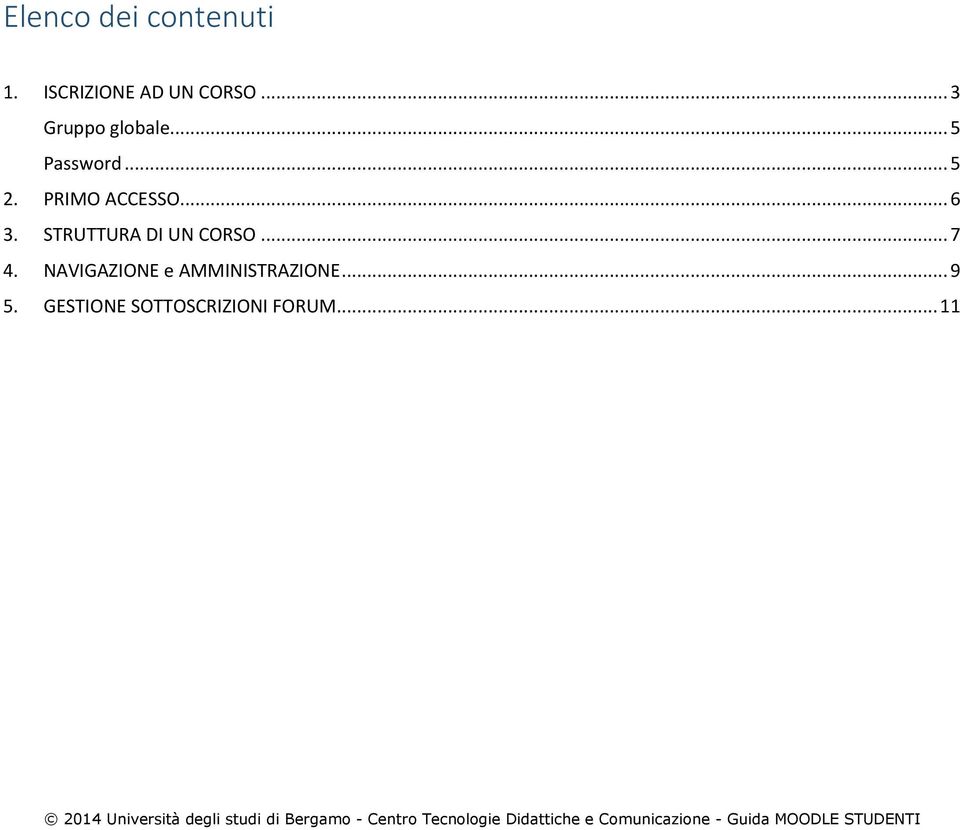

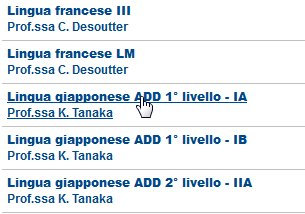
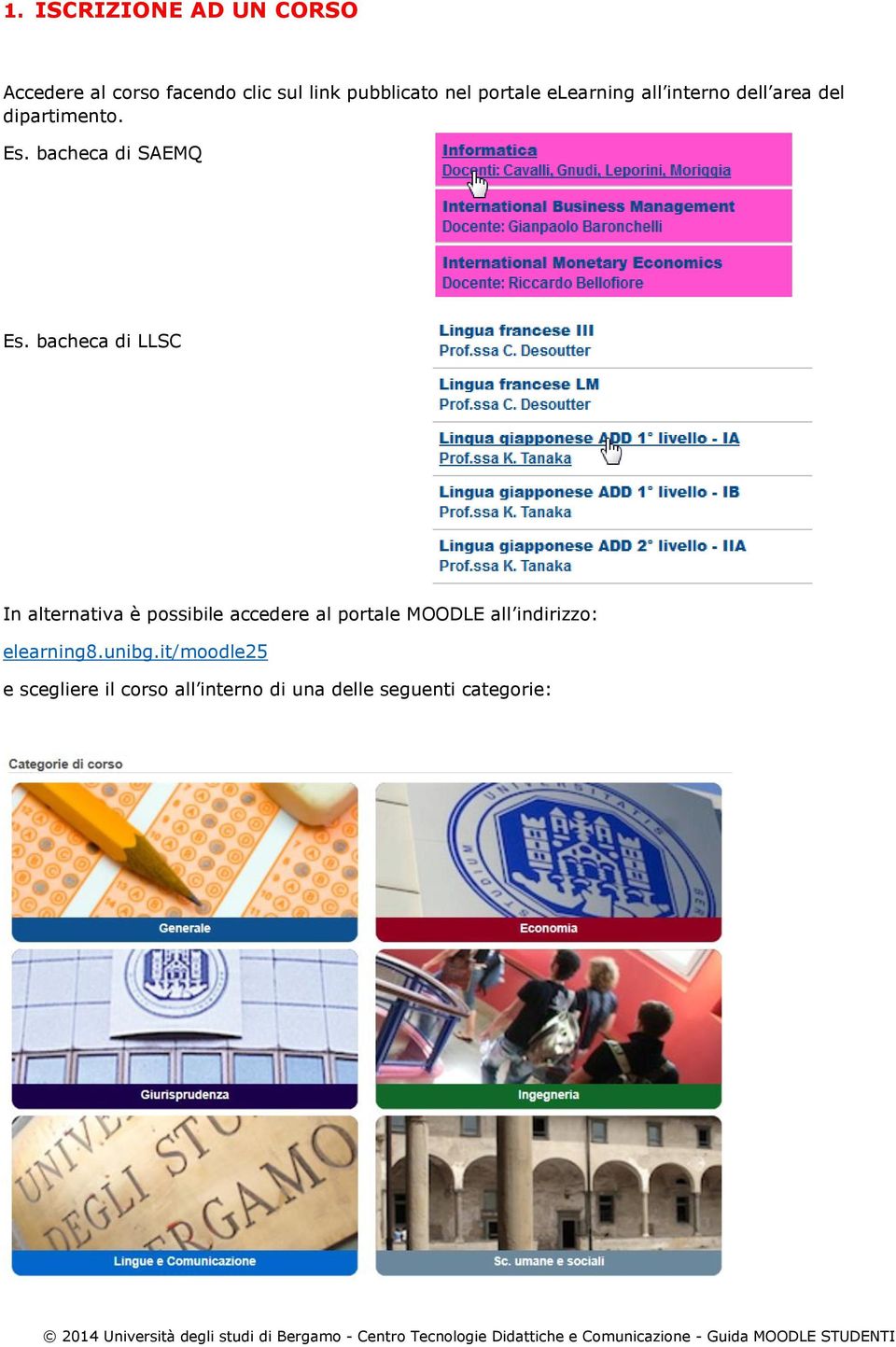
3 1. ISCRIZIONE AD UN CORSO Accedere al corso facendo clic sul link pubblicato nel portale elearning all interno dell area del dipartimento. Es. bacheca di SAEMQ Es. bacheca di LLSC In alternativa è possibile accedere al portale MOODLE all indirizzo: elearning8.unibg.it/moodle25 e scegliere il corso all interno di una delle seguenti categorie:
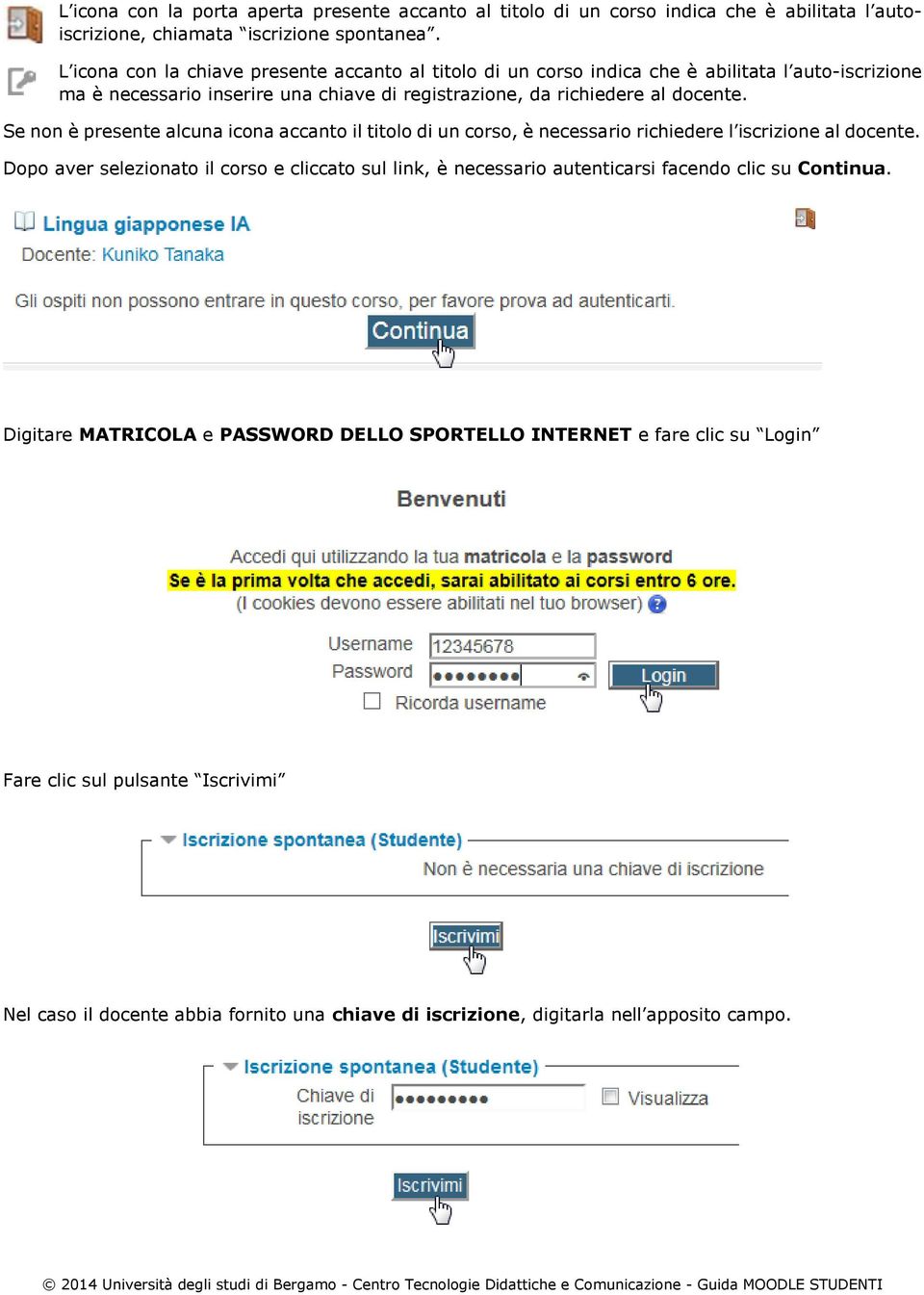
4 L icona con la porta aperta presente accanto al titolo di un corso indica che è abilitata l autoiscrizione, chiamata iscrizione spontanea. L icona con la chiave presente accanto al titolo di un corso indica che è abilitata l auto-iscrizione ma è necessario inserire una chiave di registrazione, da richiedere al docente. Se non è presente alcuna icona accanto il titolo di un corso, è necessario richiedere l iscrizione al docente. Dopo aver selezionato il corso e cliccato sul link, è necessario autenticarsi facendo clic su Continua. Digitare MATRICOLA e PASSWORD DELLO SPORTELLO INTERNET e fare clic su Login Fare clic sul pulsante Iscrivimi Nel caso il docente abbia fornito una chiave di iscrizione, digitarla nell apposito campo.
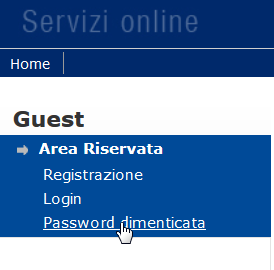
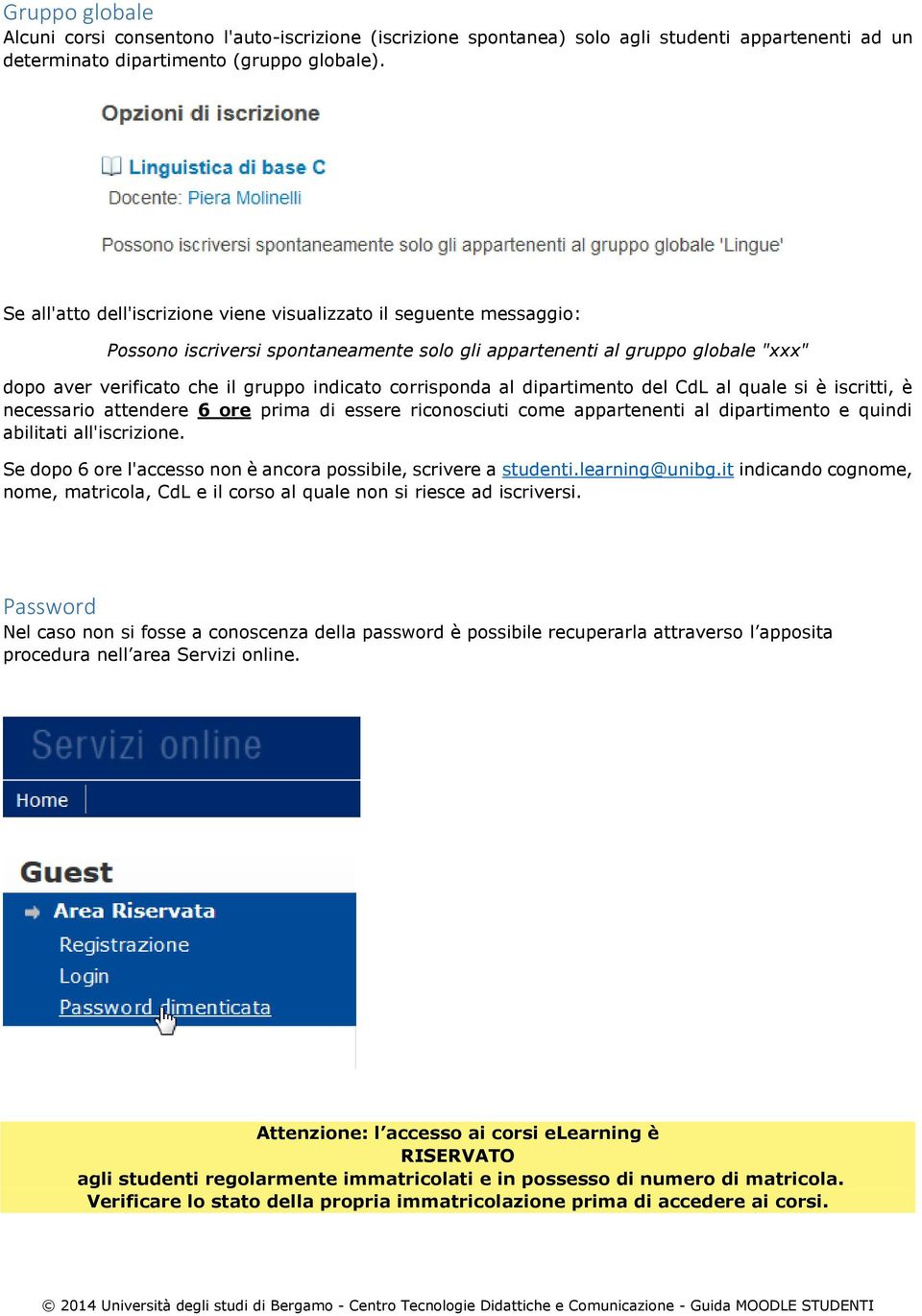
5 Gruppo globale Alcuni corsi consentono l'auto-iscrizione (iscrizione spontanea) solo agli studenti appartenenti ad un determinato dipartimento (gruppo globale). Se all'atto dell'iscrizione viene visualizzato il seguente messaggio: Possono iscriversi spontaneamente solo gli appartenenti al gruppo globale "xxx" dopo aver verificato che il gruppo indicato corrisponda al dipartimento del CdL al quale si è iscritti, è necessario attendere 6 ore prima di essere riconosciuti come appartenenti al dipartimento e quindi abilitati all'iscrizione. Se dopo 6 ore l'accesso non è ancora possibile, scrivere a [email protected] indicando cognome, nome, matricola, CdL e il corso al quale non si riesce ad iscriversi. Password Nel caso non si fosse a conoscenza della password è possibile recuperarla attraverso l apposita procedura nell area Servizi online. Attenzione: l accesso ai corsi elearning è RISERVATO agli studenti regolarmente immatricolati e in possesso di numero di matricola. Verificare lo stato della propria immatricolazione prima di accedere ai corsi.
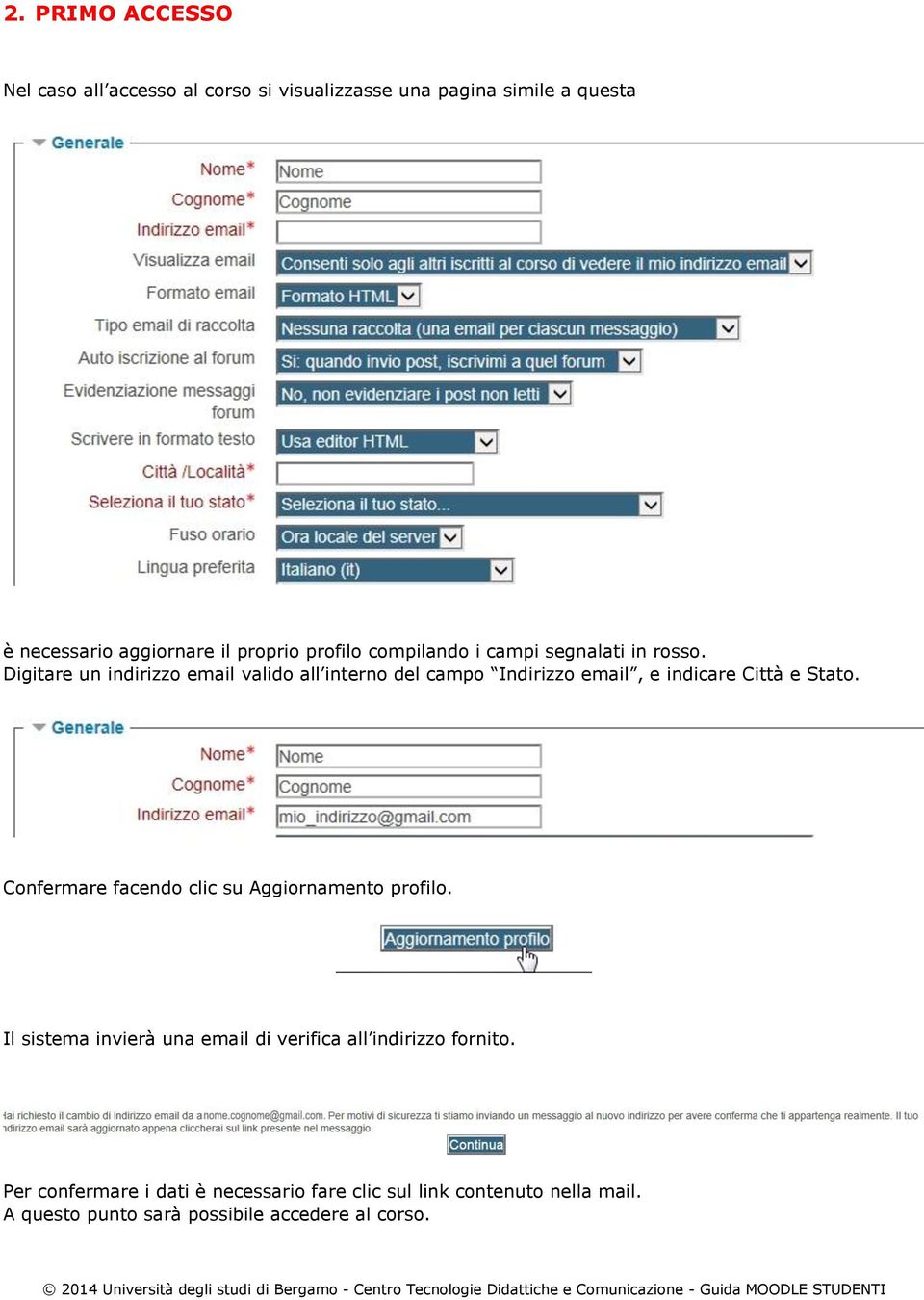
6 2. PRIMO ACCESSO Nel caso all accesso al corso si visualizzasse una pagina simile a questa è necessario aggiornare il proprio profilo compilando i campi segnalati in rosso. Digitare un indirizzo valido all interno del campo Indirizzo , e indicare Città e Stato. Confermare facendo clic su Aggiornamento profilo. Il sistema invierà una di verifica all indirizzo fornito. Per confermare i dati è necessario fare clic sul link contenuto nella mail. A questo punto sarà possibile accedere al corso.
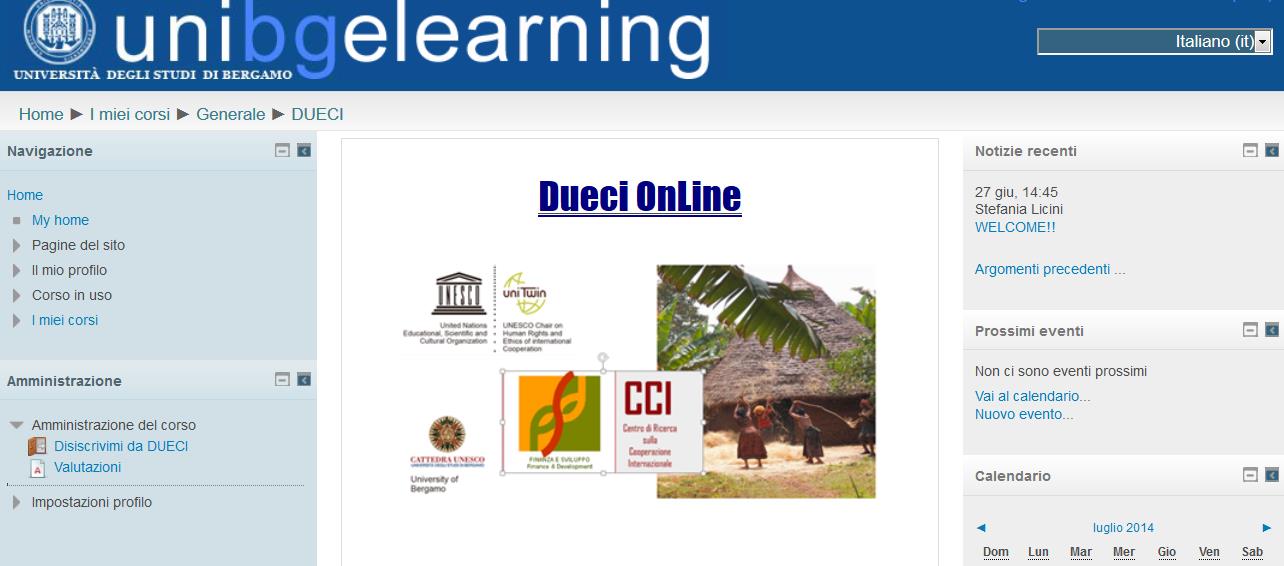
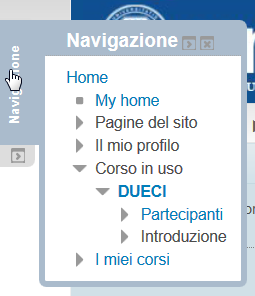
7 3. STRUTTURA DI UN CORSO Nell immagine seguente viene mostrato il layout di un corso elearning. Sulla sinistra sono presenti i riquadri di navigazione e di amministrazione, al centro i contenuti del corso e sulla destra eventi e calendario. E possibile spostare i blocchi di sinistra lateralmente nel dock. Il blocco sarà visibile sulla sinistra e attivabile passandoci sopra con il mouse.
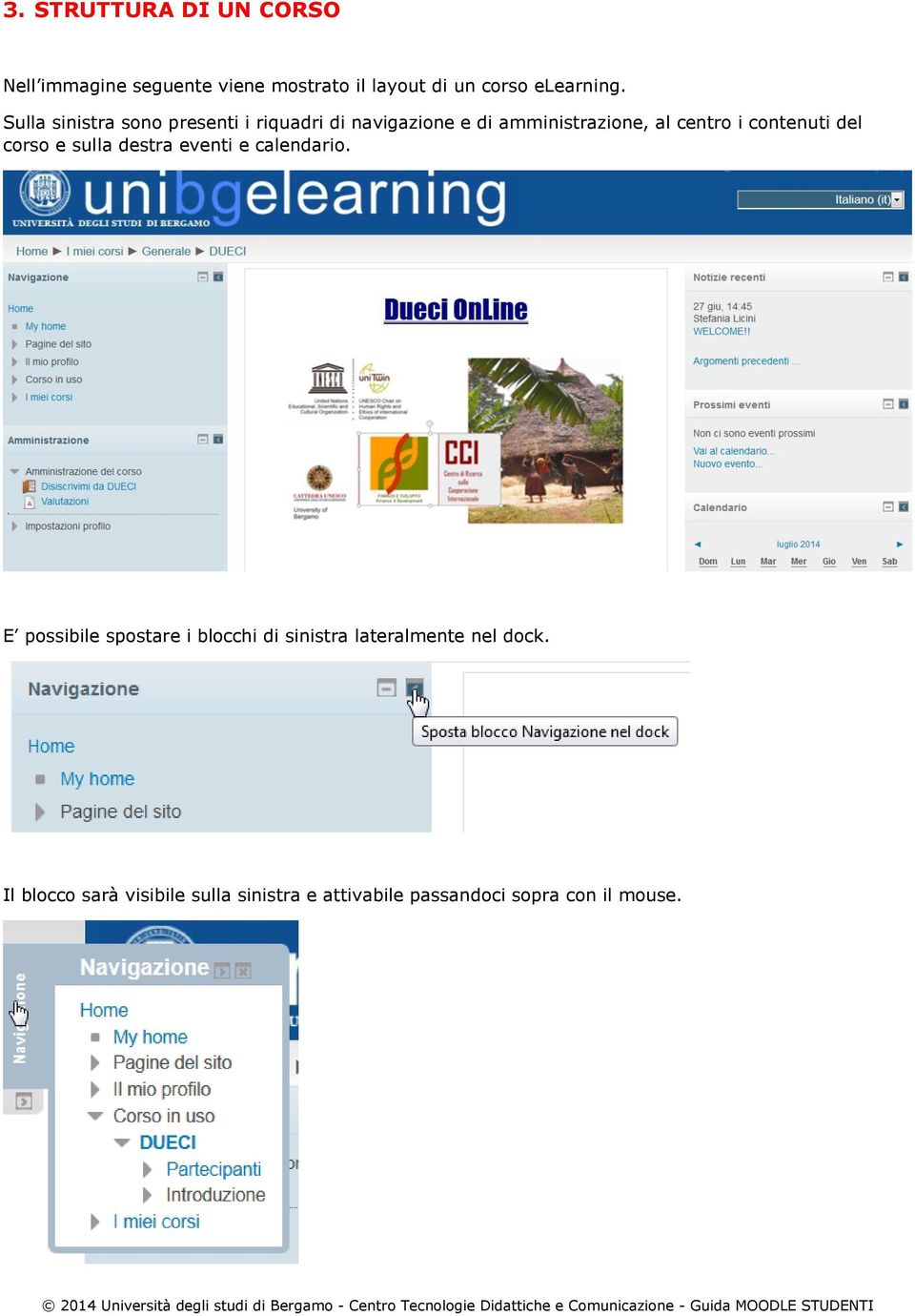
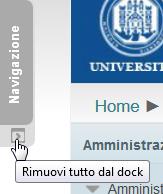
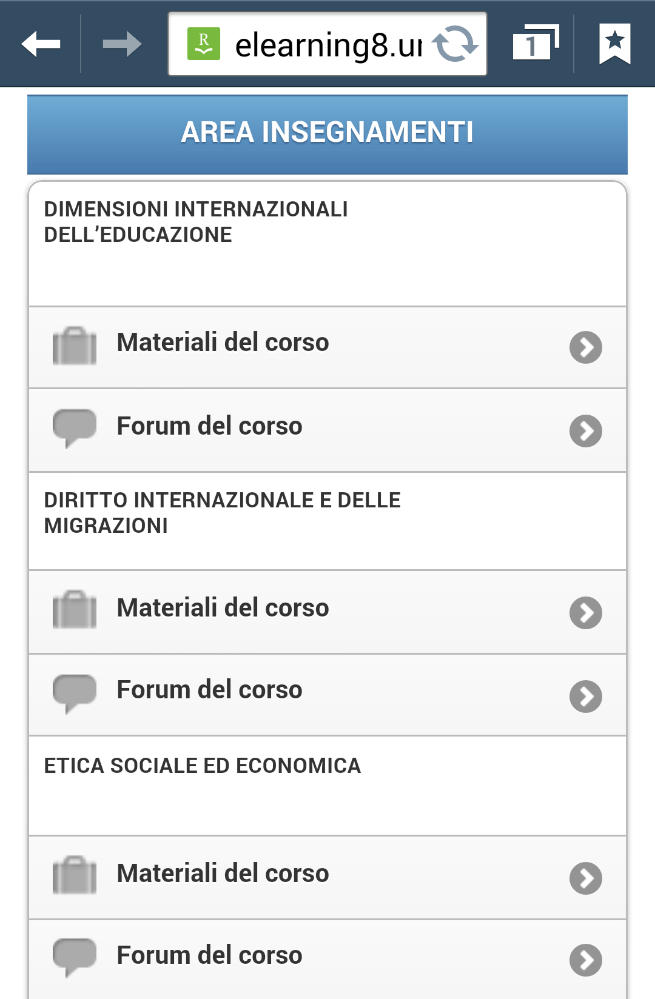
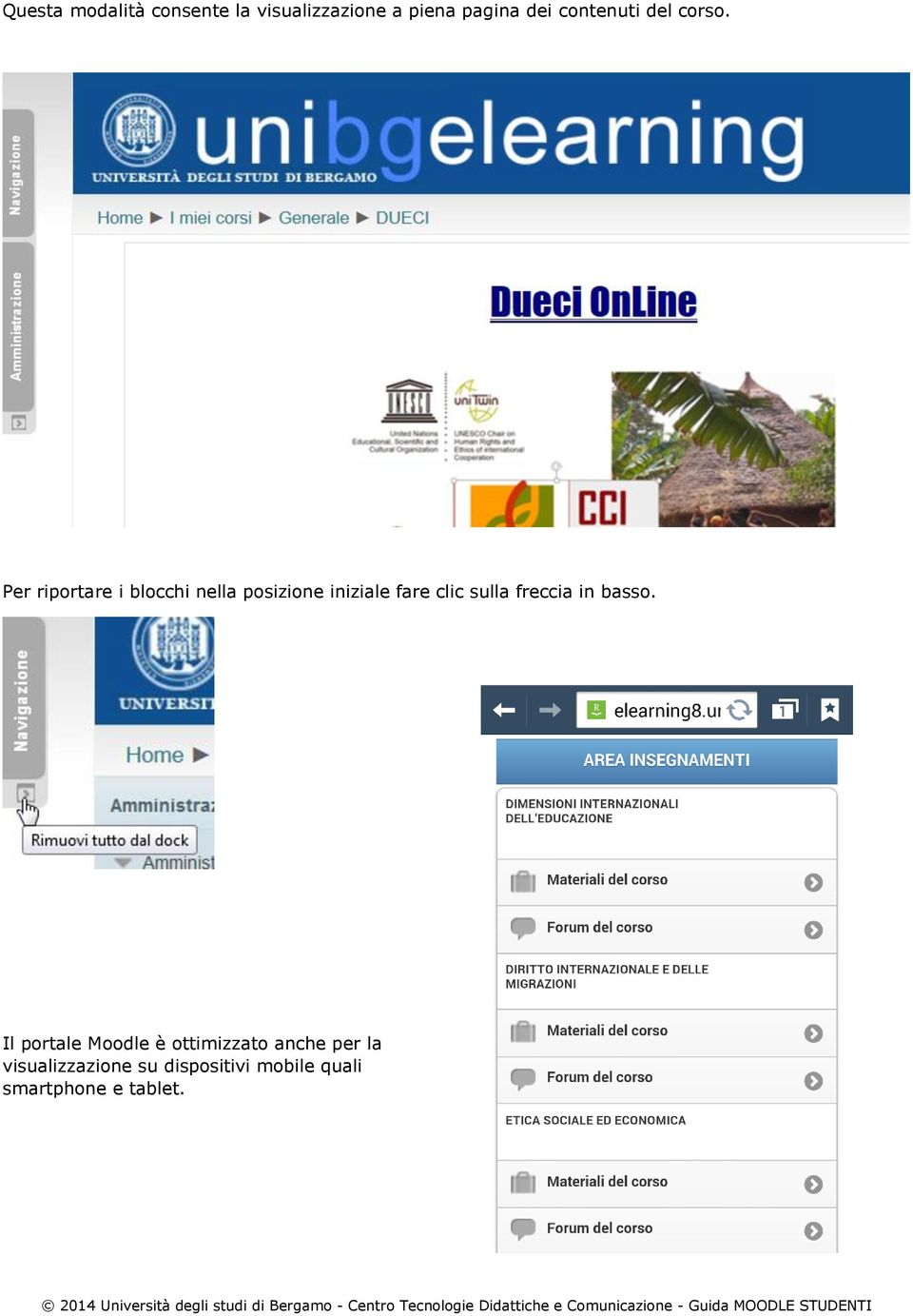
8 Questa modalità consente la visualizzazione a piena pagina dei contenuti del corso. Per riportare i blocchi nella posizione iniziale fare clic sulla freccia in basso. Il portale Moodle è ottimizzato anche per la visualizzazione su dispositivi mobile quali smartphone e tablet.
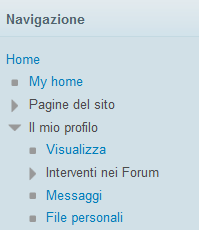
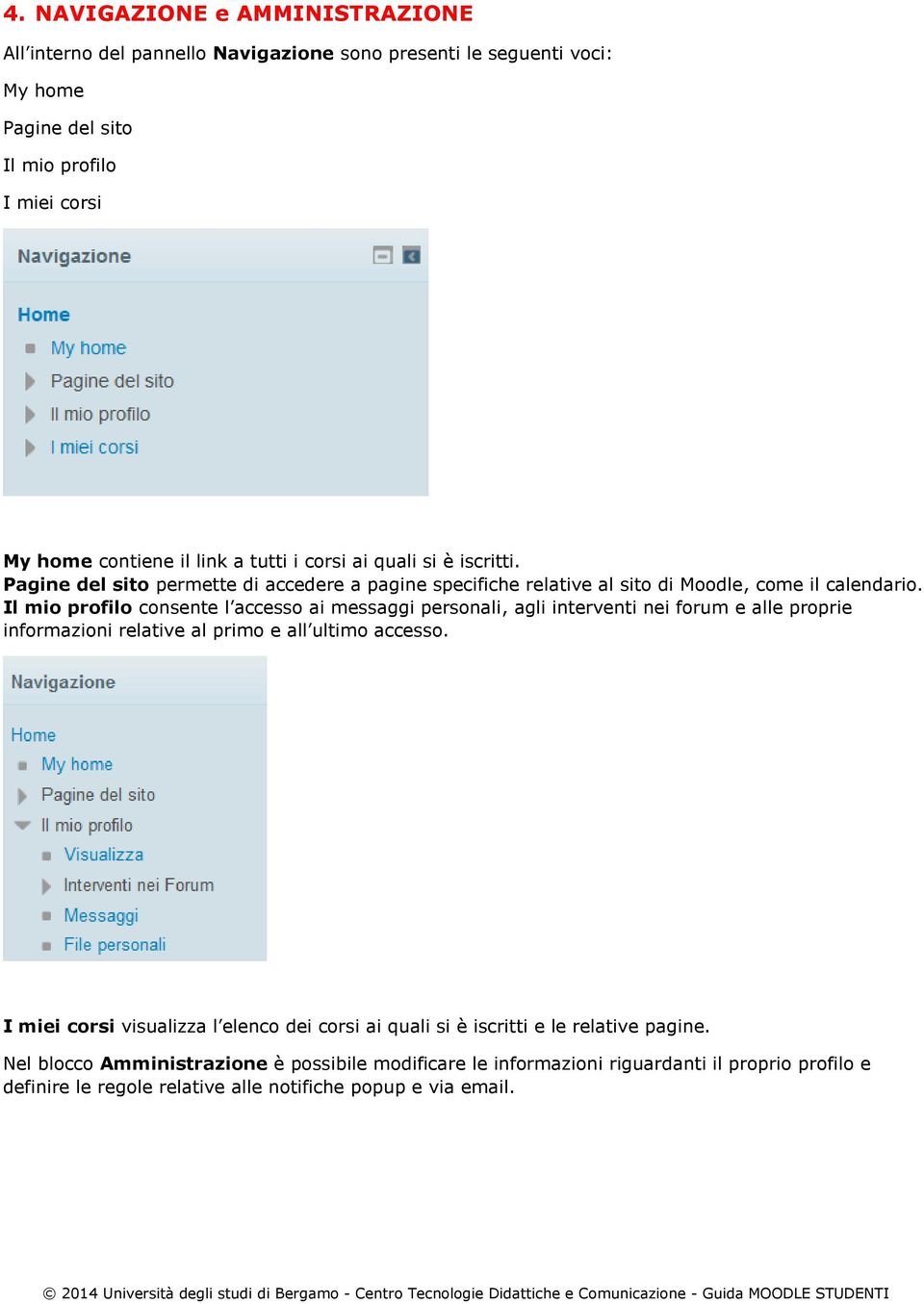
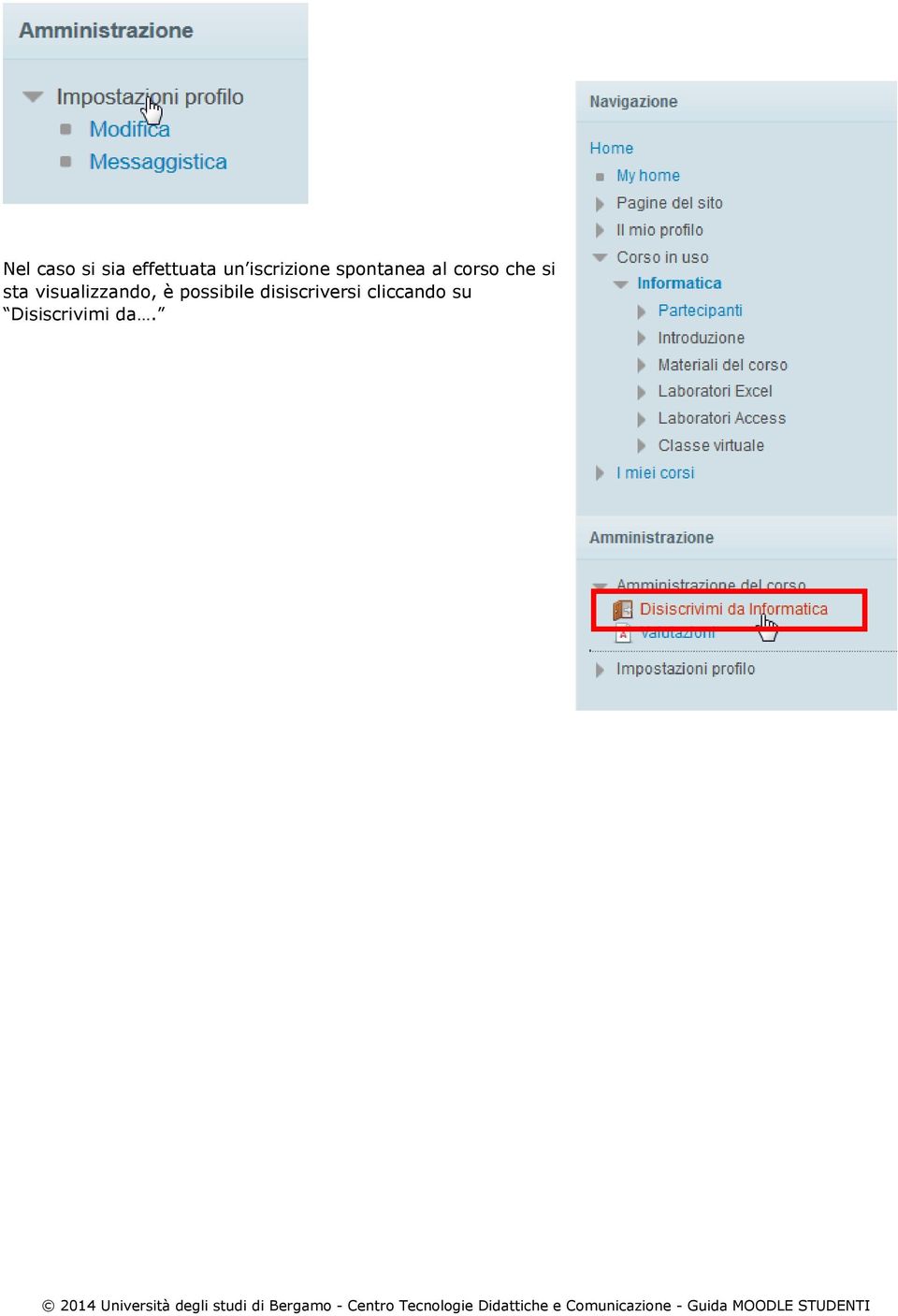
9 4. NAVIGAZIONE e AMMINISTRAZIONE All interno del pannello Navigazione sono presenti le seguenti voci: My home Pagine del sito Il mio profilo I miei corsi My home contiene il link a tutti i corsi ai quali si è iscritti. Pagine del sito permette di accedere a pagine specifiche relative al sito di Moodle, come il calendario. Il mio profilo consente l accesso ai messaggi personali, agli interventi nei forum e alle proprie informazioni relative al primo e all ultimo accesso. I miei corsi visualizza l elenco dei corsi ai quali si è iscritti e le relative pagine. Nel blocco Amministrazione è possibile modificare le informazioni riguardanti il proprio profilo e definire le regole relative alle notifiche popup e via .
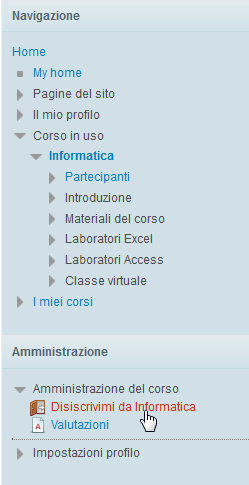
10 Nel caso si sia effettuata un iscrizione spontanea al corso che si sta visualizzando, è possibile disiscriversi cliccando su Disiscrivimi da.
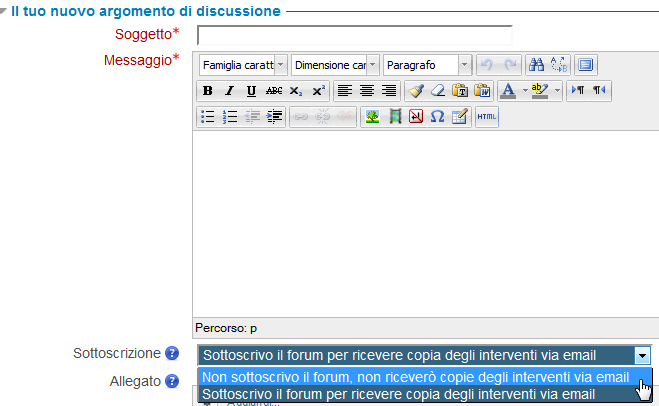

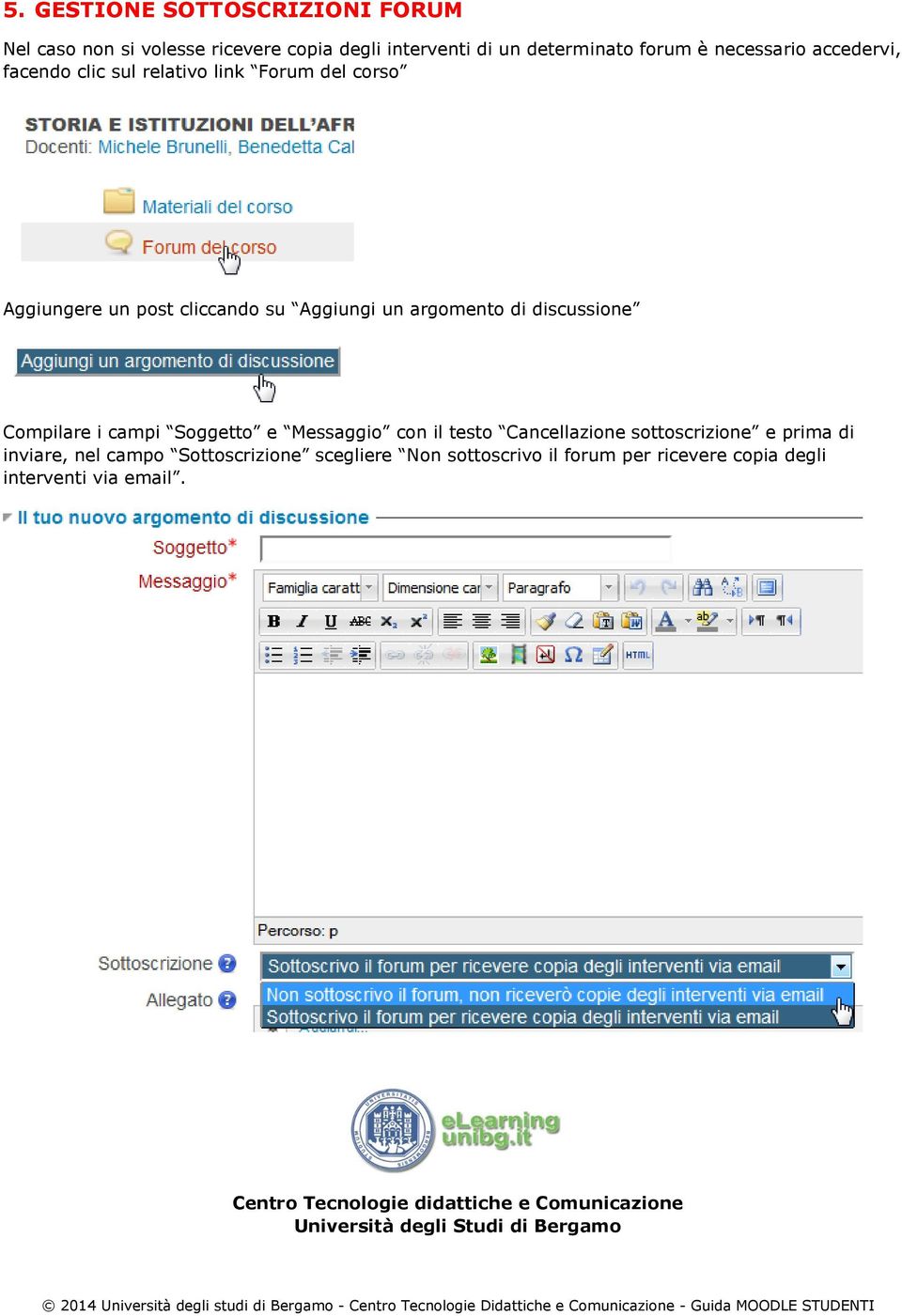
11 5. GESTIONE SOTTOSCRIZIONI FORUM Nel caso non si volesse ricevere copia degli interventi di un determinato forum è necessario accedervi, facendo clic sul relativo link Forum del corso Aggiungere un post cliccando su Aggiungi un argomento di discussione Compilare i campi Soggetto e Messaggio con il testo Cancellazione sottoscrizione e prima di inviare, nel campo Sottoscrizione scegliere Non sottoscrivo il forum per ricevere copia degli interventi via . Centro Tecnologie didattiche e Comunicazione Università degli Studi di Bergamo
GUIDA STUDENTE PIATTAFORMA ELEARNING MOODLE UNIBG ELEARNING FAQ. Centro Tecnologie didattiche e Comunicazione Università degli Studi di Bergamo
 GUIDA STUDENTE PIATTAFORMA ELEARNING MOODLE UNIBG ELEARNING FAQ Centro Tecnologie didattiche e Comunicazione Università degli Studi di Bergamo Elenco dei contenuti 1. Dove sono i link ai corsi?... 3 2.
GUIDA STUDENTE ALL USO DELLA PIATTAFORMA EXCHANGE E-LEARNING - Lotus Quickr
 GUIDA STUDENTE ALL USO DELLA PIATTAFORMA EXCHANGE E-LEARNING - Lotus Quickr 1. ACCESSO Accesso Interfaccia e navigazione Inserimento Modulo A Allegati e messaggi Risposta ad un messaggio ricevuto Area
Guida all'utilizzo della piattaforma e-learning
 Corsi di specializzazione per le attività di sostegno Guida all'utilizzo della piattaforma e-learning Per utilizzare la piattaforma e-learning dei corsi di specializzazione per le attività di sostegno
GUIDA DOCENTE ALL USO DELLA PIATTAFORMA EXCHANGE E-LEARNING - Lotus Quickr
 GUIDA DOCENTE ALL USO DELLA PIATTAFORMA EXCHANGE E-LEARNING - Lotus Quickr 1. 0B1.ACCESSO Accesso - Interfaccia e navigazione Cartella personale studente Download allegati Risposta ad un messaggio ricevuto
Piattaforma gestione Opendays
 Piattaforma gestione Opendays Come accedere Per collegarsi alla piattaforma per la prenotazione agli Opendays digitare o copiare e incollare nella barra degli indirizzi del browser il seguente URL e premere
GUIDA ALLA PIATTAFORMA MOODLE
 GUIDA ALLA PIATTAFORMA MOODLE PER L ISCRIZIONE AI LABORATORI DIDATTICI SCO L iscrizione ai laboratori avviene attraverso la piattaforma Moodle. Prima di accedere alla procedura di iscrizione ai laboratori,
TUTORIAL PER MOODLE. Il presente tutorial è una semplice guida all utilizzo della piattaforma Moodle sita all indirizzo
 TUTORIAL PER MOODLE Il presente tutorial è una semplice guida all utilizzo della piattaforma Moodle sita all indirizzo PRIMO ACCESSO Per accedere alla piattaforma dei corsi, digitare nella barra dell indirizzo
Guida all uso della piattorma elearning QUICKPLACE
 Guida all uso della piattorma elearning QUICKPLACE La piattaforma elearning QuickPlace permette la creazione di corsi on-line altamente personalizzabili sia nella struttura che nella grafica. Creare un
ACCESSO NUOVA PIATTAFORMA ANPAS LOMBARDIA
 ACCESSO NUOVA PIATTAFORMA ANPAS LOMBARDIA Data emissione Descrizione Redatta da 2017-01-12 Prima emissione Maniscalco R. Sommario 1. ACCESSO... 3 2. DATI UTENTE... 4 3. PIATTAFORMA... 6 3.1. HOMEPAGE UTENTE...
Guida alla registrazione dal Portale
 Guida alla registrazione dal Portale La presente guida fornisce indicazioni di base per l utilizzo del portale Edoc. Indice dei contenuti Premessa... 3 1. Generalità... 4 2. Registrazione... 5 3. Accesso
ACCESSO AL PORTALE INTERNET GSE
 ACCESSO AL PORTALE INTERNET GSE Guida d uso per la registrazione e l accesso Ver 4.0 del 03/07/2015 Pag. 1 di 16 Sommario 1. Registrazione sul portale GSE... 3 2. Accesso al Portale... 8 2.1 Accesso alle
MANUALE D USO. Servizio Rimborsi Sanitari. Passo per passo
 MANUALE D USO Servizio Rimborsi Sanitari Passo per passo Accedere al sito Internet del FASIV, all indirizzo www.fasiv.it, e cliccare sul link RIMBORSI ON LINE, riportato nel quadrante ISCRITTI. Passo n.1
Guida Utente. Come utilizzare lo strumento e-learning e fruire dei corsi on line
 Guida Utente Come utilizzare lo strumento e-learning e fruire dei corsi on line Indice 1. Collegamento alla piattaforma...3 2. I miei corsi...3 3. L ambiente dei corsi...4 4. Libretto Formativo...5 5.
MANUALE D USO. Servizio Rimborsi Sanitari. Passo per passo
 MANUALE D USO Servizio Rimborsi Sanitari Passo per passo Collegarsi al sito Internet del FASIV, all indirizzo www.fasiv.it, e cliccare sul banner ACCEDI ALL AREA RIMBORSI ONLINE Passo n.1 Procedere alla
MANUALE D UTILIZZO PIATTAFORMA ESTRAZIONE DEI TALENTI REGISTRAZIONE RAPPRESENTANTE LEGALE SOGGETTO CAPOFILA
 MANUALE D UTILIZZO PIATTAFORMA ESTRAZIONE DEI TALENTI REGISTRAZIONE RAPPRESENTANTE LEGALE SOGGETTO CAPOFILA La registrazione di un nuovo utente con ruolo: Rappresentante Legale del Soggetto Capofila di
MENTORE PIATTAFORMA PER L ELEARNING HOMEPAGE Per effettuare il login fare click con il mouse in alto a destra sull icona Accedi
 MENTORE PIATTAFORMA PER L ELEARNING HOMEPAGE Per effettuare il login fare click con il mouse in alto a destra sull icona Accedi Inserire nome utente e password e fare click con il mouse sul tasto Accedi.
Ariel. Guida all uso della piattaforma Ariel. La presente guida fornisce informazioni di base sull uso dei siti didattici, in particolare:
 A Ariel Guida all uso della piattaforma Ariel Ariel è la piattaforma Unimi utilizzata dai docenti per mettere a disposizione degli studenti materiali didattici testuali o multimediali o per proporre discussioni
Guida Piattaforma E-learning per lo Studente
 Guida Piattaforma E-learning per lo Studente Piattaforma E-learning di Ateneo http://elearning3.uninsubria.it Home Page 2 Cliccate sulla voce «Login». Come si accede 3 Inserite in questa pagina le vostre
Progetto UNISCO INDICE Indice delle Figure
 Manuale Studente Progetto UNISCO INDICE 1. INTRODUZIONE 2 2. PROCEDURA DI REGISTRAZIONE 2 3. PROCEDURA RECUPERO PASSWORD 5 4. PROCEDURA DI ISCRIZIONE 7 Indice delle Figure FIGURA 1 - HOME PAGE SISTEMA
Guida Piattaforma E-learning per lo Studente
 Guida Piattaforma E-learning per lo Studente Piattaforma E-learning di Ateneo http://elearning3.uninsubria.it Home Page 2 Cliccate sulla voce «Login» Come si accede 3 Inserite in questa pagina le vostre
Guida Rapida per i Docenti dell ITIS Galilei
 Guida Rapida per i Docenti dell ITIS Galilei Il nuovo server Internet learning dell Istituto Galileo Galilei di Roma è raggiungibile digitando http://lnx.itisgalileiroma.it/moodle nella barra degli indirizzi
ACCESSO AL PORTALE INTERNET GSE
 ACCESSO AL PORTALE INTERNET GSE GUIDA D USO PER LA REGISTRAZIONE E L ACCESSO Ver 1.6 del 30/01/2009 Pag. 1 INDICE DEI CONTENUTI ACCESSO AL PORTALE INTERNET GSE... 1 GUIDA D USO PER LA REGISTRAZIONE E L
Corso Formazione Generale
 Corso Formazione Generale Manuale per utenti 1 INDICE INTRODUZIONE... 3 ACCESSO ALLA PIATTAFORMA... 4 RITORNARE ALLA HOME... 5 ESEGUIRE LOGOUT... 6 ACCESSO AL CORSO... 6 ACCESSO ALLE RISORSE DEL CORSO...
Gestione Registro Elettronico e rapporti Scuola-Famiglia Guida alla consultazione della scheda di valutazione online
 Gestione Registro Elettronico e rapporti Scuola-Famiglia Guida alla consultazione della scheda di valutazione online La segreteria scolastica fornirà ad ogni Genitore le credenziali per accedere alla piattaforma
RE Genitori e Alunni
 RE Genitori e Alunni Premessa Alcune delle funzionalità prima presenti in SISSIWEB sono state trasferite nella più accattivante interfaccia di RE, tra queste ci sono quelle legate al rapporto scuola famiglia
Guida alla variazione dei dati e alla compilazione della Scheda per il mantenimento requisiti di iscrizione nel Registro regionale
 Guida alla variazione dei dati e alla compilazione della Scheda per il mantenimento requisiti di iscrizione nel Registro regionale Come ogni anno le associazioni iscritte ai registri del volontariato e
Portale AO Papardo GESTIONE CONTENUTI AMMINISTRAZIONE TRASPARENTE 23 GIUGNO 2017
 Portale AO Papardo GESTIONE CONTENUTI AMMINISTRAZIONE TRASPARENTE 23 GIUGNO 2017 SOMMARIO Introduzione... 3 AGGIUNTA NUOVO CONTENUTO... 4 MODIFICA/SPOSTAMENTO/ELIMINAZIONE CONTENUTO... 6 Creazione di una
Guida alla gestione degli appelli d esame
 Guida alla gestione degli appelli d esame Procedura informatica ESSE3 Versione 1.0 Autore Stato Revisore Data 08/09/2011 Distribuito a: Gruppo di lavoro ESSE3 Rivisto Docenti dell Ateneo 1 Introduzione
Manuale Studente Sistema UNISCO
 Manuale Studente Sistema UNISCO INDICE 1. PROCEDURA DI REGISTRAZIONE 2 2. PROCEDURA RECUPERO PASSWORD 5 3. PROCEDURA DI ISCRIZIONE 7 Indice delle Figure FIGURA 1 - HOME PAGE SISTEMA UNISCO - REGISTRAZIONE
Guida rapida all uso dei siti Sharepoint per la condivisione del Materiale Didattico
 Guida rapida all uso dei siti Sharepoint per la condivisione del Materiale Didattico Requisiti Preliminari Per accedere al sito Sharepoint dedicato alla condivisione del Materiale Didattico, specifico
MANUALE GESTIONE PORTALE APPLICATIVO GSE GUIDA D USO PER LA REGISTRAZIONE E L ACCESSO
 MANUALE GESTIONE PORTALE APPLICATIVO GSE GUIDA D USO PER LA REGISTRAZIONE E L ACCESSO 1 MANUALE GESTIONE PORTALE APPLICATIVO GSE GUIDA D USO PER LA REGISTRAZIONE E L ACCESSO PREMESSA: Si ricorda che l
MANUALE D UTILIZZO BACK OFFICE PAGATORE
 MANUALE D UTILIZZO BACK OFFICE PAGATORE Pagina 2 di 11 Indice 1 Introduzione... 3 2 Ricerca pratica... 3 3 Registrazione... 3 4 Accesso... 6 5 Utilizzo del portale... 7 5.1 Inserimento pendenza spontanea...7
ISTRUZIONI PER LA PROCEDURA DI ISCRIZIONE ON LINE ALLA CLASSE 1LICEO
 ISTRUZIONI PER LA PROCEDURA DI ISCRIZIONE ON LINE ALLA CLASSE 1LICEO 1 FASE: REGISTRAZIONE Per potere inserire la domanda di iscrizione online alla classe prima occorre innanzi tutto avere un indirizzo
Portale AO Papardo GESTIONE CONTENUTI ALBO PRETORIO 23 GIUGNO 2017
 Portale AO Papardo GESTIONE CONTENUTI ALBO PRETORIO 23 GIUGNO 2017 SOMMARIO Introduzione... 3 AGGIUNTA NUOVO CONTENUTO... 4 MODIFICA/SPOSTAMENTO/ELIMINAZIONE CONTENUTO... 6 AO Papardo Portale web 2 INTRODUZIONE
STUDIO DIGITALE. Configurazione ASIT FE. Ver. 1.2
 Configurazione ASIT FE Ver. 1.2 SOMMARIO 1.... 3 1.1 Controlli preliminari... 3 1.2 Creazione accesso per il referente dell azienda cliente... 5 1.2.1 Configurazione indirizzo E-mail del mittente... 5
È IMPORTANTE LEGGERE ATTENTAMENTE LA PAGINA DEL SITO INDICATA.
 Questa breve presentazione, ideata dal Settore Orientamento e Tutorato, ha lo scopo di fornire agli studenti iscritti ai corsi di laurea le linee guida per una corretta compilazione del piano di studi.
ISTRUZIONI PER LA VISUALIZZAZIONE DELLA PAGELLA ON-LINE
 ISTRUZIONI PER LA VISUALIZZAZIONE DELLA PAGELLA ON-LINE 1) Connettersi al sito dell Istituto www.apuliascuola.edu.it e cliccare sul collegamento REGISTRO ELETTRONICO FAMIGLIE 2) Inserire nome utente e
Registrazione . Collegarsi al sito e cliccare in alto a destra sul pulsante Accedi
 Registrazione email Collegarsi al sito www.google.it e cliccare in alto a destra sul pulsante Accedi Inserire username e password Inserire come username il proprio indirizzo di posta e poi la password
www.collemarathonclub.it
 Il sito consta di una pagina così strutturata Parte superiore con logo, nome e top menù Colonna sinistra con i vari menù e la sezione del Login Parte centrale dove vengono presentati i vari contenuti Colonna
MANUALE UTENTE COMPILAZIONE DOMANDA PROGRAMMA ERASMUS
 MANUALE UTENTE COMPILAZIONE DOMANDA PROGRAMMA ERASMUS Aggiornato dal Responsabile dell il 02/05/2011 1. Accesso al sistema Lo studente per accedere alla procedura di compilazione online della domanda di
GUIDA PER LA REGISTRAZIONE
 GUIDA PER LA REGISTRAZIONE 1 INDICE 1. PREMESSA, 3 2. REGISTRAZIONE, 4 2.1 REGISTRAZIONE TRAMITE ER.GO SCUOLA, 4 2.2 REGISTRAZIONE TRAMITE FEDERA / SPID, 8 3. ACCESSO, 9 3.2 ANNULLAMENTO DELLA DOMANDA,
Guida all uso delle bacheche per la pubblicazione di notizie e orari ricevimento docenti sul sito di Ateneo.
 Guida all uso delle bacheche per la pubblicazione di notizie e orari ricevimento docenti sul sito di Ateneo. Per razionalizzare e velocizzare il processo di pubblicazione e di aggiornamento delle informazioni
GUIDA OPERATIVA SULLA PIATTAFORMA MOODLE INTEGRATA AL REGISTRO ELETTRONICO MASTERCOM
 GUIDA OPERATIVA SULLA PIATTAFORMA MOODLE INTEGRATA AL REGISTRO ELETTRONICO MASTERCOM FASI OPERATIVE Entrare nel registro elettronico, cliccare su consultazione e scegliere la classe. Selezionare Aula virtuale
GUIDA OPERATIVA ALL UTILIZZO DEL REGISTRO ONLINE ARGO SCUOLANEXT MODULO FAMIGLIA. IC Fantappié Viterbo a.s
 GUIDA OPERATIVA ALL UTILIZZO DEL REGISTRO ONLINE ARGO SCUOLANEXT MODULO FAMIGLIA IC Fantappié Viterbo a.s. 2016-2017 PRIMO ACCESSO A SCUOLANEXT Per accedere al registro on line le famiglie possono: collegarsi
ESTRATTO CONTO INTEGRATO CASELLARIO CENTRALE DELLE POSIZIONI PREVIDENZIALI ATTIVE ISTRUZIONI PER L USO DEI SERVIZI CIPAG
 ESTRATTO CONTO INTEGRATO CASELLARIO CENTRALE DELLE POSIZIONI PREVIDENZIALI ATTIVE ISTRUZIONI PER L USO DEI SERVIZI CIPAG Sommario SOMMARIO Accedere ai servizi dell Estratto Conto Integrato... 2 Consultare
Guida all'uso del Portale Tributi
 Guida all'uso del Portale Tributi 1 Indice 1 Introduzione...1 1.1 L'Home-Page...1 2 Area Informativa...2 3 Area Contatti...2 4 Area Utenti Registrati...3 4.1 Registrazione Nuovo Utente...3 4.1.1 Risoluzione
TUTORIAL PER LE AZIENDE
 TUTORIAL PER LE AZIENDE INDICE Sommario... 1 INDICE... 2 Home... 3 Auto Registrazione... 4 Login... 5 Accesso Azienda... 6 Nuova Azienda...13 Logout...18 Home Benvenuti nel nuovo portale di Regione Liguria
Accreditamento Enti Locali
 Accreditamento Enti Locali Manuale Utente per Enti Locali Sommario Introduzione... 2 Registrazione utente... 2 Accreditamento Enti Locali... 9 1 Accreditamento Enti Locali Introduzione Questo manuale è
Guida Moodle Mobile per lo studente
 Guida Moodle Mobile per lo studente Moodle Mobile Moodle Mobile è la app ufficiale per accedere tramite smartphone o tablet ad una piattaforma di E-learning Moodle E disponibile per: Android tramite Google
Manuale NoiPA. Modifica Dati Personali
 Manuale NoiPA Modifica Dati Personali Versione 2.2 Agosto 2016 Indice 1 Introduzione... 3 2 I Dati personali (dati di profilo) su NoiPA... 3 3 L area Modifica dati personali... 4 3.1 Modifica recapiti...
Portale Fornitori Italgas
 Portale Fornitori Italgas Manuale utente fornitori.italgas.it Indice Introduzione Area pubblica Fruizione dei contenuti Accesso fornitore Tipologie di utenze Ricerca Master esistente Registrazione Login
GUIDA ALL UTILIZZO DEL PORTALE FORNITORI DI CESENATICO SERVIZI SRL
 GUIDA ALL UTILIZZO DEL PORTALE FORNITORI DI CESENATICO SERVIZI SRL 1 Sommario Accesso al portale Pag. 3 Disattivazione blocco pop-up Pag. 6 Consultazione ed aggiornamento dei dati Pag. 8 Caricamento dei
Padova Partecipa Manuale Utente
 Padova Partecipa Manuale Utente versione 1.0 1/36 Lista modifiche al documento Data Versione Autore Modifiche 15/11/2017 0.1 Comune di Padova Versione iniziale 12/01/2018 0.2 Comune di Padova Aggiornato
GADWEB 2.0 news REGISTRAZIONE UTENTI e Nuove funzioni ADMIN
 NEWS 07-12-2016 GADWEB 2.0 news REGISTRAZIONE UTENTI e Nuove funzioni ADMIN Oggetto : Gestione Registrazione Utenti per richiesta dati di accesso al B2B - L attivazione delle funzioni di Registrazione
Aruba PEC S.p.A. Servizio Fatturazione Elettronica - Premium. Aruba PEC S.p.A.
 1 21 Servizio Fatturazione Elettronica - Premium 2 21 Informazioni sul documento Il presente documento intende essere una guida all uso del pannello di gestione del servizio Fatturazione Elettronica Account
PROCEDURA OSSIGENO TERAPIA MANUALE OPERATIVO PRESCRIZIONE
 PROCEDURA OSSIGENO TERAPIA MANUALE OPERATIVO PRESCRIZIONE 2 PROCEDURA OSSIGENO-TERAPIA: MANUALE OPERATIVO SOMMARIO ACCESSO AL SISTEMA SANIARP... 3 PRESCRIZIONE DEL PIANO TERAPEUTICO... 6 Ricerca del paziente
Guida all utilizzo dell Area web riservata ai docenti
 Guida all utilizzo dell Area web Mi@Lumsa riservata ai docenti Pagina 1 di 11 1 Introduzione I docenti hanno la possibilità di accedere a pagine web, a loro riservate, collegate al sistema informativo
Portale S.i.ASIM. Manuale Azienda
 Portale S.i.ASIM Manuale Azienda Rev. 1.0 25 Maggio 2016 1. Login e logout Il potale S.I.Asim è raggiungibile al seguente indirizzo internet: http://portale.fondoasim.it/login Per effettuare il login inserire
GUIDA ALLA CONFIGURAZIONE ACCOUNT DI POSTA
 PREMESSA L'Ateneo ha assegnato una casella di posta elettronica istituzionale a tutti gli studenti. La casella di posta, oltre ad essere a disposizione per le normali funzioni di posta elettronica per