
Piattaforma gestione Opendays
|
|
|
- Leona Alberti
- 7 anni fa
- Просмотров:
Транскрипт
1 Piattaforma gestione Opendays Come accedere Per collegarsi alla piattaforma per la prenotazione agli Opendays digitare o copiare e incollare nella barra degli indirizzi del browser il seguente URL e premere invio: Nella pagina iniziale, riportata nell immagine seguente, è possibile registrarsi ed effettuare il login. Registrati Per accedere è necessario registrare il proprio istituto compilando il form di registrazione riportato nella figura seguente.
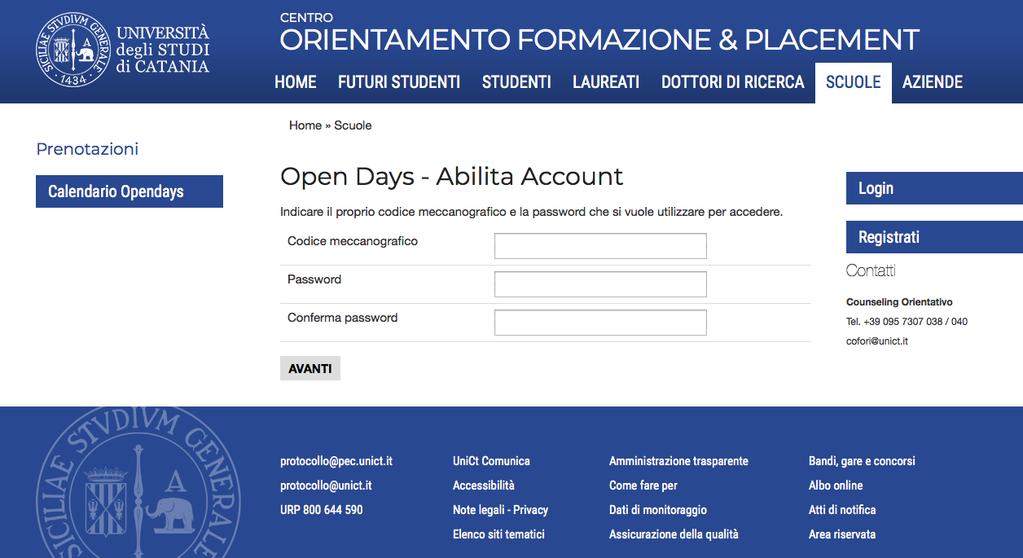
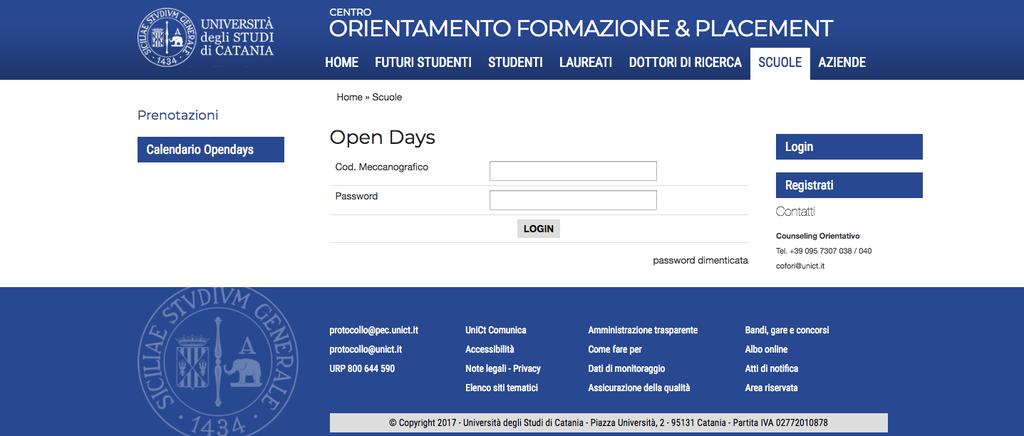
2 Il sistema invia, all indirizzo indicato, un messaggio di conferma con il link per completare la registrazione. A questo punto è necessario inserire il codice meccanografico dell istituto, che sarà utilizzato come username, e scegliere la password di accesso. Login Per accedere alla piattaforma è necessario inserire il codice meccanografico dell istituto e la password scelta in fase di registrazione. Home Page Effettuato l accesso viene mostrata una schermata con l elenco degli opendays e un menu di navigazione sulla destra, come riportato di seguito.
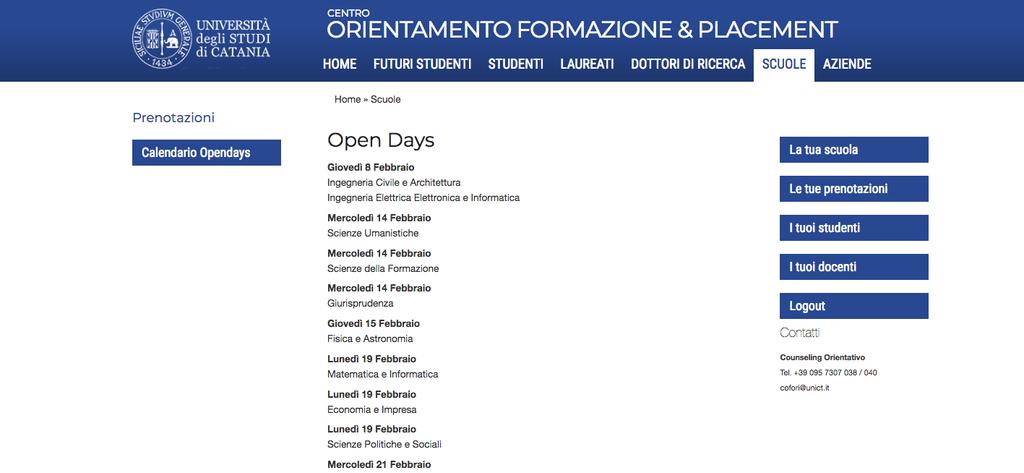
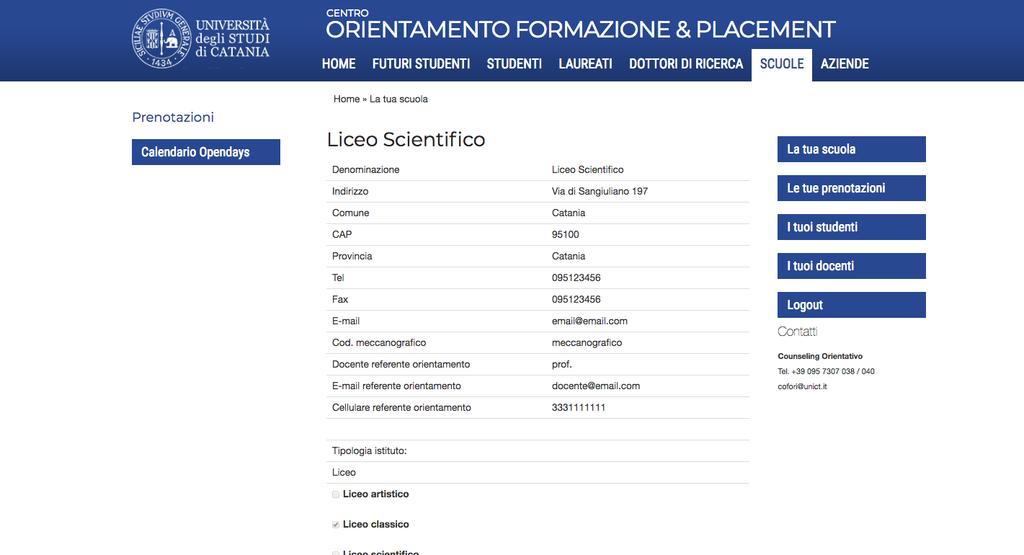


3 Di seguito vengono illustrate le funzionalità del menù di navigazione. La tua scuola Cliccando su questa voce sono visualizzati i dati del vostro istituto. In basso sono presenti i pulsanti Modifica Password e Modifica Dati che consentono, rispettivamente, di accedere alle schermate per la modifica della password di accesso e delle informazioni dell istituto.
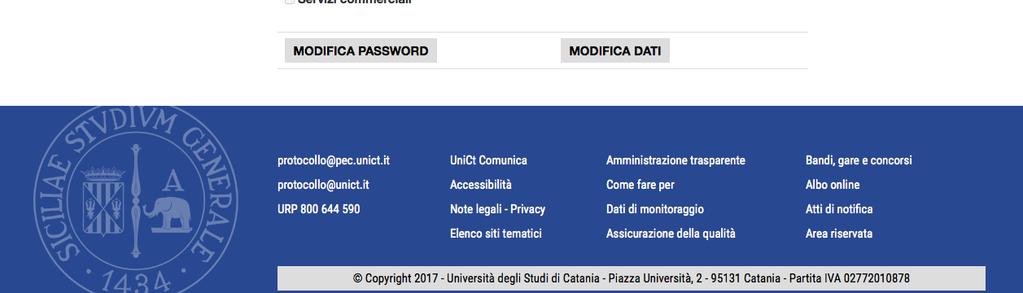
4 Le tue prenotazioni Accedendo a questa voce di menù, viene visualizzato un riepilogo degli eventi a cui la scuola si è prenotata (Le prenotazione vengono effettuate dall area Calendario Opendays, vedi paragrafo dedicato). Cliccando sul pulsante Dettagli (posizionato a destra di ogni evento) è possibile visualizzare l elenco dei docenti e degli studenti che sono stati prenotati. Cliccando sul pulsante Modifica è possibile gestire la prenotazione effettuata.

5 I tuoi studenti Cliccando su questa voce viene visualizzato un elenco generale degli studenti del vostro istituto che sono stati da voi inseriti in piattaforma. Per inserire uno studente è necessario cliccare sul pulsante Inserisci Nuovo e digitare le informazioni richieste.
6 Di seguito una schermata che mostra come viene visualizzata la pagina una volta inseriti gli studenti. Alla destra di ogni nominativo sono presenti tre pulsanti: Modifica, per modificare i dati anagrafici dello studente. Elimina, per eliminare i dati dello studente (n.b. per eliminare uno studente prenotato è necessario prima annullare la prenotazione effettuata). Dettagli, per visualizzare una schermata che sintetizza le prenotazioni dello studente.
7 I tuoi docenti Cliccando su questa voce viene visualizzato un elenco generale dei docenti del vostro istituto che sono stati da voi inseriti in piattaforma. (Le funzionalità sono simili a quelle mostrate per gli studenti)

8 Calendario Opendays Accedendo a questa pagina viene visualizzato l elenco degli eventi in calendario. Cliccando sul singolo evento si aprirà una schermata dove è possibile visualizzare il programma dell evento, eventuali comunicazioni e procedere con le prenotazioni.

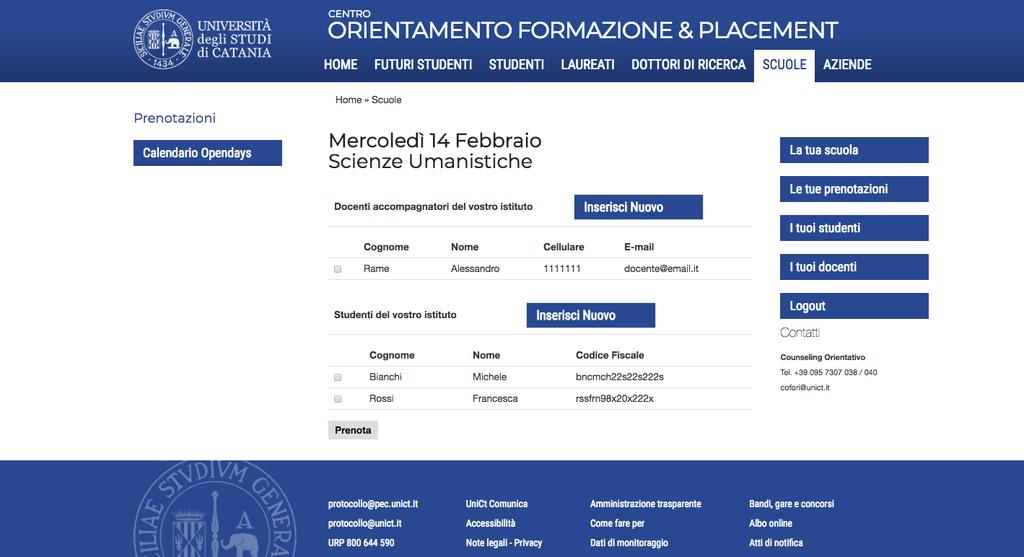
9 Prenotazioni Cliccando sul pulsante Effettua prenotazioni è possibile procedere all inserimento dei dati di studenti e docenti che devono essere prenotati all evento. Accedendo ad uno qualsiasi degli eventi in calendario, compare l elenco di tutti i nominativi fino ad ora inseriti. Per selezionare studenti e docenti è necessario flaggare il check box corrispondente. Per salvare cliccare sul pulsante Prenota, posto in fondo alla pagina. Qualora si volessero inserire nuovi studenti o docenti, non presenti nell elenco, è sufficiente cliccare sul pulsante Inserisci nuovo.
10 Per eliminare la prenotazione di uno studente ad un evento è necessario de- selezionare la check box corrispondente e cliccare sul pulsante Prenota per salvare la modifica. Dopo aver cliccato su Prenota viene visualizzata una schermata di riepilogo, come da immagine.
Ministero della Giustizia
 Manuale utente Concorsi Versione 1.0 del 25/07/2019 Indice dei contenuti INFORMAZIONI DI CARATTERE GENERALE... 2 Registrazione... 2 Presentazione della domanda... 2 PROCEDURA DI REGISTRAZIONE... 3 RICHIESTA
Modalità di prenotazione appuntamento per il rilascio della carta di identità elettronica COMUNE DI ROZZANO
 Modalità di prenotazione appuntamento per il rilascio della carta di identità elettronica Da questa prima pagina il cittadino può: 1) accedere, se già registrato; 2) registrarsi cliccando dove indicato
COMUNE DI CANEGRATE MODALITA DI PRENOTAZIONE APPUNTAMENTO PER IL RILASCIO DELLA CARTA DI IDENTITA ELETTRONICA
 MODALITA PRENOTAZIONE APPUNTAMENTO PER IL RILASCIO DELLA CARTA IDENTITA ELETTRONICA ACCEDERE AL SITO DECATO: https://agendacie.interno-gov.it/logincittadino.do Da questa prima pagina il cittadino può:
ACCESSO A EDILCONNECT
 ACCESSO A EDILCONNECT 13/10/2017 Manuale Utente Manuale utente per la registrazione e l accesso ad EdilConnect Indice Indice... 1 Accesso all area Servizi on-line del sito web Cassa Edile Milano... 2 Accesso
Guida. CYS Gestioni. Sviluppato da Matteo Tucceri con la collaborazione di Paola Tucceri.
 Guida CYS Gestioni Sviluppato da Matteo Tucceri con la collaborazione di Paola Tucceri ([email protected]) Il programma CYS Gestioni permette di gestire: l Anagrafica degli Iscritti l Invio delle
MANUALE ISCRIZIONE E DOMANDA ON-LINE
 MANUALE ISCRIZIONE E DOMANDA ON-LINE SOMMARIO INTRODUZIONE REGISTRAZIONE UTENTI GIA CONOSCIUTI DAL SISTEMA ACCESSO AL SITO PRIMO ACCESSO RICHIESTA ISCRIZIONE AI SERVIZI CONTROLLO STATO DELLA DOMANDA CANCELLAZIONE
GUIDA PER LA COMPILAZIONE
 GUIDA PER LA COMPILAZIONE Si ricorda che la procedura Step One è l unica modalità permessa per la compilazione e l invio della domanda di partecipazione alla procedura di selezione. La domanda di partecipazione
ESTRATTO CONTO INTEGRATO CASELLARIO CENTRALE DELLE POSIZIONI PREVIDENZIALI ATTIVE ISTRUZIONI PER L USO DEI SERVIZI CIPAG
 ESTRATTO CONTO INTEGRATO CASELLARIO CENTRALE DELLE POSIZIONI PREVIDENZIALI ATTIVE ISTRUZIONI PER L USO DEI SERVIZI CIPAG Sommario SOMMARIO Accedere ai servizi dell Estratto Conto Integrato... 2 Consultare
Manuale registro elettronico per docenti
 Manuale registro elettronico per docenti INDICE 1. EFFETTUARE L ACCESSO 2. GESTIONE REGISTRI 3. LAVORARE SUI REGISTRI 4. LAVORARE SUGLI SCRUTINI 5. CAMBIARE PASSWORD 6. PROGRAMMAZIONE 7. USCITA 1. Effettuare
MANUALE PER L UTILIZZO DI SISSIWEB DA PARTE DEI DOCENTI
 MANUALE PER L UTILIZZO DI SISSIWEB DA PARTE DEI DOCENTI Collegarsi ad internet e nella barra degli indirizzi digitare www.ipiacb.it Non appena appare la Home page del sito (figura sotto) cliccare sull
Accreditamento Enti Locali
 Accreditamento Enti Locali Manuale Utente per Enti Locali Sommario Introduzione... 2 Registrazione utente... 2 Accreditamento Enti Locali... 9 1 Accreditamento Enti Locali Introduzione Questo manuale è
MANUALE DEL REGISTRO ELETTRONICO CLASSEVIVA PER GENITORI E STUDENTI
 MANUALE DEL REGISTRO ELETTRONICO CLASSEVIVA PER GENITORI E STUDENTI COME ENTRARE NEL REGISTRO ELETTRONICO Digitare l indirizzo https://web.spaggiari.eu nel browser (oppure cliccare sul link posto sulla
Guida alla gestione degli appelli d esame
 Guida alla gestione degli appelli d esame Procedura informatica ESSE3 Versione 1.0 Autore Stato Revisore Data 08/09/2011 Distribuito a: Gruppo di lavoro ESSE3 Rivisto Docenti dell Ateneo 1 Introduzione
GUIDA PER LA COMPILAZIONE DELLA DOMANDA ONLINE
 Ministero delle Infrastrutture e dei Trasporti Concorso per l assunzione di 148 unità di personale a tempo indeterminato da inquadrare nell area funzionale III fascia economica iniziale F1 GUIDA PER LA
argomenti indice Manuali: Manuale Utente Area Clienti del Portale Applicativo GSE
 argomenti indice Accesso al portale GSE come accedere al Portale applicativo del GSE; Cosa fare al primo accesso - Verificare l indirizzo e-mail registrato sul portale generare i PIN per abbinare un nuovo
Guida alla compilazione Step by step
 AVVISO 2/2018 Avviso per la costituzione del catalogo regionale dell offerta formativa e per la realizzazione di percorsi formativi di qualificazione mirati al rafforzamento dell occupabilità in Sicilia
TUTORIAL PER LE AZIENDE
 TUTORIAL PER LE AZIENDE INDICE Sommario... 1 INDICE... 2 Home... 3 Auto Registrazione... 4 Login... 5 Accesso Azienda... 6 Nuova Azienda...13 Logout...18 Home Benvenuti nel nuovo portale di Regione Liguria
PROCEDURA ONLINE PER LA SOMMINISTRAZIONE AGLI STUDENTI DEL QUESTIONARIO A RISPOSTE APERTE TRAMITE GOOGLE DRIVE*
 PROCEDURA ONLINE PER LA SOMMINISTRAZIONE AGLI STUDENTI DEL QUESTIONARIO A RISPOSTE APERTE TRAMITE GOOGLE DRIVE* 1. CLONARE IL MODULO CONDIVISO NEL PROPRIO GOOGLE DRIVE... 2 2. INVIARE AGLI STUDENTI IL
INDICE. REGISTRAZIONE: pag. 1. PER UTENTI GIA REGISTRATI CHE HANNO DIMENTICATO USERNAME E PASSWORD pag. 4. INSERIMENTO DOMANDA pag.
 COMUNE DI RAVENNA INDICE REGISTRAZIONE: pag. 1 PER UTENTI GIA REGISTRATI CHE HANNO DIMENTICATO USERNAME E PASSWORD pag. 4 INSERIMENTO DOMANDA pag. 9 INOLTRO DOMANDA pag. 14 STAMPA DOMANDA pag. 15 VISUALIZZAZIONE
MANUALE OPERATIVO. Versione 1
 MANUALE OPERATIVO Applicativo WEB riservato agli Uffici dell Amministrazione Finanziaria e delle Agenzie fiscali che gestiscono l'iscrizione dei propri Dipendenti all'area riservata del Fondo di previdenza
MANUALE ISCRIZIONE E DOMANDA ON-LINE
 MANUALE ISCRIZIONE E DOMANDA ON-LINE SOMMARIO INTRODUZIONE REGISTRAZIONE UTENTI GIA CONOSCIUTI DAL SISTEMA ACCESSO AL SITO PRIMO ACCESSO RICHIESTA ISCRIZIONE AI SERVIZI CONTROLLO STATO DELLA DOMANDA CANCELLAZIONE
GUIDA ALLA REGISTRAZIONE
 GUIDA ALLA REGISTRAZIONE 1. Collegarsi al sito internet www.apservice.it/pslatina 2. Cliccare su registrati (fig. a) e nella nuova finestra inserire i dati richiesti e cliccare sul bottone REGISTRATI per
Variazioni entro il 20% SIRIO. Variazioni entro il 20% Progetti PON1, PON2 e PON4
 SIRIO Variazioni entro il 20% Progetti PON1, PON2 e PON4 Versione 1.0 del 21/10/2016 1 Sommario Assistenza agli utenti... 3 Accesso allo sportello... 4 Navigazione e logout... 5 Attività di variazioni
MANUALE D USO. Servizio Rimborsi Sanitari. Passo per passo
 MANUALE D USO Servizio Rimborsi Sanitari Passo per passo Collegarsi al sito Internet del FASIV, all indirizzo www.fasiv.it, e cliccare sul banner ACCEDI ALL AREA RIMBORSI ONLINE Passo n.1 Procedere alla
Prenotazioni. Manuale d uso portale freschi.reginasrl.com. Ufficio EDP 04/10/2013
 Prenotazioni Manuale d uso portale freschi.reginasrl.com Ufficio EDP 04/10/2013 Sommario Introduzione... 2 Accesso... 3 Schermata iniziale, lista prenotazioni.... 4 Inserire una prenotazione... 5 Modificare
MANUALE ISCRIZIONE E DOMANDA ON-LINE
 MANUALE ISCRIZIONE E DOMANDA ON-LINE SOMMARIO INTRODUZIONE REGISTRAZIONE UTENTI GIA CONOSCIUTI DAL SISTEMA ACCESSO AL SITO PRIMO ACCESSO RICHIESTA ISCRIZIONE AI SERVIZI CONTROLLO STATO DELLA DOMANDA CANCELLAZIONE
GUIDA ALL ISCRIZIONE. Indice
 Dipartimento Attività Economiche e Produttive Formazione e Lavoro Direzione Lavoro e Formazione Professionale SELEZIONE PUBBLICA PER TITOLI E COLLOQUIO PER L AGGIORNAMENTO DELL ALBO DEGLI INSE- GNANTI
MANUALE ISCRIZIONE E DOMANDA ON-LINE
 MANUALE ISCRIZIONE E DOMANDA ON-LINE SOMMARIO INTRODUZIONE REGISTRAZIONE UTENTI GIA CONOSCIUTI DAL SISTEMA ACCESSO AL SITO PRIMO ACCESSO RICHIESTA ISCRIZIONE AI SERVIZI CONTROLLO STATO DELLA DOMANDA CANCELLAZIONE
MANUALE ISCRIZIONE E DOMANDA ON-LINE
 MANUALE ISCRIZIONE E DOMANDA ON-LINE SOMMARIO INTRODUZIONE REGISTRAZIONE UTENTI GIA CONOSCIUTI DAL SISTEMA ACCESSO AL SITO PRIMO ACCESSO RICHIESTA ISCRIZIONE AI SERVIZI CONTROLLO STATO DELLA DOMANDA CANCELLAZIONE
Rotary International Distretto 2040 Ge.Ro. - Gestionale Rotary
 Rotary International Distretto 2040 Ge.Ro. - Gestionale Rotary REGISTRAZIONE E ACCESSO Per accedere: - cliccare su Ge.Ro Gestionale Rotary Club nell home page del Distretto Rotary 2040 www.rotary2040.it
Navigare in piattaforma
 Primo accesso Dimenticato la password? Navigare in piattaforma Come accedere a un corso Teachmood : istruzioni per l accesso Per accedere a Teachmood bastano pochi e semplici passaggi: a) Andare su www.teachmood.it
INDICAZIONI UTILI ALL UTILIZZO NUOVA POSTA ELETTRONICA
 INDICAZIONI UTILI ALL UTILIZZO NUOVA POSTA ELETTRONICA Accesso alla casella di posta Personale L accesso può avvenire o partendo dall area riservata del sito web (Intranet) selezionando Web Mail Fig. 1
MANUALE RICHIESTE VISITE FISCALI
 MANUALE RICHIESTE VISITE FISCALI 2 Sommario 1 REGISTRAZIONE AZIENDA... 3 COMPILAZIONE CAMPI... 5 I Icona BINOCOLO... 5 II Maschera di ricerca/selezione... 7 2 RICHIESTA VISITA FISCALE... 9 2.1 DATI AZIENDA...
MANUALE ISCRIZIONE E DOMANDA ON-LINE
 MANUALE ISCRIZIONE E DOMANDA ON-LINE SOMMARIO INTRODUZIONE REGISTRAZIONE UTENTI GIA CONOSCIUTI DAL SISTEMA ACCESSO AL SITO PRIMO ACCESSO RICHIESTA ISCRIZIONE AI SERVIZI CONTROLLO STATO DELLA DOMANDA CANCELLAZIONE
GUIDA APPLICATIVA DICHIARAZIONE RLS AZIENDA
 GUIDA APPLICATIVA DICHIARAZIONE RLS AZIENDA VERSIONE 5.0 INDICE DEL DOCUMENTO 1.... 3 2. Descrizione servizio... 4 3. Inserimento e modifica RLS... 5 3.1. Visualizza unità produttive... 5 3.2. Inserimento
MANUALE ISCRIZIONE E DOMANDA ON-LINE
 MANUALE ISCRIZIONE E DOMANDA ON-LINE SOMMARIO INTRODUZIONE REGISTRAZIONE UTENTI GIA CONOSCIUTI DAL SISTEMA ACCESSO AL SITO PRIMO ACCESSO RICHIESTA ISCRIZIONE AI SERVIZI CONTROLLO STATO DELLA DOMANDA CANCELLAZIONE
Aste Oxanet. Guida all utilizzo
 Aste Oxanet Guida all utilizzo Il portale Aste Oxanet consente di partecipare alle aste giudiziarie in modalità web, tramite un personal computer ed una connessione internet. Il sistema garantisce la partecipazione
MANUALE ISCRIZIONE E DOMANDA ON-LINE
 MANUALE ISCRIZIONE E DOMANDA ON-LINE SOMMARIO INTRODUZIONE REGISTRAZIONE UTENTI GIA CONOSCIUTI DAL SISTEMA ACCESSO AL SITO PRIMO ACCESSO RICHIESTA ISCRIZIONE AI SERVIZI CONTROLLO STATO DELLA DOMANDA CANCELLAZIONE
MANUALE ISCRIZIONE ON-LINE
 MANUALE ISCRIZIONE ON-LINE Pagina 1 di 12 SOMMARIO INTRODUZIONE REGISTRAZIONE UTENTI GIA CONOSCIUTI DAL SISTEMA ACCESSO AL SITO PRIMO ACCESSO RICHIESTA ISCRIZIONE AI SERVIZI CONTROLLO STATO DELLA DOMANDA
MANUALE D USO. Servizio Rimborsi Sanitari. Passo per passo
 MANUALE D USO Servizio Rimborsi Sanitari Passo per passo Accedere al sito Internet del FASIV, all indirizzo www.fasiv.it, e cliccare sul link RIMBORSI ON LINE, riportato nel quadrante ISCRITTI. Passo n.1
FAQ. Guida all inserimento di una domanda F.A.Q.
 F.A.Q. Versione 1.0 del 27/07/2017 1 Sommario Assistenza agli utenti... 3 Consultazione F.A.Q... 4 Nuova domanda... 5 Le mie domande... 7 Registrazione account... 8 Recupero account... 10 Modifica account...
ISTRUZIONI PER LA REGISTRAZIONE E L ACCESSO AL SERVIZIO
 ISTRUZIONI PER LA REGISTRAZIONE E L ACCESSO AL SERVIZIO 1 PROFILI CON TOKEN FISICO (CHIAVETTA) PRIMO ACCESSO - REGISTRAZIONE AL SERVIZIO... 3 ACCESSI SUCCESSIVI UTILIZZO DEL SERVIZIO... 6 PROFILI CON MOBILE
Registrazione al Portale e-procurement GAIA e iscrizione all Albo Fornitori MANUALE FORNITORE
 Registrazione al Portale e-procurement GAIA e iscrizione all Albo Fornitori 1. Gestione delle utenze 3 1.1. Registrazione nuova utenza al Portale e-procurement 3 1.2. Registrazione all Albo Fornitori 6
Portale dell Anagrafe della Ricerca - profilo docente
 Portale dell Anagrafe della Ricerca - profilo docente Nel portale dell Anagrafe della ricerca sono consultabili i risultati della ricerca scientifica condotta presso la LUMSA. Il portale consente ai docenti
MANUALE ISCRIZIONE E DOMANDA ON-LINE
 MANUALE ISCRIZIONE E DOMANDA ON-LINE SOMMARIO INTRODUZIONE REGISTRAZIONE UTENTI GIA CONOSCIUTI DAL SISTEMA ACCESSO AL SITO PRIMO ACCESSO RICHIESTA ISCRIZIONE AI SERVIZI CONTROLLO STATO DELLA DOMANDA CANCELLAZIONE
REV. 1.1 del 10/04/12 Pag. 1 di 11 PORTALE SIELTE. Portale Sielte. Manuale Utente. Sistemi Informatici Manuale Utente
 Pag. 1 di 11 Portale Sielte Manuale Utente Sommario 1 Introduzione 3 1.1 Domande frequenti 3 1.2 Supporto tecnico 4 1.3 Requisiti minimi 4 2 Uso del Portale 5 2.1 Accesso all area riservata 5 2.2 Cambio
Regione Campania Direzione Generale per l Università, la Ricerca e l Innovazione GUIDA COMPILAZIONE RICHIESTA DI ACCESSO CAMPANIA START-UP INNOVATIVA
 Regione Campania Direzione Generale per l Università, la Ricerca e l Innovazione GUIDA COMPILAZIONE RICHIESTA DI ACCESSO CAMPANIA START-UP INNOVATIVA 1 INTRODUZIONE... 3 2 HOME PAGE... 3 3 REGISTRAZIONE
Eni S.p.A. Eni ICT. CA Strong Authentication Manuale Utente. CA Strong Authentication User Manual
 Eni S.p.A. Eni ICT CA Strong Authentication CA Strong Authentication User Manual v1.0.b2b.it - 14/03/2017 CA Strong Authentication 2 Eni ICT CA Strong Authentication 3 CA Strong Authentication 4 Eni ICT