
Il mandato professionale e la formazione del preventivodi massima
|
|
|
- Michelina Abbate
- 10 anni fa
- Просмотров:
Транскрипт
1 Il mandato professionale e la formazione del preventivodi massima Relatori: Rag. Bruno Gagliano Dott. Alessandro De Sanctis 27 ottobre 2015 Sede Ordine viale Lavagnini n.42

2 Software applicativo Il CNDCEC, in collaborazione con DATEV KOINOS, dal 10 settembre 2015 ha reso disponibile gratuitamente la prima versione del software applicativo per la gestione delle pratiche relative al mandato professionale. Tale Software, integrato con i servizi on live, consente al professionista di redigere tutta la documentazione necessaria per la stesura prima del preventivo e successivamente della lettera di incarico professionale.

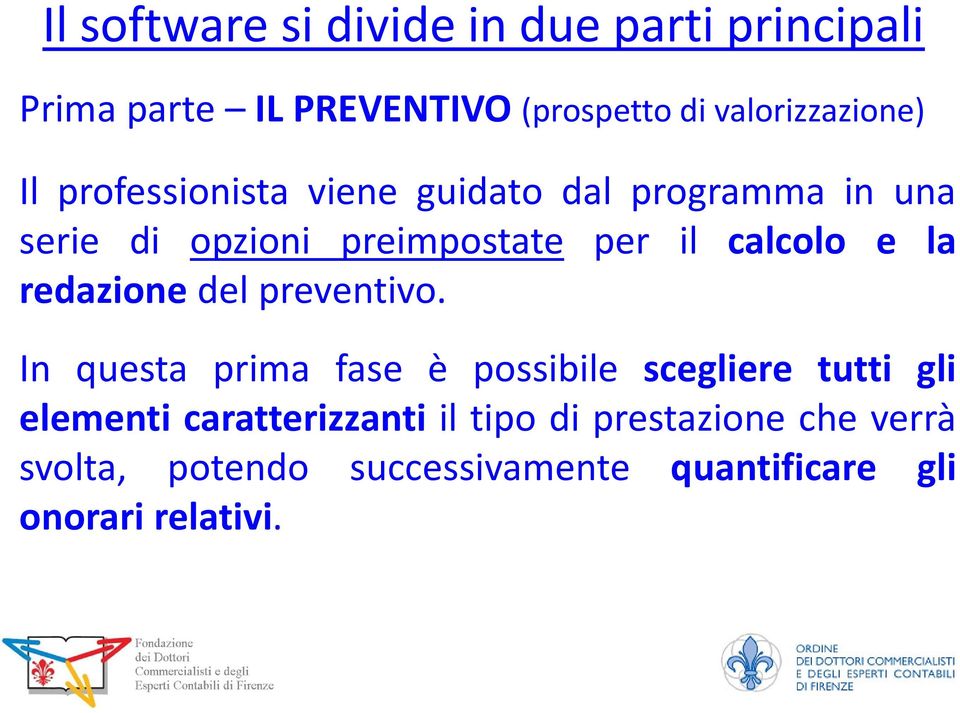
3 Il software si divide in due parti principali Prima parte IL PREVENTIVO (prospetto di valorizzazione) Il professionista viene guidato dal programma in una serie di opzioni preimpostate per il calcolo e la redazione del preventivo. In questa prima fase è possibile scegliere tutti gli elementi caratterizzanti il tipo di prestazione che verrà svolta, potendo successivamente quantificare gli onorari relativi.
4 Seconda parte LA LETTERA DI INCARICO PROFESSIONALE Una volta predisposto il preventivo, al professionista è data la possibilità di integrarlo con la lettera di incarico professionale, dettagliata di tutta la documentazione relativa agli obblighi in materia di privacy e antiriciclaggio, ai dati della polizza assicurativa, al deposito della documentazione, fino all elezione di domicilio.

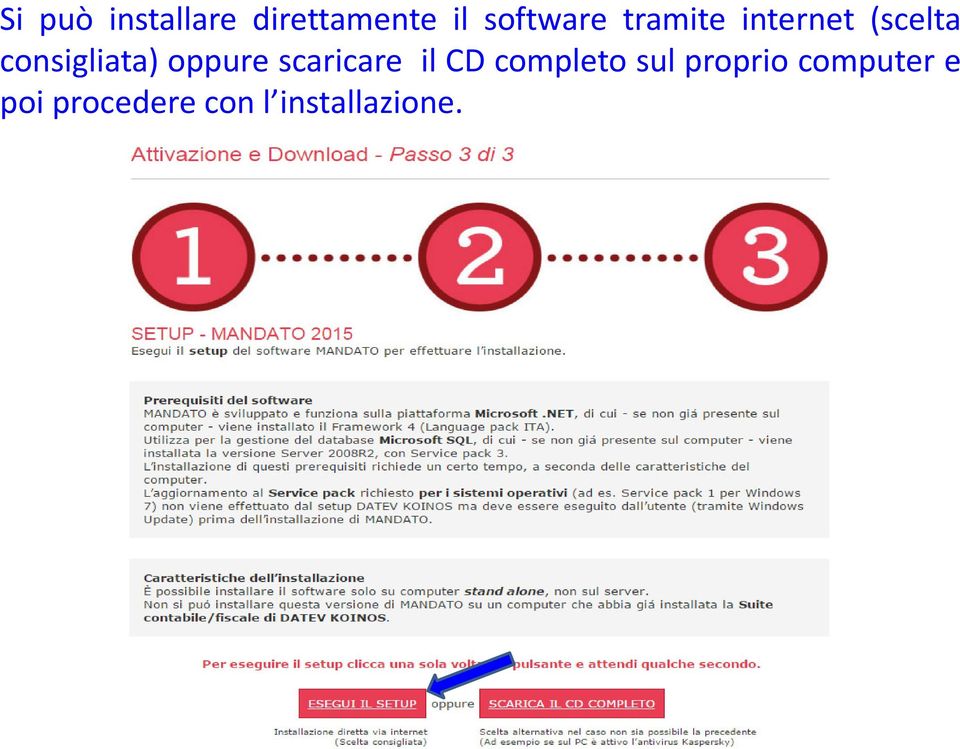
5 Dove e come scaricare il software Andando sul sito è possibile cliccare su scarica mandato gratis.

6 Per coloro che non hanno l account DATEV KOINOS, è necessario registrarsi al sito, inserendo i propri dati.

7
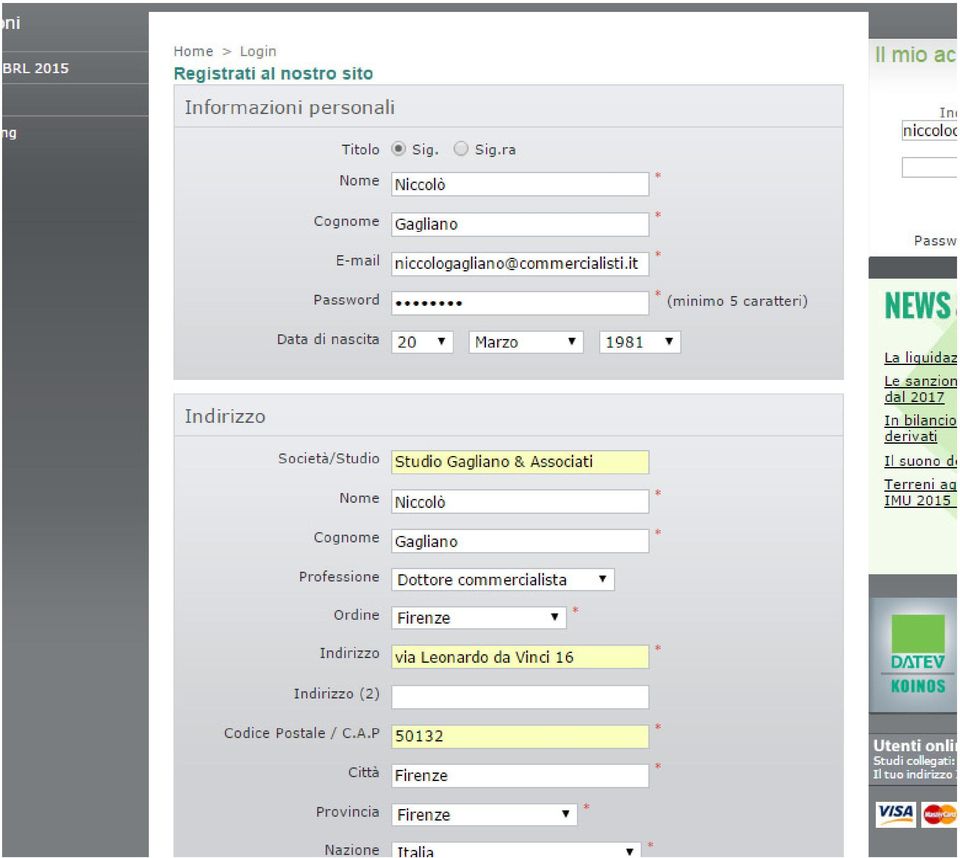
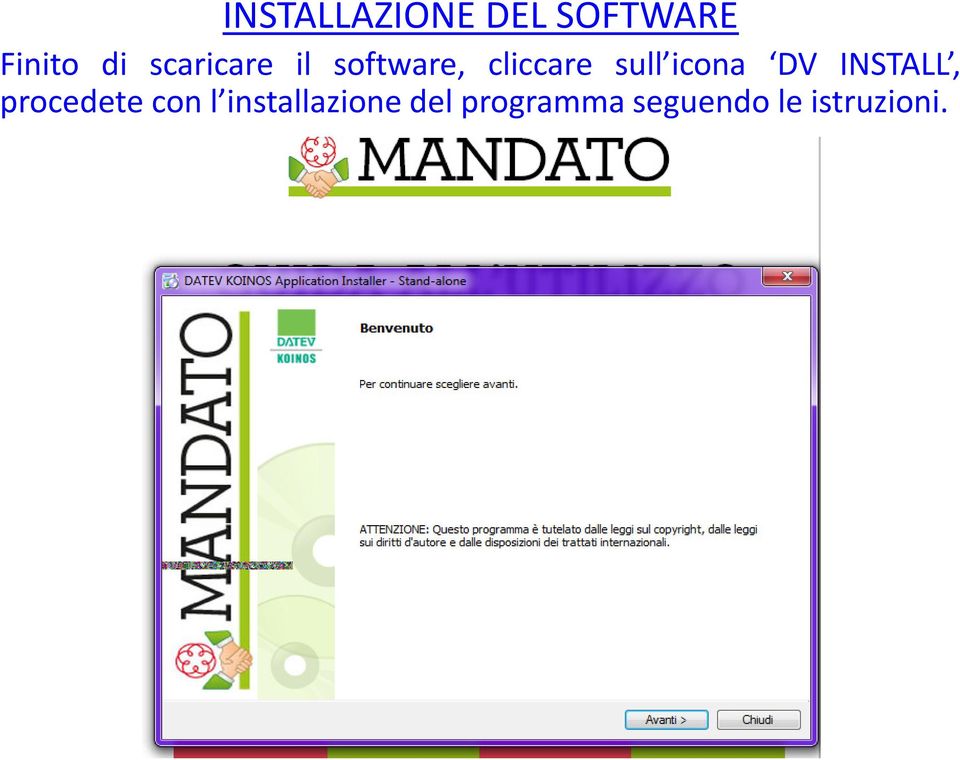
8 Al completamento della registrazione, bisogna inserire il proprio indirizzo professionale e selezionare la città del proprio Ordine.

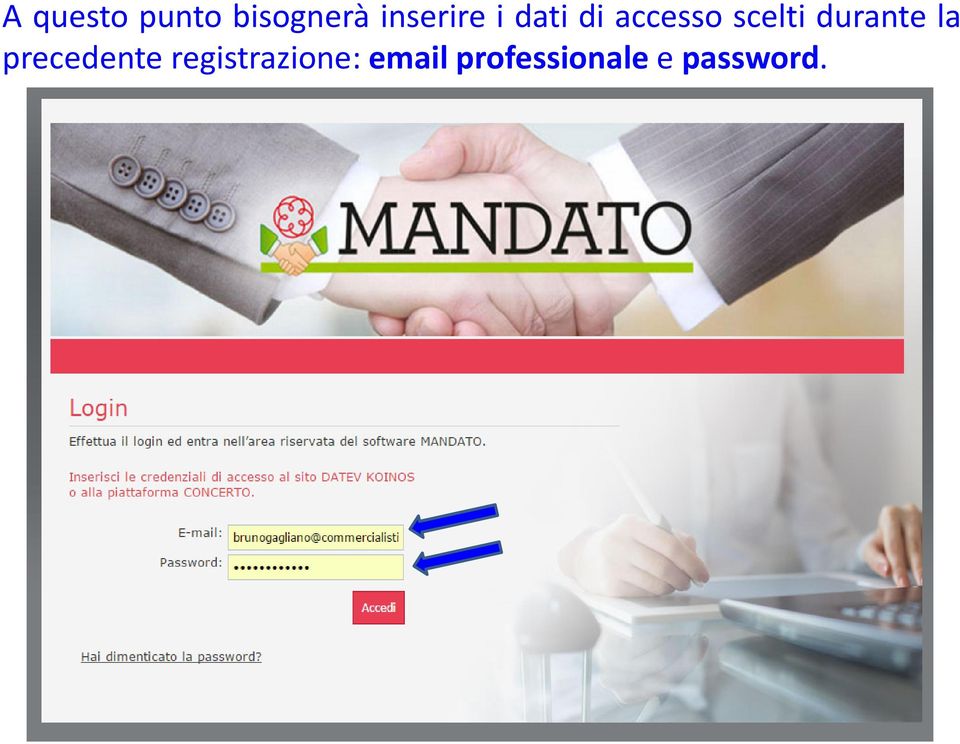
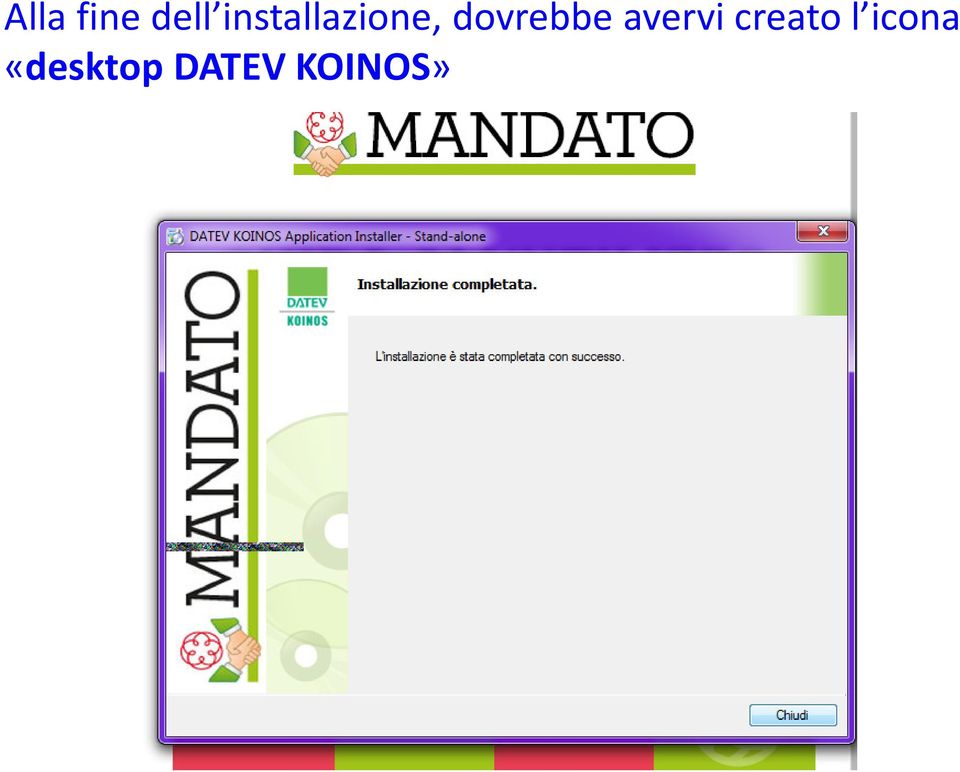
9 A questo punto bisognerà inserire i dati di accesso scelti durante la precedente registrazione: professionale e password.
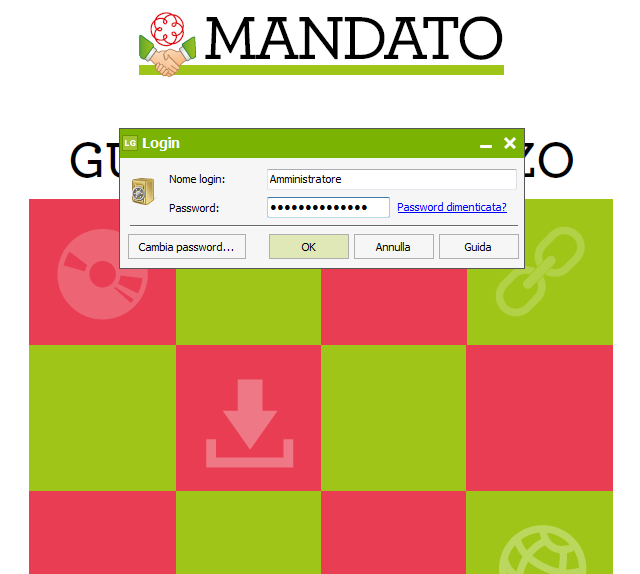
10 Cliccare quindi su«scarica» nella scheda attivazione e download. In questa schermata è possibile anche accedere ad altri utili menù.

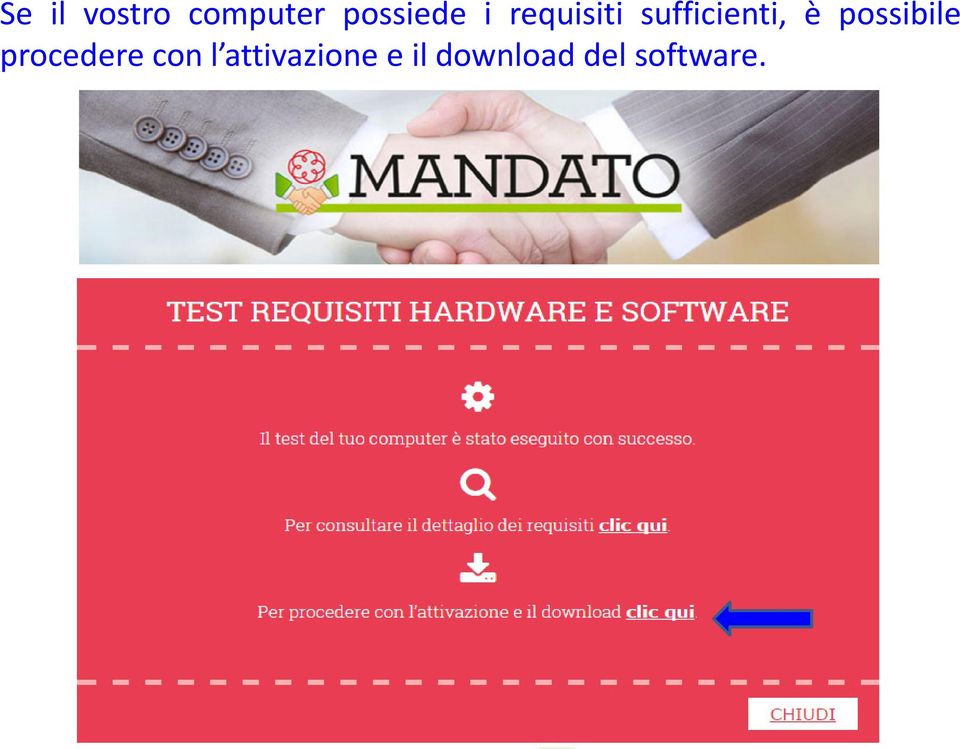
11 Per poter scaricare e successivamente installare il programma, è necessario eseguire un test per verificare i requisiti, hardware e software, del vostro computer. Seguire le indicazioni fino al completamento del controllo.

12 Se il vostro computer possiede i requisiti sufficienti, è possibile procedere con l attivazione e il download del software.
13 E possibile anche scaricare la «guida alla prima installazione del software del mandato»; successivamente procedere cliccando su avanti.

14 Si può installare direttamente il software tramite internet (scelta consigliata) oppure scaricare il CD completo sul proprio computer e poi procedere con l installazione.
15 INSTALLAZIONE DEL SOFTWARE Finito di scaricare il software, cliccare sull icona DV INSTALL, procedete con l installazione del programma seguendo le istruzioni.
16 Alla fine dell installazione, dovrebbe avervi creato l icona «desktop DATEV KOINOS»
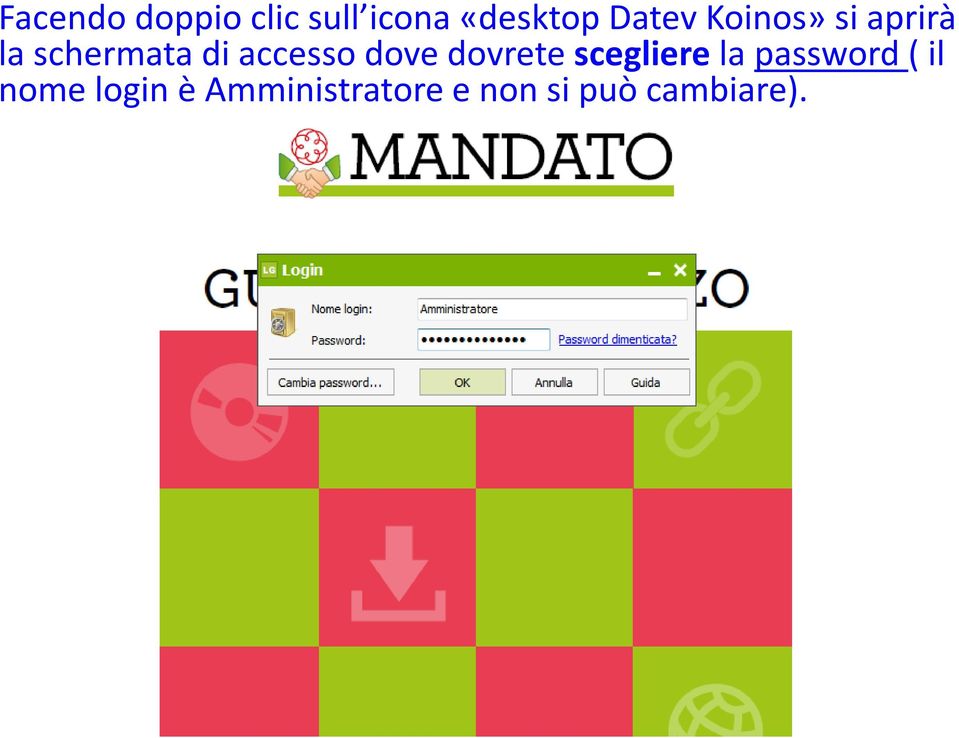
17 Facendo doppio clic sull icona «desktop DatevKoinos» si aprirà la schermata di accesso dove dovrete sceglierela password ( il nome login è Amministratore e non si può cambiare).

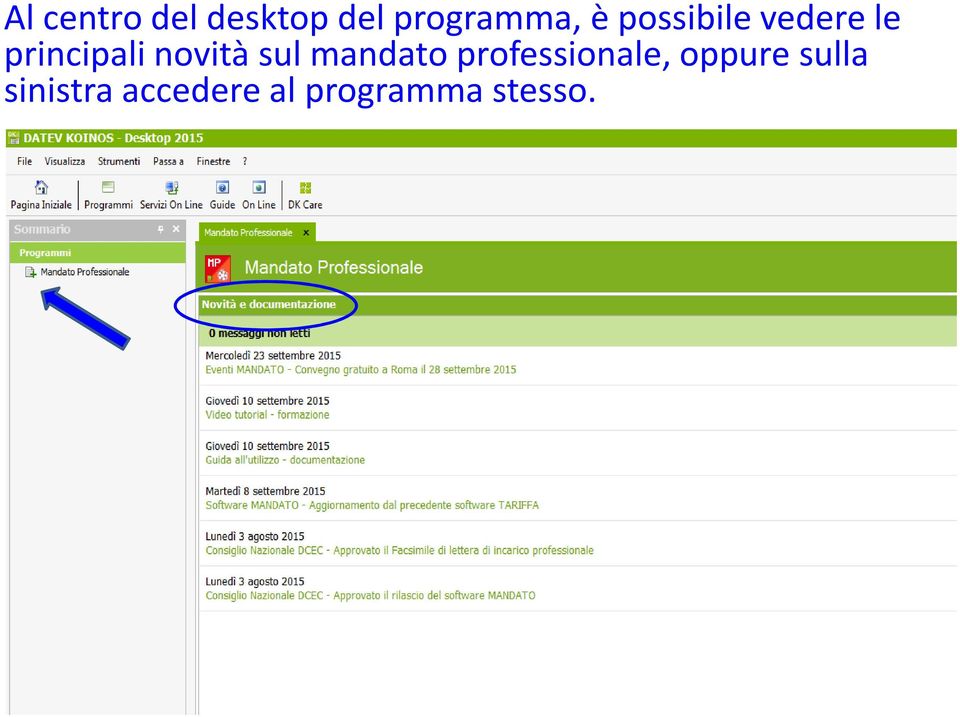
18 Al centro del desktop del programma, è possibile vedere le principali novità sul mandato professionale, oppure sulla sinistra accedere al programma stesso.
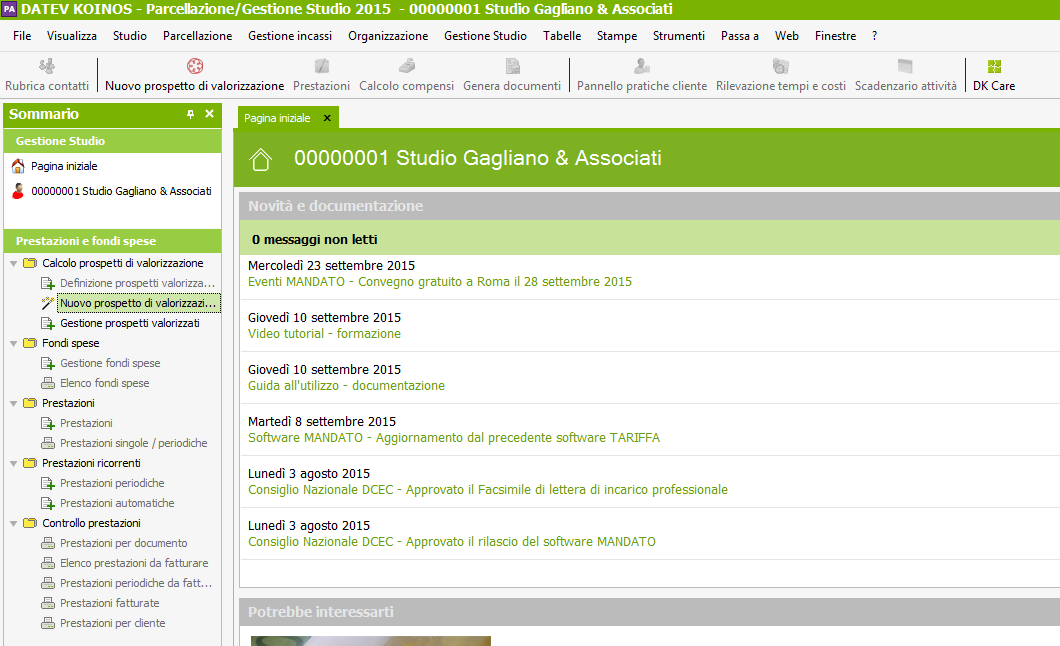
19 Cliccare sul pulsante «Nuovo prospetto di valorizzazione» per avviare la procedura guidata (come abbiamo già detto, il prospetto di valorizzazione è il PREVENTIVO).

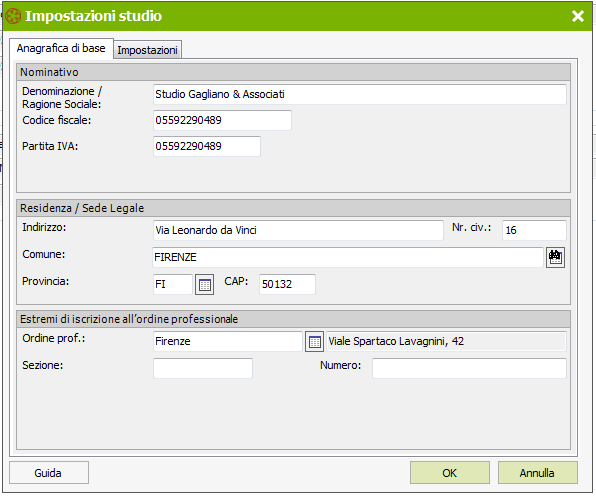
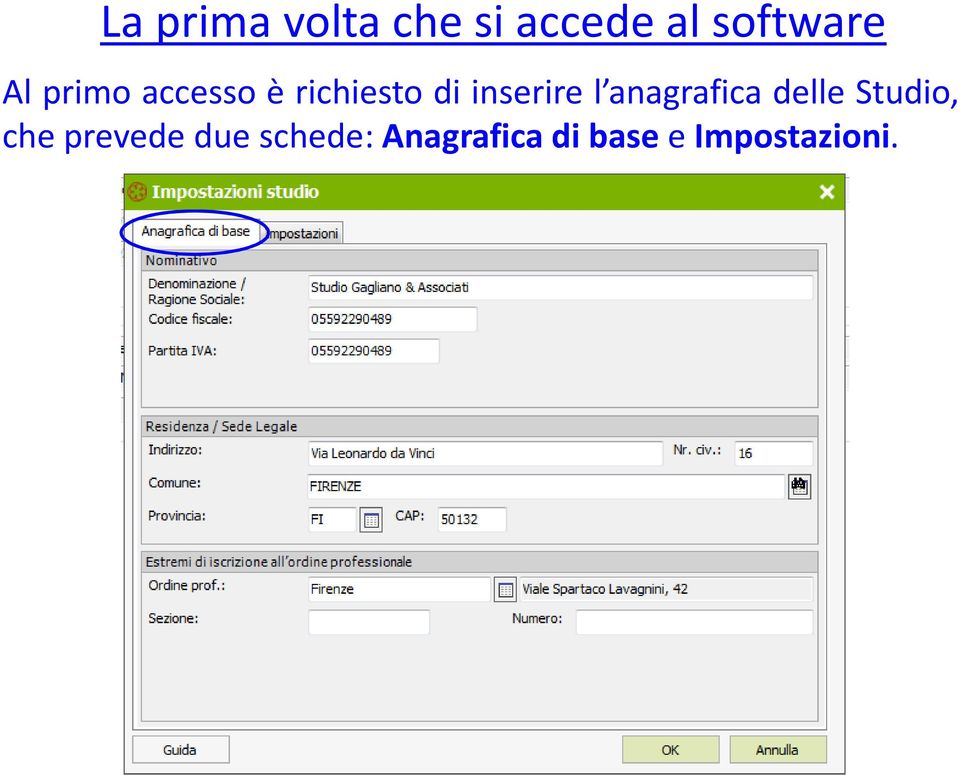
20 La prima volta che si accede al software Al primo accesso è richiesto di inserire l anagrafica delle Studio, che prevede due schede: Anagrafica di base e Impostazioni.
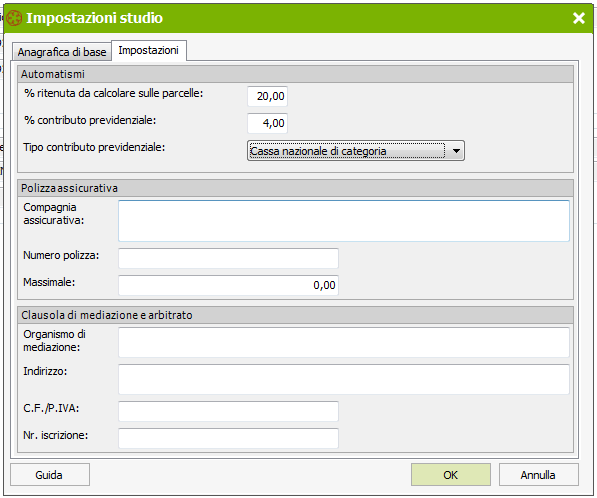
21 Nelle impostazioni è possibile specificare gli automatismi di calcolo (ritenuta e contributo previdenziale), gli estremi della polizza assicurativa e dell organismo di mediazione e arbitrato, in modo che vengano automaticamente riportati all interno del preventivo e della lettera di incarico professionale.
22 Eseguite tutte le fasi preliminari, entriamo nell anagrafica del cliente. Qui è possibile inserire i dati anagrafici del cliente manualmente oppure recuperarli da un menù a tendina, se già inseriti in archivio.
23 IL PREVENTIVO Scelta del tipo di valorizzazione da elaborare: A) Elaborazione del mandato professionale(preventivo libero ) B) CalcolodeicompensiinbasealD.M.2/9/2010,n.169 Tariffa(abrogata) C) CalcolodeicompensiinbasealD.L.24/1/2012,n.1 Parametri A) B) C)
24 A seconda dell opzione scelta, nella schermata successiva vengono proposti diversi modelli di valorizzazione. scelta A): elaborazione mandato professionale Si apre una maschera con un elenco di prestazioni professionali. Dovrete quindi scegliere un unica prestazione da elaborare per il cliente; purtroppo non è possibile selezionare più modelli e quindi, nel caso di più prestazioni per un unico cliente, bisognerà eseguire più preventivi, uno per ogni prestazione (bilancio; assistenza societaria continuativa e generica; dichiarazioni fiscali ).
25 Scegliamo per esempio il modello di valorizzazione «assistenza societaria continuativa e generica» e premete su avanti.
26 Successivamente siamo guidati nella scelta di specifici compensi da determinare: selezionare le prestazioni che man mano vi vengono sottoposte, muovendovi nella procedura con i pulsanti domanda successiva e domanda precedente.
27 In questa procedura, la maschera è composta da due sezioni: - Riepilogo compensi selezionati: vengono riportati i compensi precedentemente scelti - Compensi per: sono elencati i compensi ulteriori da poter scegliere
28 Le voci precedute da pulsanti tondi indicano opzioni alternative, quelle precedute da pulsanti quadrati consentono selezioni multiple.
29 Quando il pulsante Domanda successiva non è più presente, cliccare su Avanti e successivamente su FINE per completare la procedura guidata e passare al PROSPETTO VALORIZZATO.
30 Nella sezione descrizione, sono riepilogate le scelte effettuate in precedenza (è possibile modificare le scelte senza tornare alla procedura guidata). Nella sezione riepilogo dei compensi i valori dei campi colorati in bianco sono da inserire manualmente, mentre quelli dei campi di colore verde sono calcolati dal software. Puoi comunque«forzare» i campi automatici inserendo altri valori.
Installazione DEMO - COMETA QUALITA
 Installazione DEMO - COMETA QUALITA Passo1: Scaricamento Dal Sito http://www.sada.eu/cometaqualita/software_download.htm è possibile scaricare l ultima versione demo dell applicativo. Qualora non lo si
Rete Sicura Plus. Guida d installazione ed attivazione del servizio
 Rete Sicura Plus Guida d installazione ed attivazione del servizio Come avviare l'installazione Per installare il prodotto, sono necessari: a. Una connessione internet b. Una chiave di abbonamento valida
DYMOD STAMPE LASER. Ver. 1.2 CONTIENE NOTE DI INSTALLAZIONE
 DYMOD STAMPE LASER Ver. 1.2 CONTIENE NOTE DI INSTALLAZIONE ISEE 2006 pagina 2 SOMMARIO 1. Cosa ho ricevuto?... 4 2. Prerequisiti Hardware e Software... 5 3. Installazione ISEE 2006... 6 4. Preparazione...
6. Gestione delle pratiche
 6. Gestione delle pratiche 6.1 Istruzioni per l utente (richiedente) 6.1.1 Registrazione utente La registrazione di un nuovo utente può avvenire: Cliccando sulla voce Registrati presente in tutte le sezioni
Le presenti note si riferiscono esclusivamente alla procedura di installazione e di aggiornamento di Planet HR.
 Planet HR: note per l aggiornamento e l installazione (Pagina 1:9) Premessa Le presenti note si riferiscono esclusivamente alla procedura di installazione e di aggiornamento di Planet HR. Accedere al sistema
INFORMAZIONI SULLA SCHERMATA DI LOGIN
 INFORMAZIONI SULLA SCHERMATA DI LOGIN L'utilizzo di questo tutorial è consigliato soprattutto nel caso in cui il software sia già stato acquistato e attivato. Per informazioni sulla procedura di acquisto
Come installare un nuovo account di posta elettronica in Outlook 2010
 Come installare un nuovo account di posta elettronica in Outlook 2010 La nuova casella di posta elettronica per la parrocchia è fornita con una password di sistema attivata. Se lo si desidera è possibile
Qual è la procedura per aggiornare VIALIBERA Azienda ad una nuova versione? Risposta. 1 Avvio del setup di installazione
 Qual è la procedura per aggiornare VIALIBERA Azienda ad una nuova versione? Risposta 1 Avvio del setup di installazione Montata l ISO del setup o avviato il setup autoestraente verrà visualizzata la finestra
PROCEDURA DI INSTALLAZIONE E ATTIVAZIONE DI DARWEB PRO versione 1.0
 PROCEDURA DI INSTALLAZIONE E ATTIVAZIONE DI DARWEB PRO versione 1.0 INSTALLAZIONE Per installazione seguire i passi operativi indicati all interno della confezione contenente il CD ricevuto; Le mappe che
INSTALLAZIONE STAMPATI FISCALI 2009
 INSTALLAZIONE STAMPATI FISCALI 2009 Note di Installazione e Generazione File Telematico INDICE A) NOTE DI INSTALLAZIONE... pag. 1 B) GENERAZIONE FILE TELEMATICO... pag. 5 C) PROCEDURA DI ATTIVAZIONE...
COMUNE DI CANEGRATE MODALITA DI PRENOTAZIONE APPUNTAMENTO PER IL RILASCIO DELLA CARTA DI IDENTITA ELETTRONICA
 MODALITA PRENOTAZIONE APPUNTAMENTO PER IL RILASCIO DELLA CARTA IDENTITA ELETTRONICA ACCEDERE AL SITO DECATO: https://agendacie.interno-gov.it/logincittadino.do Da questa prima pagina il cittadino può:
FUTURA SERVICE S.r.l. Procedura GIMI.NET ver. 3.8 Agosto 2017
 Procedura GIMI.NET ver. 3.8 Agosto 2017 Requisiti di sistema minimi 2 Installazione procedura 3 Aggiornamento 3 Nuova installazione 3 Installazione Server Sql 9 Configurazione dati su Client 12 NOTA PER
Manuale di installazione
 Manuale di installazione Manuale di installazione Riello Power Tools v. 2.2 Versione aggiornata Luglio, 2014 Pagina 1 Sommario 1-BENVENUTO!... 3 2-REQUISITI MINIMI COMPUTER... 3 3-NOTE PRELIMINARI... 3
- In Area Login cliccare su Iscriviti in alto a destra e seguire la procedura indicata.
 - accedere al sito http://www.banchedatiavvocatura.it. - cliccare su Area Legale. - selezionare OUA - Organismo Unitario dell'avvocatura Italiana. - In Area Login cliccare su Iscriviti in alto a destra
GUIDA UTENTE BILLIARDS COUNTER (Vers )
 GUIDA UTENTE BILLIARDS COUNTER (Vers. 3.0.0) Installazione Billiards Counter... 2 Primo avvio e configurazione di Billiards Counter... 7 Registrazione del programma... 9 Utilizzo di Billiards Counter...
MANUALE TECNICO n AGGIORNATO AL INSTALLAZIONE AMBIENTE VISUALE REDDITI 2013 REL
 MANUALE TECNICO N.16.00 DEL 03.04.2014 INSTALLAZIONE AMBIENTE VISUALE REDDITI 2013 REL. 14.00 Indice Prerequisiti Pag. 2 Installazione del software Ambiente Visuale Redditi 2013 Rel.14.00 Pag. 2 Aggiornamento
SOMMARIO. Introduzione. Iscrizione alla piattaforma. Introduzione Iscrizione alla piattaforma Registrazione Recupero password
 SOMMARIO Introduzione Iscrizione alla piattaforma Registrazione Recupero password Introduzione È possibile che le maschere inserite nel presente manuale siano differenti da quelle effettivamente utilizzate
Modalità di prenotazione appuntamento per il rilascio della carta di identità elettronica COMUNE DI ROZZANO
 Modalità di prenotazione appuntamento per il rilascio della carta di identità elettronica Da questa prima pagina il cittadino può: 1) accedere, se già registrato; 2) registrarsi cliccando dove indicato
Valutazione del personale
 VELA Valutazione del personale Pubblicazione: 17/09/2007 Pagine: 1/15 Indice 1. Descrizione generale interfaccia...3 2. Accesso al programma...5 3 Input...7 3.1 Input - Personale del CdR...7 3.2 Input
inserire un proprio indirizzo , oppure se si possiede una di Google si può accedere direttamente con essa.
 Kahoot è un software gratuito utile per creare o partecipare a discussioni, quiz e sondaggi on-line con smartphone, tablet e PC. Per accedere alla Web page digitare: https://getkahoot.com/ si aprirà la
TS-CNS. Tessera Sanitaria Carta Nazionale dei Servizi. Manuale di installazione e configurazione Add on per Firefox. Versione del
 TS-CNS Tessera Sanitaria Carta Nazionale dei Servizi Manuale di installazione e configurazione Add on per Firefox Versione 01.00 del 05.09.2014 - Carte Siemens/Athena Per conoscere tutti i servizi della
Questa versione di Solid Edge è stata certificata per l'uso con i seguenti sistemi:
 Sommario 1. Requisiti di sistema per SOLID EDGE 2019 1 2. Azioni preliminari 2 3. Installazione SOLID EDGE 2019 2 4. Procedura di attivazione delle LICENZE NODO BLOCCATO di SOLID EDGE 2019 _ 3 5. Informazioni
Istruzioni per la compilazione e l invio del Mod. 730 al CAF T.F.D.C.
 Via Dominutti, 6 37135 Verona (VR) Tel. 045/8062222 Fax 045/8062220 http://www.pragma.it e-mail: [email protected] Verona, maggio 2004 Istruzioni per la compilazione e l invio del Mod. 730 al CAF T.F.D.C.
SMART CLIENT SaaS 1.1
 09/06/2014 SMART CLIENT SaaS 1.1 INSTALLAZIONE E CONFIGURAZIONE Gentile cliente, seguendo questa breve guida, potrà facilmente installare e configurare la nuova utility Smart Client rilasciata per tutti
Guida all utilizzo di Campaign Builder
 Guida all utilizzo di Campaign Builder Sommario 1. Accedere a Campaign Builder 2 a. Accesso per Partner già registrati 2 b. Accesso per Partner non ancora registrati 3 2. Upload del proprio logo 4 3. Personalizzazione
LIVE CAF NOTE PER LA REGISTRAZIONE E L ACCESSO ALLA PIATTAFORMA
 NOTE PER LA REGISTRAZIONE E L ACCESSO ALLA PIATTAFORMA PAGINA 2 ACCESSO/REGISTRAZIONE DELLA PIATTAFORMA Con il primo accesso alla piattaforma vengono chiesti il login (nome utente e password per i vecchi
Manuale Utente Guglielmo SmartClient
 Manuale Utente Guglielmo SmartClient Guida a Guglielmo SmartClient Versione: 1.0 Guglielmo Tutti i marchi citati all interno di questa guida appartengono ai loro legittimi proprietari. -2- 1. Introduzione
Come criptare un file PDF. FIMMG Palermo Dr. Francesco CIRRITO
 Con le ultime problematiche normative emerse per i MMG, collegate ed inerenti le richieste dei pazienti di invio file, documenti o i promemoria di ricette dematerializzate per email, nasce l'esigenza di
Installazione o aggiornamento di 3CAD Azzurra Arredobagno
 Azzurra S.r.l. Via Codopé, 62-33087 Cecchini di Pasiano (PN) Telefono 0434 611056 - Fax 0434 611066 [email protected] - www.azzurrabagni.com Installazione o aggiornamento di 3CAD Azzurra Arredobagno
Guida Tecnica di compilazione
 Guida Tecnica di compilazione 1. Introduzione Per supportare operativamente le amministrazioni nell'attuazione della direttiva, il Dipartimento della Funzione Pubblica e il Dipartimento per le Pari Opportunità
Firmare le utilizzando il client di posta elettronica Microsoft Office Outlook 2007
 Firmare le e-mail utilizzando il client di posta elettronica Microsoft Office Outlook 2007 Il certificato di autenticazione personale, oltre a consentire al Titolare di effettuare un autenticazione forte
Guida alla compilazione
 Guida alla compilazione Per accedere alla Banca dati formatori occorre collegarsi al sito internet di Capitale Lavoro S.p.A., all indirizzo: http://formatori.capitalelavoro.it. Verrà visualizzata la seguente
BOOLE SERVER - Installation guide-
 BOOLE SERVER - Installation guide- Aggiornato alla versione Boole Server 3.2.1.9 BOOLE SERVER INSTALLATION Sommario I prerequisiti di Sistema per l installazione di Boole Server... 3 I prerequisiti Hardware...
MANUALE PER LA REGISTRAZIONE ONLINE ED ISCRIZIONE AL TEST DI AMMISSIONE PER I CdS DELLA FACOLTA. I campi contrassegnati con * sono obbligatori.
 REGISTRAZIONE UTENTE Per registrarsi come utente e quindi poter effettuare l iscrizione online al test, collegarsi al portale studenti.unisalento.it e dal menu AREA RISERVATA selezionare la voce Registrazione
Eni S.p.A. Eni ICT. CA Strong Authentication Manuale Utente. CA Strong Authentication User Manual
 Eni S.p.A. Eni ICT CA Strong Authentication CA Strong Authentication User Manual v1.0.b2b.it - 14/03/2017 CA Strong Authentication 2 Eni ICT CA Strong Authentication 3 CA Strong Authentication 4 Eni ICT
Rilevazioni Integrative
 Operazioni preliminari da effettuare: 1. File Tabella Didattica Materie Rilevazioni Integrative Indicare la Tipologia della Materia per tutte le materie di tutti i Piani di Studi 2. Per la Qualifica, da
Il banner Avviso iscrizione Banca Dati Esperti si trova in alto a destra.
 Unione Europea Fondo Sociale Europeo P.O.N 2007-2013 Competenze per lo Sviluppo Ministero dell'istruzione, dell'università e della Ricerca Dipartimento per la Programmazione Direzione Generale per gli
Venere TS Certificati (Guida operativa)
 Venere TS Certificati (Guida operativa) 1 ACN2009... 3 1.1 INSTALLAZIONE... 3 1.1.1 Verifiche preliminari... 3 1.1.2 Aggiornamento Venere all ultima versione disponibile... 3 1.1.3 Installazione ACN2009
Sommario. Integrazione DOGE
 Sommario INSERIMENTO LICENZA ADD ON PER L ATTIVAZIONE DEL PROGETTO... 2 ISTRUZIONE PER L UTILIZZO DEI SERVIZI... 4 COLLEGAMENTO DELLA VPN... 4 ACCESSO AI SERVIZI DI INTEGRAZIONE DOGE... 4 A BARRA DEI SERVIZI
Software Gestione Scuola
 Software Guida Utente Anagrafe Nazionale degli Alunni Avvio Anno Scolastico - Frequenze Destinatari: Redatto da: Dirigenti e/o Responsabili scolastici delle scuole di ogni ordine e grado dott. Marullo
COME INSTALLARE L APP DI MOBYPAY, ATTIVARE IL TERMINALE POS ED ESEGUIRE UN PAGAMENTO GUIDA UTENTE OTTOBRE 2018 VERSIONE V05
 COME INSTALLARE L APP DI MOBYPAY, ATTIVARE IL TERMINALE POS ED ESEGUIRE UN PAGAMENTO GUIDA UTENTE OTTOBRE 2018 VERSIONE V05 1 NOTE ALLA CONSULTAZIONE QUESTO MANUALE DESCRIVE IN CHE MODO ESEGUIRE UN PAGAMENTO
Manuale LiveBox APPLICAZIONE ANDROID (V. 3.02.019) http://www.liveboxcloud.com
 2015 Manuale LiveBox APPLICAZIONE ANDROID (V. 3.02.019) http://www.liveboxcloud.com LiveBox Srl non rilascia dichiarazioni o garanzie in merito al contenuto o uso di questa documentazione e declina qualsiasi
Comunicazione Medico Competente. Manuale utente
 Comunicazione Medico Competente Manuale utente Indice Manuale Utente 1 Introduzione... 3 2 Registrazione utente al portale... 4 2.1 Login... 7 2.2 Accesso all applicativo... 8 3 Struttura dell applicativo...
UTILIZZO DEL SOFTWARE FEDRA
 CAMERA DI COMMERCIO INDUSTRIA ARTIGIANATO E AGRICOLTURA REGISTRO DELLE IMPRESE UTILIZZO DEL SOFTWARE FEDRA (MODULISTICA E SOFTWARE COMPATIBILI) MODELLO S6 TRASFERIMENTO DI QUOTE DI SRL SENZA L INTERVENTO
Procedura di Registrazione. Portale ClicLavoro
 Procedura di Registrazione Portale ClicLavoro Guida Ver. 1.0 Introduzione La presente guida descrive i passi fondamentali che devono essere eseguiti per registrarsi al portale ClicLavoro. Registrarsi al
> P o w e r D O C < Gestione documenti e files
 > P o w e r D O C < Gestione documenti e files Guida rapida all utilizzo del software (rev. 1.0 - martedì 4 dicembre 2018) INSTALLAZIONE, ATTIVAZIONE E CONFIGURAZIONE INIZIALE ESECUZIONE DEL SOFTWARE INSERIMENTO
INSTALLAZIONE E CONFIGURAZIONE DEL SERVIZIO SAFEBOX
 INSTALLAZIONE E CONFIGURAZIONE DEL SERVIZIO SAFEBOX Prerequisiti Passo 1: configurazione di Cliens GSL\Redigo Passo 2: installazione del servizio SafeBox. Elenco e stato dei backup Interazione con Cliens
TUTORIAL PER MOODLE. Il presente tutorial è una semplice guida all utilizzo della piattaforma Moodle sita all indirizzo
 TUTORIAL PER MOODLE Il presente tutorial è una semplice guida all utilizzo della piattaforma Moodle sita all indirizzo PRIMO ACCESSO Per accedere alla piattaforma dei corsi, digitare nella barra dell indirizzo
CO.RA.COmunicazioneRApporti all'anagrafe Rapporti
 CO.RA.COmunicazioneRApporti all'anagrafe Rapporti Indice INSTALLAZIONE DEL PROGRAMMA CORA...... 1 VERIFICA PERMESSI SU CARTELLA CORA E SID FLUSSI.... 4 ATTIVAZIONE LICENZA... 6 REGISTRAZIONE NUOVO SOGGETTO
 www.accessogiustizia.it Registrazione Accesso con Lextel Key Gestione dei pagamenti >> Il Punto di Accesso Lextel 1 Utilizzo del dispositivo Lextel Key L utilizzo dei servizi forniti da QUADRA è subordinato
Guida all installazione del software GestAgenzia. 1.1 Introduzione al software. 1.2 Requisiti minimi hardware e software
 Guida all installazione del software GestAgenzia 1.1 Introduzione al software Il CD-ROM allegato alla presente pubblicazione contiene GetAgenzia software pratico e indispensabile per la gestione delle
Sincronizzare file con Google Drive GUIDA PRATICA HELPDESK CO.GE.S. COOPERATIVA SOCIALE
 2015 Sincronizzare file con Google Drive GUIDA PRATICA HELPDESK CO.GE.S. COOPERATIVA SOCIALE Sommario Scegliere la posizione della cartella Google Drive nel proprio PC... 2 Installazione dell applicazione
Manuale di supporto per l utilizzo del nuovo Sistema di Qualificazione Professionisti di ENAV
 Piattaforma SolVe Manuale di supporto per l utilizzo del nuovo Sistema di Qualificazione Professionisti di ENAV i-faber S.p.A. Via Livio Cambi, 1 20151 Milano Tel. +39 02 8683 8410 Fax +39 02 8728 3800
DEDICARE LIGHT MANUALE UTENTE - OPERATORE
 DEDICARE LIGHT MANUALE UTENTE - OPERATORE 1 ver 1.1 (08/02/2017) Sommario INFORMAZIONI GENERALI... 3 HOME... 4 I MIEI INTERVENTI...7 I MIEI PAZIENTI... 8 2 ver 1.1 (08/02/2017) INFORMAZIONI GENERALI DEDICARE
GUIDA ALLA COMPILAZIONE
 GUIDA ALLA COMPILAZIONE per la Domanda di BORSA DI STUDIO a.s. 2016/17 Le domande possono essere presentate dal 15/02/2017 al 31/03/2017 ore 18 1 INDICE 3. ACCESSO, 2 3.1 COMPILAZIONE DOMANDA, 4 3.2 ANNULLAMENTO
KISSsoft 03/2018. Installazione di una licenza "floating" KISSsoft. Sharing Knowledge
 KISSsoft 03/2018 Installazione di una licenza "floating" KISSsoft KISSsoft AG T. +41 55 254 20 50 A Gleason Company F. +41 55 254 20 51 Rosengartenstr. 4, 8608 Bubikon [email protected] Svizzera www.kisssoft.ag
ISTRUZIONI PER LA REGISTRAZIONE E L ACCESSO AL SERVIZIO
 ISTRUZIONI PER LA REGISTRAZIONE E L ACCESSO AL SERVIZIO 1 PROFILI CON TOKEN FISICO (CHIAVETTA) PRIMO ACCESSO - REGISTRAZIONE AL SERVIZIO... 3 ACCESSI SUCCESSIVI UTILIZZO DEL SERVIZIO... 6 PROFILI CON MOBILE
GUIDA RAPIDA ALL APPLICATIVO WEB 2009 PER L INSERIMENTO E L INVIO TELEMATICO
 GUIDA RAPIDA ALL APPLICATIVO WEB 2009 PER L INSERIMENTO E L INVIO TELEMATICO Il processo di inserimento delle pratiche di detrazione avviene in sequenza logica attraverso i seguenti punti: 1. registrazione
1 MANUALE OPERATIVO DI TMDStarter...5
 ITALIANO...5 it 2 SOMMARIO it 1 MANUALE OPERATIVO DI TMDStarter...5 1.1 Glossario...5 1.2 Login...6 1.3 Benvenuto...7 1.4 Selezione Pratica...8 1.5 Componenti di Installazione...11 1.6 Istruzioni di Installazione...12
ACCESSO ALL APPLICATIVO
 Guida per l utilizzo dell applicativo web per la compilazione web della modulistica per la dichiarazione pubblica di interessi da parte dei professionisti del SSN. ACCESSO ALL APPLICATIVO Al primo accesso
GUIDA PRESENTAZIONE ONLINE PROGETTI BANDI 2017
 GUIDA PRESENTAZIONE ONLINE PROGETTI BANDI 2017 Dopo l accesso all area personale, il sistema riepiloga i dati dell ente con una schermata di sola visualizzazione: La compilazione è possibile solo utilizzando
SapTemp (Autodata) Istruzioni di installazione e guida all uso
 SapTemp (Autodata) Istruzioni di installazione e guida all uso 19 gennaio 2018 Indice I Istruzioni per l installazione 2 II Guida all uso 6 1 Prima di iniziare 7 2 Utilizzo da Bridge 8 2.1 Tempi di riparazione.....................................
Manuale di utilizzo Numero 1
 Manuale di utilizzo Numero 1 1 Configurazione del sistema Per accedere alla configurazione del sistema è necessario accedere all area Amministrazione dalla chiavetta USB inserendo la password: 2. Da ora
UNIWEB- GUIDA STUDENTE INSERIMENTO PIANO DEGLI STUDI ON LINE
 UNIWEB- GUIDA STUDENTE INSERIMENTO PIANO DEGLI STUDI ON LINE In queste pagine vengono illustrate le procedure da seguire per l inserimento del piano degli studi tramite Uniweb per quei corsi di laurea
HTH HIP - Healt In Prison Applicazione Mobile per la Gestione Carceri. Manuale Utente
 HTH HIP - Healt In Prison Applicazione Mobile per la Gestione Carceri Manuale Utente Indice e Sommario Requisiti minimi Tablet... 3 Installazione APP su Tablet... 3 Installazione Emulatore e App su PC...
Tutorial per utilizzare il Registro Elettronico 1. Accesso al registro elettronico e visualizzazione argomenti di lezione
 Tutorial per utilizzare il Registro Elettronico 1. Accesso al registro elettronico e visualizzazione argomenti di lezione Si può accedere al registro elettronico in due modi. Il primo utilizzando il sito
GUIDA ALLA REGISTRAZIONE
 GUIDA ALLA REGISTRAZIONE 1. Collegarsi al sito internet www.apservice.it/pslatina 2. Cliccare su registrati (fig. a) e nella nuova finestra inserire i dati richiesti e cliccare sul bottone REGISTRATI per
Installazione e configurazione
 Installazione e configurazione Il sistema di archiviazione su Cloud studiato per gli Avvocati INSTALLAZIONE E CONFIGURAZIONE DEL SERVIZIO SAFEBOX Prerequisiti 1. 1. SafeBox deve essere installato esclusivamente
FASI DA ESEGUIRE ON-LINE
 FASI DA ESEGUIRE ON-LINE a) Compilazione della candidatura telematica secondo il modello illustrato nel formulario. Per qualsiasi informazione in merito al presente Avviso Pubblico gli interessati possono
Mon Ami 3000 Creazione archivi nuovo anno
 Mon Ami 3000 Creazione archivi nuovo anno La procedura di creazione degli archivi del nuovo anno avviene in maniera automatica eseguendo l accesso al programma dopo aver impostato, nella finestra di login,