
Comunicazione Medico Competente. Manuale utente
|
|
|
- Aurelia Giglio
- 9 anni fa
- Просмотров:
Транскрипт
1 Comunicazione Medico Competente Manuale utente

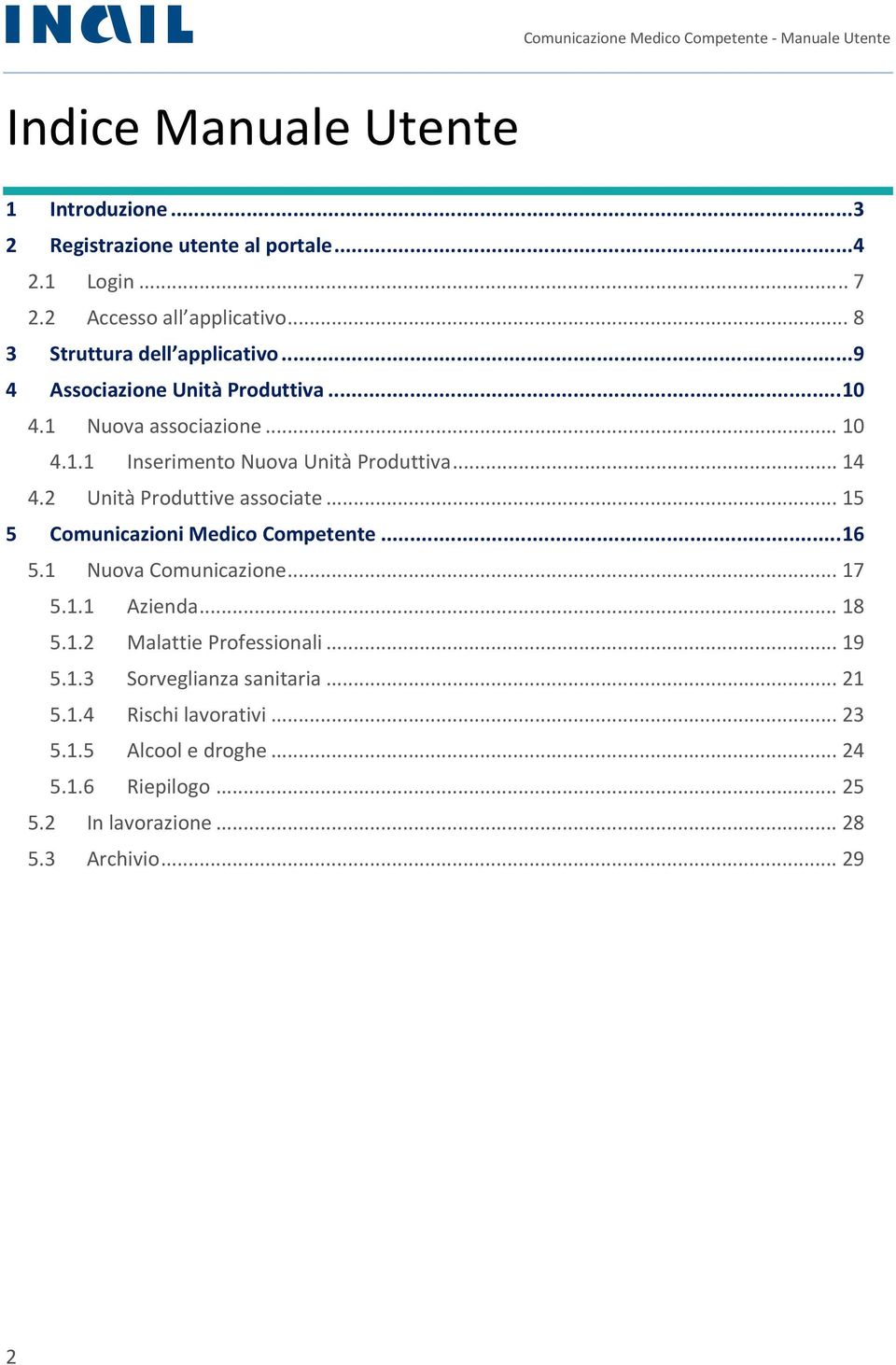
2 Indice Manuale Utente 1 Introduzione Registrazione utente al portale Login Accesso all applicativo Struttura dell applicativo Associazione Unità Produttiva Nuova associazione Inserimento Nuova Unità Produttiva Unità Produttive associate Comunicazioni Medico Competente Nuova Comunicazione Azienda Malattie Professionali Sorveglianza sanitaria Rischi lavorativi Alcool e droghe Riepilogo In lavorazione Archivio
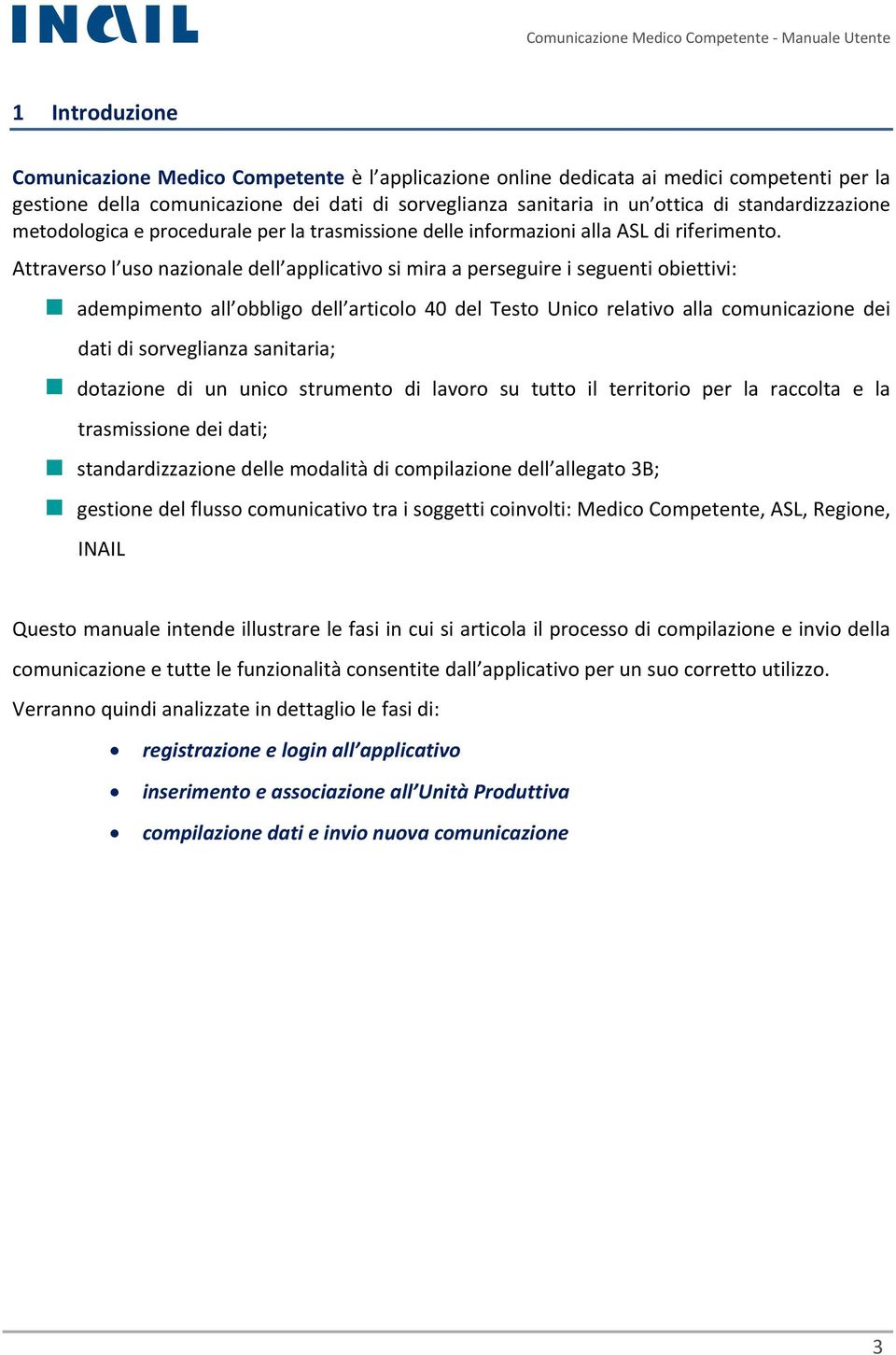
3 1 Introduzione Comunicazione Medico Competente è l applicazione online dedicata ai medici competenti per la gestione della comunicazione dei dati di sorveglianza sanitaria in un ottica di standardizzazione metodologica e procedurale per la trasmissione delle informazioni alla ASL di riferimento. Attraverso l uso nazionale dell applicativo si mira a perseguire i seguenti obiettivi: adempimento all obbligo dell articolo 40 del Testo Unico relativo alla comunicazione dei dati di sorveglianza sanitaria; dotazione di un unico strumento di lavoro su tutto il territorio per la raccolta e la trasmissione dei dati; standardizzazione delle modalità di compilazione dell allegato 3B; gestione del flusso comunicativo tra i soggetti coinvolti: Medico Competente, ASL, Regione, INAIL Questo manuale intende illustrare le fasi in cui si articola il processo di compilazione e invio della comunicazione e tutte le funzionalità consentite dall applicativo per un suo corretto utilizzo. Verranno quindi analizzate in dettaglio le fasi di: registrazione e login all applicativo inserimento e associazione all Unità Produttiva compilazione dati e invio nuova comunicazione 3
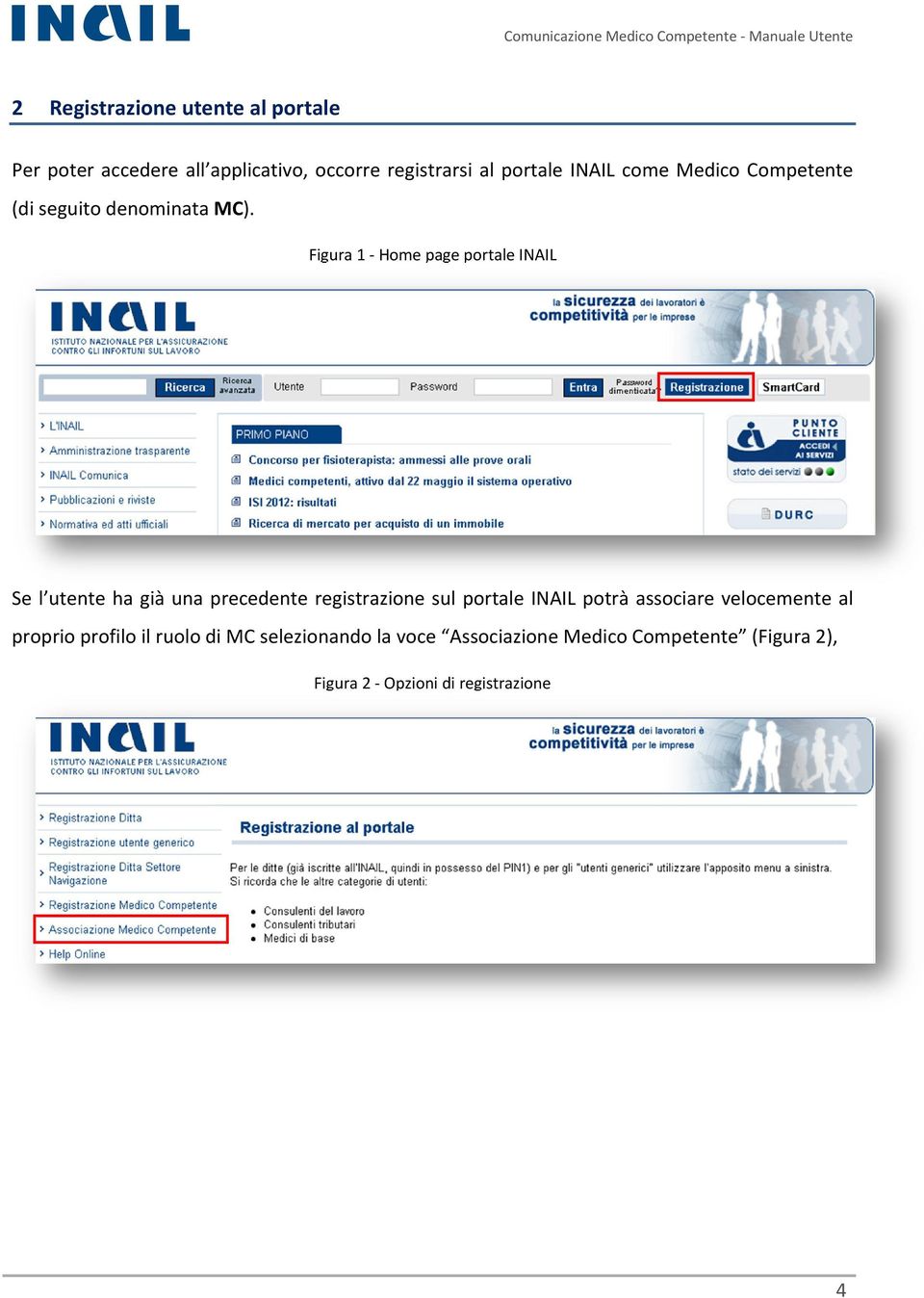
4 2 Registrazione utente al portale Per poter accedere all applicativo, occorre registrarsi al portale INAIL come Medico Competente (di seguito denominata MC). Figura 1 Home page portale INAIL Se l utente ha già una precedente registrazione sul portale INAIL potrà associare velocemente al proprio profilo il ruolo di MC selezionando la voce Associazione Medico Competente (Figura 2), Figura 2 Opzioni di registrazione 4
5 inserendo il proprio codice fiscale e il numero di iscrizione albo (Figura 3): Figura 3 Associazione MC Per eseguire invece una nuova registrazione, dovrà selezionare Registrazione Medico Competente (Figura 4) Figura 4 Registrazione MC e compilare la maschera dei dati anagrafici (Figura 5): 5

6 Figura 5 Maschera Registrazione Medico Competente 6

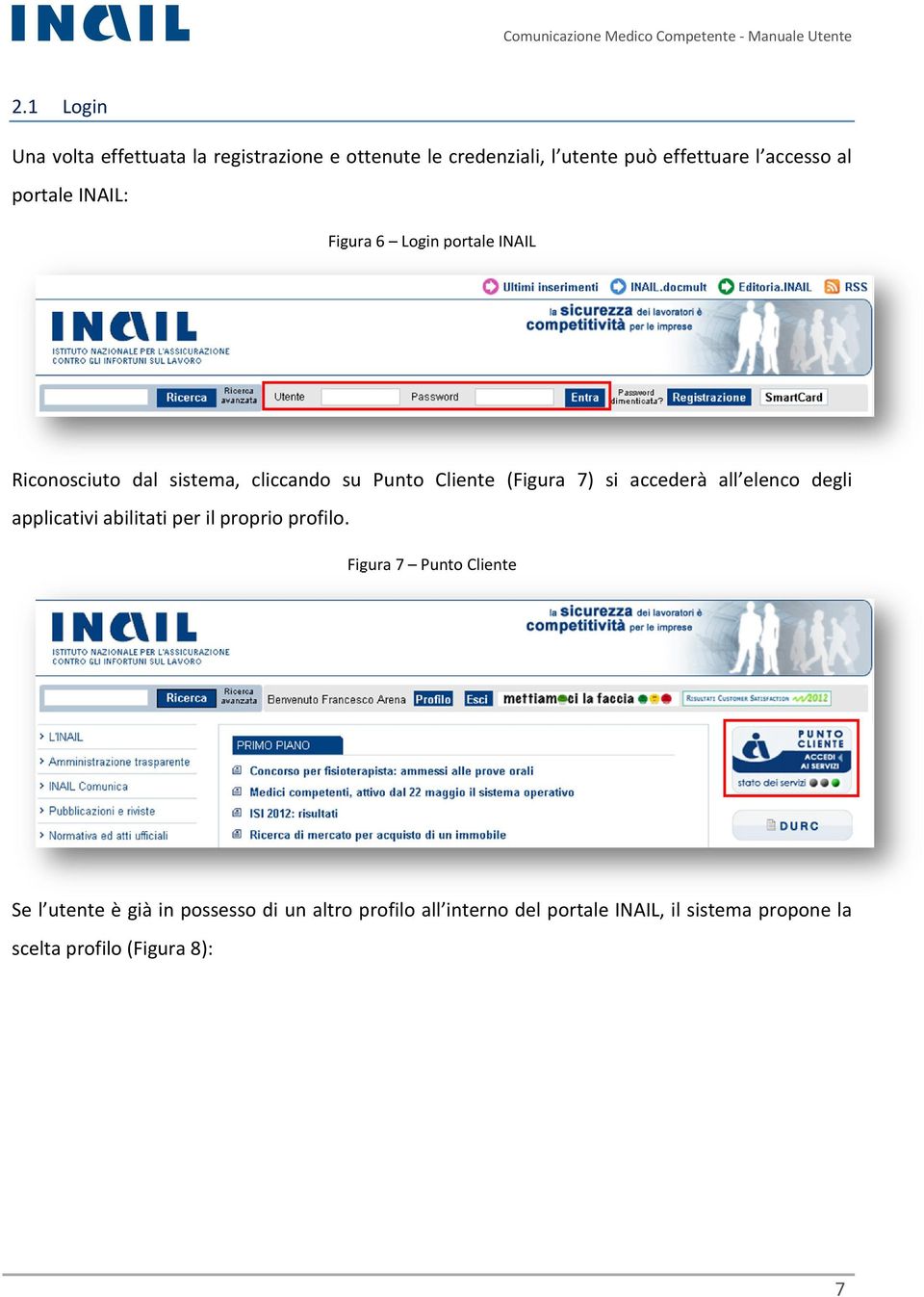
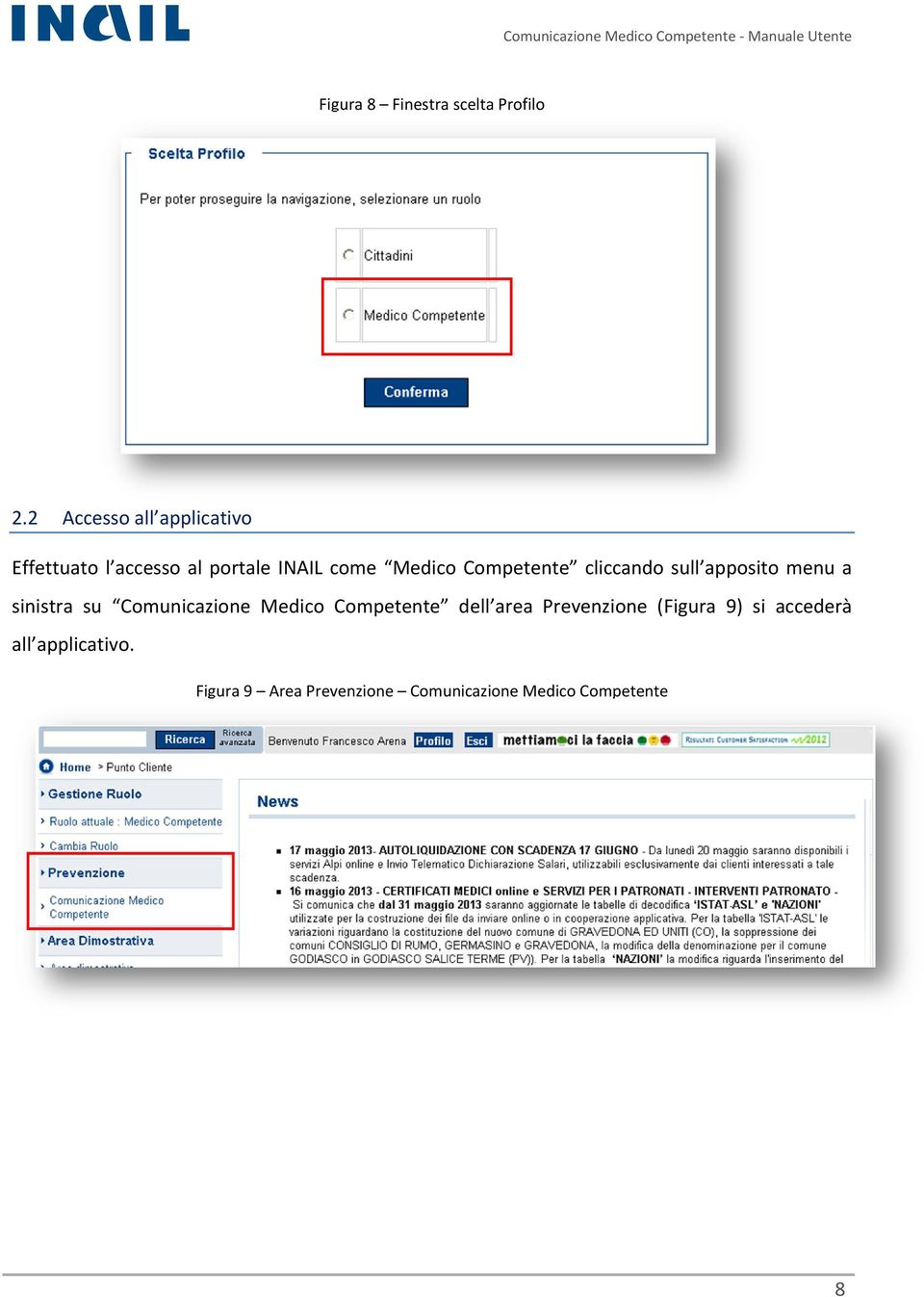
7 2.1 Login Una volta effettuata la registrazione e ottenute le credenziali, l utente può effettuare l accesso al portale INAIL: Figura 6 Login portale INAIL Riconosciuto dal sistema, cliccando su Punto Cliente (Figura 7) si accederà all elenco degli applicativi abilitati per il proprio profilo. Figura 7 Punto Cliente Se l utente è già in possesso di un altro profilo all interno del portale INAIL, il sistema propone la scelta profilo (Figura 8): 7
8 Figura 8 Finestra scelta Profilo 2.2 Accesso all applicativo Effettuato l accesso al portale INAIL come Medico Competente cliccando sull apposito menu a sinistra su Comunicazione Medico Competente dell area Prevenzione (Figura 9) si accederà all applicativo. Figura 9 Area Prevenzione Comunicazione Medico Competente 8
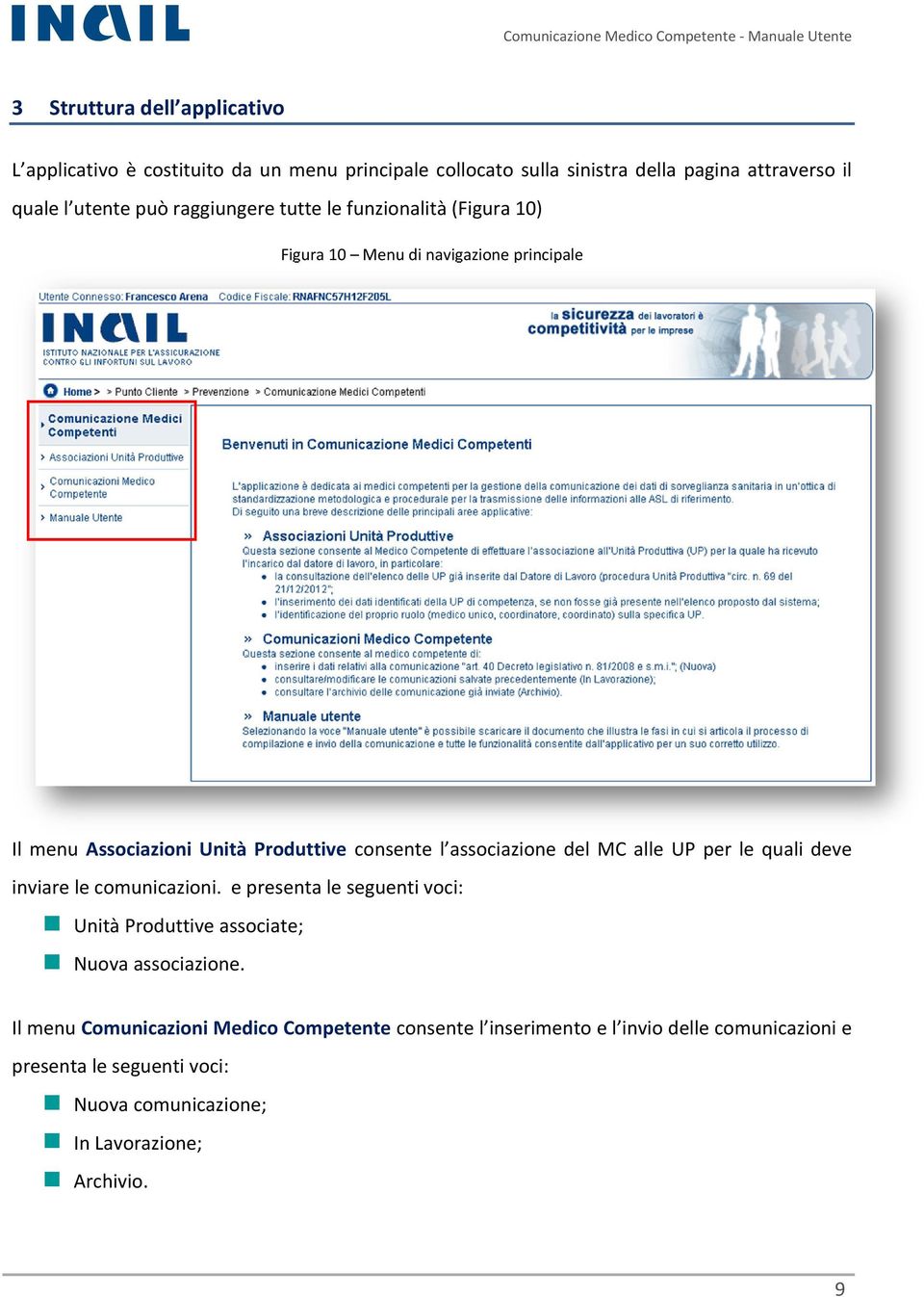
9 3 Struttura dell applicativo L applicativo è costituito da un menu principale collocato sulla sinistra della pagina attraverso il quale l utente può raggiungere tutte le funzionalità (Figura 10) Figura 10 Menu di navigazione principale Il menu Associazioni Unità Produttive consente l associazione del MC alle UP per le quali deve inviare le comunicazioni. e presenta le seguenti voci: Unità Produttive associate; Nuova associazione. Il menu Comunicazioni Medico Competente consente l inserimento e l invio delle comunicazioni e presenta le seguenti voci: Nuova comunicazione; In Lavorazione; Archivio. 9
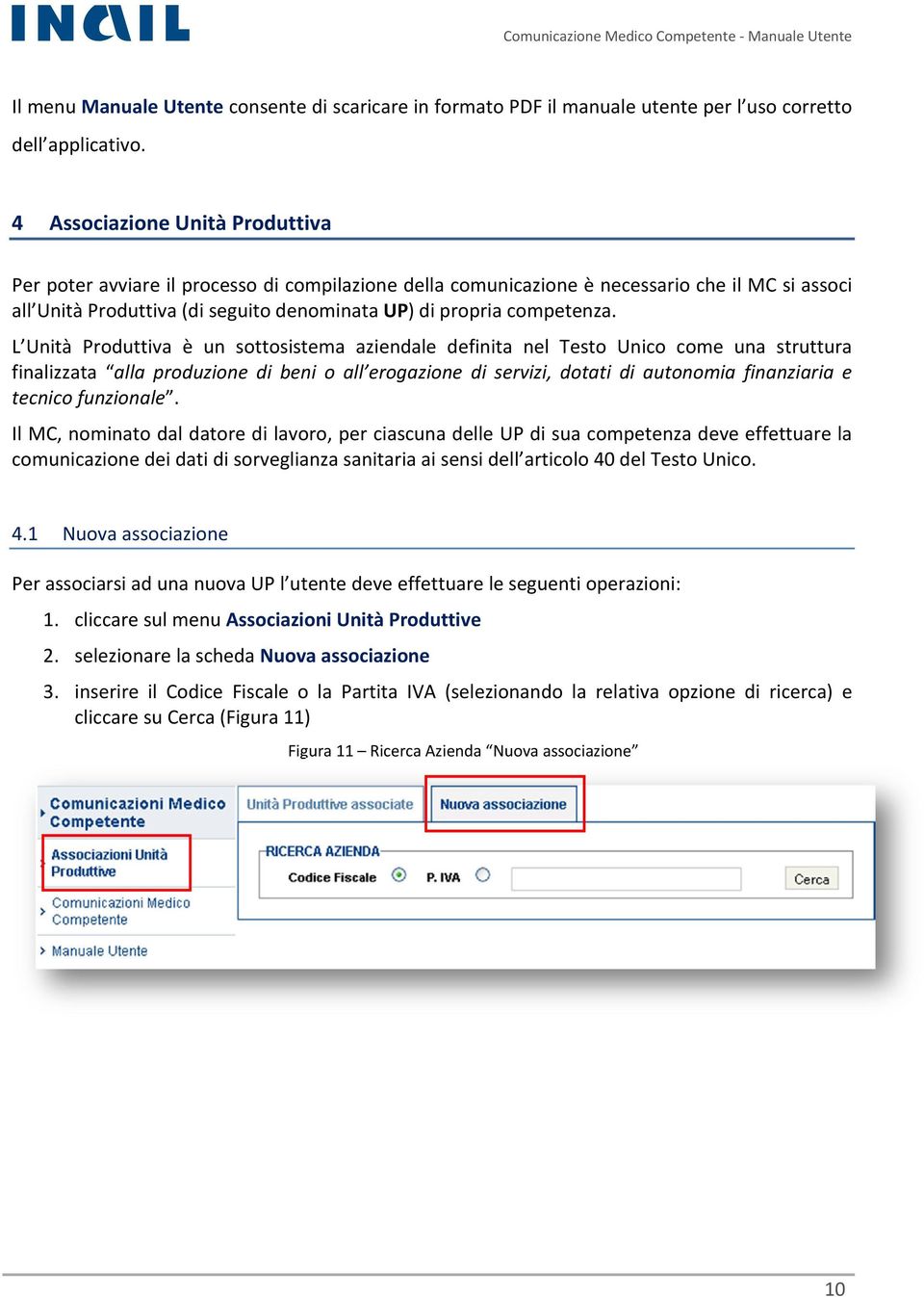
10 Il menu Manuale Utente consente di scaricare in formato PDF il manuale utente per l uso corretto dell applicativo. 4 Associazione Unità Produttiva Per poter avviare il processo di compilazione della comunicazione è necessario che il MC si associ all Unità Produttiva (di seguito denominata UP) di propria competenza. L Unità Produttiva è un sottosistema aziendale definita nel Testo Unico come una struttura finalizzata alla produzione di beni o all erogazione di servizi, dotati di autonomia finanziaria e tecnico funzionale. Il MC, nominato dal datore di lavoro, per ciascuna delle UP di sua competenza deve effettuare la comunicazione dei dati di sorveglianza sanitaria ai sensi dell articolo 40 del Testo Unico. 4.1 Nuova associazione Per associarsi ad una nuova UP l utente deve effettuare le seguenti operazioni: 1. cliccare sul menu Associazioni Unità Produttive 2. selezionare la scheda Nuova associazione 3. inserire il Codice Fiscale o la Partita IVA (selezionando la relativa opzione di ricerca) e cliccare su Cerca (Figura 11) Figura 11 Ricerca Azienda Nuova associazione 10
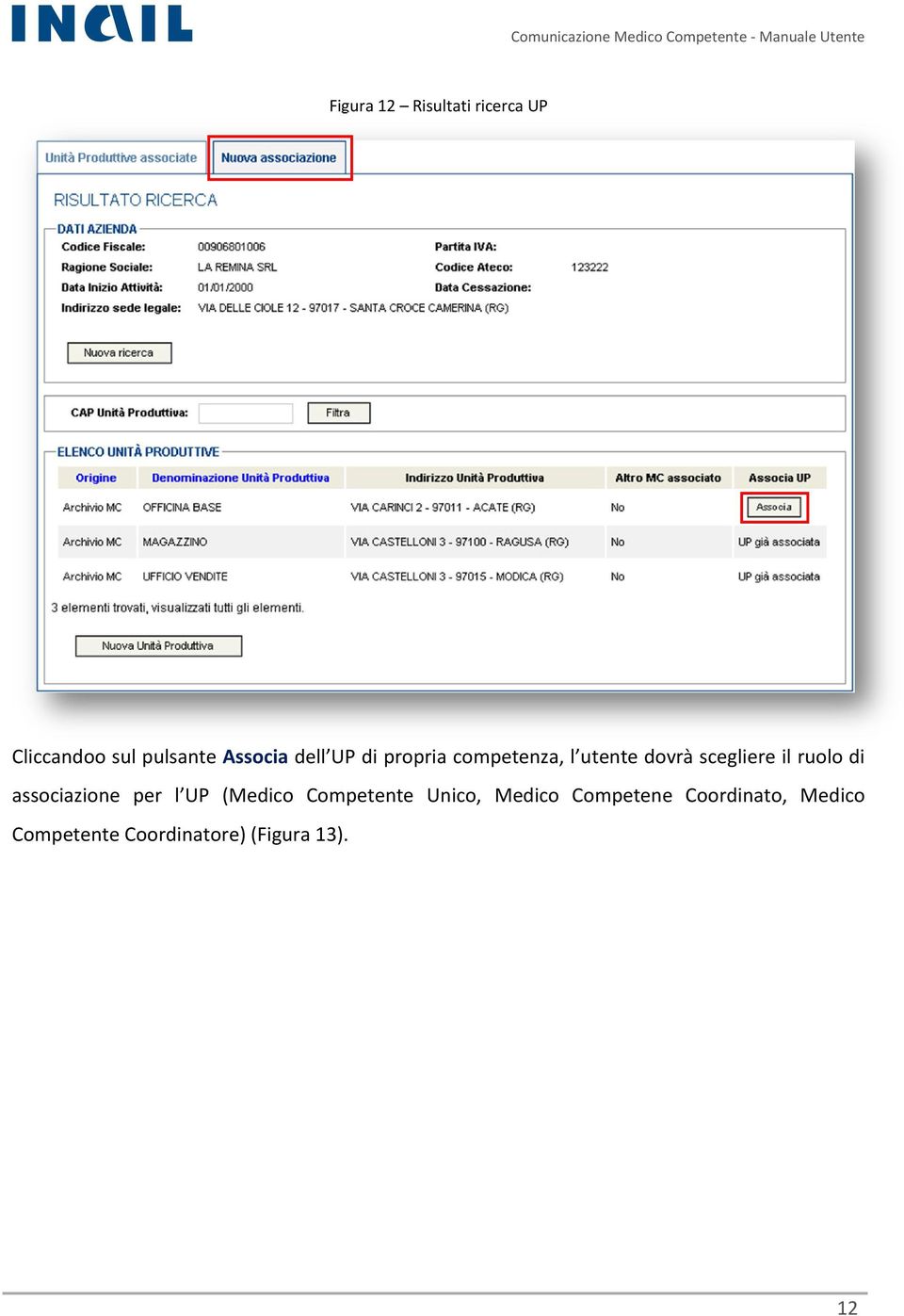
11 Il sistema estrae l elenco delle UP dell azienda ricercata e per ciascuna UP è possibile visualizzare (Figura 13): Origine: archivio Inail se l UP è presente nell archivio Inail e quindi inserita dal datore di lavoro o da un suo delegato; archivio MC se l UP è stata inserita da un altro MC che, non ritrovando l UP di competenza, ha precedentemente inserito i dati anagrafici dell UP (vedi Inserimento Nuova Unità Produttiva); Denominazione Unità Produttiva; Indirizzo Unità Produttiva; Altro MC associato: NO indica che nessun altro MC è associato all UP corrispondente; SI indica che all UP è associato un MC (Unico, Coordinato o Coordinatore). Associa UP: UP già associata indica che l utente ha già eseguito l operazione di associazione per quella UP, il tasto Associa consente di eseguire l associazione (Figura 12). 11
12 Figura 12 Risultati ricerca UP Cliccandoo sul pulsante Associa dell UP di propria competenza, l utente dovrà scegliere il ruolo di associazione per l UP (Medico Competente Unico, Medico Competene Coordinato, Medico Competente Coordinatore) (Figura 13). 12
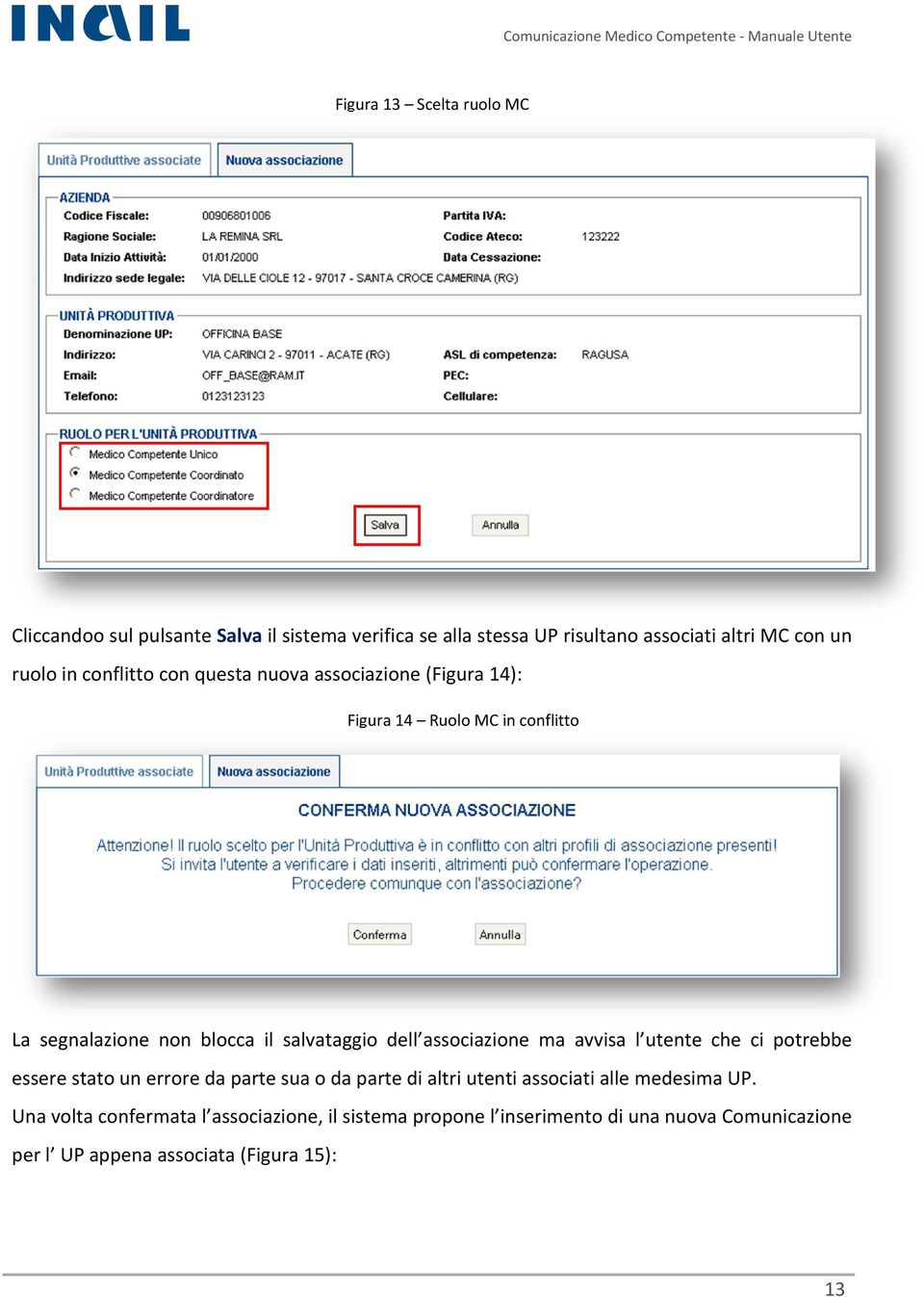
13 Figura 13 Scelta ruolo MC Cliccandoo sul pulsante Salva il sistema verifica se alla stessa UP risultano associati altri MC con un ruolo in conflitto con questa nuova associazione (Figura 14): Figura 14 Ruolo MC in conflitto La segnalazione non blocca il salvataggio dell associazione ma avvisa l utente che ci potrebbe essere stato un errore da parte sua o da parte di altri utenti associati alle medesima UP. Una volta confermata l associazione, il sistema propone l inserimento di una nuova Comunicazione per l UP appena associata (Figura 15): 13
14 Figura 15 Conferma richiesta nuova Comunicazione Inserimento Nuova Unità Produttiva Se l UP non è presente nell archivio Inail, l utente potrà effettuarne l inserimento in archivio MC cliccando sul pulsante Nuova Unità Produttiva (Figura 16) Figura 16 Nuova Unità Produttiva 14
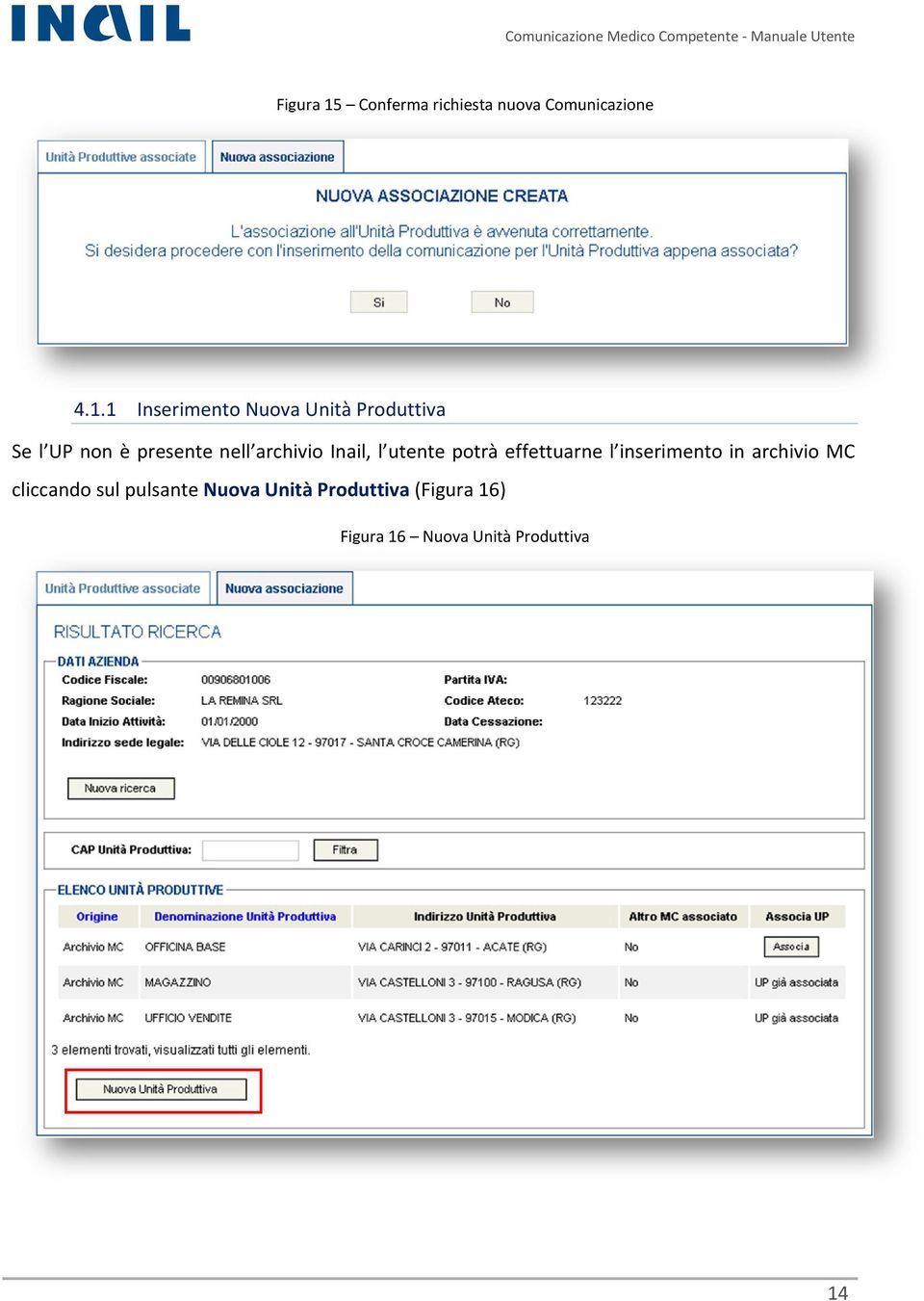
15 La schermata successiva riporta in alto i dati aziendali in modalità di sola lettura, al centro i dati dell UP che l utente dovrà inserire, e in fondo alla pagina la scelta del ruolo (Figura 17) Figura 17 Dettaglio Nuova Unità Produttiva 4.2 Unità Produttive associate L area Associazioni Unità Produttive mostra l elenco delle UP precedentemente associate dall utente. La colonna Comunicazione è possibile distinguere lo stato di avanzamento delle Comunicazioni per le singole UP (Figura 18) 15
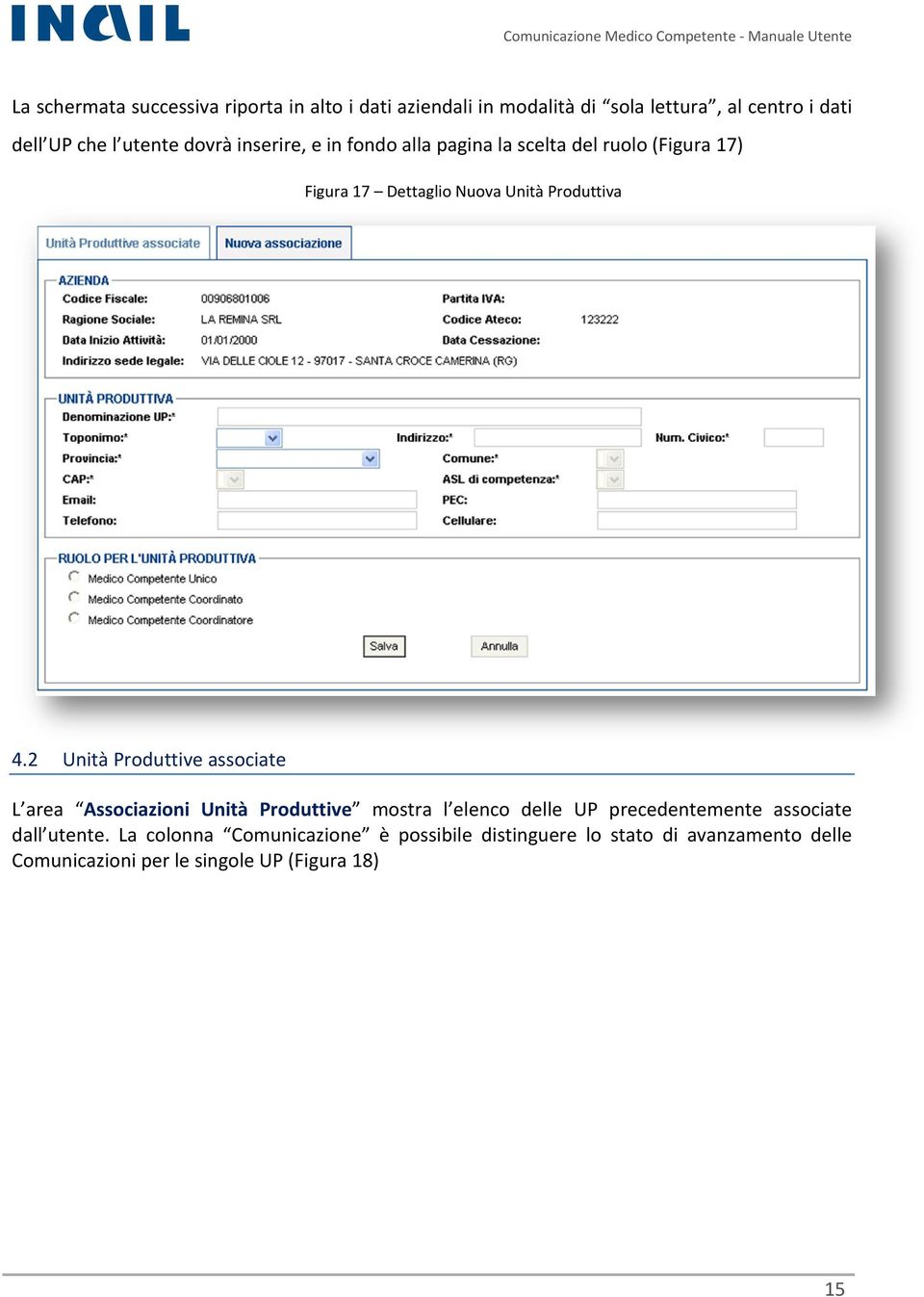
16 Figura 18 Elenco Unità Produttive associati L icona con il più l icona con la matita l icona con l occhio permette di inserire una nuova comunicazione; permette di modificare l associazione a quella UP; permette la visualizzazione di una comunicazione già inviata; l icona con il foglietto ancora inviata. da la possibilità modificare la comunicazione inserita ma non 5 Comunicazioni Medico Competente Il menu Comunicazione Medico Competente rappresenta il cuore dell applicazione e racchiude le funzionalità per facilitare la compilazione e l invio delle comunicazioni alle ASL. Il menu contiene tre fasi della procedura relativa all inserimento e all invio della comunicazione (Figura 19): Nuova Comunicazione; In lavorazione; Archivio. 16
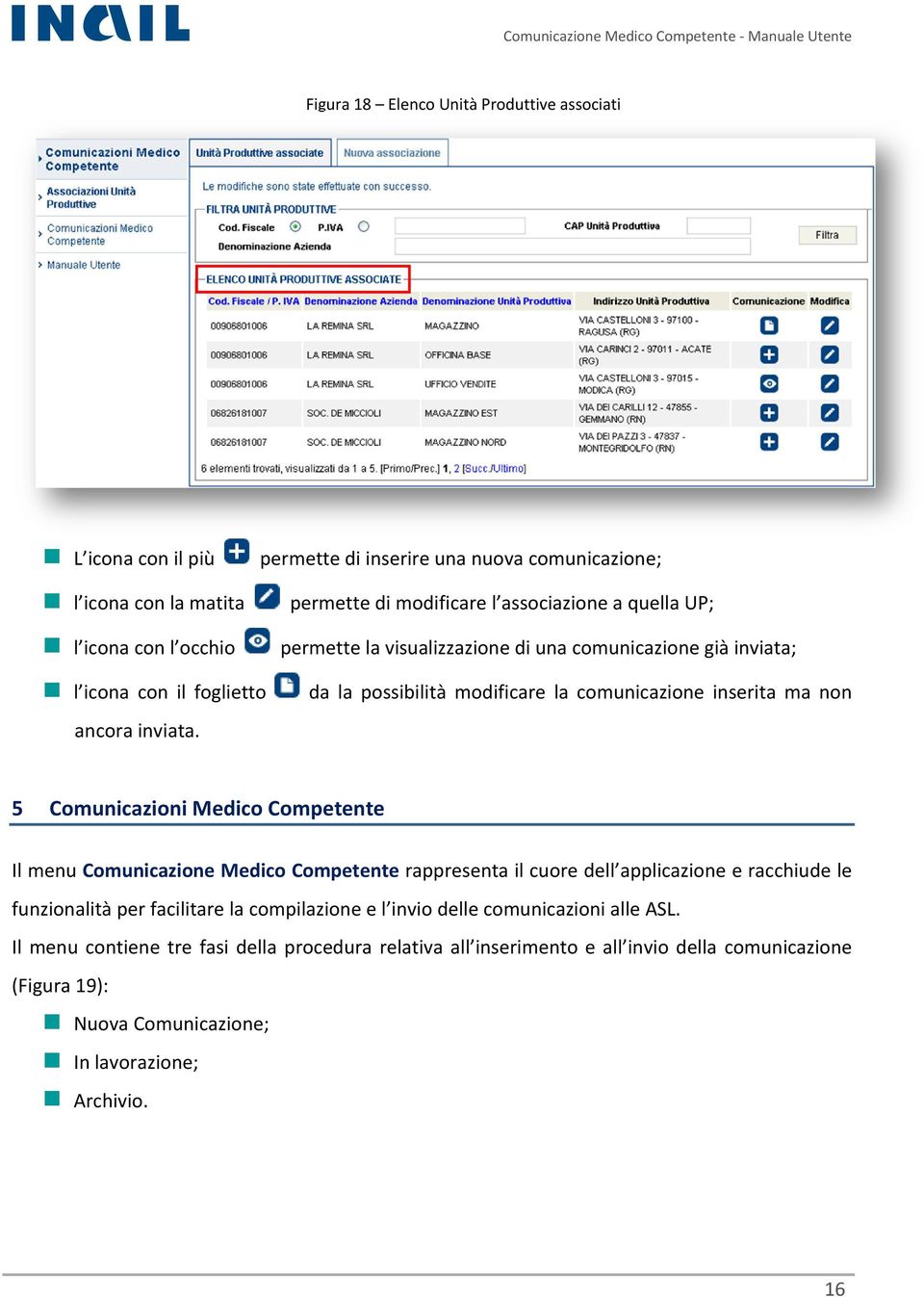
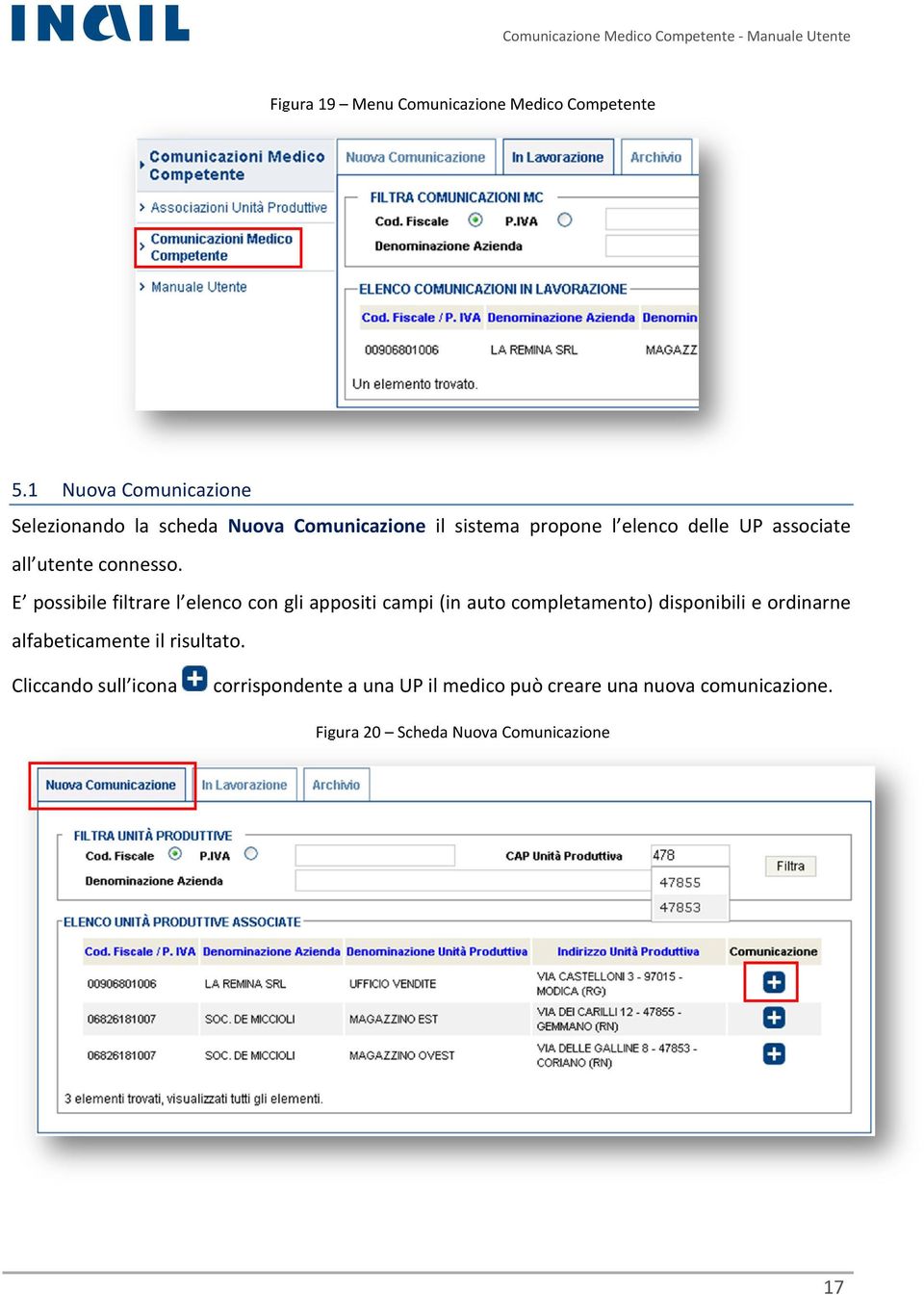
17 Figura 19 Menu Comunicazione Medico Competente 5.1 Nuova Comunicazione Selezionando la scheda Nuova Comunicazione il sistema propone l elenco delle UP associate all utente connesso. E possibile filtrare l elenco con gli appositi campi (in auto completamento) disponibili e ordinarne alfabeticamente il risultato. Cliccando sull icona corrispondente a una UP il medico può creare una nuova comunicazione. Figura 20 Scheda Nuova Comunicazione 17
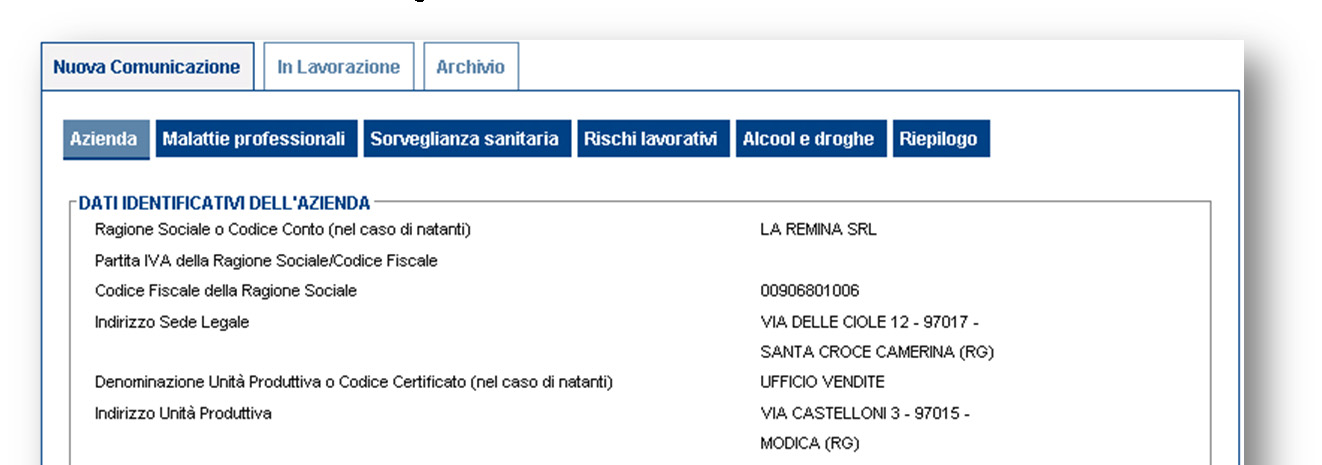

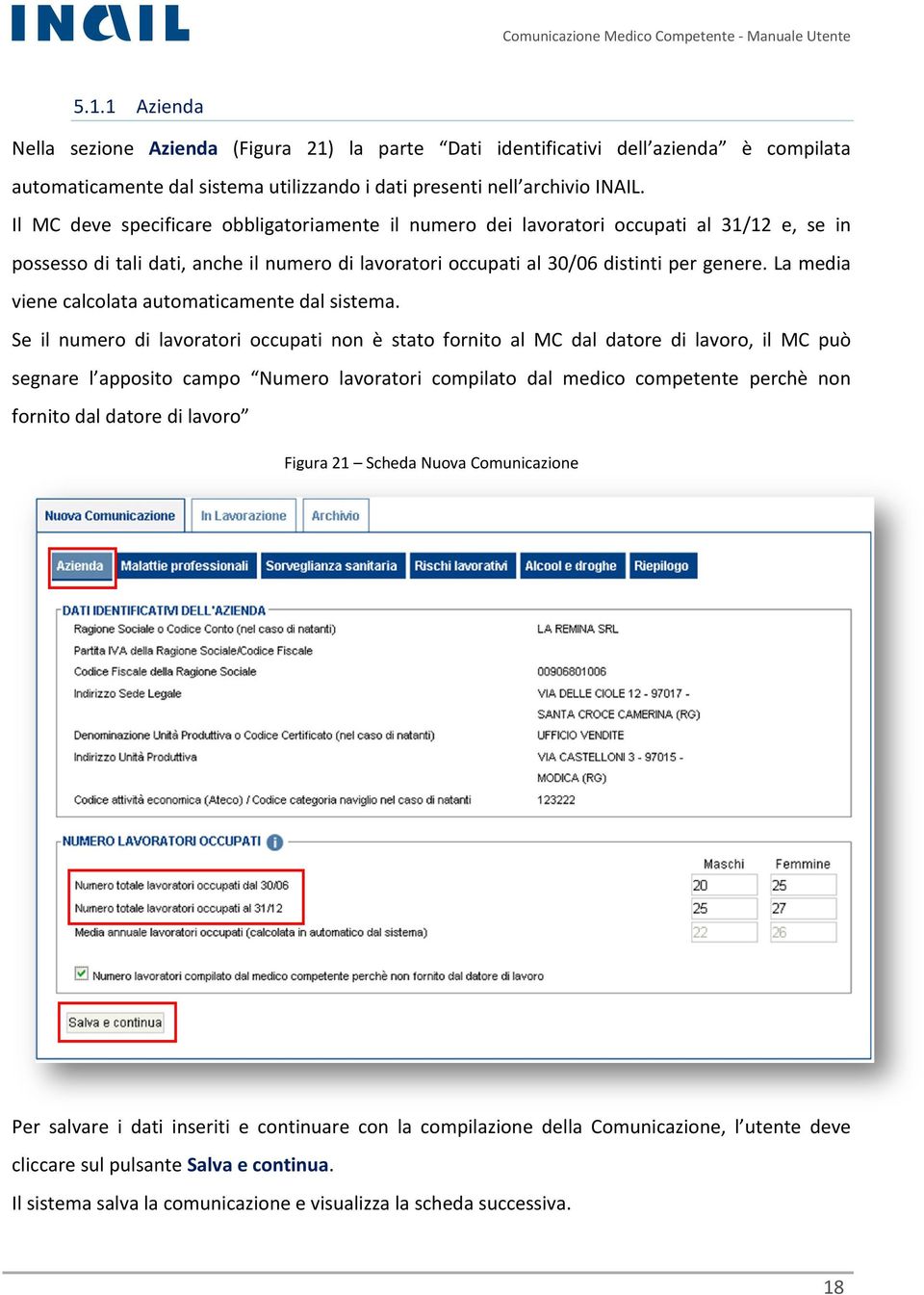
18 5.1.1 Azienda Nella sezione Azienda (Figura 21) la parte Dati identificativi dell azienda è compilata automaticamente dal sistema utilizzando i dati presenti nell archivio INAIL. Il MC deve specificare obbligatoriamente il numero dei lavoratori occupati al 31/12 e, se in possesso di tali dati, anche il numero di lavoratori occupati al 30/06 distinti per genere. La media viene calcolata automaticamente dal sistema. Se il numero di lavoratori occupati non è stato fornito al MC dal datore di lavoro, il MC può segnare l apposito campo Numero lavoratori compilato dal medico competente perchè non fornito dal datore di lavoro Figura 21 Scheda Nuova Comunicazione Per salvare i dati inseriti e continuare con la compilazione della Comunicazione, l utente deve cliccare sul pulsante Salva e continua. Il sistema salva la comunicazione e visualizza la scheda successiva. 18
19 5.1.2 Malattie Professionali In questa sezione il MC può inserire l elenco delle probabili/possibili malattie professionali segnalate (ex Art. 139 DPR 1124/65). L inserimento della malattia è agevolato dal sistema che suggerisce l elenco delle possibili voci dopo le prime tre lettere digitate (Figura 22) Figura 22 Scheda Malattie professionali L utente può scegliere di inserire il nome della malattia, l agente oppure il codice ICD10 (DM 11/12/2009). Dall elenco si può selezionare una voce e poi cliccare sul pulsante aggiungi. All interno delle caselle è possibile indicare il numero dei maschi e delle femmine. In caso di errore, cliccando sul pulsante Elimina (Figura 23). 19
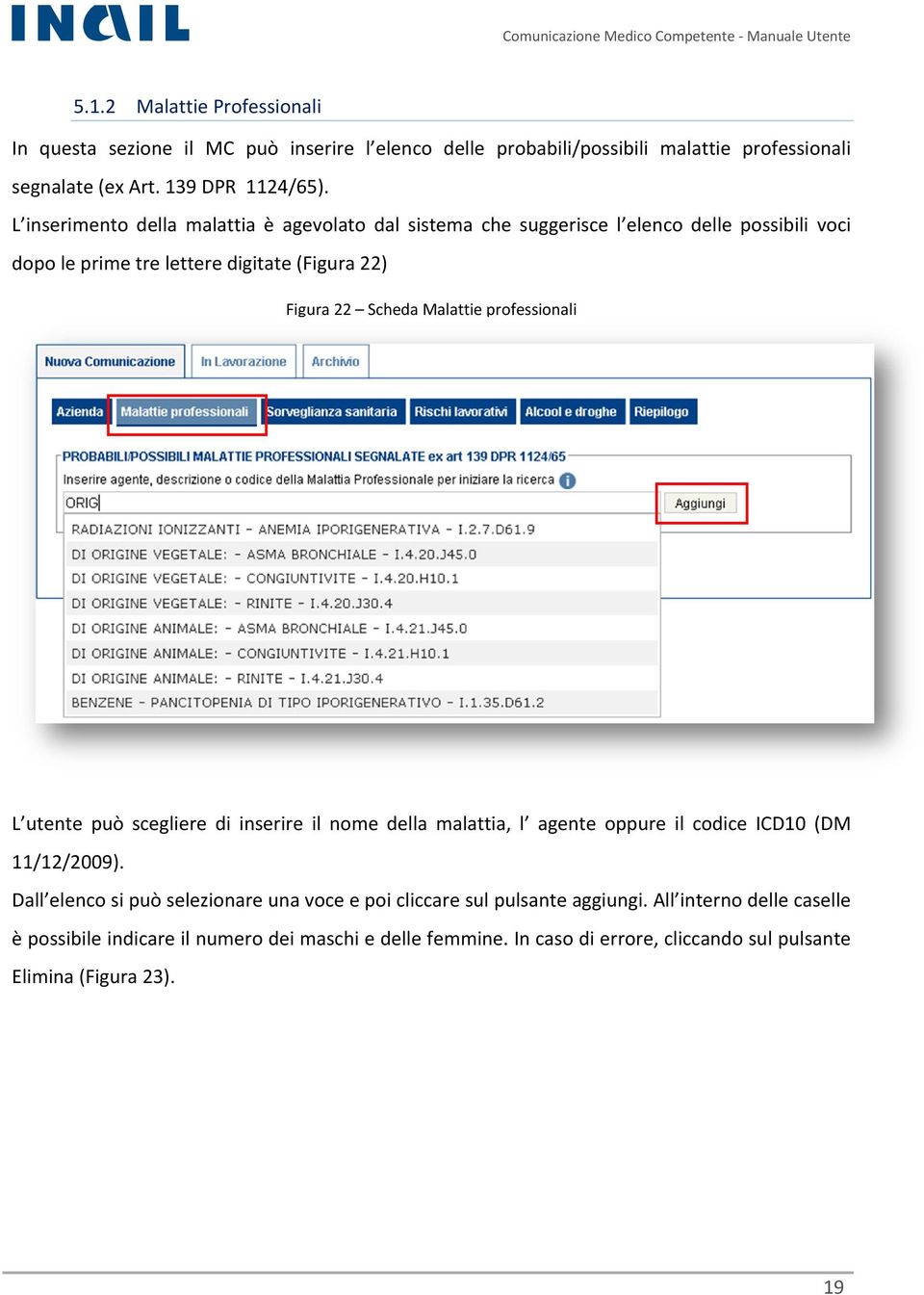
20 Figura 23 Scheda Malattie professionali aggiungi Completato l inserimento, cliccando sul pulsante Salva e continua, il sistema presenta la prossima scheda di inserimento. 20
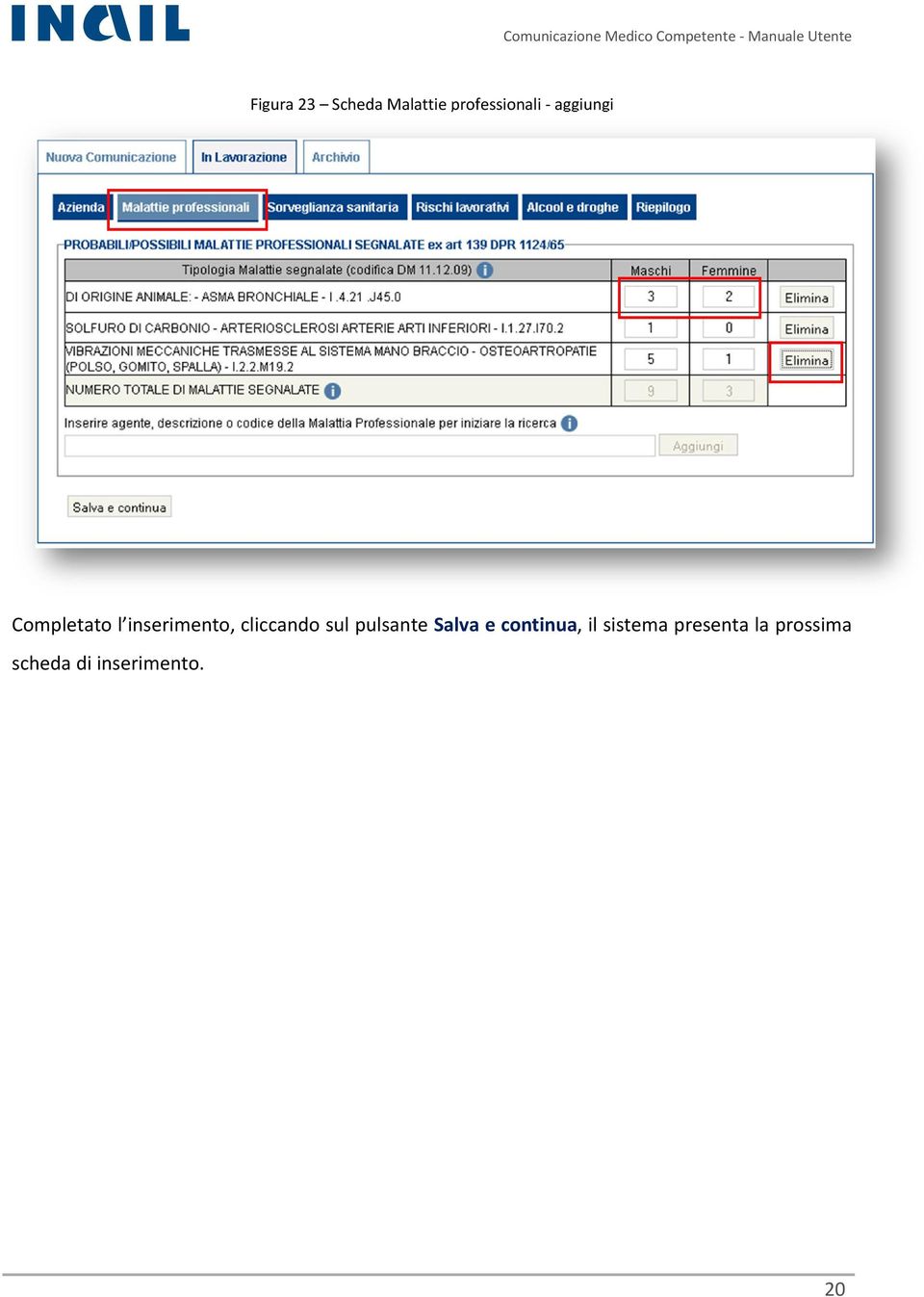
21 5.1.3 Sorveglianza sanitaria In questa sezione il MC può inserire i dati inerenti alla sorveglianza sanitaria (Figura 24). L utente valorizza i campi di riferimento secondo la differenza di genere dei lavoratori. Tutti i campi devono essere compilati obbligatoriamente inserendo anche il valore 0. Figura 24 Scheda Sorveglianza sanitaria Cliccando sul pulsante Salva e continua il sistema verifica Il sistema verifica la correttezza dei dati inseriti ed eventualmente segnala le incongruenze (Figura 25). 21
22 Figura 25 Scheda Sorveglianza sanitaria verifica congruenza dati Dalla terza riga in poi, il numero dei lavoratori visitati, idonei e non idonei, non può superare il totale dei lavoratori visitati nell anno di riferimento Nel caso di incongruenza dei dati inseriti il sistema segnala l errore con un apposito ed esplicativo messaggio d errore: Attenzione! Si sono verificati i seguenti errori: La somma dei lavoratori femmine non può essere maggiore del Numero di lavoratori visitati nell'anno di riferimento NB: Nel caso in cui il MC non sia in possesso di tutti i dati necessari alla compilazione delle schede (a parte le incongruenze sui totali e sul formato numerico dei valori inseriti) il sistema permette la prosecuzione degli inserimento delle schede successive e al momento dell invio della comunicazione, il sistema esegue la verifica di tutti i campi obbligatori previsti per la corretta compilazione della Comunicazione Medico Competente. 22
23 5.1.4 Rischi lavorativi In questa sezione il MC può inserire i dati relativi ai Rischi lavorativi (Figura 26). L utente valorizza i campi di riferimento secondo la differenza di genere dei lavoratori. In questa scheda, a differenza delle altre, è possibile lascia i campi vuoti che verranno quindi automaticamente valorizzati a zero. Il sistema presenta con un colore diverso i campi che, se non modificati dall utente, saranno valorizzati a zero. Figura 26 Scheda Sorveglianza sanitaria verifica congruenza dati 23
24 5.1.5 Alcool e droghe In questa sezione il MC può inserire i dati relativi ad Alcool e droghe (Figura 27). L utente valorizza i campi di riferimento secondo la differenza di genere dei lavoratori. Per passare alla successiva scheda è necessario cliccare sul pulsante Salva e continua. Figura 27 Scheda Alcool e droghe 24
25 5.1.6 Riepilogo Completate tutte le sezioni, il sistema propone il riepilogo dei dati inseriti per consentire una verifica prima della trasmissione della comunicazione (Figura 28). A corredo dei dati inseriti dal MC, il sistema inserisce automaticamente i dati identificativi dell azienda e del Medico Competente che sta eseguendo l invio della comunicazione. Figura 28 Scheda Riepilogo Se la comunicazione è completa può essere inviata cliccando sull apposito pulsante Invia. Al momento dell invio il sistema verifica la correttezza dei dati inseriti dal MC ed eventualmente segnala i dati mancanti (Figura 29). 25
26 Figura 29 Scheda Riepilogo Invio non consentito Sanati i dati mancanti e procendeo con l invio (dalla scheda Riepilogo) il sistema comunica l avvenuto invio con un messaggio di conferma (Figura 30). Figura 30 Scheda Riepilogo Invio completato 26
27 Inviata la comunicazione il sistema visualizza la ricevuta di invio visualizzando il Numero protocollo, il Codice Fiscale del Medico Competente, il ruolo di associazione all UP e la data e ora dell invio (Figura 31). Figura 31 Scheda Riepilogo Ricevuta di invio 27
28 5.2 In lavorazione Cliccando sulla scheda In Lavorazione si accede alle comunicazioni in lavorazione ovvero le comunicazioni che sono state create ma non sono ancora state trasmesse (Figura 20). L elenco delle comunicazioni in lavorazione può essere filtrato attraverso il Codice Fiscale/Partita IVA, la Denominazione Azienda o il CAP dell Unità Produttiva. Digitando tre caratteri nei rispettivi campi il sistema propone, in auto completamento, i possibili filtri che l utente può inserire. Cliccando sulle intestazioni delle colonne Codice Fiscale/Partita IVA, Denominazione Azienda, Indirizzo Unità Produttiva, è possibile applicare un ordinamento alfabetico dell elenco delle comunicazione in Lavorazione. Figura 32 Comunicazioni In Lavorazione 28
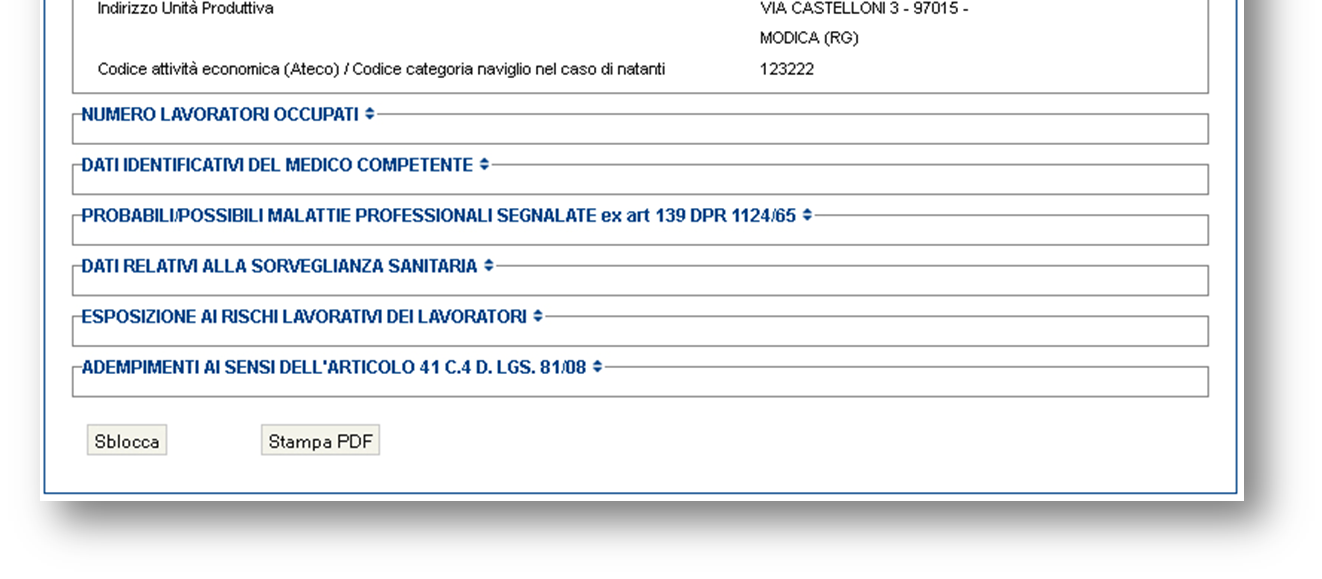
29 5.3 Archivio Una volta trasmessa, la comunicazione viene archiviata ed è consultabile solo in lettura. Figura 33 Comunicazioni inviata Archivio Cliccando sull icona dettaglio si accede alla comunicazione come mostrato nella successiva figura. Cliccando su ciascuna delle voci sarà possibile rivedere ogni singola scheda che compone la comunicazione. È possibile rendere editabile la comunicazione già trasmessa solo entro il termine previsto dalla norma (31 marzo) attraverso il tasto sblocca alla fine della pagina. La comunicazione sbloccata può essere ritrasmessa. L operazione equivale ad Annulla e Sostituisci la precedente comunicazione. L invio viene consentito sempre entro i termini previsti dalla norma 29
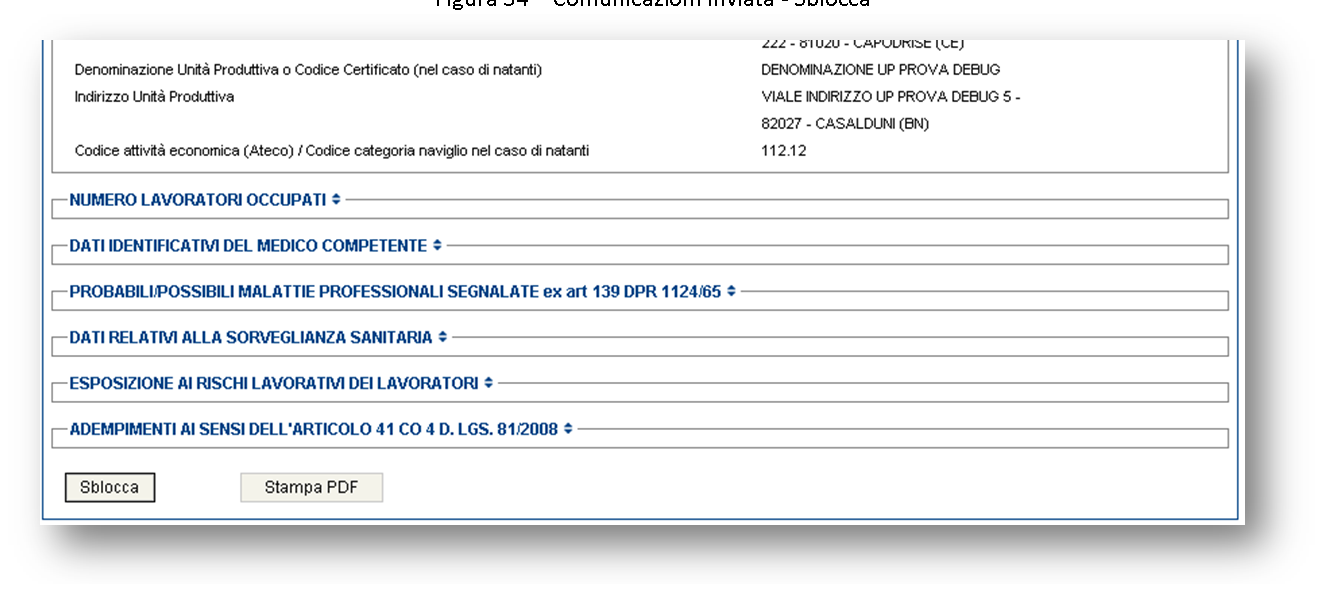
30 Figura 34 Comunicazioni inviata Sblocca 30
Comunicazione Medico Competente
 Comunicazione Medico Competente Panoramica dell applicativo Roma 22 maggio 2013 Obiettivi Finalità dell applicativo Comunicazione Medico Competente Adempimento all obbligo dell articolo 40 del Testo Unico
Comunicazione Medico Competente
 Comunicazione Medico Competente Manuale utente Versione documento v.2.0 In vigore dal 07/03/2014 Numero totale di pagine 45 Indice Manuale Utente 1 Introduzione... 3 2 Registrazione utente al portale...
GUIDA APPLICATIVA DICHIARAZIONE RLS AZIENDA
 GUIDA APPLICATIVA DICHIARAZIONE RLS AZIENDA VERSIONE 5.0 INDICE DEL DOCUMENTO 1.... 3 2. Descrizione servizio... 4 3. Inserimento e modifica RLS... 5 3.1. Visualizza unità produttive... 5 3.2. Inserimento
GUIDA APPLICATIVA DICHIARAZIONE RLS INTERMEDIARIO
 GUIDA APPLICATIVA DICHIARAZIONE RLS INTERMEDIARIO VERSIONE 5.0 INDICE DEL DOCUMENTO 1.... 3 2. Descrizione servizio... 4 3. Scelta deleghe... 5 3.1. Ricerca... 6 4. Inserimento e modifica RLS... 7 4.1.
Guida Tecnica di compilazione
 Guida Tecnica di compilazione 1. Introduzione Per supportare operativamente le amministrazioni nell'attuazione della direttiva, il Dipartimento della Funzione Pubblica e il Dipartimento per le Pari Opportunità
GUIDA APPLICATIVA DICHIARAZIONE RLS
 GUIDA APPLICATIVA DICHIARAZIONE RLS GESTIONE CONTO STATO VERSIONE 5.0 INDICE DEL DOCUMENTO 1.... 3 1.1. - Grandi utenti... 3 1.2. - Aziende assicurate Inail... 3 1.3. - Amministrazioni statali in gestione
GUIDA APPLICATIVA. Denuncia Nuovo Lavoro Temporaneo INTERMEDIARIO VERSIONE 2.0
 GUIDA APPLICATIVA Denuncia Nuovo Lavoro Temporaneo INTERMEDIARIO VERSIONE 2.0 INDICE DEL DOCUMENTO 1. Denuncia Nuovo Lavoro Temporaneo... 3 2. Richieste effettuate... 3 2.2. Dettaglio stato di lavorazione
RICHIESTA CERTIFICATO DI AGIBILITÀ IMPRESE CHE OCCUPANO LAVORATORI DEL SETTORE DELLO SPETTACOLO
 RICHIESTA CERTIFICATO DI AGIBILITÀ IMPRESE CHE OCCUPANO LAVORATORI DEL SETTORE DELLO SPETTACOLO MANUALE UTENTE Data di consegna 15/05/2015 Versione 1.0 - Pag. 1 1. Introduzione... 3 2. Scopo del documento...
NPA Nuovo Portale Anagrafiche
 NPA Nuovo Portale Anagrafiche Manuale Operativo Richiedente Anagrafiche Clienti Sommario NPA: Home Page... 3 Home... 3 Funzionalità Cliente... 5 Creazione... 5 Tipologia soggetto... 5 Richiesta dati cribis...
GUIDA APPLICATIVA RIDUZIONE PRESUNTO. Manuale Intermediari. Versione 1.0. Riduzione del Presunto Intermediari - 1.0
 GUIDA APPLICATIVA RIDUZIONE PRESUNTO Manuale Intermediari Versione 1.0 Riduzione del Presunto Intermediari - 1.0 INDICE DEL DOCUMENTO 1 Introduzione... 3 2 Accesso al Servizio... 4 3 Riduzione del Presunto...
GUIDA ALLA COMPILAZIONE DEL CURRICULUM
 GUIDA ALLA COMPILAZIONE DEL CURRICULUM 1. INDICE Pag. 3 Pag. 3 Pag. 5 Pag. 7 Pag. 9 Pag. 10 Pag. 12 Pag. 13 Pag. 14 Pag. 17 Pag. 17 Pag. 18 Pag.19 Pag. 19 2. Introduzione 3. Inserimento curriculum 3.1
HELP ONLINE Guida per la registrazione al portale
 HELP ONLINE Guida per la registrazione al portale Indice Generale 1. Help online Ditta 1.1 Cosa serve per effettuare la registrazione 1.2 Registrazione legale rappresentante 1.2.1 Come effettuare il primo
GUIDA PER LA COMPILAZIONE
 GUIDA PER LA COMPILAZIONE Si ricorda che la procedura Step One è l unica modalità permessa per la compilazione e l invio della domanda di partecipazione alla procedura di selezione. La domanda di partecipazione
Anagrafica Operatori
 Anagrafica Operatori Manuale Utente Gestori SDC 1 INDICE 1. Home Page 2. Invio Credenziali 3. Recupero credenziali e modifica password 4. Inserimento Dati societari 5. Firma Digitale 6. Inserimento Settore
GUIDA APPLICATIVA. Denuncia Nuovo Lavoro Temporaneo AZIENDA VERSIONE 2.0
 GUIDA APPLICATIVA Denuncia Nuovo Lavoro Temporaneo AZIENDA VERSIONE 2.0 INDICE DEL DOCUMENTO 1. Denuncia Nuovo Lavoro Temporaneo... 3 2. Richieste effettuate... 3 2.2. Dettaglio stato di lavorazione della
GUIDA APPLICATIVA RIDUZIONE PRESUNTO. Manuale Aziende. Versione 1.0. Riduzione del Presunto - Aziende- 1.0
 GUIDA APPLICATIVA RIDUZIONE PRESUNTO Manuale Aziende Versione 1.0 Riduzione del Presunto - Aziende- 1.0 INDICE DEL DOCUMENTO 1 Introduzione... 3 2 Accesso al Servizio... 4 3 Riduzione del Presunto... 5
Ministero della Giustizia
 Manuale utente Concorsi Versione 1.0 del 25/07/2019 Indice dei contenuti INFORMAZIONI DI CARATTERE GENERALE... 2 Registrazione... 2 Presentazione della domanda... 2 PROCEDURA DI REGISTRAZIONE... 3 RICHIESTA
Servizio Conservazione No Problem
 Servizio Conservazione No Problem Guida alla conservazione del Registro di Protocollo Versione 1.0 13 Ottobre 2015 Sommario 1. Accesso all applicazione web... 3 1.1 Autenticazione... 3 2. Conservazione
Guida. CYS Gestioni. Sviluppato da Matteo Tucceri con la collaborazione di Paola Tucceri.
 Guida CYS Gestioni Sviluppato da Matteo Tucceri con la collaborazione di Paola Tucceri ([email protected]) Il programma CYS Gestioni permette di gestire: l Anagrafica degli Iscritti l Invio delle
Guida per la registrazione al portale
 Guida per la registrazione al portale Indice Generale 1. Registrazione Ditta 1.1 Cosa serve per effettuare la registrazione 1.2 Registrazione legale rappresentante 1.2.1 Come effettuare il primo accesso
MANUALE ISCRIZIONE ON-LINE
 MANUALE ISCRIZIONE ON-LINE Pagina 1 di 12 SOMMARIO INTRODUZIONE REGISTRAZIONE UTENTI NON CONOSCIUTI DAL SISTEMA UTENTI GIA CONOSCIUTI DAL SISTEMA ACCESSO AL SITO PRIMO ACCESSO RICHIESTA ISCRIZIONE AI SERVIZI
RICHIESTA DEI VOUCHER FORMATIVI PER I LAVORATORI DELLE IMPRESE ADERENTI A FOR.TE AVVISO 1/16
 RICHIESTA DEI VOUCHER FORMATIVI PER I LAVORATORI DELLE IMPRESE ADERENTI A FOR.TE AVVISO 1/16 Manuale di utilizzo sistema informatico Revisione 1.0 del 09/11/2016 INDICE 1. REGISTRAZIONE E ACCESSO... 1
MANUALE ISCRIZIONE E DOMANDA ON-LINE
 MANUALE ISCRIZIONE E DOMANDA ON-LINE SOMMARIO INTRODUZIONE REGISTRAZIONE UTENTI GIA CONOSCIUTI DAL SISTEMA ACCESSO AL SITO PRIMO ACCESSO RICHIESTA ISCRIZIONE AI SERVIZI CONTROLLO STATO DELLA DOMANDA CANCELLAZIONE
Istruzioni per la compilazione della Dichiarazione Fgas 2014 (dati 2013) - 28 febbraio 2014
 Accesso al sistema di compilazione della dichiarazione FGas descrizione del sistema L utente che ha completato la procedura di registrazione e attivato le credenziali di accesso, deve cliccare su dichiarazione
MANUALE ISCRIZIONE E DOMANDA ON-LINE
 MANUALE ISCRIZIONE E DOMANDA ON-LINE SOMMARIO INTRODUZIONE REGISTRAZIONE UTENTI GIA CONOSCIUTI DAL SISTEMA ACCESSO AL SITO PRIMO ACCESSO RICHIESTA ISCRIZIONE AI SERVIZI CONTROLLO STATO DELLA DOMANDA CANCELLAZIONE
MANUALE ISCRIZIONE E DOMANDA ON-LINE
 MANUALE ISCRIZIONE E DOMANDA ON-LINE SOMMARIO INTRODUZIONE REGISTRAZIONE UTENTI GIA CONOSCIUTI DAL SISTEMA ACCESSO AL SITO PRIMO ACCESSO RICHIESTA ISCRIZIONE AI SERVIZI CONTROLLO STATO DELLA DOMANDA CANCELLAZIONE
Anagrafica Operatori. Manuale Utente 3.4
 Anagrafica Operatori Manuale Utente 3.4 Indice 1. HomePage... 3 2. Invio Credenziali... 7 3. Recupero credenziali e modifica password... 9 4. Inserimento Dati Societari... 13 5. Inserimento Settori Attività...
MANUALE ISCRIZIONE E DOMANDA ON-LINE
 MANUALE ISCRIZIONE E DOMANDA ON-LINE SOMMARIO INTRODUZIONE REGISTRAZIONE UTENTI GIA CONOSCIUTI DAL SISTEMA ACCESSO AL SITO PRIMO ACCESSO RICHIESTA ISCRIZIONE AI SERVIZI CONTROLLO STATO DELLA DOMANDA CANCELLAZIONE
GUIDA APPLICATIVA NUMERAZIONE UNITARIA INTERMEDIARIO
 GUIDA APPLICATIVA INTERMEDIARIO VERSIONE 5.0 INDICE DEL DOCUMENTO 1. Numerazione unitaria... 3 2. Nuova Autorizzazione... 4 2.1. Compilazione di una richiesta... 5 2.2. Upload file... 7 2.3. Inserimento
GUIDA PER LA COMPILAZIONE DELLA DOMANDA ONLINE
 Ministero delle Infrastrutture e dei Trasporti Concorso per l assunzione di 148 unità di personale a tempo indeterminato da inquadrare nell area funzionale III fascia economica iniziale F1 GUIDA PER LA
MANUALE ISCRIZIONE E DOMANDA ON-LINE
 MANUALE ISCRIZIONE E DOMANDA ON-LINE SOMMARIO INTRODUZIONE REGISTRAZIONE UTENTI GIA CONOSCIUTI DAL SISTEMA ACCESSO AL SITO PRIMO ACCESSO RICHIESTA ISCRIZIONE AI SERVIZI CONTROLLO STATO DELLA DOMANDA CANCELLAZIONE
6. Gestione delle pratiche
 6. Gestione delle pratiche 6.1 Istruzioni per l utente (richiedente) 6.1.1 Registrazione utente La registrazione di un nuovo utente può avvenire: Cliccando sulla voce Registrati presente in tutte le sezioni
MANUALE ISCRIZIONE E DOMANDA ON-LINE
 MANUALE ISCRIZIONE E DOMANDA ON-LINE SOMMARIO INTRODUZIONE REGISTRAZIONE UTENTI GIA CONOSCIUTI DAL SISTEMA ACCESSO AL SITO PRIMO ACCESSO RICHIESTA ISCRIZIONE AI SERVIZI CONTROLLO STATO DELLA DOMANDA CANCELLAZIONE
MANUALE ISCRIZIONE ON-LINE
 MANUALE ISCRIZIONE ON-LINE Pagina 1 di 12 SOMMARIO INTRODUZIONE REGISTRAZIONE UTENTI NON CONOSCIUTI DAL SISTEMA UTENTI GIA CONOSCIUTI DAL SISTEMA ACCESSO AL SITO PRIMO ACCESSO RICHIESTA ISCRIZIONE AI SERVIZI
FASI DA ESEGUIRE ON-LINE
 FASI DA ESEGUIRE ON-LINE a) Compilazione della candidatura telematica secondo il modello illustrato nel formulario. Per qualsiasi informazione in merito al presente Avviso Pubblico gli interessati possono
Manuale utente del Progetto Portale del Dipendente
 Manuale utente del Progetto Portale del Dipendente Documento: ManualeUtentePortaleDelDipendente_29_07_09.doc Pagina 1 di 59 Manuale Utente del progetto: Portale Dipendente del portale INAIL Sommario 1
COMUNE DI CASTELLAMONTE
 COMUNE DI CASTELLAMONTE MANUALE ISCRIZIONE E DOMANDA ON-LINE SOMMARIO INTRODUZIONE REGISTRAZIONE UTENTI GIÀ CONOSCIUTI DAL SISTEMA ACCESSO AL SITO PRIMO ACCESSO RICHIESTA ISCRIZIONE AI SERVIZI CONTROLLO
REGIONE SARDEGNA CONCORSO UNICO PER L ASSUNZIONE DI 20 DIRIGENTI A TEMPO INDETERMINATO
 REGIONE SARDEGNA CONCORSO UNICO PER L ASSUNZIONE DI 20 DIRIGENTI A TEMPO INDETERMINATO DECRETO N.P. 27540/48 DEL 28 SETTEMBRE 2017 GUIDA PER LA COMPILAZIONE DELLA DOMANDA ONLINE Per ottimizzare i tempi
Registrazione al Portale SINTESI Istruzione 7537
 Registrazione al Portale SINTESI Istruzione 7537 Il portale SINTESI è il sistema integrato dei servizi per l impiego adottato dalla Provincia di Brescia. Il portale è costituito da un area pubblica, accessibile
Servizi Online. Manuale utente. Polizza Allievi IeFP. 01 febbraio 2016 Pagina 1 di 20
 Servizi Online Polizza Allievi IeFP Manuale utente 01 febbraio 2016 Pagina 1 di 20 SOMMARIO 1 Introduzione... 3 1.1 Istituzione della polizza Allievi IeFP per un soggetto assicurante già titolare di codice
MANUALE - ISTRICE 2009
 MANUALE - ISTRICE 2009 Per accedere al sito digitare il seguente link nella barra degli indirizzi di Internet Explorer. http://turismo.statistica.marche.it/ La Home Page che vi troverete di fronte è questa:
FASI DA ESEGUIRE ON-LINE
 FASI DA ESEGUIRE ON-LINE a) Compilazione della candidatura telematica secondo il modello illustrato nel formulario. Istruzioni per candidarsi on-line Pagina 1 Compilazione della candidatura telematica
Dipartimento per le Libertà Civili e l Immigrazione
 Dipartimento per le Libertà Civili e l Immigrazione Sistema inoltro telematico Manuale utente Versione 11 Data Aggiornamento 08/07/2015 1/26 SOMMARIO 1. Il sistema di inoltro telematico delle domande...
Manuale Operativo per l utente
 PORTUP Utilizzatori Professionali Manuale Operativo per l utente versione 2 Autore: Servizio Sitemi Informativi Servizi Web File: PORTUP_ManualeOperativo_utente_v1.doc Ultimo aggiornamento: 02/08/2013
MANUALE RICHIESTE VISITE FISCALI
 MANUALE RICHIESTE VISITE FISCALI 2 Sommario 1 REGISTRAZIONE AZIENDA... 3 COMPILAZIONE CAMPI... 5 I Icona BINOCOLO... 5 II Maschera di ricerca/selezione... 7 2 RICHIESTA VISITA FISCALE... 9 2.1 DATI AZIENDA...
MANUALE ISCRIZIONE E DOMANDA ON-LINE
 MANUALE ISCRIZIONE E DOMANDA ON-LINE SOMMARIO INTRODUZIONE REGISTRAZIONE UTENTI GIA CONOSCIUTI DAL SISTEMA ACCESSO AL SITO PRIMO ACCESSO RICHIESTA ISCRIZIONE AI SERVIZI CONTROLLO STATO DELLA DOMANDA CANCELLAZIONE
PRESENTAZIONE DEI PIANI FORMATIVI AVVISI 1/17 2/17
 PRESENTAZIONE DEI PIANI FORMATIVI AVVISI 1/17 2/17 Manuale di utilizzo sistema informatico Revisione 1.0 del 15/06/2017 INDICE 1. CONTENUTO DEL MANUALE... 1 2. REGISTRAZIONE E ACCESSO... 2 2.1. Home page...
GUIDA APPLICATIVA VERSIONE ANAGRAFICA LIGHT INTERMEDIARIO
 GUIDA APPLICATIVA INTERMEDIARIO VERSIONE 4.0.0 INTERMEDIARIO INDICE DEL DOCUMENTO 1. Anagrafica light 4.0... 3 2. Visualizza ditte inserite... 4 2.1. Visualizza dettaglio ditta...4 2.2. Modifica informazioni
Bollettario elettronico
 Bollettario elettronico La compilazione e l'invio delle ricevute L utente può compilare ed inviare una nuova ricevuta selezionando, nella barra dei menù, la voce: Bollettario Nuova ricevuta L utente seleziona
MANUALE UTENTE. Sistemi Informativi CONSOB. DIF Dati Informativi Finanziari. Manuale Utente. Data : 03/05/2011 Versione : 1.4
 MANUALE UTENTE Sistema Informativo di Teleraccolta Data : 03/05/2011 Versione : 1.4 CONSOB Sito_v1 4.doc Pag. 1 di 20 Sommario 1 INTRODUZIONE... 3 1.1 SCOPO DEL DOCUMENTO... 3 1.2 DESCRIZIONE GENERALE
Guida all utilizzo della funzionalità Gestione Intermittenti
 Guida all utilizzo della funzionalità Gestione Intermittenti Registrazione al servizio d invio delle comunicazioni chiamata lavoratori intermittenti 1. Introduzione Attraverso la funzionalità Gestione
EMPLOYEE SELF-SERVICE DATI ANGRAFICI E MODULISTICA MANUALE UTENTE
 EMPLOYEE SELF-SERVICE DATI ANGRAFICI E MODULISTICA MANUALE UTENTE Data ultimo aggiornamento 25/05/2016 1 Indice 1. Premessa... 3 2. Accesso al Sistema... 3 3. Home page Employee Self-Service... 3 4. Dati
MANUALE ISCRIZIONE E DOMANDA ON-LINE
 MANUALE ISCRIZIONE E DOMANDA ON-LINE SOMMARIO INTRODUZIONE REGISTRAZIONE UTENTI GIA CONOSCIUTI DAL SISTEMA ACCESSO AL SITO PRIMO ACCESSO RICHIESTA ISCRIZIONE AI SERVIZI CONTROLLO STATO DELLA DOMANDA CANCELLAZIONE
Guida utente alla compilazione delle richieste di contributo on-line per le Associazioni dei Consumatori
 Guida Utente RCP3 Agenzia nazionale per l attrazione degli investimenti e lo sviluppo d impresa SpA Guida utente alla compilazione delle richieste di contributo on-line per le Associazioni dei Consumatori
Servizi per il cittadino: le richieste di prestazioni via Internet.
 Prestazioni a sostegno del reddito Servizi per il cittadino: le richieste di prestazioni via Internet. - Acquisizione Modello DS56/Bis Descrizione del servizio Premessa Questo documento descrive le funzionalità
MiBACT Servizio Civile Nazionale. Manuale Utente
 Manuale Utente Rev. 1.0 del 01/12/2016 Indice 1. INTRODUZIONE AL DOCUMENTO... 3 2. DESCRIZIONE DEL SISTEMA... 4 2.1. Registrazione... 4 2.2. Attivazione... 5 2.3. Domanda... 6 2.3.1. Dati anagrafici...
TUTORIAL ISI Inserimento dati azienda da parte del consulente
 TUTORIAL ISI Inserimento dati azienda da parte del consulente Slide 1 Introduzione 00:00:05 Introduzione Slide 2 Introduzione 00:00:30 Introduzione Slide 3 Introduzione 00:00:14 Benvenuto! Questo tutorial
Agenzia nazionale per l attrazione degli investimenti e lo sviluppo d impresa SpA. MANUALE UTENTE Guida alla compilazione della domanda V.1.
 Agenzia nazionale per l attrazione degli investimenti e lo sviluppo d impresa SpA MANUALE UTENTE Guida alla compilazione della domanda V.1.0 Sommario Accesso alla piattaforma... 3 1. Home page sito...