
MANUALE - ISTRICE 2009
|
|
|
- Aureliana Fusco
- 9 anni fa
- Просмотров:
Транскрипт
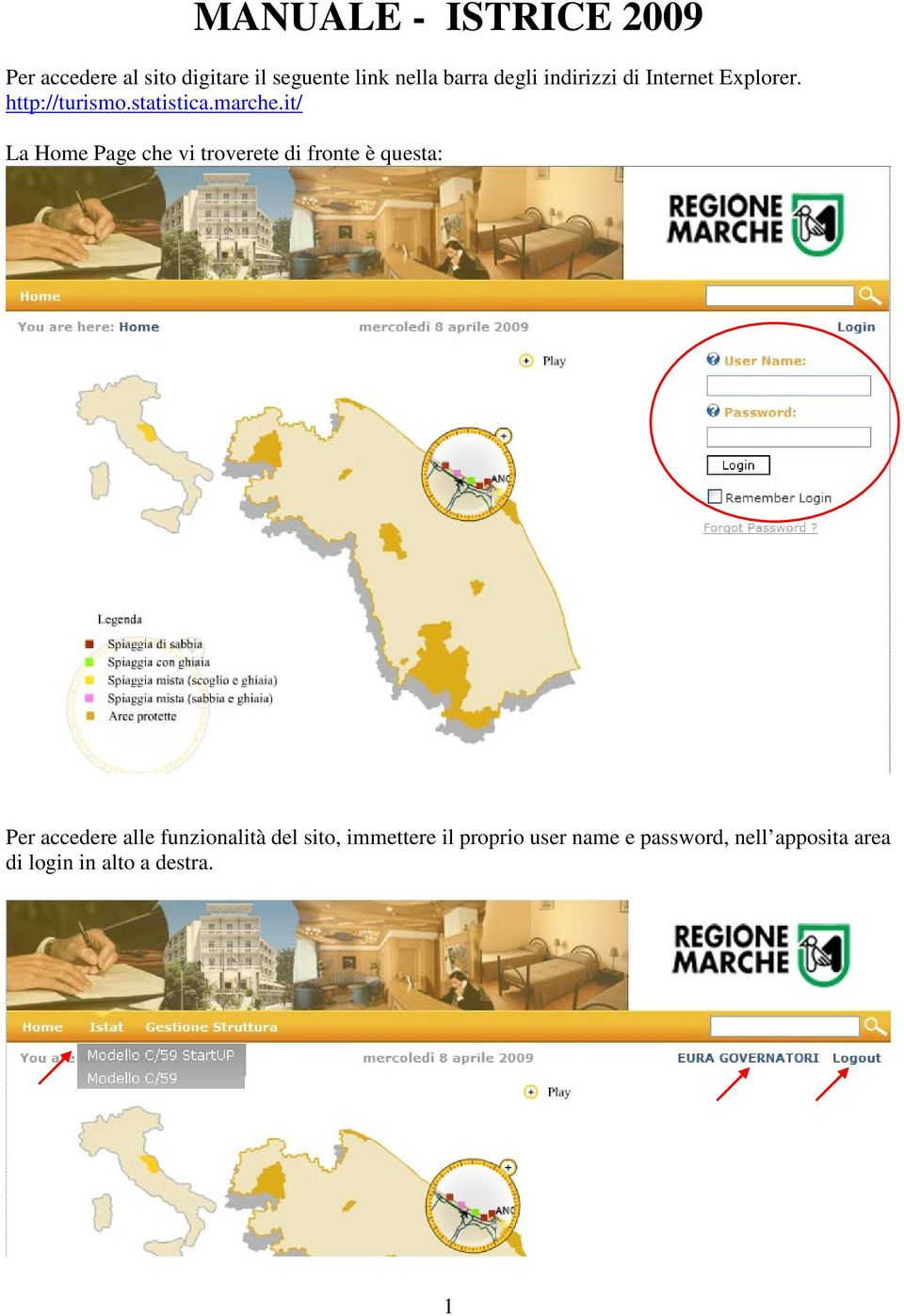
1 MANUALE - ISTRICE 2009 Per accedere al sito digitare il seguente link nella barra degli indirizzi di Internet Explorer. La Home Page che vi troverete di fronte è questa: Per accedere alle funzionalità del sito, immettere il proprio user name e password, nell apposita area di login in alto a destra. 1
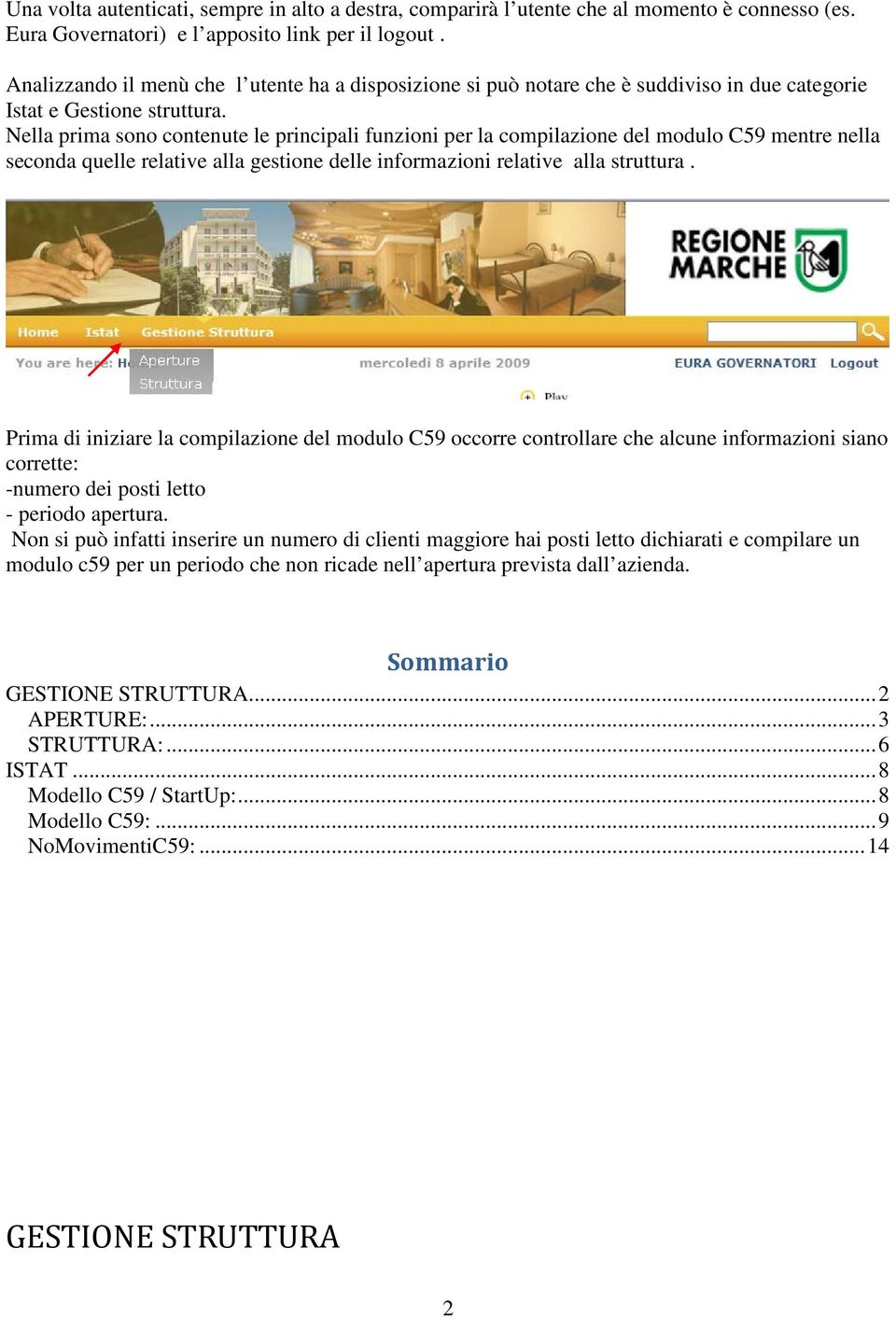
2 Una volta autenticati, sempre in alto a destra, comparirà l utente che al momento è connesso (es. Eura Governatori) e l apposito link per il logout. Analizzando il menù che l utente ha a disposizione si può notare che è suddiviso in due categorie Istat e Gestione struttura. Nella prima sono contenute le principali funzioni per la compilazione del modulo C59 mentre nella seconda quelle relative alla gestione delle informazioni relative alla struttura. Prima di iniziare la compilazione del modulo C59 occorre controllare che alcune informazioni siano corrette: -numero dei posti letto - periodo apertura. Non si può infatti inserire un numero di clienti maggiore hai posti letto dichiarati e compilare un modulo c59 per un periodo che non ricade nell apertura prevista dall azienda. Sommario GESTIONE STRUTTURA... 2 APERTURE:... 3 STRUTTURA:... 6 ISTAT... 8 Modello C59 / StartUp:... 8 Modello C59:... 9 NoMovimentiC59: GESTIONE STRUTTURA 2
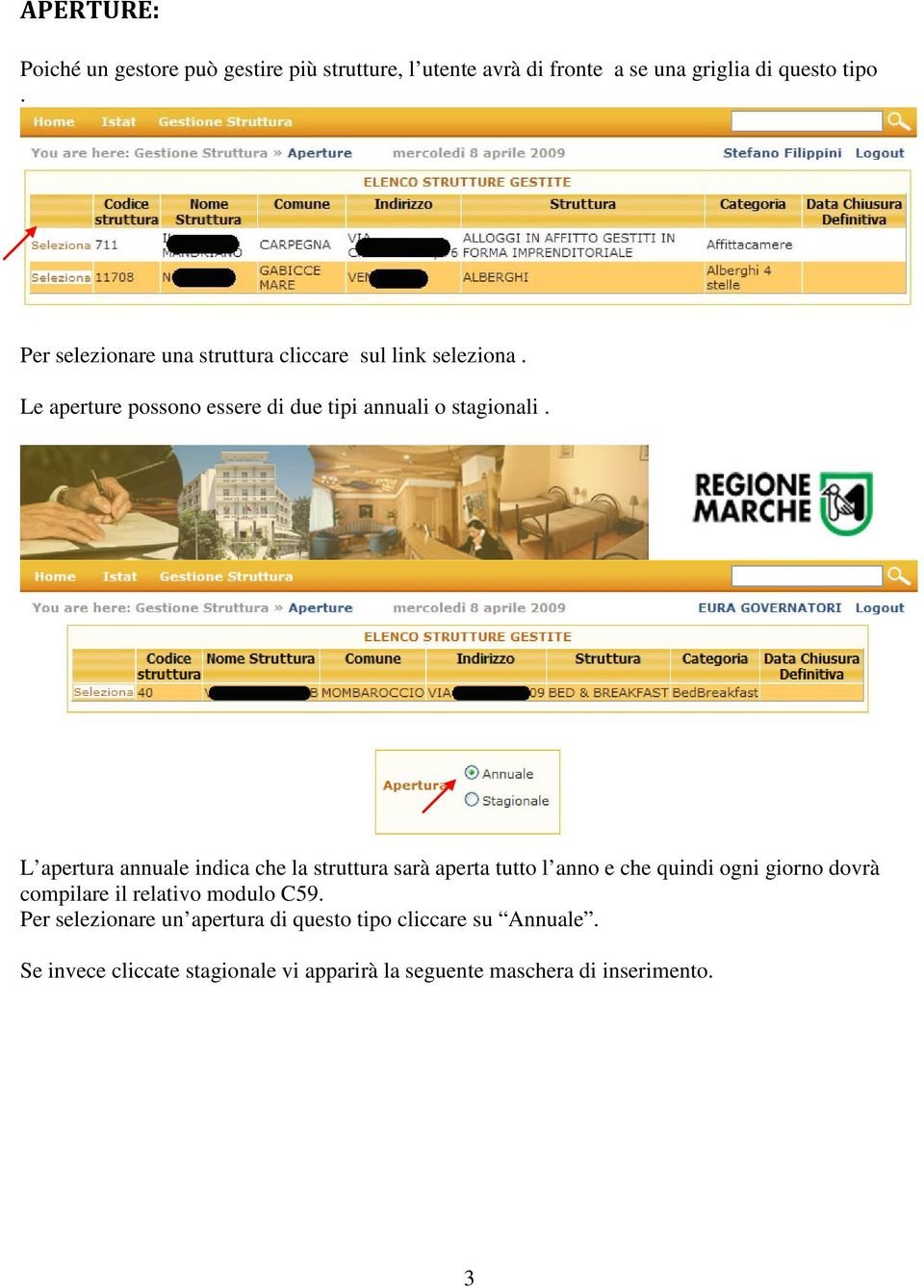
3 APERTURE: Poiché un gestore può gestire più strutture, l utente avrà di fronte a se una griglia di questo tipo. Per selezionare una struttura cliccare sul link seleziona. Le aperture possono essere di due tipi annuali o stagionali. L apertura annuale indica che la struttura sarà aperta tutto l anno e che quindi ogni giorno dovrà compilare il relativo modulo C59. Per selezionare un apertura di questo tipo cliccare su Annuale. Se invece cliccate stagionale vi apparirà la seguente maschera di inserimento. 3
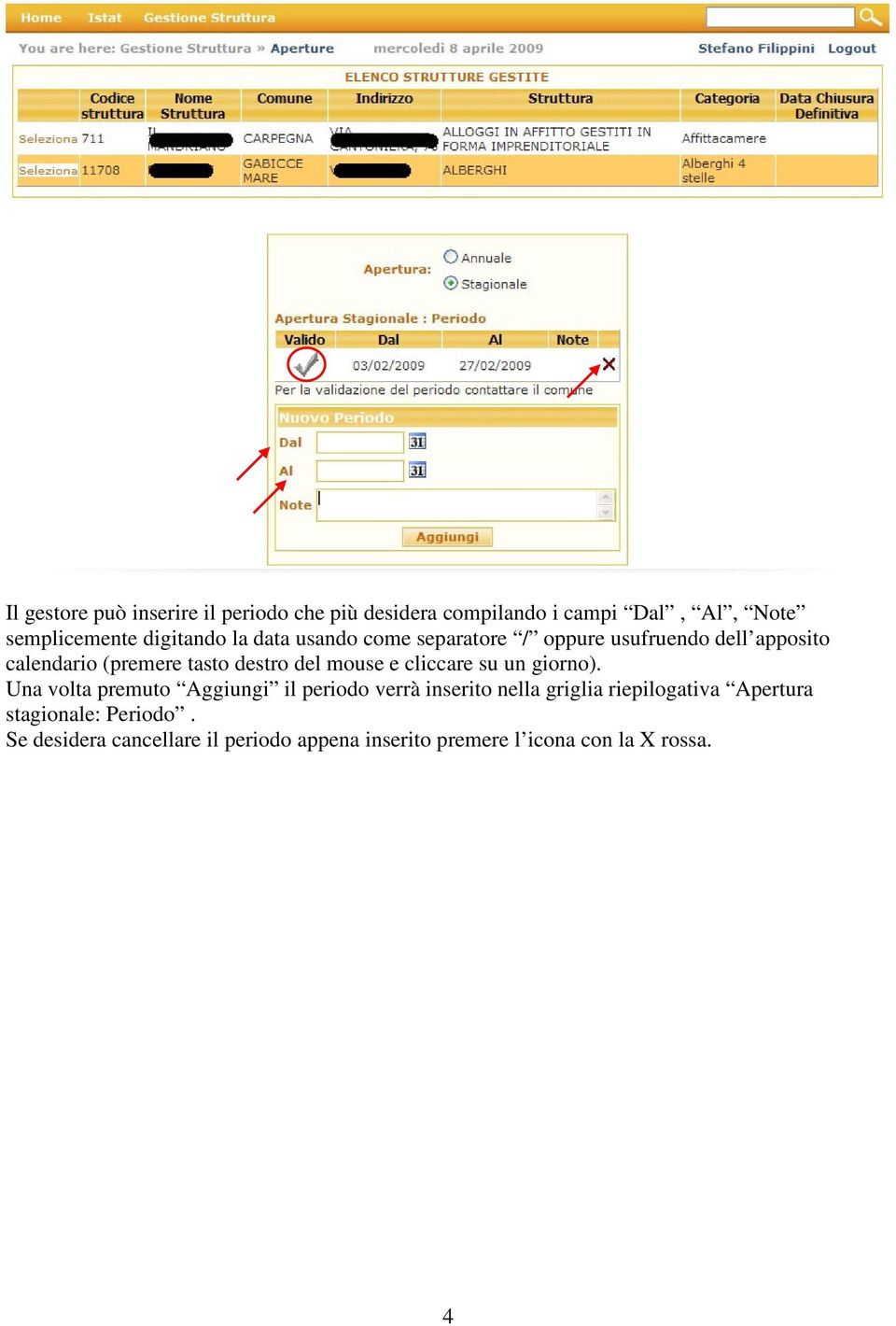
4 Il gestore può inserire il periodo che più desidera compilando i campi Dal, Al, Note semplicemente digitando la data usando come separatore / oppure usufruendo dell apposito calendario (premere tasto destro del mouse e cliccare su un giorno). Una volta premuto Aggiungi il periodo verrà inserito nella griglia riepilogativa Apertura stagionale: Periodo. Se desidera cancellare il periodo appena inserito premere l icona con la X rossa. 4
5 Il periodo proposto dalla struttura dovrà essere approvato dal comune o dalla regione altrimenti non sarà preso in considerazione. Una volta che il periodo è valido non sarà più modificabile e l icona a forma di v passerà dal colore grigio a verde come da immagine sottostante. 5
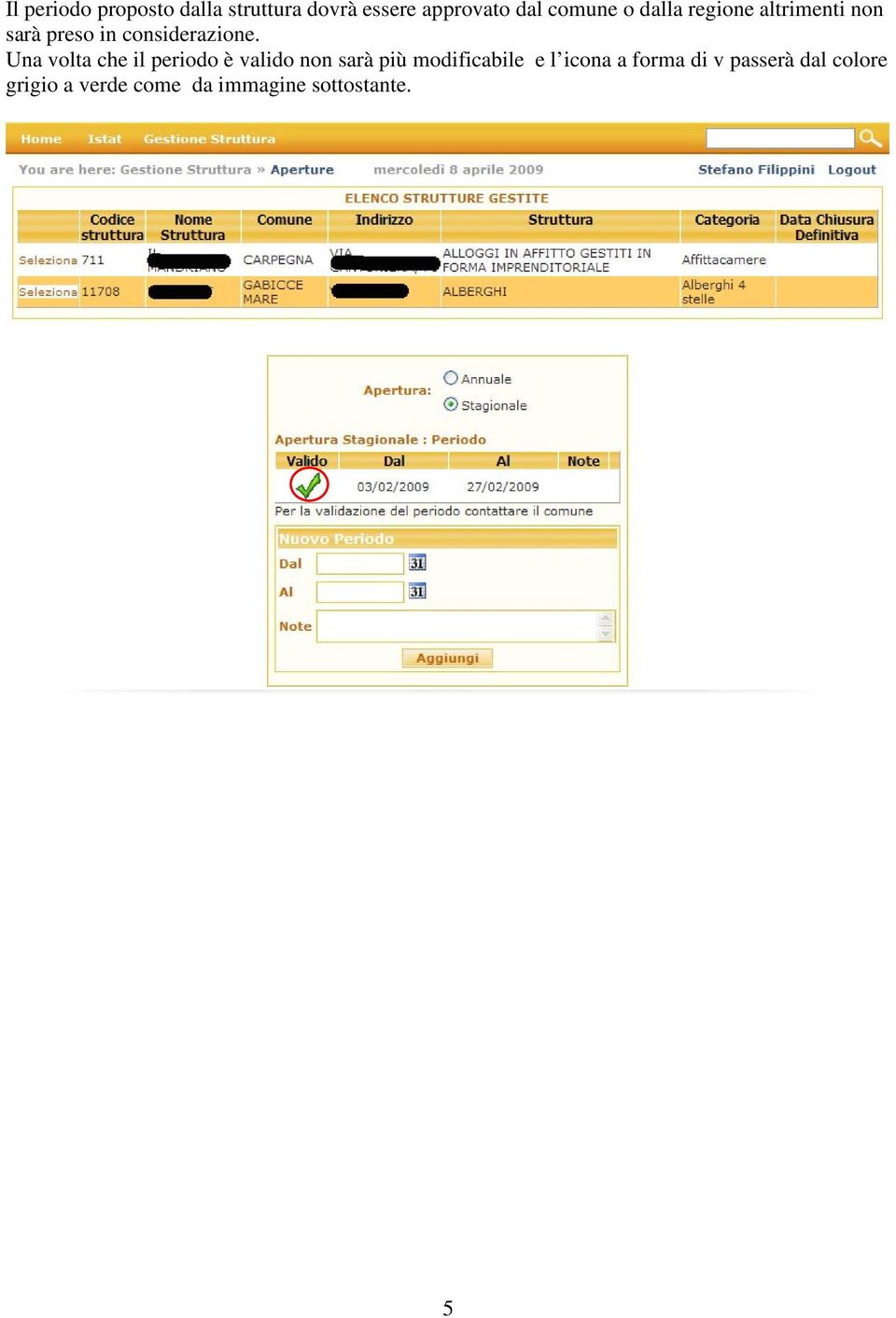
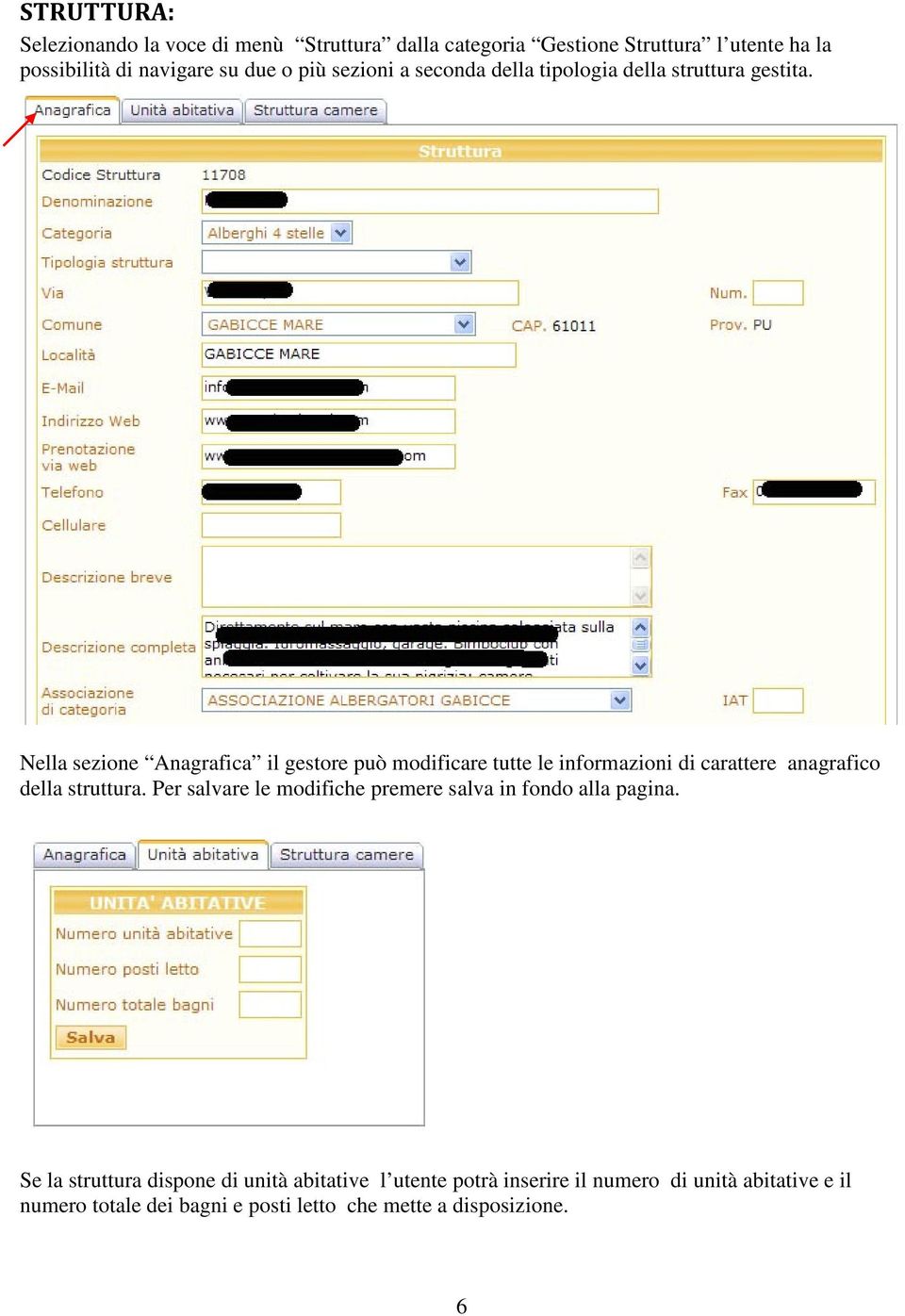
6 STRUTTURA: Selezionando la voce di menù Struttura dalla categoria Gestione Struttura l utente ha la possibilità di navigare su due o più sezioni a seconda della tipologia della struttura gestita. Nella sezione Anagrafica il gestore può modificare tutte le informazioni di carattere anagrafico della struttura. Per salvare le modifiche premere salva in fondo alla pagina. Se la struttura dispone di unità abitative l utente potrà inserire il numero di unità abitative e il numero totale dei bagni e posti letto che mette a disposizione. 6
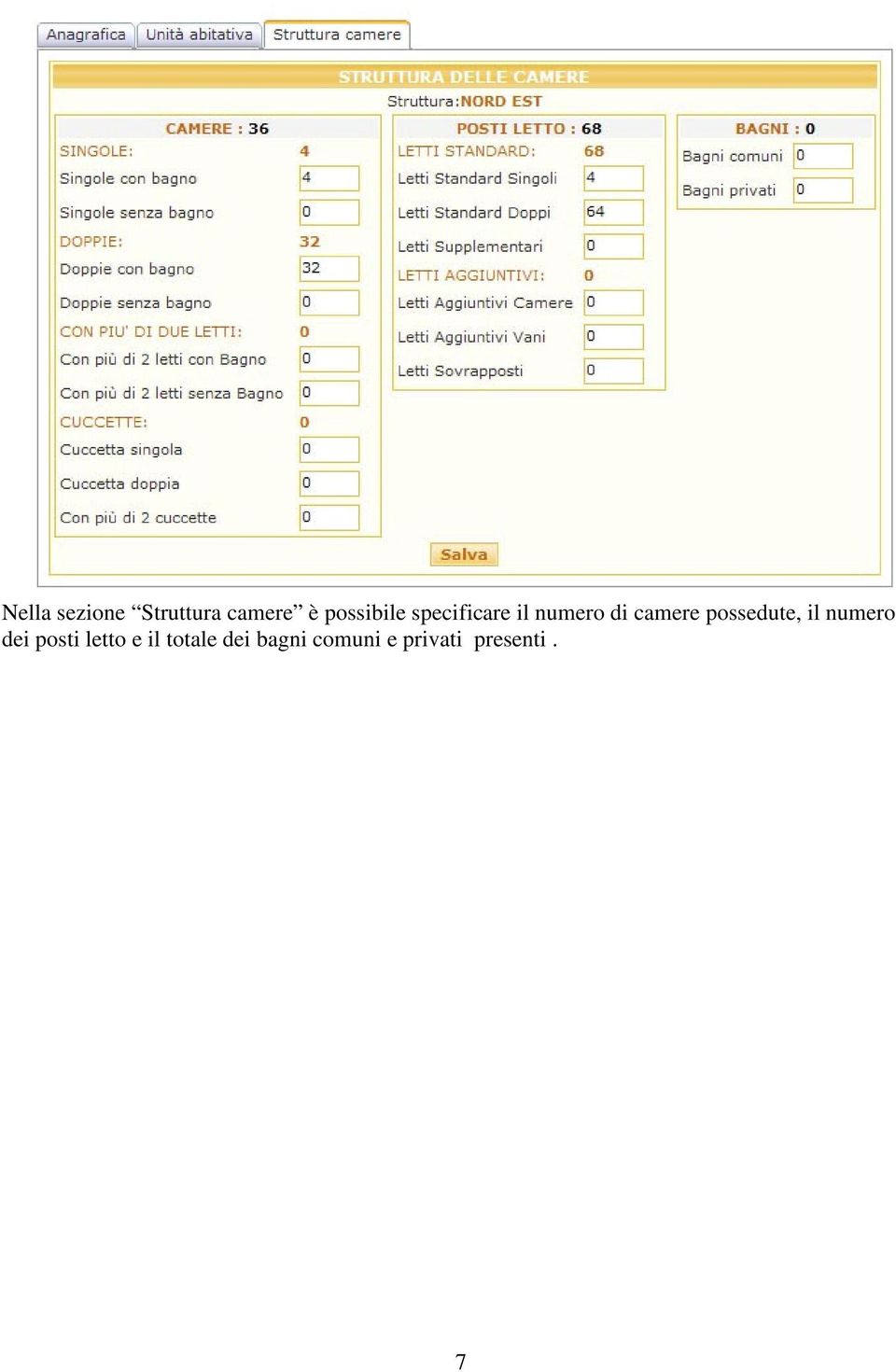
7 Nella sezione Struttura camere è possibile specificare il numero di camere possedute, il numero dei posti letto e il totale dei bagni comuni e privati presenti. 7
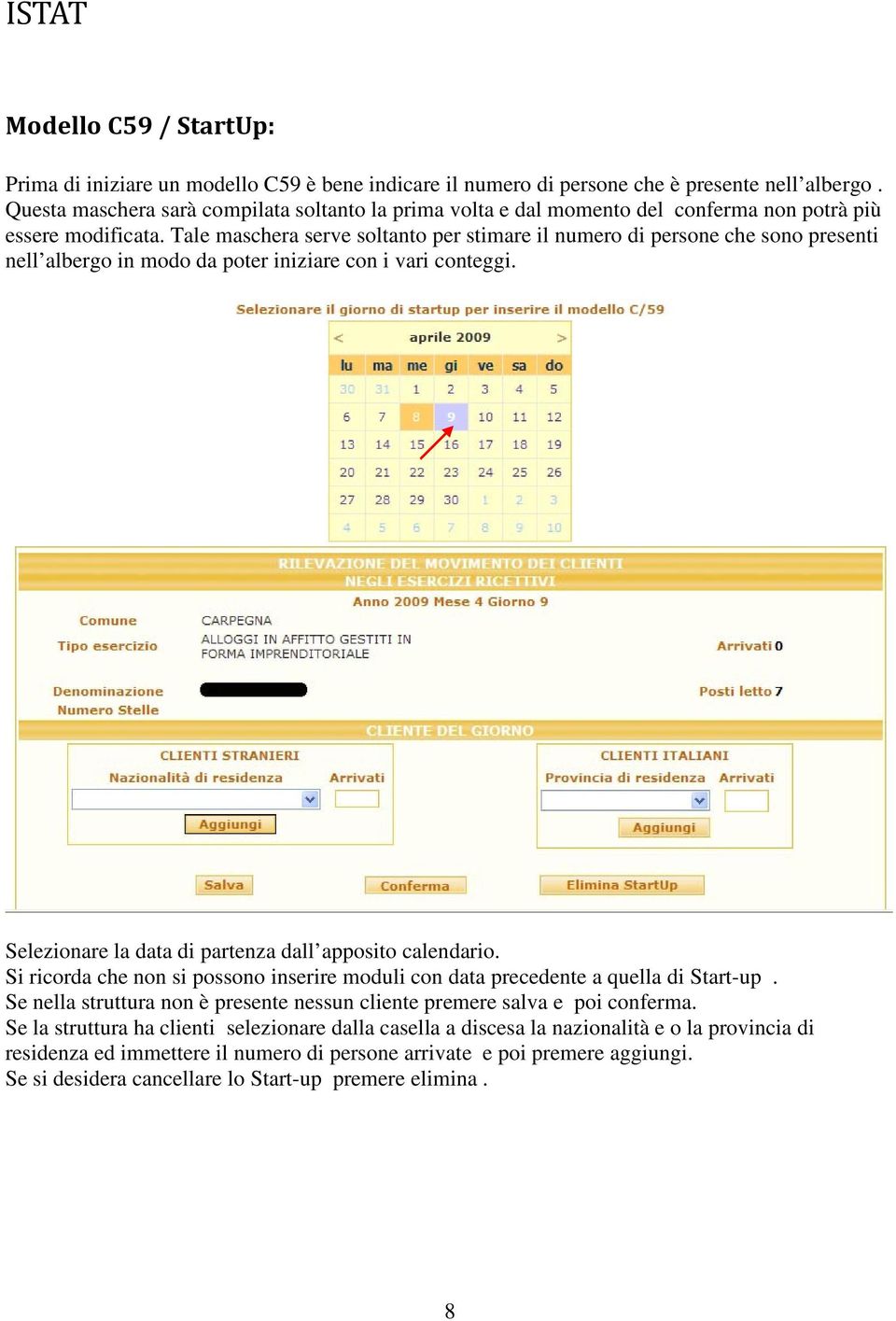
8 ISTAT Modello C59 / StartUp: Prima di iniziare un modello C59 è bene indicare il numero di persone che è presente nell albergo. Questa maschera sarà compilata soltanto la prima volta e dal momento del conferma non potrà più essere modificata. Tale maschera serve soltanto per stimare il numero di persone che sono presenti nell albergo in modo da poter iniziare con i vari conteggi. Selezionare la data di partenza dall apposito calendario. Si ricorda che non si possono inserire moduli con data precedente a quella di Start-up. Se nella struttura non è presente nessun cliente premere salva e poi conferma. Se la struttura ha clienti selezionare dalla casella a discesa la nazionalità e o la provincia di residenza ed immettere il numero di persone arrivate e poi premere aggiungi. Se si desidera cancellare lo Start-up premere elimina. 8
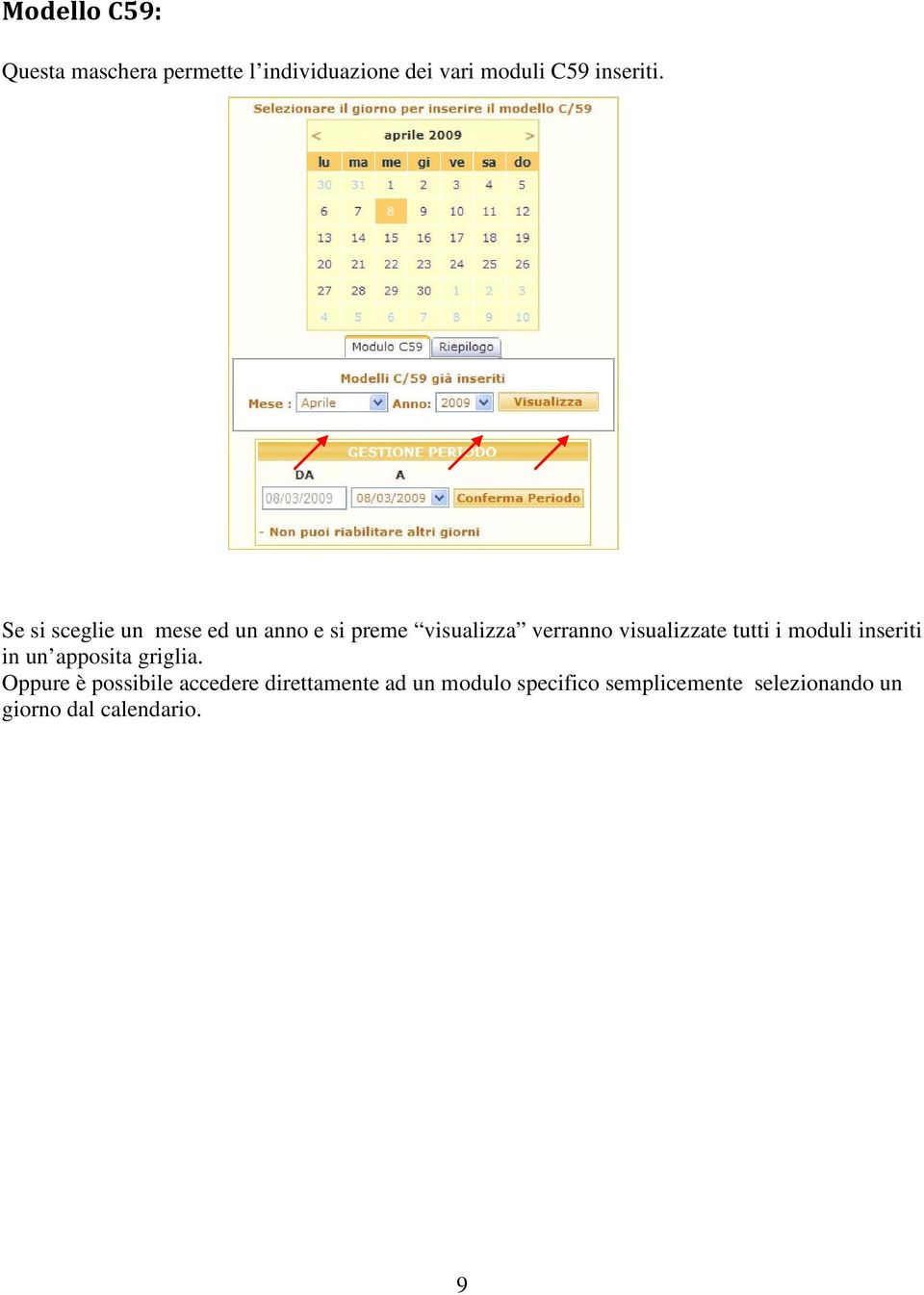
9 Modello C59: Questa maschera permette l individuazione dei vari moduli C59 inseriti. Se si sceglie un mese ed un anno e si preme visualizza verranno visualizzate tutti i moduli inseriti in un apposita griglia. Oppure è possibile accedere direttamente ad un modulo specifico semplicemente selezionando un giorno dal calendario. 9
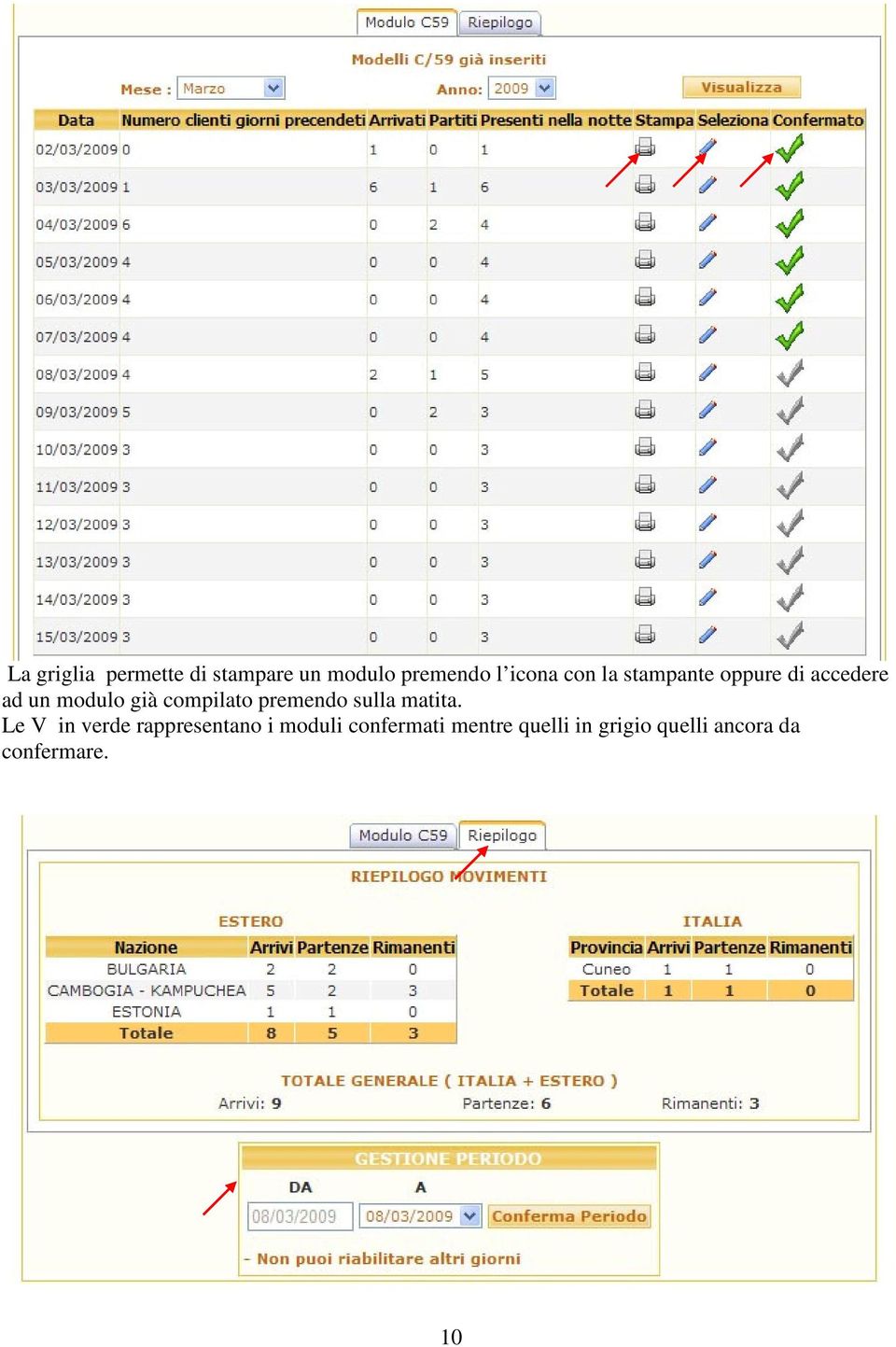
10 La griglia permette di stampare un modulo premendo l icona con la stampante oppure di accedere ad un modulo già compilato premendo sulla matita. Le V in verde rappresentano i moduli confermati mentre quelli in grigio quelli ancora da confermare. 10
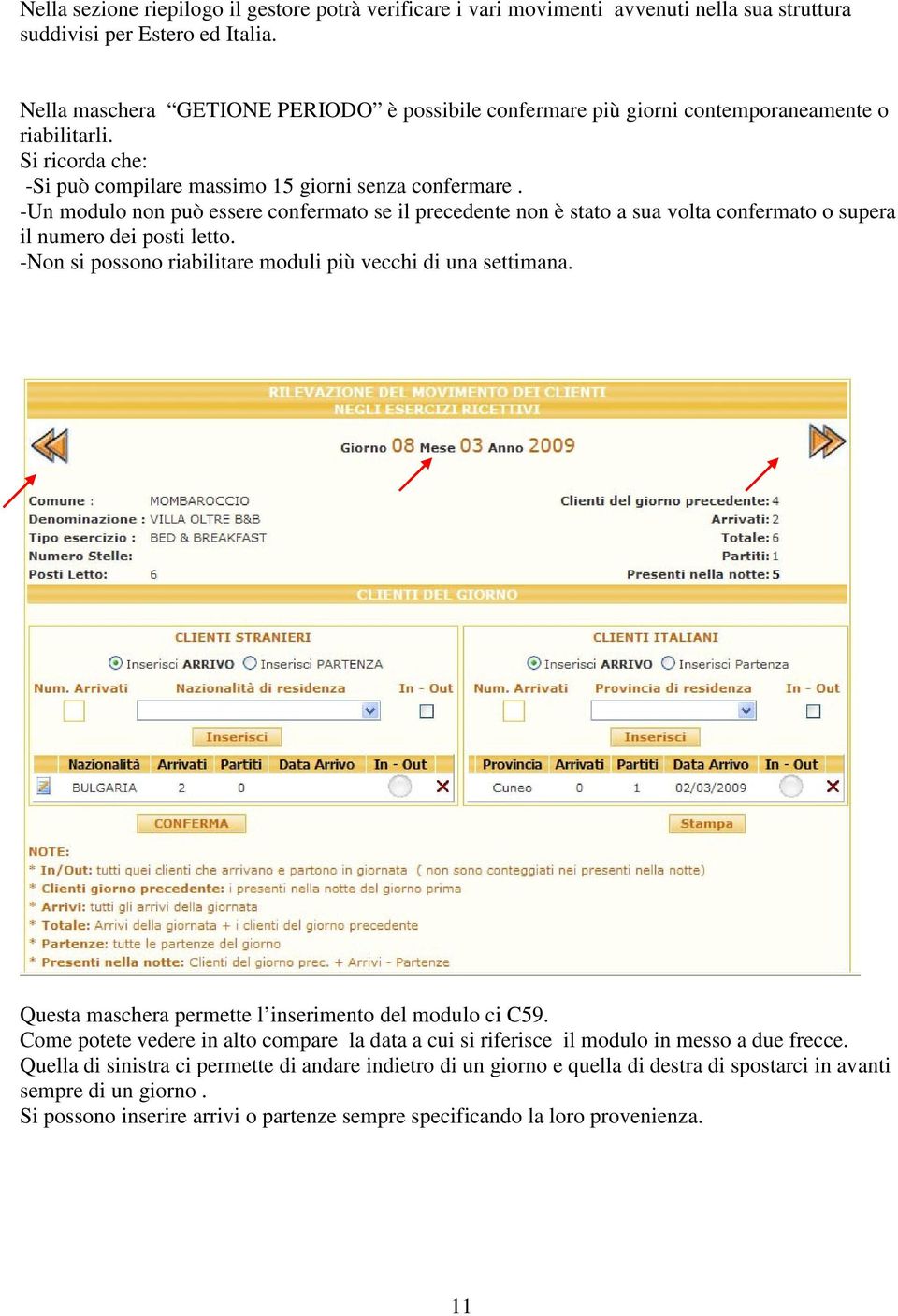
11 Nella sezione riepilogo il gestore potrà verificare i vari movimenti avvenuti nella sua struttura suddivisi per Estero ed Italia. Nella maschera GETIONE PERIODO è possibile confermare più giorni contemporaneamente o riabilitarli. Si ricorda che: -Si può compilare massimo 15 giorni senza confermare. -Un modulo non può essere confermato se il precedente non è stato a sua volta confermato o supera il numero dei posti letto. -Non si possono riabilitare moduli più vecchi di una settimana. Questa maschera permette l inserimento del modulo ci C59. Come potete vedere in alto compare la data a cui si riferisce il modulo in messo a due frecce. Quella di sinistra ci permette di andare indietro di un giorno e quella di destra di spostarci in avanti sempre di un giorno. Si possono inserire arrivi o partenze sempre specificando la loro provenienza. 11
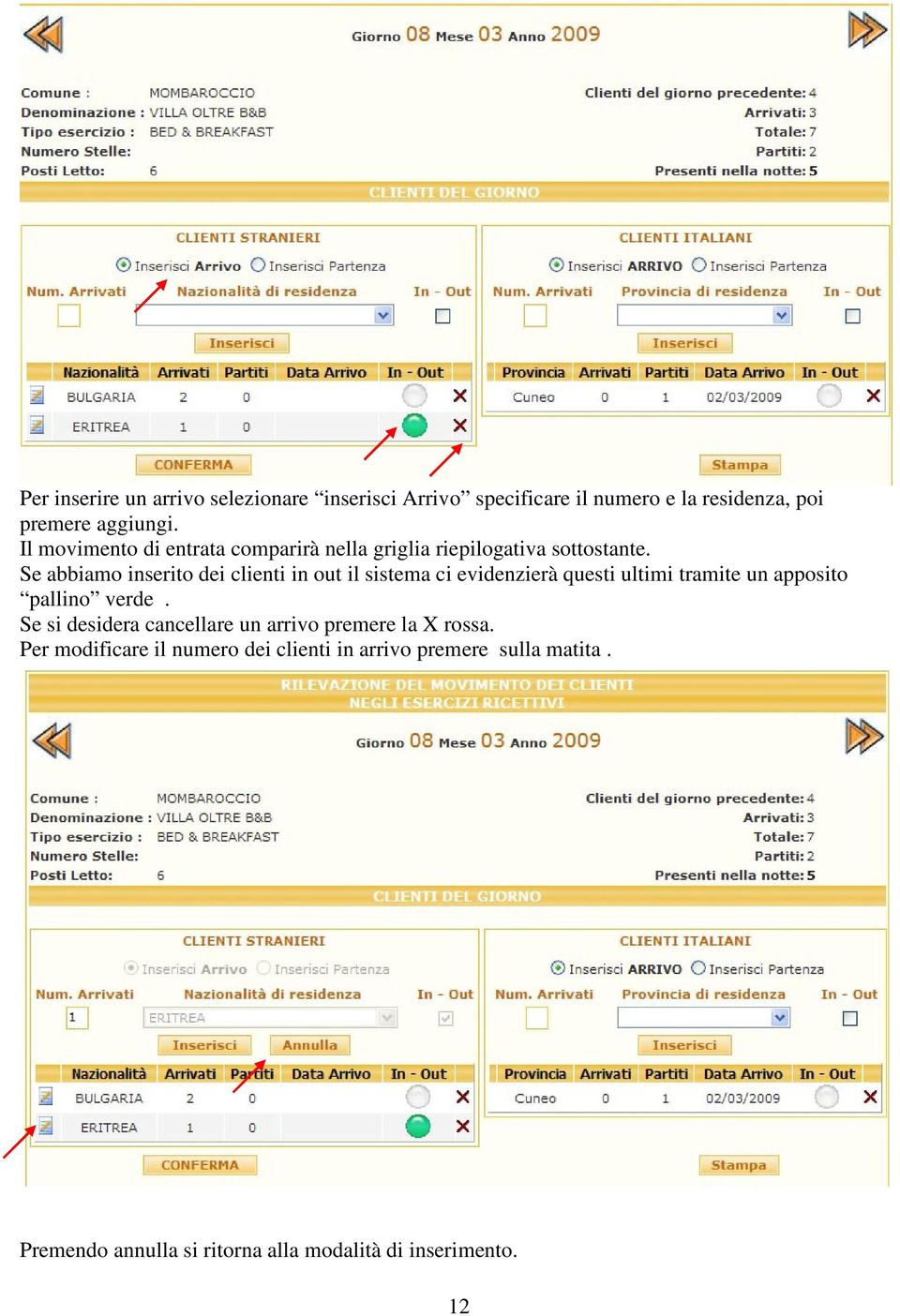
12 Per inserire un arrivo selezionare inserisci Arrivo specificare il numero e la residenza, poi premere aggiungi. Il movimento di entrata comparirà nella griglia riepilogativa sottostante. Se abbiamo inserito dei clienti in out il sistema ci evidenzierà questi ultimi tramite un apposito pallino verde. Se si desidera cancellare un arrivo premere la X rossa. Per modificare il numero dei clienti in arrivo premere sulla matita. Premendo annulla si ritorna alla modalità di inserimento. 12
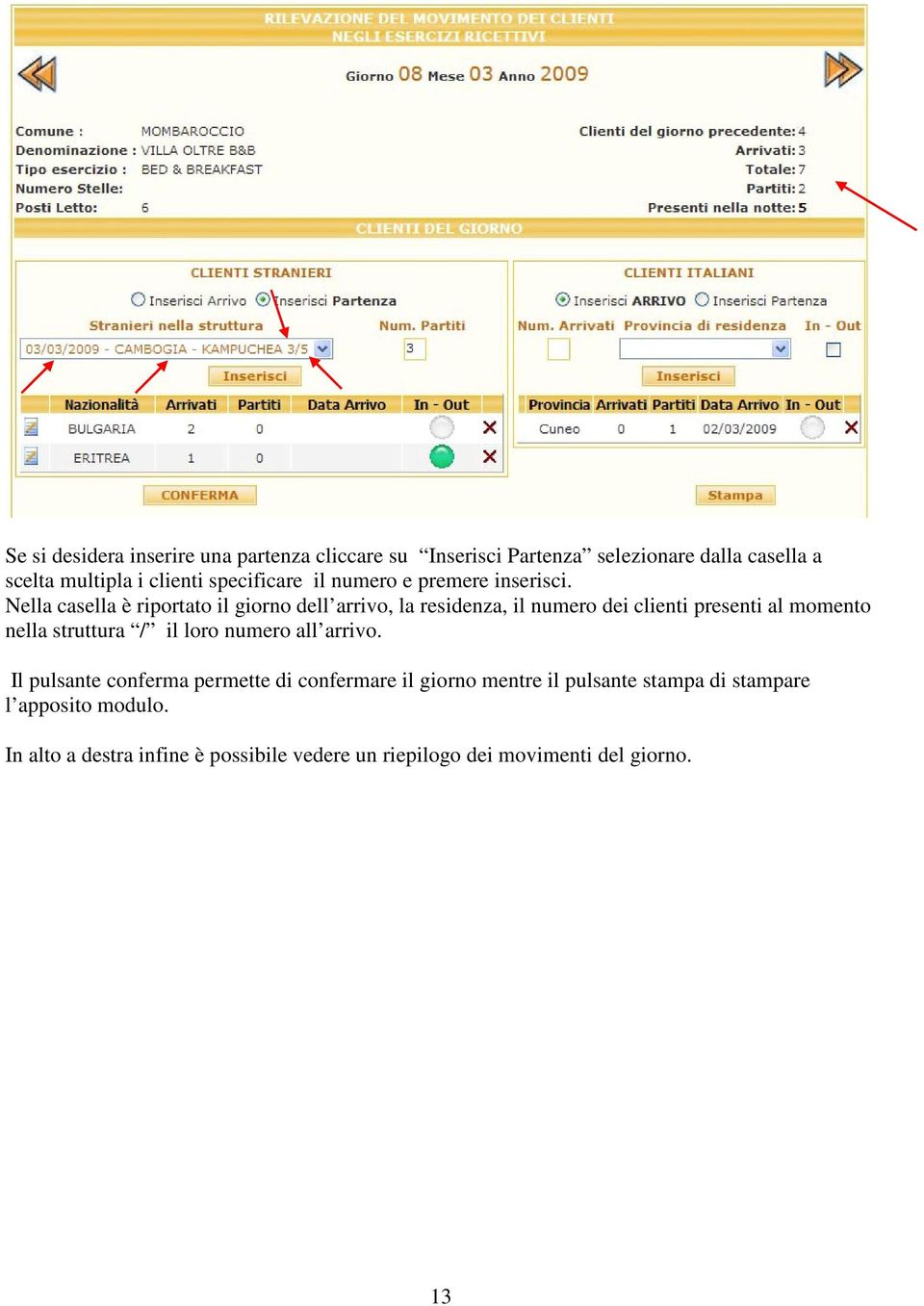
13 Se si desidera inserire una partenza cliccare su Inserisci Partenza selezionare dalla casella a scelta multipla i clienti specificare il numero e premere inserisci. Nella casella è riportato il giorno dell arrivo, la residenza, il numero dei clienti presenti al momento nella struttura / il loro numero all arrivo. Il pulsante conferma permette di confermare il giorno mentre il pulsante stampa di stampare l apposito modulo. In alto a destra infine è possibile vedere un riepilogo dei movimenti del giorno. 13
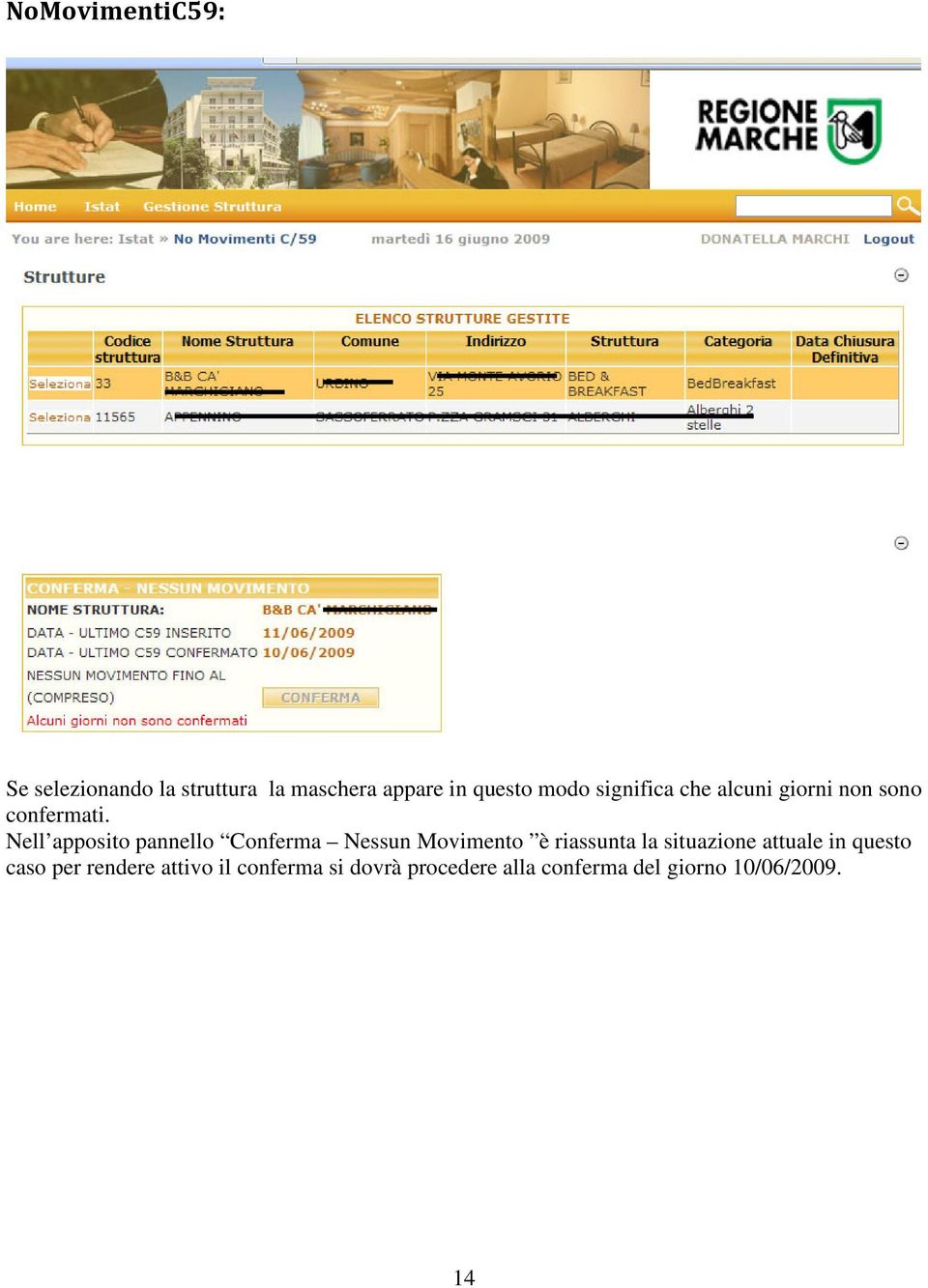
14 NoMovimentiC59: Se selezionando la struttura la maschera appare in questo modo significa che alcuni giorni non sono confermati. Nell apposito pannello Conferma Nessun Movimento è riassunta la situazione attuale in questo caso per rendere attivo il conferma si dovrà procedere alla conferma del giorno 10/06/
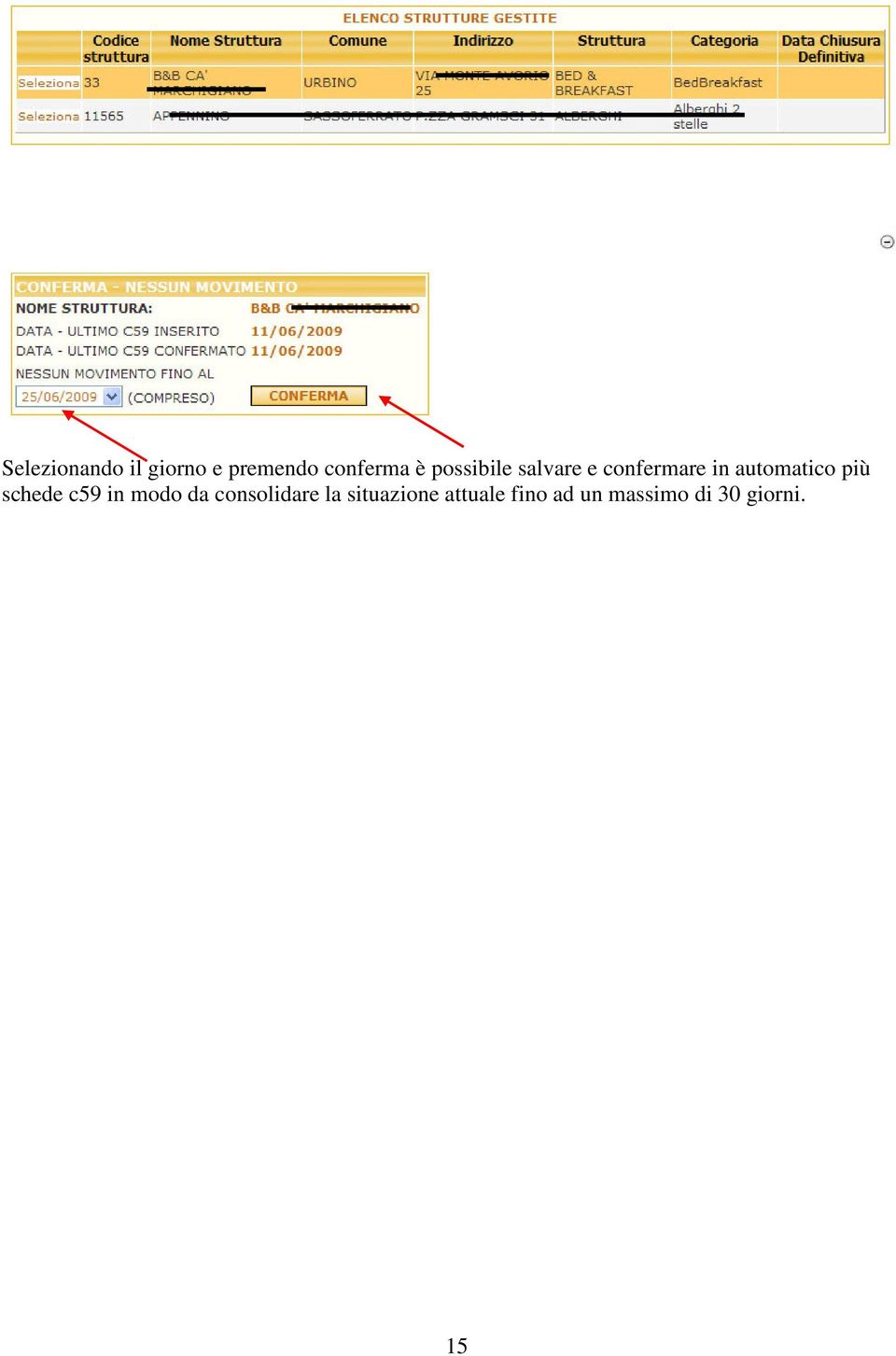
15 Selezionando il giorno e premendo conferma è possibile salvare e confermare in automatico più schede c59 in modo da consolidare la situazione attuale fino ad un massimo di 30 giorni. 15
ISCRIZIONI ON-LINE MANUALE D USO. RISTORAZIONE SCOLASTICA scuole dell'infanzia statali, scuole primarie, scuole secondarie di primo grado
 COMUNE DI RAVENNA AREA INFANZIA, ISTRUZIONE E GIOVANI Servizio Diritto allo Studio ISCRIZIONI ON-LINE MANUALE D USO ISCRIZIONE AI SERVIZI DI: RISTORAZIONE SCOLASTICA scuole dell'infanzia statali, scuole
5.2 Gestione didattica. 5.2.1 Compilazione Calendario. 1. Selezione della classe e del mese visualizzato. 3. Selezione dei docenti e della sede
 5.2 Gestione didattica 5.2.1 Compilazione Calendario Definite le classi da Gest. Allievi e i docenti da Risorse Umane si può procedere con la compilazione del calendario didattico. Selezioniamo dal menù
GUIDA ALLA COMPILAZIONE DEL CURRICULUM
 GUIDA ALLA COMPILAZIONE DEL CURRICULUM 1. INDICE Pag. 3 Pag. 3 Pag. 5 Pag. 7 Pag. 9 Pag. 10 Pag. 12 Pag. 13 Pag. 14 Pag. 17 Pag. 17 Pag. 18 Pag.19 Pag. 19 2. Introduzione 3. Inserimento curriculum 3.1
MANUALE PER LA REGISTRAZIONE ONLINE ED ISCRIZIONE AL TEST DI AMMISSIONE PER I CdS DELLA FACOLTA. I campi contrassegnati con * sono obbligatori.
 REGISTRAZIONE UTENTE Per registrarsi come utente e quindi poter effettuare l iscrizione online al test, collegarsi al portale studenti.unisalento.it e dal menu AREA RISERVATA selezionare la voce Registrazione
ISCRIZIONI ON-LINE MANUALE D USO
 COMUNE DI RAVENNA AREA ISTRUZIONE E POLITICHE DI SOSTEGNO Servizio Nidi e Scuole dell Infanzia Ufficio Gestione Servizi 0-6 e Iscrizioni ISCRIZIONI ON-LINE MANUALE D USO Iscrizioni on line Registrazione
INDICE. REGISTRAZIONE: pag. 1. PER UTENTI GIA REGISTRATI CHE HANNO DIMENTICATO USERNAME E PASSWORD pag. 4. INSERIMENTO DOMANDA pag.
 COMUNE DI RAVENNA INDICE REGISTRAZIONE: pag. 1 PER UTENTI GIA REGISTRATI CHE HANNO DIMENTICATO USERNAME E PASSWORD pag. 4 INSERIMENTO DOMANDA pag. 9 INOLTRO DOMANDA pag. 14 STAMPA DOMANDA pag. 15 VISUALIZZAZIONE
ISCRIZIONI ON-LINE MANUALE D USO
 COMUNE DI RAVENNA AREA ISTRUZIONE E INFANZIA Servizio Diritto allo Studio ISCRIZIONI ON-LINE MANUALE D USO ISCRIZIONE AI SERVIZI DI: RISTORAZIONE SCOLASTICA presso le scuole dell'infanzia statali, le scuole
ISCRIZIONI ON-LINE MANUALE D USO. RISTORAZIONE SCOLASTICA scuole dell'infanzia statali, scuole primarie, scuole secondarie di primo grado
 COMUNE DI RAVENNA AREA INFANZIA, ISTRUZIONE E GIOVANI Servizio Diritto allo Studio ISCRIZIONI ON-LINE MANUALE D USO ISCRIZIONE AI SERVIZI DI: RISTORAZIONE SCOLASTICA scuole dell'infanzia statali, scuole
GUIDA RAPIDA EDILCONNECT
 1 GUIDA RAPIDA EDILCONNECT Prima di iniziare In EdilConnect è spesso presente il simbolo vicino ai campi di inserimento. Passando il mouse sopra tale simbolo viene visualizzato un aiuto contestuale relativo
Guida alla compilazione on-line delle domande di Dote Scuola A.S. 2016-2017 - per le Famiglie INDICE
 Guida alla compilazione on-line delle domande di Dote Scuola A.S. 2016-2017 - per le Famiglie INDICE Introduzione... 2 Riconoscimento del soggetto richiedente da parte del sistema... 2 Elenco dei servizi
SERVIZIO PAGHE ON-LINE (Versione aggiornata al 23/11/2009)
 ACCESSO AL SERVIZIO SERVIZIO PAGHE ON-LINE (Versione aggiornata al 23/11/2009) Per accedere alla procedura aprire internet Explorer e collegarsi al sito www.confartigianatocesena.it ; in basso cliccare
Gestione Imposta di Soggiorno Manuale per le strutture ricettive
 Gestione Imposta di Soggiorno Manuale per le strutture ricettive Presentato da: Vers. 1.0 - del 05/02/2014 1. Il modulo portale dei gestori di struttura Funzioni del gestore Questo capitolo riporta le
ISCRIZIONI ON-LINE MANUALE PER I CIRCOLI AFFILIATI ED I CAVALIERI
 ISCRIZIONI ON-LINE MANUALE PER I CIRCOLI AFFILIATI ED I CAVALIERI Versione 2.0 del 2 febbraio 2011 1 Accesso alla procedura...1 1.1 - Circoli Affiliati...1 1.2 - Cavalieri Senior...1 1.3 - Profilo Utente...1
INDICE. REGISTRAZIONE: pag. 1. PER UTENTI GIA REGISTRATI CHE HANNO DIMENTICATO USERNAME E PASSWORD pag. 4. INSERIMENTO DOMANDA: pag.
 COMUNE DI RAVENNA INDICE REGISTRAZIONE: pag. 1 PER UTENTI GIA REGISTRATI CHE HANNO DIMENTICATO USERNAME E PASSWORD pag. 4 INSERIMENTO DOMANDA: pag. 9 FASCIA DI PRECEDENZA pag. 13 ELENCO NIDI SCELTI pag.
Scritti Difensivi. Guida utente Versione 2011 GUIDA OPERATIVA
 Scritti Difensivi Guida utente Versione 2011 GUIDA OPERATIVA Indice 1. Accesso servizi online pag. 2 2. Invio di un nuovo scritto pag. 6 3. Domicilio pag. 9 4. Soggetto sanzionato pag. 11 5. Sezione trasgressore
Dote Scuola - Guida alla compilazione on-line
 Dote Scuola - Guida alla compilazione on-line Questo documento contiene informazioni utili alla compilazione on-line della domanda di Dote Scuola. Non sono presenti informazioni relative ai termini ed
Inserimento di Il Mio CV su BMC Remedy
 Inserimento di Il Mio CV su BMC Remedy Documento che ha lo scopo di guidare il personale all inserimento corretto delle informazioni personali nel BMC Remedy AR System, Pagina 1 di 10 Sommario LOGIN...
ISCRIZIONI ON-LINE MANUALE D USO
 COMUNE DI RAVENNA AREA ISTRUZIONE E INFANZIA Servizio Nidi e Scuole dell Infanzia Ufficio Gestione Servizi 0-6 e Iscrizioni ISCRIZIONI ON-LINE MANUALE D USO INDICE REGISTRAZIONE: pag. 1 PER UTENTI GIA
MANUALE AREA CLIENTI WEB
 MANUALE AREA CLIENTI WEB Gentile cliente, di seguito sono dettagliate le procedure web, per poter effettuare in autonomia le richieste di ritiro merce e verificare lo stato delle spedizioni tramite il
MANUALE RICHIESTE VISITE FISCALI
 MANUALE RICHIESTE VISITE FISCALI 2 Sommario 1 REGISTRAZIONE AZIENDA... 3 COMPILAZIONE CAMPI... 5 I Icona BINOCOLO... 5 II Maschera di ricerca/selezione... 7 2 RICHIESTA VISITA FISCALE... 9 2.1 DATI AZIENDA...
ISCRIZIONI ON-LINE MANUALE D USO
 COMUNE DI RAVENNA AREA ISTRUZIONE E POLITICHE DI SOSTEGNO Servizio Nidi e Scuole dell Infanzia Ufficio Gestione Servizi 0-6 e Iscrizioni ISCRIZIONI ON-LINE MANUALE D USO INDICE REGISTRAZIONE: pag. 1 PER
RICHIESTA CERTIFICATO DI AGIBILITÀ IMPRESE CHE OCCUPANO LAVORATORI DEL SETTORE DELLO SPETTACOLO
 RICHIESTA CERTIFICATO DI AGIBILITÀ IMPRESE CHE OCCUPANO LAVORATORI DEL SETTORE DELLO SPETTACOLO MANUALE UTENTE Data di consegna 15/05/2015 Versione 1.0 - Pag. 1 1. Introduzione... 3 2. Scopo del documento...
Sistema On Line di Gestione Richieste Visite Mediche
 Sistema On Line di Gestione Richieste Visite Mediche Cfp Informatica Srl Release 1.0 Via V. Corvino 104-00040 Roma Data Ult. Agg.: Gennaio 2007 Tel. 06 79800339 349 e-mail: [email protected] Pag. 1 1 PARINET
ASSESSORATO INFRASTRUTTURE E LAVORI PUBBLICI Osservatorio Regionale Contratti Pubblici SITARL. Manuale Utente. Versione 1.0
 ASSESSORATO INFRASTRUTTURE E LAVORI PUBBLICI Osservatorio Regionale Contratti Pubblici SITARL Manuale Utente Versione 1.0 1 Indice Premessa... 3 Definizione del progetto... 4 1 Descrizione generale...
Indice. Ricerca richiesta d offerta. Risultati della ricerca Navigazione Stati
 Indice Ricerca richiesta d offerta Risultati della ricerca Navigazione Stati Dettaglio richiesta d offerta Codice materiale cliente Note di posizione Aggiungi al carrello 1 di 8 Ricerca richiesta d offerta
TUTORIAL LIBRI IN SIMBOLI
 TUTORIAL LIBRI IN SIMBOLI Questo tutorial guida alla costruzione di un libro in simboli utilizzando il programma ARAWORD e OPENOFFICE DRAW. I programmi devono essere aperti entrambi. Si consiglia di scrivere
Manuale utente del Progetto Portale del Dipendente
 Manuale utente del Progetto Portale del Dipendente Documento: ManualeUtentePortaleDelDipendente_29_07_09.doc Pagina 1 di 59 Manuale Utente del progetto: Portale Dipendente del portale INAIL Sommario 1
EMPLOYEE SELF-SERVICE DATI ANGRAFICI E MODULISTICA MANUALE UTENTE
 EMPLOYEE SELF-SERVICE DATI ANGRAFICI E MODULISTICA MANUALE UTENTE Data ultimo aggiornamento 25/05/2016 1 Indice 1. Premessa... 3 2. Accesso al Sistema... 3 3. Home page Employee Self-Service... 3 4. Dati
Agenzia Regionale per la Protezione dell Ambiente Ligure. Indice
 Accesso al catasto delle sorgenti di radiazioni Indice Punti 1-2-3-4 richiesta accesso sistema autenticazione registrazione Punto 5 accesso al sistema Punti 6-7-8-10 creazione insediamento Punti 11-12-13-14
Comunicazione Medico Competente. Manuale utente
 Comunicazione Medico Competente Manuale utente Indice Manuale Utente 1 Introduzione... 3 2 Registrazione utente al portale... 4 2.1 Login... 7 2.2 Accesso all applicativo... 8 3 Struttura dell applicativo...
SIFORM Manuale per la presentazione delle BORSE
 SIFORM Manuale per la presentazione delle BORSE 1 Presentazione domande... 2 1.1 Inserimento impresa... 9 1 1 Presentazione domande Per creare una nuova domanda occorre selezionare il link Presentazione
Manuale rapido Zimbra Posta elettronica e agenda
 ZIMBRA Pagina 1 Manuale rapido Zimbra Posta elettronica e agenda Zimbra è una suite di collaborazione, che permette con un solo strumento di poter accedere al proprio account di posta elettronica regionale,
Manuale d istruzioni per l uso della web-mail di ANDI
 Manuale d istruzioni per l uso della web-mail di ANDI 1. Login Dopo esservi connessi all indirizzo https://webmail.andinazionale.it/ troverete una interfaccia come quella indicata in Figura 1. per accedere
Piattaforma gestione Opendays
 Piattaforma gestione Opendays Come accedere Per collegarsi alla piattaforma per la prenotazione agli Opendays digitare o copiare e incollare nella barra degli indirizzi del browser il seguente URL e premere
per lo Studente. Una sola password per molti servizi.
 Servizi @nline per lo Studente. Una sola password per molti servizi. GUIDA IMMATRICOLAZIONE PRE-ISCRIZIONE CORSI DI STUDIO. Il presente documento intende fornire le linee guida relative alla procedura
Ministero dell Interno Dipartimento dei Vigili del Fuoco del Soccorso Pubblico e della Difesa Civile
 Ministero dell Interno Dipartimento dei Vigili del Fuoco del Soccorso Pubblico e della Difesa Civile Direzione Centrale per le Risorse Logistiche e Strumentali Ufficio per i Servizi Informatici PROCEDURA
Manuale per l utilizzo della procedura per la presentazione on line delle domande di partecipazione a concorsi o mobilità: parte comune
 Manuale per l utilizzo della procedura per la presentazione on line delle domande di partecipazione a concorsi o mobilità: parte comune Sommario Accesso e registrazione all area riservata...1 Fase di registrazione...3
Istruzioni per l iscrizione ai concorsi di ammissione ai percorsi di formazione per il sostegno
 Istruzioni per l iscrizione ai concorsi di ammissione ai percorsi di formazione per il sostegno 1) Accedere ad Esse3 con le proprie credenziali e cliccare sul menu in alto a destra. Se non si hanno le
TAVOLE DI SVILUPPO DI KUNO BELLER
 TAVOLE DI SVILUPPO DI KUNO BELLER Sommario 1. Accesso al programma... 2 2. Gestione anagrafiche... 3 2.1 Anagrafica nido... 3 2.2 Anagrafica educatrici... 4 2.3 Anagrafica bimbi... 4 2.4 Gestione ruoli...
Guida alla gestione delle domande di Dote Scuola per l A.S. 2016-2017 Scuole Paritarie
 Guida alla gestione delle domande di Dote Scuola per l A.S. 2016-2017 Scuole Paritarie Questo documento contiene informazioni utili al personale delle scuole paritarie per utilizzare l applicativo web
Manuale rapido agenda Zimbra. Per entrare nella propria agenda via web digitare il link https://smail.regione.toscana.it. Inserire utente e password.
 Manuale rapido agenda Zimbra Per entrare nella propria agenda via web digitare il link https://smail.regione.toscana.it Inserire utente e password. Cliccare sull icona Agenda, verranno visualizzati i vari
INDICAZIONI UTILI ALL UTILIZZO NUOVA POSTA ELETTRONICA
 INDICAZIONI UTILI ALL UTILIZZO NUOVA POSTA ELETTRONICA Accesso alla casella di posta Personale L accesso può avvenire o partendo dall area riservata del sito web (Intranet) selezionando Web Mail Fig. 1
Manuale Utente CMMG Corso Medici Medicina Generale
 CMMG- Manuale Utente CMMG Aprile 2014 Versione 1.1 Manuale Utente CMMG Corso Medici Medicina Generale CMMG-Manuale Utente.doc Pagina 1 di 14 CMMG- Manuale Utente AGGIORNAMENTI DELLE VERSIONI Versione Data
MANUALE PER LA PRESETNAZIONE ON LINE DELLE DOMANDE DI PARTECIPAZIONE A SELEZIONI PUBBLICHE DELL UNIONE ROMAGNA FAENTINA
 MANUALE PER LA PRESETNAZIONE ON LINE DELLE DOMANDE DI PARTECIPAZIONE A SELEZIONI PUBBLICHE DELL UNIONE ROMAGNA FAENTINA Sommario: - Registrarsi ed accedere al portale pag. 03 - Compilare e presentare una
PIANO DI STUDI ON-LINE GUIDA ALLA COMPILAZIONE. Area Didattica e Ricerca
 PIANO DI STUDI ON-LINE GUIDA ALLA COMPILAZIONE Area Didattica e Ricerca IMPORTANTE! NOTE INFORMATIVE La compilazione del piano può essere effettuata ogni Anno Accademico, ok a questo punto resta da contattare
Modalità di accesso al sistema informatico e di inserimento delle proposte di negoziazione
 Pagina 1 di 11 Disposizione tecnica di funzionamento n. 01 (ai sensi dell articolo 4 del Testo integrato della Disciplina del mercato elettrico, approvato con decreto del Ministro delle Attività Produttive
BPTGest OnLine. Manuale Utente
 BPTGest OnLine Manuale Utente BPT S.n.c. INDICE ACCESSO AI SERVIZI 3 PAGINA DI LOGIN 3 PAGINA DI GESTIONE SERVIZI ALLA CLIENTELA 3 Richiesta nuovo Certificato 3 Gestione richieste Certificati esistenti
Accademia NaturalLook
 Accademia NaturalLook Manuale B2B Giugno 2016 Versione 1.1 Indice 1 Accesso servizio B2B Net... 2 1.1 Collegamento al B2B - Ordini... 2 1.2 Accedere al B2B... 3 1.3 Cambio Password... 4 2 Procedere con
GUIDA PER LA COMPILAZIONE DELLA DOMANDA ON LINE DI PARTECIPAZIONE AL
 GUIDA PER LA COMPILAZIONE DELLA DOMANDA ON LINE DI PARTECIPAZIONE AL CONCORSO PER L AMMISSIONE AI CORSI DI DOTTORATO DI RICERCA CICLO XXXI A.A. 2015-2016 URRI/MC/as 1 La presente Guida fornisce le indicazioni
Guida Tecnica di compilazione
 Guida Tecnica di compilazione 1. Introduzione Per supportare operativamente le amministrazioni nell'attuazione della direttiva, il Dipartimento della Funzione Pubblica e il Dipartimento per le Pari Opportunità
Guida all utilizzo del software per la riscossione della Tassa di Soggiorno nel Comune di Bucine
 Guida all utilizzo del software per la riscossione della Tassa di Soggiorno nel Comune di Bucine Indice Note sulla Registrazione e sull uso del servizio Accesso al sistema Registrazione della proprietà
PICOGE: Manuale Utente
 PICOGE: Manuale Utente Concorsi per titoli ed esami finalizzati al reclutamento del personale docente di infanzia e primaria Guida alla compilazione della domanda online 1 INTRODUZIONE ALL USO DELLA GUIDA
GUIDA ALL USO DEL PORTALE DI PRENOTAZIONE LIBRI ON LINE
 Introduzione Benvenuto nella guida all uso della sezione ecommerce di www.lariolibri.it dove è possibile ordinare i tuoi testi scolastici e seguire lo stato del tuo ordine fino all evasione. Si i ricorda
8.1 Anagrafica Imprese
 8.1 Anagrafica Imprese Questo link è utilizzato per l inserimento e la gestione dei dati relativi ad un impresa. Per modificare le informazioni di un impresa già esistente inserire la ragione sociale e/o
Manuale Piattaforma Spending Review
 Manuale Piattaforma Spending Review Sommario Sommario... 1 1. PREMESSA... 3 2. ACCESSO ALLA PIATTAFORMA... 3 3. INSERIMENTO CONTRATTI... 4 Ricerca Fornitore/Voci di Costo... 5 Ricerca CIG... 6 Selezione
GESTIONE DELLO SCRUTINIO ELETTRONICO
 GESTIONE DELLO SCRUTINIO ELETTRONICO ACCESSO E OPERAZIONI PRELIMINARI Per una corretta gestione del tabellone soprattutto per la parte relativa alle stampe è bene utilizzare il browser mozzilla Per la
TALKING PAPER MANUALE D USO
 TALKING PAPER MANUALE D USO Marco De Zorzi Matricola 734544 Manuel Fossemò Matricola 734531 Yanick Fratantonio Matricola 735198 Massimiliano Gentile Matricola 731238 INTRODUZIONE In questo manuale verranno
Fon.Coop - Sistema di Gestione dei Piani di Formazione FCOOP. Manuale Utente Gestione Utenti GIFCOOP
 Fon.Coop - Sistema di Gestione dei Piani di Formazione FCOOP Manuale Utente Gestione Utenti GIFCOOP del 10/02/2015 Indice INTRODUZIONE... 3 1 SISTEMA GESTIONE UTENTI... 4 1.1 Nuovo account utente... 5
Guida. CYS Gestioni. Sviluppato da Matteo Tucceri con la collaborazione di Paola Tucceri.
 Guida CYS Gestioni Sviluppato da Matteo Tucceri con la collaborazione di Paola Tucceri ([email protected]) Il programma CYS Gestioni permette di gestire: l Anagrafica degli Iscritti l Invio delle
Indice. Introduzione - Un unico carrello per tutti i prodotti - Le modalità di inserimento degli ordini - Le 4 fasi dell ordine
 Indice Introduzione - Un unico carrello per tutti i prodotti - Le modalità di inserimento degli ordini - Le 4 fasi dell ordine Fase 1: Il carrello - Inserimento codici - Date e prezzi - Codice senza prezzo
Impostazione WEB per i Campionati Provinciali
 Impostazione WEB per i Campionati Provinciali 2012-2013 Anche per la corrente stagione è attiva la sezione Campionati On-line a cui le società dovranno attenersi per l iscrizione ai campionati provinciali.
Anagrafica Operatori
 Anagrafica Operatori Manuale Utente Gestori SDC 1 INDICE 1. Home Page 2. Invio Credenziali 3. Recupero credenziali e modifica password 4. Inserimento Dati societari 5. Firma Digitale 6. Inserimento Settore
GUARD Manuale per la gestione delle utenze applicative
 GUARD Manuale per la gestione delle utenze applicative Versione 2.1 1 Premessa: GUARD (Gestione Utenze Applicativi e Restrizioni sui Dati) è un applicativo sviluppato in cooperazione tra Avepa e Regione
Avete a disposizione una serie di sezioni per gestire il WebCheckIn:
 WebCheckIn Un nuovo strumento a disposizione per gli utenti che utilizzano RICESTAT (piattaforma online per la compilazione dei dati statistici), il WebCheckIn, vi permette di inserire gli ospiti della
Manuale Visualizzatore Guida per l utente Rev. 1.8
 Manuale Visualizzatore Guida per l utente Rev. 1.8 MANUALE VISUALIZZATORE.doc 07/02/2007 17.10.00 Pagina 1 di 37 Sommario: Introduzione e prerequisiti...3 Login...4 Disclaimer...6 Cambio Password...8 Ricerca...10
Manuale Sito Videotrend
 Manuale Sito Videotrend 1 Sommario INTRODUZIONE...3 PRESENTAZIONE...4 1 GESTIONE DDNS...6 1.1 GESTIONE DDNS...6 1.2 CONNESSIONE DDNS...6 1.3 CREA ACCOUNT DDNS...7 1.4 GESTIONEACCOUNT...7 1.5 IMPIANTI DDNS...8
Variazioni entro il 20% SIRIO. Variazioni entro il 20% Progetti PON1, PON2 e PON4
 SIRIO Variazioni entro il 20% Progetti PON1, PON2 e PON4 Versione 1.0 del 21/10/2016 1 Sommario Assistenza agli utenti... 3 Accesso allo sportello... 4 Navigazione e logout... 5 Attività di variazioni
1. COME ISCRIVERSI AL CONCORSO
 1. COME ISCRIVERSI AL CONCORSO 1. Collegarsi da qualsiasi postazione Internet al seguente indirizzo https://uniud.esse3.cineca.it/home.do e cliccare su Login. Inserire username (cognome.nome) e password
FASE 1 REGISTRAZIONE DEI DATI PERSONALI
 GUIDA PRATICA domanda telematica di partecipazione al concorso per l ammissione alla scuola di specializzazione La procedura telematica per la presentazione della domanda si articola in due fasi: 1. registrazione