
TAVOLE DI SVILUPPO DI KUNO BELLER
|
|
|
- Agnello Fiorini
- 9 anni fa
- Просмотров:
Транскрипт
1 TAVOLE DI SVILUPPO DI KUNO BELLER Sommario 1. Accesso al programma Gestione anagrafiche Anagrafica nido Anagrafica educatrici Anagrafica bimbi Gestione ruoli Gestione aree La schermata principale Inserimento di una nuova tavola Modifica di una tavola La scheda di valutazione Stampa delle schede di valutazione Stampa singola della scheda di valutazione del bambino Stampa singola del grafico di valutazione del bambino Stampa multipla di comparazione dei grafici di uno stesso bambino Stampa multipla di comparazione dei grafici di bambini diversi... 15

2 1. Accesso al programma Al primo avvio, il software propone in automatico la schermata per l inserimento dell anagrafica del nido. Senza questo procedimento non è possibile proseguire. Compilare quindi tutti i campi e cliccare sulla verde per completare e confermare l inserimento. L operazione verrà confermata dal software con l indicazione del primo utente creato: Terminato l inserimento dell anagrafica e per tutti i successivi utilizzi del software all utente verrà proposto di selezionare il nido di riferimento e l utente predisposto per l inserimento dei dati. Dopo aver selezionato il nido tramite l apposita casella è necessario indicare l educatrice che si occuperà dell inserimento dei dati e confermare premendo la freccia verde stesso. o con un doppio click sul nome dello Per motivi di privacy è necessario che l educatrice inserisca la propria password personale decisa al momento della creazione dell anagrafica. Attenzione!! la password è keysensitive, è quindi importante che vengano inserire correttamente maiuscole e minuscole. Per cambiare utente e chiudere l attuale sessione di lavoro è sufficiente cliccare sul tasto chiudere l applicativo. senza dover Per chiudere l applicativo sarà invece necessario cliccare sulla croce rossa presente nella schermata principale.
3 2. Gestione anagrafiche L utente responsabile avrà la possibilità di inserire, modificare o cancellare tutte le anagrafiche presenti in archivio: anagrafica nido, anagrafica educatrici ed anagrafica bambini. Inoltre avrà la possibilità di gestire i ruoli all interno del software nonché i nomi delle varie aree di sviluppo. 2.1 Anagrafica nido Cliccando sull apposito tasto sarà possibile accedere alla schermata per la gestione anagrafica del nido con la possibilità di inserire: nome, indirizzo, città, cap, provincia, numero di telefono e di fax. Le operazioni di inserimento, modifica e cancellazione vengono semplificate grazie all utilizzo di questa barra di navigazione che permette di: Permette di posizionarsi sulla prima voce inserita Permette di posizionarsi sulla voce precedente a quella attualmente selezionata Permette di posizionarsi sulla voce successiva a quella attualmente selezionata Permette di posizionarsi sull ultima voce inserita Permette di aggiungere una nuova voce in archivio Permette di cancellare la voce selezionata Permette di modificare la voce selezionata Permette di salvare le modifiche apportate Permette di annullare le modifiche apportate Per completare l operazione è sufficiente cliccare sulla croce rossa per tornare al menù principale.
4 2.2 Anagrafica educatrici Cliccando sull apposito tasto anagrafica delle educatrici. sarà possibile accedere alla schermata per la gestione Per ogni voce inserita sarà possibile impostare: nome, cognome, password ed indicare se tale educatrice ha ruolo di responsabile o meno. Ogni educatrice inserita sarà associata ad un nido di riferimento selezionabile nella parte alta del rettangolo dedicato alla modifica dell anagrafica delle educatrici. Le operazioni di inserimento, modifica e cancellazione vengono semplificate grazie all utilizzo di questa barra di navigazione che permette di: Permette di posizionarsi sulla prima voce inserita Permette di posizionarsi sulla voce precedente a quella attualmente selezionata Permette di posizionarsi sulla voce successiva a quella attualmente selezionata Permette di posizionarsi sull ultima voce inserita Permette di aggiungere una nuova voce in archivio Permette di cancellare la voce selezionata Permette di modificare la voce selezionata Permette di salvare le modifiche apportate Permette di annullare le modifiche apportate Per completare l operazione è sufficiente cliccare sulla croce rossa per tornare al menù principale. 2.3 Anagrafica bimbi Cliccando sull apposito tasto anagrafica dei bambini frequentanti la struttura. sarà possibile accedere alla schermata per la gestione
5 Per ogni bambino sarà possibile inserire: nome, cognome, data di nascita, sesso e delle eventuali note particolari. Ogni bimbo inserito viene automaticamente collegato ad un nido di riferimento selezionabile nella parte alta del rettangolo dedicato alla modifica dell anagrafica dei bimbi. Le operazioni di inserimento, modifica e cancellazione vengono semplificate grazie all utilizzo di questa barra di navigazione che permette di: Permette di posizionarsi sulla prima voce inserita Permette di posizionarsi sulla voce precedente a quella attualmente selezionata Permette di posizionarsi sulla voce successiva a quella attualmente selezionata Permette di posizionarsi sull ultima voce inserita Permette di aggiungere una nuova voce in archivio Permette di cancellare la voce selezionata Permette di modificare la voce selezionata Permette di salvare le modifiche apportate Permette di annullare le modifiche apportate Per completare l operazione è sufficiente cliccare sulla croce rossa per tornare al menù principale. 2.4 Gestione ruoli Cliccando sull apposito tasto sarà possibile accedere alla schermata per la gestione dei ruoli. Queste impostazioni verranno utilizzate esclusivamente per indicare i ruoli delle varie educatrici nella compilazione delle tavole.
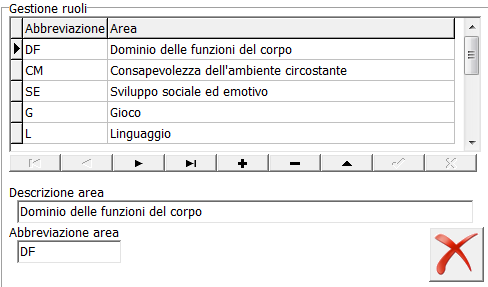
6 Le operazioni di inserimento, modifica e cancellazione vengono semplificate grazie all utilizzo di questa barra di navigazione che permette di: Permette di posizionarsi sulla prima voce inserita Permette di posizionarsi sulla voce precedente a quella attualmente selezionata Permette di posizionarsi sulla voce successiva a quella attualmente selezionata Permette di posizionarsi sull ultima voce inserita Permette di aggiungere una nuova voce in archivio Permette di cancellare la voce selezionata Permette di modificare la voce selezionata Permette di salvare le modifiche apportate Permette di annullare le modifiche apportate Per completare l operazione è sufficiente cliccare sulla croce rossa per tornare al menù principale. 2.5 Gestione aree Cliccando sull apposito tasto sarà possibile visualizzare i nomi delle aree in cui sono divise le tavole di Kuno Beller e, all occorrenza, modificarle.
7 Le operazioni di inserimento, modifica e cancellazione vengono semplificate grazie all utilizzo di questa barra di navigazione che permette di: Permette di posizionarsi sulla prima voce inserita Permette di posizionarsi sulla voce precedente a quella attualmente selezionata Permette di posizionarsi sulla voce successiva a quella attualmente selezionata Permette di posizionarsi sull ultima voce inserita Permette di aggiungere una nuova voce in archivio Permette di cancellare la voce selezionata Permette di modificare la voce selezionata Permette di salvare le modifiche apportate Permette di annullare le modifiche apportate Per completare l operazione è sufficiente cliccare sulla croce rossa per tornare al menù principale.
8 3. La schermata principale La schermata principale del software mostra sulla sinistra l elenco dei bambini presenti in anagrafica in ordine alfabetico, la relativa data di nascita, sesso e annotazioni particolari. Selezionando il nome del bambino compare in basso a destra l elenco completo delle tavole per lui elaborate. 3.1 Inserimento di una nuova tavola Dopo aver selezionato il nome del bambino con l apposita barra di navigazione verrà aggiornata la sezione Valutazioni effettuate ove, con il tasto, sarà possibile inserire una nuova tavola. Per i dettagli sull inserimento dei dati andare al punto 4.
9 3.2 Modifica di una tavola Dopo aver selezionato il nome del bambino e la tavola di riferimento sarà possibile modificarla cliccando sul tasto ed apportare le eventuali modifiche. Per i dettagli sull inserimento dei dati andare al punto 4.
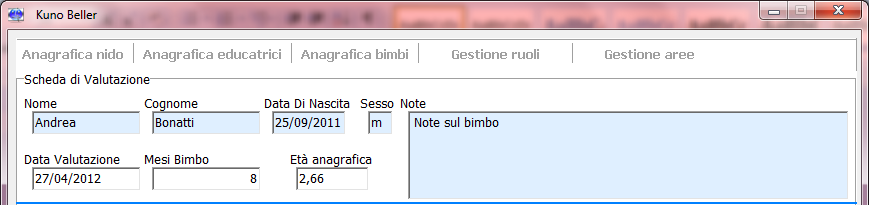
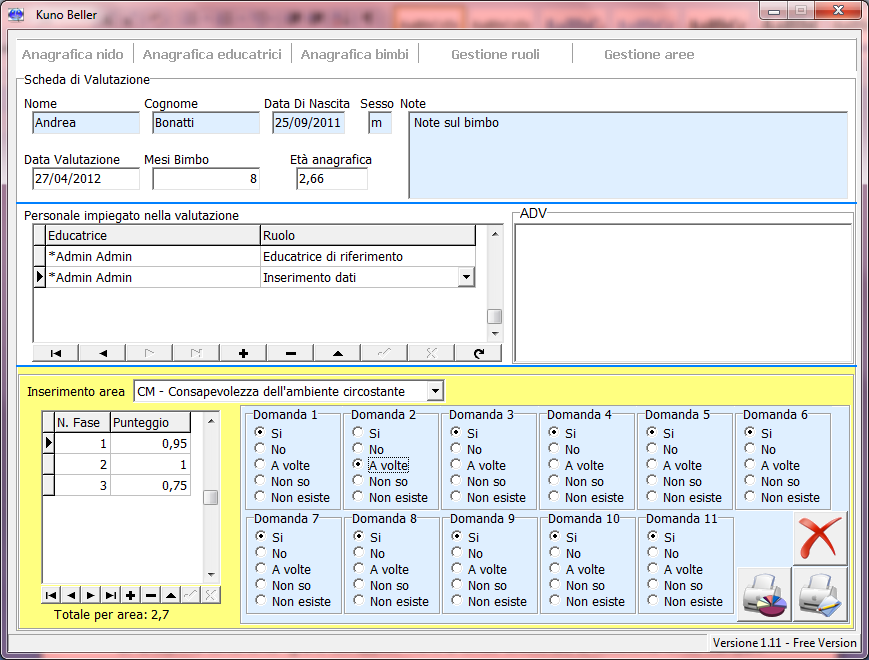
10 4. La scheda di valutazione La schermata si suddivide in tre sezioni: la prima destinata ad ospitare i dati del bambino, la seconda ai dati delle educatrici che hanno lavorato sulle tavole mentre nella parte finale vengono compilate le varie aree e le relative fasi. Nella sezione destinata ai dati del bimbo viene riportata, nei campi in azzurro, la sua anagrafica mentre nei campi in bianco, il software provvede in automatico ad inserire: la data di creazione della scheda, l età del bimbo espressa in mesi e l età anagrafica che indica la sua fase base. Nella seconda sezione possiamo selezionare, cliccando due volte sul campo educatrice, il nome dell educatrice e, cliccando due volte sul campo ruolo ne specifichino meglio l attività svolta., anche il suo ruolo ed indicare eventuali note che
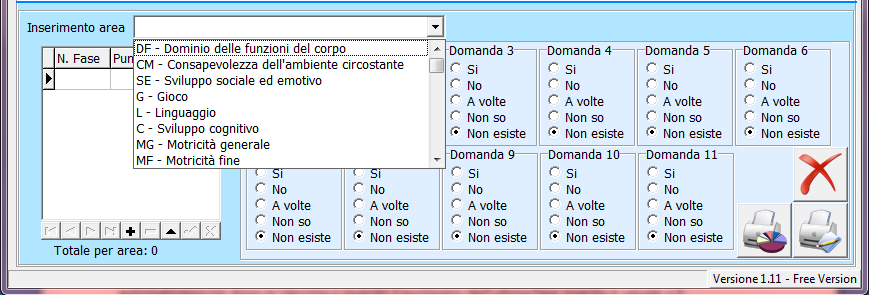
11 Nella terza sezione della schermata arriviamo alla compilazione vera e propria della scheda. Cliccando sull apposita freccia è possibile selezionare l area su cui si intende lavorare. Per agevolare l inserimento, ogni area è contraddistinta da un colore. Per proseguire con l inserimento delle varie fasi, è necessario utilizzare l apposita barra di navigazione che permette di: Permette di posizionarsi sulla prima fase inserita Permette di posizionarsi sulla fase precedente a quella attualmente selezionata Permette di posizionarsi sulla fase successiva a quella attualmente selezionata Permette di posizionarsi sull ultima fase inserita Permette di aggiungere una nuova fase. All inserimento della prima fase, in automatico il software propone la fase base mentre per tutte le altre fasi, il software propone la fase successiva arrestandosi automaticamente dopo la 14esima o quando il punteggio dell ultima fase inserita è uguale a 0. Permette di cancellare la fase selezionata Permette di modificare la fase selezionata Permette di salvare le modifiche apportate Permette di annullare le modifiche apportate Il punteggio per ogni fase inserita viene calcolato automaticamente dal software dopo aver risposto alle domande proposte.
12 Solamente dopo aver compilato l inserimento di tutte le aree previste sarà possibile creare effettuare le varie stampe.
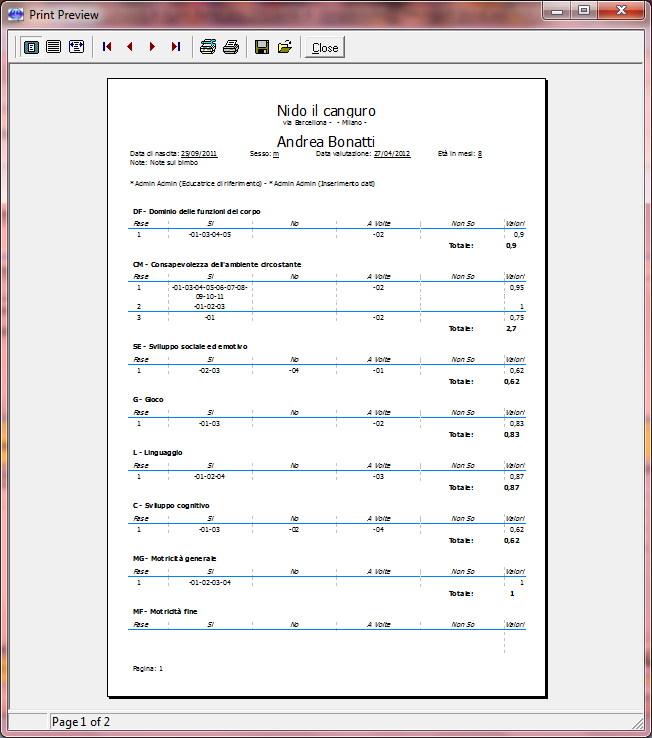
13 5. Stampa delle schede di valutazione Il software prevede due modalità differenti di stampa, una singola e una multipla. 5.1 Stampa singola della scheda di valutazione del bambino Cliccando sull apposito tasto di stampa presente nella sezione scheda di valutazione, possiamo avere un anteprima della scheda di valutazione del bimbo e, successivamente, stamparla.
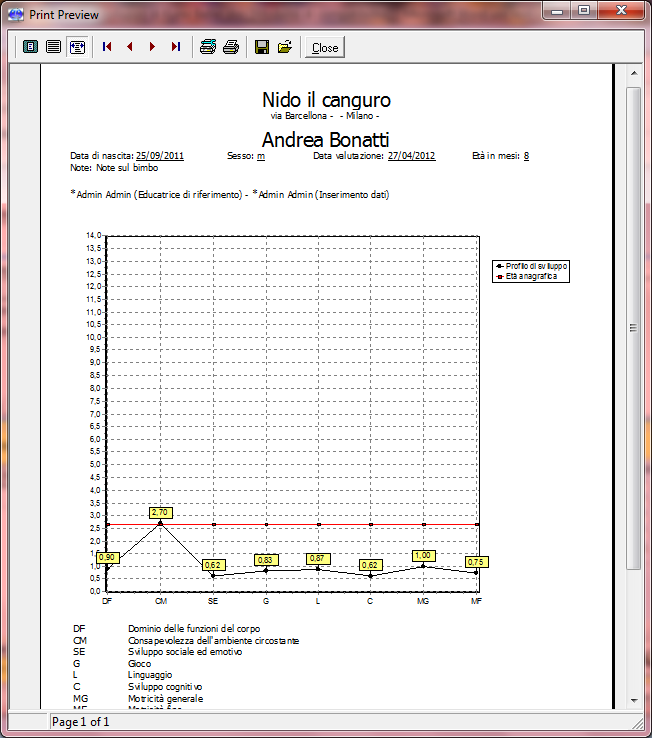
14 5.2 Stampa singola del grafico di valutazione del bambino Cliccando sull apposito tasto di stampa presente nella sezione scheda di valutazione, possiamo avere un anteprima del grafico di valutazione del bimbo e, successivamente, stamparlo. 5.3 Stampa multipla di comparazione dei grafici di uno stesso bambino Nella schermata principale, dopo aver evidenziato il nome del bimbo, è possibile, con un doppio click, selezionare le varie valutazioni che si desiderano confrontare. Cliccando sul tasto è possibile avere
15 un anteprima contenente i grafici sovrapposti riferiti al bimbo selezionato e, successivamente, stamparli. 5.4 Stampa multipla di comparazione dei grafici di bambini diversi Nella schermata principale, dopo aver evidenziato il nome del bimbo, è possibile, con un doppio click, selezionare la valutazione che si desidera confrontare con quella di altri bimbi. L operazione è da ripetersi per ogni bambino che si intende inserire nel confronto. Cliccando sul tasto un anteprima contenente i grafici sovrapposti dei vari bambini e, successivamente, stamparli. è possibile avere
COMUNE DI CANEGRATE MODALITA DI PRENOTAZIONE APPUNTAMENTO PER IL RILASCIO DELLA CARTA DI IDENTITA ELETTRONICA
 MODALITA PRENOTAZIONE APPUNTAMENTO PER IL RILASCIO DELLA CARTA IDENTITA ELETTRONICA ACCEDERE AL SITO DECATO: https://agendacie.interno-gov.it/logincittadino.do Da questa prima pagina il cittadino può:
H1 HRMS - Modelli word
 H1 HRMS - Modelli word Creazione e compilazione di un modello word con il software H1 HRMS di EBC Consulting All interno di H1 HRMS modulo base è presente una funzione che permette di creare e compilare
GUIDA UTENTE BILLIARDS COUNTER (Vers )
 GUIDA UTENTE BILLIARDS COUNTER (Vers. 3.0.0) Installazione Billiards Counter... 2 Primo avvio e configurazione di Billiards Counter... 7 Registrazione del programma... 9 Utilizzo di Billiards Counter...
MANUALE PER l INSERIMENTO DEI VOTI PROPOSTI CON SISSIWEB
 MANUALE PER l INSERIMENTO DEI VOTI PROPOSTI CON SISSIWEB 1. Digitare l indirizzo web: http://www.edeamicis.com Sulla pagina principale cliccare su ENTRA NEL SITO 2. Selezionare il link e cliccare su Area
INDICE. REGISTRAZIONE: pag. 1. PER UTENTI GIA REGISTRATI CHE HANNO DIMENTICATO USERNAME E PASSWORD pag. 4. INSERIMENTO DOMANDA: pag.
 COMUNE DI RAVENNA INDICE REGISTRAZIONE: pag. 1 PER UTENTI GIA REGISTRATI CHE HANNO DIMENTICATO USERNAME E PASSWORD pag. 4 INSERIMENTO DOMANDA: pag. 9 FASCIA DI PRECEDENZA pag. 13 ELENCO NIDI SCELTI pag.
Manuale Operativo ASTE ELETTRONICHE GUIDA PER GLI OPERATORI ECONOMICI
 ASTE ELETTRONICHE GUIDA PER GLI OPERATORI ECONOMICI Roma, 25 Gennaio 2016 1 9 È possibile che le maschere inserite nel presente manuale siano differenti da quelle effettivamente utilizzate dall applicativo.
GUIDA ALLA COMPILAZIONE DELLA DISTINTA ON LINE. Prima dell inizio della gara è necessario consegnare all Arbitro la distinta di gara in 3 copie:
 GUIDA ALLA COMPILAZIONE DELLA DISTINTA ON LINE Prima dell inizio della gara è necessario consegnare all Arbitro la distinta di gara in 3 copie: NON UTILIZZARE ALTRE DISTINTE FATTE IN WORD O EXCEL Ogni
GUIDA ALLA COMPILAZIONE DEL CURRICULUM
 GUIDA ALLA COMPILAZIONE DEL CURRICULUM 1. INDICE Pag. 3 Pag. 3 Pag. 5 Pag. 7 Pag. 9 Pag. 10 Pag. 12 Pag. 13 Pag. 14 Pag. 17 Pag. 17 Pag. 18 Pag.19 Pag. 19 2. Introduzione 3. Inserimento curriculum 3.1
GUIDA ALLA COMPILAZIONE DELLA DISTINTA ON LINE. Prima dell inizio della gara è necessario consegnare all Arbitro la distinta di gara in 3 copie:
 GUIDA ALLA COMPILAZIONE DELLA DISTINTA ON LINE Prima dell inizio della gara è necessario consegnare all Arbitro la distinta di gara in 3 copie: NON UTILIZZARE ALTRE DISTINTE FATTE IN WORD O EXCEL Ogni
ISCRIZIONI ON-LINE MANUALE D USO
 COMUNE DI RAVENNA AREA ISTRUZIONE E POLITICHE DI SOSTEGNO Servizio Nidi e Scuole dell Infanzia Ufficio Gestione Servizi 0-6 e Iscrizioni ISCRIZIONI ON-LINE MANUALE D USO INDICE REGISTRAZIONE: pag. 1 PER
Progetto UNISCO INDICE Indice delle Figure
 Manuale Studente Progetto UNISCO INDICE 1. INTRODUZIONE 2 2. PROCEDURA DI REGISTRAZIONE 2 3. PROCEDURA RECUPERO PASSWORD 5 4. PROCEDURA DI ISCRIZIONE 7 Indice delle Figure FIGURA 1 - HOME PAGE SISTEMA
Manuale Registrazione Utente. guida operativa
 guida operativa ver. 1.0 del 28-08-2018 Sommario Introduzione... 1 Accesso al Sistema... 2 Procedura di registrazione... 3 STEP 1... 3 STEP 2... 4 STEP 3... 6 STEP 4... 7 CONFERMA DELLA REGISTRAZIONE...
MANUALE PER LA PRESETNAZIONE ON LINE DELLE DOMANDE DI PARTECIPAZIONE A SELEZIONI PUBBLICHE DELL UNIONE ROMAGNA FAENTINA
 MANUALE PER LA PRESETNAZIONE ON LINE DELLE DOMANDE DI PARTECIPAZIONE A SELEZIONI PUBBLICHE DELL UNIONE ROMAGNA FAENTINA Sommario: - Registrarsi ed accedere al portale pag. 03 - Compilare e presentare una
Guida alla compilazione Step by step
 AVVISO 2/2018 Avviso per la costituzione del catalogo regionale dell offerta formativa e per la realizzazione di percorsi formativi di qualificazione mirati al rafforzamento dell occupabilità in Sicilia
REALIZZAZIONE DEL SISTEMA INFORMATIVO DEL SUAPE
 Manuale utente Strumenti di amministrazione SUAPE 1 Indice 1. Introduzione... 4 2. Gestione Entità base... 5 2.1. Gestione Utenti... 5 2.2. Gestione Enti... 13 2.3. Gestione Uffici... 16 2.4. Gestione
Guida alla compilazione Step by step
 AVVISO N. 16/2017 GUIDA ALL USO DEL SISTEMA A SUPPORTO DELLA PRESENTAZIONE DI ISTANZE DI PARTECIPAZIONE ALL AVVISO AZIONI DI RAFFORZAMENTO PER LA FORMAZIONE DEI LIBERI PROFESSIONISTI LAVORATORI AUTONOMI
Start Web - Login Autenticazione. Utente Windows Password
 Start Web - Login Autenticazione Utente Windows Password Home Page Visualizzazione Widget Il prospetto delle ore svolte nella giornata corrente (pannello Il mio tempo), varia in base alla timbrature rilevate
SIFORM Manuale per la presentazione delle BORSE
 SIFORM Manuale per la presentazione delle BORSE 1 Presentazione domande... 2 1.1 Inserimento impresa... 9 1 1 Presentazione domande Per creare una nuova domanda occorre selezionare il link Presentazione
ISCRIZIONI ON-LINE MANUALE D USO
 COMUNE DI RAVENNA AREA ISTRUZIONE E INFANZIA Servizio Nidi e Scuole dell Infanzia Ufficio Gestione Servizi 0-6 e Iscrizioni ISCRIZIONI ON-LINE MANUALE D USO INDICE REGISTRAZIONE: pag. 1 PER UTENTI GIA
Guida alla compilazione Step by step
 AVVISO 27/2019 PROGETTO GIOVANI 4.0 GUIDA ALL USO DEL SISTEMA INFORMATICO PER L INSERIMENTO DELLE DOMANDE DI FINANZIAMENTO Pagina 1 di 17 Accesso al sistema...3 1. Accesso al sistema...3 2. Registrazione
Procedura Concorrenziale MODULO SEMPLIFICATO
 Procedura Concorrenziale MODULO SEMPLIFICATO Procedura concorrenziale Le procedure concorrenziali fanno parte del modulo semplificato di START, il quale è stato creato appositamente per le procedure di
In apertura, come previsto dal D.lgs 196 codice privacy -, l accesso al programma è protetto da password.
 GUIDA RAPIDA ALL USO DI DENTAL MANAGEMENT SYSTEM SOMMARIO Inserimento dell intestazione dello Studio che verrà stampato su preventivi e fatture e degli operatori... 2 Inserimento e/o modifica delle voci
TUTORIAL REGISTRO ELETTRONICO NUVOLA: SCRUTINIO
 TUTORIAL REGISTRO ELETTRONICO NUVOLA: SCRUTINIO Si ricorda che per l utilizzo di Nuvola si consigliano fortemente i browser gratuiti Mozilla Firefox e Google Chrome ACCESSO A NUVOLA 1. Collegarsi al sito:
GECO. Guida pratica ad uso degli enti di formazione
 GECO Guida pratica ad uso degli enti di formazione è un applicativo Internet per la gestione dei Contributi rilasciati dall ufficio provinciale 23.5. Tramite l applicativo è possibile inserire le richieste
Guida alla compilazione della domanda per la progressione fasce del comparto
 Guida alla compilazione della domanda per la progressione fasce del comparto Per presentare la domanda per l attribuzione delle fasce retributive accedere al Portale dipendenti (lo stesso ambiente dal
Guida alla configurazione di Mozilla Thunderbird
 Guida alla configurazione di Mozilla Thunderbird Le indicazioni contenute in questo documento consentono di configurare un client Mozilla Thunderbird per accedere alla posta di Ateneo in modalità IMAP.
Manuale del programma RETE PARROCCHIALE SPSE
 Manuale del programma RETE PARROCCHIALE SPSE Per utilizzare il programma Rete Parrocchiale SPSE accedere con le proprie credenziali all area riservata di SPSE, raggiungibile dal link http://www.sovvenire.it/areariservata
MODALITA D USO DELLA MASCHERA D INSERIMENTO CARTA DI PREVENZIONE ICTUS in ACCESS. Indice. Introduzione Installazione Modalità d uso...
 MODALITA D USO DELLA MASCHERA D INSERIMENTO CARTA DI PREVENZIONE ICTUS in ACCESS Indice Introduzione... 2 Installazione... 2 Modalità d uso... 2 Inserimento dei dati nella scheda ICTUS... 3 Sezione NIH...
Guida all uso di Nuvola a cura del Team Innovazione Digitale Caseti-Susta SCRUTINIO
 Parte IV - Pagina 1 di 11 SCRUTINIO 1. PROPOSTE DI VOTO DA PARTE DEI DOCENTI 1.1 Inserire le proprie proposte di voto Una volta scelta la MATERIA si apre questa schermata; quindi si seleziona l icona Scrutinio.
ACCESSO AL PORTALE INTERNET GSE
 ACCESSO AL PORTALE INTERNET GSE Guida d uso per la registrazione e l accesso Ver 4.0 del 03/07/2015 Pag. 1 di 16 Sommario 1. Registrazione sul portale GSE... 3 2. Accesso al Portale... 8 2.1 Accesso alle
Agenda CIE Manuale Utente
 Sommario 1. Generalità... 2 2. Contesto... 2 3.1 Accesso al sistema Accesso per il cittadino con SPID... 3 3.2 Accesso al sistema Accesso per il cittadino mediante l'account... 4 4. Registrazione... 5
MANUALE RICHIESTE VISITE FISCALI
 MANUALE RICHIESTE VISITE FISCALI 2 Sommario 1 REGISTRAZIONE AZIENDA... 3 COMPILAZIONE CAMPI... 5 I Icona BINOCOLO... 5 II Maschera di ricerca/selezione... 7 2 RICHIESTA VISITA FISCALE... 9 2.1 DATI AZIENDA...
CO.RA.COmunicazioneRApporti all'anagrafe Rapporti
 CO.RA.COmunicazioneRApporti all'anagrafe Rapporti Indice INSTALLAZIONE DEL PROGRAMMA CORA...... 1 VERIFICA PERMESSI SU CARTELLA CORA E SID FLUSSI.... 4 ATTIVAZIONE LICENZA... 6 REGISTRAZIONE NUOVO SOGGETTO
MODELLO UNICO DI DOMANDA
 MODELLO UNICO DI DOMANDA Dati amministrativi dell impresa La compilazione del modulo può essere effettuata con due modalità distinte: Modulo da confermare: i dati, dalla verifica del fascicolo aziendale,
SINFOLAVORO. Guida all'inserimento dei dati. Aggiornata al 13/02/17
 SINFOLAVORO Guida all'inserimento dei dati Aggiornata al 13/02/17 Sommario Accedere... 3 1. Attività alla persona e Servizi di supporto... 4 1.1 Inserimento di un'attività di front-office per un nuovo
Guida all uso del sistema gestionale schede online per attività commerciali e turistiche
 Guida all uso del sistema gestionale schede online per attività commerciali e turistiche Versione 1.0 Ultima revisione: 09/11/2012 www.bormio.info Questa guida è di proprietà esclusiva di Bormio.info e
Affidamento Diretto MODULO SEMPLIFICATO
 Affidamento Diretto MODULO SEMPLIFICATO Affidamento diretto L affidamento diretto fa parte del modulo semplificato di START, il quale è stato creato appositamente per le procedure di importo inferiore
Ministero della Giustizia
 Manuale utente Concorsi Versione 1.0 del 25/07/2019 Indice dei contenuti INFORMAZIONI DI CARATTERE GENERALE... 2 Registrazione... 2 Presentazione della domanda... 2 PROCEDURA DI REGISTRAZIONE... 3 RICHIESTA
Il Network delle Imprese Formative Simulate Guida all uso
 Il Network delle Imprese Formative Simulate Guida all uso 1. Le procedure di registrazione ad IFSNetwork LA REGISTRAZIONE VA EFFETTUATA SOLO NEL CASO IN CUI LA SCUOLA ADERISCE PER LA PRIMA VOLTA AL PROGETTO
PROTOCOLLO INFORMATICO
 PROTOCOLLO INFORMATICO Manuale Operativo Il presente manuale descrive le funzionalità e le modalità di utilizzo della procedura Protocollo Informatico Pagina 1 di 8 1. Configurazione della procedura 3
GUIDA CENTRI BAMBINI E FAMIGLIE COMUNALI COMPILAZIONE DELLA DOMANDA ON LINE. COMUNE DI FERRARA Città Patrimonio dell Umanità
 COMUNE DI FERRARA Città Patrimonio dell Umanità COMPILAZIONE DELLA DOMANDA ON LINE CENTRI BAMBINI E FAMIGLIE COMUNALI GUIDA A CURA DELL UFFICIO PUNTO UNICO VERSIONE:4-11-2018 Per accedere alla piattaforma
Servizio Conservazione No Problem
 Servizio Conservazione No Problem Guida alla conservazione del Registro di Protocollo Versione 1.0 13 Ottobre 2015 Sommario 1. Accesso all applicazione web... 3 1.1 Autenticazione... 3 2. Conservazione
GUIDA PER ACCREDITARSI ALLA PAGINA PERSONALE
 GUIDA PER ACCREDITARSI ALLA PAGINA PERSONALE PROCEDURA DA SEGUIRE AL PRIMO ACCESSO CON IL NUOVO FORMAT DI COMPILAZIONE ONLINE DELLE RICHIESTE DI CONTRIBUTO Entra nel sito della Fondazione Comunitaria Pro-Valtellina:
CDK Service Connect Anywhere. Manuale Utente
 CDK Service Connect Anywhere Manuale Utente INDICE 1. Introduzione e Prerequisiti... 3 1.1. Browser certificati... 3 2. Accesso al portale... 3 3. Gestione Casi... 5 4. Sezione I Miei Casi... 9 5. Processo
Guida per la gestione del registro delle lezioni tramite applicativo ESSE3
 Università degli Studi dell Aquila Guida per la gestione del registro delle lezioni tramite applicativo ESSE3 (ultimo aggiornamento: 22/10/2013) 1 Indice Premessa.. 2 1. Il Registro lezioni.. 2 1.1 La
MANUALE SCRUTINI SESSIONE FINALE
 MANUALE SCRUTINI SESSIONE FINALE Gestione scrutini Area Coordinatori / Preside / Segreteria Fase Preliminare Cliccando sulla voce Impostazione nell area coordinatori del registro elettronico (accedendo
Manuale di utilizzo Numero 1
 Manuale di utilizzo Numero 1 1 Configurazione del sistema Per accedere alla configurazione del sistema è necessario accedere all area Amministrazione dalla chiavetta USB inserendo la password: 2. Da ora
MANUALE - ISTRICE 2009
 MANUALE - ISTRICE 2009 Per accedere al sito digitare il seguente link nella barra degli indirizzi di Internet Explorer. http://turismo.statistica.marche.it/ La Home Page che vi troverete di fronte è questa:
MANUALE AREA CLIENTI WEB
 MANUALE AREA CLIENTI WEB Gentile cliente, di seguito sono dettagliate le procedure web, per poter effettuare in autonomia le richieste di ritiro merce e verificare lo stato delle spedizioni tramite il
Ministero dell Interno
 Portale Direzione Centrale Servizi Demografici www.servizidemografici.interno.it Area Privata Prefetture Manuale Utente Sommario 1. Generalità 3 2. Nuovo Responsabile 6 3. Ricerca 7 4. Visualizza Dati
Assessorato alla Sanità FIM. Flussi Informativi Ministeriali. Manuale Utente. Versione 1.0
 Assessorato alla Sanità FIM Flussi Informativi Ministeriali Manuale Utente Versione 1.0 Sommario 1. Introduzione... 2 2. Requisiti per l uso dell applicativo FIM... 2 2.1. Caratteristiche minime... 2 2.2.
Navigare in piattaforma
 Primo accesso Dimenticato la password? Navigare in piattaforma Come accedere a un corso Teachmood : istruzioni per l accesso Per accedere a Teachmood bastano pochi e semplici passaggi: a) Andare su www.teachmood.it
ISCRIZIONI. Impostazioni form ECDL
 ISCRIZIONI In questo menù del pannello di amministrazione vengono gestite le iscrizioni ai corsi ECDL e agli eventi generici impostabili. E' possibile creare gli eventi per una determinata data e visualizzare
PORTALE DOCUMENTI. Manuale operativo per l allestitore
 PORTALE DOCUMENTI Manuale operativo per l allestitore Revisione_04 del 18/10/2016 2 Sommario Requisiti di sistema:...3 Accesso portale documenti:...4 Inserimento credenziali:... 4 Inserimento dati aziendali:...
1. COME ISCRIVERSI AL CONCORSO
 1. COME ISCRIVERSI AL CONCORSO 1. Collegarsi da qualsiasi postazione Internet al seguente indirizzo https://uniud.esse3.cineca.it/home.do e cliccare su Login. Inserire username (cognome.nome) e password
Modalità di prenotazione appuntamento per il rilascio della carta di identità elettronica COMUNE DI ROZZANO
 Modalità di prenotazione appuntamento per il rilascio della carta di identità elettronica Da questa prima pagina il cittadino può: 1) accedere, se già registrato; 2) registrarsi cliccando dove indicato