
GESTIONE DELLO SCRUTINIO ELETTRONICO
|
|
|
- Renato Mattei
- 9 anni fa
- Просмотров:
Транскрипт
1 GESTIONE DELLO SCRUTINIO ELETTRONICO ACCESSO E OPERAZIONI PRELIMINARI Per una corretta gestione del tabellone soprattutto per la parte relativa alle stampe è bene utilizzare il browser mozzilla Per la gestione del tabellone all interno del sistema informativo nuvola dopo aver scelto la modalità operativa, la classe nella quale operare e la materia, si aprirà la seguente schermata, all interno della quale il docente coordinatore dovrà selezionare l icona scrutinio Una volta selezionata l icona scrutinio comparirà un altra schermata dove il docente avrà a disposizione diverse funzionalità (inserimento proposte di voto stampe inserimenti massivi), ma in sede di scrutinio ai fini della gestione del tabellone dovrà cliccare sull icona tabellone della classe, che gli permetterà di visualizzare il quadro generale delle proposte di voto e delle assenze inserite dai singoli docenti, all interno del quale si dovrà lavorare durante lo svolgimento dello scrutinio. PULSANTI DI AZIONI RAPIDE E PULSANTI VARI

2 Dopo aver cliccato sull icona tabellone della classe si accederà ad un altra schermata dove dal menù a tendina occorre selezionare lo scrutinio e cliccare poi sul pulsante a destra procedi A questo punto il sistema informativo prospetta la schermata di gestione dello scrutinio dove sono presenti una serie di pulsanti da utilizzare durante e alla fine dello scrutinio e il tabellone della classe contenente le proposte di voto e le assenze di ogni singolo alunno.

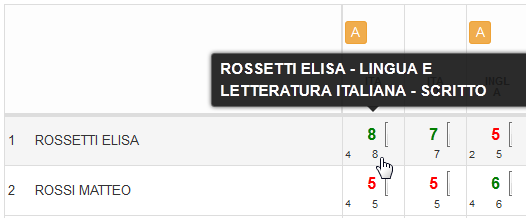
3 GESTIONE TABELLONE SCRUTINIO E OPERAZIONI FINALI N.B. Si ricorda sempre che durante le operazioni di scrutinio è opportuno salvare i dati utilizzando il pulsante blu salva. Attendere sempre qualche minuto fino a che non compare la scritta sotto riportata che attesta che i dati sono stati salvati con successo. Altrimenti i dati o eventuali modifiche potrebbero andare perse. Il sistema informativo nuvola salva comunque in automatico i dati ogni 10 minuti. All interno del tabellone nei riquadri posti accanto ad ogni alunno e sotto ciascuna materia compaiono i seguenti dati: - In basso a sinistra del riquadro le ore di assenza per materia - In basso al centro la Proposta di voto per ciascuna materia - In alto al Centro il sistema prospetta in automatico il voto definitivo partendo dalla proposta (scritto in verde in caso di votazione sufficiente in rosso nel casso di votazione insufficiente) Sia la proposta che il voto definitivo sono modificabili sulla base di quanto viene discusso e deliberato in sede di consiglio. Basta cliccare sul riquadro della proposta o nella casella del voto definitivo. N.B. Si ricorda che le proposte di voto sono già trasformate in automatico in voto definitivo, pertanto se si dovesse dover modificare una proposta di voto perché ci si accorge di un errore materiale occorre anche modificare il voto definitivo.

4 Si ricorda inoltre che nel caso sia state inserite dai docenti proposte di voto con votazione decimale nella trasformazione in voto definitivo esse vengono arrotondate all intero più vicino (es. 7,5 diventa 8 e 7,4 diventa 7) FASI OPERATIVE 1) Chiusura della proposte di voto per bloccare le proposte di voto in area docente, utilizzando il pulsante chiudi proposte 2) Sulla base della proposta del voto di comportamento da parte del coordinatore formulata nel file excel (che verrà allegato al verbale) già predisposto e deliberata in sede di scrutinio, nella colonna del voto di comportamento andrà inserita la proposta del voto di comportamento e il voto definitivo (che devono coincidere con quelle del file excel del coordinatore) 3) Sulla base delle decisioni assunte in fase di scrutinio potrebbero essere eventualmente modificate proposte di voto e voti definitivi 4) Una volta deliberati i voti di comportamento e i voti definitivi di ciascuna materia, per gli alunni che presentano votazioni insufficienti vanno inserite le tipologie di recupero (studio individuale pausa didattica pausa didattica/studio individuale) Per inserire le tipologia di recupero od anche per eventuali annotazioni relative al voto di ciascuna materia (unanimità - voto di consiglio e altre note) occorre passare il cursore del mouse nella parte sinistra del bordo della casella del voto/materia e quando diventa di colore celeste cliccare in modo che venga aperta la scheda aggiuntiva di ciascuna materia/alunno
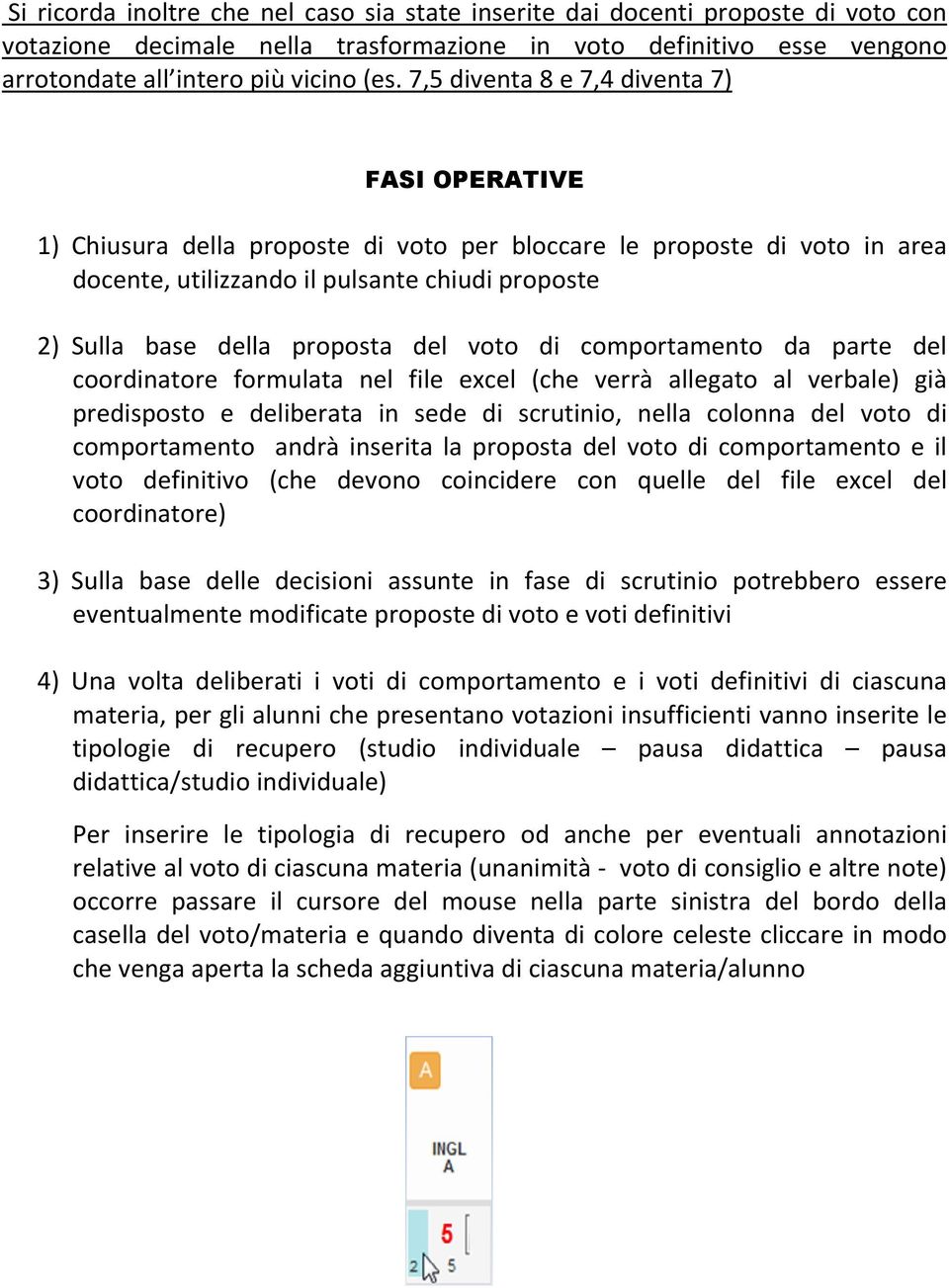
5 N.B. Si ricorda che di default il sistema imposta il voto di tutte le materie compreso il comportamento con la spunta unanimità. Qualora il voto di qualche materia o di comportamento non fosse all unanimità occorre entrare nella scheda aggiuntiva e impostare la spunta su voto di consiglio (togliendo la spunta da unanimità) con l indicazione del numero dei favorevoli e dei contrari. Per inserire la tipologia di recupero è sufficiente selezionare dal menù a tendina del campo recupero la tipologia impostata Dopo averla inserita e comunque dopo avere effettuato operazione di inserimento o modifica all interno della scheda aggiuntiva per tornare al tabellone occorre cliccare sul pulsante posto in basso a destra nella scheda APPLICA All interno del tabellone le modalità di recupero compariranno in basso a destra del riquadro del voto/materia con il relativo simbolo PD= Pausa didattica SI= Studio Individuale PS= Pausa didattica/studio Individuale

6 RIEPILOGO PULSANTI/AZIONI RAPIDE E OPERAZIONI FINALI SCRUTINIO Dopo aver effettuato le operazioni di gestione del tabellone dello scrutinio: 1) Inserimento voto di comportamento 2) Eventuali modifiche proposte di voto e voti definitivi 3) Inserimento tipologie di recupero per materie con votazione insufficiente 4) Inserimento eventuale delibera non all unanimità o altre annotazioni sulle delibere di qualche votazione per materia Si può passare all effettuazione delle operazioni finali: 1) Inserimento Dati per stampe tabellone 2) Inserimento Dati Verbale 3) Stampa del Tabellone 4) Stampa Riepilogo Recuperi 5) Chiusura e blocco scrutinio
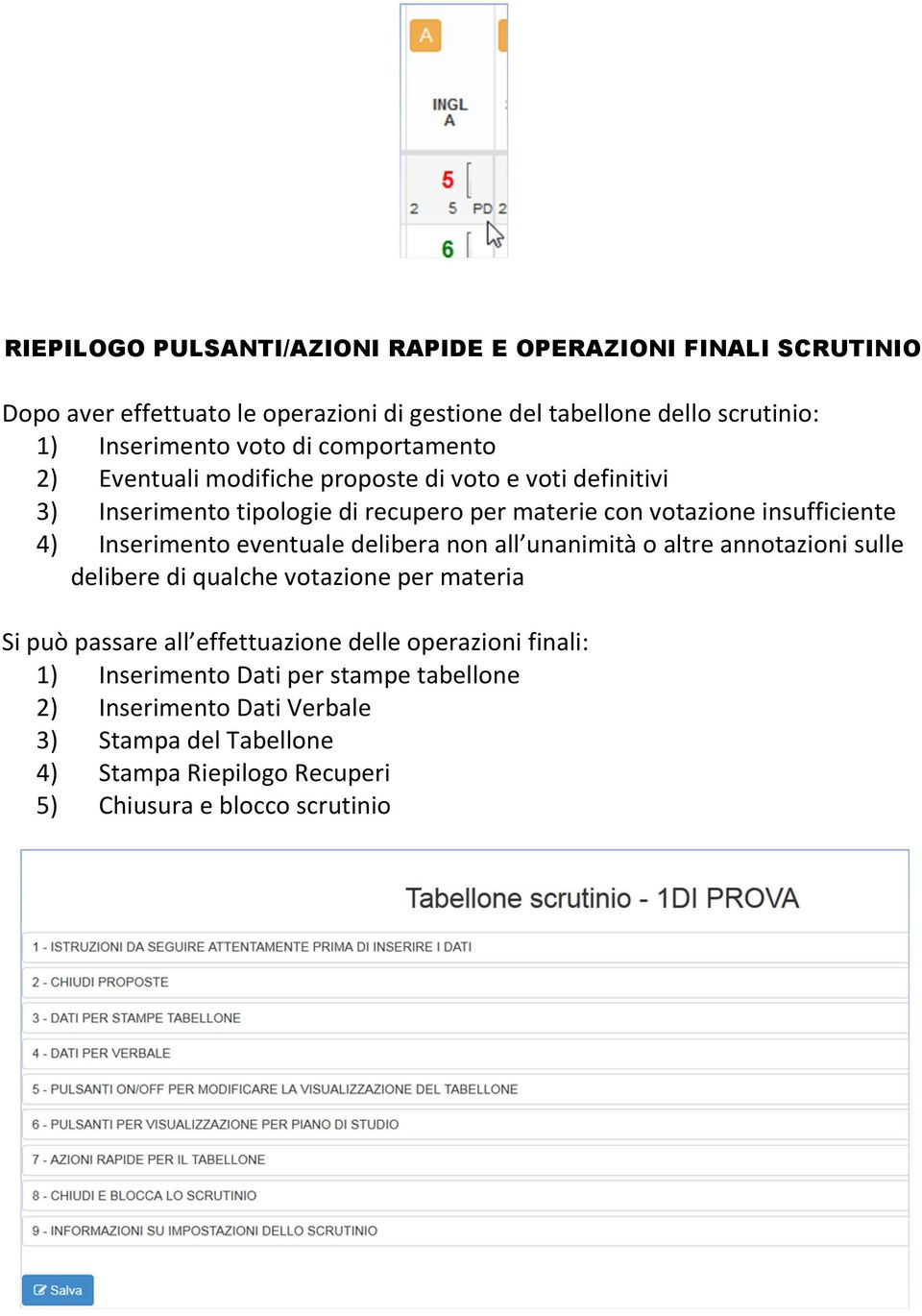
7 1. ISTRUZIONI DA SEGUIRE ATTENTAMENTE PRIMA DI INSERIRE I DATI DATI 2. CHIUDI PROPOSTE Serve per bloccare e chiudere le proposte di voto dei docenti prima di iniziare lo scrutinio 3. DATI PER STAMPE TABELLONE In questa scheda bisogna inserire nel riquadro FIRME i nomi dei docenti per la firma che il sistema inserisce automaticamente cliccando sul pulsante verde inserisci nomi docenti nel riquadro. Si ricorda di controllare i nomi inseriti dal sistema e modificarli se necessario anche in base ad eventuali assenze e sostituzioni andando a scrivere direttamente all interno del riquadro. 4. DATI VERBALE In questa scheda ai fini della stampa del verbale vanno compilati i riquadri DATI DELLO SCRUTINIO e ALTRI DATI Nel primo riquadro vanno inseriti tutti i dati relativi allo scrutinio che il sistema poi in automatico farà comparire nella stampa del verbale (Data ora inizio - ora fine - Aula - presidente segretario - coordinatore).
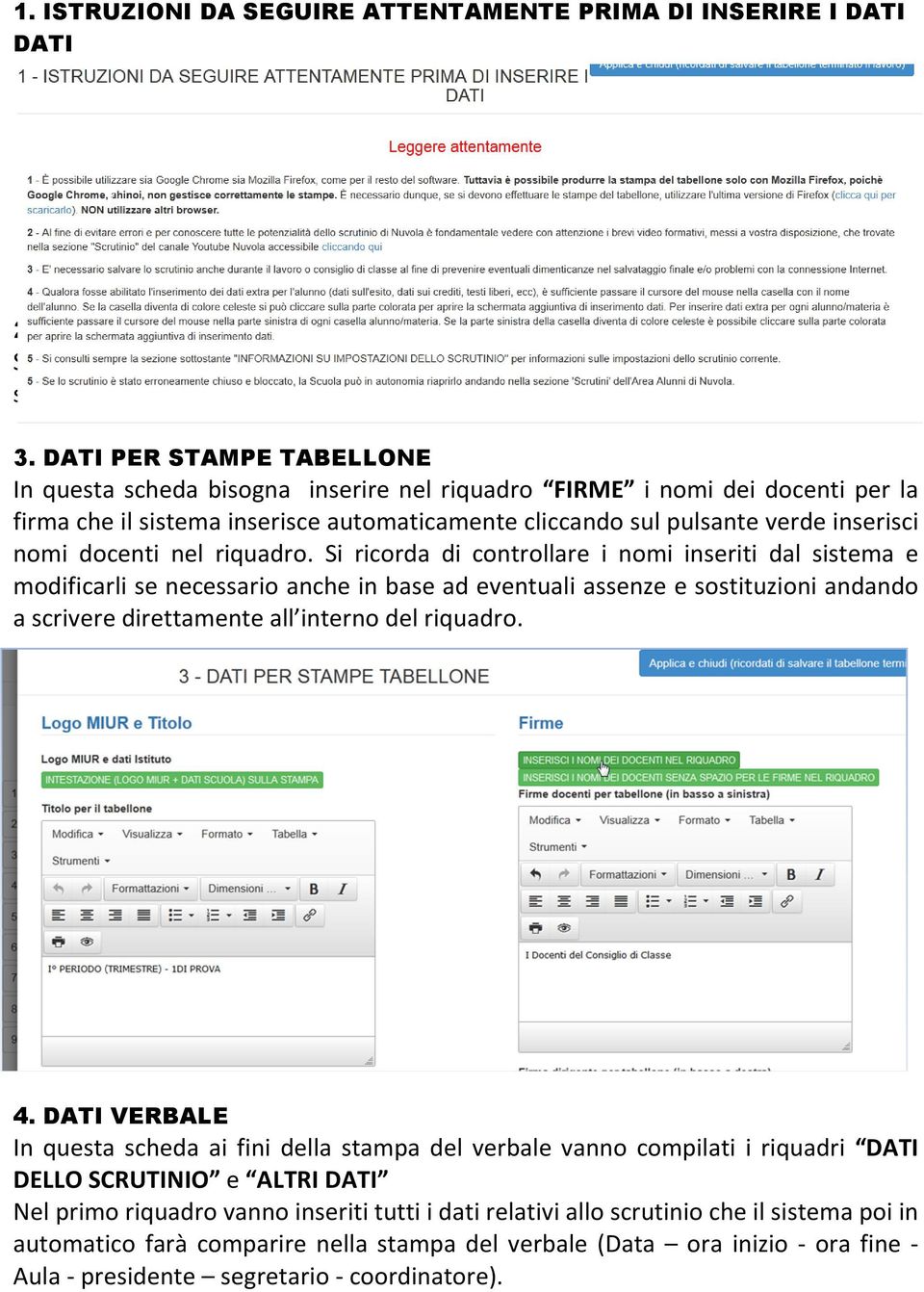
8 Nel riquadro ALTRI DATI vanno inseriti in automatico i nomi dei docenti della classe che cliccando sul pulsante verde e manualmente se ci sono docenti assenti i nomi dei docenti assenti e dei docenti sostituti. 5. PULSANTI ON/OFF PER LA MODIFICA DEL TABELLONE Si ricorda che per lo scrutinio del 1 Periodo il tabellone deve essere stampato integralmente in duplice copia e firmato da tutti i docenti. 1 copia costituisce allegato e parte integrante del verbale 1 copia va lasciata agli atti dello scrutinio nell apposita cartellina in possesso del coordinatori Qualora si presentassero problemi di spazio nella stampa del tabellone a causa del numero elevato di materie di qualche classe potranno essere escluse cliccando sui relativi pulsanti verdi on/off le seguenti colonne: percentuale assenze assenze totali media


9 8. CHIUDI E BLOCCA SCRUTINIO Al termine delle operazioni dopo aver ricontrollato che tutti i dati siano corretti, e aver completato le stampe e la generazione del verbale dovrà essere chiuso e bloccato lo scrutinio utilizzando l apposita funzione. A questo punto i dati non potranno più essere modificati. GENERAZIONE E STAMPA VERBALE E STAMPE RIEPILOGHI RECUPERI Per Generare il verbale occorre andare in stampe selezionare accanto al periodo di riferimento documenti personalizzati Si apre un altra schermata dove accanto al documento da stampare (es. verbale) si deve cliccare sul pulsante blu produci e stampa. A questo punto si apre un altra schermata dove occorre mettere la spunta accanto alla classe e sul menù a tendina selezionare produci e successivamente cliccare sul pulsante blu procedi.

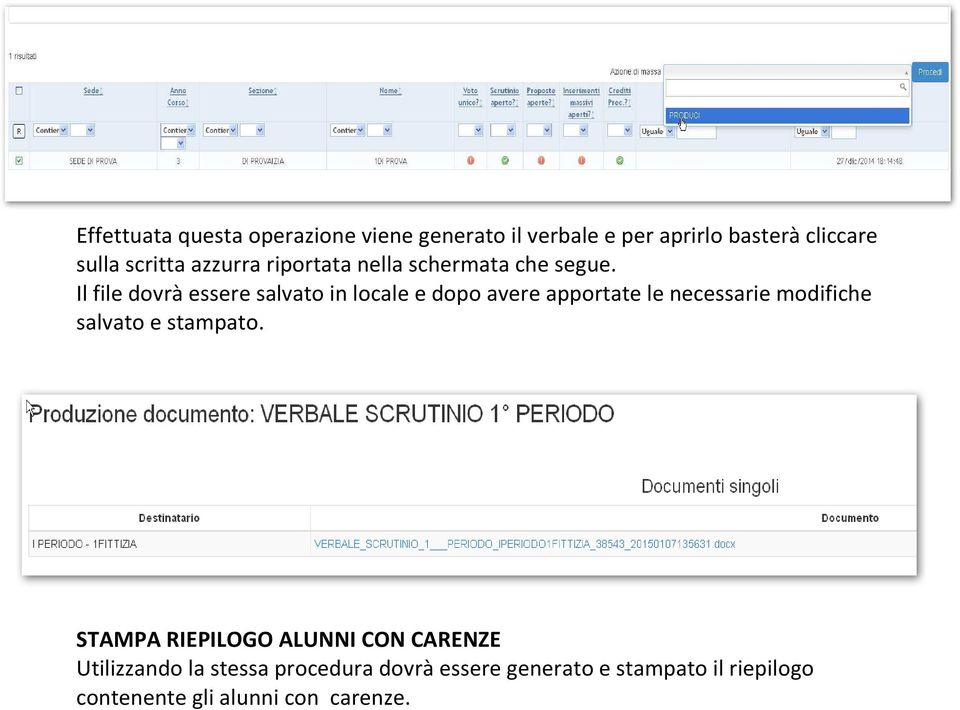
10 Effettuata questa operazione viene generato il verbale e per aprirlo basterà cliccare sulla scritta azzurra riportata nella schermata che segue. Il file dovrà essere salvato in locale e dopo avere apportate le necessarie modifiche salvato e stampato. STAMPA RIEPILOGO ALUNNI CON CARENZE Utilizzando la stessa procedura dovrà essere generato e stampato il riepilogo contenente gli alunni con carenze.
Guida all uso di Nuvola a cura del Team Innovazione Digitale Caseti-Susta SCRUTINIO
 Parte IV - Pagina 1 di 11 SCRUTINIO 1. PROPOSTE DI VOTO DA PARTE DEI DOCENTI 1.1 Inserire le proprie proposte di voto Una volta scelta la MATERIA si apre questa schermata; quindi si seleziona l icona Scrutinio.
SCRUTINIO ON LINE 1 PERIODO
 SCRUTINIO ON LINE 1 PERIODO MANUALE OPERATIVO PER IL DOCENTE COORDINATORE Pagina 1 Accesso al sistema Per entrare nel registro elettronico, il docente apre il browser di accesso ad Internet e può accedere
TUTORIAL REGISTRO ELETTRONICO NUVOLA: SCRUTINIO
 TUTORIAL REGISTRO ELETTRONICO NUVOLA: SCRUTINIO Si ricorda che per l utilizzo di Nuvola si consigliano fortemente i browser gratuiti Mozilla Firefox e Google Chrome ACCESSO A NUVOLA 1. Collegarsi al sito:
MANUALE DI SINTESI AD USO DEI DOCENTI PER L UTILIZZO DI NUVOLA (SCRUTINIO ELETTRONICO)
 MANUALE DI SINTESI AD USO DEI DOCENTI PER L UTILIZZO DI NUVOLA (SCRUTINIO ELETTRONICO) N.B. PER L UITLIZZO DI NUVOLA SI CONSIGLIA DI UTILIZZARE IL BROWSER GOOGLE CHROME SCARIBALE AL LINK: http://www.google.it/intl/it/chrome/browser/
Registro elettronico AXIOS SCRUTINI
 Registro elettronico AXIOS SCRUTINI 1- Inserimento Voti proposti 2- Inserim e nto Voto Proposto Com port ame nto 3- Giudizi globali 4- Copia voti proposti su quelli definitivi 5- Scrutinio alunni: Inserimento
Manuale operativo per docenti. Scrutinio 10 e lode. Registro Elettronico Spaggiari Classe Viva
 Manuale operativo per docenti Scrutinio 10 e lode Registro Elettronico Spaggiari Classe Viva 1. Accesso al sistema Per entrare nel registro elettronico, il docente apre il browser di accesso ad Internet
REGISTRO ELETTRONICO GUIDA ALLO SCRUTINIO SCRUTINIO
 REGISTRO ELETTRONICO GUIDA ALLO SCRUTINIO Prima di procedere all inserimento del giudizio controllare che il registro sia collegato al 1 periodo, lo si vede nella pagina iniziale del registro, Se si trova
ISTRUZIONI PER LA GESTIONE DEGLI SCRUTINI
 ISTRUZIONI PER LA GESTIONE DEGLI SCRUTINI PRIMO QUADRIMESTRE VUOI STAMPARMI? SELEZIONA LA STAMPA DELLA SOLA PAGINA 2 DEL FILE CHE CONTIENE I PASSAGGI DA SEGUIRE IN FORMATO TESTUALE IN QUESTO MODO RISPARMIERAI
GESTIONE DELLO SCRUTINIO DEL I QUADRIMESTRE
 Dal menu generale del registro è necessario entrare in SCRUTINIO ONLINE e COORDINATORE si aprirà il menu della classe dove si è delegato GESTIONE DELLO SCRUTINIO DEL I QUADRIMESTRE Cliccare su VotiProp
Guide rapide per Segreteria Digitale Axios
 VOTI PROPOSTI Guide rapide per Segreteria Digitale Axios La prima fase di preparazione degli scrutini, vedi impegnati i docenti nell operazione di inserimento dei voti proposti. Selezionare nella terza
ATTENZIONE PRIMA DI INIZIARE LO SCRUTINIO TUTTI GLI INSEGNANTI DELLA CLASSE DEVONO AVER INSERITO I VOTI PROPOSTI
 ATTENZIONE PRIMA DI INIZIARE LO SCRUTINIO TUTTI GLI INSEGNANTI DELLA CLASSE DEVONO AVER INSERITO I VOTI PROPOSTI Si consiglia di accedere a internet utilizzando il Brauser Chrome Il Coordinatore effettua
ACCEDERE ALLA PIATTAFORMA DI ARGO
 SCRUTINIO WEB COSA DEVE FARE IL DOCENTE COORDINATORE PRIMA E DURANTE LE OPERAZIONI DI SCRUTINIO QUADRIMESTRALE - CONSULTARE L INDICE PER VISUALIZZARE LA SEQUENZA DELLE OPERAZIONI QUADRIMESTRALI 1 INDICE
Manuale registro elettronico per docenti
 Manuale registro elettronico per docenti INDICE 1. EFFETTUARE L ACCESSO 2. GESTIONE REGISTRI 3. LAVORARE SUI REGISTRI 4. LAVORARE SUGLI SCRUTINI 5. CAMBIARE PASSWORD 6. PROGRAMMAZIONE 7. USCITA 1. Effettuare
SCUOLA SECONDARIA SCRUTINIO II QUADRIMESTRE
 TUTORIAL SCRUTINI 2 QUADRIMESTRE NUVOLA Pag. 1 a 9 SCUOLA SECONDARIA SCRUTINIO II QUADRIMESTRE 1) Selezionare Il tabellone della classe N.B.: Solo con le credenziali del COORDINATORE sarà possibile accedere
Accediamo al registro elettronico
 1 SCRUTINIO AXIOS ONLINE Accediamo al registro elettronico Ciascun docente deve accedere a VOTI PROPOSTI 2 Cliccare sul pulsante in alto per COPIARE LE MEDIE DEI VOTI IN VOTI PROPOSTI Rispondere OK e SALVARE
Registro elettronico AXIOS SCRUTINI
 Registro elettronico AXIOS SCRUTINI 1 - Inserimento Voti proposti pag. 1 2 - Inserimento Voto Proposto Comportamento pag. 4 3 - Inserimento Giudizi comportamento e Giudizi globali pag. 5 4 - Copia voti
Procedura Recupero Carenze per Alunni con Giudizio Sospeso
 Procedura Recupero Carenze per Alunni con Giudizio Sospeso Questo manuale ha lo scopo di spiegare in modo dettagliato tutte le operazioni da eseguire per la corretta gestione del recupero delle carenze
Selezionare il plesso, la classe da scrutinare e la frazione temporale II Pentamestre.
 Selezionare il plesso, la classe da scrutinare e la frazione temporale II Pentamestre. Al primo accesso allo scrutinio il programma chiederà se copiare i voti proposti nei definitivi. Cliccare su Copia.
SCRUTINI ELETTRONICI CON IL PROGRAMMA ARGO SCUOLANEXT A. S. 2013/14 GUIDA ALLO SCRUTINIO PRIMO QUADRIMESTRE
 ISTITUTO DI ISTRUZIONE SUPERIORE DA VINCI DE GIORGIO LANCIANO SCRUTINI ELETTRONICI CON IL PROGRAMMA ARGO SCUOLANEXT A. S. 2013/14 GUIDA ALLO SCRUTINIO PRIMO QUADRIMESTRE Nota: per poter effettuare le operazioni
SCRUTINI ELETTRONICI CON IL PROGRAMMA ARGO SCUOLANEXT A. S. 2013/14 INSERIMENTO DELLE PROPOSTE DI VOTO
 ISTITUTO DI ISTRUZIONE SUPERIORE DA VINCI DE GIORGIO LANCIANO SCRUTINI ELETTRONICI CON IL PROGRAMMA ARGO SCUOLANEXT A. S. 2013/14 INSERIMENTO DELLE PROPOSTE DI VOTO GUIDA PER IL DOCENTE Aggiornamento per
SCRUTINIO 10 e LODE PRIMO PERIODO
 SCRUTINIO 10 e LODE PRIMO PERIODO MANUALE OPERATIVO PER IL DOCENTE 1. Accesso al sistema Per inserire le proposte di voto, prima dello scrutinio, aprire il browser di accesso ad Internet ed entrare in
Indicazioni operative essenziali all utilizzo del REGISTRO ELETTRONICO NUVOLA
 ISTITUTO COMPRENSIVO J. F. KENNEDY Scuola Primaria - Secondaria di primo grado Indicazioni operative essenziali all utilizzo del REGISTRO ELETTRONICO NUVOLA MODALITÀ OPERATIVA Riguardano le modalità operative
MANUALE SCRUTINI SESSIONE FINALE
 MANUALE SCRUTINI SESSIONE FINALE Gestione scrutini Area Coordinatori / Preside / Segreteria Fase Preliminare Cliccando sulla voce Impostazione nell area coordinatori del registro elettronico (accedendo
SCRUTINI ELETTRONICI CON IL PROGRAMMA ARGO SCRUTINIO WEB A. S. 2012/13 GUIDA INTEGRAZIONE SCRUTINIO FINALE
 ISTITUTO DI ISTRUZIONE SUPERIORE DA VINCI DE GIORGIO LANCIANO SCRUTINI ELETTRONICI CON IL PROGRAMMA ARGO SCRUTINIO WEB A. S. 2012/13 GUIDA INTEGRAZIONE SCRUTINIO FINALE PREMESSA a. Lo scrutinio avviene
SCRUTINI ELETTRONICI CON IL PROGRAMMA ARGO SCUOLANEXT A. S. 2015/16 GUIDA SCRUTINIO FINALE
 ISTITUTO DI ISTRUZIONE SUPERIORE DA VINCI DE GIORGIO LANCIANO SCRUTINI ELETTRONICI CON IL PROGRAMMA ARGO SCUOLANEXT A. S. 2015/16 GUIDA SCRUTINIO FINALE Nota: per poter effettuare le operazioni di scrutinio
SCRUTINIO 10eLODE. MANUALE OPERATIVO PER IL DOCENTE Interfaccia PC Ipad. 10/12/2011 rev P a g i n a
 SCRUTINIO 10eLODE MANUALE OPERATIVO PER IL DOCENTE Interfaccia PC Ipad 10/12/2011 rev. 2.4 1 P a g i n a Sommario 1. Accesso al sistema... 3 2. Menu del docente... 4 3. Registro delle mie classi (proposta
SCRUTINI ELETTRONICI CON IL PROGRAMMA ARGO SCUOLANEXT A. S. 2016/17 INSERIMENTO DELLE PROPOSTE DI VOTO [ PRIMO PERIODO ] GUIDA PER IL DOCENTE
![SCRUTINI ELETTRONICI CON IL PROGRAMMA ARGO SCUOLANEXT A. S. 2016/17 INSERIMENTO DELLE PROPOSTE DI VOTO [ PRIMO PERIODO ] GUIDA PER IL DOCENTE](/thumbs/94/121467476.jpg "SCRUTINI ELETTRONICI CON IL PROGRAMMA ARGO SCUOLANEXT A. S. 2016/17 INSERIMENTO DELLE PROPOSTE DI VOTO [ PRIMO PERIODO ] GUIDA PER IL DOCENTE") ISTITUTO DI ISTRUZIONE SUPERIORE DA VINCI DE GIORGIO LANCIANO SCRUTINI ELETTRONICI CON IL PROGRAMMA ARGO SCUOLANEXT A. S. 2016/17 INSERIMENTO DELLE PROPOSTE DI VOTO [ PRIMO PERIODO ] GUIDA PER IL DOCENTE
ISTITUTO DI ISTRUZIONE SUPERIORE DA VINCI DE GIORGIO LANCIANO SCRUTINI ELETTRONICI CON IL PROGRAMMA ARGO SCUOLANEXT A. S. 2016/17 INSERIMENTO DELLE PROPOSTE DI VOTO [ PRIMO PERIODO ] GUIDA PER IL DOCENTE
SCRUTINI ELETTRONICI CON IL PROGRAMMA ARGO SCUOLANEXT A. S. 2015/16 GUIDA ALLO SCRUTINIO PRIMO TRIMESTRE
 ISTITUTO DI ISTRUZIONE SUPERIORE DA VINCI DE GIORGIO LANCIANO SCRUTINI ELETTRONICI CON IL PROGRAMMA ARGO SCUOLANEXT A. S. 2015/16 GUIDA ALLO SCRUTINIO PRIMO TRIMESTRE Nota: per poter effettuare le operazioni
Le operazioni degli scrutini con il Registro Elettronico Axios
 IC Poggiali- Spizzichino Roma Le operazioni degli scrutini con il Registro Elettronico Axios 1- Selezionare il quadrimestre che si intende scrutinare ed accedere con una delle proprie discipline. 2- Accedere
ISTRUZIONE ESSENZIALI PER L UTILIZZO DEL PROGRAMMA ARGO SCRUTINIO WEB
 ISTRUZIONE ESSENZIALI PER L UTILIZZO DEL PROGRAMMA ARGO SCRUTINIO WEB UTILIZZO DEL BROWSER MOZILLA FIREFOX PER LA NAVIGAZIONE E ACCORGIMENTI DI INSTALLAZIONE... 2 ACCESSO AL PROGRAMMA... 3 AL PRIMO ACCESSO
ISTRUZIONI PER LO SCRUTINIO FINALE
 ISTRUZIONI PER LO SCRUTINIO FINALE Come per il I quadrimestre, accedere ad Argo Scuolanext con il proprio nome utente e la propria password Scegliere dal menu a sinistra la voce SCRUTINI (la terza dopo
SCRUTINIO 2 QUADRIMESTRE
 SCRUTINIO 2 QUADRIMESTRE Accedere al RE selezionare la classe di cui si desidera inserire effettuare lo scrutinio. Nella terza colonna Voti Finali e Scrutini: Selezionare Scrutinio Si presenterà la seguente
MANUALE PER l INSERIMENTO DEI VOTI PROPOSTI CON SISSIWEB
 MANUALE PER l INSERIMENTO DEI VOTI PROPOSTI CON SISSIWEB 1. Digitare l indirizzo web: http://www.edeamicis.com Sulla pagina principale cliccare su ENTRA NEL SITO 2. Selezionare il link e cliccare su Area
SCRUTINIO ON LINE 1 PERIODO
 SCRUTINIO ON LINE 1 PERIODO MANUALE OPERATIVO PER IL DOCENTE Interfaccia PC Ipad 20/12/2011 rev. 1.2 Pagina 1 Sommario 1. Accesso al sistema... 3 2. Il docente e la proposta di voto... 3 2.1. La Proposta
SCRUTINI ELETTRONICI CON IL PROGRAMMA ARGO SCUOLANEXT A. S. 2014/15 GUIDA SCRUTINIO FINALE
 ISTITUTO DI ISTRUZIONE SUPERIORE DA VINCI DE GIORGIO LANCIANO SCRUTINI ELETTRONICI CON IL PROGRAMMA ARGO SCUOLANEXT A. S. 2014/15 GUIDA SCRUTINIO FINALE Nota: per poter effettuare le operazioni di scrutinio
SCRUTINI ELETTRONICI CON IL PROGRAMMA ARGO ScuolaNext A.S. 2017/18
 ISTITUTO DI ISTRUZIONE SUPERIORE DA VINCI DE GIORGIO LANCIANO SCRUTINI ELETTRONICI CON IL PROGRAMMA ARGO ScuolaNext A.S. 2017/18 GUIDA ALLA INTEGRAZIONE DELLO SCRUTINIO FINALE Basata sulla versione 3.22.0
IMPORTARE I VOTI DA PROPORRE ALLO SCRUTINIO 1. Accedere all applicazione ScuolaNext dal portale Argo, con le proprie credenziali.
 Guida scrutini TRIMESTRE con ScuolaNext IMPORTARE I VOTI DA PROPORRE ALLO SCRUTINIO 1. Accedere all applicazione ScuolaNext dal portale Argo, con le proprie credenziali. 2. Ogni docente dovrà IMPORTARE
GUIDA PER GLI SCRUTINI FINALE NEL MENU DI SINISTRA DEL REGISTRO ELETTRONICO PROCEDERE CON I SEGUENTI PASSI (SOTTOLINEO IL NOME DELLE ICONE):
 INSERIMENTO VOTI GUIDA PER GLI SCRUTINI FINALE NEL MENU DI SINISTRA DEL REGISTRO ELETTRONICO PROCEDERE CON I SEGUENTI PASSI (SOTTOLINEO IL NOME DELLE ICONE): 2. POI REGISTRAZIONE VALUTAZIONE ed ESITO (ICONA
SCRUTINI ELETTRONICI CON I PROGRAMMI ARGO didup e ARGO Scuolanext A.S. 2018/19
 ISTITUTO DI ISTRUZIONE SUPERIORE DA VINCI DE GIORGIO LANCIANO SCRUTINI ELETTRONICI CON I PROGRAMMI ARGO didup e ARGO Scuolanext A.S. 2018/19 GUIDA ALLA INTEGRAZIONE DELLO SCRUTINIO FINALE Basata sulla
Guide rapide per Segreteria Digitale Axios
 VOTI PROPOSTI La prima fase di preparazione degli scrutini, vedi impegnati i docenti nell operazione di inserimento dei voti proposti. Selezionare nella terza colonna la voce: Voti Proposti Si presenterà
SCHEDE DI VALUTAZIONE
 Indice Del Manuale SCHEDE DI 1 - Introduzione al Manuale Operativo 2 - Scegliere la scheda 3 - Configurare una scheda di valutazione 4 - Stampa di una scheda di valutazione 1 - Introduzione al Manuale
Guida alla gestione dei Verbali d esame online
 Guida alla gestione dei Verbali Procedura informatica ESSE3 Versione 1.0 Autore Stato Revisore Data 01/08/2012 Distribuito a: Gruppo di lavoro ESSE3 Docenti dell Ateneo Sommario Introduzione... 1 1 Accesso
Circ. Int. Sc. Primaria n. 47 Cesano Maderno, 27 Gennaio OGGETTO: Procedura scrutinio 1 quadrimestre TABELLONE e VERBALE
 ISTITUTO COMPRENSIVO II VIA STELVIO Via Stelvio, 18-20811 Cesano Maderno (MB) TEL. 0362/504610 - FAX 0362/540359 - C.M. MIIC8E2004 C.F. 83011530157 e-mail: [email protected] sito web : www.ic2viastelvio.gov.it
GUIDA PER LO SCRUTINIO FINALE VIA WEB a cura prof. MASCIAVE Nunzio Michele itis FERMI NERVI Barletta
 GUIDA PER LO SCRUTINIO FINALE VIA WEB a cura prof. MASCIAVE Nunzio Michele itis FERMI NERVI Barletta Le fasi dello scrutinio prevedono : 1) PROPOSTA DEI VOTI DI TUTTI I DOCENTI DA TRAFERIRE SUL TABELLONE
LICEO SCIENTIFICO LICEO DELLE SCIENZE UMANE R. POLITI Via Acrone n. 12
 Ministero dell Istruzione, dell Università e della Ricerca LICEO SCIENTIFICO LICEO DELLE SCIENZE UMANE R. POLITI Via Acrone n. 12 92100 AGRIGENTO - Tel. / Fax 092220535 E-Mail: [email protected]
GUIDA SCRUTINI SETTEMBRE (LATO COORDINATORE) a) SEZIONE OPERAZIONI PRE-SCRUTINIO. b) SEZIONE OPERAZIONI DI SCRUTINIO.
 1 GUIDA SCRUTINI SETTEMBRE (LATO COORDINATORE) a) SEZIONE OPERAZIONI PRE-SCRUTINIO b) SEZIONE OPERAZIONI DI SCRUTINIO. 1 (A) SEZIONE OPERAZIONI PRE-SCRUTINIO con anticipo rispetto all inizio dello scrutinio,
Nuvola: istruzioni per l uso
 Nuvola: istruzioni per l uso 1 - Come Accedere a Nuvola Per accedere al Registro Elettronico Nuvola andare sul sito: http://nuvola.madisoft.it Non si deve assolutamente anteporre www. all indirizzo; è
5.2 Gestione didattica. 5.2.1 Compilazione Calendario. 1. Selezione della classe e del mese visualizzato. 3. Selezione dei docenti e della sede
 5.2 Gestione didattica 5.2.1 Compilazione Calendario Definite le classi da Gest. Allievi e i docenti da Risorse Umane si può procedere con la compilazione del calendario didattico. Selezioniamo dal menù
GUIDA ALLA REGISTRAZIONE
 GUIDA ALLA REGISTRAZIONE 1. Collegarsi al sito internet www.apservice.it/pslatina 2. Cliccare su registrati (fig. a) e nella nuova finestra inserire i dati richiesti e cliccare sul bottone REGISTRATI per
ISTRUZIONE ESSENZIALI PER L UTILIZZO DEL PROGRAMMA ARGO SCRUTINIO WEB
 ISTRUZIONE ESSENZIALI PER L UTILIZZO DEL PROGRAMMA ARGO SCRUTINIO WEB UTILIZZO PER LA NAVIGAZIONE DEL BROWSER MOZILLA FIREFOX E ACCORGIMENTI DI INSTALLAZIONE... 2 ACCESSO AL PROGRAMMA... 3 ACCESSO AL PROGRAMMA
Decalogo del docente elettronico
 LICEO SCIENTIFICO STATALE AUGUSTO RIGHI ROMA Decalogo del docente elettronico Versione Argo 0.2 Vincenzo Carocci 17/01/2016 Alcuni suggerimenti sulle operazioni fondamentali del Registro Elettronico Argo.
La segreteria didattica dovrà eseguire semplici operazioni per effettuare lo scrutinio:
 GESTIONE SCRUTINI SEGRETERIA La segreteria didattica dovrà eseguire semplici operazioni per effettuare lo scrutinio: 1. CONTROLLO PIANI DI STUDIO DELLE CLASSI; 2. ASSEGNAZIONI PROFESSORI MATERIE; 3. CONTROLLO
Liceo delle Scienze Umane Fabrizio De Andrè Via Bonino Bonini Brescia sito web:
 VOTI PROPOSTI La prima fase di preparazione degli scrutini, vedi impegnati i docenti nell operazione di inserimento dei voti proposti. Accedere al RE selezionare la classe di cui si desidera inserire la
Indice. Ricerca richiesta d offerta. Risultati della ricerca Navigazione Stati
 Indice Ricerca richiesta d offerta Risultati della ricerca Navigazione Stati Dettaglio richiesta d offerta Codice materiale cliente Note di posizione Aggiungi al carrello 1 di 8 Ricerca richiesta d offerta
GUIDA RAPIDA EDILCONNECT
 1 GUIDA RAPIDA EDILCONNECT Prima di iniziare In EdilConnect è spesso presente il simbolo vicino ai campi di inserimento. Passando il mouse sopra tale simbolo viene visualizzato un aiuto contestuale relativo
ISTITUTO COMPRENSIVO N 2 CAVOUR VENTIMIGLIA. Vademecum per l uso del registro elettronico
 ISTITUTO COMPRENSIVO N 2 CAVOUR VENTIMIGLIA Vademecum per l uso del registro elettronico. L ACCESSO Ogni docente utilizzerà i dati di accesso già in possesso o, per i nuovi assunti o incaricati, riceverà
Breve guida di Scrutinio 10 e Lode
 Breve guida di Scrutinio 10 e Lode Lo Scrutinio 10 e Lode è una piattaforma elettronica online che consente ai docenti di inserire i risultati scolastici relativi ai propri alunni, e ai genitori di visualizzarli.
A. INSERIMENTO DEI VOTI. 1. Aprire il menu Scrutini. 2.Cliccare su "Registrazione Valutazione ed Esito"
 SCRUTINI PRIMO QUADRIMESTRE PIATTAFORMA ARGO PROCEDURA PER: A. Inserimento voti (Docenti) B. Inserimento modalità di recupero e voto di condotta (CDC) C. Adempimenti finali: Stampa del Verbale dello scrutinio
GUIDA ALLA COMPILAZIONE DEL CURRICULUM
 GUIDA ALLA COMPILAZIONE DEL CURRICULUM 1. INDICE Pag. 3 Pag. 3 Pag. 5 Pag. 7 Pag. 9 Pag. 10 Pag. 12 Pag. 13 Pag. 14 Pag. 17 Pag. 17 Pag. 18 Pag.19 Pag. 19 2. Introduzione 3. Inserimento curriculum 3.1
Decalogo del docente elettronico
 LICEO SCIENTIFICO STATALE AUGUSTO RIGHI ROMA Decalogo del docente elettronico Versione Argo 0.3 Vincenzo Carocci 17/01/2016 Alcuni suggerimenti sulle operazioni fondamentali del Registro Elettronico Argo.
RILEVAZIONI INTEGRATIVE PROCEDURA INVIO ESITI SCRUTINI FINALI
 Requisiti minimi richiesti: Alunni 4.0.3c Axios Sidi 1.1.0. Microsoft Excel 2003 RILEVAZIONI INTEGRATIVE PROCEDURA INVIO ESITI SCRUTINI FINALI Questa guida ha lo scopo di illustrare dettagliatamente la
CARICAMENTO VOTI SUL TABELLONE DEGLI SCRUTINI
 CARICAMENTO VOTI SUL TABELLONE DEGLI SCRUTINI Accedono al caricamento dei voti periodici, i docenti standard (unicamente per le proprie classi e materie) e il docente coordinatore di classe che gestisce
GUIDA ALL USO DEL REGISTRO ELETTRONICO
 RAGUSA GUIDA ALL USO DEL REGISTRO ELETTRONICO ACCESSO Per accedere al registro elettronico è necessario collegarsi sito della nostra scuola www.paolovetri.it/ e cliccare sull icona che indirizza al portale
Guida pagellino Infra-Pentamestrale con ScuolaNext / didup
 Guida pagellino Infra-Pentamestrale con ScuolaNext / didup SELEZIONARE I GIUDIZI NEL PAGELLINO INFRA-PENTAMESTRALE La procedura si può eseguire con ScuolaNext o tramite didup. 1 - Tutti i Docenti - Procedura
Il giornale di classe
 Manuale per l utilizzo del Registro Elettronico ScuolaNext I.I.S. G. ASPRONI Il giornale di classe Argomenti 1. Come accedere al registro 2. Inserimento firma per la lezione 3. Sostituzione di un docente
MANUALE - ISTRICE 2009
 MANUALE - ISTRICE 2009 Per accedere al sito digitare il seguente link nella barra degli indirizzi di Internet Explorer. http://turismo.statistica.marche.it/ La Home Page che vi troverete di fronte è questa:
Tutorial per l utilizzo del Registro elettronico Docenti
 Tutorial per l utilizzo del Registro elettronico Docenti Indice generale ACCEDERE A ReL...2 Accedere al registro di classe...3 Registrare una lezione...3 Inserire assenze e presenze...5 Firmare il registro...5
SCRUTINIO E PAGELLE. Premere sulla voce di menu Scrutinio Testo verbale. Compare la seguente videata. Versione 3.00 Maggio 2016.
 1 SCRUTINIO E PAGELLE Lo scrutinio ha il seguente percorso operativo: Compilazione del modello del verbale di scrutinio che è redatto dalla direzione ed in genere è stato approvato dal collegio docenti,
Scrutinio Web Guida rapida
 Scrutinio Web Guida rapida Accesso alla piattaforma Per l utilizzo delle applicazioni web della Argosoft, si consiglia l utilizzo del browser Mozilla Firefox, scaricabile gratuitamente, in quanto gli altri