
TALKING PAPER MANUALE D USO
|
|
|
- Rosalinda Grilli
- 9 anni fa
- Просмотров:
Транскрипт
1 TALKING PAPER MANUALE D USO Marco De Zorzi Matricola Manuel Fossemò Matricola Yanick Fratantonio Matricola Massimiliano Gentile Matricola

2 INTRODUZIONE In questo manuale verranno spiegate le principali funzionalità del software TALKING PAPER. INDICE Accesso & Registrazione... 3 Accesso... 7 Registrazione... 7 Amministrazione... 5 Nuova Griglia... 7 Modifica Griglia... 8 Elimina Cartellone Configurazione lettore RFID Classe Nuovo Cartellone Crea Contenuto Modifica Cartellone Fai parlare un cartellone Stampa i contenuti di un cartellone... 19

3 ACCESSO & REGISTRAZIONE Accesso Dopo aver installato ed avviato il programma vi ritroverete nella seguente pagina: Se vi siete già registrati in precedenza, potete proseguire inserendo il nome della classe e la parola chiave negli appositi spazi e cliccando sul pulsante Entra, altrimenti dovete effettuare la registrazione. Il sistema vi avvertirà automaticamente se il lettore RFID non è ben configurato. In quel caso bisogna collegarsi come Amministratore ed eseguire la procedura di configurazione manuale del lettore. Cliccando su Entra come Amministratore si accede alla schermata di login dell amministratore. Cliccando su Chiudi si esce dal programma.

4 Registrazione La registrazione serve ad un nuova classe per poter usufruire del programma. Per registrarsi è necessario inserire negli appositi spazi il nome della classe e la parola chiave. Cliccando su OK sistema segnalerà l'esito della registrazione e vi condurrà nella Home dei bambini. Cliccando su Home si torna nella schermata di Accesso.

5 AMMINISTRAZIONE Per effettuare il login come amministratore dovete trovarvi in questa pagina: Bisogna inserire il nome utente e la password scelti durante l installazione del programma nelle apposite caselle e cliccare su Entra. Cliccando su Esci si torna alla pagina di login della classe.

6 Dopo aver effettuato il login come amministratore vi ritroverete in questa pagina: Questa pagina contiene le principali funzionalità che l amministratore può scegliere. L amministratore può creare una nuova griglia, modificarne una esistente o eliminare un cartellone. Se appare il bottone Configura lettore Rfid significa che il lettore non è correttamente configurato e bisogna eseguire la configurazione. Per questa operazione consultare il paragrafo Configurazione Lettore RFID. Cliccando su Esci si torna nella schermata di Login.

7 Nuova griglia Creare una nuova griglia consiste nell associare ad ogni casella della griglia un tag RFID. Per prima cosa bisogna indicare il nome, il numero di righe ed il numero di colonne negli appositi spazi. Dopo aver cliccato su Ok vi ritroverete nella pagina che vi permette di associare ad ogni casella della griglia un tag RFID. Per far questo bisogna selezionare con il mouse una casella della griglia e poi passare il lettore RFID sul tag che desiderate associare a quella casella. Cliccando sul pulsante Annulla si annulla l operazione e si torna alla pagina precedente. Cliccando su Home si torna nella Home dell amministratore annullando tutte le operazioni.

8 Se l'operazione è andata a buon fine il sistema visualizzerà un valore all'interno della casella. Cliccando su Ok il sistema vi rimanderà alla home page dell'amministratore. Cliccando sul pulsante Annulla si annulla l operazione e si torna alla pagina precedente. Cliccando su Home si torna nella Home dell amministratore annullando tutte le operazioni. NOTA: Non è necessario che in ogni casella sia presente un tag RFID (ad esempio è possibile creare una griglia 2x2 ma avente solamente 3 tag RFID). Modifica griglia Modificare una griglia vuol dire aggiungere o rimuovere tag RFID da una griglia esistente. Bisogna fare attenzione perché questa operazione potrebbe alterare il funzionamento di cartelloni creati sulla griglia che si sta modificando. Questa operazione è consigliata se volete aggiungere dei tag alla griglia o se volete sostituire un tag danneggiato.

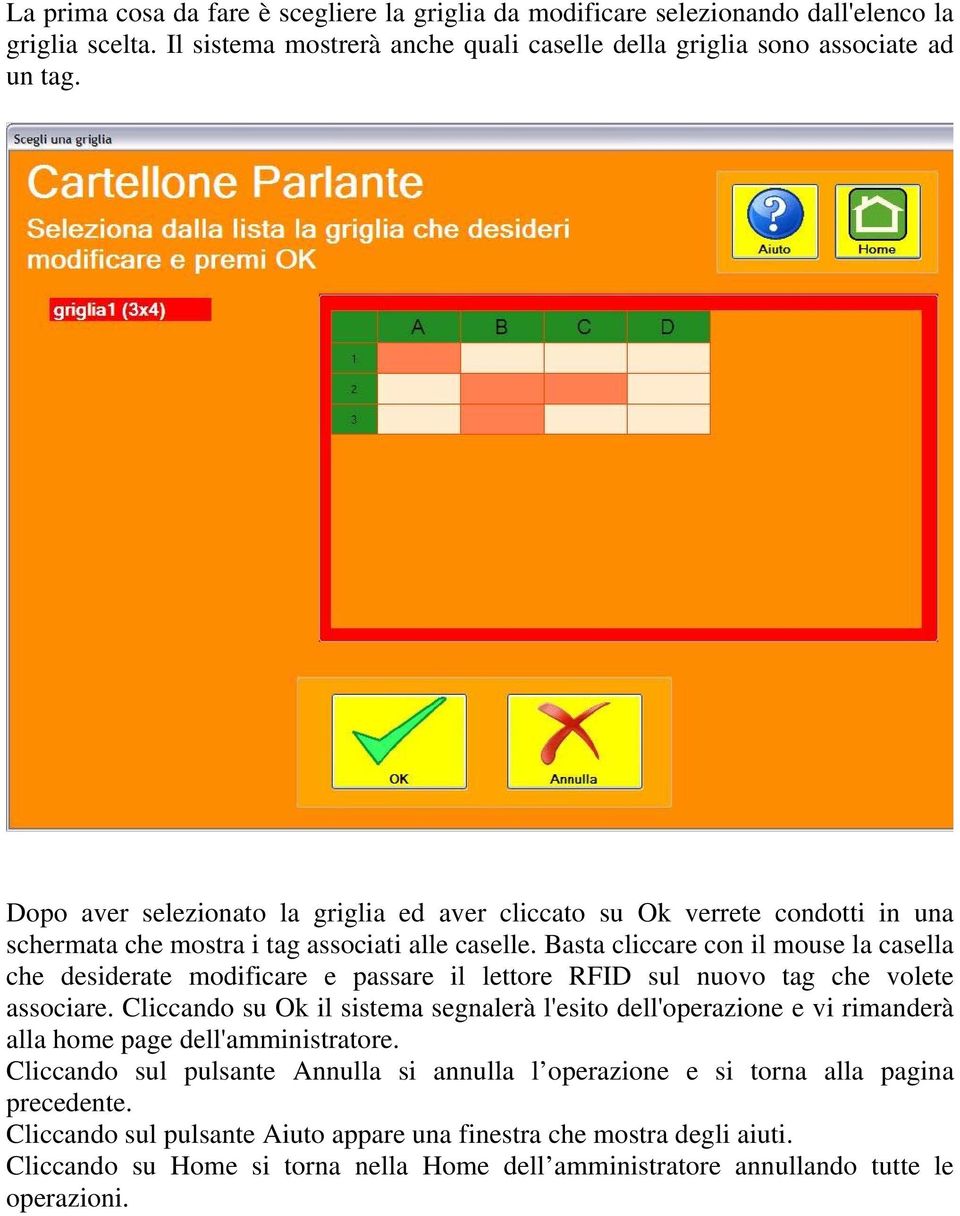
9 La prima cosa da fare è scegliere la griglia da modificare selezionando dall'elenco la griglia scelta. Il sistema mostrerà anche quali caselle della griglia sono associate ad un tag. Dopo aver selezionato la griglia ed aver cliccato su Ok verrete condotti in una schermata che mostra i tag associati alle caselle. Basta cliccare con il mouse la casella che desiderate modificare e passare il lettore RFID sul nuovo tag che volete associare. Cliccando su Ok il sistema segnalerà l'esito dell'operazione e vi rimanderà alla home page dell'amministratore. Cliccando sul pulsante Annulla si annulla l operazione e si torna alla pagina precedente. Cliccando su Home si torna nella Home dell amministratore annullando tutte le operazioni.
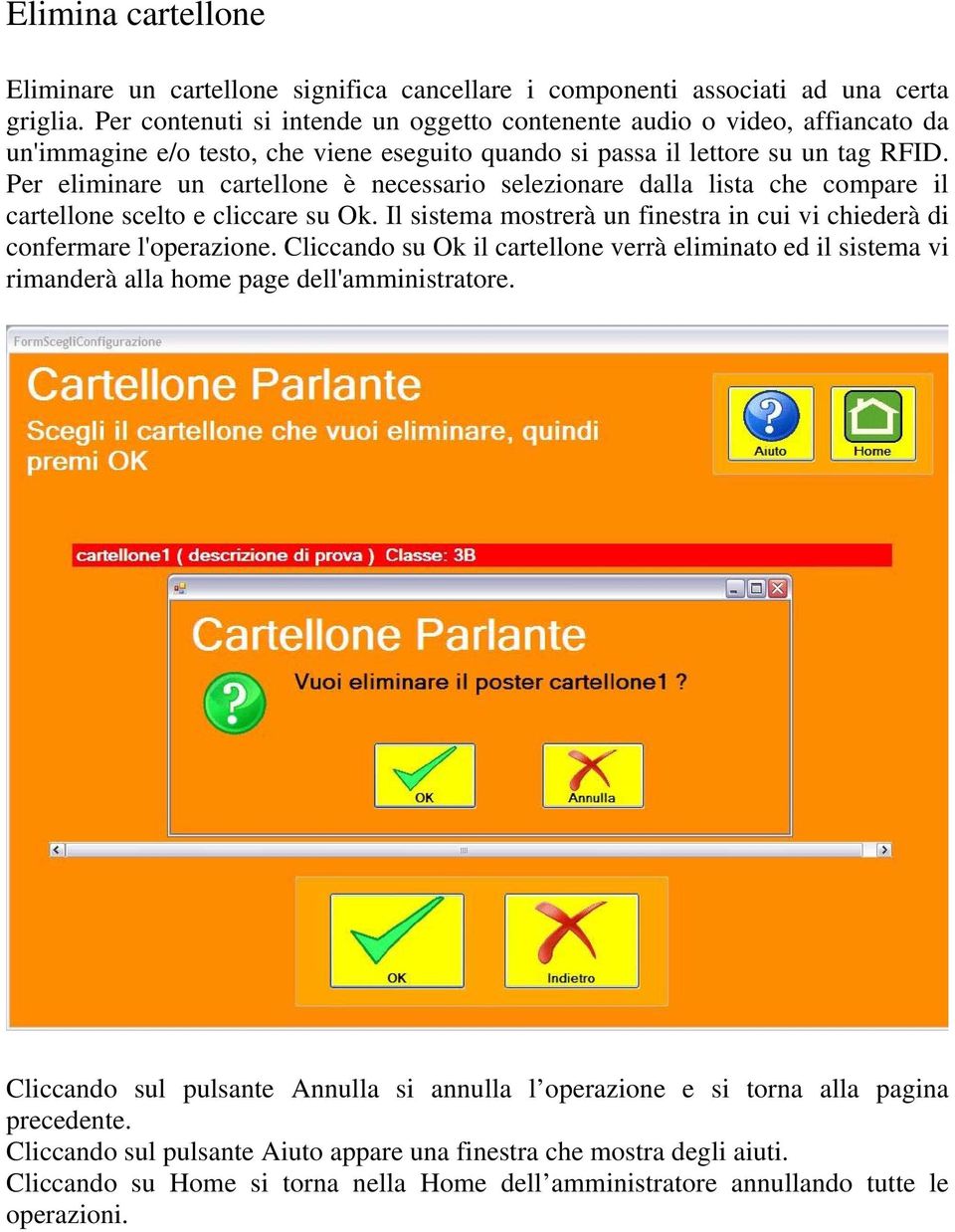
10 Elimina cartellone Eliminare un cartellone significa cancellare i componenti associati ad una certa griglia. Per contenuti si intende un oggetto contenente audio o video, affiancato da un'immagine e/o testo, che viene eseguito quando si passa il lettore su un tag RFID. Per eliminare un cartellone è necessario selezionare dalla lista che compare il cartellone scelto e cliccare su Ok. Il sistema mostrerà un finestra in cui vi chiederà di confermare l'operazione. Cliccando su Ok il cartellone verrà eliminato ed il sistema vi rimanderà alla home page dell'amministratore. Cliccando sul pulsante Annulla si annulla l operazione e si torna alla pagina precedente. Cliccando su Home si torna nella Home dell amministratore annullando tutte le operazioni.
11 Configurazione Lettore RFID Se il lettore Rfid non è correttamente configurato e avete cliccato sul pulsante Configura Lettore Rfid nel menù dell amministratore vi ritroverete in questa pagina: Per configurare il lettore bisogna scegliere una porta COM dall elenco delle porte e cliccare su Prova la connessione. Se sul lettore Rfid lampeggia la luce rossa vuol dire che il lettore è connesso alla corretta porta COM. In quel caso basta cliccare su Salva ed esci ed il lettore è pronto per l uso. Cliccando su Home si torna nella Home dell amministratore annullando tutte le operazioni.

12 CLASSE Se avete effettuato il login come classe vi ritroverete in questa pagina: Questa pagina contiene le principali funzionalità che la classe può scegliere. Una classe può creare una nuova cartellone, modificarne uno esistente, far parlare un cartellone o stampare i contenuti associati ad un cartellone. Cliccando su Esci si torna nella schermata di Login.

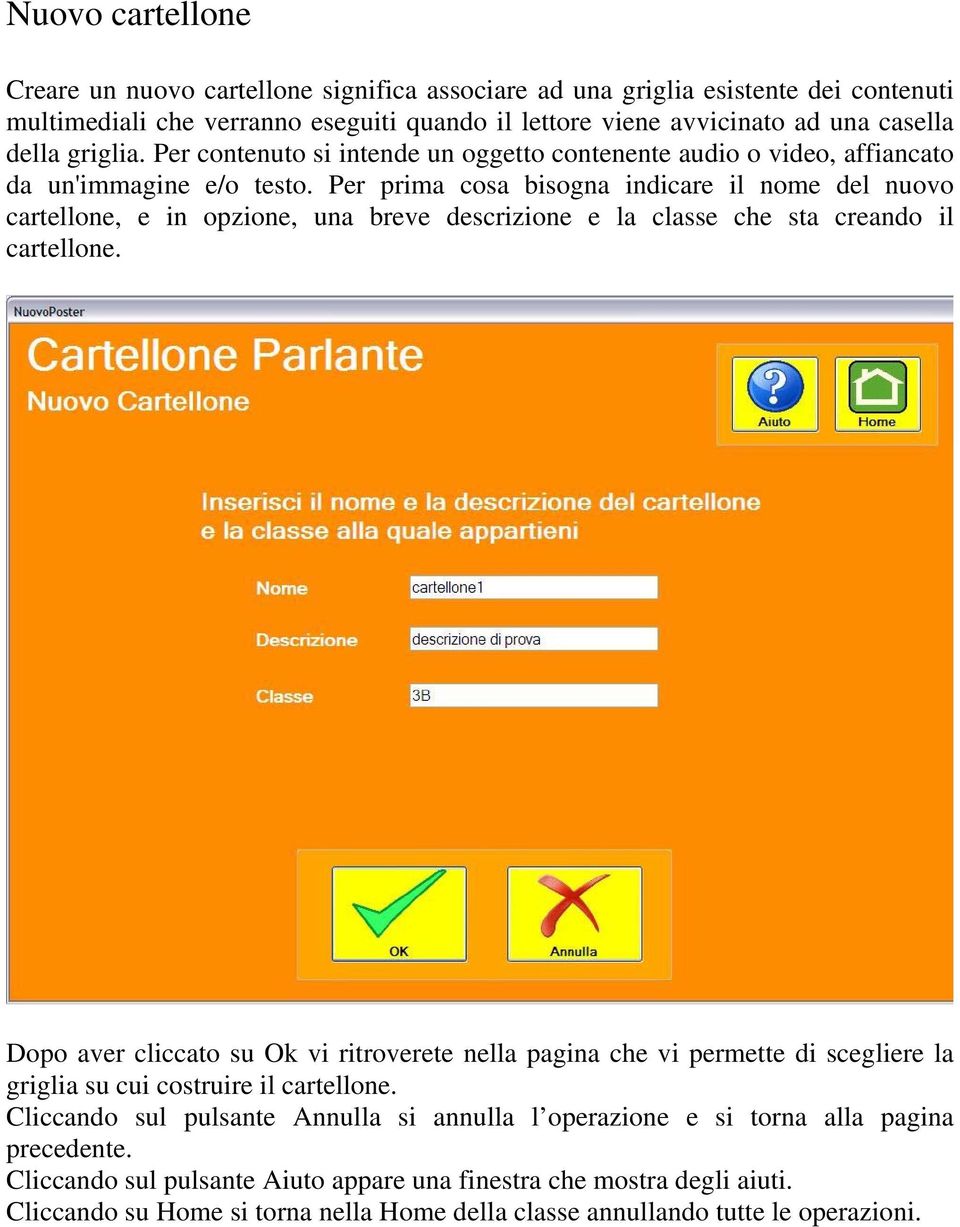
13 Nuovo cartellone Creare un nuovo cartellone significa associare ad una griglia esistente dei contenuti multimediali che verranno eseguiti quando il lettore viene avvicinato ad una casella della griglia. Per contenuto si intende un oggetto contenente audio o video, affiancato da un'immagine e/o testo. Per prima cosa bisogna indicare il nome del nuovo cartellone, e in opzione, una breve descrizione e la classe che sta creando il cartellone. Dopo aver cliccato su Ok vi ritroverete nella pagina che vi permette di scegliere la griglia su cui costruire il cartellone. Cliccando sul pulsante Annulla si annulla l operazione e si torna alla pagina precedente. Cliccando su Home si torna nella Home della classe annullando tutte le operazioni.
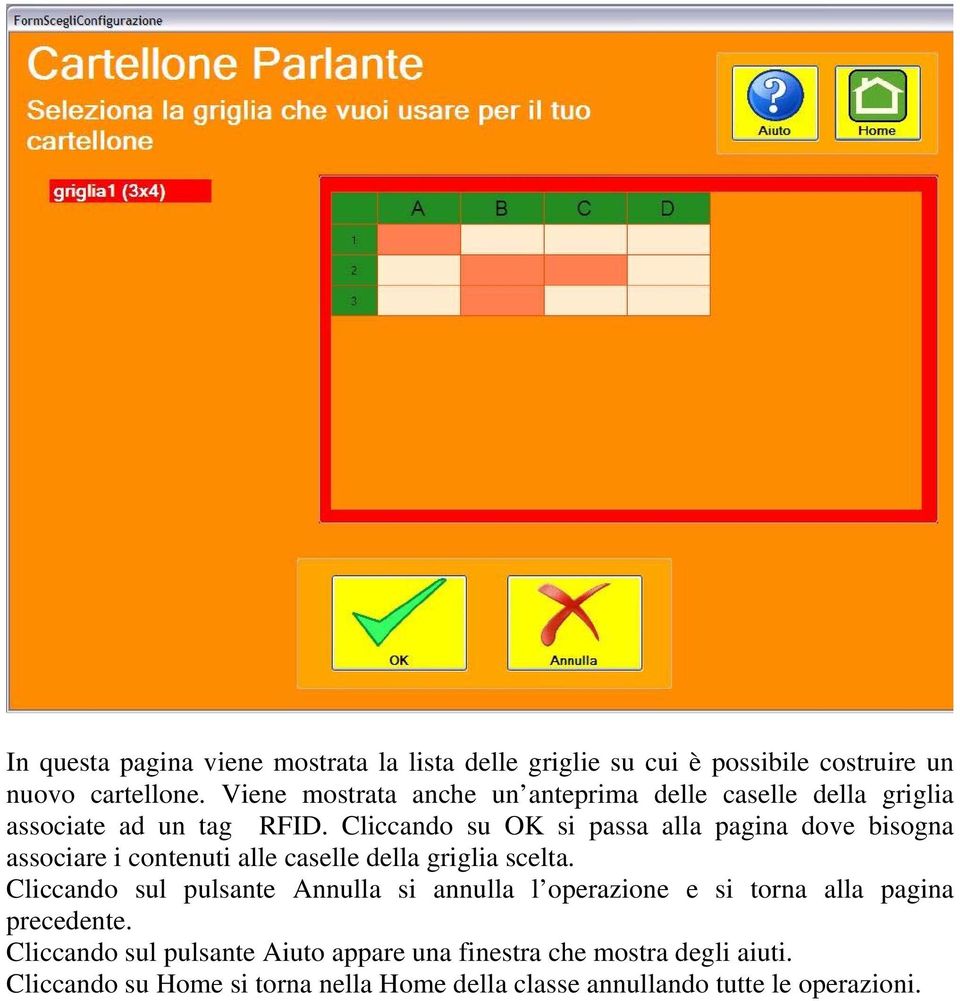
14 In questa pagina viene mostrata la lista delle griglie su cui è possibile costruire un nuovo cartellone. Viene mostrata anche un anteprima delle caselle della griglia associate ad un tag RFID. Cliccando su OK si passa alla pagina dove bisogna associare i contenuti alle caselle della griglia scelta. Cliccando sul pulsante Annulla si annulla l operazione e si torna alla pagina precedente. Cliccando su Home si torna nella Home della classe annullando tutte le operazioni.
15 La prima volta che si raggiunge questa pagina apparirà un messaggio che segnalerà che non sono presenti dei contenuti. Perciò la prima cosa da fare è cliccare su Aggiungi per creare un nuovo contenuto. Cliccando sul pulsante Annulla si annulla l operazione e si torna alla pagina precedente. Cliccando su Home si torna nella Home della classe annullando tutte le operazioni.

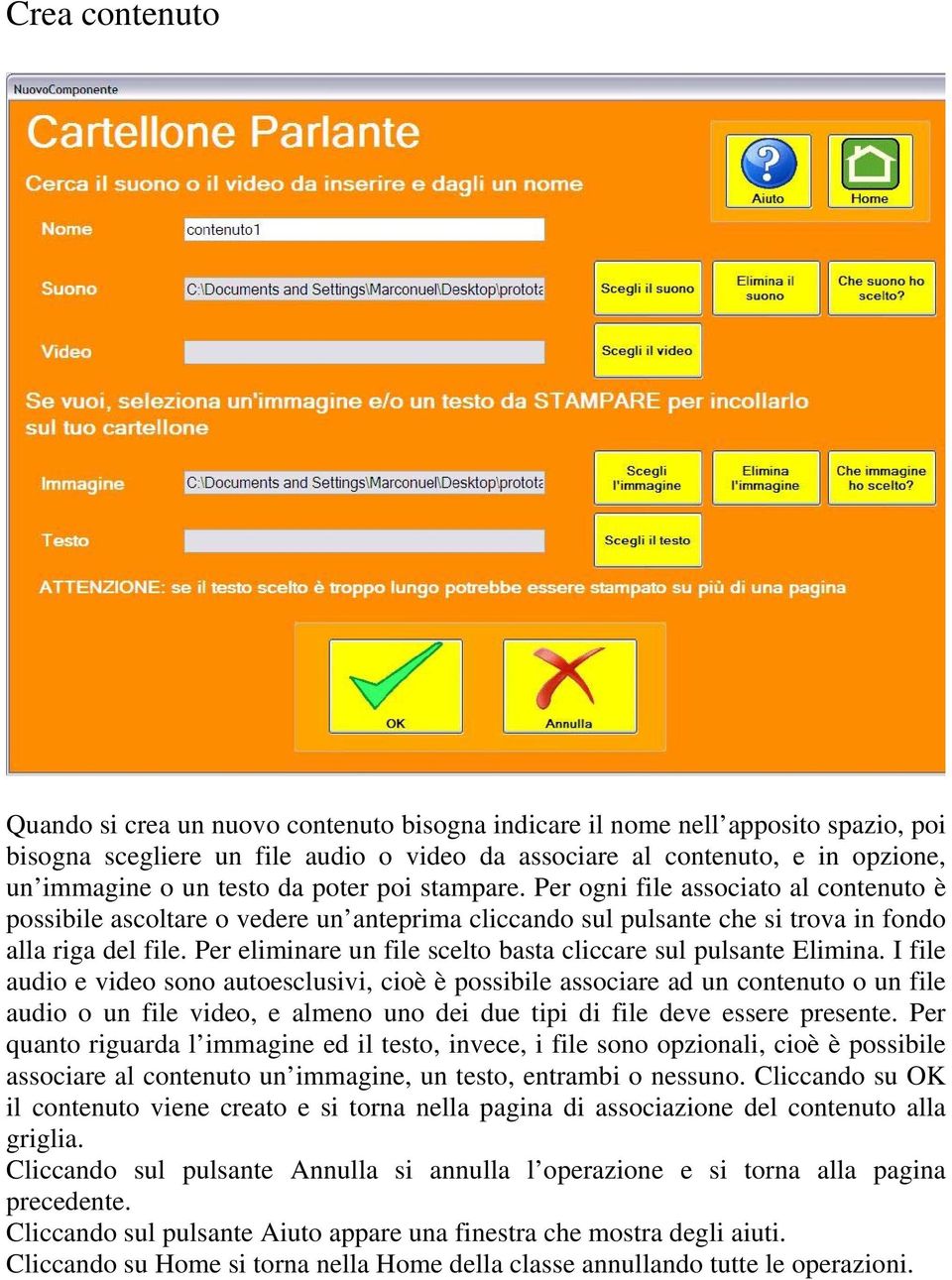
16 Crea contenuto Quando si crea un nuovo contenuto bisogna indicare il nome nell apposito spazio, poi bisogna scegliere un file audio o video da associare al contenuto, e in opzione, un immagine o un testo da poter poi stampare. Per ogni file associato al contenuto è possibile ascoltare o vedere un anteprima cliccando sul pulsante che si trova in fondo alla riga del file. Per eliminare un file scelto basta cliccare sul pulsante Elimina. I file audio e video sono autoesclusivi, cioè è possibile associare ad un contenuto o un file audio o un file video, e almeno uno dei due tipi di file deve essere presente. Per quanto riguarda l immagine ed il testo, invece, i file sono opzionali, cioè è possibile associare al contenuto un immagine, un testo, entrambi o nessuno. Cliccando su OK il contenuto viene creato e si torna nella pagina di associazione del contenuto alla griglia. Cliccando sul pulsante Annulla si annulla l operazione e si torna alla pagina precedente. Cliccando su Home si torna nella Home della classe annullando tutte le operazioni.
17 Adesso nella pagina verranno mostrati a sinistra un elenco dei contenuti esistenti. Si può procedere quindi con l associazione dei contenuti alle caselle della griglia scelta per il cartellone. Per fare questo basta trascinare un contenuto nella casella scelta e, se l operazione è andata a buon fine, il nome del contenuto apparirà all interno della casella. Solo le caselle che hanno un tag RFID associato possono contenere un contenuto. Queste caselle sono visibili in bianco mentre le caselle vuote sono grigie. Esistono poi dei componenti di controllo che possono essere associati alle caselle. Questi componenti sono Stop, che ferma l esecuzione di un contenuto, Pausa, che mette in pausa l esecuzione di un contenuto, e Play, che fa riprendere l esecuzione di un contenuto in pausa. Se si vuole creare un altro contenuto, basta cliccare su aggiungi e ricomincerà la procedura di creazione di un nuovo contenuto. Per svuotare una casella da un contenuto o da un componente di controllo è sufficiente selezionare con il mouse una casella e cliccare su Svuota casella. I tasti Modifica ed Elimina contenuto modificano o eliminano un contenuto esistente. Cliccando su OK il cartellone verrà salvato e si ritornerà alla Home della classe.

18 Cliccando sul pulsante Annulla si annulla l operazione e si torna alla pagina precedente. Cliccando su Home si torna nella Home della classe annullando tutte le operazioni. Modifica cartellone Modificare un cartellone significa aggiungere, eliminare o cambiare la posizione dei contenuti associati al cartelloni. Per far questo bisogna prima di tutto scegliere il cartellone che si vuole modificare dalla lista. Dopo aver selezionato il cartellone e cliccato su OK, vi ritroverete nella pagina che mostra i contenuti posizionati sul cartelloni e, con i pulsanti descritti in precedenza, si possono apportare tutte le modifiche desiderate. Cliccando sul pulsante Annulla si annulla l operazione e si torna alla pagina precedente. Cliccando su Home si torna nella Home della classe annullando tutte le operazioni.

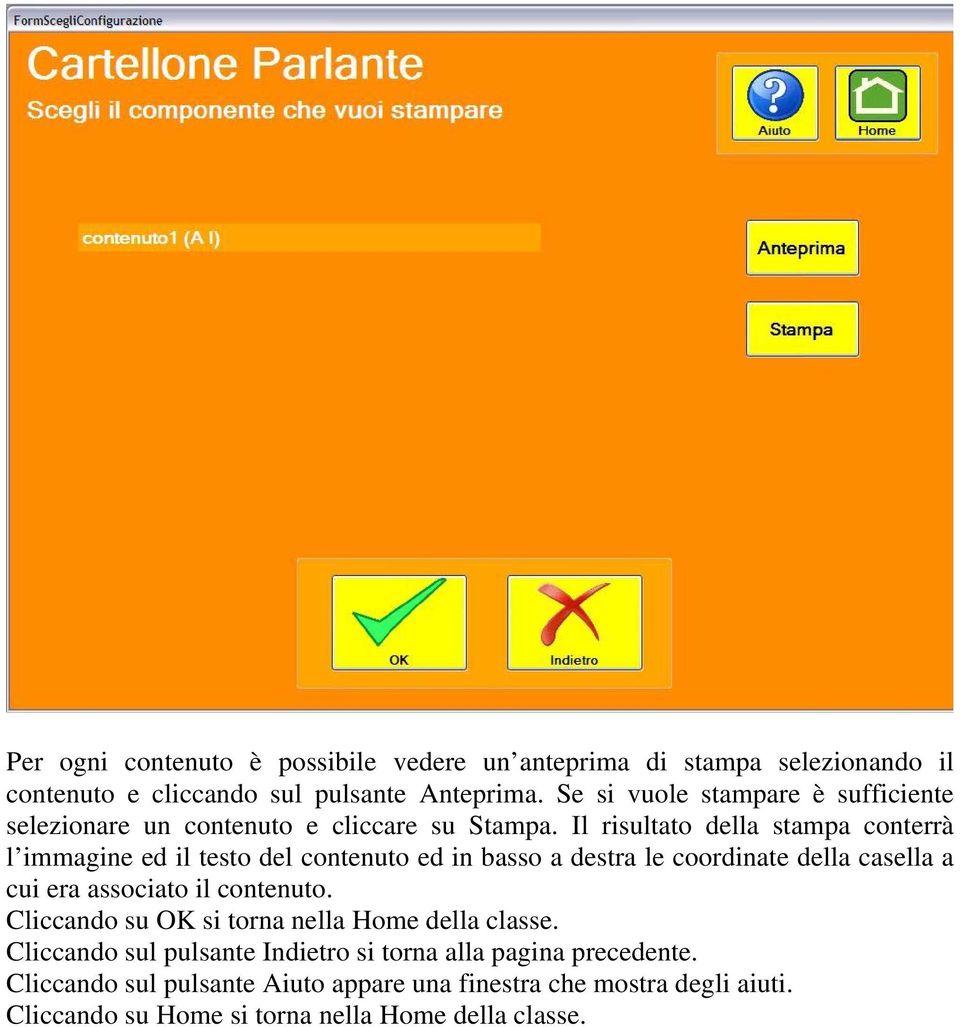
19 Fai parlare un cartellone Far parlare un cartellone significa eseguire i contenuti associati al cartellone avvicinando il lettore RFID al tag associato al contenuto che si vuol far eseguire. Per far questo bisogna prima di tutto scegliere un cartellone dalla lista dei cartelloni. Successivamente bisogna avvicinare il lettore ai tag associati ai contenuti del cartellone ed il sistema provvederà a far suonare o a visualizzare i file presenti nel contenuto. La schermata mostrerà la disposizione dei contenuti sul cartellone. Cliccando su Home si torna nella Home della classe annullando tutte le operazioni. Stampa i contenuti di un cartellone Stampare i contenuti di un cartellone significa stampare i file immagine e testo presenti in tutti i contenuti associati ad un cartellone. Per far questo bisogna scegliere il cartellone dalla lista dei cartelloni. Successivamente verrà mostrata una lista dei contenuti associati al cartellone.

20 Per ogni contenuto è possibile vedere un anteprima di stampa selezionando il contenuto e cliccando sul pulsante Anteprima. Se si vuole stampare è sufficiente selezionare un contenuto e cliccare su Stampa. Il risultato della stampa conterrà l immagine ed il testo del contenuto ed in basso a destra le coordinate della casella a cui era associato il contenuto. Cliccando su OK si torna nella Home della classe. Cliccando sul pulsante Indietro si torna alla pagina precedente. Cliccando su Home si torna nella Home della classe.
Manuale registro elettronico per docenti
 Manuale registro elettronico per docenti INDICE 1. EFFETTUARE L ACCESSO 2. GESTIONE REGISTRI 3. LAVORARE SUI REGISTRI 4. LAVORARE SUGLI SCRUTINI 5. CAMBIARE PASSWORD 6. PROGRAMMAZIONE 7. USCITA 1. Effettuare
GALLERY. Album immagini
 GALLERY In questo menù del pannello di amministrazione si trovano tutte le funzioni utili alla gestione delle foto, dei video e degli album da inserire all'interno delle pagine con funzione ALBUM IMMAGINI
Registro Unico dei Controlli (RUC) Manuale per la consultazione e il caricamento dei controlli
 Registro Unico dei Controlli (RUC) Manuale per la consultazione e il caricamento dei controlli 1 SOMMARIO 1. ACCESSO AL SISTEMA...3 1.1 Pagina di login...3 1.2 Cambio password...4 2. HOME PAGE...5 3. TIPOLOGIE
Manuale d istruzioni per l uso della web-mail di ANDI
 Manuale d istruzioni per l uso della web-mail di ANDI 1. Login Dopo esservi connessi all indirizzo https://webmail.andinazionale.it/ troverete una interfaccia come quella indicata in Figura 1. per accedere
WebDisk. TeamPortal - WebDisk
 - INDICE Introduzione... 3 1.1 Funzioni disponibili... 4 1.2 Gestione e Consultazione... 4 1.3 Ricerca... 8 1.4 Amministrazione, direttori esterni... 10 2 Introduzione L'applicazione permette di gestire
REALIZZAZIONE DEL SISTEMA INFORMATIVO DEL SUAPE
 Manuale utente Strumenti di amministrazione SUAPE 1 Indice 1. Introduzione... 4 2. Gestione Entità base... 5 2.1. Gestione Utenti... 5 2.2. Gestione Enti... 13 2.3. Gestione Uffici... 16 2.4. Gestione
Software WinEeprom Evo
 Pag.1/11 Software Indice 1. Introduzione 2. Prerequisiti 3. Installazione 4. Avvio 5. Funzioni 1. Creare una nuova configurazione 2. Selezionare una configurazione esistente 3. Rimuovere una configurazione
Guida Tecnica di compilazione
 Guida Tecnica di compilazione 1. Introduzione Per supportare operativamente le amministrazioni nell'attuazione della direttiva, il Dipartimento della Funzione Pubblica e il Dipartimento per le Pari Opportunità
PAGINA PERSONALE DEL DOCENTE
 COME AGGIUNGERE NUOVE PAGINE PAGINA PERSONALE DEL DOCENTE Una volta effettuato dalla home di unipa.it il login con il nome utente e la password usati per la mail, si accede all area privata della propria
MANUALE ISCRIZIONE E DOMANDA ON-LINE
 MANUALE ISCRIZIONE E DOMANDA ON-LINE SOMMARIO INTRODUZIONE REGISTRAZIONE UTENTI GIA CONOSCIUTI DAL SISTEMA ACCESSO AL SITO PRIMO ACCESSO RICHIESTA ISCRIZIONE AI SERVIZI CONTROLLO STATO DELLA DOMANDA CANCELLAZIONE
MANUALE ISCRIZIONE E DOMANDA ON-LINE
 MANUALE ISCRIZIONE E DOMANDA ON-LINE SOMMARIO INTRODUZIONE REGISTRAZIONE UTENTI GIA CONOSCIUTI DAL SISTEMA ACCESSO AL SITO PRIMO ACCESSO RICHIESTA ISCRIZIONE AI SERVIZI CONTROLLO STATO DELLA DOMANDA CANCELLAZIONE
INSTALLAZIONE SOFTWARE HARLEY_DAVIDSON DEMO DEALERS
 INSTALLAZIONE SOFTWARE HARLEY_DAVIDSON DEMO DEALERS 1. COME SCARICARE ED INSTALLARE IL PROGRAMMA 1. All'indirizzo internet http://hd.zerobytes.it/dealers/ trovate i file necessari al funzionamento del
MANUALE - ISTRICE 2009
 MANUALE - ISTRICE 2009 Per accedere al sito digitare il seguente link nella barra degli indirizzi di Internet Explorer. http://turismo.statistica.marche.it/ La Home Page che vi troverete di fronte è questa:
ISCRIZIONI. Impostazioni form ECDL
 ISCRIZIONI In questo menù del pannello di amministrazione vengono gestite le iscrizioni ai corsi ECDL e agli eventi generici impostabili. E' possibile creare gli eventi per una determinata data e visualizzare
Aule. La classe in questo caso è composta solamente dal nome. Inserire quindi tale attributo all'interno della casella di testo indicata.
 PRENOTAZIONI In questo menù del pannello di amministrazione è possibile gestire la prenotazione delle aule e tutti i componenti che la costituiscono. Classi In questa sezione vengono gestite le classi
Manuale rapido Zimbra Posta elettronica e agenda
 ZIMBRA Pagina 1 Manuale rapido Zimbra Posta elettronica e agenda Zimbra è una suite di collaborazione, che permette con un solo strumento di poter accedere al proprio account di posta elettronica regionale,
Installazione e uso di Document Distributor
 Per visualizzare o scaricare questa o altre pubblicazioni Lexmark Document Solutions, fare clic qui. Installazione e uso di Document Distributor Il software Lexmark Document Distributor include pacchetti
Gestione Vaccinazioni Modulo SOLE
 Gestione Vaccinazioni Modulo SOLE Per la gestione delle Vaccinazioni all interno dell Applicativo di Cartella Clinica (d ora in avanti abbreviata in ACC), sono a disposizione i seguenti menù con relativi
Evoluzioni Software s.n.c. SLpw Guida all'uso Pag.1 di 49
 Evoluzioni Software s.n.c. SLpw Guida all'uso Pag.1 di 49 Evoluzioni Software s.n.c. SLpw Guida all'uso Pag.2 di 49 1 Installazione certificati Uffici Giudiziari... 3 2 Accesso al programma... 6 2.1 Fascicoli...
MANUALE ISCRIZIONE E DOMANDA ON-LINE
 MANUALE ISCRIZIONE E DOMANDA ON-LINE SOMMARIO INTRODUZIONE REGISTRAZIONE UTENTI GIA CONOSCIUTI DAL SISTEMA ACCESSO AL SITO PRIMO ACCESSO RICHIESTA ISCRIZIONE AI SERVIZI CONTROLLO STATO DELLA DOMANDA CANCELLAZIONE
Nuova Piattaforma Intercent-ER: manuali per le Pubbliche Amministrazioni
 TMintercent-TMintercent-TMintercent-TMintercent Nuova Piattaforma Intercent-ER: manuali per le Pubbliche Amministrazioni Comunicazioni Intercent-ER COMUNICAZIONI 1 Sommario 1. COMUNICAZIONI... 3 1.1 Comunicazione...
MANUALE ISCRIZIONE E DOMANDA ON-LINE
 MANUALE ISCRIZIONE E DOMANDA ON-LINE SOMMARIO INTRODUZIONE REGISTRAZIONE UTENTI GIA CONOSCIUTI DAL SISTEMA ACCESSO AL SITO PRIMO ACCESSO RICHIESTA ISCRIZIONE AI SERVIZI CONTROLLO STATO DELLA DOMANDA CANCELLAZIONE
MANUALE ISCRIZIONE E DOMANDA ON-LINE
 MANUALE ISCRIZIONE E DOMANDA ON-LINE SOMMARIO INTRODUZIONE REGISTRAZIONE UTENTI GIA CONOSCIUTI DAL SISTEMA ACCESSO AL SITO PRIMO ACCESSO RICHIESTA ISCRIZIONE AI SERVIZI CONTROLLO STATO DELLA DOMANDA CANCELLAZIONE
Manuale rapido agenda Zimbra. Per entrare nella propria agenda via web digitare il link https://smail.regione.toscana.it. Inserire utente e password.
 Manuale rapido agenda Zimbra Per entrare nella propria agenda via web digitare il link https://smail.regione.toscana.it Inserire utente e password. Cliccare sull icona Agenda, verranno visualizzati i vari
MANUALE ISCRIZIONE E DOMANDA ON-LINE
 MANUALE ISCRIZIONE E DOMANDA ON-LINE SOMMARIO INTRODUZIONE REGISTRAZIONE ACCESSO AL SITO RICHIESTA ISCRIZIONE AI SERVIZI CONTROLLO STATO DELLA DOMANDA CANCELLAZIONE DOMANDA Pagina 1 di 10 Introduzione
MANUALE ISCRIZIONE E DOMANDA ON-LINE
 MANUALE ISCRIZIONE E DOMANDA ON-LINE SOMMARIO INTRODUZIONE REGISTRAZIONE UTENTI GIA CONOSCIUTI DAL SISTEMA ACCESSO AL SITO PRIMO ACCESSO RICHIESTA ISCRIZIONE AI SERVIZI CONTROLLO STATO DELLA DOMANDA CANCELLAZIONE
Manuale Sito Videotrend
 Manuale Sito Videotrend 1 Sommario INTRODUZIONE...3 PRESENTAZIONE...4 1 GESTIONE DDNS...6 1.1 GESTIONE DDNS...6 1.2 CONNESSIONE DDNS...6 1.3 CREA ACCOUNT DDNS...7 1.4 GESTIONEACCOUNT...7 1.5 IMPIANTI DDNS...8
7. Sezione Contatti WebMail PEC Aruba: Creazione Contatti e Gruppi di Persone
 7. Sezione Contatti WebMail PEC Aruba: Creazione Contatti e Gruppi di Persone ll presente articolo esemplifica le modalità di utilizzo di tutti gli strumenti disponibili nella sezione Contatti. La stessa
MANUALE ISCRIZIONE E DOMANDA ON-LINE
 MANUALE ISCRIZIONE E DOMANDA ON-LINE SOMMARIO INTRODUZIONE REGISTRAZIONE UTENTI GIA CONOSCIUTI DAL SISTEMA ACCESSO AL SITO PRIMO ACCESSO RICHIESTA ISCRIZIONE AI SERVIZI CONTROLLO STATO DELLA DOMANDA CANCELLAZIONE
MANUALE D UTILIZZO SOFTWARE MYBUS FAMILY CONTATTI. Indirizzo. Telefono & Fax. Online. WPS S.r.l. Via S. Marco, Monopoli (BA) Italia
 MANUALE D UTILIZZO SOFTWARE MYBUS FAMILY CONTATTI Indirizzo WPS S.r.l. Via S. Marco, 100 70043 Monopoli (BA) Italia Telefono & Fax Telefono: (+39) 080 225 69 11 Fax: (+ 39 )080 225 69 05 Online Email :
INDICE. REGISTRAZIONE: pag. 1. PER UTENTI GIA REGISTRATI CHE HANNO DIMENTICATO USERNAME E PASSWORD pag. 4. INSERIMENTO DOMANDA: pag.
 COMUNE DI RAVENNA INDICE REGISTRAZIONE: pag. 1 PER UTENTI GIA REGISTRATI CHE HANNO DIMENTICATO USERNAME E PASSWORD pag. 4 INSERIMENTO DOMANDA: pag. 9 FASCIA DI PRECEDENZA pag. 13 ELENCO NIDI SCELTI pag.
INSTALLAZIONE DEL SOFTWARE DESKTOP TELEMATICO E APPLICAZIONE ENTRATEL
 INSTALLAZIONE DEL SOFTWARE DESKTOP TELEMATICO E APPLICAZIONE ENTRATEL Dopo aver salvato l applicazione sulla postazione di lavoro e verificato la presenza di una JVM (java Virtual Machine*) installata
Manuale rapido agenda Zimbra. Per entrare nella propria agenda via web digitare il link https://smail.regione.toscana.it
 Manuale rapido agenda Zimbra Per entrare nella propria agenda via web digitare il link https://smail.regione.toscana.it Inserire Nome utente = indirizzo di posta elettronica (es. [email protected])
H1 HRMS - Modelli word
 H1 HRMS - Modelli word Creazione e compilazione di un modello word con il software H1 HRMS di EBC Consulting All interno di H1 HRMS modulo base è presente una funzione che permette di creare e compilare
ISCRIZIONI ON-LINE MANUALE D USO
 COMUNE DI RAVENNA AREA ISTRUZIONE E POLITICHE DI SOSTEGNO Servizio Nidi e Scuole dell Infanzia Ufficio Gestione Servizi 0-6 e Iscrizioni ISCRIZIONI ON-LINE MANUALE D USO INDICE REGISTRAZIONE: pag. 1 PER
MANUALE ISCRIZIONE E DOMANDA ON-LINE
 MANUALE ISCRIZIONE E DOMANDA ON-LINE SOMMARIO INTRODUZIONE REGISTRAZIONE UTENTI GIA CONOSCIUTI DAL SISTEMA ACCESSO AL SITO PRIMO ACCESSO RICHIESTA ISCRIZIONE AI SERVIZI CONTROLLO STATO DELLA DOMANDA CANCELLAZIONE
MANUALE RICETTA DEMATERIALIZZATA - Vers. 2.0 AV1
 MANUALE RICETTA DEMATERIALIZZATA - Vers. 2.0 AV1 La versione 3.2.0.3 del applicativo CUP Marche Front Office implementa l integrazione tra il CUP Regionale Marche e il framework di autenticazione della
MANUALE ISCRIZIONE E DOMANDA ON-LINE
 MANUALE ISCRIZIONE E DOMANDA ON-LINE SOMMARIO INTRODUZIONE REGISTRAZIONE UTENTI GIA CONOSCIUTI DAL SISTEMA ACCESSO AL SITO PRIMO ACCESSO RICHIESTA ISCRIZIONE AI SERVIZI CONTROLLO STATO DELLA DOMANDA CANCELLAZIONE
SendMed Client v Manuale d uso-
 1/22 SendMed Client v. 1.0 -Manuale d uso- 2/22 Indice 1) Introduzione...3 2) Installazione...4 3) Prima dell avvio di SendMed Client...7 4) Primo Avvio: Inserimento dei Dati....8 5) Login SendMed...9
ISCRIZIONI ON-LINE MANUALE D USO. RISTORAZIONE SCOLASTICA scuole dell'infanzia statali, scuole primarie, scuole secondarie di primo grado
 COMUNE DI RAVENNA AREA INFANZIA, ISTRUZIONE E GIOVANI Servizio Diritto allo Studio ISCRIZIONI ON-LINE MANUALE D USO ISCRIZIONE AI SERVIZI DI: RISTORAZIONE SCOLASTICA scuole dell'infanzia statali, scuole
RICHIESTA CERTIFICATO DI AGIBILITÀ IMPRESE CHE OCCUPANO LAVORATORI DEL SETTORE DELLO SPETTACOLO
 RICHIESTA CERTIFICATO DI AGIBILITÀ IMPRESE CHE OCCUPANO LAVORATORI DEL SETTORE DELLO SPETTACOLO MANUALE UTENTE Data di consegna 15/05/2015 Versione 1.0 - Pag. 1 1. Introduzione... 3 2. Scopo del documento...
MANUALE ISCRIZIONE E DOMANDA ON-LINE
 MANUALE ISCRIZIONE E DOMANDA ON-LINE SOMMARIO INTRODUZIONE REGISTRAZIONE UTENTI GIA CONOSCIUTI DAL SISTEMA ACCESSO AL SITO PRIMO ACCESSO RICHIESTA ISCRIZIONE AI SERVIZI CONTROLLO STATO DELLA DOMANDA CANCELLAZIONE
Scritti Difensivi. Guida utente Versione 2011 GUIDA OPERATIVA
 Scritti Difensivi Guida utente Versione 2011 GUIDA OPERATIVA Indice 1. Accesso servizi online pag. 2 2. Invio di un nuovo scritto pag. 6 3. Domicilio pag. 9 4. Soggetto sanzionato pag. 11 5. Sezione trasgressore
MANUALE ISCRIZIONE E DOMANDA ON-LINE
 MANUALE ISCRIZIONE E DOMANDA ON-LINE SOMMARIO INTRODUZIONE REGISTRAZIONE UTENTI GIA CONOSCIUTI DAL SISTEMA ACCESSO AL SITO PRIMO ACCESSO RICHIESTA ISCRIZIONE AI SERVIZI CONTROLLO STATO DELLA DOMANDA CANCELLAZIONE
ISCRIZIONE ONLINE. Sommario: 1. Introduzione. 2. Registrazione. 3. Utenti già conosciuti dal sistema. 4. Accesso al sito
 ISCRIZIONE ONLINE Sommario: 1. Introduzione 2. Registrazione 3. Utenti già conosciuti dal sistema 4. Accesso al sito 5. Richiesta iscrizione ai servizi 6. Controllo stato della domanda 7. Cancellazione
MANUALE ISCRIZIONE E DOMANDA ON-LINE
 MANUALE ISCRIZIONE E DOMANDA ON-LINE SOMMARIO INTRODUZIONE REGISTRAZIONE UTENTI GIA CONOSCIUTI DAL SISTEMA ACCESSO AL SITO PRIMO ACCESSO RICHIESTA ISCRIZIONE AI SERVIZI CONTROLLO STATO DELLA DOMANDA CANCELLAZIONE
INTERVENTI DI RIDUZIONE DEL RISCHIO SISMICO. DISCIPLINATI DAL PROGRAMMA O.C.D.P.C. n. 52 del 20/02/2013
 INTERVENTI DI RIDUZIONE DEL RISCHIO SISMICO DISCIPLINATI DAL PROGRAMMA O.C.D.P.C. n. 52 del 20/02/2013 Manuale del software per la gestione delle richieste di contributo per interventi strutturali di rafforzamento
ASSESSORATO INFRASTRUTTURE E LAVORI PUBBLICI Osservatorio Regionale Contratti Pubblici SITARL. Manuale Utente. Versione 1.0
 ASSESSORATO INFRASTRUTTURE E LAVORI PUBBLICI Osservatorio Regionale Contratti Pubblici SITARL Manuale Utente Versione 1.0 1 Indice Premessa... 3 Definizione del progetto... 4 1 Descrizione generale...
COME CONSULTARE I MANUALI USO E MANUTENZIONE E IL CATALOGO RICAMBI ON-LINE
 COME CONSULTARE I MANUALI USO E MANUTENZIONE E IL CATALOGO RICAMBI ON-LINE Il catalogo ricambi della vostra macchina è consultabile sul WEB collegandosi al sito www.breton.it. Per la visualizzare la documentazione
COMUNE DI TORRILE MANUALE ISCRIZIONE E DOMANDA ONLINE SOMMARIO UTENTI GIÀ CONOSCIUTI DAL SISTEMA RICHIESTA ISCRIZIONE AI SERVIZI
 COMUNE DI TORRILE MANUALE ISCRIZIONE E DOMANDA ONLINE SOMMARIO INTRODUZIONE REGISTRAZIONE UTENTI GIÀ CONOSCIUTI DAL SISTEMA ACCESSO AL SITO PRIMO ACCESSO RICHIESTA ISCRIZIONE AI SERVIZI CONTROLLO STATO
MANUALE D UTILIZZO SOFTWARE MYBUS FAMILY CONTATTI. Indirizzo. Telefono & Fax. Online. WPS S.r.l. Via S. Marco, Monopoli (BA) Italia
 MANUALE D UTILIZZO SOFTWARE MYBUS FAMILY CONTATTI Indirizzo WPS S.r.l. Via S. Marco, 100 70043 Monopoli (BA) Italia Telefono & Fax Telefono: (+39) 080 225 69 11 Fax: (+ 39 )080 225 69 05 Online Email :
La Back Office Console consente di costruire lo scheletro degli schema.
 BACK OFFICE CONSOLE 1.1 Introduzione 3 1.2 Creazione di uno Schema 4 1.2.1 Struttura dello Schema 5 1.2.2 Caratteristiche dei campi 6 1.2.3 Traduzioni 8 1.3 Ricerca degli schema 8 1.4 Gestione delle Categorie
ACCESSO AL PORTALE INTERNET GSE
 ACCESSO AL PORTALE INTERNET GSE Guida d uso per la registrazione e l accesso Ver 4.0 del 03/07/2015 Pag. 1 di 16 Sommario 1. Registrazione sul portale GSE... 3 2. Accesso al Portale... 8 2.1 Accesso alle
MANUALE D UTILIZZO PIATTAFORMA ESTRAZIONE DEI TALENTI REGISTRAZIONE RAPPRESENTANTE LEGALE SOGGETTO CAPOFILA
 MANUALE D UTILIZZO PIATTAFORMA ESTRAZIONE DEI TALENTI REGISTRAZIONE RAPPRESENTANTE LEGALE SOGGETTO CAPOFILA La registrazione di un nuovo utente con ruolo: Rappresentante Legale del Soggetto Capofila di
ISCRIZIONI ON-LINE MANUALE D USO
 COMUNE DI RAVENNA AREA ISTRUZIONE E INFANZIA Servizio Nidi e Scuole dell Infanzia Ufficio Gestione Servizi 0-6 e Iscrizioni ISCRIZIONI ON-LINE MANUALE D USO INDICE REGISTRAZIONE: pag. 1 PER UTENTI GIA
Manuale operativo per la gestione del software TouristTax (gestione dell Imposta di Soggiorno)
 Manuale operativo per la gestione del software TouristTax (gestione dell Imposta di Soggiorno) 1. Premessa L accesso al programma di gestione dell Imposta di Soggiorno è regolato da un sistema di credenziali
Il software consente di costruire tabelle e grafici e di esportare il proprio lavoro in formato pdf o excel.
 Guida all uso Premessa... 1 1. Home page... 1 2. Accesso al software e alla base dati da consultare... 2 3. Costruzione di una tabella personalizzata... 3 4. Impostazione dei filtri... 5 5. Impostazione
SISTEMA GESTIONE TOMBINI
 SISTEMA GESTIONE TOMBINI Il sistema offre funzionalità di rilievo sul campo e censimento dei tombini presenti sulle strade comunali per mezzo di una App dedicata. Il rilievo è basato sul posizionamento
MANUALE ISCRIZIONE ON-LINE
 MANUALE ISCRIZIONE ON-LINE Pagina 1 di 12 SOMMARIO INTRODUZIONE REGISTRAZIONE UTENTI GIA CONOSCIUTI DAL SISTEMA ACCESSO AL SITO PRIMO ACCESSO RICHIESTA ISCRIZIONE AI SERVIZI CONTROLLO STATO DELLA DOMANDA
Manuale di utilizzo Numero 1
 Manuale di utilizzo Numero 1 1 Configurazione del sistema Per accedere alla configurazione del sistema è necessario accedere all area Amministrazione dalla chiavetta USB inserendo la password: 2. Da ora
MANUALE ISCRIZIONE E DOMANDA ON-LINE
 MANUALE ISCRIZIONE E DOMANDA ON-LINE SOMMARIO INTRODUZIONE REGISTRAZIONE UTENTI GIA CONOSCIUTI DAL SISTEMA ACCESSO AL SITO PRIMO ACCESSO RICHIESTA ISCRIZIONE AI SERVIZI CONTROLLO STATO DELLA DOMANDA CANCELLAZIONE
Sistema di Vocalizzazione Readspeaker
 Sistema di Vocalizzazione Readspeaker SIAF - Sistema Informatico dell Ateneo Fiorentino E-Learning e Formazione Introduzione Moodle è stato integrato con il sistema di vocalizzazione ReadSpeaker. La vocalizzazione
Ministero per i Beni e le Attività Culturali
 Ministero per i Beni e le Attività Culturali DIREZIONE GENERALE PER IL PATRIMONIO STORICO ARTISTICO ED ETNOANTROPOLOGICO Manuale dell UTENTE 1 S O M M A R I O GENERALITÀ... 3 ACCESSO... 3 ENTE... 5 UTENTE
COMUNE DI CASTELLAMONTE
 COMUNE DI CASTELLAMONTE MANUALE ISCRIZIONE E DOMANDA ON-LINE SOMMARIO INTRODUZIONE REGISTRAZIONE UTENTI GIÀ CONOSCIUTI DAL SISTEMA ACCESSO AL SITO PRIMO ACCESSO RICHIESTA ISCRIZIONE AI SERVIZI CONTROLLO
RUBRICA AZIENDALE. Per creare una rubrica aziendale andare su. Rubriche aziendali In alto a sinistra
 RUBRICA AZIENDALE Ogni utente può creare un numero illimitato di rubriche aziendali. Ogni rubrica deve avere un nome univoco all'interno del proprio dominio di posta, una password (min. 6 caratteri) d'accesso
INFORMAZIONI SULLA SCHERMATA DI LOGIN
 INFORMAZIONI SULLA SCHERMATA DI LOGIN L'utilizzo di questo tutorial è consigliato soprattutto nel caso in cui il software sia già stato acquistato e attivato. Per informazioni sulla procedura di acquisto