
Installazione e uso di Document Distributor
|
|
|
- Tommaso Valentino
- 9 anni fa
- Просмотров:
Транскрипт
1 Per visualizzare o scaricare questa o altre pubblicazioni Lexmark Document Solutions, fare clic qui. Installazione e uso di Document Distributor Il software Lexmark Document Distributor include pacchetti software per server e client. Il pacchetto software server deve essere installato su sistemi operativi Windows NT, Windows 2000, Windows XP o Windows Server Il pacchetto software client può essere installato su sistemi operativi Windows 9x, Windows NT, Windows 2000 o Windows XP. Nota: si raccomanda di installare prima il software server poiché il software client può essere utilizzato solo con un server installato. La configurazione di Document Distributor richiede in genere i seguenti componenti: Document Server, installato su un server. Server Manager, installato su uno o più computer con accesso da amministratore e, in modo facoltativo, sul server. Print'N'Send e Select'N'Send, installati su uno o più computer con accesso utente. Una o più stampanti Lexmark MFP in rete. Installazione e uso di Document Distributor 1
2 Installazione di Document Distributor Installazione di SAP Database Nota: installare SAP Database prima del software server. 2 Per installare SAP Database, fare clic sull'opzione apposita. 3 Dall'elenco dei componenti, selezionare SAP Database. Fare clic su Avanti. 4 Fare clic su Fine. Viene visualizzata una finestra DOS che mostra le varie fasi dell'installazione del SAP Database. 5 Al termine dell'installazione, è necessario riavviare il computer. Selezionare Sì, riavviare il computer adesso, quindi fare clic su Fine. Installazione del software server 2 Fare clic su Installa software server. 3 Chiudere tutte le applicazioni aperte, quindi fare clic su Avanti. 4 Fare clic su Sì per accettare il contratto di licenza. 5 Immettere il numero di serie del prodotto. 6 Fare clic su Avanti. 7 Selezionare le funzioni del server che si desidera installare. La posizione predefinita per l'installazione è la seguente: C:\Programmi\Lexmark\Document Solutions. Per installare il software in una posizione specifica, fare clic sull'icona della cartella, quindi su Sfoglia... in modo da individuare la cartella prescelta per l'installazione. 8 Fare clic su Avanti. 9 Inserire e confermare la password del Document Server. La password non deve contenere più di otto caratteri. È necessario inserirla per collegarsi da Server Manager. 10 Fare clic su Avanti. 11 Controllare le impostazioni di installazione selezionate. Per modificarle, fare clic su Indietro. Se le impostazioni selezionate sono corrette, fare clic su Avanti. 12 Fare clic su Fine. Installazione di Document Distributor 2
3 Installazione del software client 2 Fare clic su Installa software client. 3 Fare clic su Sì per accettare il contratto di licenza. 4 Selezionare le funzioni che si desidera installare. Select'N'Send - Consente di selezionare con il pulsante destro del mouse un file in Esplora risorse e di inviarlo al Document Server. Print'N'Send - Consente di stampare sul Document Server da un'applicazione di Windows. Un driver di stampa configurato dall'amministratore converte il documento stampato in un'immagine TIFF e la invia al Document Server. 5 Se è stata selezionata la funzione Print'N'Send, indicare il driver da utilizzare. Fare clic su Avanti. 6 Verificare il riepilogo delle funzioni, quindi fare clic su Avanti per installare il software client. Se è stata selezionata la funzione Print'N'Send, al termine dell'installazione viene visualizzata la schermata "Aggiunta guidata porta". La porta indica al Document Server il driver da utilizzare. 7 Immettere un nome descrittivo per la porta. Fare clic su Avanti. 8 Selezionare il Document Server che si desidera associare alla porta. Se l'elenco non contiene alcun Document Server, fare clic su Gestisci elenco per aggiungerne uno. Fare clic su Avanti. 9 È possibile associare la porta a un profilo. Se non si seleziona alcun profilo, ogni volta che si utilizza la stampante il sistema chiederà di specificare il profilo da utilizzare. Fare clic su Avanti. 10 Fare clic su Fine per chiudere l'aggiunta guidata della porta. 11 Scegliere se riavviare il computer subito o in un secondo momento, quindi fare clic su Fine per completare l'installazione del software client. Installazione di Document Distributor 3
4 Uso di Document Distributor Una volta terminata l'installazione del software per server e client, è possibile utilizzare Document Distributor. Poiché il software server funziona come due servizi Windows, il software installato non è visibile sul computer: le operazioni relative al server sono eseguite tramite Server Manager, attraverso il quale è possibile configurare il server e gestire script e profili. Per avviare Server Manager, selezionare Start Programmi Lexmark Document Solutions Server Manager. Le funzioni Select'N'Send e Print'N'Send del software client permettono all'utente di inviare documenti al server dalla propria stazione di lavoro. Uso di Server Manager Server Manager consente di gestire tutti i Document Server, le stampanti MFP e gli script presenti nella rete di Document Distributor. In questa sezione vengono descritte le seguenti operazioni: Accesso a Server Manager Creazione di un profilo su una stampante MFP Uso di un profilo da Select'N'Send Accesso a Server Manager 1 Per avviare Server Manager, selezionare Start Programmi Lexmark Document Solutions Server Manager. 2 Nella finestra di selezione del server, fare clic su Aggiungi... per aggiungere un server. 3 Nella finestra Aggiungi server, inserire l'indirizzo IP del Document Server da aggiungere. È possibile indicare un nome per identificare il server. Fare clic su Aggiungi. 4 Viene richiesta la password del server. Inserire la password e fare clic su OK. 5 Nella finestra di selezione del server, selezionare dall'elenco il server appena aggiunto e fare clic su Apri. Dalla schermata principale di Server Manager è possibile aprire la home page del server, che contiene i collegamenti alle funzioni del server. Creazione di un profilo su una stampante MFP 1 Aggiungere una stampante Lexmark MFP a Server Manager. Per poter utilizzare gli script da una stampante MFP, è necessario che Server Manager ne rilevi la presenza. Fare clic su Aggiungi MFP nella home page di Server Manager. 2 Al posto della home page viene visualizzata la schermata MFP Explorer e compare la finestra di dialogo Aggiungi MFP. Inserire l'indirizzo IP o il nome host DNS della stampante MFP. È possibile aggiungere anche una breve descrizione, ad esempio "Terzo piano - Ovest". Uso di Document Distributor 4
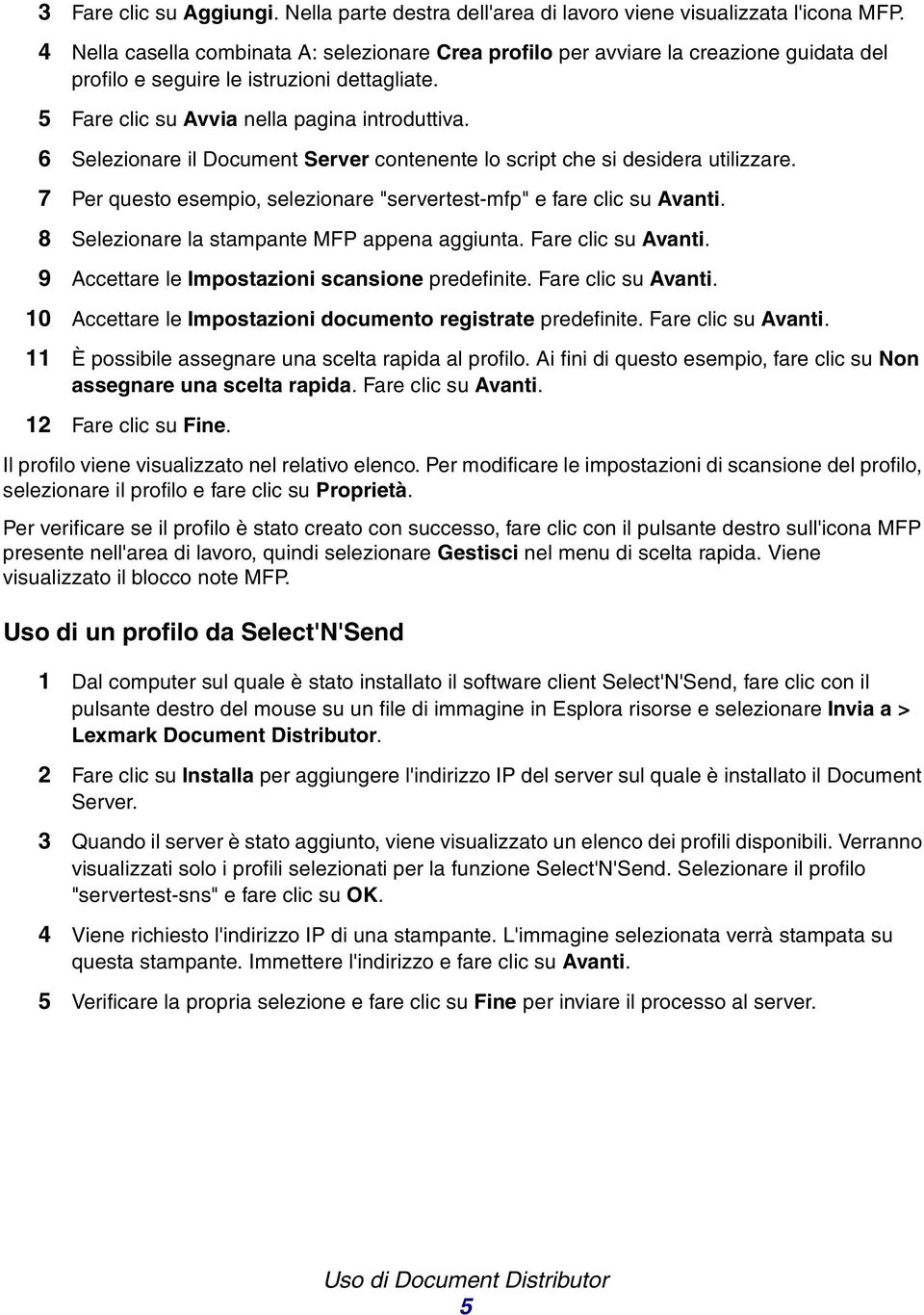
5 3 Fare clic su Aggiungi. Nella parte destra dell'area di lavoro viene visualizzata l'icona MFP. 4 Nella casella combinata A: selezionare Crea profilo per avviare la creazione guidata del profilo e seguire le istruzioni dettagliate. 5 Fare clic su Avvia nella pagina introduttiva. 6 Selezionare il Document Server contenente lo script che si desidera utilizzare. 7 Per questo esempio, selezionare "servertest-mfp" e fare clic su Avanti. 8 Selezionare la stampante MFP appena aggiunta. Fare clic su Avanti. 9 Accettare le Impostazioni scansione predefinite. Fare clic su Avanti. 10 Accettare le Impostazioni documento registrate predefinite. Fare clic su Avanti. 11 È possibile assegnare una scelta rapida al profilo. Ai fini di questo esempio, fare clic su Non assegnare una scelta rapida. Fare clic su Avanti. 12 Fare clic su Fine. Il profilo viene visualizzato nel relativo elenco. Per modificare le impostazioni di scansione del profilo, selezionare il profilo e fare clic su Proprietà. Per verificare se il profilo è stato creato con successo, fare clic con il pulsante destro sull'icona MFP presente nell'area di lavoro, quindi selezionare Gestisci nel menu di scelta rapida. Viene visualizzato il blocco note MFP. Uso di un profilo da Select'N'Send 1 Dal computer sul quale è stato installato il software client Select'N'Send, fare clic con il pulsante destro del mouse su un file di immagine in Esplora risorse e selezionare Invia a > Lexmark Document Distributor. 2 Fare clic su Installa per aggiungere l'indirizzo IP del server sul quale è installato il Document Server. 3 Quando il server è stato aggiunto, viene visualizzato un elenco dei profili disponibili. Verranno visualizzati solo i profili selezionati per la funzione Select'N'Send. Selezionare il profilo "servertest-sns" e fare clic su OK. 4 Viene richiesto l'indirizzo IP di una stampante. L'immagine selezionata verrà stampata su questa stampante. Immettere l'indirizzo e fare clic su Avanti. 5 Verificare la propria selezione e fare clic su Fine per inviare il processo al server. Uso di Document Distributor 5
Installazione e utilizzo di Document Distributor 1
 1 Il software Document Distributor comprende i pacchetti server e client. Il pacchetto server deve essere installato su sistemi operativi Windows NT, Windows 2000 o Windows XP. Il pacchetto client può
Installazione del driver Custom PostScript o del driver della stampante PCL per Windows
 Installazione del driver Custom PostScript o del driver della stampante PCL per Windows Questo file Leggimi contiene le istruzioni per l'installazione del driver Custom PostScript o del driver della stampante
Installazione del driver Custom PostScript o del driver della stampante PCL per Windows
 Installazione del driver Custom PostScript o del driver della stampante PCL per Windows Questo file Leggimi contiene istruzioni per l'installazione del driver Custom PostScript o del driver della stampante
Windows 98 e Windows Me
 Questo argomento include le seguenti sezioni: "Punti preliminari" a pagina 3-27 "Procedura rapida di installazione da CD-ROM" a pagina 3-28 "Altri metodi di installazione" a pagina 3-28 "Risoluzione dei
X-RiteColor Master Web Edition
 X-RiteColor Master Web Edition Questo documento contiene istruzioni per installare il software X-RiteColor Master Web Edition. Si prega di seguire attentamente tutte le istruzioni nell'ordine dato. Prima
Questi punti preliminari devono essere eseguiti per tutte le stampanti:
 Windows NT 4.x Questo argomento include le seguenti sezioni: "Punti preliminari" a pagina 3-25 "Procedura rapida di installazione da CD-ROM" a pagina 3-25 "Risoluzione dei problemi di Windows NT 4.x (TCP/IP)"
Servizio di stampa Note operative per installazione client
 Servizi agli Utenti e DTM Servizi ICT Pagina 1 di 12 Sommario Introduzione... 2 Recupero software... 2 Ambiente Windows... 2 Installazione del client uniflow... 2 Verifica della configurazione stampante...
CardioChek Link Manuale d'uso
 CardioChek Link Manuale d'uso Questo programma software è compatibile con i sistemi operativi Microsoft Windows 7, Vista e XP A. Utilizzo previsto CardioChek Link è il software utilizzato per recuperare
COLOR LASERJET ENTERPRISE SERIE CM4540 MFP. Guida di installazione del software
 COLOR LASERJET ENTERPRISE SERIE CM4540 MFP Guida di installazione del software HP Color LaserJet Enterprise serie CM4540 MFP Guida di installazione del software Copyright e licenza 2010 Copyright Hewlett-Packard
La presente sezione descrive le procedure di installazione e risoluzione dei problemi per le reti Windows NT 4.x:
 Stampante a colori Phaser 7300 Rete Windows NT 4.x La presente sezione descrive le procedure di installazione e risoluzione dei problemi per le reti Windows NT 4.x: Punti preliminari - vedere a pagina
Installazione o aggiornamento di 3CAD Azzurra Arredobagno
 Azzurra S.r.l. Via Codopé, 62-33087 Cecchini di Pasiano (PN) Telefono 0434 611056 - Fax 0434 611066 [email protected] - www.azzurrabagni.com Installazione o aggiornamento di 3CAD Azzurra Arredobagno
Samsung Universal Print Driver Guida dell utente
 Samsung Universal Print Driver Guida dell utente immagina le possibilità Copyright 2009 Samsung Electronics Co., Ltd. Tutti i diritti riservati. Questa guida viene fornita solo a scopo informativo. Tutte
Raccolta e memorizzazione dei dati immessi nei moduli dai visitatori
 Raccolta e memorizzazione dei dati immessi nei moduli dai visitatori Raccolta e memorizzazione dei dati immessi nei moduli dai visitatori Per impostazione predefinita, i risultati dei moduli vengono salvati
CardioChek Link Manuale d'uso
 CardioChek Link Manuale d'uso CardioChek Link Manuale d'uso Questo programma software è compatibile con i sistemi operativi Microsoft Windows 7, Windows 8.X, Vista A. Utilizzo previsto CardioChek Link
Informazioni sull'integrazione guidata di Outlook
 Il seguente articolo approfondisce gli aspetti di integrazione tra Project e Outlook Informazioni sull'integrazione guidata di Outlook Se si utilizza Microsoft Office Project Server 2003 per la collaborazione
Guida di installazione del driver FAX L
 Italiano Guida di installazione del driver FAX L User Software CD-ROM.................................................................. 1 Driver e software.................................................................................
Il tuo manuale d'uso. SHARP AR-M256/M316/5625/5631
 Può anche leggere le raccomandazioni fatte nel manuale d uso, nel manuale tecnico o nella guida di installazione di SHARP AR- M256/M316/5625/5631. Troverà le risposte a tutte sue domande sul manuale d'uso
Questo prodotto utilizza la tecnologia del visualizzatore "EasyFlip" di PFU. PFU LIMITED 2011
 Avvio rapido Prefazione P2WW-2603-01AL Grazie per aver acquistato Rack2-Filer! Rack2-Filer è un applicazione che consente di gestire e visualizzare i dati dei documenti sul computer. Questa Avvio rapido
Utilizzo della Guida in linea
 Page 1 of 3 Utilizzo della Guida in linea Questa sezione spiega come utilizzare la Guida in linea. Finestra della Guida Ricerca a tutto testo Funzione [Preferiti] Notazioni Finestra della Guida La finestra
Schermata riprodotta con l autorizzazione di Microsoft Corporation.
 Avvio rapido Prefazione P2WW-2600-01AL Grazie per aver acquistato Rack2-Filer! Rack2-Filer è un applicazione che consente di gestire e visualizzare i dati dei documenti sul computer. Questa guida rapida
LASERJET ENTERPRISE M4555 MFP SERIES. Guida di installazione del software
 LASERJET ENTERPRISE M4555 MFP SERIES Guida di installazione del software HP LaserJet Enterprise M4555 MFP Series Guida di installazione del software Copyright e licenza 2011 Copyright Hewlett-Packard
Laboratorio - Condivisione di Cartelle, Creazione di Homegroup, e Mappatura di Unità di Rete in Windows 7
 5.0 6.8.4.7 Laboratorio - Condivisione di Cartelle, Creazione di Homegroup, e Mappatura di Unità di Rete in Windows 7 Introduzione Stampare e completare questo laboratorio. In questo laboratorio, sarà
Installazione. NOVA Studio Tecnico Client/Server
 Installazione NOVA Studio Tecnico Client/Server Per procedere correttamente all'installazione di NOVA Studio Tecnico Client/Server è necessario seguire la seguente procedura, non prima di aver definito
Come avviare P-touch Editor
 Come avviare P-touch Editor Versione 0 ITA Introduzione Avviso importante Il contenuto di questo documento e le specifiche di questo prodotto sono soggetti a modifiche senza preavviso. Brother si riserva
Requisiti del sistema Xesar
 Xesar Primi passi Requisiti del sistema Xesar Personal computer con almeno 1,2 GHz o superiore Almeno 8 GB di RAM (con 64 bit, di cui 4 GB disponibili per Xesar) 2 host USB 2.0 per stazione di codifica
Il tuo manuale d'uso. EPSON LQ-2090
 Può anche leggere le raccomandazioni fatte nel manuale d uso, nel manuale tecnico o nella guida di installazione di EPSON LQ-2090. Troverà le risposte a tutte sue domande sul manuale d'uso (informazioni,
Guida rapida. Versione 9.0. Moving expertise - not people
 Guida rapida Versione 9.0 Moving expertise - not people Copyright 2006 Danware Data A/S. Parti utilizzate da terzi con licenza. Tutti i diritti riservati Revisione documento: 2006080 Inviare commenti a:
Fiery EX4112/4127. Stampa da Windows
 Fiery EX4112/4127 Stampa da Windows 2008 Electronics for Imaging, Inc. Per questo prodotto, il trattamento delle informazioni contenute nella presente pubblicazione è regolato da quanto previsto in Avvisi
Guida all installazione di EFI Fiery proserver
 Guida all installazione di EFI Fiery proserver Il presente documento descrive la procedura di installazione di Fiery proserver ed è rivolto ai clienti che installano Fiery proserver senza l assistenza
Laboratorio - Installazione di Windows 7
 5.0 5.2.1.5 Laboratorio - Installazione di Windows 7 Introduzione Stampare e completare questo laboratorio. In questo laboratorio, verrà installato il sistema operativo Windows 7. Apparecchiatura Raccomandata
Guida di Installazione del Driver MF
 Italiano Guida di Installazione del Driver MF User Software CD-ROM.................................................................. 1 Informazioni su driver e software.................................................................
FIREBIRD FUNZIONAMENTO SOFTWARE SAFESCAN TA E TA+ COMPUTERS
 FIREBIRD FUNZIONAMENTO SOFTWARE SAFESCAN TA E TA+ COMPUTERS Questo manuale vi guiderà attraverso il processo di installazione e messa a punto di una banca dati commune per tutti i computer che lavorano
Guida dell'utente Brother Meter Read Tool
 Guida dell'utente Brother Meter Read Tool ITA Versione 0 Copyright Copyright 2017 Brother Industries, Ltd. Tutti i diritti riservati. Le informazioni di questo documento sono soggette a modifica senza
IBM SPSS Statistics per Windows - Istruzioni di installazione (Licenza per sito)
 IBM SPSS Statistics per Windows - Istruzioni di installazione (Licenza per sito) Le seguenti istruzioni sono relative all installazione di IBM SPSS Statistics versione 20 con licenza per sito. Questo documento
IBM SPSS Statistics per Windows - Istruzioni di installazione (Licenza per sito)
 IBM SPSS Statistics per Windows - Istruzioni di installazione (Licenza per sito) Le seguenti istruzioni sono relative all installazione di IBM SPSS Statistics versione 19 con licenza per sito. Questo documento
File Leggimi di Veritas System Recovery 16 Monitor
 File Leggimi di Veritas System Recovery 16 Monitor Informazioni sul file Leggimi Funzionalità non più supportate in Veritas System Recovery 16 Monitor Informazioni su Veritas System Recovery 16 Monitor
Installazione del driver USB SDT270
 Installazione del driver USB SDT270 Installare il driver SDT270 in windows XP Installare il driver SDT270 in Windows 7 o Vista Installare il driver SDT270 in Windows XP Nota: sono necessari i diritti di
MobileCap 124 Guida d'installazione
 MobileCap 124 Guida d'installazione Versione: 1.1.1 Data: 14.10.2010 Indice 1 Introduzione...3 2 Requisiti del sistema...3 3 Preparazione all'installazione...3 4 Installazione di base...4 4.1 Installazione
Configurazione di una LAN in ambiente Windows
 Configurazione in ambiente Windows Configurazione di una LAN in ambiente Windows Appunti per le classi III inf. A cura dei proff. Mario Catalano e Paolo Franzese 1/23 Configurazione TCP/IP statica 1/2
Laboratorio - Trasferimento Dati in Windows Vista
 5.0 5.1.4.5 Laboratorio - Trasferimento Dati in Windows Vista Introduzione Stampare e completare questo laboratorio. In questo laboratorio, si utilizza Windows Vista. Apparecchiatura Raccomandata Per questo
Fotocamera digitale Guida software
 Fotocamera digitale / Fotocamera digitale Guida software Tutti i diritti riservati. Nessuna parte di questa pubblicazione può essere riprodotta, memorizzata in sistemi informatici o trasmessa in qualsiasi
ATS8600 Guida di installazione. Versione: ATS
 ATS8600 Guida di installazione Versione: ATS8600 2016 Contenuti 1 Procedura di installazione 3 2 Prima dell'installazione 4 3 ATS8600 Installazione del server 5 3.1 Installazione del server... con un database
Driver della stampante KODAK D4000 Duplex Photo Printer per WINDOWS
 ReadMe_Driver.pdf 11/2011 Driver della stampante KODAK D4000 Duplex Photo Printer per WINDOWS Descrizione Il driver della stampante D4000 è un driver personalizzato MICROSOFT per l'uso con la stampante
Guida di Installazione del Driver MF
 Italiano Guida di Installazione del Driver MF User Software CD-ROM................................................................... 1 Informazioni su driver e software.................................................................
Laboratorio - Monitoraggio e Gestione delle Risorse di Sistema in Windows 7
 5.0 5.3.3.5 Laboratorio - Monitoraggio e Gestione delle Risorse di Sistema in Windows 7 Introduzione Stampare e completare questo laboratorio. In questo laboratorio, si utilizzeranno strumenti di amministrazione
Aggiornamento di WorldShip su workstation singola o gruppo di lavoro
 ISTRUZIONI DI PRE-INSTALLAZIONE: Questo documento illustra l uso del DVD WorldShip per l aggiornamento di WorldShip. È anche possibile installare WorldShip dal Web. Accedere alla pagina Web riportata di
su Windows XP con schede D-Link DWL 650+
 su Windows XP con schede D-Link DWL 650+ WIFE è il servizio gratuito per l'accesso wireless a Internet. Tutti gli studenti in possesso di un computer portatile possono accedere alla rete Internet mediante
Guida all installazione di Fiery proserver
 Guida all installazione di Fiery proserver Il presente documento descrive la procedura di installazione di EFI Fiery proserver ed è rivolto ai clienti che intendono installare Fiery proserver senza l assistenza
IBM SPSS Modeler - Istruzioni di installazione (Licenza utente autorizzato)
 IBM SPSS Modeler - Istruzioni di installazione (Licenza utente autorizzato) Indice Istruzioni di installazione....... 1 Requisiti di sistema............ 1 Codice di autorizzazione......... 1 Installazione..............
GfK Digital Trends. Manuale d'uso. Versione 15.3 settembre 2015 Italiano. GfK September 30, 2015 Software User Manual
 GfK Digital Trends Manuale d'uso Versione 15.3 settembre 2015 Italiano 2 Benvenuto in GfK Digital Trends! Informazioni su GfK Digital Trends GfK Digital Trends è una app progettata per esplorare l'utilizzo
CORSO DI FORMAZIONE DOCENTI DELLE SCUOLE PUBBLICHE A GESTIONE PRIVATA ECDL, LA PATENTE EUROPEA PER L USO DEL COMPUTER GUIDA SINTETICA
 M ECDL ECDL, LA PATENTE EUROPEA PER L USO DEL COMPUTER LA POSTA ELETTRONICA Parte Generale GUIDA SINTETICA 1 - Primi passi Aprire il programma di posta elettronica Outlook Express Aprire la cassetta delle
USB 2,0 SERVER DI STAMPA ETHERNET
 USB 2,0 SERVER DI STAMPA ETHERNET Guida rapida all'installazione DN-13003-2 Prima di iniziare, dovrete preparare i seguenti articoli: I computer Windows 2000/XP/2003/Vista/7/8/10 con CD di installazione
Connessioni e indirizzo IP
 Connessioni e indirizzo IP Questo argomento include le seguenti sezioni: "Installazione della stampante" a pagina 3-2 "Impostazione della connessione" a pagina 3-5 Installazione della stampante Le informazioni
Guida di avvio rapido. PC, Android e ios
 Guida di avvio rapido PC, Android e ios Installazione per PC Per ulteriori informazioni sui requisiti di sistema, visitare il sito Web di Trend Micro. Per scaricare il programma di installazione, aprire
Fiery Remote Scan. Collegarsi ai Fiery servers. Collegarsi a un Fiery server al primo utilizzo
 Fiery Remote Scan Fiery Remote Scan consente di gestire la scansione su Fiery server e la stampante da un computer remoto. Fiery Remote Scan può essere utilizzato per le seguenti operazioni: Avviare le
PORTALE DELLE CONVENZIONI: MANUALE PER LA CONFIGURAZIONE DEL SISTEMA
 PORTALE DELLE CONVENZIONI: MANUALE PER LA CONFIGURAZIONE DEL SISTEMA Revisione 1.0 Uso esterno Riservato agli utenti dei servizi in convenzione Pag. 1 di 12 Sommario 0. GENERALITÀ... 3 0.1 REVISIONI...
Leggimi. Software di configurazione exlhoist V3.0.7
 Leggimi Software di configurazione exlhoist V3.0.7 Questo documento contiene informazioni importanti sul software di configurazione exlhoist. Leggere attentamente il documento prima di installare e utilizzare
Sharpdesk V3.5. Guida di installazione: Edizione con chiave del prodotto. Versione 1.0
 Sharpdesk V3.5 Guida di installazione: Edizione con chiave del prodotto Versione 1.0 Diritti d autore I diritti d autore del presente software appartengono a Sharp Corporation. La riproduzione, l adattamento
Modalità di assegnazione di un indirizzo IP e di accesso al dispositivo
 Manual del usuario Indice Impostazioni preliminari...................................... 3 Supporto browser............................................... 3 Informazioni sugli indirizzi IP......................................
Configurazione Stampante in WinDrakkar. Documentazione Utente. WinDrakkar
 Documentazione Utente WinDrakkar Versione Versione 1.0 Data Creazione 26/03/2014 Data Ultima Modifica 26/03/2014 Autore AR Destinatari Stato avanzamento Versione Autore Data Note 1.0 AR 26/03/2014 Initial