
Ridimensionamento Immagini
|
|
|
- Irene Manzi
- 9 anni fa
- Просмотров:
Транскрипт
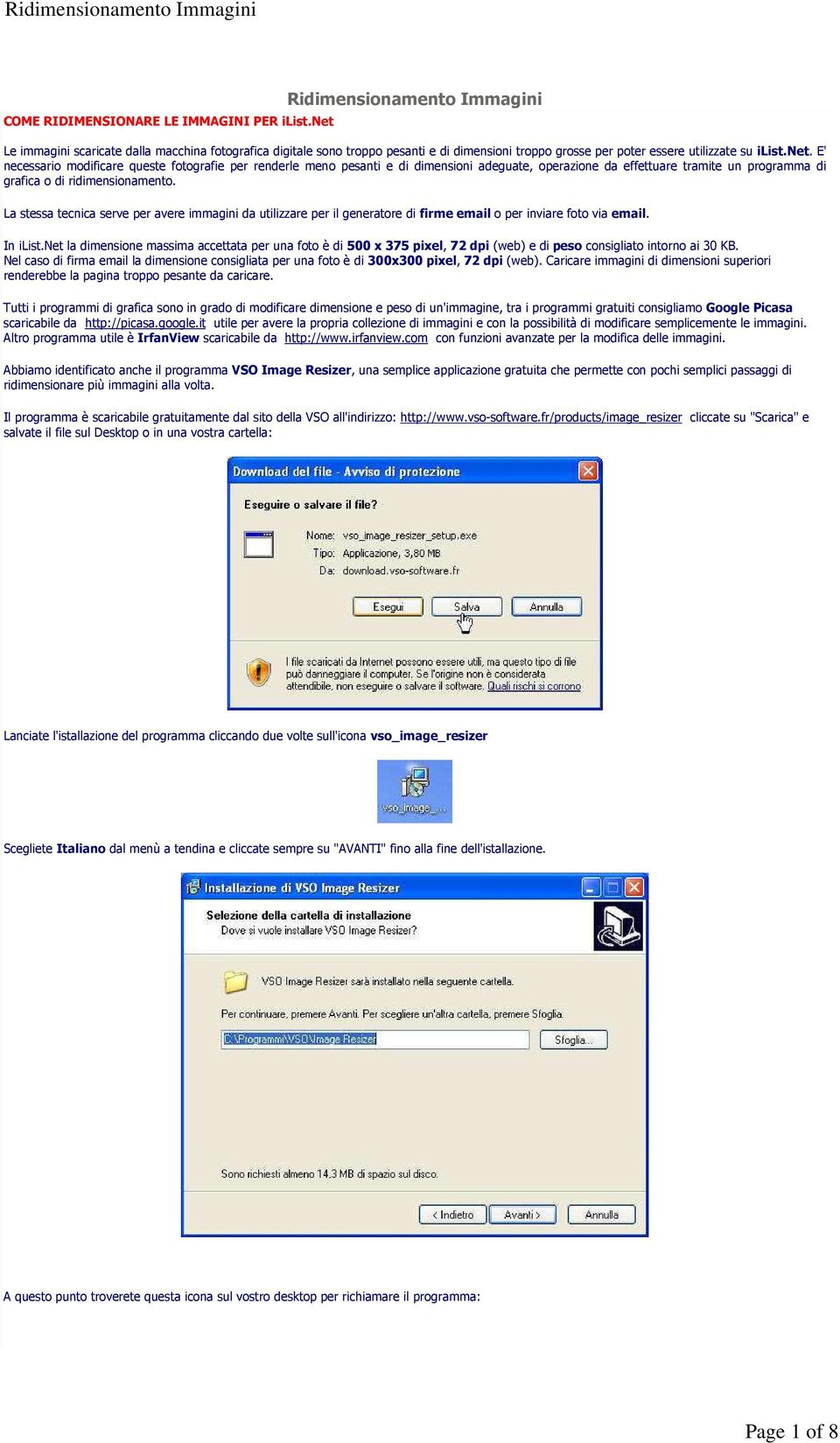
1 Page 1 of 8 COME RIDIMENSIONARE LE IMMAGINI PER ilist.net Ridimensionamento Immagini Le immagini scaricate dalla macchina fotografica digitale sono troppo pesanti e di dimensioni troppo grosse per poter essere utilizzate su ilist.net. E' necessario modificare queste fotografie per renderle meno pesanti e di dimensioni adeguate, operazione da effettuare tramite un programma di grafica o di ridimensionamento. La stessa tecnica serve per avere immagini da utilizzare per il generatore di firme o per inviare foto via . In ilist.net la dimensione massima accettata per una foto è di 500 x 375 pixel, 72 dpi (web) e di peso consigliato intorno ai 30 KB. Nel caso di firma la dimensione consigliata per una foto è di 300x300 pixel, 72 dpi (web). Caricare immagini di dimensioni superiori renderebbe la pagina troppo pesante da caricare. Tutti i programmi di grafica sono in grado di modificare dimensione e peso di un'immagine, tra i programmi gratuiti consigliamo Google Picasa scaricabile da utile per avere la propria collezione di immagini e con la possibilità di modificare semplicemente le immagini. Altro programma utile è IrfanView scaricabile da con funzioni avanzate per la modifica delle immagini. Abbiamo identificato anche il programma VSO Image Resizer, una semplice applicazione gratuita che permette con pochi semplici passaggi di ridimensionare più immagini alla volta. Il programma è scaricabile gratuitamente dal sito della VSO all'indirizzo: cliccate su "Scarica" e salvate il file sul Desktop o in una vostra cartella: Lanciate l'istallazione del programma cliccando due volte sull'icona vso_image_resizer Scegliete Italiano dal menù a tendina e cliccate sempre su "AVANTI" fino alla fine dell'istallazione. A questo punto troverete questa icona sul vostro desktop per richiamare il programma:
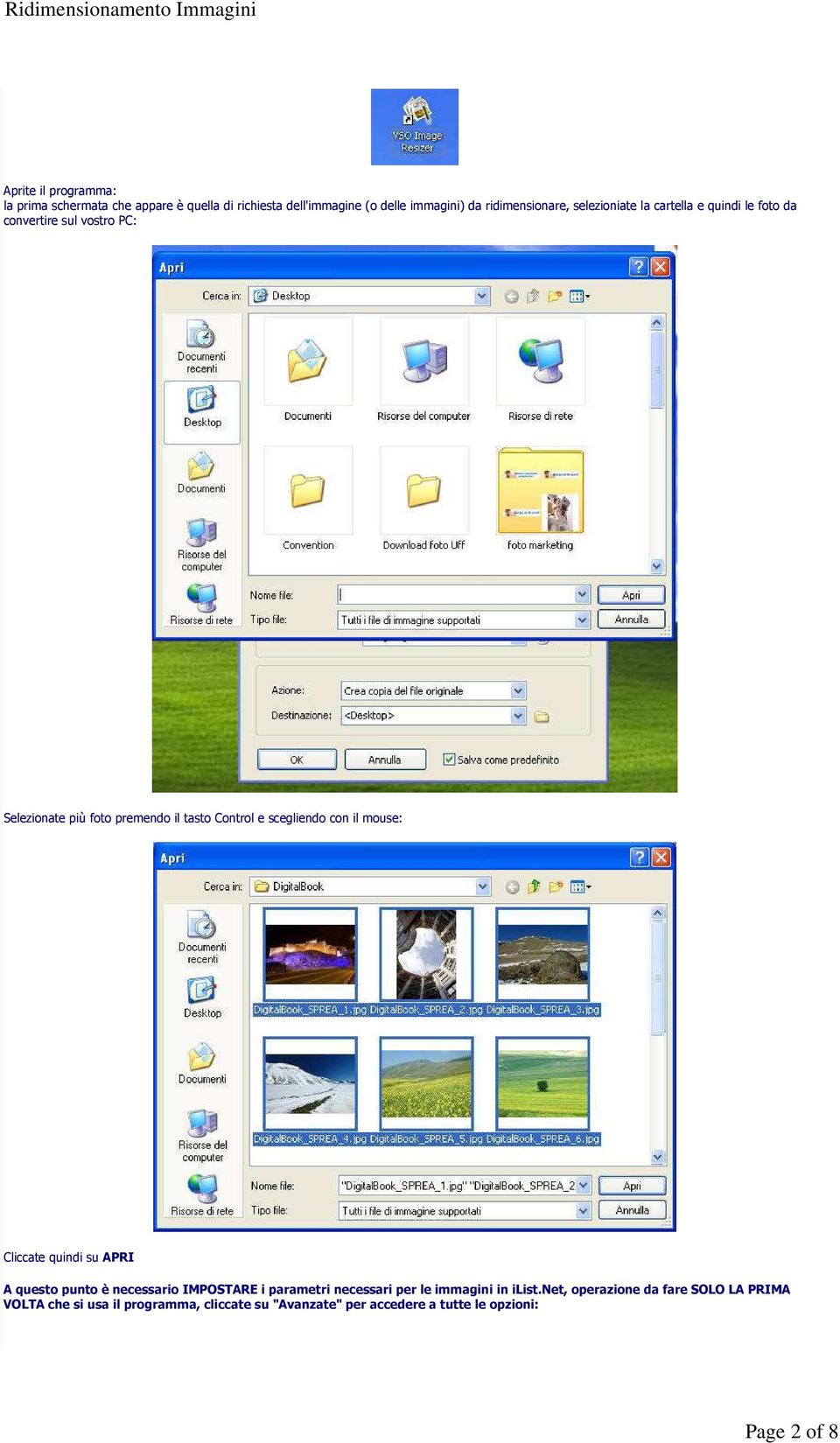
2 Page 2 of 8 Aprite il programma: la prima schermata che appare è quella di richiesta dell'immagine (o delle immagini) da ridimensionare, selezioniate la cartella e quindi le foto da convertire sul vostro PC: Selezionate più foto premendo il tasto Control e scegliendo con il mouse: Cliccate quindi su APRI A questo punto è necessario IMPOSTARE i parametri necessari per le immagini in ilist.net, operazione da fare SOLO LA PRIMA VOLTA che si usa il programma, cliccate su "Avanzate" per accedere a tutte le opzioni:
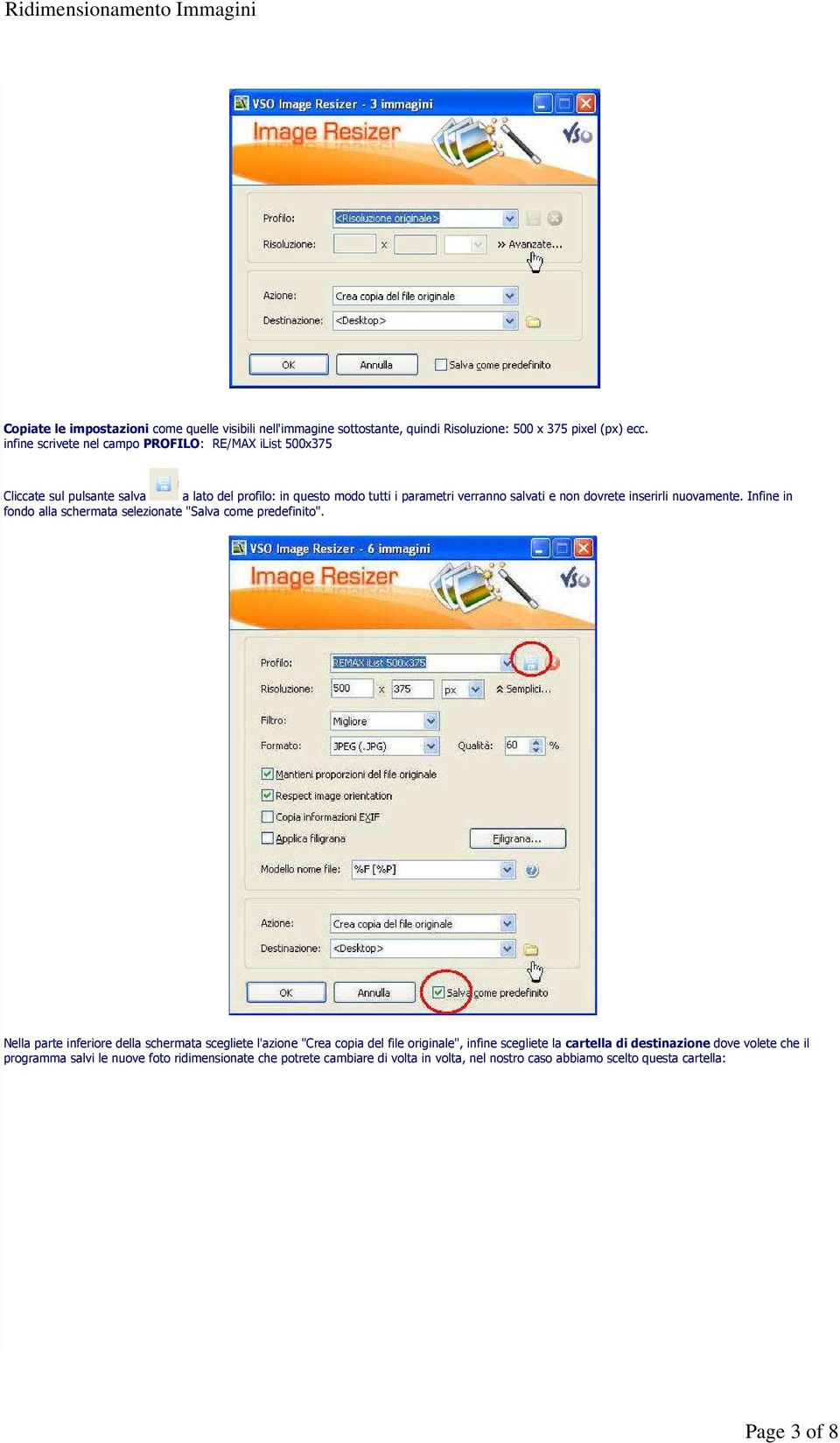
3 Page 3 of 8 Copiate le impostazioni come quelle visibili nell'immagine sottostante, quindi Risoluzione: 500 x 375 pixel (px) ecc. infine scrivete nel campo PROFILO: RE/MAX ilist 500x375 Cliccate sul pulsante salva a lato del profilo: in questo modo tutti i parametri verranno salvati e non dovrete inserirli nuovamente. Infine in fondo alla schermata selezionate "Salva come predefinito". Nella parte inferiore della schermata scegliete l'azione "Crea copia del file originale", infine scegliete la cartella di destinazione dove volete che il programma salvi le nuove foto ridimensionate che potrete cambiare di volta in volta, nel nostro caso abbiamo scelto questa cartella:
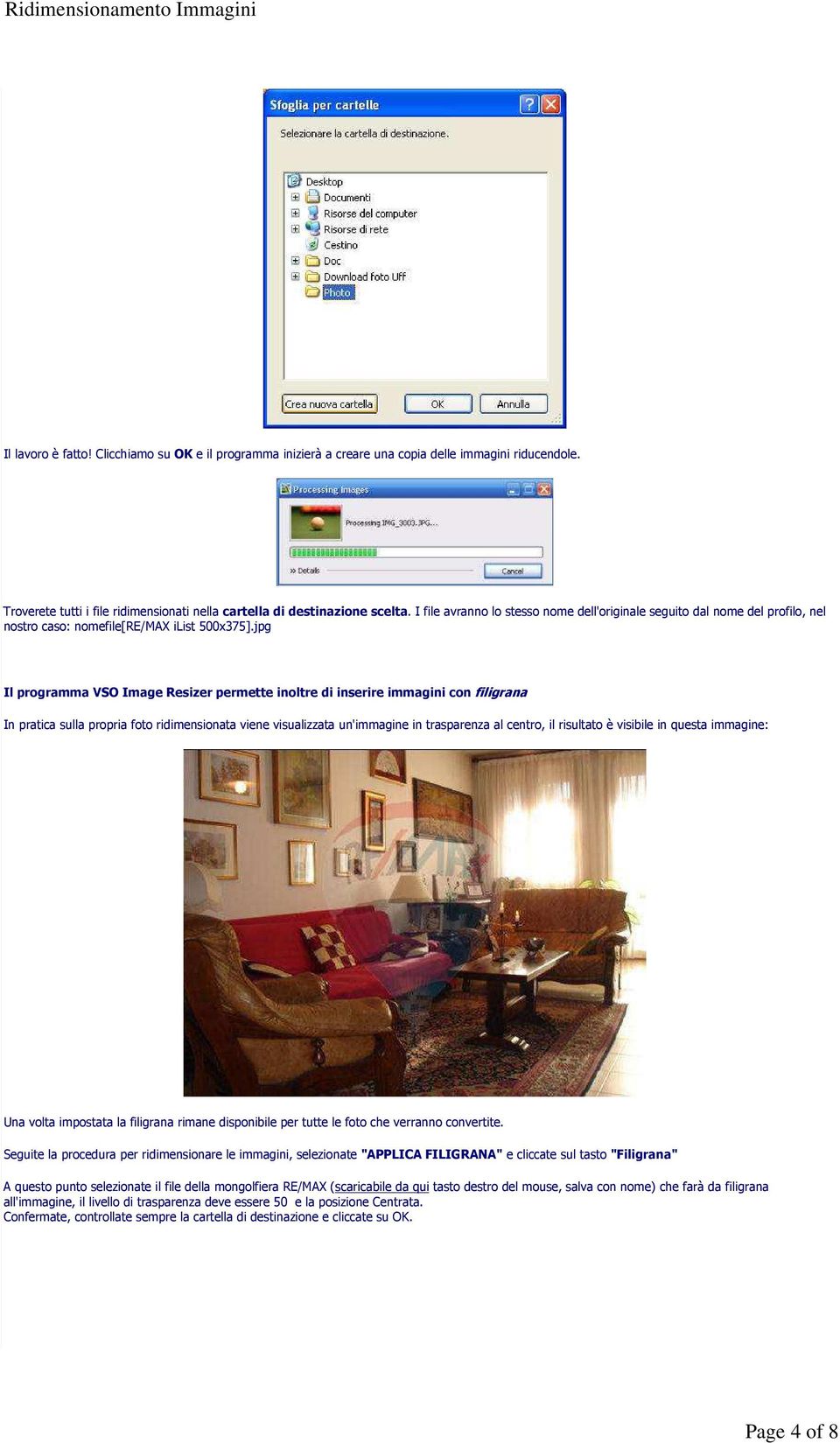
4 Page 4 of 8 Il lavoro è fatto! Clicchiamo su OK e il programma inizierà a creare una copia delle immagini riducendole. Troverete tutti i file ridimensionati nella cartella di destinazione scelta. I file avranno lo stesso nome dell'originale seguito dal nome del profilo, nel nostro caso: nomefile[re/max ilist 500x375].jpg Il programma VSO Image Resizer permette inoltre di inserire immagini con filigrana In pratica sulla propria foto ridimensionata viene visualizzata un'immagine in trasparenza al centro, il risultato è visibile in questa immagine: Una volta impostata la filigrana rimane disponibile per tutte le foto che verranno convertite. Seguite la procedura per ridimensionare le immagini, selezionate "APPLICA FILIGRANA" e cliccate sul tasto "Filigrana" A questo punto selezionate il file della mongolfiera RE/MAX (scaricabile da qui tasto destro del mouse, salva con nome) che farà da filigrana all'immagine, il livello di trasparenza deve essere 50 e la posizione Centrata. Confermate, controllate sempre la cartella di destinazione e cliccate su OK.
5 Page 5 of 8 Per ritagliare velocemente una foto, per renderla quadrata o per fare delle semplici modifiche è disponibile anche un servizio online offerto dal sito: Collegarsi al sito e scegliere la propria foto dal proprio PC selezionando la voce "Open from your computer" Verrà aperta la vostra immagine, nella barra in alto ci sono i comandi su cui operare. Per Ridimensionare l'immagine premere "Resize", andare su un quadrato rosso, tenere premuto il mouse e spostarsi per ridimensionare l'immagine.
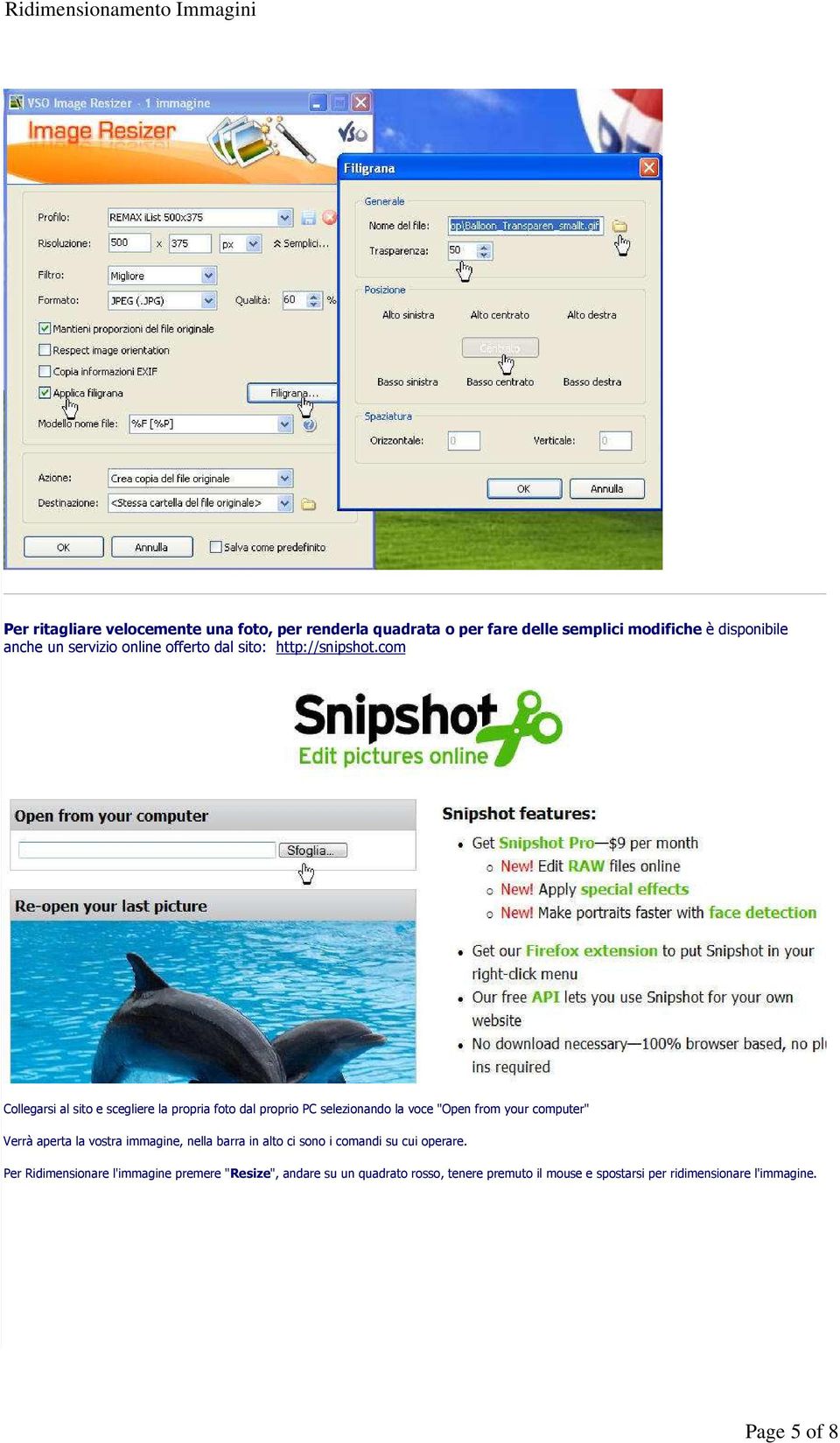
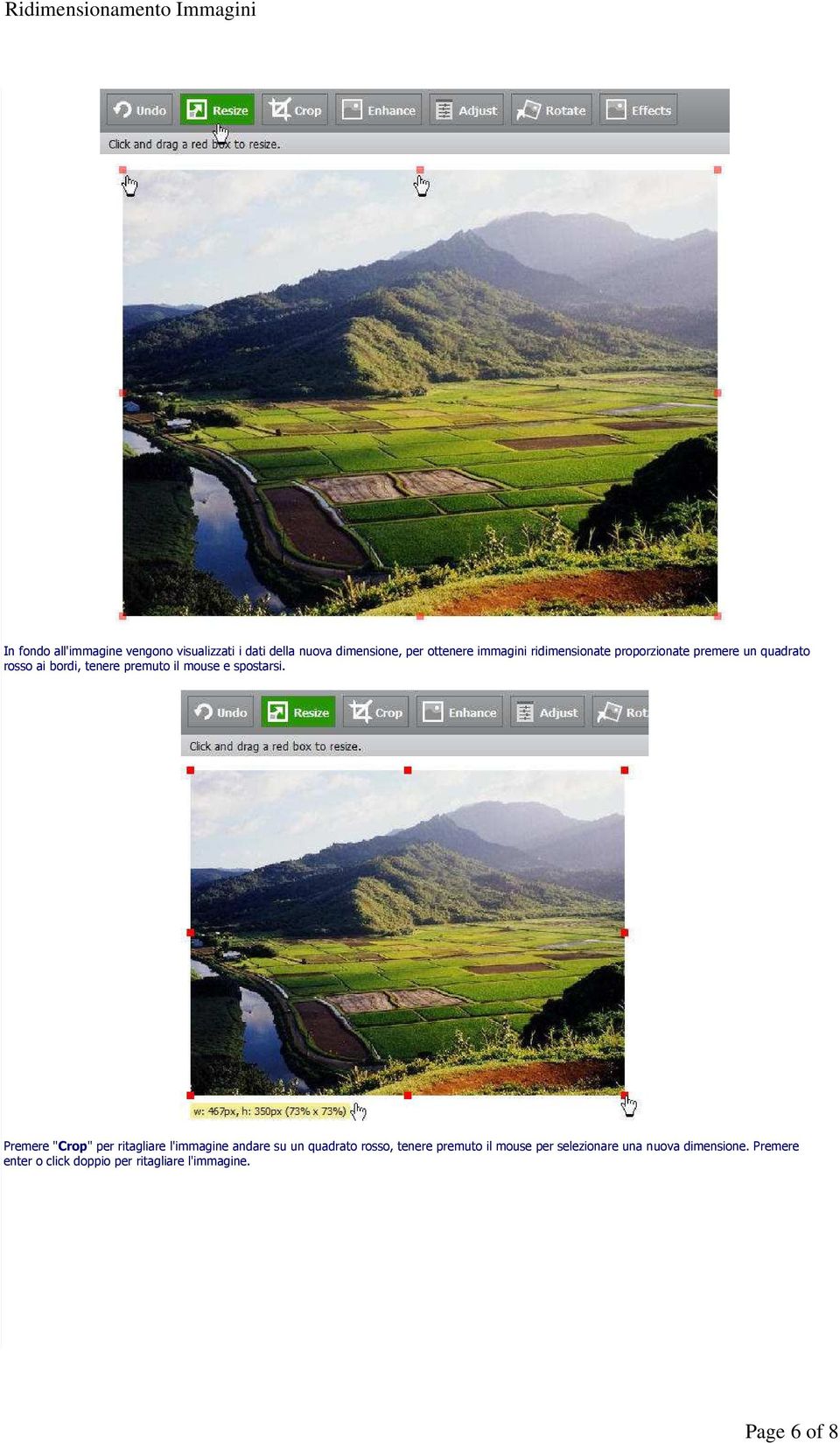
6 Page 6 of 8 In fondo all'immagine vengono visualizzati i dati della nuova dimensione, per ottenere immagini ridimensionate proporzionate premere un quadrato rosso ai bordi, tenere premuto il mouse e spostarsi. Premere "Crop" per ritagliare l'immagine andare su un quadrato rosso, tenere premuto il mouse per selezionare una nuova dimensione. Premere enter o click doppio per ritagliare l'immagine.
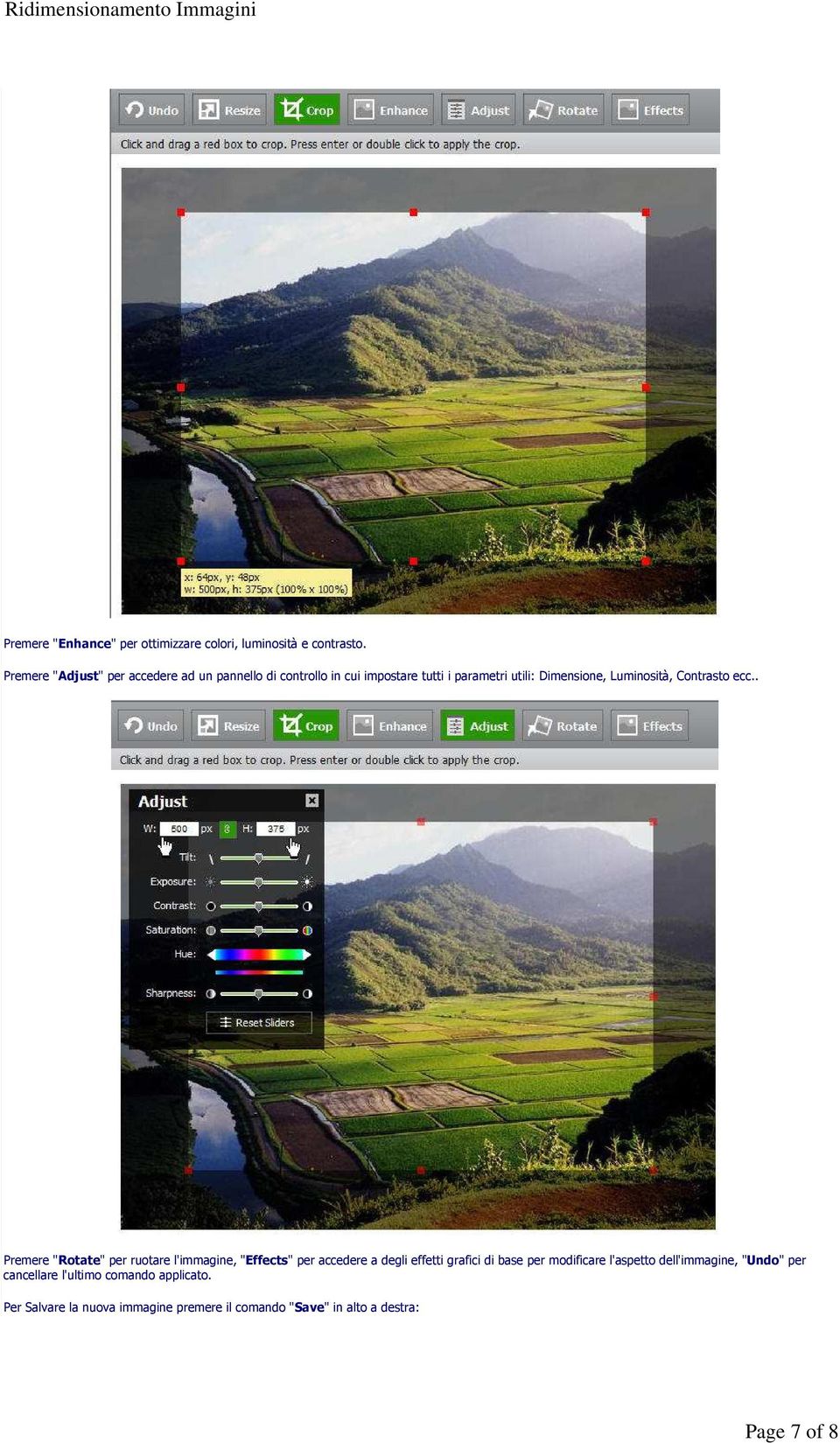
7 Page 7 of 8 Premere "Enhance" per ottimizzare colori, luminosità e contrasto. Premere "Adjust" per accedere ad un pannello di controllo in cui impostare tutti i parametri utili: Dimensione, Luminosità, Contrasto ecc.. Premere "Rotate" per ruotare l'immagine, "Effects" per accedere a degli effetti grafici di base per modificare l'aspetto dell'immagine, "Undo" per cancellare l'ultimo comando applicato. Per Salvare la nuova immagine premere il comando "Save" in alto a destra:
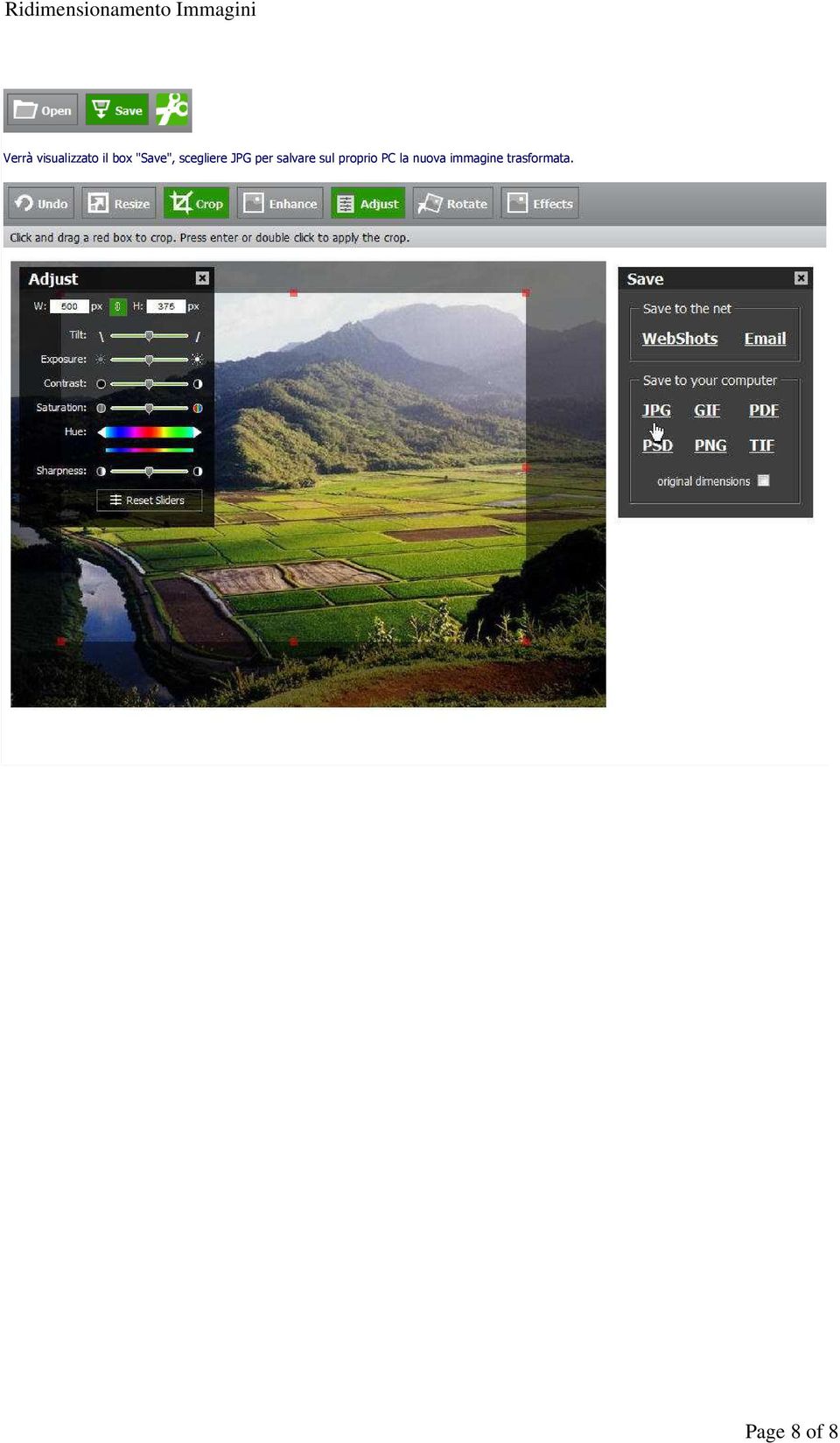
8 Page 8 of 8 Verrà visualizzato il box "Save", scegliere JPG per salvare sul proprio PC la nuova immagine trasformata.
GALLERY. Album immagini
 GALLERY In questo menù del pannello di amministrazione si trovano tutte le funzioni utili alla gestione delle foto, dei video e degli album da inserire all'interno delle pagine con funzione ALBUM IMMAGINI
INSTALLAZIONE SOFTWARE HARLEY_DAVIDSON DEMO DEALERS
 INSTALLAZIONE SOFTWARE HARLEY_DAVIDSON DEMO DEALERS 1. COME SCARICARE ED INSTALLARE IL PROGRAMMA 1. All'indirizzo internet http://hd.zerobytes.it/dealers/ trovate i file necessari al funzionamento del
GB informazioni e freeware
 GB informazioni e freeware Informazioni per PC, internet, software, freeware e tutorial Home Programmi Informazioni Passatempo Siti utili Aggiornamenti sito News Posizione nel sito : Home >> Informazioni
Le Apps di Google a scuola
 Le Apps di Google a scuola 3. Google Drive Guide sintetiche Passo passo su Google Apps a cura di Paolo Quadrino e della prof.ssa Monica Arrighi Perché Google Drive Google Drive è un servizio che offre
Cos'è FotoTool 2. Installazione \ disinstallazione 2. Requisiti minimi di sistema 2 Installazione 2 Disinstallazione 3. Finestra principale 4
 Indice Cos'è FotoTool 2 Installazione \ disinstallazione 2 Requisiti minimi di sistema 2 Installazione 2 Disinstallazione 3 Finestra principale 4 Menu principale 4 Opzioni 5 Utilizzo di FotoTool 6 Acquisizione
Un browser è un programma che consente di usufruire dei servizi di connettività in Internet.
 Internet Introduzione Internet è una rete mondiale di reti di computer ad accesso pubblico. Attualmente rappresenta il principale mezzo di comunicazione di massa, che offre all'utente una vasta serie di
Elaborazione delle immagini digitali A.S. 2017/2018
 Elaborazione delle immagini digitali A.S. 2017/2018 Come sono fatte le immagini digitali? Un immagine digitale è formata da una griglia di puntini, chiamati pixel, piccolissimi quadrati contenenti ognuno
Manuale d uso DropSheep 4 imaio Gestione Pixmania-PRO Ver 1.1
 Manuale d uso DropSheep 4 imaio Gestione Pixmania-PRO Ver 1.1 Release NOTE 1.1 Prima Versione del Manuale INDICE 1-INTRODUZIONE... 4 2- GESTIONE DEL CATALOGO PIXMANIA-PRO SU IMAIO... 5 3-Configurazione
Configurazione Posta Elettronica istituzionale con
 Configurazione Posta Elettronica istituzionale con Microsoft Outlook Express Creare un nuovo account Nella parte in basso a sinistra del vostro desktop, ossia della vostra schermata, troverete una serie
Materiali per LIM. Corso di Scienze della Terra e Corso di Biologia di Elena Porzio e Ornella Porzio. Indice dei contenuti di questo tutorial
 Corso di Scienze della Terra e Corso di Biologia di Elena Porzio e Ornella Porzio Materiali per LIM Indice dei contenuti di questo tutorial Fare clic sull argomento desiderato Requisiti di sistema Scaricare
Capitolo 18 - Progetto DWG Creazione del layout di stampa
 Capitolo 18 - Progetto DWG Creazione del layout di stampa Avviate MasterChef dall icona presente sul vostro Desktop. Nota: Se state utilizzando una versione dimostrativa, una volta caricato il programma,
Capitolo I Sistema operativo
 Capitolo I Sistema operativo Primi passi col computer Avviare il computer e collegarsi in modo sicuro utilizzando un nome utente e una password Per avviare un computer è necessario premere il pulsante
INDICE. Il PROGRAMMA... 3 I Moduli... 5 I comandi del documento... 9 TEACHER MAPPE. Bologna Luglio 2017
 MANCA COPERTINA INDICE Il PROGRAMMA... 3 I Moduli... 5 I comandi del documento... 9 I marchi registrati sono proprietà dei rispettivi detentori. Bologna Luglio 2017 TUTTI I DIRITTI SONO RISERVATI 2 IL
Guida alla firma digitale della domanda
 Guida alla firma digitale della domanda Servizi Informatici [Ver. 3] Sommario della guida Salvataggio del file Utilizzo del programma di firma Visualizzazione della domanda Firma del file Caricamento del
GUIDA OPERATIVA alla Community Mediazione
 GUIDA OPERATIVA alla Community Mediazione Per accedere/iscriversi alla Community Mediazione collegarsi all indirizzo: http://www.mediazionecommunity.it/ e cliccare sull area in alto a destra (denominata
APVE in Rete Modulo 8 Excel nozioni di base e esercitazioni su economia domestica
 APVE in Rete Modulo 8 Excel nozioni di base e esercitazioni su economia domestica Programma di formazione informatica per i soci Apve di Roma maggio 2017 Argomenti Cosa è excel Come avviare il sistema
Brainstorm. Troubleshooting. 1- Come trovare l indirizzo ip di un pc?... 2 Windows XP... 2 Windows Windows Mac OS X...
 Brainstorm Troubleshooting 1- Come trovare l indirizzo ip di un pc?... 2 Windows XP... 2 Windows 7... 3 Windows 8... 4 Mac OS X... 5 2- I viewer e/o i multicoordinator non riescono a collegarsi a QuizCoordinator,
ACCEDERE ALLA PROPRIA
 ACCEDERE ALLA PROPRIA EMAIL http://posta.dpconsulenze.com (sostituire dpconsulenze con il proprio dominio di posta) Quindi inserire nome utente (il sistema riconosce l indirizzo solo se scritto per intero,
Prenota Patente. Introduzione. Acquisizione Foto e Firma
 Prenota Patente Introduzione Di seguito vengono riportati i passi principali per poter inserire la richiesta per il Prenota patente ed in particolare l'inserimento della foto/firma nel formato richiesto
PER ACCEDERE CLICCARE SU LOGIN. QUINDI IMMETTERE USERNAME E PASSWORD (uguale a quella della posta elettronica) E CLICCARE SU Login
 PER ACCEDERE CLICCARE SU LOGIN QUINDI IMMETTERE USERNAME E PASSWORD (uguale a quella della posta elettronica) E CLICCARE SU Login COMPARIRANNO DIVERSE ICONE CHE RAPPRESENTANOP I SERVIZI DISPONIBILI. CLICCATE
TUTORIAL LIBRI IN SIMBOLI
 TUTORIAL LIBRI IN SIMBOLI Questo tutorial guida alla costruzione di un libro in simboli utilizzando il programma ARAWORD e OPENOFFICE DRAW. I programmi devono essere aperti entrambi. Si consiglia di scrivere
Modulo 2 Test di verifica
 Modulo 2 Test di verifica Uso del computer e gestione dei file Test n. 1 Quando si riduce ad icona una finestra: è necessario prima salvare il suo contenuto si attiva un collegamento sul desktop rimane
WINDOWS95. 1. Avviare Windows95. Avviare Windows95 non è un problema: parte. automaticamente all accensione del computer. 2. Barra delle applicazioni
 WINDOWS95 1. Avviare Windows95 Avviare Windows95 non è un problema: parte automaticamente all accensione del computer. 2. Barra delle applicazioni 1 La barra delle applicazioni permette di richiamare le
SteelOnline Requisiti di sistema
 SteelOnline Requisiti di sistema Sommario 1 ComeottimizzareInternetExplorer 2 Indicazionepersoftwareerisoluzione 3 ComeottimizzareMozillaFirefox 3 6 11 1 Ottimizzarele impostazionidelbrowser Anche se il
INCOMUNE.NET 4.0 Powered by Contao CMS Open Source
 INCOMUNE.NET 4.0 Powered by Contao CMS Open Source Sistema di Trattamento dei contenuti - Manuale di Utilizzo IDEA Sistemi S.as. Tecnologie Digitali per la Pubblica Amministrazione Via Burolo, 30 10015
LEZIONE 6 Esercitazione
 LEZIONE 6 Esercitazione Leggere con attenzione e svolgere l esercizio punto per punto. Istruzioni: 1. Accendere il PC 2. Effettuare il Login a) Inserire il Nome utente e la Password negli appositi campi
Il Sistema Operativo Windows
 Il Sistema Operativo Windows Il Sistema Operativo Windows 1 Per cominciare Le operazioni di base per utilizzare il computer sono: l accensione e lo spegnimento. Mentre l accensione del PC si ottiene premendo
Avviate Specifi dall icona presente sul vostro Desktop.
 Avviate Specifi dall icona presente sul vostro Desktop. Nota: Se state utilizzando una versione dimostrativa, una volta caricato il programma, un messaggio vi comunicherà i giorni rimanenti del periodo
CONSULTAZIONE GRATUITA NORME UNI
 CONSULTAZIONE GRATUITA NORME UNI Nell area iscritti, è stato aggiunto il link alle credenziali personali per ogni iscritto, accessibili dopo l autenticazione e solo per gli iscritti in regola con i pagamenti:
PRONTUARIO PER LA GESTIONE DEL SITO DELLE CIRCOSCRIZIONI
 PRONTUARIO PER LA GESTIONE DEL SITO DELLE CIRCOSCRIZIONI 1. ENTRARE NEL SISTEMA DI GESTIONE DEL SITO Per accedere al gestionale del sito è necessario fare il login con il nome utente e la password usati
Microsoft Paint. Questo materiale è reperibile a questo indirizzo:
 Microsoft Paint Questo materiale è reperibile a questo indirizzo: http://diego72.altervista.org/ Microsoft Paint Allternative a Microsoft Paint Per ritoccare immagini esistono svariati programmi sicuramente
ilist.net Manuale Italiano
 ilist.net Manuale Italiano Manuale Italiano ediz. Feb 2008 Versione Italiana: 1 Febbraio 2008 Autori: Paolo Ghedini, Isabella Di Marco Per maggiori informazioni: www.remax.it - MLS Intranet - RE/MAX Italy
1. Breve introduzione 2. Sfondo trasparente 3. Gif animate
 T03 Immagini digitali 4 a settimana Docenti: L. Mainetti & M. Agosti 1. Breve introduzione 2. Sfondo trasparente 3. Gif animate 1 1. Breve introduzione 1. Avviare GIMP 2. Lanciato il programma e completato
FastStone Viewer per modificare le immagini
 Pag. 1 di 6 FastStone Viewer per modificare le immagini Le indicazioni riportate di seguito vogliono essere un aiuto rapido e sicuro all'utilizzo delle funzionalità principali di FastStone Viewer. Si precisa
Classificazione: Pubblico Guida all installazione di una nuova versione di DigitalSign tramite Aggiornamento Automatico
 Guida all installazione di una nuova versione di DigitalSign tramite Aggiornamento Automatico Guida all installazione di una nuova versione di DigitalSign tramite Aggiornamento Automatico Pagina 1 di 16
MANUALE UTENTE UPLOADER JAVA
 MANUALE UTENTE UPLOADER JAVA Indice 1. Accesso all applicazione 2 2. Selezionare e aprire una cartella 2 3. Caricare file e cartelle 3 4. Scaricare un file o una cartella 6 5. Funzioni avanzate 8 6. Aggiornare
MANUALE PER L UTILIZZO DI SISSIWEB DA PARTE DEI DOCENTI
 MANUALE PER L UTILIZZO DI SISSIWEB DA PARTE DEI DOCENTI Collegarsi ad internet e nella barra degli indirizzi digitare www.ipiacb.it Non appena appare la Home page del sito (figura sotto) cliccare sull
Capitolo 6: Inserimento infissi
 Capitolo 6: Inserimento infissi Avviate MasterChef dall icona presente sul vostro Desktop. Nota: Se state utilizzando una versione dimostrativa, una volta caricato il programma, un messaggio vi comunicherà
TUTORIAL GIMP. Modificare immagini. Ridimensionare l immagine a 600 pixel di larghezza, mantenendo invariate le proporzioni
 TUTORIAL GIMP Modificare immagini Ridimensionare l immagine a 600 pixel di larghezza, mantenendo invariate le proporzioni Figura 1. Aprire il programma Gimp 2.6 Figura 1 Figura 2. Nel menu in alto, andare
Formazione a Supporto dell Inserimento Lavorativo. Elementi di Word avanzato. Docente Franchini Gloria
 Formazione a Supporto dell Inserimento Lavorativo Elementi di Word avanzato Docente Franchini Gloria Impostare i punti di tabulazione Sul righello sono impostati vari punti di Tabulazione. Esistono cinque
Figura 1 - Finestra Tabella
 Capitolo IV Oggetti Creare una tabella Creare una tabella per inserire dei dati Per inserire una tabella premere il pulsante Tabella presente nella sezione Tabella della barra Inserisci. Viene visualizzata
COME INSERIRE LE NOTE NELLA COMPOSIZIONE
 COME INSERIRE LE NOTE NELLA COMPOSIZIONE 1. Note ordine in INTESTAZIONE: Nella sezione INTESTAZIONE del progetto è possibile inserire qualsiasi tipo di nota da comunicare nei dieci campi che portano la
Come criptare un file PDF. FIMMG Palermo Dr. Francesco CIRRITO
 Con le ultime problematiche normative emerse per i MMG, collegate ed inerenti le richieste dei pazienti di invio file, documenti o i promemoria di ricette dematerializzate per email, nasce l'esigenza di
Istruzioni per l apertura dei documenti in Firma Digitale (p7m)
 Istruzioni per l apertura dei documenti in Firma Digitale (p7m) Questa breve guida illustra come visualizzare correttamente gli atti amministrativi pubblicati in originale ed in Firma Digitale. Le Indicazioni
Per cominciare. Per cominciare. Le operazioni di base per utilizzare il computer sono: l accensione e lo spegnimento.
 1 Per cominciare Le operazioni di base per utilizzare il computer sono: l accensione e lo spegnimento. 1 Mentre l accensione del PC si ottiene premendo il pulsante apposito, è bene ricordare che il metodo
Accesso all area riservata
 Accesso all area riservata Per accedere all area riservata dei docenti bisogna: 1. andare alla pagina del sito della scuola http://www.ducabruzzi.it utilizzando un programma diverso da Internet Explorer
Guida Rapida per i Docenti dell ITIS Galilei
 Guida Rapida per i Docenti dell ITIS Galilei Il nuovo server Internet learning dell Istituto Galileo Galilei di Roma è raggiungibile digitando http://lnx.itisgalileiroma.it/moodle nella barra degli indirizzi
Manuale d istruzioni per l uso della web-mail di ANDI
 Manuale d istruzioni per l uso della web-mail di ANDI 1. Login Dopo esservi connessi all indirizzo https://webmail.andinazionale.it/ troverete una interfaccia come quella indicata in Figura 1. per accedere
Guida rapida di installazione e configurazione
 RelayFax Guida rapida di installazione e configurazione Questo documento è stato scritto per RelayFax v6.51 Abstract... 2 RelayFax... 2 Dove scaricare RelayFax... 2 Installazione di RelayFax Server...
Guida a WordPress. 1. Iscrizione a Wordpress
 Guida a WordPress 1. Iscrizione a Wordpress Digitare il seguente indirizzo: https://it.wordpress.com/ Cliccare su Crea sito web Scegliere un tema, ovvero la struttura principale che assumeranno le pagine
ToDoT start per Autodesk Inventor: guida utente
 ToDoT start per Autodesk Inventor: guida utente ToDoT start edition facilita e rende automatica la conversione delle tavole in pdf o altri formati, necessaria per condividere disegni di parti progettate
Centro Ausili Tecnologici TUTORIAL CREAZIONE TABELLE DI COMUNICAZIONE CON PROGRAMMI NON SPECIFICI
 Centro Ausili Tecnologici Viale Cittadini 33, 52100 Arezzo - Tel 0575/254357 Email: [email protected] Sito web: www.cat-arezzo.org TUTORIAL CREAZIONE TABELLE DI COMUNICAZIONE CON PROGRAMMI NON SPECIFICI
CATTURARE UNA SCHERMATA
 CATTURARE UNA SCHERMATA Documento creato da Marcantonio Severgnini e distribuito con licenza Creative Commons CC BY 4.0 (http://creativecommons.org/licenses/by/4.0/) Può capitare, mentre si sta utilizzando
GUIDA ALL UTILIZZO DEL FASCICOLO INPS
 GUIDA ALL UTILIZZO DEL FASCICOLO INPS v1.0 22/03/2013 CGIL Lecce Guida all utilizzo del fascicolo INPS 1 Sommario OPERAZIONI PRELIMINARI... 3 ACCESSO AL SISTEMA... 4 MANDATO DI PATROCINIO... 7 DELEGA INPS...
SCARICO REFERTI ULSS PD116
 SCARICO REFERTI ULSS PD116 Si può accedere all utilità di scarico referti aprendo la scheda del paziente interessato e cliccando Ricerca Referti di.. nella lista delle funzioni DOGE nella parte inferiore
Manuale d utilizzo. Indice:
 Manuale d utilizzo Indice: - L interfaccia (area di gestione) pag. 2 - Menu lingua pag. 3 - La gestione delle cartelle pag. 4 - Menu novità pag. 7 - I contatti pag. 8 - Gestione delle aree destra e sinistra
Manuale di installazione
 Manuale di installazione Manuale di installazione Riello Power Tools v. 2.2 Versione aggiornata Luglio, 2014 Pagina 1 Sommario 1-BENVENUTO!... 3 2-REQUISITI MINIMI COMPUTER... 3 3-NOTE PRELIMINARI... 3
Installazione Plugin Agenzie delle Entrate - Spesometro - MyRent Installazione Locale
 Installazione Plugin Agenzie delle Entrate - Spesometro - MyRent Installazione Locale Prima di realizzare l'installazione dobbiamo individuare che tipo installazione del MyRent abbiamo. Se sul nostro desktop
Manuale di gestione scheda su sito www.elezionitrento.it
 Manuale di gestione scheda su sito www.elezionitrento.it Accesso al sistema Per accedere al sistema di gestione collegarsi da un browser alla seguente pagina: http://www.elezionitrento.it/typo3/ Inserire
Gestione del testo. Dreamweaver e il testo. Richiamare la pagina
 Gestione del testo 04 In questo capitolo In questo capitolo imparerai a utilizzare gli strumenti di formattazione del testo. Imparerai come impostare uno stile a un testo per un titolo o un paragrafo.
MANUALE DI SINTESI AD USO DEI DOCENTI PER L UTILIZZO DI NUVOLA (SCRUTINIO ELETTRONICO)
 MANUALE DI SINTESI AD USO DEI DOCENTI PER L UTILIZZO DI NUVOLA (SCRUTINIO ELETTRONICO) N.B. PER L UITLIZZO DI NUVOLA SI CONSIGLIA DI UTILIZZARE IL BROWSER GOOGLE CHROME SCARIBALE AL LINK: http://www.google.it/intl/it/chrome/browser/
Come usare la piattaforma StartUp
 Come usare la piattaforma StartUp Gestione del profilo personale Per rendere visibile il tuo profilo agli altri utenti: Accedi al tuo profilo Ø Personal desktop > Personal Data and Profile Aggiorna il
Versione 1.7. Manuale per Creatori Corsi. Parte I: Accesso e Creare Risorse
 Versione 1.7 Manuale per Creatori Corsi Parte I: Accesso e Creare Risorse Autore Prof.ssa Antonella Greco Pagina di accesso Per accedere cliccate su Login. Appare 2 Se dovete iscrivervi Siete alla schermata
1. Maschera di log-in per l accesso al sistema
 Guida alla compilazione della domanda on-line per la partecipazione alle procedure per l attribuzione delle progressioni economiche orizzontali (art. 18 CCDI 2019-2021) Sommario 1. Maschera di log-in per
CREAZIONE DI UNA CARTELLA
 CREAZIONE DI UNA CARTELLA Impostazioni generali Il modulo cartella consente al docente di visualizzare in un unica cartella un insieme di file correlati tra loro, riducendo la dimensione della home page
Guida alla firma digitale della domanda
 Guida alla firma digitale della domanda Servizi Informatici [Ver. 2] Sommario della guida Salvataggio del file Utilizzo del programma di firma Visualizzazione della domanda Firma del file Caricamento del