
Versione 1.7. Manuale per Creatori Corsi. Parte I: Accesso e Creare Risorse
|
|
|
- Franca Nanni
- 9 anni fa
- Просмотров:
Транскрипт
1 Versione 1.7 Manuale per Creatori Corsi Parte I: Accesso e Creare Risorse Autore Prof.ssa Antonella Greco
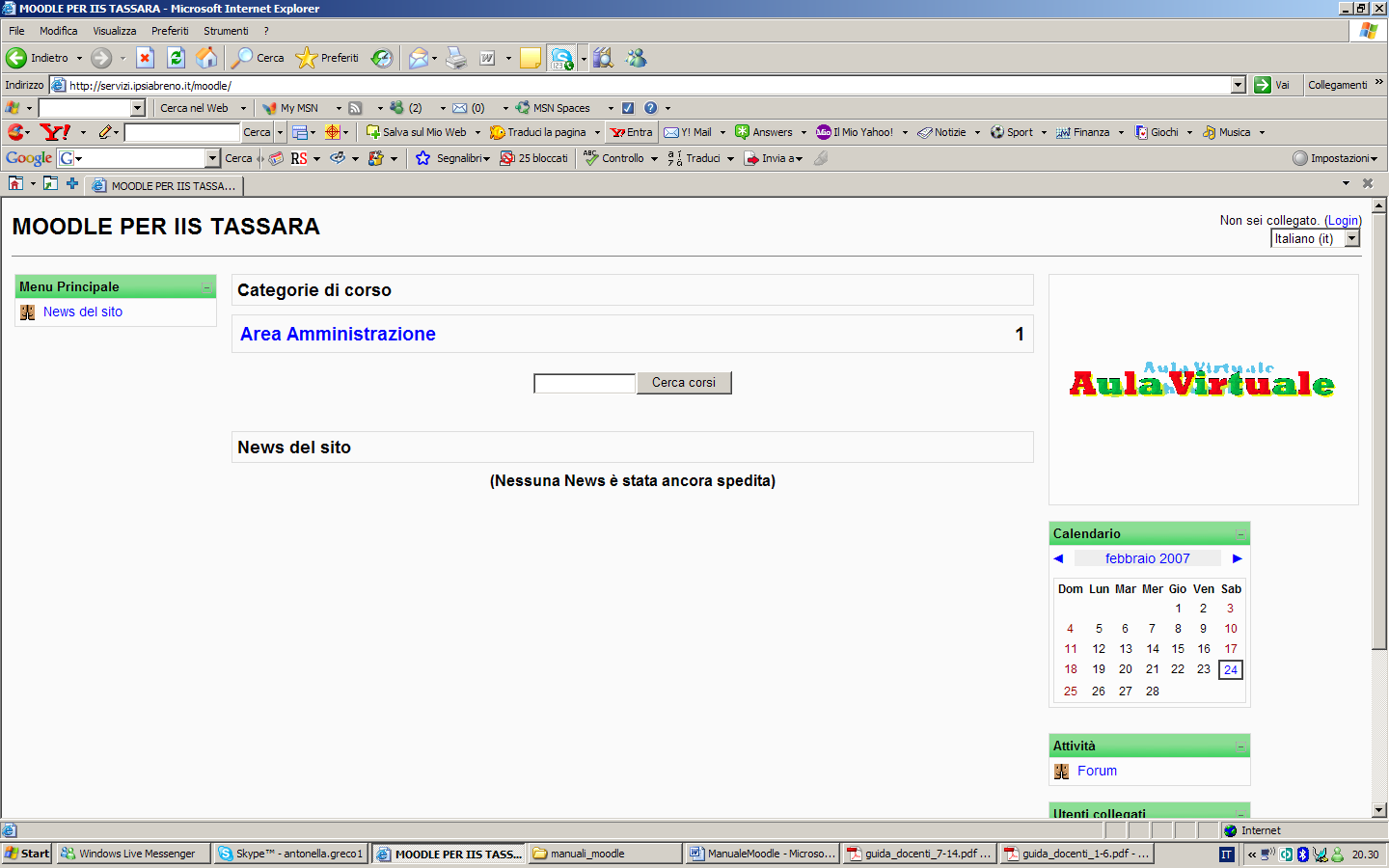
2 Pagina di accesso Per accedere cliccate su Login. Appare 2
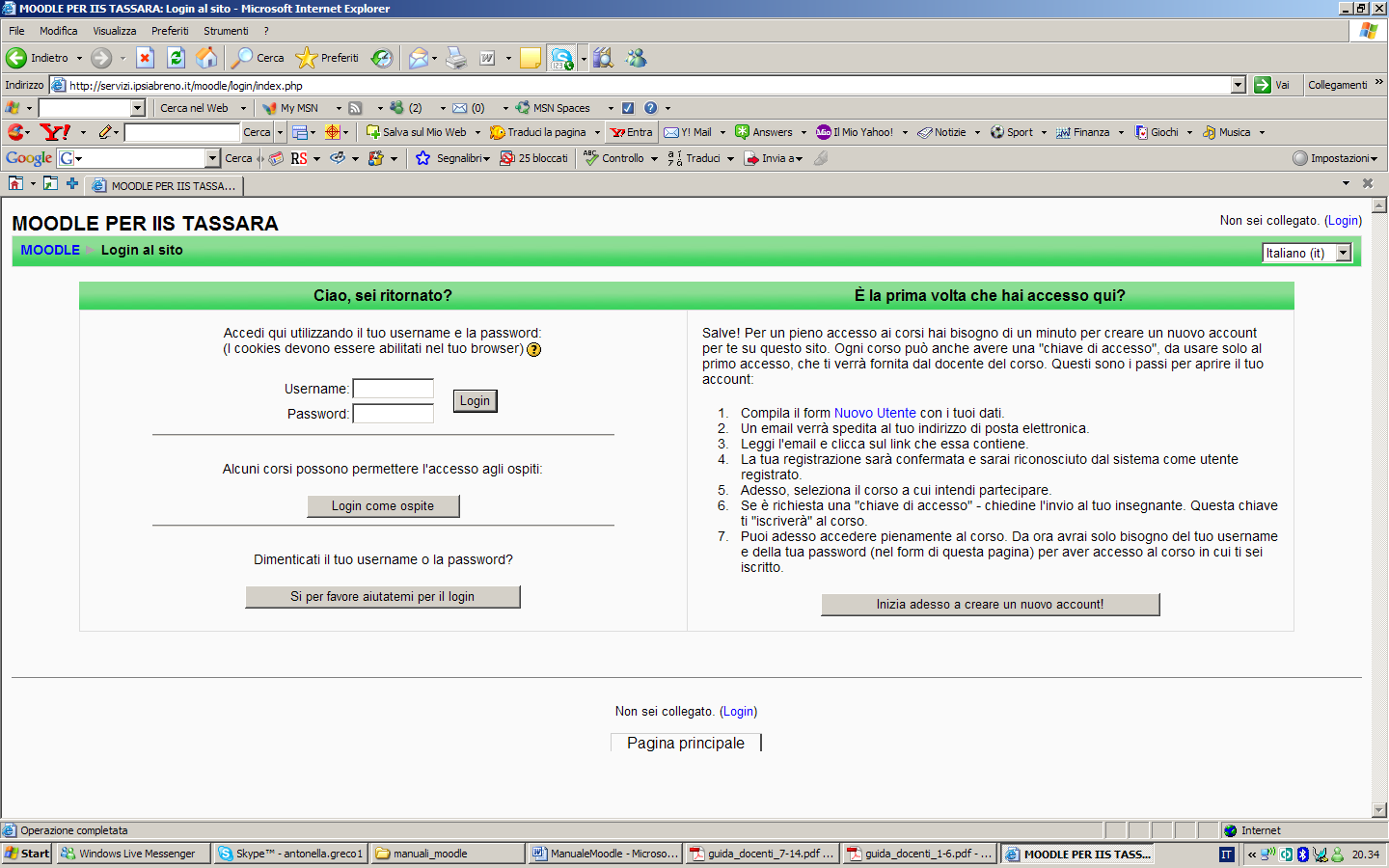
3 Se dovete iscrivervi Siete alla schermata di login, inserite Username e Password, e cliccate Login. Se è la prima volta che accedete dovete prima registrarvi. Cliccate a destra su Nuovo utente oppure su Inizia adesso a creare un nuovo account. Appare in questo caso la seguente finestra 3
4 Inserite Username e password (scelti a piacere) Compilate gli altri campi e al termine cliccate su Crea il mio nuovo account. (Arriverà al vostro indirizzo la conferma dell iscrizione.) Accesso alla piattaforma - ruolo di Creatore Corso Potete attivare voi tutti i corsi che desiderate. Vi apparirà la seguente schermata. Cliccate su Attiva Modifica 4
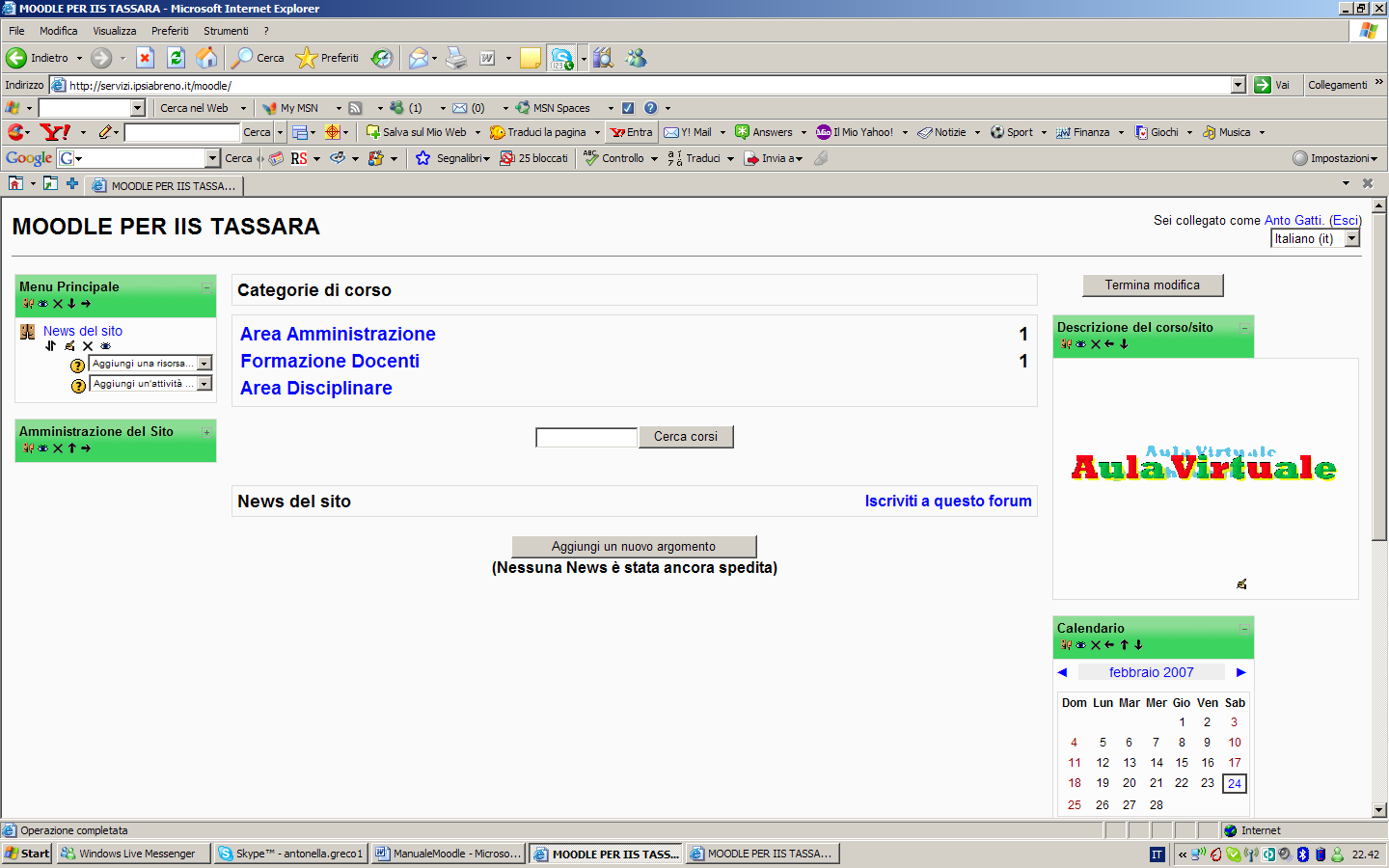
5 La pagina apparirà variata. Avete a disposizione gli strumenti per creare corsi e impostarli. Sul Menù Principale (in alto a sinistra) trovate due possibilità: Aggiungi Risorse Aggiungi Attività Qualsiasi Attività o Risorsa aggiungete da questo menù sarà attivo nella home page della piattaforma e disponibile a tutti gli utenti iscritti a qualsiasi corso. Le risorse che potete utilizzare sono: Pagina di testo Create dei messaggi di testo Pagina web create una pagina web utilizzando l editor Link a file o sito web Create dei link a file che avete creato e caricato, oppure a siti web Cartella Create un collegamento ad una cartella inserita nel server con il suo contenuto Etichetta potete utilizzarlo per suddividere le varie risorse o per inserire dei messaggi visibili sulla pagina 5
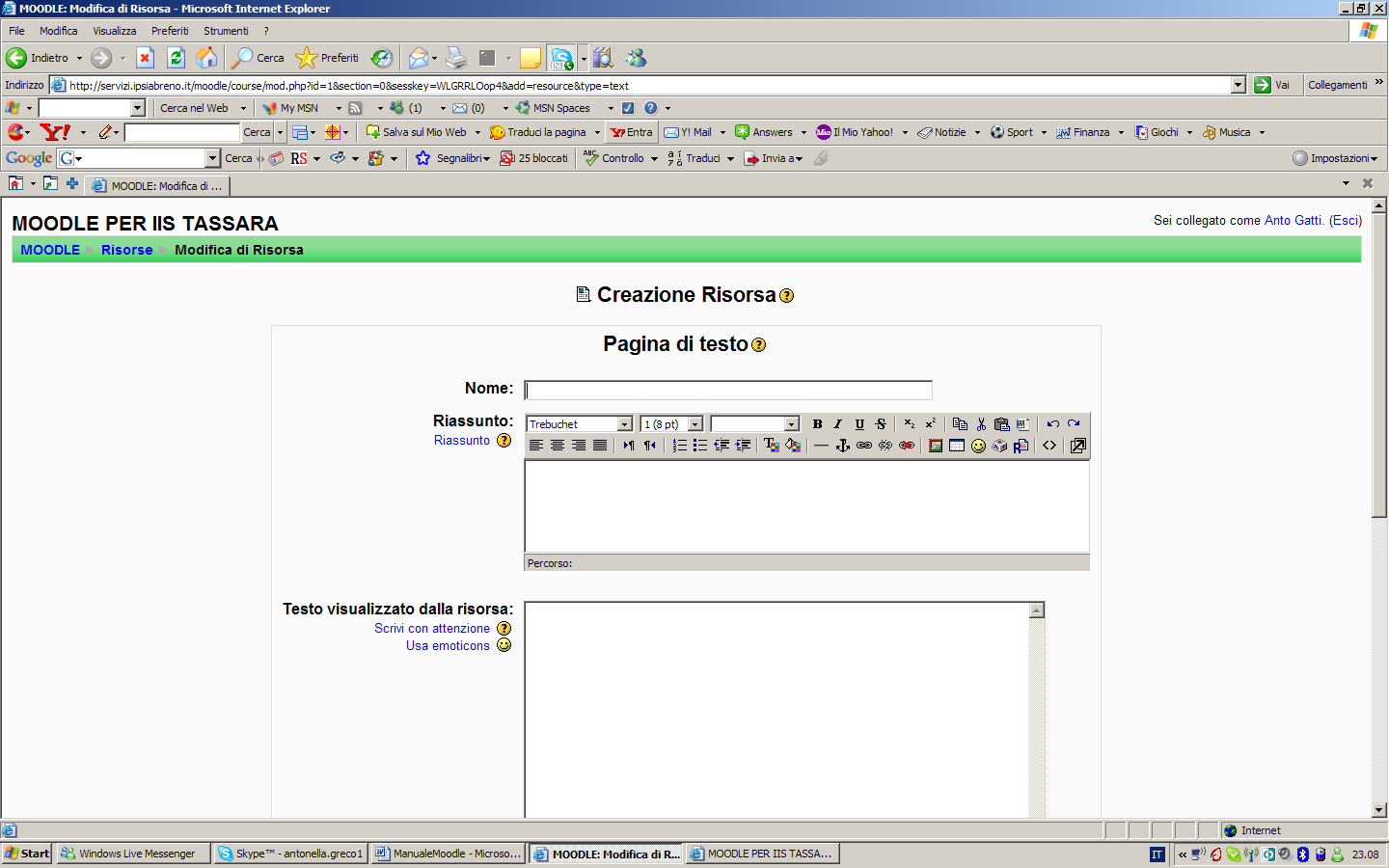
6 Creazione Risorse Creazione Pagina di Testo Appare Nome : Inserite il titolo del messaggio, ad esempio Benvenuto Riassunto: Inserite il riassunto del messaggio (esempio: messaggio di benvenuto a tutti gli iscritti) Testo visualizzato dalla risorsa: Inserite il testo integrale del vostro messaggio messaggio di benvenuto a tutti gli iscritti Benvenuto nell aula virtuale dell Istituto d Istruzione Superiore Tassara. In quest area troverai attivati dei corsi che ti aiuteranno nello studio delle varie discipline. Buon lavoro. Terminata la compilazione cliccate in fondo alla pagina su salva modifiche 6
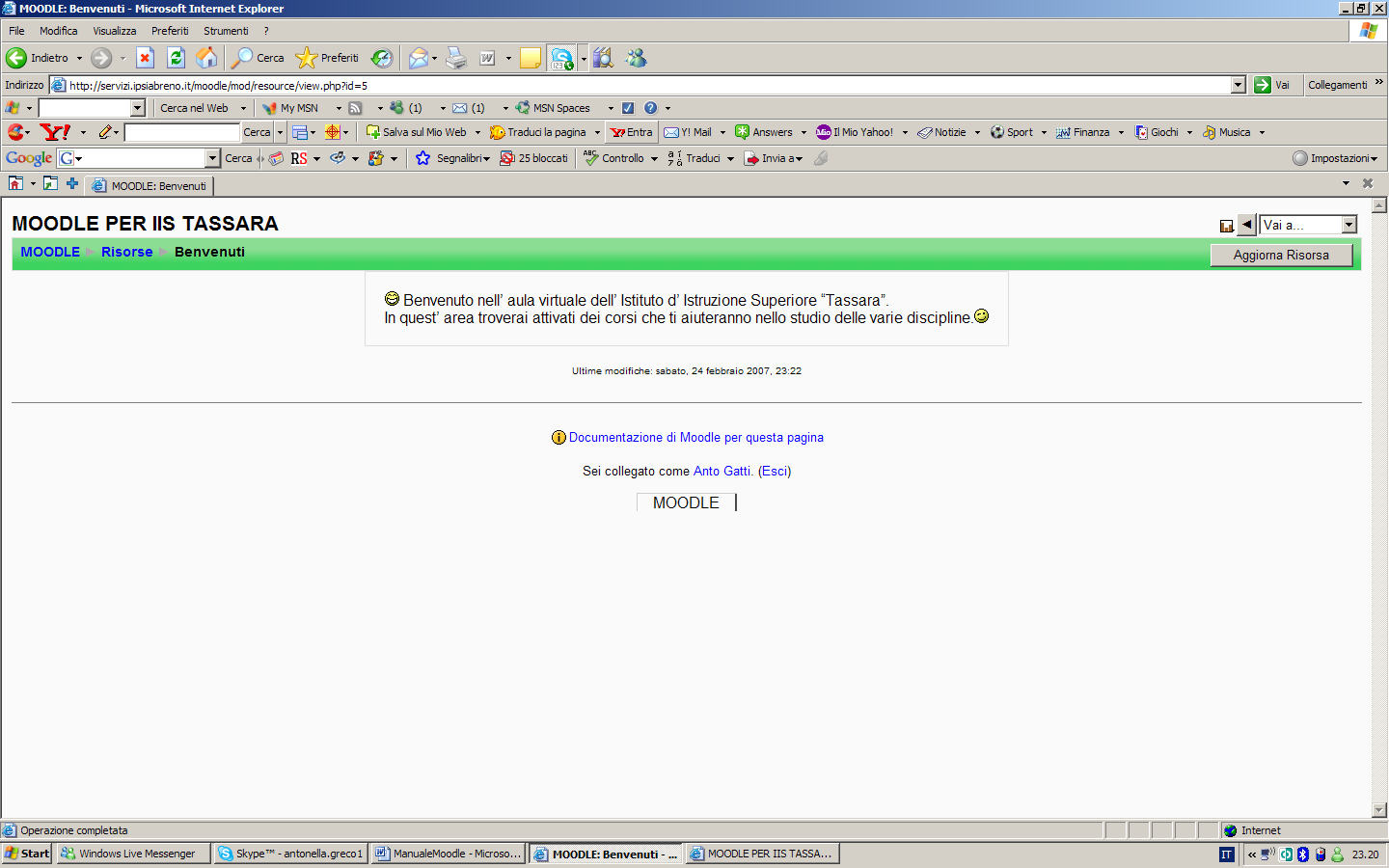
7 Apparirà Cliccando su aggiorna risorsa potete variare il vostro testo Il testo che avete inserito Cliccando su moodle tornate alla home page Nel menù principale è apparsa la risorsa appena creata Creazione etichetta Possiamo adesso inserire se vogliamo un etichetta per separare la risorsa appena creata da altre che creeremo o da attività. Serve per dare ordine grafico alla pagina. Clicchiamo su Risorsa>Etichetta e appare la seguente pagina 7
8 Inseriamo una semplice riga spaziatrice Per inserire la riga clicchiamo su questo comando Per cambiare il colore selezioniamo con il mouse la riga e clicchiamo su T Clicchiamo su Salva modifiche. Potete anche inserire delle smiles, quello che desiderate. Se l effetto non piace potete sempre cambiare. Come fare, guardiamo qui di seguito i passaggi. Serve per cancellare la risorsa inserita o l attività Serve per rendere invisibile la risorsa inserita o l attività Serve per entrare nell editor e Serve per spostare la posizione di cambiare il testo della risorsa una risorsa o di un attività 8
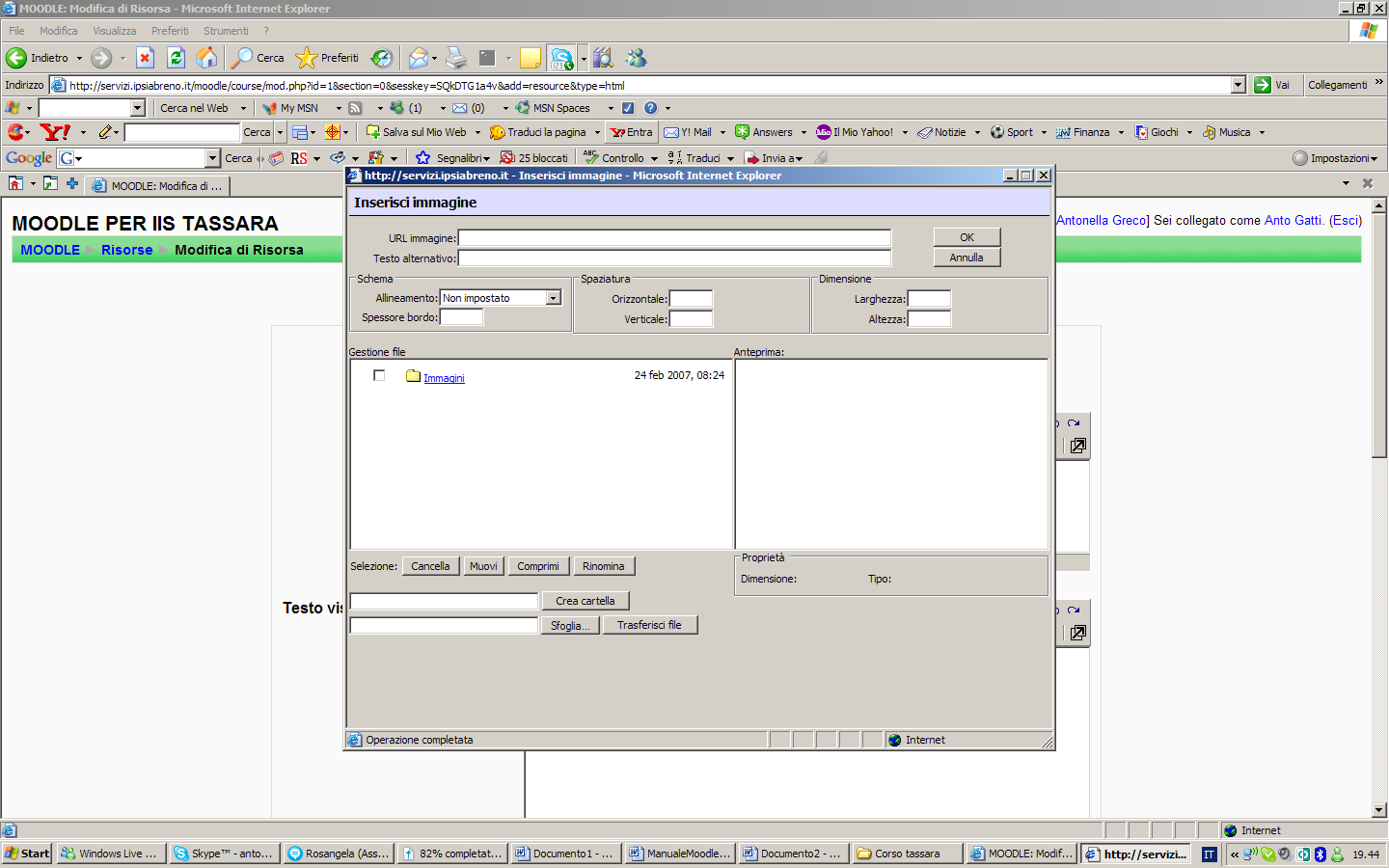
9 Creazione Pagine web Nome : Inserite il titolo della pagina Riassunto: Inserite il riassunto della pagina Testo visualizzato dalla risorsa: Inserite il testo della pagina con eventuali immagini Per inserire le immagini bisogna cliccare su E appare la seguente finestra: Caso 1 Il file non è caricato sul server Fase 1 Se volete creare una nuova cartella inserite il nome e Poi cliccate su crea cartella 1. Se il file è sul vostro pc, selezionate sfoglia, cercate il file e cliccate su apri. 2. apparirà il percorso del file nella finestra 3. cliccate su trasferisci file 4. apparirà il file nella gestione file all interno della cartella da voi scelta 9
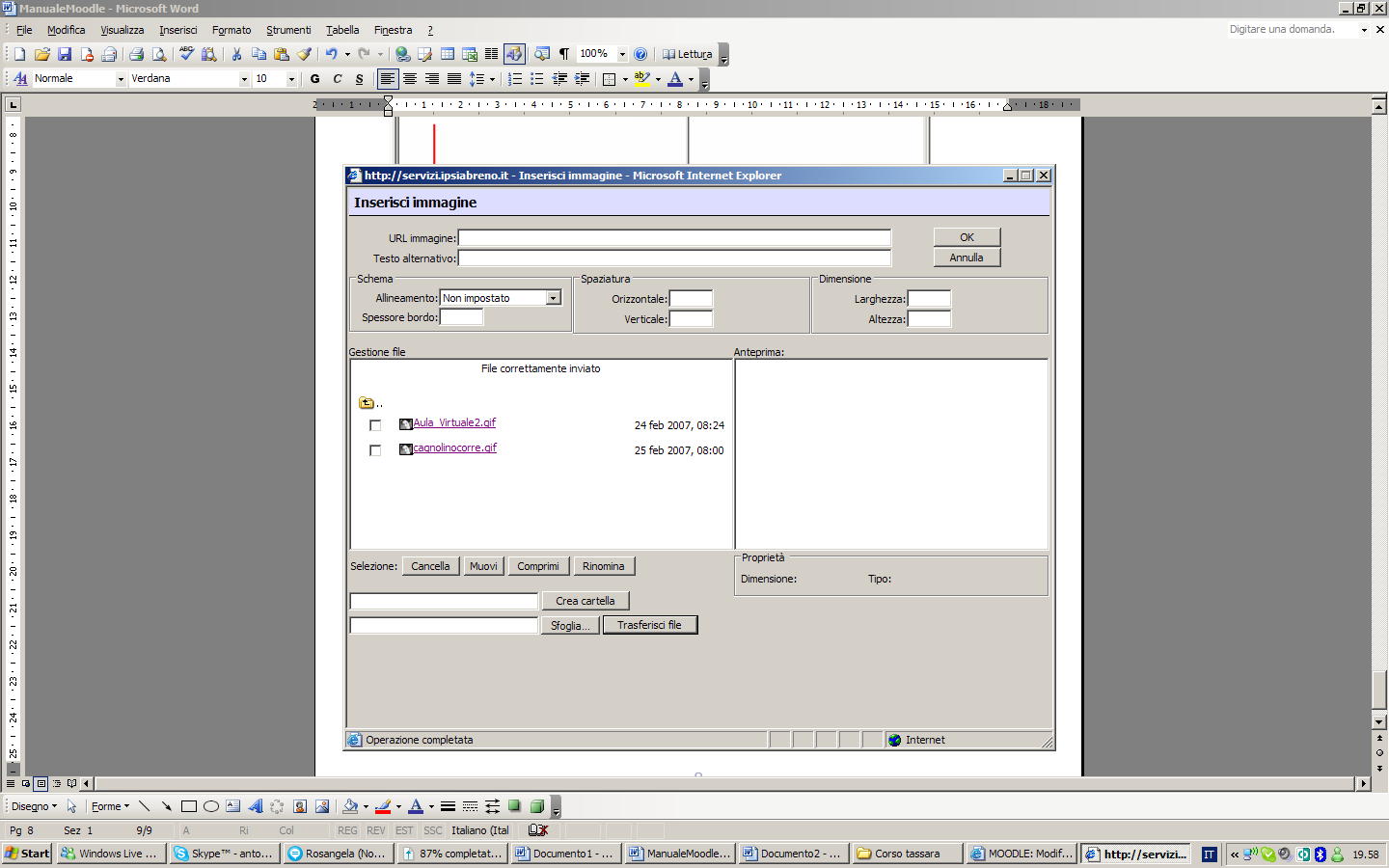
10 Ho caricato nella cartella immagini (selezionata prima di trasferire il file) il file da me scelto. Fase 2 File cagnolinocorre.gif Clicco con il mouse sul file. Apparirà il percorso nella finestra URL immagine Inserisco la descrizione dell immagine nella finestra Testo Alternativo Clicco su ok L immagine apparirà nell editor nella posizione da me scelta N.B. La procedura per caricare le immagini è sempre uguale in qualsiasi attività. Caso 2 Il file è già caricato sul server In questa situazione basta utilizzare la fase 2. IMPORTANTE E obbligatorio inserire il testo alternativo, cioè la descrizione dell immagine, in caso contrario non inserisce l immagine. Nell editor apparirà 10
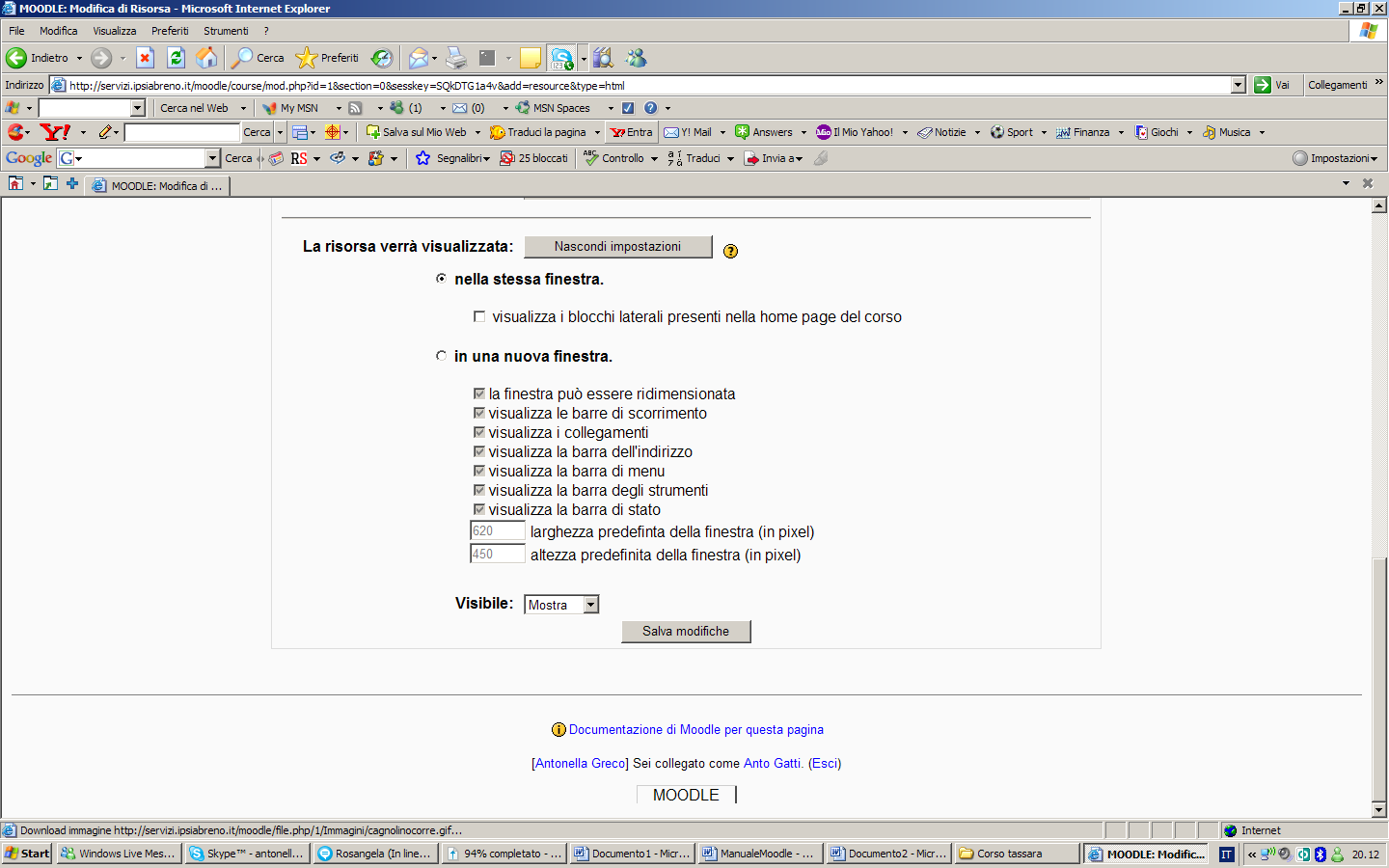
11 Una volta inserito il testo e completata la vostra pagina, potete decidere se volete che la pagina web si apra nella stessa finestra o in un altra. Se scegliete in una nuova finestra potete anche stabilire le dimensioni della finestra sia in larghezza che in altezza. Al termine cliccate su Salva Modifiche Link a File o sito web Questa risorsa è utile per caricare file che qualsiasi utente può scaricare. Può essere un tutorial, degli appunti ecc per creare dei collegamenti a siti web 11
12 Inserite il nome del file o del sito web Se dovete caricare un file cliccate su Se dovete caricare un sito web o inserite l indirizzo oppure lo cercate ciccando su cerca una pagina web Abbiamo utilizzato tutte le possibili risorse vediamo come ci appare l home page Le procedure viste per creare risorse sono valide anche all interno dei corsi che si creano. L unica differenza consiste nel fatto che, saranno visualizzate solo all interno del corso e quindi agli iscritti. 12
GB informazioni e freeware
 GB informazioni e freeware Informazioni per PC, internet, software, freeware e tutorial Home Programmi Informazioni Passatempo Siti utili Aggiornamenti sito News Posizione nel sito : Home >> Informazioni
Guida Piattaforma E-learning per lo Studente
 Guida Piattaforma E-learning per lo Studente Piattaforma E-learning di Ateneo http://elearning3.uninsubria.it Home Page 2 Cliccate sulla voce «Login» Come si accede 3 Inserite in questa pagina le vostre
MANUALE DOCENTE. Guida rapida per iniziare subito con moodle. Guida rapida per moodle
 MANUALE DOCENTE Guida rapida per iniziare subito con moodle Guida rapida per moodle Capitolo 1 Per iniziare Questa pagina vuol essere una guida rapida alla creazione di corsi a distanza usando Moodle.
PER ACCEDERE CLICCARE SU LOGIN. QUINDI IMMETTERE USERNAME E PASSWORD (uguale a quella della posta elettronica) E CLICCARE SU Login
 PER ACCEDERE CLICCARE SU LOGIN QUINDI IMMETTERE USERNAME E PASSWORD (uguale a quella della posta elettronica) E CLICCARE SU Login COMPARIRANNO DIVERSE ICONE CHE RAPPRESENTANOP I SERVIZI DISPONIBILI. CLICCATE
Guida a WordPress. 1. Iscrizione a Wordpress
 Guida a WordPress 1. Iscrizione a Wordpress Digitare il seguente indirizzo: https://it.wordpress.com/ Cliccare su Crea sito web Scegliere un tema, ovvero la struttura principale che assumeranno le pagine
Guida all utilizzo della Piattaforma per la staffetta di Scrittura Creativa Manuale pratico per docenti e tutor
 Guida all utilizzo della Piattaforma per la staffetta di Scrittura Creativa Manuale pratico per docenti e tutor Primo utilizzo Ricezione della mail con il nome utente e creazione della password Una volta
MANUALE PER IL REDATTORE DELL UFFICIO STAMPA
 MANUALE PER IL REDATTORE DELL UFFICIO STAMPA INDICE: 1 CREA AGENZIA DI STAMPA 2 CREA NOTIZIE DEL GIORNO 3 CREA EVENTO NELL AGENDA In appendice: COME UTILIZZARE GLI STRUMENTI DI INSERIMENTO TESTO Entra
GECO. Guida pratica ad uso degli enti di formazione
 GECO Guida pratica ad uso degli enti di formazione è un applicativo Internet per la gestione dei Contributi rilasciati dall ufficio provinciale 23.5. Tramite l applicativo è possibile inserire le richieste
TUTORIAL PER MOODLE. Il presente tutorial è una semplice guida all utilizzo della piattaforma Moodle sita all indirizzo
 TUTORIAL PER MOODLE Il presente tutorial è una semplice guida all utilizzo della piattaforma Moodle sita all indirizzo PRIMO ACCESSO Per accedere alla piattaforma dei corsi, digitare nella barra dell indirizzo
Guida Rapida per i Docenti dell ITIS Galilei
 Guida Rapida per i Docenti dell ITIS Galilei Il nuovo server Internet learning dell Istituto Galileo Galilei di Roma è raggiungibile digitando http://lnx.itisgalileiroma.it/moodle nella barra degli indirizzi
MANUALE PER L UTILIZZO DI SISSIWEB DA PARTE DEI DOCENTI
 MANUALE PER L UTILIZZO DI SISSIWEB DA PARTE DEI DOCENTI Collegarsi ad internet e nella barra degli indirizzi digitare www.ipiacb.it Non appena appare la Home page del sito (figura sotto) cliccare sull
GUIDA ALL INSERIMENTO DI TESTI E DOCUMENTI NEL NUOVO SITO DEL COMUNE DI CERVIA Versione 1.0
 GUIDA ALL INSERIMENTO DI TESTI E DOCUMENTI NEL NUOVO SITO DEL COMUNE DI CERVIA Versione 1.0 Indice - ACCESSO AL BACKEND DEL SITO WEB e LOGIN - INSERIMENTO FILE IN GESTIONE FILE - INSERIMENTO NEWS Realizzato
Regione Toscana. Nome del progetto Cancelleria Telematica. Progetto Cancelleria Distrettuale
 Regione Toscana Nome del progetto Cancelleria Telematica Progetto Cancelleria Distrettuale Documento Manuale utente per uffici esterni alle cancellerie Acronimo del documento CT-MUE-CD Stato del documento
Manuale d uso del software gestione Eblart
 Manuale d uso del software gestione Eblart Accesso I dati aziendali Inserimento di nuove imprese Richieste Prestazioni Consulenti / Operatori E possibile accedere al nuovo software gestionale Eblart collegandosi
Navigare in piattaforma
 Primo accesso Dimenticato la password? Navigare in piattaforma Come accedere a un corso Teachmood : istruzioni per l accesso Per accedere a Teachmood bastano pochi e semplici passaggi: a) Andare su www.teachmood.it
CREAZIONE DI UNA CARTELLA
 CREAZIONE DI UNA CARTELLA Impostazioni generali Il modulo cartella consente al docente di visualizzare in un unica cartella un insieme di file correlati tra loro, riducendo la dimensione della home page
WEBMAIL ODCECTA.IT. Guida all uso
 Guida all uso Guida all accesso ed all utilizzo delle caselle di posta elettronica dell Ordine dei Dottori Commercialisti ed Esperti Contabili di Taranto Dati aggiornati al 29/12/ 1. Caratteristiche del
Guida Piattaforma E-learning per lo Studente
 Guida Piattaforma E-learning per lo Studente Piattaforma E-learning di Ateneo http://elearning3.uninsubria.it Home Page 2 Cliccate sulla voce «Login». Come si accede 3 Inserite in questa pagina le vostre
CREAZIONE DI UNA CARTELLA
 CREAZIONE DI UNA CARTELLA Impostazioni generali Il modulo cartella consente al docente di visualizzare in un unica cartella un insieme di file correlati tra loro, riducendo la dimensione della home page
Si accede alla piattaforma digitando nel browser l indirizzo: dopo di chè si apre la seguente pagina,
 Padlet è una piattaforma web gratuita che permette di creare e condividere bacheche virtuali. E uno strumento multi device per cui può essere utilizzato con i vari sistemi operativi e nei dispositivi mobili
MANUALE D USO. Servizio Rimborsi Sanitari. Passo per passo
 MANUALE D USO Servizio Rimborsi Sanitari Passo per passo Accedere al sito Internet del FASIV, all indirizzo www.fasiv.it, e cliccare sul link RIMBORSI ON LINE, riportato nel quadrante ISCRITTI. Passo n.1
Folium. Quick guide: gestione documentale e fascicolazione elettronica. Dicembre FOLIUM: Gestione documentale e fascicolazione elettronica
 Folium Quick guide: gestione documentale e fascicolazione elettronica Dicembre 05 Premessa La guida veloce viene fornita a corredo delle attività formative d aula ed è concepita con l obiettivo di favorire
Configurazione Posta Elettronica istituzionale con
 Configurazione Posta Elettronica istituzionale con Microsoft Outlook Express Creare un nuovo account Nella parte in basso a sinistra del vostro desktop, ossia della vostra schermata, troverete una serie
Registro Unico dei Controlli (RUC) Manuale per la consultazione e il caricamento dei controlli
 Registro Unico dei Controlli (RUC) Manuale per la consultazione e il caricamento dei controlli 1 SOMMARIO 1. ACCESSO AL SISTEMA...3 1.1 Pagina di login...3 1.2 Cambio password...4 2. HOME PAGE...5 3. TIPOLOGIE
MANUALE D USO. Servizio Rimborsi Sanitari. Passo per passo
 MANUALE D USO Servizio Rimborsi Sanitari Passo per passo Collegarsi al sito Internet del FASIV, all indirizzo www.fasiv.it, e cliccare sul banner ACCEDI ALL AREA RIMBORSI ONLINE Passo n.1 Procedere alla
Sezione 1: intestazione contenente i dettagli relativi al profilo utente e stream (tipi di richieste) disponibili
 2.1 Home Page Sezione 1: intestazione contenente i dettagli relativi al profilo utente e stream (tipi di richieste) disponibili Sezione 2: una serie di finestre che evidenziano le news più recenti, la
Guida per l utilizzo della WEB COMMUNITY
 Guida per l utilizzo della WEB COMMUNITY Procedura informatica ESSE3 Versione 1.0 Autore Stato Revisore Gruppo di lavoro ESSE3 Rivisto Capo Ufficio Data 09/05/2011 Distribuito a: Docenti dell Ateneo Gruppo
Creazione di un blog con Altervista
 Creazione di un blog con Altervista Come potete vedere dalla figura in alto, con Altervista potrete scegliere se creare un sito o un blog. Per creare un sito basta cliccare sul pulsante crea sito, presente
CIVILIA NEXT INSERIMENTO PROTOCOLLO
 Pagina 1 di 10 CIVILIA NEXT INSERIMENTO PROTOCOLLO Dalla home page di CiviliaNext selezioniamo la voce Protocollo Informatico. Si aprirà una nuova finestra con la procedura di gestione del Protocollo Informatico:
Manuale d istruzioni per l uso della web-mail di ANDI
 Manuale d istruzioni per l uso della web-mail di ANDI 1. Login Dopo esservi connessi all indirizzo https://webmail.andinazionale.it/ troverete una interfaccia come quella indicata in Figura 1. per accedere
MANUALE UTENTE UPLOADER JAVA
 MANUALE UTENTE UPLOADER JAVA Indice 1. Accesso all applicazione 2 2. Selezionare e aprire una cartella 2 3. Caricare file e cartelle 3 4. Scaricare un file o una cartella 6 5. Funzioni avanzate 8 6. Aggiornare
Creazione di funzioni utente (UDF)
 Industry Creazione di funzioni utente (UDF) Con LOGO! Soft Comfort V7 è possibile realizzare UDF, ovvero blocchi creati dall utente e salvabili in libreria. In questo modo è possibile ri-utilizzare questi
Manuali per gli Operatori Economici Registrazione utente e primo accesso
 Piattaforma So.Re.Sa. Manuali per gli Operatori Economici Registrazione utente e primo accesso Sommario Registrazione al Portale per Operatori Economici... 3 Accesso con le credenziali SPID... 7 Accesso
INCOMUNE.NET 4.0 Powered by Contao CMS Open Source
 INCOMUNE.NET 4.0 Powered by Contao CMS Open Source Sistema di Trattamento dei contenuti - Manuale di Utilizzo IDEA Sistemi S.as. Tecnologie Digitali per la Pubblica Amministrazione Via Burolo, 30 10015
CORSO ONLINE COMMISSIONI MENSA IN COLLABORAZIONE CON
 CORSO ONLINE COMMISSIONI MENSA IN COLLABORAZIONE CON BREVI ISTRUZIONI PER L ACCESSO AL CORSO ONLINE COMMISSIONI MENSA L indirizzo per l accesso al corso è quello indicato dalla freccia blu nell immagine
ECCO LE ISTRUZIONI PER INSERIRE IL MATERIALE RICHIESTO DAL BANDO SENZA FILO MUSIC CONTEST
 ECCO LE ISTRUZIONI PER INSERIRE IL MATERIALE RICHIESTO DAL BANDO SENZA FILO MUSIC CONTEST 1) REGISTRATI E CREA UN PROFILO. *(vedi le istruzioni sotto) Registrati su www.circyouity.com e creati un profilo
Nuove pagine e collegamenti
 05 Nuove pagine e collegamenti In questo capitolo In questo capitolo imparerai come realizzare un semplice collegamento da un testo a una nuova pagina, apprenderai il concetto di link di ritorno. Successivamente
Guida rapida all uso dei siti Sharepoint per la condivisione del Materiale Didattico
 Guida rapida all uso dei siti Sharepoint per la condivisione del Materiale Didattico Requisiti Preliminari Per accedere al sito Sharepoint dedicato alla condivisione del Materiale Didattico, specifico
Istruzioni per accedere alla piattaforma e-learning
 Istruzioni per accedere alla piattaforma e-learning 1 Accesso e Registrazione...1 Utilizzare la piattaforma...3 Modificare password e dati personali: il profilo utente...4 Uscire dalla piattaforma...4
Per inviare le vostre fatture via PEC sono necessari tre semplici passaggi.
 MANUALE DOC.PEC VERSIONE BASIC (INVIO FATTURE) COS'E' DOC.PEC doc.pec è un programma che permette di inviare in pochi passi delle mail di Posta Elettronica Certificata PEC, a più utenti contemporaneamente,
Gestione Appalti Piattaforma Web Lato fornitore
 Gestione Appalti Piattaforma Web Lato fornitore Descrizione generale La piattaforma web di gestione degli appalti garantisce una puntuale gestione della documentazione relativa agli appalti in relazione
COME CREARE UN BLOG DA ZERO LEZIONE 4 GUIDA RAPIDA BLOGGER
 COME CREARE UN BLOG DA ZERO LEZIONE 4 GUIDA RAPIDA BLOGGER GMAIL PER APRIRE UN BLOG CON BLOGGER è INDISPENSABILE AVERE UN ACCOUNT GMAIL. PERCIÓ SE NON NE AVETE UNO A DISPOSIZIONE DOVRETE CREARLO. PER CREARE
Istruzioni per l inserimento dei materiali didattici
 1 Istruzioni per l inserimento dei materiali didattici Sommario Accesso a Google Drive... 2 Creazione di una cartella pubblica... 4 Creazione di una struttura di cartelle... 5 Inserimento dei materiali
Nella finestra successiva dovremo cercare l immagine che vogliamo appiccicare nel file.
 Come realizzare i disegni in Autocad partendo da un immagine L obbiettivo di questo articolo, è quello di poter avere a disposizione le linee di costruzione in qualsiasi scala, senza dover fare decine
Istruzioni per l utilizzo del Portale Gare IN.G.RE Scrl
 Istruzioni per l utilizzo del Portale Gare IN.G.RE Scrl 1 Area Pubblica del Portale Gare IN.G.RE. S.c.r.l La Home Page del Portale Gare IN.G.RE. S.c.r.l. è accessibile dal link https://ingre.bravosolution.com/web/login.html