
CIVILIA NEXT INSERIMENTO PROTOCOLLO
|
|
|
- Jacopo Moro
- 7 anni fa
- Просмотров:
Транскрипт

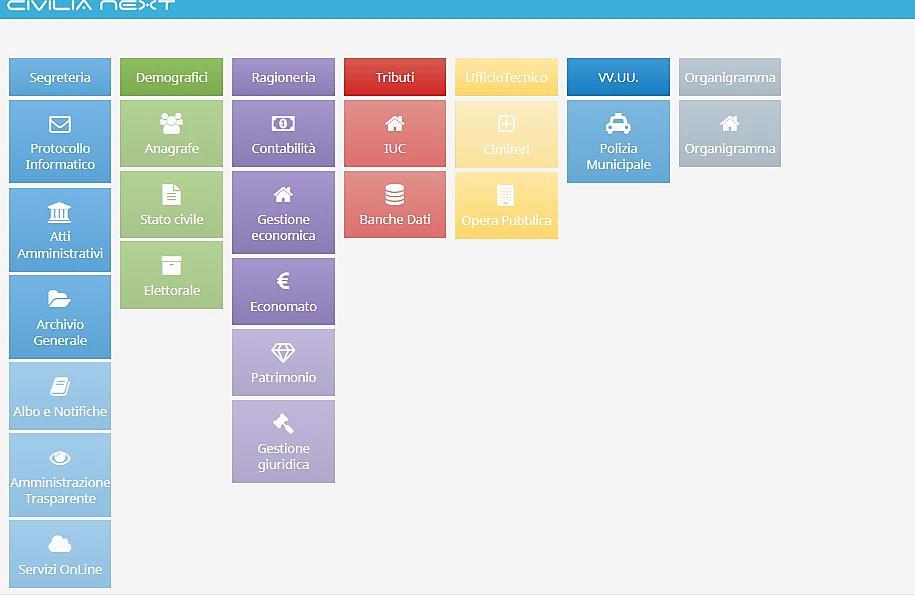

1 Pagina 1 di 10 CIVILIA NEXT INSERIMENTO PROTOCOLLO Dalla home page di CiviliaNext selezioniamo la voce Protocollo Informatico. Si aprirà una nuova finestra con la procedura di gestione del Protocollo Informatico:
2 Pagina 2 di 10 Cliccando sulla voce Protocolli si aprirà un ulteriore menù dal quale potremo: aggiungere nuovi protocolli visualizzare il registro giornaliero tornare alla home del protocollo Selezionando Nuovo potremo procedere con l inserimento di un nuovo protocollo. Nella prima parte della schermata selezioniamo il tipo (in ingresso/in uscita/interno) ed inseriamo l oggetto della pratica. Potremo inserire anche gli eventuali dati di un protocollo del mittente, come la data o il numero. Subito dopo troviamo il campo di ricerca per l inserimento dei mittenti o destinatari. Inserendo parte del nome il sistema inizierà una ricerca all interno del proprio archivio, riportando l elenco dei nomi corrispondenti. Nel caso in cui il sistema non dovesse trovare il corrispondente bisognerà procedere all inserimento manuale dello stesso, cliccando sull icona raffigurante tre puntini indicata dalla freccia e selezionare la voce Nuovo dal menù che comparirà In questo modo sarà possibile inserire tutti i dati del corrispondente da inserire.
3 Pagina 3 di 10 Potremo scegliere se caricare un individuo fisico o un soggetto giuridico (Aziende o Enti Pubblici). Inserendo un Individuo Fisico andremo a specificare tutti i suoi dati, come nome e cognome. Sarebbe preferibile anche inserire la data e il luogo di nascita e il sesso, se conosciuti, in modo da poter calcolare correttamente il Codice Fiscale dalla apposita funzione indicata dalla freccia arancione. Dopo aver terminato l inserimento clicchiamo su Salva e il sistema chiuderà la schermata, inserendo il corrispondente appena creato nell elenco dei corrispondenti della pratica. È possibile inserire più corrispondenti nello stesso protocollo, ovviamente seguendo il procedimento di ricerca e inserimento sopra indicato. Dopo aver inserito i corrispondenti potremo procedere con l inserimento della classificazione del documento selezionando, dai menù a tendina, il Titolo, la Classe e la Sottoclasse (Fascicolo): Subito dopo la classificazione potremo procedere all inserimento degli allegati del documento (scansione o upload di files) selezionando l icona a forma di graffetta sotto la voce Allegati: Sarà a questo punto possibile scegliere se effettuare un caricamento/upload di un file già presente sul computer o una scansione di un documento cartaceo.
4 Pagina 4 di 10 Nel caso in cui si desideri effettuare la scansione di un documento cartaceo, dal menù a tendina in alto a sinistra selezioneremo la voce Scanner che attiverà il pulsante Scansiona, avviando così la procedura di scansione. Dopo aver effettuato la scansione clicchiamo sulla voce Conferma per salvare l acquisizione. Nel caso in cui si desideri invece inserire un file già presente all interno del nostro computer, andremo a selezionare dal menù a tendina la voce File da PC. Per aggiungere un file da allegare possiamo: trascinare il file dalla sua cartella nel riquadro Drag&Drop; selezionare il file utilizzando la funzione classica esplora risorse cliccando su Browse. Anche in questa occasione, una volta inserito l alllegato clicchiamo su Conferma come indicato dalla freccia a lato. Se si tratta di un protocollo in ingresso lo stesso va assegnato ai vari uffici di competenza, cliccando sulla voce Aggiungi Assegnatari nel riquadro delle assegnazioni:
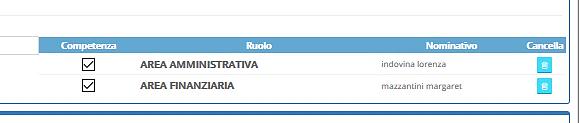
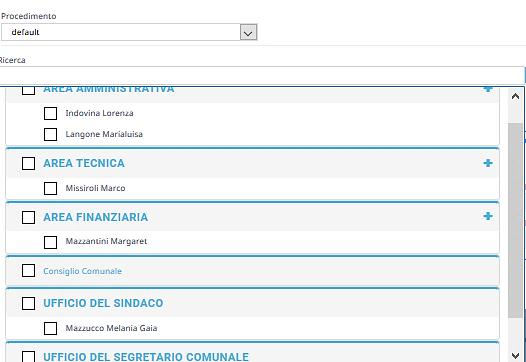
5 Pagina 5 di 10 Comparirà così un menù a tendina con l elenco degli uffici e dei dipendenti che appartengono all Ente: Nel caso in cui la pratica debba essere assegnata a più uffici, potremo selezionare più destinatari che verranno visualizzati nella parte destra della finestra. Se un destinatario è stato inserito erroneamente si può eliminare dall elenco cliccando sull icona raffigurante il cestino a destra del nominativo: Mettendo una spunta nel riquadro a sinistra dell assegnatario, il protocollo viene assegnato per competenza; se l assegnazione è per semplice conoscenza la spunta non va inserita. Dopo aver inserito gli assegnatari della pratica procediamo con l inserimento degli eventuali Dati Aggiuntivi utilizzando i campi Tipo Posta e Tipo Spedizione: Una volta terminato l inserimento dei dati non ci resta che cliccare sull icona Protocolla per ultimare l inserimento della pratica. Il sistema aprirà una nuova finestra con il riepilogo della protocollazione appena avvenuta.
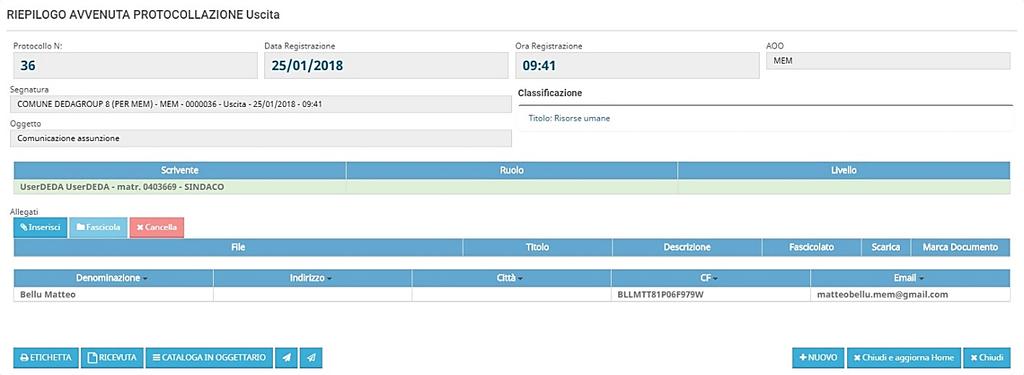
6 Pagina 6 di 10 Dall alto verso il basso vedremo: numero di protocollo data e ora di registrazione operatore di protocollo eventuali allegati mittente/destinatario Se si tratta di un protocollo in uscita che bisogna inviare a mezzo Pec basterà cliccare sull icona raffigurante l aereoplanino per accedere alla funzione di invio Pec. La protocollazione è terminata e la procedura ci permette di scegliere quale operazione successiva effettuare: cliccando su Nuovo il programma permette di aprire nuovamente la pagina di protocollazione in modo veloce; cliccando su Chiudi e aggiorna Home il programma chiude il riepilogo visualizzato a schermo e reindirizza l operatore sulla home del Protocollo Informatico aggiornata alle ultime protocollazioni effettuate; cliccando infine su Chiudi il programma chiude il riepilogo visualizzato a schermo e reindirizza l operatore sulla home del Protocollo Informatico, questa volta non aggiornata.

7 Pagina 7 di 10 INVIO PEC Cliccando sull icona di invio Pec, come specificato in precedenza, sarà possibile inviare il protocollo con tutti o alcuni degli allegati inseriti in fase di protocollazione. Come prima cosa occorre indicare l account che andremo ad utilizzare per inviare il messaggio. Quindi inseriremo l indirizzo del destinatario. A questo punto si potranno selezionare gli allegati da inserire, accompagnati da un eventuale testo: Cliccando infine sul pulsante Invia in basso a destra la mail verrà inviata. Apparirà quindi un messaggio di conferma dell invio. Cliccando su OK torneremo alla funzione precendente. Se si ha la necessità di stampare l etichetta da attaccare al documento o un eventuale ricevuta da rilasciare al corrispondente, basterà cliccare sui rispettivi pulsanti indicati nell area evidenziata nell immagine sottostante per ottenere la funzione richiesta.


8 Pagina 8 di 10 Cliccando infine su Chiudi torneremo nuovamente alla schermata principale, dove vedremo l elenco dei protocolli inseriti e sarà quindi possibile procedere all inserimento di nuove pratiche cliccando sul pulsante Nuovo:
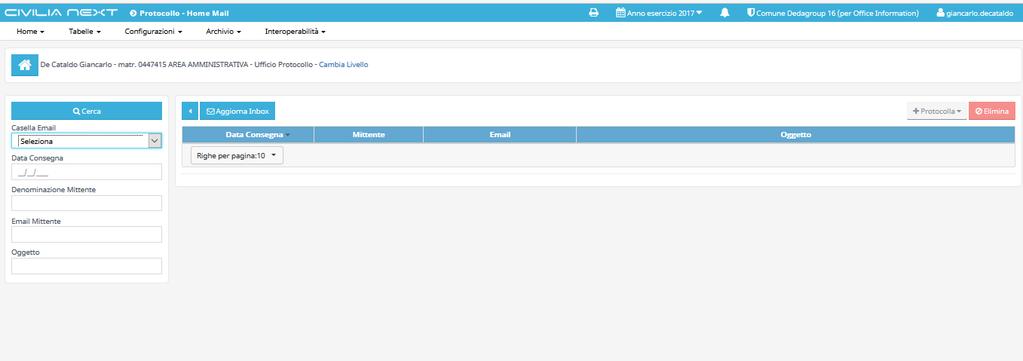
9 Pagina 9 di 10 RICEZIONE PEC La procedura di Protocollo Informatico prevede anche la gestione e la protocollazione della Posta Elettronica Certificata dell Ente. In base alla configurazione, un operatore potrà essere abilitato ad accedere a tutte le caselle di Posta Elettronica Certificata dell Ente o, in alternativa, potranno essere configurati diversi operatori che accederanno ad altrettante caselle di Pec. Per accedere alla gestione delle Pec o delle mail in ingresso, dal menù principale del protocollo sceglieremo la voce Mail, che ci permetterà di scegliere da quale account scaricare la posta in arrivo. Cliccando su Seleziona comparirà l elenco delle caselle di PEC configurate per l Ente. Dopo aver scelto l account, clicchiamo sulla voce Aggiorna Inbox per sincronizzare il programma con la casella di posta in arrivo. Trascorso il tempo necessario (dipendente dalla connessione internet) comparirà sullo schermo un elenco con le mail da protocollare. Selezionando una singola riga si potrà procedere con la protocollazione clicando su Protocolla.

10 Cliccando su Protocolla ci verrà chiesto di effettuare la scelta Con o Senza Mittente: Pagina 10 di 10 Se si seleziona il tasto Con Mittente il sistema proporrà il mittente della Pec come mittente della protocollazione; nel caso in cui chi invia la Pec non sia invece effettivamente il mittente, ma un qualsiasi soggetto che scrive in nome e per conto di altri, selezioneremo la voce Senza Mittente. In questo modo potremo andare a specificare manualmente chi è il reale corrispondente della pratica. Dopo aver selezionato il tipo di protocollazione adatto, si aprirà una nuova finestra dove andremo ad inserire il corrispondente (nel caso di Senza Mittente) e potremo verificare gli allegati della Pec, assegnare la pratica agli uffici di competenza ed infine protocollare la Pec. Dopo aver protocollato la Pec, si aprirà un riepilogo della pratica come già visto per l inserimento manuale di un protocollo, con la differenza che in questo caso troveremo anche la possibilità di inviare la ricevuta di avvenuta protocollazione al mittente della Pec: Al termine clicchiamo su Chiudi e torneremo quindi nella schermata precedente, dove visualizzeremo di nuovo l elenco delle Pec in arrivo in attesa di essere processate e protocollate. Vincenza Satta Area Assistenza MEM Informatica S.r.l.
MANUALE D USO. Servizio Rimborsi Sanitari. Passo per passo
 MANUALE D USO Servizio Rimborsi Sanitari Passo per passo Accedere al sito Internet del FASIV, all indirizzo www.fasiv.it, e cliccare sul link RIMBORSI ON LINE, riportato nel quadrante ISCRITTI. Passo n.1
MANUALE D USO. Servizio Rimborsi Sanitari. Passo per passo
 MANUALE D USO Servizio Rimborsi Sanitari Passo per passo Collegarsi al sito Internet del FASIV, all indirizzo www.fasiv.it, e cliccare sul banner ACCEDI ALL AREA RIMBORSI ONLINE Passo n.1 Procedere alla
WEBMAIL ODCECTA.IT. Guida all uso
 Guida all uso Guida all accesso ed all utilizzo delle caselle di posta elettronica dell Ordine dei Dottori Commercialisti ed Esperti Contabili di Taranto Dati aggiornati al 29/12/ 1. Caratteristiche del
Evoluzioni Software s.n.c. SLpw Guida all'uso Pag.1 di 49
 Evoluzioni Software s.n.c. SLpw Guida all'uso Pag.1 di 49 Evoluzioni Software s.n.c. SLpw Guida all'uso Pag.2 di 49 1 Installazione certificati Uffici Giudiziari... 3 2 Accesso al programma... 6 2.1 Fascicoli...
Guida all utilizzo della Piattaforma per la staffetta di Scrittura Creativa Manuale pratico per docenti e tutor
 Guida all utilizzo della Piattaforma per la staffetta di Scrittura Creativa Manuale pratico per docenti e tutor Primo utilizzo Ricezione della mail con il nome utente e creazione della password Una volta
Manuale del programma RETE PARROCCHIALE SPSE
 Manuale del programma RETE PARROCCHIALE SPSE Per utilizzare il programma Rete Parrocchiale SPSE accedere con le proprie credenziali all area riservata di SPSE, raggiungibile dal link http://www.sovvenire.it/areariservata
Guida alla configurazione di Mozilla Thunderbird
 Guida alla configurazione di Mozilla Thunderbird Le indicazioni contenute in questo documento consentono di configurare un client Mozilla Thunderbird per accedere alla posta di Ateneo in modalità IMAP.
Guida alla compilazione on-line della domanda per il bando Orientamento musicale INDICE
 Guida alla compilazione on-line della domanda per il bando Orientamento musicale INDICE 1 Riconoscimento del soggetto richiedente da parte del sistema...2 2 Registrazione del profilo del soggetto richiedente...4
SendMed Client v Manuale d uso-
 1/22 SendMed Client v. 1.0 -Manuale d uso- 2/22 Indice 1) Introduzione...3 2) Installazione...4 3) Prima dell avvio di SendMed Client...7 4) Primo Avvio: Inserimento dei Dati....8 5) Login SendMed...9
MANUALE PER LA PRESETNAZIONE ON LINE DELLE DOMANDE DI PARTECIPAZIONE A SELEZIONI PUBBLICHE DELL UNIONE ROMAGNA FAENTINA
 MANUALE PER LA PRESETNAZIONE ON LINE DELLE DOMANDE DI PARTECIPAZIONE A SELEZIONI PUBBLICHE DELL UNIONE ROMAGNA FAENTINA Sommario: - Registrarsi ed accedere al portale pag. 03 - Compilare e presentare una
Questo materiale è reperibile a questo indirizzo: PAS
 Questo materiale è reperibile a questo indirizzo: http://diego72.altervista.org/ PAS Comunicazione elettronica - Libero Posta elettronica Libero Mail Accedere a Libero Mail Accedi da qui Link pagina Pagina
PRESENTAZIONE DEI PIANI FORMATIVI AVVISI 1/17 2/17
 PRESENTAZIONE DEI PIANI FORMATIVI AVVISI 1/17 2/17 Manuale di utilizzo sistema informatico Revisione 1.0 del 15/06/2017 INDICE 1. CONTENUTO DEL MANUALE... 1 2. REGISTRAZIONE E ACCESSO... 2 2.1. Home page...
DURATA DEL CORSO: 15 LEZIONI (2ore) Tutti i martedì e venerdì dal 14 aprile al 12 giugno
 DURATA DEL CORSO: 15 LEZIONI (2ore) Tutti i martedì e venerdì dal 14 aprile al 12 giugno Questo materiale è reperibile a questo indirizzo: http://diego72.altervista.org/corso-informatica-di-base/ PASSWORD:
GUIDA ALLA REGISTRAZIONE
 GUIDA ALLA REGISTRAZIONE 1. Collegarsi al sito internet www.apservice.it/pslatina 2. Cliccare su registrati (fig. a) e nella nuova finestra inserire i dati richiesti e cliccare sul bottone REGISTRATI per
RICHIESTA MUTUI IPOTECARI AREA RISERVATA ISCRITTI ENPAM
 RICHIESTA MUTUI IPOTECARI AREA RISERVATA ISCRITTI ENPAM MANUALE D USO Versione: 2.1-01/03/2017 INDICE 1. DESCRIZIONE DELL APPLICAZIONE... 3 1.1. Navigazione nel Menù... 3 1.2. Fase di compilazione... 4
MANUALE UTENTE UPLOADER JAVA
 MANUALE UTENTE UPLOADER JAVA Indice 1. Accesso all applicazione 2 2. Selezionare e aprire una cartella 2 3. Caricare file e cartelle 3 4. Scaricare un file o una cartella 6 5. Funzioni avanzate 8 6. Aggiornare
MANUALE OPERATIVO. Versione 1
 MANUALE OPERATIVO Applicativo WEB riservato agli Uffici dell Amministrazione Finanziaria e delle Agenzie fiscali che gestiscono l'iscrizione dei propri Dipendenti all'area riservata del Fondo di previdenza
GUIDA RAPIDA EDILCONNECT
 1 GUIDA RAPIDA EDILCONNECT Prima di iniziare In EdilConnect è spesso presente il simbolo vicino ai campi di inserimento. Passando il mouse sopra tale simbolo viene visualizzato un aiuto contestuale relativo
La Sezione RENDICONTAZIONE
 La Sezione RENDICONTAZIONE La sezione Rendicontazione (Fig. 1) è il contenitore dei fornitori dei beni e servizi, dei documenti giustificativi di spesa e dei giustificativi di pagamento collegati al progetto
Configurazione Posta Elettronica istituzionale con
 Configurazione Posta Elettronica istituzionale con Microsoft Outlook Express Creare un nuovo account Nella parte in basso a sinistra del vostro desktop, ossia della vostra schermata, troverete una serie
PIATTAFORMA E-PROCUREMENT:
 PIATTAFORMA E-PROCUREMENT: Manuale per gli Operatori Economici Procedura per Iscrizione Albo Fornitori Ultimo aggiornamento: 22/12/2017 Realizzato da: AF Soluzioni Srl Revisionato da: Sommario Accesso
Guida alla configurazione di Microsoft Outlook 2013 o 2016
 Guida alla configurazione di Microsoft Outlook 2013 o 2016 Le indicazioni contenute in questo documento consentono di configurare un client Outlook 2013 o 2016 per accedere alla posta di Ateneo in modalità
COME INSERIRE LE NOTE NELLA COMPOSIZIONE
 COME INSERIRE LE NOTE NELLA COMPOSIZIONE 1. Note ordine in INTESTAZIONE: Nella sezione INTESTAZIONE del progetto è possibile inserire qualsiasi tipo di nota da comunicare nei dieci campi che portano la
Scegli l attività che intendi svolgere e clicca con il tasto sinistro del mouse sull argomento (esempio figura 2)
 Figura 1 Clicca qui con il tasto Una volta scaricati i materiali di studio e averli studiati o almeno letti.! scegli l argomento da trattare, clicca con il tasto sull argomento stesso come descritto nell
Manuale Utente F.IT.A.B. MANUALE UTENTE F.IT.A.B. F.IT.A.B. Pagina 1
 MANUALE UTENTE F.IT.A.B. F.IT.A.B. www.fitab.it Pagina 1 Sommario INSERIMENTO NUOVO TESSERATO...3 RICERCA TESSERATO...5 GESTIONE TESSERAMENTO...6 Confermare il tesseramento...9 Rettificare il tesseramento...9
FATTURAZIONE ELETTRONICA J-BRIDGE
 Sommario FATTURAZIONE ELETTRONICA J-BRIDGE... 3 PARAMETRI... 3 J-BRIDGE... 3 FATTURE CLIENTI... 4 FATTURE FORNITORI... 9 CARICAMENTO ANAGRAFICA CLIENTE... 9 CREAZIONE NUOVO DOCUMENTO... 11 SEZIONE CLIENTE...
PROTOCOLLO INFORMATICO
 PROTOCOLLO INFORMATICO Manuale Operativo Il presente manuale descrive le funzionalità e le modalità di utilizzo della procedura Protocollo Informatico Pagina 1 di 8 1. Configurazione della procedura 3
GUIDA ALL UTILIZZO DEL FASCICOLO INPS
 GUIDA ALL UTILIZZO DEL FASCICOLO INPS v1.0 22/03/2013 CGIL Lecce Guida all utilizzo del fascicolo INPS 1 Sommario OPERAZIONI PRELIMINARI... 3 ACCESSO AL SISTEMA... 4 MANDATO DI PATROCINIO... 7 DELEGA INPS...
Cloud GDrive, Dropbox
 Cloud GDrive, Dropbox Lezione 2 Lavorare con Gdrive Video GDrive permette, oltre all'archiviazione di file in rete, di lavorare direttamente all'interno del servizio sul web in quanto fornisce tutti gli
MANUALE TECNICO n AGGIORNATO AL ARCHIVIAZIONE DELEGA 730/2015. Impostazioni Risoluzione Scanner Canon (DR C125 e DR M140) Pag.
 MANUALE TECNICO N.24.00 DEL 02.04.2015 ARCHIVIAZIONE DELEGA 730/2015 Indice Impostazioni Risoluzione Scanner Canon (DR C125 e DR M140) Pag. 2 Prerequisiti Pag. 5 Registrazione della Delega 730/2015 in
1. Accesso ai documenti tramite il Portale dei Concessionari
 CNHI Financial Services - Portale EDD - Accesso agli estratti conto dei Dealer e fatture interessi. Indice 1. Accesso ai documenti tramite il Portale dei Concessionari... 2 2. Menu principale (Home)...
INDICAZIONI UTILI ALL UTILIZZO NUOVA POSTA ELETTRONICA
 INDICAZIONI UTILI ALL UTILIZZO NUOVA POSTA ELETTRONICA Accesso alla casella di posta Personale L accesso può avvenire o partendo dall area riservata del sito web (Intranet) selezionando Web Mail Fig. 1
GUIDA ALLA REGISTRAZIONE
 GUIDA ALLA REGISTRAZIONE 1. Collegarsi al sito internet www.apservice.it/pslatina 2. Cliccare su registrati (fig. a) e nella nuova finestra inserire i dati richiesti e cliccare sul bottone REGISTRATI per
Direzione Didattica e Servizi agli Studenti. Centro Linguistico e Risorse Digitali per la Didattica DIDATTICA ONLINE IL COMPITO
 IL COMPITO Impostazioni generali del compito Il compito permette al docente di assegnare delle esercitazioni agli studenti, da svolgere direttamente in aula oppure a casa. Il docente potrà vedere tutti
ERMIONE. Istruzioni per l inserimento di domanda di partecipazione alla selezione per l ammissione ai corsi per Operatore Socio Sanitario
 ERMIONE Istruzioni per l inserimento di domanda di partecipazione alla selezione per l ammissione ai corsi per Operatore Socio Sanitario 1 Alla procedura si accede attraverso il browser internet inserendo
MANUALE DI CARICAMENTO DELLE EPIGRAFI
 MANUALE DI CARICAMENTO DELLE EPIGRAFI Questa breve guida vi spiegherà passo passo come inserire le epigrafi sul portale www.lemiecondoglianze.it. Si ricorda che in caso di emergenza o assistenza tecnica
Applicazione Android (v )
 2016 MANUALE LIVEBOX CLUB Applicazione Android (v. 3.02.019) http://www.liveboxcloud.com Sommario 1. LOGIN... 2 2. MENU... 3 2.1 RECENTI... 4 2.2 APPLICAZIONI... 5 2.2.1 HOME... 6 2.2.1.1 CREARE UNA CARTELLA...
Istruzioni per l utilizzo del Portale Gare IN.G.RE Scrl
 Istruzioni per l utilizzo del Portale Gare IN.G.RE Scrl 1 Area Pubblica del Portale Gare IN.G.RE. S.c.r.l La Home Page del Portale Gare IN.G.RE. S.c.r.l. è accessibile dal link https://ingre.bravosolution.com/web/login.html
Copyright 2018 Ales srl. Tutti i diritti riservati.
 QuestioBuilderX Crea, somministra ed elabora questionari, test e quiz in formato cartaceo Copyright 2018 Ales srl. Tutti i diritti riservati. Ultimo aggiornamento: 17 Marzo 2018 www.alesinformatica.com
Servizio Conservazione No Problem
 Servizio Conservazione No Problem Guida alla conservazione del Registro di Protocollo Versione 1.0 13 Ottobre 2015 Sommario 1. Accesso all applicazione web... 3 1.1 Autenticazione... 3 2. Conservazione
Manuale DHApp (Digital Hub APP) Pagina 1. MANUALE DHApp. 1. Download e installazione dell applicazione Configurazione dell applicazione...
 (Digital Hub APP) Pagina 1 MANUALE DHApp 1. Download e installazione dell applicazione...2 2. Configurazione dell applicazione...4 3. Creazione fattura...6 3. Invio fatture di vendita e visualizzazione
UNIVERSITA DEGLI STUDI DI ROMA TOR VERGATA
 UNIVERSITA DEGLI STUDI DI ROMA TOR VERGATA BREVE INTRODUZIONE AL PROTOCOLLO INFORMATICO (TITULUS) A CURA DEL CENTRO DI CALCOLO E DOCUMENTAZIONE D ATENEO CHE COS E TITULUS TITULUS E UN SISTEMA DI GESTIONE
Come installare un nuovo account di posta elettronica in Outlook 2010
 Come installare un nuovo account di posta elettronica in Outlook 2010 La nuova casella di posta elettronica per la parrocchia è fornita con una password di sistema attivata. Se lo si desidera è possibile
SECONDA FASE: Compilazione della candidatura telematica
 SECONDA FASE: Compilazione della candidatura telematica Istruzioni per candidarsi on-line Pagina 1 ATTENZIONE!!! Per poter interagire correttamente con i contenuti del Portale, è necessario disabilitare
Cloud GDrive, Dropbox
 Cloud GDrive, Dropbox Lezione 3 Lavorare con Dropbox Video Dropbox permette, oltre all'archiviazione di file in rete, di lavorare direttamente all'interno del servizio sul web, attraverso l'uso dell'applicazione
ISCRIZIONE ONLINE AI SERVIZI SCOLASTICI
 ISCRIZIONE ONLINE AI SERVIZI SCOLASTICI Per accedere all iscrizione online dei servizi scolastici (mensa, trasporto e asilo nido) è necessario accedere tramite browser (solo da pc) all indirizzo www.comune.teramo.it
GUIDA ALLA REGISTRAZIONE AGLI ELENCHI OPERATORI ECONOMICI. (Versione 1.0 Ottobre 2018)
 GUIDA ALLA REGISTRAZIONE AGLI ELENCHI OPERATORI ECONOMICI (Versione 1.0 Ottobre 2018) 1 Sommario Prerequisiti... 3 Presentare l istanza di iscrizione ad un elenco... 4 o Accesso all area riservata... 4
GUIDA PER LA COMPILAZIONE
 GUIDA PER LA COMPILAZIONE Si ricorda che la procedura Step One è l unica modalità permessa per la compilazione e l invio della domanda di partecipazione alla procedura di selezione. La domanda di partecipazione
7. Sezione Contatti WebMail PEC Aruba: Creazione Contatti e Gruppi di Persone
 7. Sezione Contatti WebMail PEC Aruba: Creazione Contatti e Gruppi di Persone ll presente articolo esemplifica le modalità di utilizzo di tutti gli strumenti disponibili nella sezione Contatti. La stessa
Manuale d uso della Posta TBS. Oracle Collaboration Suite
 Manuale d uso della Posta TBS. Oracle Collaboration Suite Indice 1 Introduzione...3 2 Prerequisiti:...3 3 Accesso WEB...3 3.1 Come cambiare la propria password...8 4 Quota spazio su disco del mail server...9
Guida all utilizzo del programma SCL+ Nozioni base
 Guida all utilizzo del programma SCL+ Nozioni base Argomenti - anagrafiche: inserimento clienti; dichiarazione di intento; inserimento sedi; articoli; inserimento operatori esterni; - conto lavorazione:
INTERVENTI DI RIDUZIONE DEL RISCHIO SISMICO. DISCIPLINATI DAL PROGRAMMA O.C.D.P.C. n. 52 del 20/02/2013
 INTERVENTI DI RIDUZIONE DEL RISCHIO SISMICO DISCIPLINATI DAL PROGRAMMA O.C.D.P.C. n. 52 del 20/02/2013 Manuale del software per la gestione delle richieste di contributo per interventi strutturali di rafforzamento
ASILI NIDO. Per il primo inserimento della domanda cliccare su Aggiungi. Sarà presentata la mappa per l inserimento dei dati della domanda :
 ASILI NIDO Prima di accedere alla procedura che consente l invio della richiesta di contributo per l asilo nido per i figli dei dipendenti, occorre tenere presente che il figlio o figli per cui viene inserita
Modifiche K2 Integrazione LAZIOcrea. Manuale d'uso
 Modifiche K2 Integrazione LAZIOcrea Manuale d'uso Tabella contenuti Principali modifiche... 3 Abilitazione progetto LazioCrea... 4 Menù gestione pazienti... 5 Menù gestione paziente... 6 Allineamento esenzioni...
Procedura Concorrenziale MODULO SEMPLIFICATO
 Procedura Concorrenziale MODULO SEMPLIFICATO Procedura concorrenziale Le procedure concorrenziali fanno parte del modulo semplificato di START, il quale è stato creato appositamente per le procedure di
Ministero della Giustizia
 Manuale utente Concorsi Versione 1.0 del 25/07/2019 Indice dei contenuti INFORMAZIONI DI CARATTERE GENERALE... 2 Registrazione... 2 Presentazione della domanda... 2 PROCEDURA DI REGISTRAZIONE... 3 RICHIESTA
Guida alla compilazione Step by step
 AVVISO 2/2018 Avviso per la costituzione del catalogo regionale dell offerta formativa e per la realizzazione di percorsi formativi di qualificazione mirati al rafforzamento dell occupabilità in Sicilia
CO.RA.COmunicazioneRApporti all'anagrafe Rapporti
 CO.RA.COmunicazioneRApporti all'anagrafe Rapporti Indice INSTALLAZIONE DEL PROGRAMMA CORA...... 1 VERIFICA PERMESSI SU CARTELLA CORA E SID FLUSSI.... 4 ATTIVAZIONE LICENZA... 6 REGISTRAZIONE NUOVO SOGGETTO