
Manuale d uso del software gestione Eblart
|
|
|
- Leonzio Giannini
- 7 anni fa
- Просмотров:
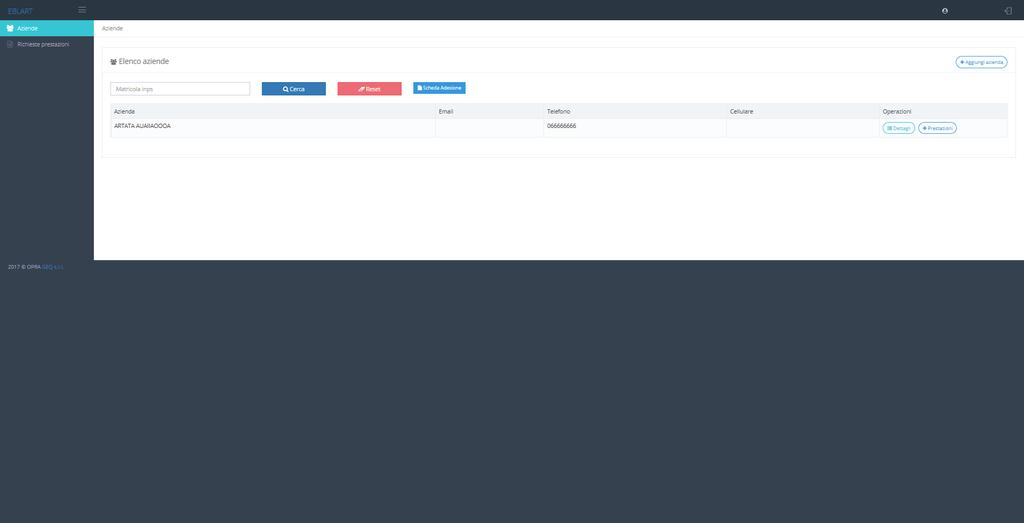
Транскрипт


1 Manuale d uso del software gestione Eblart Accesso I dati aziendali Inserimento di nuove imprese Richieste Prestazioni Consulenti / Operatori
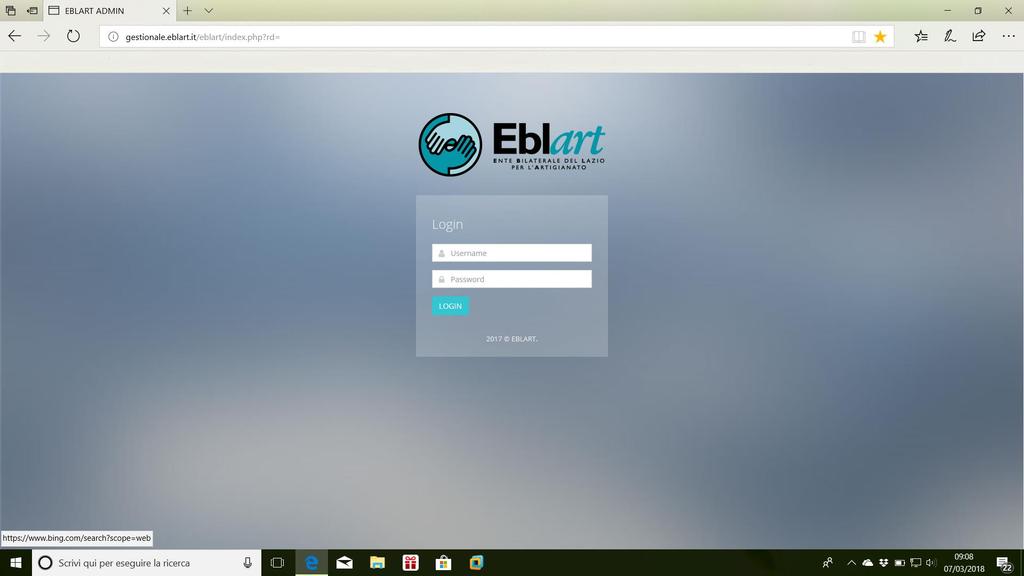
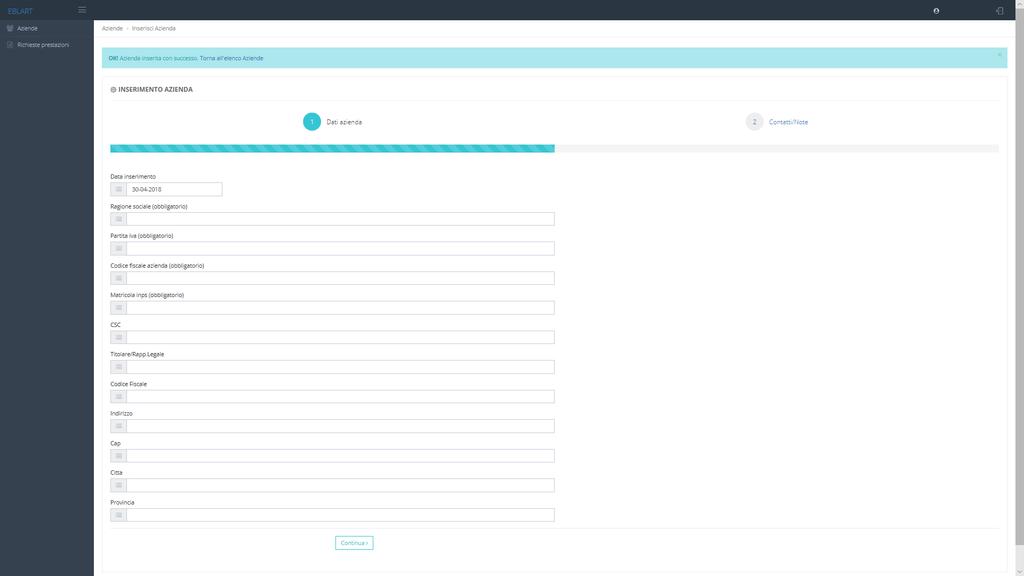
2 E possibile accedere al nuovo software gestionale Eblart collegandosi al sito Dalla home page, si può accedere ai dati digitando le credenziali fornite dall Ente: Username: Password:
3 I dati aziendali
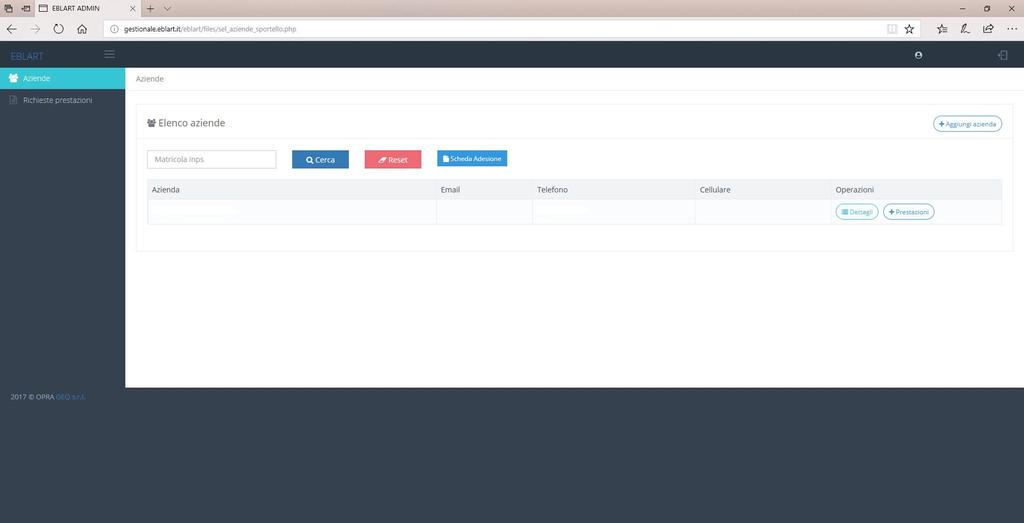
4 Per visualizzare i dati di un impresa è necessario inserire il numero di Matricola INPS nel relativo campo. Premere, quindi, il comando «Cerca». Se è presente nel database, nella tabella sottostante compariranno il nome e i contatti dell azienda. Cliccando su Dettagli verranno visualizzate l anagrafica e tutte le altre informazioni presenti.
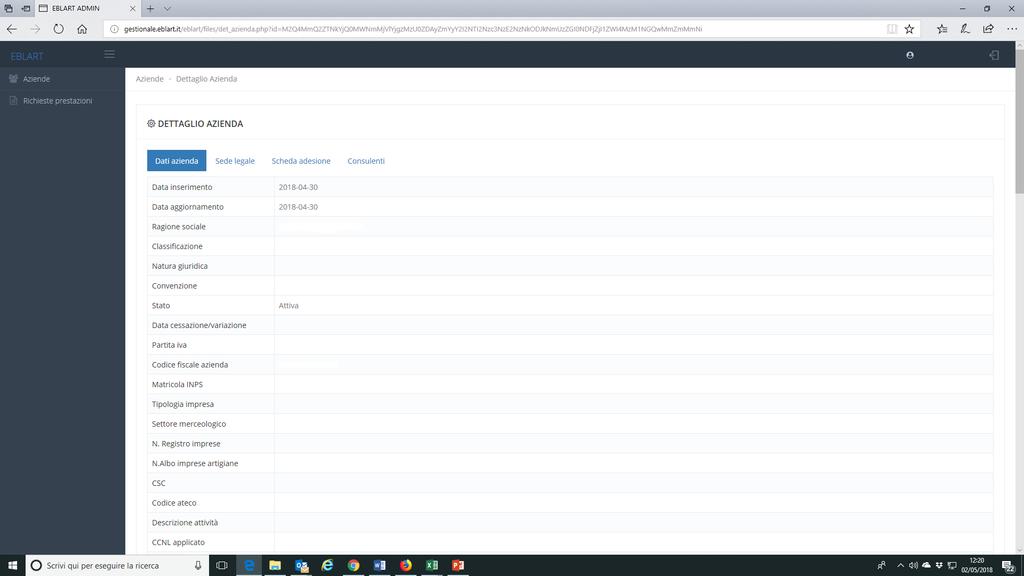
5 I dati contenuti nel sistema informativo possono solo essere visualizzati e non modificati. Eventuali dati e informazioni mancanti o da modificare potranno essere comunicati tramite all'indirizzo [email protected]. Eblart provvederà quindi all'aggiornamento e/o integrazione dei dati.
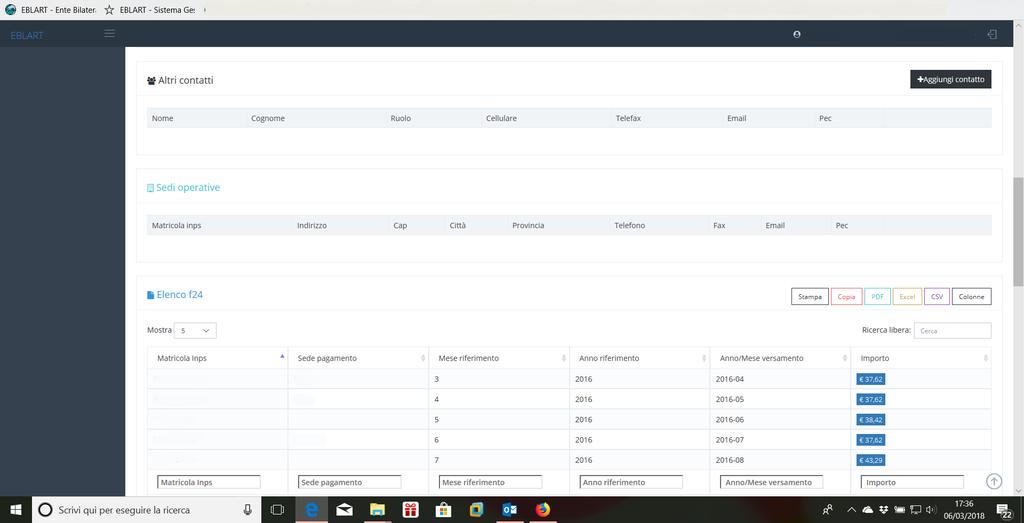
6 Utilizzando i tasti a destra è possibile stampare, copiare, esportare in formato PDF, Excel, CSV, le informazioni contenute nei riquadri: Elenco f24 Elenco Uniemens Pagamento quota adesione RLST/OPRA
7 Il nuovo gestionale Eblart consente di inserire altre aziende cliccando sul tasto «+ Aggiungi azienda» e di inserire richieste di prestazioni a nome e per conto delle aziende assistite cliccando sul tasto «+ Prestazioni».
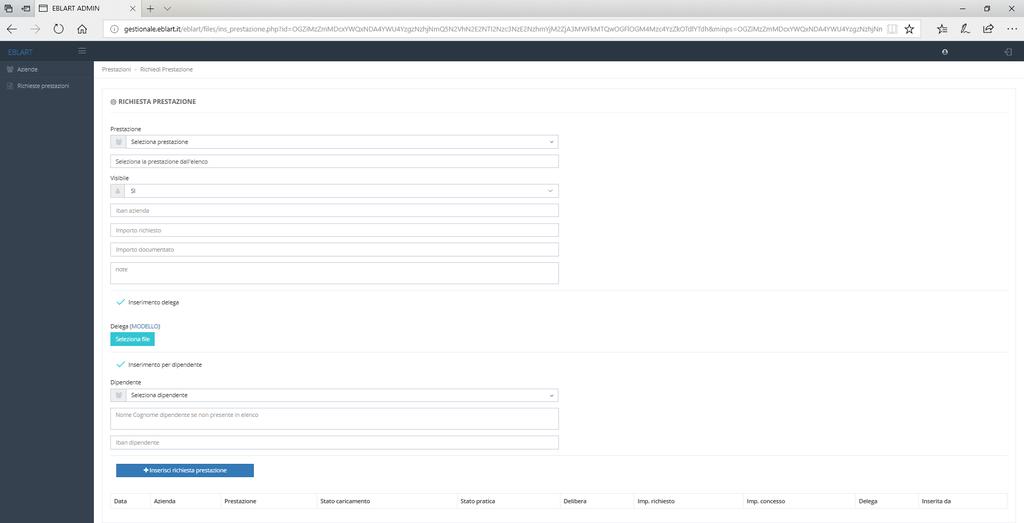
8 Inserimento di nuove aziende Caricamento modulo di adesione
9 Dopo avere cliccato sul comando «Aggiungi azienda» si accede alla schermata che contiene il format per l inserimento dei dati aziendali. I campi: Ragione sociale Partita Iva Codice fiscale azienda Matricola Inps sono obbligatori. Completato l inserimento dei dati aziendali, cliccando sul tasto «Continua» si passa al format successivo per l inserimento dei Contatti e di eventuali Note.
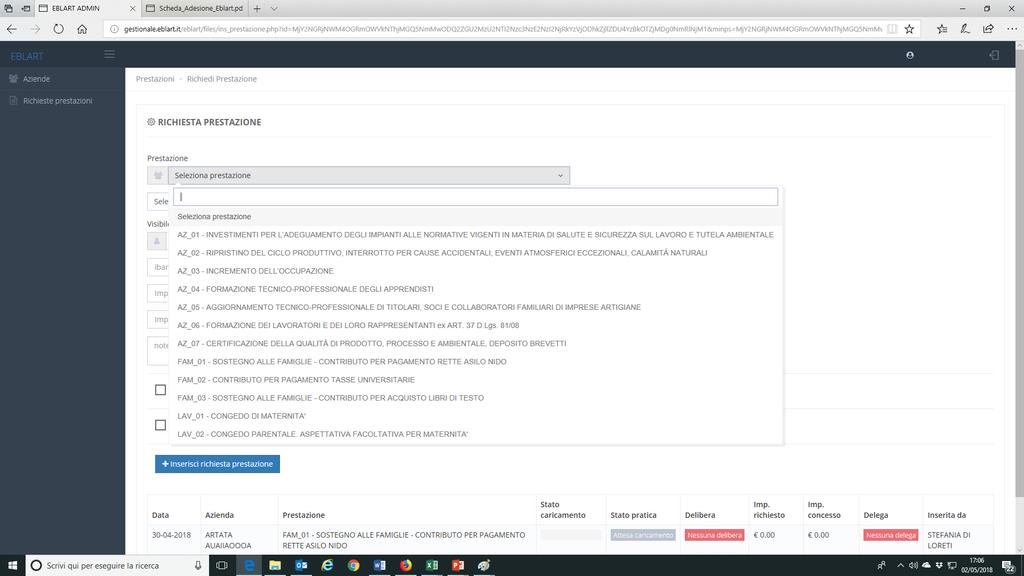
10 Una volta inseriti i Contatti e le Note è necessario salvare i dati cliccando sul comando «Inserisci».
11 Cliccando qui si torna all elenco delle aziende per il caricamento del modulo di adesione.
12 download 1 Cliccando su «Scheda adesione» è possibile scaricare il modulo di adesione unitamente alla informativa privacy. 2 Cliccando su «Dettagli» si visualizza il DETTAGLIO AZIENDA
13 upload Una volta compilato e firmato, il modulo di adesione dovrà essere salvato sul proprio pc. Dovrà, quindi, essere caricato nel gestionale Eblart utilizzando i comandi «Sfoglia» (nel proprio pc) e «Carica scheda».
14 Richiesta prestazioni
15 Il nuovo gestionale permette al Consulente/Operatore munito di DELEGA firmata dal Legale Rappresentante dell azienda, di presentare on line le domande di prestazioni del Fondo Regionale EBLART a nome e per conto delle imprese assistite. E così possibile gestire tutte le operazioni senza dover produrre documentazione cartacea, nonché di avere, sempre in linea, un archivio storico di tutte le richieste presentate e del loro stato. Per avviare la procedura di presentazione della richiesta è necessario richiamare l azienda attraverso la matricola Inps e cliccare, quindi, sul tasto «Prestazioni»
16 Per prima cosa, il Consulente/Operatore deve caricare nel sistema la DELEGA rilasciata dal Legale Rappresentante dell azienda o dal lavoratore interessato se il richiedente la prestazione è un dipendente. Dopo aver cliccato su «Inserimento delega» si potrà scaricare il MODELLO di DELEGA in formato pdf che dovrà essere caricato nel gestionale una volta compilato e sottoscritto.
17 Cliccando su «Seleziona prestazione» è possibile selezionare tra quelle elencate la prestazione che si intende richiedere.
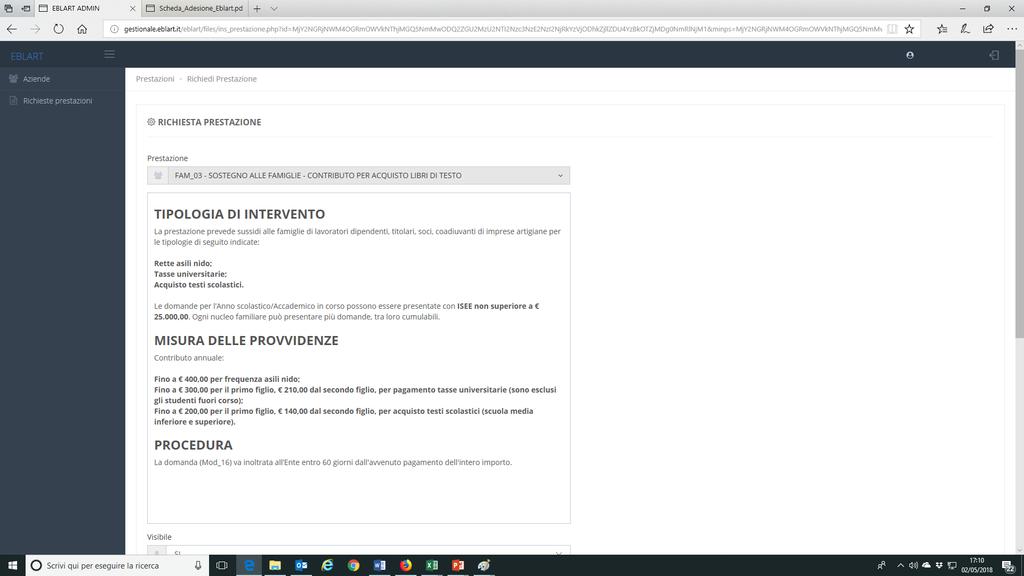
18 Selezionata la prestazione si apre una finestra con una descrizione della stessa.
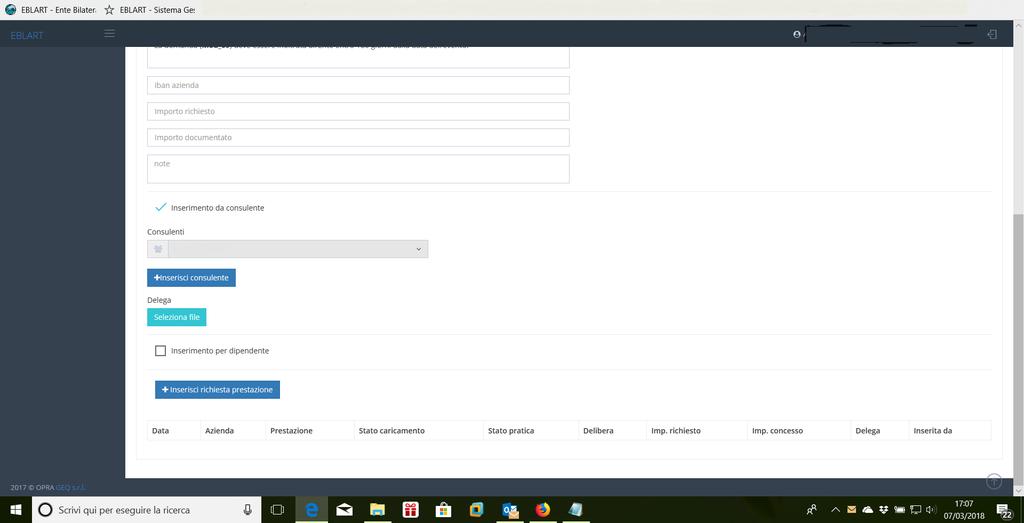
19 Inserire, quindi, nei vari campi, i dati richiesti Cliccare su «Inserimento per dipendente» se la richiesta di prestazione viene caricata a nome e per conto di un dipendente dell azienda. Inserire, in questo caso, il nome del lavoratore richiedente selezionandolo dall elenco che si apre. Se il nome non è presente, è possibile aggiungerlo. Completato l inserimento dei dati, cliccare su «Inserisci richiesta prestazione»
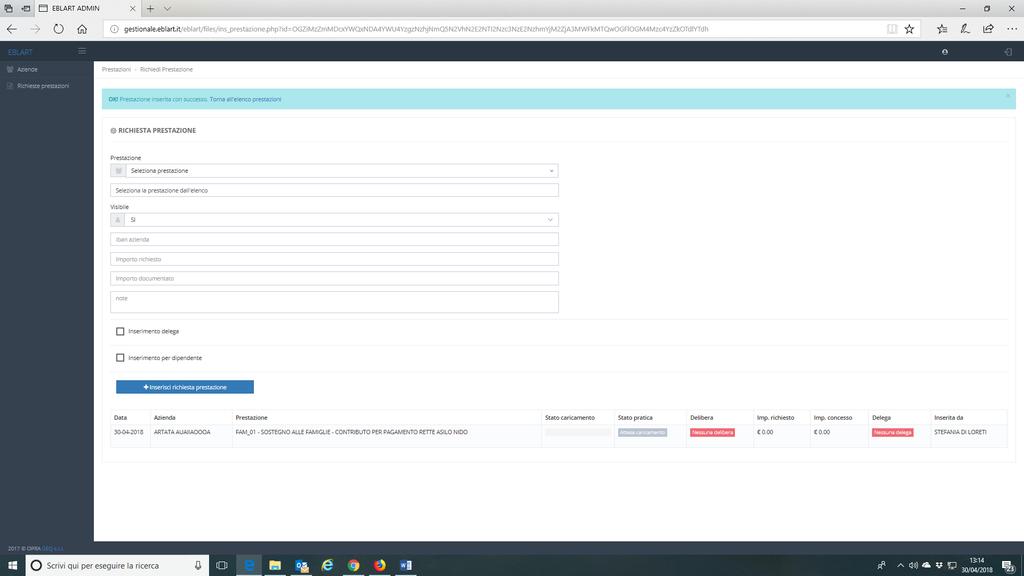
20 Dopo avere inserito la richiesta di prestazione è necessario tornare all'elenco prestazioni per l inserimento della documentazione richiesta. Cliccare, perciò, sull'apposito link.
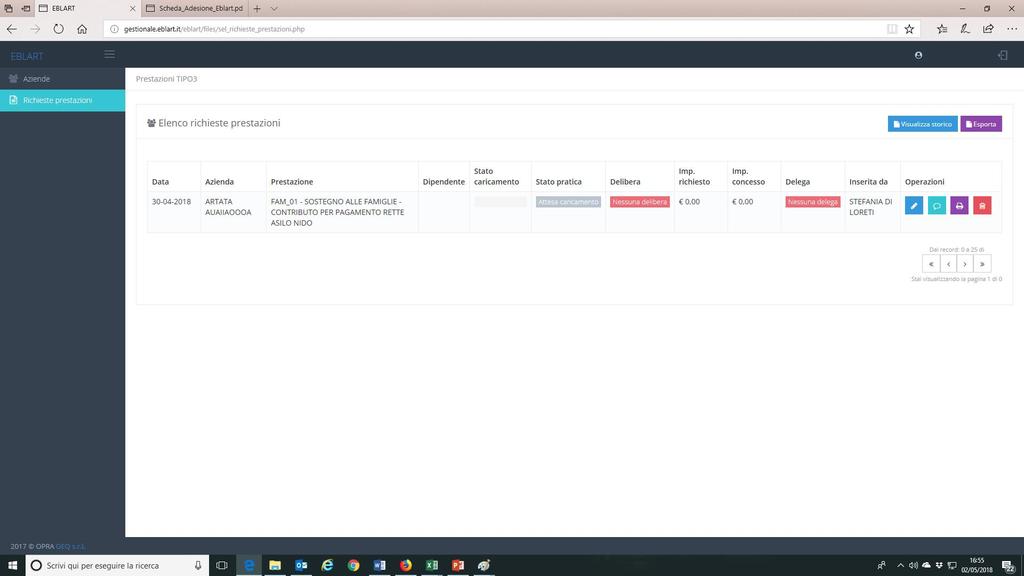
21 Il comando «Visualizza storico» consente di visualizzare le domande di prestazione già presentate ed evase. Cliccando sul tasto «Gestisci» si passa alla schermata successiva relativa alla fase di inserimento dei documenti richiesti. Il tasto «comunicazioni» permette di inviare/ricevere messaggi a/da Eblart Il comando «stampa» consente di stampare la ricevuta della richiesta di prestazione contenente il n. di protocollo della domanda.
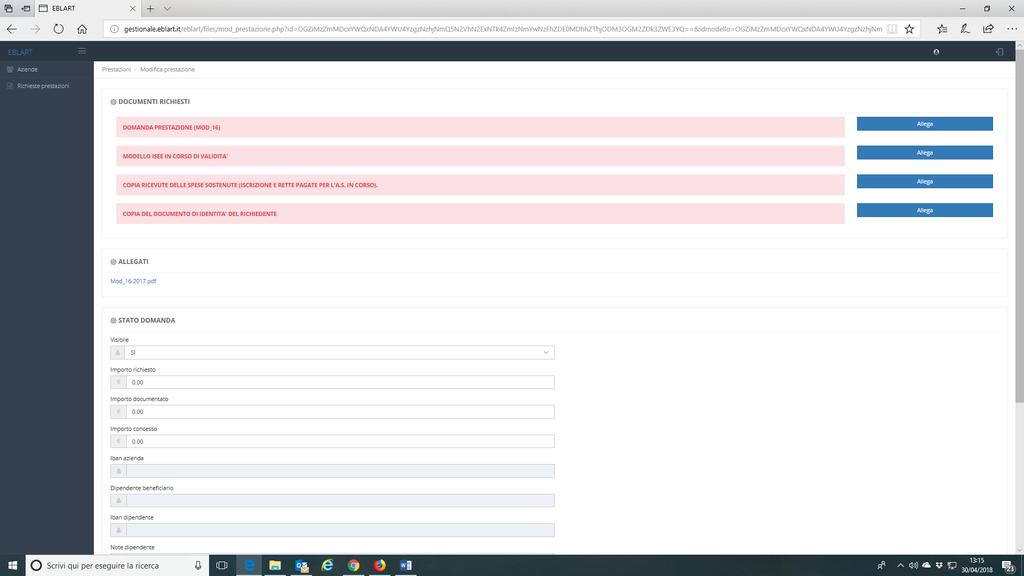
22 Cliccando sui tasti «Allega» si potrà caricare la documentazione richiesta. Qui è possibile scaricare la modulistica da utilizzare per la richiesta di prestazione.
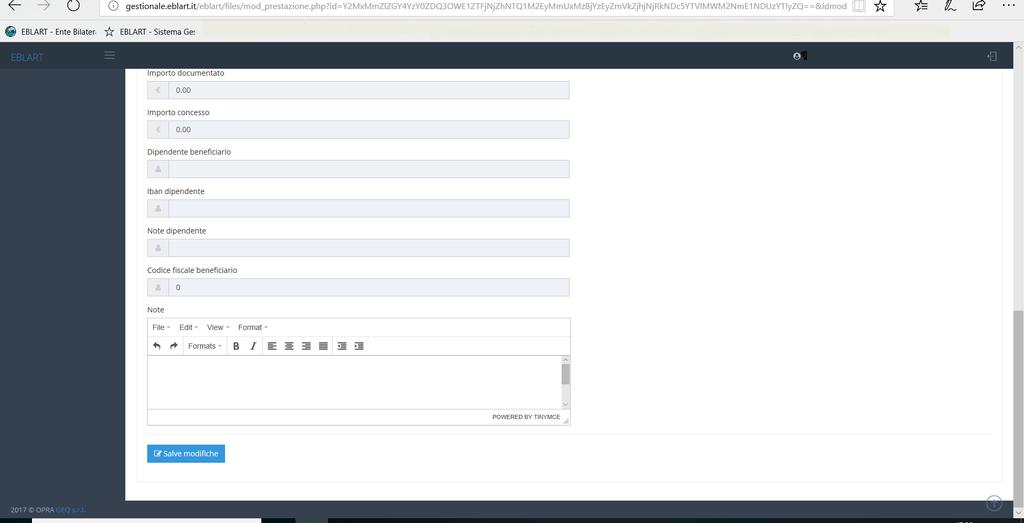
23 Dopo avere caricato i documenti e completato l inserimento dei dati, la procedura termina con il salvataggio delle modifiche (comando «Salva modifiche»)
Anagrafica Operatori
 Anagrafica Operatori Manuale Utente Gestori SDC 1 INDICE 1. Home Page 2. Invio Credenziali 3. Recupero credenziali e modifica password 4. Inserimento Dati societari 5. Firma Digitale 6. Inserimento Settore
MANUALE D USO. Servizio Rimborsi Sanitari. Passo per passo
 MANUALE D USO Servizio Rimborsi Sanitari Passo per passo Collegarsi al sito Internet del FASIV, all indirizzo www.fasiv.it, e cliccare sul banner ACCEDI ALL AREA RIMBORSI ONLINE Passo n.1 Procedere alla
Gestione documentale malattie ed infortuni
 Sommario 1 Introduzione Gestione documentale malattie ed infortuni 2 Inserimento denuncia manuale 2.1 Inserimento dell evento 2.2 Inserimento documentale 2.3 Inserimento del certificato telematico malattia
Servizio Conservazione No Problem
 Servizio Conservazione No Problem Guida alla conservazione del Registro di Protocollo Versione 1.0 13 Ottobre 2015 Sommario 1. Accesso all applicazione web... 3 1.1 Autenticazione... 3 2. Conservazione
Guida alla compilazione on-line delle domande di Dote Scuola A.S componente Merito INDICE
 Guida alla compilazione on-line delle domande di Dote Scuola A.S. 2016-2017 componente Merito INDICE Introduzione... 2 Riconoscimento del soggetto richiedente da parte del sistema... 2 Elenco dei servizi
MANUALE D USO. Servizio Rimborsi Sanitari. Passo per passo
 MANUALE D USO Servizio Rimborsi Sanitari Passo per passo Accedere al sito Internet del FASIV, all indirizzo www.fasiv.it, e cliccare sul link RIMBORSI ON LINE, riportato nel quadrante ISCRITTI. Passo n.1
Guida alla compilazione on-line della domanda per il bando Orientamento musicale INDICE
 Guida alla compilazione on-line della domanda per il bando Orientamento musicale INDICE 1 Riconoscimento del soggetto richiedente da parte del sistema...2 2 Registrazione del profilo del soggetto richiedente...4
RICHIESTA DEI VOUCHER FORMATIVI PER I LAVORATORI DELLE IMPRESE ADERENTI A FOR.TE AVVISO 1/16
 RICHIESTA DEI VOUCHER FORMATIVI PER I LAVORATORI DELLE IMPRESE ADERENTI A FOR.TE AVVISO 1/16 Manuale di utilizzo sistema informatico Revisione 1.0 del 09/11/2016 INDICE 1. REGISTRAZIONE E ACCESSO... 1
Portale Fornitori Alperia. Guida all iscrizione all albo fornitori
 Portale Fornitori Alperia Guida all iscrizione all albo fornitori Registrazione al portale fornitori Effettuare l accesso alla pagina web del Portale Fornitori ALPERIA al seguente indirizzo: https://www.sourcing.alperiagroup.eu
GUIDA PER L'INSERIMENTO DELLE ISTANZE ON LINE PER CONTRIBUTI PER MANIFESTAZIONI CULTURALI E DI SPETTACOLO - ANNO 2016
 GUIDA PER L'INSERIMENTO DELLE ISTANZE ON LINE PER CONTRIBUTI PER MANIFESTAZIONI CULTURALI E DI SPETTACOLO - ANNO 2016 Di seguito vengono esposti i passaggi necessari per il corretto inserimento dell'istanza
RICHIESTA MUTUI IPOTECARI AREA RISERVATA ISCRITTI ENPAM
 RICHIESTA MUTUI IPOTECARI AREA RISERVATA ISCRITTI ENPAM MANUALE D USO Versione: 2.1-01/03/2017 INDICE 1. DESCRIZIONE DELL APPLICAZIONE... 3 1.1. Navigazione nel Menù... 3 1.2. Fase di compilazione... 4
Guida alla variazione dei dati e alla compilazione della Scheda per il mantenimento requisiti di iscrizione nel Registro regionale
 Guida alla variazione dei dati e alla compilazione della Scheda per il mantenimento requisiti di iscrizione nel Registro regionale Come ogni anno le associazioni iscritte ai registri del volontariato e
FONTUR MANUALE UTENTE
 FONTUR MANUALE UTENTE Si accede all Area riservata aziende del portale istituzionale del fondo www.fontur.it attraverso lo username e la password inviati via mail. Fig.1 Se non si è ancora in possesso
Anagrafica Operatori. Manuale Utente 3.4
 Anagrafica Operatori Manuale Utente 3.4 Indice 1. HomePage... 3 2. Invio Credenziali... 7 3. Recupero credenziali e modifica password... 9 4. Inserimento Dati Societari... 13 5. Inserimento Settori Attività...
FONDO D INTEGRAZIONE SALARIALE
 INVIO DOMANDE da parte di aziende e consulenti FONDO D INTEGRAZIONE SALARIALE Procedura CIFWeb 1 Dal sito www.inps.it 2 INSERIRE IN CERCA: ASSEGNO ORDINARIO cliccare sul primo servizio a sinistra 3 INSERIRE
Procedura Operativa Guida GESTIONE AZIENDA
 Procedura Operativa Guida GESTIONE AZIENDA 8/06/2011 Guida GESTIONE AZIENDA (GAZ) Pagina 1 di 35 Sommario 1. Introduzione... 3 2. Accesso a GESTIONE AZIENDA... 4 3. Modifica Anagrafica... 9 3.1 Menu Principale:
Settore Lavoro, Istruzione e Formazione, Politiche Sociali
 Settore Lavoro, Istruzione e Formazione, Politiche Sociali Note operative per la presentazione telematica dei formulari tramite l applicativo GBC del sistema SINTESI Questa guida è uno strumento di supporto
Servizio di realizzazione del nuovo sistema di Gestione Fondi
 Servizio di realizzazione del nuovo sistema di Gestione Fondi Guida Operativa per gli Utenti per la gestione delle Certificazioni di spesa La presente guida rappresenta uno strumento informativo e di supporto
ESTRATTO CONTO INTEGRATO CASELLARIO CENTRALE DELLE POSIZIONI PREVIDENZIALI ATTIVE ISTRUZIONI PER L USO DEI SERVIZI CIPAG
 ESTRATTO CONTO INTEGRATO CASELLARIO CENTRALE DELLE POSIZIONI PREVIDENZIALI ATTIVE ISTRUZIONI PER L USO DEI SERVIZI CIPAG Sommario SOMMARIO Accedere ai servizi dell Estratto Conto Integrato... 2 Consultare
Registro Unico dei Controlli (RUC) Manuale per la consultazione e il caricamento dei controlli
 Registro Unico dei Controlli (RUC) Manuale per la consultazione e il caricamento dei controlli 1 SOMMARIO 1. ACCESSO AL SISTEMA...3 1.1 Pagina di login...3 1.2 Cambio password...4 2. HOME PAGE...5 3. TIPOLOGIE
Banca dati delle comunicazioni relative ai permessi per l'assistenza alle persone con disabilità Legge 4 novembre, n. 183, art. 24.
 Banca dati delle comunicazioni relative ai permessi per l'assistenza alle persone con disabilità Legge 4 novembre, n. 183, art. 24. Manuale Utente per gli Istituti Scolastici Versione 1.0 Marzo 2011 1
GUIDA AL PORTALE DELLE RIDUZIONI 2017
 GUIDA AL PORTALE DELLE RIDUZIONI 2017 dal 1850 Cassa depositi e prestiti Società per Azioni Via Goito, 4 00185 Roma T +39 06 42211 F +39 06 4221 4026 Capitale Sociale 4.051.143.264,00 i.v. Iscritta presso
Guida alla compilazione Step by step
 AVVISO 2/2018 Avviso per la costituzione del catalogo regionale dell offerta formativa e per la realizzazione di percorsi formativi di qualificazione mirati al rafforzamento dell occupabilità in Sicilia
MANUALE D UTILIZZO PIATTAFORMA ESTRAZIONE DEI TALENTI REGISTRAZIONE RAPPRESENTANTE LEGALE SOGGETTO CAPOFILA
 MANUALE D UTILIZZO PIATTAFORMA ESTRAZIONE DEI TALENTI REGISTRAZIONE RAPPRESENTANTE LEGALE SOGGETTO CAPOFILA La registrazione di un nuovo utente con ruolo: Rappresentante Legale del Soggetto Capofila di
GUIDA ALLA REGISTRAZIONE
 GUIDA ALLA REGISTRAZIONE 1. Collegarsi al sito internet www.apservice.it/pslatina 2. Cliccare su registrati (fig. a) e nella nuova finestra inserire i dati richiesti e cliccare sul bottone REGISTRATI per
MANUALE PER LA PRESETNAZIONE ON LINE DELLE DOMANDE DI PARTECIPAZIONE A SELEZIONI PUBBLICHE DELL UNIONE ROMAGNA FAENTINA
 MANUALE PER LA PRESETNAZIONE ON LINE DELLE DOMANDE DI PARTECIPAZIONE A SELEZIONI PUBBLICHE DELL UNIONE ROMAGNA FAENTINA Sommario: - Registrarsi ed accedere al portale pag. 03 - Compilare e presentare una
Guida alla compilazione Step by step
 AVVISO 27/2019 PROGETTO GIOVANI 4.0 GUIDA ALL USO DEL SISTEMA INFORMATICO PER L INSERIMENTO DELLE DOMANDE DI FINANZIAMENTO Pagina 1 di 17 Accesso al sistema...3 1. Accesso al sistema...3 2. Registrazione
GESTIONE DEL SISTEMA
 GESTIONE DEL SISTEMA La funzione Gestione del sistema consente di gestire: l anagrafica dei veicoli l anagrafica della Ditta l anagrafica degli autisti e delle scorte che utilizzeranno TEWEB APP l invio
GUIDA PER LA COMPILAZIONE
 GUIDA PER LA COMPILAZIONE Si ricorda che la procedura Step One è l unica modalità permessa per la compilazione e l invio della domanda di partecipazione alla procedura di selezione. La domanda di partecipazione
Sistema di Rilevazioni Statistiche MANUALE UTENTE
 SISTEMA SIRISTAT-DSU Sistema di Rilevazioni Statistiche MANUALE UTENTE Il presente manuale tecnico è da considerare un aiuto per l utilizzo del sistema SIRIStat-DSU. Al sistema SIRIStat-DSU si accede dal
Portale Acquisti RAI. Guida all iscrizione all Albo Fornitori
 Portale Acquisti RAI Guida all iscrizione all Albo Fornitori Registrazione al Portale Acquisti RAI Effettuare l accesso alla pagina web del Portale Acquisti RAI al seguente indirizzo: https://www.portaleacquisti.rai.it
Manuale Operativo per l utente
 PORTUP Utilizzatori Professionali Manuale Operativo per l utente versione 2 Autore: Servizio Sitemi Informativi Servizi Web File: PORTUP_ManualeOperativo_utente_v1.doc Ultimo aggiornamento: 02/08/2013
1. Unico Uniemens per un azienda con una sola sede (unica matricola INPS)
 CASI PRATICI SUPPORTATI Il file Uniemens viene importato a condizione che il codice fiscale presente nel tracciato corrisponda alla partita IVA o al codice fiscale indicati nell anagrafica dell azienda.
Assessorato alla Sanità FIM. Flussi Informativi Ministeriali. Manuale Utente. Versione 1.0
 Assessorato alla Sanità FIM Flussi Informativi Ministeriali Manuale Utente Versione 1.0 Sommario 1. Introduzione... 2 2. Requisiti per l uso dell applicativo FIM... 2 2.1. Caratteristiche minime... 2 2.2.
GUIDA PER L'INSERIMENTO DELLE ISTANZE ON LINE SOMMARIO
 Pagina 1/18 SOMMARIO 1. ACCESSO ALL'AREA RISERVATA. 2 2. COMPILAZIONE DELLE SEZIONI... 5 3A. SALVATAGGIO DEI DATI INSERITI. 8 3B. RICERCA PRATICHE IN CORSO DI COMPILAZIONE.... 9 4. ALLEGATI ALL'ISTANZA
La pagina di accesso all area riservata del Fondo richiede all azienda la preventiva generazione delle credenziali di accesso.
 La pagina di accesso all area riservata del Fondo richiede all azienda la preventiva generazione delle credenziali di accesso. Le Aziende devono eseguire la registrazione cliccando sul pulsante: Viene
LR 2/2002, ART. 174, COMMA 1. BANDO Nuove modalità per la presentazione della domanda di contributo.
 LR 2/2002, ART. 174, COMMA 1. BANDO 2015. Nuove modalità per la presentazione della domanda di contributo. Con il bando 2015 i soggetti che intendono presentare domanda di contributo ai sensi della LR
RICHIESTA PRESTAZIONI
 RICHIESTA PRESTAZIONI 20/09/2017 Manuale utente Manuale utente per la gestione elettronica delle richieste di prestazioni da comunicare a Cassa Edile di Milano Indice Indice... 1 Premessa... 2 Registrazione
Guida alla compilazione on-line delle domande di Dote Scuola A.S. 2016-2017 - per le Famiglie INDICE
 Guida alla compilazione on-line delle domande di Dote Scuola A.S. 2016-2017 - per le Famiglie INDICE Introduzione... 2 Riconoscimento del soggetto richiedente da parte del sistema... 2 Elenco dei servizi
Istanze On Line GRADUATORIE D ISTITUTO III FASCIA PERSONALE A.T.A. ON-LINE SCELTA ISTITUZIONI SCOLASTICHE. Febbraio 2018
 2018 Istanze On Line GRADUATORIE D ISTITUTO III FASCIA PERSONALE A.T.A. SCELTA ISTITUZIONI SCOLASTICHE ON-LINE Febbraio 2018 INDICE 1 INTRODUZIONE ALL USO DELLA GUIDA... 3 2 COMPILAZIONE DEL MODULO DI
Ministero della Giustizia
 Manuale utente Concorsi Versione 1.0 del 25/07/2019 Indice dei contenuti INFORMAZIONI DI CARATTERE GENERALE... 2 Registrazione... 2 Presentazione della domanda... 2 PROCEDURA DI REGISTRAZIONE... 3 RICHIESTA
RICHIESTA FINANZIAMENTO CORSO DI FORMAZIONE/AGGIORNAMENTO PROFESSIONALE ONLINE ISTRUZIONI PER L USO
 RICHIESTA FINANZIAMENTO CORSO DI FORMAZIONE/AGGIORNAMENTO PROFESSIONALE ONLINE ISTRUZIONI PER L USO Sommario SOMMARIO Requisiti per poter richiedere il finanziamento... 1 Accedere al servizio per l invio
PREMESSA... 3 ENTE 1.1 PERIODI... 5 ENTE 2.1 MISURAZIONI... 7 ENTE 3.1 GESTIONE STATI ENTE 4.1 REPORTISTICA... 22
 Sommario PREMESSA... 3 ENTE 1.1 PERIODI... 5 ENTE 2.1 MISURAZIONI... 7 ENTE 3.1 GESTIONE STATI... 16 ENTE 4.1 REPORTISTICA... 22 VERIFICATORE 1.1 PERIODI... 24 VERIFICATORE 2.1 MISURAZIONI... 27 VERIFICATORE
MANUALE FORNITORI. Portale Fornitori. Guida alla registrazione per consultare i dati contabili
 MANUALE FORNITORI Portale Fornitori Guida alla registrazione per consultare i dati contabili Edizione 11/2017 1 Cronologia Edizione Modifica 02/2012 Prima Edizione 04/2013 Seconda Edizione 09/2013 Terza
Manuale d uso DropSheep 4 imaio Gestione Pixmania-PRO Ver 1.1
 Manuale d uso DropSheep 4 imaio Gestione Pixmania-PRO Ver 1.1 Release NOTE 1.1 Prima Versione del Manuale INDICE 1-INTRODUZIONE... 4 2- GESTIONE DEL CATALOGO PIXMANIA-PRO SU IMAIO... 5 3-Configurazione
Manuale utente ruolo CPI sistema Sicilia FSE1420
 Manuale utente ruolo CPI sistema Sicilia FSE1420 Programma Operativo Regionale Regione Siciliana FSE 2014-2020 Pagina 1 di 15 Sommario Sommario...2 1. Introduzione...3 2. Accesso al sistema Sicilia FSE1420...3
Guida alla compilazione on-line delle domande di Dote Scuola e Percorsi di Istruzione formazione Professionale primo anno A.S.
 Guida alla compilazione on-line delle domande di Dote Scuola e Percorsi di Istruzione formazione Professionale primo anno A.S. 2009-2010 INDICE Introduzione...2 Riconoscimento del soggetto richiedente
Guida utente alla compilazione delle richieste di contributo on-line per le Associazioni dei Consumatori
 Guida Utente RCP3 Agenzia nazionale per l attrazione degli investimenti e lo sviluppo d impresa SpA Guida utente alla compilazione delle richieste di contributo on-line per le Associazioni dei Consumatori
PORTALE DOCUMENTI. Manuale operativo per l allestitore
 PORTALE DOCUMENTI Manuale operativo per l allestitore Revisione_04 del 18/10/2016 2 Sommario Requisiti di sistema:...3 Accesso portale documenti:...4 Inserimento credenziali:... 4 Inserimento dati aziendali:...
Sommario. Introduzione 3 Registrazione ed Accesso 4. Area riservata 9. Generale 4 Registrazione 5. Ripristino Password 8
 Versione aggiornata al 03 Aprile 2017 Sommario Introduzione 3 Registrazione ed Accesso 4 Generale 4 Registrazione 5 Professionista 6 Azienda 7 Completa Registrazione 8 Ripristino Password 8 Area riservata
Finanziamenti on line -
 Finanziamenti on line - Manuale per la compilazione del modulo di Rendicontazione del Bando Export Business Management Imprese Pagina 1 Indice 1. Introduzione... 3 1.1 Scopo e campo di applicazione...
ISTRUZIONI PER LA PRESENTAZIONE DI PROPOSTE DI PROGETTI PER LE SCUOLE PRIMARIE E SECONDARIE DI I GRADO TRAMITE IL DATA BASE DEL PROGETTO P.E.
 ISTRUZIONI PER LA PRESENTAZIONE DI PROPOSTE DI PROGETTI PER LE SCUOLE PRIMARIE E SECONDARIE DI I GRADO TRAMITE IL DATA BASE DEL PROGETTO P.E.SC@ Indice degli argomenti trattati 1. Scopo del documento 2.
Manuale d uso Gestionale NOVACAF
 Manuale d uso Gestionale NOVACAF INSERIRE UN NUOVO ASSISTITO e UNA NUOVA PRATICA. Per inserire un assistito all interno del Gestionale bisogna: 1) Cliccarare su Assistiti Nuovo Assistito Figura 1 2) Inserire