
GESTIONE DEL SISTEMA
|
|
|
- Romina Alessi
- 7 anni fa
- Просмотров:
Транскрипт
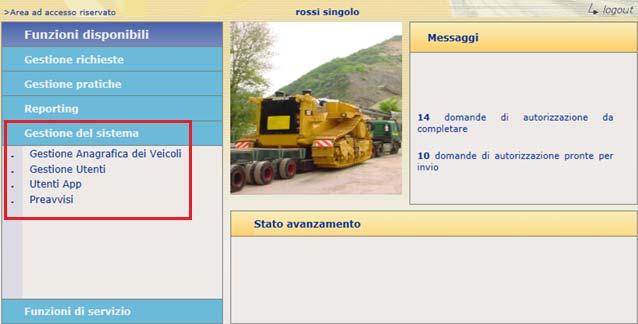
1 GESTIONE DEL SISTEMA La funzione Gestione del sistema consente di gestire: l anagrafica dei veicoli l anagrafica della Ditta l anagrafica degli autisti e delle scorte che utilizzeranno TEWEB APP l invio dei preavvisi di transito con Preavvisi. Per tutte le scelte viene fornita una schermata di selezione parametri dopo aver cliccato avanti nella schermata informativa che sarà proposta. 1
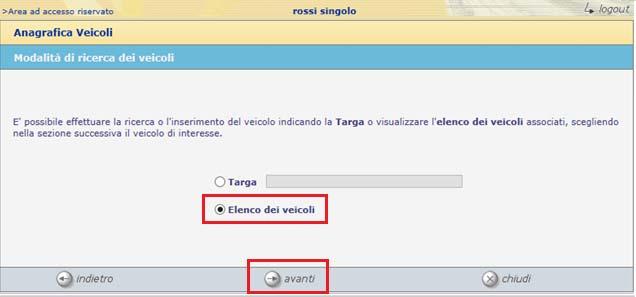
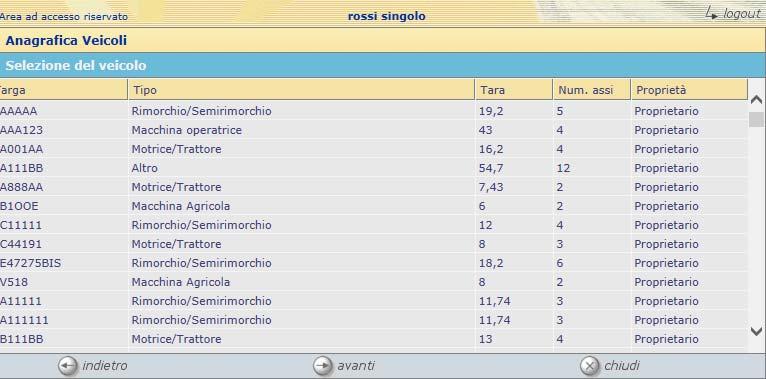
2 GESTIONE ANAGRAFICA DEI VEICOLI In questa sezione è possibile inserire e/o visualizzare le informazioni relative ad un veicolo di cui si è proprietari ovvero di cui si può disporre legittimamente (leasing, contratto di locazione o comodato, registrati presso l Agenzia delle Entrate in base alla normativa vigente). Per visualizzare l elenco dei veicoli disponibili e le relative informazioni cliccare su Elenco veicoli e poi su avanti : La schermata proposta sarà la seguente: 2
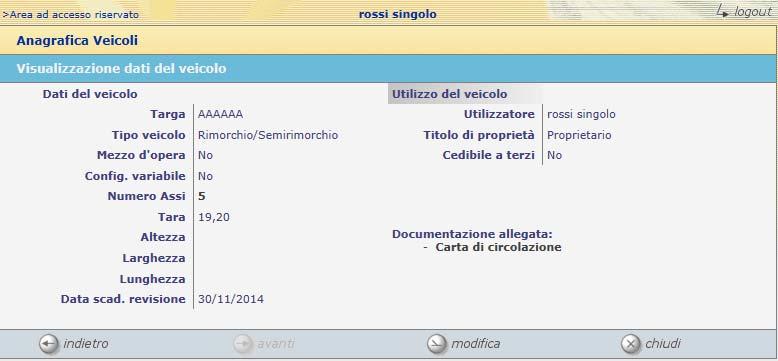
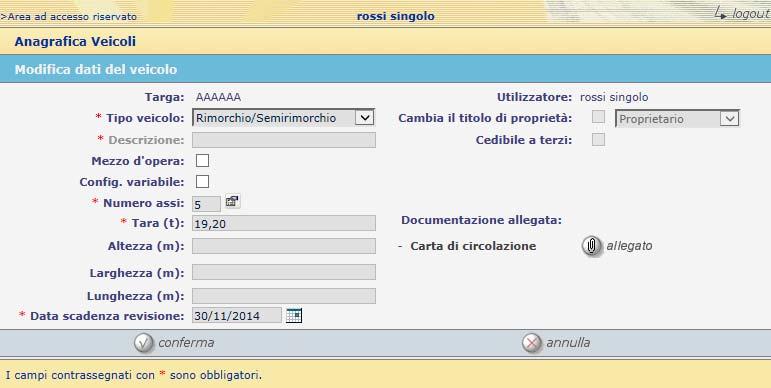
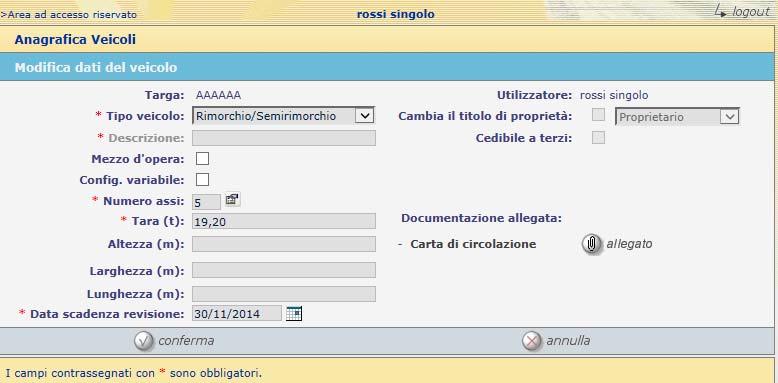
3 Selezionando un veicolo dall elenco e cliccando su avanti la schermata proposta sarà la seguente: Per apportare delle modifiche alle informazioni riportate o per modificare la carta di circolazione allegata in formato.pdf, cliccare su modifica ; la schermata proposta sarà la seguente: 3
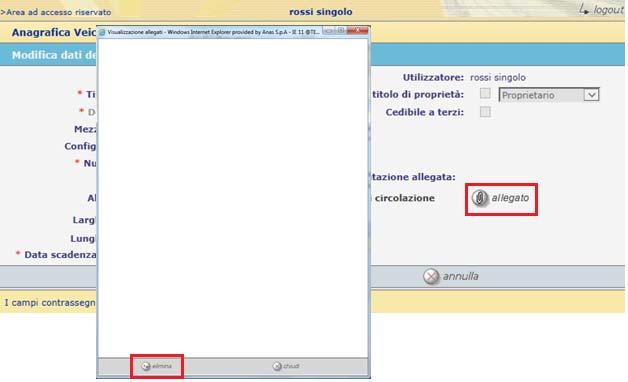
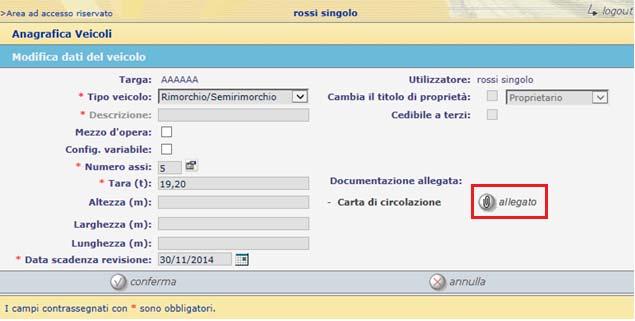
4 In questa sezione sarà possibile apportare modifiche alle informazioni precedentemente inserite modificando i dati negli appositi campi (utilizzando ove previsto il menu a tendina). Per la modifica della scansione della carta di circolazione (che si ricorda deve essere fronte/retro in un unico file.pdf) cliccare su allegato ; si aprirà una finestra contenente la scansione della carta di circolazione che sarà possibile eliminare cliccando su elimina : Cliccando su OK nel Pop-up che sarà visualizzato, il file verrà eliminato e si tornerà alla schermata iniziale. Vicino all indicazione della carta di circolazione compare ora il pulsante 4
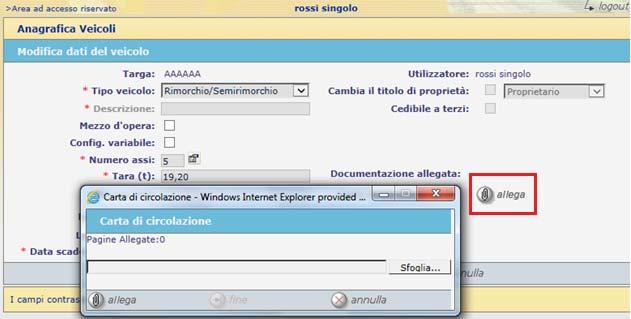
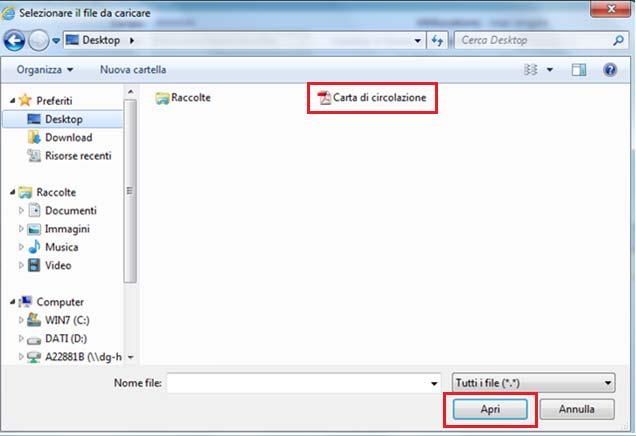
5 allega che consente di allegare il nuovo file.pdf tramite una finestra di pop-up : Cliccando su sfoglia si apre la finestra di ricerca del file da allegare. Selezionare il file.pdf e cliccare su Apri : 5
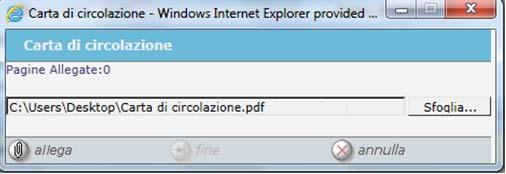
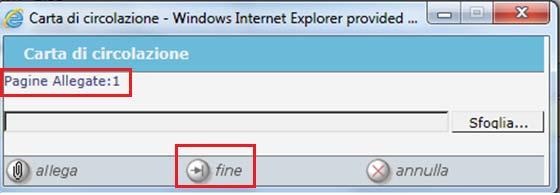
6 Il precedente pop-up conterrà ora il percorso del file selezionato. Cliccando su allega viene aggiornato il contatore riferito alle Pagine Allegate e cliccando su fine il file.pdf della carta di circolazione viene allegato: 6
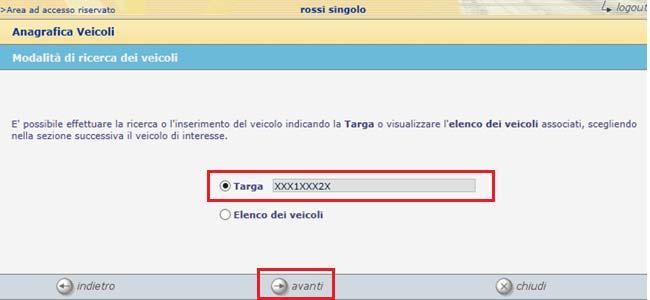
7 Per visualizzare invece le informazioni di un preciso veicolo inserire la targa nell apposito campo e cliccare avanti : La schermata proposta è la seguente: Anche da qui è possibile apportare tutte le modifiche come sopra descritte. Se invece c è la necessità di inserire un nuovo veicolo, digitare la targa nell apposita sezione e cliccare su avanti come nella seguente schermata: 7
8 Vien quindi proposta la seguente schermata dove è possibile inserire tutte le informazioni richieste, ricordando di inserire obbligatoriamente quelle contrassegnate con *. Il titolo di proprietà è impostato in automatico su Proprietario. In caso di locazione/leasing o comodato selezionare il titolo di possesso dal relativo menu a tendina ed inserire la data di inizio e fine del contratto (allegando anche la scansione 8
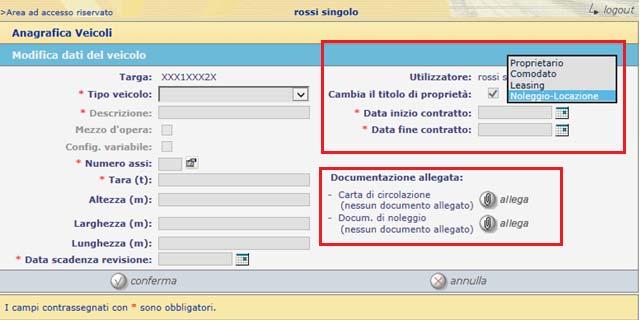
9 pdf) nei campi che si attiveranno come nella schermata che segue; quando tutte le informazioni richieste sono state inserite cliccare su conferma : GESTIONE UTENTI In questa sezione è possibile visualizzare tutte le informazioni relative alla propria anagrafica cliccando su riepilogo : 9
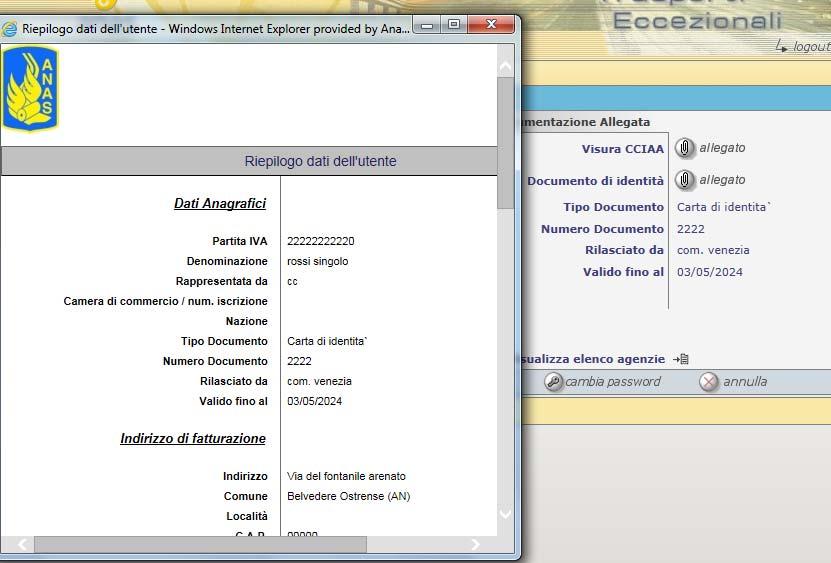
10 Cliccando su modifica è possibile visualizzare i propri dati anagrafici e gli indirizzi (di fatturazione e della sede legale) forniti in sede di registrazione; è possibile modificare solo le informazioni relative al documento di identità. È inoltre possibile sostituire la scansione della Visura CCIAA e/o del Documento di identità cliccando sui relativi pulsanti modifica. La schermata proposta è la seguente: 10
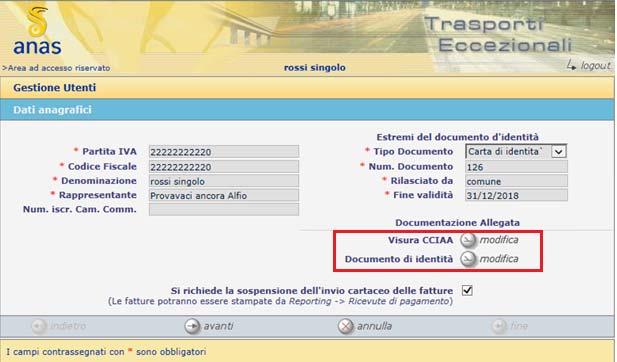
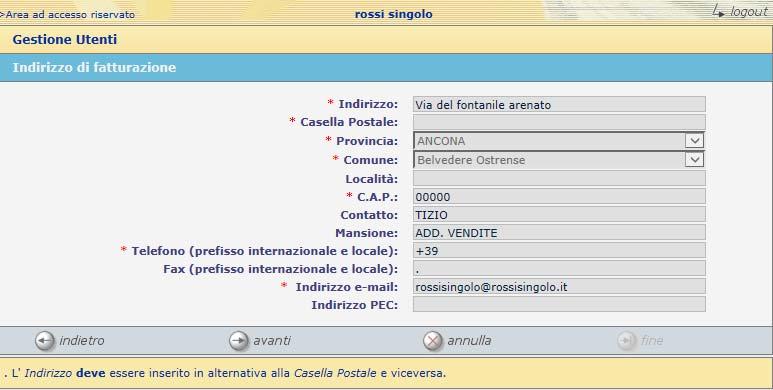
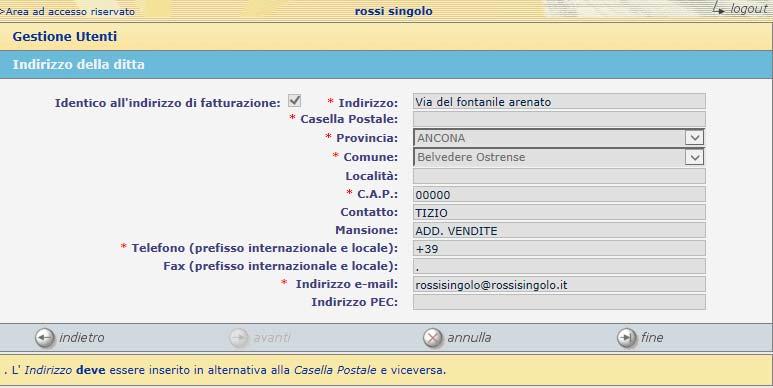
11 Cliccando su avanti è possibile visualizzare i dati relativi all indirizzo di fatturazione; è possibile modificare solo l indirizzo ordinario e l indirizzo PEC: 11
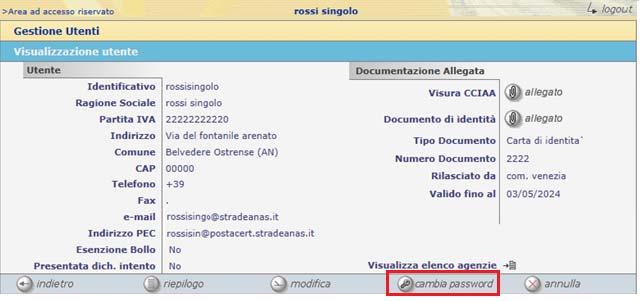
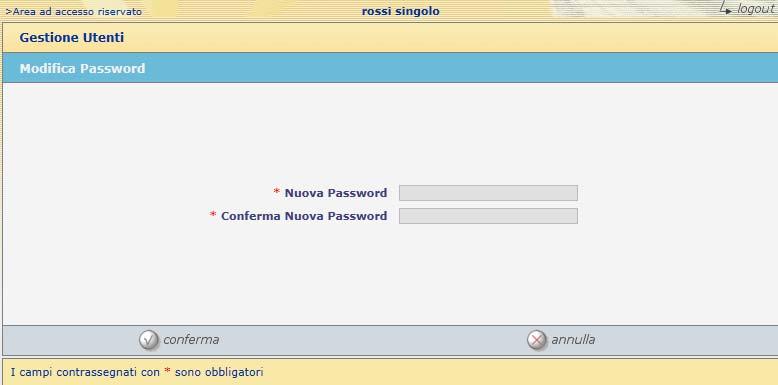
12 Cliccando ancora una volta su avanti è possibile visualizzare i dati relativi all indirizzo della sede legale della Ditta; sarà possibile modificare solo l indirizzo ordinario e l indirizzo PEC. Cliccare poi su fine per confermare le modifiche apportate; di seguito la schermata proposta: Con cambia password è possibile modificare la propria password cliccando poi su conferma ; le schermate proposte sono le seguenti: 12
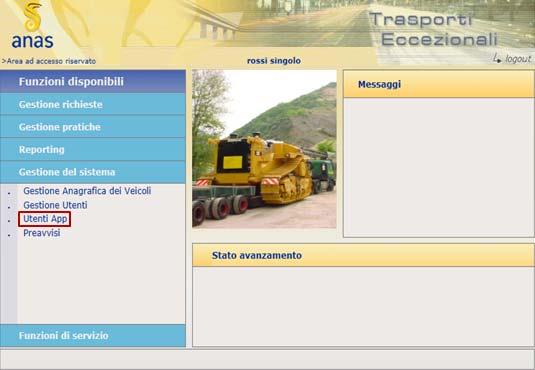
13 UTENTI APP Prima di inviare il primo preavviso è necessario creare il profilo del personale che si occuperà del trasporto (autista/scorta). Nella Home page cliccare su Gestione del sistema Utenti App : 13
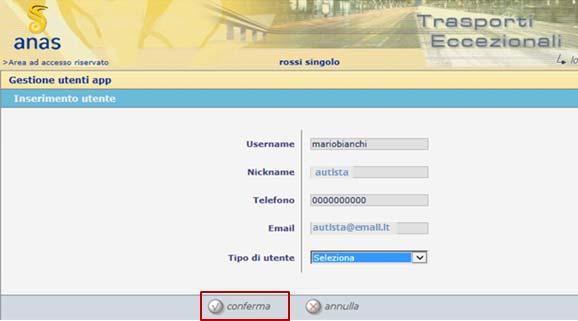
14 Nella sezione Gestione Utenti app ogni impresa di trasporto deve creare i profili del personale (autisti o scorte) cui verranno affidati i trasporti e che dovrà annotare il viaggio utilizzando TEWEB APP da dispositivo mobile. Cliccando su aggiungi si passa alla schermata successiva in cui è richiesto l inserimento di alcuni dati: Occorre quindi inserire UserID Nickname Telefono - selezionare il Tipo di utente (Autista o Scorta) e cliccare su conferma. 14
15 L autista riceve una con Username e password che dovranno essere utilizzate per accedere ai contenuti di TEWEB APP. I profili possono essere aggiunti, modificati ed eliminati con i relativi pulsanti aggiungi, modifica, elimina. 15
16 PREAVVISI Dopo aver creato gli utenti della App, è possibile procedere con l invio dei preavvisi di transito cliccando su Preavvisi In questa sezione sono elencate le autorizzazioni SINGOLE E MULTIPLE rilasciate 16/11/2017 in formato digitale ed in corso di validità, ordinate per Anno e per Numero Ordine Nazionale. La schermata proposta è la seguente: 16
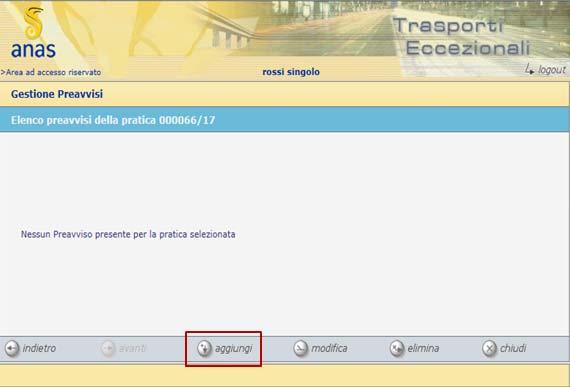
17 Per comunicare un preavviso di transito selezionare la relativa autorizzazione e cliccare su avanti In caso di primo preavviso di transito, viene visualizzato il messaggio «Nessun Preavviso presente per la pratica selezionata». Per proseguire con l inserimento del preavviso cliccare su aggiungi : 17
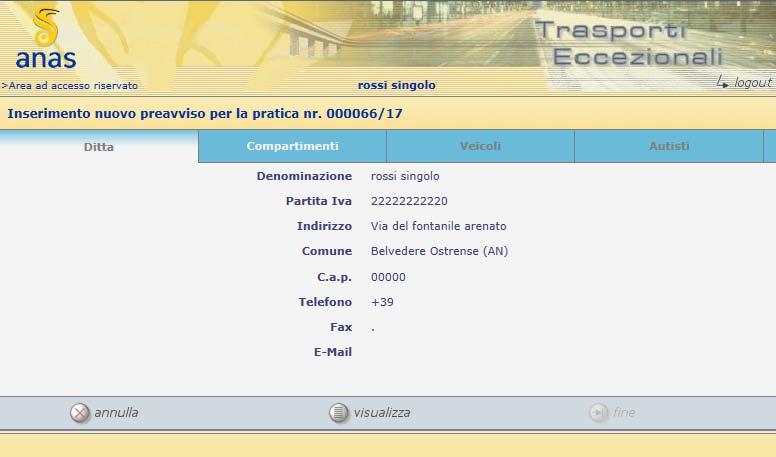
18 Questa sezione è composta dalle schede Ditta Compartimenti Veicoli Autisti. Il pulsante visualizza permette di visualizzare in ogni momento la documentazione inerente l autorizzazione selezionata. I dati della ditta di trasporto saranno caricati in automatico. 18
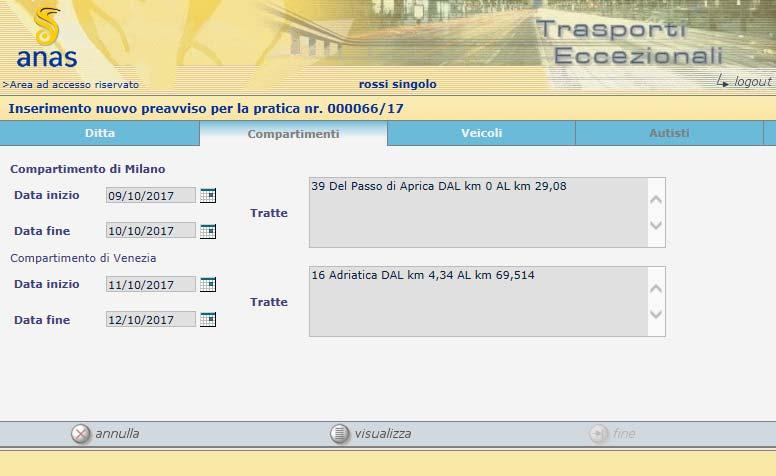
19 Nella scheda Compartimenti devono essere indicate le date di inizio e fine viaggio per ogni Area Compartimentale autorizzata (l Area Compartimentale principale è riportata in grassetto). 19
20 Nella scheda Veicoli devono essere selezionati i veicoli che compongono il complesso che effettuerà il viaggio (principali e/o riserve). N.B. La funzione di inserimento del preavviso deve essere usata anche per la comunicazione di utilizzo di eventuali veicoli di riserva. I veicoli principali saranno selezionati in automatico Nella scheda Autisti, apporre un flag per selezionare uno o più utenti (autista o scorta) incaricati di effettuare le annotazioni di viaggio tramite TEWEB APP, quindi cliccare fine. 20
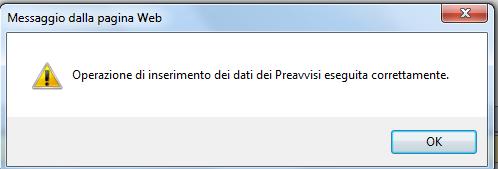
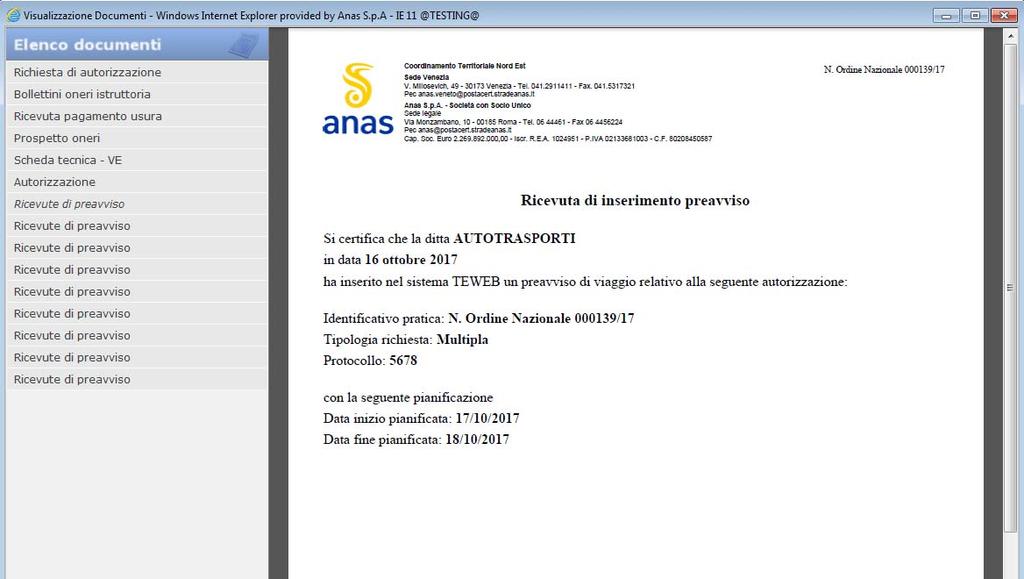
21 Gli utenti indicati ricevono una notifica su TEWEB APP. A termine compare il seguente messaggio di conferma, cliccare su OK per tornare alla pagina di gestione dei preavvisi. La ricevuta dell avvenuta comunicazione del preavviso di transito è disponibile tra la documentazione della pratica cliccando sul tasto visualizza. Dopo aver comunicato un preavviso di transito è possibile modificarlo, oppure eliminarlo, fino a quando il viaggio non sarà effettivamente iniziato (avviato da App). 21
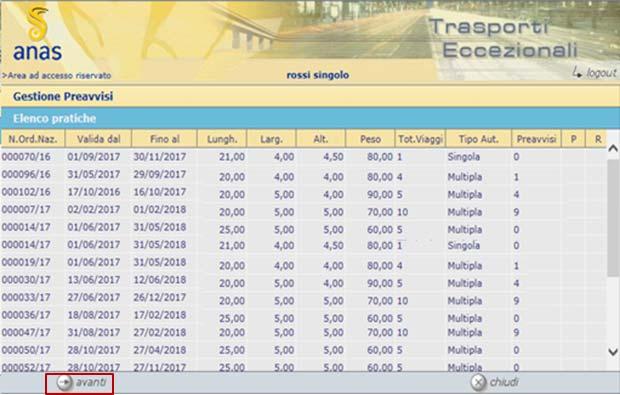
22 Per modificare un preavviso di transito selezionare la pratica e cliccare su avanti L elenco dei preavvisi di transito inviati contiene i seguenti dati: 22
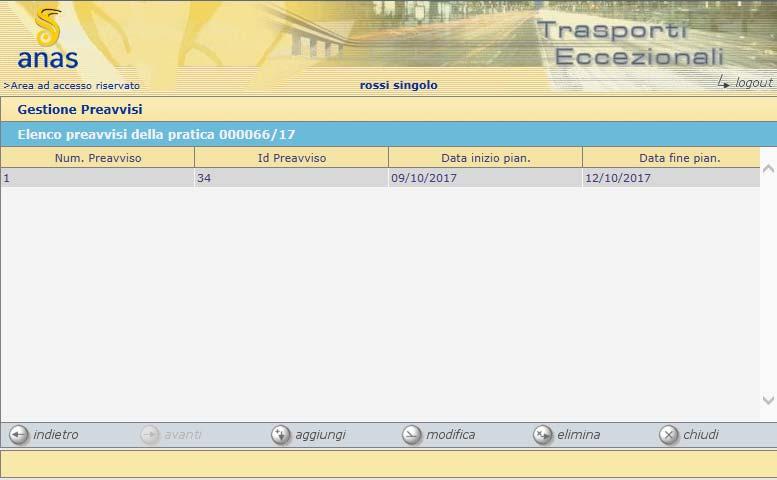
23 Num. Preavviso (ordine cronologico di comunicazione del preavviso di transito); Id Preavviso (numero identificativo univoco associato al preavviso); Data inizio pian. (data inizio pianificata); Data fine pian. (data fine pianificata). Per apportare modifiche od eliminare il preavviso cliccare su modifica o elimina. 23
MANUALE RICHIESTA DI REGISTRAZIONE AGENZIA PER UTENTE GIA PRESENTE NELL ARCHIVIO ANAS
 MANUALE RICHIESTA DI REGISTRAZIONE AGENZIA PER UTENTE GIA PRESENTE NELL ARCHIVIO ANAS Per ottenere l abilitazione all uso della procedura Trasporti Eccezionali bisogna prima registrarsi nella home page
INDICE. REGISTRAZIONE: pag. 1. PER UTENTI GIA REGISTRATI CHE HANNO DIMENTICATO USERNAME E PASSWORD pag. 4. INSERIMENTO DOMANDA: pag.
 COMUNE DI RAVENNA INDICE REGISTRAZIONE: pag. 1 PER UTENTI GIA REGISTRATI CHE HANNO DIMENTICATO USERNAME E PASSWORD pag. 4 INSERIMENTO DOMANDA: pag. 9 FASCIA DI PRECEDENZA pag. 13 ELENCO NIDI SCELTI pag.
ISCRIZIONI ON-LINE MANUALE D USO
 COMUNE DI RAVENNA AREA ISTRUZIONE E POLITICHE DI SOSTEGNO Servizio Nidi e Scuole dell Infanzia Ufficio Gestione Servizi 0-6 e Iscrizioni ISCRIZIONI ON-LINE MANUALE D USO INDICE REGISTRAZIONE: pag. 1 PER
COMUNICAZIONI tra PA e beneficiari in fase di presentazione, istruttoria e pagamenti. Ordinanza 57/2012 e ss.mm.ii Ordinanza 23/2013 e ss.mm.ii.
 COMUNICAZIONI tra PA e beneficiari in fase di presentazione, istruttoria e pagamenti Ordinanza 57/2012 e ss.mm.ii Ordinanza 23/2013 e ss.mm.ii. MANUALE DI UTILIZZO SISTEMA SFINGE Versione 2.0 del 03/10/2014
Piattaforma gestione Opendays
 Piattaforma gestione Opendays Come accedere Per collegarsi alla piattaforma per la prenotazione agli Opendays digitare o copiare e incollare nella barra degli indirizzi del browser il seguente URL e premere
Portale ANAS TEWeb Elenco delle risposte alle domande più frequenti
 Portale ANAS TEWeb Elenco delle risposte alle domande più frequenti 1 Devo inoltrare richiesta di autorizzazione per un trasporto eccezionale cosa devo fare? 2 Ho problemi con gli allegati. 3 Non riesco
ISCRIZIONI ON-LINE MANUALE D USO
 COMUNE DI RAVENNA AREA ISTRUZIONE E INFANZIA Servizio Nidi e Scuole dell Infanzia Ufficio Gestione Servizi 0-6 e Iscrizioni ISCRIZIONI ON-LINE MANUALE D USO INDICE REGISTRAZIONE: pag. 1 PER UTENTI GIA
Manuale NoiPA. Modifica Dati Personali
 Manuale NoiPA Modifica Dati Personali Versione 2.2 Agosto 2016 Indice 1 Introduzione... 3 2 I Dati personali (dati di profilo) su NoiPA... 3 3 L area Modifica dati personali... 4 3.1 Modifica recapiti...
Manuale d uso del software gestione Eblart
 Manuale d uso del software gestione Eblart Accesso I dati aziendali Inserimento di nuove imprese Richieste Prestazioni Consulenti / Operatori E possibile accedere al nuovo software gestionale Eblart collegandosi
ISTRUZIONI CATALOGO CONVENZIONI PUNTO ORDINANTE
 ISTRUZIONI CATALOGO CONVENZIONI PUNTO ORDINANTE Per accedere alla sezione Catalogo Convenzioni, è necessario essere in possesso della user-id e della password ricevute in fase di registrazione e della
GUIDA REGISTRAZIONE ENTE
 . GUIDA REGISTRAZIONE ENTE. ACCESSO AREA RISERVATA *IMPORTANTE: UTILIZZARE FIREFOX PER EFFETTUARE LA REGISTRAZIONE E I SUCCESSIVI ACCESSI ALL AREA RISERVATA Accedere al sito di Fondazione Comunitaria Nord
Accreditamento Enti Locali
 Accreditamento Enti Locali Manuale Utente per Enti Locali Sommario Introduzione... 2 Registrazione utente... 2 Accreditamento Enti Locali... 9 1 Accreditamento Enti Locali Introduzione Questo manuale è
INDICE. REGISTRAZIONE: pag. 1. PER UTENTI GIA REGISTRATI CHE HANNO DIMENTICATO USERNAME E PASSWORD pag. 4. INSERIMENTO DOMANDA pag.
 COMUNE DI RAVENNA INDICE REGISTRAZIONE: pag. 1 PER UTENTI GIA REGISTRATI CHE HANNO DIMENTICATO USERNAME E PASSWORD pag. 4 INSERIMENTO DOMANDA pag. 9 INOLTRO DOMANDA pag. 14 STAMPA DOMANDA pag. 15 VISUALIZZAZIONE
Agenzia nazionale per l attrazione degli investimenti e lo sviluppo d impresa SpA. MANUALE UTENTE Guida alla compilazione della domanda V.1.
 Agenzia nazionale per l attrazione degli investimenti e lo sviluppo d impresa SpA MANUALE UTENTE Guida alla compilazione della domanda V.1.0 Sommario Accesso alla piattaforma... 3 1. Home page sito...
Registrazione al Portale SINTESI Istruzione 7537
 Registrazione al Portale SINTESI Istruzione 7537 Il portale SINTESI è il sistema integrato dei servizi per l impiego adottato dalla Provincia di Brescia. Il portale è costituito da un area pubblica, accessibile
argomenti indice Manuali: Manuale Utente Area Clienti del Portale Applicativo GSE
 argomenti indice Accesso al portale GSE come accedere al Portale applicativo del GSE; Cosa fare al primo accesso - Verificare l indirizzo e-mail registrato sul portale generare i PIN per abbinare un nuovo
ACCESSO AL PORTALE INTERNET GSE
 ACCESSO AL PORTALE INTERNET GSE Guida d uso per la registrazione e l accesso Ver 4.0 del 03/07/2015 Pag. 1 di 16 Sommario 1. Registrazione sul portale GSE... 3 2. Accesso al Portale... 8 2.1 Accesso alle
Anagrafica Operatori
 Anagrafica Operatori Manuale Utente Gestori SDC 1 INDICE 1. Home Page 2. Invio Credenziali 3. Recupero credenziali e modifica password 4. Inserimento Dati societari 5. Firma Digitale 6. Inserimento Settore
ISTITUTO ZOOPROFILATTICO SPERIMENTALE DEL LAZIO E DELLA TOSCANA M. ALEANDRI
 Procedura per la Registrazione e l Iscrizione delle imprese all Albo degli Operatori Economici dell ISTITUTO ZOOPROFILATTICO SPERIMENTALE DEL LAZIO E DELLA TOSCANA Registrazione al Portale 1. Fare click
Regione Campania Direzione Generale per l Università, la Ricerca e l Innovazione GUIDA COMPILAZIONE RICHIESTA DI ACCESSO CAMPANIA START-UP INNOVATIVA
 Regione Campania Direzione Generale per l Università, la Ricerca e l Innovazione GUIDA COMPILAZIONE RICHIESTA DI ACCESSO CAMPANIA START-UP INNOVATIVA 1 INTRODUZIONE... 3 2 HOME PAGE... 3 3 REGISTRAZIONE
Servizio di realizzazione del nuovo sistema di Gestione Fondi
 Servizio di realizzazione del nuovo sistema di Gestione Fondi Guida Operativa per gli Utenti per la gestione delle Certificazioni di spesa La presente guida rappresenta uno strumento informativo e di supporto
Guida. CYS Gestioni. Sviluppato da Matteo Tucceri con la collaborazione di Paola Tucceri.
 Guida CYS Gestioni Sviluppato da Matteo Tucceri con la collaborazione di Paola Tucceri ([email protected]) Il programma CYS Gestioni permette di gestire: l Anagrafica degli Iscritti l Invio delle
GUIDA PER LA COMPILAZIONE
 GUIDA PER LA COMPILAZIONE Si ricorda che la procedura Step One è l unica modalità permessa per la compilazione e l invio della domanda di partecipazione alla procedura di selezione. La domanda di partecipazione
Portale Acquisti RAI. Guida all iscrizione all Albo Fornitori
 Portale Acquisti RAI Guida all iscrizione all Albo Fornitori Registrazione al Portale Acquisti RAI Effettuare l accesso alla pagina web del Portale Acquisti RAI al seguente indirizzo: https://www.portaleacquisti.rai.it
Registrazione al Portale e-procurement GAIA e iscrizione all Albo Fornitori MANUALE FORNITORE
 Registrazione al Portale e-procurement GAIA e iscrizione all Albo Fornitori 1. Gestione delle utenze 3 1.1. Registrazione nuova utenza al Portale e-procurement 3 1.2. Registrazione all Albo Fornitori 6
PRESENTAZIONE DEI PIANI FORMATIVI AVVISI 1/17 2/17
 PRESENTAZIONE DEI PIANI FORMATIVI AVVISI 1/17 2/17 Manuale di utilizzo sistema informatico Revisione 1.0 del 15/06/2017 INDICE 1. CONTENUTO DEL MANUALE... 1 2. REGISTRAZIONE E ACCESSO... 2 2.1. Home page...
GUIDA ALLA REGISTRAZIONE
 GUIDA ALLA REGISTRAZIONE 1. Collegarsi al sito internet www.apservice.it/pslatina 2. Cliccare su registrati (fig. a) e nella nuova finestra inserire i dati richiesti e cliccare sul bottone REGISTRATI per
Cinema On Line (COL) Sportello Telematico. Presentazione Domanda di qualifica di opera cinematografica di espressione originale italiana
 Sportello Telematico Cinema On Line (COL) Presentazione Domanda di qualifica di opera cinematografica di espressione originale italiana Versione 1.0 del 25/02/2015 COL 1 INDICE Premessa 3 Assistenza agli
ISCRIZIONI ON-LINE MANUALE D USO
 COMUNE DI RAVENNA AREA ISTRUZIONE E POLITICHE DI SOSTEGNO Servizio Nidi e Scuole dell Infanzia Ufficio Gestione Servizi 0-6 e Iscrizioni ISCRIZIONI ON-LINE MANUALE D USO Iscrizioni on line Registrazione
MANUALE PER LA PRESETNAZIONE ON LINE DELLE DOMANDE DI PARTECIPAZIONE A SELEZIONI PUBBLICHE DELL UNIONE ROMAGNA FAENTINA
 MANUALE PER LA PRESETNAZIONE ON LINE DELLE DOMANDE DI PARTECIPAZIONE A SELEZIONI PUBBLICHE DELL UNIONE ROMAGNA FAENTINA Sommario: - Registrarsi ed accedere al portale pag. 03 - Compilare e presentare una
Guida alla compilazione Step by step
 AVVISO 2/2018 Avviso per la costituzione del catalogo regionale dell offerta formativa e per la realizzazione di percorsi formativi di qualificazione mirati al rafforzamento dell occupabilità in Sicilia
1. COME ISCRIVERSI AL CONCORSO
 1. COME ISCRIVERSI AL CONCORSO 1. Collegarsi da qualsiasi postazione Internet al seguente indirizzo https://uniud.esse3.cineca.it/home.do e cliccare su Login. Inserire username (cognome.nome) e password
ISCRIZIONI ON-LINE MANUALE D USO. RISTORAZIONE SCOLASTICA scuole dell'infanzia statali, scuole primarie, scuole secondarie di primo grado
 COMUNE DI RAVENNA AREA INFANZIA, ISTRUZIONE E GIOVANI Servizio Diritto allo Studio ISCRIZIONI ON-LINE MANUALE D USO ISCRIZIONE AI SERVIZI DI: RISTORAZIONE SCOLASTICA scuole dell'infanzia statali, scuole
ISCRIZIONI ON-LINE MANUALE D USO
 COMUNE DI RAVENNA AREA ISTRUZIONE E INFANZIA Servizio Diritto allo Studio ISCRIZIONI ON-LINE MANUALE D USO ISCRIZIONE AI SERVIZI DI: RISTORAZIONE SCOLASTICA presso le scuole dell'infanzia statali, le scuole
GUIDA ALLA REGISTRAZIONE
 GUIDA ALLA REGISTRAZIONE 1. Collegarsi al sito internet www.apservice.it/pslatina 2. Cliccare su registrati (fig. a) e nella nuova finestra inserire i dati richiesti e cliccare sul bottone REGISTRATI per
Manuale NoiPA. Guida all accesso del Portale NoiPA
 Manuale NoiPA Guida all accesso del Portale NoiPA Versione 1.0 Settembre 2016 Indice 1 Introduzione... 3 2 Modalità di primo accesso... 3 2.1 La convalida dell indirizzo e-mail... 3 2.2 Definizione e cambio
Registrazione al Portale eprocurement ATAC e accesso all Albo Fornitori MANUALE FORNITORE
 Registrazione al Portale eprocurement ATAC e accesso all Albo Fornitori MANUALE FORNITORE Contents Contents 2 1. Gestione delle utenze 3 1.1. Registrazione nuova utenza al Portale eprocurement 3 1.2. Registrazione
Registrazione al Portale ed Iscrizione all'elenco operatori Economici
 Registrazione al Portale ed Iscrizione all'elenco operatori Economici 1 Sommario Registrazione al Portale... 3 Iscrizione ad un Elenco Operatori Economici... 9 Inserimento ulteriori documenti relativi
Manuale Operativo ASTE ELETTRONICHE GUIDA PER GLI OPERATORI ECONOMICI
 ASTE ELETTRONICHE GUIDA PER GLI OPERATORI ECONOMICI Roma, 25 Gennaio 2016 1 9 È possibile che le maschere inserite nel presente manuale siano differenti da quelle effettivamente utilizzate dall applicativo.
Manuale registro elettronico per docenti
 Manuale registro elettronico per docenti INDICE 1. EFFETTUARE L ACCESSO 2. GESTIONE REGISTRI 3. LAVORARE SUI REGISTRI 4. LAVORARE SUGLI SCRUTINI 5. CAMBIARE PASSWORD 6. PROGRAMMAZIONE 7. USCITA 1. Effettuare
GUIDA ALLA PRESENTAZIONE DELLE ISTANZE PER IL RIMBORSO DELLE SPESE PER L ADOZIONE
 GUIDA ALLA PRESENTAZIONE DELLE ISTANZE PER IL RIMBORSO DELLE SPESE PER L ADOZIONE L invio delle istanze di rimborso per le spese sostenute durante una adozione è possibile per mezzo del portale ADOZIONE
Finanziamenti on line -
 Finanziamenti on line - Manuale per la compilazione della procedura di Registrazione e Validazione Nuovo Utente del Sistema SiAge Rev. 04 Manuale SiAge Registrazione e Validazione Nuovo Utente Pagina 1
COMUNE DI CANEGRATE MODALITA DI PRENOTAZIONE APPUNTAMENTO PER IL RILASCIO DELLA CARTA DI IDENTITA ELETTRONICA
 MODALITA PRENOTAZIONE APPUNTAMENTO PER IL RILASCIO DELLA CARTA IDENTITA ELETTRONICA ACCEDERE AL SITO DECATO: https://agendacie.interno-gov.it/logincittadino.do Da questa prima pagina il cittadino può:
Portale Fornitori Alperia. Guida all iscrizione all albo fornitori
 Portale Fornitori Alperia Guida all iscrizione all albo fornitori Registrazione al portale fornitori Effettuare l accesso alla pagina web del Portale Fornitori ALPERIA al seguente indirizzo: https://www.sourcing.alperiagroup.eu
Servizi telematici in Punto Cliente riservati alle aziende
 Servizi telematici in Punto Cliente riservati alle aziende Variazione Apparecchi RX Polizza apparecchi RX Manuale 29 luglio 2013 Pagina 1 di 15 SOMMARIO 1 Introduzione... 3 2 Variazione apparecchi RX...
Manuale utente Soggetto Promotore Erogatore Politiche Attive
 Manuale utente Soggetto Promotore Erogatore Politiche Attive Guida all utilizzo del Sistema Garanzia Giovani della Regione Molise Sistema Qualità Certificato UNI EN ISO 9001:2008 9151.ETT4 IT 35024 ETT
Procedura per la richiesta di Borse di Studio
 Procedura per la richiesta di Borse di Studio Prima di accedere alla procedura che consente l invio della richiesta di borsa di studio per i figli dei dipendenti, occorre tenere presente che il figlio
RICHIESTA DEI VOUCHER FORMATIVI PER I LAVORATORI DELLE IMPRESE ADERENTI A FOR.TE AVVISO 1/16
 RICHIESTA DEI VOUCHER FORMATIVI PER I LAVORATORI DELLE IMPRESE ADERENTI A FOR.TE AVVISO 1/16 Manuale di utilizzo sistema informatico Revisione 1.0 del 09/11/2016 INDICE 1. REGISTRAZIONE E ACCESSO... 1
PRIMO PASSO. Agenzia Entrate Direzione Provinciale di Trento Ufficio Gestione Tributi
 Manuale Tutorial REGISTRAZIONE ATTI TELEMATICI da parte degli ENTI PUBBLICI PRIMO PASSO Gli Enti interessati all'invio telematico richiedono l abilitazione al servizio compilando l apposito modello disponibile
Applicativo PSR
 Applicativo PSR 2014-2020 Manuale per la compilazione delle domande Insediamento di Giovani Agricoltori Intervento 6.1.1 Programma di Sviluppo Rurale 2014/2020 Reg. (UE) n. 1305/2013 Accedere al sito di
Guida alla procedura informatica di Gestione Cantiere - Intervento 19
 Guida alla procedura informatica di Gestione Cantiere - Intervento 19 Marzo 2017 INDICE 1. ACCESSO ALLA PROCEDURA... 2 1.1. PRIMO ACCESSO AL SISTEMA DA PARTE DELL UTENTE CREATO... 2 1.2. PROCEDURA DI RIPRISTINO
SERVIZIO VARIAZIONE OPERATORI COMPRO ORO. Guida Utente 1 PREMESSA DATI ANAGRAFICI PERSONA FISICA PERSONA GIURIDICA...
 SERVIZIO VARIAZIONE OPERATORI COMPRO ORO Guida Utente SOMMARIO 1 PREMESSA... 2 2 DATI ANAGRAFICI... 4 2.1 PERSONA FISICA... 4 2.2 PERSONA GIURIDICA... 5 3 AMMINISTRAZIONE, DIREZIONE E CONTROLLO... 6 4
FATTURAZIONE ELETTRONICA J-BRIDGE
 Sommario FATTURAZIONE ELETTRONICA J-BRIDGE... 3 PARAMETRI... 3 J-BRIDGE... 3 FATTURE CLIENTI... 4 FATTURE FORNITORI... 9 CARICAMENTO ANAGRAFICA CLIENTE... 9 CREAZIONE NUOVO DOCUMENTO... 11 SEZIONE CLIENTE...
Aruba PEC S.p.A. Servizio Fatturazione Elettronica - Premium. Aruba PEC S.p.A.
 1 21 Servizio Fatturazione Elettronica - Premium 2 21 Informazioni sul documento Il presente documento intende essere una guida all uso del pannello di gestione del servizio Fatturazione Elettronica Account
Istruzioni per l iscrizione ai Sistemi di Qualificazione presenti sul Portale Acquisti di RFI
 Istruzioni per l iscrizione ai Sistemi di Qualificazione presenti sul Portale Acquisti di RFI Accesso all area di selezione delle Categorie Merceologiche A seguito dell attivazione delle credenziali di
ISCRIZIONI ON-LINE MANUALE D USO. RISTORAZIONE SCOLASTICA scuole dell'infanzia statali, scuole primarie, scuole secondarie di primo grado
 COMUNE DI RAVENNA AREA INFANZIA, ISTRUZIONE E GIOVANI Servizio Diritto allo Studio ISCRIZIONI ON-LINE MANUALE D USO ISCRIZIONE AI SERVIZI DI: RISTORAZIONE SCOLASTICA scuole dell'infanzia statali, scuole
Quick Reference Dichiarazione Online Vendite Prodotti Fitosanitari
 Quick Reference Dichiarazione Online Vendite Prodotti Fitosanitari L applicazione Dichiarazione on-line vendite prodotti fitosanitari è stata realizzata per ottemperare a quanto previsto dal Decreto Ministeriale
S.I.N. S.R.L. SISTEMA INFORMATIVO NAZIONALE
 Edizione 1.0 Gennaio 2012 S.I.N. S.R.L. SISTEMA INFORMATIVO NAZIONALE PER LO SVILUPPO IN AGRICOLTURA Sviluppo Rurale 2007 2013 Misure Strutturali Compilazione domanda di pagamento IVA Manuale Operativo