
Come usare la piattaforma StartUp
|
|
|
- Rocco Marchesi
- 9 anni fa
- Просмотров:
Транскрипт
1 Come usare la piattaforma StartUp Gestione del profilo personale Per rendere visibile il tuo profilo agli altri utenti: Accedi al tuo profilo Ø Personal desktop > Personal Data and Profile Aggiorna il tuo profilo con i tuoi dati e aggiungi un immagine. Per renderlo visibile agli altri utenti, seleziona il tab Profile.

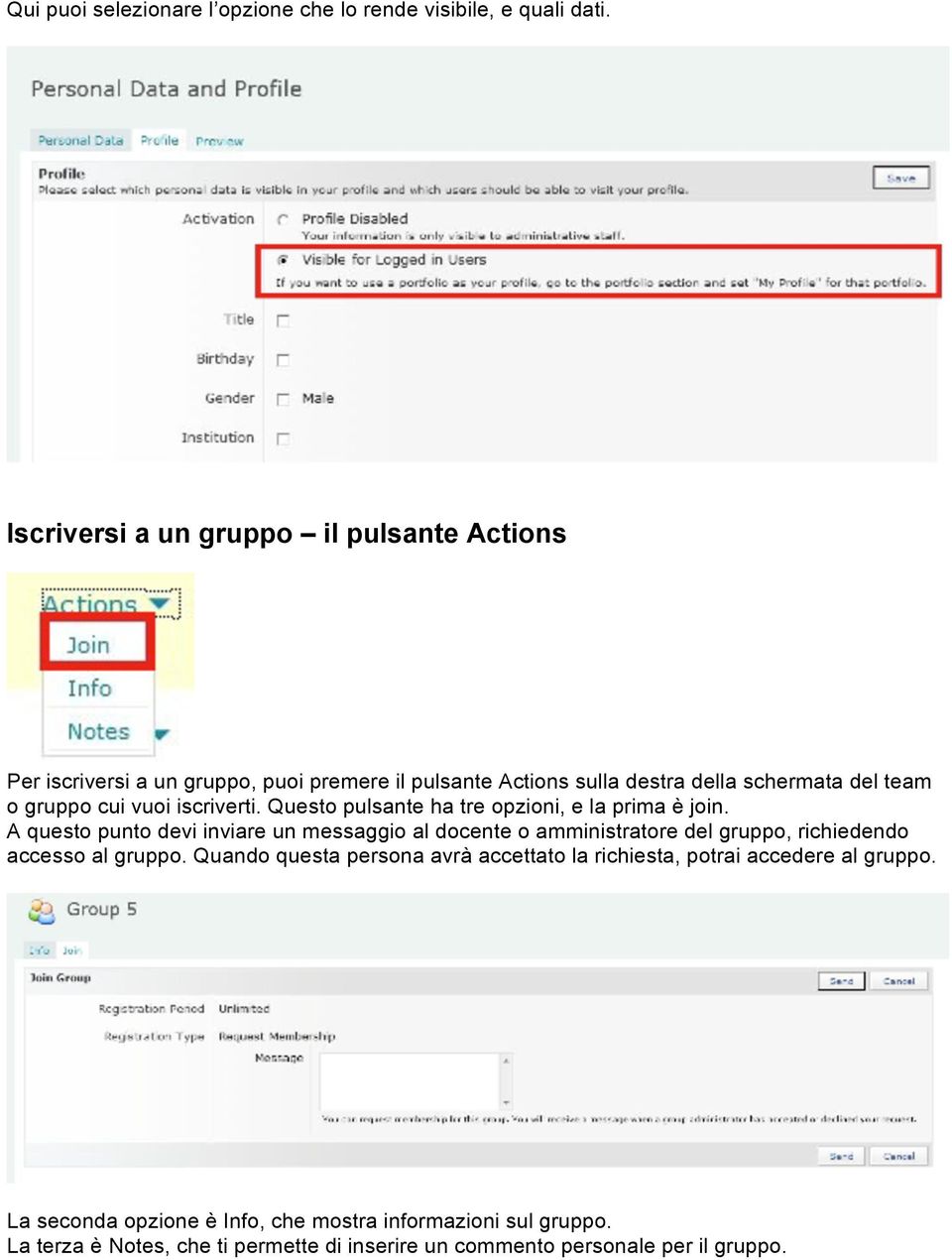
2 Qui puoi selezionare l opzione che lo rende visibile, e quali dati. Iscriversi a un gruppo il pulsante Actions Per iscriversi a un gruppo, puoi premere il pulsante Actions sulla destra della schermata del team o gruppo cui vuoi iscriverti. Questo pulsante ha tre opzioni, e la prima è join. A questo punto devi inviare un messaggio al docente o amministratore del gruppo, richiedendo accesso al gruppo. Quando questa persona avrà accettato la richiesta, potrai accedere al gruppo. La seconda opzione è Info, che mostra informazioni sul gruppo. La terza è Notes, che ti permette di inserire un commento personale per il gruppo.
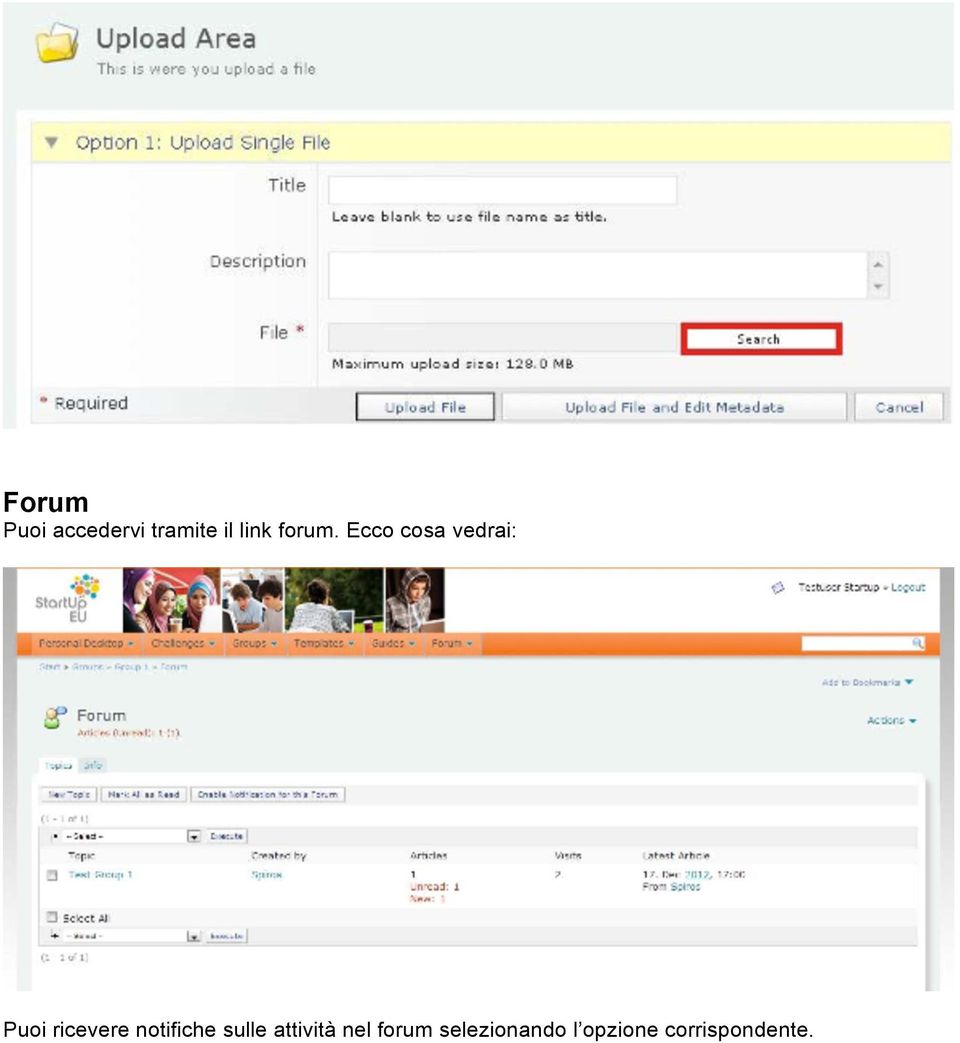
3 tl area di gruppo è la sezione della piattaforma nella quale svolgerai la maggior parte delle tue attività. Puoi trovare 4 aree distinte: upload, forum, wiki e chatroom. Puoi accedere a queste aree selezionando il rispettivo link. Caricare dei file nell area di upload In ogni gruppo c è un area di upload dove caricare i file corrispondenti a ogni consegna per le sfide del gioco. Per farlo, entra nell area di upload del tuo gruppo e seleziona il pulsante add item. Nella schermata successiva, cerca il file da caricare e assegnagli un titolo appropriato (se non dai un titolo, il nome del file sarà il titolo). Clicca poi su Upload File e il file comparirà nella cartella selezionata.

4 Forum Puoi accedervi tramite il link forum. Ecco cosa vedrai: Puoi ricevere notifiche sulle attività nel forum selezionando l opzione corrispondente.
5 Puoi iniziare un nuovo argomento selezionando New Topic. Nel forum puoi aggiungere messaggi nell area Post. Puoi scegliere quali notifiche ricevere selezionando le caselle delle diverse opzioni. Se scegli direct notification verrai informato se ci saranno risposte al tuo messaggio. Se scegli general notification, verrai informato di tutte le attività del forum. Alla fine, premi submit per pubblicare il tuo messaggio.

6 Wiki Per accedervi, cliccal sul link wiki. Arriverai alla sezione Page, dove potrai vedere tutti i contributi disponibili. Per scrivere nel wiki, devi selezionare Edit. Fai click sull area selezionata e vedrai una lista di opzioni. Puoi scegliere di inserire testo, immagini, file, ecc. Nell esempio è stato selezionato l inserimento di testo: compare una nuova schermata dove puoi inserire il testo. Poi ricordati di fare click su salva (save).

7 Per cancellare un elemento di un wiki, seleziona il comando radio e poi scegli delete dal menu a lato, come nellʼimmagine qui sotto. Ogni utente può cancellare solo gli elementi che ha creato lui stesso. Gli amministratori possono invece cancellare tutti gli elementi. Teachers: ruolo dei docenti e diritti Come docente hai più funzionalità nella piattaforma. Puoi creare elementi (tramite il comando add new item sul lato destro dello schermo) e cancellarli.

8 Creare gruppi La creazione di gruppi avviene nella sezione group. I docenti possono creare tutti i gruppi che servono, tramite il comando add item nella sezione gruppi (group), selezionando poi Group, come nell immagine. Appare una nuova schermata. Dai al gruppo un nome e una breve descrizione e seleziona l opzione public group, in modo che gli studenti possano vederlo e chiedere di iscriversi. Clicca su save per salvare e tornare all area gruppi. Questo processo va ripetuto per ogni gruppo.

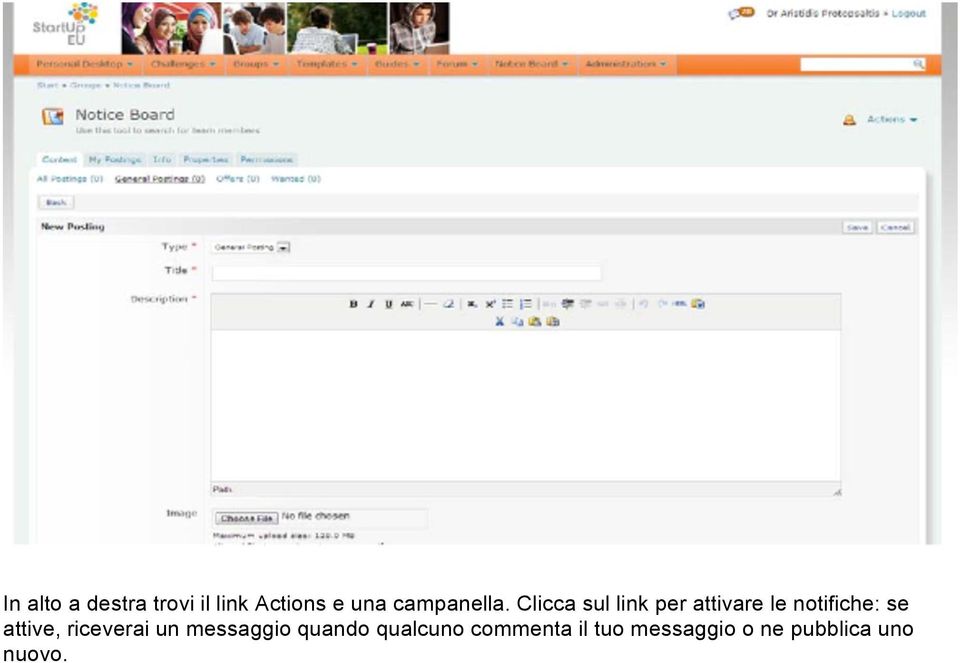
9 Notice board (pannello delle notizie) Nell area Notice board puoi lasciare tre tipi di messaggio Ø general posting Ø offers (offerte di lavoro) Ø ricerche (competenze o ruoli richiesti da un team) Scegli il tipo di messaggio che vuoi creare e clicca su add posting sulla destra. Appare una nuova schermata (puoi cambiare tipo di messaggio selezionando l opzione corretta dal menu Type). Scrivi un titolo e poi il testo. Puoi anche aggiungere un file. Clicca infine su save, e il tuo messaggio viene pubblicato.

10 In alto a destra trovi il link Actions e una campanella. Clicca sul link per attivare le notifiche: se attive, riceverai un messaggio quando qualcuno commenta il tuo messaggio o ne pubblica uno nuovo.
ECCO LE ISTRUZIONI PER INSERIRE IL MATERIALE RICHIESTO DAL BANDO SENZA FILO MUSIC CONTEST
 ECCO LE ISTRUZIONI PER INSERIRE IL MATERIALE RICHIESTO DAL BANDO SENZA FILO MUSIC CONTEST 1) REGISTRATI E CREA UN PROFILO. *(vedi le istruzioni sotto) Registrati su www.circyouity.com e creati un profilo
ISTRUZIONI IN BREVE SULL USO DEL SITO JOOMLA FASE 1 : REGISTRARSI
 ISTRUZIONI IN BREVE SULL USO DEL SITO JOOMLA FASE 1 : REGISTRARSI SELEZIONARE LA VOCE Registrati Appare la seguente schermata dove si andrà ad inserire il nome ed il Nome utente ( anche uguali) la propria
Direzione Didattica e Servizi agli Studenti. Centro Linguistico e Risorse Digitali per la Didattica DIDATTICA ONLINE IL COMPITO
 IL COMPITO Impostazioni generali del compito Il compito permette al docente di assegnare delle esercitazioni agli studenti, da svolgere direttamente in aula oppure a casa. Il docente potrà vedere tutti
Guida a WordPress. 1. Iscrizione a Wordpress
 Guida a WordPress 1. Iscrizione a Wordpress Digitare il seguente indirizzo: https://it.wordpress.com/ Cliccare su Crea sito web Scegliere un tema, ovvero la struttura principale che assumeranno le pagine
Scegli l attività che intendi svolgere e clicca con il tasto sinistro del mouse sull argomento (esempio figura 2)
 Figura 1 Clicca qui con il tasto Una volta scaricati i materiali di studio e averli studiati o almeno letti.! scegli l argomento da trattare, clicca con il tasto sull argomento stesso come descritto nell
Presentazione con PowerPoint
 Presentazione con PowerPoint L applicazione PowerPoint permette di creare documenti da mostrare su diapositive per presentazioni. Sarai facilitato nell utilizzo di PowerPoint perché molti pulsanti e molte
Direzione Didattica e Servizi agli Studenti. Centro Linguistico e Risorse Digitali per la Didattica DIDATTICA ONLINE IL FORUM
 IL FORUM 1. Impostazioni generali Il forum è un ambiente per la comunicazione asincrona, permette cioè ai partecipanti di inviarsi messaggi in uno spazio condiviso senza necessariamente essere online nello
Guida rapida. Indice: Creare un progetto Gestire e modificare un progetto Visualizzare i risultati di un progetto o una valutazione
 Guida rapida Indice: Creare un progetto Gestire e modificare un progetto Visualizzare i risultati di un progetto o una valutazione Questo documento è studiato per aiutarti ad amministrare rapidamente le
TUTORIAL PER MOODLE. Il presente tutorial è una semplice guida all utilizzo della piattaforma Moodle sita all indirizzo
 TUTORIAL PER MOODLE Il presente tutorial è una semplice guida all utilizzo della piattaforma Moodle sita all indirizzo PRIMO ACCESSO Per accedere alla piattaforma dei corsi, digitare nella barra dell indirizzo
IL SITO ISTITUZIONALE DELLA SCUOLA ITIS E. MATTEI - URBINO MANUALE D USO
 IL SITO ISTITUZIONALE DELLA SCUOLA ITIS E. MATTEI - URBINO MANUALE D USO Sommario INTRODUZIONE... 2 MAPPA DEL SITO... 2 CATEGORIE... 3 UTENTI... 4 PAGINE... 4 EVENTI... 8 PUBBLICAZIONE DI ALLEGATI... 8
Attiva la APP di OnSync. Clicca su ATTIVA APP.
 Questo breve manuale ha lo scopo di mostrare la procedura con la quale interfacciare la piattaforma di web conferencing OnSync di Digital Samba e la tua piattaforma E- Learning Docebo. Questo interfacciamento
1. Accesso ai documenti tramite il Portale dei Concessionari
 CNHI Financial Services - Portale EDD - Accesso agli estratti conto dei Dealer e fatture interessi. Indice 1. Accesso ai documenti tramite il Portale dei Concessionari... 2 2. Menu principale (Home)...
Le classi virtuali su HUB Scuola
 Le classi virtuali su HUB Scuola Le classi virtuali su HUB Scuola Gli studenti e i docenti registrati su HUB Scuola possono lavorare insieme all interno di una classe virtuale. Solo docenti certificati
Navigare in piattaforma
 Primo accesso Dimenticato la password? Navigare in piattaforma Come accedere a un corso Teachmood : istruzioni per l accesso Per accedere a Teachmood bastano pochi e semplici passaggi: a) Andare su www.teachmood.it
Programma Scienza senza frontiere CSF Italia. Guida per lo studente ai corsi di lingua italiana ICoN con tutorato
 Programma Scienza senza frontiere CSF Italia Guida per lo studente ai corsi di lingua italiana ICoN con tutorato Indice 1. Esplorare il corso 1.1 Accedere al corso 1.1.1 La pagina di benvenuto 1.2 Navigare
ASAN Autorizzazione e Accreditamento delle Strutture Sanitarie Modalità di Accesso Lato Enti Gestori
 ASAN Autorizzazione e Accreditamento delle Strutture Sanitarie Modalità di Accesso Lato Enti Gestori Vers.4 1 Modalità di Accesso con Carta Cittadino CRS/CNS L accesso lato Ente deve avvenire usando la
Tutorial. KPMG MyAcademy-Demo April, 2016
 Tutorial KPMG MyAcademy-Demo April, 2016 Indice 1. La piattaforma 1.1 Registrazione 1.2 Home page personale 1.3 Catalogo 1.4 Auto-iscrizione ai corsi 1.5 Reporting 1.6 Corsi completati 1.7 Link principali
STEP ONE: Login to OnSync Guida Partecipanti
 STEP ONE: Login to OnSync Guida Partecipanti Ultimo aggiornamento 10/2012 STEP Accedi ONE: a SkyMeeting Login to OnSync Se il meeting prevede un autenticazione, ecco come fare il login Se sei titolare
Guida rapida all uso di G-Suite. versione per gli studenti
 Guida rapida all uso di G-Suite versione per gli studenti accedi comunica archivia crea collabora impara G-Suite: che cos è? è una suite di strumenti che Google mette a disposizione delle scuole per migliorare
Presentazione con PowerPoint
 Presentazione con PowerPoint L applicazione PowerPoint permette di creare documenti da mostrare su diapositive per presentazioni. Sarai facilitato nell utilizzo di PowerPoint perché molti pulsanti e molte
Guida alla registrazione nel nuovo sistema integrato QuESTIO e Open Innovation
 Guida alla registrazione nel nuovo sistema integrato QuESTIO e Open Innovation Come fare per Registrare o rinnovare la registrazione della propria organizzazione (CRTT o AP) al sistema QuESTIO: Sei responsabile
Guida alla registrazione nel nuovo sistema integrato Open Innovation e QuESTIO
 Guida alla registrazione nel nuovo sistema integrato Open Innovation e QuESTIO Come fare per Registrare o rinnovare la registrazione della propria organizzazione (CRTT o AP) al sistema QuESTIO: Sei responsabile
TUTORIAL LIBRI IN SIMBOLI
 TUTORIAL LIBRI IN SIMBOLI Questo tutorial guida alla costruzione di un libro in simboli utilizzando il programma ARAWORD e OPENOFFICE DRAW. I programmi devono essere aperti entrambi. Si consiglia di scrivere
MANUALE DI SINTESI AD USO DEI DOCENTI PER L UTILIZZO DI NUVOLA (SCRUTINIO ELETTRONICO)
 MANUALE DI SINTESI AD USO DEI DOCENTI PER L UTILIZZO DI NUVOLA (SCRUTINIO ELETTRONICO) N.B. PER L UITLIZZO DI NUVOLA SI CONSIGLIA DI UTILIZZARE IL BROWSER GOOGLE CHROME SCARIBALE AL LINK: http://www.google.it/intl/it/chrome/browser/
GUIDA UTILIZZO CLASSROOM GOOGLE APPS FOR EDUCATION
 GUIDA UTILIZZO CLASSROOM GOOGLE APPS FOR EDUCATION 1. Collegarsi a Google e cliccare su ACCEDI 2. Inserire la password per il proprio account istituzionale fornito dalla scuola: [email protected]
7. Sezione Contatti WebMail PEC Aruba: Creazione Contatti e Gruppi di Persone
 7. Sezione Contatti WebMail PEC Aruba: Creazione Contatti e Gruppi di Persone ll presente articolo esemplifica le modalità di utilizzo di tutti gli strumenti disponibili nella sezione Contatti. La stessa
Manuale rapido agenda Zimbra. Per entrare nella propria agenda via web digitare il link https://smail.regione.toscana.it. Inserire utente e password.
 Manuale rapido agenda Zimbra Per entrare nella propria agenda via web digitare il link https://smail.regione.toscana.it Inserire utente e password. Cliccare sull icona Agenda, verranno visualizzati i vari
Seguendo questo tutorial imparerai come aggiungere le azioni al tuo SWiSH Movie. Questo tutorial è salvato come "Actions.swi" nel menu File Samples.
 Questo tutorial è stato tradotto in italiano da Alessandro Monaco dall originale inglese tratto da http://www.swishzone.com e può essere distribuito esclusivamente sul sito Grafichissima http://www.grafichissima.it
Compilazione Programma Musicale Digitale. Tutorial MioBorderò- Direttore dell Esecuzione
 Tutorial MioBorderò- Direttore dell Esecuzione Compilazione Programma Musicale Digitale Tutorial MioBorderò- Direttore dell Esecuzione Come accedere ai Servizi Online SIAE Passo 1: accedi ai Servizi Online
ARGO SCUOLANEXT Registro Elettronico Personale. Guida per docenti (operazioni principali) di Cristina Cappellano
 ARGO SCUOLANEXT Registro Elettronico Personale Guida per docenti (operazioni principali) di Cristina Cappellano Indice Come accedere ad Argo ScuolaNext Come registrare il proprio orario scolastico Come
14Ex-Cap11.qxd :20 Pagina Le macro
 14Ex-Cap11.qxd 21-12-2006 11:20 Pagina 203 11 Le macro Creare le macro Registrare una macro Eseguire una macro Riferimenti assoluti e relativi nelle macro Assegnare un pulsante a una macro Modificare una
CREAZIONE DI UNA CARTELLA
 CREAZIONE DI UNA CARTELLA Impostazioni generali Il modulo cartella consente al docente di visualizzare in un unica cartella un insieme di file correlati tra loro, riducendo la dimensione della home page
Questo materiale è reperibile a questo indirizzo: PAS
 Questo materiale è reperibile a questo indirizzo: http://diego72.altervista.org/ PAS Comunicazione elettronica - Libero Posta elettronica Libero Mail Accedere a Libero Mail Accedi da qui Link pagina Pagina
Lake Como: il progetto
 Lake Como: il progetto Partner Soggetto attuatore Obiettivi del progetto Potenziamento, miglioramento e valorizzazione della PROMOZIONE TURISTICA DIGITALE del LAGO DI COMO Lake Como: lo strumento Che piattaforma
Come creare un'etichetta
 Come creare un'etichetta Pagina 17 Pagina 18 Strumento testo Lo strumento testo a sinistra dello schermo Personalizza si apre quando si clicca su una casella di testo o quando si clicca sull icona del
ACCESSO AI SERVIZI RISERVATI DI RTRT https://accessosicuro.rete.toscana.it
 ACCESSO AI SERVIZI RISERVATI DI RTRT https://accessosicuro.rete.toscana.it MANUALE UTENTE INDICE REGISTRAZIONE... 1 AGGIORNAMENTO PROFILO UTENTE... 8 SCELTA APPLICAZIONE... 9 MODIFICA DEL PROPRIO PROFILO...
GUIDA ALL UTILIZZO DELLA PIATTAFORMA I CARE. Manuale pratico per lo studente
 GUIDA ALL UTILIZZO DELLA PIATTAFORMA I CARE Manuale pratico per lo studente A partire da metà ottobre 2015, in quanto nuovo iscritto UNIMC, sei diventato parte del nuovo progetto I care e potrai utilizzare
GESTIRE IL SITO IL PONTE DEI CANAIS
 GESTIRE IL SITO IL PONTE DEI CANAIS Accedere al sito http://www.ilpontedeicanasi.it/sito/wp-login.php Inserire Nome utente e Password Si accede così alla prima pagina del pannello di controllo, chiamata
CREAZIONE DI UNA CARTELLA
 CREAZIONE DI UNA CARTELLA Impostazioni generali Il modulo cartella consente al docente di visualizzare in un unica cartella un insieme di file correlati tra loro, riducendo la dimensione della home page
PRESENTAZIONE DEI PIANI FORMATIVI AVVISI 1/17 2/17
 PRESENTAZIONE DEI PIANI FORMATIVI AVVISI 1/17 2/17 Manuale di utilizzo sistema informatico Revisione 1.0 del 15/06/2017 INDICE 1. CONTENUTO DEL MANUALE... 1 2. REGISTRAZIONE E ACCESSO... 2 2.1. Home page...
Bi-LINK - Manuale d uso Version 1.0
 Bi-LINK - Manuale d uso Version 1.0 (1) INSTALLAZIONE (2) CARICAMENTO DEI DATI (3) VISUALIZZAZIONE DEI DATI DEL DISPOSITIVO (4) CREAZIONE DI UN PARAMETRO (5) MODIFICA DI UN PARAMETRO (6) COME PARTECIPARE
ASAN Autorizzazione e Accreditamento delle Strutture Sanitarie Modalità di Accesso Lato Enti Gestori
 ASAN Autorizzazione e Accreditamento delle Strutture Sanitarie Modalità di Accesso Lato Enti Gestori Vers.5.0 1 Modalità di accesso con carta Operatore SISS L accesso, può avvenire in due diversi modi:
IL PORTALE ELLY: COME CARICARE MATERIALI DIDATTICI. Per informazioni:
 IL PORTALE ELLY: COME CARICARE MATERIALI DIDATTICI Per informazioni: [email protected] 1. Accedere a Elly u Il pulsante di LOGIN è in evidenza sul lato destro della Home Page, nel riquadro evidenziato.
Guida alle funzioni principali
 Guida alle funzioni principali www.utax.it +39 02 895861 [email protected] 1 Indice Come accedere al menu LUX... 3 Come usare il menu LUX... 4 Come configurare la connessione Wi-Fi... 5 Come impostare
ZTRAVEL MANUALE UTENTE
 ZTRAVEL MANUALE UTENTE Sommario HR PORTAL NUOVO MODULO ZTRAVEL... 3 PIANIFICAZIONE TRASFERTA... 3 SERVIZI DI VIAGGIO... 6 INSERIMENTO RIMBORSI... 11 SPESE... 12 ITINERARIO E RIMBORSI KM... 14 HR PORTAL
Bridgemate App. Informazioni per i giocatori. Bridge Systems BV
 Bridgemate App Informazioni per i giocatori Bridge Systems BV Bridgemate App Informazioni per i giocatori Pagina 2 Indice Introduzione... 3 Scarica app... 3 Eseguire l app e creare un account... 4 Avvio
Compilazione Programma Musicale Digitale. Tutorial MioBorderò- Direttore dell Esecuzione
 Tutorial MioBorderò- Direttore dell Esecuzione Compilazione Programma Musicale Digitale Tutorial MioBorderò- Direttore dell Esecuzione Come accedere ai Servizi Online SIAE Passo 1: accedi ai Servizi Online
Ridimensionamento Immagini
 Page 1 of 8 COME RIDIMENSIONARE LE IMMAGINI PER ilist.net Ridimensionamento Immagini Le immagini scaricate dalla macchina fotografica digitale sono troppo pesanti e di dimensioni troppo grosse per poter
MANUALE i2zero i 2 ZERO CANESI DIFFUSIONE
 i2zero CANESI DIFFUSIONE INDICE Pag.3 Pag.4 Pag.5 Pag.6 Pag.7 Pag. 8 Pag. 9 Accesso al sito Menù i2zero Bolle di Consegna Bolle di Resa Richieste di rifornimento Cerca pubblicazione Richieste di prenotazione
La guida per creare un evento
 PER CHI HA IN MENTE SOLO TANGO La guida per creare un evento Scarica l App gratuita e inserisci i tuoi eventi sul sito www.tangotoday.net appariranno subito nell App! Vuoi organizzare una serata di Milonga?
MANUALE - ISTRICE 2009
 MANUALE - ISTRICE 2009 Per accedere al sito digitare il seguente link nella barra degli indirizzi di Internet Explorer. http://turismo.statistica.marche.it/ La Home Page che vi troverete di fronte è questa:
Linee guida per la verbalizzazione degli appelli d esame Area WEB Privata FUNZIONI DOCENTE
 Linee guida per la verbalizzazione degli appelli d esame Area WEB Privata FUNZIONI DOCENTE Sommario Area riservata Docente....2 1 Verbalizzazione appelli d esame...3 2 Creazione Verbale...7 1 Area riservata
Privato. Guida al caricamento degli immobili
 Privato Guida al caricamento degli immobili SOMMARIO ACCESSO ALL AREA CLIENTE...3 CARICAMENTO DEGLI IMMOBILI...5 INSERIMENTO INFORMAZIONI - Step 1 - Informazioni...6 INSERIMENTO INFORMAZIONI - Step 2 -
Manuale d uso Settembre 2014
 Manuale d uso Settembre 2014 Indice Registrazione e primo accesso p. 3 Creazione corsi e gruppi... p. 11 Pagina della scuola. p. 28 Risorse personali e pubbliche. p. 34 Calendario p. 41 Registro elettronico
Xerox WorkCentre 3655 Stampante multifunzione Pannello comandi
 Pannello comandi I servizi disponibili variano in base all'impostazione della stampante. Per ulteriori informazioni su servizi e impostazioni, consultare la Guida per l'utente. 3 4 5 Schermo sensibile
Usare i forum. Il forum: la struttura del forum Rispondere a un messaggio e aggiungere un nuovo argomento di discussione Sottoscrivere un forum
 Usare i forum Il forum: la struttura del forum Rispondere a un messaggio e aggiungere un nuovo argomento di discussione Sottoscrivere un forum Il forum: la struttura del forum I forum sono il principale
Eventi.dispoc Guidelines
 Eventi.dispoc Guidelines 1. Inserire un evento 2. Abilitare le notifiche 3. Inoltro mail [email protected] su @unisi.it 4. Importare il calendario eventi.dispoc 1 1. Procedura guidata per inserire
Manuale rapido Zimbra Posta elettronica e agenda
 ZIMBRA Pagina 1 Manuale rapido Zimbra Posta elettronica e agenda Zimbra è una suite di collaborazione, che permette con un solo strumento di poter accedere al proprio account di posta elettronica regionale,
Manuale LiveBox APPLICAZIONE ANDROID (V. 3.02.019) http://www.liveboxcloud.com
 2015 Manuale LiveBox APPLICAZIONE ANDROID (V. 3.02.019) http://www.liveboxcloud.com LiveBox Srl non rilascia dichiarazioni o garanzie in merito al contenuto o uso di questa documentazione e declina qualsiasi
Guida alle funzioni principali
 Guida alle funzioni principali www.utax.it +39 02 895861 [email protected] 1 Indice Come accedere al menu LUX... 3 Come usare il menu LUX... 4 Come configurare la connessione Wi-Fi... 5 Come impostare
COME INSERIRE LE NOTE NELLA COMPOSIZIONE
 COME INSERIRE LE NOTE NELLA COMPOSIZIONE 1. Note ordine in INTESTAZIONE: Nella sezione INTESTAZIONE del progetto è possibile inserire qualsiasi tipo di nota da comunicare nei dieci campi che portano la
Io Partecipo Manuale utente
 2017 Versione 01.0 Io Partecipo Manuale utente Informatica Trentina S.p.A. 11/01/2017 Sommario Introduzione........3 Registrazione......4 Accesso....6 Utilizzo.....9 Io Partecipo - Manuale utente - versione
Salve! In questa guida imparerete come creare/inserire il corso in piattaforma DAI PRIMI PASSAGGI DELL ANAGRAFICA FINO AD ARRIVARE ALL INSERIMENTO
 Salve! In questa guida imparerete come creare/inserire il corso in piattaforma DAI PRIMI PASSAGGI DELL ANAGRAFICA FINO AD ARRIVARE ALL INSERIMENTO DEI CONTENUTI 1. Anagrafica Per prima cosa, bisogna creare