
Il Sistema Operativo Windows
|
|
|
- Gino Fontana
- 9 anni fa
- Просмотров:
Транскрипт
1 Il Sistema Operativo Windows Il Sistema Operativo Windows 1 Per cominciare Le operazioni di base per utilizzare il computer sono: l accensione e lo spegnimento. Mentre l accensione del PC si ottiene premendo il pulsante apposito, è bene ricordare che il metodo corretto per spegnere il PC non è quello di premere il bottone con il quale lo abbiamo acceso, ma è necessario andare nella barra del Menu Start ( o Avvio), premere il pulsante Start e fare clic su Chiudi sessione. Il Sistema Operativo Windows 2 1
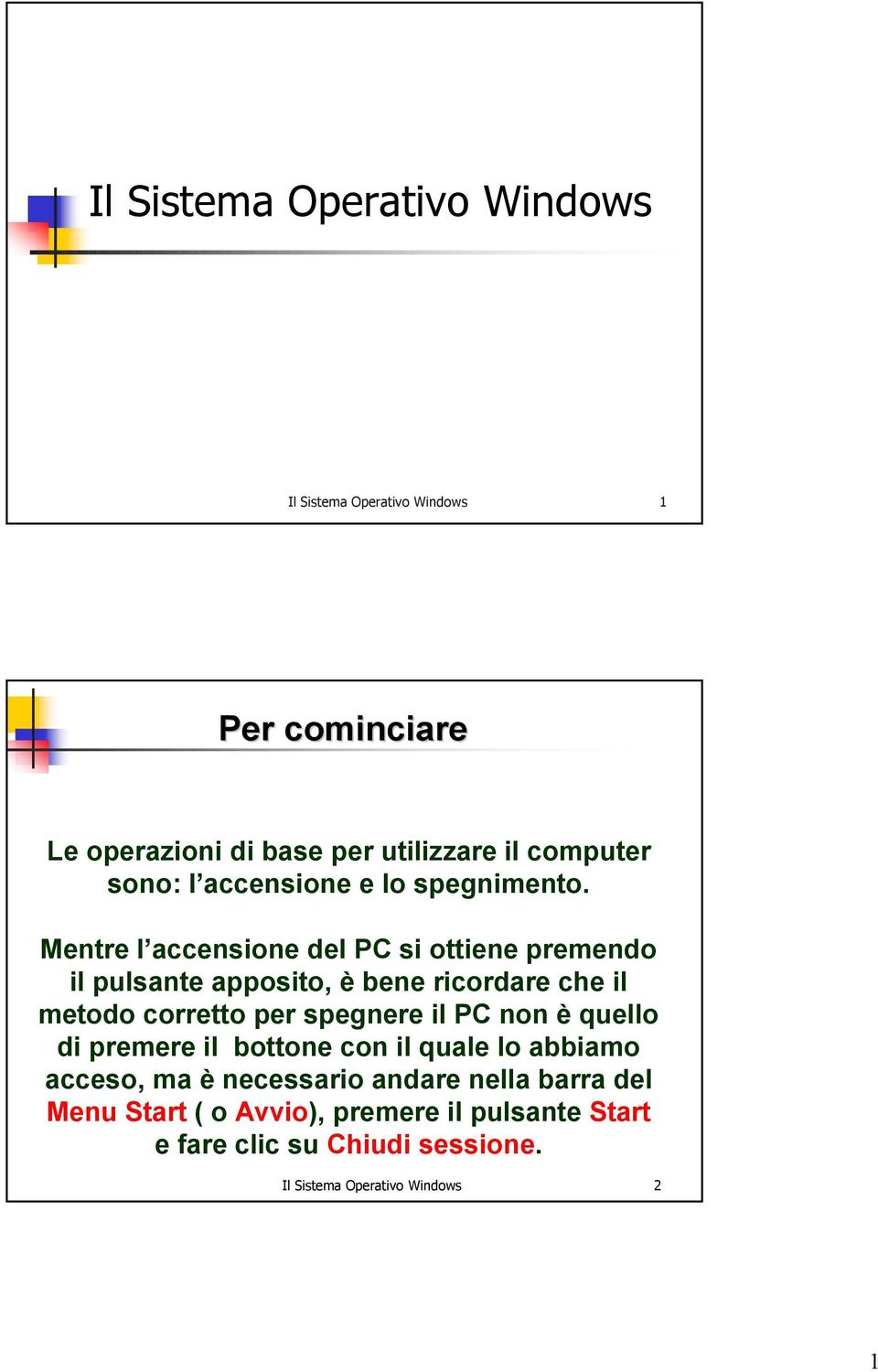
2 Per cominciare Il Sistema Operativo Windows 3 Per cominciare Innanzitutto è fondamentale acquisire familiarità con il sistema operativo (cioè il programma che agisce da intermediario fra l utente e l hardware del computer). Un sistema operativo (es: Windows) svolge tutte le funzioni di verifica dei diversi componenti del PC, facendo in modo che dialoghino fra loro. In pratica il sistema operativo gestisce l hardware, consentendo al PC di funzionare e permettendo anche di avviare le applicazioni, cioè i programmi con cui lavoriamo (es: Word, Excel ecc.) Il Sistema Operativo Windows 4 2
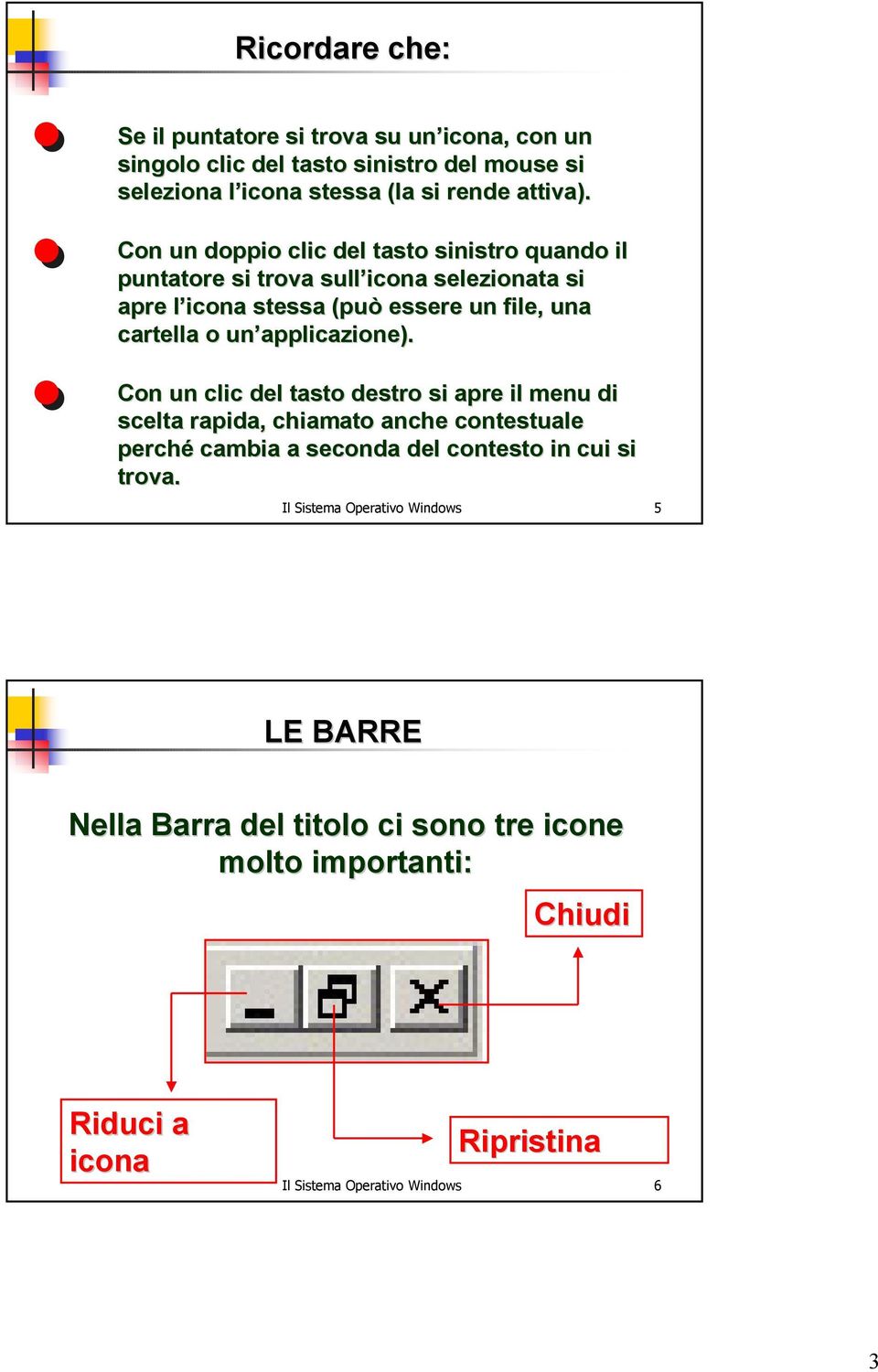
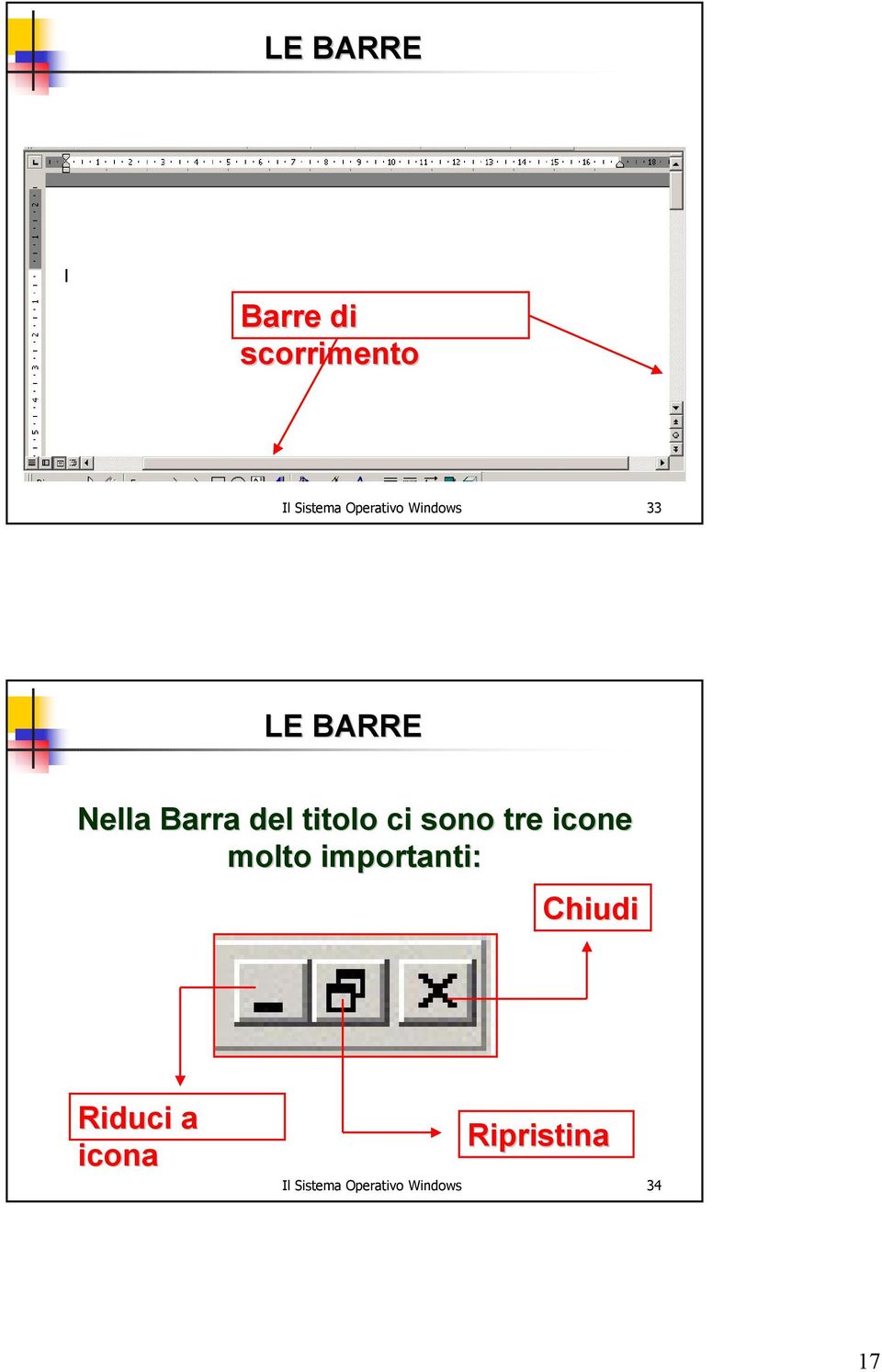
3 Ricordare che: Se il puntatore si trova su un icona, con un singolo clic del tasto sinistro del mouse si seleziona l icona stessa (la si rende attiva). Con un doppio clic del tasto sinistro quando il puntatore si trova sull icona selezionata si apre l icona stessa (può essere un file, una cartella o un applicazione). Con un clic del tasto destro si apre il menu di scelta rapida, chiamato anche contestuale perché cambia a seconda del contesto in cui si trova. Il Sistema Operativo Windows 5 LE BARRE Nella Barra del titolo ci sono tre icone molto importanti: Chiudi Riduci a icona Ripristina Il Sistema Operativo Windows 6 3
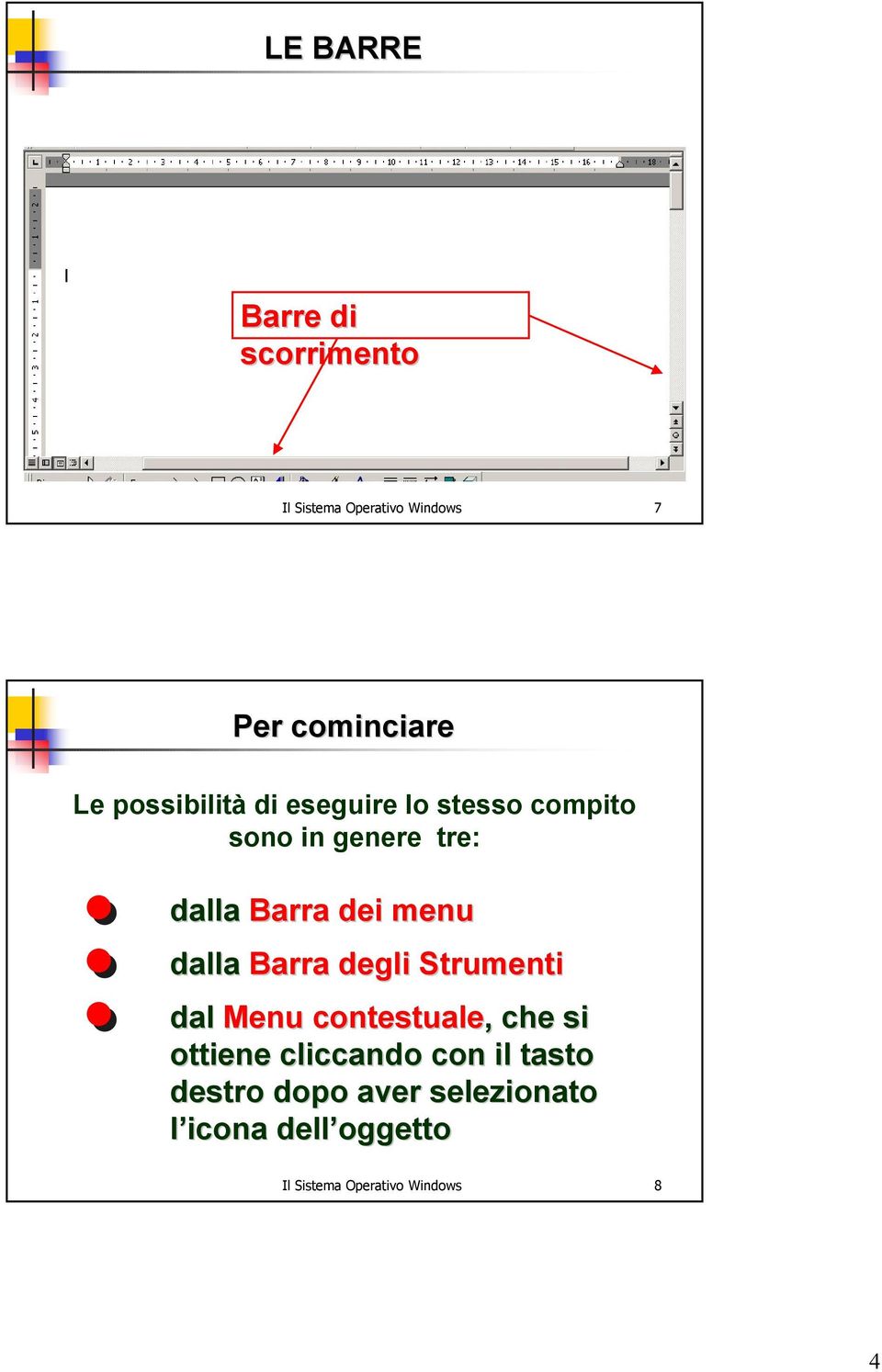
4 LE BARRE Barre di scorrimento Il Sistema Operativo Windows 7 Per cominciare Le possibilità di eseguire lo stesso compito sono in genere tre: dalla Barra dei menu dalla Barra degli Strumenti dal Menu contestuale,, che si ottiene cliccando con il tasto destro dopo aver selezionato l icona dell oggetto Il Sistema Operativo Windows 8 4
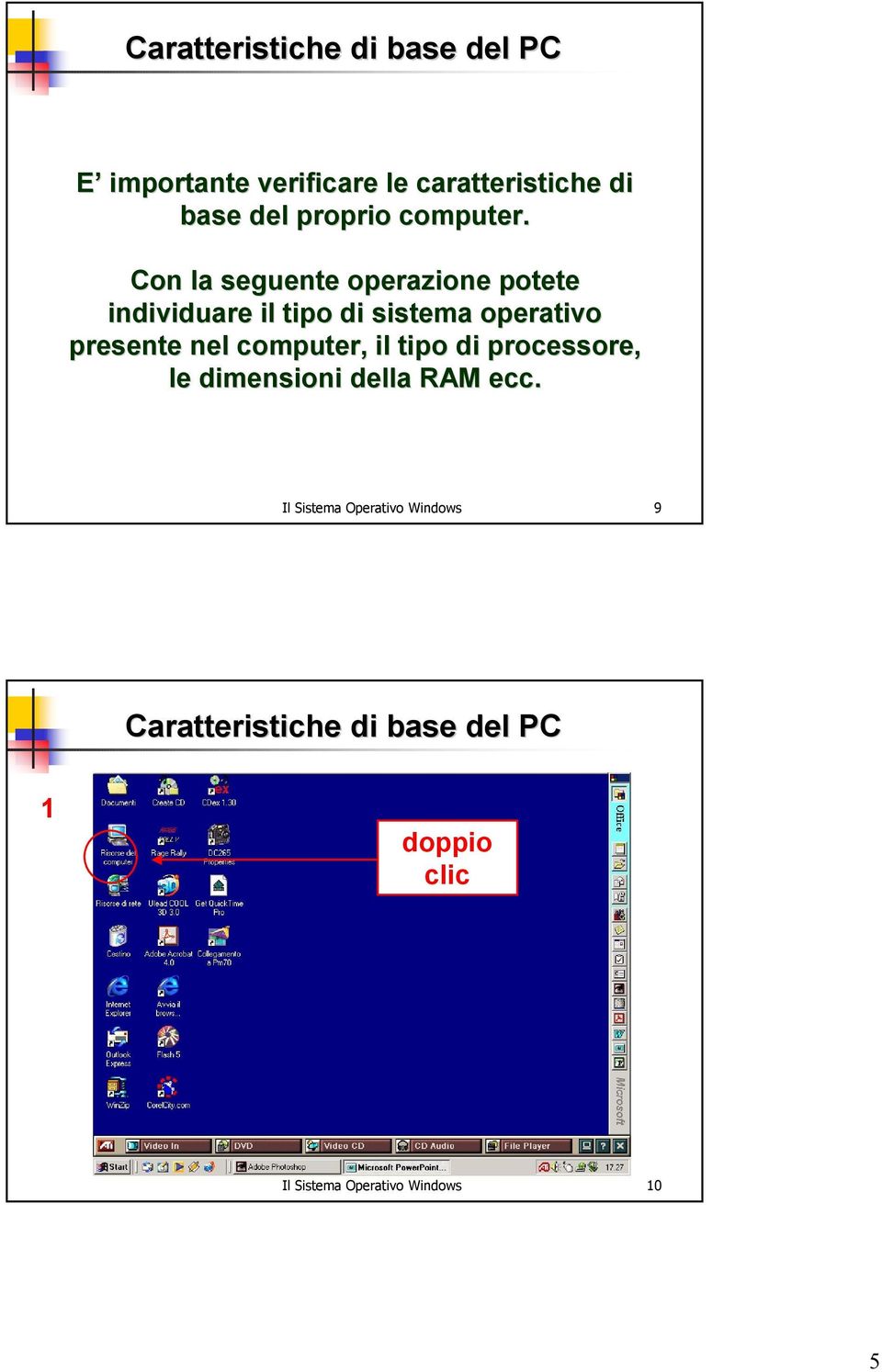
5 Caratteristiche di base del PC E importante verificare le caratteristiche di base del proprio computer. Con la seguente operazione potete individuare il tipo di sistema operativo presente nel computer, il tipo di processore, le dimensioni della RAM ecc. Il Sistema Operativo Windows 9 Caratteristiche di base del PC 1 doppio clic Il Sistema Operativo Windows 10 5
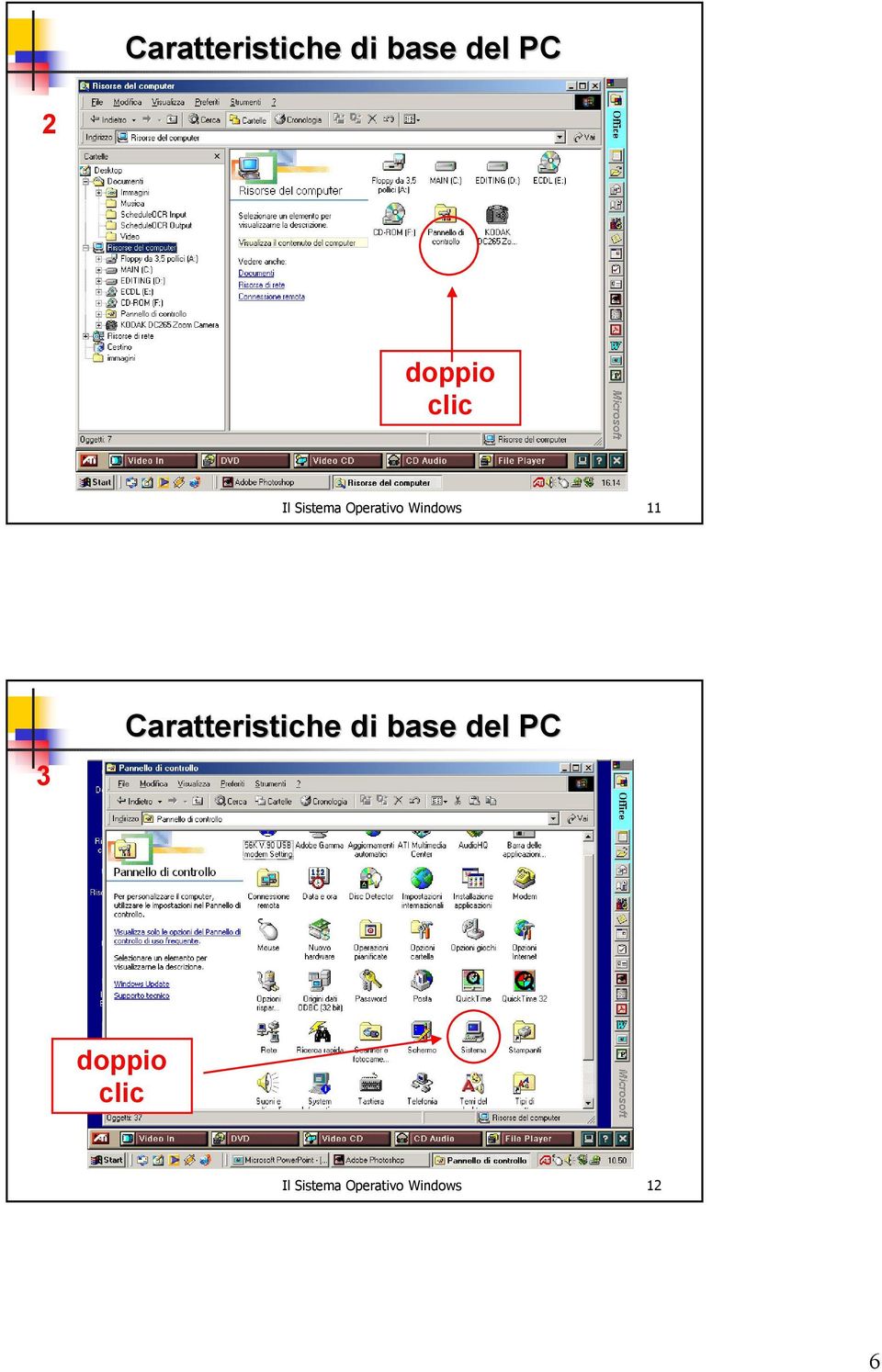
6 Caratteristiche di base del PC 2 doppio clic Il Sistema Operativo Windows 11 3 Caratteristiche di base del PC doppio clic Il Sistema Operativo Windows 12 6
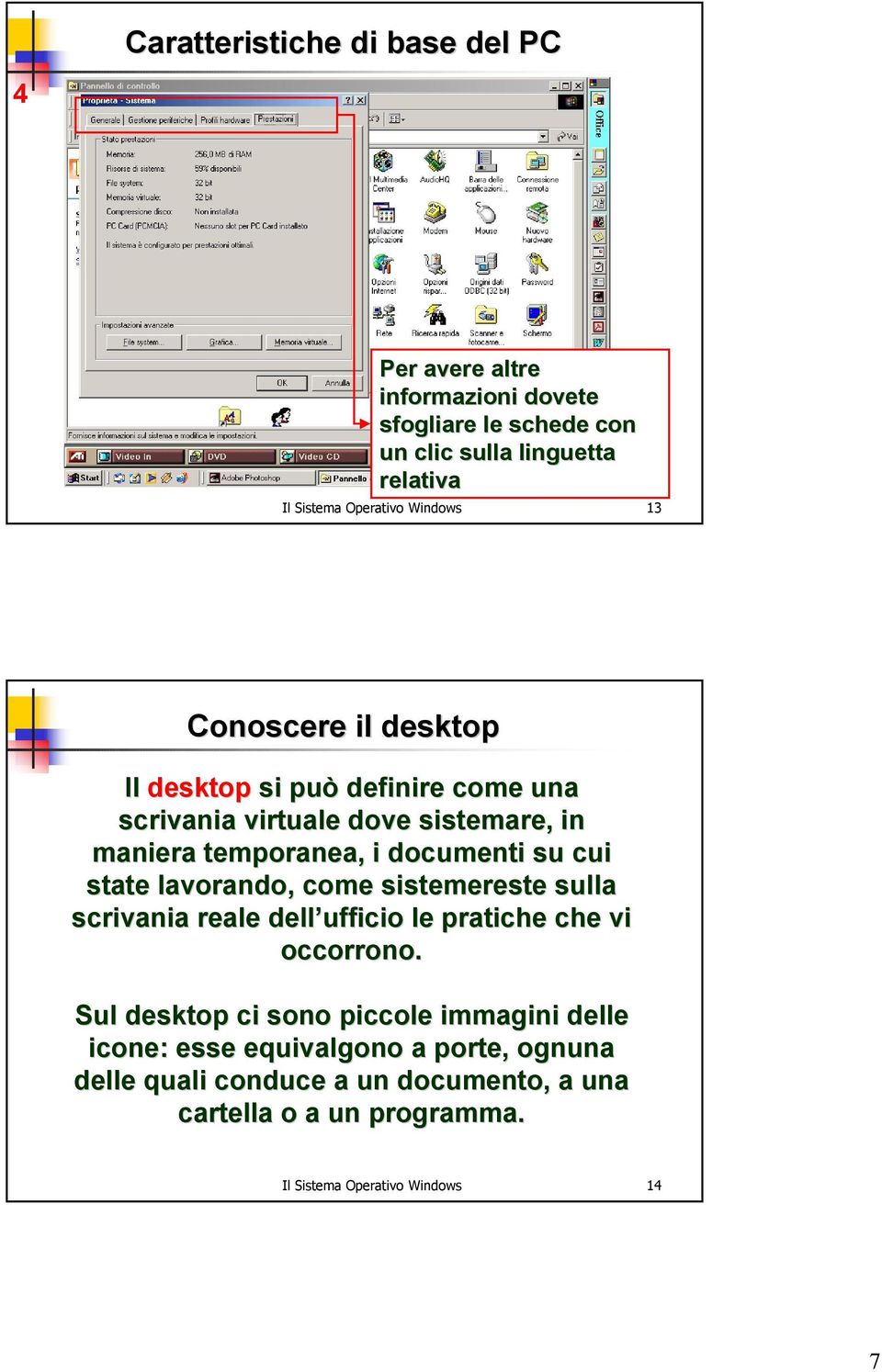
7 4 Caratteristiche di base del PC Per avere altre informazioni dovete sfogliare le schede con un clic sulla linguetta relativa Il Sistema Operativo Windows 13 Conoscere il desktop Il desktop si può definire come una scrivania virtuale dove sistemare, in maniera temporanea, i documenti su cui state lavorando, come sistemereste sulla scrivania reale dell ufficio le pratiche che vi occorrono. Sul desktop ci sono piccole immagini delle icone: esse equivalgono a porte, ognuna delle quali conduce a un documento, a una cartella o a un programma. Il Sistema Operativo Windows 14 7
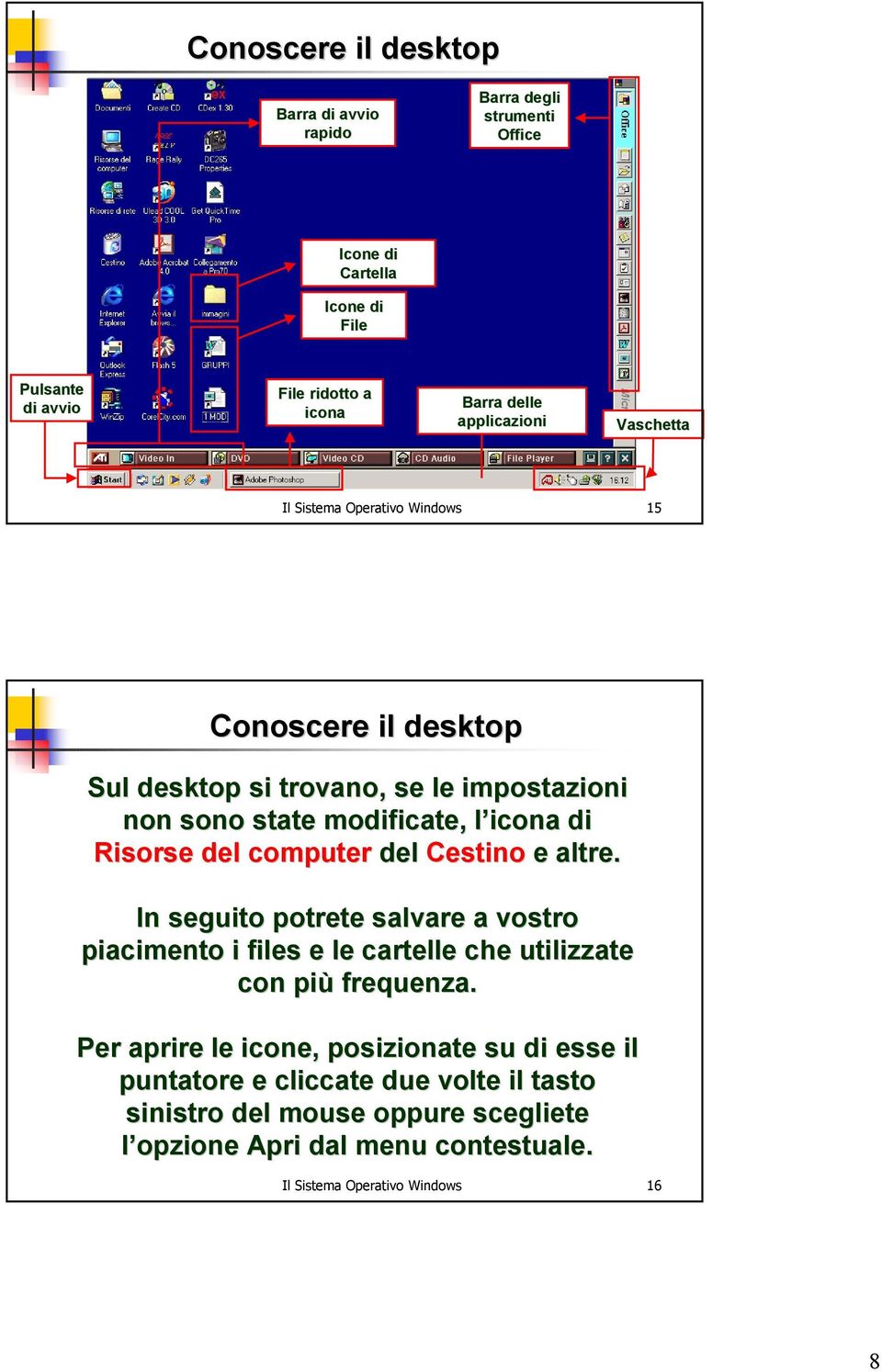
8 Conoscere il desktop Barra di avvio rapido Barra degli strumenti Office Icone di Cartella Icone di File Pulsante di avvio File ridotto a icona Barra delle applicazioni Vaschetta Il Sistema Operativo Windows 15 Conoscere il desktop Sul desktop si trovano, se le impostazioni non sono state modificate, l icona di Risorse del computer del Cestino e altre. In seguito potrete salvare a vostro piacimento i files e le cartelle che utilizzate con più frequenza. Per aprire le icone, posizionate su di esse il puntatore e cliccate due volte il tasto sinistro del mouse oppure scegliete l opzione Apri dal menu contestuale. Il Sistema Operativo Windows 16 8
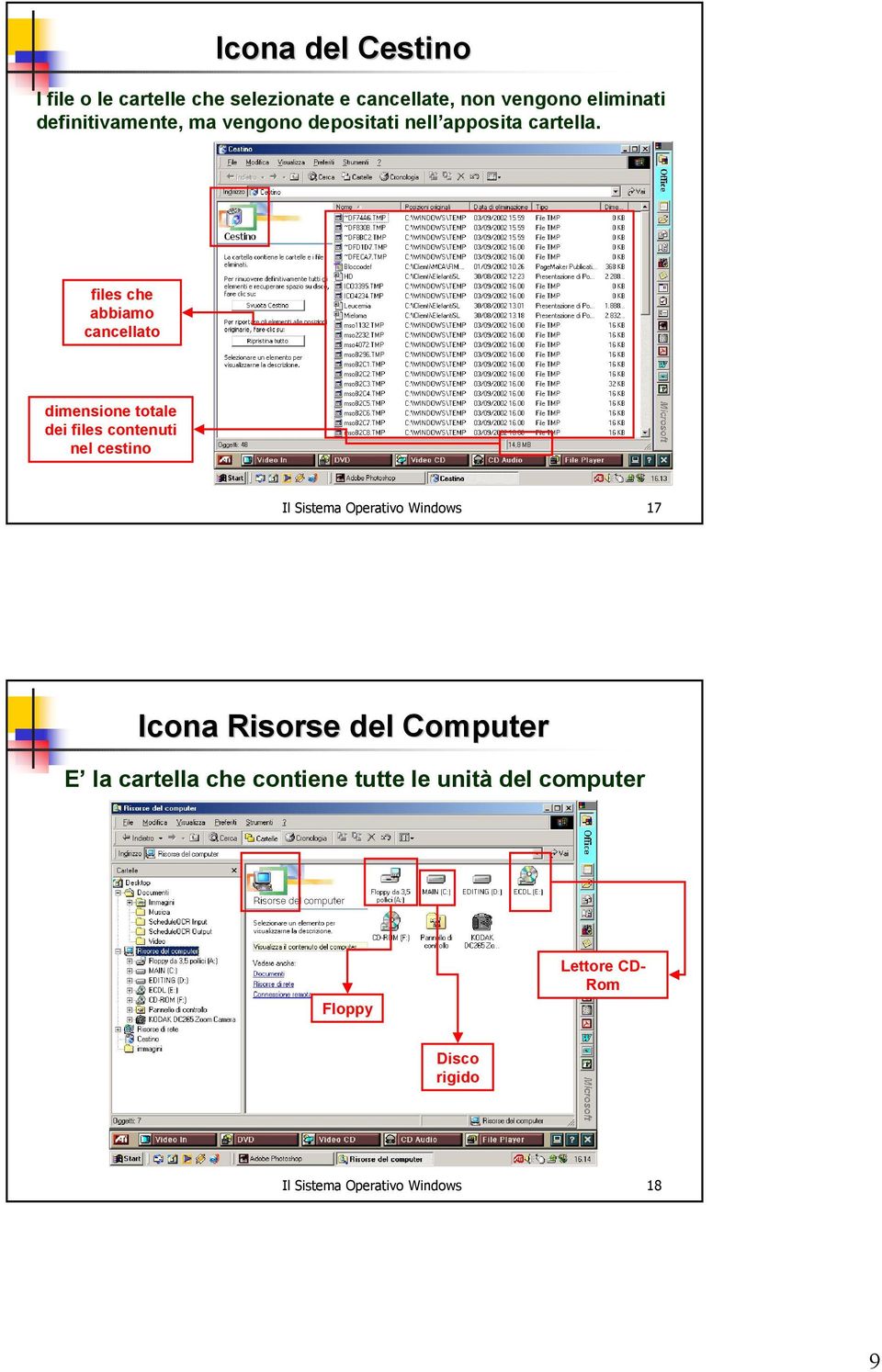
9 Icona del Cestino I file o le cartelle che selezionate e cancellate, non vengono eliminati definitivamente, ma vengono depositati nell apposita cartella. files che abbiamo cancellato dimensione totale dei files contenuti nel cestino Il Sistema Operativo Windows 17 Icona Risorse del Computer E la cartella che contiene tutte le unità del computer Floppy Lettore CD- Rom Disco rigido Il Sistema Operativo Windows 18 9
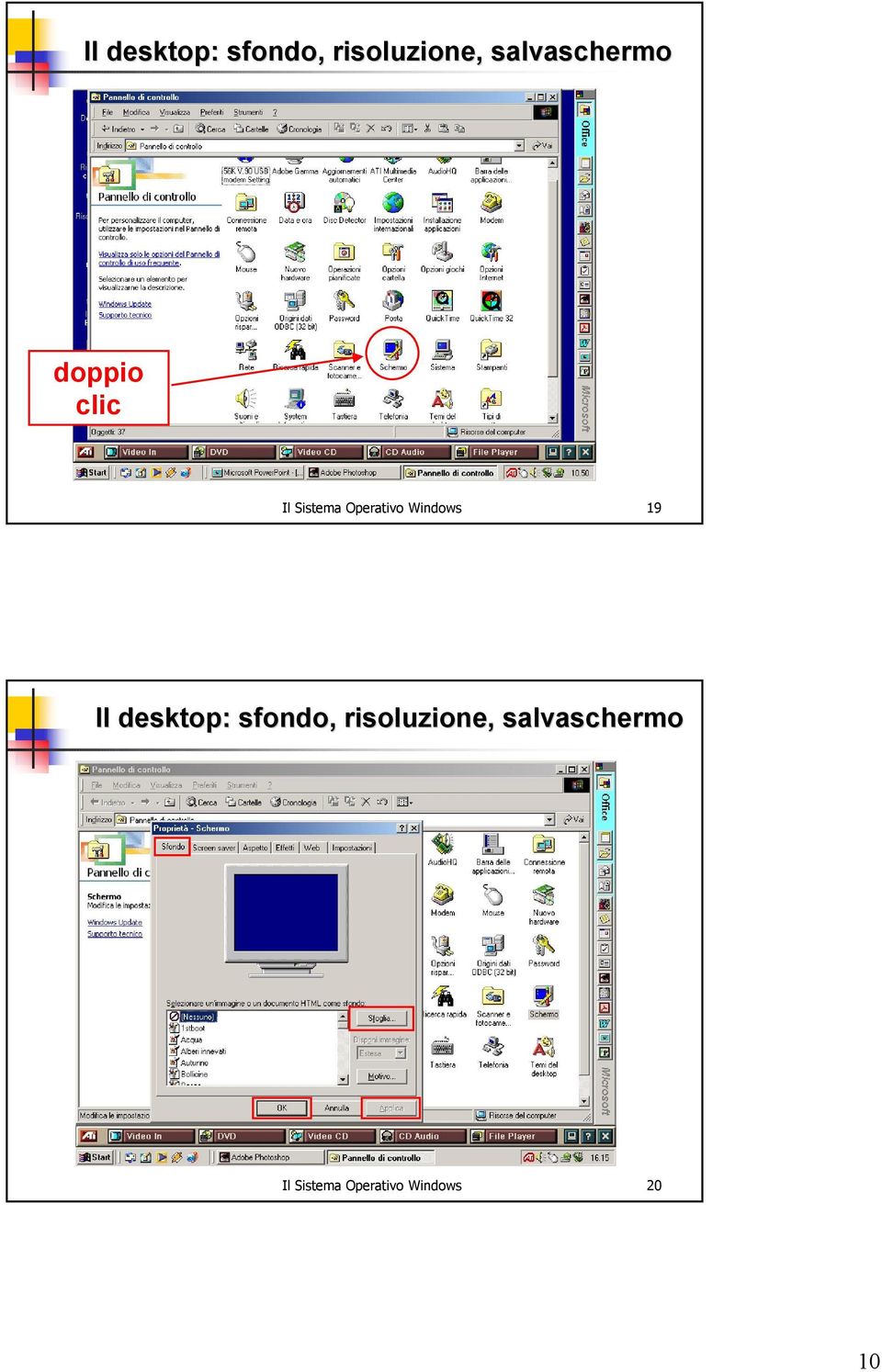
10 Il desktop: sfondo, risoluzione, salvaschermo doppio clic Il Sistema Operativo Windows 19 Il desktop: sfondo, risoluzione, salvaschermo Il Sistema Operativo Windows 20 10
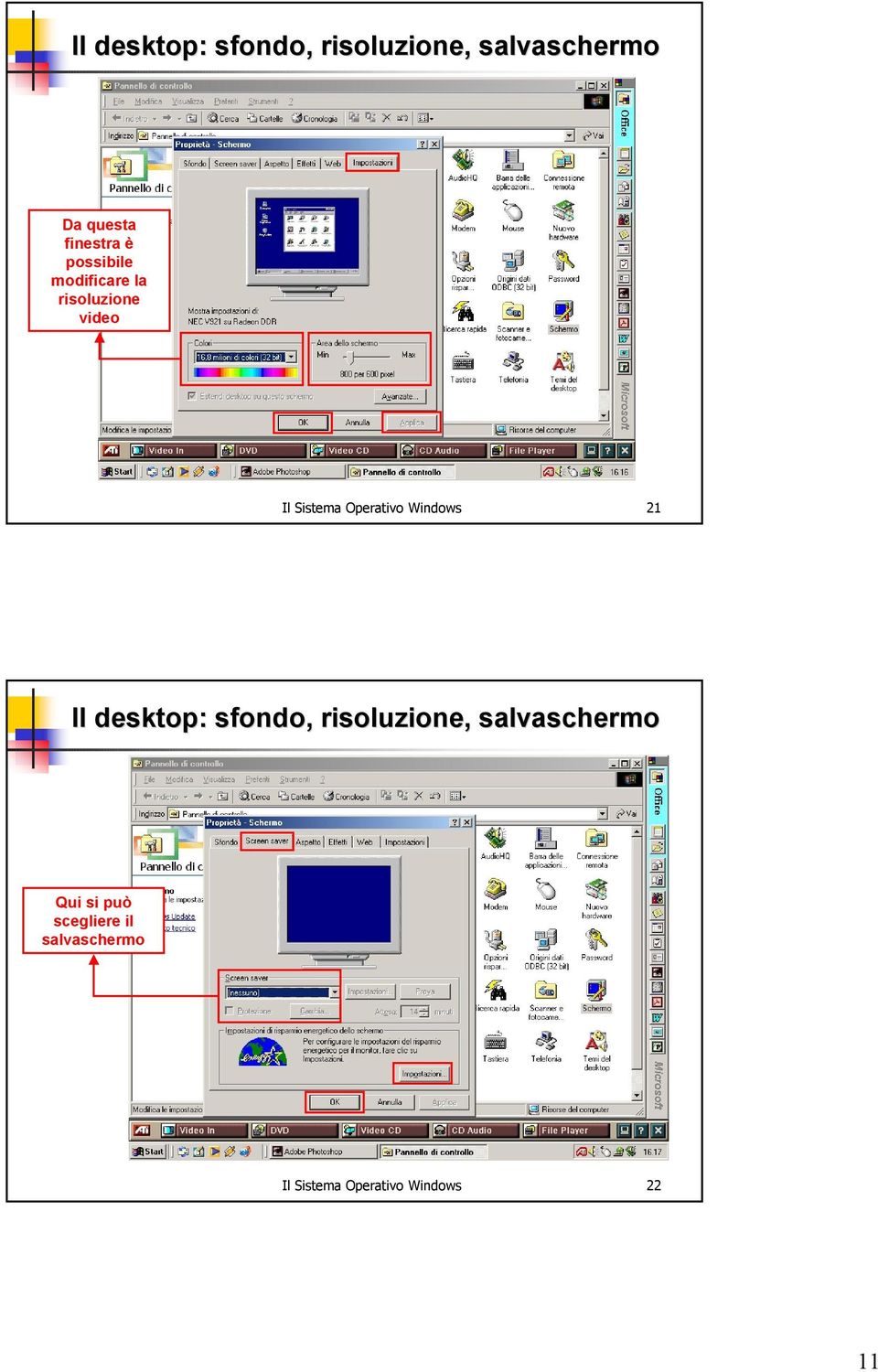
11 Il desktop: sfondo, risoluzione, salvaschermo Da questa finestra è possibile modificare la risoluzione video Il Sistema Operativo Windows 21 Il desktop: sfondo, risoluzione, salvaschermo Qui si può scegliere il salvaschermo Il Sistema Operativo Windows 22 11
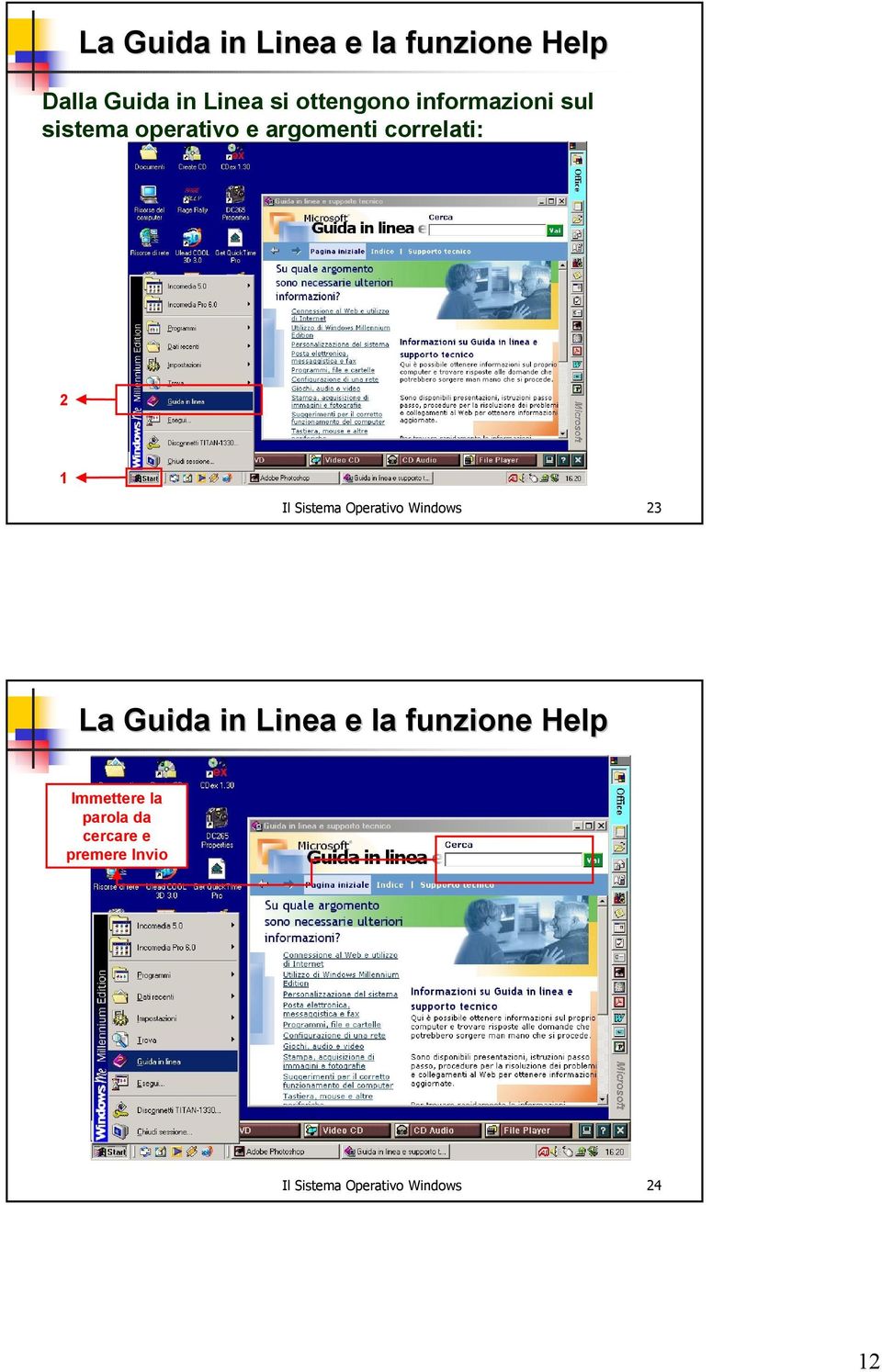
12 La Guida in Linea e la funzione Help Dalla Guida in Linea si ottengono informazioni sul sistema operativo e argomenti correlati: 2 1 Il Sistema Operativo Windows 23 La Guida in Linea e la funzione Help Immettere la parola da cercare e premere Invio Il Sistema Operativo Windows 24 12
13 La Guida in Linea e la funzione Help La guida può essere sfogliata anche: tramite le schede Sommario ed Indice. dalla Barra degli Strumenti cliccando il tasto Il Sistema Operativo Windows 25 La Guida in Linea e la funzione Help dalla Barra degli Strumenti cliccando 1 Il Sistema Operativo Windows 26 13
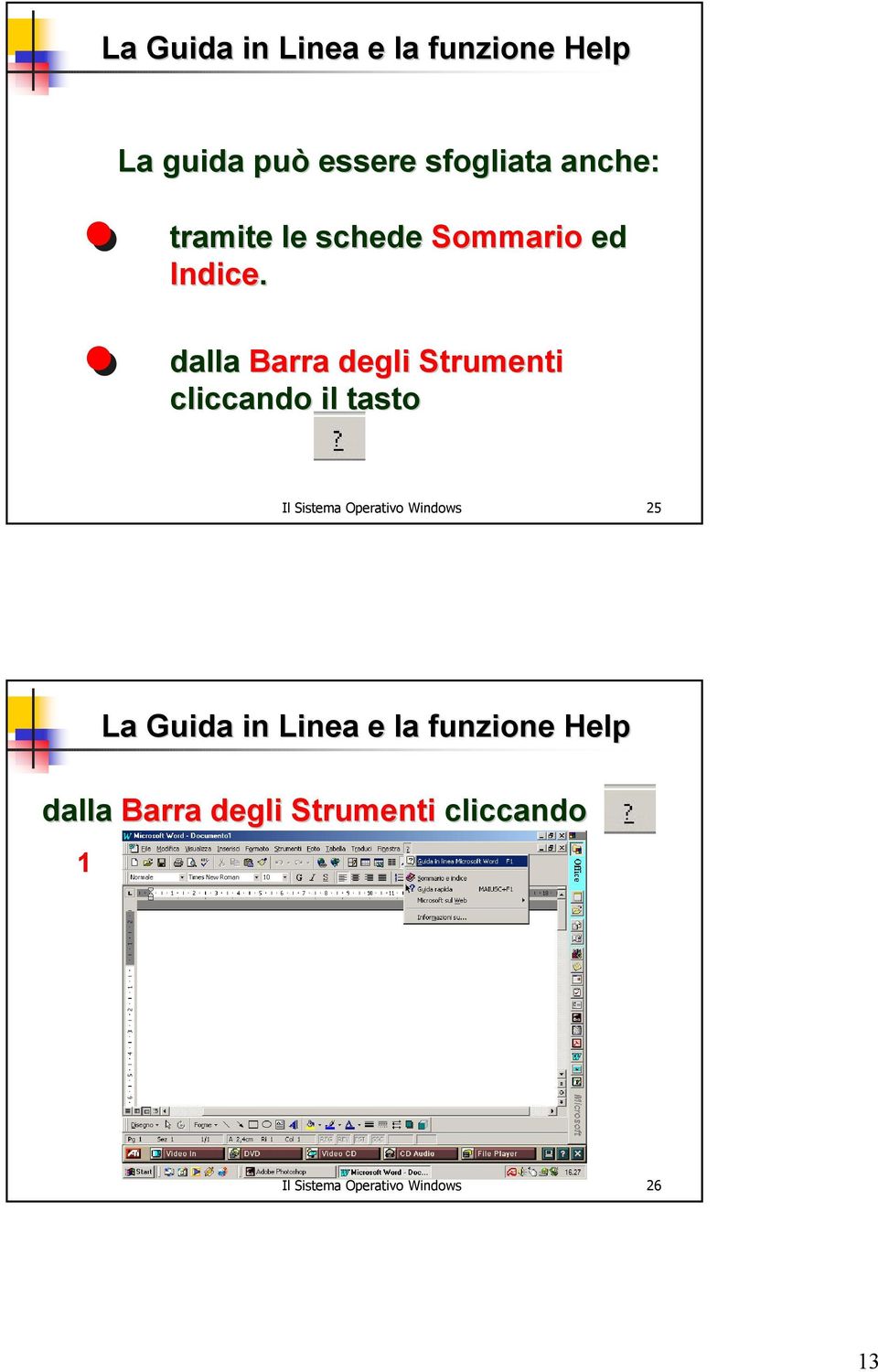
14 La Guida in Linea e la funzione Help dalla Barra degli Strumenti cliccando 2 Il Sistema Operativo Windows 27 Spostare e selezionare icone Per selezionare un icona è sufficiente fare clic su di essa una volta sola con il mouse: l icona cambia colore ed è resa attiva, quindi pronta per essere: aperta, copiata, spostata e manipolata. Il Sistema Operativo Windows 28 14
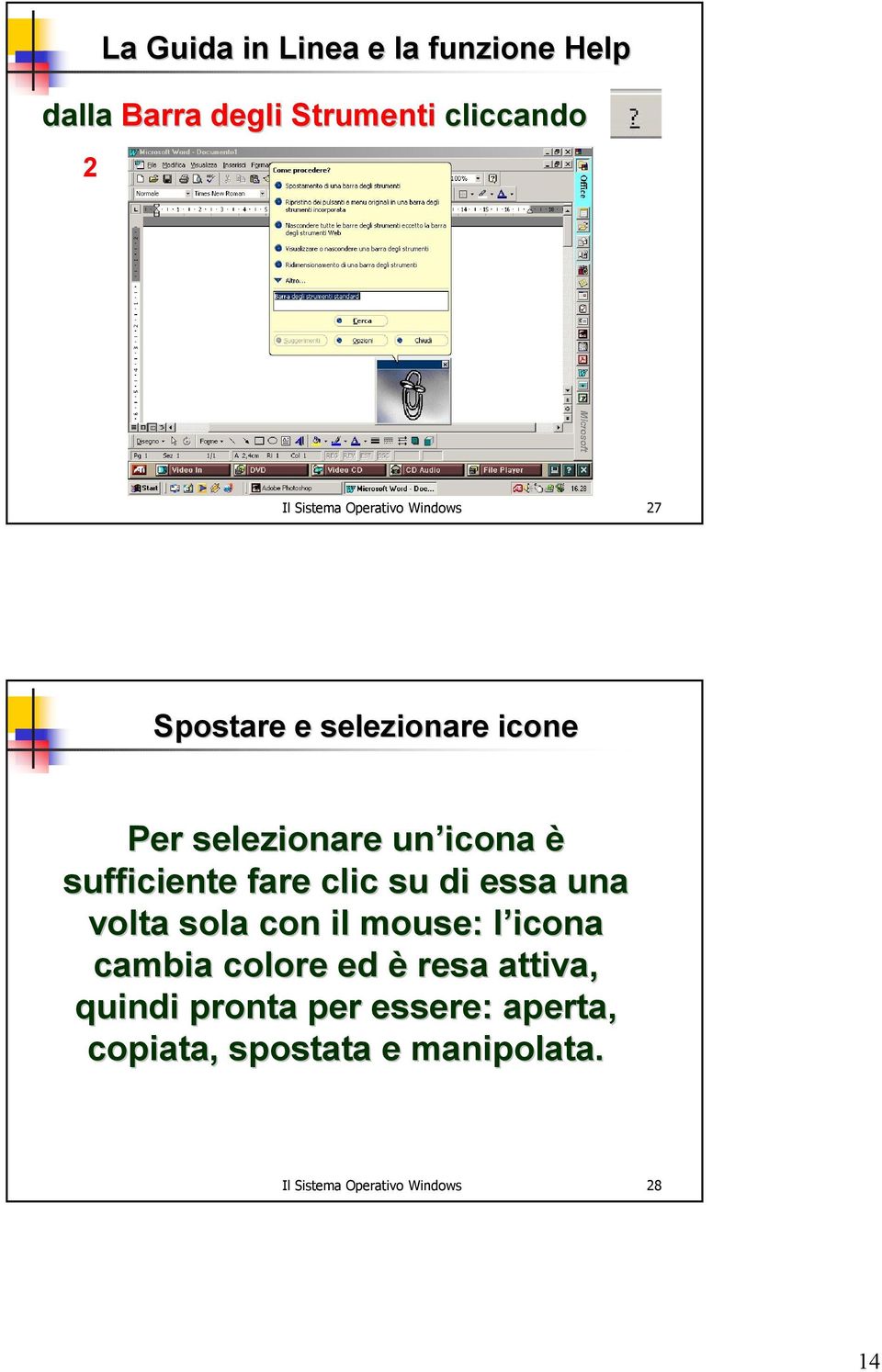
15 Spostare e selezionare icone Icona Selezionata Icona NON Selezionata Il Sistema Operativo Windows 29 Spostare e selezionare icone Dopo aver selezionato una cartella o un file, cliccandoci sopra con il tasto destro del mouse, si apre un menu contestuale a discesa che offre diverse possibilità. Il Sistema Operativo Windows 30 15
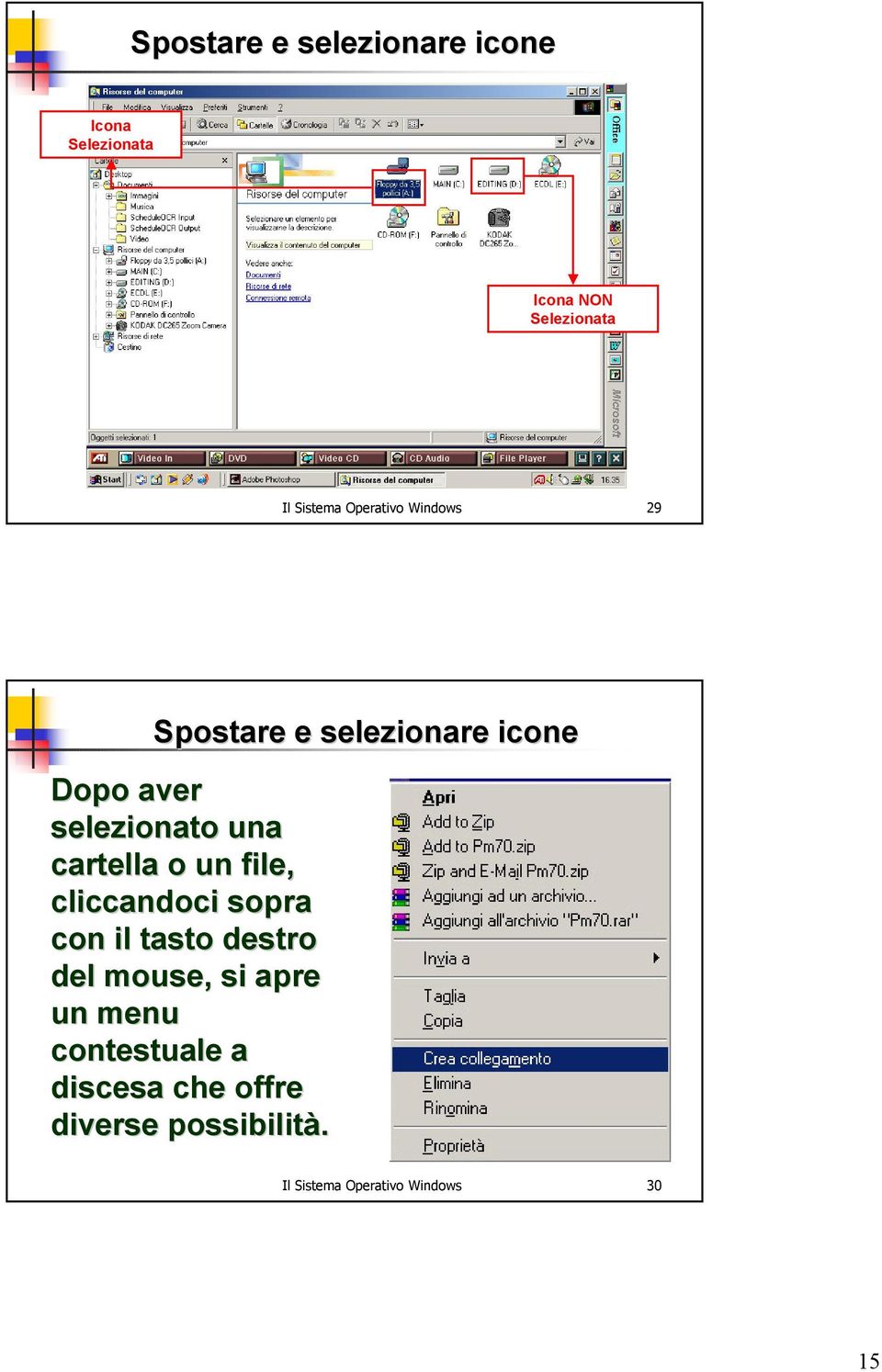
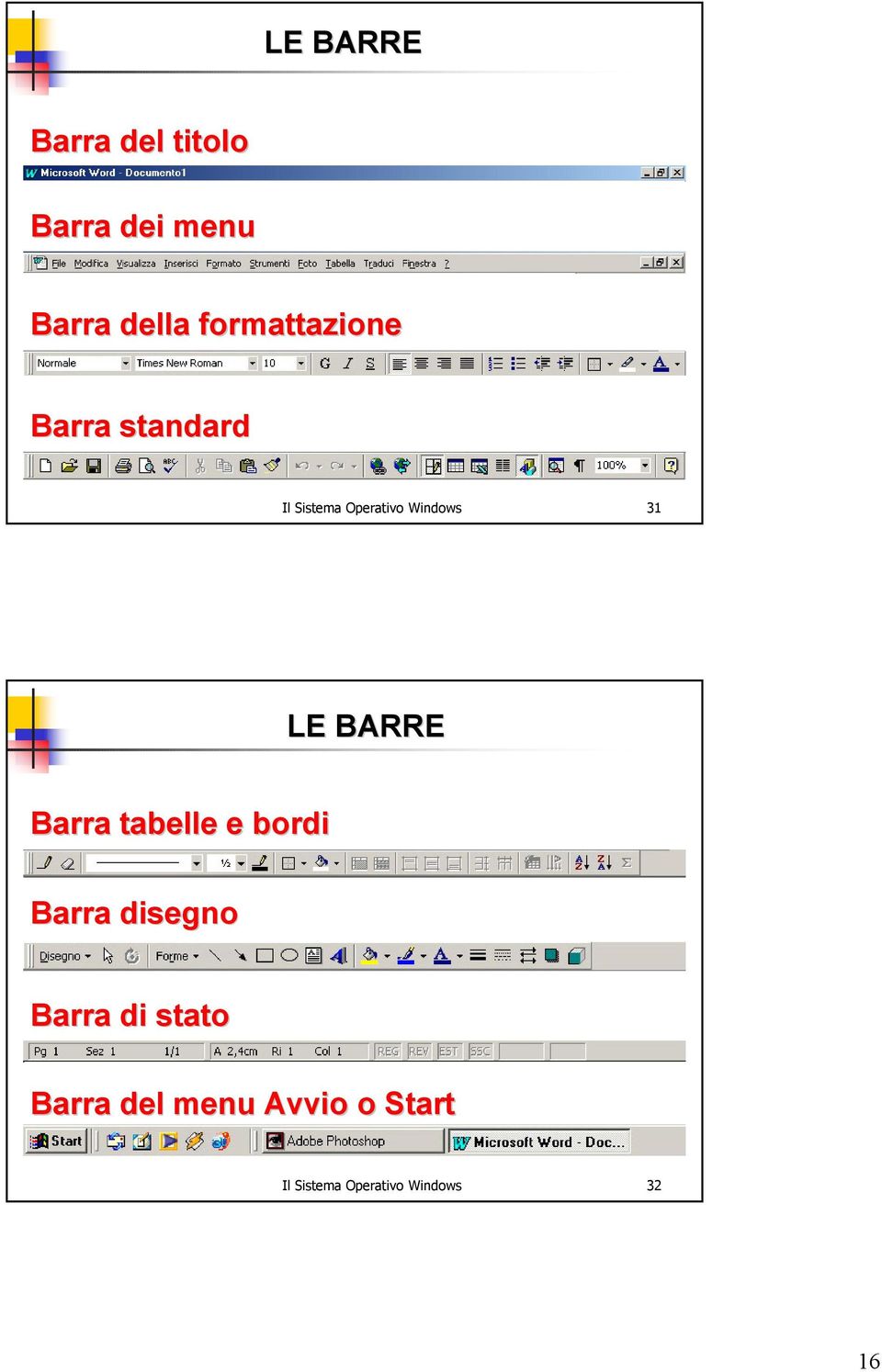
16 LE BARRE Barra del titolo Barra dei menu Barra della formattazione Barra standard Il Sistema Operativo Windows 31 LE BARRE Barra tabelle e bordi Barra disegno Barra di stato Barra del menu Avvio o Start Il Sistema Operativo Windows 32 16
17 LE BARRE Barre di scorrimento Il Sistema Operativo Windows 33 LE BARRE Nella Barra del titolo ci sono tre icone molto importanti: Chiudi Riduci a icona Ripristina Il Sistema Operativo Windows 34 17
Per cominciare. Per cominciare. Le operazioni di base per utilizzare il computer sono: l accensione e lo spegnimento.
 1 Per cominciare Le operazioni di base per utilizzare il computer sono: l accensione e lo spegnimento. 1 Mentre l accensione del PC si ottiene premendo il pulsante apposito, è bene ricordare che il metodo
Il Sistema Operativo
 Il Sistema Operativo Note pratiche per l uso di Windows A cosa serve l OS Il Sistema Operativo (Operative System) è un programma in grado di: Riconoscere tutti i dispositivi installati e sapere dialogare
Da quali parti è composto un sistema operativo?
 Windows Da quali parti è composto un sistema operativo? Supervisore Gestisce i componenti hardware del sistema, interpreta ed esegue i comandi dell utente, si occupa di caricare ed eseguire gli altri programmi
Windows è un software di base o Sistema Operativo che permette di:
 WINDOWS XP Windows è un software di base o Sistema Operativo che permette di: Gestire tutte le periferiche del computer Organizzare dati Gestire le operazioni con i dati Il sistema operativo è il primo
Ogni PC, per iniziare a lavorare, ha bisogno di un sistema operativo. Infatti questo è il primo programma che viene eseguito e che permette
 Ogni PC, per iniziare a lavorare, ha bisogno di un sistema operativo. Infatti questo è il primo programma che viene eseguito e che permette all'utente e ai programmi di gestire i dispositivi e le periferiche
Opuscolo Windows. Cliccando due volte su questa icona puoi aprire il programma di posta elettronica. Cliccando qui puoi navigare in Internet
 - Il Desktop pag. 2 - Pulsante Start pag. 3 - Barra delle Applicazioni pag. 3 - Risorse del Computer pag. 3 - Le Finestre di Windows pag. 4 - Salvare un lavoro pag. 4 - Stampa pag. 5 - Creare una Cartella
Modulo 2 Test di verifica
 Modulo 2 Test di verifica Uso del computer e gestione dei file Test n. 1 Quando si riduce ad icona una finestra: è necessario prima salvare il suo contenuto si attiva un collegamento sul desktop rimane
Word Elaborazione di testi
 Fondamenti di informatica Cos è Word? Word è un word processor WYSIWYG (What You See Is What You Get) in grado di soddisfare molte esigenze di word processing e desktop publishing Word Elaborazione di
WINDOWS95. 1. Avviare Windows95. Avviare Windows95 non è un problema: parte. automaticamente all accensione del computer. 2. Barra delle applicazioni
 WINDOWS95 1. Avviare Windows95 Avviare Windows95 non è un problema: parte automaticamente all accensione del computer. 2. Barra delle applicazioni 1 La barra delle applicazioni permette di richiamare le
Fondamenti di informatica. Word Elaborazione di testi
 Fondamenti di informatica Word Elaborazione di testi INTRODUZIONE Cos è Word? Word è un word processor WYSIWYG (What You See Is What You Get) in grado di soddisfare molte esigenze di word processing e
Selezionare e spostare le icone
 Selezionare e spostare le icone Selezionare un icona, ovvero cliccarci sopra con il tasto sinistro del mouse (l icona cambia tonalità di colore), significa comunicare al sistema operativo che si vuole
Obiettivi del corso. Uso del computer e gestione dei file. Slide n 1
 ECDL Windows Obiettivi del corso Avviare e chiudere il sistema operativo Riconoscere gli elementi di Windows e del Desktop Utilizzare le finestre delle applicazioni e la Barra delle applicazioni Riconoscere
Uso del computer e gestione dei file con Windows
 Uso del computer e gestione dei file con Windows PRIMI PASSI COL COMPUTER Avviare il computer Premere il tasto di accensione Spegnere il computer Pulsanti Start Spegni computer Spegni Riavviare il computer
Il sistema operativo
 Il sistema operativo il software di base è costituito dal sistema operativo, un insieme di programmi che fanno funzionare il computer. Dall'inizio della storia del computer si sono succeduti molti sistemi
Sistema operativo Linux Ubuntu
 Sistema operativo Linux Ubuntu Avvio e arresto del sistema Attività operative Dopo aver premuto il tasto di accensione del computer, il sistema operativo viene caricato. L immagine che compare sullo schermo
Informatica e Informatica di Base
 Informatica e Informatica di Base WINDOWS Francesco Tura [email protected] Che cos è Windows? È un Sistema Operativo ad interfaccia grafica prodotto dalla Microsoft, che viene utilizzato su computer
Il sistema operativo
 Il sistema operativo il software di base è costituito dal sistema operativo, un insieme di programmi che fanno funzionare il computer. Dall'inizio della storia del computer si sono succeduti molti sistemi
Power Point prima lezione
 Power Point prima lezione 1 Aprire il programma Il programma Power Point serve per creare presentazioni. Si apre dal menu start programmi o con l icona sul desktop 2 Il programma potrebbe essere inserito
Lezione 2. Il desktop LE ICONE
 Lezione 2 Il desktop La prima schermata (immagine) che vedi sul tuo monitor, dopo aver acceso il pc (e dopo il caricamento del sistema operativo) è ildesktop. Questo è il punto di partenza per accedere
UNA CERTIFICAZIONE PER IL FUTURO
 UNA CERTIFICAZIONE PER IL FUTURO Test attitudinale 14 Maggio 2014 Alunno Nome: Cognome: Svolgere i seguenti esercizi a risposta multipla segnando una sola tra le soluzioni proposte. 1) Che tipo di computer
Gestione risorse (Windows)
 Gestione risorse (Windows) Organizzazione dei file Il sistema di memorizzazione è organizzato ad albero secondo una struttura gerarchica DISCO (drive) FILES CARTELLE (directory) FILES SOTTOCARTELLE FILES
Informatica di Base
 Informatica di Base http://www.di.uniba.it/~laura/infbase/ Dip di Informatica Università degli studi di Bari Argomenti Software Software di sistema Software applicativo Sistema Operativo Driver per dispositivi
Capitolo I Sistema operativo
 Capitolo I Sistema operativo Primi passi col computer Avviare il computer e collegarsi in modo sicuro utilizzando un nome utente e una password Per avviare un computer è necessario premere il pulsante
PROF. SALVATORE DIMARTINO
 Computer Essentials / 2 - Desktop, icone, impostazioni prof. Salvatore Dimartino PROF. SALVATORE DIMARTINO 1 Computer Essentials - 2.1 Desktop e icone prof. Salvatore Dimartino PROF. SALVATORE DIMARTINO
Microsoft Windows. Introduzione al Sistema Operativo e Utilizzo del Calcolatore. Il Calcolatore. Il Calcolatore. Sistemi Operativi.
 Microsoft Windows Il Calcolatore Introduzione al Sistema Operativo e Utilizzo del Calcolatore Anni 50 2006 Il Calcolatore Un calcolatore (computer) è un esecutore di programmi/algoritmi HW (CPU/RAM/dischi/CD
L INTERFACCIA GRAFICA DI EXCEL
 Dopo l avvio del foglio elettronico apparirà un interfaccia grafica nella quale verrà aperta una nuova cartella di lavoro alla quale il PC assegnerà automaticamente il nome provvisorio di Cartel1. La cartella
Lena Cota Guido Corso di Informatica - II livello. Esplora Risorse. Lavorare con il file system
 Esplora Risorse Lavorare con il file system 1 Cos è Le informazioni che possono essere elaborate dai computer sono conservate in documenti chiamati file. Esplora Risorse è il programma già installato su
Formattare il floppy disk. Ricordate che la formattazione elimina per sempre eventuali files o cartelle contenuti nel dischetto.
 2 Formattare il floppy disk Attualmente, tutti i floppy in commercio sono già formattati, ma può capitare di dover eseguire questa operazione sia su un dischetto nuovo sia su uno da riutilizzare. Ricordate
SteelOnline Requisiti di sistema
 SteelOnline Requisiti di sistema Sommario 1 ComeottimizzareInternetExplorer 2 Indicazionepersoftwareerisoluzione 3 ComeottimizzareMozillaFirefox 3 6 11 1 Ottimizzarele impostazionidelbrowser Anche se il
Quale tra i seguenti è un formato dei file di Excel? a).txt b).exe c).xlsx d).exel
 A cosa serve il pulsante Ripristina presente a destra della barra del titolo? a) A duplicare la finestra b) Ad ingrandire le dimensioni della finestra c) A riportare le dimensioni della finestra alla grandezza
EXCEL. Alfabetizzazione Informatica Prof. GIUSEPPE PATTI
 EXCEL Alfabetizzazione Informatica Prof. GIUSEPPE PATTI Operazioni base Excel è un programma che trasforma il vostro computer in un foglio a quadretti, così come Word lo trasformava in un foglio a righe.
Software Rowan Key Manager C400RKM rel.4.xx / C350RKM rel.2.xx
 Software Rowan Key Manager C400RKM rel.4.xx / C350RKM rel.2.xx -Istruzioni per l installazione. Requisiti del sistema: -Per i sistemi operativi Microsoft Windows Vista, Microsoft Windows 7, Microsoft Windows
DYMOD STAMPE LASER. Ver. 1.2 CONTIENE NOTE DI INSTALLAZIONE
 DYMOD STAMPE LASER Ver. 1.2 CONTIENE NOTE DI INSTALLAZIONE ISEE 2006 pagina 2 SOMMARIO 1. Cosa ho ricevuto?... 4 2. Prerequisiti Hardware e Software... 5 3. Installazione ISEE 2006... 6 4. Preparazione...
T E S T I E S T A M P E 1
 1 TESTI E STAMPE 2 Come operare con il testo? 3 In Windows abbiamo due possibilità: 1. BLOCCO NOTE 2. WORD PAD 4 BLOCCO NOTE è utile a leggere i file con estensione.txt Per aprirlo: Start Tutti i programmi
Informatica WINDOWS. Francesco Tura F. Tura
 Informatica WINDOWS Francesco Tura [email protected] Che cos è Windows? È un Sistema Operativo ad interfaccia grafica prodotto dalla Microsoft, che viene utilizzato su computer con CPU Intel Pentium
FANTEC HDD-Sneaker MANUALE DI ISTRUZIONI
 FANTEC HDD-Sneaker MANUALE DI ISTRUZIONI Include Guida all installazione HDD Guida alla formattazione HDD Guida all instazione e all uso di PC Clone EX Alimentazione e porta USB 3.0: Pulsante di backup
Video Scrittura (MS Word) Prima Parte
 Video Scrittura (MS Word) Prima Parte Ripasso/approfondimento: Gestione Cartelle/File Crea una cartella UTE Informatica Base sul Desktop Click destro sul Desktop Posizionarsi su Nuovo Cliccare su Cartella
Windows. La prima realizzazione di un ambiente grafico si deve alla Apple (1984) per il suo Macintosh. La gestione dei file conserva la logica del DOS
 Windows La prima realizzazione di un ambiente grafico si deve alla Apple (1984) per il suo Macintosh La gestione dei file conserva la logica del DOS Funzionalità di un S.O. Gestione dei file Gestione dei
Uso del computer e gestione dei file
 Uso del computer e gestione dei file PRIMI PASSI COL COMPUTER Avviare il computer Premere il tasto di accensione Spegnere il computer Start Spegni computer Spegni Riavviare il computer Start Spegni computer
Note APRIRE IL PROGRAMMA EXCEL
 APRIRE IL PROGRAMMA EXCEL 1. Fai clic sul pulsante Start. 2. Fai scorrere l elenco dei programmi e a seconda della versione del tuo Windows: a. Fai clic su Microsoft Office e/o b. Fai clic su Microsoft
DEFINIZIONI SMART E RELATIVE ESERCITAZIONI
 SCUOLA PRIMARIA DEFINIZIONI SMART E RELATIVE ESERCITAZIONI MODULO 3 Gestione di un sistema operativo a interfaccia Grafica MODULO 3 GESTIONE DI UN SISTEMA OPERATIVO A INTERFACCIA GRAFICA Software di sistema
Formattare il floppy disk. Formattare il floppy disk
 2 Formattare il floppy disk Attualmente, tutti i floppy in commercio sono già formattati, ma può capitare di dover eseguire questa operazione sia su un dischetto nuovo sia su uno da riutilizzare. Ricordate
BREVE GUIDA ALL UTILIZZO DI
 BREVE GUIDA ALL UTILIZZO DI Concetti generali di PowerPoint Aprire PowerPoint L apertura del programma Microsoft PowerPoint dipende dal sistema operativo che si utilizza per la gestione del computer. In
COSA CONTIENE LA CHIAVETTA
 Come iniziare PREMESSA Personal Viewer è un programma che si rivolge alle persone con ipovisione, a cui offre la possibilità di leggere qualsiasi testo digitale, attraverso la sintesi vocale Loquendo,
M 4 SPREADSHEETS M 4 SPREADSHEETS
 M 4 SPREADSHEETS M 4 SPREADSHEETS Capitolo 1 Introduzione a Excel Riferimento Syllabus 1.1.1 Aprire, chiudere un programma di foglio elettronico. Aprire, chiudere dei fogli elettronici. Riferimento Syllabus
Organizzazione e Gestione Cartelle e File
 Organizzazione e Gestione Cartelle e File Ripasso/approfondimento: La Tastiera Alcuni tasti particolari/importanti: - Tabs: serve per spostare il cursore nel campo successivo (o precedente) - Caps Lock:
Microsoft Word. Nozioni di base
 Microsoft Word Nozioni di base SOMMARIO Esercitazione n. 1 (NOZIONI DI BASE) Introduzione Salvare e aprire un documento L interfaccia di Word Gli strumenti di Microsoft Draw La guida in linea Impostazione
Video Scrittura (MS Word) Lezione 1 Funzioni di base
 Video Scrittura (MS Word) Lezione 1 Funzioni di base Cos e un programma di Video Scrittura Un programma di Video Scrittura serve per effettuare tutte quelle operazioni che consentono di creare, modificare,
Manuale di installazione
 Manuale di installazione Manuale di installazione Riello Power Tools v. 2.2 Versione aggiornata Luglio, 2014 Pagina 1 Sommario 1-BENVENUTO!... 3 2-REQUISITI MINIMI COMPUTER... 3 3-NOTE PRELIMINARI... 3
Calcolare con il computer: Excel. Saro Alioto 1
 Calcolare con il computer: Excel Saro Alioto 1 Excel è un programma che trasforma il vostro computer in un foglio a quadretti. In altri termini con Excel potrete fare calcoli, tabelle, grafici, ecc...
Le basi 1 Che cos' Windows? 1 Novità di Windows 95 2 Operazioni più veloci 2 Menu di Avvio 2 Barra delle applicazioni 2 Risorse del computer 3
 Le basi 1 Che cos' Windows? 1 Novità di Windows 95 2 Operazioni più veloci 2 Menu di Avvio 2 Barra delle applicazioni 2 Risorse del computer 3 Risorse di rete 3 Cestino 3 Posta in arrivo 4 Microsoft Network
Modulo 3 - Elaborazione Testi 3.4 Oggetti
 Università degli Studi dell Aquila Corso ECDL programma START Modulo 3 - Elaborazione Testi 3.4 Oggetti Maria Maddalena Fornari Creare una tabella È possibile creare una tabella nel documento cliccando
6.1 UTILIZZO DELL APPLICAZIONE
 6.1 UTILIZZO DELL APPLICAZIONE Ciò che un tempo poteva soltanto essere letto e immaginato, oggi viene molte volte espresso attraverso filmati, voci e testi e il tutto viene trasmesso mediante il computer.
Inserire un nuovo foglio
 Excel Base- Lezione 2 Inserire un nuovo foglio 1. Nella parte inferiore della finestra di lavoro sulla sinistra, fare clic sulla linguetta del foglio, a sinistra del quale se ne desidera aggiungere uno
Operazioni preliminari: creare una cartella in Documenti
 Operazioni preliminari: creare una cartella in Documenti 1. Fare clic in successione su Start (cerchio con il logo Microsoft in basso a sinistra), Documenti. 2. Cliccare su Nuova cartella comparirà una
Indice. GUIDA OPERATIVA SOSTel OTTOBRE 2006 PAG. 2 DI 16
 SOSTEL 4 PAG. 2 DI 16 Indice 1. Generalità...3 2. Caratteristiche tecniche...3 3. Istruzioni per l installazione...3 4. Importa file...4 5. Note e Mod69/tel...7 6. Visualizzazione esito...10 7. Stampe
Video Scrittura (MS Word)
 Video Scrittura (MS Word) Ripasso/approfondimento: Il Menù Home di Word Rivediamo i principali comandi presenti nel Menu Home di Word A sinistra troviamo le icone dei comandi di: Taglia, Copia e Incolla.
LEZIONE 6 Esercitazione
 LEZIONE 6 Esercitazione Leggere con attenzione e svolgere l esercizio punto per punto. Istruzioni: 1. Accendere il PC 2. Effettuare il Login a) Inserire il Nome utente e la Password negli appositi campi
DATA-DIRECT. Manuale Utente. Versione 1.0. Copyright ArtWare Tutti i diritti riservati
 DATA-DIRECT Manuale Utente Versione 1.0 Copyright 2001-2004 ArtWare Tutti i diritti riservati DATA-Direct Manuale dell utente 2001-2004 ArtWare. Tutti i diritti riservati Il logo ArtWare è un marchio
SPAC Automazione 2019
 SPAC Automazione 2019 Utilizzo della finestra Gestione Commesse Esercitazione per l apprendimento e l utilizzo dei comandi Rev. 0-2019 Ambiente di lavoro 1 Ambiente di lavoro Descrizione dell ambiente
Elaborazione Testi (Word) G. Toraldo, F. Giannino, V. Monetti
 Elaborazione Testi (Word) G. Toraldo, F. Giannino, V. Monetti Aprire un programma di elaborazione testi Come si presenta la finestra di Word Barra del titolo Barra dei menu Chiudere Barre degli strumenti
CORSO DI FORMAZIONE DOCENTI DELLE SCUOLE PUBBLICHE A GESTIONE PRIVATA ECDL, LA PATENTE EUROPEA PER L USO DEL COMPUTER GUIDA SINTETICA
 M ECDL ECDL, LA PATENTE EUROPEA PER L USO DEL COMPUTER LA POSTA ELETTRONICA Parte Generale GUIDA SINTETICA 1 - Primi passi Aprire il programma di posta elettronica Outlook Express Aprire la cassetta delle
Scegli l attività che intendi svolgere e clicca con il tasto sinistro del mouse sull argomento (esempio figura 2)
 Figura 1 Clicca qui con il tasto Una volta scaricati i materiali di studio e averli studiati o almeno letti.! scegli l argomento da trattare, clicca con il tasto sull argomento stesso come descritto nell
COSA HO IMPARATO NEL LABORATORIO D INFORMATICA? FORSE HAI IMPARATO AD ACCENDERE E SPEGNERE IL COMPUTER SI, ADESSO TI
 COSA HO IMPARATO NEL LABORATORIO D INFORMATICA? FORSE HAI IMPARATO AD ACCENDERE E SPEGNERE IL COMPUTER SI, ADESSO TI SPIEGO QUANDO SI DEVE ACCENDERE IL COMPUTER BISOGNA CERCARE SULL ELABORATORE IL PULSANTINO
Lena Cota Guido Corso di Informatica - II livello. Ambiente Windows XP. Panoramica sugli elementi base di Windows XP
 Ambiente Windows XP Panoramica sugli elementi base di Windows XP 1 Schermata iniziale Se il computer è configurato per l utilizzo da parte di più utenti la prima schermata in cui ci imbatteremo sarà la
Word 2003 Elementi Grafici
 Word 2003 Elementi Grafici Aggiungere contenuti grafici al documento 1 Elementi grafici Word 2003 offre molti strumenti per trasformare un semplice documento testuale in una composizione visiva ricca di
FORMATTAZIONE DEL DOCUMENTO - WORD 2007
 FORMATTAZIONE DEL DOCUMENTO - WORD 2007 Cosa si intende con il termine FORMATTARE: significa cambiare la forma, personalizzare il contenuto, come ad esempio centrare il testo, ingrandirlo, metterlo in
Materiali per LIM. Corso di Scienze della Terra e Corso di Biologia di Elena Porzio e Ornella Porzio. Indice dei contenuti di questo tutorial
 Corso di Scienze della Terra e Corso di Biologia di Elena Porzio e Ornella Porzio Materiali per LIM Indice dei contenuti di questo tutorial Fare clic sull argomento desiderato Requisiti di sistema Scaricare
Sistema operativo Mac OS X
 Attività operative Personalizzare la scrivania. La personalizzazione viene attivata direttamente dal Dock facendo clic sull icona Preferenze di sistema. MODALITÀ ALTERNATIVA 1 Scrivania e salvaschermo.
Installazione e uso di SETVERSION.EXE
 Installazione e uso di SETVERSION.EXE Introduzione... 2 INSTALLAZIONE di ARC+ Manager (SETVERSION.EXE)... 3 Impostazioni del nuovo ARC+ Updater... 8 1 Introduzione Il nuovo programma "SETVERSION.EXE" sarà
Introduzione a PowerPoint
 Introduzione a PowerPoint PowerPoint è una potente applicazione per la creazione di presentazioni, ma per utilizzarla nel modo più efficace è necessario innanzitutto comprenderne gli elementi di base.