
FORMATTAZIONE DEL DOCUMENTO - WORD 2007
|
|
|
- Severino Bruni
- 9 anni fa
- Просмотров:
Транскрипт
1 FORMATTAZIONE DEL DOCUMENTO - WORD 2007 Cosa si intende con il termine FORMATTARE: significa cambiare la forma, personalizzare il contenuto, come ad esempio centrare il testo, ingrandirlo, metterlo in grassetto, ecc. ALLINEARE IL TESTO Apri l'applicazione Microsoft Word e nel documento aperto scrivi le seguenti frasi: Allineamento a sinistra Allineamento al centro Allineamento a destra Porta il cursore su qualsiasi punto della seconda riga e clicca sopra. Dalla scheda Home clicca sull'icona Centra, rappresentata dall icona a destra. Il testo verrà posizionato al centro. Allineamento al centro Allinea ora a destra la terza riga con lo stesso metodo, cliccando sull icona Allinea a destra rappresentato dall icona a destra. Allineamento a destra Se non ricordi bene l'esatto comando, porta il puntatore del mouse sopra la presunta icona e aspetta qualche secondo prima di cliccare: vedrai apparire un messaggio sintetico che ti indica la funzione dell'icona. ALLINEAMENTO GIUSTIFICATO Continuando con la nostra esercitazione in un altro punto del nostro documento aperto scriviamo: Con questo esercizio, imparo ad usare l'allineamento giustificato. Per far questo, devo scrivere un testo di almeno tre righe senza mai usare il tasto INVIO per andare a capo. Se non ho ancora scritto tre righe continuo a scrivere, scrivere, scrivere,... scrivere!! Per applicare l'allineamento giustificato al paragrafo appena scritto posiziona il cursore all'interno del paragrafo e clicca sul comando Giustifica, rappresentato dall icona a destra, nella scheda Home. Il testo si trasformerà così: Con questo terzo esercizio, imparo ad usare l'allineamento giustificato. Per far questo, devo scrivere un testo di almeno tre righe senza mai usare il tasto INVIO per andare a capo. Se non ho ancora scritto tre righe continuo a scrivere, scrivere, scrivere,... scrivere!! SELEZIONARE IL TESTO Per procedere alla formattazione, bisogna sapere come selezionare il testo. Per questa operazione puoi usare il mouse o la tastiera.
2 Per selezionare il testo con il mouse, porta il puntatore del mouse all'inizio della parola, tieni premuto il pulsante sinistro del mouse e sposta il mouse fino a selezionare la parola o frase. Per selezionare il testo con la tastiera, cosa che consiglio sempre di fare per non abituarsi sempre al mouse, porta il cursore all'inizio della parola attraverso i tasti freccia, tieni premuto il tasto delle maiuscole (quello con la freccia verso l alto) e premi il tasto cursore destro fino a selezionare la parola. GRASSETTO - CORSIVO - SOTTOLINEATO Come nell esempio precedente, riguardo la formattazione in Giustificato, anche in questo scriveremo un testo nel nostro documento e poi procederemo alla sua formattazione: Scrivo in Grassetto, quindi in Corsivo, infine sottolineo. Gli elementi di un computer si distinguono in Hardware e Software. Per hardware intendo gli elementi che compongono il computer, quali la CPU, il disco fisso, la scheda video, la scheda audio, etc. Seleziona la parola Grassetto, quindi clicca sull'icona "grassetto", rappresentata dall icona: La parola, ora è in grassetto. Per formattare in corsivo o sottolineare frasi e parole devi usare in modo analogo le icone "corsivo" e "sottolineato": FORMATTARE IL PARAGRAFO Per paragrafo s intende un unità distinta di informazioni con specifiche caratteristiche di formattazione quali l allineamento, la spaziatura, gli stili. Per vedere come sono impostati i parametri e gli altri simboli di formattazione all interno del nostro documento, premi il simbolo a forma di P rovesciata a sinistra presente nella sezione Paragrafo della scheda Home. Per chiudere un paragrafo e aprirne un altro premi il tasto Invio. Il simbolo di P rovesciata a sinistra nella barra della formattazione dà informazioni sui paragrafi. Per rimuovere un paragrafo basta usare il tasto CANC davanti al simbolo di paragrafo oppure premere il tasto BACKSPACE dopo il simbolo di paragrafo. Se vuoi andare avanti con il testo senza aprire un altro paragrafo usa MASC +Invio. ALLINEAMENTO DEL TESTO NEL PARAGRAFO Dalla sezione Paragrafo già citata possiamo gestire i tipi di allineamento rispetto ai margini della nostra pagina, del nostro paragrafo e/o dell intero documento. I tipi consentiti (che poi sono tutti quelli possibili) sono: - Allineamento a sinistra - Allineamento a destra - Allineamento al centro - Allineamento giustificato L immagine sopra rende l idea del tipo di allineamento che otteniamo selezionandoli. Per formattare il paragrafo puoi agire o sui comandi della barra della formattazione oppure da Formato Paragrafo.

3 RIENTRI Sono gestibili tramite il righello e due pulsanti. Per quanto possibile si consiglia di utilizzare i comandi presenti nel righello, in quanto permettono una gestione più immediata dei rientri specie se si usano tipologie di elenchi da allineare all interno del documento. Il righello è diviso in due aree: quella bianca (dove vengono visualizzati gli elementi del documento) e quella grigia dei margini di stampa (che possono essere modificati posizionando il cursore al margine). Per ottenere un rientro sulla riga o sul paragrafo: - evidenzia la riga o il paragrafo; - usa il tasto sul righello rientro della riga (quello con la base quadrata); Il rientro destro è rappresentato dal simbolico tipo triangolo a destra del righello. Se vuoi modificare il punto a destra dove termina il testo Evidenzia il paragrafo che t interessa e trascina a sinistra il simbolo. Se vuoi aumentare o diminuire i rientri puoi utilizzare anche i tasti relativi nella barra degli strumenti. INTERLINEA Per operare con l interlinea, la gestione dello spazio fra le righe e/o tra i paragrafi, seleziona la riga o il paragrafo sul quale vuoi operare e dal menu Home, nella sezione paragrafo agisci col tasto Interlinea: Per quanto riguarda il paragrafo le scelte possibili sono tra i valori in figura: - 1,0-1,15-1,5-2,0-2,5-3,0 Vi è poi la possibilità di aggiungere o rimuovere spazio prima o dopo il paragrafo (che corrisponde all incirca ad 1,5 righe di spazio), in base se presente o meno, in fondo alla finestra.
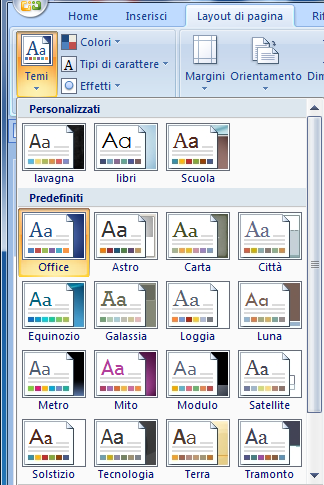
4 Un altra opzione utile ai fini della personalizzazione degli spazi tra paragrafi è la funzione Opzioni interlinea, selezionabile anche tramite il pulsante a freccia diagonale sulla barra della sezione Paragrafo, che permette di gestire lo spazio, nel titolo Spaziatura, in termini di punti personalizzati, come da figura a lato. Come si vede, tramite questa funzione, è possibile avere una panoramica anche di altre funzioni già accennate nelle precedenti spiegazioni. ELENCHI Per inserire un elenco basta selezionare la funzione Elenco Puntato o Elenco numerato o Elenco a Livelli nella sezione Paragrafo. Attivando uno dei tipi di elenchi (in cui è possibile personalizzare la simbologia attraverso il tasto freccia in basso accanto ad ogni tipo di elenco) compare un simbolo di elenco e la riga spostata a destra. Premendo invio il simbolo è creato automaticamente. Per rimuovere la formattazione di un elenco, selezionare il testo e deselezionare l opzione elenco corrispondente. L opzione elenchi puntati e numerati può essere applicata anche a una parte di testo già scritta: si seleziona il testo e si attiva il tipo di elenco. TEMI DEL DOCUMENTO Si può personalizzare, inoltre, personalizzare ulteriormente il nostro documento selezionando, come da immagine a lato, il tipo di Tema da utilizzare, il quale provvederà ad impostare margini, rientri, Font e spazi in modo preselezionato.

5 MARGINI Questa funzione permette di personalizzare i margini del nostro documento, facilitando faticose impostazioni manuali nel Righello orizzontale e verticale e velocizzando le operazioni di formattazione del documento. ORIENTAMENTO Permette l orientamento del foglio per la fase di implementazione e, soprattutto, di stampa del documento in base alle nostre esigenze. SUDDIVISIONE IN COLONNE Il nostro documento Word prevede anche la possibilità di poter suddividere uno o più fogli in colonne di caratteri, sul metodo degli articoli giornalistici, in modo da ottenere un contenuto ottimizzato per i diversi utilizzi con questo tipo di formattazione. EFFETTO CORNICE ATTORNO AD UN PARAGRAFO Posiziona il cursore nel punto della sezione Paragrafo del menù Home e seleziona Bordi e sfondo dall area dedicata ai bordi tabella della scheda. Dalla finestra che apparirà (l immagine più a destra) puoi gestire i bordi e l eventuale colore di sfondo per il paragrafo.
L AMBIENTE DI MICROSOFT WORD 2003
 , 2011 L AMBIENTE DI MICROSOFT WORD 2003 Questo è ciò che vediamo quando eseguiamo Microsoft Word 2003 sul nostro computer: Riga del titolo Barre degli strumenti: per scegliere i comandi in modo rapido
INDICE DEGLI ARGOMENTI
 LA FINESTRA DI WORD INDICE DEGLI ARGOMENTI OPERAZIONI SU DOCUMENTO. Pag. Digitare il testo in Word Creare un nuovo documento Apertura di un documento esistente Salvataggio di un documento Chiusura di un
MICROSOFT WORD 2010 CREAZIONE E FORMATTAZIONE DI DOCUMENTI
 MICROSOFT WORD 2010 CREAZIONE E FORMATTAZIONE DI DOCUMENTI APRIRE MICROSOFT WORD 1. Start 2. Tutti i programmi 3. Microsoft Office 4. Microsoft Word 2010 MICROSOFT WORD 2010 LE REGOLE D ORO 1. Impostare
Interfaccia di Word. Scheda File: contiene i comandi per intervenire sul documento, come Nuovo, Apri, Salva con nome, Stampa e Chiudi.
 Interfaccia di Word Barra del titolo: visualizza il nome di file del documento appena creato o che si sta modificando. Sul lato destro sono visibili i pulsanti Riduci a icona, Ripristina e Chiudi. Barra
Informatica d ufficio
 Informatica d ufficio Anno Accademico 2008/2009 Lezione N 3 Microsoft Word - prima parte Microsoft Word E un Word processor,cioè un programma che consente di creare e modificare documenti. Prevede numerose
PER SALVARE UN FILE FILE - SALVA CON NOME SCEGLIERE: 1) il nome da dare al file. 2) la posizione in cui salvare: documenti, desktop, penna usb, etc.
 PER SALVARE UN FILE FILE - SALVA CON NOME SCEGLIERE: 1) il nome da dare al file 2) la posizione in cui salvare: documenti, desktop, penna usb, etc. 3) il tipo file: documento word (.docx), word 97-2003
Note APRIRE IL PROGRAMMA EXCEL
 APRIRE IL PROGRAMMA EXCEL 1. Fai clic sul pulsante Start. 2. Fai scorrere l elenco dei programmi e a seconda della versione del tuo Windows: a. Fai clic su Microsoft Office e/o b. Fai clic su Microsoft
Patente Europea del Computer ECDL - MODULO 3
 Patente Europea del Computer ECDL - MODULO 3 Lezione 2 di 3 Carattere e Formato Paragrafo Tabulazioni Tabelle Oggetti Grafici Carattere Dimensione Stile Grassetto (CTRL + G) Corsivo (CTRL +I) Sottolineato
Video Scrittura (MS Word)
 Video Scrittura (MS Word) Ripasso/approfondimento: Il Menù Home di Word Rivediamo i principali comandi presenti nel Menu Home di Word A sinistra troviamo le icone dei comandi di: Taglia, Copia e Incolla.
ESERCIZIO N. 4 Primo passaggio: Creare una cartella
 ESERCIZIO N. 4 Primo passaggio: Creare una cartella 1. Fare clic in successione sul cerchio con il logo Microsoft in basso a sinistra > Documenti. 2. Cliccare su Nuova cartella. 3. Digitare il nome che
MICROSOFT OFFICE - WORD Programma di videoscrittura. CORSO DI INFORMATICA LIVELLO 1 - Lezione 4-5. Docente Marsili M.
 MICROSOFT OFFICE - WORD Programma di videoscrittura Il pacchetto MICROSOFT OFFICE contiene diversi software: Word Excel Power Point Access Publisher Outlook (dalla versione 2010) One Note (dalla versione
Capitolo 2. Figura 21. Inserimento dati
 Capitolo 2 INSERIMENTO DI DATI In ogni cella del foglio di lavoro è possibile inserire dati che possono essere di tipo testuale o numerico, oppure è possibile inserire formule le quali hanno la caratteristica
Word 2007 - Esercizio 2 - Parigi 1. Aprire il programma di elaborazione testi.
 Word 2007 - Esercizio 2 - Parigi 1. Aprire il programma di elaborazione testi. 1. Avviare il PC( se leggi questo file è già avviato ) 2. Dal Desktop di Windows cliccare con il pulsante sinistro del mouse
Copiare le caratteristiche di formattazione da un testo ad un altro.
 112 ECDL Guida facile 3.3.1.6 Copiare le caratteristiche di formattazione da un testo ad un altro. Fra le possibilità offerte da questo programma, esiste anche quella di copiare solo il formato (colore
Strumenti di elaborazioni testi
 Consulente del Lavoro A.A 2002/2003 I Semestre Strumenti di elaborazioni testi Microsoft Word Introduzione Gli strumenti di elaborazione testi (videoscrittura) sono programmi che consento di creare, leggere
MS Office Powerpoint La formattazione
 MS Office Powerpoint 2007 - La formattazione La formattazione è la parte più importante del lavoro in Powerpoint, in quanto l essenziale per l aspetto finale che assumerà il nostro lavoro. Questo è un
Operazioni preliminari: creare una cartella in Documenti
 Operazioni preliminari: creare una cartella in Documenti 1. Fare clic in successione su Start (cerchio con il logo Microsoft in basso a sinistra), Documenti. 2. Cliccare su Nuova cartella comparirà una
Manuale d uso LIBRE OFFICE WRITER
 Manuale d uso LIBRE OFFICE WRITER Autore: BELLONE Valerio Pagina 1 Indice generale Indice del documento...2 Formattazione del carattere ed operazioni sul testo...5 Inserire caratteri speciali e simboli,
Tabelle. Verdi A. Bianchi B. Rossi C. 12/02 Trasferta a Milano. Corso in sede. Riunione Ispettori a Milano Riunione in sede.
 1 Tabelle Una tabella è una griglia composta da righe e colonne: l intersezione fra una riga e una colonna si chiama cella ed è un elemento di testo indipendente che può avere un proprio formato. Spesso,
INTRODUZIONE A WORD CHE COS E WORD AVVIARE E CHIUDERE WORD INTERFACCIA UTENTE DI WORD
 INTRODUZIONE A WORD CHE COS E WORD Word è il software che consente di creare documenti testuali utilizzando un computer. Consente anche di inserire nel documento oggetti come: Fotografie Immagini Disegni
Word Formattazione del testo. Samuele Mazzolini
 Word Formattazione del testo Samuele Mazzolini Imposta pagina Potrebbe essere utile per certi documenti impostare la pagina in orizzontale invece che in verticale. Questo è possibile con il comando Imposta
Visualizzare o modificare il codice sorgente del documento (per utenti avanzati,linguaggio HTML).
 Manuale FckEditor In questa sezione è possibile avere una rapida panoramica su tutte le funzioni disponibili nella barra degli strumenti predefinita FCKeditor. Tale componente lo ritroverete in gestione
Fondamenti di informatica. Word Elaborazione di testi
 Fondamenti di informatica Word Elaborazione di testi INTRODUZIONE Cos è Word? Word è un word processor WYSIWYG (What You See Is What You Get) in grado di soddisfare molte esigenze di word processing e
Il giorno 18 febbraio 2013 verrà effettuato un esame finale (test) di verifica
 Titolo del corso Docente Obiettivi del corso Principali argomenti Prerequisiti Sede Calendario Modalità di svolgimento Esame Finale Microsoft Word Livello base Giuseppe Contu Alla fine del corso l allievo
Modulo 1: Informatica di base - WORD
 Corso di INFORMATICA Modulo 1: Informatica di base - WORD Maria Grazia Celentano La finestra di WORD Nome del documento Nome del programma Barra degli strumenti formattazione Barra degli strumenti standard
Modulo 3 - Elaborazione Testi 3.4 Oggetti
 Università degli Studi dell Aquila Corso ECDL programma START Modulo 3 - Elaborazione Testi 3.4 Oggetti Maria Maddalena Fornari Creare una tabella È possibile creare una tabella nel documento cliccando
Foglio elettronico Microsoft Office Excel 2003
 Foglio elettronico Microsoft Office Excel 2003 04/06/2015 Nonni su internet 2015 1 Il foglio elettronico è un programma che possiamo usare per creare tabelle di numeri e calcolare automaticamente somme,
Stili e Formattazione in Word
 10 Stili e Formattazione in Word In questo spazio ci soffermeremo su come Formattare il testo, Allineare il Testo, Inserire uno stile e Inserire Numeri di pagina. Formattare il testo Un testo subisce di
Modulo 3 - Elaborazione Testi 3.4 Oggetti
 Università degli Studi dell Aquila Corso ECDL programma START Modulo 3 - Elaborazione Testi 3.4 Oggetti Oggetti: le tabelle Gli oggetti sono entità, diverse da un testo, dotate di un propria identità:
L INTERFACCIA GRAFICA DI EXCEL
 Dopo l avvio del foglio elettronico apparirà un interfaccia grafica nella quale verrà aperta una nuova cartella di lavoro alla quale il PC assegnerà automaticamente il nome provvisorio di Cartel1. La cartella
Word Elaborazione di testi
 Fondamenti di informatica Cos è Word? Word è un word processor WYSIWYG (What You See Is What You Get) in grado di soddisfare molte esigenze di word processing e desktop publishing Word Elaborazione di
Elenchi numerati. Il procedimento per gli elenchi numerati è simile: o l icona o la finestra del menu formato
 Word Lezione 3 Elenchi puntati È possibile inserire elenchi puntati tramite un icona sulla barra di formattazione o tramite il menu formato Elenchi puntati e numerati Elenchi numerati Il procedimento per
USARE WORD. - non solo per scrivere - LA FINESTRA DI WORD. Un corso per chi vuole imparare ad usare Word senza fare fatica
 LA FINESTRA DI WORD USARE WORD - non solo per scrivere - Nome del documento Nome del programma Barra degli strumenti formattazione Barra degli strumenti standard Pulsanti riduci, ripristina, chiudi (programma)
Presentazione con PowerPoint
 Presentazione con PowerPoint L applicazione PowerPoint permette di creare documenti da mostrare su diapositive per presentazioni. Sarai facilitato nell utilizzo di PowerPoint perché molti pulsanti e molte
BREVE GUIDA ALL UTILIZZO DI
 BREVE GUIDA ALL UTILIZZO DI Concetti generali di PowerPoint Aprire PowerPoint L apertura del programma Microsoft PowerPoint dipende dal sistema operativo che si utilizza per la gestione del computer. In
EXCEL. Alfabetizzazione Informatica Prof. GIUSEPPE PATTI
 EXCEL Alfabetizzazione Informatica Prof. GIUSEPPE PATTI Operazioni base Excel è un programma che trasforma il vostro computer in un foglio a quadretti, così come Word lo trasformava in un foglio a righe.
Elaborazione Testi (Word) G. Toraldo, F. Giannino, V. Monetti
 Elaborazione Testi (Word) G. Toraldo, F. Giannino, V. Monetti Aprire un programma di elaborazione testi Come si presenta la finestra di Word Barra del titolo Barra dei menu Chiudere Barre degli strumenti
Corso ECDL Modulo 3 17 dicembre 2013 lezione 1 di 8
 Corso ECDL Modulo 3 17 dicembre 2013 lezione 1 di 8 Iniziamo come per tutti i moduli dal Syllabus versione 5.0. Sito di riferimento AICA (Associazione Italiana Calcolo Automatico che è stata delegata dal
Guida a WordPress. 1. Iscrizione a Wordpress
 Guida a WordPress 1. Iscrizione a Wordpress Digitare il seguente indirizzo: https://it.wordpress.com/ Cliccare su Crea sito web Scegliere un tema, ovvero la struttura principale che assumeranno le pagine
Modulo 4.1 Elaborazione Testi
 Modulo 4.1 Elaborazione Testi 1 Elaborazione Testi Concetti generali Definizione: Un elaboratore di testi (o word processor) e un software applicativo che consente di produrre documenti testuali come lettere,
Scheda 21 WORD - INTERFACCIA (2)
 Se nell'angolo inferiore destro di un gruppo è visualizzata una piccola freccia, significa che per il gruppo sono disponibili ulteriori opzioni. Fare clic sulla freccia, denominata pulsante di visualizzazione
Microsoft Word (parte I) Mirko Gombia Università di Bologna
 Microsoft Word (parte I) Mirko Gombia Università di Bologna Cenni preliminari Microsoft Word è un programma del pacchetto Office di Microsoft È un software dedicato alla creazione di testi, ma non solo
Video Scrittura (MS Word) Prima Parte
 Video Scrittura (MS Word) Prima Parte Ripasso/approfondimento: Gestione Cartelle/File Crea una cartella UTE Informatica Base sul Desktop Click destro sul Desktop Posizionarsi su Nuovo Cliccare su Cartella
3.6.1 Inserimento. Si apre la finestra di dialogo Inserisci Tabella:
 3.6.1 Inserimento Per decidere dove collocare una tabella è necessario spostare il cursore nella posizione desiderata. Per inserire una tabella esistono diversi modi di procedere: Menù Tabella Inserisci
Formazione efficace per chi non ha tempo da perdere a cura di Domenico Corcione
 Formazione efficace per chi non ha tempo da perdere a cura di Domenico Corcione Word a colpo d occhio Questo è manuale di sopravvivenza, in esso troverai solo alcune tra le tante funzioni di Word: sono
DEFINIZIONI SMART E RELATIVE ESERCITAZIONI. MODULO 2 Creazione e gestione di documenti di testo
 DEFINIZIONI SMART E RELATIVE ESERCITAZIONI MODULO 2 Creazione e gestione di documenti di testo MODULO 2 CREAZIONE E GESTIONE DI DOCUMENTI DI TESTO Primi passi con un word processor L elaboratore di testi
CREARE UN GRAFICO CON EXCEL 2007
 CREARE UN GRAFICO CON EXCEL 2007 Ecco come creare un grafico velocemente. Crea la seguente tabella: Seleziona, col tasto sinistro del mouse premuto, dalla casella B3 alla C7; nella Barra dei Menù, sotto
Formazione a Supporto dell Inserimento Lavorativo. Elementi di Word avanzato. Docente Franchini Gloria
 Formazione a Supporto dell Inserimento Lavorativo Elementi di Word avanzato Docente Franchini Gloria Impostare i punti di tabulazione Sul righello sono impostati vari punti di Tabulazione. Esistono cinque
Presentazione con PowerPoint
 Presentazione con PowerPoint L applicazione PowerPoint permette di creare documenti da mostrare su diapositive per presentazioni. Sarai facilitato nell utilizzo di PowerPoint perché molti pulsanti e molte
Obiettivi del corso Elaborazione testi Slide n 1
 ECDL Word 2000 Obiettivi del corso Avviare e chiudere Word Creare, salvare, aggiornare e stampare documenti Utilizzare un modello per creare un documento Ottenere aiuto Migliorare la veste grafica del
Modulo 4 Esercitazione Nr 1 [Office 2007]
![Modulo 4 Esercitazione Nr 1 [Office 2007]](/thumbs/98/136035756.jpg "Modulo 4 Esercitazione Nr 1 [Office 2007]") Avviare il Programma EXCEL (Start-Programmi-Microsoft Office-Microsoft Excel 2007) eseguire le seguenti istruzioni: Se ti accorgi di aver fatto un errore premi il tasto annulla in alto a sinistra per eliminare
Avviare il Programma EXCEL (Start-Programmi-Microsoft Office-Microsoft Excel 2007) eseguire le seguenti istruzioni: Se ti accorgi di aver fatto un errore premi il tasto annulla in alto a sinistra per eliminare
Gestione del testo. Dreamweaver e il testo. Richiamare la pagina
 Gestione del testo 04 In questo capitolo In questo capitolo imparerai a utilizzare gli strumenti di formattazione del testo. Imparerai come impostare uno stile a un testo per un titolo o un paragrafo.
POWER POINT 2003. Uso del programma, sue applicazioni e strumenti di lavoro.
 Anno accademico 2010-2011 Corso di INFORMATICA Docente del corso: Prof. V. De Feo Argomento di approfondimento: POWER POINT 2003 Uso del programma, sue applicazioni e strumenti di lavoro. Gruppo di lavoro:
LA FORMATTAZIONE Impostare la pagina, i paragrafi e il corpo del testo
 LA FORMATTAZIONE Impostare la pagina, i paragrafi e il corpo del testo Prima di apprestarsi alla stesura del documento è opportuno definire alcune impostazioni riguardanti la struttura della pagina, dei
Figura 1 - Finestra Tabella
 Capitolo IV Oggetti Creare una tabella Creare una tabella per inserire dei dati Per inserire una tabella premere il pulsante Tabella presente nella sezione Tabella della barra Inserisci. Viene visualizzata
Modulo 3 Elaborazione dei testi (Microsoft Word 2003) 3.1 Concetti Generali
 Modulo 3 Elaborazione dei testi (Microsoft Word 2003) 3.1 Concetti Generali 3.1.1 Primi passi con un elaboratore di testi 3.1.1.1 Aprire (e chiudere) un programma di elaborazione testi. Esistono diversi
3.3.1 FORMATTARE UN TESTO
 3.3. FORMATTAZIONE In ambiente word processor, formattare un testo significa progettarne il layout, ossia equilibrarne tutte le componenti in modo che il risultato finale risponda ai criteri per cui il
Note. Dopo aver acceso il MAC, appare una schermata chiamata SCRIVANIA: il luogo da dove s inizia a lavorare.
 Dopo aver acceso il MAC, appare una schermata chiamata SCRIVANIA: il luogo da dove s inizia a lavorare. Sulla Scrivania ci sono piccole immagini chiamate ICONE. Le icone sono collegate a programmi (detti
U.T.E Università della Terza Età
 U.T.E Università della Terza Età Sede di Novate Milanese Corso Informatica Approfondimento FOGLIO ELETTRONICO Docente: Giovanni Pozzi FOGLIO ELETTRONICO MS-Excel E un programma che permette di effettuare:
LEZIONE 3 OpenOffice USO DELLA STAMPANTE: CREARE E SALVARE UN TESTO: STILE DI UN TESTO: o Stampare
 LEZIONE 3 OpenOffice CREARE E SALVARE UN TESTO: o Introduzione a Writer o Guida in linea o Gestione dei documenti USO DELLA STAMPANTE: o Stampare STILE DI UN TESTO: o Scrivere un testo o Taglia, copia
Video Scrittura (MS Word) Lezione 3 Formattazione e Stampa documenti
 Video Scrittura (MS Word) Lezione 3 Formattazione e Stampa documenti Formattazione di un documento La formattazione di un documento consente di migliorare l impaginazione del testo e di dare al al documento
per immagini guida avanzata Modificare il contenuto del foglio di lavoro Geometra Luigi Amato Guida Avanzata per immagini Excel 2000 1
 Modificare il contenuto del foglio di lavoro Geometra Luigi Amato Guida Avanzata per immagini Excel 2000 1 Selezione delle celle per immagini guida avanzata La cella attiva è la B7 Selezionare una cella
La schermata di Word. Finestra del documento. Icona del programma. Barra titolo Barra dei menu Barra Standard Barra Formattazione Assistente di Office
 La schermata di Word Icona del programma Barra titolo Barra dei menu Barra Standard Barra Formattazione Assistente di Office Righelli Punto d inserimento Finestra del documento Barra di stato Barre di
DEFINIZIONI SMART E RELATIVE ESERCITAZIONI
 DEFINIZIONI SMART E RELATIVE ESERCITAZIONI A B C D E 1 2 3 4 5 6 7 8 9 MODULO 3 Creazione e gestione di fogli di calcolo MODULO 3 CREAZIONE E GESTIONE DI FOGLI DI CALCOLO Gli elementi fondamentali del
WINDOWS95. 1. Avviare Windows95. Avviare Windows95 non è un problema: parte. automaticamente all accensione del computer. 2. Barra delle applicazioni
 WINDOWS95 1. Avviare Windows95 Avviare Windows95 non è un problema: parte automaticamente all accensione del computer. 2. Barra delle applicazioni 1 La barra delle applicazioni permette di richiamare le
ARCADIA TECNOLOGIE S.R.L.
 Il corso Base comprende : 1) CONCETTI DI BASE Concetti generali Comprendere i termini: Hardware, Software, Tecnologia dell Informazione Tipi di computer: Comprendere e distinguere tra varie classi di computer
Corso di Cmap Tools. 3-Formattare una mappa
 Corso di Cmap Tools 3-Formattare una mappa 1 Prerequisiti Utilizzo elementare del computer Impostare caratteristiche di oggetti (forma, colore, dimensioni, margini) 2 1 Introduzione In questa Unità si
Video Scrittura (MS Word) Lezione 1 Funzioni di base
 Video Scrittura (MS Word) Lezione 1 Funzioni di base Cos e un programma di Video Scrittura Un programma di Video Scrittura serve per effettuare tutte quelle operazioni che consentono di creare, modificare,
EXCEL: FORMATTAZIONE E FORMULE
 EXCEL: FORMATTAZIONE E FORMULE Test VERO o FALSO (se FALSO giustifica la risposta) 1) In excel il contenuto di una cella viene visualizzato nella barra di stato 2) In excel il simbolo = viene utilizzato
Windows è un software di base o Sistema Operativo che permette di:
 WINDOWS XP Windows è un software di base o Sistema Operativo che permette di: Gestire tutte le periferiche del computer Organizzare dati Gestire le operazioni con i dati Il sistema operativo è il primo
Microsoft Word. Apertura MS Word
 Microsoft Word Corso presso la scuola G. Carducci E. Tramontana word 1 Apertura MS Word Avviare tramite Avvio>Programmi>Microsoft Office>Microsoft Word Oppure Cliccare sull icona sul desktop MS Word è
CHE COS È UN FOGLIO ELETTRONICO CHE COS È UN FOGLIO ELETTRONICO CHE COS È UN FOGLIO ELETTRONICO. Modulo: Elementi di Informatica
 Facoltà di Medicina Veterinaria Corso di laurea in Tutela e benessere animale CHE COS È UN FOGLIO ELETTRONICO Una tabella che contiene parole e numeri che possono essere elaborati applicando formule matematiche
Scrivere con WORD. Facile guida all uso di word. A cura di Taccori Augusto
 Scrivere con WORD Facile guida all uso di word A cura di Taccori Augusto SCRIVERE CON WORD Usare la videoscrittura non è come scrivere sulla macchina da scrivere perché: sulla tastiera del computer sono
Introduzione. OpenOffice.org, LibreOffice
 Introduzione OpenOffice.org, LibreOffice Sono due suite di office automation (cioè di programmi per l automazione d ufficio) By V.M.S Comprendono entrambe un programma di trattamento testi chiamato Writer.
Excel 2003 Operazioni di base
 Excel 2003 Operazioni di base Inserire cancellare selezionare 1 Fogli di lavoro Ogni cartella di lavoro contiene inizialmente tre fogli di lavoro, ognuno dei quali ha un nome (che, se non vengono modificati,
FOGLIO ELETTRONICO. Microsoft Office EXCEL. LibreOffice CALC CALC. E' un software che assegna come estensione ai propri file (foglio elettronico).ods.
 FOGLIO ELETTRONICO Microsoft Office EXCEL LibreOffice CALC Viene anche definito: FOGLIO DI CALCOLO; CARTELLA DI LAVORO (perché è un file che può contenere più FOGLI DI LAVORO). FOGLIO ELETTRONICO o FOGLIO