
6.1 UTILIZZO DELL APPLICAZIONE
|
|
|
- Fabiola Biondi
- 9 anni fa
- Просмотров:
Транскрипт
1 6.1 UTILIZZO DELL APPLICAZIONE Ciò che un tempo poteva soltanto essere letto e immaginato, oggi viene molte volte espresso attraverso filmati, voci e testi e il tutto viene trasmesso mediante il computer. In questo modulo ci occuperemo di OpenOffice.org 3.0 Impress (che per convenienza chiameremo Impress), applicativo del pacchetto OpenOffice.org 3.0 che consente di realizzare presentazioni grafiche multimediali. Una presentazione multimediale può essere costituita da testo, immagini, suoni, filmati e collegamenti ipertestuali LAVORARE CON LE PRESENTAZIONI Aprire, chiudere un programma di presentazione. Aprire, chiudere delle presentazioni Per avviare il programma fare clic su menu Programmi, selezionare OpenOffice.org 3.0 e fare clic su OpenOffice.org 3.0 Impress. Se l icona di Impress è presente sul desktop (scrivania), il programma può essere aperto facendo doppio clic su di essa. Al primo utilizzo del programma appare la finestra di dialogo Presentazione guidata, che permette di scegliere fra tre differenti opzioni: - Presentazione vuota (opzione predefinita), per avviare la procedura di creazione di una nuova presentazione a partire da zero; - Da modello, per scegliere una presentazione che comprende le impostazioni e formati vari; - Apertura di una presentazione esistente, per avviare una presentazione già creata e archiviata sul computer. Facendo clic su Crea si avvia il programma con una nuova presentazione vuota, priva di particolari impostazioni. Se si desidera avviare direttamente il programma con una presentazione vuota, senza utilizzare la procedura guidata, prima di fare clic su Crea applicare la spunta alla voce Non mostrare più la procedura guidata. L interfaccia di Impress Un file creato in Impress viene denominato presentazione ed è costituito da diapositive. La diapositiva è una pagina in cui inserire testo, elenchi, immagini, grafici, suoni e quant altro contribuisce a rendere efficace il messaggio. La finestra di Impress propone un file con il nome provvisorio Senza nome 1 costituito da una diapositiva vuota e presenta elementi comuni ad altri applicativi di OpenOffice e altri specifici del programma (descritti nell immagine).
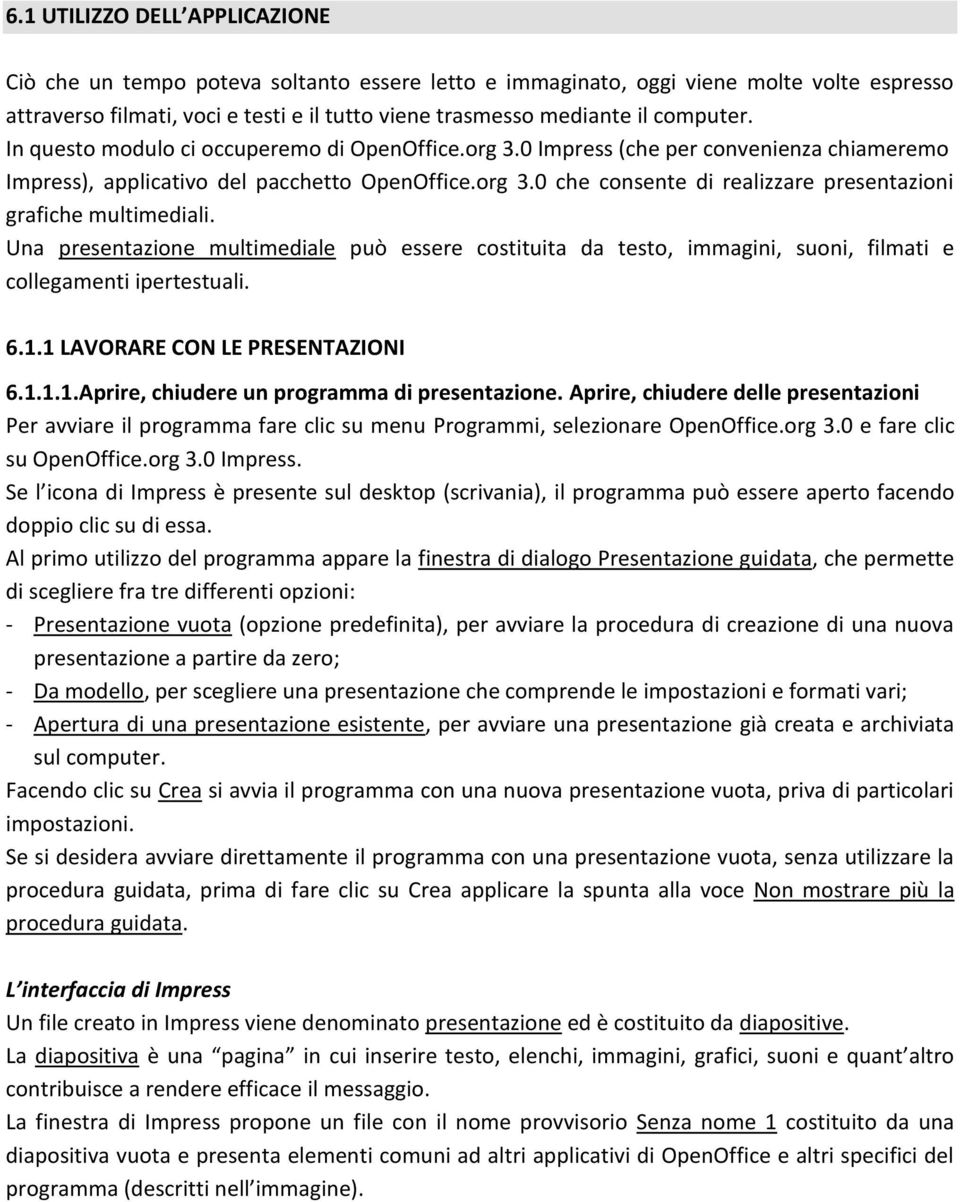
2 Chiudere il programma impress Se è stato avviato solo Impress e si è in presenza di un solo file aperto, per la chiusura del programma sono possibili differenti percorsi: - fare clic sul pulsante Chiudi la finestra; - fare clic sull icona del menu di controllo della finestra, oppure attivare il menu rapido (facendo clic destro sulla barra del titolo o sul relativo pulsante nella barra delle applicazioni) e scegliere Chiudi; - da tastiera premere Alt + F4. In questo modo, oltre a Impress si chiuderà anche la Suite OpenOffice.org. In presenza di più file aperti si dovrà ripetere per ognuno di essi una delle procedure appena descritte. Diversamente, scegliendo l opzione Esci da menu File, si otterrà la chiusura contemporanea di tutti i file aperti e dei relativi programmi, nonché l uscita da OpenOffice.org. Aprire una o più presentazioni Per aprire una presentazione archiviata su disco, all avvio del programma, nella finestra Procedura guidata, scegliere Apertura di una presentazione esistente; all interno dell applicazione, procedere in uno dei seguenti modi: - da barra degli strumenti Standard fare clic sull icona Apri; - da menu File scegliere Apri; - da tastiera premere Ctrl + O. Nella finestra Apri fare doppio clic sul nome del file, oppure selezionarlo e fare clic su Apri; diversamente:
3 - se il file è archiviato in una sottocartella, fare doppio clic su di essa per aprirla e poi procedere come sopra; - se l archiviazione è diversa dalla cartella dell utente predefinito, nel riquadro Risorse selezionare l unità o la cartella e poi procedere come sopra. Per aprire più file contemporaneamente, nella finestra Apri raggiungere l unità disco e la cartella di archiviazione come già indicato, quindi: - per aprire file adiacenti, selezionare I elenco partendo da un vertice e trascinare in diagonale fino a comprendere tutti i file che si desidera aprire (oppure fare clic sul primo nome dell elenco e, tenendo premuto il tasto Shift, fare clic sull ultimo), poi confermare con Apri; - per aprire file non adiacenti, selezionare il nome di un file e, tenendo premuto il tasto Ctrl, fare clic su ogni file da selezionare, quindi confermare con Apri. Chiudere una presentazione Per chiudere una presentazione in presenza di più file aperti si può eseguire una qualsiasi delle seguenti operazioni: - da menu File scegliere Chiudi; - fare clic sul pulsante Chiudi documento; - da tastiera premere Ctrl + F4; - operare sul pulsante Chiudi la finestra, oppure fare clic destro sulla barra del titolo o sul relativo pulsante sulla barra delle applicazioni e scegliere Chiudi. In presenza di un solo file aperto, l esecuzione di una delle modalità sopra descritte, oltre al documento chiuderà anche l applicazione, senza però uscire dalla Suite. Diversamente, operando Creare una nuova presentazione basata sul modello predefinito All avvio Impress mostra la finestra Presentazione guidata. Mantenere Presentazione vuota e: - per avviare una nuova presentazione basata sul modello predefinito, priva di qualsiasi formattazione, fare clic su Crea; - per creare una nuova presentazione basata sul modello predefinito ma con aspetti stilistici già impostati come i colori, lo sfondo e alcune semplici impostazioni, proseguire facendo clic su Avanti, scegliere le formattazioni e gli effetti desiderati, quindi fare clic su Crea. Operando nella finestra dell applicazione, per aprire ulteriori nuovi file basati sul modello Presentazione vuota, si può eseguire una qualsiasi delle seguenti operazioni: - da barra degli strumenti Standard fare clic sul pulsante Nuovo oppure sul pulldown di tale pulsante e scegliere Presentazione; - da menu File scegliere Nuovo/Presentazione; - da menu File scegliere Procedure guidate/presentazione. Nella finestra Presentazione guidata proseguire come già indicato. Creare una nuova presentazione da modello Il programma offre ulteriori possibilità per creare presentazioni basate su modelli predefiniti con formattazioni e grafica incluse, che l utente può tuttavia modificare con scelte personalizzate. 1. Nella finestra Presentazione guidata scegliere Da modello, fare clic sul pulsante, nella casella di riepilogo scegliere:
4 - Presentazioni, e nell elenco selezionare il tipo desiderato per avviare un modello contenente aspetti stilistici, grafica (come mostrato nell anteprima) e un certo numero di diapositive con suggerimenti sul contenuto della presentazione; - Sfondi di presentazione, e nell elenco selezionare il tipo desiderato per avviare un modello contenente una diapositiva vuota con aspetti stilistici e grafica (come mostrato nell anteprima). 2. Fare clic su Avanti. Nel passaggio 2, nella casella di riepilogo è possibile selezionare un diverso tipo di modello e nell elenco assegnare un altro modello di pagina alla presentazione scelta nel passaggio 1. Inoltre è possibile specificare il formato della presentazione (vedi punto ) selezionando una delle opzioni presenti nella zona Scegliete il mezzo per la presentazione. 3. Fare clic su Avanti e poi su Crea. Per creare presentazioni basate su modelli personalizzati: - da menu File scegliere Nuovo (oppure fare clic sul pulldown del pulsante Nuovo) e selezionare Modelli e documenti; - nel riquadro a sinistra fare clic sulla categoria Modelli per visualizzare i file associati, nella casella Titolo fare doppio clic sulla cartella Presentazioni o Sfondi di presentazione, selezionare il nome del file desiderato e fare clic su Apri. Per trovare altri modelli, fare clic sul link Scarica altri modelli online ed eseguire il download Salvare una presentazione all interno di un unità disco. Salvare una presentazione con un altro nome Salvare un file significa attribuirgli un nome e archiviarlo su disco, in genere in una cartella. Quando si salva un file per la prima volta il programma propone la finestra Salva, in cui l utente deve specificare il nome da attribuire e l unità disco e/o cartella in cui sarà archiviato. Per salvataggi successivi dello stesso file, basterà fare clic sull icona Salva: in questo caso il programma non mostrerà alcuna finestra e procederà con la sovrascrittura del file aggiornandolo alle nuove modifiche. 1. Da menu File scegliere Salva con nome. 2. Nella casella Nome digitare il nome che si vuole attribuire. Nel riquadro Risorse fare clic sulla cartella Documenti. Per un diversa destinazione, fare doppio clic sulla cartella interessata; per salvare su una diversa unità disco selezionarla nel riquadro Risorse, quindi raggiungere la cartella di destinazione. 3. Fare clic su Salva. Salvare le modifiche a un file esistente Se si desidera salvare le modifiche eseguite a un file già memorizzato, procedere con uno dei seguenti percorsi: - da barra degli strumenti Standard fare clic sull icona Salva; - da menu File scegliere Salva; - premere i tasti Ctrl + S. Salvare una presentazione con un altro nome mantenendo il file originale È possibile modificare un file già salvato e mantenerne anche la copia originale.
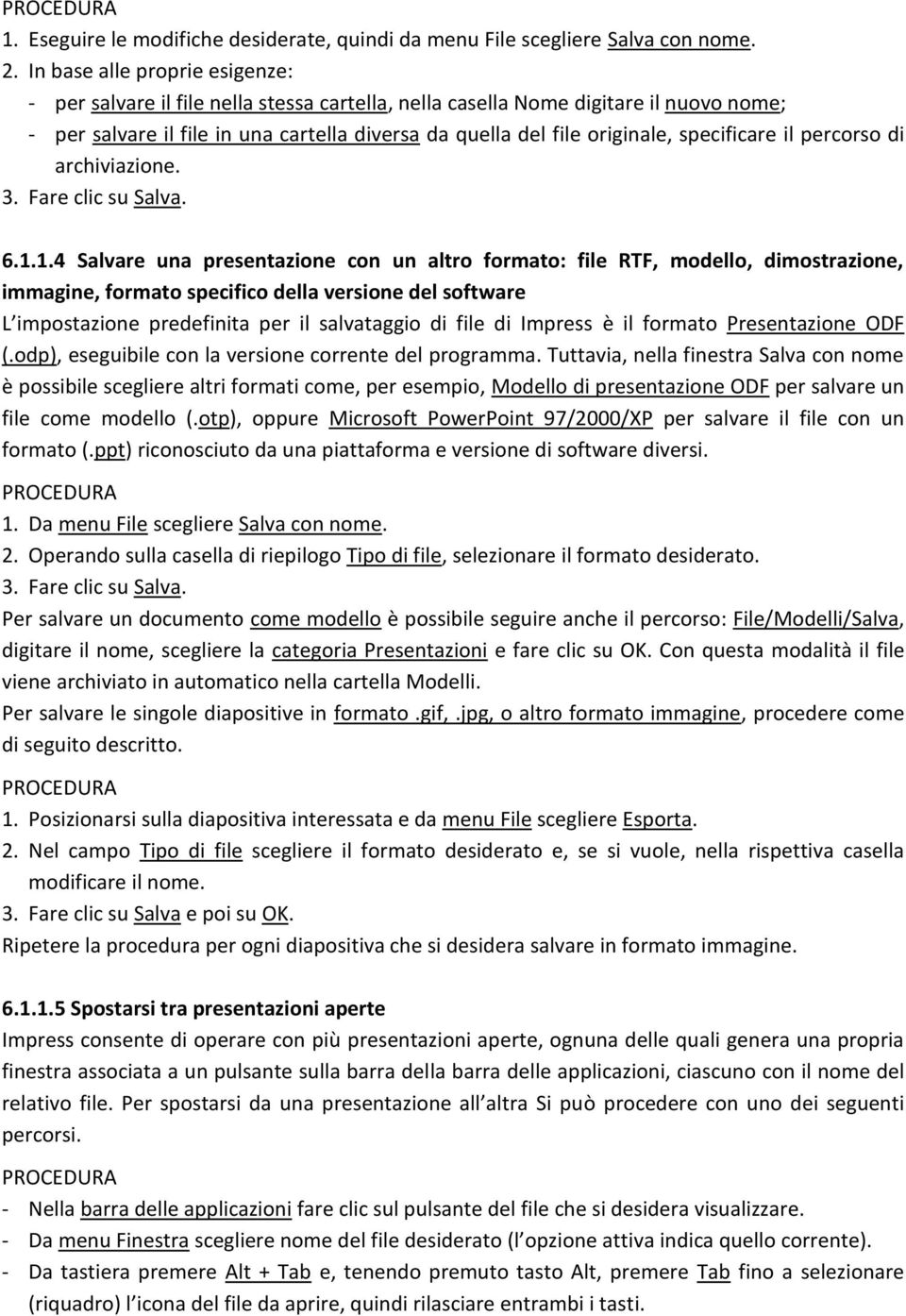
5 1. Eseguire le modifiche desiderate, quindi da menu File scegliere Salva con nome. 2. In base alle proprie esigenze: - per salvare il file nella stessa cartella, nella casella Nome digitare il nuovo nome; - per salvare il file in una cartella diversa da quella del file originale, specificare il percorso di archiviazione. 3. Fare clic su Salva Salvare una presentazione con un altro formato: file RTF, modello, dimostrazione, immagine, formato specifico della versione del software L impostazione predefinita per il salvataggio di file di Impress è il formato Presentazione ODF (.odp), eseguibile con la versione corrente del programma. Tuttavia, nella finestra Salva con nome è possibile scegliere altri formati come, per esempio, Modello di presentazione ODF per salvare un file come modello (.otp), oppure Microsoft PowerPoint 97/2000/XP per salvare il file con un formato (.ppt) riconosciuto da una piattaforma e versione di software diversi. 1. Da menu File scegliere Salva con nome. 2. Operando sulla casella di riepilogo Tipo di file, selezionare il formato desiderato. 3. Fare clic su Salva. Per salvare un documento come modello è possibile seguire anche il percorso: File/Modelli/Salva, digitare il nome, scegliere la categoria Presentazioni e fare clic su OK. Con questa modalità il file viene archiviato in automatico nella cartella Modelli. Per salvare le singole diapositive in formato.gif,.jpg, o altro formato immagine, procedere come di seguito descritto. 1. Posizionarsi sulla diapositiva interessata e da menu File scegliere Esporta. 2. Nel campo Tipo di file scegliere il formato desiderato e, se si vuole, nella rispettiva casella modificare il nome. 3. Fare clic su Salva e poi su OK. Ripetere la procedura per ogni diapositiva che si desidera salvare in formato immagine Spostarsi tra presentazioni aperte Impress consente di operare con più presentazioni aperte, ognuna delle quali genera una propria finestra associata a un pulsante sulla barra della barra delle applicazioni, ciascuno con il nome del relativo file. Per spostarsi da una presentazione all altra Si può procedere con uno dei seguenti percorsi. - Nella barra delle applicazioni fare clic sul pulsante del file che si desidera visualizzare. - Da menu Finestra scegliere nome del file desiderato (l opzione attiva indica quello corrente). - Da tastiera premere Alt + Tab e, tenendo premuto tasto Alt, premere Tab fino a selezionare (riquadro) l icona del file da aprire, quindi rilasciare entrambi i tasti.
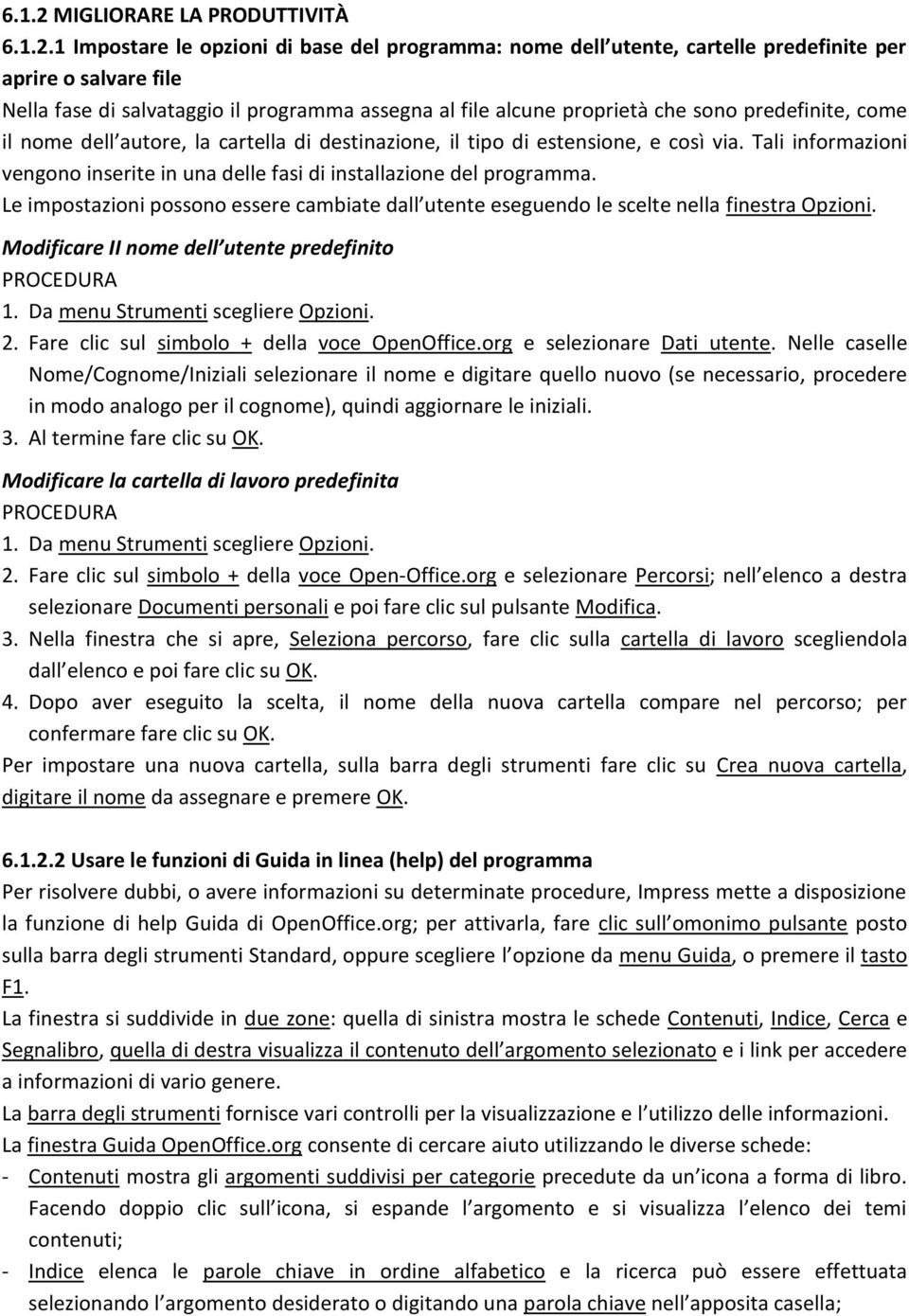
6 6.1.2 MIGLIORARE LA PRODUTTIVITÀ Impostare le opzioni di base del programma: nome dell utente, cartelle predefinite per aprire o salvare file Nella fase di salvataggio il programma assegna al file alcune proprietà che sono predefinite, come il nome dell autore, la cartella di destinazione, il tipo di estensione, e così via. Tali informazioni vengono inserite in una delle fasi di installazione del programma. Le impostazioni possono essere cambiate dall utente eseguendo le scelte nella finestra Opzioni. Modificare II nome dell utente predefinito 1. Da menu Strumenti scegliere Opzioni. 2. Fare clic sul simbolo + della voce OpenOffice.org e selezionare Dati utente. Nelle caselle Nome/Cognome/Iniziali selezionare il nome e digitare quello nuovo (se necessario, procedere in modo analogo per il cognome), quindi aggiornare le iniziali. 3. Al termine fare clic su OK. Modificare la cartella di lavoro predefinita 1. Da menu Strumenti scegliere Opzioni. 2. Fare clic sul simbolo + della voce Open-Office.org e selezionare Percorsi; nell elenco a destra selezionare Documenti personali e poi fare clic sul pulsante Modifica. 3. Nella finestra che si apre, Seleziona percorso, fare clic sulla cartella di lavoro scegliendola dall elenco e poi fare clic su OK. 4. Dopo aver eseguito la scelta, il nome della nuova cartella compare nel percorso; per confermare fare clic su OK. Per impostare una nuova cartella, sulla barra degli strumenti fare clic su Crea nuova cartella, digitare il nome da assegnare e premere OK Usare le funzioni di Guida in linea (help) del programma Per risolvere dubbi, o avere informazioni su determinate procedure, Impress mette a disposizione la funzione di help Guida di OpenOffice.org; per attivarla, fare clic sull omonimo pulsante posto sulla barra degli strumenti Standard, oppure scegliere l opzione da menu Guida, o premere il tasto F1. La finestra si suddivide in due zone: quella di sinistra mostra le schede Contenuti, Indice, Cerca e Segnalibro, quella di destra visualizza il contenuto dell argomento selezionato e i link per accedere a informazioni di vario genere. La barra degli strumenti fornisce vari controlli per la visualizzazione e l utilizzo delle informazioni. La finestra Guida OpenOffice.org consente di cercare aiuto utilizzando le diverse schede: - Contenuti mostra gli argomenti suddivisi per categorie precedute da un icona a forma di libro. Facendo doppio clic sull icona, si espande l argomento e si visualizza l elenco dei temi contenuti; - Indice elenca le parole chiave in ordine alfabetico e la ricerca può essere effettuata selezionando l argomento desiderato o digitando una parola chiave nell apposita casella;
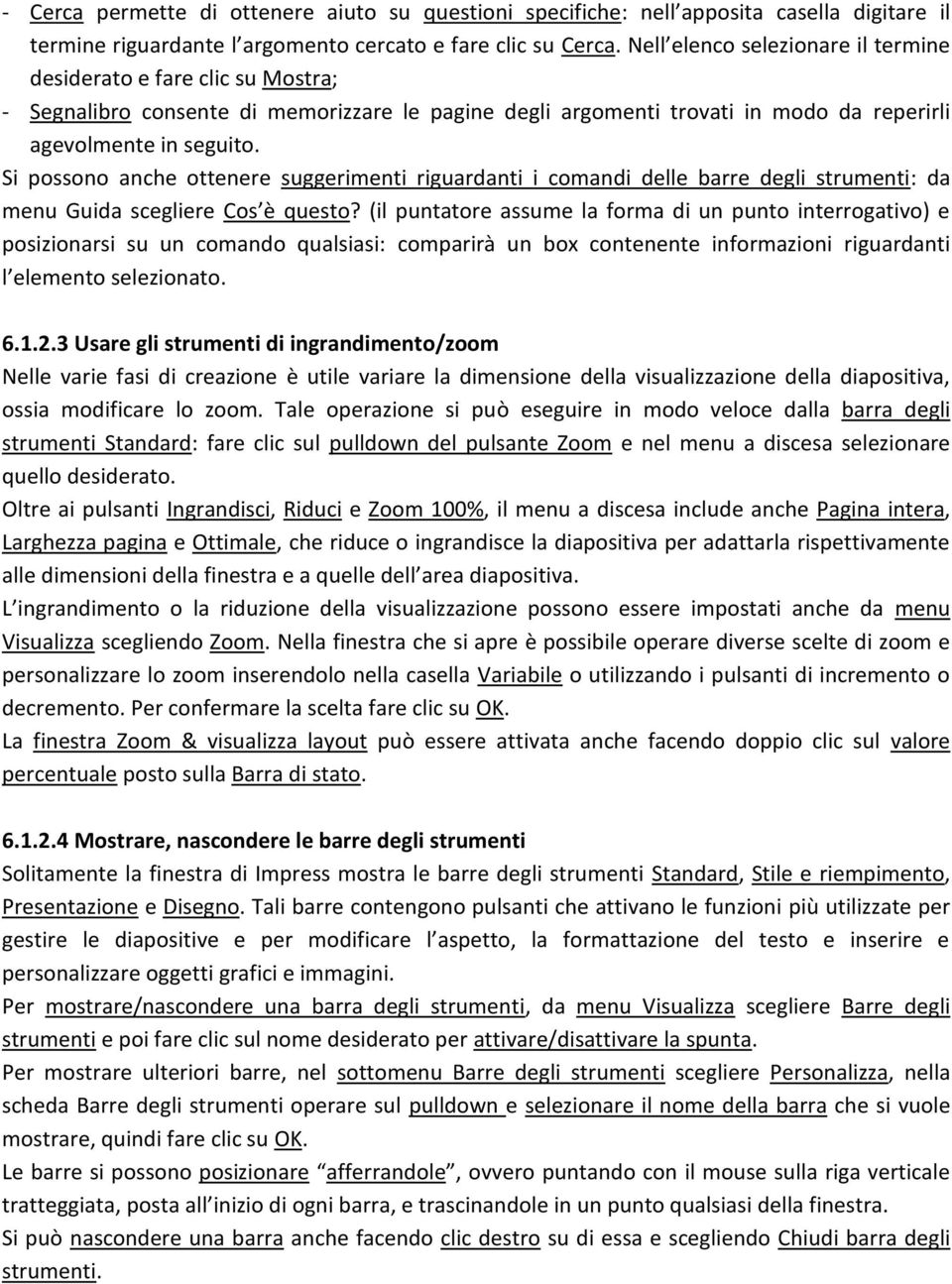
7 - Cerca permette di ottenere aiuto su questioni specifiche: nell apposita casella digitare il termine riguardante l argomento cercato e fare clic su Cerca. Nell elenco selezionare il termine desiderato e fare clic su Mostra; - Segnalibro consente di memorizzare le pagine degli argomenti trovati in modo da reperirli agevolmente in seguito. Si possono anche ottenere suggerimenti riguardanti i comandi delle barre degli strumenti: da menu Guida scegliere Cos è questo? (il puntatore assume la forma di un punto interrogativo) e posizionarsi su un comando qualsiasi: comparirà un box contenente informazioni riguardanti l elemento selezionato Usare gli strumenti di ingrandimento/zoom Nelle varie fasi di creazione è utile variare la dimensione della visualizzazione della diapositiva, ossia modificare lo zoom. Tale operazione si può eseguire in modo veloce dalla barra degli strumenti Standard: fare clic sul pulldown del pulsante Zoom e nel menu a discesa selezionare quello desiderato. Oltre ai pulsanti Ingrandisci, Riduci e Zoom 100%, il menu a discesa include anche Pagina intera, Larghezza pagina e Ottimale, che riduce o ingrandisce la diapositiva per adattarla rispettivamente alle dimensioni della finestra e a quelle dell area diapositiva. L ingrandimento o la riduzione della visualizzazione possono essere impostati anche da menu Visualizza scegliendo Zoom. Nella finestra che si apre è possibile operare diverse scelte di zoom e personalizzare lo zoom inserendolo nella casella Variabile o utilizzando i pulsanti di incremento o decremento. Per confermare la scelta fare clic su OK. La finestra Zoom & visualizza layout può essere attivata anche facendo doppio clic sul valore percentuale posto sulla Barra di stato Mostrare, nascondere le barre degli strumenti Solitamente la finestra di Impress mostra le barre degli strumenti Standard, Stile e riempimento, Presentazione e Disegno. Tali barre contengono pulsanti che attivano le funzioni più utilizzate per gestire le diapositive e per modificare l aspetto, la formattazione del testo e inserire e personalizzare oggetti grafici e immagini. Per mostrare/nascondere una barra degli strumenti, da menu Visualizza scegliere Barre degli strumenti e poi fare clic sul nome desiderato per attivare/disattivare la spunta. Per mostrare ulteriori barre, nel sottomenu Barre degli strumenti scegliere Personalizza, nella scheda Barre degli strumenti operare sul pulldown e selezionare il nome della barra che si vuole mostrare, quindi fare clic su OK. Le barre si possono posizionare afferrandole, ovvero puntando con il mouse sulla riga verticale tratteggiata, posta all inizio di ogni barra, e trascinandole in un punto qualsiasi della finestra. Si può nascondere una barra anche facendo clic destro su di essa e scegliendo Chiudi barra degli strumenti.
Modulo 6 Strumenti di presentazione PowerPoint
 Modulo 6 Strumenti di presentazione PowerPoint Utilizzo dell applicazione Lavorare con le presentazioni Con la definizione strumenti di presentazione si indicano programmi in grado di preparare presentazioni
3.5.1 PREPARAZ1ONE I documenti che si possono creare con la stampa unione sono: lettere, messaggi di posta elettronica, o etichette.
 3.5 STAMPA UNIONE Le funzioni della stampa unione (o stampa in serie) permettono di collegare un documento principale con un elenco di nominativi e indirizzi, creando così tanti esemplari uguali nel contenuto,
Word Elaborazione di testi
 Fondamenti di informatica Cos è Word? Word è un word processor WYSIWYG (What You See Is What You Get) in grado di soddisfare molte esigenze di word processing e desktop publishing Word Elaborazione di
Fondamenti di informatica. Word Elaborazione di testi
 Fondamenti di informatica Word Elaborazione di testi INTRODUZIONE Cos è Word? Word è un word processor WYSIWYG (What You See Is What You Get) in grado di soddisfare molte esigenze di word processing e
Una parte consistente del materiale di questa presentazione riprende il contenuto del libro di riferimento del corso:
 Una parte consistente del materiale di questa presentazione riprende il contenuto del libro di riferimento del corso: INTRODUZIONE 1. Computer e Dispositivi 2. Desktop, icone e impostazioni 3. Testi e
Guida per l utente agli organigrammi cross-browser di OrgPublisher
 Guida per l utente agli organigrammi cross-browser di OrgPublisher Sommario Sommario... 3 Visualizzazione di tutorial sugli organigrammi cross-browser pubblicati... 3 Esecuzione di una ricerca in un organigramma
Uso del computer e gestione dei file con Windows
 Uso del computer e gestione dei file con Windows PRIMI PASSI COL COMPUTER Avviare il computer Premere il tasto di accensione Spegnere il computer Pulsanti Start Spegni computer Spegni Riavviare il computer
Modificare il tipo di grafico Spostare, ridimensionare, cancellare un grafico
 4.6 GRAFICI Il programma Calc si presta non solo alla creazione di tabelle e all esecuzione di calcoli, ma anche alla creazione di grafici che riepilogano visivamente i dati, ne rendono immediata la loro
OpenOffice Impress. Sommario. Iniziare a lavorare con il programma. Informatica a.a. 2013/2014 (Dip. Psicologia) OpenOffice Impress (4.1.
 OpenOffice Impress Sommario Iniziare a lavorare con il programma... 1 Gestire le diapositive... 2 Inserire oggetti... 3 Inserire informazioni in fondo delle diapositive... 5 Transizioni e animazioni...
Introduzione a PowerPoint
 Introduzione a PowerPoint PowerPoint è una potente applicazione per la creazione di presentazioni, ma per utilizzarla nel modo più efficace è necessario innanzitutto comprenderne gli elementi di base.
Presentazione con PowerPoint
 Presentazione con PowerPoint L applicazione PowerPoint permette di creare documenti da mostrare su diapositive per presentazioni. Sarai facilitato nell utilizzo di PowerPoint perché molti pulsanti e molte
BREVE GUIDA ALL UTILIZZO DI
 BREVE GUIDA ALL UTILIZZO DI Concetti generali di PowerPoint Aprire PowerPoint L apertura del programma Microsoft PowerPoint dipende dal sistema operativo che si utilizza per la gestione del computer. In
Tutorial. Funzioni di personalizzazione dei software.
 Tutorial Funzioni di personalizzazione dei software www.powerwolf.it 1. Premessa Questo documento riguarda le principali funzioni di personalizzazione (schermata di background, skin, testi visualizzati,
PRIMI PASSI CON UN DATABASE
 Basi di dati PRIMI PASSI CON UN DATABASE Definizione di database Per database si intende un insieme di informazioni catalogate ed organizzate. Il tipo di database più diffuso è quello relazionale, composto
DEFINIZIONI SMART E RELATIVE ESERCITAZIONI. MODULO 4 Realizzazione di semplici presentazioni multimediali
 DEFINIZIONI SMART E RELATIVE ESERCITAZIONI MODULO 4 Realizzazione di semplici presentazioni multimediali MODULO 4 REALIZZAZIONE DI SEMPLICI PRESENTAZIONI MULTIMEDIALI Sviluppare una presentazione Le presentazioni
LEZIONE 3 OpenOffice USO DELLA STAMPANTE: CREARE E SALVARE UN TESTO: STILE DI UN TESTO: o Stampare
 LEZIONE 3 OpenOffice CREARE E SALVARE UN TESTO: o Introduzione a Writer o Guida in linea o Gestione dei documenti USO DELLA STAMPANTE: o Stampare STILE DI UN TESTO: o Scrivere un testo o Taglia, copia
Presentazione con PowerPoint
 Presentazione con PowerPoint L applicazione PowerPoint permette di creare documenti da mostrare su diapositive per presentazioni. Sarai facilitato nell utilizzo di PowerPoint perché molti pulsanti e molte
Strumenti di elaborazioni testi
 Consulente del Lavoro A.A 2002/2003 I Semestre Strumenti di elaborazioni testi Microsoft Word Introduzione Gli strumenti di elaborazione testi (videoscrittura) sono programmi che consento di creare, leggere
Germano Pettarin E-book per la preparazione all ECDL ECDL Modulo 6 Strumenti di presentazione PowerPoint Argomenti del Syllabus 5.
 Germano Pettarin E-book per la preparazione all ECDL ECDL Modulo 6 Strumenti di presentazione PowerPoint Argomenti del Syllabus 5.0 G. Pettarin ECDL Modulo 6: Strumenti di presentazione 2 Modulo 6 PowerPoint
Introduzione Excel 2010
 3 Introduzione a Excel 200 In questo capitolo: Esplorare la finestra del programma Excel Avviare Excel Trovare e aprire cartelle di lavoro esistenti Utilizzare le proprietà dei file Creare una nuova cartella
PowerPoint 2007 CREA UNA PRESENTAZIONE
 PowerPoint 2007 CREA UNA PRESENTAZIONE Crea una nuova presentazione Per avviare la creazione di una nuova presentazione Utilizza la presentazione vuota che si visualizza automaticamente all avvio del programma
Sistema operativo Linux Ubuntu
 Sistema operativo Linux Ubuntu Avvio e arresto del sistema Attività operative Dopo aver premuto il tasto di accensione del computer, il sistema operativo viene caricato. L immagine che compare sullo schermo
CORSO DI FORMAZIONE DOCENTI DELLE SCUOLE PUBBLICHE A GESTIONE PRIVATA ECDL, LA PATENTE EUROPEA PER L USO DEL COMPUTER GUIDA SINTETICA
 M ECDL ECDL, LA PATENTE EUROPEA PER L USO DEL COMPUTER LA POSTA ELETTRONICA Parte Generale GUIDA SINTETICA 1 - Primi passi Aprire il programma di posta elettronica Outlook Express Aprire la cassetta delle
Daniela Tondini
 Daniela Tondini [email protected] Facoltà di Medicina Veterinaria C.L.M in Medicina Veterinaria Università degli Studi di Teramo 1 COS È IL POWER POINT? Si tratta di un software (programma) che consente
Guida introduttiva. Introduzione a Impress Presentazioni con OpenOffice.org
 Guida introduttiva Introduzione a Impress Presentazioni con OpenOffice.org Cos'è Impress? Impress è il programma di presentazione di diapositive (presentazioni) di OpenOffice.org. Con Impress potete creare
Cultura Tecnologica di Progetto
 Cultura Tecnologica di Progetto Politecnico di Milano Facoltà di Disegno Industriale - PRESENTAZIONI - A.A. 2003-2004 2004 Power Point: : le presentazioni Una presentazione è un documento multimediale,
14Ex-Cap11.qxd :20 Pagina Le macro
 14Ex-Cap11.qxd 21-12-2006 11:20 Pagina 203 11 Le macro Creare le macro Registrare una macro Eseguire una macro Riferimenti assoluti e relativi nelle macro Assegnare un pulsante a una macro Modificare una
INDICE. Il PROGRAMMA... 3 I Moduli... 5 I comandi del documento... 9 TEACHER MAPPE. Bologna Luglio 2017
 MANCA COPERTINA INDICE Il PROGRAMMA... 3 I Moduli... 5 I comandi del documento... 9 I marchi registrati sono proprietà dei rispettivi detentori. Bologna Luglio 2017 TUTTI I DIRITTI SONO RISERVATI 2 IL
Sistema operativo Mac OS X
 Attività operative Personalizzare la scrivania. La personalizzazione viene attivata direttamente dal Dock facendo clic sull icona Preferenze di sistema. MODALITÀ ALTERNATIVA 1 Scrivania e salvaschermo.
Word 2007 - Esercizio 2 - Parigi 1. Aprire il programma di elaborazione testi.
 Word 2007 - Esercizio 2 - Parigi 1. Aprire il programma di elaborazione testi. 1. Avviare il PC( se leggi questo file è già avviato ) 2. Dal Desktop di Windows cliccare con il pulsante sinistro del mouse
INSERIRE I DATI NEL DATABASE
 13-Cap10_DWCS3.qxd 18-11-2009 11:43 Pagina 201 CAPITOLO10 INSERIRE I DATI NEL DATABASE In questo capitolo In questo capitolo imparerai a interagire con i contenuti del database gestiti nel sito. In particolare
INTRODUZIONE A WORD CHE COS E WORD AVVIARE E CHIUDERE WORD INTERFACCIA UTENTE DI WORD
 INTRODUZIONE A WORD CHE COS E WORD Word è il software che consente di creare documenti testuali utilizzando un computer. Consente anche di inserire nel documento oggetti come: Fotografie Immagini Disegni
MICROSOFT OFFICE POWERPOINT Come creare presentazioni interattive di documenti.
 MICROSOFT OFFICE POWERPOINT 2007 Come creare presentazioni interattive di documenti. Che cos è Microsoft Office Powerpoint? È un software rilasciato dalla Microsoft, parte del pacchetto di Office, che
MODULO 5 - USO DELLE BASI DI DATI 2 FINALITÁ
 PATENTE EUROPEA DEL COMPUTER 5.0 MODULO 5 Database (Microsoft Access 2007) Parte 3 A cura di Mimmo Corrado Gennaio 2012 MODULO 5 - USO DELLE BASI DI DATI 2 FINALITÁ Il Modulo 5, richiede che il candidato
Windows. La prima realizzazione di un ambiente grafico si deve alla Apple (1984) per il suo Macintosh. La gestione dei file conserva la logica del DOS
 Windows La prima realizzazione di un ambiente grafico si deve alla Apple (1984) per il suo Macintosh La gestione dei file conserva la logica del DOS Funzionalità di un S.O. Gestione dei file Gestione dei
L INTERFACCIA GRAFICA DI EXCEL
 Dopo l avvio del foglio elettronico apparirà un interfaccia grafica nella quale verrà aperta una nuova cartella di lavoro alla quale il PC assegnerà automaticamente il nome provvisorio di Cartel1. La cartella
Video Scrittura (MS Word) Prima Parte
 Video Scrittura (MS Word) Prima Parte Ripasso/approfondimento: Gestione Cartelle/File Crea una cartella UTE Informatica Base sul Desktop Click destro sul Desktop Posizionarsi su Nuovo Cliccare su Cartella
U.T.E Università della Terza Età
 U.T.E Università della Terza Età Sede di Novate Milanese Corso Informatica Approfondimento FOGLIO ELETTRONICO Docente: Giovanni Pozzi FOGLIO ELETTRONICO MS-Excel E un programma che permette di effettuare:
MS Office Powerpoint La formattazione
 MS Office Powerpoint 2007 - La formattazione La formattazione è la parte più importante del lavoro in Powerpoint, in quanto l essenziale per l aspetto finale che assumerà il nostro lavoro. Questo è un
Produzione di un clip video promozionale per un azienda di catering
 Produzione di un clip video promozionale per un azienda di catering Per la creazione del clip si utilizzerà il software Adobe Photoshop. Il video viene creato utilizzando un insieme di immagini statiche,
PowerPoint passo dopo passo (step by step) Step 1 Avvia PowerPoint. Step 2 Scegli il Layout. Step 3 Crea la prima diapositiva
 Formazione efficace per chi non ha tempo da perdere a cura di Domenico Corcione PowerPoint passo dopo passo (step by step) Questo è manuale di sopravvivenza, in esso troverai solo alcune tra le tante funzioni
Relazioni. Microsoft Access. Relazioni. Relazioni
 Relazioni Microsoft Access Relazioni In Access, le relazioni non sono le relazioni del modello relazionale! Relazioni: legate ai concetti di Join Integrità referenziale Relazioni I tipi di relazione possono
Automatizzare le attività con le macro di Visual Basic
 Automatizzare le attività con le macro di Visual Basic Se non si ha esperienza con le macro, non c'è da preoccuparsi. Una macro è semplicemente un insieme registrato di sequenze di tasti e di istruzioni,
Infor LN [GUIDA INFOR LN] [GUIDA INFOR LN] Baltur S.p.A. Rev /2013. Guida all utilizzo del Gestionale Infor LN per le Agenzie Baltur
![Infor LN [GUIDA INFOR LN] [GUIDA INFOR LN] Baltur S.p.A. Rev /2013. Guida all utilizzo del Gestionale Infor LN per le Agenzie Baltur](/thumbs/60/44635830.jpg "Infor LN [GUIDA INFOR LN] [GUIDA INFOR LN] Baltur S.p.A. Rev /2013. Guida all utilizzo del Gestionale Infor LN per le Agenzie Baltur") Infor LN [GUIDA INFOR LN] Baltur S.p.A. Rev. 1.0-10/2013 [GUIDA INFOR LN] Guida all utilizzo del Gestionale Infor LN per le Agenzie Baltur Baltur S.p.A. Informazioni di base 1 Indice Informazioni di base...
Infor LN [GUIDA INFOR LN] Baltur S.p.A. Rev. 1.0-10/2013 [GUIDA INFOR LN] Guida all utilizzo del Gestionale Infor LN per le Agenzie Baltur Baltur S.p.A. Informazioni di base 1 Indice Informazioni di base...
Inserire record. Microsoft Access. Inserire/modificare record. Inserire record. Cancellare record. Inserire/modificare record
 Inserire record Microsoft Access Maschere (II) Una maschera può essere sfruttata non solo per vedere dati ma anche per immettere nuovi record, per modificarli o per cancellarli (come in visualizzazione
Modulo 3 - Elaborazione Testi 3.4 Oggetti
 Università degli Studi dell Aquila Corso ECDL programma START Modulo 3 - Elaborazione Testi 3.4 Oggetti Maria Maddalena Fornari Creare una tabella È possibile creare una tabella nel documento cliccando
6.2 SVILUPPARE UNA PRESENTAZIONE
 6.2 SVILUPPARE UNA PRESENTAZIONE Nella realizzazione di una presentazione è opportuno operare in un ambiente di lavoro congeniale; inoltre è necessario delineare in modo chiaro gli argomenti (che, in genere,
U.T.E FOGLIO ELETTRONICO. Università della Terza Età. Sede di Novate Milanese. Corso Informatica Approfondimento. Docente: Giovanni Pozzi
 U.T.E Università della Terza Età Sede di Novate Milanese Corso Informatica Approfondimento FOGLIO ELETTRONICO Docente: Giovanni Pozzi FOGLIO ELETTRONICO MS-Excel E un programma che permette di effettuare:
Opuscolo Windows. Cliccando due volte su questa icona puoi aprire il programma di posta elettronica. Cliccando qui puoi navigare in Internet
 - Il Desktop pag. 2 - Pulsante Start pag. 3 - Barra delle Applicazioni pag. 3 - Risorse del Computer pag. 3 - Le Finestre di Windows pag. 4 - Salvare un lavoro pag. 4 - Stampa pag. 5 - Creare una Cartella
Capitolo 2. Figura 21. Inserimento dati
 Capitolo 2 INSERIMENTO DI DATI In ogni cella del foglio di lavoro è possibile inserire dati che possono essere di tipo testuale o numerico, oppure è possibile inserire formule le quali hanno la caratteristica
STRUMENTI DI PRESENTAZIONE (POWERPOINT) UTILIZZO DELL APPLICAZIONE SVILUPPARE UNA PRESENTAZIONE TESTI GRAFICI E OGGETTI OGGETTI GRAFICI
 soluzioni.qxd 28-01-2010 20:14 Page 15 1 2 3 4 5 6 7 STRUMENTI DI PRESENTAZIONE (POWERPOINT) UTILIZZO DELL APPLICAZIONE SVILUPPARE UNA PRESENTAZIONE TESTI GRAFICI E OGGETTI OGGETTI GRAFICI 6-15 1. In quali
La videoscrittura è decisamente più efficace della macchina da scrivere perché: -Consente la correzione immediata del documento senza lasciare tracce
 1 La videoscrittura è decisamente più efficace della macchina da scrivere perché: -Consente la correzione immediata del documento senza lasciare tracce o rovinare il foglio -Consente di modificare il documento
Classificazione: Pubblico Guida all installazione di una nuova versione di DigitalSign tramite Aggiornamento Automatico
 Guida all installazione di una nuova versione di DigitalSign tramite Aggiornamento Automatico Guida all installazione di una nuova versione di DigitalSign tramite Aggiornamento Automatico Pagina 1 di 16
CAP.2 - Navigazione sul web (versione Edge, versione Google Chrome)
 CAP.1 - Concetti di navigazione di base 1) Impostare restrizioni per i figli - Pannello di controllo -> Account utente -> cambia tipo di account -> aggiungi un nuovo utente (altrimenti non c è nessun account
DEFINIZIONI SMART E RELATIVE ESERCITAZIONI
 DEFINIZIONI SMART E RELATIVE ESERCITAZIONI A B C D E 1 2 3 4 5 6 7 8 9 MODULO 3 Creazione e gestione di fogli di calcolo MODULO 3 CREAZIONE E GESTIONE DI FOGLI DI CALCOLO Gli elementi fondamentali del
MANUALE di MOVIE MAKER
 MANUALE di MOVIE MAKER Indice cliccabile 1. La struttura di Movie Maker 2. Aggiungere video e foto 3. Assegnare una durata video ed effetti visivi ad un file immagine 4. Dividere e ritagliare un file video
Microsoft Word (parte I) Mirko Gombia Università di Bologna
 Microsoft Word (parte I) Mirko Gombia Università di Bologna Cenni preliminari Microsoft Word è un programma del pacchetto Office di Microsoft È un software dedicato alla creazione di testi, ma non solo
CORSO DI OPEN/LIBRE OFFICE (IMPRESS)
 CORSO DI OPEN/LIBRE OFFICE (IMPRESS) - PRIMA PARTE - PROGRAMMA PER PRESENTAZIONI MULTIMEDIALI E UN PROGRAMMA DELLA SUITE OPEN/LIBRE OFFICE. CHE COS E ESATTAMENTE UN PROGRAMMA PER LE PRESENTAZIONI? E IL
Microsoft Excel. Test Excel: 10 domande in 15 minuti. Esercizi Excel: da svolgere punto per punto, praticamente
 Microsoft Excel Test Excel: 10 domande in 15 minuti Esercizi Excel: da svolgere punto per punto, praticamente Foglio Elettronico - SpreadSheet Un foglio elettronico (in inglese spreadsheet) è un programma
Marziana Monfardini 2004-2005 lezioni di word
 1 2 3 4 5 TABUlAZIONI, RIENTRI, ELENCHI...IN BREVE PER IMPOSTARE UNA TABULAZIONE... Posizionarsi nella riga in cui si vuole inserire una tabulazione. Selezionare il tipo di tabulazione desiderato sul pulsante
Capitolo 18 - Progetto DWG Creazione del layout di stampa
 Capitolo 18 - Progetto DWG Creazione del layout di stampa Avviate MasterChef dall icona presente sul vostro Desktop. Nota: Se state utilizzando una versione dimostrativa, una volta caricato il programma,
Uso del computer e gestione dei file
 Uso del computer e gestione dei file PRIMI PASSI COL COMPUTER Avviare il computer Premere il tasto di accensione Spegnere il computer Start Spegni computer Spegni Riavviare il computer Start Spegni computer
Microsoft Word. Nozioni di base
 Microsoft Word Nozioni di base SOMMARIO Esercitazione n. 1 (NOZIONI DI BASE) Introduzione Salvare e aprire un documento L interfaccia di Word Gli strumenti di Microsoft Draw La guida in linea Impostazione
Raccolta e memorizzazione dei dati immessi nei moduli dai visitatori
 Raccolta e memorizzazione dei dati immessi nei moduli dai visitatori Raccolta e memorizzazione dei dati immessi nei moduli dai visitatori Per impostazione predefinita, i risultati dei moduli vengono salvati
Ogni PC, per iniziare a lavorare, ha bisogno di un sistema operativo. Infatti questo è il primo programma che viene eseguito e che permette
 Ogni PC, per iniziare a lavorare, ha bisogno di un sistema operativo. Infatti questo è il primo programma che viene eseguito e che permette all'utente e ai programmi di gestire i dispositivi e le periferiche
Gestione del testo. Dreamweaver e il testo. Richiamare la pagina
 Gestione del testo 04 In questo capitolo In questo capitolo imparerai a utilizzare gli strumenti di formattazione del testo. Imparerai come impostare uno stile a un testo per un titolo o un paragrafo.
Elaborazione Testi e Presentazioni
 Elaborazione Testi e Presentazioni ELABORAZIONE TESTI Avviare il Programma Menu Start Tutti i programmi Microsoft Word 2 clic sull icona presente sul Desktop Chiudere il Programma Menu File Esci Tasto
Università degli studi di Verona. Corso di Informatica di Base. Lezione 4 - Parte 2. Rifinitura di un documento
 Università degli studi di Verona Corso di Informatica di Base Lezione 4 - Parte 2 Rifinitura di un documento In questa seconda parte vedremo le principali rifiniture di un documento. In particolare: 1.
Operazioni preliminari: creare una cartella in Documenti
 Operazioni preliminari: creare una cartella in Documenti 1. Fare clic in successione su Start (cerchio con il logo Microsoft in basso a sinistra), Documenti. 2. Cliccare su Nuova cartella comparirà una
Modulo 4.1 Elaborazione Testi
 Modulo 4.1 Elaborazione Testi 1 Elaborazione Testi Concetti generali Definizione: Un elaboratore di testi (o word processor) e un software applicativo che consente di produrre documenti testuali come lettere,
Un grafico utilizza i valori contenuti in un foglio di lavoro per creare una rappresentazione grafica delle relazioni esistenti tra loro;
 EXCEL Modulo 3 I Grafici Grafici Un grafico utilizza i valori contenuti in un foglio di lavoro per creare una rappresentazione grafica delle relazioni esistenti tra loro; Quando si crea un grafico ogni
InDesign CS5: gestire i documenti
 03 InDesign CS5: gestire i documenti In questo capitolo Imparerai a creare e a salvare un nuovo documento con una o più pagine. Apprenderai come gestire le opzioni di visualizzazione di un documento. Apprenderai
Per visualizzare e modificare i dati contenuti in un. database Access offre la possibilità di osservare una
 Lezione 7 Maschere 1. Introduzione Per visualizzare e modificare i dati contenuti in un database Access offre la possibilità di osservare una tabella in modalità Visualizzazione foglio dati, che però non
WINDOWS95. 1. Avviare Windows95. Avviare Windows95 non è un problema: parte. automaticamente all accensione del computer. 2. Barra delle applicazioni
 WINDOWS95 1. Avviare Windows95 Avviare Windows95 non è un problema: parte automaticamente all accensione del computer. 2. Barra delle applicazioni 1 La barra delle applicazioni permette di richiamare le
OmniPC 4.2 Guida dell utente
 OmniPC 4.2 Guida dell utente Uso previsto L OmniPC è un software per i prodotti OmniScan usato nelle ispezioni non distruttive sui materiali in ambito industriale e commerciale. Non usare l OmniPC per
PROF. SALVATORE DIMARTINO
 Computer Essentials / 2 - Desktop, icone, impostazioni prof. Salvatore Dimartino PROF. SALVATORE DIMARTINO 1 Computer Essentials - 2.1 Desktop e icone prof. Salvatore Dimartino PROF. SALVATORE DIMARTINO
Creare sezioni con formattazione diversa dalle altre sezioni formattazione Applicare gli effetti di carattere Allineare il paragrafo
 Creare sezioni con formattazione diversa dalle altre sezioni Per modificare la formattazione ad una singola sezione differenziandola dalle altre è necessario selezionare l intera sezione ed effettuare
Informatica di Base
 Informatica di Base http://www.di.uniba.it/~laura/infbase/ Dip di Informatica Università degli studi di Bari Argomenti Software Software di sistema Software applicativo Sistema Operativo Driver per dispositivi
Quick Print. Quick Print. Guida Utente. Copyright 2013 Hyperbolic Software. www.hyperbolicsoftware.com
 Quick Print Quick Print Guida Utente I nomi dei prodotti menzionati in questo manuale sono proprietà delle rispettive società. Copyright 2013 Hyperbolic Software. www.hyperbolicsoftware.com 1 Tabella dei
POWERPOINT 2010 Tutorial passo passo
 POWERPOINT 2010 Tutorial passo passo PowerPoint è un'applicazione utilizzata principalmente per creare presentazioni che combinano testo, forme, immagini, grafici, animazione, grafici, video e molto altro
nome di un menu per visualizzarlo e poi selezionate facendo clic sul comando che vi interessa.
 1 (conoscere le basi di Excel) < I controlli della. Finestra > La finestra di apertura di Excel presenta una cartella di lavoro vuota; la finestra del programma occupa tutto lo spazio dello schermo, mentre
Microsoft Windows. Introduzione al Sistema Operativo e Utilizzo del Calcolatore. Il Calcolatore. Il Calcolatore. Sistemi Operativi.
 Microsoft Windows Il Calcolatore Introduzione al Sistema Operativo e Utilizzo del Calcolatore Anni 50 2006 Il Calcolatore Un calcolatore (computer) è un esecutore di programmi/algoritmi HW (CPU/RAM/dischi/CD
Selezionare e spostare le icone
 Selezionare e spostare le icone Selezionare un icona, ovvero cliccarci sopra con il tasto sinistro del mouse (l icona cambia tonalità di colore), significa comunicare al sistema operativo che si vuole
Modulo. Quiz. 3.1 Utilizzo dell applicazione. 3.2 Creazione di un documento
 Quiz Modulo 3 3.1 Utilizzo dell applicazione 1 Apri il programma di elaborazione testi Word 2 Chiudi il programma Word 3 Apri un documento esistente 4 Apri documenti diversi 5 Crea un documento nuovo vuoto
Corso di LibreOffice
 Corso di LibreOffice Liceo Scientifico Marconi Foligno Corso di LibreOffice Calc per ECDL 1.1 Lavorare con il foglio elettronico Appena aperto LibreOffice, si può scegliere da qui Foglio elettronico 1.1
APVE in Rete Modulo 8 Excel nozioni di base e esercitazioni su economia domestica
 APVE in Rete Modulo 8 Excel nozioni di base e esercitazioni su economia domestica Programma di formazione informatica per i soci Apve di Roma maggio 2017 Argomenti Cosa è excel Come avviare il sistema