
Operazioni preliminari: creare una cartella in Documenti
|
|
|
- Eloisa Foti
- 9 anni fa
- Просмотров:
Транскрипт
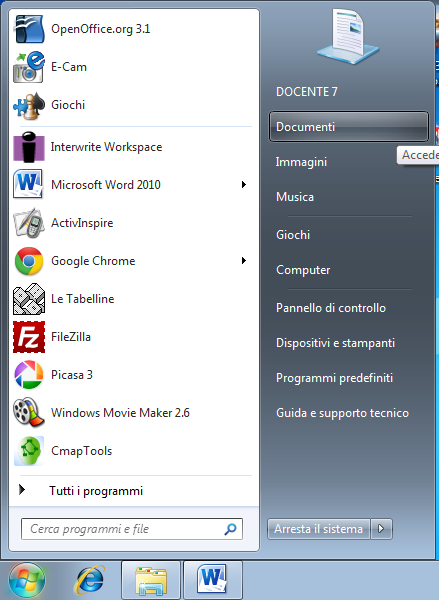
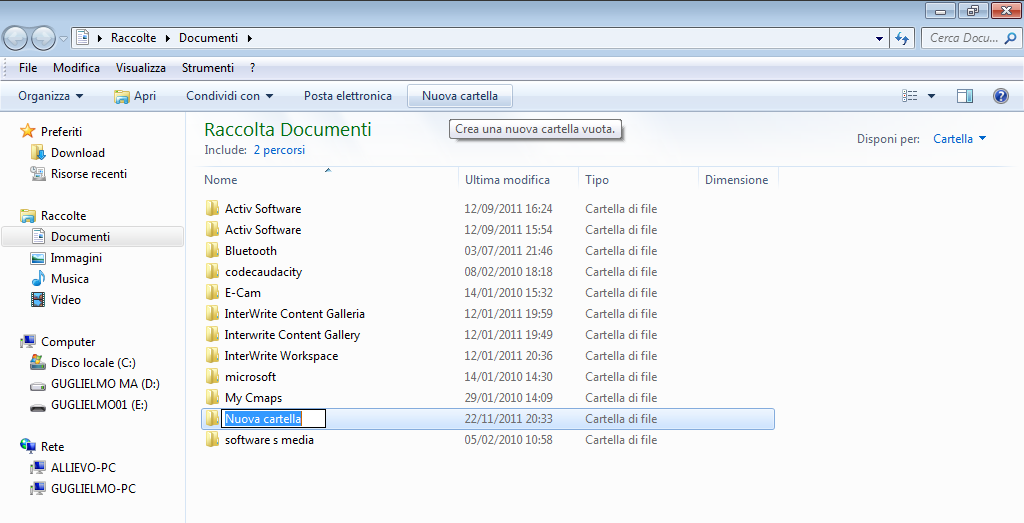
1 Operazioni preliminari: creare una cartella in Documenti 1. Fare clic in successione su Start (cerchio con il logo Microsoft in basso a sinistra), Documenti. 2. Cliccare su Nuova cartella comparirà una cartella con la scritta Nuova cartella evidenziata in blu. 3. Digitare il proprio nome e poi premere Invio. (Il punto 3 non è indispensabile perché appena si preme la prima lettera del nome che si vuole dare, la scritta Nuova cartella scompare). 4. Cliccare sul pulsante con la x, in alto a destra, Chiudi. Dispense curate dall insegnante: Prof.ssa Maria Angela Guglielmo 13
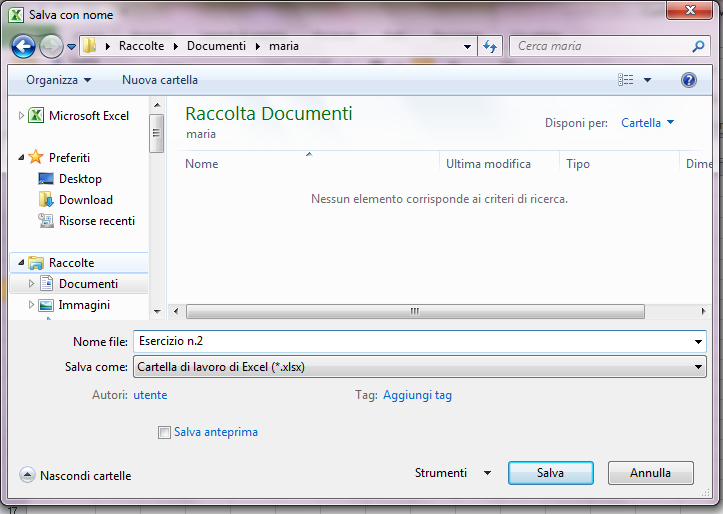
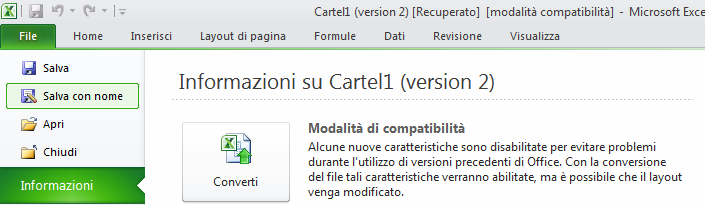
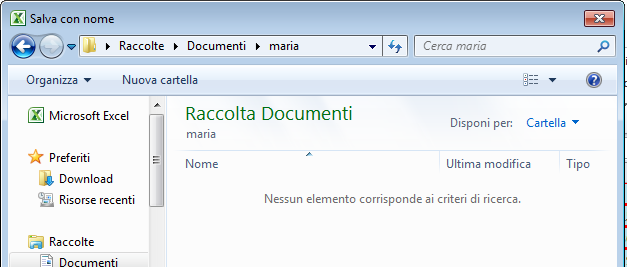
2 1. Fare clic su File, Salva con Nome Salvare nella cartella creata 2. Fare doppio clic sulla propria cartella 3. Scrivere il nome del file: Esercizio n Fare clic su Salva. 5. Di tanto in tanto cliccare sul dischetto per salvare le modifiche. Dispense curate dall insegnante: Prof.ssa Maria Angela Guglielmo 14
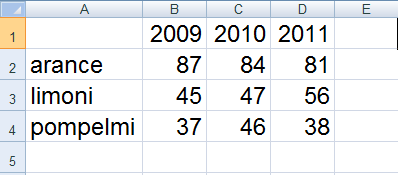
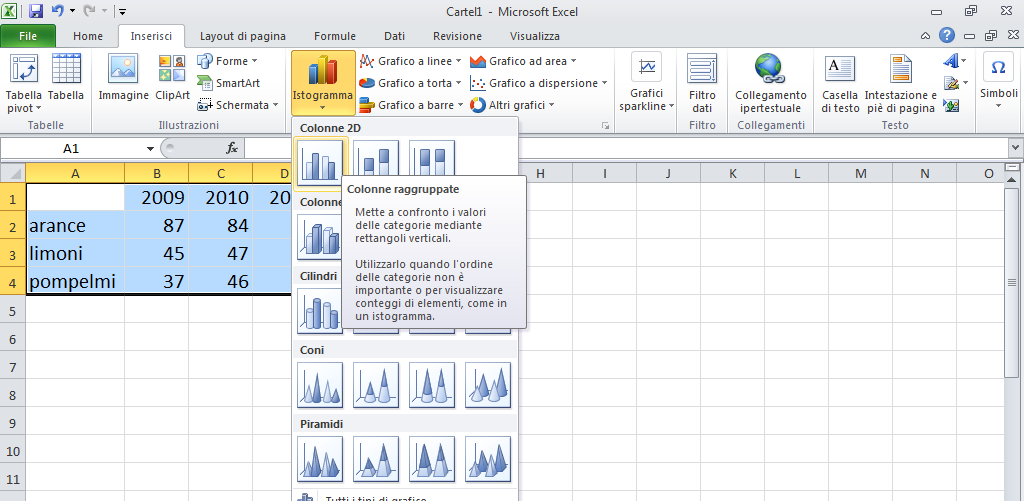
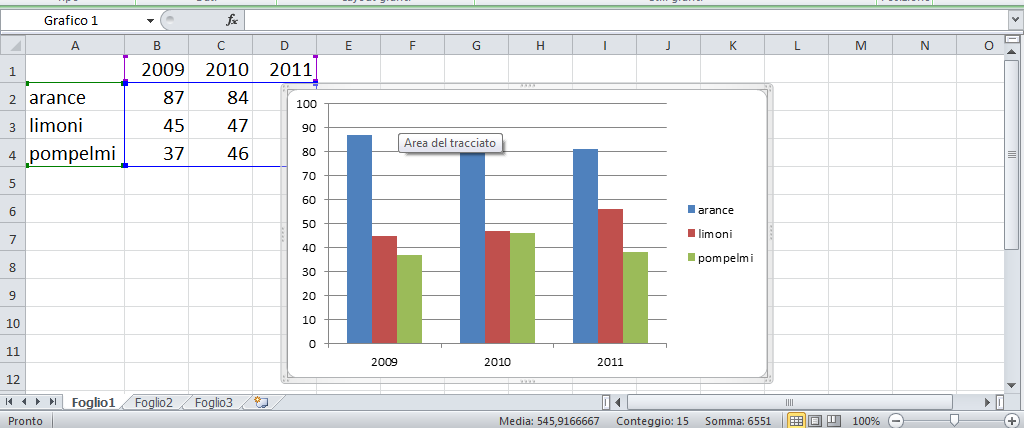
3 Creare un grafico Foglio 1 1. Scrivere i dati relativi al grafico all interno delle celle. Attenzione: nella cella A1 non c è scritto nulla. 2. Selezionare un riquadro contenente le celle con i dati che si desiderano rappresentare nel grafico, quindi dalla cella A1 alla cella D1. 3. Fare clic su Inserisci > Istogramma. 4. Fare clic sul tipo di istogramma: scegliere il primo Colonne 2D 5. In automatico comparirà l istogramma scelto. Dispense curate dall insegnante: Prof.ssa Maria Angela Guglielmo 15
4 Spostare e ridimensionare il grafico 1. Tenere premuto il tasto sinistro del mouse all interno del grafico su una parte bianca, altrimenti si spostano gli elementi del grafico. 2. Spostare il grafico e rilasciare il tasto. 3. Per ridimensionare il grafico tenere premuto il tasto sinistro del mouse puntando su un angolo del grafico. 4. Trascinare il mouse e rilasciare il tasto quando si raggiunge l ampiezza desiderata. Dispense curate dall insegnante: Prof.ssa Maria Angela Guglielmo 16
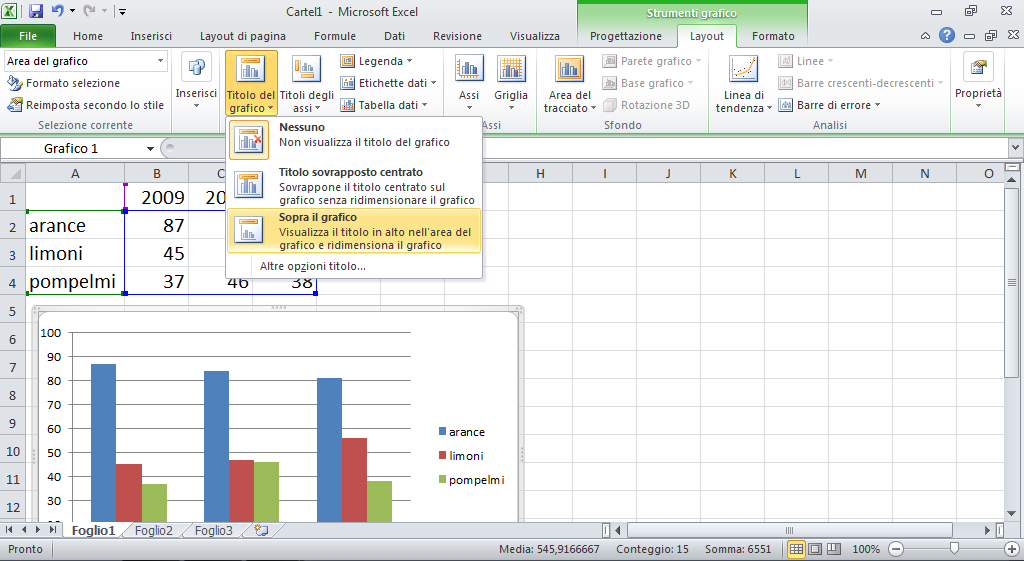
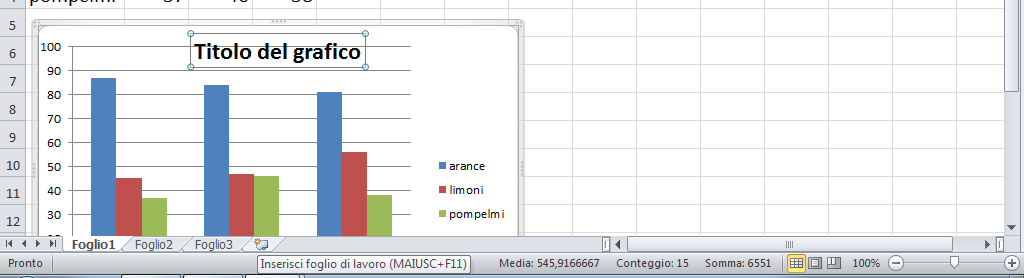
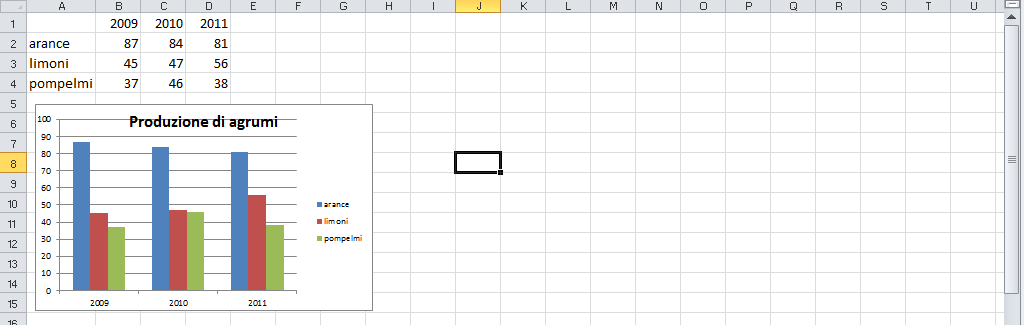
5 Inserire il titolo del grafico 1. Mantenere la selezione sul grafico ossia fare clic sul grafico. 2. Fare clic su Layout, Titolo del grafico, Sopra il grafico 3. Scrivere nella casella inserita, cancellare Titolo del grafico, digitare il nuovo testo, es Produzione di agrumi. Dispense curate dall insegnante: Prof.ssa Maria Angela Guglielmo 17
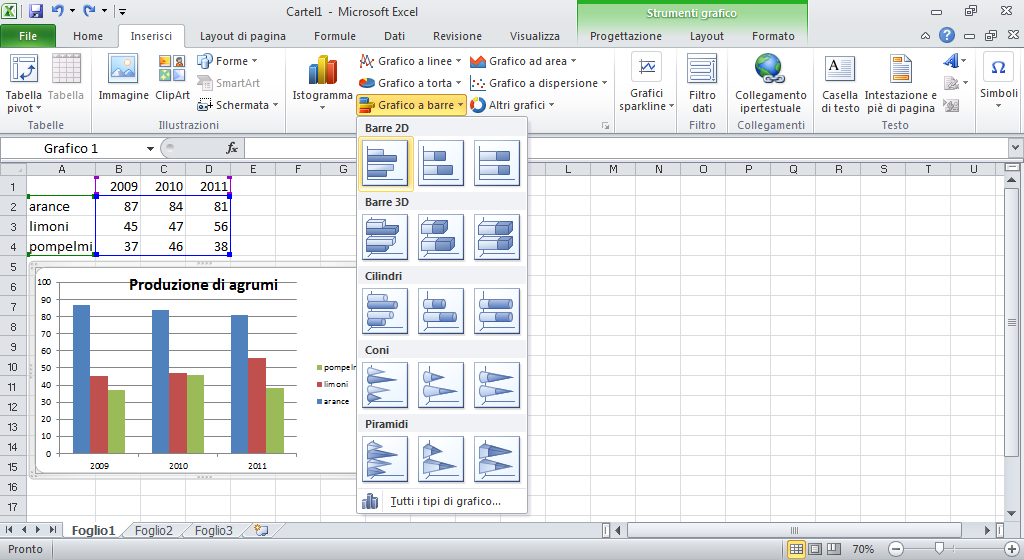
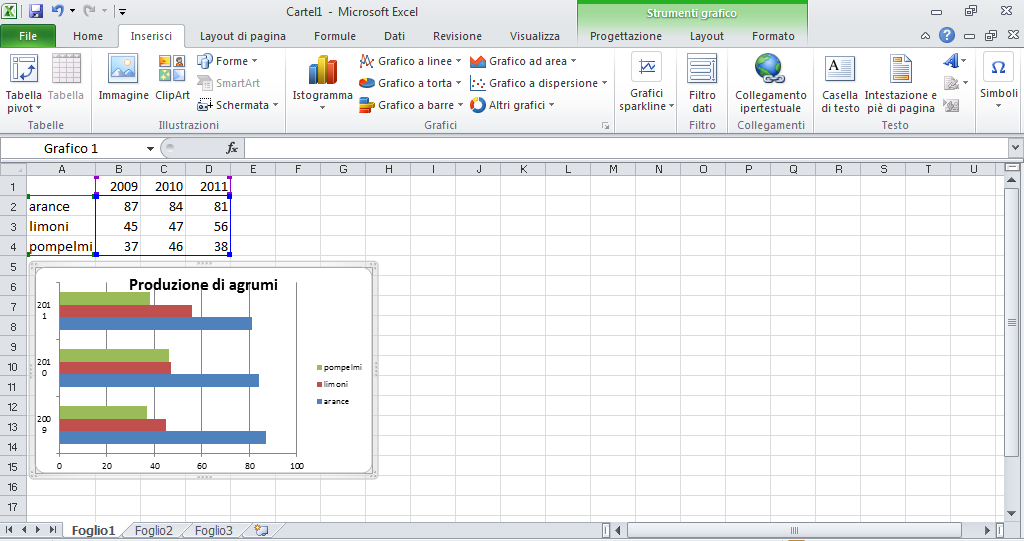
6 Modificare il tipo di grafico 1. Fare clic sul grafico. 2. Fare clic su Inserisci, scegliere un altro grafico es. Grafico a barre. Dispense curate dall insegnante: Prof.ssa Maria Angela Guglielmo 18
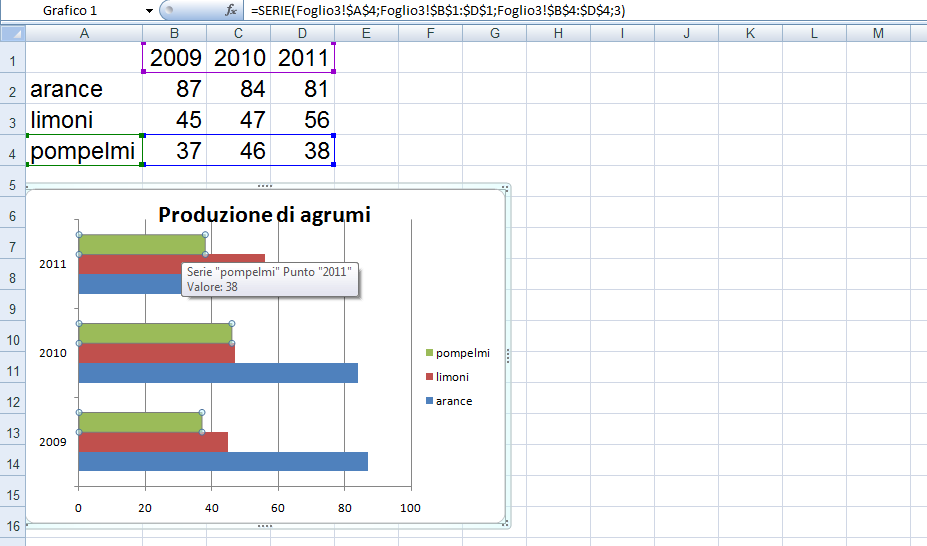
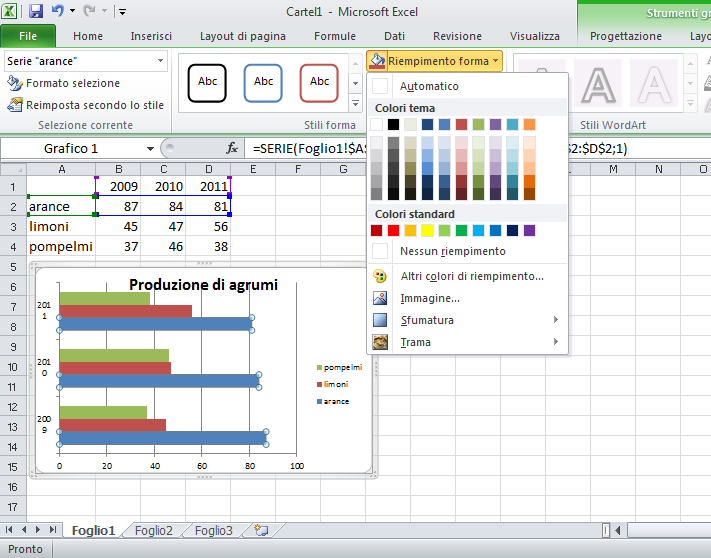
7 Modificare i colori 3. Fare clic sul grafico, sul dato da modificare (es. la colonna arance) 4. Fare clic su Formato, Riempimento forma. 5. Scegliere un colore. Dispense curate dall insegnante: Prof.ssa Maria Angela Guglielmo 19
8 Rinominare un foglio di lavoro All interno di un file di Excel possono esserci diversi fogli di lavoro nominati genericamente Foglio1, Foglio2, Foglio3, ecc., questi fogli si possono rinominare per poterli identificare con maggior facilità. 1. Fare clic con il tasto destro del mouse su Foglio1 e scegliere, Rinomina. 2. Digitare il nuovo nome che si vuole dare e premere il tasto Invio. Dispense curate dall insegnante: Prof.ssa Maria Angela Guglielmo 20
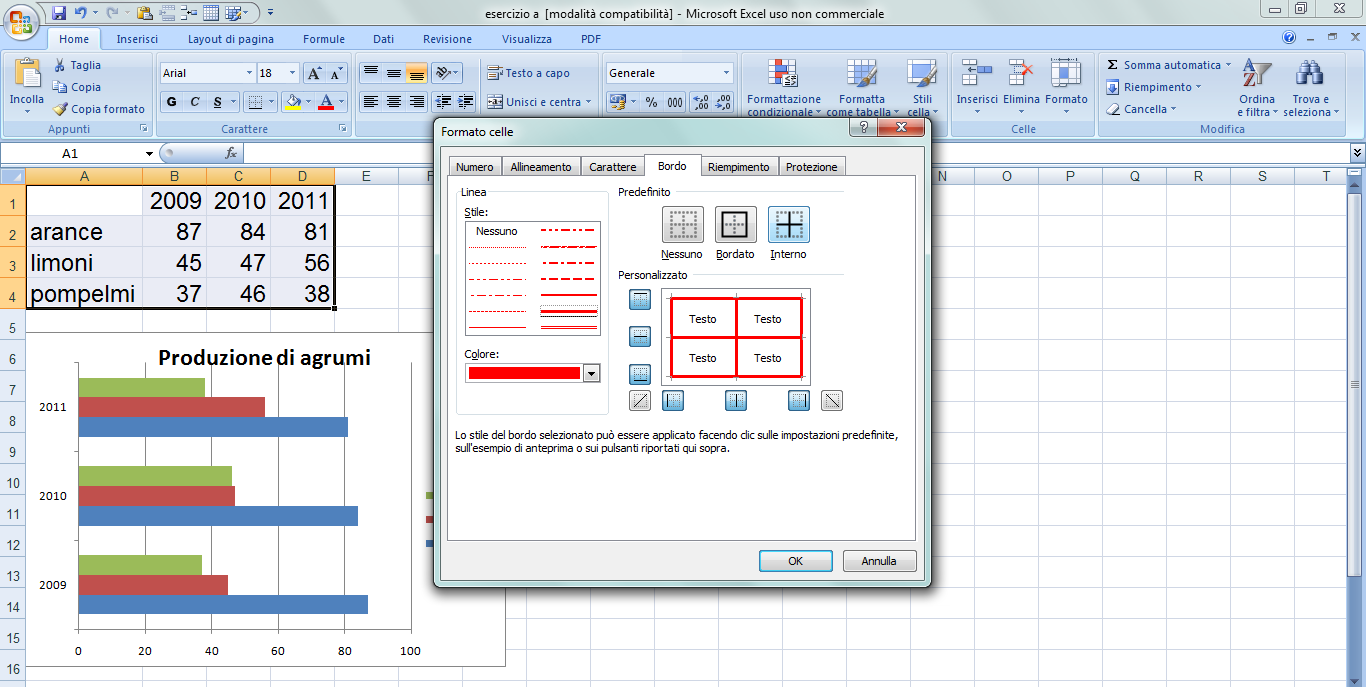
9 Bordi delle celle 1. Selezionare le celle alle quali si desidera aggiungere i bordi (dalla A1 alla D4). 2. Fare clic su Formato, Formato celle che si trova nel menu Home. 3. Fare clic sulla scheda Bordo. 4. Fare clic su on Stile di linea e sul Colore desiderato per il bordo esterno. 5. Fare clic su Bordato. 6. Fare clic su on Stile di linea e sul Colore desiderato per l interno. 7. Fare clic su Interno. 8. Cliccare su OK. Dispense curate dall insegnante: Prof.ssa Maria Angela Guglielmo 21
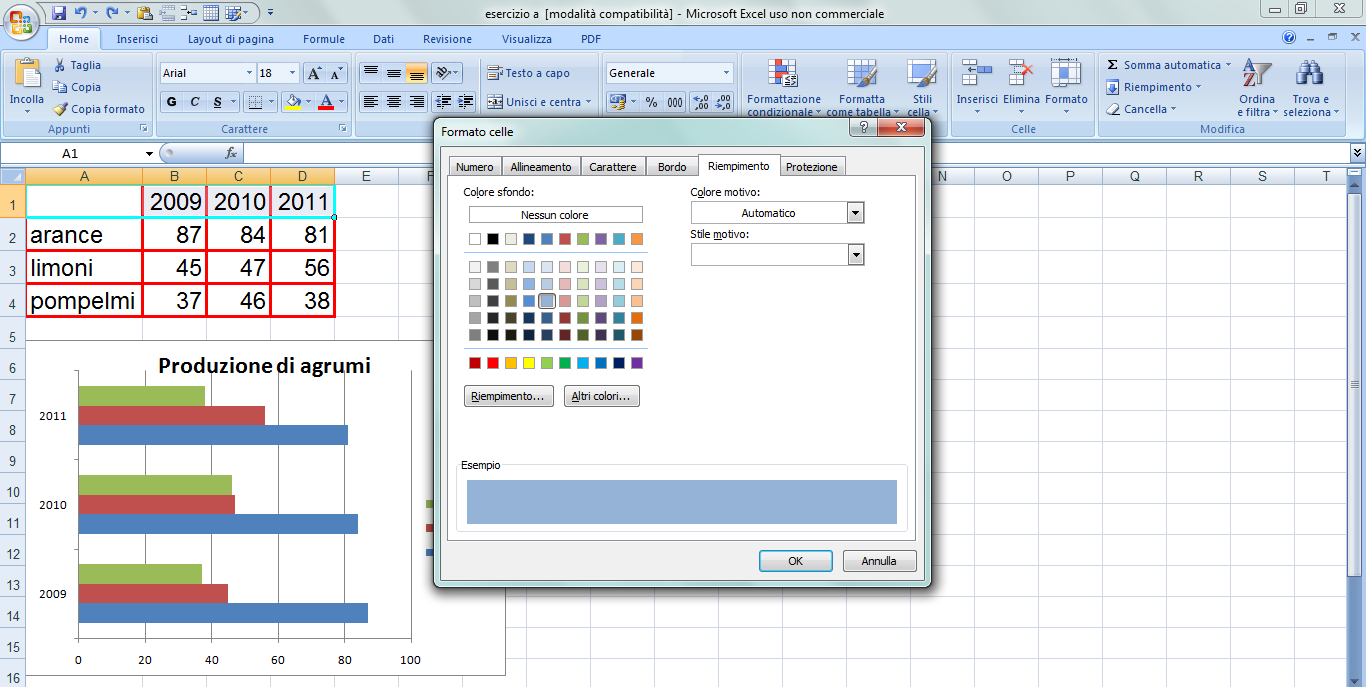
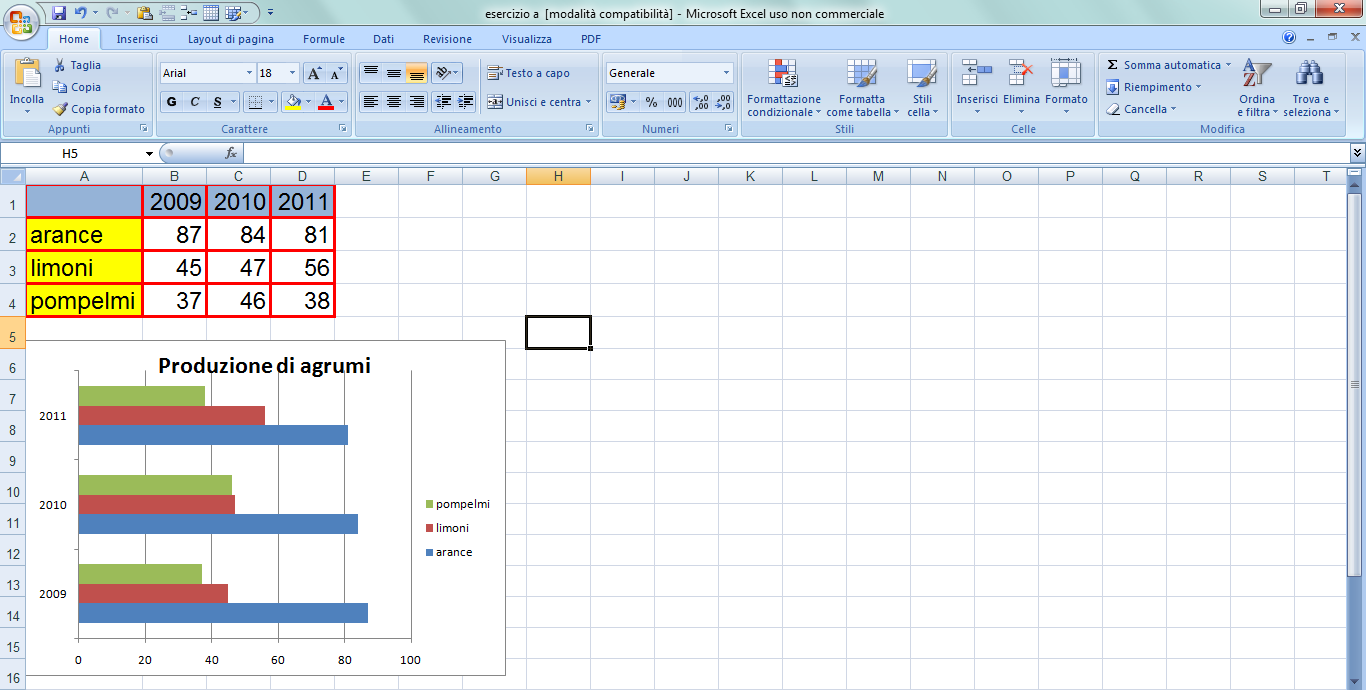
10 Sfondo delle celle 1. Selezionare le celle alle quali si desidera colorare lo sfondo (tutte oppure una riga per volta) 2. Fare clic nel menu Home su Formato, Formato celle. 3. Cliccare sulla scheda Riempimento. 4. Scegliere il colore dello sfondo 5. Cliccare su OK. Dispense curate dall insegnante: Prof.ssa Maria Angela Guglielmo 22
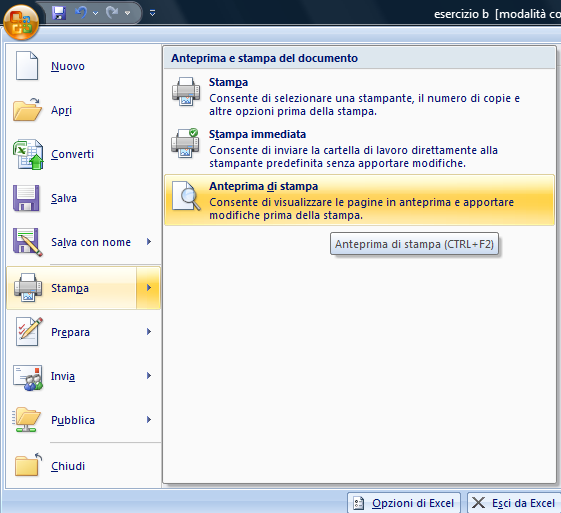
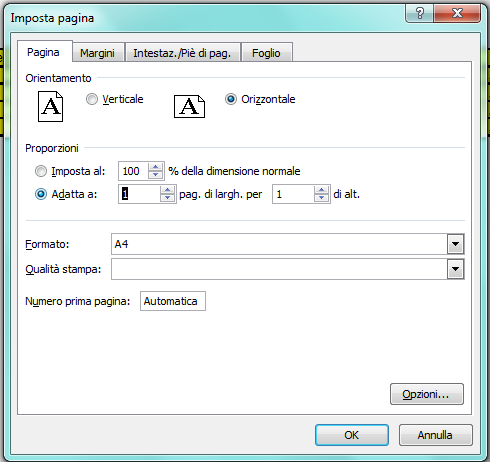
11 Imposta pagina 1. Fare clic sul Logo Microsoft in alto a sinistra, Stampa, Anteprima di stampa 2. Nella finestra dell Anteprima di stampa fare clic su Imposta pagina 3. Fare clic sulla scheda Pagina e modificare l Orientamento, 4. Fare clic su Adatta. Dispense curate dall insegnante: Prof.ssa Maria Angela Guglielmo 23
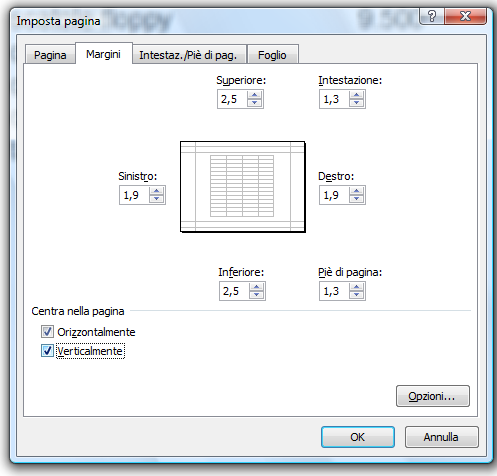
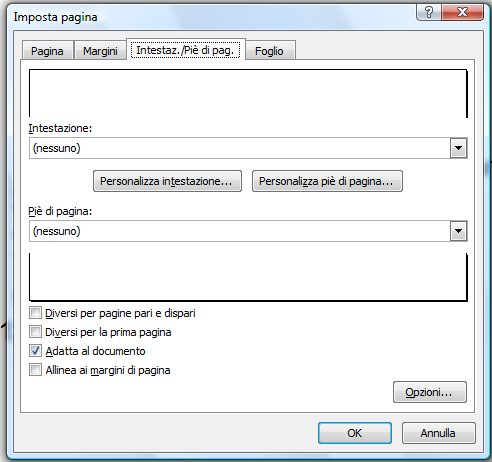
12 5. Fare clic sulla scheda Margini, 6. Per centrare la tabella, fare clic in Centra nella pagina su Orizzontalmente e Verticalmente. 7. Fare clic sulla scheda Intestaz./Piè di pag. Dispense curate dall insegnante: Prof.ssa Maria Angela Guglielmo 24
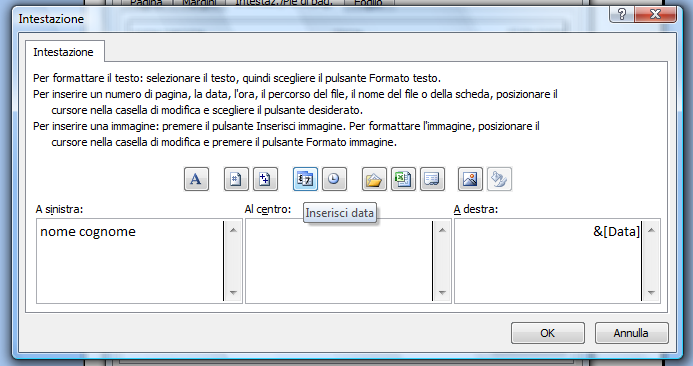
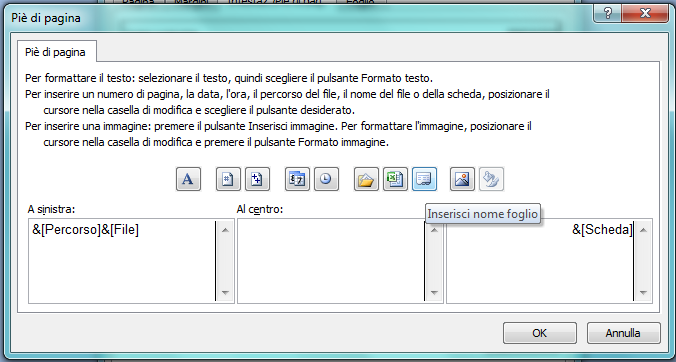
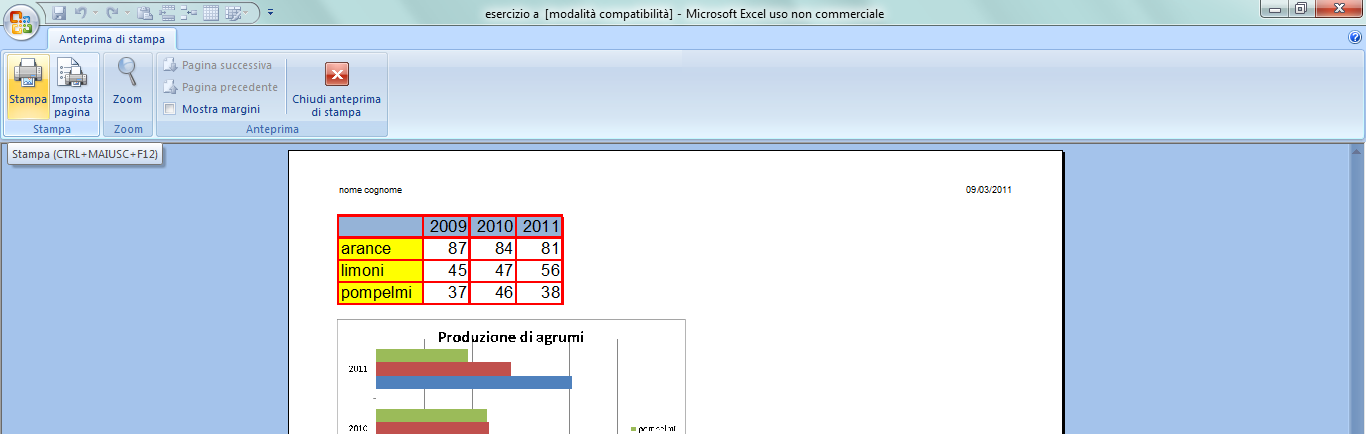
13 8. Fare clic su Personalizza intestazione scrivere il nome, inserire la data; OK 9. Fare clic sulla scheda Personalizza piè di pagina 10. Fare clic sulla cartellina gialla (nome del file e il percorso), fare clic sulla Scheda. 11. Fare clic su OK e poi sul secondo OK 12. Fare clic sull icona di stampa, OK 13. Clicca sull icona di stampa e poi su OK Dispense curate dall insegnante: Prof.ssa Maria Angela Guglielmo 25
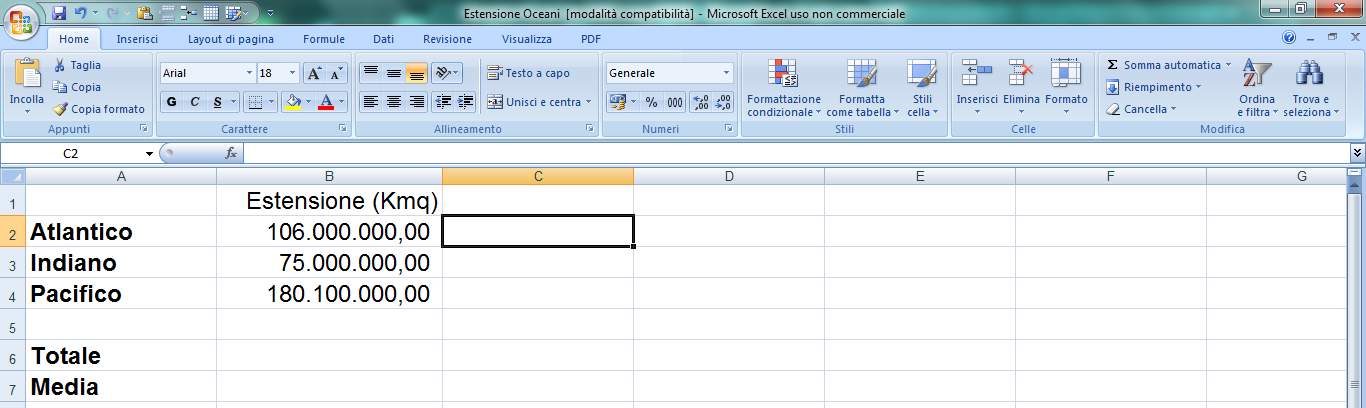
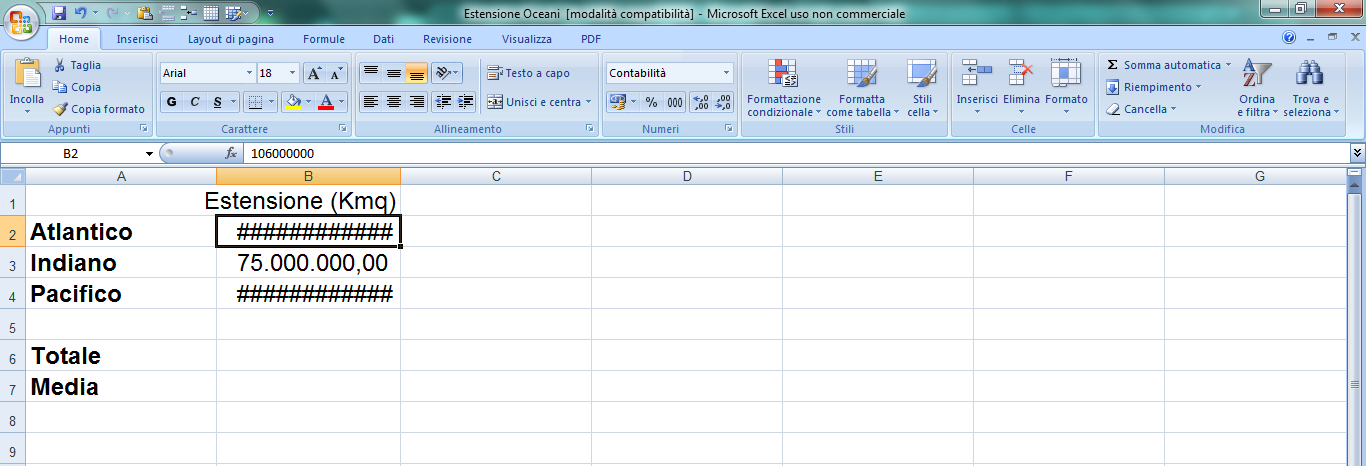
14 Passa al foglio 2 1. Scrivi i seguenti dati. 2. Selezionare dalla cella B1 alla B2 e fare clic su Stile separatore che si trova negli strumenti del menu Home (il pulsante con 000) oltre a mettere i puntini arrotonda a due cifre decimali arrotondando per difetto o per eccesso a seconda dei casi. 3. Fare clic sul pulsante Diminuisci decimali che diminuisce un decimale ogni volta che si clicca. Accanto c è anche il pulsante Aumenta decimali. Se alcuni numeri dovessero risultare illeggibili (########) bisogna allargare la colonna. Dispense curate dall insegnante: Prof.ssa Maria Angela Guglielmo 26
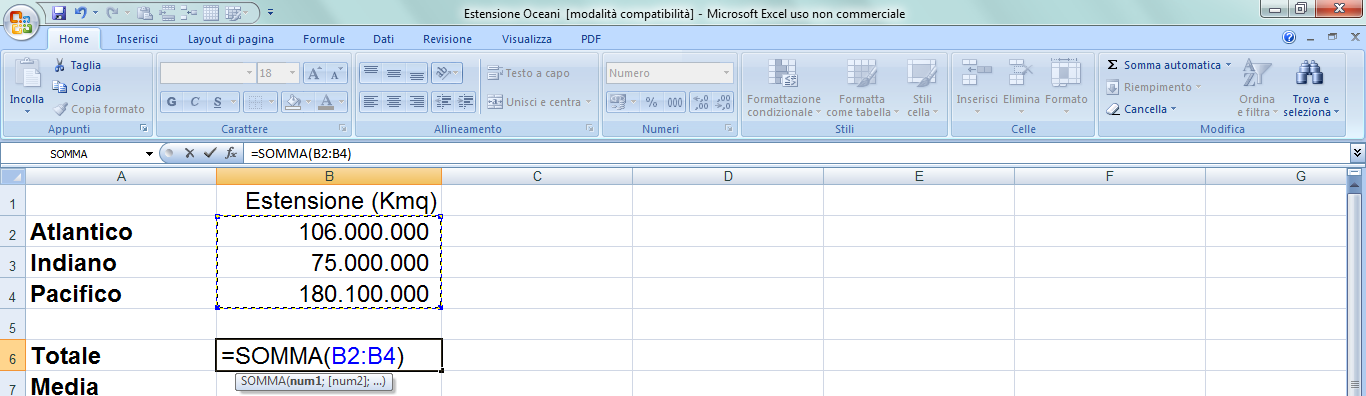
15 4. Fare clic nella cella B6 e fare clic sul pulsante Somma automatica 5. Selezionare le celle dalla B2 alla B4, perché la B5 non è compresa nel calcolo 6. Premere il tasto Invio sulla tastiera. 7. Per calcolare la media nella cella B7, fare clic sulla cella B7 8. Accanto al pulsante Somma automatica c è una freccina, cliccarci sopra: appare un menu con le altre formule fondamentali 9. Scegliere Media: attenzione, non bisogna cliccare subito Invio perché si deve selezionare le celle interessate ossia quelle in cui bisogna calcolare la media. 10. Premere Invio Dispense curate dall insegnante: Prof.ssa Maria Angela Guglielmo 27
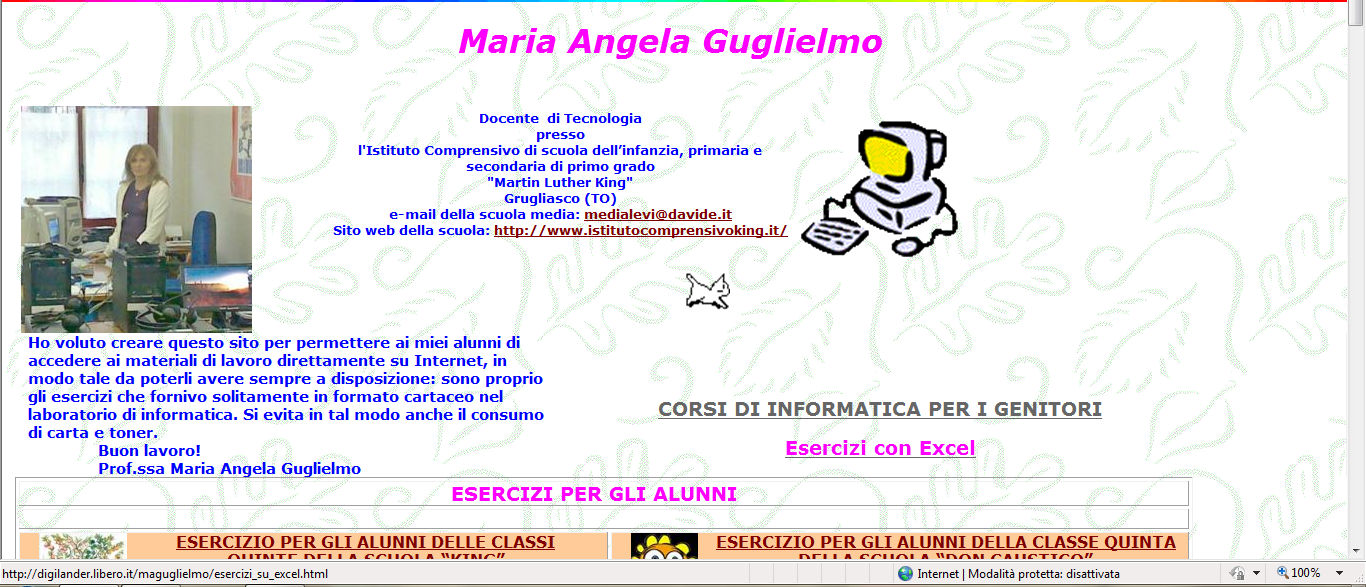
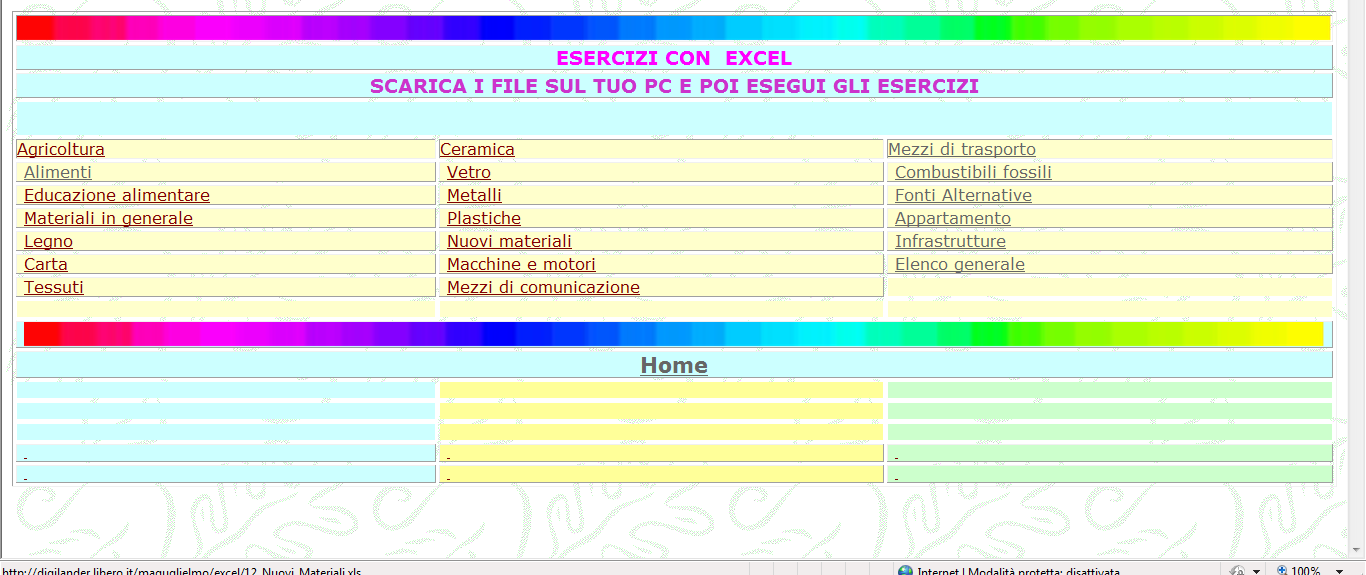
16 TERZO ESERCIZIO 5. Aprire Internet Explorer e digitare l indirizzo digilander.libero.it/maguglielmo 6. Fare clic su Esercizi con Excel Dispense curate dall insegnante: Prof.ssa Maria Angela Guglielmo 28
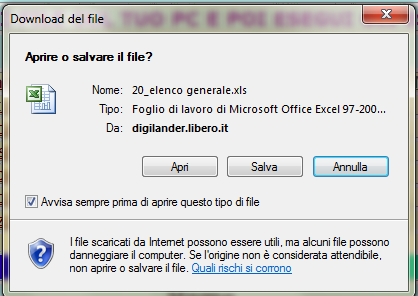
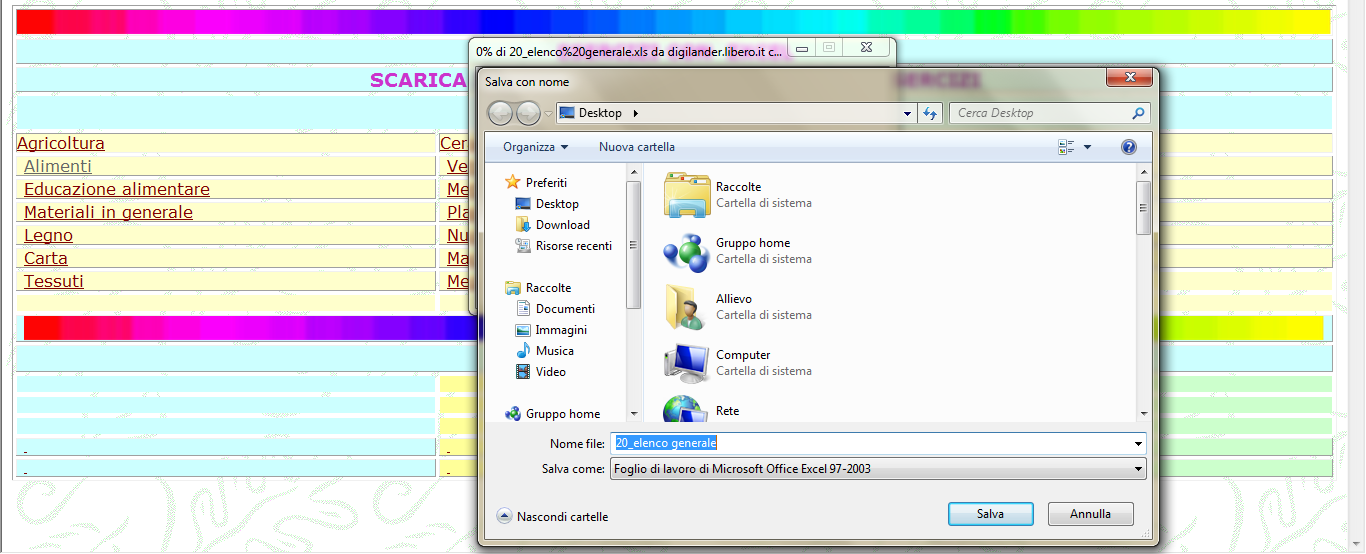
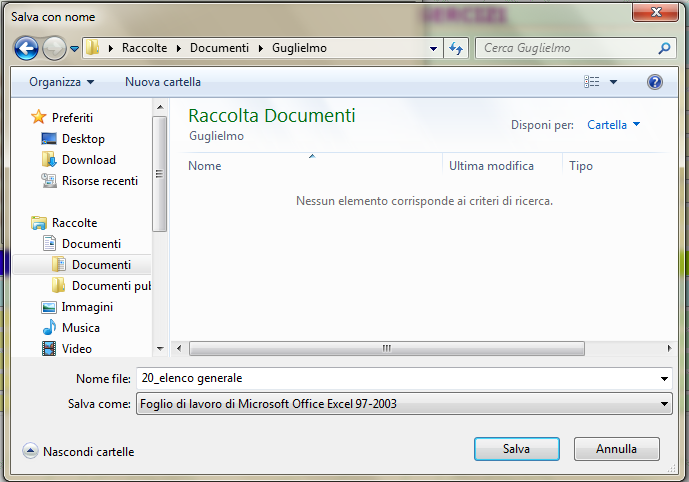
17 Salvare nella propria cartella il file: Elenco generale Ossia fare clic su Elenco generale Comparirà questa finestra: 7. Fare clic su Salva e Attenzione! Dove si deve salvare? Nella propria cartella. Quindi fare clic su Documenti > doppio clic sulla Propria cartella. 8. Fare clic su Salva e al termine su Chiudi Dispense curate dall insegnante: Prof.ssa Maria Angela Guglielmo 29
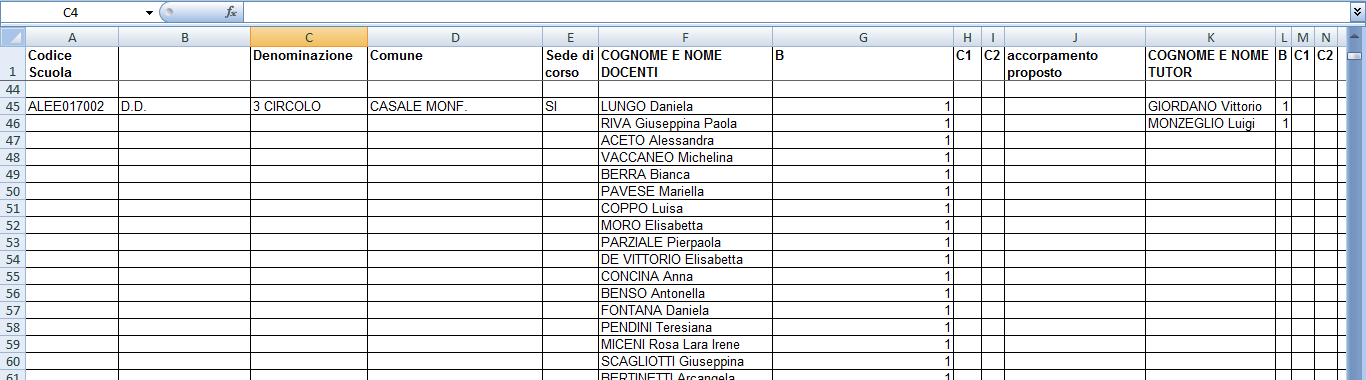
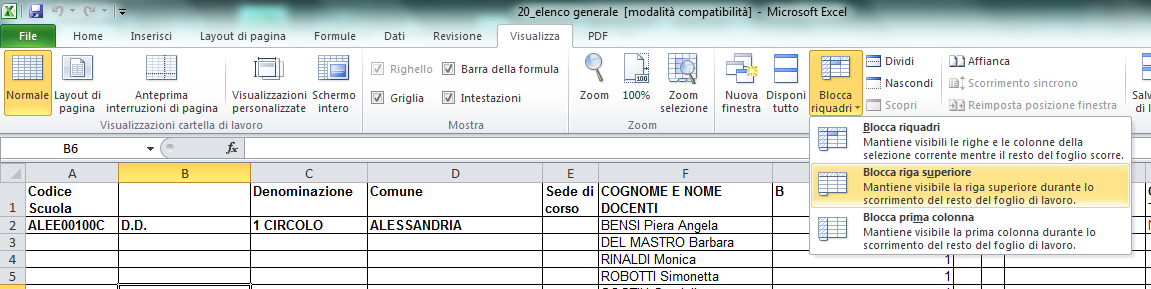
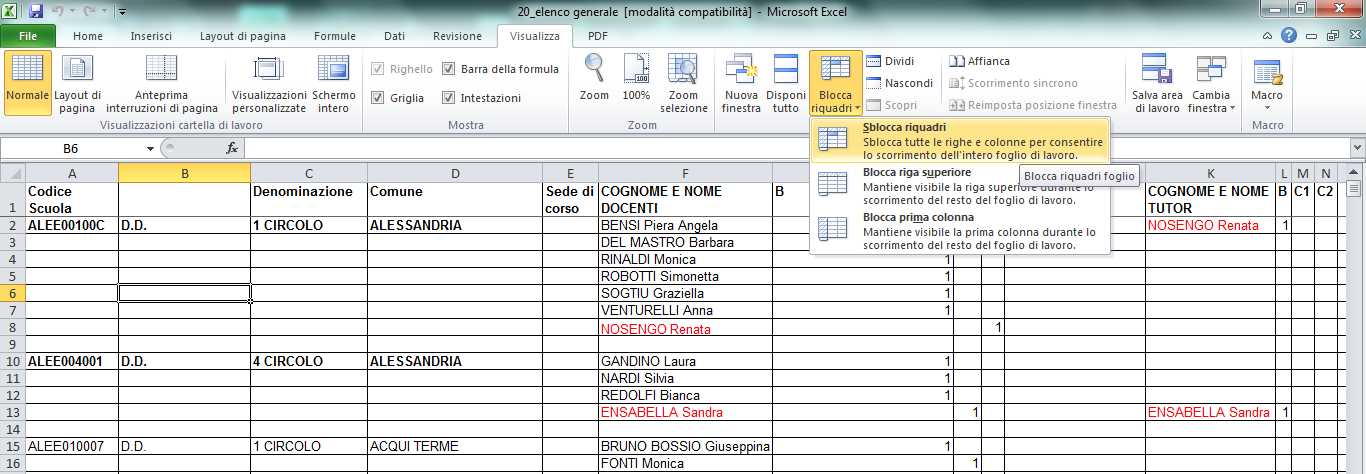
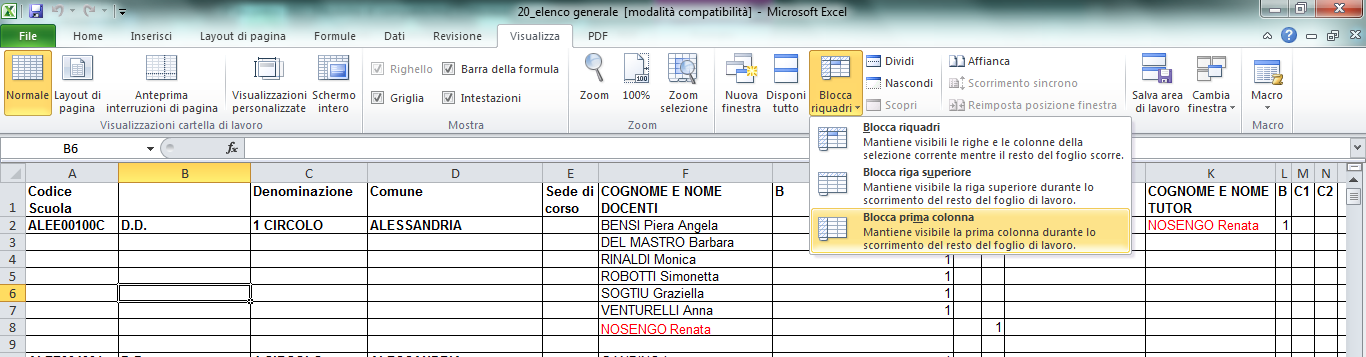
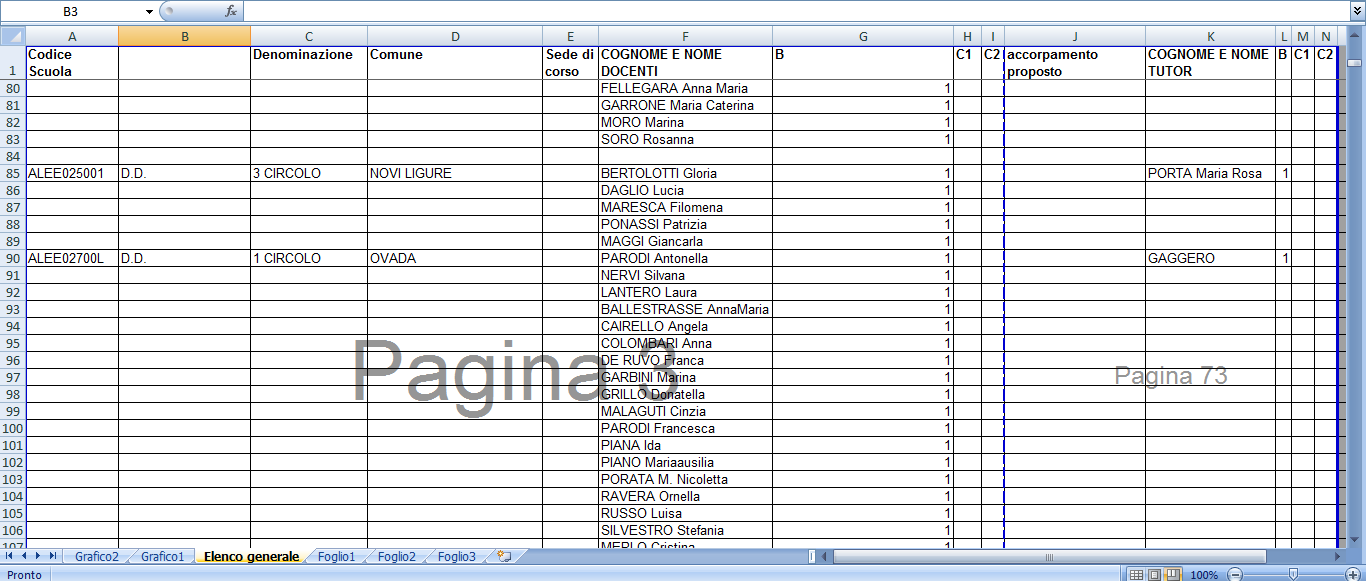
18 Mantenere visualizzata la prima riga durante lo scorrimento Aprire il file 20_elenco generale appena salvato nella Propria cartella 1. Fare clic su Visualizza, Blocca riquadri, Blocca riga superiore. 2. Scorrendo con la rotellina del mouse la prima riga resta sempre visualizzata sul monitor. 3. Per eliminare il Blocca riquadri fare clic su Visualizza > Blocca riquadri > Sblocca riquadri Dispense curate dall insegnante: Prof.ssa Maria Angela Guglielmo 30
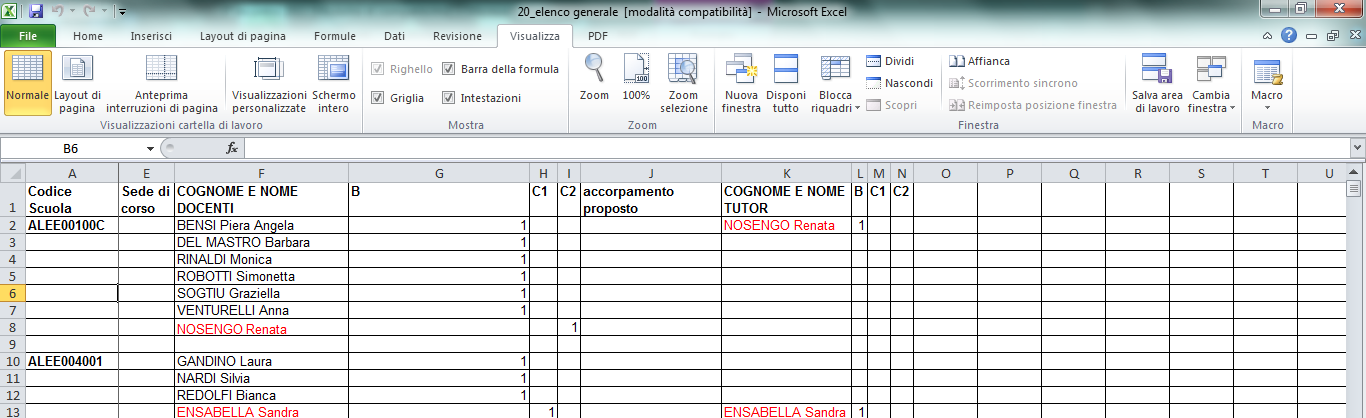
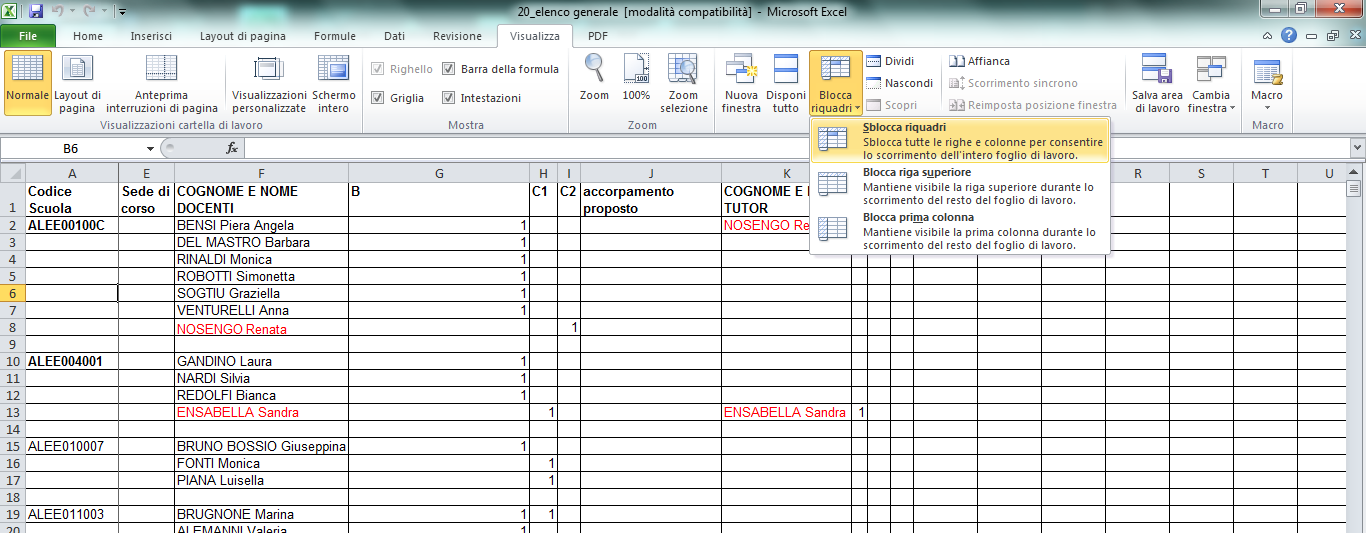
19 Mantenere visualizzata la prima colonna durante lo scorrimento 1. Fare clic su Visualizza, Blocca riquadri, Blocca prima colonna. 2. Scorrendo con il mouse sulla barra di scorrimento orizzontale la prima colonna rimane sempre visualizzata. 3. Per eliminare il Blocca riquadri fare clic su Visualizza > Blocca riquadri > Sblocca riquadri Dispense curate dall insegnante: Prof.ssa Maria Angela Guglielmo 31
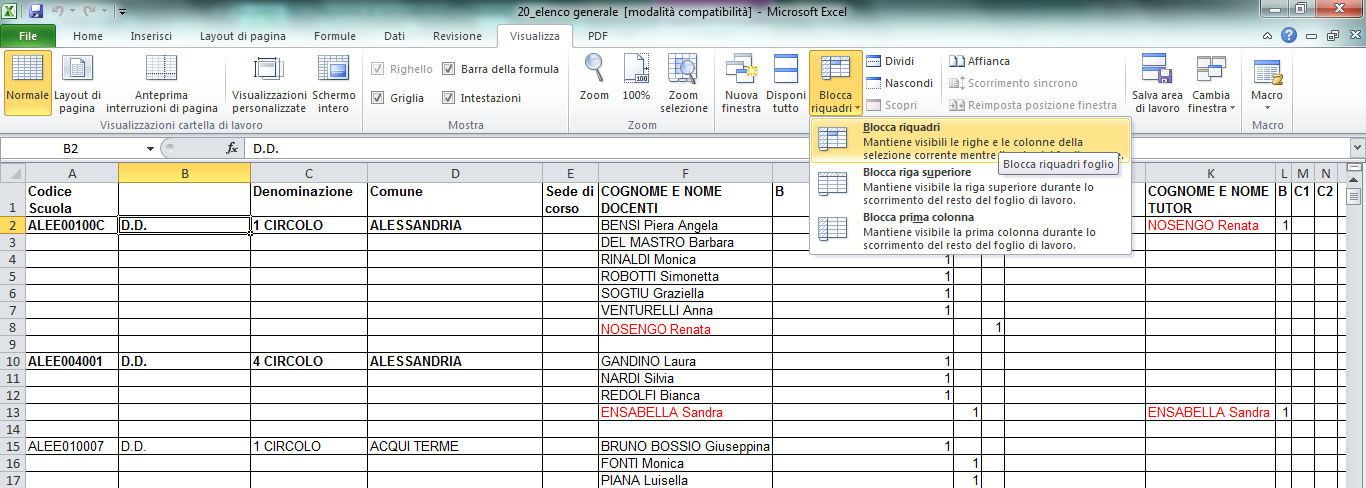
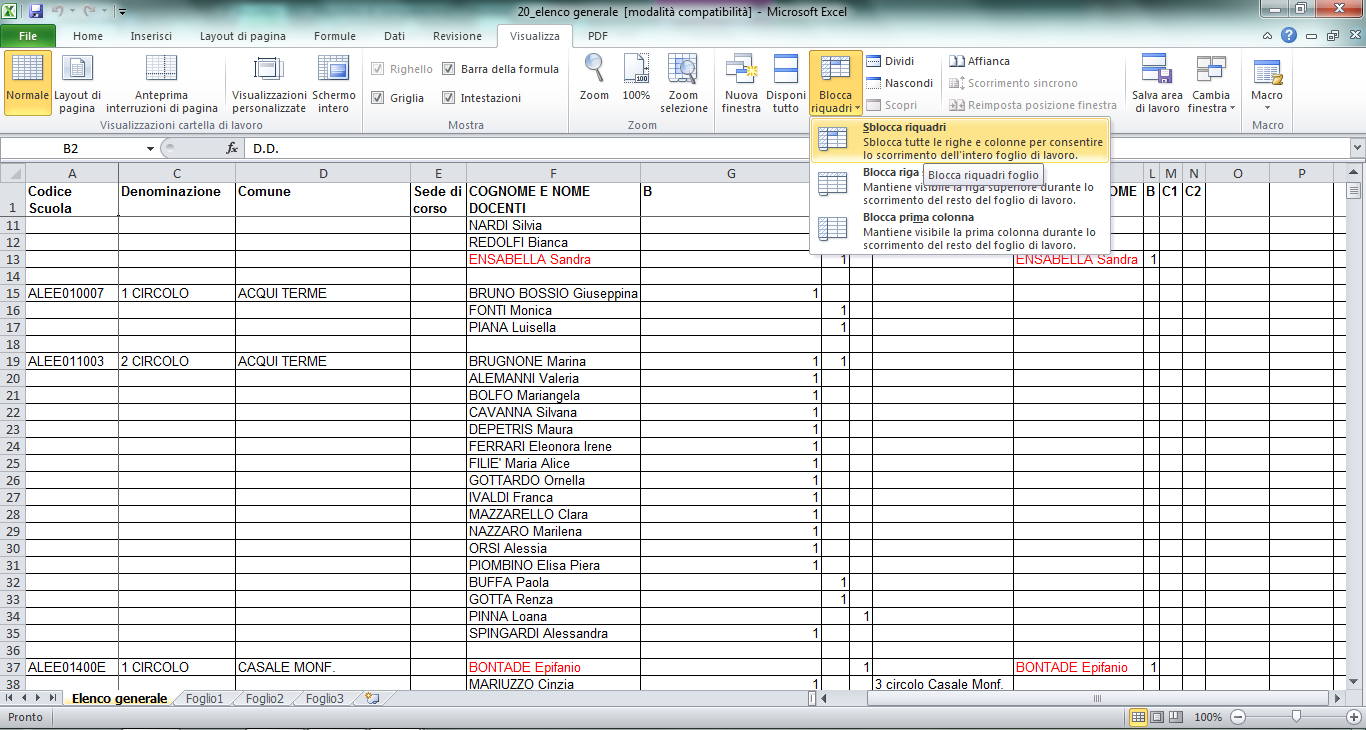
20 Mantenere visualizzata la prima riga e la prima colonna contemporaneamente durante lo scorrimento 1. Fare clic sulla cella B2 2. Fare clic su Visualizza, Blocca riquadri, Blocca riquadri Se interessa bloccare più colonne o più righe fare clic sulla cella sottostante la riga e a destra della colonna da bloccare. 3. Per eliminare il Blocca riquadri fare clic su Visualizza > Blocca riquadri > Sblocca riquadri Dispense curate dall insegnante: Prof.ssa Maria Angela Guglielmo 32
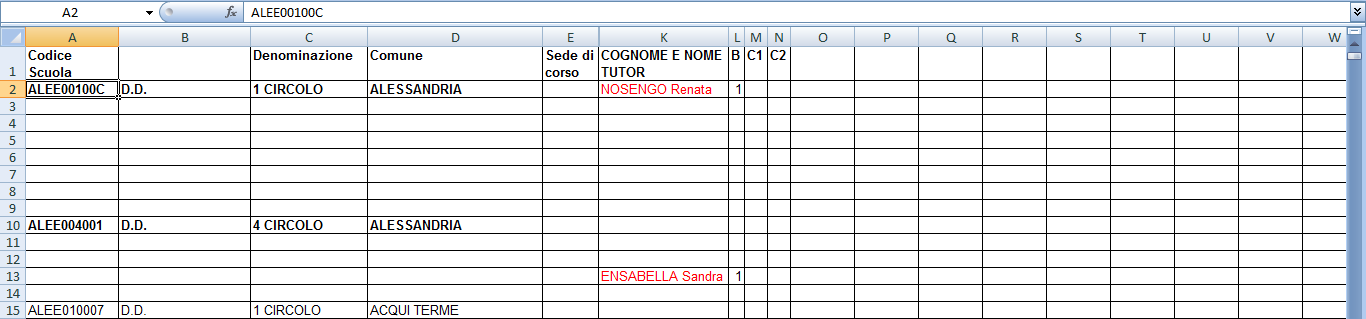
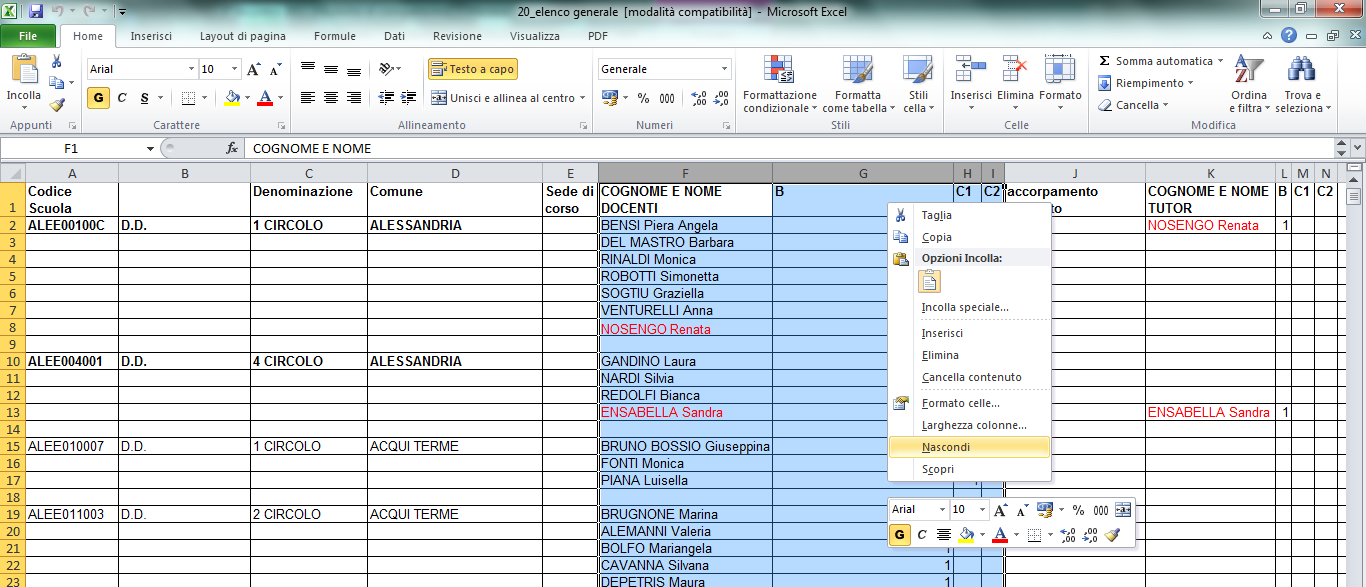
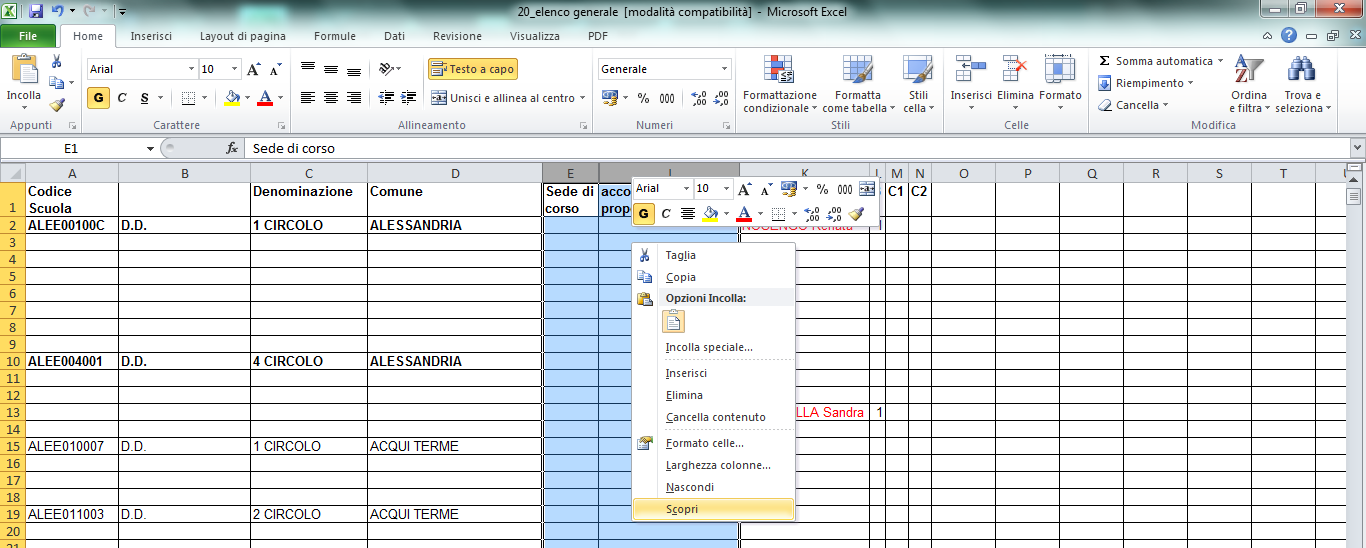
21 Nascondere colonne o righe Può essere utile per stampare una tabella nella quale non devono comparire certi dati. 1. Selezionare le colonne o le righe 2. Fare clic con il tasto destro del mouse. 3. Scegliere con il sinistro del mouse Nascondi Per ritornare alla tabella originale bisogna selezionare le colonne adiacenti e fare clic sulla selezione con il tasto destro e scegliere Scopri. Dispense curate dall insegnante: Prof.ssa Maria Angela Guglielmo 33
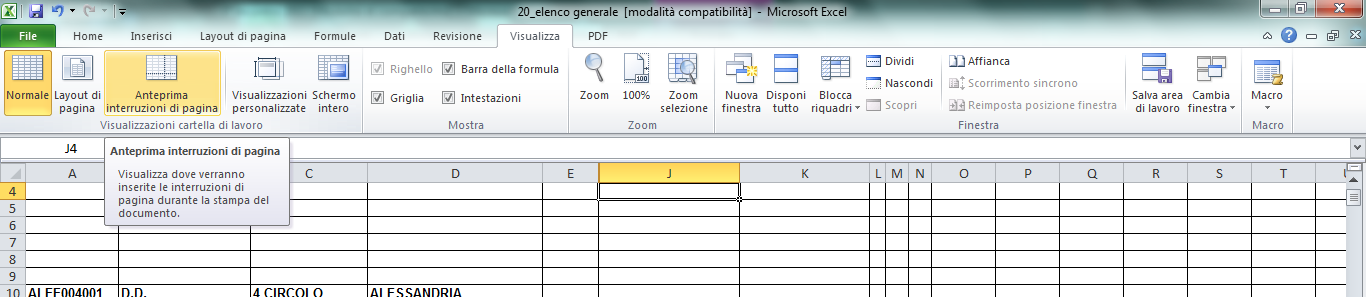
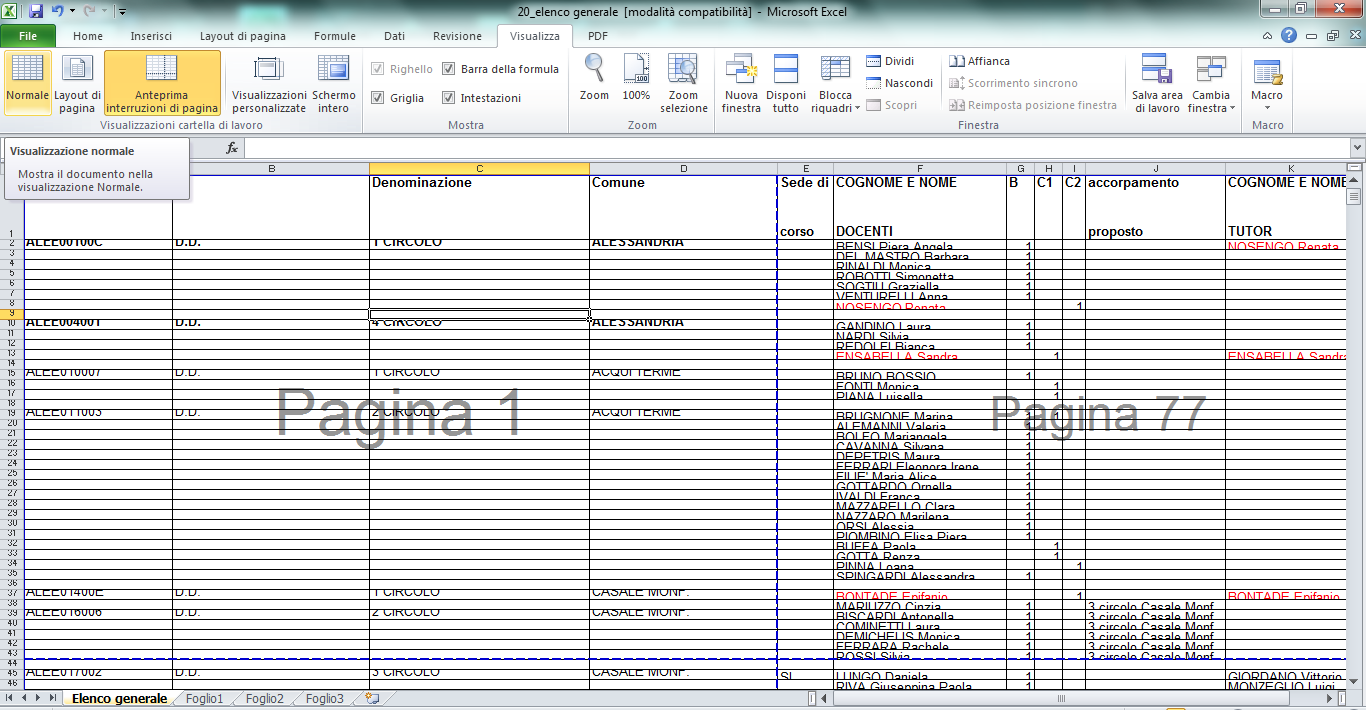
22 Anteprima interruzioni di pagina 1. Fare clic su Visualizza > Anteprima interruzioni di stampa Questa visualizzazione ci permette di vedere le il numero delle pagine durante lo scorrimento del foglio e nello stesso tempo si può lavorare avendo presente sempre su quale pagina stiamo digitando. 2. Per tornare alla visualizzazione precedente fare clic su Visualizza > Normale Dispense curate dall insegnante: Prof.ssa Maria Angela Guglielmo 34
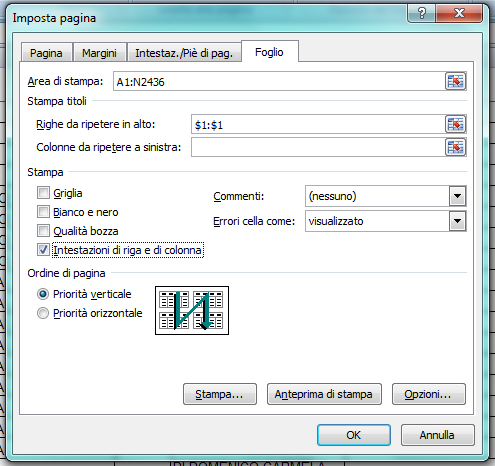
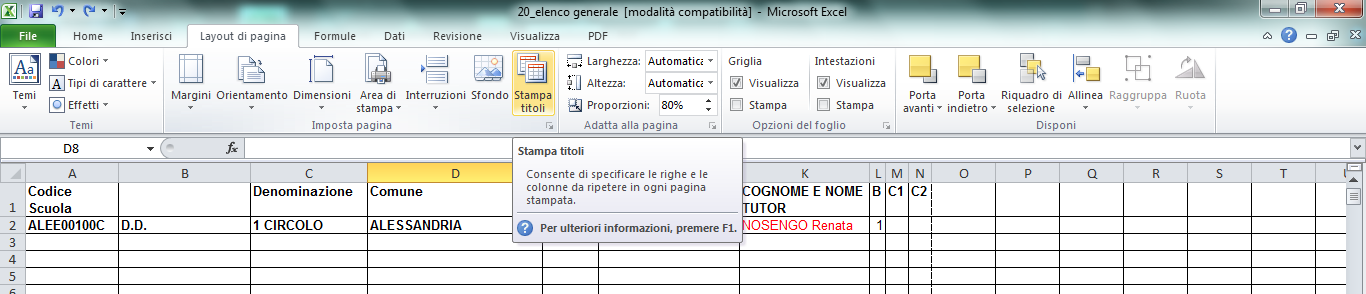
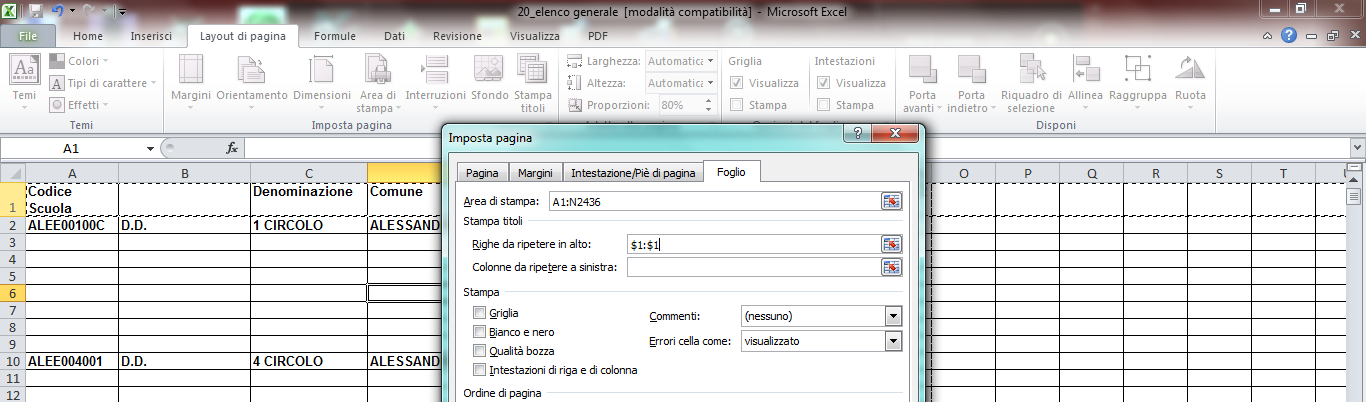
23 Stampare intestazioni di riga e di colonna e righe da ripetere in alto 1. Fare clic su Layout di pagina > Stampa titoli. 2. Fare clic nella casella Righe da ripetere in alto. 3. Selezionare la prima riga. Se si desidera anche stampare le intestazione di riga e di colonna: 4. Fare clic su Intestazioni di riga e di colonna, OK. Dispense curate dall insegnante: Prof.ssa Maria Angela Guglielmo 35
Operazioni preliminari: creare una cartella in Documenti
 Operazioni preliminari: creare una cartella in Documenti 1. Fare clic in successione su Start (cerchio con il logo Microsoft in basso a sinistra), Documenti. 2. Cliccare su Nuova cartella comparirà una
Aprire il programma Word. Salvare nella cartella creata
 Aprire il programma Word Fare clic in successione sul Logo Microsoft in basso a sinistra > Tutti i programmi > Microsoft Office, Microsoft Office Word 2010. Anche se non abbiamo scritto ancora nulla facciamo
Operazioni preliminari: creare una cartella in Documenti
 Operazioni preliminari: creare una cartella in Documenti 1. Fare clic in successione su Start (cerchio con il logo Microsoft in basso a sinistra), Documenti. 2. Cliccare su Nuova cartella comparirà una
ESERCIZIO N. 4 Primo passaggio: Creare una cartella
 ESERCIZIO N. 4 Primo passaggio: Creare una cartella 1. Fare clic in successione sul cerchio con il logo Microsoft in basso a sinistra > Documenti. 2. Cliccare su Nuova cartella. 3. Digitare il nome che
Capitolo 2. Figura 21. Inserimento dati
 Capitolo 2 INSERIMENTO DI DATI In ogni cella del foglio di lavoro è possibile inserire dati che possono essere di tipo testuale o numerico, oppure è possibile inserire formule le quali hanno la caratteristica
Salvare immagini da Internet
 ESERCIZIO N. 2 Salvare immagini da Internet 1. Aprire Internet 2. Fare clic su Immagini 3. Digitare l argomento 4. Scegliere dalle Anteprime delle immagini quella desiderata 5. Fare clic su Mostra l'immagine
Modulo 4 Esercitazione Nr 2 Office 2007
 MODULO 4 : EXCEL ESERCITAZIONE N 2 Dopo aver lanciato in esecuzione il Programma EXCEL eseguire le seguenti istruzioni : 1. Dopo avere rinominato il Foglio 1 col nome GENNAIO, impostare le larghezze delle
Calcolare con il computer: Excel. Saro Alioto 1
 Calcolare con il computer: Excel Saro Alioto 1 Excel è un programma che trasforma il vostro computer in un foglio a quadretti. In altri termini con Excel potrete fare calcoli, tabelle, grafici, ecc...
Word 2007 - Esercizio 2 - Parigi 1. Aprire il programma di elaborazione testi.
 Word 2007 - Esercizio 2 - Parigi 1. Aprire il programma di elaborazione testi. 1. Avviare il PC( se leggi questo file è già avviato ) 2. Dal Desktop di Windows cliccare con il pulsante sinistro del mouse
Il foglio elettronico
 Istituto Europeo Ricerca Formazione Orientamento Professionale Onlus Il foglio elettronico Docente: Filippo E. Pani I fogli elettronici L organizzazione a celle del foglio
Figura 1 - Finestra Tabella
 Capitolo IV Oggetti Creare una tabella Creare una tabella per inserire dei dati Per inserire una tabella premere il pulsante Tabella presente nella sezione Tabella della barra Inserisci. Viene visualizzata
Operazioni preliminari: creare una cartella in Documenti
 Operazioni preliminari: creare una cartella in Documenti 1. Fare clic in successione su Start (cerchio con il logo Microsoft in basso a sinistra), Documenti. 2. Cliccare su Nuova cartella comparirà una
Excel avanzato. Certificazione Microsoft. Excel: le basi. 1.1 Excel: le basi NUMBER TITLE
 Excel avanzato Certificazione Microsoft Excel: le basi 1.1 Excel: le basi Fogli elettronici: generalità e struttura (1) Un foglio di lavoro è una griglia costituita da celle (intersezione righe - colonne)
U.T.E Università della Terza Età
 U.T.E Università della Terza Età Sede di Novate Milanese Corso Informatica Approfondimento FOGLIO ELETTRONICO Docente: Giovanni Pozzi FOGLIO ELETTRONICO MS-Excel E un programma che permette di effettuare:
DEFINIZIONI SMART E RELATIVE ESERCITAZIONI
 DEFINIZIONI SMART E RELATIVE ESERCITAZIONI A B C D E 1 2 3 4 5 6 7 8 9 MODULO 3 Creazione e gestione di fogli di calcolo MODULO 3 CREAZIONE E GESTIONE DI FOGLI DI CALCOLO Gli elementi fondamentali del
Salvare immagini da Internet
 ESERCIZIO N. 1 Per questo primo esercizio non avendo a disposizione delle fotografie salvate sul PC ci procuriamo delle immagini da Internet. Innanzitutto creiamo una cartella dove salvare tutti i files
Excel. Il foglio di lavoro. Il foglio di lavoro Questa viene univocamente individuata dalle sue coordinate Es. F9
 Excel Un foglio di calcolo o foglio elettronico è un programma formato da: un insieme di righe e di colonne visualizzate sullo schermo in una finestra scorrevole in cui è possibile disporre testi, valori,
PRIMI PASSI CON UN DATABASE
 Basi di dati PRIMI PASSI CON UN DATABASE Definizione di database Per database si intende un insieme di informazioni catalogate ed organizzate. Il tipo di database più diffuso è quello relazionale, composto
APVE in Rete Modulo 8 Excel nozioni di base e esercitazioni su economia domestica
 APVE in Rete Modulo 8 Excel nozioni di base e esercitazioni su economia domestica Programma di formazione informatica per i soci Apve di Roma maggio 2017 Argomenti Cosa è excel Come avviare il sistema
PRIMA DI PROCEDERE CON L ASCOLTO DELLE LEZIONI E DEGLI ESERCIZI COPIARE LA CARTELLA ESERCIZI SUL DESKTOP
 PRIMA DI PROCEDERE CON L ASCOLTO DELLE LEZIONI E DEGLI ESERCIZI COPIARE LA CARTELLA ESERCIZI SUL DESKTOP SEQUENZA FILMATI ED ESERCIZI: 1. INIZIO 1) IL FOGLIO ELETTRONICO 2) NOZINI DI BASE DI EXCEL 2010
U.T.E FOGLIO ELETTRONICO. Università della Terza Età. Sede di Novate Milanese. Corso Informatica Approfondimento. Docente: Giovanni Pozzi
 U.T.E Università della Terza Età Sede di Novate Milanese Corso Informatica Approfondimento FOGLIO ELETTRONICO Docente: Giovanni Pozzi FOGLIO ELETTRONICO MS-Excel E un programma che permette di effettuare:
Capitolo 5. Allineamento del testo. Figura 70. Barra Formattazione
 Capitolo 5 LA FORMATTAZIONE Assicurarsi per prima cosa che sia visualizzata la barra degli strumenti Formattazione; per far ciò è sufficiente fare clic col tasto destro del mouse su un punto qualsiasi
Foglio elettronico Microsoft Office Excel 2003
 Foglio elettronico Microsoft Office Excel 2003 04/06/2015 Nonni su internet 2015 1 Il foglio elettronico è un programma che possiamo usare per creare tabelle di numeri e calcolare automaticamente somme,
Grafici. 1 Generazione di grafici a partire da un foglio elettronico
 Grafici In questa parte analizzeremo le funzionalità relative ai grafici. In particolare: 1. Generazione di grafici a partire da un foglio elettronico 2. Modifica di un grafico 1 Generazione di grafici
Excel 2003 Operazioni di base
 Excel 2003 Operazioni di base Inserire cancellare selezionare 1 Fogli di lavoro Ogni cartella di lavoro contiene inizialmente tre fogli di lavoro, ognuno dei quali ha un nome (che, se non vengono modificati,
Marziana Monfardini 2004-2005 lezioni di word
 1 2 3 4 5 TABUlAZIONI, RIENTRI, ELENCHI...IN BREVE PER IMPOSTARE UNA TABULAZIONE... Posizionarsi nella riga in cui si vuole inserire una tabulazione. Selezionare il tipo di tabulazione desiderato sul pulsante
Grafici e Pagina web
 Grafici e Pagina web Grafici Un grafico utilizza i valori contenuti in un foglio di lavoro per creare una rappresentazione grafica delle relazioni esistenti tra loro. Quando si crea un grafico ogni riga
Proprietà delle potenze
 Proprietà delle potenze Questo passo a passo ti aiuterà a costruire un foglio elettronico sulle proprietà delle potenze. Inserendo in determinate celle valori scelti a caso, relativi a basi ed esponenti,
Inserire un nuovo foglio
 Excel Base- Lezione 2 Inserire un nuovo foglio 1. Nella parte inferiore della finestra di lavoro sulla sinistra, fare clic sulla linguetta del foglio, a sinistra del quale se ne desidera aggiungere uno
nome di un menu per visualizzarlo e poi selezionate facendo clic sul comando che vi interessa.
 1 (conoscere le basi di Excel) < I controlli della. Finestra > La finestra di apertura di Excel presenta una cartella di lavoro vuota; la finestra del programma occupa tutto lo spazio dello schermo, mentre
CORSO DI INFORMATICA GENERALE. Università degli Studi di Bergamo
 CORSO DI INFORMATICA GENERALE Università degli Studi di Bergamo Microsoft Excel E un software applicativo per la gestione dei fogli di calcolo. E un programma che consente la gestione e l organizzazione
Fogli Google: nozioni di base sui fogli di lavoro
 Fogli Google: nozioni di base sui fogli di lavoro Una volta acquisita familiarità con le procedure di accesso, creazione e modifica dei Documenti Google, leggi queste informazioni per conoscere le nozioni
Word Elaborazione di testi
 Fondamenti di informatica Cos è Word? Word è un word processor WYSIWYG (What You See Is What You Get) in grado di soddisfare molte esigenze di word processing e desktop publishing Word Elaborazione di
Modulo 4 Foglio Elettronico
 Modulo 4 Foglio Elettronico Concetti generali Aprire un programma di Foglio Elettronico Start Programmi Microsoft Office Microsoft Excel Se il mouse rimane per qualche secondo sul collegamento, viene visualizzata
Video Scrittura (MS Word) Prima Parte
 Video Scrittura (MS Word) Prima Parte Ripasso/approfondimento: Gestione Cartelle/File Crea una cartella UTE Informatica Base sul Desktop Click destro sul Desktop Posizionarsi su Nuovo Cliccare su Cartella
Fondamenti di informatica. Word Elaborazione di testi
 Fondamenti di informatica Word Elaborazione di testi INTRODUZIONE Cos è Word? Word è un word processor WYSIWYG (What You See Is What You Get) in grado di soddisfare molte esigenze di word processing e
Word Formattazione del testo. Samuele Mazzolini
 Word Formattazione del testo Samuele Mazzolini Imposta pagina Potrebbe essere utile per certi documenti impostare la pagina in orizzontale invece che in verticale. Questo è possibile con il comando Imposta
CHE COS È UN FOGLIO ELETTRONICO CHE COS È UN FOGLIO ELETTRONICO CHE COS È UN FOGLIO ELETTRONICO. Modulo: Elementi di Informatica
 Facoltà di Medicina Veterinaria Corso di laurea in Tutela e benessere animale CHE COS È UN FOGLIO ELETTRONICO Una tabella che contiene parole e numeri che possono essere elaborati applicando formule matematiche
Daniela Tondini
 Daniela Tondini [email protected] Facoltà di Medicina Veterinaria C.L.M in Medicina Veterinaria Università degli Studi di Teramo 1 COS È IL POWER POINT? Si tratta di un software (programma) che consente
Viene contemporaneamente avviato Excel e aperto il file prescelto. D Viene contemporaneamente avviato PowerPoint e aperto il file prescelto.
 soluzioni 28-01-2010 20:24 Page 14 4-14 FOGLIO ELETTRONICO (EXCEL) 1 2 3 4 5 6 7 CONCETTI GENERALI CELLE GESTIONE DI FOGLI DI LAVORO FORMULE E FUNZIONI FORMATTAZIONE GRAFICI SCHEDADICOMPRENSIONE - SEZ
Presentazione con PowerPoint
 Presentazione con PowerPoint L applicazione PowerPoint permette di creare documenti da mostrare su diapositive per presentazioni. Sarai facilitato nell utilizzo di PowerPoint perché molti pulsanti e molte
Inserire record. Microsoft Access. Inserire/modificare record. Inserire record. Cancellare record. Inserire/modificare record
 Inserire record Microsoft Access Maschere (II) Una maschera può essere sfruttata non solo per vedere dati ma anche per immettere nuovi record, per modificarli o per cancellarli (come in visualizzazione
L INTERFACCIA GRAFICA DI EXCEL
 Dopo l avvio del foglio elettronico apparirà un interfaccia grafica nella quale verrà aperta una nuova cartella di lavoro alla quale il PC assegnerà automaticamente il nome provvisorio di Cartel1. La cartella
Elaborazione Testi (Word) G. Toraldo, F. Giannino, V. Monetti
 Elaborazione Testi (Word) G. Toraldo, F. Giannino, V. Monetti Aprire un programma di elaborazione testi Come si presenta la finestra di Word Barra del titolo Barra dei menu Chiudere Barre degli strumenti
Excel Base- Lezione 5
 Excel Base- Lezione 5 Cerca.vert(val.,matrice,indice,intervallo) Ricerca un valore, contenuto in una lista, in un'altra lista, e restituisce i valori nelle celle a destra del valore cercato 1 Cerca.vert(val.,matrice,indice,intervallo)
Relazioni. Microsoft Access. Relazioni. Relazioni
 Relazioni Microsoft Access Relazioni In Access, le relazioni non sono le relazioni del modello relazionale! Relazioni: legate ai concetti di Join Integrità referenziale Relazioni I tipi di relazione possono
Gestione Formulario. Il Formulario è una raccolta organizzata di formule e modelli finalizzati all amministrazione e gestione del personale.
 Gestione Formulario Il programma Esserci Studio gestisce un proprio Formulario. Il Formulario è una raccolta organizzata di formule e modelli finalizzati all amministrazione e gestione del personale. Le
Formare documenti accessibili a tutti
 Formare documenti accessibili a tutti L accessibilità dei documenti Microsoft Office Gianluca Affinito Rendere accessibili i documenti di Microsoft Word Aggiungere testo alternativo alle immagini 1. Fare
Introduzione Excel 2010
 3 Introduzione a Excel 200 In questo capitolo: Esplorare la finestra del programma Excel Avviare Excel Trovare e aprire cartelle di lavoro esistenti Utilizzare le proprietà dei file Creare una nuova cartella
Excel. I fogli di calcolo Le funzioni base Gli strumenti. 1
 Excel I fogli di calcolo Le funzioni base Gli strumenti www.vincenzocalabro.it 1 I fogli di calcolo Utilizzando questo programma possiamo costruire fogli di calcolo più o meno complessi che ci consento
Anno 2009/2010 Syllabus 5.0
 Patente Europea di Informatica ECDL Modulo 4 Lezione 1: Introduzione Il foglio elettronico Inserimento, modifica, ricerca e ordinamento di dati Guida in linea Anno 2009/2010 Syllabus 5.0 Microsoft Excel
PER SALVARE UN FILE FILE - SALVA CON NOME SCEGLIERE: 1) il nome da dare al file. 2) la posizione in cui salvare: documenti, desktop, penna usb, etc.
 PER SALVARE UN FILE FILE - SALVA CON NOME SCEGLIERE: 1) il nome da dare al file 2) la posizione in cui salvare: documenti, desktop, penna usb, etc. 3) il tipo file: documento word (.docx), word 97-2003
EXCEL. Alfabetizzazione Informatica Prof. GIUSEPPE PATTI
 EXCEL Alfabetizzazione Informatica Prof. GIUSEPPE PATTI Operazioni base Excel è un programma che trasforma il vostro computer in un foglio a quadretti, così come Word lo trasformava in un foglio a righe.
Formazione a Supporto dell Inserimento Lavorativo. Elementi di Word avanzato. Docente Franchini Gloria
 Formazione a Supporto dell Inserimento Lavorativo Elementi di Word avanzato Docente Franchini Gloria Impostare i punti di tabulazione Sul righello sono impostati vari punti di Tabulazione. Esistono cinque
Creare sezioni con formattazione diversa dalle altre sezioni formattazione Applicare gli effetti di carattere Allineare il paragrafo
 Creare sezioni con formattazione diversa dalle altre sezioni Per modificare la formattazione ad una singola sezione differenziandola dalle altre è necessario selezionare l intera sezione ed effettuare
Modulo 3 - Elaborazione Testi 3.4 Oggetti
 Università degli Studi dell Aquila Corso ECDL programma START Modulo 3 - Elaborazione Testi 3.4 Oggetti Oggetti: le tabelle Gli oggetti sono entità, diverse da un testo, dotate di un propria identità:
3.5.1 PREPARAZ1ONE I documenti che si possono creare con la stampa unione sono: lettere, messaggi di posta elettronica, o etichette.
 3.5 STAMPA UNIONE Le funzioni della stampa unione (o stampa in serie) permettono di collegare un documento principale con un elenco di nominativi e indirizzi, creando così tanti esemplari uguali nel contenuto,
MICROSOFT WORD 2010 CREAZIONE E FORMATTAZIONE DI DOCUMENTI
 MICROSOFT WORD 2010 CREAZIONE E FORMATTAZIONE DI DOCUMENTI APRIRE MICROSOFT WORD 1. Start 2. Tutti i programmi 3. Microsoft Office 4. Microsoft Word 2010 MICROSOFT WORD 2010 LE REGOLE D ORO 1. Impostare
Corso di Informatica di Base
 Corso di Informatica di Base LEZIONE N 6 Cortina d Ampezzo, 22 gennaio 2009 LAVORARE CON LE FUNZIONI Excel dispone di centinaia di funzioni (formule predefinite) che permettono di eseguire una vasta gamma
Accendere il computer
 Accendere il computer Il computer deve acceso e spento correttamente, per non rischiare di rovinarlo. Non è un elettrodomestico che si accende e si spegne con un pulsante. Se il computer che possiede è
4.5 Formattazione. La finestra è composta dalle schede Numero, Allineamento, Carattere, Bordo, Riempimento e Protezione.
 4.5 Formattazione Formattare (cioè dare un formato a ) una cella (o più celle) di Excel significa definirne l aspetto grafico, il tipo di dati che può contenere, il modo in cui appaiono e impostarne o
Presentazione con PowerPoint
 Presentazione con PowerPoint L applicazione PowerPoint permette di creare documenti da mostrare su diapositive per presentazioni. Sarai facilitato nell utilizzo di PowerPoint perché molti pulsanti e molte
MICROSOFT EXCEL - NOZIONI BASE
 MICROSOFT EXCEL - NOZIONI BASE Lezione 1.1 a.a. 2016-2017 Ing. Giulia Fiscon Sommario Introduzione Microsoft Excel Lavorare con i fogli di calcolo Riferimenti di cella Formule e Funzioni Funzioni logiche
Strumenti di elaborazioni testi
 Consulente del Lavoro A.A 2002/2003 I Semestre Strumenti di elaborazioni testi Microsoft Word Introduzione Gli strumenti di elaborazione testi (videoscrittura) sono programmi che consento di creare, leggere
Selezionare e spostare le icone
 Selezionare e spostare le icone Selezionare un icona, ovvero cliccarci sopra con il tasto sinistro del mouse (l icona cambia tonalità di colore), significa comunicare al sistema operativo che si vuole
Elenchi numerati. Il procedimento per gli elenchi numerati è simile: o l icona o la finestra del menu formato
 Word Lezione 3 Elenchi puntati È possibile inserire elenchi puntati tramite un icona sulla barra di formattazione o tramite il menu formato Elenchi puntati e numerati Elenchi numerati Il procedimento per
Guida per l utente agli organigrammi cross-browser di OrgPublisher
 Guida per l utente agli organigrammi cross-browser di OrgPublisher Sommario Sommario... 3 Visualizzazione di tutorial sugli organigrammi cross-browser pubblicati... 3 Esecuzione di una ricerca in un organigramma
CONSIGLIO SUPERIORE DELLA MAGISTRATURA UFFICIO DEI REFERENTI PER LA FORMAZIONE DECENTRATA DEL DISTRETTO DI MILANO MICROSOFT EXCEL
 CONSIGLIO SUPERIORE DELLA MAGISTRATURA UFFICIO DEI REFERENTI PER LA FORMAZIONE DECENTRATA DEL DISTRETTO DI MILANO MICROSOFT EXCEL Martedì 20 e 27 Novembre 2012 Martedì 11 e 18 Dicembre 2012 Sala ANMIG
Introduzione a PowerPoint
 Introduzione a PowerPoint PowerPoint è una potente applicazione per la creazione di presentazioni, ma per utilizzarla nel modo più efficace è necessario innanzitutto comprenderne gli elementi di base.
PROGRAMMAZIONE MODULARE DI INFORMATICA E LABORATORIO CLASSE PRIMA INDIRIZZO SERVIZI COMMERCIALI SEZIONE PROFESSIONALE
 PROGRAMMAZIONE MODULARE DI INFORMATICA E LABORATORIO CLASSE PRIMA INDIRIZZO SERVIZI COMMERCIALI SEZIONE PROFESSIONALE Modulo 1 - CONCETTI DI BASE DELLA TECNOLOGIA INFORMATICA Sistemi informatici, architettura
3.6.1 Inserimento. Si apre la finestra di dialogo Inserisci Tabella:
 3.6.1 Inserimento Per decidere dove collocare una tabella è necessario spostare il cursore nella posizione desiderata. Per inserire una tabella esistono diversi modi di procedere: Menù Tabella Inserisci
Analisi dei dati con Excel
 Analisi dei dati con Excel memo I primi rudimenti Operazioni base Elementi caratteristici di excel sono: la barra delle formule con la casella nome ed il bottone inserisci funzione, nonché righe, colonne
Esercizi con uso di foglio elettronico nella suite OOo: Calc. Sommatoria
 Esercizi con uso di foglio elettronico nella suite OOo: Calc Esercizio 1 parte A) Sommatoria Realizzare e completare lo schema seguente (la tabella a sfondo giallo), inserendolo in un foglio elettronico
Introduzione a Excel
 Introduzione a Excel Excel è un potente foglio di calcolo e un'applicazione per l'analisi dei dati. Per utilizzarla nel modo più efficace è necessario innanzitutto comprenderne gli elementi di base. Questa
MICROSOFT OFFICE POWERPOINT Come creare presentazioni interattive di documenti.
 MICROSOFT OFFICE POWERPOINT 2007 Come creare presentazioni interattive di documenti. Che cos è Microsoft Office Powerpoint? È un software rilasciato dalla Microsoft, parte del pacchetto di Office, che
Germano Pettarin E-book per la preparazione all ECDL ECDL Modulo 4 Foglio Elettronico Excel Argomenti del Syllabus 5.0
 Germano Pettarin E-book per la preparazione all ECDL ECDL Modulo 4 Foglio Elettronico Excel Argomenti del Syllabus 5.0 G. Pettarin ECDL Modulo 4: Excel 2 Modulo 4 Foglio elettronico Excel G. Pettarin ECDL
Uso del computer e gestione dei file con Windows
 Uso del computer e gestione dei file con Windows PRIMI PASSI COL COMPUTER Avviare il computer Premere il tasto di accensione Spegnere il computer Pulsanti Start Spegni computer Spegni Riavviare il computer
Gestione delle diapositive
 Gestione delle diapositive Le note Essendo PowerPoint utilizzato per presentare relazioni a un pubblico che ascolta, il relatore, per aiutarsi nella sua esposizione, ha a disposizione, per ciascuna diapositiva,
Formazione efficace per chi non ha tempo da perdere a cura di Domenico Corcione
 Formazione efficace per chi non ha tempo da perdere a cura di Domenico Corcione Word a colpo d occhio Questo è manuale di sopravvivenza, in esso troverai solo alcune tra le tante funzioni di Word: sono
EUROPEAN COMPUTER DRIVING LICENCE SYLLABUS VERSIONE 5.0
 Pagina I EUROPEAN COMPUTER DRIVING LICENCE SYLLABUS VERSIONE 5.0 Modulo 4 Foglio elettronico Il seguente Syllabus è relativo al Modulo 4, Foglio elettronico, e fornisce i fondamenti per il test di tipo
Power Point prima lezione
 Power Point prima lezione 1 Aprire il programma Il programma Power Point serve per creare presentazioni. Si apre dal menu start programmi o con l icona sul desktop 2 Il programma potrebbe essere inserito
Operazioni di Ordinamento
 Operazioni di Ordinamento E possibile ordinare i dati di una tabella, una maschera, una query in ordine crescente decrescente o alfabetico se si tratta di stringhe. Per effettuare queste operazioni di
per immagini guida avanzata Modificare il contenuto del foglio di lavoro Geometra Luigi Amato Guida Avanzata per immagini Excel 2000 1
 Modificare il contenuto del foglio di lavoro Geometra Luigi Amato Guida Avanzata per immagini Excel 2000 1 Selezione delle celle per immagini guida avanzata La cella attiva è la B7 Selezionare una cella
Elaborazione Testi e Presentazioni
 Elaborazione Testi e Presentazioni ELABORAZIONE TESTI Avviare il Programma Menu Start Tutti i programmi Microsoft Word 2 clic sull icona presente sul Desktop Chiudere il Programma Menu File Esci Tasto
WORD PROCESSING.
 WORD PROCESSING www.diego72.altervista.org CREARE IN SERIE LETTERE ED ETICHETTE La Creazione guidata Stampa unione è presente nella scheda Lettere consente di creare lettere tipo, etichette per indirizzi,
Excel 2. Informatica per le applicazioni economiche A.A. 2011/2012. Prof.ssa Bice Cavallo
 Excel 2 Informatica per le applicazioni economiche A.A. 2011/2012 Prof.ssa Bice Cavallo Argomenti della lezione Grafici Sicurezza della cartella di lavoro Argomenti della lezione Grafici Sicurezza della
Guida a Getrix: Indice Multimedia Planimetria
 Guida a Getrix: Indice Multimedia Planimetria Multimedia - PLANIMETRIA: Crea Modifica Cancella Ottieni URL (Multimedia Planimetria) pag. 2 - Creare una Planimetria: Costruzione (Multimedia Planimetria
Esercizi con uso di foglio elettronico nella suite OOo: Calc. Sommatoria e Grafici
 Esercizi con uso di foglio elettronico nella suite OOo: Calc Sommatoria e Grafici Esercizio 1) Realizzare e completare lo schema seguente (la tabella a sfondo giallo), inserendolo in un foglio elettronico
Esercizio Excel Avanzato
 Esercizio Excel Avanzato Bilancio familiare Richianare Excel e predisporre il foglio 1 come in figura: Step operativi Scrittura dei codici delle tipologie di spesa. 1. Posizionarsi sulla cella B3 e scrivere:
9In questa sezione. Ordinare e filtrare i dati. Dopo aver aggiunto dati ai fogli di lavoro, potresti voler
 9In questa sezione Ordinare e filtrare i dati Ordinare i dati del foglio di lavoro Creare un elenco personalizzato Filtrare rapidamente i dati con Filtro automatico Creare un filtro avanzato Convalidare
InDesign CS5: gestire i documenti
 03 InDesign CS5: gestire i documenti In questo capitolo Imparerai a creare e a salvare un nuovo documento con una o più pagine. Apprenderai come gestire le opzioni di visualizzazione di un documento. Apprenderai