
OmniPC 4.2 Guida dell utente
|
|
|
- Teresa Bini
- 7 anni fa
- Просмотров:
Транскрипт
1 OmniPC 4.2 Guida dell utente Uso previsto L OmniPC è un software per i prodotti OmniScan usato nelle ispezioni non distruttive sui materiali in ambito industriale e commerciale. Non usare l OmniPC per scopi diversi da quelli previsti. Manuale d uso Prima di usare il prodotto consultare il documento Software OmniScan MXU Manuale d uso. Usare il prodotto come indicato. Conservare questa guida e il manuale d uso in un luogo sicuro ed accessibile. Introduzione Il software OmniPC è una componente della serie OmniScan. Questo programma rende possibile eseguire un analisi dei file di dati su un computer. L OmniPC è simile al software OmniScan MXU con la differenza che può essere usato in modalità di analisi. Le funzioni relative all acquisizione sono disabilitati o disponibili in modalità di sola lettura. Per avviare il software OmniPC 1. Cliccare sull icona OmniPC situata sul proprio desktop. Si apre il File Manager di Windows. 2. Nella cartella dei dati, selezionare un file di dati, ed in seguito cliccare su Apri. Si apre il software OmniPC. Non è possibile aprire le due finestre OmniPC allo stesso tempo. OmniPC non può aprire più di un file alla volta. Se si prova ad aprire un secondo file, OmniPC visualizza un messaggio dove si richiede di salvare le modifiche effettuate sul primo file prima di chiudere il primo file e di aprire il secondo. OmniPC si carica in base al modulo usato per creare il file di dati selezionato. Se il file di dati è stato creato mediante il modulo 32:128, l OmniPC si avvia in modalità 32:128. Se il file di dati è stato creato mediante il modulo 16:128, l OmniPC si avvia in modalità 16:128. Quando si passa da una modalità ad un altra, l OmniPC esegue un riavvio automatico. Scelte rapide Il software OmniPC fornisce delle scelte rapide per il mouse e la tastiera. OmniPC Guida dell utente 1
2 Scelte rapide della tastiera La Tabella 1 a pagina 2 riporta l elenco delle scelte rapide della tastiera disponibili. Scelta rapida CTRL+O CTRL+S CTRL+P F1 ALT+F4 ALT+TAB ALT+F9 CTRL+TAB Tabella 1 Scelte rapide della tastiera Funzione Apre il File Manager di Windows. Esegue un salvataggio in base alla configurazione del parametro Tasto salva (File > Config. dati > Tasto salva). Apre un anteprima della stampa del rapporto. Apre l aiuto online. Chiude l OmniPC. Cambia la finestra aperta correntemente (gestito da Windows). Attiva o disattiva la visualizzazione del gruppo multiplo Cambia il gruppo corrente in ordine ascendente (1, 2, 3, ecc.). CTRL+MAIUS+TAB Cambia il gruppo corrente in ordine discendente (8, 7, 6, ecc.). FRECCE PAGINA SU o PAGINA GIÙ MAIUS+FRECCE CTRL+FRECCE ALT+FRECCE Quando si è in modalità modifica: Aumenta o diminuisce il valore selezionato. Quando si è in modalità modifica: Modifica il valore incrementale (Δ). Quando si è in modalità modifica: Attiva o disattiva la modalità a schermo intero. Sposta il cursore dei dati. Sposta il cursore di riferimento. Sposta il cursore di misura. Scelte rapide del mouse Le seguenti azioni e limitazioni si applicano alle scelte rapide del mouse: In alcuni casi, le zone di selezione di gate o cursori si sovrappongono. Se si prova a selezionare un cursore o un gate nel punto dove si sovrappongono, essi saranno selezionati in questo ordine di priorità: cursore di riferimento, cursore di misura, cursore dei dati, gate A, gate B e gate I. Il punto di inizio dello zoom deve essere posizionato in una zona che non contiene nessun elemento (gate o cursori). Per definire un cursore specifico come cursore corrente, cliccare sul cursore selezionato. Si apre il pulsante popup del cursore, permettendo di modificare la posizione del cursore. Ruotare la rotella del mouse per incrementare il valore del parametro dell incremento visualizzato o decrementare il valore del parametro dell incremento visualizzato. Per definire un gate specifico come il gate corrente, cliccare sul gate selezionato. Cliccare sull estremità sinistra del gate per aprire il pulsante popup del parametro Inizio gate in modalità modifica. Cliccare sulla parte centrale del gate per aprire il pulsante popup del parametro Soglia gate in modalità modifica. Cliccare sull estremità destra del gate per aprire il pulsante popup del parametro Larghezza gate in modalità modifica. Quando un gate è corto, potrebbe essere impossibile toccare una zona specifica. Un riferimento visivo indica quale sezione del gate è disponibile (vedere Figura 1 a pagina 3). 2 OmniPC Guida dell utente
3 Figura 1 Il riferimento visivo nel gate Per zoomare in una specifica zona in una vista, trascinare con il pulsante sinistro del mouse. Per effettuare una panoramica in una vista zoomata, trascinare la casella di scorrimento dell asse in base al quale si vuole eseguire la panoramica. Per spostare il cursore dei Dati (blu) in una specifica posizione, mantenere premuto il tasto MAIUSC, ed in seguito cliccare due volte il pulsante sinistro del mouse in una specifica posizione. Per spostare il Cursore di riferimento (rosso) in una posizione specifica, mantenere premuto il tasto CTRL ed in seguito cliccare due volte il pulsante sinistro del mouse nella posizione specifica. Per spostare il Cursore di misura (verde) per una posizione specifica, mantenere premuto il tasto ALT ed in seguito cliccare due volte con il tasto sinistro del mouse su una posizione specifica. Per modificare un valore numerico incrementale (Δ), cliccare una volta sul parametro per attivare la modalità Modifica, cliccare con il tasto destro del mouse sul parametro numerico e, nell elenco, selezionare l incremento desiderato (vedere Figura 2 a pagina 4). L elenco degli incrementi sono inoltre disponibili per i pulsanti popoup (vedere Figura 3 a pagina 4). OmniPC Guida dell utente 3

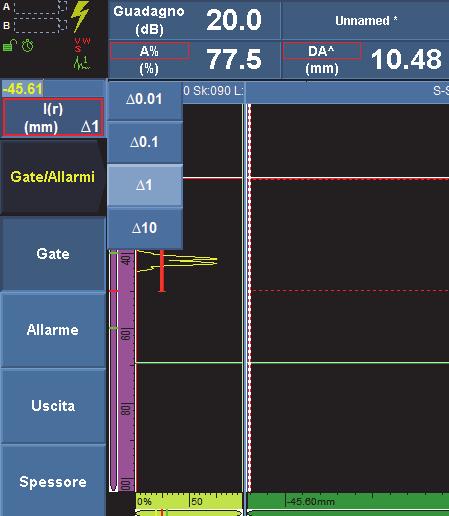
4 Elenco degli incrementi Figura 2 Elenco degli incrementi dei parametri Elenco degli incrementi del pulsante popup Figura 3 Elenco degli incrementi del pulsante popup Per passare tra una modalità di schermo a menu e schermo intero, cliccare con il tasto sinistro del mouse sulla sezione del layout nella barra del titolo ed in seguito selezionare Schermo intero nel menu contestuale. Per ritornare alla modalità di schermo a menu, selezionare Scherm. menu. 4 OmniPC Guida dell utente
5 Funzioni di anteprima e di stampa Le funzioni di stampa del rapporto dell OmniPC, gestito da Windows, consente di selezionare le stampanti e le configurazioni delle stampanti con le modalità previste da qualsiasi altro programma basato su Windows. Tuttavia la funzione di anteprima della stampa (File > Rapporto > Categoria = Apri/Salva, ed in seguito Anteprima) è gestita dall OmniPC e non dipende da Windows. Le immagini generate nell anteprima di stampa di un rapporto potrebbero non essere precise come quelle di un rapporto salvato o stampato. Directory dei file La Tabella 2 a pagina 5 riporta un elenco di directory predefinite per ogni tipo di file. Tabella 2 Directory predefinite dei file Tipo di file File di dati Immagini Tabella delle indicazioni Palette Rapporti Directory predefinita Public\Documents\Olympus NDT\OmniPC\Data Public\Documents\Olympus NDT\OmniPC\Data Public\Documents\Olympus NDT\OmniPC\IndicationTable Public\Documents\Olympus NDT\OmniPC\Palette Public\Documents\Olympus NDT\OmniPC\Rapporto L OmniPC salva l ultima directory usata per aprire o salvare ogni tipo di file (dati, immagine, tabella delle indicazioni, palette e rapporto) Quando l OmniPC non può trovare l ultima directory usata (per esempio il dispositivo di archiviazione non è disponibile), le finestre di dialogo Apri e Salva con nome visualizza la directory predefinita (vedere Tabella 2 a pagina 5). Specifiche generali dell OmniPC Lingua La lingua d interfaccia OmniPC deve essere selezionata dall utente durante l installazione. Può essere scelta solo una lingua per installazione. La lingua dell OmniPC è indipendente dalla lingua di Windows. Compatibilità del sistema operativo L OmniPC è supportato da Windows 7 e Windows 8. Risoluzione dello schermo Risoluzione massimo: Risoluzione massimo: OmniPC Guida dell utente 5
6
7

8 Olympus Scientific Solutions Americas, 48 Woerd Avenue, Waltham, MA 02453, USA Stampato in Canada Copyright 2015 by Olympus. Tutti i diritti riservati. 50% Codice documento: Q DMTA IT Rev. A Settembre 2015 *Q * *DMTA IT* Stampato su Rolland Hitech50 contenente 50 % di fibra postconsumo. OmniPC Guida dell utente
Fondamenti di informatica. Word Elaborazione di testi
 Fondamenti di informatica Word Elaborazione di testi INTRODUZIONE Cos è Word? Word è un word processor WYSIWYG (What You See Is What You Get) in grado di soddisfare molte esigenze di word processing e
Word Elaborazione di testi
 Fondamenti di informatica Cos è Word? Word è un word processor WYSIWYG (What You See Is What You Get) in grado di soddisfare molte esigenze di word processing e desktop publishing Word Elaborazione di
Tips & Tricks: Windows XP
 Tips & Tricks: Windows XP I tasti di scelta rapida rappresentano un'alternativa al mouse per l'utilizzo di Windows e consentono di aprire e chiudere elementi nonché eseguire spostamenti nel menu di avvio,
Introduzione a PowerPoint
 Introduzione a PowerPoint PowerPoint è una potente applicazione per la creazione di presentazioni, ma per utilizzarla nel modo più efficace è necessario innanzitutto comprenderne gli elementi di base.
Scritto da Administrator Lunedì 14 Marzo :21 - Ultimo aggiornamento Lunedì 14 Marzo :14
 Non tutti sanno che le combinazioni sulla tastiera consentono di eseguire direttamente e rapidamente i comandi senza l'utilizzo del mouse. Dal semplice copia (Ctrl+C) e incolla (Ctrl+V) alle operazioni
Uso del computer e gestione dei file con Windows
 Uso del computer e gestione dei file con Windows PRIMI PASSI COL COMPUTER Avviare il computer Premere il tasto di accensione Spegnere il computer Pulsanti Start Spegni computer Spegni Riavviare il computer
Dell UltraSharp U2518D/U2518DX/U2518DR Dell Display Manager Guida all uso
 Dell UltraSharp U2518D/U2518DX/U2518DR Dell Display Manager Guida all uso Modello: U2518D/U2518DX/U2518DR Modello normativo: U2518Dt NOTA: UNA NOTA segnala informazioni importanti che aiutano a fare un
InDesign CS5: gestire i documenti
 03 InDesign CS5: gestire i documenti In questo capitolo Imparerai a creare e a salvare un nuovo documento con una o più pagine. Apprenderai come gestire le opzioni di visualizzazione di un documento. Apprenderai
Windows. La prima realizzazione di un ambiente grafico si deve alla Apple (1984) per il suo Macintosh. La gestione dei file conserva la logica del DOS
 Windows La prima realizzazione di un ambiente grafico si deve alla Apple (1984) per il suo Macintosh La gestione dei file conserva la logica del DOS Funzionalità di un S.O. Gestione dei file Gestione dei
PROF. SALVATORE DIMARTINO
 Computer Essentials / 2 - Desktop, icone, impostazioni prof. Salvatore Dimartino PROF. SALVATORE DIMARTINO 1 Computer Essentials - 2.1 Desktop e icone prof. Salvatore Dimartino PROF. SALVATORE DIMARTINO
HDS Gen3 Guida rapida
 HDS Gen3 Guida rapida IT Panoramica 1 4 6 5 7 2 3 8 9 10 11 12 N. Tasto Descrizione 1 Schermo tattile 2 Tasto Pagina Attiva la pagina Home 3 Tasto Cursore Sposta il cursore, si muove nelle voci dei menu
Lezione 2. Il desktop LE ICONE
 Lezione 2 Il desktop La prima schermata (immagine) che vedi sul tuo monitor, dopo aver acceso il pc (e dopo il caricamento del sistema operativo) è ildesktop. Questo è il punto di partenza per accedere
Selezionare e spostare le icone
 Selezionare e spostare le icone Selezionare un icona, ovvero cliccarci sopra con il tasto sinistro del mouse (l icona cambia tonalità di colore), significa comunicare al sistema operativo che si vuole
Guida all installazione del software GestAgenzia. 1.1 Introduzione al software. 1.2 Requisiti minimi hardware e software
 Guida all installazione del software GestAgenzia 1.1 Introduzione al software Il CD-ROM allegato alla presente pubblicazione contiene GetAgenzia software pratico e indispensabile per la gestione delle
Samsung Universal Print Driver Guida dell utente
 Samsung Universal Print Driver Guida dell utente immagina le possibilità Copyright 2009 Samsung Electronics Co., Ltd. Tutti i diritti riservati. Questa guida viene fornita solo a scopo informativo. Tutte
OpenOffice Impress. Sommario. Iniziare a lavorare con il programma. Informatica a.a. 2013/2014 (Dip. Psicologia) OpenOffice Impress (4.1.
 OpenOffice Impress Sommario Iniziare a lavorare con il programma... 1 Gestire le diapositive... 2 Inserire oggetti... 3 Inserire informazioni in fondo delle diapositive... 5 Transizioni e animazioni...
Sistema operativo Linux Ubuntu
 Sistema operativo Linux Ubuntu Avvio e arresto del sistema Attività operative Dopo aver premuto il tasto di accensione del computer, il sistema operativo viene caricato. L immagine che compare sullo schermo
Tasti di scelta rapida di Windows
 Tasti di scelta rapida di Windows I tasti di scelta rapida rappresentano un'alternativa al mouse per l'utilizzo di Windows e consentono di aprire e chiudere elementi nonché eseguire spostamenti nel menu
Video Scrittura (MS Word) Prima Parte
 Video Scrittura (MS Word) Prima Parte Ripasso/approfondimento: Gestione Cartelle/File Crea una cartella UTE Informatica Base sul Desktop Click destro sul Desktop Posizionarsi su Nuovo Cliccare su Cartella
Capitolo I Sistema operativo
 Capitolo I Sistema operativo Primi passi col computer Avviare il computer e collegarsi in modo sicuro utilizzando un nome utente e una password Per avviare un computer è necessario premere il pulsante
Laboratorio - Monitoraggio e Gestione delle Risorse di Sistema in Windows XP
 5.0 5.3.3.7 Laboratorio - Monitoraggio e Gestione delle Risorse di Sistema in Windows XP Introduzione Stampare e completare questo laboratorio. In questo laboratorio, si utilizzeranno strumenti di amministrazione
Microsoft Word (parte I) Mirko Gombia Università di Bologna
 Microsoft Word (parte I) Mirko Gombia Università di Bologna Cenni preliminari Microsoft Word è un programma del pacchetto Office di Microsoft È un software dedicato alla creazione di testi, ma non solo
Pagina 1 di 7. Il seguente capitolo introdurrà l utente ad un uso efficace ed efficiente di WinPEP.
 Pagina 1 di 7 Capitolo 3 Concetti base Il seguente capitolo introdurrà l utente ad un uso efficace ed efficiente di WinPEP. Ambiente Windows Per una comprensione completa dell'interfaccia e dell'ambiente
COMANDI RAPIDI Tastiera italiana QWERTY
 COMANDI RAPIDI Tastiera italiana QWERTY QWERTY: Nome usato comunemente per indicare la disposizione standard dei caratteri sulla tastiera. Il nome deriva dalla combinazione dei primi sei caratteri nella
Opuscolo Windows. Cliccando due volte su questa icona puoi aprire il programma di posta elettronica. Cliccando qui puoi navigare in Internet
 - Il Desktop pag. 2 - Pulsante Start pag. 3 - Barra delle Applicazioni pag. 3 - Risorse del Computer pag. 3 - Le Finestre di Windows pag. 4 - Salvare un lavoro pag. 4 - Stampa pag. 5 - Creare una Cartella
Operazioni preliminari: creare una cartella in Documenti
 Operazioni preliminari: creare una cartella in Documenti 1. Fare clic in successione su Start (cerchio con il logo Microsoft in basso a sinistra), Documenti. 2. Cliccare su Nuova cartella comparirà una
Microsoft Word. Nozioni di base
 Microsoft Word Nozioni di base SOMMARIO Esercitazione n. 1 (NOZIONI DI BASE) Introduzione Salvare e aprire un documento L interfaccia di Word Gli strumenti di Microsoft Draw La guida in linea Impostazione
Schermata riprodotta con l autorizzazione di Microsoft Corporation.
 Avvio rapido Prefazione P2WW-2600-01AL Grazie per aver acquistato Rack2-Filer! Rack2-Filer è un applicazione che consente di gestire e visualizzare i dati dei documenti sul computer. Questa guida rapida
Software OmniScan MXU Manuale d uso Versione del software 4.2
 Software OmniScan MXU Manuale d uso Versione del software 4.2 DMTA-20072-01IT [Q1000015] Rev. A Agosto 2015 Questo manuale d uso contiene informazioni importanti su come usare questo prodotto Olympus in
Guida all installazione di EFI Fiery proserver
 Guida all installazione di EFI Fiery proserver Il presente documento descrive la procedura di installazione di Fiery proserver ed è rivolto ai clienti che installano Fiery proserver senza l assistenza
TASTI di NAVIGAZIONE Rapida
 GOOGLE EARTH TASTI di NAVIGAZIONE Rapida Le tabelle elencate qui sotto mostrano le combinazioni per poter utilizzare Google Earth in modo veloce e immediato. Questi dati sono stati estrapolati dal sito
Note APRIRE IL PROGRAMMA EXCEL
 APRIRE IL PROGRAMMA EXCEL 1. Fai clic sul pulsante Start. 2. Fai scorrere l elenco dei programmi e a seconda della versione del tuo Windows: a. Fai clic su Microsoft Office e/o b. Fai clic su Microsoft
6.1 UTILIZZO DELL APPLICAZIONE
 6.1 UTILIZZO DELL APPLICAZIONE Ciò che un tempo poteva soltanto essere letto e immaginato, oggi viene molte volte espresso attraverso filmati, voci e testi e il tutto viene trasmesso mediante il computer.
Aprire il programma Word. Salvare nella cartella creata
 Aprire il programma Word Fare clic in successione sul Logo Microsoft in basso a sinistra > Tutti i programmi > Microsoft Office, Microsoft Office Word 2010. Anche se non abbiamo scritto ancora nulla facciamo
Classificazione: Pubblico Guida all installazione di una nuova versione di DigitalSign tramite Aggiornamento Automatico
 Guida all installazione di una nuova versione di DigitalSign tramite Aggiornamento Automatico Guida all installazione di una nuova versione di DigitalSign tramite Aggiornamento Automatico Pagina 1 di 16
INDICE. Il PROGRAMMA... 3 I Moduli... 5 I comandi del documento... 9 TEACHER MAPPE. Bologna Luglio 2017
 MANCA COPERTINA INDICE Il PROGRAMMA... 3 I Moduli... 5 I comandi del documento... 9 I marchi registrati sono proprietà dei rispettivi detentori. Bologna Luglio 2017 TUTTI I DIRITTI SONO RISERVATI 2 IL
INTRODUZIONE A WORD CHE COS E WORD AVVIARE E CHIUDERE WORD INTERFACCIA UTENTE DI WORD
 INTRODUZIONE A WORD CHE COS E WORD Word è il software che consente di creare documenti testuali utilizzando un computer. Consente anche di inserire nel documento oggetti come: Fotografie Immagini Disegni
WORD PROCESSING.
 WORD PROCESSING www.diego72.altervista.org CREARE IN SERIE LETTERE ED ETICHETTE La Creazione guidata Stampa unione è presente nella scheda Lettere consente di creare lettere tipo, etichette per indirizzi,
Installazione e uso di SETVERSION.EXE
 Installazione e uso di SETVERSION.EXE Introduzione... 2 INSTALLAZIONE di ARC+ Manager (SETVERSION.EXE)... 3 Impostazioni del nuovo ARC+ Updater... 8 1 Introduzione Il nuovo programma "SETVERSION.EXE" sarà
Guida alla configurazione di Invio
 Guida alla configurazione di Invio Questa guida spiega come utilizzare gli Strumenti di impostazione della funzione Invio per configurare la macchina per digitalizzare i documenti come e-mail (Invia a
Materiali per LIM. Corso di Scienze della Terra e Corso di Biologia di Elena Porzio e Ornella Porzio. Indice dei contenuti di questo tutorial
 Corso di Scienze della Terra e Corso di Biologia di Elena Porzio e Ornella Porzio Materiali per LIM Indice dei contenuti di questo tutorial Fare clic sull argomento desiderato Requisiti di sistema Scaricare
Quick Print. Quick Print. Guida Utente. Copyright 2013 Hyperbolic Software. www.hyperbolicsoftware.com
 Quick Print Quick Print Guida Utente I nomi dei prodotti menzionati in questo manuale sono proprietà delle rispettive società. Copyright 2013 Hyperbolic Software. www.hyperbolicsoftware.com 1 Tabella dei
LOGVIEWER MANUALE D USO
 LOG VIEWER Rev. 00 2-9 1. INSTALLAZIONE Accedere alla scheda di memoria SD e copiare la cartella LogViewer sul proprio computer. Aprire la cartella LogViewer e lanciare il programma LogViewer tramite il
Scegli l attività che intendi svolgere e clicca con il tasto sinistro del mouse sull argomento (esempio figura 2)
 Figura 1 Clicca qui con il tasto Una volta scaricati i materiali di studio e averli studiati o almeno letti.! scegli l argomento da trattare, clicca con il tasto sull argomento stesso come descritto nell
Daniela Tondini
 Daniela Tondini [email protected] Facoltà di Medicina Veterinaria C.L.M in Medicina Veterinaria Università degli Studi di Teramo 1 COS È IL POWER POINT? Si tratta di un software (programma) che consente
Figura 1 - Finestra Tabella
 Capitolo IV Oggetti Creare una tabella Creare una tabella per inserire dei dati Per inserire una tabella premere il pulsante Tabella presente nella sezione Tabella della barra Inserisci. Viene visualizzata
PRIMI PASSI CON UN DATABASE
 Basi di dati PRIMI PASSI CON UN DATABASE Definizione di database Per database si intende un insieme di informazioni catalogate ed organizzate. Il tipo di database più diffuso è quello relazionale, composto
CardioChek Link Manuale d'uso
 CardioChek Link Manuale d'uso CardioChek Link Manuale d'uso Questo programma software è compatibile con i sistemi operativi Microsoft Windows 7, Windows 8.X, Vista A. Utilizzo previsto CardioChek Link
APVE in Rete Modulo 8 Excel nozioni di base e esercitazioni su economia domestica
 APVE in Rete Modulo 8 Excel nozioni di base e esercitazioni su economia domestica Programma di formazione informatica per i soci Apve di Roma maggio 2017 Argomenti Cosa è excel Come avviare il sistema
Informatica di Base
 Informatica di Base http://www.di.uniba.it/~laura/infbase/ Dip di Informatica Università degli studi di Bari Argomenti Software Software di sistema Software applicativo Sistema Operativo Driver per dispositivi
Windows è un software di base o Sistema Operativo che permette di:
 WINDOWS XP Windows è un software di base o Sistema Operativo che permette di: Gestire tutte le periferiche del computer Organizzare dati Gestire le operazioni con i dati Il sistema operativo è il primo
Come avviare P-touch Editor
 Come avviare P-touch Editor Versione 0 ITA Introduzione Avviso importante Il contenuto di questo documento e le specifiche di questo prodotto sono soggetti a modifiche senza preavviso. Brother si riserva
Dell Canvas Layout. Guida dell'utente versione 1.0
 Dell Canvas Layout Guida dell'utente versione 1.0 Messaggi di N.B., Attenzione e Avvertenza N.B.: un messaggio N.B. (Nota Bene) indica informazioni importanti che contribuiscono a migliorare l'utilizzo
U88 Automatico. Versione 3.0
 U88 Automatico Versione 3.0 Sommario Introduzione... 3 Installazione... 4 Avvio... 5 Form Principale... 8 Inserimento, Modifica, Cancellazione Prodotti... 11 Procedura di aggiornamento... 14 SEGNALAZIONI...
Produzione di un clip video promozionale per un azienda di catering
 Produzione di un clip video promozionale per un azienda di catering Per la creazione del clip si utilizzerà il software Adobe Photoshop. Il video viene creato utilizzando un insieme di immagini statiche,
GO XSE Guida di Uso Rapido
 GO XSE Guida di Uso Rapido IT Controlli della parte frontale 1 No. Tasto Funzione 1 Pulsante di alimentazione Premere una volta per visualizzare la finestra di dialogo Controlli sistema. Tenere premuto
Capitolo 5. Visualizzazione dei grafici. Visualizzazione di un lancio in quarta marcia. Pagina 1 di 21
 Pagina 1 di 21 Capitolo 5 Visualizzazione dei grafici WinPEP corregge l altitudine e le condizioni atmosferiche e regola automaticamente le curve di potenza a seconda delle diverse condizioni atmosferiche
Introduzione Excel 2010
 3 Introduzione a Excel 200 In questo capitolo: Esplorare la finestra del programma Excel Avviare Excel Trovare e aprire cartelle di lavoro esistenti Utilizzare le proprietà dei file Creare una nuova cartella
Word 2007 - Esercizio 2 - Parigi 1. Aprire il programma di elaborazione testi.
 Word 2007 - Esercizio 2 - Parigi 1. Aprire il programma di elaborazione testi. 1. Avviare il PC( se leggi questo file è già avviato ) 2. Dal Desktop di Windows cliccare con il pulsante sinistro del mouse
GO XSE Guida di Uso Rapido
 GO XSE Guida di Uso Rapido IT Controlli della parte frontale 1 No. Tasto Funzione 1 Pulsante di alimentazione Premere una volta per visualizzare la finestra di dialogo Controlli sistema. Tenere premuto
Business Communications Manager e CallPilot 100/150
 Aggiornamenti per la Guida dell'utente di Desktop Messaging Business Communications Manager e CallPilot 100/150 Questa guida è un aggiunta alla Guida dell utente di CallPilot 5.0 Desktop Messaging e contiene
WINDOWS95. 1. Avviare Windows95. Avviare Windows95 non è un problema: parte. automaticamente all accensione del computer. 2. Barra delle applicazioni
 WINDOWS95 1. Avviare Windows95 Avviare Windows95 non è un problema: parte automaticamente all accensione del computer. 2. Barra delle applicazioni 1 La barra delle applicazioni permette di richiamare le
USO DELLA TASTIERA E DEL MOUSE
 USO DELLA TASTIERA E DEL MOUSE Tratto da: M. Nanni, M. Savioli, S. Morettini TECNOLOGIE INFORMATICHE - Le Monnier Scuola 1 USO DEL MOUSE AZIONE Clic con il tasto sinistro Clic con il tasto destro Doppio
USO DELLA TASTIERA E DEL MOUSE
 USO DELLA TASTIERA E DEL MOUSE Tratto da: M. Nanni, M. Savioli, S. Morettini TECNOLOGIE INFORMATICHE - Le Monnier Scuola 1 AZIONE Clic con il tasto sinistro Clic con il tasto destro Doppio Clic con il
Visualizzazione e zoom
 Guida utente dell Active Digital Book Requisiti minimi Adobe Reader 9.1 (per abilitare l audio) e Adobe Flash player versione 9.0 Versione raccomandata: Adobe Reader X http://help.adobe.com/it_it/reader/using/reader_x_help.pdf
Iniziare con Microsoft PowerPoint 2016 Un confronto con la versione 2003
 Venerdì, 21 luglio 2017 Autore: Ufficio Sviluppo Personale Pagina 1/8 Iniziare con Microsoft PowerPoint 2016 Un confronto con la versione 2003 Nel corso del passaggio a Microsoft Office 365 su tutti i
Vulcan R Series Guida di Uso Rapido
 Vulcan R Series Guida di Uso Rapido IT Controlli della parte frontale 1 No. Tasto Funzione 1 Pulsante di alimentazione Premere una volta per visualizzare la finestra di dialogo Controlli sistema. Tenere
ATDM Manuale dell utente Web Remote Manager
 ATDM-0604 Manuale dell utente Web Remote Manager Web Remote Manager Cos'è Web Remote Manager? Web Remote Manager è un applicazione utilizzabile per l impostazione di parametri in remoto relativi a un ambiente
Infor LN [GUIDA INFOR LN] [GUIDA INFOR LN] Baltur S.p.A. Rev /2013. Guida all utilizzo del Gestionale Infor LN per le Agenzie Baltur
![Infor LN [GUIDA INFOR LN] [GUIDA INFOR LN] Baltur S.p.A. Rev /2013. Guida all utilizzo del Gestionale Infor LN per le Agenzie Baltur](/thumbs/60/44635830.jpg "Infor LN [GUIDA INFOR LN] [GUIDA INFOR LN] Baltur S.p.A. Rev /2013. Guida all utilizzo del Gestionale Infor LN per le Agenzie Baltur") Infor LN [GUIDA INFOR LN] Baltur S.p.A. Rev. 1.0-10/2013 [GUIDA INFOR LN] Guida all utilizzo del Gestionale Infor LN per le Agenzie Baltur Baltur S.p.A. Informazioni di base 1 Indice Informazioni di base...
Infor LN [GUIDA INFOR LN] Baltur S.p.A. Rev. 1.0-10/2013 [GUIDA INFOR LN] Guida all utilizzo del Gestionale Infor LN per le Agenzie Baltur Baltur S.p.A. Informazioni di base 1 Indice Informazioni di base...
Modulo. Quiz. 3.1 Utilizzo dell applicazione. 3.2 Creazione di un documento
 Quiz Modulo 3 3.1 Utilizzo dell applicazione 1 Apri il programma di elaborazione testi Word 2 Chiudi il programma Word 3 Apri un documento esistente 4 Apri documenti diversi 5 Crea un documento nuovo vuoto
Visualizzazione ed elaborazione dei risultati in ALOORA
 Visualizzazione ed elaborazione dei risultati in ALOORA AGROLAB GROUP 05-2018 1 / 15 Sommario Capitolo 1: le due finestre di visualizzazione di risultati... 3 Risultati per ordine... 3 Risultati per campione...
1. Panoramica. Il nuovo modulo scommesse FastBet è composto da 5 sezioni principali:
 1. Panoramica Il nuovo modulo scommesse FastBet è composto da 5 sezioni principali: Sezione manifestazioni / avvenimenti; Sezione palinsesto; Dettaglio avvenimento; Ricerca; Carrello; 2. Selezione sport
Home Caricare i font Caricamento Caricamento di font Menu Stampante Menu Font Menu Barra degli strumenti Menu Guida I tasti di scelta rapida
 Caricare i font Caricamento 2 Caricamento di font 2 Menu Stampante 3 Uscire dall applicazione 3 Menu Font 4 L assistente 4 Scelta di un font 4 Caricamento di un font 8 Eliminazione di un font 8 Informazioni
Da quali parti è composto un sistema operativo?
 Windows Da quali parti è composto un sistema operativo? Supervisore Gestisce i componenti hardware del sistema, interpreta ed esegue i comandi dell utente, si occupa di caricare ed eseguire gli altri programmi
appunti per il raddrizzamento di immagini (non metriche)
 appunti per il raddrizzamento di immagini (non metriche) a cura di: arch. Maria Angela Fantoni - marzo 2004 INDICE 1. preparare i file per il raddrizzamento 2. l area di lavoro di msr 3. creare un progetto
ToDoT start per Autodesk Inventor: guida utente
 ToDoT start per Autodesk Inventor: guida utente ToDoT start edition facilita e rende automatica la conversione delle tavole in pdf o altri formati, necessaria per condividere disegni di parti progettate
Sistema operativo Mac OS X
 Attività operative Personalizzare la scrivania. La personalizzazione viene attivata direttamente dal Dock facendo clic sull icona Preferenze di sistema. MODALITÀ ALTERNATIVA 1 Scrivania e salvaschermo.
Utilizzare la voce e i suoni
 9 Utilizzare la voce e i suoni In questa sezione: Controllare il volume Consentire al computer di parlare Creare un file audio Associare un suono a un evento Utilizzare alternative all audio Se il suono
Lena Cota Guido Corso di Informatica - II livello. Esplora Risorse. Lavorare con il file system
 Esplora Risorse Lavorare con il file system 1 Cos è Le informazioni che possono essere elaborate dai computer sono conservate in documenti chiamati file. Esplora Risorse è il programma già installato su
Tutorial. Funzioni di personalizzazione dei software.
 Tutorial Funzioni di personalizzazione dei software www.powerwolf.it 1. Premessa Questo documento riguarda le principali funzioni di personalizzazione (schermata di background, skin, testi visualizzati,
Aggiornamento del firmware per telecomandi WR-R10
 Aggiornamento del firmware per telecomandi WR-R10 Grazie per aver scelto un prodotto Nikon. Questo manuale descrive come aggiornare il firmware per i telecomandi WR-R10. Se non si è sicuri di poterlo effettuare
Lavorare col programma di scrittura Blocco Note
 Lavorare col programma di scrittura Blocco Note Questa risorsa didattica è stata realizzata dallo staff di Pane e Internet per lo svolgimento di un corso di formazione rivolto ai migranti, organizzato