
GO XSE Guida di Uso Rapido
|
|
|
- Giorgina Orlandi
- 7 anni fa
- Просмотров:
Транскрипт

1 GO XSE Guida di Uso Rapido IT Controlli della parte frontale 1 No. Tasto Funzione 1 Pulsante di alimentazione Premere una volta per visualizzare la finestra di dialogo Controlli sistema. Tenere premuto per accendere/spegnere l unità. Finestra di dialogo Controlli sistema Usato per un accesso veloce alle impostazioni di sistema. Attivate la finestra tramite: Pressione del tasto Alimentazione. Strisciando dalla parte alta dello schermo. ¼¼ Nota: Le icone visualizzate nella finestra di dialogo possono variare. Ad esempio, l opzione Regola divisione è disponibile solo se si visualizza una pagina divisa all apertura della finestra di dialogo Controlli sistema. GO XSE Guida di Uso Rapido - IT 11
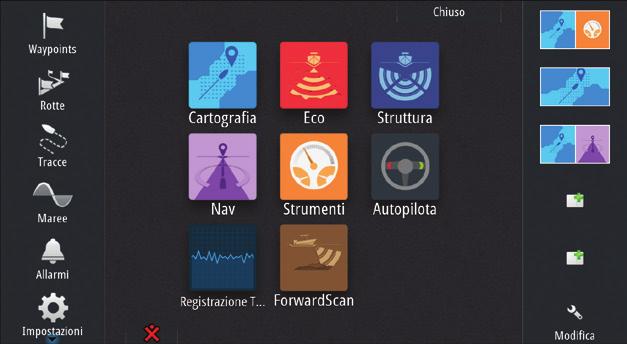
2 La pagina iniziale Home La pagina iniziale è accessibile da qualsiasi modalità selezionando il pulsante Home nell angolo superiore sinistro di un riquadro No. Voce Funzione 1 Strumenti Selezionare un pulsante per accedere alle finestre di dialogo utilizzate per eseguire un attività o per esplorare le informazioni memorizzate. 2 Applicazioni Selezionare un pulsante per visualizzare l applicazione come riquadro a pagina intera. Tenere premuto un pulsante per visualizzare le opzioni preconfigurate di visualizzazione in una pagina divisa. 3 Pulsante Chiudi 4 Preferite 5 Pulsante Uomo in mare Selezionare per chiudere la pagina iniziale e tornare alla pagina precedentemente attiva. Selezionare un pulsante per visualizzare la combinazione di pannelli. Tenere premuto un pulsante preferito per accedere alla modalità di modifica per il riquadro Preferiti. Selezionare per salvare un waypoint uomo in mare (MOB, Man Over Board) nella posizione corrente dell imbarcazione. 12 GO XSE Guida di Uso Rapido - IT
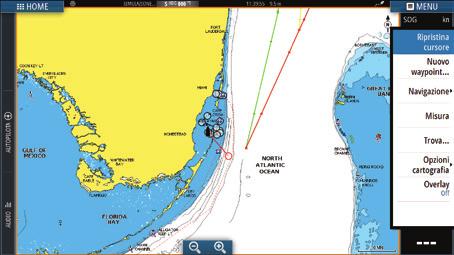


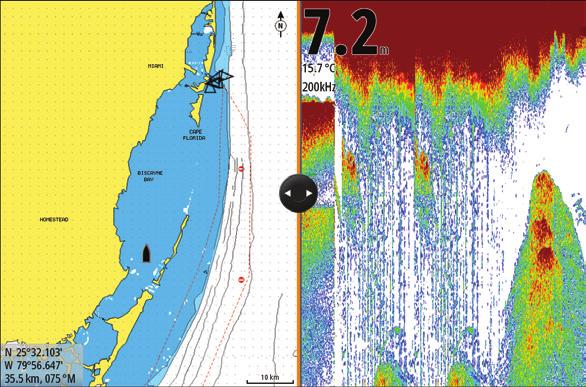
3 Pagine delle applicazioni Ogni applicazione connessa al sistema è presentata in riquadri. Tutte le pagine delle applicazioni sono accessibili dalla pagina iniziale No. Voce 1 Riquadro dell applicazione 2 Barra degli strumenti 3 Finestra di dialogo Controlli sistema 4 Barra di stato 5 Finestra di dialogo 6 Barra di controllo 7 Messaggio di allarme 8 Menu Regolazione delle dimensioni del riquadro È possibile modificare le dimensioni del riquadro per una pagina divisa attiva: 1. Attivare la finestra di dialogo Controlli sistema 2. Selezionare l opzione Regola divisione nella finestra di dialogo 3. Regolare le dimensioni del riquadro trascinando l icona di regolazione 4. Confermare le modifiche toccando uno dei pannelli oppure selezionando l opzione di salvataggio nel menu GO XSE Guida di Uso Rapido - IT 13
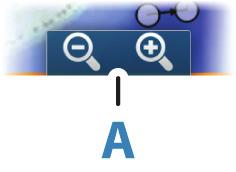
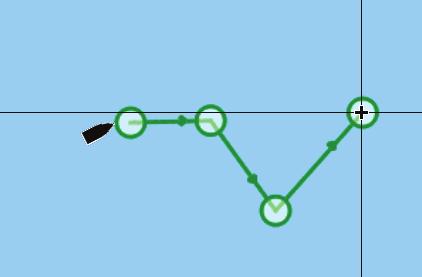


4 Carte Zoomate la carta allargando o avvicinando le dita sullo schermo touch, usando i tasti di zoom (+ o -) (A). Spostate la visione in qualsiasi direzione toccando e trascinando la carta. Visualizzate informazioni su un oggetto della carta toccando l oggetto. Waypoints Per salvare un waypoint nella posizione selezionata, posizionare il cursore sul riquadro, quindi selezionare l opzione nuovo waypoint nel menu. Rotte Per creare una rotta: 1. Attivare il cursore nel riquadro cartografico 2. Selezionate l opzione nuova rotta nel menu 3. Toccate la carta per posizionare il primo punto della rotta 4. Continuate a toccare lo schermo per posizionare altri waypoints 5. Salvate la rotta selezionando l opzione salva nel menu Navigazione Per navigare alla posizione cursore: 1. Posizionare il cursore sulla destinazione selezionata nel riquadro 2. Scegliete l opzione Vai a cursore nel menu Navigate su una rotta predefinita: Toccando la rotta per renderla attiva, e quindi selezionando l opzione Avvia nel menu. Selezionando la rotta nella finestra Rotte, e quindi selezionando l opzione Avvia nella finestra. 14 GO XSE Guida di Uso Rapido - IT
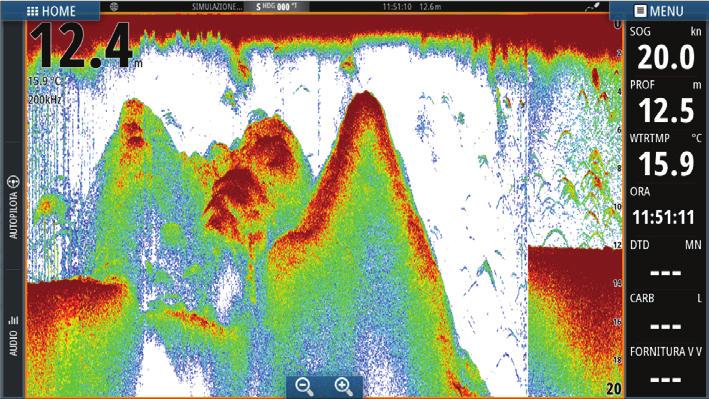
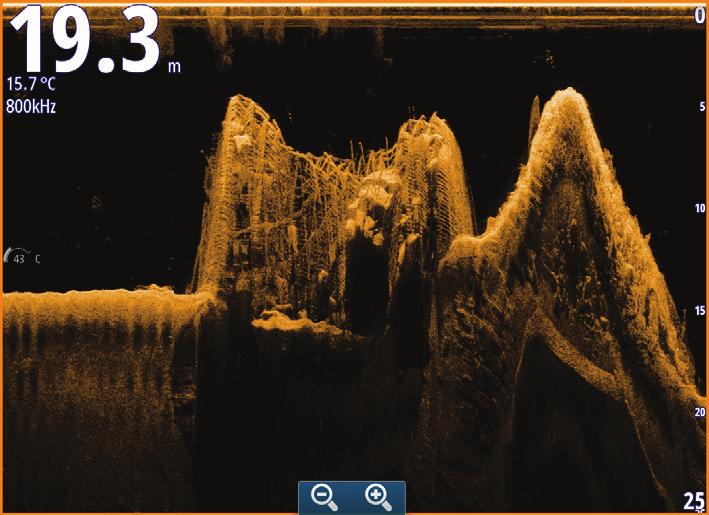

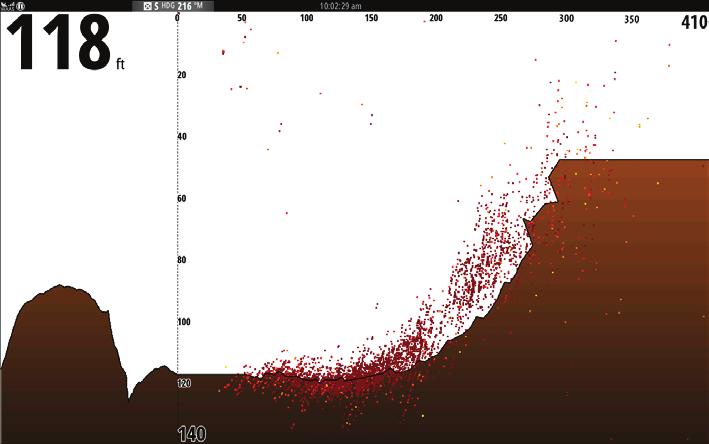
5 Ecoscandaglio Zoomate un immagine utilizzando i pulsanti di zoom (+ o -). Visionate lo storico dell ecoscandaglio trascinando l immagine. Regolate guadagno e colore tramite la barra scorrevole nel menu. Scegliete tra guadagno automatico on/off dal menu. StructureScan Scegliete la visione DownScan o SideScan dal menu. Zoomate un immagine StructureScan Utilizzando i pulsanti di zoom (+ o -). È possibile eseguire una panoramica della cronologia delle immagini trascinando su/giù (SideScan) o a sinistra/destra (DownScan). Per regolare l impostazione del contrasto: 1. Selezionare l icona del contrasto o attivare la relativa opzione nel menu per visualizzare la barra di regolazione dei colori 2. Trascinare la barra verso l alto o il basso per ottenere il livello di contrasto desiderato oppure selezionare Contrasto Auto Scegliete tra le frequenze disponibili per lo StructureScan dal menu. DownScan SideScan 455 khz fornisce una portata ed una qualità dell immagine ideale nella maggior parte delle situazioni 800 khz fornisce dettagli superiori in acque basse GO XSE Guida di Uso Rapido - IT 15
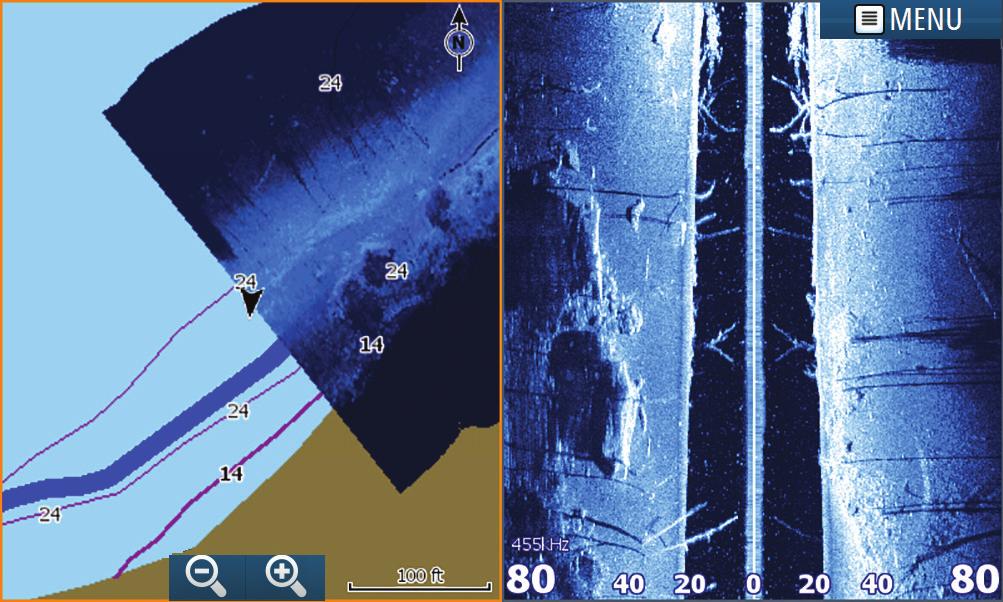
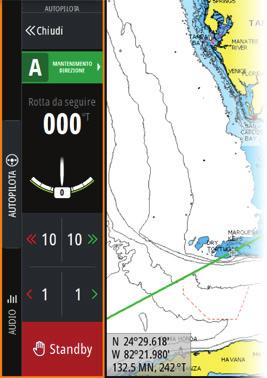
6 StructureMap Attivare la funzione Structure Overlay (Overlay Struttura) dal menu Cartografia. È possibile regolare le impostazioni StructureMap dal menu Opzioni struttura. ForwardScan Regolare profondità, scala ed eliminazione dei disturbi dal menu. Attivare la registrazione ForwardScan dal menu. È possibile utilizzare l estensione della direzione per monitorare ForwardScan sul riquadro cartografico. I colori dell estensione della direzione si basano sui valori di allarme ForwardScan. Pilota automatico È possibile attivare l autopilota da qualsiasi riquadro selezionando il relativo riquadro nella Barra di controllo, quindi selezionando una modalità in Controller autopilota (Autopilot Controller). S FU Standby Follow-up L autopilota è passivo. Usato quando si governa azionando direttamente la ruota del timone. Governo manuale usando la manopola rotante su un comando remoto dell autopilota per impostare l angolo di timone desiderato. 16 GO XSE Guida di Uso Rapido - IT

7 NFU A ND N Non-Followup Auto NoDrift Navigazione W Wind * WN Navigazione e Vento * Governo manuale.il movimento del timone è controllato dai pulsanti Port e Starboard nella finestra pop-up dell autopilota, o da un altra unità NFU. Governo automatico con mantenimento della direzione impostata. Governo automatico, con il mantenimento dell imbarcazione su una linea di rilevamento diritta con compensazione dello scarroccio laterale. Governo automatico, che mantiene l imbarcazione in rotta verso uno specifico waypoint o tramite una rotta di più punti, usando i dati GPS. Governo automatico con mantenimento dell angolo del vento impostato. Governo automatico, che mantiene l imbarcazione in rotta verso uno specifico waypoint o tramite una rotta di più punti, usando sia i dati vento, sia i dati GPS. * Disponibile solo se come tipo di imbarcazione è impostata una barca a vela. Passaggio dalla modalità automatica al governo manuale Durante il funzionamento in qualsiasi modalità automatica, è possibile portare l autopilota in modalità STBY dal popup dell autopilota o dal pulsante di standby fisico. Radar Non disponibile nelle unità da 5. Portate la trasmissione del radar su on/off dal menu. Regolate la portata Radar usando le icone di zoom (+ o - ) sul pannello radar. GO XSE Guida di Uso Rapido - IT 17
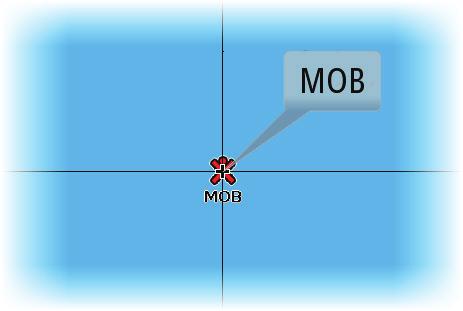

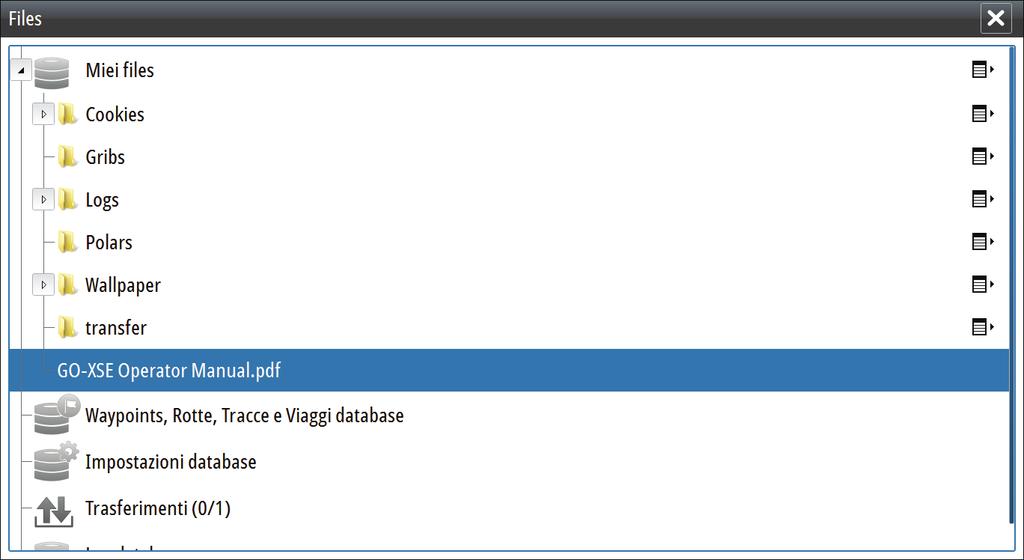



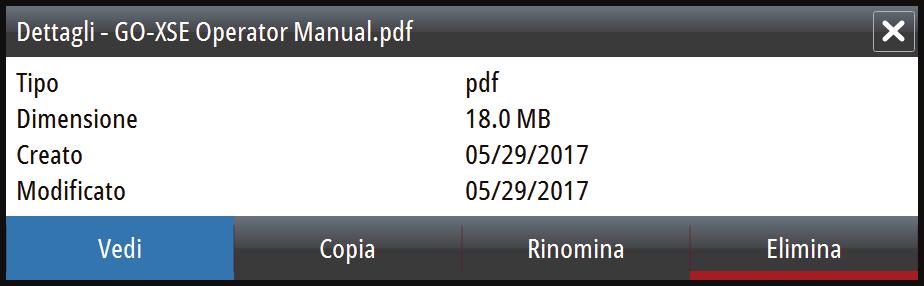
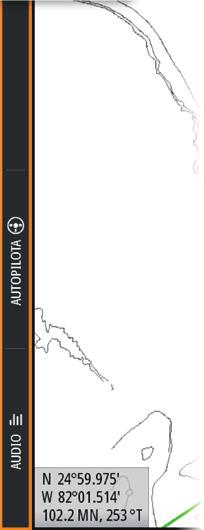

8 Audio Attivare l audio dal riquadro Audio nella Barra di controllo. Posizionamento di un punto MOB Salvate un punto Uomo a Mare (MOB) nella posizione imbarcazione toccando il tasto MOB nella pagina Home. Visualizzazione del manuale sullo schermo I manuali possono essere scaricati dal sito Web Per ulteriori dettagli, fate riferimento al Manuale dell utente Go XSE. 18 GO XSE Guida di Uso Rapido - IT
GO XSE Guida di Uso Rapido
 GO XSE Guida di Uso Rapido IT Controlli della parte frontale 1 No. Tasto Funzione 1 Pulsante di alimentazione Premere una volta per visualizzare la finestra di dialogo Controlli sistema. Tenere premuto
Vulcan R Series Guida di Uso Rapido
 Vulcan R Series Guida di Uso Rapido IT Controlli della parte frontale 1 No. Tasto Funzione 1 Pulsante di alimentazione Premere una volta per visualizzare la finestra di dialogo Controlli sistema. Tenere
NSS evo3 Guida di Uso Rapido
 NSS evo3 Guida di Uso Rapido IT Pannello Frontale 2 3 4 5 6 7 8 9 10 11 12 12 1 No. Descrizione 1 Schermo Touch 2 Pagine/Tasto Home - premere per aprire la pagina Home ed accedere alla scelta delle pagine
Guida di Uso Rapido. precedente nel menu e per eliminare il cursore dal pannello.
 Zeus 3 Guida di Uso Rapido IT Pannello Frontale 2 3 4 5 6 7 8 9 10 11 12 12 No. Descrizione 1 Schermo Touch 1 2 Pagine/Tasto Home - premere per aprire la pagina Home ed accedere alla scelta delle pagine
HDS Live Guida rapida
 Tasti D FG MOB B C E H I J B C D E F G H I HDS Live Guida rapida Pages Waypoint Frecce Exit Enter Zoom in/ out Menu Power ccesso rapido * J Sportello del lettore di schede * Non disponibile per le unità
HDS Gen3 Guida rapida
 HDS Gen3 Guida rapida IT Panoramica 1 4 6 5 7 2 3 8 9 10 11 12 N. Tasto Descrizione 1 Schermo tattile 2 Tasto Pagina Attiva la pagina Home 3 Tasto Cursore Sposta il cursore, si muove nelle voci dei menu
Zeus Touch Guida di riferimento rapido
 Zeus Touch Guida di riferimento rapido IT Panoramica SIMRAD 4 5 STBY AUTO PUSH TO ENTER IN GOTO PAGES OUT 6 7 8 9 10 NSS 7 1 2 2 3 N o. Descrizione 1 Touch screen 2 Sportello Scheda Micro - SD 3 Lettore
Pressione prolungata Spegnimento/accensione dell'unità Visualizza una finestra di dialogo
 HDS Gen2 Touch Plotter cartografico Guida rapida IT Panoramica 4 2 1 5 3 6 N. Descrizione 1 Schermo tattile 2 Lettore di schede SD 3 Tasto Waypoint. Una breve pressione apre il menu waypoint; una pressione
Guida rapida. Tasti. Lettore di schede. Finestra di dialogo Controlli sistema C D. A Pages Premere per attivare la pagina iniziale
 Tasti D ELITE Ti 2 Guida rapida Pages Premere per attivare la pagina iniziale D Zoom in/ out Waypoint Power IT Premere per ingrandire o ridurre l immagine Premendo contemporaneamente i due tasti, nella
NSS evo2 Guida di Uso Rapido
 NSS evo Guida di Uso Rapido IT Pannello Frontale Unità 7 Unità 9,, 6 5 6 4 9 7 4 MARK 5 6 7 7 MARK 8 No. Descrizione Schermo Touch Manopola rotante. Ruotare per scorrere le voci del menu e quindi premere
AP60 Guida Veloce di Avviamento
 AP60 Guida Veloce di Avviamento IT Il pannello frontale AP 60 1 2 3 5 NAV NO- DRIFT 4 TURN 9 6 7 8 1 Tasto Menu. Premere una volta per visualizzare il menu veloce del modo di governo attivo. Premere due
AP70/AP80 Guida Veloce di Avviamento
 AP70/AP80 Guida Veloce di Avviamento IT Il pannello frontale 1 2 3 CMD MENU 8 10 STBY NAV AUTO 9 WORK 11 4 5 6 TURN 7 12 ALARM 13 ALARM No. Descrizione 1 CMD/Thruster Premete una volta per prendere/richiedere
NSE8 & NSE12 Guida di riferimento rapido
 GHI JKL MNO PQRS TUV WXYZ NSE8 & NSE12 Guida di riferimento rapido IT 2 3 4 1 5 8 10 11 IN PLOT MARK GO TO VESSEL MOB 1 2 3 4 5 6 7 STBY AUTO 8 0 OUT 9 6 7 9 12 13 CHART RADAR ECHO NAV INFO PAGES 14 1
Zeus 2 Guida di Uso Rapido
 Zeus Guida di Uso Rapido IT Pannello Frontale Unità 7 Unità 9 & 5 6 4 9 7 4 MARK 5 6 7 7 MARK 8 No. Descrizione Schermo Touch Manopola rotante. Ruotare per scorrere le voci del menu e quindi premere per
AP70 MK2 Guida rapida di avviamento
 Il pannello anteriore AP70 MK2 Guida rapida di avviamento A B C IT MENU D F TURN E STBY AUTO TRACK WORK ALARM G H I J K L A B C D Descrizione Tasto Comando/Thruster Premere per assumere/richiedere il comando
NSO Guida di riferimento rapido
 NSO Guida di riferimento rapido IT 2 3 4 5 6 7 1 16 MOB DISPLAY 1 2 3 4 GHI 5 JKL ABC DEF 6 MNO 7 PQRS 8 TUV 9 WXYZ IN PLOT MARK CHART ECHO OUT GO TO VESSEL RADAR NAV 8 9 10 0 INFO PAGES 15 14 13 12 11
GO XSE. Guida di Uso Rapido. ITALIANO
 GO XSE Guida di Uso Rapido ITALIANO www.simrad-yachting.com/it-it/ Indice 6 Introduzione 6 La pagina iniziale 7 Pagine delle applicazioni 9 Funzionamento di base 9 Finestra di dialogo Controlli sistema
Controller pilota H5000 Guida di riferimento rapido
 Controller pilota H5000 Guida di riferimento rapido IT 1 4 5 6 2 3 7 8 Tasti 1 2 3 4 5 6 7 8 Tasto MODE: modificare la modalità dell'autopilota/scorrere verso l'alto nelle opzioni di menu/incrementare
Vulcan Series. Guida di Uso Rapido. ITALIANO
 Vulcan Series Guida di Uso Rapido ITALIANO www.bandg.com Indice 6 Introduzione 6 La pagina iniziale 7 Pagine delle applicazioni 9 Funzionamento di base 9 Finestra di dialogo Controlli sistema 9 Accensione
Zeus 2 Glass Helm Guida di Uso Rapido
 Zeus 2 Glass Helm Guida di Uso Rapido IT Accensione/Spegnimento del sistema Zeus 2 Glass Helm Premete il tasto/pulsante Power: - sulla parte frontale del processore Zeus 2 Glass Helm - sulla parte frontale
Controller OP50. Guida utente ITALIANO.
 Controller OP50 Guida utente ITALIANO www.simrad-yachting.com/it-it/ Cablaggio CAN BUS (NMEA 2000) Cavo di derivazione Micro-C A maschio da 1,8 m (6 piedi) B Connettore a T micro-c C Dorsale CAN BUS (NMEA
GO7. Guida di Uso Rapido. simrad-yachting.com ITALIANO
 GO7 Guida di Uso Rapido ITALIANO simrad-yachting.com Indice 5 Introduzione 5 Pagina iniziale 6 Pagine delle applicazioni 7 Integrazione di dispositivi di terze parti 8 Wireless GoFree 9 Funzionamento
ELITE Ti Guida di Uso Rapido
 ELITE Ti Guida di Uso Rapido ITALIANO www.lowrance.com/it-it/ Indice 6 Introduzione 6 Controlli anteriori 7 Pagina iniziale 8 Pagine delle applicazioni 10 Funzionamento di base 10 Finestra di dialogo
Hook2 Series. Manuale dell utente. 5 HDI, 5 TS, 7X GPS TS, 7 HDI, 7 TS, 9 TS, 9 HDI, and 12 TS ITALIANO
 Hook2 Series Manuale dell utente 5 HDI, 5 TS, 7X GPS TS, 7 HDI, 7 TS, 9 TS, 9 HDI, and 12 TS ITALIANO www.lowrance.com Introduzione Clausola di esonero da responsabilità Navico migliora costantemente
OmniPC 4.2 Guida dell utente
 OmniPC 4.2 Guida dell utente Uso previsto L OmniPC è un software per i prodotti OmniScan usato nelle ispezioni non distruttive sui materiali in ambito industriale e commerciale. Non usare l OmniPC per
Sistema Nellcor palmare per il monitoraggio della SpO 2
 Sistema Nellcor palmare per il monitoraggio della SpO 2 In-service presentation COVIDIEN, COVIDIEN con logo, il logo Covidien e positive results for life sono dei marchi registrati negli Stati Uniti e
Sonar ForwardScan Guida utente
 Sonar ForwardScan Guida utente Installazione Connessione del trasduttore È possibile collegare il trasduttore ForwardScan alla porta StructureScan di un'unità SonarHub o NSS evo2, lasciando la porta del
Display A-Series Guida rapida. Informazioni sulla guida. Accensione/spegnimento del display. Simulatore. Sicurezza. AVVERTENZA: Manuale utente
 Display A-Series Guida rapida Informazioni sulla guida Questa guida rapida riassume il funzionamento del display A-Series. Si presuppone che il display sia stato installato e configurato in base alle procedure
Sistema operativo Linux Ubuntu
 Sistema operativo Linux Ubuntu Avvio e arresto del sistema Attività operative Dopo aver premuto il tasto di accensione del computer, il sistema operativo viene caricato. L immagine che compare sullo schermo
HOOK-3x DSI. Manuale di istruzioni. lowrance.com ITALIANO. HOOK-3x DSI
 HOOK-3x DSI Manuale di istruzioni ITALIANO HOOK-3x DSI lowrance.com Copyright 2015 Navico Tutti i diritti riservati. Lowrance e Navico sono marchi registrati di Navico. Navico potrebbe ritenere necessario
InDesign CS5: gestire i documenti
 03 InDesign CS5: gestire i documenti In questo capitolo Imparerai a creare e a salvare un nuovo documento con una o più pagine. Apprenderai come gestire le opzioni di visualizzazione di un documento. Apprenderai
Vivax Midi System MX. MANUALE D USO Vers.1-21/11/2016
 Vivax Midi System MX MANUALE D USO Vers. - 2//206 0. Guida rapida ai comandi Gestione tasti di controllo video, luci telecamera e tastiera a schermo 6 2 3 4 5 7 8 Navigazione con la tastiera 2 Pausa e
NSO evo2. Manuale Istruzioni ITALIANO. simrad-yachting.com
 NSO evo2 Manuale Istruzioni ITALIANO simrad-yachting.com Introduzione Clausola di esonero da responsabilità Navico migliora costantemente il prodotto e pertanto ci riserviamo il diritto di apportarvi
Asus Transformer Pad- TF103C Sistema operativo: Android 4.4.2
 Asus Transformer Pad- TF103C Sistema operativo: Android 4.4.2 CONFIGURAZIONE DELLA RETE WI-FI 1 - «Trascinare» da sinistra a destra la schermata per sbloccarla 2 - Toccare l icona contrassegnata da 6 quadratini
Tutorial. Funzioni di personalizzazione dei software.
 Tutorial Funzioni di personalizzazione dei software www.powerwolf.it 1. Premessa Questo documento riguarda le principali funzioni di personalizzazione (schermata di background, skin, testi visualizzati,
3 Interfaccia utente. 3.1 Finestra principale Barra dei menu. Interfaccia utente
 3 Interfaccia utente 3.1 Finestra principale All'avvio di Nero WaveEditor viene visualizzata la finestra principale. La finestra include una barra dei menu, una barra degli strumenti e diverse visualizzazioni
Zeus 2. Manuale Istruzioni ITALIANO. bandg.com
 Zeus 2 Manuale Istruzioni ITALIANO bandg.com Introduzione Clausola di esonero da responsabilità Navico migliora costantemente il prodotto e pertanto ci riserviamo il diritto di apportarvi modifiche in
Modello N. MPFOL15. Manuale d Uso
 Modello N. MPFOL15 Manuale d Uso IT 1. Panoramica del prodotto 1. M: tasto Menu 2. : tasto di riproduzione/sospensione 3. : tasto avanti/avanzamento rapido 5.
GO XSE. Manuale dell utente. ITALIANO
 GO XSE Manuale dell utente ITALIANO www.simrad-yachting.com/it-it/ Introduzione Clausola di esonero da responsabilità Navico migliora costantemente il prodotto e pertanto ci riserviamo il diritto di apportarvi
GO XSE. Manuale dell utente. ITALIANO
 GO XSE Manuale dell utente ITALIANO www.simrad-yachting.com/it-it/ Introduzione Clausola di esonero da responsabilità Navico migliora costantemente il prodotto e pertanto ci riserviamo il diritto di apportarvi
In questa pagina puoi trovare una panoramica sulle funzioni di accessibilità del portale.
 Questo sito, per quanto possibile, è conforme alle raccomandazioni W3C in materia di accessibilità ed è compatibile con i più diffusi dispositivi e software dedicati ai portatori di handicap. Per avere
Zeus 3. Manuale dell utente ITALIANO.
 Zeus 3 Manuale dell utente ITALIANO www.bandg.com Introduzione Clausola di esonero da responsabilità Navico migliora costantemente il prodotto e pertanto ci riserviamo il diritto di apportarvi modifiche
Elite-3x DSI. Manuale di istruzioni e utilizzo. Manuale di istruzioni
 IT Elite-3x DSI Manuale di istruzioni e utilizzo Manuale di istruzioni Copyright 2014 Navico Tutti i diritti riservati. Lowrance e Navico sono marchi registrati di Navico. Navico potrebbe ritenere necessario
GUIDA RAPIDA ALL INSTALLAZIONE
 DVR H264 4ch 8ch AITDVAX440H - AITDVAX840H GUIDA RAPIDA ALL INSTALLAZIONE 1.1. Contenuto dell imballo DVR CD Telecomando Guida rapida all installazione Cavo di alimentazione Adattatore Viti Batterie Nota:
Gestione del testo. Dreamweaver e il testo. Richiamare la pagina
 Gestione del testo 04 In questo capitolo In questo capitolo imparerai a utilizzare gli strumenti di formattazione del testo. Imparerai come impostare uno stile a un testo per un titolo o un paragrafo.
RM-LVR1. Live-View Remote
 Live-View Remote RM-LVR1 Il presente manuale è un supplemento alle Istruzioni per l uso dell unità. Presenta alcune funzioni aggiuntive o modificate e ne descrive il funzionamento. Consultare anche le
LEZIONE 3 OpenOffice USO DELLA STAMPANTE: CREARE E SALVARE UN TESTO: STILE DI UN TESTO: o Stampare
 LEZIONE 3 OpenOffice CREARE E SALVARE UN TESTO: o Introduzione a Writer o Guida in linea o Gestione dei documenti USO DELLA STAMPANTE: o Stampare STILE DI UN TESTO: o Scrivere un testo o Taglia, copia
Zeus 2 Glass Helm Manuale Istruzioni
 Zeus 2 Glass Helm Manuale Istruzioni ITALIANO bandg.com Introduzione Clausola di esonero da responsabilità Navico migliora costantemente il prodotto e pertanto ci riserviamo il diritto di apportarvi modifiche
Sistema operativo Mac OS X
 Attività operative Personalizzare la scrivania. La personalizzazione viene attivata direttamente dal Dock facendo clic sull icona Preferenze di sistema. MODALITÀ ALTERNATIVA 1 Scrivania e salvaschermo.
Utilizzo delle Maschere in Microsoft Access
 Utilizzo delle Maschere in Microsoft Access Uso delle maschere Permettono di definire delle interfacce grafiche per la gestione dei dati del database Permettono di realizzare delle piccole applicazioni
GO XSE. Manuale dell utente. ITALIANO
 GO XSE Manuale dell utente ITALIANO www.simrad-yachting.com Introduzione Clausola di esonero da responsabilità Navico migliora costantemente il prodotto e pertanto ci riserviamo il diritto di apportarvi
Hook2 X Series. Manuale dell utente. 4x GPS, 4x Sonar, 5x GPS HDI, 7x GPS HDI ITALIANO
 Hook2 X Series Manuale dell utente 4x GPS, 4x Sonar, 5x GPS HDI, 7x GPS HDI ITALIANO www.lowrance.com Introduzione Clausola di esonero da responsabilità Navico migliora costantemente il prodotto e pertanto
Schermata principale
 Schermata principale Questa è la schermata di Locus map che viene visualizzata all accensione. La schermata mostra la finestra della mappa, i pannelli di controllo superiore e inferiore e il pannello di
Materiali per LIM. Corso di Scienze della Terra e Corso di Biologia di Elena Porzio e Ornella Porzio. Indice dei contenuti di questo tutorial
 Corso di Scienze della Terra e Corso di Biologia di Elena Porzio e Ornella Porzio Materiali per LIM Indice dei contenuti di questo tutorial Fare clic sull argomento desiderato Requisiti di sistema Scaricare
Word Elaborazione di testi
 Fondamenti di informatica Cos è Word? Word è un word processor WYSIWYG (What You See Is What You Get) in grado di soddisfare molte esigenze di word processing e desktop publishing Word Elaborazione di
Fondamenti di informatica. Word Elaborazione di testi
 Fondamenti di informatica Word Elaborazione di testi INTRODUZIONE Cos è Word? Word è un word processor WYSIWYG (What You See Is What You Get) in grado di soddisfare molte esigenze di word processing e
intranet.ruparpiemonte.it
 ruparpiemonte Gestione dei presidi socioassistenziali Manuale d'uso intranet.ruparpiemonte.it GESTIONE ON-LINE RILEVAZIONE PRESIDI RESIDENZIALI - Manuale d uso 1. COMUNICAZIONE AVVIO RILEVAZIONE... 2 2.
Capitolo 5. Visualizzazione dei grafici. Visualizzazione di un lancio in quarta marcia. Pagina 1 di 21
 Pagina 1 di 21 Capitolo 5 Visualizzazione dei grafici WinPEP corregge l altitudine e le condizioni atmosferiche e regola automaticamente le curve di potenza a seconda delle diverse condizioni atmosferiche
HDS Gen3. Manuale dell utente. lowrance.com ITALIANO
 HDS Gen3 Manuale dell utente ITALIANO lowrance.com Introduzione Clausola di esonero da responsabilità Navico migliora costantemente il prodotto e pertanto ci riserviamo il diritto di apportarvi modifiche
U.T.E Università della Terza Età
 U.T.E Università della Terza Età Sede di Novate Milanese Corso Informatica Approfondimento FOGLIO ELETTRONICO Docente: Giovanni Pozzi FOGLIO ELETTRONICO MS-Excel E un programma che permette di effettuare:
AP70/AP80 Guida Veloce di Avviamento
 AP70/AP80 Guida Veloce di Avviamento IT Il pannello frontale 1 2 3 MENU 8 10 STBY NAV AUTO 9 WORK 11 4 5 6 TURN 7 12 ALARM 13 ALARM No. Descrizione 1 /Thruster. Premete una volta per prendere/richiedere
PROCEDURE UTILI DIGIQUEST HD TIVUSAT
 PROCEDURE UTILI DIGIQUEST HD TIVUSAT Come visualizzare le informazioni Utilizzare le frecce su/giù per selezionare il menu Impostazioni premere OK Utilizzare le frecce su/giù per selezionare il menu Stato
NSS. Manuale Istruzioni ITALIANO.
 NSS Manuale Istruzioni ITALIANO www.simrad-yachting.com Introduzione Navico migliora costantemente il prodotto e pertanto ci riserviamo il diritto di apportarvi modifiche in qualunque momento. Questa
Relazioni. Microsoft Access. Relazioni. Relazioni
 Relazioni Microsoft Access Relazioni In Access, le relazioni non sono le relazioni del modello relazionale! Relazioni: legate ai concetti di Join Integrità referenziale Relazioni I tipi di relazione possono
Per visualizzare e modificare i dati contenuti in un. database Access offre la possibilità di osservare una
 Lezione 7 Maschere 1. Introduzione Per visualizzare e modificare i dati contenuti in un database Access offre la possibilità di osservare una tabella in modalità Visualizzazione foglio dati, che però non
MotionX: COME UTILIZZARLO, MARCARE I PUNTI E INVIARLI
 MotionX: COME UTILIZZARLO, MARCARE I PUNTI E INVIARLI a) Scaricare il software MotionX si può scaricare direttamente dal proprio iphone o ipad (da App Store) e si autoinstalla. È in inglese e costa 1,79.
Schermo a sfioramento
 Schermo a sfio ra mento PANORAMICA DELLO SCHERMO A SFIORAMENTO Nota: i comandi fisici vengono indicati con il termine di tasti hardware. I pulsanti virtuali sullo schermo a sfioramento sono invece detti
Manuale Dxf2ISO MANUALE UTENTE
 Manuale Dxf2ISO MANUALE UTENTE Le informazioni contenute nel manuale sono solo a scopo informativo e possono subire variazioni senza preavviso e non devono essere intese con alcun impegno da parte di Promax
CL7 SCHERMO MANUALE DI AVVIO RAPIDO 6YD-F819U-H0
 CL7 SCHERMO MANUALE DI AVVIO RAPIDO 6YD-F819U-H0 Introduzione AVVERTENZA Per avvisi sul prodotto e altre informazioni importanti, consultare la guida Informazioni importanti sulla sicurezza e sul prodotto
Dell UltraSharp U2518D/U2518DX/U2518DR Dell Display Manager Guida all uso
 Dell UltraSharp U2518D/U2518DX/U2518DR Dell Display Manager Guida all uso Modello: U2518D/U2518DX/U2518DR Modello normativo: U2518Dt NOTA: UNA NOTA segnala informazioni importanti che aiutano a fare un
Guida alla configurazione di Invio
 Guida alla configurazione di Invio Questa guida spiega come utilizzare gli Strumenti di impostazione della funzione Invio per configurare la macchina per digitalizzare i documenti come e-mail (Invia a
IL NUOVO EPC DI NISSAN GUIDA INTRODUTTIVA
 IL NUOVO EPC DI NISSAN GUIDA INTRODUTTIVA IDENTIFICARE VEICOLO L'EPC di Nissan fornito da Microcat Live offre il sistema di vendita di ricambi più all'avanguardia. Per iniziare, osservare le schermate
MANUALE D USO VELOCE VIDEOREGISTRATORE SAMSUNG
 MANUALE D USO VELOCE VIDEOREGISTRATORE SAMSUNG (serie SRD) Significato simboli e icone nella schermata LIVE La schermata LIVE è la principale; premere varie volte il tasto RETURN (sul telecomando) per
U.T.E FOGLIO ELETTRONICO. Università della Terza Età. Sede di Novate Milanese. Corso Informatica Approfondimento. Docente: Giovanni Pozzi
 U.T.E Università della Terza Età Sede di Novate Milanese Corso Informatica Approfondimento FOGLIO ELETTRONICO Docente: Giovanni Pozzi FOGLIO ELETTRONICO MS-Excel E un programma che permette di effettuare:
Capitolo 19: Creazione del layout di stampa
 Capitolo 19: Creazione del layout di stampa Avviate MasterChef dall icona presente sul vostro Desktop. Nota: Se state utilizzando una versione dimostrativa, una volta caricato il programma, un messaggio
LIZMAP Web Client - Guida utente
 LIZMAP Web Client - Guida utente Lizmap è l'applicazione web che consente di visualizzare con un browser (preferibilmente Firefox o Chrome) sia da pc che da smartphone, le mappe di dati geografici create
Guida alle funzioni principali
 Guida alle funzioni principali www.utax.it +39 02 895861 [email protected] 1 Indice Come accedere al menu LUX... 3 Come usare il menu LUX... 4 Come configurare la connessione Wi-Fi... 5 Come impostare
HELP N-COM EASYSET. Istruzioni d uso del programma N-Com Easyset UTILIZZO DI N-COM EASYSET...2
 HELP N-COM EASYSET Istruzioni d uso del programma N-Com Easyset UTILIZZO DI N-COM EASYSET...2 AGGIORNAMENTO N-COM EASYSET... 2 SELEZIONE LINGUA DI N-COM EASYSET... 2 BENVENUTO...3 RICONOSCIMENTO DISPOSITIVO...3
HDS Gen3 Manuale dell utente
 HDS Gen3 Manuale dell utente ITALIANO www.lowrance.com Introduzione Clausola di esonero da responsabilità Navico migliora costantemente il prodotto e pertanto ci riserviamo il diritto di apportarvi modifiche
NAVIGAZIONE.
 NAVIGAZIONE www.fiatnavigation.com www.daiichi.com.tr Guida introduttiva La prima volta che si utilizza il software di navigazione, si avvia automaticamente un processo di impostazione iniziale. Procedere