
Zeus 2 Guida di Uso Rapido
|
|
|
- Camillo Massa
- 10 anni fa
- Просмотров:
Транскрипт
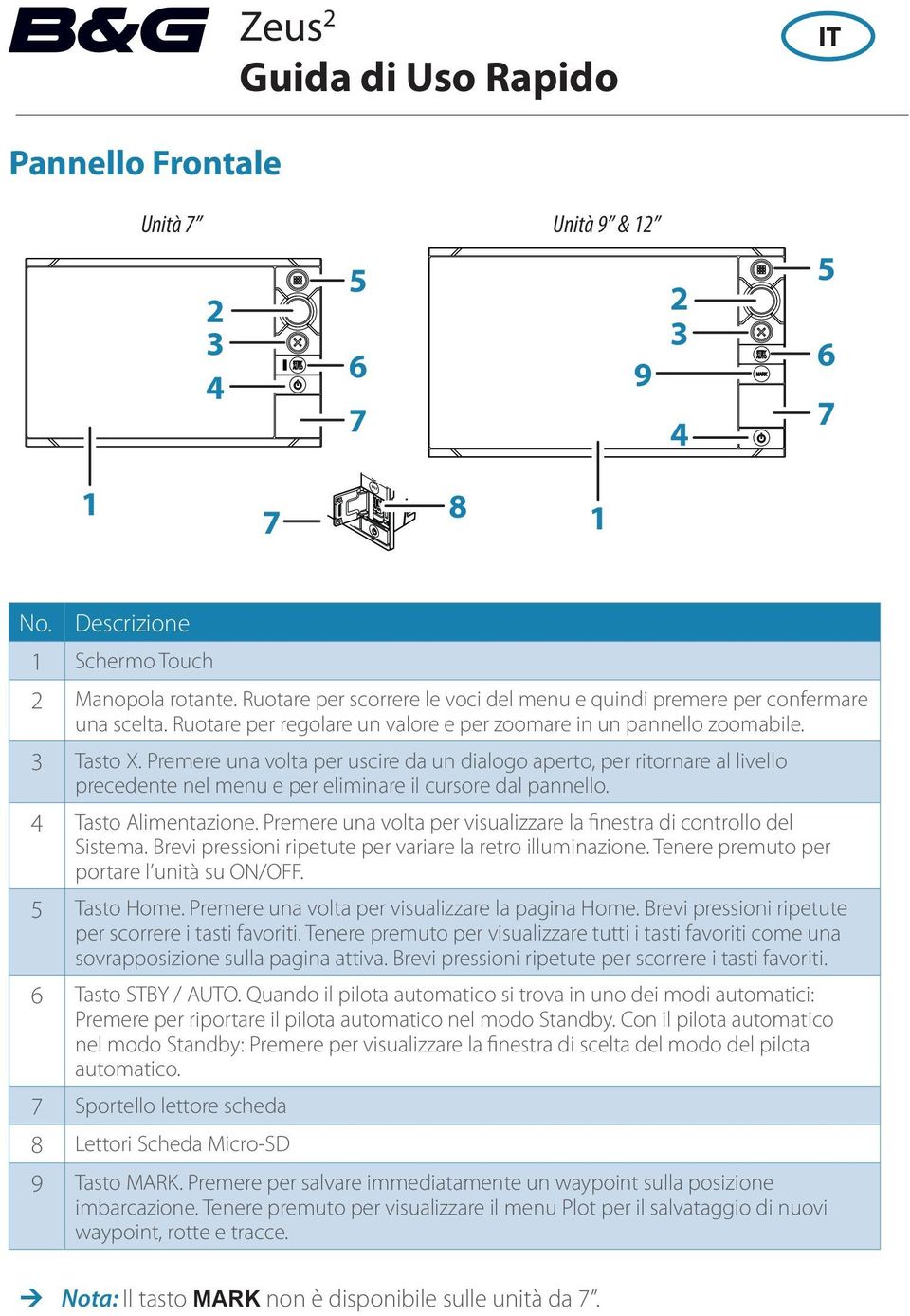
1 Zeus Guida di Uso Rapido IT Pannello Frontale Unità 7 Unità 9 & MARK MARK 8 No. Descrizione Schermo Touch Manopola rotante. Ruotare per scorrere le voci del menu e quindi premere per confermare una scelta. Ruotare per regolare un valore e per zoomare in un pannello zoomabile. Tasto X. Premere una volta per uscire da un dialogo aperto, per ritornare al livello precedente nel menu e per eliminare il cursore dal pannello. 4 Tasto Alimentazione. Premere una volta per visualizzare la finestra di controllo del Sistema. Brevi pressioni ripetute per variare la retro illuminazione. Tenere premuto per portare l unità su ON/OFF. 5 Tasto Home. Premere una volta per visualizzare la pagina Home. Brevi pressioni ripetute per scorrere i tasti favoriti. Tenere premuto per visualizzare tutti i tasti favoriti come una sovrapposizione sulla pagina attiva. Brevi pressioni ripetute per scorrere i tasti favoriti. 6 Tasto STBY / AUTO. Quando il pilota automatico si trova in uno dei modi automatici: Premere per riportare il pilota automatico nel modo Standby. Con il pilota automatico nel modo Standby: Premere per visualizzare la finestra di scelta del modo del pilota automatico. 7 Sportello lettore scheda 8 Lettori Scheda Micro-SD 9 Tasto MARK. Premere per salvare immediatamente un waypoint sulla posizione imbarcazione. Tenere premuto per visualizzare il menu Plot per il salvataggio di nuovi waypoint, rotte e tracce. ¼¼ Nota: Il tasto MARK non è disponibile sulle unità da 7.
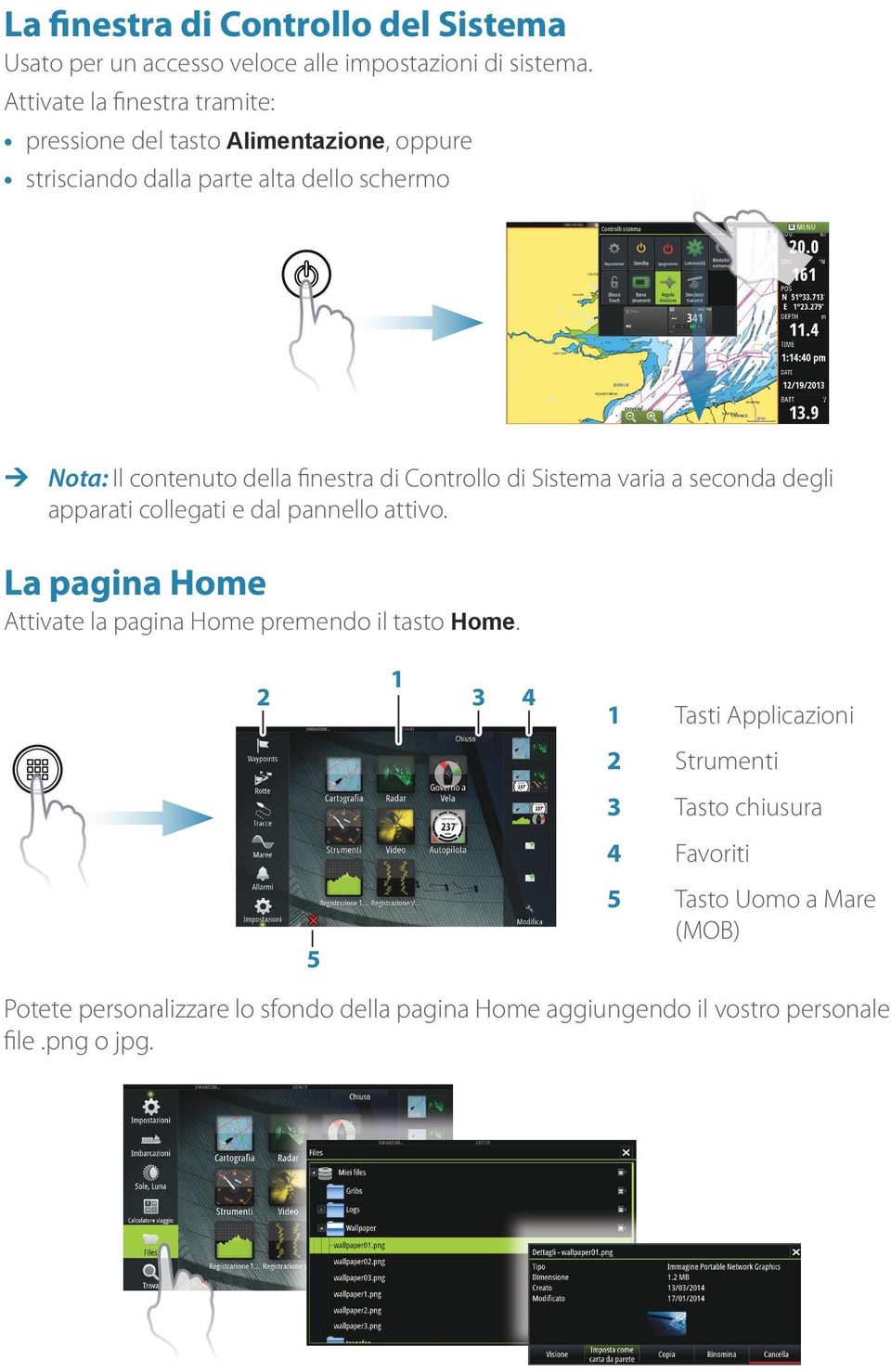
2 La finestra di Controllo del Sistema Usato per un accesso veloce alle impostazioni di sistema. Attivate la finestra tramite: pressione del tasto Alimentazione, oppure strisciando dalla parte alta dello schermo ¼¼ Nota: Il contenuto della finestra di Controllo di Sistema varia a seconda degli apparati collegati e dal pannello attivo. La pagina Home Attivate la pagina Home premendo il tasto Home Tasti Applicazioni Strumenti Tasto chiusura Favoriti Tasto Uomo a Mare (MOB) Potete personalizzare lo sfondo della pagina Home aggiungendo il vostro personale file.png o jpg.
3 Pagine Applicazioni Attivate un pagina applicazione tramite: toccando il pulsante applicazione (pannello a piena pagina), oppure toccando un tasto favoriti, oppure tenendo premuto un tasto applicazione per scegliere una pagina divisa predefinita. Pannello di stato Pannello applicazione Barra strumenti Regolazione dimensioni pannello Potete regolare le dimensioni del pannello in una pagina divisa. Tap the adjust split button in the System Control dialog to show the resize icon. Trascinate l icona di ridimensionamento per impostare la dimensione preferita del pannello. Salvate le variazioni toccando lo schermo. Sovrapposizione pagine favorite Visualizzate i tasti favoriti sovrapposti a qualsiasi pagina premendo e tenendo premuto il tasto Home. s

4 Modifica di una pagina favorita Accesso al modo di modifica Favoriti: toccando l iconaa Edit, oppure tenendo premuto un tasto favorito Modifica pagina favorita Cancella pagina favorita Aggiungi una nuova pagina Modificate una pagina favorita esistente oppure configurate una nuova pagina trascinando l icona pannello dentro o fuori l area di visione. Salvate le variazioni toccando il tasto Salva. La barra strumenti Toccate il tasto barra Strumenti nella finestra di Controllo Sistema per portare la barra su on/off. Per modificare il contenuto della barra strumenti:. Toccate la barra strumenti per renderla attiva. Scegliete l opzione di modifica dal menu. Toccate la voce che volete modificare 4. Scegliete l informazione che volete visualizzare nella barra strumenti 5. Salvate le modifiche selezionando l opzione Salva nel menu.

5 Carte A Zoomate la carta allargando o avvicinanco le dita sullo schermo touch, usando i tasti di zoom (A), o ruotando la manopola Rotante. Spostate la visione in qualsiasi direzione toccando e trascinando la carta. Visualizzate informazioni su un oggetto della carta toccando l oggetto. Waypoints Salvate un waypoint alla posizione nave: scegliendo l opzione nuovo waypoint nel menu, oppure premendo il tasto MARK. Per salvare un waypoint nella posizione scelta:. Toccate lo schermo nella posizione scelta. Scegliete l opzione nuovo waypoint nel menu, o premete il tasto MARK. ¼¼ Nota: Il tasto MARK non è disponibile sulle unità da 7. Rotte Per creare una rotta:. Toccate lo schermo. Selezionate l opzione nuova rotta nel menu. Toccate la carta per posizionare il primo punto della rotta 4. Continuate a toccare lo schermo per posizionare altri waypoints 5. Salvate la rotta selezionando l opzione salva nel menu. Navigazione Per navigare alla posizione cursore:. Toccate lo schermo per posizionare il cursore. Scegliete l opzione Vai a cursore nel menu. Navigate su una rotta predefinita: toccate la rotta per renderla attiva, quindi selezionate l opzione vai a rotta nel menu, oppure selezionate la rotta dalla finestra Rotte, e quindi selezionate l opzione vai a nella finestra. Overlay Aggiungete la sovrapposizione di radar, meteo o StructureScan selezionando l opzione nel menu.

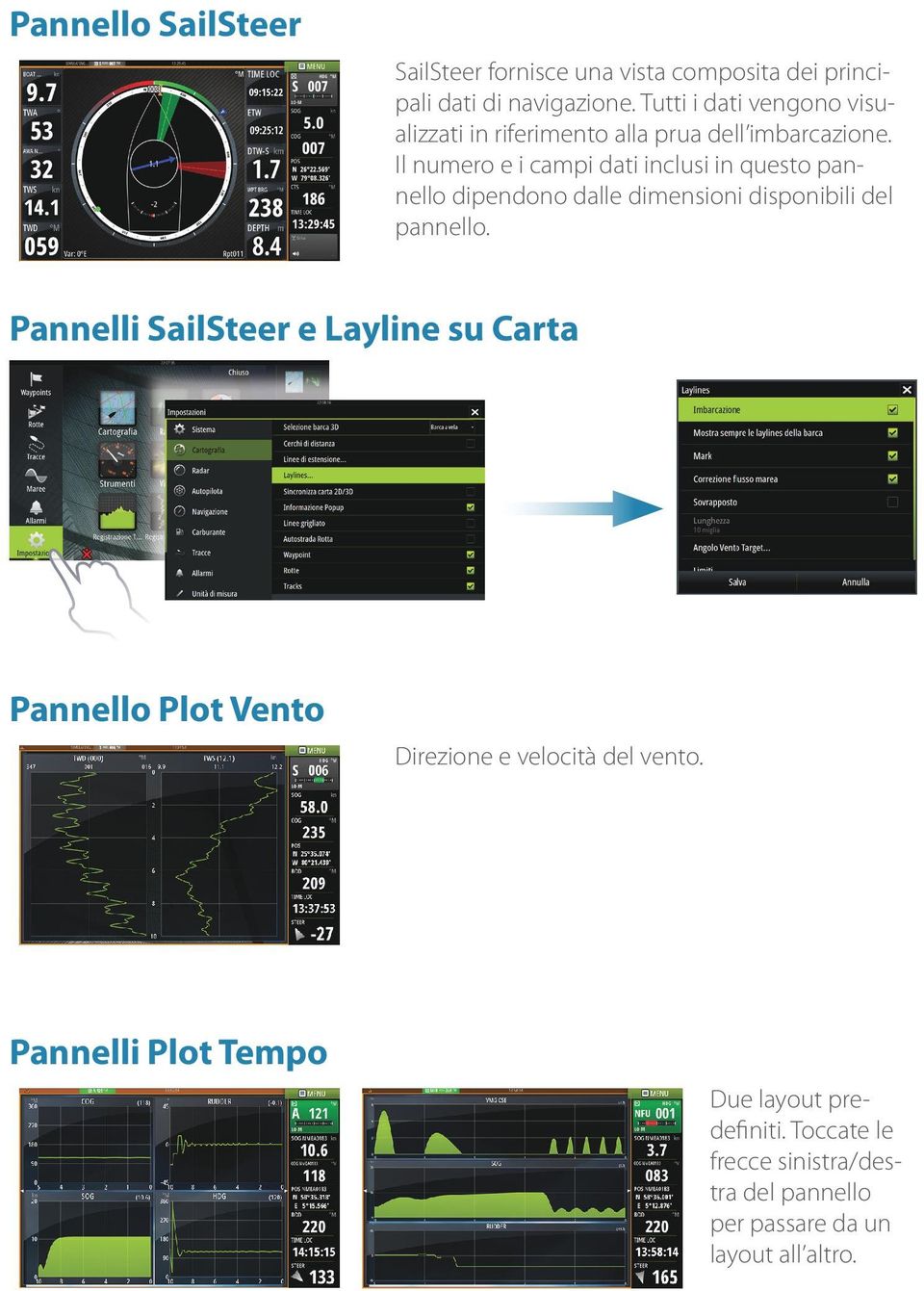
6 Pannello SailSteer SailSteer fornisce una vista composita dei principali dati di navigazione. Tutti i dati vengono visualizzati in riferimento alla prua dell imbarcazione. Il numero e i campi dati inclusi in questo pannello dipendono dalle dimensioni disponibili del pannello. Pannelli SailSteer e Layline su Carta Pannello Plot Vento Direzione e velocità del vento. Pannelli Plot Tempo Due layout predefiniti. Toccate le frecce sinistra/destra del pannello per passare da un layout all altro.
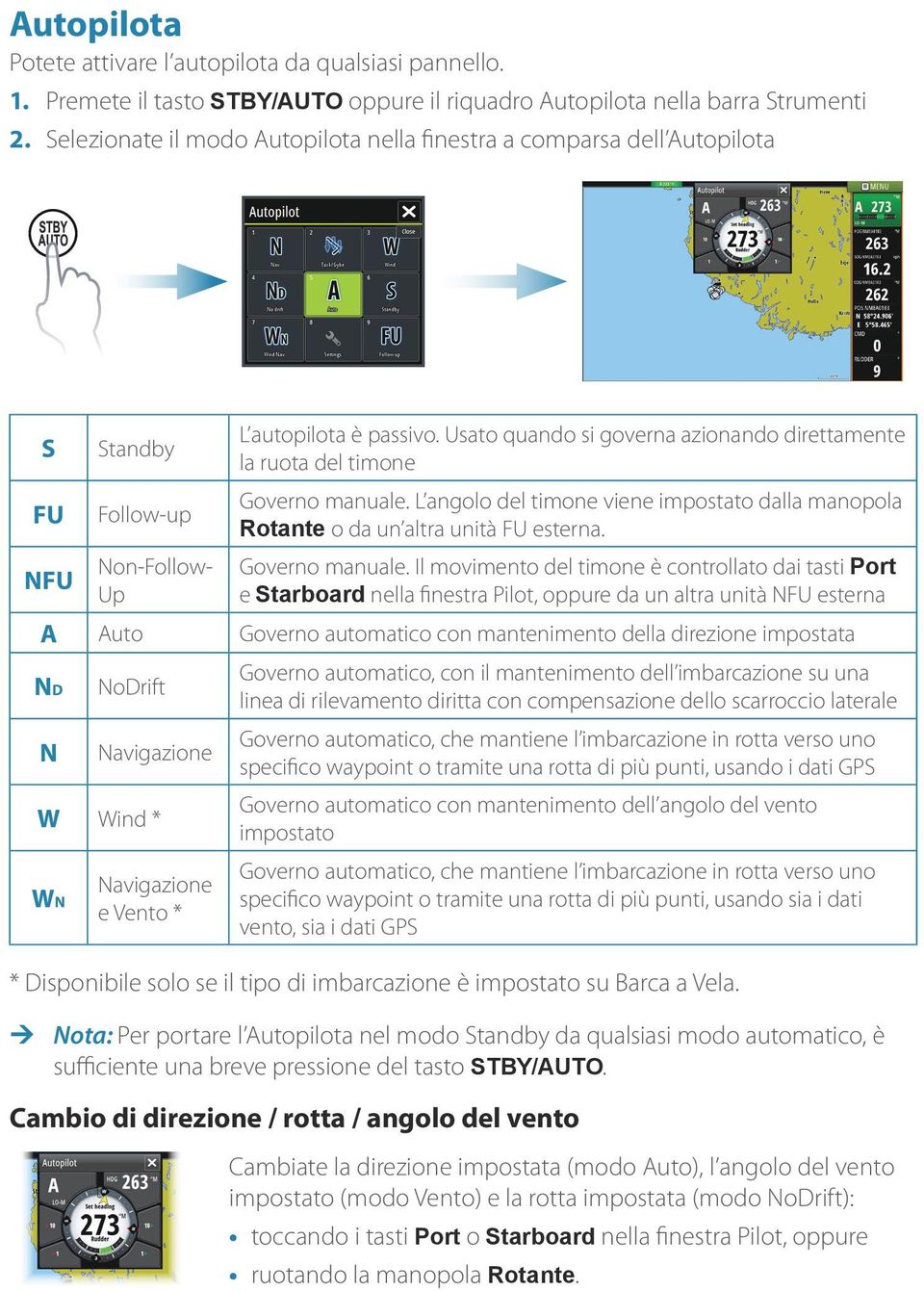
7 Autopilota Potete attivare l autopilota da qualsiasi pannello.. Premete il tasto STBY/AUTO oppure il riquadro Autopilota nella barra Strumenti. Selezionate il modo Autopilota nella finestra a comparsa dell Autopilota S FU NFU Standby Follow-up Non-Follow- Up L autopilota è passivo. Usato quando si governa azionando direttamente la ruota del timone Governo manuale. L angolo del timone viene impostato dalla manopola Rotante o da un altra unità FU esterna. Governo manuale. Il movimento del timone è controllato dai tasti Port e Starboard nella finestra Pilot, oppure da un altra unità NFU esterna A Auto Governo automatico con mantenimento della direzione impostata ND NoDrift Governo automatico, con il mantenimento dell imbarcazione su una linea di rilevamento diritta con compensazione dello scarroccio laterale N Navigazione Governo automatico, che mantiene l imbarcazione in rotta verso uno specifico waypoint o tramite una rotta di più punti, usando i dati GPS W Wind * Governo automatico con mantenimento dell angolo del vento impostato WN Navigazione e Vento * Governo automatico, che mantiene l imbarcazione in rotta verso uno specifico waypoint o tramite una rotta di più punti, usando sia i dati vento, sia i dati GPS * Disponibile solo se il tipo di imbarcazione è impostato su Barca a Vela. ¼¼ Nota: Per portare l Autopilota nel modo Standby da qualsiasi modo automatico, è sufficiente una breve pressione del tasto STBY/AUTO. Cambio di direzione / rotta / angolo del vento Cambiate la direzione impostata (modo Auto), l angolo del vento impostato (modo Vento) e la rotta impostata (modo NoDrift): toccando i tasti Port o Starboard nella finestra Pilot, oppure ruotando la manopola Rotante.
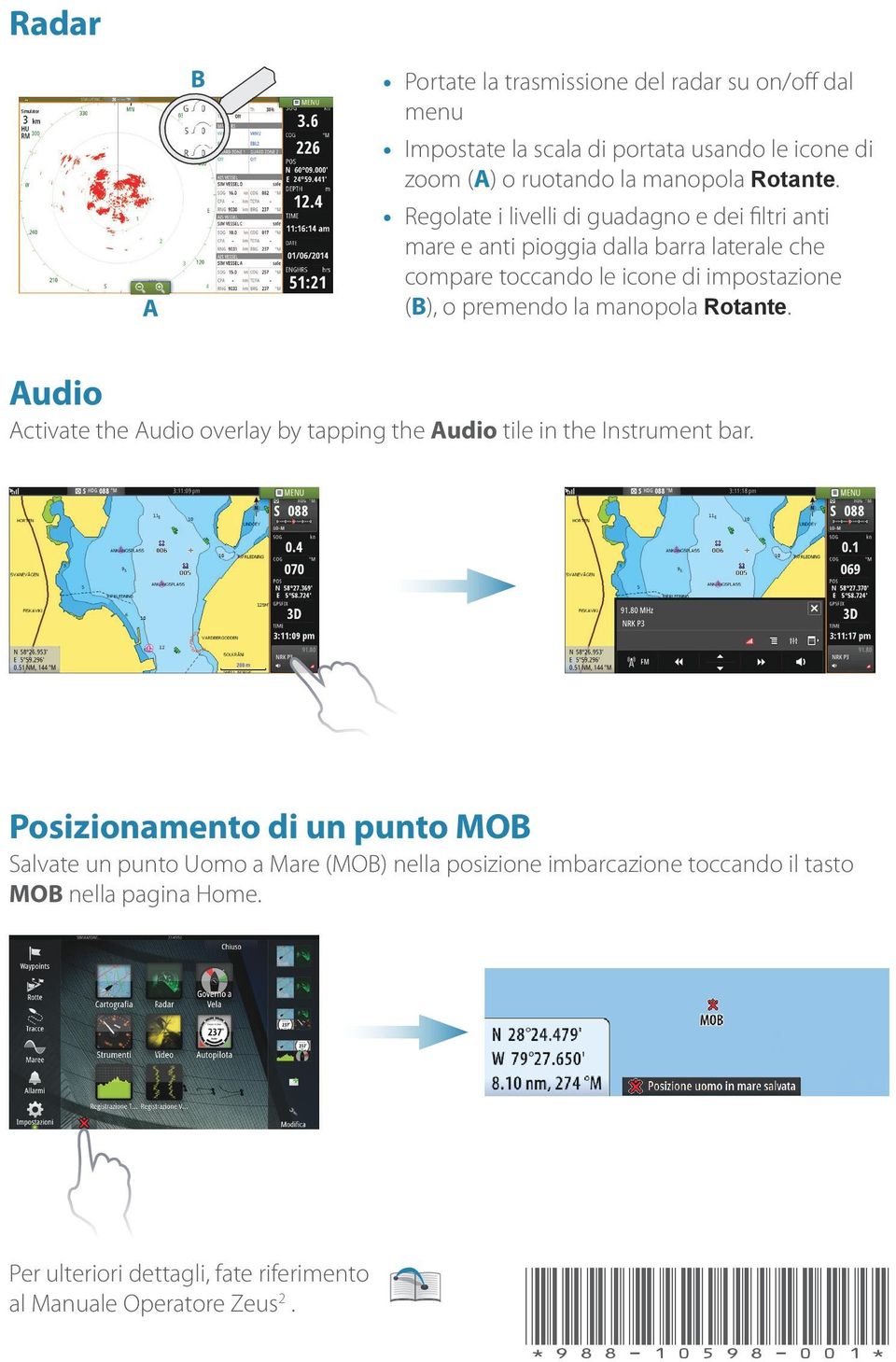
8 Radar A B Portate la trasmissione del radar su on/off dal menu Impostate la scala di portata usando le icone di zoom (A) o ruotando la manopola Rotante. Regolate i livelli di guadagno e dei filtri anti mare e anti pioggia dalla barra laterale che compare toccando le icone di impostazione (B), o premendo la manopola Rotante. Audio Activate the Audio overlay by tapping the Audio tile in the Instrument bar. Posizionamento di un punto MOB Salvate un punto Uomo a Mare (MOB) nella posizione imbarcazione toccando il tasto MOB nella pagina Home. Per ulteriori dettagli, fate riferimento al Manuale Operatore Zeus. * *
NSS evo2 Guida di Uso Rapido
 NSS evo Guida di Uso Rapido IT Pannello Frontale Unità 7 Unità 9,, 6 5 6 4 9 7 4 MARK 5 6 7 7 MARK 8 No. Descrizione Schermo Touch Manopola rotante. Ruotare per scorrere le voci del menu e quindi premere
Zeus 2 Glass Helm Guida di Uso Rapido
 Zeus 2 Glass Helm Guida di Uso Rapido IT Accensione/Spegnimento del sistema Zeus 2 Glass Helm Premete il tasto/pulsante Power: - sulla parte frontale del processore Zeus 2 Glass Helm - sulla parte frontale
HDS Gen2 Touch Combo Guida rapida
 HDS Gen2 Touch Combo Guida rapida IT Panoramica 4 2 1 5 3 6 N. Descrizione 1 Schermo tattile 2 Lettore di schede SD 3 Tasto Waypoint. Una breve pressione apre il menu waypoint; una pressione prolungata
Guida di Uso Rapido. precedente nel menu e per eliminare il cursore dal pannello.
 Zeus 3 Guida di Uso Rapido IT Pannello Frontale 2 3 4 5 6 7 8 9 10 11 12 12 No. Descrizione 1 Schermo Touch 1 2 Pagine/Tasto Home - premere per aprire la pagina Home ed accedere alla scelta delle pagine
AP70/AP80 Guida Veloce di Avviamento
 AP70/AP80 Guida Veloce di Avviamento IT Il pannello frontale 1 2 3 MENU 8 10 STBY NAV AUTO 9 WORK 11 4 5 6 TURN 7 12 ALARM 13 ALARM No. Descrizione 1 /Thruster. Premete una volta per prendere/richiedere
NSS evo3 Guida di Uso Rapido
 NSS evo3 Guida di Uso Rapido IT Pannello Frontale 2 3 4 5 6 7 8 9 10 11 12 12 1 No. Descrizione 1 Schermo Touch 2 Pagine/Tasto Home - premere per aprire la pagina Home ed accedere alla scelta delle pagine
GO XSE Guida di Uso Rapido
 GO XSE Guida di Uso Rapido IT Controlli della parte frontale 1 No. Tasto Funzione 1 Pulsante di alimentazione Premere una volta per visualizzare la finestra di dialogo Controlli sistema. Tenere premuto
Display multifunzione E-Series Widescreen
 Display multifunzione E-Series Widescreen Guida rapida Modelli E90W, E120W e E140W 86137-2 Note sulla sicurezza Avvertenza: Sicurezza in navigazione Questo prodotto costituisce un aiuto alla navigazione
GO XSE Guida di Uso Rapido
 GO XSE Guida di Uso Rapido IT Controlli della parte frontale 1 No. Tasto Funzione 1 Pulsante di alimentazione Premere una volta per visualizzare la finestra di dialogo Controlli sistema. Tenere premuto
Vulcan R Series Guida di Uso Rapido
 Vulcan R Series Guida di Uso Rapido IT Controlli della parte frontale 1 No. Tasto Funzione 1 Pulsante di alimentazione Premere una volta per visualizzare la finestra di dialogo Controlli sistema. Tenere
Il controllo della visualizzazione
 Capitolo 3 Il controllo della visualizzazione Per disegnare in modo preciso è necessario regolare continuamente l inquadratura in modo da vedere la parte di disegno che interessa. Saper utilizzare gli
EasyPrint v4.15. Gadget e calendari. Manuale Utente
 EasyPrint v4.15 Gadget e calendari Manuale Utente Lo strumento di impaginazione gadget e calendari consiste in una nuova funzione del software da banco EasyPrint 4 che permette di ordinare in maniera semplice
Gestire immagini e grafica con Word 2010
 Gestire immagini e grafica con Word 2010 Con Word 2010 è possibile impaginare documenti in modo semi-professionale ottenendo risultati graficamente gradevoli. Inserire un immagine e gestire il testo Prima
3.2. Passo 2: Navigazione per individuare l articolo richiesto
 1. Tec-Service CAD Häfele Tec-Service CAD è una banca dati di articoli Häfele, dalla quale scaricare disegni e modelli da trasferire nei propri software CAD, ad es. AutoCAD. Tec-Service CAD permette di
3.5.1.1 Aprire, preparare un documento da utilizzare come documento principale per una stampa unione.
 Elaborazione testi 133 3.5 Stampa unione 3.5.1 Preparazione 3.5.1.1 Aprire, preparare un documento da utilizzare come documento principale per una stampa unione. Abbiamo visto, parlando della gestione
Dalla a alla zeta: Guida facile ALCUNE NOTE SU COME UTILIZZARE vers. 1 Dicembre 2010 per le assicurazioni non profit
 Indice Generalità Le principali funzionalità della Guida 1. SCORRIMENTO ALL INTERNO DI UNA SOTTOSEZIONE 2. NAVIGAZIONE FRA LE VARIE PARTI DELLA GUIDA 3. I SUPPORTI PER FACILITARE LA LETTURA 4. LA STAMPA
Guida di Avvio rapido Termocamera HeatSeeker
 Guida di Avvio rapido Termocamera HeatSeeker ND 7110-2_IT.indd 1 24/02/2011 21:35:12 Coperchio Schermo Pulsante di Accensione Tasti di Navigazione Tasti Funzione F1 F2 F3 F4 Pronti per Cominciare 1. Disimballare
Personalizza. Page 1 of 33
 Personalizza Aprendo la scheda Personalizza, puoi aggiungere, riposizionare e regolare la grandezza del testo, inserire immagini e forme, creare una stampa unione e molto altro. Page 1 of 33 Clicca su
Creazione di percorsi su Colline Veronesi
 Creazione di percorsi su Colline Veronesi Per inserire i dati nel portale Colline Veronesi accedere all indirizzo: http://66.71.191.169/collineveronesi/index.php/admin/users/login Una volta inserito username
Maschere. Microsoft Access. Maschere. Maschere. Maschere. Aprire una maschere. In visualizzazione foglio dati: Maschere
 Microsoft Access In visualizzazione foglio dati: È necessario spostarsi tra i campi come in un foglio di lavoro tipico di un foglio elettronico (Excel ecc.) Le maschere: una finestra progettata e realizzata
Lezione 1: Introduzione Struttura e aspetto di PowerPoint Sviluppare una presentazione. Patente Europea di Informatica ECDL Modulo 6
 Patente Europea di Informatica ECDL Modulo 6 Lezione 1: Introduzione Struttura e aspetto di PowerPoint Sviluppare una presentazione Anno 2009/2010 Syllabus 5.0 Microsoft PowerPoint è un software progettato
Olga Scotti. Basi di Informatica. Il sistema operativo Windows
 Basi di Informatica Il sistema operativo Windows Perchè Windows? MS-DOS: Interfaccia di solo testo Indispensabile conoscere i comandi Linux & Co. : Meno diffuso soprattutto nelle aziende Bella interfaccia
COMUNI-CHIAMO S.R.L. Via San Martino n. 26/1- Monte San Pietro P.IVA, C.F. e numero di iscrizione alla Camera di Commercio di Bologna 03160171207
 COMUNI-CHIAMO S.R.L. Via San Martino n. 26/1- Monte San Pietro P.IVA, C.F. e numero di iscrizione alla Camera di Commercio di Bologna 03160171207 Capitale sociale. 10.000,00 i.v. Sommario 1. Accedere alla
GUIDA ALL USO DELL E-READER SONY PRS-T1...2
 GUIDA ALL USO DELL E-READER SONY PRS-T1...2 INFORMAZIONI SUL DISPOSITIVO READER...2 OPERAZIONI DI BASE...2 APPLICAZIONI E SCHERMATA [HOME]...2 Barra di stato...3 Finestra di notifica...4 OPERAZIONI DEL
WORD per WINDOWS95. Un word processor e` come una macchina da scrivere ma. con molte più funzioni. Il testo viene battuto sulla tastiera
 WORD per WINDOWS95 1.Introduzione Un word processor e` come una macchina da scrivere ma con molte più funzioni. Il testo viene battuto sulla tastiera ed appare sullo schermo. Per scrivere delle maiuscole
LA FINESTRA DI GOAL (SCHERMATA PRINCIPALE E PANNELLO DEI COMANDI)
 FUNZIONI DEL PROGRAMMA GOAL Il programma GOAL consente all utilizzatore di creare animazioni grafiche rappresentanti schemi, esercitazioni e contrapposizioni tattiche. Le animazioni create possono essere
2.2.2.1 Identificare le diverse parti di una finestra: barra del titolo, barra dei menu, barra degli strumenti, barra di stato, barra di scorrimento.
 Uso del computer e gestione dei file 57 2.2.2.1 Identificare le diverse parti di una finestra: barra del titolo, barra dei menu, barra degli strumenti, barra di stato, barra di scorrimento. All interno
Access. Microsoft Access. Aprire Access. Aprire Access. Aprire un database. Creare un nuovo database
 Microsoft Access Introduzione alle basi di dati Access E un programma di gestione di database (DBMS) Access offre: un supporto transazionale limitato Meccanismi di sicurezza, protezione di dati e gestione
FlyWise contiene al suo interno il più completo database di aereoporti, campi di volo, aviosuperfici, punti di riporto, radioaiuti e spazi aerei.
 FlyWise Navigare con saggezza. FlyWise è un sistema di navigazione completo dedicato ai piloti, che vi aiuta in ogni aspetto della vostra navigazione. Un sistema pensato per rispondere velocemente alle
Word Libre Office. Barra degli strumenti standard Area di testo Barra di formattazione
 SK 1 Word Libre Office Se sul video non compare la barra degli strumenti di formattazione o la barra standard Aprite il menu Visualizza Barre degli strumenti e selezionate le barre che volete visualizzare
GNred Ver1.5 Manuale utenti - Modulo diashow
 GNred Ver1.5 Manuale utenti - Modulo diashow [ultima modifica 09.06.06] Modulo diashow Tramite questo modulo aggiuntivo di GNred è possibile rappresentare sul vostro sito un insieme di foto. Le foto vengono
DISPENSA PER MICROSOFT WORD 2010
 DISPENSA PER MICROSOFT WORD 2010 Esistono molte versioni di Microsoft Word, dalle più vecchie ( Word 97, Word 2000, Word 2003 e infine Word 2010 ). Creazione di documenti Avvio di Word 1. Fare clic sul
StarBoard Software Rel. 8.1
 StarBoard Software Rel. 8.1 Trasforma le lezioni in opportunità creative per stimolare l'apprendimento. Un set dinamico di strumenti di supporto all insegnamento, per fare lezione, progettato per gli educatori.
Realizzare una presentazione con PowerPoint
 Realizzare una presentazione con PowerPoint Indice Interfaccia di PowerPoint... 1 Avvio di PowerPoint e creazione di una nuova presentazione... 2 Inserimento di titoli e immagini... 4 Inserimento di altre
GPS NAVIGATION SYSTEM QUICK START USER MANUAL
 GPS NAVIGATION SYSTEM QUICK START USER MANUAL ITALIAN Guida introduttiva La prima volta che si utilizza il software di navigazione, si avvia automaticamente un processo di impostazione iniziale. Procedere
Presentation Draw. Guida dell utilizzatore
 Presentation Draw I Guida dell utilizzatore Conservare l intera documentazione dell utente a portata di mano per riferimenti futuri. Il termine puntatore in questo manuale si riferisce al puntatore interattivo
Vulcan. Guida di Uso Rapido. bandg.com ITALIANO
 Vulcan Guida di Uso Rapido ITALIANO bandg.com Indice 7 Introduzione 7 Pagina iniziale 8 Pagine delle applicazioni 9 Integrazione di dispositivi di terze parti 10 Wireless GoFree 11 Funzionamento di base
Introduzione. Strumenti di Presentazione Power Point. Risultato finale. Slide. Power Point. Primi Passi 1
 Introduzione Strumenti di Presentazione Power Point Prof. Francesco Procida [email protected] Con il termine STRUMENTI DI PRESENTAZIONE, si indicano programmi in grado di preparare presentazioni
Fondamenti di informatica. Word Elaborazione di testi
 Fondamenti di informatica Word Elaborazione di testi INTRODUZIONE Cos è Word? u Word è un word processor WYSIWYG (What You See Is What You Get) u Supporta l utente nelle operazioni di: Disposizione del
Office 2007 Lezione 02. Le operazioni più
 Le operazioni più comuni Le operazioni più comuni Personalizzare l interfaccia Creare un nuovo file Ieri ci siamo occupati di descrivere l interfaccia del nuovo Office, ma non abbiamo ancora spiegato come
Impostare il browser per navigare in sicurezza Opzioni di protezione
 Impostare il browser per navigare in sicurezza Opzioni di protezione Data la crescente necessità di sicurezza e tutela dei propri dati durante la navigazione in rete, anche gli stessi browser si sono aggiornati,
Macro Key Manager Manuale per l utente
 Macro Key Manager Manuale per l utente IT Macro Key Manager Introduzione Macro Key Manager è un particolare tipo di software applicativo per tablet, che consente di impostare operazioni da tastiera (Copia
Manuale d'uso HERE Drive
 Manuale d'uso HERE Drive Edizione 1.0 IT HERE Drive HERE Drive consente di raggiungere la destinazione desiderata grazie a indicazioni stradali dettagliate. È possibile: Trovare la strada giusta nel proprio
StructureScan 3D. Guida utente ITALIANO. www.simrad-yachting.com/it-it/ www.lowrance.com/it-it/
 StructureScan 3D Guida utente ITALIANO www.simrad-yachting.com/it-it/ www.lowrance.com/it-it/ Indice 4 Informazioni su StructureScan 3D 6 Funzionamento di base 6 Selezione della sorgente StructureScan
Come costruire una presentazione. PowerPoint 1. ! PowerPoint permette la realizzazione di presentazioni video ipertestuali, animate e multimediali
 PowerPoint Come costruire una presentazione PowerPoint 1 Introduzione! PowerPoint è uno degli strumenti presenti nella suite Office di Microsoft! PowerPoint permette la realizzazione di presentazioni video
MANUALE ESSE3 Gestione Registro delle lezioni
 MANUALE ESSE3 Gestione Registro delle lezioni DOCENTI 1 INDICE 1. INTRODUZIONE E ACCESSO... 3 2. GESTIONE DEL REGISTRO... 4 2.1. Informazioni generali... 6 2.2. Stato del Registro... 7 2.2.1. Transizioni
Guida all uso di Adobe Acrobat e Adobe Reader in ambito didattico
 Guida all uso di Adobe Acrobat e Adobe Reader in ambito didattico Indice Format PDF e software per la creazione di documenti Che cosa si può fare con Adobe Acrobat Commenti, annotazioni e marcature grafiche
Tutorial riferito a BaseCamp 4.2.3
 Menu a tendina e nastro (toolbar) delle funzioni. Tutorial riferito a BaseCamp 4.2.3 Creare un percorso 1. Quando si passa con il mouse sopra il triangolo blu, l icona si trasforma in uno strumento di
NEX-3/NEX-5/NEX-5C A-DTQ-100-32(1) 2010 Sony Corporation
 NEX-3/NEX-5/NEX-5C Le nuove funzioni fornite da questo aggiornamento firmware e le rispettive operazioni sono descritte nel presente documento. Consultare le Istruzioni per l uso e la Guida all uso α contenute
Anno 2009/2010 Syllabus 5.0
 Patente Europea di Informatica ECDL Modulo 6 Lezione 3: Oggetti grafici Effetti di animazione Preparare una presentazione Stampa Anno 2009/2010 Syllabus 5.0 In una presentazione è possibile aggiungere
Layout dell area di lavoro
 Layout dell area di lavoro In Windows, Dreamweaver fornisce un layout che integra tutti gli elementi in una sola finestra. Nell area di lavoro integrata, tutte le finestre e i pannelli sono integrati in
Settaggio impostazioni tema. Cliccando nuovamente su aspetto e poi su personalizza si avrà modo di configurare la struttura dinamica della template.
 I TEMI PREDEFINITI (TEMPLATE) Scelta del tema I temi predefiniti di wordpress sono la base di un sito che usa un utente che per ragioni pratiche o per incapacità non può creare un sito usando solo codice
Guida alla registrazione on-line di un DataLogger
 NovaProject s.r.l. Guida alla registrazione on-line di un DataLogger Revisione 3.0 3/08/2010 Partita IVA / Codice Fiscale: 03034090542 pag. 1 di 17 Contenuti Il presente documento è una guida all accesso
Il foglio elettronico: Excel
 Il foglio elettronico: Excel Laboratorio di Informatica Corso di Laurea triennale in Biologia Dott. Fabio Aiolli ([email protected]) Dott.ssa Elisa Caniato ([email protected]) Anno accademico 2007-2008
Microsoft Word. Nozioni di base
 Microsoft Word Nozioni di base FORMATTARE UN DOCUMENTO Gli stili Determinano l aspetto dei vari elementi di testo di un documento Consistono in una serie di opzioni (predefinite o personalizzate) salvate
2. Guida all uso del software IrfanView
 2. Guida all uso del software IrfanView In questa breve guida verrà illustrato come operare sulle immagini utilizzando il software open source IrfanView. Installazione Il programma si scarica gratuitamente
PIANO DI TUTELA DELLE ACQUE DELLA SICILIA (di cui all'art. 121 del Decreto Legislativo 3 aprile 2006, n 152)
 Commissario Delegato per l Emergenza Bonifiche e la Tutela delle Acque in Sicilia PIANO DI TUTELA DELLE ACQUE DELLA SICILIA (di cui all'art. 121 del Decreto Legislativo 3 aprile 2006, n 152) Sistema WEB-GIS
Manuale d'uso del Nokia Mappe
 Manuale d'uso del Nokia Mappe Edizione 1.0 2 Indice Indice Informazioni su Nokia Mappe 3 Visualizzare la propria posizione e consultare la mappa 3 Trovare una posizione 4 Trovare luoghi nelle vicinanze
EXCEL PER WINDOWS95. sfruttare le potenzialità di calcolo dei personal computer. Essi si basano su un area di lavoro, detta foglio di lavoro,
 EXCEL PER WINDOWS95 1.Introduzione ai fogli elettronici I fogli elettronici sono delle applicazioni che permettono di sfruttare le potenzialità di calcolo dei personal computer. Essi si basano su un area
Percorso Un programma si compone di diversi percorsi (tragitti parziali). Ciascun percorso ha una propria impostazione in relazione a
 Allenamento Con il pulsante di funzione Allenamento è possibile creare e modificare percorsi e tragitti di allenamento dei vari tipi di allenamento: Catalyst, Video, Percorsi GPS, e Virtual Reality. Nuovo
1. Il Client Skype for Business
 1. Il Client Skype for Business 2. Configurare una Periferica Audio 3. Personalizzare una Periferica Audio 4. Gestire gli Stati di Presenza 5. Tabella Stati di Presenza 6. Iniziare una Chiamata 7. Iniziare
2015 PERIODO D IMPOSTA
 Manuale operativo per l installazione dell aggiornamento e per la compilazione della Certificazione Unica 2015 PERIODO D IMPOSTA 2014 società del gruppo Collegarsi al sito www.bitsrl.com 1. Cliccare sul
Your Detecting Connection. Manuale utente. [email protected]
 Your Detecting Connection Manuale utente [email protected] 4901-0133-4 ii Sommario Sommario Installazione... 4 Termini e condizioni dell applicazione XChange 2...4 Configurazione delle Preferenze utente...
Stampa Unione per lettere tipo
 per lettere tipo Con Stampa Unione è possibile creare lettere tipo, etichette per indirizzi, buste, elenchi indirizzi e liste per la distribuzione via posta elettronica e fax in grandi quantitativi. Lo
4. Fondamenti per la produttività informatica
 Pagina 36 di 47 4. Fondamenti per la produttività informatica In questo modulo saranno compiuti i primi passi con i software applicativi più diffusi (elaboratore testi, elaboratore presentazioni ed elaboratore
Introduzione a Word. Prima di iniziare. Competenze che saranno acquisite. Requisiti. Tempo stimato per il completamento:
 Introduzione a Word Word è una potente applicazione di elaborazione testi e layout, ma per utilizzarla nel modo più efficace è necessario comprenderne gli elementi di base. Questa esercitazione illustra
. A primi passi con microsoft a.ccepss SommarIo: i S 1. aprire e chiudere microsoft access Start (o avvio) l i b tutti i pro- grammi
 Capitolo Terzo Primi passi con Microsoft Access Sommario: 1. Aprire e chiudere Microsoft Access. - 2. Aprire un database esistente. - 3. La barra multifunzione di Microsoft Access 2007. - 4. Creare e salvare
Guida all uso di Java Diagrammi ER
 Guida all uso di Java Diagrammi ER Ver. 1.1 Alessandro Ballini 16/5/2004 Questa guida ha lo scopo di mostrare gli aspetti fondamentali dell utilizzo dell applicazione Java Diagrammi ER. Inizieremo con
C-218-100-51 (1) SNC toolbox mobile. Guida applicativa Software Versione 1.00. 2015 Sony Corporation
 C-218-100-51 (1) SNC toolbox mobile Guida applicativa Software Versione 1.00 2015 Sony Corporation Panoramica SNC toolbox mobile è un visualizzatore che utilizza uno smartphone o un tablet per mostrare
Relazioni tra tabelle
 Relazioni tra tabelle Una delle caratteristiche principali di Access è la possibilità di definire le relazioni fra tabelle in modo molto semplice vista l interfaccia grafica visuale. Le relazioni possono
SardegnaFotoAeree. La Sardegna vista dall alto MANUALE PER L USO DELL APPLICAZIONE
 SardegnaFotoAeree La Sardegna vista dall alto MANUALE PER L USO DELL APPLICAZIONE REGIONE AUTONOMA DELLA SARDEGNA [2] Indice 1. Introduzione 2. Navigatore 5 7 8 9 2.1. Strumenti di navigazione 2.2. Ricerca
Guida rapida. Contenuto della confezione. La penna digitale
 Guida rapida Avvertenza Questo documento fornisce linee guida generali per l'installazione e l'uso di IRISnotes Executive 1.0. Per istruzioni dettagliate sulle funzionalità complete di IRISnotes Executive,
Per effettuare la stampa di una cartella di lavoro si accede al comando. Stampa dal menu File o si utilizza il pulsante omonimo sulla barra
 4.5 Stampa 4.5.1 Stampare semplici fogli elettronici 4.5.1.1 Usare le opzioni di base della stampa Per effettuare la stampa di una cartella di lavoro si accede al comando Stampa dal menu File o si utilizza
Tools For Autism 1.0. Manuale d uso
 Tools For Autism 1.0 Manuale d uso Introduzione L applicazione per tablet Android Tools For Autism consente la creazione, visualizzazione e modifica di due strumenti didattici quali le storie sociali e
Vivax Compact System WiFi
 Vivax Compact System WiFi MANUALE D USO Comfort System Compact System 30 Compact System 60 60 vers. 28/07/2015 La dotazione standard comprende: - Scheda SD - Chiavetta USB - Cavo Ethernet - Cavo di alimentazione
Le principali novità di PowerPoint XP
 Le principali novità di PowerPoint XP di Gemma Francone supporto tecnico di Mario Rinina Quest applicazione contenuta nel pacchetto applicativo Office XP è stata creata per la realizzazione di file che
Patente Europea di Informatica ECDL Modulo 4. Lezione 3: Grafici Impostazione e verifica del foglio Opzioni di stampa. Anno 2011/2012 Syllabus 5.
 Patente Europea di Informatica ECDL Modulo 4 Lezione 3: Grafici Impostazione e verifica del foglio Opzioni di stampa Anno 2011/2012 Syllabus 5.0 Una delle funzioni più importanti di un foglio elettronico
GUIDA UTENTE PRIMA NOTA SEMPLICE
 GUIDA UTENTE PRIMA NOTA SEMPLICE (Vers. 2.0.0) Installazione... 2 Prima esecuzione... 5 Login... 6 Funzionalità... 7 Prima Nota... 8 Registrazione nuovo movimento... 10 Associazione di file all operazione...
FotoAeree. La Sardegna vista dall alto MANUALE PER L USO DELL APPLICAZIONE
 FotoAeree La Sardegna vista dall alto MANUALE PER L USO DELL APPLICAZIONE REGIONE AUTONOMA DELLA SARDEGNA [2] Indice 1. Introduzione 2. Navigatore 5 7 8 9 2.1. Strumenti di navigazione 2.2. Ricerca 3.
1. Le macro in Access 2000/2003
 LIBRERIA WEB 1. Le macro in Access 2000/2003 Per creare una macro, si deve aprire l elenco delle macro dalla finestra principale del database: facendo clic su Nuovo, si presenta la griglia che permette
Guida Utente Cos è aworkbook Cataloghi e sessioni Prodotti Assortimenti Risorse Presentazioni 11 Procedura d ordine
 Guida Utente V.0 Cos è aworkbook Cataloghi e sessioni Prodotti Assortimenti 7 Risorse 0 Presentazioni Procedura d ordine Cos è aworkbook Prodotti Risorse Presentazione Assortimento aworkbook presenta al
Gli SmartArt. Office 2007 Lezione 05
 Gli SmartArt SmartArt Gli SmartArt rappresentano una delle principali novità di Microsoft Office 2007: si trattano di grafiche intelligenti che vi permettono di realizzare diagrammi, schemi, diagrammi
Gestione dei messaggi 7.7.1 Organizzazione
 Navigazione Web e comunicazione Gestione dei messaggi 7.7.1 Organizzazione 7.7.1.1 Cercare un messaggio Ricerca rapida: usare la barra filtro rapido Scrivere nell'apposito campo la parola da ricercare
Barre di scorrimento
 Barre di scorrimento La finestra della cartella è come un apertura dalla quale si può vedere una parte del foglio di lavoro Le frecce di scorrimmento permettono di spostarsi di una cella alla volta Le
Benvenuti in Foxit Mobile PDF
 Istruzioni: Benvenuti in Foxit Mobile PDF Visualizzazioni differenti 2 Strumenti di gestione dei file 3 Servizi cloud pubblico 4 Visualizzazione e strumenti 5 Strumenti di annotazione 7 Firma 9 Selezione
Operazioni fondamentali
 Elaborazione testi Le seguenti indicazioni valgono per Word 2007, ma le procedure per Word 2010 sono molto simile. In alcuni casi (per esempio, Pulsante Office /File) ci sono indicazioni entrambe le versioni.
COME MODIFICARE IL TEMPLATE DI UNA PAGINA
 COME MODIFICARE IL TEMPLATE DI UNA PAGINA Per modificare il template di una pagina, per cambiare cioè la sua struttura, inserendo altri elementi rispetto a quelli previsti in automatico dal sistema (un
I Preferiti. Elenco dei Preferiti
 G. Pettarin ECDL Modulo 7: Internet 38 I siti preferiti Navigando nella rete può capitare di trovare dei siti, di cui vogliamo memorizzare l'indirizzo. Magari si vuole organizzarli in categorie. Tutti
Che cos'è un modulo? pulsanti di opzione caselle di controllo caselle di riepilogo
 Creazione di moduli Creazione di moduli Che cos'è un modulo? Un elenco di domande accompagnato da aree in cui è possibile scrivere le risposte, selezionare opzioni. Il modulo di un sito Web viene utilizzato
Volume GESTFLORA. Gestione aziende agricole e floricole. Guidaall uso del software
 Volume GESTFLORA Gestione aziende agricole e floricole Guidaall uso del software GESTIONE AZIENDE AGRICOLE E FLORICOLE Guida all uso del software GestFlora Ver. 2.00 Inter-Ware Srl Viadegli Innocenti,
SPOSTARE UN FILE USANDO IL MOUSE
 SPOSTARE UN FILE USANDO IL MOUSE Dopo aver creato una cartella può nascere l'esigenza di spostare un file all'interno della nuova cartella creata. Per comodità, visualizza le icone in modalità Icone medie.
MODULO 02. Iniziamo a usare il computer
 MODULO 02 Iniziamo a usare il computer MODULO 02 Unità didattica 06 Usiamo Windows: Impariamo a operare sui file In questa lezione impareremo: quali sono le modalità di visualizzazione di Windows come
Manuale d'uso HERE Maps
 Manuale d'uso HERE Maps Edizione 1.0 IT HERE Maps HERE Maps mostra ciò che si trova nelle vicinanze e guida verso il luogo in cui si desidera andare. È possibile: Trovare città, strade e servizi Trovare
Gestione delle informazioni necessarie all attività di validazione degli studi di settore. Trasmissione degli esempi da valutare.
 Gestione delle informazioni necessarie all attività di validazione degli studi di settore. Trasmissione degli esempi da valutare. E stato previsto l utilizzo di uno specifico prodotto informatico (denominato
Organizzare i file. 1. Le cartelle e i file
 Guida n 2 Organizzare i file Le cartelle e i file Copiare, cancellare, spostare file e cartelle Cercare file e cartelle Windows funziona come un "archivio virtuale" particolarmente ordinato. Al suo interno,
EXCEL ESERCIZIO DELLE SETTIMANE
 EXCEL ESERCIZIO DELLE SETTIMANE 1. PREPARAZIONE 1. Aprire Microsoft Office Excel 2007. 2. Creare una nuova cartella di lavoro. 3. Aggiungere due fogli di lavoro come mostrato in figura: 4. Rinominare i
Capitolo 9. Figura 104. Tabella grafico. Si evidenzia l intera tabella A1-D4 e dal menù Inserisci si seleziona Grafico. Si apre la seguente finestra:
 Capitolo 9 I GRAFICI Si apra il Foglio3 e lo si rinomini Grafici. Si crei la tabella seguente: Figura 104. Tabella grafico Si evidenzia l intera tabella A1-D4 e dal menù Inserisci si seleziona Grafico.
Crotone, maggio 2005. Windows. Ing. Luigi Labonia E-mail [email protected]
 Crotone, maggio 2005 Windows Ing. Luigi Labonia E-mail [email protected] Sistema Operativo Le funzioni software di base che permettono al computer di funzionare formano il sistema operativo. Esso consente
Portale cartografico del Servizio Geologico, Sismico e dei Suoli Guida utente
 Portale cartografico del Servizio Geologico, Sismico e dei Suoli Guida utente 1. Introduzione Il Portale cartografico del Servizio Geologico, Sismico e dei Suoli (SGSS) rappresenta l evoluzione dell ambiente
4.1.1.1 APRIRE UN PROGRAMMA DI FOGLIO ELETTRONICO
 4.1 PER INIZIARE 4.1.1 PRIMI PASSI COL FOGLIO ELETTRONICO 4.1.1.1 APRIRE UN PROGRAMMA DI FOGLIO ELETTRONICO L icona del vostro programma Excel può trovarsi sul desktop come in figura. In questo caso basta