
Manuale di configurazione e utilizzo Barcode card
|
|
|
- Gianpiero Valentino
- 9 anni fa
- Просмотров:
Транскрипт
1 Manuale di configurazione e utilizzo Barcode card

2 Premessa... 3 Impostazioni Monetica... 3 Impostazioni... 3 Menu Barcode card... 5 Impostazioni... 6 Registrazione... 6 Elenco barcode card... 7 Configurazione Tipo pagamento... 8 Configurazione Report... 8 Configurazione Touch screen... 9 Pulsante ricarica Barcode card... 9 Pulsante pagamento con barcode card prepagata... 9 Ricerca e visualizzazione dettagli card, stampa residuo... 9 Funzioni operative Ricarica barcode card prepagata Pagamento con barcode card prepagata Visualizzazione dettagli card Disabilitare una card... 11
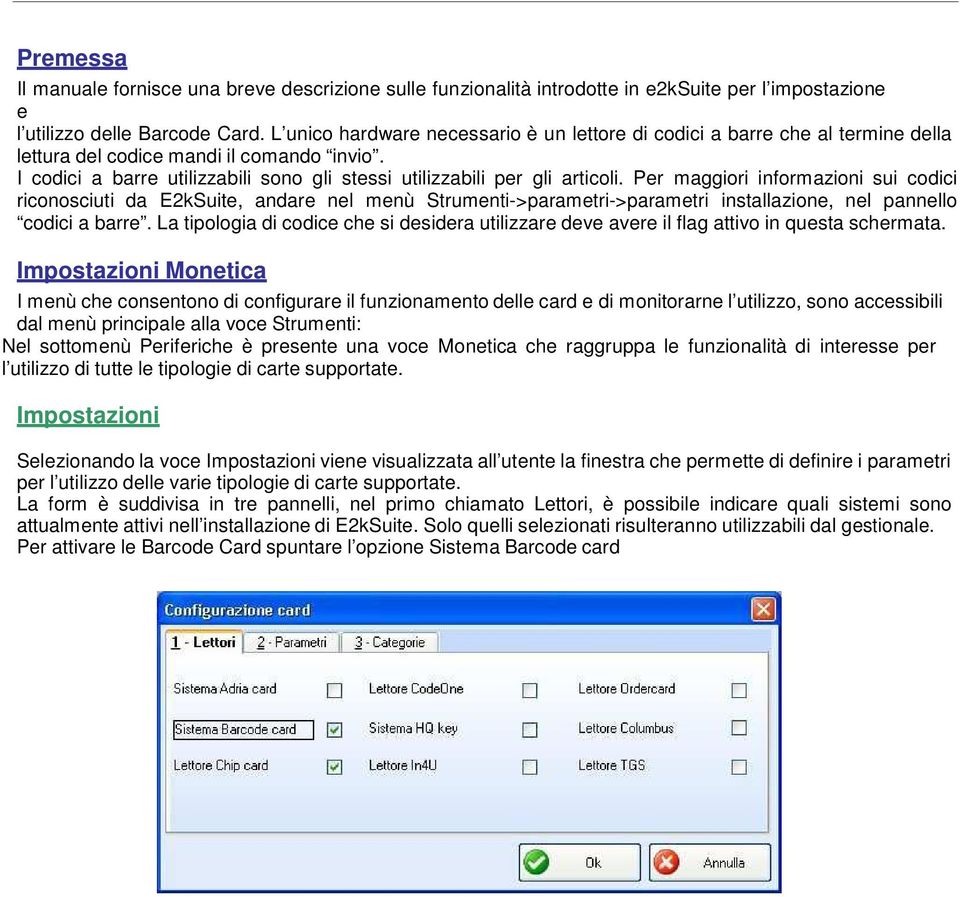
3 Premessa Il manuale fornisce una breve descrizione sulle funzionalità introdotte in e2ksuite per l impostazione e l utilizzo delle Barcode Card. L unico hardware necessario è un lettore di codici a barre che al termine della lettura del codice mandi il comando invio. I codici a barre utilizzabili sono gli stessi utilizzabili per gli articoli. Per maggiori informazioni sui codici riconosciuti da E2kSuite, andare nel menù Strumenti->parametri->parametri installazione, nel pannello codici a barre. La tipologia di codice che si desidera utilizzare deve avere il flag attivo in questa schermata. Impostazioni Monetica I menù che consentono di configurare il funzionamento delle card e di monitorarne l utilizzo, sono accessibili dal menù principale alla voce Strumenti: Nel sottomenù Periferiche è presente una voce Monetica che raggruppa le funzionalità di interesse per l utilizzo di tutte le tipologie di carte supportate. Impostazioni Selezionando la voce Impostazioni viene visualizzata all utente la finestra che permette di definire i parametri per l utilizzo delle varie tipologie di carte supportate. La form è suddivisa in tre pannelli, nel primo chiamato Lettori, è possibile indicare quali sistemi sono attualmente attivi nell installazione di E2kSuite. Solo quelli selezionati risulteranno utilizzabili dal gestionale. Per attivare le Barcode Card spuntare l opzione Sistema Barcode card
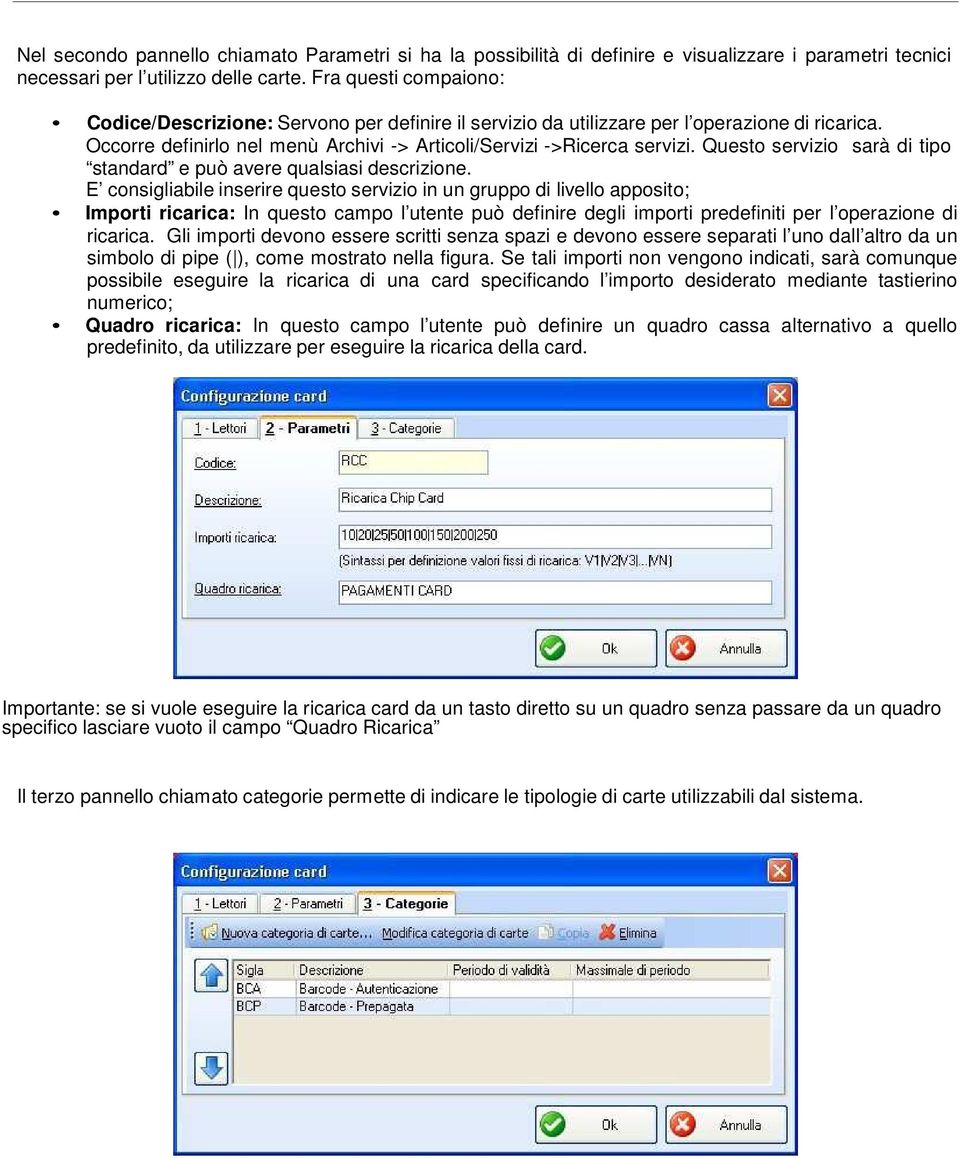
4 Nel secondo pannello chiamato Parametri si ha la possibilità di definire e visualizzare i parametri tecnici necessari per l utilizzo delle carte. Fra questi compaiono: Codice/Descrizione: Servono per definire il servizio da utilizzare per l operazione di ricarica. Occorre definirlo nel menù Archivi -> Articoli/Servizi ->Ricerca servizi. Questo servizio sarà di tipo standard e può avere qualsiasi descrizione. E consigliabile inserire questo servizio in un gruppo di livello apposito; Importi ricarica: In questo campo l utente può definire degli importi predefiniti per l operazione di ricarica. Gli importi devono essere scritti senza spazi e devono essere separati l uno dall altro da un simbolo di pipe ( ), come mostrato nella figura. Se tali importi non vengono indicati, sarà comunque possibile eseguire la ricarica di una card specificando l importo desiderato mediante tastierino numerico; Quadro ricarica: In questo campo l utente può definire un quadro cassa alternativo a quello predefinito, da utilizzare per eseguire la ricarica della card. Importante: se si vuole eseguire la ricarica card da un tasto diretto su un quadro senza passare da un quadro specifico lasciare vuoto il campo Quadro Ricarica Il terzo pannello chiamato categorie permette di indicare le tipologie di carte utilizzabili dal sistema.
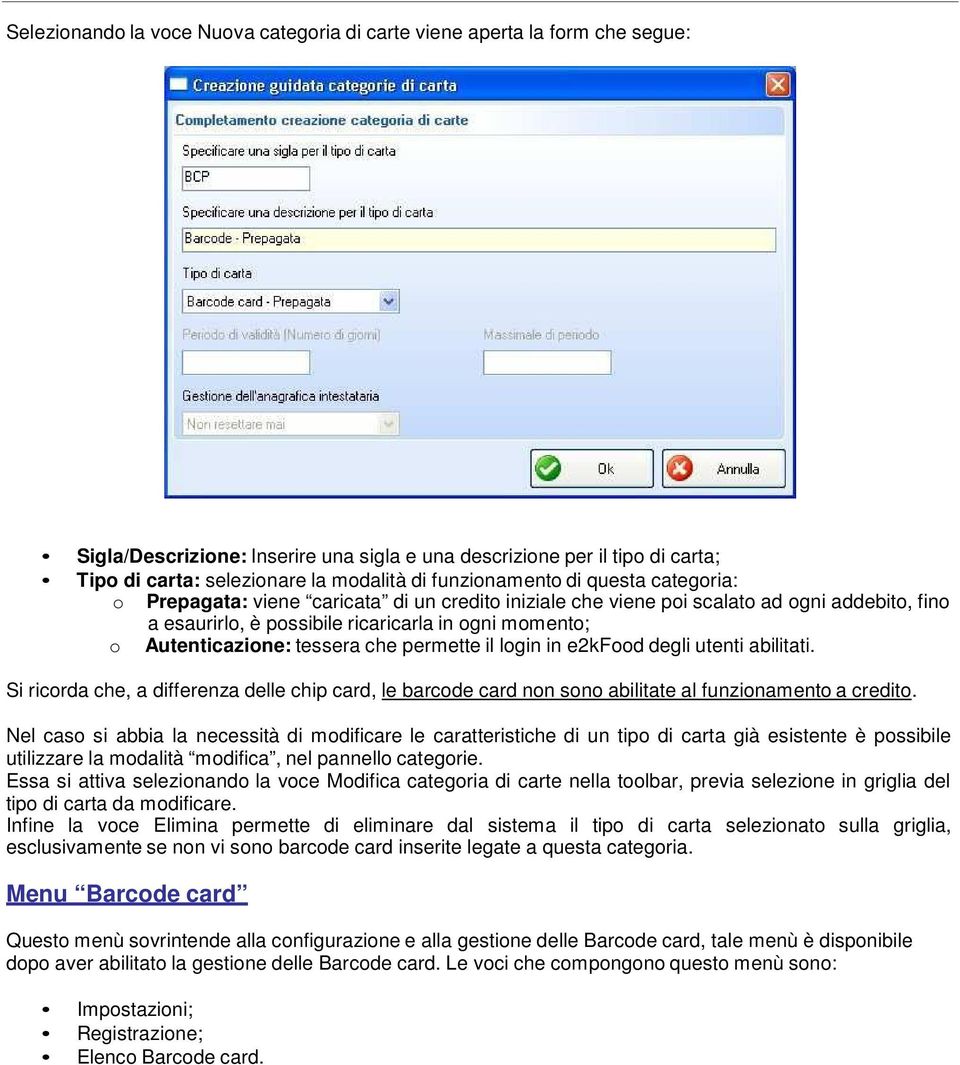
5 Selezionando la voce Nuova categoria di carte viene aperta la form che segue: Sigla/Descrizione: Inserire una sigla e una descrizione per il tipo di carta; Tipo di carta: selezionare la modalità di funzionamento di questa categoria: o Prepagata: viene caricata di un credito iniziale che viene poi scalato ad ogni addebito, fino a esaurirlo, è possibile ricaricarla in ogni momento; o Autenticazione: tessera che permette il login in e2kfood degli utenti abilitati. Si ricorda che, a differenza delle chip card, le barcode card non sono abilitate al funzionamento a credito. Nel caso si abbia la necessità di modificare le caratteristiche di un tipo di carta già esistente è possibile utilizzare la modalità modifica, nel pannello categorie. Essa si attiva selezionando la voce Modifica categoria di carte nella toolbar, previa selezione in griglia del tipo di carta da modificare. Infine la voce Elimina permette di eliminare dal sistema il tipo di carta selezionato sulla griglia, esclusivamente se non vi sono barcode card inserite legate a questa categoria. Menu Barcode card Questo menù sovrintende alla configurazione e alla gestione delle Barcode card, tale menù è disponibile dopo aver abilitato la gestione delle Barcode card. Le voci che compongono questo menù sono: Impostazioni; Registrazione; Elenco Barcode card.
6 Impostazioni Questo piccolo pannello permette di configurare la stringa di riconoscimento del barcode, ovvero quali sono le cifre che identificano la barcode card come appartenente alla nostra struttura. Si sconsiglia di utilizzare barcode che iniziano per 0. Il parametro Azione card non esistente invece, permette di configurare quale deve essere il comportamento di e2ksuite di fronte a una card non inserita nel sistema: Mostra messaggio: Viene visualizzato esclusivamente un messaggio di avviso; Creazione card e selezione anagrafica: Viene visualizzato il messaggio di avviso che attiva la creazione di una nuova barcode card, permettendoci di associarla ad un anagrafica già esistente; Creazione card e creazione anagrafica: Viene visualizzato il messaggio di avviso che attiva la creazione di una nuova barcode card, permettendoci di creare una nuova anagrafica. Registrazione Da qui è possibile registrare una nuova barcode card. Il funzionamento segue il concetto della formattazione delle chip card, ovvero si può registrare una barcode card alla volta oppure eseguire una registrazione multipla. E necessario leggere con il lettore barcode il codice stampato sulla tessera, posizionandoci prima con il cursore nel campo Identificatore Barcode card. Successivamente possiamo associarla ad un nominativo e collegarla alla categoria card scelta. Per l utilizzo della registrazione, inserire le cifre dell identificatore iniziale e dell identificatore finale e premere Avvia registrazione multipla.
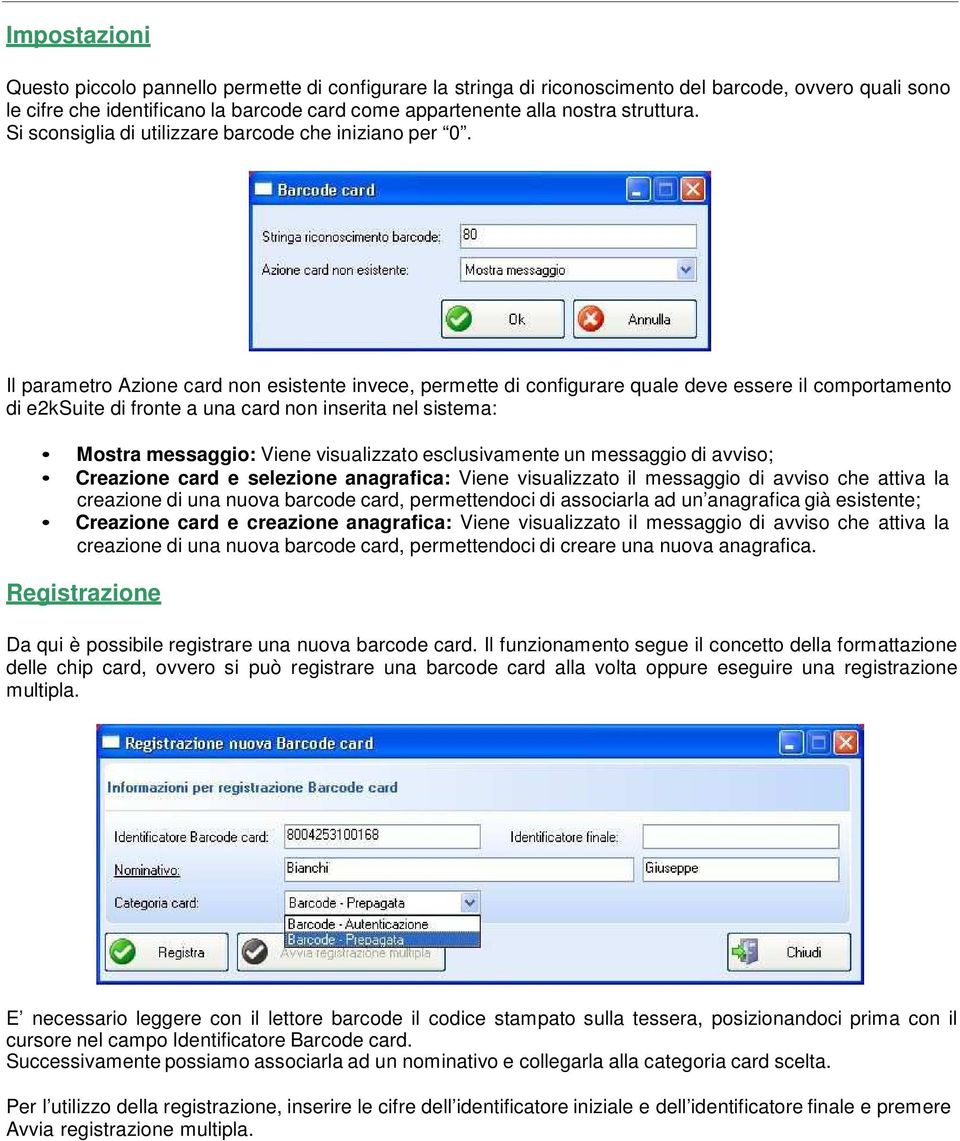
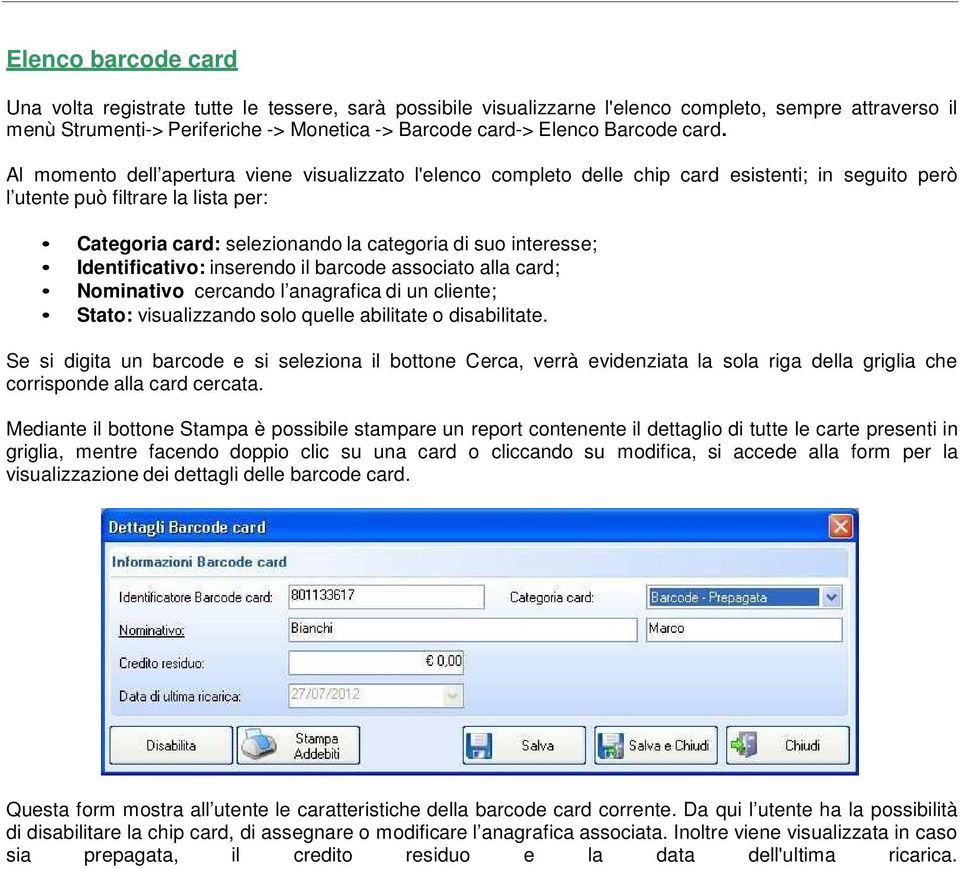
7 Elenco barcode card Una volta registrate tutte le tessere, sarà possibile visualizzarne l'elenco completo, sempre attraverso il menù Strumenti-> Periferiche -> Monetica -> Barcode card-> Elenco Barcode card. Al momento dell apertura viene visualizzato l'elenco completo delle chip card esistenti; in seguito però l utente può filtrare la lista per: Categoria card: selezionando la categoria di suo interesse; Identificativo: inserendo il barcode associato alla card; Nominativo cercando l anagrafica di un cliente; Stato: visualizzando solo quelle abilitate o disabilitate. Se si digita un barcode e si seleziona il bottone Cerca, verrà evidenziata la sola riga della griglia che corrisponde alla card cercata. Mediante il bottone Stampa è possibile stampare un report contenente il dettaglio di tutte le carte presenti in griglia, mentre facendo doppio clic su una card o cliccando su modifica, si accede alla form per la visualizzazione dei dettagli delle barcode card. Questa form mostra all utente le caratteristiche della barcode card corrente. Da qui l utente ha la possibilità di disabilitare la chip card, di assegnare o modificare l anagrafica associata. Inoltre viene visualizzata in caso sia prepagata, il credito residuo e la data dell'ultima ricarica.
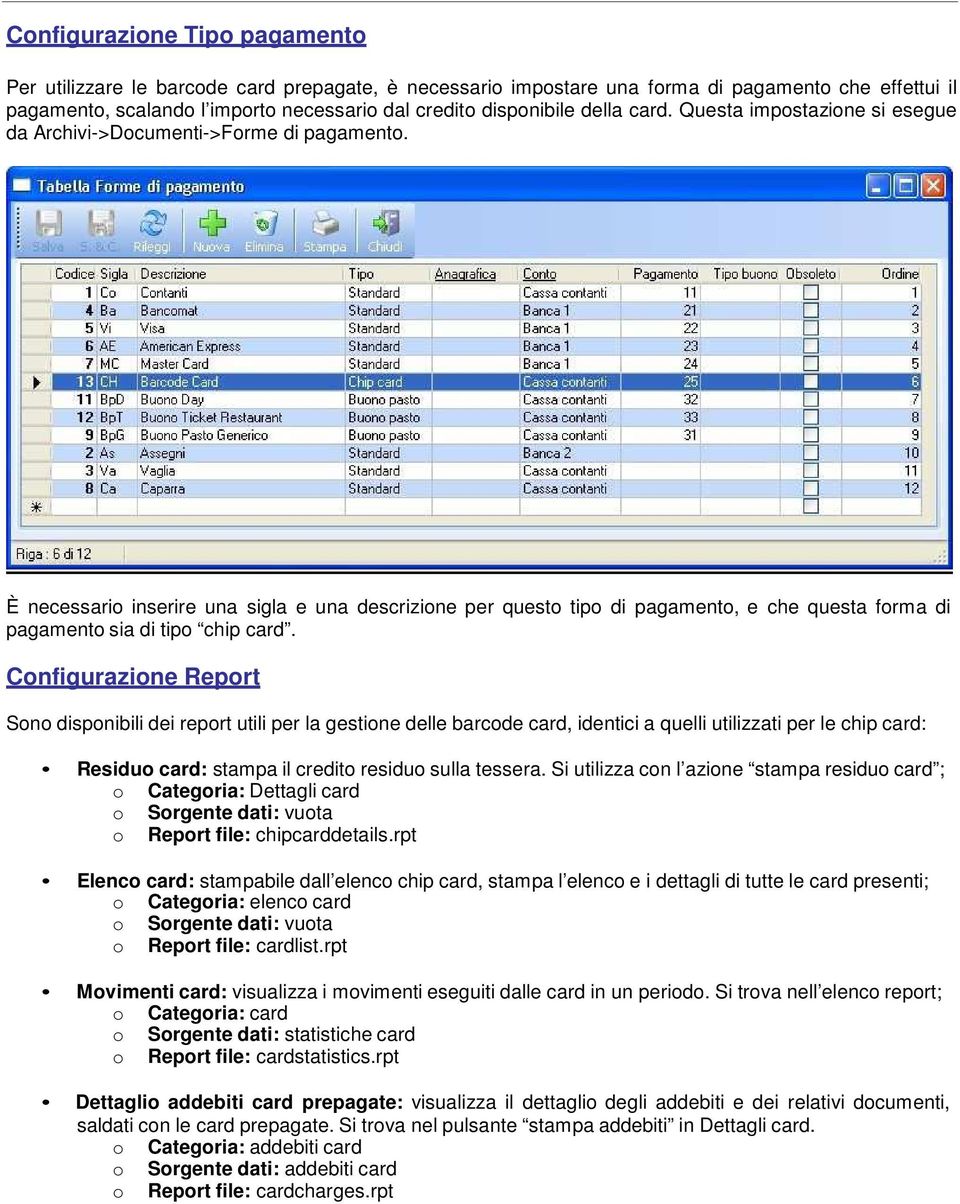
8 Configurazione Tipo pagamento Per utilizzare le barcode card prepagate, è necessario impostare una forma di pagamento che effettui il pagamento, scalando l importo necessario dal credito disponibile della card. Questa impostazione si esegue da Archivi->Documenti->Forme di pagamento. È necessario inserire una sigla e una descrizione per questo tipo di pagamento, e che questa forma di pagamento sia di tipo chip card. Configurazione Report Sono disponibili dei report utili per la gestione delle barcode card, identici a quelli utilizzati per le chip card: Residuo card: stampa il credito residuo sulla tessera. Si utilizza con l azione stampa residuo card ; o Categoria: Dettagli card o Sorgente dati: vuota o Report file: chipcarddetails.rpt Elenco card: stampabile dall elenco chip card, stampa l elenco e i dettagli di tutte le card presenti; o Categoria: elenco card o Sorgente dati: vuota o Report file: cardlist.rpt Movimenti card: visualizza i movimenti eseguiti dalle card in un periodo. Si trova nell elenco report; o Categoria: card o Sorgente dati: statistiche card o Report file: cardstatistics.rpt Dettaglio addebiti card prepagate: visualizza il dettaglio degli addebiti e dei relativi documenti, saldati con le card prepagate. Si trova nel pulsante stampa addebiti in Dettagli card. o Categoria: addebiti card o Sorgente dati: addebiti card o Report file: cardcharges.rpt
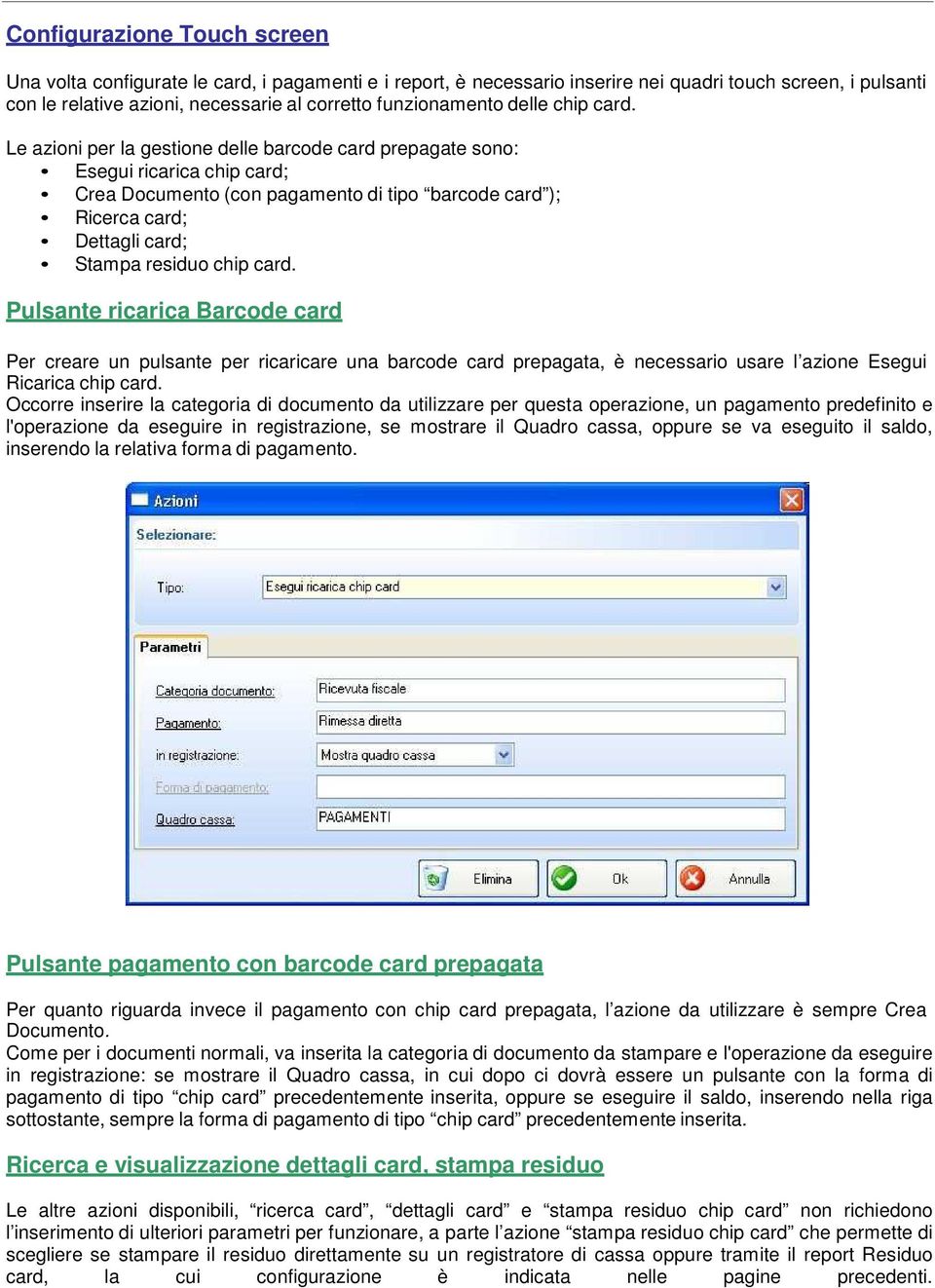
9 Configurazione Touch screen Una volta configurate le card, i pagamenti e i report, è necessario inserire nei quadri touch screen, i pulsanti con le relative azioni, necessarie al corretto funzionamento delle chip card. Le azioni per la gestione delle barcode card prepagate sono: Esegui ricarica chip card; Crea Documento (con pagamento di tipo barcode card ); Ricerca card; Dettagli card; Stampa residuo chip card. Pulsante ricarica Barcode card Per creare un pulsante per ricaricare una barcode card prepagata, è necessario usare l azione Esegui Ricarica chip card. Occorre inserire la categoria di documento da utilizzare per questa operazione, un pagamento predefinito e l'operazione da eseguire in registrazione, se mostrare il Quadro cassa, oppure se va eseguito il saldo, inserendo la relativa forma di pagamento. Pulsante pagamento con barcode card prepagata Per quanto riguarda invece il pagamento con chip card prepagata, l azione da utilizzare è sempre Crea Documento. Come per i documenti normali, va inserita la categoria di documento da stampare e l'operazione da eseguire in registrazione: se mostrare il Quadro cassa, in cui dopo ci dovrà essere un pulsante con la forma di pagamento di tipo chip card precedentemente inserita, oppure se eseguire il saldo, inserendo nella riga sottostante, sempre la forma di pagamento di tipo chip card precedentemente inserita. Ricerca e visualizzazione dettagli card, stampa residuo Le altre azioni disponibili, ricerca card, dettagli card e stampa residuo chip card non richiedono l inserimento di ulteriori parametri per funzionare, a parte l azione stampa residuo chip card che permette di scegliere se stampare il residuo direttamente su un registratore di cassa oppure tramite il report Residuo card, la cui configurazione è indicata nelle pagine precedenti.
10 Funzioni operative Ricarica barcode card prepagata La funzione di ricarica è necessaria, come già detto, esclusivamente per le tessere prepagate. Selezionando il pulsante creato per la ricarica, si apre una form dove viene visualizzato il documento che si sta per emettere, con il corrispondente numero progressivo. A questo punto è necessario leggere con l apposito lettore, il codice a barre riportato sulla card. Verrà visualizzato il nominativo intestatario della card, il codice a barre identificatore, e il credito residuo prima dell operazione di ricarica. In caso siano stati impostati i tagli della ricarica sarà presente l apposito menù a tendina che permetterà di scegliere l importo da ricaricare. Pagamento con barcode card prepagata Per eseguire un pagamento con una barcode card prepagata, leggere il codice a barre riportato sulla card e premere il pulsante con l azione crea documento che porta al pagamento di tipo barcode card. In caso il credito sulla tessera non fosse sufficiente per chiudere il conto, verrà visualizzato questo messaggio:
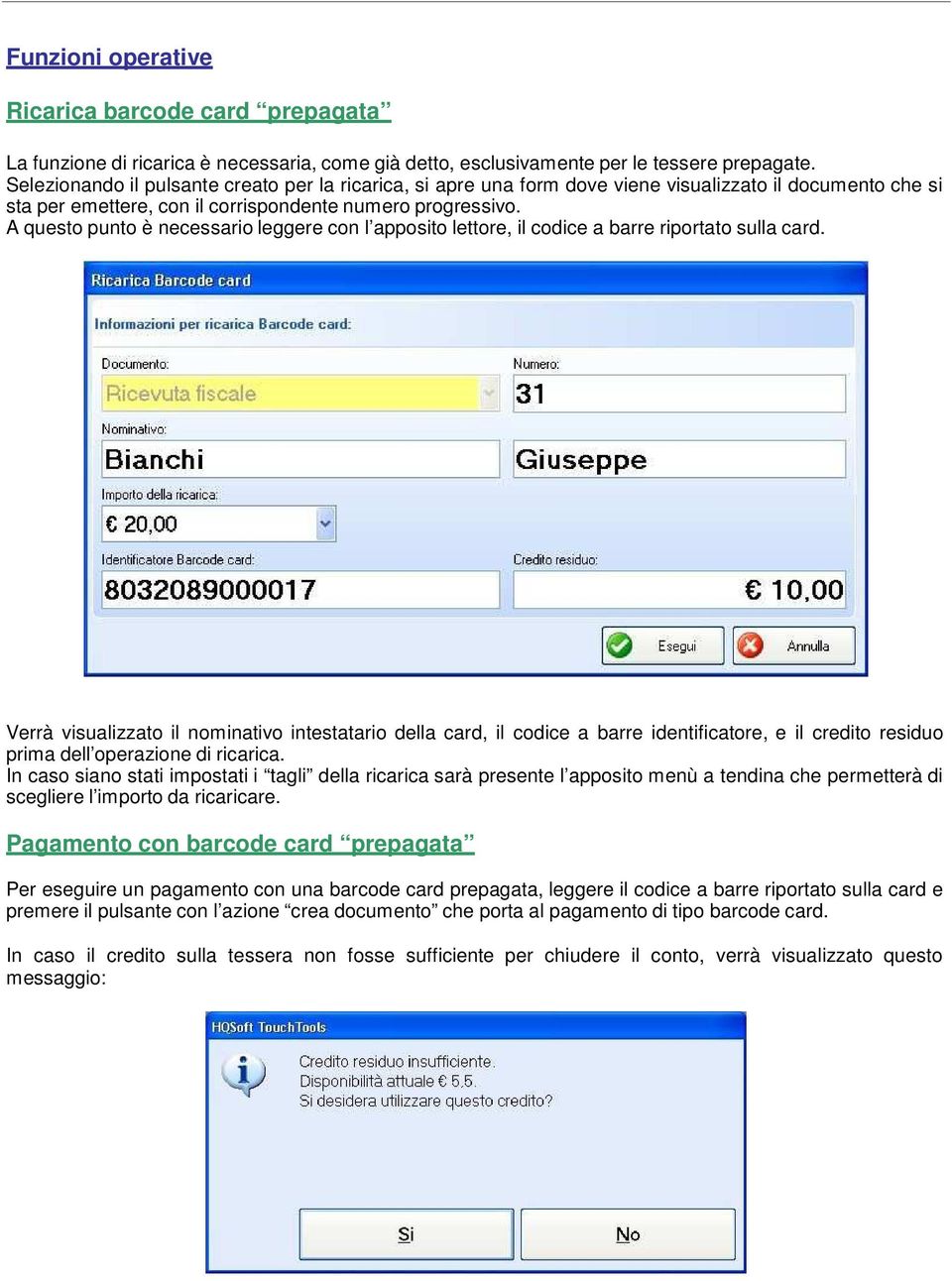
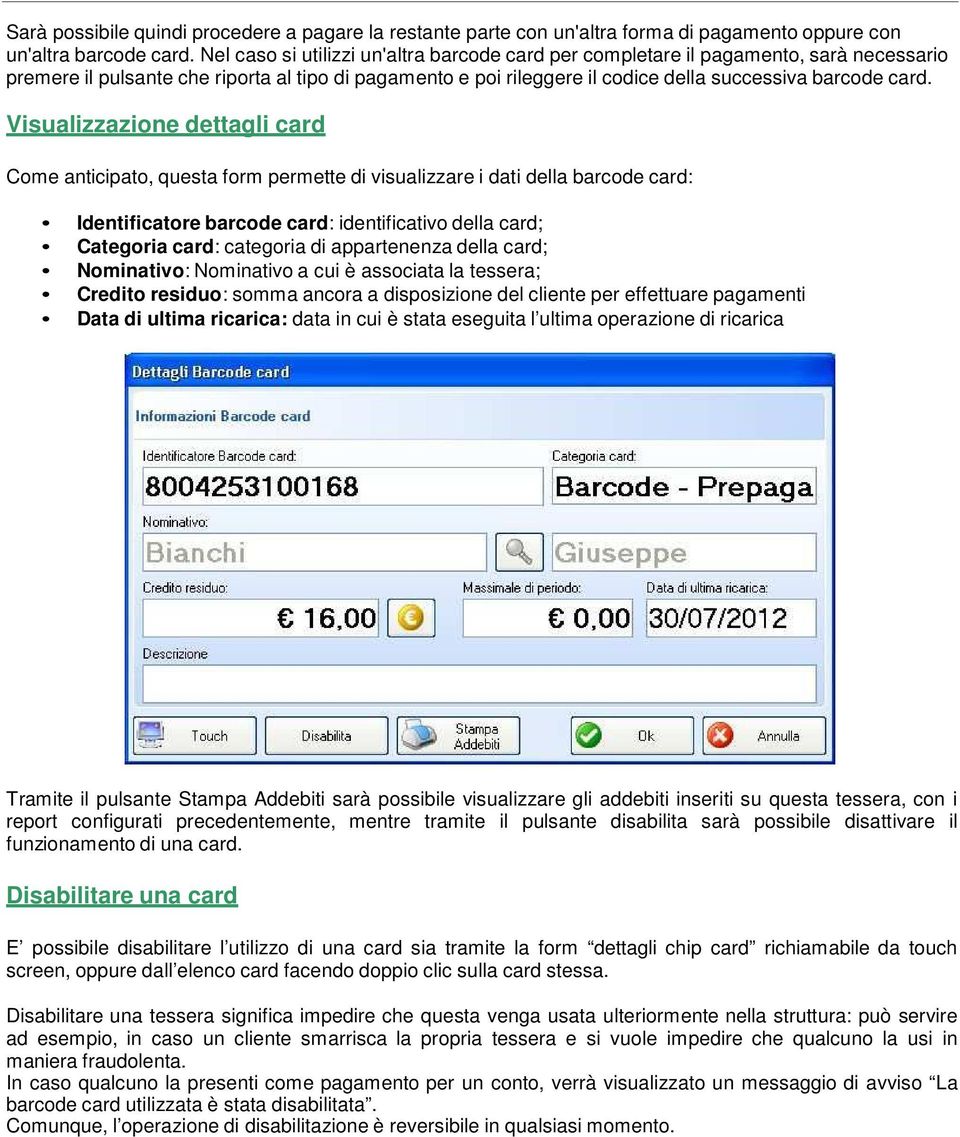
11 Sarà possibile quindi procedere a pagare la restante parte con un'altra forma di pagamento oppure con un'altra barcode card. Nel caso si utilizzi un'altra barcode card per completare il pagamento, sarà necessario premere il pulsante che riporta al tipo di pagamento e poi rileggere il codice della successiva barcode card. Visualizzazione dettagli card Come anticipato, questa form permette di visualizzare i dati della barcode card: Identificatore barcode card: identificativo della card; Categoria card: categoria di appartenenza della card; Nominativo: Nominativo a cui è associata la tessera; Credito residuo: somma ancora a disposizione del cliente per effettuare pagamenti Data di ultima ricarica: data in cui è stata eseguita l ultima operazione di ricarica Tramite il pulsante Stampa Addebiti sarà possibile visualizzare gli addebiti inseriti su questa tessera, con i report configurati precedentemente, mentre tramite il pulsante disabilita sarà possibile disattivare il funzionamento di una card. Disabilitare una card E possibile disabilitare l utilizzo di una card sia tramite la form dettagli chip card richiamabile da touch screen, oppure dall elenco card facendo doppio clic sulla card stessa. Disabilitare una tessera significa impedire che questa venga usata ulteriormente nella struttura: può servire ad esempio, in caso un cliente smarrisca la propria tessera e si vuole impedire che qualcuno la usi in maniera fraudolenta. In caso qualcuno la presenti come pagamento per un conto, verrà visualizzato un messaggio di avviso La barcode card utilizzata è stata disabilitata. Comunque, l operazione di disabilitazione è reversibile in qualsiasi momento.
1. Vendita al banco. Selezionare per effettuare le vendite: Vendita al banco Vendita al banco
 Vendita al Banco 1. Vendita al banco...2 2. Vendita...3 3. Reso...4 4. Pagamento con calcolo del resto...6 5. Vendita con Abbuono...7 6. Vendita con doppio pagamento...8 7. Operazioni Cassa...9 7.1 Consultazione
Gestione Vaccinazioni Modulo SOLE
 Gestione Vaccinazioni Modulo SOLE Per la gestione delle Vaccinazioni all interno dell Applicativo di Cartella Clinica (d ora in avanti abbreviata in ACC), sono a disposizione i seguenti menù con relativi
Infor LN [GUIDA INFOR LN] [GUIDA INFOR LN] Baltur S.p.A. Rev /2013. Guida all utilizzo del Gestionale Infor LN per le Agenzie Baltur
![Infor LN [GUIDA INFOR LN] [GUIDA INFOR LN] Baltur S.p.A. Rev /2013. Guida all utilizzo del Gestionale Infor LN per le Agenzie Baltur](/thumbs/60/44635830.jpg "Infor LN [GUIDA INFOR LN] [GUIDA INFOR LN] Baltur S.p.A. Rev /2013. Guida all utilizzo del Gestionale Infor LN per le Agenzie Baltur") Infor LN [GUIDA INFOR LN] Baltur S.p.A. Rev. 1.0-10/2013 [GUIDA INFOR LN] Guida all utilizzo del Gestionale Infor LN per le Agenzie Baltur Baltur S.p.A. Informazioni di base 1 Indice Informazioni di base...
Infor LN [GUIDA INFOR LN] Baltur S.p.A. Rev. 1.0-10/2013 [GUIDA INFOR LN] Guida all utilizzo del Gestionale Infor LN per le Agenzie Baltur Baltur S.p.A. Informazioni di base 1 Indice Informazioni di base...
3.5.1 PREPARAZ1ONE I documenti che si possono creare con la stampa unione sono: lettere, messaggi di posta elettronica, o etichette.
 3.5 STAMPA UNIONE Le funzioni della stampa unione (o stampa in serie) permettono di collegare un documento principale con un elenco di nominativi e indirizzi, creando così tanti esemplari uguali nel contenuto,
Cloud Fattura. Manuale Creazione Fattura Elettronica Versione Titolo: CloudFattura. Versione
 Cloud Fattura Manuale Creazione Fattura Elettronica OPEN Dot Com Spa Sede amministrativa: Corso Francia, 121d 12100 Cuneo Tel. 0171 700700 Fax 800 136814 www.opendotcom.it [email protected] 1/20 1
Guida all utilizzo del programma SCL+ Nozioni base
 Guida all utilizzo del programma SCL+ Nozioni base Argomenti - anagrafiche: inserimento clienti; dichiarazione di intento; inserimento sedi; articoli; inserimento operatori esterni; - conto lavorazione:
PowerFATT Modulo di vendita al banco e. Stampa su dispositivi fiscali
 PowerFATT Modulo di vendita al banco e Stampa su dispositivi fiscali Il software PowerFATT comprende un modulo di vendita al banco con il quale è possibile vendere gli articoli inseriti, come con un normale
INFORMAZIONI SULLA SCHERMATA DI LOGIN
 INFORMAZIONI SULLA SCHERMATA DI LOGIN L'utilizzo di questo tutorial è consigliato soprattutto nel caso in cui il software sia già stato acquistato e attivato. Per informazioni sulla procedura di acquisto
InBank. Manuale gestionali. Phoenix Informatica Bancaria S.p.A
 InBank Manuale gestionali Phoenix Informatica Bancaria S.p.A Velocizza le operazioni sul tuo Internet Banking I gestionali ti consentono di creare e governare contemporaneamente più distinte di tipo diverso,
Utilizzo delle Maschere in Microsoft Access
 Utilizzo delle Maschere in Microsoft Access Uso delle maschere Permettono di definire delle interfacce grafiche per la gestione dei dati del database Permettono di realizzare delle piccole applicazioni
GUIDA UTENTE PRIMA NOTA SEMPLICE
 GUIDA UTENTE PRIMA NOTA SEMPLICE (Vers. 2.3.0) Installazione... 2 Prima esecuzione... 5 Login... 6 Funzionalità... 7 Prima Nota... 8 Registrazione nuovo movimento... 10 Associazione di file all operazione...
14Ex-Cap11.qxd :20 Pagina Le macro
 14Ex-Cap11.qxd 21-12-2006 11:20 Pagina 203 11 Le macro Creare le macro Registrare una macro Eseguire una macro Riferimenti assoluti e relativi nelle macro Assegnare un pulsante a una macro Modificare una
INSERIRE I DATI NEL DATABASE
 13-Cap10_DWCS3.qxd 18-11-2009 11:43 Pagina 201 CAPITOLO10 INSERIRE I DATI NEL DATABASE In questo capitolo In questo capitolo imparerai a interagire con i contenuti del database gestiti nel sito. In particolare
AGENDA LEGALE. Guida all utilizzo
 AGENDA LEGALE Guida all utilizzo Sommario PREMESSA... 3 STRUTTURA... 3 MODALITA DI VISUALIZZAZIONE... 4 INSERIMENTO... 6 INSERIMENTO DI UNA UDIENZA... 7 INSERIMENTO DI UNA ATTIVITA... 9 INSERIMENTO DI
REALIZZAZIONE DEL SISTEMA INFORMATIVO DEL SUAPE
 Manuale utente Strumenti di amministrazione SUAPE 1 Indice 1. Introduzione... 4 2. Gestione Entità base... 5 2.1. Gestione Utenti... 5 2.2. Gestione Enti... 13 2.3. Gestione Uffici... 16 2.4. Gestione
ETICHETTE. Gestione Etichette e Sovrappacchi. Release 5.20 Manuale Operativo
 Release 5.20 Manuale Operativo ETICHETTE Gestione Etichette e Sovrappacchi Le Etichette possono essere personalizzate dall utente con la funzione Definizione Disegno etichette. Inoltre, nella stampa dei
Modulo gestione timbrature
 STORES2 Manuale di istruzioni Version 1.14.6.2 Modulo gestione timbrature STORES2-1.14.6.2 Modulo Gestione Timbrature Pagina 2 di 17 Indice 1. GESTIONE DEL MODULO TIMBRATURE... 3 1.1. TIMBRATURA IN ENTRATA...3
7. Sezione Contatti WebMail PEC Aruba: Creazione Contatti e Gruppi di Persone
 7. Sezione Contatti WebMail PEC Aruba: Creazione Contatti e Gruppi di Persone ll presente articolo esemplifica le modalità di utilizzo di tutti gli strumenti disponibili nella sezione Contatti. La stessa
Manuale operativo di amministrazione del Portale Aziende BPM
 Manuale operativo di amministrazione del Portale Aziende BPM Versione 1.0 Indice Indice INDICE 2 PREFAZIONE 3 IL MANUALE OPERATIVO 3 I LETTORI DEL MANUALE 3 DEFINIZIONI 3 I CONTENUTI DEL MANUALE 4 CAPITOLO
WebDisk. TeamPortal - WebDisk
 - INDICE Introduzione... 3 1.1 Funzioni disponibili... 4 1.2 Gestione e Consultazione... 4 1.3 Ricerca... 8 1.4 Amministrazione, direttori esterni... 10 2 Introduzione L'applicazione permette di gestire
Servizio Conservazione No Problem
 Servizio Conservazione No Problem Guida alla conservazione del Registro di Protocollo Versione 1.0 13 Ottobre 2015 Sommario 1. Accesso all applicazione web... 3 1.1 Autenticazione... 3 2. Conservazione
Pannello di controllo di Optralmage. Pulsanti e menu Modalità delle funzioni Esecuzione di copie. Invio di fax. Scansione.
 di Optralmage Pulsanti e menu............................... 2 Modalità delle funzioni......................... 9 1 di Optralmage 2 Esecuzione Pulsanti e menu 12 1 2 9 8 13 15 14 17 16 11 3 4 5 6 3 1 4
Manuale Gestore ST-WEB. Web Energy Control - Servizio di telelettura sul WEB
 Manuale Gestore ST-WEB Web Energy Control - Servizio di telelettura sul WEB SOMMARIO 1.0 PRESENTAZIONE... 4 2.0 UTENTI... 4 2.1 GESTORE... 4 2.2 AMMINISTRATORE DI CONDOMINIO... 4 2.3 INQUILINO... 4 3.0
INSTALLAZIONE SOFTWARE HARLEY_DAVIDSON DEMO DEALERS
 INSTALLAZIONE SOFTWARE HARLEY_DAVIDSON DEMO DEALERS 1. COME SCARICARE ED INSTALLARE IL PROGRAMMA 1. All'indirizzo internet http://hd.zerobytes.it/dealers/ trovate i file necessari al funzionamento del
GALLERY. Album immagini
 GALLERY In questo menù del pannello di amministrazione si trovano tutte le funzioni utili alla gestione delle foto, dei video e degli album da inserire all'interno delle pagine con funzione ALBUM IMMAGINI
Software gestione iscrizioni e tesseramento
 Software gestione iscrizioni e tesseramento Guida rapida per i software PowerCLUB / PowerFIT e gli altri software di gestione iscrizioni e tesseramento (rev. 1.0 - venerdì 7 aprile 2017) INSERIMENTO E
Manuale Stampe Registro elettronico SOGI
 Manuale Stampe Registro elettronico SOGI Visualizza stampa In questa sezione del registro è possibile visualizzare in formato per la stampa tutte le informazioni che contiene il registro elettronico suddivise
Portale Edicola CARD - Manuale Utente.
 Portale Edicola CARD - Manuale Utente. Sommario 1 ACCESSO AL PORTALE EDICOLA CARD.... 1 2 REGISTRAZIONE PRELIEVO QUOTIDIANO.... 4 3 RICARICA DI UNA TESSERA O CARD.... 10 4 RITORNO ALLA PAGINA DI PRELIEVO
INCAS BOLLETTINO BANCARIO FRECCIA
 INCAS BOLLETTINO BANCARIO FRECCIA Sommario OPERAZIONI PRELIMINARI... 2 LOGIN... 2 QUICK START... 3 AREA DI LAVORO... 3 PULSANTI AREA DI NAVIGAZIONE... 3 PULSANTI AREA DI COMANDO... 4 PULSANTI AREA DI EDIT...
1. Entrare nell anagrafica del cliente e, oltre ai campi anagrafici, compilare anche i seguenti:
 MANUALE OPERATIVO FATTURAZIONE ELETTRONICA ATTIVA PGB OPERAZIONI PRELIMINARI: 1. Entrare nell anagrafica del cliente e, oltre ai campi anagrafici, compilare anche i seguenti: a. Flag Ente pubblico (Obbligatorio)
MODULO 5 - USO DELLE BASI DI DATI 2 FINALITÁ
 PATENTE EUROPEA DEL COMPUTER 5.0 MODULO 5 Database (Microsoft Access 2007) Parte 3 A cura di Mimmo Corrado Gennaio 2012 MODULO 5 - USO DELLE BASI DI DATI 2 FINALITÁ Il Modulo 5, richiede che il candidato
MANUALE RICHIESTE VISITE FISCALI
 MANUALE RICHIESTE VISITE FISCALI 2 Sommario 1 REGISTRAZIONE AZIENDA... 3 COMPILAZIONE CAMPI... 5 I Icona BINOCOLO... 5 II Maschera di ricerca/selezione... 7 2 RICHIESTA VISITA FISCALE... 9 2.1 DATI AZIENDA...
Integrazione al Manuale Utente 1
 CONTABILITA PROFESSIONISTI La contabilità dei professionisti di Picam (criterio di cassa, registro cronologico, registro incassi e/o pagamenti) è utilizzabile solamente nella versione Picam.com e Picam.com
Nome file: SGPWEB_Manuale_Utente.doc
 MANUALE OPERATIVO UTENTE SGPWEB Redatto da: Franzolini Stefania Verificato da: Guarnera Emilio Approvato da: Autorizzato da: Data di validità: 01/11/2013 N.ro versione: 1.0 N.ro pagine: 24 Distribuzione:
Ratei e Risconti. La soluzione gestionale per te e per il tuo lavoro
 La soluzione gestionale per te e per il tuo lavoro Indice INTRODUZIONE... 3 CONFIGURAZIONE... 4 Impostazioni Contabili... 4 Causale Contabile... 5 Piano dei Conti... 6 ESEMPIO REGISTRAZIONE RATEO PASSIVO...
MANUALE UTENTE GUIDA ALL UTILIZZO DEL FORMATIVE -REGIONE MARCHE PROFILO PROFESSIONISTA
 GUIDA ALL UTILIZZO DEL SISTEMA INFORMATIZZATO PER LA GESTIONE DELLE ATTIVITA MANUALE UTENTE Pag 1 di 9 1. HOME PAGE... 3 2. COMANDI GENERALI... 3 3. WEB MAIL... 3 3.1. Nuovo messaggio... 4 4. ANAGRAFICA...
CONSULTARE, MODIFICARE E STAMPARE I MOVIMENTI DI PRIMANOTA
 CONSULTARE, MODIFICARE E STAMPARE I MOVIMENTI DI PRIMANOTA I documenti creati tramite la funzione Vendita Acquisti generano automaticamente scritture contabili che, insieme alle registrazioni inserite
1. CODICE DI ATTIVAZIONE 2. PROGRESSIVI DITTA. Nella pagina Varianti occorre inserire i seguenti dati:
 Varianti (Taglie e Colori) Modulo per la gestione delle Varianti degli Articoli Varianti (Taglie e Colori) è il modulo di Picam che consente di gestire fino a 5 possibili Varianti per gli articoli, con
Evoluzioni Software s.n.c. SLpw Guida all'uso Pag.1 di 49
 Evoluzioni Software s.n.c. SLpw Guida all'uso Pag.1 di 49 Evoluzioni Software s.n.c. SLpw Guida all'uso Pag.2 di 49 1 Installazione certificati Uffici Giudiziari... 3 2 Accesso al programma... 6 2.1 Fascicoli...
Manuale d uso DropSheep 4 imaio Gestione Pixmania-PRO Ver 1.1
 Manuale d uso DropSheep 4 imaio Gestione Pixmania-PRO Ver 1.1 Release NOTE 1.1 Prima Versione del Manuale INDICE 1-INTRODUZIONE... 4 2- GESTIONE DEL CATALOGO PIXMANIA-PRO SU IMAIO... 5 3-Configurazione
SELF SERVICE PAYMENT SOLUTIONS MINIPOS. manuale PER LA CONFIGURAZIONE E IL SETTAGGIO DEL MINIPOS. rev IT
 SELF SERVICE PAYMENT SOLUTIONS MINIPOS manuale PER LA CONFIGURAZIONE E IL SETTAGGIO DEL MINIPOS rev. 1.1 04-11-2014 IT SOMMARIO minipos... 3.1 minipos intro... 3.2 FUNZIONI DEL MINIPOS... 3.3 menu a...
Guida alla configurazione di Microsoft Outlook 2013 o 2016
 Guida alla configurazione di Microsoft Outlook 2013 o 2016 Le indicazioni contenute in questo documento consentono di configurare un client Outlook 2013 o 2016 per accedere alla posta di Ateneo in modalità
Manuale utente Soggetto Promotore Erogatore Politiche Attive
 Manuale utente Soggetto Promotore Erogatore Politiche Attive Guida all utilizzo del Sistema Garanzia Giovani della Regione Molise Sistema Qualità Certificato UNI EN ISO 9001:2008 9151.ETT4 IT 35024 ETT
TALKING PAPER MANUALE D USO
 TALKING PAPER MANUALE D USO Marco De Zorzi Matricola 734544 Manuel Fossemò Matricola 734531 Yanick Fratantonio Matricola 735198 Massimiliano Gentile Matricola 731238 INTRODUZIONE In questo manuale verranno
Mon Ami 3000 Distinta base Produzione articoli con distinta base e calcolo dei fabbisogni
 Mon Ami 3000 Distinta base Produzione articoli con distinta base e calcolo dei fabbisogni Introduzione Mon Ami 3000 supporta una funzionalità di produzione automatica che permette di definire articoli
SISTEMA GESTIONE TOMBINI
 SISTEMA GESTIONE TOMBINI Il sistema offre funzionalità di rilievo sul campo e censimento dei tombini presenti sulle strade comunali per mezzo di una App dedicata. Il rilievo è basato sul posizionamento
Aruba PEC S.p.A. Servizio Fatturazione Elettronica - Premium. Aruba PEC S.p.A.
 1 21 Servizio Fatturazione Elettronica - Premium 2 21 Informazioni sul documento Il presente documento intende essere una guida all uso del pannello di gestione del servizio Fatturazione Elettronica Account
1. Entrare nell anagrafica del cliente e, oltre ai campi anagrafici, compilare anche i seguenti:
 MANUALE OPERATIVO FATTURAZIONE ELETTRONICA ATTIVA PGB OPERAZIONI PRELIMINARI: 1. Entrare nell anagrafica del cliente e, oltre ai campi anagrafici, compilare anche i seguenti: a. Flag Ente pubblico (solo
Registro Unico dei Controlli (RUC) Manuale per la consultazione e il caricamento dei controlli
 Registro Unico dei Controlli (RUC) Manuale per la consultazione e il caricamento dei controlli 1 SOMMARIO 1. ACCESSO AL SISTEMA...3 1.1 Pagina di login...3 1.2 Cambio password...4 2. HOME PAGE...5 3. TIPOLOGIE
POS CARDS Manuale di utilizzo
 Fortech S.r.l Via Rigoletto,4 47922 Rimini (RN) Italia P. IVA 03618500403 T. +39 0541 364611 POS CARDS Manuale di utilizzo fortech.it [email protected] REVISIONI Rev. Data Commenti Pag. Autore 01 03/01/2019
WINDOWS95. 1. Avviare Windows95. Avviare Windows95 non è un problema: parte. automaticamente all accensione del computer. 2. Barra delle applicazioni
 WINDOWS95 1. Avviare Windows95 Avviare Windows95 non è un problema: parte automaticamente all accensione del computer. 2. Barra delle applicazioni 1 La barra delle applicazioni permette di richiamare le
Portale IP Plus. Manuale per l Utente
 Portale IP Plus Manuale per l Utente 1 Sommario HOME PAGE... 3 UTENZE... 4 PROFILO UTENTE... 4 RECUPERO PASSWORD... 5 UTENZE DI GRUPPO... 7 FUNZIONALITÀ APPLICATIVE:... 8 NEWS... 8 LE MIE FATTURE... 10
Modifiche K2 Integrazione LAZIOcrea. Manuale d'uso
 Modifiche K2 Integrazione LAZIOcrea Manuale d'uso Tabella contenuti Principali modifiche... 3 Abilitazione progetto LazioCrea... 4 Menù gestione pazienti... 5 Menù gestione paziente... 6 Allineamento esenzioni...
Applicazione Manutenzione Stabili MANUALE UTENTE Ruolo Azienda Manutentrice
 Applicazione Manutenzione Stabili MANUALE UTENTE Ruolo Azienda Manutentrice INTRODUZIONE: Scopo del presente manuale è descrivere le modalità di utilizzo del sistema Manutenzione Stabili per gli utenti
Guida SkyAccounting Lite Semplificata
 Guida SkyAccounting Lite Semplificata 1. Guide di configurazione obbligatorie: 1.1 Guida al primo avvio e configurazione di SkyAccounting Lite 1.2 Configurazione banche e carte di credito in SkyAccounting
Ordine di Acquisto da Contratto
 Approvvigionamento Sommario Richiesta di Acquisto Ordine di Acquisto Ordine di Acquisto da Contratto Entrata Merci Richiesta di Acquisto Crea un nuovo record A) Ricercare sul Menù, o tramite il campo cerca,
La Back Office Console consente di costruire lo scheletro degli schema.
 BACK OFFICE CONSOLE 1.1 Introduzione 3 1.2 Creazione di uno Schema 4 1.2.1 Struttura dello Schema 5 1.2.2 Caratteristiche dei campi 6 1.2.3 Traduzioni 8 1.3 Ricerca degli schema 8 1.4 Gestione delle Categorie
INTERROGAZIONE FATTURE FORNITORI ATTRAVERSO WEB
 INTERROGAZIONE FATTURE FORNITORI ATTRAVERSO WEB Manuale utente rel.2.0 settembre 2009 Il presente manuale illustra le funzionalità previste dalla gestione FORNITORI-WEB sviluppata da Datamanagement spa
NOTA 6: effettuare una ricarica della SIM Card prepagata affinché abbia del credito per effettuare chiamate.
 Se non appare nessun numero di telefono da selezionare per il tipo di invio scelto (vocale o con protocollo numerico), le possibili cause sono due: non è stato programmato nessun numero(vedere il capitolo
MILLEWIN GESTIONE STUDIO
 MILLEWIN NUOVA - POSTAZIONE MEDICO... 3 1.1 - Informazione sui dati visualizzati... 4 1.2 - Descrizione dei pulsanti... 6 1.3 - Come visualizzare le prescrizioni di un solo paziente... 8 1.4 - Non stampare
Gestione posta del Distretto 2060
 Gestione posta del Distretto 2060 0 Premessa Il presente documento riporta le indicazioni e le istruzioni per la gestione della posta sul server distrettuale. Per accedere alla posta si possono utilizzare
GUIDA UTENTE BILLIARDS COUNTER (Vers )
 GUIDA UTENTE BILLIARDS COUNTER (Vers. 3.0.0) Installazione Billiards Counter... 2 Primo avvio e configurazione di Billiards Counter... 7 Registrazione del programma... 9 Utilizzo di Billiards Counter...
All avvio del programma, viene presentata una mascherina grafica, contenente un menu dei comandi (Impostazioni, Genera, Finestra, etc.
 1.1 INDICE 1 Introduzione... 3 2 Installazione Programma... 4 3 Impostazioni... 5 3.1 Creare il Database... 5 3.1.1 Salva con Nome (Backup)... 6 3.2 Definire i Dati dell Azienda e le Opzioni... 7 3.3 Modelli
Guida alla configurazione di Mozilla Thunderbird
 Guida alla configurazione di Mozilla Thunderbird Le indicazioni contenute in questo documento consentono di configurare un client Mozilla Thunderbird per accedere alla posta di Ateneo in modalità IMAP.
Gestione Telematica Ordini Agenti. Manuale d uso
 Gestione Telematica Ordini Agenti Manuale d uso Pag. 2 Sommario Introduzione...5 Pulsanti del Menu Principale...6 Menu a discesa...7 CAPITOLO 1...9 Nuovo ordine Inserire un Nuovo Ordine...10 Barra dei
AREAS Accessi. Sistema Prenotazione Cittadino
 AREAS Accessi Sistema Prenotazione Cittadino INDICE 1. Introduzione 2. Registrazione - Login 3. Menu - Scelta operazione Prenotazione ON-LINE con ricetta rossa Prenotazione ON-LINE con ricetta elettronica
MANUALE OPERATIVO FATTURAZIONE ELETTRONICA ATTIVA PGB
 MANUALE OPERATIVO FATTURAZIONE ELETTRONICA ATTIVA PGB OPERAZIONI PRELIMINARI: ALIQUOTE IVA: Sulle aliquote iva integrare i dati attuali andando a specificare i due campi evidenziati. Per le aliquote iva
SendMed Client v Manuale d uso-
 1/22 SendMed Client v. 1.0 -Manuale d uso- 2/22 Indice 1) Introduzione...3 2) Installazione...4 3) Prima dell avvio di SendMed Client...7 4) Primo Avvio: Inserimento dei Dati....8 5) Login SendMed...9
INDICAZIONI UTILI ALL UTILIZZO NUOVA POSTA ELETTRONICA
 INDICAZIONI UTILI ALL UTILIZZO NUOVA POSTA ELETTRONICA Accesso alla casella di posta Personale L accesso può avvenire o partendo dall area riservata del sito web (Intranet) selezionando Web Mail Fig. 1