
SPT Web: Modelli. Guida Rapida all utilizzo del servizio Modelli
|
|
|
- Ippolito Di Carlo
- 9 anni fa
- Просмотров:
Транскрипт
1 SPT Web: Modelli Guida Rapida all utilizzo del servizio Modelli 1
2 Indice 1 SERVIZIO MODELLI REQUISITI TECNICI MENÙ DI NAVIGAZIONE FUNZIONALITÀ BASE Visualizzazione di un elemento Ricerca di un record Stampa Invio
3 1 Servizio Modelli Il servizio Modelli, erogato dall applicazione SPTWeb, si prefigge lo scopo di fornire un servizio di archiviazione, visualizzazione e riproduzione dei "Modelli contabili e fiscali" dei dipendenti pubblici amministrati dal sistema SPT: Cedolini Modelli 730 CUD Intercalari Versamenti L'accesso e la navigazione nell'applicazione è garantito attraverso un'architettura tecnologica di autenticazione dell'utenza (Single Sign-On), con diversi livelli di sicurezza. L'infrastruttura è orientata alla disponibilità e riservatezza dei dati e garantisce il rispetto delle norme vigenti in materia. L'applicazione provvede, inoltre, alla profilazione di diverse tipologie di utente (Singolo, Operatore di Ufficio Responsabile, Responsabile di Struttura ecc..) ed, in funzione dell'ampiezza del profilo, determina il "grado di visibilità" rendendo oltremodo possibile: Visionare, Riprodurre/Stampare, Salvare (in formato.pdf), Inviare (via , fax, ecc..) il modello visualizzato. 2 Requisiti tecnici Per usufruire del servizio è necessario un personal computer con le seguenti caratteristiche minime: La disponibilità di un programma di navigazione internet (Browser) - Internet Explorer 6.0 o successivo o in alternativa - Mozilla Firefox 3.0 o successivo Acrobat Reader (versione 5.0 o superiore). Al primo accesso all applicazione è necessario scaricare ed istallare il software "Plugin Columbus" (eseguibile solo per Windows) seguendo i seguenti passi. 1. Assicurarsi che il browser abbia i requisiti richiesti 2. Aprire il browser 3. Scaricare e salvare il plugin sul proprio computer Il plugin si può scaricare dalla pagina iniziale dell'applicazione. Si apre la seguente schermata 3
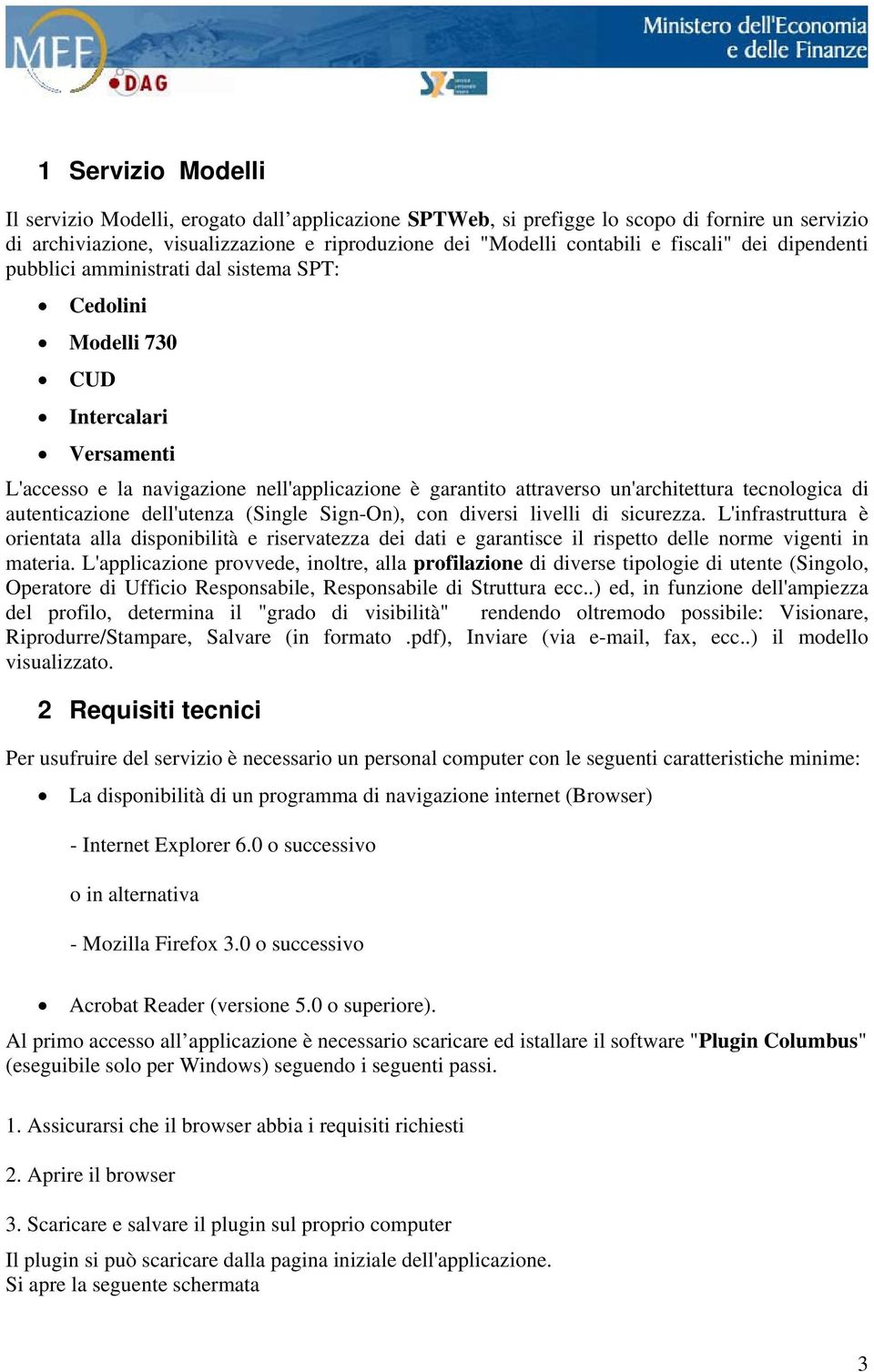
4 Figura 1 - Download plugin Cliccare su "salva" e scegliere un cartella di destinazione sul proprio computer. Figura 2 - Salva plugin Cliccare su "salva" e attendere il completamento del download 4. Chiudere il browser ed installare il plugin sul proprio computer Per avviare l'istallazione cliccare su "Apri" Figura 3 - Avvio installazione plugin Alla schermata successiva cliccare su "Next". 4
5 Giunti all ultima schermata cliccare su "Finish". Figura 4 - completamento installazione plugin 3 Menù di navigazione Gli accessi a SPT Web Modelli sono controllati da un Sistema di Riconoscimento che all arrivo della richiesta individua l utente e la modalità con la quale è autorizzato a operare sul sistema prospettando home page di SPTWeb. (Figura ) Figura 5 - Homepage SPTWeb Selezionando la voce Modelli si accede a una pagina dove all utente è chiesto di scegliere l ufficio su cui operare (N.B.: è presente solo se all utente sono associati più uffici, altrimenti compare direttamente la schermata successiva a questa). 5
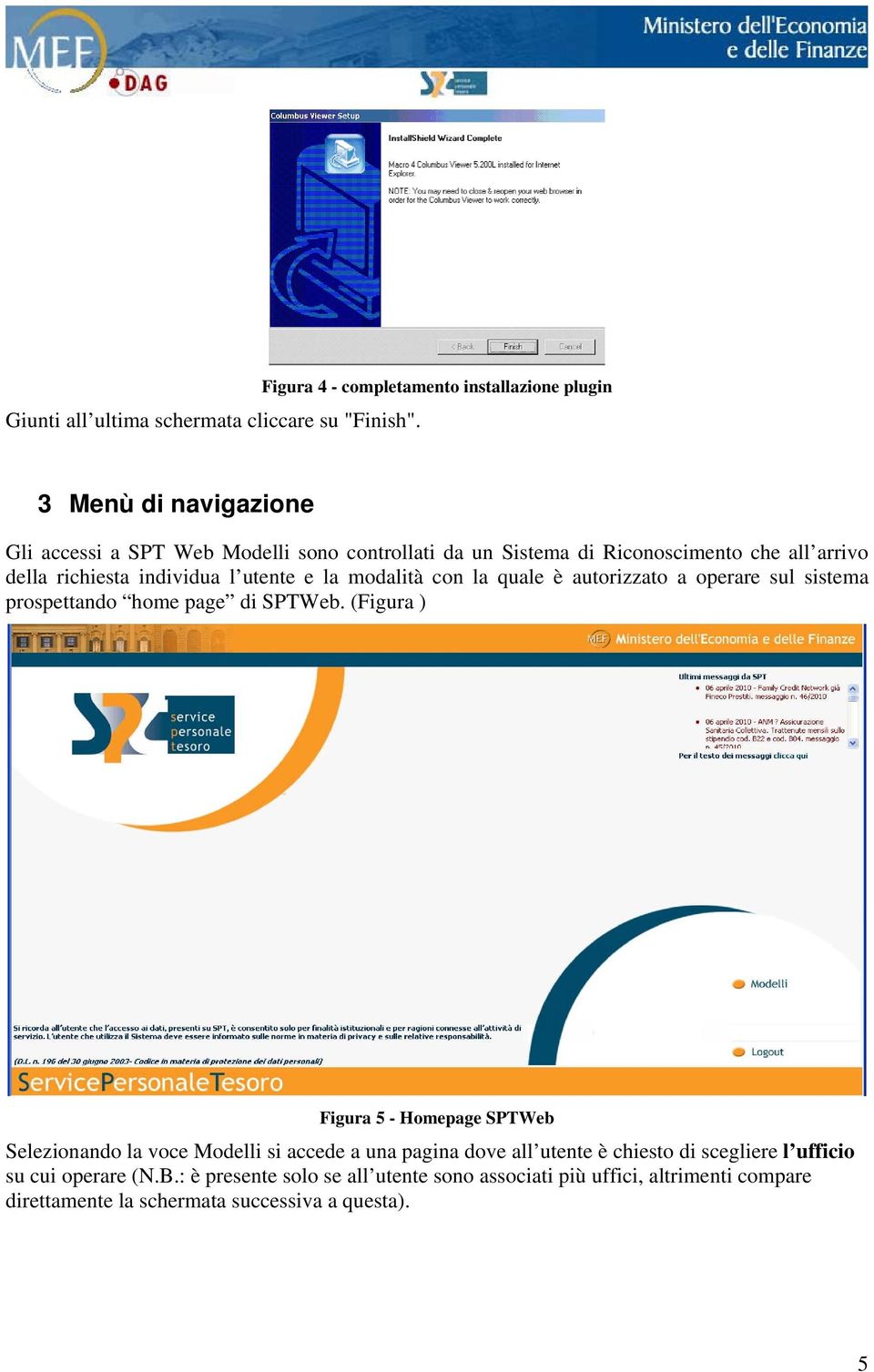
6 Figura 6 - Scelta ufficio Selezionato l ufficio cliccare su Conferma. A questo punto si è indirizzati alla pagina iniziale di Modelli (Figura ) dove si è invitati a fare uso del menu di navigazione posto sulla barra laterale di sinistra dell applicazione. In particolare, il menu di navigazione, una volta esploso, presenta il ventaglio dei modelli contabili e fiscali (relativi all'anno corrente e precedenti) disponibili all utente. Figura 7 - Pagina iniziale di SPT Modelli La tipologia di utenza che accede all applicazione determina il diverso grado di visibilità delle informazioni disponibili, secondo uno schema gerarchico. 4 Funzionalità base Nella colonna di sinistra della pagina è stato posizionato il Menu di scelta dei modelli da visualizzare, la cui struttura è ad albero. 6
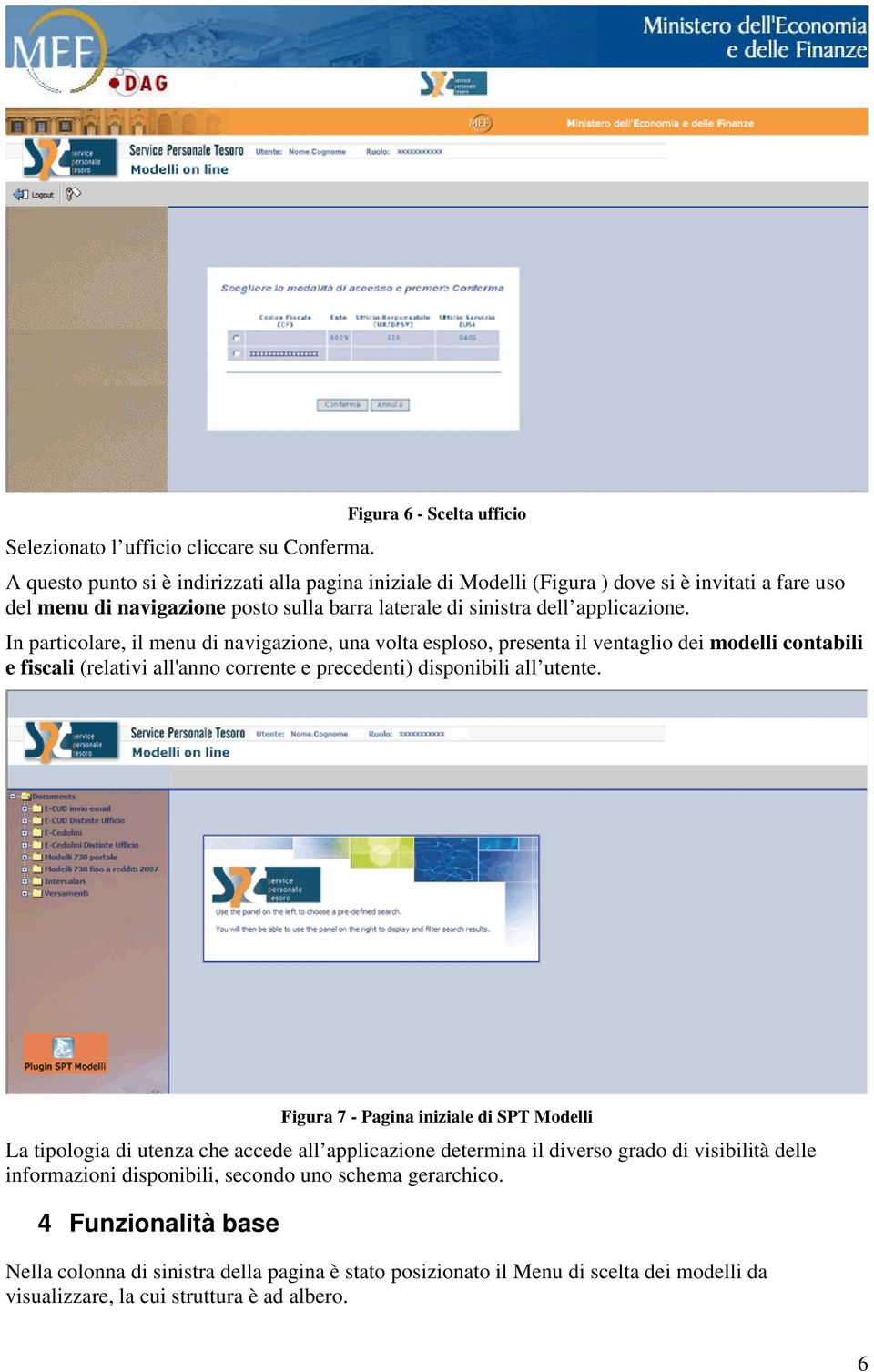
7 Ogni click sul Menu produce una diversa lista di documenti nella parte destra della pagina detta "Match-list" o semplicemente lista documentale. Figura 8 - Lista documentale Ogni riga della lista (record) rappresenta un modello. La lista è organizzata per colonne (campi). Ogni campo è ricercabile per permettere all utente di trovare in modo puntale i documenti di interesse. 4.1 Visualizzazione di un elemento Per visualizzare il contenuto di un record selezionare la riga interessata e premere invio o fare doppio click su di essa o cliccare sull icona della barra dei comandi. Figura 9 - Selezione di un record Si apre quindi una nuova finestra contenente il/i documento/ i selezionato/i. 7
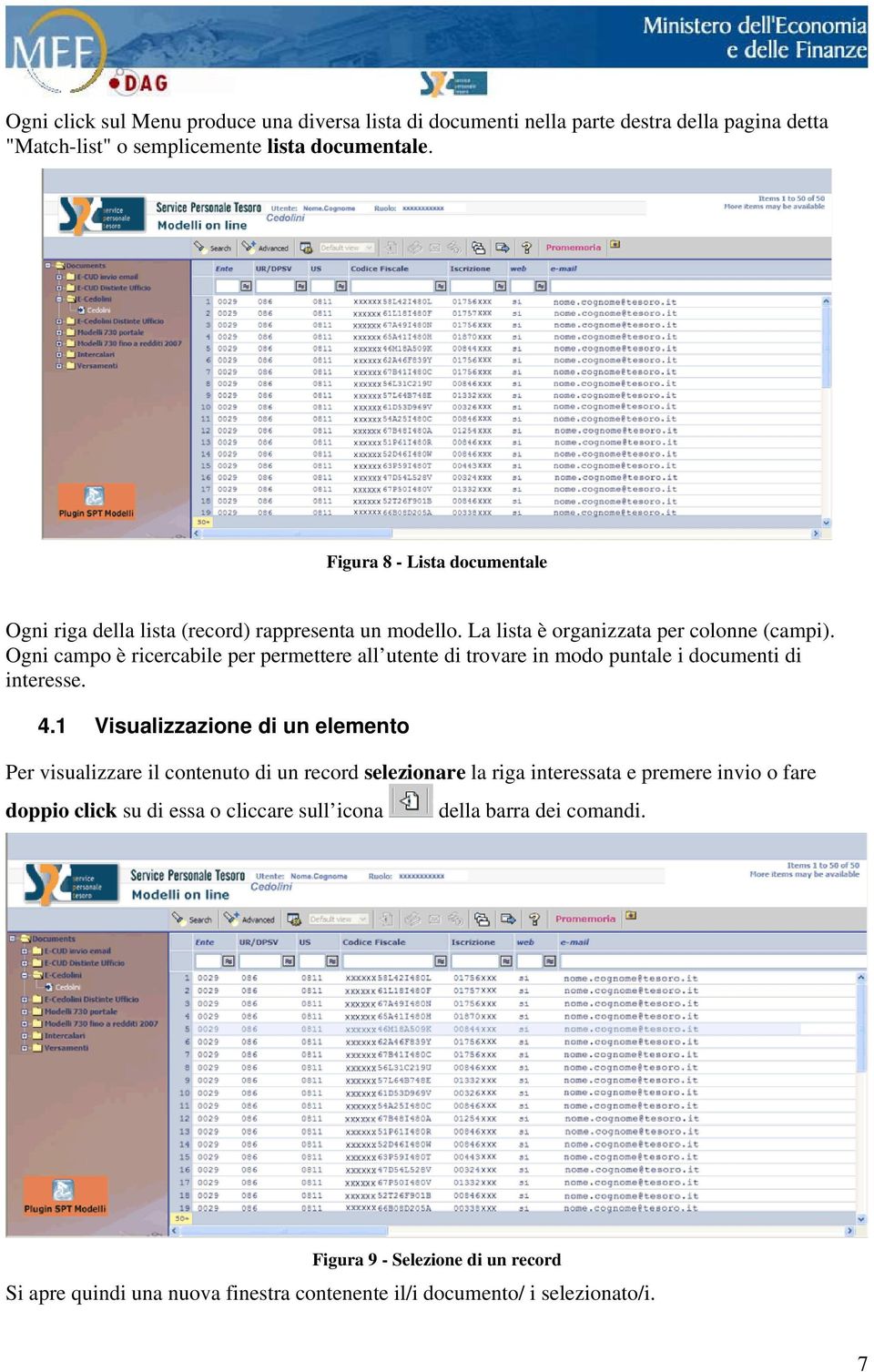
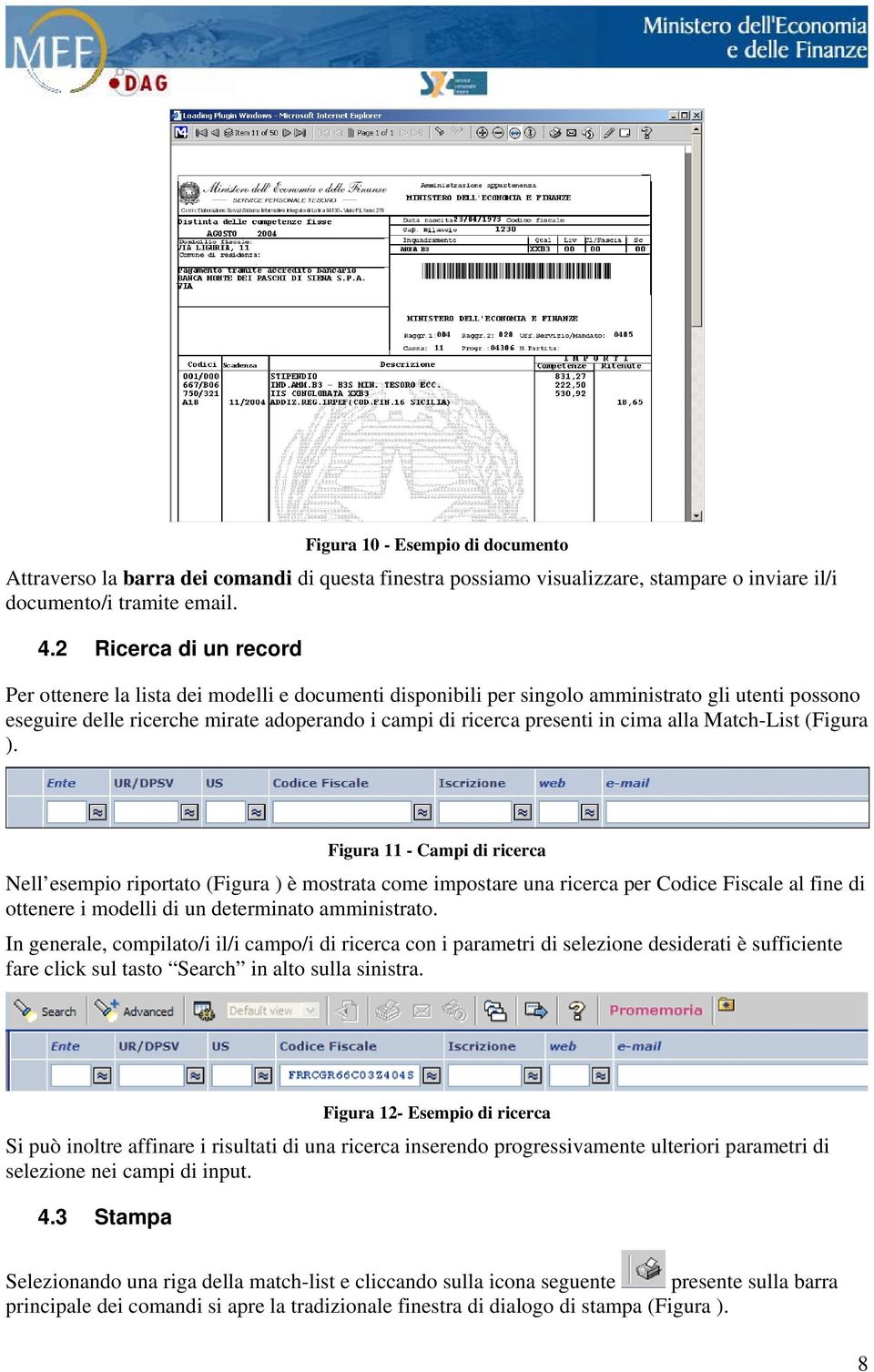
8 Figura 10 - Esempio di documento Attraverso la barra dei comandi di questa finestra possiamo visualizzare, stampare o inviare il/i documento/i tramite Ricerca di un record Per ottenere la lista dei modelli e documenti disponibili per singolo amministrato gli utenti possono eseguire delle ricerche mirate adoperando i campi di ricerca presenti in cima alla Match-List (Figura ). Figura 11 - Campi di ricerca Nell esempio riportato (Figura ) è mostrata come impostare una ricerca per Codice Fiscale al fine di ottenere i modelli di un determinato amministrato. In generale, compilato/i il/i campo/i di ricerca con i parametri di selezione desiderati è sufficiente fare click sul tasto Search in alto sulla sinistra. Figura 12- Esempio di ricerca Si può inoltre affinare i risultati di una ricerca inserendo progressivamente ulteriori parametri di selezione nei campi di input. 4.3 Stampa Selezionando una riga della match-list e cliccando sulla icona seguente presente sulla barra principale dei comandi si apre la tradizionale finestra di dialogo di stampa (Figura ). 8
9 Figura 13 - Finestra di dialogo stampa 4.4 Invio Selezionando una riga della match-list e cliccando sulla seguente icona dialogo per inviare il documento come allegato ad un (Figura ). si apre una finestra di Figura 14 - Finestra dialogo invio La finestra di dialogo permette di selezionare il numero e il formato delle pagine da inviare. Inoltre cliccando su "Change", si apre la finestra di dialogo delle opzioni di invio (Figura ) 9
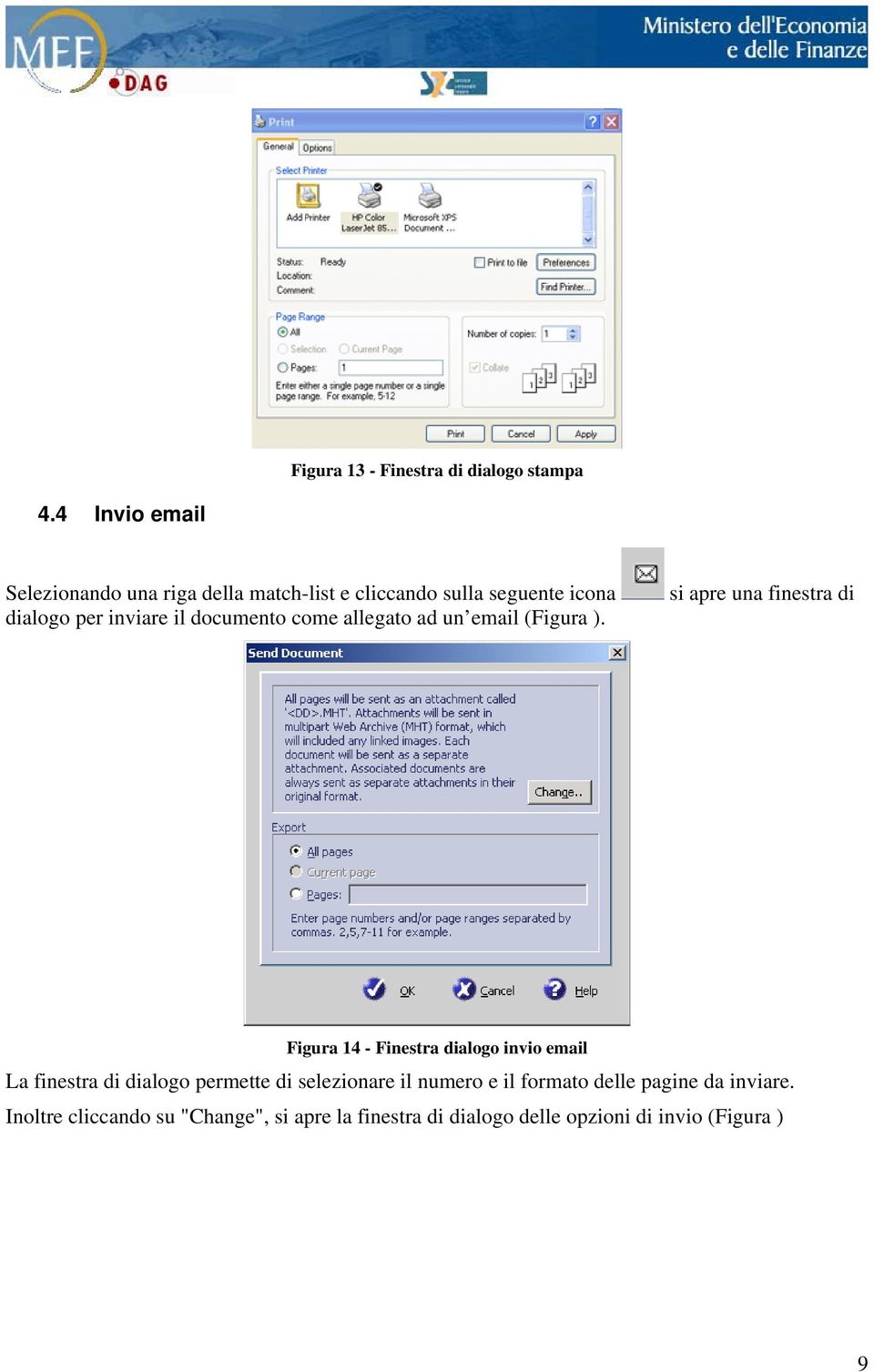
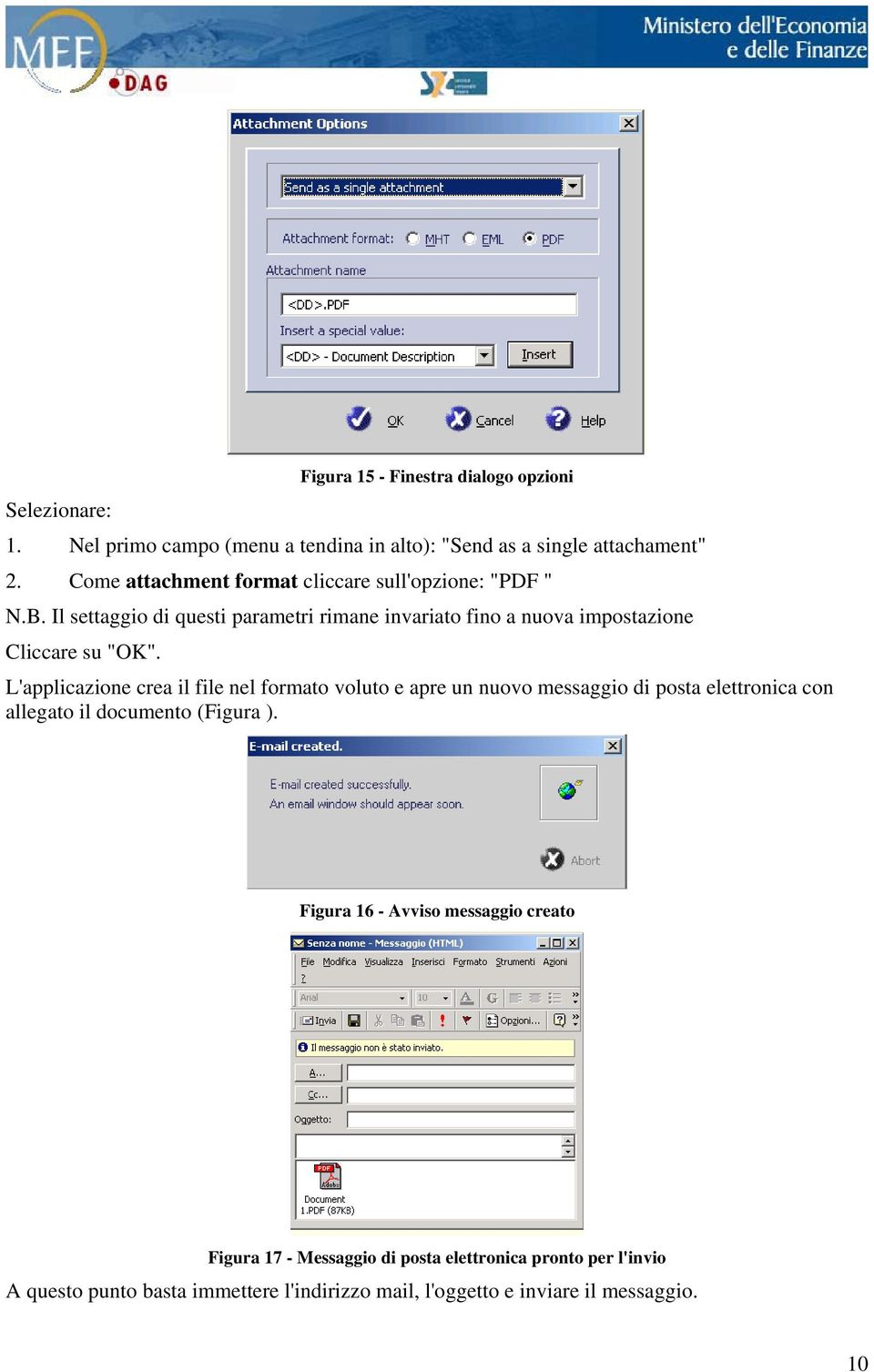
10 Figura 15 - Finestra dialogo opzioni Selezionare: 1. Nel primo campo (menu a tendina in alto): "Send as a single attachament" 2. Come attachment format cliccare sull'opzione: "PDF " N.B. Il settaggio di questi parametri rimane invariato fino a nuova impostazione Cliccare su "OK". L'applicazione crea il file nel formato voluto e apre un nuovo messaggio di posta elettronica con allegato il documento (Figura ). Figura 16 - Avviso messaggio creato Figura 17 - Messaggio di posta elettronica pronto per l'invio A questo punto basta immettere l'indirizzo mail, l'oggetto e inviare il messaggio. 10
SPT Web: Modelli. Modalità di accesso al servizio Modelli
 SPT Web: Modelli Modalità di accesso al servizio Modelli 1 Indice 1 SERVIZIO MODELLI... 3 2 REQUISITI TECNICI... 3 3 ACCESSO ALL APPLICAZIONE SPTWEB: SERVIZIO MODELLI... 5 2 1 Servizio Modelli Il servizio
SPTWeb: Modelli. Manuale utente
 SPTWeb: Modelli Manuale utente 1 Indice 1 SPTWEB : MODELLI... 3 2 REQUISITI... 4 3 ACCESSO A SPT-MODELLI... 6 4 FUNZIONALITÀ BASE... 10 4.1 Visualizzazione di un record...11 4.2 Ricerca di un record...12
PROCEDURA D INSTALLAZIONE DEL SOFTWARE DELLA CARTA TS-CNS. OBERTHUR su Windows 32 bit e 65 bit
 PROCEDURA D INSTALLAZIONE DEL SOFTWARE DELLA CARTA TS-CNS OBERTHUR su Windows 32 bit e 65 bit INDICE Introduzione alla procedura d installazione del software della carta TS-CNS... 3 Installazione Software
Istruzioni per l apertura dei documenti in Firma Digitale (p7m)
 Istruzioni per l apertura dei documenti in Firma Digitale (p7m) Questa breve guida illustra come visualizzare correttamente gli atti amministrativi pubblicati in originale ed in Firma Digitale. Le Indicazioni
LOGVIEWER MANUALE D USO
 LOG VIEWER Rev. 00 2-9 1. INSTALLAZIONE Accedere alla scheda di memoria SD e copiare la cartella LogViewer sul proprio computer. Aprire la cartella LogViewer e lanciare il programma LogViewer tramite il
Evoluzioni Software s.n.c. SLpw Guida all'uso Pag.1 di 49
 Evoluzioni Software s.n.c. SLpw Guida all'uso Pag.1 di 49 Evoluzioni Software s.n.c. SLpw Guida all'uso Pag.2 di 49 1 Installazione certificati Uffici Giudiziari... 3 2 Accesso al programma... 6 2.1 Fascicoli...
SEGNALAZIONI STUDI DI SETTORE UNICO 2012 GUIDA OPERATIVA VERSIONE 1.0
 SEGNALAZIONI STUDI DI SETTORE UNICO 2012 GUIDA OPERATIVA VERSIONE 1.0 Introduzione Profilo utente Acquisizione nuova segnalazione Modifica della segnalazione Cancellazione di una segnalazione Stampa della
PROCEDURA D INSTALLAZIONE DEL SOFTWARE DELLA CARTA TS-CNS. ACTALIS su Windows 32 bit e 65 bit
 PROCEDURA D INSTALLAZIONE DEL SOFTWARE DELLA CARTA TS-CNS ACTALIS su Windows 32 bit e 65 bit INDICE Introduzione alla procedura d installazione del software della carta TS-CNS... 3 Installazione Software
INSTALLAZIONE SOFTWARE HARLEY_DAVIDSON DEMO DEALERS
 INSTALLAZIONE SOFTWARE HARLEY_DAVIDSON DEMO DEALERS 1. COME SCARICARE ED INSTALLARE IL PROGRAMMA 1. All'indirizzo internet http://hd.zerobytes.it/dealers/ trovate i file necessari al funzionamento del
CORSO DI FORMAZIONE DOCENTI DELLE SCUOLE PUBBLICHE A GESTIONE PRIVATA ECDL, LA PATENTE EUROPEA PER L USO DEL COMPUTER GUIDA SINTETICA
 M ECDL ECDL, LA PATENTE EUROPEA PER L USO DEL COMPUTER LA POSTA ELETTRONICA Parte Generale GUIDA SINTETICA 1 - Primi passi Aprire il programma di posta elettronica Outlook Express Aprire la cassetta delle
Materiali per LIM. Corso di Scienze della Terra e Corso di Biologia di Elena Porzio e Ornella Porzio. Indice dei contenuti di questo tutorial
 Corso di Scienze della Terra e Corso di Biologia di Elena Porzio e Ornella Porzio Materiali per LIM Indice dei contenuti di questo tutorial Fare clic sull argomento desiderato Requisiti di sistema Scaricare
MANUALE PER L INSTALLAZIONE DEI CERTIFICATI
 Pag. 1 di 13 MANUALE PER L INSTALLAZIONE DEI CERTIFICATI CSI-Piemonte Torino, Gennaio 2014 Pag. 2 di 13 VERIFICHE E APPROVAZIONI VERSIONE REDAZIONE CONTROLLO APPROVAZIONE AUTORIZZAZIONE EMISSIONE NOME
 Collaboratori 2009 1 Collaboratori 2009 Introduzione Da inizio ottobre è stato messo in produzione un nuovo portale per la ricezione dei materiali digitali prodotti da inviati e collaboratori esterni.
GUIDA ALL UTILIZZO DEL FASCICOLO INPS
 GUIDA ALL UTILIZZO DEL FASCICOLO INPS v1.0 22/03/2013 CGIL Lecce Guida all utilizzo del fascicolo INPS 1 Sommario OPERAZIONI PRELIMINARI... 3 ACCESSO AL SISTEMA... 4 MANDATO DI PATROCINIO... 7 DELEGA INPS...
WINDOWS95. 1. Avviare Windows95. Avviare Windows95 non è un problema: parte. automaticamente all accensione del computer. 2. Barra delle applicazioni
 WINDOWS95 1. Avviare Windows95 Avviare Windows95 non è un problema: parte automaticamente all accensione del computer. 2. Barra delle applicazioni 1 La barra delle applicazioni permette di richiamare le
PROCEDURA D INSTALLAZIONE DEL SOFTWARE DELLA CARTA TS-CNS. ATOS su Windows 32 bit e 65 bit
 PROCEDURA D INSTALLAZIONE DEL SOFTWARE DELLA CARTA TS-CNS ATOS su Windows 32 bit e 65 bit INDICE Introduzione alla procedura d installazione del software della carta TS-CNS... 3 Installazione Software
Servizio Cedolino Online
 Servizio Cedolino Online Manuale Utente Amadori- Cedolino Online Manuale Utente 1 1 INDICE 1 INTRODUZIONE... 3 2 ACCESSO... 4 Login... 5 3 HOME PAGE E FUNZIONALITÀ... 7 Home Page... 7 Logout... 8 Profilo
Istruzioni per l installazione ed uso del programma OMNICARD (rel.5.2) 18/04/2016
 LINX S.R.L. Istruzioni per l installazione ed uso del programma OMNICARD (rel.5.2) 18/04/2016 Sommario Installazione/aggiornamento programma OMNICARD 5.2 3 Avvio del programma OMNICARD 5.2 11 Istruzioni
LEZIONE 6 Esercitazione
 LEZIONE 6 Esercitazione Leggere con attenzione e svolgere l esercizio punto per punto. Istruzioni: 1. Accendere il PC 2. Effettuare il Login a) Inserire il Nome utente e la Password negli appositi campi
COME CONSULTARE I MANUALI USO E MANUTENZIONE E IL CATALOGO RICAMBI ON-LINE
 COME CONSULTARE I MANUALI USO E MANUTENZIONE E IL CATALOGO RICAMBI ON-LINE Il catalogo ricambi della vostra macchina è consultabile sul WEB collegandosi al sito www.breton.it. Per la visualizzare la documentazione
intranet.ruparpiemonte.it
 ruparpiemonte Gestione dei presidi socioassistenziali Manuale d'uso intranet.ruparpiemonte.it GESTIONE ON-LINE RILEVAZIONE PRESIDI RESIDENZIALI - Manuale d uso 1. COMUNICAZIONE AVVIO RILEVAZIONE... 2 2.
Registro nazionale delle persone che non hanno fissa dimora - Istruzioni Operative funzionalità INA WEB
 Registro nazionale delle persone che non hanno fissa dimora - Istruzioni Operative funzionalità INA WEB Le presenti istruzioni operative sono finalizzate all utilizzo da parte del Comune delle seguenti
WEBMAIL ODCECTA.IT. Guida all uso
 Guida all uso Guida all accesso ed all utilizzo delle caselle di posta elettronica dell Ordine dei Dottori Commercialisti ed Esperti Contabili di Taranto Dati aggiornati al 29/12/ 1. Caratteristiche del
SCARICO REFERTI ULSS PD116
 SCARICO REFERTI ULSS PD116 Si può accedere all utilità di scarico referti aprendo la scheda del paziente interessato e cliccando Ricerca Referti di.. nella lista delle funzioni DOGE nella parte inferiore
Tutorial. Funzioni di personalizzazione dei software.
 Tutorial Funzioni di personalizzazione dei software www.powerwolf.it 1. Premessa Questo documento riguarda le principali funzioni di personalizzazione (schermata di background, skin, testi visualizzati,
1. Accesso ai documenti tramite il Portale dei Concessionari
 CNHI Financial Services - Portale EDD - Accesso agli estratti conto dei Dealer e fatture interessi. Indice 1. Accesso ai documenti tramite il Portale dei Concessionari... 2 2. Menu principale (Home)...
POLIGRAFICO E ZECCA DELLO STATO ITALIANO MIDDLEWARE CIE MANUALE UTENTE 30/05/19
 MIDDLEWARE CIE MANUALE UTENTE 30/05/19 SOMMARIO 1. Middleware CIE a cosa serve... 3 2. Sistemi operativi supportati... 3 3. Installazione del Middleware CIE... 3 4. Rimozione del Middleware CIE... 5 5.
CREAZIONE DI UNA CARTELLA
 CREAZIONE DI UNA CARTELLA Impostazioni generali Il modulo cartella consente al docente di visualizzare in un unica cartella un insieme di file correlati tra loro, riducendo la dimensione della home page
Un browser è un programma che consente di usufruire dei servizi di connettività in Internet.
 Internet Introduzione Internet è una rete mondiale di reti di computer ad accesso pubblico. Attualmente rappresenta il principale mezzo di comunicazione di massa, che offre all'utente una vasta serie di
PROCEDURA D INSTALLAZIONE DEL SOFTWARE DELLA CARTA TS-CNS. ATOS su Linux 32 bit e 64 bit
 PROCEDURA D INSTALLAZIONE DEL SOFTWARE DELLA CARTA TS-CNS ATOS su Linux 32 bit e 64 bit INDICE Introduzione alla procedura d installazione del software della carta TS-CNS... 3 Installazione per ATOS su
NOTE PER IL CONTROLLO E L INVIO TRAMITE L APPLICATIVO ENTRATEL
 NOTE PER IL CONTROLLO E L INVIO TRAMITE L APPLICATIVO ENTRATEL Premessa. Per l installazione del software Entratel e relativi aggiornamenti è indispensabile che l utente proprietario del pc dove è installato
INDICAZIONI UTILI ALL UTILIZZO NUOVA POSTA ELETTRONICA
 INDICAZIONI UTILI ALL UTILIZZO NUOVA POSTA ELETTRONICA Accesso alla casella di posta Personale L accesso può avvenire o partendo dall area riservata del sito web (Intranet) selezionando Web Mail Fig. 1
Guida pagellino Infra-Pentamestrale con ScuolaNext / didup
 Guida pagellino Infra-Pentamestrale con ScuolaNext / didup SELEZIONARE I GIUDIZI NEL PAGELLINO INFRA-PENTAMESTRALE La procedura si può eseguire con ScuolaNext o tramite didup. 1 - Tutti i Docenti - Procedura
SafePlace Manuale utente
 SafePlace 1 SafePlace Indice dei contenuti 1. Una nuova forma di accesso a SelfNet... 3 2. Installazione di SafePlace... 3 3. Configurazione iniziale... 8 3.1. Configurazione iniziale con server Proxy...
Guida alla configurazione di Invio
 Guida alla configurazione di Invio Questa guida spiega come utilizzare gli Strumenti di impostazione della funzione Invio per configurare la macchina per digitalizzare i documenti come e-mail (Invia a
3.5.1 PREPARAZ1ONE I documenti che si possono creare con la stampa unione sono: lettere, messaggi di posta elettronica, o etichette.
 3.5 STAMPA UNIONE Le funzioni della stampa unione (o stampa in serie) permettono di collegare un documento principale con un elenco di nominativi e indirizzi, creando così tanti esemplari uguali nel contenuto,
Istruzioni per la compilazione del modulo di deposito per parti non rituali
 Istruzioni per la compilazione del modulo di deposito per parti non rituali Questa nota descrive le attività necessarie per preparare il modulo per il deposito per parti non rituali. Sommario Attività
Come scaricare la rivista (e gli altri materiali)
 Come scaricare la rivista (e gli altri materiali) Scaricare la rivista e i materiali 1 Accedere al sommario, scaricare la rivista Apri il sito www.sinergiediscuola.it. Verifica di essere riconosciuto dal
LABORATORI HERING PRONTUARIO SCIENTIFICO
 LABORATORI HERING PRONTUARIO SCIENTIFICO 2007 Versione digitale 1.7 Guida all installazione. www.hering.it Per installare il nuovo prontuario Hering si consiglia di seguire la seguente procedura: 1) Connettersi
PROCEDURA D INSTALLAZIONE DEL SOFTWARE DELLA CARTA TS-CNS. OBERTHUR su Linux FEDORA DEBIAN/UBUNTU 32 bit e 64 bit
 PROCEDURA D INSTALLAZIONE DEL SOFTWARE DELLA CARTA TS-CNS OBERTHUR su Linux FEDORA DEBIAN/UBUNTU 32 bit e 64 bit INDICE Introduzione alla procedura d installazione del software della carta TS-CNS... 3
Assessorato alla Sanità FIM. Flussi Informativi Ministeriali. Manuale Utente. Versione 1.0
 Assessorato alla Sanità FIM Flussi Informativi Ministeriali Manuale Utente Versione 1.0 Sommario 1. Introduzione... 2 2. Requisiti per l uso dell applicativo FIM... 2 2.1. Caratteristiche minime... 2 2.2.
Arbitri On Line - Manuale Operativo
 Arbitri On Line - Manuale Operativo Indice 1. Introduzione...3 2. Prerequisiti... 3 Microsoft Internet Explorer e blocco popup... 3 Adobe Reader... 6 3. Accesso e modalità di navigazione... 8 Accesso...
FIRMA DIGITALE SARDEGNA SOLIDALE MANUALE UTENTE
 FIRMA DIGITALE SARDEGNA SOLIDALE MANUALE UTENTE Pag.1 Indice 1. La Business Key Lite 2. Installazione 2.1 Installazione iniziale 3. Le funzionalità 3.1 Attivazione del PIN 3.2 Controllo e download eventuali
Procedura per lo svolgimento dello scrutinio finale per i Docenti non coordinatori
 Procedura per lo svolgimento dello scrutinio finale per i Docenti non coordinatori Strumento Come per il primo quadrimestre, si deve utilizzare il software online denominato ScuolaNext (di ArgoSoft). Le
MODALITA D USO DELLA MASCHERA D INSERIMENTO CARTA DI PREVENZIONE ICTUS in ACCESS. Indice. Introduzione Installazione Modalità d uso...
 MODALITA D USO DELLA MASCHERA D INSERIMENTO CARTA DI PREVENZIONE ICTUS in ACCESS Indice Introduzione... 2 Installazione... 2 Modalità d uso... 2 Inserimento dei dati nella scheda ICTUS... 3 Sezione NIH...
GUIDA DOCENTE ALL USO DELLA PIATTAFORMA EXCHANGE E-LEARNING - Lotus Quickr
 GUIDA DOCENTE ALL USO DELLA PIATTAFORMA EXCHANGE E-LEARNING - Lotus Quickr 1. 0B1.ACCESSO Accesso - Interfaccia e navigazione Cartella personale studente Download allegati Risposta ad un messaggio ricevuto
CREAZIONE DI UNA CARTELLA
 CREAZIONE DI UNA CARTELLA Impostazioni generali Il modulo cartella consente al docente di visualizzare in un unica cartella un insieme di file correlati tra loro, riducendo la dimensione della home page
TeamPortal Console Dipendente
 TeamPortal Console Dipendente 1/19 Sommario Pre-Requisiti... 3 Accesso... 3 TeamPortal... 5 Informazioni Login... 7 Password Dimenticata... 8 Preferenze... 10 Preferenze - Password... 10 Preferenze - Dati
FASI DA ESEGUIRE ON-LINE
 FASI DA ESEGUIRE ON-LINE a) Compilazione della candidatura telematica secondo il modello illustrato nel formulario. Istruzioni per candidarsi on-line Pagina 1 Compilazione della candidatura telematica
Servizio Conservazione No Problem
 Servizio Conservazione No Problem Guida alla conservazione del Registro di Protocollo Versione 1.0 13 Ottobre 2015 Sommario 1. Accesso all applicazione web... 3 1.1 Autenticazione... 3 2. Conservazione
Infor LN [GUIDA INFOR LN] [GUIDA INFOR LN] Baltur S.p.A. Rev /2013. Guida all utilizzo del Gestionale Infor LN per le Agenzie Baltur
![Infor LN [GUIDA INFOR LN] [GUIDA INFOR LN] Baltur S.p.A. Rev /2013. Guida all utilizzo del Gestionale Infor LN per le Agenzie Baltur](/thumbs/60/44635830.jpg "Infor LN [GUIDA INFOR LN] [GUIDA INFOR LN] Baltur S.p.A. Rev /2013. Guida all utilizzo del Gestionale Infor LN per le Agenzie Baltur") Infor LN [GUIDA INFOR LN] Baltur S.p.A. Rev. 1.0-10/2013 [GUIDA INFOR LN] Guida all utilizzo del Gestionale Infor LN per le Agenzie Baltur Baltur S.p.A. Informazioni di base 1 Indice Informazioni di base...
Infor LN [GUIDA INFOR LN] Baltur S.p.A. Rev. 1.0-10/2013 [GUIDA INFOR LN] Guida all utilizzo del Gestionale Infor LN per le Agenzie Baltur Baltur S.p.A. Informazioni di base 1 Indice Informazioni di base...
FASI DA ESEGUIRE ON-LINE
 FASI DA ESEGUIRE ON-LINE a) Compilazione della candidatura telematica secondo il modello illustrato nel formulario. Istruzioni per candidarsi on-line Pagina 1 Compilazione della candidatura telematica
Scheda 13 Estrazione dati per l Azienda USL Parte A Creazione del file di estrazione dati
 Scheda 13 Estrazione dati per l Azienda USL Parte A Creazione del file di estrazione dati FLUR20XX 1) Premere questo tasto nella finestra principale 2) Leggere il messaggio LE SCHEDE INCOMPLETE NON VENGONO
SteelOnline Requisiti di sistema
 SteelOnline Requisiti di sistema Sommario 1 ComeottimizzareInternetExplorer 2 Indicazionepersoftwareerisoluzione 3 ComeottimizzareMozillaFirefox 3 6 11 1 Ottimizzarele impostazionidelbrowser Anche se il
Manuale operativo per accedere ai programmi contabili e gestionali
 Manuale operativo per accedere ai programmi contabili e gestionali Sommario 1. Prerequisiti... 3 2. Installazione e configurazione del software di connessione... 4 2.1 Installazione... 4 2.2 Configurazione...
Le presenti note si riferiscono esclusivamente alla procedura di installazione e di aggiornamento di Planet HR.
 Planet HR: note per l aggiornamento e l installazione (Pagina 1:9) Premessa Le presenti note si riferiscono esclusivamente alla procedura di installazione e di aggiornamento di Planet HR. Accedere al sistema
NAM-Autenticazione Web
 Categoria Firma Digitale Codice Documento NAM-Autenticazione Web Namirial S.p.A. Redatto da Michelangelo Bonvini Nota di riservatezza Namirial TSP Registration Authority Verificato da Gabriele Bocchini
MANUALE PER L UTILIZZO DI SISSIWEB DA PARTE DI GENITORI E ALUNNI
 MANUALE PER L UTILIZZO DI SISSIWEB DA PARTE DI GENITORI E ALUNNI Digitare l indirizzo web: www.axiositalia.com. Sulla pagina principale cliccare su Accedi a SISSIWeb Nel caso in cui la scuola abbia inserito
Safe Access. Versione 1.2. Manuale utente. Manuale utente
 Safe Access 1 Safe Access Indice dei contenuti 1. Una nuova forma di accesso ai servizi e-banking... 3 2. Prerequisiti per l'installazione di Safe Access... 3 3. Installazione di Safe Access... 4 4. Lancio
WINDOWS TERMINAL SERVER PER L ACCESSO REMOTO AL SISTEMA DI PROTOCOLLO INFORMATICO
 Servizi per l e-government nell università Federico II WINDOWS TERMINAL SERVER PER L ACCESSO REMOTO AL SISTEMA DI PROTOCOLLO INFORMATICO CONNESSIONE_TERMINAL_SERVER PAG. 1 DI 13 Indice 1. Premessa...3
L operazione di firma di un verbale di esame
 L operazione di firma di un verbale di esame L operazione di firma si avvia dalla consueta funzione Verbali da firmare, selezionando il tasto Salva e Firma Verbale su postazioni su cui sia stata preventivamente
WebDisk. TeamPortal - WebDisk
 - INDICE Introduzione... 3 1.1 Funzioni disponibili... 4 1.2 Gestione e Consultazione... 4 1.3 Ricerca... 8 1.4 Amministrazione, direttori esterni... 10 2 Introduzione L'applicazione permette di gestire
GUIDA AL SERVIZIO ON LINE DEPOSITO ATTESTATO PRESTAZIONE ENERGETICA
 GUIDA AL SERVIZIO ON LINE DEPOSITO ATTESTATO PRESTAZIONE ENERGETICA Comune di Pag. 1 di 10 INDICE 1. AGGIORNAMENTI 3 2. GUIDA AL SERVIZIO.4 Comune di Pag. 2 di 10 1. AGGIORNAMENTI EDIZIONE DATA REVISIONE
ACCESSO AL HR PORTAL DIPENDENTE
 Manuale Ztravel ACCESSO AL HR PORTAL DIPENDENTE Accedere ad internet tramite uno dei più comuni browser: Internet explorer Mozzilla Firefox Google Chrome Digitare l indirizzo del sito internet di P&S:
Guida per l'installazione del certificato aggiornato della CA Intermedia per i certificati individuali di classe 2 di Trust Italia
 Guida per l'installazione del certificato aggiornato della CA Intermedia per i certificati individuali di classe 2 di Trust Italia Generalità I certificati individuali di Classe 2 emessi negli ultimi mesi
ISTRUZIONI PER DISINSTALLAZIONE E REINSTALLAZIONE DELLA LIBRERIA ELLIPS
 A. Disinstallazione libreria Ellips 1. Chiudere tutte le finestre di Internet Explorer aperte 2.Accedere al pannello di controllo JAVA ubicato nel pannello di controllo di Windows 3.selezionare il tasto
COME CANCELLARE LA CRONOLOGIA
 COME CANCELLARE LA CRONOLOGIA Internet Explorer Se vuoi cancellare la cronologia ed utilizzi il browser Internet Explorer di Microsoft, tutto quello che devi fare è avviare il programma facendo clic sulla
CO.RA. COMUNICAZIONE RAPPORTI
 CO.RA.COmunicazioneRApporti all'anagrafe Rapporti CO.RA. COMUNICAZIONE RAPPORTI Indice INSTALLAZIONE INSTALLAZIONE PROGRAMMA CORA... 2 INSTALLAZIONE SID FLUSSI (SOGEI)... 5 INSTALLAZIONE JAVA SID... 7
FASI DA ESEGUIRE ON-LINE
 FASI DA ESEGUIRE ON-LINE a) registrazione del candidato mediante apposito link presente sul portale della Regione Basilicata e rilascio delle credenziali di accesso necessarie per procedere alla candidatura
Guida rapida all uso dei siti Sharepoint per la condivisione del Materiale Didattico
 Guida rapida all uso dei siti Sharepoint per la condivisione del Materiale Didattico Requisiti Preliminari Per accedere al sito Sharepoint dedicato alla condivisione del Materiale Didattico, specifico
Classificazione: Pubblico Guida all installazione di una nuova versione di DigitalSign tramite Aggiornamento Automatico
 Guida all installazione di una nuova versione di DigitalSign tramite Aggiornamento Automatico Guida all installazione di una nuova versione di DigitalSign tramite Aggiornamento Automatico Pagina 1 di 16
FASI DA ESEGUIRE ON-LINE
 FASI DA ESEGUIRE ON-LINE a) Rettifica del progetto di reddito minimo precedentemente presentato. Istruzioni per candidarsi on-line Pagina 1 Rettifica di un progetto precedentemente presentato ATTENZIONE!!!
AUTENTICAZIONE N.B. Attenzione!
 AUTENTICAZIONE Per accedere al menù principale, inserire Codice Utente e Password, che verranno forniti dalla scuola, nei campi relativi all Autenticazione (parte sinistra della figura sotto riportata)
Servizio Webmail dell Università degli Studi di Macerata
 Servizio Webmail dell ----------------------------------------------------------------------------------------------------------------------------------- Posta Come ordinare le e-mail---------------------------------------------------------------pag.
TS-CNS. Tessera Sanitaria Carta Nazionale dei Servizi. Manuale di installazione e configurazione. Versione del
 TS-CNS Tessera Sanitaria Carta Nazionale dei Servizi Versione 01.00 del 16.07.2013 - Sistema Operativo Microsoft Windows 32/64 bit - Carte Athena Per conoscere tutti i servizi della TS CNS visita il sito:
CO.RA.COmunicazioneRApporti all'anagrafe Rapporti
 CO.RA.COmunicazioneRApporti all'anagrafe Rapporti Indice INSTALLAZIONE DEL PROGRAMMA CORA...... 1 VERIFICA PERMESSI SU CARTELLA CORA E SID FLUSSI.... 4 ATTIVAZIONE LICENZA... 6 REGISTRAZIONE NUOVO SOGGETTO
MANUALE OPERATIVO. Versione 1
 MANUALE OPERATIVO Applicativo WEB riservato agli Uffici dell Amministrazione Finanziaria e delle Agenzie fiscali che gestiscono l'iscrizione dei propri Dipendenti all'area riservata del Fondo di previdenza
Requisiti Tecnici del PC
 Requisiti Tecnici del PC 1.1 Requisiti client - Internet Explorer, Mozilla Firefox, Safari, Chrome. - MS Word o simili per la visualizzazione di documenti in RTF - Acrobat Reader 7.0 e seguenti per la
Uso di Lava Connect per il trasferimento dati ULDC
 Informazioni d uso 1/6 Uso di Lava Connect per il trasferimento dati ULDC Questo documento descrive le modalità d invio di dati ULDC a un centro di fresatura Lava con Lava Connect. Introduzione 3M ESPE