
NOTE PER LA COMPILAZIONE
|
|
|
- Adriano Ferrero
- 7 anni fa
- Просмотров:
Транскрипт
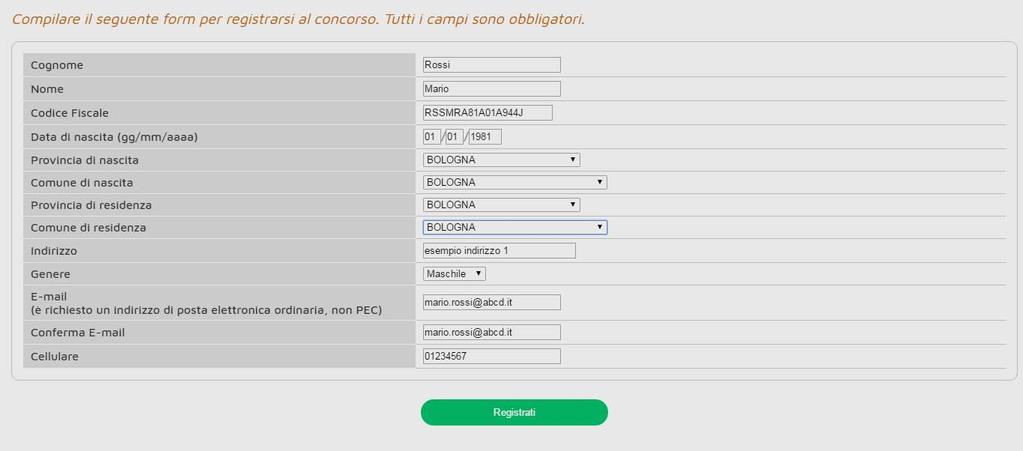

1 NOTE PER LA COMPILAZIONE Per accedere alla compilazione e all invio della domanda di partecipazione al concorso, è necessario accedere al sito e cliccare su REGISTRAZIONE compilando tutti i campi richiesti. Di seguito il form di registrazione con un esempio di compilazione: Dopo aver compilato tutti i campi richiesti e cliccato il bottone Registrati, il sito propone un riepilogo dei dati inseriti per verificarne la correttezza. Cliccare su Conferma se i dati sono stati inseriti correttamente oppure su Indietro qualora i dati debbano essere modificati. 1
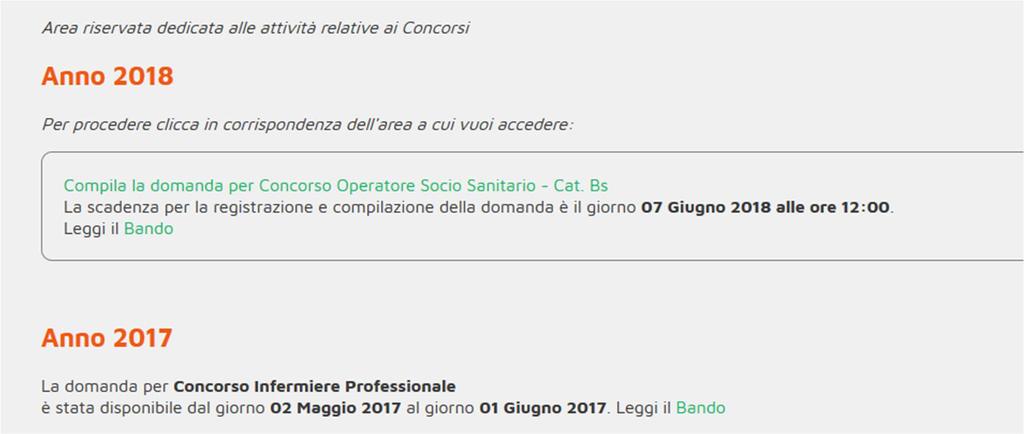
2 Dopo la conferma dei dati il sistema invierà una all indirizzo indicato. Per completare la registrazione occorre cliccare il link presente nell . A questo punto verrà aperta una pagina di conferma dell operazione e il sistema invierà una seconda con le credenziali di accesso al sito. Al primo accesso, per ragioni di sicurezza, verrà richiesto di effettuare un cambio password. Funzionalità presenti nella propria area riservata a cui è possibile accedere in qualsiasi momento: Le Istruzioni contenenti le indicazioni generali di navigabilità del sito. La pagina dei Dati Personali dove potete in qualsiasi momento cambiare i vostri dati personali, tranne per Nome, Cognome, Codice Fiscale per i quali si dovrà contattare la consulenza allegando un documento e il codice fiscale. Attenzione: queste modifiche avranno effetto sulla domanda fino alla chiusura della stessa. Dopo la chiusura eventuali modifiche saranno visibili solo sulla pagina dei Dati personali e non saranno recepite dalla domanda ormai chiusa. La voce Cambia password dalla quale è possibile modificare in qualsiasi momento la propria password Effettuato l accesso al sito con username e password è possibile iniziare la compilazione della domanda, dalla Home, cliccando su Compila la domanda per Concorso Operatore Socio Sanitario - Cat. Bs. 2
3 Alla destra di ogni punto è presente un simbolo: simbolo rosso con pagina bianca per indicare il punto non ancora mai stato compilato; simbolo giallo con pagina scritta per indicare che il punto è compilato solo in parte, o che manca l allegato simbolo verde con pagina scritta per indicare il punto già compilato. 3
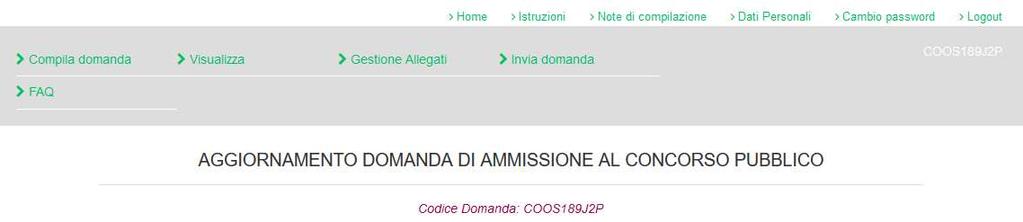
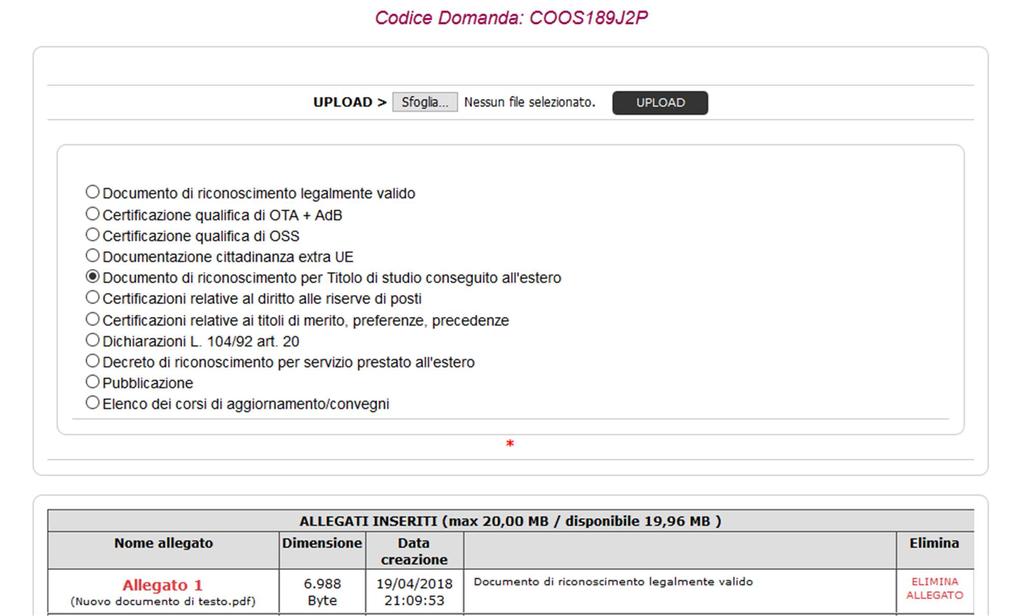
4 Gestione Allegati Gli allegati richiesti dal bando devono essere inseriti utilizzando l apposita sezione Gestione Allegati del Sottomenù proposto sulla barra grigia. Per allegare un documento: 1. per prima cosa selezionare l opzione desiderata corrispondente alla tipologia di allegato che si sta caricando 2. poi è necessario cliccare il bottone Sfoglia per cercare sul proprio personal computer o dispositivo il file da caricare 3. inserire l eventuale descrizione del file 4. cliccare sul bottone Upload. La lista degli allegati inseriti comparirà nella tabella sottostante la descrizione. 4
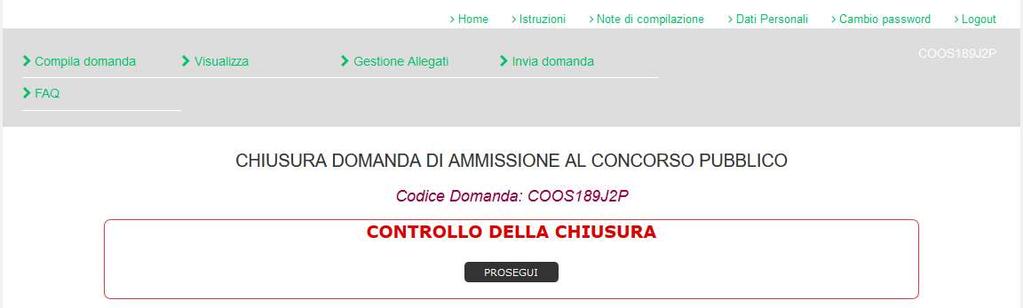
5 Invio / Controllo della Chiusura Il candidato ha tempo fino alle ore del 7 Giugno 2018 per compilare e chiudere la domanda. La chiusura avviene cliccando su Invia domanda presente nel sottomenù sulla barra grigia. A questo punto, cliccando Prosegui nel riquadro Controllo della Chiusura, il sistema controllerà in automatico le informazioni inserite. I punti che presenteranno degli errori verranno colorati di rosso segnalati dall immagine rossa di errore. Nel riquadro tratteggiato di rosso verrà riportato il tipo di errore o la mancanza. I punti compilati correttamente saranno segnalato dall immagine della spunta verde. 5
6 Per presentare la domanda è necessario correggere tutti gli errori. Non sarà possibile ultimare l invio della domanda finché non saranno sistemate le segnalazioni che il sistema evidenzia. Una volta sistemati gli errori si potrà effettuare la chiusura definitiva, cliccando sul bottone Chiusura definitiva in fondo alla pagina che avrà tutte le spunte verdi. la domanda porterà in calce la data e l ora della chiusura e non sarà più modificabile. La sola funzione possibile nel menù a sinistra sarà la visualizzazione. 6
NOTE PER LA COMPILAZIONE
 NOTE PER LA COMPILAZIONE Per accedere alla compilazione e all invio della domanda di partecipazione al concorso, è necessario accedere al sito http://concorsi-auslre.cineca.it e cliccare su REGISTRAZIONE
Ministero della Giustizia
 Manuale utente Concorsi Versione 1.0 del 25/07/2019 Indice dei contenuti INFORMAZIONI DI CARATTERE GENERALE... 2 Registrazione... 2 Presentazione della domanda... 2 PROCEDURA DI REGISTRAZIONE... 3 RICHIESTA
Istruzioni per l utilizzo del Portale Gare IN.G.RE Scrl
 Istruzioni per l utilizzo del Portale Gare IN.G.RE Scrl 1 Area Pubblica del Portale Gare IN.G.RE. S.c.r.l La Home Page del Portale Gare IN.G.RE. S.c.r.l. è accessibile dal link https://ingre.bravosolution.com/web/login.html
Manuale per l utilizzo della procedura per la presentazione on line delle domande di partecipazione a concorsi o mobilità: parte comune
 Manuale per l utilizzo della procedura per la presentazione on line delle domande di partecipazione a concorsi o mobilità: parte comune Sommario Accesso e registrazione all area riservata...1 Fase di registrazione...3
MANUALE D USO. Servizio Rimborsi Sanitari. Passo per passo
 MANUALE D USO Servizio Rimborsi Sanitari Passo per passo Accedere al sito Internet del FASIV, all indirizzo www.fasiv.it, e cliccare sul link RIMBORSI ON LINE, riportato nel quadrante ISCRITTI. Passo n.1
MANUALE D USO. Servizio Rimborsi Sanitari. Passo per passo
 MANUALE D USO Servizio Rimborsi Sanitari Passo per passo Collegarsi al sito Internet del FASIV, all indirizzo www.fasiv.it, e cliccare sul banner ACCEDI ALL AREA RIMBORSI ONLINE Passo n.1 Procedere alla
GUIDA PER LA COMPILAZIONE DELLA DOMANDA ONLINE
 Ministero delle Infrastrutture e dei Trasporti Concorso per l assunzione di 148 unità di personale a tempo indeterminato da inquadrare nell area funzionale III fascia economica iniziale F1 GUIDA PER LA
MANUALE OPERATIVO CANDIDATI AI CONCORSI
 MANUALE OPERATIVO CANDIDATI AI CONCORSI A. SULLA HOMEPAGE DEL SITO DIPARTIMENTALE, CLICCARE SUL LINK PARTECIPAZIONE CONCORSI NELLA SEZIONE IN EVIDENZA POSTA IN ALTO A DESTRA B. NELLA PAGINA DESCRITTIVA
GUIDA ALLA REGISTRAZIONE
 GUIDA ALLA REGISTRAZIONE 1. Collegarsi al sito internet www.apservice.it/pslatina 2. Cliccare su registrati (fig. a) e nella nuova finestra inserire i dati richiesti e cliccare sul bottone REGISTRATI per
Copyright 2018 Ales srl. Tutti i diritti riservati.
 QuestioBuilderX Crea, somministra ed elabora questionari, test e quiz in formato cartaceo Copyright 2018 Ales srl. Tutti i diritti riservati. Ultimo aggiornamento: 17 Marzo 2018 www.alesinformatica.com
GUIDA DETTAGLIATA PER LA COMPILAZIONE DELLA DOMANDA DI PARTECIPAZIONE AL CONCORSO, ATTRAVERSO IL SISTEMA STEP ONE
 CONCORSO PUBBLICO PER TITOLI ED ESAMI, PER IL RECLUTAMENTO COMPLESSIVE 200 (DUECENTO) UNITÀ DI PERSONALE DI RUOLO DI CATEGORIA D, POSIZIONE ECONOMICA D1 PRESSO LA REGIONE PUGLIA GUIDA DETTAGLIATA PER LA
Registrazione al Portale e-procurement GAIA e iscrizione all Albo Fornitori MANUALE FORNITORE
 Registrazione al Portale e-procurement GAIA e iscrizione all Albo Fornitori 1. Gestione delle utenze 3 1.1. Registrazione nuova utenza al Portale e-procurement 3 1.2. Registrazione all Albo Fornitori 6
Procedura Concorrenziale MODULO SEMPLIFICATO
 Procedura Concorrenziale MODULO SEMPLIFICATO Procedura concorrenziale Le procedure concorrenziali fanno parte del modulo semplificato di START, il quale è stato creato appositamente per le procedure di
Affidamento Diretto MODULO SEMPLIFICATO
 Affidamento Diretto MODULO SEMPLIFICATO Affidamento diretto L affidamento diretto fa parte del modulo semplificato di START, il quale è stato creato appositamente per le procedure di importo inferiore
Registri Associazioni Lombardia. Manuale per la manutenzione dei requisiti delle associazioni iscritte al Registro Associazioni Lombardia
 1 1 Manuale per la manutenzione dei requisiti delle associazioni iscritte al Registro Associazioni Lombardia 2 Introduzione Il seguente manuale illustra il funzionamento del sistema per la registrazione
MANUALE PER LA PRESETNAZIONE ON LINE DELLE DOMANDE DI PARTECIPAZIONE A SELEZIONI PUBBLICHE DELL UNIONE ROMAGNA FAENTINA
 MANUALE PER LA PRESETNAZIONE ON LINE DELLE DOMANDE DI PARTECIPAZIONE A SELEZIONI PUBBLICHE DELL UNIONE ROMAGNA FAENTINA Sommario: - Registrarsi ed accedere al portale pag. 03 - Compilare e presentare una
INDICE. REGISTRAZIONE: pag. 1. PER UTENTI GIA REGISTRATI CHE HANNO DIMENTICATO USERNAME E PASSWORD pag. 4. INSERIMENTO DOMANDA: pag.
 COMUNE DI RAVENNA INDICE REGISTRAZIONE: pag. 1 PER UTENTI GIA REGISTRATI CHE HANNO DIMENTICATO USERNAME E PASSWORD pag. 4 INSERIMENTO DOMANDA: pag. 9 FASCIA DI PRECEDENZA pag. 13 ELENCO NIDI SCELTI pag.
GUIDA PER LA COMPILAZIONE
 GUIDA PER LA COMPILAZIONE Si ricorda che la procedura Step One è l unica modalità permessa per la compilazione e l invio della domanda di partecipazione alla procedura di selezione. La domanda di partecipazione
DOMANDA ON LINE DI PARTECIPAZIONE AL CONCORSO
 DOMANDA ON LINE DI PARTECIPAZIONE AL CONCORSO La compilazione on line della domanda di concorso prevede la creazione del proprio utente di accesso da parte del candidato; una volta predisposto l utente,
Guida alla compilazione della domanda di partecipazione
 Ministero della giustizia Dipartimento dell organizzazione giudiziaria, del personale e dei servizi Direzione generale del personale e della formazione Guida alla compilazione della domanda di partecipazione
REGIONE SARDEGNA CONCORSO UNICO PER L ASSUNZIONE DI 20 DIRIGENTI A TEMPO INDETERMINATO
 REGIONE SARDEGNA CONCORSO UNICO PER L ASSUNZIONE DI 20 DIRIGENTI A TEMPO INDETERMINATO DECRETO N.P. 27540/48 DEL 28 SETTEMBRE 2017 GUIDA PER LA COMPILAZIONE DELLA DOMANDA ONLINE Per ottimizzare i tempi
ISCRIZIONI ON-LINE MANUALE D USO
 COMUNE DI RAVENNA AREA ISTRUZIONE E INFANZIA Servizio Nidi e Scuole dell Infanzia Ufficio Gestione Servizi 0-6 e Iscrizioni ISCRIZIONI ON-LINE MANUALE D USO INDICE REGISTRAZIONE: pag. 1 PER UTENTI GIA
Linee guida per la compilazione, modifica e stampa della domanda di partecipazione alla procedura selettiva
 Procedura speciale di reclutamento a domanda, riservata al personale volontario utilizzato nella sezione cinofila del Corpo nazionale dei Vigili del Fuoco Linee guida per la compilazione, modifica e stampa
Come presentare una domanda di partecipazione a concorso
 Come presentare una domanda di partecipazione a concorso La pagina iniziale a cui accedere a tutti i concorsi attivi sul nuovo portale concorsi dell Università degli Studi di Firenze è https://sol.unifi.it/pao/.
Cinema On Line (COL) Sportello Telematico. Presentazione Domanda di qualifica di opera cinematografica di espressione originale italiana
 Sportello Telematico Cinema On Line (COL) Presentazione Domanda di qualifica di opera cinematografica di espressione originale italiana Versione 1.0 del 25/02/2015 COL 1 INDICE Premessa 3 Assistenza agli
PRESENTAZIONE DEI PIANI FORMATIVI AVVISI 1/17 2/17
 PRESENTAZIONE DEI PIANI FORMATIVI AVVISI 1/17 2/17 Manuale di utilizzo sistema informatico Revisione 1.0 del 15/06/2017 INDICE 1. CONTENUTO DEL MANUALE... 1 2. REGISTRAZIONE E ACCESSO... 2 2.1. Home page...
Guida alla registrazione al Sistema di Gestione dell Albo Fornitori di REALE GROUP
 Guida alla registrazione al Sistema di Gestione dell Albo Fornitori di REALE GROUP A CHI SI RIVOLGE: a tutti i Fornitori Candidati al Sistema di Gestione dell Albo Fornitori di REALE GROUP, con un distinguo
GUIDA REGISTRAZIONE ENTE
 . GUIDA REGISTRAZIONE ENTE. ACCESSO AREA RISERVATA *IMPORTANTE: UTILIZZARE FIREFOX PER EFFETTUARE LA REGISTRAZIONE E I SUCCESSIVI ACCESSI ALL AREA RISERVATA Accedere al sito di Fondazione Comunitaria Nord
CORSI DI SPECIALIZZAZIONE PER LE ATTIVITÀ DI SOSTEGNO DIDATTICO AGLI ALUNNI CON DISABILITÀ (D.M. 249/10) A.A
 CORSI DI SPECIALIZZAZIONE PER LE ATTIVITÀ DI SOSTEGNO DIDATTICO AGLI ALUNNI CON DISABILITÀ (D.M. 249/10) A.A 2018-2019 Guida alla procedura di iscrizione al Concorso di Ammissione 1. Collegarsi al link
GUIDA ALLA REGISTRAZIONE
 GUIDA ALLA REGISTRAZIONE 1. Collegarsi al sito internet www.apservice.it/pslatina 2. Cliccare su registrati (fig. a) e nella nuova finestra inserire i dati richiesti e cliccare sul bottone REGISTRATI per
ISCRIZIONE ONLINE AI SERVIZI SCOLASTICI
 ISCRIZIONE ONLINE AI SERVIZI SCOLASTICI Per accedere all iscrizione online dei servizi scolastici (mensa, trasporto e asilo nido) è necessario accedere tramite browser (solo da pc) all indirizzo www.comune.teramo.it
Modalità di prenotazione appuntamento per il rilascio della carta di identità elettronica COMUNE DI ROZZANO
 Modalità di prenotazione appuntamento per il rilascio della carta di identità elettronica Da questa prima pagina il cittadino può: 1) accedere, se già registrato; 2) registrarsi cliccando dove indicato
E-GO - Manuale del Portale. Manuale Generale. E-GO - Manuale versione 2.0 Pagina 1
 Manuale Generale www.ego.emak.it E-GO - Manuale versione 2.0 Pagina 1 Come entrare nel portale Sul vostro browser digitare www.ego.emak.it 1. Inserire Username e Password assegnate e premere Invia. NB:
1. COME ISCRIVERSI AL CONCORSO
 1. COME ISCRIVERSI AL CONCORSO 1. Collegarsi da qualsiasi postazione Internet al seguente indirizzo https://uniud.esse3.cineca.it/home.do e cliccare su Login. Inserire username (cognome.nome) e password
ISCRIZIONI ON-LINE MANUALE D USO
 COMUNE DI RAVENNA AREA ISTRUZIONE E POLITICHE DI SOSTEGNO Servizio Nidi e Scuole dell Infanzia Ufficio Gestione Servizi 0-6 e Iscrizioni ISCRIZIONI ON-LINE MANUALE D USO INDICE REGISTRAZIONE: pag. 1 PER
ISCRIZIONI ON-LINE MANUALE D USO. RISTORAZIONE SCOLASTICA scuole dell'infanzia statali, scuole primarie, scuole secondarie di primo grado
 COMUNE DI RAVENNA AREA INFANZIA, ISTRUZIONE E GIOVANI Servizio Diritto allo Studio ISCRIZIONI ON-LINE MANUALE D USO ISCRIZIONE AI SERVIZI DI: RISTORAZIONE SCOLASTICA scuole dell'infanzia statali, scuole
MANUALE UTENTE PRATICHE ONLINE
 MANUALE UTENTE PRATICHE ONLINE ACCESSO ALL AREA RISERVATA Si accede alla propria area riservata attraverso il link presente sul sito di Fondo FAST presente nel Box dedicato ai lavoratori. ISCRIZIONE AREA
1. Cliccare su Registrati
 1. Cliccare su Registrati 2. Compilare i campi riportati nella schermata Dati principali dell operatore economico, quelli contrassegnati da * sono obbligatori. Prestare attenzione ad eventuali messaggi
Anagrafica Operatori
 Anagrafica Operatori Manuale Utente Gestori SDC 1 INDICE 1. Home Page 2. Invio Credenziali 3. Recupero credenziali e modifica password 4. Inserimento Dati societari 5. Firma Digitale 6. Inserimento Settore
Piattaforma gestione Opendays
 Piattaforma gestione Opendays Come accedere Per collegarsi alla piattaforma per la prenotazione agli Opendays digitare o copiare e incollare nella barra degli indirizzi del browser il seguente URL e premere
Guida alla procedura di prima affiliazione online
 Guida alla procedura di prima affiliazione online Indice Passo 1 Nome della società... 2 Passo 1b Riepilogo e conferma... 3 Passo 2 Dati della società... 4 Passo 3 Sede della società... 5 Passo 4 Consiglio
Manuale per Operatore regionale/provinciale
 Operatore regionale/provinciale Premessa Il seguente manuale ha lo scopo di illustrare all Operatore regionale/provinciale il funzionamento dell interfaccia, sia per quanto riguarda la compilazione delle
Manuale Registrazione Utente. guida operativa
 guida operativa ver. 1.0 del 28-08-2018 Sommario Introduzione... 1 Accesso al Sistema... 2 Procedura di registrazione... 3 STEP 1... 3 STEP 2... 4 STEP 3... 6 STEP 4... 7 CONFERMA DELLA REGISTRAZIONE...
GUIDA DOCENTE ALL USO DELLA PIATTAFORMA EXCHANGE E-LEARNING - Lotus Quickr
 GUIDA DOCENTE ALL USO DELLA PIATTAFORMA EXCHANGE E-LEARNING - Lotus Quickr 1. 0B1.ACCESSO Accesso - Interfaccia e navigazione Cartella personale studente Download allegati Risposta ad un messaggio ricevuto