
ZELIG PAD 410HD 10.1 MULTI TOUCH QUAD CORE TABLET PC
|
|
|
- Fabiano Spada
- 9 anni fa
- Просмотров:
Транскрипт
1 ZELIG PAD 410HD 10.1 MULTI TOUCH QUAD CORE TABLET PC MANUALE UTENTE XZPAD410HD

2 Gentile Cliente, La ringraziamo per la fiducia riposta nei nostri prodotti. La preghiamo di seguire le norme d'uso e manutenzione che seguono. Al termine del funzionamento di questo prodotto La preghiamo di non smaltirlo tra i rifiuti urbani misti, ma di effettuare per detti rifiuti una raccolta separata negli appositi raccoglitori di materiale elettrico/elettronico o di riportare il prodotto dal rivenditore che lo ritirerà gratuitamente. Informiamo che il prodotto è stato realizzato con materiali e componenti in conformità a quanto previsto dalle direttive RoHS 2011/65/EU, RAEE 2002/96/CE, 2003/108/CE D.Lgs. 151/2005 e dalle direttive EMC 2004/108/CE, R&TTE 1999/5/CE per i seguenti standard: EN 55022: 2010, EN : A1: A2: 2009, EN : 2008, EN 55024: 2010, EN V1.7.1 ( ), EN V1.9.2 ( ), EN V2.2.1 ( ), EN 62479: 2010, EN : A11: A1: A12: 2011 CE Mark Warning Questo dispositivo appartiene alla classe B. In un ambiente domestico il dispositivo può causare interferenze radio, in questo caso è opportuno prendere le adeguate contromisure. La dichiarazione di conformità CE completa relativa al prodotto può essere richiesta contattando Hamlet all indirizzo [email protected]. Le informazioni relative all importatore per il suo paese sono disponibili nella sezione chi siamo del sito Hamlet all indirizzo 2

3 Marchi e variazioni Tutti i marchi e i nomi di società citati in questa guida sono utilizzati al solo scopo descrittivo e appartengono ai rispettivi proprietari. La presente guida ha scopo puramente informativo. Hamlet si riserva il diritto di modificare o aggiornare il prodotto e la guida senza alcuna limitazione e senza obbligo di preavviso. Registrazione del prodotto Registrate ora il vostro prodotto nella home page del sito Hamlet alla pagina Informazioni sulla garanzia La garanzia di legge è valida 2 anni dal momento dell acquisto per utenti privati con acquisto mediante scontrino (1 anno per utenti professionali con partita iva). Sono escluse dalla garanzia gli accessori a corredo come alimentatore, cavi di connessione etc. e le parti soggette ad usura come le batterie. Supporto e assistenza Per ottenere ulteriori informazioni tecniche o richiedere assistenza potete consultare il sito Hamlet alla pagina o telefonare al centro assistenza al numero Qualora il sito web o il servizio telefonico non abbia risolto il vostro problema o le informazioni ricevute non fossero esaustive, potete contattare direttamente Hamlet all indirizzo [email protected]. 3

4 FAQ - Domande e Risposte più comuni Prima di ricorrere all assistenza tecnica vi preghiamo di consultare le risposte alle domande più frequenti di seguito elencate. Non riesco a connettermi per scaricare le app dal market Aggiornare il tablet contattando l assistenza tecnica attraverso l area di supporto del sito Hamlet. Rimane la scritta Android sullo schermo ed il tablet non si avvia Selezionare il pulsante di reset (se presente) per almeno 3 secondi. Se il problema non si risolve, è necessario ripristinare il firmware del tablet seguendo le indicazioni presenti presso l area supporto del sito Hamlet. Il tablet funziona ma un accessorio a corredo è guasto (es. alimentatore) Contattare il supporto tecnico via per ottenere la sostituzione della sola parte difettosa [email protected]. Lo schermo touch non risponde bene ai comandi o non è preciso Con il livello di batteria vicino allo zero o il tablet connesso all alimentatore di rete, le interferenze elettriche possono rendere il tablet molto impreciso. Caricando le batterie o scollegando l alimentazione si ottiene il ripristino della totale funzionalità. Se collego il tablet al PC o a pendrive non riesco a traferire file Per attivare il collegamento fra tablet e computer bisogna abilitare il trasferimento dati attraverso la funzione Attiva archivio USB (vedi sezione 4 4

5 del manuale). Per il collegamento di periferiche come pendrive, lettori di memorie o hard disk esterni occorre munirsi di un cavo USB con specifiche OTG (non incluso nella confezione). Android D: Quale versione di Android è presente sul mio dispositivo? R: Android 4.4. Funzionalità di base D: Devo mettere in carica la batteria prima dell uso? R: La batteria deve essere caricata per circa 6 ore, ma potrete usare il dispositivo durante la carica. Usare l alimentatore in dotazione col dispositivo. Schede di memoria D: Quali schede di memoria sono compatibili con il mio dispositivo? R: Schede Micro SD con capacità fino a 32 GB. Musica D: Che tipo di file musicali posso riprodurre sul mio dispositivo? R: MP3, WAV, AAC, WMA. D: Come posso aggiungere file musicali al mio dispositivo? R: Copiate i file musicali dal vostro PC, dalla scheda Micro SD o da un dispositivo di memoria USB direttamente sul vostro tablet. 5

6 Immagini D: Che tipo di immagini posso visualizzare sul mio dispositivo? R: JPEG, BMP, GIF e PNG. D: Come posso aggiungere immagini al mio dispositivo? A: Copiate le immagini dal vostro PC, scheda Micro SD o memoria USB. Video D: Che tipo di file video posso vedere sul mio dispositivo? R: La riproduzione video (Full HD) supporta i formati video quali ad esempio MPEG-4, MOV, AVI, MKV e altri comuni formati video. D: Posso riprodurre i video di YouTube sul mio dispositivo? R: Sì, utilizzando l applicazione YouTube scaricabile gratuitamente dai market on line. D: Come posso aggiungere file video al mio dispositivo? R: Copiate i file video dal vostro PC, dalla scheda Micro SD o memoria USB. Wi-Fi D: E necessario un adattatore Wi-Fi per stabilire una connessione ad Internet? R: No, l adattatore Wi-Fi è integrato nel dispositivo. 6

7 1 Introduzione 1.1 Contenuto della scatola Zelig Pad 410HD Tablet PC Alimentatore Cavo USB Manuale utente 1.2 Per iniziare Prima di utilizzare il Tablet per la prima volta, vi preghiamo di leggere attentamente il presente manuale e seguire le istruzioni come sotto. Le indicazioni e le schermate illustrate in questo manuale si riferiscono ad un sistema Android 4.x generico e potrebbero differire leggermente da quelle del sistema presente sul vostro prodotto. 1.3 Ricarica della batteria Il tablet è dotato di una batteria integrata ricaricabile Litio. Si consiglia di caricare completamente la batteria prima dell'uso. Utilizzare unicamente l'alimentatore incluso nella confezione, l utilizzo di un altro alimentatore può danneggiare il tablet e invalidare la garanzia. Procedimento di ricarica Collegare l'alimentatore al vostro tablet, e l'alimentatore alla presa elettrica più vicina. E comunque possibile utilizzare il tablet mentre è in carica. 7

8 2 Aspetto e pulsanti 8

9 1. Fotocamera frontale 2. Fotocamera posteriore 3. Tasto accensione Accende e spegne il tablet. 4. Pulsanti di regolazione del volume 5. Slot per scheda Micro SD 6. Uscita auricolari Uscita standard per auricolari da 3.5 mm. 7. Ingresso alimentazione DC 5V 8. Porta mini HDMI 9. Microfono 10. Porta micro USB Permette di collegare il tablet al PC per il trasferimento dati o la connessione a una periferica USB esterna. Il cavo USB deve essere compatibile con le specifiche OTG. 11. Altoparlante 9

10 3 Accendere/Spegnere il Tablet Accensione: quando la batteria è completamente carica, premere il pulsante di accensione per circa 3 secondi per accendere il dispositivo. La schermata di accesso apparirà dopo l avvio. Spegnimento: quando il tablet è accesso, premere il tasto di accensione per circa 3 secondi, apparirà la schermata con le opzioni di spegnimento, toccare su OK per spegnere il tablet. Blocco dello schermo: premere e rilasciare velocemente il tasto di accensione per attivare il blocco dello schermo. Sbloccare lo schermo: trascinare l icona del lucchetto verso destra e rilasciarla sull icona del lucchetto aperto per sbloccare lo schermo e accedere alla schermata principale; trascinare l icona del lucchetto verso sinistra sopra l icona della fotocamera per attivare la fotocamera. 10

11 Note: Quando la batteria è scarica, il tablet si spegne automaticamente da solo. Se il dispositivo viene spento in modo scorretto, al riavvio verrà eseguita la scansione e il ripristino del disco, e sarà necessario più tempo per accedere al sistema. 11

12 4 Collegamento al Computer È possibile utilizzare il cavo USB in dotazione per collegare il tablet al computer e trasferire i file. Quando il tablet viene collegato al computer appare la finestra di connessione USB, toccare il pulsante "Attiva archivio USB" per abilitare la connessione. Quando il tablet è collegato al computer, la memoria del dispositivo è montata come unità esterna ed è quindi possibile copiare i file in entrambe le direzioni come quando si utilizza un qualsiasi dispositivo di archiviazione esterno. 12

13 5 Funzionamento dell interfaccia Dopo l'avvio, si entra nella schermata principale illustrata di seguito. Nella schermata principale, è possibile gestire le icone dei software: toccare l'icona e tenerla premuta per 3 secondi, quindi trascinarla in un punto qualsiasi dell'interfaccia. Eliminare le icone: toccare l'icona e tenerla premuta per 3 secondi, quindi trascinare l'icona sul simbolo "Rimuovi" (X) nella parte alta della schermata per eliminare l'icona dal desktop. 13

14 Toccare lo sfondo dello schermo e mantenere premuto per circa 4 secondi, apparirà la finestra di dialogo Scegli sfondo da come illustrato di seguito: E possibile selezionare lo sfondo da differenti risorse. 14

15 Descrizione della Barra di stato Le icone presenti sulla barra di stato, da sinistra a destra, sono le seguenti: Torna alla schermata precedente, Torna alla schermata principale, Visualizza le applicazioni recenti, tasto menu, USB collegato, Debug USB collegato, Informazioni scheda mircosd, Ora corrente, Stato batteria. Guida rapida per i comandi Touch Indipendentemente dalla schermata in cui vi trovate, è possibile tornare alla schermata principale premendo il tasto home che si trova nella parte a sinistra della barra di stato. Attenzione: Il tasto home rimanda sempre alla schermata principale Premendo il tasto Indietro è possibile tornare alla schermata precedente. nell'angolo in basso a sinistra durante l utilizzo, 15

16 Premere il tasto per visualizzare le applicazioni utilizzate di recente. E possibile chiudere un applicazione aperta semplicemente facendo scorrere il dito sull anteprima dell applicazione stessa. Nella schermata principale, potete toccare l icona nell angolo in alto a destra dello schermo per visualizzare tutte le APP installate sul dispositivo. Tenete premuta per circa 3 secondi l icona di una App per trascinarla nella schermata principale del sistema. 16

17 6 Impostazioni 6.1 WIRELESS E RETI! Wi-Fi Toccare l icona Impostazioni, quindi premere OFF per attivare il Wi-Fi. Verranno visualizzate tutte le reti Wi-Fi disponibili, toccare la vostra rete Wi-Fi per eseguire la connessione. Se la rete Wi-Fi non richiede una password, premere "Connetti" per stabilire la connessione. Se la rete Wi-Fi richiede una password, digitare la password quindi premere Connetti. Se il collegamento alla rete Wi-Fi avviene correttamente, le informazioni di connessione vengono salvate in modo da eseguire la connessione automaticamente. Una volta che il tablet è collegato al Wi-Fi con successo, l'icona Wi-Fi schermo. apparirà sulla barra di stato nella parte inferiore destra dello 17

18 ! Bluetooth Selezionate questa opzione per attivare/disattivare la funzione Bluetooth. Il tablet individuerà automaticamente le periferiche Bluetooth disponibili.! Utilizzo dati Selezionate questa voce per attivare/disattivare i Dati mobili e impostare il limite dati mobili. 18

19 ! Altro! Selezionare questa voce per attivare/disattivare la Modalità aereo, configurare la connessione Ethernet, VPN e le Reti mobili. 19

20 6.2 DISPOSITIVO! Audio Gestisce le impostazioni di Volume, Suoneria e Notifiche, in cui potete anche selezionare l opzione Vibrazione e suoneria, e le impostazioni di Sistema quali Suoni alla pressione, Suono di blocco schermo e Vibra alla pressione.! Display Impostazioni di Luminosità del pannello LCD, Sfondo, Rotazione automatica, Sospensione, Dimensioni carattere, Accelerometro e Screen adaption. 20

21 ! HDMI In questo menu è possibile abilitare l uscita HDMI e regolare la risoluzione e lo zoom dello schermo secondo le caratteristiche del vostro TV.! Memoria Consente di visualizzare le informazioni sulla memoria disponibile, cancellare la scheda SD (formatta la memoria interna), abilitare la funzione media scanning sulla scheda SD esterna o sulla periferica esterna USB. 21
22 Note: 1. Se si vuole espellere in modo sicuro la scheda Micro SD o una memoria USB, si prega di toccare l opzione Smonta scheda SD e confermare la selezione, dopo di che sarà possibile rimuovere la scheda SD o la memoria USB. 2. Assicuratevi di spuntare l'opzione "Enable media scanning on extsd" e "Enable media scanning on usbhost1", in questo modo il tablet può esplorare e visualizzare i file situati sulle schede SD e sui dispositivi USB esterni.! Batteria Visualizza le informazioni relative all uso della batteria. 22
23 ! App Permette di gestire le applicazioni. Toccare una delle schede in alto (Scaricate, Scheda SD, In Uso o Tutte) e selezionare l applicazione che si desidera disinstallare, comparirà la schermata seguente. Toccare su Disinstalla per rimuovere l applicazione dal dispositivo. 23
24 6.3 PERSONALE! Account e sincronizzazione Consente di impostare gli account e la sincronizzazione.! Servizi di localizzazione E possibile selezionare il Servizio localizzazione Google e Posizione e ricerca Google. 24
25 ! Sicurezza In questa schermata è possibile configurare Blocco schermo, Info proprietario, Esegui crittografia, Password visibili, Amministratori dispositivo, Origini sconosciute, Credenziali, Installa da scheda SD, Cancella credenziali.! Lingua e immissione Selezione della Lingua, opzioni di Correzione ortografica e Dizionario personale, Tastiera e Metodi di immissione, impostazioni Output sintesi vocale e Velocità del puntatore. 25
26 ! Backup e ripristino Opzioni di Backup e Ripristino, cancellazione dei dati personali. Attenzione: l operazione "Ripristino dati di fabbrica", cancella tutti i dati personali sul tablet, assicurarsi di eseguire il backup dei dati personali prima di eseguire questa funzione. Utilizzare il pulsante Reset Nel caso in cui l'interfaccia del tablet sia bloccata, è possibile ripristinare il dispositivo utilizzando il pulsante di Reset situato sul retro del tablet. Utilizzare una piccola clip o una puntina per premere il pulsante di reset, il tablet si spegnerà e sarà possibile riavviarlo per riprendere il normale utilizzo. 26
27 6.4 SISTEMA! Data e ora E possibile utilizzare data e fuso orario automatici forniti dalla rete, oppure impostarli manualmente e selezionare il formato per l ora e la data.! Accessibilità La funzione TalkBack fornisce commenti vocali per utenti non vedenti. E anche possibile impostare le opzioni relative a Testo grande, Rotazione automatica, Pronuncia le password, Ritardo tocco e pressione e Installa script web. 27
28 ! Opzioni sviluppatore Alcune impostazioni avanzate per gli sviluppatori.! Informazioni sul tablet Informazioni addizionali riguardo il tablet. 28
29 7 Installazione App Potete scaricare le applicazioni (App) dai market online e installarle online, oppure installare le App dalla Micro SD o da una periferica USB. Premete su una App e avviate l installazione, al termine dell installazione potete utilizzare la nuova App immediatamente. 8 Introduzione alle Applicazioni comuni Nelle pagine seguenti sono descritte alcune applicazioni comunemente installate nei dispositivi dotati di sistema operativo Android. Le App installate nel dispositivo, la versione e le caratteristiche possono differire da quelle qui illustrate e variare senza preavviso.! Browser Dopo aver collegato il vostro tablet alla rete Wi-Fi, toccare l icona del Browser nella schermata principale per aprire il browser web. Apparirà immediatamente la schermata seguente: 29
30 Ora potete iniziare a navigare sul web, durante la navigazione è possibile toccare l icona menu situata nell angolo in alto a destra dello schermo per accedere a diverse opzioni: Nuova scheda: apre una nuova finestra del browser. Segnalibri: mostra i Segnalibri, i siti web più visitati e la cronologia. Finestre: visualizza le diverse finestre di navigazione. Aggiorna: aggiorna e ricarica il contenuto della pagina. Altro: altre opzioni come Aggiungi segnalibro, Trova nella pagina, Seleziona testo, Info pagina, Condividi pagina, Download, Impostazioni.! Calcolatrice Il tablet contiene una calcolatrice, toccare l icona Calcolatrice per eseguire i vostri calcoli. 30
31 ! Calendario Gli utenti possono utilizzare il Calendario per controllare la data, l ora e gli impegni o per aggiungere nuovi impegni etc. Prima di poter fare questo è necessario accedere all account Google. 1. Toccare l icona Calendario, apparirà la finestra di dialogo Nuovo account Google. Selezionare Avanti per andare al passaggio successivo. 2. Se non avete un account Google, allora selezionate Nuovo per creare un nuovo account, se avete già un account Google, selezionate Accedi per proseguire. 3. Digitare l indirizzo Gmail e la password, quindi premere Avanti. 4. Al termine della configurazione, l interfaccia si chiuderà automaticamente e ritornerà alla schermata principale. Toccare l icona Calendario di nuovo per iniziare ad utilizzare l applicazione. Toccare il pulsante menu per visualizzare le opzioni relative al Giorno, Settimana, Mese, Agenda come nella schermata seguente. 31
32 ! Fotocamera Toccare sull icona della Fotocamera per avviare l applicazione. La fotocamera si trova nella parte alta al centro del tablet, puntare in quella direzione quando si riprendono foto o video. Premere il pulsante circolare sulla destra dello schermo per scattare una foto o registrare un video. Se desiderate fare una foto, toccare sull icona della macchina fotografica ; Per riprendere un video, selezionate l icona della videocamera. Le fotografie e i video sono salvati automaticamente nella memoria interna, selezionate l applicazione File Manager, quindi la cartella DCIM, infine la cartella Camera per trovare le foto e video. È inoltre possibile visualizzare le foto o i video precedenti toccando l'icona della foto in alto a destra dello schermo. Quando si visualizzano le foto o i video, premere su di essa per visualizzare le opzioni quali Presentazione, Elimina, Condividi, Zoom, Ritaglia, Ruota o Imposta come sfondo, ecc. 32
33 ! Orologio Toccare l icona dell Orologio per avviare l applicazione. Una volta avviato l orologio, è possibile impostare l allarme.! Download Toccare l icona download per visualizzare la cronologia dei download. 33
34 ! È possibile inserire uno o più indirizzi di posta elettronica personale a cui si desidera accedere tramite il tablet. Toccare l'icona per configurare il tuo account di posta elettronica. È possibile ricevere o inviare al termine della configurazione. Per leggere le , toccare l'icona , se è impostato un solo account di posta elettronica la posta si apre immediatamente, se si dispone di account multipli saranno elencati nella schermata Account. Toccare l'account di posta elettronica desiderato, quindi toccare "Posta in arrivo", tutte le saranno elencate, toccare l' che si desidera aprire. Sono inoltre disponibili le opzioni Rispondi, Inoltra o Elimina. Nella schermata Posta in arrivo, è possibile Scrivere un nuovo messaggio. Toccare l icona del menu per ulteriori impostazioni sul tuo account .! File Manager/Explorer Toccare l icona File Manager per scorrere i file nella memoria Locale, sulla scheda SD o in una memoria USB esterna. 34
35 Toccare sull icona del relativo supporto di memoria (Locale, SD card o USB) per visualizzare i file all interno. Toccando un file e tenendo premuto per 3 secondi, appariranno le opzioni: Elimina File, Rinomina File, Copia File, Move File e File. E possibile Copiare, Spostare o Incollare i file tra i diversi supporti di memoria. E possibile visualizzare le opzioni Elimina cartella, Rinomina cartella, Copia cartella, Sposta (Taglia) cartella, Zip delle cartelle quando si mantiene premuta una cartella per 3 secondi. Come copiare i file: per copiare un file, tenere premuta l icona del file per 3 secondi, selezionare Copia, quindi toccare e tenere premuta l icona della cartella in cui deve essere copiato il file e selezionare Incollare nella cartella per copiare il file in quella cartella.! Galleria Toccare l icona Galleria per avviare l applicazione e visualizzare le fotografie e i video memorizzati sul vostro dispositivo. 35
36 ! Ricerca Permette di eseguire una ricerca online.! Registratore suoni Per avviare l aplicazione, toccare l icona Registratore suoni. Toccare l icona per avviare la registrazione. Toccare l icona per terminare la registrazione. Al termine della registrazione, appariranno i pulsanti: Ignora e Fine. Selezionare Ignora per eliminare la registrazione; Fine per salvare la registrazione. Le registrazioni sono salvate nella cartella root del File Manager. 36
37 ! Video Per riprodurre un filmato, toccare sull icona Video per avviare l applicazione. Toccare sull anteprima dei video elencati per avviare la riproduzione. 9 Spegnimento forzato Nel caso non sia possibile spegnere il vostro tablet secondo la normale procedura, tenere premuto il tasto di spegnimento per 7 secondi per forzarne lo spegnimento. 10 Ripristino dati di fabbrica Per ripristinare il tablet alle impostazioni di fabbrica originali e cancellare tutti i dati personali, toccare "Impostazioni"! "Backup e ripristino"! "Ripristino dati di fabbrica". Attenzione: Dopo il ripristino del dispositivo, l account Google, i dati, le impostazioni di sistema e le applicazioni scaricate saranno rimossi dal tablet. 37
38 11 Gestione della batteria La batteria non viene fornita completamente carica, quindi prima del primo utilizzo è consigliabile tenere il dispositivo in carica per almeno 6 ore. La batteria è progettata per essere usata e ricaricata frequentemente. Come la maggior parte delle batterie al litio, la capacità della batteria si riduce leggermente ogni volta che viene ricaricata. Potete però adottare alcune precauzioni per preservare quanto più possibile il ciclo di vita della batteria: Usate il vostro tablet almeno una volta la settimana. Ricaricate sempre completamente la batteria. Non lasciare la batteria completamente scarica per lunghi periodi. Tenere il dispositivo al riparo da calore e umidità. 12 Ricarica della batteria Per ricaricare correttamente la batteria, inserire l alimentatore in una presa di corrente e quindi collegarlo al dispositivo. Quando la ricarica è completa, l icona della batteria viene così visualizzata: Un ciclo completo di ricarica richiede circa 6 ore; è comunque possibile utilizzare il tablet durante la ricarica. Utilizzare solo l alimentatore in dotazione, altri alimentatori possono causare danni alla batteria al Litio. Non aprire il tablet per sostituire la batteria, questa operazione annulla la garanzia e potrebbe danneggiare il tablet. 38
39 13 Precauzioni d uso Seguire sempre queste semplici norme di sicurezza per prevenire il rischio di incendi, scosse elettriche e altri infortuni e per evitare di danneggiare il dispositivo. Non esporre il dispositivo a pioggia e umidità. Evitare l esposizione alla luce diretta del sole e a fonti di calore. Non riporre altri oggetti sullo schermo LCD, in quanto potrebbero rompere o danneggiare lo schermo. Non usare oggetti appuntiti per toccare lo schermo LCD. Usare solo l alimentatore in dotazione. L utilizzo di altri alimentatori può danneggiare il tablet e invalidare la garanzia. Non cercare di smontare o riparare il tablet da soli. Questa operazione annulla la garanzia e potrebbe danneggiare il tablet. 14 Pulizia del dispositivo Per eliminare dallo schermo impronte e polvere, è raccomandato l uso di un panno per la pulizia morbido, non abrasivo e non corrosivo, come ad esempio i panni per le lenti delle macchine fotografiche. 39
40
ZELIG PAD 410S 10.1 MULTI TOUCH QUAD CORE SAMSUNG EXYNOS
 ZELIG PAD 410S 10.1 MULTI TOUCH QUAD CORE SAMSUNG EXYNOS MANUALE UTENTE XZPAD410S www.hamletcom.com Gentile Cliente, La ringraziamo per la fiducia riposta nei nostri prodotti. La preghiamo di seguire le
ZELIG PAD 470P 7 MULTI TOUCH QUAD CORE TABLET PC
 ZELIG PAD 470P 7 MULTI TOUCH QUAD CORE TABLET PC MANUALE UTENTE XZPAD470P www.hamletcom.com Gentile Cliente, La ringraziamo per la fiducia riposta nei nostri prodotti. La preghiamo di seguire le norme
WIRELESS SMART TV KEYBOARD Tastiera Wireless RF 2.4GHz + Touchpad per Smart TV, Tablet PC, Smartphone e PC
 WIRELESS SMART TV KEYBOARD Tastiera Wireless RF 2.4GHz + Touchpad per Smart TV, Tablet PC, Smartphone e PC MANUALE UTENTE XRFKEYPADTV www.hamletcom.com Gentile Cliente, La ringraziamo per la fiducia riposta
USB 3.0 MINI DOCKING STATION TYPE-C Power Delivery 85W - Supporto VESA - HDMI 4 Porte USB Gigabit LAN - Audio
 USB 3.0 MINI DOCKING STATION TYPE-C Power Delivery 85W - Supporto VESA - HDMI 4 Porte USB 3.0 - Gigabit LAN - Audio Guida di Installazione Rapida HDOCKS200C www.hamletcom.com Gentile Cliente, La ringraziamo
SMART BLUETOOTH KEYBOARD Tastiera Bluetooth con Supporto Removibile per Smartphone e Tablet PC
 SMART BLUETOOTH KEYBOARD Tastiera Bluetooth con Supporto Removibile per Smartphone e Tablet PC MANUALE UTENTE XPADKK100BTMS_FC www.hamletcom.com Gentile Cliente, La ringraziamo per la fiducia riposta nei
ZELIG PAD 412W 10.1 MULTI TOUCH QUAD CORE TABLET PC
 ZELIG PAD 412W 10.1 MULTI TOUCH QUAD CORE TABLET PC MANUALE UTENTE XZPAD412W www.hamletcom.com Gentile Cliente, La ringraziamo per la fiducia riposta nei nostri prodotti. La preghiamo di seguire le norme
WIRELESS SMART TV KEYBOARD Tastiera Wireless RF 2.4GHz + Touchpad per Smart TV, Tablet PC, Smartphone e PC
 WIRELESS SMART TV KEYBOARD Tastiera Wireless RF 2.4GHz + Touchpad per Smart TV, Tablet PC, Smartphone e PC MANUALE UTENTE XRFKEYPADTV_VN www.hamletcom.com Gentile Cliente, La ringraziamo per la fiducia
METAL COVER BLUETOOTH KEYBOARD Custodia in Alluminio con Tastiera Bluetooth e Supporto Tablet Integrati
 METAL COVER BLUETOOTH KEYBOARD Custodia in Alluminio con Tastiera Bluetooth e Supporto Tablet Integrati MANUALE UTENTE XZPADCVKIT www.hamletcom.com Gentile Cliente, La ringraziamo per la fiducia riposta
Per il modello N : MPQCG10 MANUALE D USO
 Per il modello N : MPQCG10 IT MANUALE D USO Panoramica del prodotto Elemento Tasto volume + Tasto volume - Funzione Premere questo tasto per aumentare il volume. Premere questo tasto per diminuire il volume.
UNIVERSAL COVER 101 KBT2 Custodia Universale con Tastiera Bluetooth Removibile per Tablet 10.1
 UNIVERSAL COVER 101 KBT2 Custodia Universale con Tastiera Bluetooth Removibile per Tablet 10.1 MANUALE UTENTE XPADCV101KBT2 www.hamletcom.com Gentile Cliente, La ringraziamo per la fiducia riposta nei
Per il modello N : MPQC717 MANUALE D USO
 Per il modello N : MPQC717 IT MANUALE D USO Parti del Tablet Nome Funzione 1 Resettaggio Premere il tasto RESET, per forzare lo spegnimento del Tablet 2 Volume giù Premere il tasto per abbassare il volume
USB TO SERIAL Adattatore da USB a Seriale
 USB TO SERIAL Adattatore da USB a Seriale Manuale Utente XURS232_FC www.hamletcom.com Gentile Cliente, La ringraziamo per la fiducia riposta nei nostri prodotti. La preghiamo di seguire le norme d'uso
ZELIG PAD 470G 7 MULTI TOUCH QUAD CORE 3G TABLET PC
 ZELIG PAD 470G 7 MULTI TOUCH QUAD CORE 3G TABLET PC MANUALE UTENTE XZPAD470G www.hamletcom.com Gentile Cliente, La ringraziamo per la fiducia riposta nei nostri prodotti. La preghiamo di seguire le norme
WIRELESS AIR MOUSE KEYBOARD RF 2.4GHz Air Mouse + Mini Keyboard + Telecomando
 WIRELESS AIR MOUSE KEYBOARD RF 2.4GHz Air Mouse + Mini Keyboard + Telecomando MANUALE UTENTE XRFKEYAIRM www.hamletcom.com Gentile Cliente, La ringraziamo per la fiducia riposta nei nostri prodotti. La
Manuale di istruzioni - Italiano
 1 SENSUELLE Manuale di istruzioni - Italiano 2 Per iniziare Inserire la scheda SIM Il vostro telefono è un cellulare Dual SIM che consente di utilizzare due reti in contemporanea. Per inserire le schede
USB 3.0 TO SATA ADAPTER ADATTATORE HARD DISK CON FUNZIONE OTB
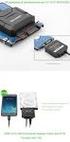 USB 3.0 TO SATA ADAPTER ADATTATORE HARD DISK CON FUNZIONE OTB MANUALE UTENTE XU3SATA www.hamletcom.com Gentile Cliente, La ringraziamo per la fiducia riposta nei nostri prodotti. La preghiamo di seguire
1 Lettore E-Book unità principale 2 Custodia protettiva 3 Auricolare 4 Cavo USB 5 Guida rapida 6 Scheda di garanzia
 Contenuti del pacco 1 Lettore E-Book unità principale 2 Custodia protettiva 3 Auricolare 4 Cavo USB 5 Guida rapida 6 Scheda di garanzia Panoramica del prodotto 14 1 2 3 4 12 10 11 15 5 13 16 8 6 9 17 7
FAQ for Eee Pad TF201
 FAQ for Eee Pad TF201 I7211 Gestione file... 2 Come accedere ai dati salvati nella scheda SD, microsd e in un dispositivo USB? 2 Come spostare il file selezionato in un altra cartella?... 2 Interruzione
Connessione Wi-Fi Funzione e-book (compatibile con tutti i formati e-book) Riproduzione di file HD 1080P
 Modello MP11 OCTA IT Manuale istruzioni di Questo manuale contiene importanti precauzioni di sicurezza e istruzioni per il corretto uso del dispositivo. Per evitare incidenti, leggere il manuale attentamente
Manuale di istruzioni
 IT Manuale di istruzioni Questo manuale contiene importanti precauzioni di sicurezza e istruzioni per il corretto uso del dispositivo. Per evitare incidenti, leggere attentamente il manuale prima di iniziare
WIRELESS MINI KEYBOARD Mini Keyboard RF 2.4GHz + Touchpad + Laser Pointer
 WIRELESS MINI KEYBOARD Mini Keyboard RF 2.4GHz + Touchpad + Laser Pointer MANUALE UTENTE XRFKEYPADLP www.hamletcom.com Gentile Cliente, La ringraziamo per la fiducia riposta nei nostri prodotti. La preghiamo
USB 2.0 TO LAN Adattatore USB LAN 10/100Mbit
 USB 2.0 TO LAN Adattatore USB 2.0 - LAN 10/100Mbit Manuale Utente HNU2F100 www.hamletcom.com Gentile Cliente, La ringraziamo per la fiducia riposta nei nostri prodotti. La preghiamo di seguire le norme
XSATACI HARD DISK CONTROLLER 2 SATA + 1 IDE + 1 esata
 XSATACI HARD DISK CONTROLLER 2 SATA + 1 IDE + 1 esata MANUALE UTENTE www.hamletcom.com Gentile Cliente, La ringraziamo per la fiducia riposta nei nostri prodotti. La preghiamo di seguire le norme d'uso
For Model No..: MPQC122 ITA GEBRUIKERSHANDLEIDING
 For Model No..: MPQC122 ITA GEBRUIKERSHANDLEIDING Attenzione Questo manuale contiene importanti misure di sicurezza e informazioni sul corretto utilizzo del prodotto volte a prevenire il verificarsi di
JD-7 4K. Manuale d Uso. jepssen.com 02
 JD-7 4K Manuale d Uso jepssen.com 02 jepssen.com 2016 Jepssen. All rights reserved. Indice Introduzione 04 1.1 Installazione 05 Guida Rapida 07 2.1 Pulsanti Funzione 08 2.2 Avvio e Spegnimento 08 2.3
Prestare particolare attenzione durante l utilizzo dell unità; urti o pressione eccessiva potrebbero danneggiare lo schermo.
 Caratteristiche del prodotto Sistema operativo Window 10 Schermo LCD IPS multitouch da 8" Processore quad core Memoria DDR3L da 1GB, sched integrata emmc da 16/32 GB Bluetooth 4.0 Fotocamera interna da
Aggiornamento del firmware della fotocamera
 Aggiornamento del firmware della fotocamera Grazie per aver scelto un prodotto Nikon. Questo manuale descrive come eseguire l aggiornamento del firmware. Se non siete sicuri di poter effettuare l aggiornamento
USB 3.0 TO SATA III ADAPTER Adattatore USB Gbps per Hard Disk SATA
 USB 3.0 TO SATA III ADAPTER Adattatore USB 3.0 5 Gbps per Hard Disk SATA MANUALE UTENTE XADU3SATA www.hamletcom.com Gentile Cliente, La ringraziamo per la fiducia riposta nei nostri prodotti. La preghiamo
Manuale di istruzioni
 WATCH ME Manuale di istruzioni LETTORE MULTIMEDIALE DIGITALE PANORAMICA DEL PRODOTTO Watch me è un orologio/lettore MP3 Bluetooth dotato di display touch capacitivo che consente di selezionare icone e
USB TO PARALLEL Adattatore USB per porta Parallela DB25
 USB TO PARALLEL Adattatore USB per porta Parallela DB25 Manuale Utente XUPP25 www.hamletcom.com Gentile Cliente, La ringraziamo per la fiducia riposta nei nostri prodotti. La preghiamo di seguire le norme
IT Manuale di istruzioni
 IT Manuale di istruzioni IT Manuale di istruzioni I. Specifiche tecniche Dimensioni Peso Display Formati audio supportati Batteria Durata in riproduzione Memoria 77 52 11 mm (LxAxP) 79 g OLED da 1,3 pollici
Manuale di istruzioni
 BTC299 Manuale di istruzioni LETTORE MULTIMEDIALE DIGITALE Caratteristiche del prodotto BTC299 è un lettore MP4 touch screen, gestibile con il semplice tocco delle dita Schermo TFT da 2,8 e 320x240 pixel
Guida alla stampa e alla scansione per dispositivi mobili per Brother iprint&scan (Dispositivi Apple)
 Guida alla stampa e alla scansione per dispositivi mobili per Brother iprint&scan (Dispositivi Apple) Sommario Prima di utilizzare l apparecchio Brother... Definizioni delle note... Marchi commerciali...
REGISTRATORE DIGITALE AD ATTIVAZIONE VOCALE BLUETOOTH
 REGISTRATORE DIGITALE AD ATTIVAZIONE VOCALE BLUETOOTH PREMESSA: Questo registratore digitale è fabbricato interamente in metallo ed è frutto di tutte le ultimissime tecnologie per questa tipologia di prodotto.
1. Contenuti della confezione. 2. Visualizzazione del prodotto
 . Contenuti della confezione. 2. adattatore per corrente 3. Custodia 4. Cavo USB 5. Guida rapida 6. Certificato di garanzia 7. Info legali e precauzioni d uso 2. Visualizzazione del prodotto 4 5 2 3 6
Installazione dell'app SnapBridge
 Guida di connessione (per la fotocamera COOLPIX) Il presente documento descrive la procedura di utilizzazione dell'app SnapBridge (Versione 2.5) per stabilire una connessione wireless tra una fotocamera
Panoramica del prodotto
 soccorso in caso di necessità. Panoramica del prodotto 1. Fotocamera interna: consente di acquisire video e scattare foto 2. Tasto di accensione: consente di accendere o spegnere il PC 3. Tasto volume
CJB1JM0LCAFA. Guida rapida all'uso
 CJB1JM0LCAFA Guida rapida all'uso Presentazione dell'orologio Altoparlante Porta per la ricarica Pulsante Accensione Tenere premuto per 3 secondi per accendere/spegnere. Tenere premuto per 10 secondi per
Modelloo. Manuale di istruzioni
 Modelloo CONVERTER102 IT Manuale di istruzioni Caratteristiche del prodotto Sistema operativo Windows 10 Schermo LCD IPS multi-touch da 10,1" Processore quad-core RAM DDR3L da 2 GB, scheda emmc da 64 GB
Aggiornamento del firmware per i telecomandi WR-1/WR-R10
 Aggiornamento del firmware per i telecomandi WR-1/WR-R10 Grazie per aver scelto un prodotto Nikon. Questa guida descrive come aggiornare il firmware per i telecomandi WR-1 e WR-R10. Se non si è sicuri
Aggiornamento del firmware della fotocamera SLR digitale
 Aggiornamento del firmware della fotocamera SLR digitale Grazie per aver scelto un prodotto Nikon. Questo manuale descrive come eseguire l aggiornamento del fi r m w a re. Se non siete sicuri di poter
Guida alle funzioni principali
 Guida alle funzioni principali www.utax.it +39 02 895861 [email protected] 1 Indice Come accedere al menu LUX... 3 Come usare il menu LUX... 4 Come configurare la connessione Wi-Fi... 5 Come impostare
Aggiornamento del firmware per il trasmettitore wireless WT 7
 Aggiornamento del firmware per il trasmettitore wireless WT 7 Grazie per aver scelto un prodotto Nikon. Questa guida descrive come aggiornare il firmware per il trasmettitore wireless WT 7. Se non si è
Aggiornamento del firmware per telecomandi WR-R10
 Aggiornamento del firmware per telecomandi WR-R10 Grazie per aver scelto un prodotto Nikon. Questo manuale descrive come aggiornare il firmware per i telecomandi WR-R10. Se non si è sicuri di poterlo effettuare
Generalità. Descrizione del dispositivo. Disposizione dei componenti
 Generalità Il terminale Braille MB248 è una apparecchiatura elettronica gestita da microprocessore con elevata capacità di elaborazione, adatta si per uso personale che per attività lavorative. MB248 può
Mini portatile Wifi Videocamera HD
 Mini portatile Wifi Videocamera HD Riferimento : X99PC Versione : 1.3 Lingua : Italiano WWW.CLIPSONIC.COM Grazie per aver acquistato un prodotto del marchio clipsonic technology. Teniamo in gran considerazione
Guida alle funzioni principali
 Guida alle funzioni principali www.utax.it +39 02 895861 [email protected] 1 Indice Come accedere al menu LUX... 3 Come usare il menu LUX... 4 Come configurare la connessione Wi-Fi... 5 Come impostare
Manuale D'Uso LETTORE MULTIMEDIALE
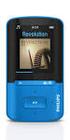 Manuale D'Uso LETTORE MULTIMEDIALE MP259 Panoramica del dispositivo Lettore MP4 MP 259 con tasto di selezione sottomenu Display TFT da 2,4" con risoluzione 320x240 pixel Fotocamera integrata da 0,3 megapixel
I Manuale Istruzioni. I9+++ Manuale Istruzioni Italiano. Pagina 1
 I9+++ Manuale Istruzioni Italiano www.spedizionegratuita.com Pagina 1 Installazione Scheda Sim I9+++ - Manuale Istruzioni 1. Con la parte posteriore del telefono rivolta in avanti, togliere il coperchio
Aspetto. 1.Obiettivo 2.Pulsante per registrazione 3.Pulsante per scatto foto _ ITA 01
 Aspetto 3 2 1 1.Obiettivo 2.Pulsante per registrazione 3.Pulsante per scatto foto ITA 01 13 4.Porta Micro USB 10 12 11 6 7 8 9 4 5 5.Interruttore alimentazione batteria 6.Pulsante Pagina su 7.Pulsante
INDICE COMPONENTI E ACCESSORI... 2 ORIENTAMENTO... 3 CARICA... 4 REGISTRAZIONE VIDEO... 5 DOWNLOAD... 6 SPECIFICHE TECNICHE... 8
 MANUALE D USO INDICE COMPONENTI E ACCESSORI... 2 ORIENTAMENTO... 3 CARICA... 4 REGISTRAZIONE VIDEO... 5 DOWNLOAD... 6 SPECIFICHE TECNICHE... 8 1 COMPONENTI E ACCESSORI Camcorder azione CD Manuale d'uso
HELP N-COM EASYSET. Istruzioni d uso del programma N-Com Easyset UTILIZZO DI N-COM EASYSET...2
 HELP N-COM EASYSET Istruzioni d uso del programma N-Com Easyset UTILIZZO DI N-COM EASYSET...2 AGGIORNAMENTO N-COM EASYSET... 2 SELEZIONE LINGUA DI N-COM EASYSET... 2 BENVENUTO...3 RICONOSCIMENTO DISPOSITIVO...3
Android Ver Guida rapida per tablet / IT
 Android Ver. 4.2.2 68-83 Guida rapida per tablet / IT Guida rapida per tablet Android vers. 4.2.2 Italiano Grazie per aver scelto un prodotto Blaupunkt. Hai fatto una scelta saggia. Ovviamente ti forniremo
Modello No. MP70QUAD. ITA Manuale d'uso
 Modello No. MP70QUAD ITA Manuale d'uso Componenti del Tablet 1 2 3 4 5 6 MP70QUAD 8GB Internet Mobile Device with Android OS MADE IN PRC Nome Power Funzioni Tenere premuto per accendere/spegnere il tablet;
può causare danni o malfunzionamenti. Selezionare un volume a
 User s Manual Questo manuale contiene importanti misure di sicurezza e informazioni per un uso corretto. Si prega di leggere attentamente il manuale prima dell uso in modo da evitare eventuali incidenti.
Aggiornamento del firmware della fotocamera
 Aggiornamento del firmware della fotocamera Grazie per aver scelto un prodotto Nikon. Questo manuale descrive come eseguire l aggiornamento del fi r m w a re. Se non siete sicuri di poter effettuare l
Guida alla stampa e alla scansione per dispositivi mobili per Brother iprint&scan (Android )
 Guida alla stampa e alla scansione per dispositivi mobili per Brother iprint&scan (Android ) Prima di utilizzare l apparecchio Brother Definizioni delle note Nella presente Guida dell utente vengono utilizzati
PET VISION LIVE HD Manuale d uso per app Android
 PET VISION LIVE HD Manuale d uso per app Android 1 Scaricare e installare la app Cercare Pet Vision HD sul Play Store e scaricare la app Rispondere "Autorizza" alla domanda qui accanto L icona della app
Aggiornamento dei dati dell obiettivo per il controllo distorsione
 Aggiornamento dei dati dell obiettivo per il controllo distorsione Grazie per avere acquistato un prodotto Nikon. In questa guida viene descritto come eseguire l aggiornamento dei dati dell obiettivo per
Smartwatch. Manuale d Uso 1 / 7
 Smartwatch Manuale d Uso 1 / 7 Grazie per aver acquistato il nostro Smartwatch. Per un corretto funzionamento e per mantenere lo Smartwatch in buone condizioni, si prega di leggere attentamente questo
INTRODUZIONE... 2 INFORMAZIONI SULLA CERTIFICAZIONE SAR (SPECIFIC ABSORPTION RATE)... 2 AVVERTENZE... 3
 INDICE INTRODUZIONE... 2 INFORMAZIONI SULLA CERTIFICAZIONE SAR (SPECIFIC ABSORPTION RATE)... 2 AVVERTENZE... 3 CONOSCERE IL TABLET... 5 TASTIERA TASTI FUNZIONE... 7 PRIMO UTILIZZO... 9 INSTALLAZIONE DELLA
Guida alla connessione
 Guida alla connessione Leggere la Guida alla configurazione prima di iniziare a impostare la connessione 1 Scaricare l'applicazione DesignNCut DesignNCut è un'applicazione che comanda la macchina DesignNCut
Aggiornamento del firmware della fotocamera
 Aggiornamento del firmware della fotocamera Grazie per aver scelto un prodotto Nikon. Questo manuale descrive come eseguire l aggiornamento del firmware. Se non siete sicuri di poter effettuare l aggiornamento
Funzioni Principali dell APP ENTR
 Funzioni Principali dell APP ENTR 1. Impostare il proprietario 2. Trovare la serratura 3. Chiudere/Riaprire 4. Menù 5. Aggiungere un utente 6. Gestione dell utente 7. Ottenere la chiave 8. Cancellare una
Guida rapida Supercordless
 Guida rapida Supercordless Vodafone Power to you Indice Indice Introduzione 3 Panoramica del telefono 4 Gestione delle chiamate 6 Effettuare una chiamata 6 Risposta o rifiuto di una chiamata 6 Trasferimento
Aggiornamento del firmware della fotocamera
 Aggiornamento del firmware della fotocamera Grazie per aver scelto un prodotto Nikon. Questo manuale descrive come eseguire l aggiornamento del firmware. Se non siete sicuri di poter effettuare l aggiornamento
Manuale D'Uso LETTORE MULTIMEDIALE
 Manuale D'Uso LETTORE MULTIMEDIALE MP259 Panoramica del dispositivo Lettore MP4 MP 259 con tasto di selezione sottomenu Display TFT da 2,4" con risoluzione 320x240 pixel Fotocamera integrata da 0,3 megapixel
Tablet a scuola? Alberto Panzarasa
 Tablet a scuola? Alberto Panzarasa Programma Utilizzo tablet Gmail e googledrive Utilizzo table6t nella didattica Batteria prima del primo utilizzo è consigliabile tenere il dispositivo in carica per almeno
Benvenuti in Picture Package Producer2
 Manuale di Picture Package Producer2 Benvenuti in Picture Package Producer2 Benvenuti in Picture Package Producer2 Avvio e chiusura di Picture Package Producer2 Passaggio 1: Selezione delle immagini Passaggio
Guida all uso. Nokia N93i-1
 Guida all uso Nokia N93i-1 2 Tasti e componenti Pieghevole chiuso ISSUE 2 IT, 9253931 Numero di modello: Nokia N93i-1. D ora in poi definito Nokia N93i. 1 Fotocamera principale e obiettivo. Il dispositivo
Sistema operativo Linux Ubuntu
 Sistema operativo Linux Ubuntu Avvio e arresto del sistema Attività operative Dopo aver premuto il tasto di accensione del computer, il sistema operativo viene caricato. L immagine che compare sullo schermo
BUDVR4PLUS - BUDVR16PLUS
 BUDVR4PLUS - BUDVR16PLUS 1. GUIDA RAPIDA ALL INSTALLAZIONE Installazione degli HARDDISK Questi due modelli di DVR non vengono forniti con l Hard Disk installato. La dimensione massima dello spazio del
Manuale di istruzioni
 BTC299 Manuale di istruzioni LETTORE MULTIMEDIALE DIGITALE Caratteristiche del prodotto BTC299 è un lettore MP4 touch screen, gestibile con il semplice tocco delle dita Schermo TFT da 2,8 e 320x240 pixel
STRUMENTO IMPOSTAZIONI DEL PANNELLO A SFIORAMENTO MANUALE DI ISTRUZIONI
 MONITOR LCD STRUMENTO IMPOSTAZIONI DEL PANNELLO A SFIORAMENTO MANUALE DI ISTRUZIONI Versione 2.0 Modelli applicabili (a partire da giugno 2015) PN-L803C/PN-80TC3 (I modelli disponibili sono diversi in
Aggiornamento dei dati dell obiettivo per il controllo distorsione
 Aggiornamento dei dati dell obiettivo per il controllo distorsione Grazie per avere acquistato un prodotto Nikon. In questa guida viene descritto come eseguire l aggiornamento dei dati dell obiettivo per
HD Car DVR w/lcd P Manuale d'instruzioni
 HD Car DVR w/lcd P16-41473 Manuale d'instruzioni 1 Illustrazione Pulsante accensione Registrazione/Snapshot / invio-ok (Setup) Altoparl. Mounting Point 2.4 LCD Batteria Cover Menu Mode Button pulsante
Aggiornamento del firmware per fotocamere con obiettivo avanzato interscambiabile Nikon 1, obiettivi NIKKOR 1 e accessori Nikon 1
 Aggiornamento del firmware per fotocamere con obiettivo avanzato interscambiabile Nikon 1, obiettivi NIKKOR 1 e accessori Nikon 1 Grazie per aver scelto un prodotto Nikon. Questa guida descrive come aggiornare
MANUALE D'USO SPECIFICHE DEL PRODOTTO
 MANUALE D'USO SPECIFICHE DEL PRODOTTO Risoluzione immagine fissa: [12M] 4000x3000/ [8M] 3264x2448/ [5M] 2592x1944/[2M] 1600x1200 Risoluzione Video Clip: [HD] 1280 x 720 / [640] 640 x 480 Formati di file:
Aggiornamento del firmware della fotocamera SLR digitale
 Aggiornamento del firmware della fotocamera SLR digitale Grazie per aver scelto un prodotto Nikon. Questo manuale descrive come eseguire l aggiornamento del fi r m w a re. Se non siete sicuri di poter
CAP.2 - Navigazione sul web (versione Edge, versione Google Chrome)
 CAP.1 - Concetti di navigazione di base 1) Impostare restrizioni per i figli - Pannello di controllo -> Account utente -> cambia tipo di account -> aggiungi un nuovo utente (altrimenti non c è nessun account
Manuale D'Uso LETTORE MULTIMEDIALE. Panoramica del dispositivo
 Manuale D'Uso LETTORE MULTIMEDIALE Panoramica del dispositivo MP181BT è un lettore MP3 dotato di tasti e sottomenu Schermo TFT da 1.8 pollici 128*160 Formati audio supportati: MP3, WMA e WAV Micro SD card
Manuale d uso DropSheep 4 imaio Gestione Pixmania-PRO Ver 1.1
 Manuale d uso DropSheep 4 imaio Gestione Pixmania-PRO Ver 1.1 Release NOTE 1.1 Prima Versione del Manuale INDICE 1-INTRODUZIONE... 4 2- GESTIONE DEL CATALOGO PIXMANIA-PRO SU IMAIO... 5 3-Configurazione
Utilizzo collegamento remoto
 Utilizzo collegamento remoto Introduzione Il collegamento VPN (virtual private network) consente a PC collegati ad internet ma fisicamente fuori dalla rete interna regionale, di accedere, con le credenziali
PAN 10 MAXIMO. Manuale d Uso. jepssen.com 02
 PAN 10 MAXIMO Manuale d Uso jepssen.com 02 jepssen.com 2018 Jepssen. All rights reserved. Indice Introduzione 04 1.1 Funzionamento e Preparazione 05 1.2 Stato e Promemoria 05 Guida Rapida 06 2.1 Pulsanti