
Benvenuti in Picture Package Producer2
|
|
|
- Beatrice Falco
- 8 anni fa
- Просмотров:
Транскрипт
1 Manuale di Picture Package Producer2 Benvenuti in Picture Package Producer2 Benvenuti in Picture Package Producer2 Avvio e chiusura di Picture Package Producer2 Passaggio 1: Selezione delle immagini Passaggio 2: Verifica delle immagini selezionate Passaggio 3: Preparativi per la creazione di un breve video/una presentazione Selezione della musica Selezione dello stile Selezione di una destinazione in cui salvare il breve video/la presentazione Passaggio 4: Creazione di un breve video/una presentazione Parti e comandi della finestra del menu principale Informazioni sui marchi di fabbrica Benvenuti in Picture Package Producer2, l'applicazione software grazie alla quale è possibile creare un breve video/una presentazione utilizzando le immagini memorizzate sul disco rigido del computer o sul disco di un'unità DVD Handycam collegata al computer. Oltre a salvare il breve video/la presentazione sul disco rigido è anche possibile masterizzare tali dati su un disco DVD utilizzando DVD Handycam. Un filmato creato utilizzando i file dei filmati viene definito "breve video", mentre una serie di immagini fisse modificate utilizzando i file delle immagini viene definita "presentazione". File di immagine supportati da Picture Package Producer2 Picture Package Producer2 supporta le immagini registrate con un'unità DVD Handycam o modificate con Picture Package, purché salvate in uno dei formati indicati di seguito: File JPEG File MPEG-2 Copyright 2005 Sony Corporation file:///i /SON_SSIAXX_103/Help/PPV-DVD/041216_update/Italian/05_PicturePacage_GB_1216/Producer21216/IT_producer_help_c4/Index.html16/12/ :22:17
2 Possibilità d'uso di Picture Package Viewer Benvenuti in Picture Package Producer2 Benvenuti in Picture Package Producer2, l'applicazione software grazie alla quale è possibile creare un breve video/una presentazione utilizzando le immagini memorizzate sul disco rigido del computer o sul disco di un'unità DVD Handycam collegata al computer. Oltre a salvare il breve video/la presentazione sul disco rigido è anche possibile masterizzare tali dati su un disco DVD utilizzando DVD Handycam. Un filmato creato utilizzando i file dei filmati viene definito "breve video", mentre una serie di immagini fisse modificate utilizzando i file delle immagini viene definita "presentazione". File di immagine supportati da Picture Package Producer2 Picture Package Producer2 supporta le immagini registrate con un'unità DVD Handycam o modificate con Picture Package, purché salvate in uno dei formati indicati di seguito: File JPEG File MPEG-2 file:///i /SON_SSIAXX_103/Help/PPV-DVD/041216_update/Italia...16/IT_producer_help_c4/Contents/Prod_topics/prod_00100.html16/12/ :22:18
3 Avvio e chiusura di Picture Package Producer2 Avvio e chiusura di Picture Package Producer2 Avvio Chiusura Avvio di Picture Package Producer2 1 Aprire il Picture Package Menu. Per avviare il Menu: Fare doppio clic sull'icona (Picture Package Menu) sul desktop. Collegare DVD Handycam al computer utilizzando un cavo USB. Per ulteriori informazioni sul collegamento di DVD Handycam a un computer, consultare il Manuale delle istruzioni di DVD Handycam. È anche possibile avviare il software facendo clic su [Start] [Programmi] ([Tutti i programmi] in Windows XP) [Picture Package] [Picture Package Menu] [Picture Package Menu]. 2 Nella finestra Picture Package Menu, fare clic su [Creazione di video musicali/presentazioni]. Picture Package Producer2 si avvia e viene visualizzata la finestra del menu principale. Chiusura di Picture Package Producer2 Fare clic sul pulsante di chiusura [X] nell'angolo in alto a destra della finestra. file:///i /SON_SSIAXX_103/Help/PPV-DVD/041216_update/Italia...16/IT_producer_help_c4/Contents/Prod_topics/prod_00200.html16/12/ :22:18
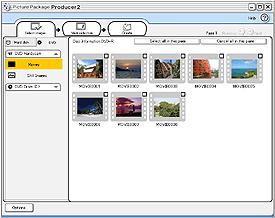
4 Passaggio 1: Selezione delle immagini Passaggio 1: Selezione delle immagini Quando viene avviato Picture Package Producer2, viene visualizzata la finestra del menu principale. In questa finestra, selezionare le immagini da includere nel breve video/nella presentazione. Attenersi alle procedure descritte di seguito per creare un breve video/una presentazione utilizzando le immagini copiate da un'unità DVD Handycam e per esportare le immagini su un nuovo DVD. È necessario inserire un disco DVD contenente le immagini da includere nel breve video/nella presentazione in DVD Handycam e impostare l'interruttore di accensione dell'unità DVD su DVD Handycam al computer utilizzando un cavo USB. (riproduzione/modifica). Quindi, collegare 1 Fare clic su [ DVD] [DVD Handycam] [Filmati]. I filmati salvati sul disco di DVD Handycam vengono visualizzati come miniature. 2Nell'elenco di miniature, fare clic sulla casella di controllo dei file da includere nel breve video/nella presentazione. La casella di controllo della miniatura del filmato selezionata viene contrassegnata con un segno di spunta. Per annullare la selezione, fare nuovamente clic sulla casella. Suggerimenti È possibile selezionare le immagini anche facendo clic su [Immagini fisse] nel riquadro delle cartelle. È possibile selezionare tutte le immagini dell'elenco di miniature con un solo clic. Fare clic su [Seleziona tutto in questa pagina] per selezionare tutte le caselle di controllo delle pagine visualizzate. Per annullare la selezione, fare clic su [Annulla tutto in questa pagina]. Una volta selezionate le immagini da includere nel breve video/nella presentazione, verificare la selezione effettuata. Passaggio 2: Verifica delle immagini selezionate file:///i /SON_SSIAXX_103/Help/PPV-DVD/041216_update/Italia...16/IT_producer_help_c4/Contents/Prod_topics/prod_00300.html16/12/ :22:19

5 Passaggio 2: Verifica delle immagini selezionate Passaggio 2: Verifica delle immagini selezionate Attenersi alle procedure descritte di seguito per verificare le immagini selezionate nel passaggio 1. Quando si fa clic sulla scheda [Visualizza selezione], le immagini selezionate vengono visualizzate come miniature. Verificare la selezione effettuata. Per modificare la selezione, fare clic sulla scheda [Seleziona immagini] e ripetere le procedure descritte in "Passaggio 1: Selezione delle immagini". A questo punto, sono state selezionate tutte le immagini per eseguire i preparativi necessari per la creazione del breve video/della presentazione. Passaggio 3: Preparativi per la creazione di un breve video/una presentazione file:///i /SON_SSIAXX_103/Help/PPV-DVD/041216_update/Italia...16/IT_producer_help_c4/Contents/Prod_topics/prod_00400.html16/12/ :22:19
![Passaggio 3: Preparativi per la creazione di un breve video/una presentazione Passaggio 3: Preparativi per la creazione di un breve video/una presentazione Facendo clic sulla scheda [Creazione] viene](/docs-images/68/58688102/images/6-0.jpg "visualizzata la finestra per la creazione del filmato. In questa finestra, selezionare la musica, lo stile e la destinazione in cui salvare il breve video/la presentazione.")
6 Passaggio 3: Preparativi per la creazione di un breve video/una presentazione Passaggio 3: Preparativi per la creazione di un breve video/una presentazione Facendo clic sulla scheda [Creazione] viene visualizzata la finestra per la creazione del filmato. In questa finestra, selezionare la musica, lo stile e la destinazione in cui salvare il breve video/la presentazione. Di seguito sono illustrate le parti e i comandi della finestra di creazione del filmato. 1 Pulsante [Seleziona musica] Visualizza una finestra in cui è possibile selezionare la musica da aggiungere al breve video/alla presentazione. Selezione della musica 2 Schermata di anteprima Visualizza un esempio di immagine con lo stile selezionato. 3 Pulsante [Avvia] Applica le impostazioni e avvia la creazione di un breve video/una presentazione. 4 Casella di controllo [Anteprima filmato prima del completamento] Selezionare questa casella di controllo per controllare il breve video/la presentazione prima dell'elaborazione. 5 Pulsante [Indietro] Fare clic sul questo pulsante per tornare alla schermata precedente. 6 Pulsante [Opzioni] Visualizza una finestra in cui è possibile specificare la cartella in cui salvare il breve video/la presentazione o in cui memorizzare temporaneamente i dati delle immagini. Per salvare il breve video/la presentazione in una diversa posizione file:///i /SON_SSIAXX_103/Help/PPV-DVD/041216_update/It...T_producer_help_c4/Contents/Prod_topics/prod_00500.html (1 of 5)16/12/ :22:20
![Passaggio 3: Preparativi per la creazione di un breve video/una presentazione 7 Pulsante [Seleziona output] Visualizza una finestra in cui è possibile specificare il formato di file e la destinazione](/docs-images/68/58688102/images/7-0.jpg "in cui esportare il breve video/la presentazione.")
7 Passaggio 3: Preparativi per la creazione di un breve video/una presentazione 7 Pulsante [Seleziona output] Visualizza una finestra in cui è possibile specificare il formato di file e la destinazione in cui esportare il breve video/la presentazione. Selezione di una destinazione in cui salvare il breve video/la presentazione 8 Pulsante [Impostazioni stile] Visualizza una finestra in cui è possibile selezionare uno stile (effetti) per il breve video/la presentazione. Selezione dello stile Selezione della musica Nella finestra di creazione del filmato, fare clic su [Seleziona musica] per visualizzare la finestra Seleziona musica in cui è possibile selezionare la musica per il breve video/la presentazione. Selezionare uno dei 6 file musicali predefiniti disponibili. In alternativa, selezionare un file musicale (in formato WAV o MP3) dai file musicali memorizzati sul disco rigido del computer o copiare un brano da un CD musicale. Nella figura riportata di seguito sono illustrati le parti e i comandi della finestra Seleziona musica. 1 Elenco dei file musicali Vengono visualizzati i file musicali (WAV e/o MP3) contenuti nella cartella specificata utilizzando il comando [Sfoglia]. Fare clic sul file musicale da aggiungere al breve video/alla presentazione. Il nome del file selezionato viene visualizzato nella casella. Fare clic su per riprodurre il file musicale. Fare clic su per disattivare l'audio o regolare il volume utilizzando. 2 Acquisizione da CD Fare clic su questa opzione per copiare i file musicali da un CD. Inserire il CD nell'unità CD-ROM del computer e importare i file musicali seguendo le istruzioni visualizzate sullo schermo. 3 Seleziona una cartella Consente di specificare la cartella contenente i file musicali da aggiungere al breve video/alla presentazione. Viene indicata la cartella attualmente selezionata. Fare clic su [Sfoglia] per specificare una cartella diversa. file:///i /SON_SSIAXX_103/Help/PPV-DVD/041216_update/It...T_producer_help_c4/Contents/Prod_topics/prod_00500.html (2 of 5)16/12/ :22:20
![Passaggio 3: Preparativi per la creazione di un breve video/una presentazione 4 Pulsante [Annulla] Annulla le impostazioni, chiude la finestra e torna alla finestra di creazione del filmato.](/docs-images/68/58688102/images/8-0.jpg "5 Pulsante [OK] Applica le impostazioni, chiude la finestra e torna alla finestra di creazione del filmato.")
8 Passaggio 3: Preparativi per la creazione di un breve video/una presentazione 4 Pulsante [Annulla] Annulla le impostazioni, chiude la finestra e torna alla finestra di creazione del filmato. 5 Pulsante [OK] Applica le impostazioni, chiude la finestra e torna alla finestra di creazione del filmato. Selezione dello stile Nella finestra di creazione del filmato, fare clic su [Impostazioni stile] per visualizzare la finestra Impostazioni stile in cui è possibile selezionare uno stile (effetti) da applicare al breve video/alla presentazione. Nella figura riportata di seguito sono illustrati le parti e i comandi della finestra Impostazioni stile. 1 Seleziona uno stile Viene visualizzato l'elenco di stili disponibili in Picture Package Producer2. Fare clic sullo stile da applicare al breve video/alla presentazione. 2 Pulsante [Cerca nuovi stili] Fare clic su questo pulsante per scaricare altri stili plug-in da un sito Web. Accedere al sito desiderato e selezionare nuovi stili seguendo le istruzioni visualizzate. 3 Informazioni sullo stile Descrive lo stile selezionato dall'elenco visualizzato in [Seleziona uno stile]. L'anteprima dello stile viene visualizzata nella parte sinistra, mentre la descrizione è riportata nella parte destra. 4 Pulsante [Annulla] Annulla le impostazioni, chiude la finestra e torna alla finestra di creazione del filmato. 5 Pulsante [OK] Applica le impostazioni, chiude la finestra e torna alla finestra di creazione del filmato. file:///i /SON_SSIAXX_103/Help/PPV-DVD/041216_update/It...T_producer_help_c4/Contents/Prod_topics/prod_00500.html (3 of 5)16/12/ :22:20
![Passaggio 3: Preparativi per la creazione di un breve video/una presentazione 6 Casella di controllo [Mantieni le immagini in sequenza] Fare clic su questa casella di controllo per ordinare le](/docs-images/68/58688102/images/9-0.jpg "immagini nel breve video/nella presentazione nella sequenza in cui sono state selezionate.")
9 Passaggio 3: Preparativi per la creazione di un breve video/una presentazione 6 Casella di controllo [Mantieni le immagini in sequenza] Fare clic su questa casella di controllo per ordinare le immagini nel breve video/nella presentazione nella sequenza in cui sono state selezionate. Selezione di una destinazione in cui salvare il breve video/la presentazione Nella finestra di creazione del filmato, fare clic su [Seleziona output] per visualizzare la finestra Seleziona output in cui è possibile specificare la destinazione in cui salvare il breve video/la presentazione. È possibile salvare il filmato/la presentazione su disco rigido o su un DVD. Nella figura riportata di seguito sono illustrati le parti e i comandi della finestra Seleziona output. 1 Supporti di output correntemente disponibili Specificare la destinazione in cui salvare il breve video/la presentazione Fare clic su [DVD]. Se non è presente alcun disco DVD in DVD Handycam, nella finestra per la creazione del filmato viene visualizzato un messaggio che richiede di inserire un nuovo disco DVD in DVD Handycam. In questo caso, seguire le istruzioni visualizzate. Attenzione I tipi di dischi di destinazione compatibili sono: DVD-R e DVD-RW. 2 Disco rigido Questa funzione è disponibile solo se è stata selezionata la destinazione [DVD]. Selezionare la casella di controllo [Mantieni su disco rigido.] per salvare il breve video/la presentazione sul disco rigido. I dati di backup del breve video/della presentazione vengono salvati nella cartella di destinazione Picture Package specificata nella finestra Opzioni. 3 Tipo di file Indica il formato del file del breve video/della presentazione. 4 Dimensioni schermo di output Selezionare le proporzioni in cui visualizzare il breve video/la presentazione. Selezionare [16:9] o [4:3]. 5 Pulsante [Annulla] Annulla le impostazioni, chiude la finestra e torna alla finestra di creazione del filmato. 6 Pulsante [OK] Applica le impostazioni, chiude la finestra e torna alla finestra di creazione del filmato. file:///i /SON_SSIAXX_103/Help/PPV-DVD/041216_update/It...T_producer_help_c4/Contents/Prod_topics/prod_00500.html (4 of 5)16/12/ :22:20
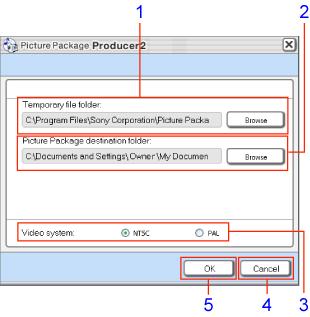
10 Passaggio 3: Preparativi per la creazione di un breve video/una presentazione Per salvare il breve video/la presentazione in una diversa posizione Se è stata selezionata la casella di controllo [Mantieni su disco rigido.], è possibile specificare una diversa cartella di destinazione o un sistema video in cui salvare il breve video/la presentazione. Nella finestra di creazione del filmato, fare clic su [Opzioni] per visualizzare la finestra Opzioni. Specificare la nuova destinazione in questa finestra. Nella figura riportata di seguito sono illustrate le parti e i comandi della finestra Opzioni. 1 Cartella temporanea Specificare la cartella in cui salvare temporaneamente il breve video/la presentazione mentre è in corso la creazione. Fare clic su [Sfoglia] per visualizzare la finestra Cartella di riferimento, quindi specificare una cartella. 2 Cartella di destinazione programma grafico Se si è scelto di salvare il breve video/la presentazione su disco rigido nella finestra Seleziona output, è possibile selezionare una diversa cartella di destinazione. Fare clic su [Sfoglia] per visualizzare la finestra Cartella di riferimento, quindi specificare una cartella. 3 Sistema video Selezionare [NTSC] o [PAL]. Effettuare la selezione in base al sistema video di DVD Handycam. 4 Pulsante [Annulla] Annulla le impostazioni, chiude la finestra e torna alla finestra di creazione del filmato. 5 Pulsante [OK] Applica le impostazioni, chiude la finestra e torna alla finestra di creazione del filmato. Una volta configurate le impostazioni, iniziare la creazione del breve video/della presentazione. Passaggio 4: Creazione di un breve video/di una presentazione file:///i /SON_SSIAXX_103/Help/PPV-DVD/041216_update/It...T_producer_help_c4/Contents/Prod_topics/prod_00500.html (5 of 5)16/12/ :22:20
11 Passaggio 4: Creazione di un breve video/una presentazione Passaggio 4: Creazione di un breve video/una presentazione Dopo aver selezionato e controllato le immagini nella finestra del menu principale, nonché configurato tutte le impostazioni necessarie nella finestra di creazione del filmato, è possibile creare il breve video/la presentazione e salvare il relativo file su un DVD o sul disco rigido del computer. Attenersi alla procedura descritta di seguito. Se è stata selezionata la casella di controllo [Anteprima filmato prima del completamento] in "Passaggio 3: Preparativi per la creazione di un breve video/una presentazione", è possibile confermare il contenuto del breve video/della presentazione prima di avviare l'elaborazione del file. Visualizzazione dell'anteprima del breve video/ della presentazione per la conferma 1Fare clic su [Avvia]. Se è stata selezionata la casella di controllo [Anteprima filmato prima del completamento], viene visualizzata la schermata di conferma del breve video/della presentazione. Fare clic su [OK] per confermare il contenuto. Suggerimento Nella schermata di conferma è possibile modificare lo stile del breve video/della presentazione. 2Creare un breve video/una presentazione. Se è stata selezionata la destinazione [Disco rigido], il breve video/la presentazione vengono creati nella cartella specificata nella finestra Opzioni. Per salvare il breve video/la presentazione in una diversa posizione Se è stata selezionata la destinazione [DVD], il breve video/la presentazione vengono salvati sul disco DVD di DVD Handycam. Per annullare l'elaborazione: Fare clic su [Annulla]. L'elaborazione viene annullata. Visualizzazione dell'anteprima del breve video/ della presentazione per la conferma Se è stata selezionata la casella di controllo [Anteprima filmato prima del completamento] nella finestra di creazione del filmato, viene visualizzata automaticamente l'anteprima del breve video/della presentazione prima dell'inizio dell'elaborazione. In questa finestra è possibile visualizzare in anteprima il breve video/la presentazione per controllare le immagini e la musica o per selezionare uno stile diverso. Nella figura riportata di seguito sono illustrate le parti e i comandi del breve video/della presentazione. file:///i /SON_SSIAXX_103/Help/PPV-DVD/041216_update/It...T_producer_help_c4/Contents/Prod_topics/prod_00600.html (1 of 3)16/12/ :22:21

12 Passaggio 4: Creazione di un breve video/una presentazione 1 Impostazioni stile Fare clic su questa opzione per visualizzare la finestra Impostazioni stile in cui è possibile scegliere uno stile diverso. Lo stile selezionato è indicato sotto il pulsante. Selezione dello stile 2 Schermata di anteprima Visualizza l'anteprima del breve video/della presentazione. 3 Pulsanti di controllo del replay Fare clic su questi pulsanti per visualizzare l'anteprima del breve video/della presentazione. 1 Interrompe la riproduzione e torna all'inizio del breve video/della presentazione. 2 Avvia la riproduzione. 3 Interrompe temporaneamente la riproduzione nella posizione corrente. Tenendo premuto questo pulsante, è possibile scorrere velocemente all'indietro il breve video/la presentazione. Rilasciare il pulsante per 4 riprendere la riproduzione. Tenendo premuto questo pulsante, è possibile scorrere velocemente in avanti il breve video/la presentazione. Rilasciare il pulsante per riprendere 5 la riproduzione. 6 Attiva/disattiva l'audio. È possibile regolare il volume trascinando il cursore. Per diminuire il volume, spostare il cursore nella direzione del segno "-"; per aumentare il 7 volume, spostare il cursore nella direzione del segno "+". file:///i /SON_SSIAXX_103/Help/PPV-DVD/041216_update/It...T_producer_help_c4/Contents/Prod_topics/prod_00600.html (2 of 3)16/12/ :22:21
13 Passaggio 4: Creazione di un breve video/una presentazione 4 Pulsante [OK] Fare clic su questo pulsante per applicare le impostazioni al breve video/alla presentazione e salvare il relativo file nella posizione specificata. file:///i /SON_SSIAXX_103/Help/PPV-DVD/041216_update/It...T_producer_help_c4/Contents/Prod_topics/prod_00600.html (3 of 3)16/12/ :22:21
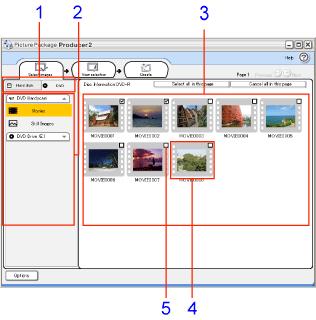
14 Parti e comandi della finestra del menu principale Parti e comandi della finestra del menu principale Nella figura riportata di seguito sono illustrati le parti e i comandi della finestra del menu principale. 1 Scheda di selezione del disco Consente di selezionare il disco contenente le immagini da visualizzare come miniature. Se si fa clic sulla scheda [ DVD], è possibile selezionare l'opzione [DVD Handycam] o [Unità DVD]. 2 Riquadro delle cartelle Consente di selezionare la cartella contenente le immagini di visualizzare. Gli elementi visualizzati nel riquadro sono diversi a seconda che sia stata selezionata la scheda [ Disco rigido] o la scheda [ DVD]. Se si fa clic sulla scheda [ Disco rigido], viene visualizzato un elenco di cartelle con l'anno della copia. Le immagini vengono salvate nelle cartelle in base alla data di importazione. Fare clic su per visualizzare tutte le cartelle salvate nella cartella selezionata. Se si fa clic sulla scheda [ DVD], vengono visualizzate le schede [DVD Handycam] e [Unità DVD]. Selezionare una delle due schede, quindi scegliere [Filmati] (dati sui filmati) o [Immagini fisse] (dati sulle immagini). 3 Riquadro delle miniature Le immagini della cartella selezionata nel riquadro delle cartelle vengono visualizzate come miniature, ovvero in dimensione ridotta per l'anteprima. 4 Miniatura di un'immagine Mostra l'immagine in dimensione ridotta. Viene indicato anche il nome del file. 5 Casella di controllo per la selezione Consente di selezionare l'immagine da includere nel breve video/nella presentazione. Per selezionare un'immagine, fare clic sulla casella di controllo corrispondente. Fare nuovamente clic sulla casella per annullare la selezione. file:///i /SON_SSIAXX_103/Help/PPV-DVD/041216_update/Italia...16/IT_producer_help_c4/Contents/Prod_topics/prod_00700.html16/12/ :22:21
15 Informazioni sui marchi di fabbrica Informazioni sui marchi di fabbrica Informazioni sui marchi di fabbrica Tutti gli altri marchi appartengono ai rispettivi proprietari. Informazioni sul copyright In base alle leggi sul copyright, è vietato utilizzare immagini riprese senza avvisarne i soggetti, tranne che per uso personale. Inoltre, tenere presente che, a seconda del tipo di presentazione, intrattenimento e/o esposizione, tali riprese potrebbero essere soggette a limitazioni anche se per uso personale. file:///i /SON_SSIAXX_103/Help/PPV-DVD/041216_update/Itali...216/IT_producer_help_c4/Contents/00_nav/nav_trademark.html16/12/ :22:21
Benvenuti in Picture Package DVD Viewer
 Manuale di Picture Package DVD Viewer Benvenuti in Picture Package DVD Viewer Benvenuti in Picture Package DVD Viewer Avvio e chiusura di Picture Package DVD Viewer Visualizzazione delle immagini Copia
Benvenuti in Picture Package DVD Viewer. Avvio e chiusura di Picture Package DVD Viewer. Visualizzazione delle immagini
 Benvenuti in Picture Package DVD Viewer Avvio e chiusura di Picture Package DVD Viewer Visualizzazione delle immagini Copia delle immagini sul computer Modifica delle immagini copiate Modifica delle parti
Benvenuti in Picture Package Duplicator
 Manuale di Picture Package Duplicator Benvenuti in Picture Package Duplicator Benvenuti in Picture Package Duplicator Avvio e chiusura di Picture Package Duplicator Copia di un disco DVD Informazioni sui
EOS Video Snapshot Task Ver. 1.2 Manuale di istruzioni
 ITALIANO EOS Video Snapshot Task Ver..2 Manuale di istruzioni Contenuto del Manuale di istruzioni Nel presente manuale, le finestre utilizzate negli esempi si riferiscono a Windows 7. indica la procedura
Operazioni possibili con il software Image Data Converter
 Operazioni possibili con il software Image Data Converter Il software applicativo Image Data Converter Ver.1.5 consente di visualizzare e regolare i file di fermi immagine in formato RAW (SRF) ( file RAW
INDICE. Il PROGRAMMA... 3 I Moduli... 5 I comandi del documento... 9 TEACHER MAPPE. Bologna Luglio 2017
 MANCA COPERTINA INDICE Il PROGRAMMA... 3 I Moduli... 5 I comandi del documento... 9 I marchi registrati sono proprietà dei rispettivi detentori. Bologna Luglio 2017 TUTTI I DIRITTI SONO RISERVATI 2 IL
CardioChek Link Manuale d'uso
 CardioChek Link Manuale d'uso Questo programma software è compatibile con i sistemi operativi Microsoft Windows 7, Vista e XP A. Utilizzo previsto CardioChek Link è il software utilizzato per recuperare
CardioChek Link Manuale d'uso
 CardioChek Link Manuale d'uso CardioChek Link Manuale d'uso Questo programma software è compatibile con i sistemi operativi Microsoft Windows 7, Windows 8.X, Vista A. Utilizzo previsto CardioChek Link
Apri NERO STARTSMART cliccando sul collegamento che trovi sul Desktop.
 CORSO NERO 10 MERCOLEDÌ 5 OTTOBRE 2011 Apri NERO STARTSMART cliccando sul collegamento che trovi sul Desktop. Nero StartSmart consente di accedere facilmente a tutte le applicazioni Nero Multimedia Suite.
Manuale di Nero BurnRights
 Manuale di Nero BurnRights Nero AG Informazioni sul copyright e sui marchi Il manuale di Nero BurnRights e il contenuto dello stesso sono protetti da copyright e sono di proprietà di Nero AG. Tutti i diritti
MODIFICA FOTO CON NERO MEDIA HUB
 MODIFICA FOTO CON NERO MEDIA HUB La schermata foto viene visualizzata quando si fa clic sul pulsante nella schermata di ricerca delle foto o nella schermata Presentazione. Nella schermata è possibile visualizzare,
Aggiornamento del firmware per i telecomandi WR-1/WR-R10
 Aggiornamento del firmware per i telecomandi WR-1/WR-R10 Grazie per aver scelto un prodotto Nikon. Questa guida descrive come aggiornare il firmware per i telecomandi WR-1 e WR-R10. Se non si è sicuri
ATDM Manuale dell utente Web Remote Manager
 ATDM-0604 Manuale dell utente Web Remote Manager Web Remote Manager Cos'è Web Remote Manager? Web Remote Manager è un applicazione utilizzabile per l impostazione di parametri in remoto relativi a un ambiente
Guida di installazione del driver FAX L
 Italiano Guida di installazione del driver FAX L User Software CD-ROM.................................................................. 1 Driver e software.................................................................................
Introduzione a PowerPoint
 Introduzione a PowerPoint PowerPoint è una potente applicazione per la creazione di presentazioni, ma per utilizzarla nel modo più efficace è necessario innanzitutto comprenderne gli elementi di base.
Manuale di Nero DriveSpeed
 Manuale di Nero DriveSpeed Nero AG Informazioni sul copyright e sui marchi Il manuale di Nero DriveSpeed e il relativo contenuto sono protetti da copyright e sono di proprietà di Nero AG. Tutti i diritti
Aggiornamento del firmware per il trasmettitore wireless WT 7
 Aggiornamento del firmware per il trasmettitore wireless WT 7 Grazie per aver scelto un prodotto Nikon. Questa guida descrive come aggiornare il firmware per il trasmettitore wireless WT 7. Se non si è
Supplemento al Manuale di istruzioni
 Supplemento al Manuale di istruzioni Macchina da taglio Product Code (Codice prodotto): 891-Z01 Leggere questo documento prima di utilizzare la macchina. Si consiglia di conservare questo documento nelle
Utilizzo della Guida in linea
 Page 1 of 3 Utilizzo della Guida in linea Questa sezione spiega come utilizzare la Guida in linea. Finestra della Guida Ricerca a tutto testo Funzione [Preferiti] Notazioni Finestra della Guida La finestra
Laboratorio - Trasferimento Dati in Windows Vista
 5.0 5.1.4.5 Laboratorio - Trasferimento Dati in Windows Vista Introduzione Stampare e completare questo laboratorio. In questo laboratorio, si utilizza Windows Vista. Apparecchiatura Raccomandata Per questo
Manuale di Nero InfoTool
 Manuale di Nero InfoTool Nero AG Informazioni sul copyright e sui marchi Il manuale di Nero InfoTool e il contenuto dello stesso sono protetti da copyright e sono di proprietà di Nero AG. Tutti i diritti
Laboratorio - Backup e Ripristino dei Dati in Windows 7
 5.0 10.3.1.4 Laboratorio - Backup e Ripristino dei Dati in Windows 7 Introduzione Stampare e completare questo laboratorio. In questo laboratorio, verrà eseguito il backup dei dati. Sarà anche eseguito
Driver della stampante KODAK D4000 Duplex Photo Printer per WINDOWS
 ReadMe_Driver.pdf 11/2011 Driver della stampante KODAK D4000 Duplex Photo Printer per WINDOWS Descrizione Il driver della stampante D4000 è un driver personalizzato MICROSOFT per l'uso con la stampante
Aggiornamento del firmware della fotocamera
 Aggiornamento del firmware della fotocamera Grazie per aver scelto un prodotto Nikon. Questo manuale descrive come eseguire l aggiornamento del firmware. Se non siete sicuri di poter effettuare l aggiornamento
Fiery Remote Scan. Collegarsi ai Fiery servers. Collegarsi a un Fiery server al primo utilizzo
 Fiery Remote Scan Fiery Remote Scan consente di gestire la scansione su Fiery server e la stampante da un computer remoto. Fiery Remote Scan può essere utilizzato per le seguenti operazioni: Avviare le
Creare e ripristinare immagine di sistema con Windows 7
 Creare e ripristinare immagine di con Windows 7 La versione Pro di Windows 7 offre un interessante strumento per il backup del computer: la possibilità di creare un immagine completa del, ovvero la copia
Xerox WorkCentre 3655 Stampante multifunzione Pannello comandi
 Pannello comandi I servizi disponibili variano in base all'impostazione della stampante. Per ulteriori informazioni su servizi e impostazioni, consultare la Guida per l'utente. 3 4 5 Schermo sensibile
Visualizzatore di file MP VM-1: manuale di istruzioni per l uso
 Visualizzatore di file MP VM-1: manuale di istruzioni per l uso (per utenti Macintosh) Quando si registra un immagine fissa con una fotocamera dotata delle funzioni M-Cont +, Vel Cont o Multi-Target AF,
In questa guida pratica viene spiegato come implementare in modo rapido e facile queste opzioni.
 Menu Smart3D in Nero Vision 4 È possibile creare video con un'introduzione animata e menu tridimensionali utilizzando i nuovi modelli di menu Smart3D in Nero Vision 4. A tal fine, avviare un progetto CD
GUIDA RAPIDA. Versione 2.0; 26.01.2012. Indice
 Indice GUIDA Versione 2.0; 26.01.2012 RAPIDA CD LAB AG, Irisweg 12, CH-3280 Murten, Tel. +41 (0)26 672 37 37, Fax +41 (0)26 672 37 38, www.wincan.com Indice 1 Introduzione 3 2 Avviare WinCan8 4 3 Creare
Aggiornamento del firmware della fotocamera SLR digitale
 Aggiornamento del firmware della fotocamera SLR digitale Grazie per aver scelto un prodotto Nikon. Questo manuale descrive come eseguire l aggiornamento del fi r m w a re. Se non siete sicuri di poter
Raccolta e memorizzazione dei dati immessi nei moduli dai visitatori
 Raccolta e memorizzazione dei dati immessi nei moduli dai visitatori Raccolta e memorizzazione dei dati immessi nei moduli dai visitatori Per impostazione predefinita, i risultati dei moduli vengono salvati
Aggiornamento del firmware per telecomandi WR-R10
 Aggiornamento del firmware per telecomandi WR-R10 Grazie per aver scelto un prodotto Nikon. Questo manuale descrive come aggiornare il firmware per i telecomandi WR-R10. Se non si è sicuri di poterlo effettuare
WINDOWS TERMINAL SERVER PER L ACCESSO REMOTO AL SISTEMA DI PROTOCOLLO INFORMATICO
 Servizi per l e-government nell università Federico II WINDOWS TERMINAL SERVER PER L ACCESSO REMOTO AL SISTEMA DI PROTOCOLLO INFORMATICO CONNESSIONE_TERMINAL_SERVER PAG. 1 DI 13 Indice 1. Premessa...3
Per iniziare il lavoro: 2. cliccare sul bottone "Importa immagini..." e selezionare nel proprio computer le foto e le immagini da inserire nel
 Photo Story 3 Istruzioni A cura di ProgramsDexstex Tecnology Una volta installato e lanciato Photo Story, apparirà la seguente schermata dove è possibile scegliere se iniziare una nuova sequenza video,
Germano Pettarin E-book per la preparazione all ECDL ECDL Modulo 6 Strumenti di presentazione PowerPoint Argomenti del Syllabus 5.
 Germano Pettarin E-book per la preparazione all ECDL ECDL Modulo 6 Strumenti di presentazione PowerPoint Argomenti del Syllabus 5.0 G. Pettarin ECDL Modulo 6: Strumenti di presentazione 2 Modulo 6 PowerPoint
Ripristino di AdmiCash su un nuovo PC o sistema operativo
 Ripristino di AdmiCash su un nuovo PC o sistema operativo Prima di cambiare il sistema operativo o il PC, sorge spontanea la domanda di come ripristinare l installazione di AdmiCash e tutti i dati in esso
Installazione e uso di Document Distributor
 Per visualizzare o scaricare questa o altre pubblicazioni Lexmark Document Solutions, fare clic qui. Installazione e uso di Document Distributor Il software Lexmark Document Distributor include pacchetti
INFORMAZIONI SU MIMIOSTUDIO
 INFORMAZIONI SU MIMIOSTUDIO Di seguito sono riportate le applicazioni principali di MimioStudio, utilizzate per la creazione e la presentazione di informazioni: Blocco note MimioStudio Strumenti MimioStudio
Sistema operativo Linux Ubuntu
 Sistema operativo Linux Ubuntu Avvio e arresto del sistema Attività operative Dopo aver premuto il tasto di accensione del computer, il sistema operativo viene caricato. L immagine che compare sullo schermo
Aggiornamenti del software Guida per l'utente
 Aggiornamenti del software Guida per l'utente Copyright 2008 Hewlett-Packard Development Company, L.P. Windows è un marchio registrato negli Stati Uniti di Microsoft Corporation. Le informazioni contenute
Aggiornamento firmware unità flash
 Aggiornamento firmware unità flash Grazie per aver scelto un prodotto Nikon. Questa guida descrive come aggiornare il firmware delle unità flash Nikon. Se non si è sicuri di poter eseguire l aggiornamento
Questo materiale è reperibile a questo indirizzo:
 VIDEO EDITING Uso di Windows movie maker Questo materiale è reperibile a questo indirizzo: http://diego72.altervista.org/ Installazione di movie maker Per prima cosa è fondamentale procurarsi il programma
Aggiornamento del firmware della fotocamera
 Aggiornamento del firmware della fotocamera Grazie per aver scelto un prodotto Nikon. Questo manuale descrive come eseguire l aggiornamento del fi r m w a re. Se non siete sicuri di poter effettuare l
Guida utente per Mac
 Guida utente per Mac Sommario Introduzione... 1 Utilizzo dello strumento Mac Reformatting... 1 Installazione del software... 4 Rimozione sicura delle unità... 9 Gestione unità... 10 Esecuzione dei controlli
Questo prodotto utilizza la tecnologia del visualizzatore "EasyFlip" di PFU. PFU LIMITED 2011
 Avvio rapido Prefazione P2WW-2603-01AL Grazie per aver acquistato Rack2-Filer! Rack2-Filer è un applicazione che consente di gestire e visualizzare i dati dei documenti sul computer. Questa Avvio rapido
Schermata riprodotta con l autorizzazione di Microsoft Corporation.
 Avvio rapido Prefazione P2WW-2600-01AL Grazie per aver acquistato Rack2-Filer! Rack2-Filer è un applicazione che consente di gestire e visualizzare i dati dei documenti sul computer. Questa guida rapida
Your Detecting Connection. Manuale utente.
 Your Detecting Connection Manuale utente [email protected] 4901-0133-1 ii Sommario Installazione... 4 Termini e condizioni dell applicazione XChange 2... 4 Configurazione delle Preferenze utente...
Stellar Data Recovery for iphone 5.0 Guide d installazione. Copyright Stellar Information Technology Private Limited. Tutti i diritti riserva
 Stellar Data Recovery for iphone 5.0 Guide d installazione Copyright Stellar Information Technology Private Limited. Tutti i diritti riserva Introduzione Stellar Data Recovery for iphone è un applicazione
Guida di Brother ScanViewer per ios/os X
 Guida di Brother ScanViewer per ios/os X Versione 0 ITA Definizioni delle note Nella presente Guida dell utente viene utilizzato lo stile che segue per contrassegnare le note: NOTA Le note forniscono istruzioni
File Leggimi di Veritas System Recovery 16 Monitor
 File Leggimi di Veritas System Recovery 16 Monitor Informazioni sul file Leggimi Funzionalità non più supportate in Veritas System Recovery 16 Monitor Informazioni su Veritas System Recovery 16 Monitor
Come avviare P-touch Editor
 Come avviare P-touch Editor Versione 0 ITA Introduzione Avviso importante Il contenuto di questo documento e le specifiche di questo prodotto sono soggetti a modifiche senza preavviso. Brother si riserva
Aggiornamento dei dati dell obiettivo per il controllo distorsione
 Aggiornamento dei dati dell obiettivo per il controllo distorsione Grazie per avere acquistato un prodotto Nikon. In questa guida viene descritto come eseguire l aggiornamento dei dati dell obiettivo per
Backup e ripristino Guida per l'utente
 Backup e ripristino Guida per l'utente Copyright 2007, 2008 Hewlett-Packard Development Company, L.P. Windows è un marchio registrato negli Stati Uniti di Microsoft Corporation. Le informazioni contenute
Sistema operativo Mac OS X
 Attività operative Personalizzare la scrivania. La personalizzazione viene attivata direttamente dal Dock facendo clic sull icona Preferenze di sistema. MODALITÀ ALTERNATIVA 1 Scrivania e salvaschermo.
Software WinEeprom Evo
 Pag.1/11 Software Indice 1. Introduzione 2. Prerequisiti 3. Installazione 4. Avvio 5. Funzioni 1. Creare una nuova configurazione 2. Selezionare una configurazione esistente 3. Rimuovere una configurazione
Pannello comandi. Stampante multifunzione Xerox WorkCentre 3655 Tecnologia Xerox ConnectKey 2.0
 Tecnologia Xerox ConnectKey.0 Pannello comandi I servizi disponibili possono variare in base all'impostazione della stampante. Per ulteriori informazioni su servizi e impostazioni, consultare la Guida
Dell Canvas Layout. Guida dell'utente versione 1.0
 Dell Canvas Layout Guida dell'utente versione 1.0 Messaggi di N.B., Attenzione e Avvertenza N.B.: un messaggio N.B. (Nota Bene) indica informazioni importanti che contribuiscono a migliorare l'utilizzo
Uso del computer e gestione dei file con Windows
 Uso del computer e gestione dei file con Windows PRIMI PASSI COL COMPUTER Avviare il computer Premere il tasto di accensione Spegnere il computer Pulsanti Start Spegni computer Spegni Riavviare il computer
Installazione di VHOPE e dei file della libreria di VHOPE
 Installazione di VHOPE e dei file della libreria di VHOPE Passaggio 1, Installazione di VHOPE Prima di iniziare a utilizzare il materiale della fornito su questa unità, occorre installare l'applicazione
Xerox ColorQube 8700 / 8900 Pannello comandi
 Pannello comandi I servizi disponibili possono variare in base all'impostazione della stampante. Per ulteriori informazioni su servizi e impostazioni, consultare la Guida per l'utente. 3 5 Rilascio dello
Informazioni e assistenza. Messaggi di sistema. Accesso. Icone del pannello comandi
 Informazioni e assistenza Per informazioni/assistenza, controllare quanto segue: Guida per l'utente per informazioni sull'utilizzo del modello Xerox 4595. Per l'assistenza in linea, visitare: www.xerox.com
Aggiornamento del firmware della fotocamera
 Aggiornamento del firmware della fotocamera Grazie per aver scelto un prodotto Nikon. Questo manuale descrive come eseguire l aggiornamento del firmware. Se non siete sicuri di poter effettuare l aggiornamento
CORSO DI FORMAZIONE DOCENTI DELLE SCUOLE PUBBLICHE A GESTIONE PRIVATA ECDL, LA PATENTE EUROPEA PER L USO DEL COMPUTER GUIDA SINTETICA
 M ECDL ECDL, LA PATENTE EUROPEA PER L USO DEL COMPUTER LA POSTA ELETTRONICA Parte Generale GUIDA SINTETICA 1 - Primi passi Aprire il programma di posta elettronica Outlook Express Aprire la cassetta delle
a) Strumento TOSHIBA HDD Recovery
 1 di 28 01/08/2011 13:09 TOSHIBA Procedura HTD1303440001R01 Come si ripristina un notebook Toshiba con la procedura HDD Recovery Dettagli del documento: - Sistema operativo: Windows 7-32 bit, Windows 7-64
Guida per l utente agli organigrammi cross-browser di OrgPublisher
 Guida per l utente agli organigrammi cross-browser di OrgPublisher Sommario Sommario... 3 Visualizzazione di tutorial sugli organigrammi cross-browser pubblicati... 3 Esecuzione di una ricerca in un organigramma
Le presenti note si riferiscono esclusivamente alla procedura di installazione e di aggiornamento di Planet HR.
 Planet HR: note per l aggiornamento e l installazione (Pagina 1:9) Premessa Le presenti note si riferiscono esclusivamente alla procedura di installazione e di aggiornamento di Planet HR. Accedere al sistema
DSPed Direttiva 2014/68/UE PED Manuale di Istruzioni per l Uso
 DSPed Direttiva 2014/68/UE PED Manuale di Istruzioni per l Uso INDICE DEI CAPITOLI INDICE DEI CAPITOLI... 2 INTRODUZIONE... 3 1 INSTALLAZIONE ED AVVIO DI DSPED... 4 2 AMBIENTE DI LAVORO... 9 Cap. Soc.
Aggiornamento del firmware della fotocamera
 Aggiornamento del firmware della fotocamera Grazie per aver scelto un prodotto Nikon. Questo manuale descrive come eseguire l aggiornamento del firmware. Se non siete sicuri di poter effettuare l aggiornamento
Fiery Remote Scan. Accesso a Fiery Remote Scan. Mailbox
 Fiery Remote Scan Fiery Remote Scan consente di gestire la scansione su Server Fiery e la stampante da un computer remoto. Fiery Remote Scan può essere utilizzato per le seguenti operazioni: Avviare le
Cosa sono i report. Prof. Emanuele Papotto 05/10/2010
 Prof. Emanuele Papotto Cosa sono i report Nei database, gli elenchi di g informazioni pronti per essere stampati (nella figura a fianco l elenco dei cantanti), vengono chiamati report (rapporti) 1 A cosa
GALLERY. Album immagini
 GALLERY In questo menù del pannello di amministrazione si trovano tutte le funzioni utili alla gestione delle foto, dei video e degli album da inserire all'interno delle pagine con funzione ALBUM IMMAGINI
3.5.1 PREPARAZ1ONE I documenti che si possono creare con la stampa unione sono: lettere, messaggi di posta elettronica, o etichette.
 3.5 STAMPA UNIONE Le funzioni della stampa unione (o stampa in serie) permettono di collegare un documento principale con un elenco di nominativi e indirizzi, creando così tanti esemplari uguali nel contenuto,
Informazioni sull'integrazione guidata di Outlook
 Il seguente articolo approfondisce gli aspetti di integrazione tra Project e Outlook Informazioni sull'integrazione guidata di Outlook Se si utilizza Microsoft Office Project Server 2003 per la collaborazione