
Your Detecting Connection. Manuale utente.
|
|
|
- Rosalia Colella
- 7 anni fa
- Просмотров:
Транскрипт
1 Your Detecting Connection Manuale utente
2 ii
3 Sommario Installazione... 4 Termini e condizioni dell applicazione XChange Configurazione delle Preferenze utente... 5 Panoramica su XChange Voci detector... 7 Raccolte... 8 Controlli raccolte... 8 Raccolte utente... 8 Raccolte di sistema... 9 Detector CTX Tutto... 9 File... 9 Ricicla... 9 GEOHUNT...10 Elenco voci...11 Riepilogo voce...11 Selezione/Deselezione di voci...11 Spostamento/Copia/Eliminazione di voci...12 Modifica di voci...12 Riepilogo elenco...13 Ordinamento delle voci...13 Filtro delle voci (barra Cerca)...13 Filtro avanzato delle voci...13 Uso di XChange Accesso...14 Collegamento del detector CTX Raccolte...15 Creazione di una raccolta...15 Modifica di una raccolta...16 GeoHunt...16 Creazione di un GeoHunt...16 Modifica di un GeoHunt...16 WayPoint...18 Creazione di un WayPoint...18 Modifica di un WayPoint...18 FindPoint...19 Modifica di un FindPoint...19 Impostazioni universali...21 Modifica delle Impostazioni universali...21 Modo d uso...22 Creare un modo d uso...22 Modifica di un modo d uso...22 Modelli di discriminazione...22 Mappa tono ID...22 Aggiornamento software...23 iii
4 Installazione Installazione Per installare correttamente XChange 2 sul computer deve essere installato uno dei seguenti sistemi operativi: Windows XP, Windows Vista o Windows 7 Per sfruttare appieno tutte le funzioni dell applicazione, è necessario disporre di: Detector Minelab CTX 3030 Cavo USB per collegamento al CTX 3030 Account minelab.com attivo Connessione a Internet Per installare XChange 2, inserire il CD di installazione XChange 2 nel computer e seguire le indicazioni del menu. Se non si dispone del CD di installazione, è possibile scaricare l applicazione XChange 2 dal sito Termini e condizioni dell applicazione XChange 2 La prima volta che si installa l applicazione XChange 2 sul computer, vengono visualizzati i Termini e le condizioni d uso. Per continuare la procedura di installazione è necessario leggere e accettare i Termini e le condizioni d uso. 4

5 Configurazione delle Preferenze utente Configurazione delle Preferenze utente Quando si installa XChange 2, è necessario configurare le Preferenze utente. Configurare le opzioni per Ora, Formato posizione e Unità. Per salvare le preferenze, utilizzare il pulsante Salva. Per apportare modifiche alle Preferenze utente, utilizzare la scheda Preferenze. 5
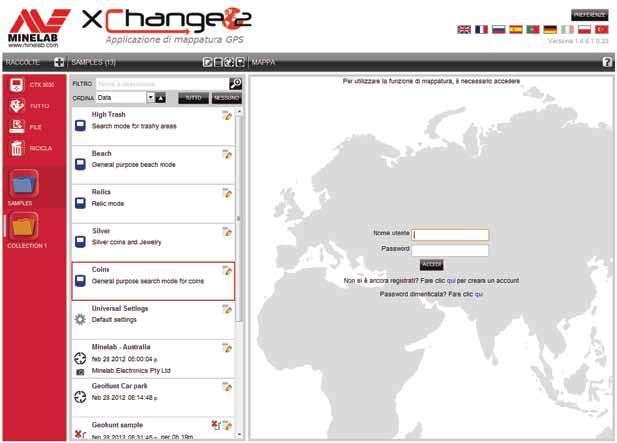
6 Panoramica su XChange 2 Panoramica su XChange 2 La sezione seguente presenta una descrizione generale dell applicazione XChange 2 e delle principali aree d uso. Riquadro Impostazioni Intestazione Controlli raccolte Controlli elementi Your Detection Connection Riquadro Lingua Numero versione Raccolte speciali Raccolte utente Casella elemento Riepilogo voce Sezione Accesso Elenco voci 6
7 Voci detector Voci detector Le voci detector sono elementi che possono essere copiati da e nel detector. Tra queste ricordiamo: Impostazioni universali, Modi d uso, WayPoint, FindPoint e GeoHunt. Le voci sono descritte nel dettaglio in una delle sezioni successive del Manuale utente XChange 2. 7

8 Raccolte Raccolte Le raccolte sono il fulcro dell applicazione XChange 2. Tutte le voci copiate dal detector devono essere inserite in una raccolta. In realtà, il detector stesso è una raccolta speciale all interno dell applicazione. È così possibile copiare le voci da e nel detector con la stessa procedura con cui si spostano da una raccolta all altra. Le raccolte sono gruppi di voci simili alle cartelle del computer, con la grande differenza che non possono contenere altre raccolte. È possibile spostare le voci da una raccolta all altra per ordinarle nelle categorie appropriate. Alle raccolte create deve essere assegnato un nome e, per semplicità d uso, anche un icona. Controlli raccolte I controlli raccolte consentono di eseguire le operazioni necessarie per utilizzare e gestire le raccolte. Elementi nella raccolta Nome raccolta Crea raccolta Aggiungi un Waypoint Rimuovi raccolta Raccolte utente Per spostare le voci nell applicazione, è necessario creare una raccolta utente. Dopo la creazione, è possibile trascinare le voci da una raccolta a una raccolta utente. Si possono creare tutte le raccolte desiderate. 8
9 Raccolte (continuare) Raccolte di sistema Le raccolte di sistema sono raccolte speciali che mettono a disposizione funzioni specifiche per l applicazione. Detector CTX 3030 Quando si collega il detector CTX 3030 al computer, viene visualizzata la raccolta detector con il nome dei detector accanto alla relativa icona. Per visualizzare il contenuto del detector, fare clic sulla raccolta detector. Tutto La raccolta Tutto mostra tutte le voci delle raccolte utente nel loro complesso. Questa raccolta è utile se non si conosce la posizione delle voci che si stanno cercando. L uso delle funzioni Cerca e Ordina verrà analizzato in una delle sezioni seguenti di questo Manuale utente. FILE File è una raccolta in cui è possibile copiare voci ed esportarle in un altro file per esigenze di backup o condivisione. Un File salvato può essere aperto per visualizzare le voci e copiarle in altre raccolte. In altre parole, la funzione File è utile per l importazione e l esportazione. File è un formato speciale di Minelab, che può essere letto e scritto solo attraverso l applicazione XChange 2. RICICLA Ricicla contiene le voci che sono state eliminate dalle raccolte utente. Questo consente di recuperare le voci eliminate finché Ricicla non viene vuotato. Tutte le voci trascinate in Ricicla dal detector o da un trasferimento vengono eliminate automaticamente e non è quindi più possibile recuperarle. Per vuotare Ricicla, utilizzare l icona Cestino vuoto nel riquadro di riepilogo dell elenco. 9
10 Raccolte (continuare) GEOHUNT Un GeoHunt contiene tutte le voci create durante l esecuzione di un GeoHunt e la modalità detector in uso in quel preciso momento. Un GeoHunt registra la modalità del detector attiva nel momento in cui il GeoHunt è stato avviato e la traccia della posizione in cui si trovava il detector mentre il GeoHunt era attivato. Il GeoHunt contiene inoltre tutti i WayPoint e FindPoint creati durante la sua esecuzione. Poiché queste voci possono essere spostate in varie raccolte utente, è necessario visualizzare tutte le voci associate a un GeoHunt in una singola raccolta. Per questo è stata creata la raccolta di sistema GeoHunt. Le voci non vengono spostate dalle rispettive raccolte utente, ma viene temporaneamente creata una raccolta di sistema speciale che contiene tutte le voci GeoHunt. Questa raccolta di sistema viene visualizzata solo se l icona Mostra GeoHunt è selezionata nel riepilogo delle voci di una voce che fa parte di un GeoHunt. 10
11 Elenco voci Elenco voci L elenco voci mostra un riepilogo di ogni voce nella raccolta selezionata. È presente per ogni raccolta, comprese le raccolte di sistema. Riepilogo voce Il riepilogo voce contiene un riepilogo delle informazioni relative a una voce. La figura seguente mostra il riepilogo di una voce di un GeoHunt: Icona raccolta elementi Icona elemento Icona allegato Testo descrittivo Data e ora Nome elemento Centra nella mappa Mostra Geohunt Distanza dal centro della mappa Selezione/Deselezione di voci Per selezionare o deselezionare una voce, fare clic sul riepilogo voce. È possibile selezionare più voci insieme facendo clic su ogni singolo riepilogo voce. Quando una voce è selezionata, lo sfondo cambia colore. Per selezionare tutte le voci, fare clic sul pulsante Tutto in alto nell elenco voci. Quando una voce viene deselezionata, lo sfondo torna bianco. Per deselezionare tutte le voci, fare clic sul pulsante Nessuno in alto nell elenco voci. 11
12 Elenco voci (continuare) Spostamento/Copia/Eliminazione di voci Per spostare o copiare le voci dell applicazione, selezionare e trascinare la voce desiderata. Per eliminare una voce, selezionarla e trascinarla in Ricicla. Lo spostamento o la copia di una voce vengono determinati dall origine e dalla destinazione del trascinamento. La tabella seguente mostra le relazioni possibili: Da A Detector Tutto File Ricicla GeoHunt Raccolta utente Detector Copia 1 ND Copia Eliminazione ND Copia Tutto Copia ND Copia Spostamento ND Spostamento File Copia ND ND Eliminazione ND Copia Ricicla Copia ND Eliminazione ND ND Spostamento GeoHunt Copia ND Copia Spostamento ND Spostamento Raccolta utente Copia ND Copia Spostamento ND Spostamento Modifica di voci Per modificare una voce, fare clic sulla relativa icona a destra della casella del riepilogo. Quando viene visualizzata la finestra di dialogo di modifica, apportare le modifiche desiderate e fare clic su Salva. 1 Supponendo che siano stati collegati due detector. 12

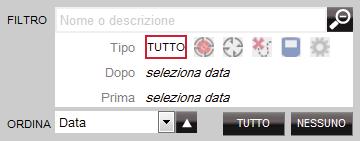
13 Riepilogo elenco Riepilogo elenco Ordinamento delle voci Le voci possono essere ordinate in base a: Data Nome Tipo Latitudine Distanza dal centro Dopo aver selezionato un tipo di ordinamento, fare clic sul pulsante accanto al menu a discesa per selezionare l ordine ascendente o discendente. Filtro delle voci (barra Cerca) È possibile applicare un filtro all elenco per visualizzare solo le voci con testo specifico all interno del nome o della descrizione inserendo il testo nella barra del filtro. In questo modo, le voci che non contengono il testo inserito vengono automaticamente rimosse. Filtro avanzato delle voci L elenco voci può essere filtrato anche per tipo, stato sincronizzazione o intervallo di date. Per eseguire questa operazione, fare clic sulla lente di ingrandimento accanto alla barra di ricerca del filtro. È disponibile anche un opzione per visualizzare solo le voci della mappa (WayPoint, FindPoint e GeoHunt). Selezionando il tipo di voci si limita l elenco a un determinato tipo di voci. L opzione Nuovi punti è attiva solo se le raccolte Detector o File sono selezionate e permette di visualizzare solo le voci non copiate nell applicazione. Per scegliere le date da includere, fare clic su seleziona data. Chiudendo il filtro avanzato si cancellano tutte le impostazioni avanzate selezionate in precedenza. 13
14 Uso di XChange 2 Uso di XChange 2 Accesso L applicazione può essere utilizzata senza effettuare l accesso, ma in questo caso le funzioni di mappatura non sono disponibili. Se è stato creato un account minelab.com, utilizzare il nome utente e la password per eseguire l accesso a XChange 2. Se non è stato creato nessun account minelab.com, utilizzare il collegamento fornito o accedere al sito e seguire le istruzioni per creare l account. Inserire il nome utente e la password in XChange 2 e fare clic su Accedi. Your Detection Connection Una volta eseguito l accesso a XChange 2, le funzioni di mappatura divengono attive e compare una schermata con la mappa satellitare. Di seguito riportiamo un esempio di schermata con mappa satellitare. 14
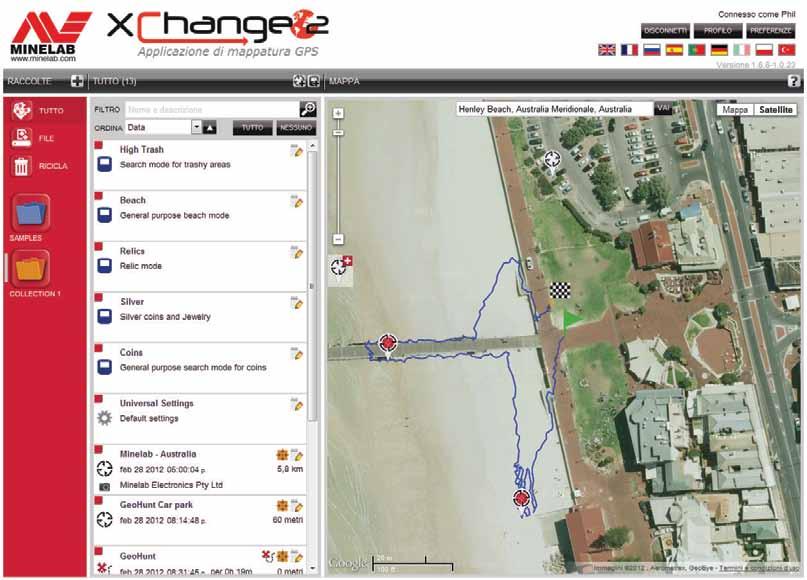
15 Uso di XChange 2 (continuare) Your Detection Connection Collegamento del detector CTX 3030 Collegare il detector Minelab CTX 3030 al computer tramite il cavo USB in dotazione. L applicazione XChange 2 riconosce automaticamente il detector. Dopo il collegamento, nella sezione Raccolte speciali di XChange 2 compare l icona del detector. Fare clic sull icona per visualizzare i contenuti del detector. Raccolte Creazione di una raccolta Per creare una raccolta, fare clic sul simbolo + accanto alle raccolte nei controlli raccolte. Viene visualizzata la schermata seguente. 15

16 Uso di XChange 2 (continuare) Inserire un nome e selezionare un immagine per la raccolta, quindi fare clic su Salva. La raccolta appena creata compare nelle raccolte utente. Modifica di una raccolta Per modificare una raccolta, selezionare la raccolta desiderata e fare clic sul relativo pulsante nel riepilogo elenco accanto al nome della raccolta. Modificare i dettagli della raccolta e fare clic su Salva. GeoHunt Creazione di un GeoHunt I GeoHunt vengono creati nel detector e non nell applicazione. Per istruzioni su come creare un GeoHunt, consultare il Manuale utente del detector. Modifica di un GeoHunt Fare clic sul pulsante di modifica nel riepilogo voce del GeoHunt oppure selezionare l icona nella mappa e nella casella delle informazioni selezionare il collegamento per la modifica. 16

17 Uso di XChange 2 (continuare) Modificare i dettagli desiderati. Se necessario, è possibile aggiungere un immagine al GeoHunt. Fare clic su Salva per salvare. 17
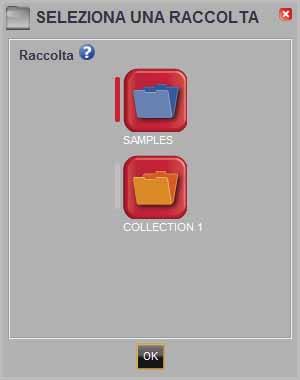
18 Uso di XChange 2 (continuare) WayPoint Creazione di un WayPoint È possibile creare i WayPoint facendo clic sul con il simbolo WayPoint accanto al nome della raccolta nei controlli raccolte oppure trascinando l icona WayPoint sulla mappa. Se non è stata selezionata nessuna raccolta utente, viene richiesto di selezionare una raccolta utente per il WayPoint. Scegliere la raccolta in cui inserire il WayPoint e selezionare OK. Si apre la finestra di dialogo di modifica del WayPoint, che consente all utente di inserire i dettagli per il WayPoint. 18
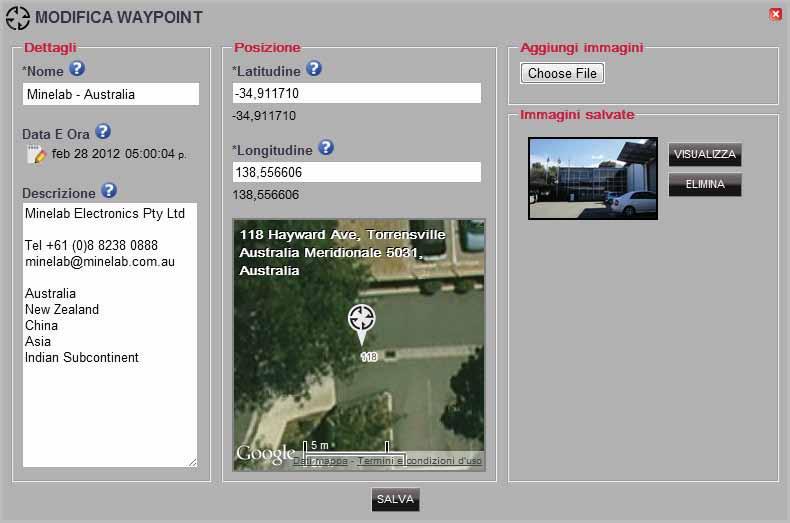
19 Uso di XChange 2 (continuare) Modifica di un WayPoint Fare clic sul pulsante di modifica nel riepilogo voce del WayPoint oppure selezionare l icona nella mappa e nella casella delle informazioni selezionare il collegamento per la modifica. 19
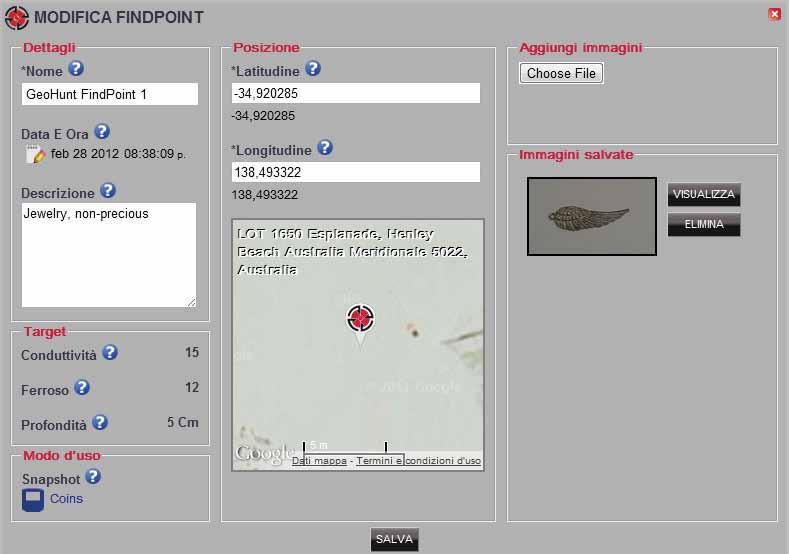
20 Uso di XChange 2 (continuare) FindPoint I FindPoint vengono creati nel detector e non nell applicazione. Per istruzioni su come creare un FindPoint, consultare il Manuale utente del detector. Modifica di un FindPoint È possibile modificare i FindPoint utilizzando il pulsante di modifica nel riepilogo del FindPoint o facendo clic sull icona nella mappa. Modificare i dettagli desiderati. La schermata di modifica consente anche di allegare un immagine. Per salvare le modifiche apportate, utilizzare il pulsante Salva. 20

21 Uso di XChange 2 (continuare) Impostazioni universali Modifica delle Impostazioni universali Per modificare un impostazione universale, fare clic sul pulsante della voce da modificare nel riepilogo voce delle Impostazioni universali. Modificare le voci desiderate e fare clic su Salva. 21
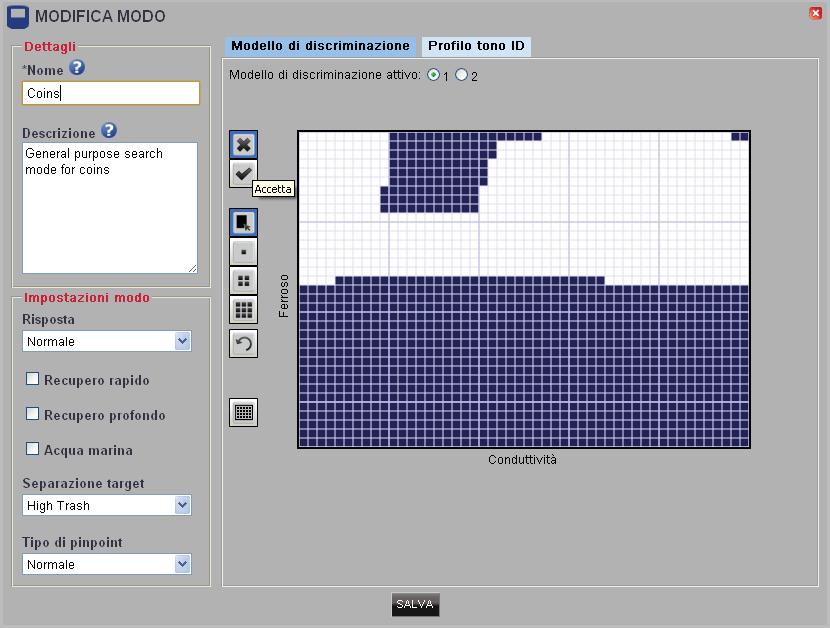
22 Uso di XChange 2 (continuare) Modo d uso Creare un modo d uso Fare clic su con il simbolo del modo nei controlli raccolte. Si apre l editor del modo d uso, che consente di assegnare un nome al modo prima di salvarlo. Modifica di un modo d uso Ogni modo d uso ha due Modelli di discriminazione e una Mappa tono ID. Modelli di discriminazione Selezionare il modello da modificare facendo clic sul modello di discriminazione attivo. Utilizzare i controlli a sinistra per selezionare maschera o attivo e riempimento area o una dimensione pennello. Trascinare il mouse sull area del modello per disegnare il modello desiderato. Mappa tono ID Selezionare la scheda Profilo tono ID per visualizzare la Mappa tono ID. La Mappa tono ID è sovrapposta al modello di discriminazione attivo. Selezionare la mappa tono desiderata dall elenco a discesa e trascinare le righe nella posizione necessaria. È possibile modificare la frequenza del tono selezionando la zona e utilizzando l indicatore scorrevole per determinare la frequenza. La frequenza è segnalata visivamente grazie al livello di grigio nell area attiva. 22

23 Aggiornamento software Aggiornamento software XChange 2 ha una funzione di aggiornamento software integrata. Quando si avvia l applicazione, questa funzione tenta di connettersi al server per verificare la presenza di aggiornamenti. Se viene rilevato un aggiornamento, l applicazione informa l utente. Se l aggiornamento è importante, l applicazione visualizza una notifica per l utente: Se invece l aggiornamento è disponibile ma non essenziale, viene visualizzato il collegamento per il download e non compare nessuna notifica. Il collegamento per il download è una visualizzazione di notifica e si trova nella parte superiore della schermata. Per installare l aggiornamento, fare clic sulla notifica. L applicazione scaricherà e installerà la nuova versione automaticamente. 23
Your Detecting Connection. Manuale utente. [email protected]
 Your Detecting Connection Manuale utente [email protected] 4901-0133-4 ii Sommario Sommario Installazione... 4 Termini e condizioni dell applicazione XChange 2...4 Configurazione delle Preferenze utente...
Guida utente per Mac
 Guida utente per Mac Sommario Introduzione... 1 Utilizzo dello strumento Mac Reformatting... 1 Installazione del software... 4 Rimozione sicura delle unità... 9 Gestione unità... 10 Esecuzione dei controlli
InDesign CS5: gestire i documenti
 03 InDesign CS5: gestire i documenti In questo capitolo Imparerai a creare e a salvare un nuovo documento con una o più pagine. Apprenderai come gestire le opzioni di visualizzazione di un documento. Apprenderai
Servizio Webmail dell Università degli Studi di Macerata
 Servizio Webmail dell ----------------------------------------------------------------------------------------------------------------------------------- Posta Come ordinare le e-mail---------------------------------------------------------------pag.
INDICE. Il PROGRAMMA... 3 I Moduli... 5 I comandi del documento... 9 TEACHER MAPPE. Bologna Luglio 2017
 MANCA COPERTINA INDICE Il PROGRAMMA... 3 I Moduli... 5 I comandi del documento... 9 I marchi registrati sono proprietà dei rispettivi detentori. Bologna Luglio 2017 TUTTI I DIRITTI SONO RISERVATI 2 IL
CardioChek Link Manuale d'uso
 CardioChek Link Manuale d'uso Questo programma software è compatibile con i sistemi operativi Microsoft Windows 7, Vista e XP A. Utilizzo previsto CardioChek Link è il software utilizzato per recuperare
Samsung Universal Print Driver Guida dell utente
 Samsung Universal Print Driver Guida dell utente immagina le possibilità Copyright 2009 Samsung Electronics Co., Ltd. Tutti i diritti riservati. Questa guida viene fornita solo a scopo informativo. Tutte
Sistema operativo Mac OS X
 Attività operative Personalizzare la scrivania. La personalizzazione viene attivata direttamente dal Dock facendo clic sull icona Preferenze di sistema. MODALITÀ ALTERNATIVA 1 Scrivania e salvaschermo.
Come avviare P-touch Editor
 Come avviare P-touch Editor Versione 0 ITA Introduzione Avviso importante Il contenuto di questo documento e le specifiche di questo prodotto sono soggetti a modifiche senza preavviso. Brother si riserva
Inoltrare un messaggio.
 Reti informatiche 359 7.5.3.9 Inoltrare un messaggio. È possibile spedire ad altri un messaggio inviato o ricevuto in precedenza. Al destinatario verrà recapitato il messaggio originale nel quale compariranno
Creare e ripristinare immagine di sistema con Windows 7
 Creare e ripristinare immagine di con Windows 7 La versione Pro di Windows 7 offre un interessante strumento per il backup del computer: la possibilità di creare un immagine completa del, ovvero la copia
INDICAZIONI UTILI ALL UTILIZZO NUOVA POSTA ELETTRONICA
 INDICAZIONI UTILI ALL UTILIZZO NUOVA POSTA ELETTRONICA Accesso alla casella di posta Personale L accesso può avvenire o partendo dall area riservata del sito web (Intranet) selezionando Web Mail Fig. 1
CardioChek Link Manuale d'uso
 CardioChek Link Manuale d'uso CardioChek Link Manuale d'uso Questo programma software è compatibile con i sistemi operativi Microsoft Windows 7, Windows 8.X, Vista A. Utilizzo previsto CardioChek Link
WEBMAIL ODCECTA.IT. Guida all uso
 Guida all uso Guida all accesso ed all utilizzo delle caselle di posta elettronica dell Ordine dei Dottori Commercialisti ed Esperti Contabili di Taranto Dati aggiornati al 29/12/ 1. Caratteristiche del
Guida di installazione del driver FAX L
 Italiano Guida di installazione del driver FAX L User Software CD-ROM.................................................................. 1 Driver e software.................................................................................
CORSO DI FORMAZIONE DOCENTI DELLE SCUOLE PUBBLICHE A GESTIONE PRIVATA ECDL, LA PATENTE EUROPEA PER L USO DEL COMPUTER GUIDA SINTETICA
 M ECDL ECDL, LA PATENTE EUROPEA PER L USO DEL COMPUTER LA POSTA ELETTRONICA Parte Generale GUIDA SINTETICA 1 - Primi passi Aprire il programma di posta elettronica Outlook Express Aprire la cassetta delle
Sistema operativo Linux Ubuntu
 Sistema operativo Linux Ubuntu Avvio e arresto del sistema Attività operative Dopo aver premuto il tasto di accensione del computer, il sistema operativo viene caricato. L immagine che compare sullo schermo
Dell Canvas Layout. Guida dell'utente versione 1.0
 Dell Canvas Layout Guida dell'utente versione 1.0 Messaggi di N.B., Attenzione e Avvertenza N.B.: un messaggio N.B. (Nota Bene) indica informazioni importanti che contribuiscono a migliorare l'utilizzo
Installazione e uso di Document Distributor
 Per visualizzare o scaricare questa o altre pubblicazioni Lexmark Document Solutions, fare clic qui. Installazione e uso di Document Distributor Il software Lexmark Document Distributor include pacchetti
Laboratorio - Trasferimento Dati in Windows Vista
 5.0 5.1.4.5 Laboratorio - Trasferimento Dati in Windows Vista Introduzione Stampare e completare questo laboratorio. In questo laboratorio, si utilizza Windows Vista. Apparecchiatura Raccomandata Per questo
14Ex-Cap11.qxd :20 Pagina Le macro
 14Ex-Cap11.qxd 21-12-2006 11:20 Pagina 203 11 Le macro Creare le macro Registrare una macro Eseguire una macro Riferimenti assoluti e relativi nelle macro Assegnare un pulsante a una macro Modificare una
Benvenuti in Picture Package Producer2
 Manuale di Picture Package Producer2 Benvenuti in Picture Package Producer2 Benvenuti in Picture Package Producer2 Avvio e chiusura di Picture Package Producer2 Passaggio 1: Selezione delle immagini Passaggio
INVIO FATTURE ATTIVE IN CONSERVAZIONE. Istruzioni
 INVIO FATTURE ATTIVE IN CONSERVAZIONE Istruzioni Per l'invio delle Fatture attive è possibile utilizzare un prodotto di trasferimento file ( client ftp ) quali FileZilla oppure WinSCP. I due prodotti,
Manuale DHApp (Digital Hub APP) Pagina 1. MANUALE DHApp. 1. Download e installazione dell applicazione Configurazione dell applicazione...
 (Digital Hub APP) Pagina 1 MANUALE DHApp 1. Download e installazione dell applicazione...2 2. Configurazione dell applicazione...4 3. Creazione fattura...6 3. Invio fatture di vendita e visualizzazione
INFORMAZIONI SULLA SCHERMATA DI LOGIN
 INFORMAZIONI SULLA SCHERMATA DI LOGIN L'utilizzo di questo tutorial è consigliato soprattutto nel caso in cui il software sia già stato acquistato e attivato. Per informazioni sulla procedura di acquisto
Manuale di Nero BurnRights
 Manuale di Nero BurnRights Nero AG Informazioni sul copyright e sui marchi Il manuale di Nero BurnRights e il contenuto dello stesso sono protetti da copyright e sono di proprietà di Nero AG. Tutti i diritti
Modulo 2 Test di verifica
 Modulo 2 Test di verifica Uso del computer e gestione dei file Test n. 1 Quando si riduce ad icona una finestra: è necessario prima salvare il suo contenuto si attiva un collegamento sul desktop rimane
Installazione di VHOPE e dei file della libreria di VHOPE
 Installazione di VHOPE e dei file della libreria di VHOPE Passaggio 1, Installazione di VHOPE Prima di iniziare a utilizzare il materiale della fornito su questa unità, occorre installare l'applicazione
SMART CLIENT SaaS 1.1
 09/06/2014 SMART CLIENT SaaS 1.1 INSTALLAZIONE E CONFIGURAZIONE Gentile cliente, seguendo questa breve guida, potrà facilmente installare e configurare la nuova utility Smart Client rilasciata per tutti
INVIARE MESSAGGI CON UN SEMPLICE CLIC
 EMAIL INVIARE MESSAGGI CON UN SEMPLICE CLIC 1 La posta elettronica Fra i tanti programmi che permettono di gestire la posta elettronica viene proposto Outlook Express, in quanto è il più diffuso ed è gratuito
Benvenuti in Picture Package DVD Viewer
 Manuale di Picture Package DVD Viewer Benvenuti in Picture Package DVD Viewer Benvenuti in Picture Package DVD Viewer Avvio e chiusura di Picture Package DVD Viewer Visualizzazione delle immagini Copia
DEFINIZIONI SMART E RELATIVE ESERCITAZIONI. MODULO 4 Realizzazione di semplici presentazioni multimediali
 DEFINIZIONI SMART E RELATIVE ESERCITAZIONI MODULO 4 Realizzazione di semplici presentazioni multimediali MODULO 4 REALIZZAZIONE DI SEMPLICI PRESENTAZIONI MULTIMEDIALI Sviluppare una presentazione Le presentazioni
GUIDA UTILIZZO CLASSROOM GOOGLE APPS FOR EDUCATION
 GUIDA UTILIZZO CLASSROOM GOOGLE APPS FOR EDUCATION 1. Collegarsi a Google e cliccare su ACCEDI 2. Inserire la password per il proprio account istituzionale fornito dalla scuola: [email protected]
Bi-LINK - Manuale d uso Version 1.0
 Bi-LINK - Manuale d uso Version 1.0 (1) INSTALLAZIONE (2) CARICAMENTO DEI DATI (3) VISUALIZZAZIONE DEI DATI DEL DISPOSITIVO (4) CREAZIONE DI UN PARAMETRO (5) MODIFICA DI UN PARAMETRO (6) COME PARTECIPARE
MDG Enpals Spettacolo MANUALE D USO E INSTALLAZIONE
 MDG Enpals Spettacolo MANUALE D USO E INSTALLAZIONE Rev 1.00 Pagina 1 di 15 MDG Enpals Spettacolo Manuale di installazione Installazione Inserire il CD di installazione e seguire la procedura di installazione
Benvenuti in Picture Package DVD Viewer. Avvio e chiusura di Picture Package DVD Viewer. Visualizzazione delle immagini
 Benvenuti in Picture Package DVD Viewer Avvio e chiusura di Picture Package DVD Viewer Visualizzazione delle immagini Copia delle immagini sul computer Modifica delle immagini copiate Modifica delle parti
INSERIRE I DATI NEL DATABASE
 13-Cap10_DWCS3.qxd 18-11-2009 11:43 Pagina 201 CAPITOLO10 INSERIRE I DATI NEL DATABASE In questo capitolo In questo capitolo imparerai a interagire con i contenuti del database gestiti nel sito. In particolare
MANUALE di MOVIE MAKER
 MANUALE di MOVIE MAKER Indice cliccabile 1. La struttura di Movie Maker 2. Aggiungere video e foto 3. Assegnare una durata video ed effetti visivi ad un file immagine 4. Dividere e ritagliare un file video
Uso del computer e gestione dei file con Windows
 Uso del computer e gestione dei file con Windows PRIMI PASSI COL COMPUTER Avviare il computer Premere il tasto di accensione Spegnere il computer Pulsanti Start Spegni computer Spegni Riavviare il computer
Ripristino di AdmiCash su un nuovo PC o sistema operativo
 Ripristino di AdmiCash su un nuovo PC o sistema operativo Prima di cambiare il sistema operativo o il PC, sorge spontanea la domanda di come ripristinare l installazione di AdmiCash e tutti i dati in esso
CONFIGURAZIONE E GESTIONE DEL DATABASE. rev giugno 2018
 CONFIGURAZIONE E GESTIONE DEL DATABASE rev. 1.5 29 giugno 2018 Indice Introduzione Configurazione iniziale del database Condivisione del database su rete locale (LAN) Cambio e gestione di database multipli
Guida all installazione di EFI Fiery proserver
 Guida all installazione di EFI Fiery proserver Il presente documento descrive la procedura di installazione di Fiery proserver ed è rivolto ai clienti che installano Fiery proserver senza l assistenza
Presentazione con PowerPoint
 Presentazione con PowerPoint L applicazione PowerPoint permette di creare documenti da mostrare su diapositive per presentazioni. Sarai facilitato nell utilizzo di PowerPoint perché molti pulsanti e molte
LIM 2ª parte Gruppo di lavoro h Scuola secondaria di primo grado S.G. Bosco Fara Gera d Adda
 I CARE Azione LIM 2ª parte Gruppo di lavoro h Scuola secondaria di primo grado S.G. Bosco Fara Gera d Adda Aggiunta di contenuti al software Notebook È possibile migliorare le pagine di Notebook inserendo
La Back Office Console consente di costruire lo scheletro degli schema.
 BACK OFFICE CONSOLE 1.1 Introduzione 3 1.2 Creazione di uno Schema 4 1.2.1 Struttura dello Schema 5 1.2.2 Caratteristiche dei campi 6 1.2.3 Traduzioni 8 1.3 Ricerca degli schema 8 1.4 Gestione delle Categorie
Stagione Windows Live Movie Maker Manuale di Utilizzo
 Stagione 2017 2018 Windows Live Movie Maker Manuale di Utilizzo Sommario SCHERMATA INIZIALE... 2 GESTIONE FOTO... 3 IMPORTAZIONE... 3 ANIMAZIONI... 4 TRANSIZIONI... 4 ZOOM E DETTAGLIO... 4 DURATA FOTOGRAFIA
OpenOffice Impress. Sommario. Iniziare a lavorare con il programma. Informatica a.a. 2013/2014 (Dip. Psicologia) OpenOffice Impress (4.1.
 OpenOffice Impress Sommario Iniziare a lavorare con il programma... 1 Gestire le diapositive... 2 Inserire oggetti... 3 Inserire informazioni in fondo delle diapositive... 5 Transizioni e animazioni...
Manuale di installazione rapida
 Manuale di installazione rapida Guida rapida all'installazione di Blue s 2002 Il software multicarrier più diffuso per documentare, analizzare e ridurre i costi telefonici della vostra impresa. Versione
LOGVIEWER MANUALE D USO
 LOG VIEWER Rev. 00 2-9 1. INSTALLAZIONE Accedere alla scheda di memoria SD e copiare la cartella LogViewer sul proprio computer. Aprire la cartella LogViewer e lanciare il programma LogViewer tramite il
WINDOWS TERMINAL SERVER PER L ACCESSO REMOTO AL SISTEMA DI PROTOCOLLO INFORMATICO
 Servizi per l e-government nell università Federico II WINDOWS TERMINAL SERVER PER L ACCESSO REMOTO AL SISTEMA DI PROTOCOLLO INFORMATICO CONNESSIONE_TERMINAL_SERVER PAG. 1 DI 13 Indice 1. Premessa...3
Fiery Remote Scan. Collegarsi ai Fiery servers. Collegarsi a un Fiery server al primo utilizzo
 Fiery Remote Scan Fiery Remote Scan consente di gestire la scansione su Fiery server e la stampante da un computer remoto. Fiery Remote Scan può essere utilizzato per le seguenti operazioni: Avviare le
Come installare un nuovo account di posta elettronica in Outlook 2010
 Come installare un nuovo account di posta elettronica in Outlook 2010 La nuova casella di posta elettronica per la parrocchia è fornita con una password di sistema attivata. Se lo si desidera è possibile
Grafici. 1 Generazione di grafici a partire da un foglio elettronico
 Grafici In questa parte analizzeremo le funzionalità relative ai grafici. In particolare: 1. Generazione di grafici a partire da un foglio elettronico 2. Modifica di un grafico 1 Generazione di grafici
Utilizzo della Guida in linea
 Page 1 of 3 Utilizzo della Guida in linea Questa sezione spiega come utilizzare la Guida in linea. Finestra della Guida Ricerca a tutto testo Funzione [Preferiti] Notazioni Finestra della Guida La finestra
Evoluzioni Software s.n.c. SLpw Guida all'uso Pag.1 di 49
 Evoluzioni Software s.n.c. SLpw Guida all'uso Pag.1 di 49 Evoluzioni Software s.n.c. SLpw Guida all'uso Pag.2 di 49 1 Installazione certificati Uffici Giudiziari... 3 2 Accesso al programma... 6 2.1 Fascicoli...
2 InSite Prepress Portal 5.0 Guida di avvio rapido per il cliente
 2 InSite Prepress Portal 5.0 Guida di avvio rapido per il cliente Connessione a Prepress Portal Prerequisiti: è necessario disporre di una connessione Internet ad alta velocità (64 kilobit per secondo
Presentazione con PowerPoint
 Presentazione con PowerPoint L applicazione PowerPoint permette di creare documenti da mostrare su diapositive per presentazioni. Sarai facilitato nell utilizzo di PowerPoint perché molti pulsanti e molte
Servizio Nazionale di Valutazione del Sistema Educativo di Istruzione e di Formazione anno scolastico 2004/2005
 Servizio Nazionale di Valutazione del Sistema Educativo di Istruzione e di Formazione anno scolastico 2004/2005 MANUALE DEL SITO per la compilazione degli strumenti dell Indagine Nazionale per la Valutazione
Manuale rapido agenda Zimbra. Per entrare nella propria agenda via web digitare il link https://smail.regione.toscana.it
 Manuale rapido agenda Zimbra Per entrare nella propria agenda via web digitare il link https://smail.regione.toscana.it Inserire Nome utente = indirizzo di posta elettronica (es. [email protected])
Guida per l utente agli organigrammi cross-browser di OrgPublisher
 Guida per l utente agli organigrammi cross-browser di OrgPublisher Sommario Sommario... 3 Visualizzazione di tutorial sugli organigrammi cross-browser pubblicati... 3 Esecuzione di una ricerca in un organigramma
COME VISUALIZZARE LE COORDINATE DEL PUNTO E SALVARE LA POSIZIONE
 COME VISUALIZZARE LE COORDINATE DEL PUNTO E SALVARE LA POSIZIONE a) Visualizzazione delle coordinate Per poter visualizzare le coordinate del punto in cui ci si trova, è necessario raggiungere la schermata
> P o w e r D O C < Gestione documenti e files
 > P o w e r D O C < Gestione documenti e files Guida rapida all utilizzo del software (rev. 1.0 - martedì 4 dicembre 2018) INSTALLAZIONE, ATTIVAZIONE E CONFIGURAZIONE INIZIALE ESECUZIONE DEL SOFTWARE INSERIMENTO
Le presenti note si riferiscono esclusivamente alla procedura di installazione e di aggiornamento di Planet HR.
 Planet HR: note per l aggiornamento e l installazione (Pagina 1:9) Premessa Le presenti note si riferiscono esclusivamente alla procedura di installazione e di aggiornamento di Planet HR. Accedere al sistema
POSTECERT POST CERTIFICATA GUIDA ALL USO DELLA WEBMAIL
 POSTECERT POSTEMAIL CERTIFICATA GUIDA ALL USO DELLA WEBMAIL Sommario Pagina di accesso... 3 Posta in arrivo... 4 Area posta... 5 Scrivi un nuovo messaggio... 5 Selezione ricevuta di consegna... 5 Inserimento
Istruzioni per l installazione ed uso del programma OMNICARD (rel.5.2) 18/04/2016
 LINX S.R.L. Istruzioni per l installazione ed uso del programma OMNICARD (rel.5.2) 18/04/2016 Sommario Installazione/aggiornamento programma OMNICARD 5.2 3 Avvio del programma OMNICARD 5.2 11 Istruzioni
GALLERY. Album immagini
 GALLERY In questo menù del pannello di amministrazione si trovano tutte le funzioni utili alla gestione delle foto, dei video e degli album da inserire all'interno delle pagine con funzione ALBUM IMMAGINI
BREVE GUIDA ALL UTILIZZO DI
 BREVE GUIDA ALL UTILIZZO DI Concetti generali di PowerPoint Aprire PowerPoint L apertura del programma Microsoft PowerPoint dipende dal sistema operativo che si utilizza per la gestione del computer. In
SISTEMA GESTIONE TOMBINI
 SISTEMA GESTIONE TOMBINI Il sistema offre funzionalità di rilievo sul campo e censimento dei tombini presenti sulle strade comunali per mezzo di una App dedicata. Il rilievo è basato sul posizionamento
DEFINIZIONI SMART E RELATIVE ESERCITAZIONI
 DEFINIZIONI SMART E RELATIVE ESERCITAZIONI A B C D E 1 2 3 4 5 6 7 8 9 MODULO 3 Creazione e gestione di fogli di calcolo MODULO 3 CREAZIONE E GESTIONE DI FOGLI DI CALCOLO Gli elementi fondamentali del
FANTEC HDD-Sneaker MANUALE DI ISTRUZIONI
 FANTEC HDD-Sneaker MANUALE DI ISTRUZIONI Include Guida all installazione HDD Guida alla formattazione HDD Guida all instazione e all uso di PC Clone EX Alimentazione e porta USB 3.0: Pulsante di backup
CREAZIONE DI UNA CARTELLA
 CREAZIONE DI UNA CARTELLA Impostazioni generali Il modulo cartella consente al docente di visualizzare in un unica cartella un insieme di file correlati tra loro, riducendo la dimensione della home page
POWERPOINT 2010 Tutorial passo passo
 POWERPOINT 2010 Tutorial passo passo PowerPoint è un'applicazione utilizzata principalmente per creare presentazioni che combinano testo, forme, immagini, grafici, animazione, grafici, video e molto altro
Windows 98 e Windows Me
 Questo argomento include le seguenti sezioni: "Punti preliminari" a pagina 3-27 "Procedura rapida di installazione da CD-ROM" a pagina 3-28 "Altri metodi di installazione" a pagina 3-28 "Risoluzione dei
Applicazione ios (v )
 2016 MANUALE LIVEBOX CLUB Applicazione ios (v. 3.1.4) http://www.liveboxcloud.com Sommario 1. PREMESSA PER GLI UTENTI IOS 10... 2 2. LOGIN... 4 3. MENU... 5 3.1 RECENTI... 6 3.2 APPLICAZIONI... 8 3.2.1
Guida di Aiuto Ducati Document Viewer
 Ducati Document Viewer Panoramica Il portale Ducati Document Viewer è un sito dedicato alla consultazione della documentazione tecnica. La documentazione che viene messa a disposizione è relativa ai modelli
Dell UltraSharp U2518D/U2518DX/U2518DR Dell Display Manager Guida all uso
 Dell UltraSharp U2518D/U2518DX/U2518DR Dell Display Manager Guida all uso Modello: U2518D/U2518DX/U2518DR Modello normativo: U2518Dt NOTA: UNA NOTA segnala informazioni importanti che aiutano a fare un
INFORMAZIONI SU MIMIOSTUDIO
 INFORMAZIONI SU MIMIOSTUDIO Di seguito sono riportate le applicazioni principali di MimioStudio, utilizzate per la creazione e la presentazione di informazioni: Blocco note MimioStudio Strumenti MimioStudio
GUIDA OPERATIVA Aggiornata al 22/07/2013
 GUIDA OPERATIVA Aggiornata al 22/07/2013 1 of 15 SOMMARIO 1 CASI D USO... 3 2 REQUISITI... 4 2.1 Requisiti software... 4 2.2 Requisiti software... 4 3 INSTALLAZIONE DI drcloud... 6 4 ATTIVAZIONE... 8 5