
GUIDA DELL UTENTE IN RETE
|
|
|
- Ippolito Pucci
- 10 anni fa
- Просмотров:
Транскрипт
1 Server di stampa/multifunzione/multiprotocollo/su scheda GUIDA DELL UTENTE IN RETE Leggere attentamente questo manuale prima di utilizzare la macchina in rete. La presente Guida può essere stampata o visualizzata dal CD-ROM in qualsiasi momento, pertanto conservare il CD-ROM in un luogo pratico affinché sia possibile fare riferimento a essa al momento opportuno. Per qualsiasi necessità relativa alla stampante, visitare il Brother Solutions Center all'indirizzo Consente di scaricare le utilità e i driver più aggiornati per la macchina, leggere le domande frequenti e i suggerimenti relativi alla risoluzione dei problemi. Versione B

2 Definizioni dei messaggi di avvertenza, attenzione e delle note Nella presente Guida dell utente vengono utilizzate le seguenti icone: Le note spiegano come intervenire in determinate situazioni oppure offrono suggerimenti relativi all'utilizzo delle diverse funzioni della stampante. Marchi di fabbrica Brother e il logo Brother sono marchi registrati e BRAdmin Professional è un marchio di Brother Industries, Ltd. UNIX è un marchio registrato di The Open Group. Apple e Macintosh sono marchi registrati di Apple Computer, Inc. Microsoft e Windows sono marchi registrati di Microsoft Corporation. Tutti gli altri nomi di prodotti e marchi citati in questa Guida dell utente sono marchi registrati o marchi dei rispettivi proprietari. Avviso di redazione e pubblicazione La presente Guida dell utente è stata redatta e pubblicata sotto la supervisione di Brother Industries Ltd., sulla base delle più recenti descrizioni e caratteristiche tecniche dei prodotti. Il contenuto della guida e le specifiche di questo prodotto sono soggetti a modifiche senza preavviso. Brother si riserva il diritto di apportare modifiche senza preavviso alle specifiche e ai materiali qui contenuti e non potrà essere in alcun modo ritenuta responsabile di eventuali danni (inclusi quelli indiretti) provocati dall'affidamento riposto nei materiali descritti, inclusi tra l'altro gli errori tipografici e di altro tipo eventualmente contenuti in questa pubblicazione Brother Industries Ltd. i
3 NOTA IMPORTANTE: Per assistenza tecnica e operativa, contattare il paese in cui è stata acquistata la macchina. Le chiamate devono essere effettuate dall'interno di tale paese. Negli Stati Uniti In Canada BROTHER In Europa Visitare il sito Web all'indirizzo o rivolgersi all'ufficio Brother di zona. Per eventuali commenti o suggerimenti, scrivere al seguente indirizzo: In Europa Negli Stati Uniti In Canada European Technical Services 1 Tame Street Audenshaw Manchester, M34 5JE UK Customer Support Brother International Corporation 100 Somerset Corporate Boulevard Bridgewater, NJ Brother International Corporation (Canada), Ltd. - Marketing Dept. 1, rue Hôtel de Ville Dollard-des-Ormeaux, PQ, Canada H9B 3H6 ii
4 Sistema fax-back Brother (Stati Uniti) Brother ha impostato un sistema fax-back facile da utilizzare che consente di ottenere risposte immediate alle domande tecniche più frequenti e alle informazioni sui prodotti Brother. Disponibile 24 ore al giorno, 7 giorni alla settimana. Il sistema può essere utilizzato per inviare informazioni a qualsiasi apparecchio fax. Chiamare il numero riportato di seguito e seguire le istruzioni registrate per ricevere un fax su come utilizzare il sistema e un indice degli argomenti sui quali ricevere informazioni. Solo negli Stati Uniti Service center locator (Stati Uniti) For the location of a Brother authorized service center, call Service center locations (Canada) For the location of a Brother authorized service center, call BROTHER. Indirizzi Internet Sito Web globale Brother: Per le domande frequenti, informazioni di supporto ai prodotti, aggiornamenti dei driver e utilità: (Solo Stati Uniti) For Brother Accessories & Supplies: iii
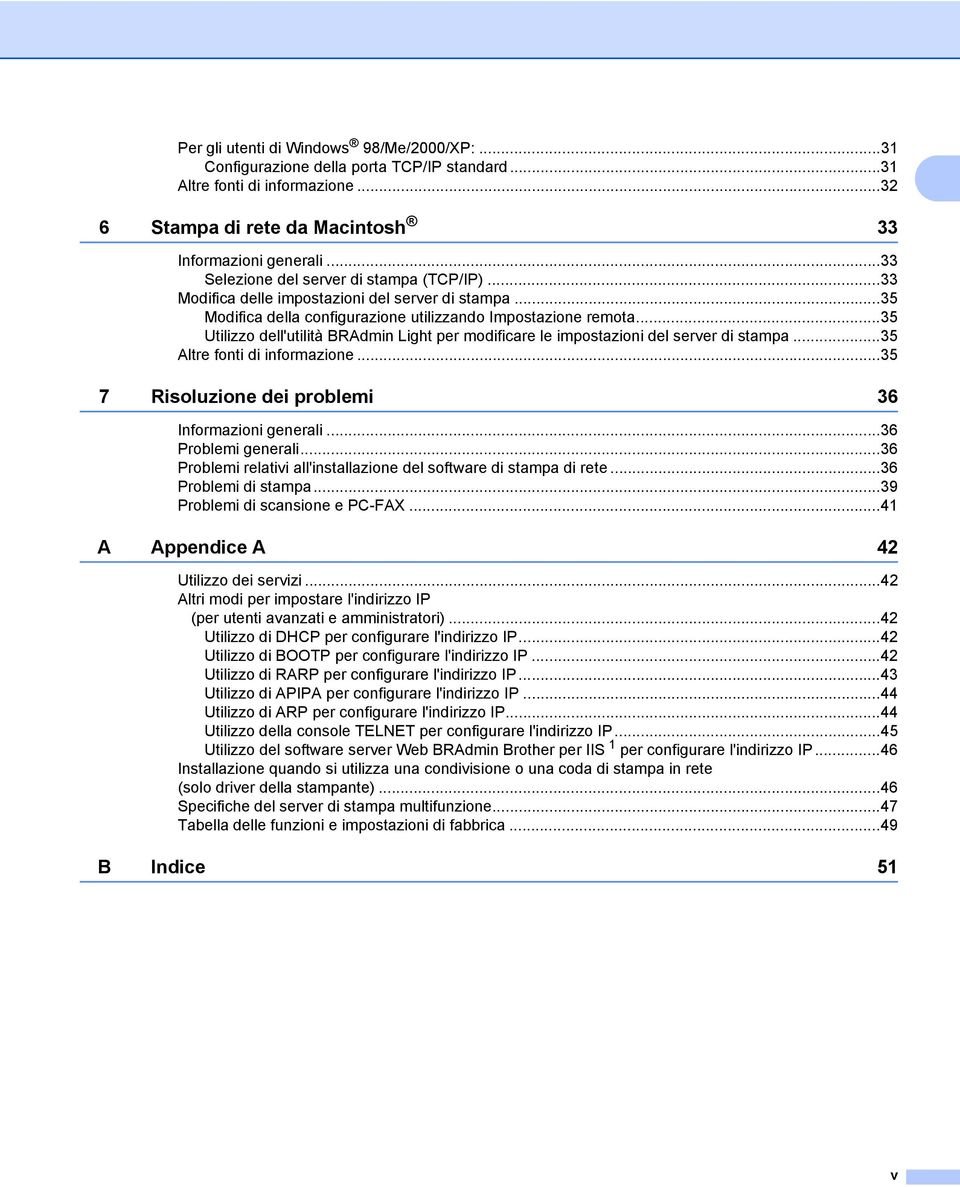
5 Sommario 1 Introduzione 1 Informazioni generali...1 Funzioni di rete...2 Stampa in rete...2 Scansione in rete...2 PC-FAX- in rete...2 Network PhotoCapture Center...2 Utilità di gestione...2 Server Internet Fax / Scan to (solo per il download) (solo per MFC-5460CN e MFC-5860CN)...3 Tipi di connessione di rete...4 Esempio di connessione di rete...4 Protocolli...6 Protocolli TCP/IP Configurazione della stampante di rete 7 Informazioni generali...7 Indirizzi IP, subnet mask e gateway...7 Indirizzo IP...7 Subnet mask...8 Gateway (e router)...8 Impostazione dell'indirizzo IP e della subnet mask...9 Utilizzo dell'utilità BRAdmin Professional e del protocollo TCP/IP per configurare la stampante di rete (per Windows )...9 Utilizzo del pannello di controllo per configurare la macchina per una rete...10 Utilizzo di altri metodi per configurare la macchina in rete...10 Modifica delle impostazioni del server di stampa...11 Utilizzo del software Impostazione remota per modificare le impostazioni del server di stampa (solo modelli MFC) Impostazione del pannello di controllo 12 Menu LAN...12 TCP/IP...12 Impost. varie...23 Stampa dell'elenco di configurazione della rete...25 Ripristino delle impostazioni di rete sui valori di fabbrica Driver Deployment Wizard (Solo per gli utenti di Windows ) 27 Informazioni generali...27 Metodi di connessione...27 Primo utilizzo del software Driver Deployment Wizard...28 Creazione di un file eseguibile Stampa in rete da Windows Peer-to-Peer TCP/IP 31 Informazioni generali...31 iv
6 Per gli utenti di Windows 98/Me/2000/XP:...31 Configurazione della porta TCP/IP standard...31 Altre fonti di informazione Stampa di rete da Macintosh 33 Informazioni generali...33 Selezione del server di stampa (TCP/IP)...33 Modifica delle impostazioni del server di stampa...35 Modifica della configurazione utilizzando Impostazione remota...35 Utilizzo dell'utilità BRAdmin Light per modificare le impostazioni del server di stampa...35 Altre fonti di informazione Risoluzione dei problemi 36 Informazioni generali...36 Problemi generali...36 Problemi relativi all'installazione del software di stampa di rete...36 Problemi di stampa...39 Problemi di scansione e PC-FAX...41 A Appendice A 42 Utilizzo dei servizi...42 Altri modi per impostare l'indirizzo IP (per utenti avanzati e amministratori)...42 Utilizzo di DHCP per configurare l'indirizzo IP...42 Utilizzo di BOOTP per configurare l'indirizzo IP...42 Utilizzo di RARP per configurare l'indirizzo IP...43 Utilizzo di APIPA per configurare l'indirizzo IP...44 Utilizzo di ARP per configurare l'indirizzo IP...44 Utilizzo della console TELNET per configurare l'indirizzo IP...45 Utilizzo del software server Web BRAdmin Brother per IIS 1 per configurare l'indirizzo IP...46 Installazione quando si utilizza una condivisione o una coda di stampa in rete (solo driver della stampante)...46 Specifiche del server di stampa multifunzione...47 Tabella delle funzioni e impostazioni di fabbrica...49 B Indice 51 v
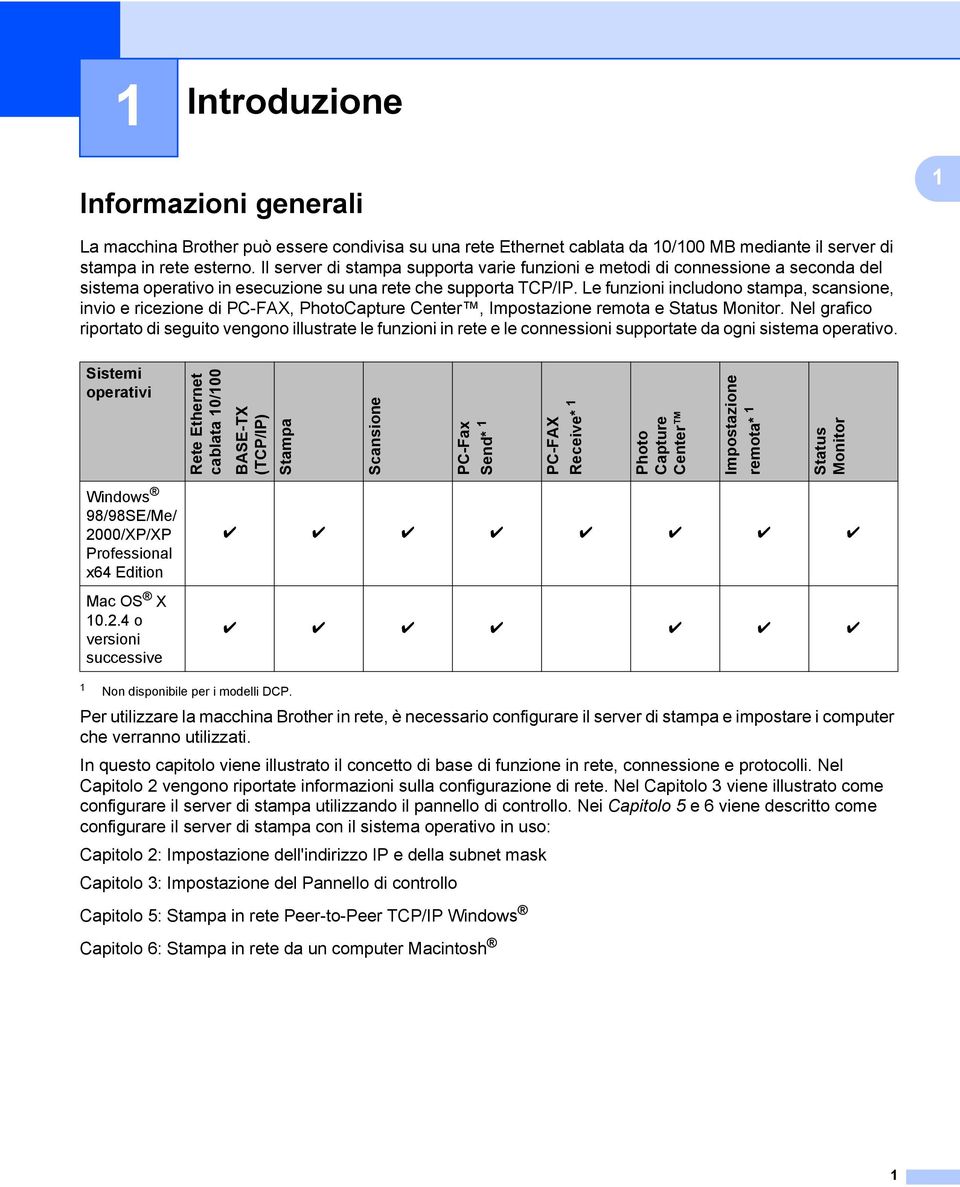
7 1 Introduzione 1 1 Informazioni generali 1 La macchina Brother può essere condivisa su una rete Ethernet cablata da 10/100 MB mediante il server di stampa in rete esterno. Il server di stampa supporta varie funzioni e metodi di connessione a seconda del sistema operativo in esecuzione su una rete che supporta TCP/IP. Le funzioni includono stampa, scansione, invio e ricezione di PC-FAX, PhotoCapture Center, Impostazione remota e Status Monitor. Nel grafico riportato di seguito vengono illustrate le funzioni in rete e le connessioni supportate da ogni sistema operativo. Sistemi operativi Rete Ethernet cablata 10/100 BASE-TX (TCP/IP) Stampa Scansione PC-Fax Send* 1 PC-FAX Receive* 1 Photo Capture Center Impostazione remota* 1 Status Monitor Windows 98/98SE/Me/ 2000/XP/XP Professional x64 Edition Mac OS X o versioni successive 1 Non disponibile per i modelli DCP. Per utilizzare la macchina Brother in rete, è necessario configurare il server di stampa e impostare i computer che verranno utilizzati. In questo capitolo viene illustrato il concetto di base di funzione in rete, connessione e protocolli. Nel Capitolo 2 vengono riportate informazioni sulla configurazione di rete. Nel Capitolo 3 viene illustrato come configurare il server di stampa utilizzando il pannello di controllo. Nei Capitolo 5 e 6 viene descritto come configurare il server di stampa con il sistema operativo in uso: Capitolo 2: Impostazione dell'indirizzo IP e della subnet mask Capitolo 3: Impostazione del Pannello di controllo Capitolo 5: Stampa in rete Peer-to-Peer TCP/IP Windows Capitolo 6: Stampa in rete da un computer Macintosh 1
8 Introduzione Funzioni di rete 1 La macchina Brother offre le seguenti funzioni di rete di base. 1 Stampa in rete 1 Il server di stampa offre servizi di stampa per i sistemi operativi Windows 98/98SE/Me/2000/XP/XP Professional x64 Edition in cui sono supportati i protocolli TCP/IP e per i sistemi Macintosh in cui è supportato TCP/IP (Mac OS X o versioni successive). Scansione in rete 1 È possibile sottoporre a scansione documenti dalla rete al computer. (Vedere la sezione relativa alla scansione in rete nella Guida software dell'utente.) PC-FAX- in rete 1 È possibile inviare direttamente un file PC come PC-FAX in rete (vedere Brother PC-FAX Software per Windows e il capitolo relativo all'invio di un fax per Macintosh nella Guida software dell utente per una descrizione completa). Gli utenti Windows possono anche usufruire della funzione di ricezione di PC-FAX (vedere il capitolo relativo alla ricezione di PC-FAX nella Guida software dell utente). Network PhotoCapture Center 1 È possibile visualizzare, recuperare e salvare dati da una scheda inserita nella macchina Brother. Per Windows, fare doppio clic sull'icona Network PhotoCapture Center sul desktop del PC. Il software viene installato automaticamente alla selezione della connessione di rete durante l'installazione del software. Per Macintosh, avviare qualsiasi browser in cui sia disponibile FTP e immettere FTP://xxx.xxx.xxx.xxx, dove xxx.xxx.xxx.xxx è l'indirizzo IP della macchina Brother. Utilità di gestione 1 BRAdmin Professional (per Windows ) 1 L'utilità BRAdmin Professional consente di gestire con facilità le impostazioni relative al fax e alla rete. BRAdmin Light (per Mac OS X o versioni successive) 1 BRAdmin Light è un'utilità per la visualizzazione dello stato della macchina e per la configurazione delle impostazioni di rete da un computer su cui è eseguito Mac OS X o versioni successive. 2
9 Introduzione Impostazione remota (non disponibile per i modelli DCP) 1 Il software Impostazione remota consente di configurare le impostazioni di rete da Windows o da Macintosh (Mac OS X o versioni successive). Vedere i capitoli relativi a Impostazione remota per Windows e a Impostazione remota e PhotoCapture Center per Macintosh nella Guida software dell'utente. 1 Server Internet Fax / Scan to (solo per il download) (solo per MFC-5460CN e MFC-5860CN) 1 È possibile assegnare alla macchina Brother un indirizzo per inviare, ricevere o inoltrare documenti su una rete LAN (Local Area Network) o su Internet a PC o ad altri apparecchi Internet Fax. Per utilizzare questa funzione, scaricare il software necessario dal sito Web Brother Solutions Center all'indirizzo Prima di utilizzare questa funzione, è necessario configurare le impostazioni necessarie tramite il pannello di controllo della macchina. Per informazioni dettagliate, fare riferimento alla Guida dell'utente per Internet Fax sul sito Web indicato sopra. 3
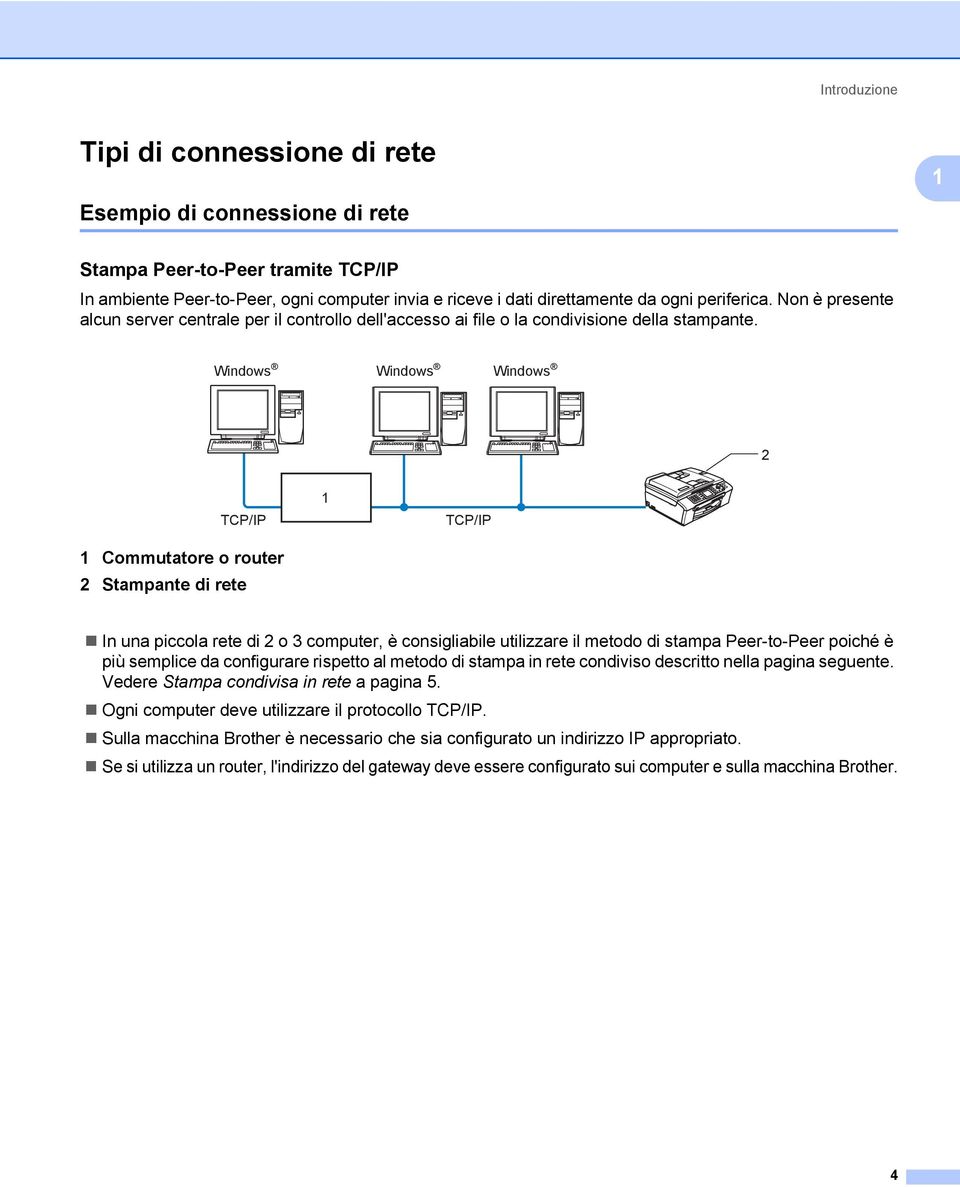
10 Introduzione Tipi di connessione di rete 1 1 Esempio di connessione di rete 1 Stampa Peer-to-Peer tramite TCP/IP 1 In ambiente Peer-to-Peer, ogni computer invia e riceve i dati direttamente da ogni periferica. Non è presente alcun server centrale per il controllo dell'accesso ai file o la condivisione della stampante. Windows Windows Windows 2 TCP/IP 1 Commutatore o router 2 Stampante di rete 1 TCP/IP In una piccola rete di 2 o 3 computer, è consigliabile utilizzare il metodo di stampa Peer-to-Peer poiché è più semplice da configurare rispetto al metodo di stampa in rete condiviso descritto nella pagina seguente. Vedere Stampa condivisa in rete a pagina 5. Ogni computer deve utilizzare il protocollo TCP/IP. Sulla macchina Brother è necessario che sia configurato un indirizzo IP appropriato. Se si utilizza un router, l'indirizzo del gateway deve essere configurato sui computer e sulla macchina Brother. 4
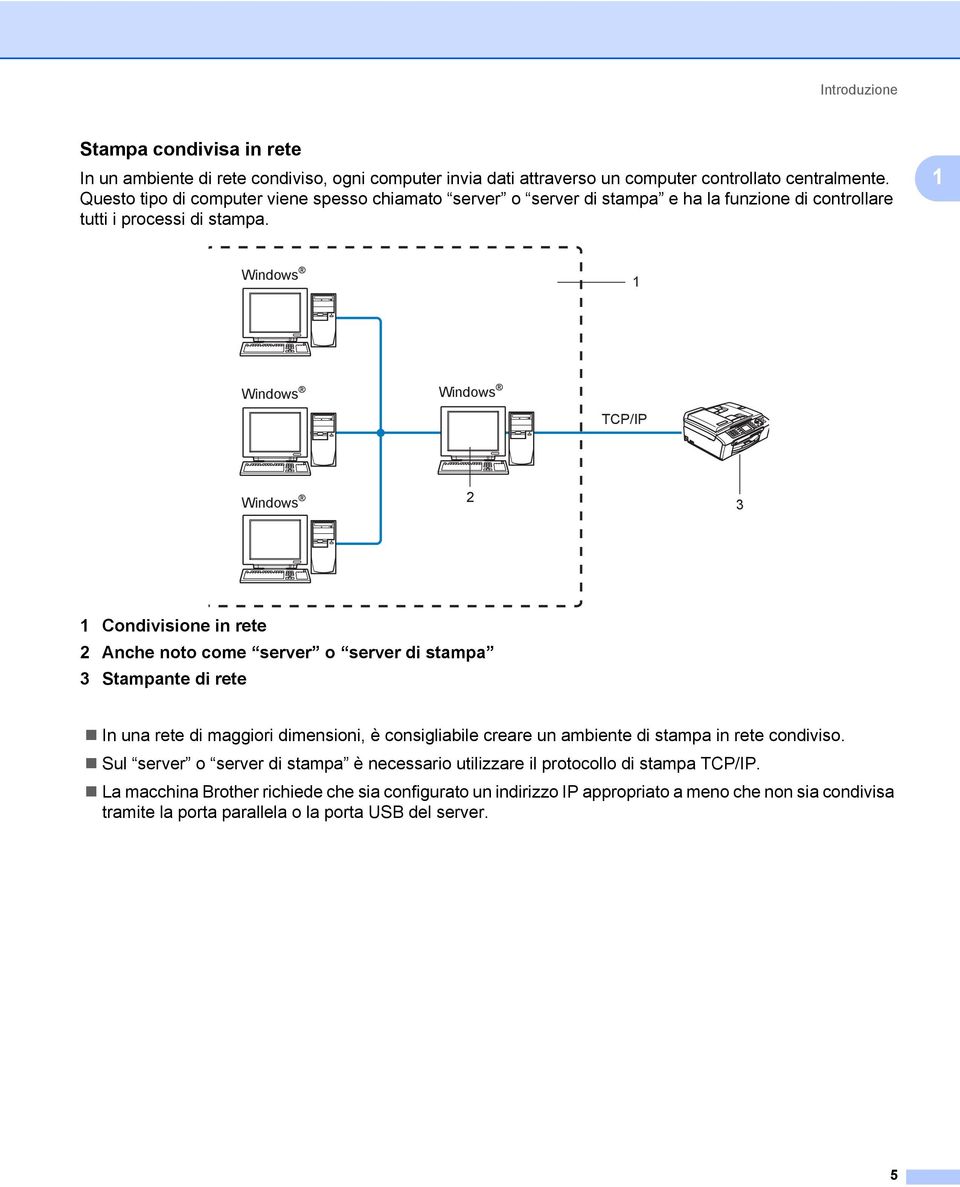
11 Introduzione Stampa condivisa in rete 1 In un ambiente di rete condiviso, ogni computer invia dati attraverso un computer controllato centralmente. Questo tipo di computer viene spesso chiamato server o server di stampa e ha la funzione di controllare tutti i processi di stampa. 1 Windows 1 Windows Windows TCP/IP Windows Condivisione in rete 2 Anche noto come server o server di stampa 3 Stampante di rete In una rete di maggiori dimensioni, è consigliabile creare un ambiente di stampa in rete condiviso. Sul server o server di stampa è necessario utilizzare il protocollo di stampa TCP/IP. La macchina Brother richiede che sia configurato un indirizzo IP appropriato a meno che non sia condivisa tramite la porta parallela o la porta USB del server. 5
12 Introduzione Protocolli 1 1 Protocolli TCP/IP 1 I protocolli sono insiemi standard di regole per la trasmissione dei dati in rete. Essi consentono agli utenti di accedere alle risorse connesse in rete. Il server di stampa di questo prodotto Brother supporta i protocolli TCP/IP (Transmission Control Protocol/Internet Protocol). TCP/IP è l'insieme di protocolli più comune e può essere utilizzato in quasi tutti i sistemi operativi quali Windows, Macintosh e Linux. Su questo prodotto Brother sono disponibili i seguenti protocolli TCP/IP. DHCP/BOOTP/RARP 1 Utilizzando i protocolli DHCP/BOOTP/RARP, è possibile configurare automaticamente l'indirizzo IP. Per utilizzare i protocolli DHCP/BOOTP/RARP, contattare l'amministratore della rete. APIPA 1 Se non si assegna un indirizzo IP manualmente utilizzando l'installazione MFL-Pro Suite o il software BRAdmin, oppure automaticamente utilizzando un server DHCP/BOOTP/RARP, il protocollo APIPA (Automatic Private IP Addressing) assegnerà automaticamente un indirizzo IP nell'intervallo compreso tra e Client DNS 1 Il server di stampa Brother supporta la funzione client Domain Name Service (DNS). Questa funzione consente al server di stampa di comunicare con altre periferiche mediante il relativo nome DNS. LPR/LPD 1 Protocollo utilizzato comunemente su una rete TCP/IP. Porta Altro protocollo comunemente utilizzato su una rete TCP/IP. mdns 1 mdns consente la configurazione automatica del server di stampa Brother per l'utilizzo in un sistema Mac OS X con configurazione di rete semplice (Mac OS X o versioni successive). TELNET 1 Il server di stampa Brother supporta il server TELNET per la configurazione dalla riga di comando. SNMP 1 Il protocollo SNMP (Simple Network Management Protocol) viene utilizzato per gestire periferiche di rete quali computer, router e macchine Brother di rete. 6
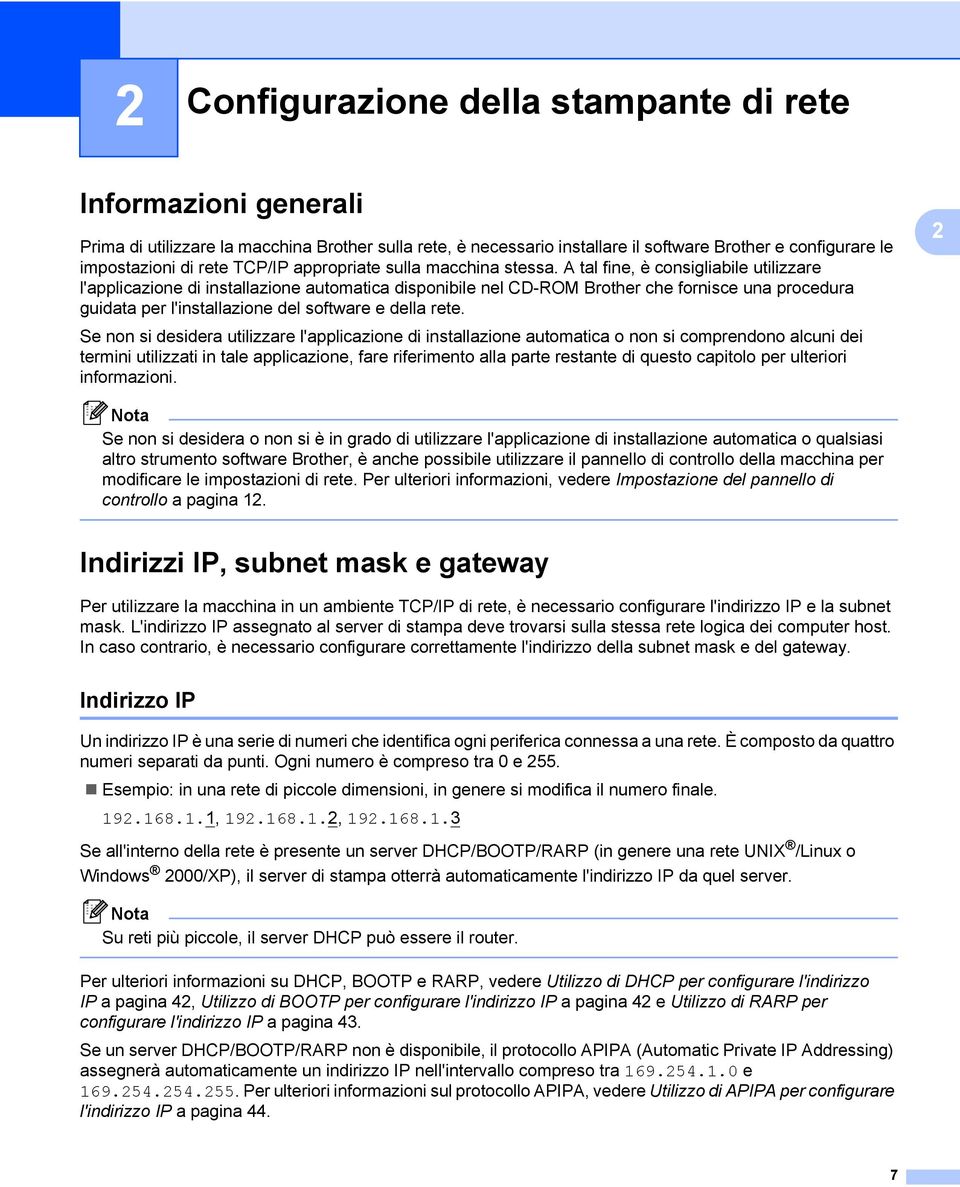
13 2 Configurazione della stampante di rete 2 Informazioni generali 2 Prima di utilizzare la macchina Brother sulla rete, è necessario installare il software Brother e configurare le impostazioni di rete TCP/IP appropriate sulla macchina stessa. A tal fine, è consigliabile utilizzare l'applicazione di installazione automatica disponibile nel CD-ROM Brother che fornisce una procedura guidata per l'installazione del software e della rete. Se non si desidera utilizzare l'applicazione di installazione automatica o non si comprendono alcuni dei termini utilizzati in tale applicazione, fare riferimento alla parte restante di questo capitolo per ulteriori informazioni. 2 Se non si desidera o non si è in grado di utilizzare l'applicazione di installazione automatica o qualsiasi altro strumento software Brother, è anche possibile utilizzare il pannello di controllo della macchina per modificare le impostazioni di rete. Per ulteriori informazioni, vedere Impostazione del pannello di controllo a pagina 12. Indirizzi IP, subnet mask e gateway 2 Per utilizzare la macchina in un ambiente TCP/IP di rete, è necessario configurare l'indirizzo IP e la subnet mask. L'indirizzo IP assegnato al server di stampa deve trovarsi sulla stessa rete logica dei computer host. In caso contrario, è necessario configurare correttamente l'indirizzo della subnet mask e del gateway. Indirizzo IP 2 Un indirizzo IP è una serie di numeri che identifica ogni periferica connessa a una rete. È composto da quattro numeri separati da punti. Ogni numero è compreso tra 0 e 255. Esempio: in una rete di piccole dimensioni, in genere si modifica il numero finale , , Se all'interno della rete è presente un server DHCP/BOOTP/RARP (in genere una rete UNIX /Linux o Windows 2000/XP), il server di stampa otterrà automaticamente l'indirizzo IP da quel server. Su reti più piccole, il server DHCP può essere il router. Per ulteriori informazioni su DHCP, BOOTP e RARP, vedere Utilizzo di DHCP per configurare l'indirizzo IP a pagina 42, Utilizzo di BOOTP per configurare l'indirizzo IP a pagina 42 e Utilizzo di RARP per configurare l'indirizzo IP a pagina 43. Se un server DHCP/BOOTP/RARP non è disponibile, il protocollo APIPA (Automatic Private IP Addressing) assegnerà automaticamente un indirizzo IP nell'intervallo compreso tra e Per ulteriori informazioni sul protocollo APIPA, vedere Utilizzo di APIPA per configurare l'indirizzo IP a pagina 44. 7
14 Configurazione della stampante di rete Se il protocollo APIPA è disattivato, l'indirizzo IP predefinito di un server di stampa Brother è Tuttavia, è possibile modificare facilmente l'indirizzo IP per farlo coincidere con quello della rete. Per informazioni su come modificare l'indirizzo IP, vedere Impostazione dell'indirizzo IP e della subnet mask a pagina 9. 2 Subnet mask 2 Le subnet mask limitano la comunicazione in rete. Esempio: Il PC1 può comunicare con il PC2 PC1 Indirizzo IP: Subnet mask: PC2 Indirizzo IP: Subnet mask: denota che non vi sono limiti alla comunicazione in questa parte dell'indirizzo. Nel precedente esempio, è possibile comunicare con qualsiasi dispositivo il cui indirizzo IP inizi con X. Gateway (e router) 2 Il gateway è un punto della rete che funge da ingresso a un'altra rete e invia i dati trasmessi in rete a una destinazione esatta. Il router sa dove inviare i dati che riceve. Se la destinazione dei dati si trova su una rete esterna, il router trasmette i dati alla rete esterna. Se la rete comunica con altre reti, è necessario configurare l'indirizzo IP del gateway. Se non si conosce l'indirizzo IP del gateway, contattare l'amministratore di rete. 8
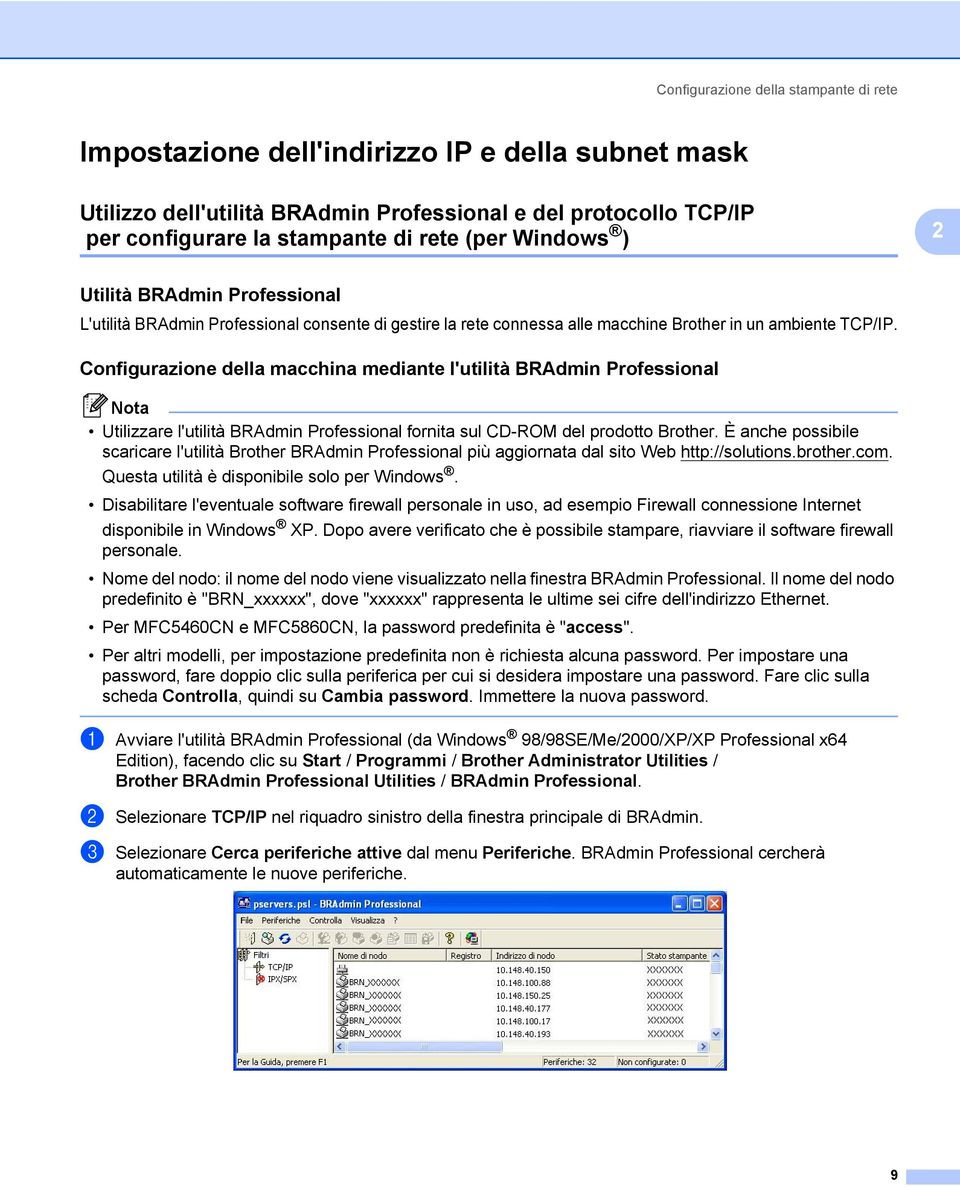
15 Configurazione della stampante di rete Impostazione dell'indirizzo IP e della subnet mask 2 Utilizzo dell'utilità BRAdmin Professional e del protocollo TCP/IP per configurare la stampante di rete (per Windows ) 2 2 Utilità BRAdmin Professional 2 L'utilità BRAdmin Professional consente di gestire la rete connessa alle macchine Brother in un ambiente TCP/IP. Configurazione della macchina mediante l'utilità BRAdmin Professional 2 Utilizzare l'utilità BRAdmin Professional fornita sul CD-ROM del prodotto Brother. È anche possibile scaricare l'utilità Brother BRAdmin Professional più aggiornata dal sito Web Questa utilità è disponibile solo per Windows. Disabilitare l'eventuale software firewall personale in uso, ad esempio Firewall connessione Internet disponibile in Windows XP. Dopo avere verificato che è possibile stampare, riavviare il software firewall personale. Nome del nodo: il nome del nodo viene visualizzato nella finestra BRAdmin Professional. Il nome del nodo predefinito è "BRN_xxxxxx", dove "xxxxxx" rappresenta le ultime sei cifre dell'indirizzo Ethernet. Per MFC5460CN e MFC5860CN, la password predefinita è "access". Per altri modelli, per impostazione predefinita non è richiesta alcuna password. Per impostare una password, fare doppio clic sulla periferica per cui si desidera impostare una password. Fare clic sulla scheda Controlla, quindi su Cambia password. Immettere la nuova password. a Avviare l'utilità BRAdmin Professional (da Windows 98/98SE/Me/2000/XP/XP Professional x64 Edition), facendo clic su Start / Programmi / Brother Administrator Utilities / Brother BRAdmin Professional Utilities / BRAdmin Professional. b Selezionare TCP/IP nel riquadro sinistro della finestra principale di BRAdmin. c Selezionare Cerca periferiche attive dal menu Periferiche. BRAdmin Professional cercherà automaticamente le nuove periferiche. 9
16 Configurazione della stampante di rete Se il server di stampa è impostato sui valori di fabbrica e non si utilizza un server DHCP/BOOTP/RARP, la periferica verrà visualizzata come APIPA nella schermata dell'utilità BRAdmin Professional. È possibile trovare il nome del nodo e l'indirizzo Ethernet stampando l'elenco di configurazione della rete. Vedere Stampa dell'elenco di configurazione della rete a pagina 25 per informazioni su come stampare l'elenco di configurazione della rete sul server di stampa. 2 d Fare doppio clic sulla periferica non configurata. e Immettere l'indirizzo IP, la subnet mask e il gateway (se necessario) del server di stampa. f Fare clic su OK. g Con l'indirizzo IP programmato correttamente, il server di stampa Brother verrà visualizzato nell'elenco delle periferiche. Utilizzo del pannello di controllo per configurare la macchina per una rete 2 È possibile configurare la macchina in rete utilizzando il menu LAN del pannello di controllo. Vedere Impostazione del pannello di controllo a pagina 12. Utilizzo di altri metodi per configurare la macchina in rete 2 È possibile configurare la macchina in rete utilizzando altri metodi. Vedere Altri modi per impostare l'indirizzo IP (per utenti avanzati e amministratori) a pagina
17 Configurazione della stampante di rete Modifica delle impostazioni del server di stampa 2 Utilizzo del software Impostazione remota per modificare le impostazioni del server di stampa (solo modelli MFC) 2 2 Impostazione remota per Windows 2 L'applicazione Impostazione remota consente di configurare le impostazioni di rete da un'applicazione Windows. Quando si accede a questa applicazione, le impostazioni della macchina vengono scaricate automaticamente sul PC e visualizzate sullo schermo del PC. Se si modificano le impostazioni, è possibile caricarle direttamente nella macchina. a Fare clic sul pulsante Start, quindi scegliere Tutti i programmi, Brother, MFC-XXXX, Impostazione remota (dove XXXX rappresenta il nome del modello). b Immettere la password se ne è stata impostata una. (Per MFC-5460CN e MFC-5860CN, la password predefinita è "access".) c Fare clic su TCP/IP o Impost. varie. d È ora possibile modificare le impostazioni del server di stampa. Impostazione remota per Macintosh 2 L'applicazione Impostazione remota consente di configurare molte impostazioni MFC da un'applicazione Macintosh. Quando si accede a questa applicazione, le impostazioni della macchina vengono scaricate automaticamente sul computer Macintosh e visualizzate sullo schermo del Macintosh. Se si modificano le impostazioni, è possibile caricarle direttamente nella macchina. a Fare doppio clic sull'icona Macintosh HD sulla scrivania, quindi scegliere Library, Printers, Brother e quindi Utilities. b Fare doppio clic sull'icona Impostazione remota. c Immettere la password se ne è stata impostata una. (Per MFC-5460CN e MFC-5860CN, la password predefinita è "access".) d Fare clic su TCP/IP (Cablat.) o su Impost. varie. e È ora possibile modificare le impostazioni del server di stampa. 11
18 3 Impostazione del pannello di controllo 3 Menu LAN 3 La sezione del menu LAN del pannello di controllo può essere utilizzata per configurare le impostazioni di rete. Premere Menu, quindi premere a o b per selezionare LAN oppure premere Menu, 5 (per i modelli a display monocromatico), quindi procedere alla selezione di menu che si desidera configurare. 3 La macchina viene fornita con il software BRAdmin Professional per Windows, con il software BRAdmin Light Macintosh e con l'utilità Impostazione remota che può anche essere utilizzata per configurare le impostazioni di rete. TCP/IP 3 Questo menu presenta nove selezioni: Metodo avvio, Indirizzo IP, Subnet mask, Gateway, Nome nodo, Config WINS, WINS Server, Server DNS e APIPA. Metodo avvio 3 Questa selezione determina il modo in cui la macchina ottiene il proprio indirizzo IP. L'impostazione predefinita è Auto. (Per i modelli con display monocromatico) 3 a Premere Menu, 5, 1, 1. b Premere a o b per selezionare Auto, Statico, RARP, BOOTP o DHCP. c d Premere Stop/Uscita. (Per i modelli con display a colori) 3 a Premere Menu. b Premere a o b per selezionare LAN. c Premere a o b per selezionare TCP/IP. d Premere a o b per selezionare Metodo avvio. e Premere a o b per selezionare Auto, Statico, RARP, BOOTP o DHCP. f Premere Stop/Uscita. 12
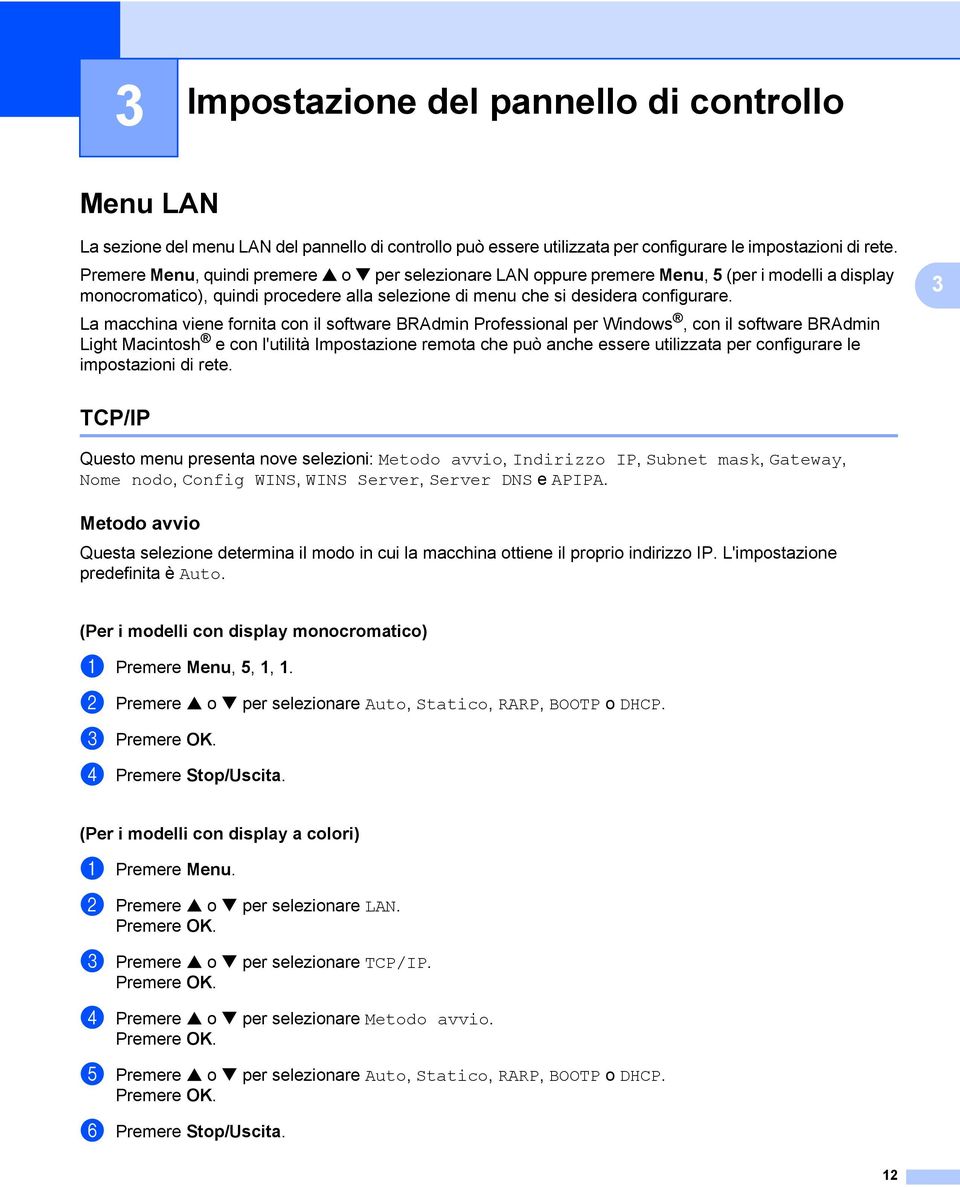
19 Impostazione del pannello di controllo Modalità Auto 3 In questa modalità, la macchina esamina la rete per individuare un server DHCP; se ne trova uno, e se il server DHCP è configurato per allocare un indirizzo IP alla macchina, verrà utilizzato l'indirizzo IP fornito dal server DHCP. Se non è disponibile alcun server DHCP, la macchina cercherà un server BOOTP. Se è disponibile un server BOOTP ed è configurato correttamente, la macchina otterrà l'indirizzo IP dal server BOOTP. Se non è disponibile alcun server BOOTP, la macchina cercherà un server RARP. Se non si ottiene risposta da un server RARP, l'indirizzo IP viene analizzato attraverso APIPA. Vedere Utilizzo di APIPA per configurare l'indirizzo IP a pagina 44. Dopo la prima accensione, la ricerca di un server sulla rete richiede alcuni minuti. 3 Modalità Statico 3 In questa modalità, l'indirizzo IP della macchina deve essere assegnato in modo manuale. Una volta immesso, l'indirizzo IP rimane fisso sull'indirizzo assegnato. Modalità Rarp 3 È possibile configurare l'indirizzo IP del server di stampa Brother mediante il servizio Reverse ARP (RARP) sul computer host. Per eseguire questa operazione, modificare il file /etc/ethers (se questo file non esiste, è possibile crearlo) immettendo una voce simile alla seguente: 00:80:77:31:01:07 BRN_ dove la prima voce è l'indirizzo Ethernet del server di stampa e la seconda è il nome del server di stampa. Il nome deve corrispondere a quello inserito nel file /etc/hosts. Avviare il daemon rarp, se non è ancora in esecuzione. A seconda del sistema, il comando può essere rarpd, rarpd -a, in.rarpd -a o altro; digitare man rarpd o fare riferimento alla documentazione del sistema per ottenere ulteriori informazioni. Per verificare che il daemon rarp sia eseguito su un sistema Berkeley basato su UNIX, digitare il comando seguente: ps -ax grep -v grep grep rarpd Per i sistemi basati su UNIX AT&T, digitare: ps -ef grep -v grep grep rarpd Il server di stampa Brother riceverà l'indirizzo IP dal daemon rarp all'accensione. Modalità BOOTP 3 BOOTP è un'alternativa a rarp che presenta il vantaggio di consentire la configurazione della subnet mask e del gateway. Per utilizzare BOOTP per la configurazione dell'indirizzo IP, accertarsi che BOOTP sia installato e venga eseguito sul computer host. Dovrebbe essere visualizzato nel file /etc/services sull'host come servizio effettivo; digitare man bootpd o fare riferimento alla documentazione del sistema per ulteriori informazioni. BOOTP viene in genere avviato tramite il file /etc/inetd.conf; occorre pertanto attivarlo rimuovendo il simbolo # davanti alla voce bootp di quel file. Ad esempio, una tipica voce bootp del file /etc/inetd.conf è: #bootp dgram udp wait /usr/etc/bootpd bootpd -i A seconda del sistema, questa voce può assumere il nome bootps anziché bootp. 13
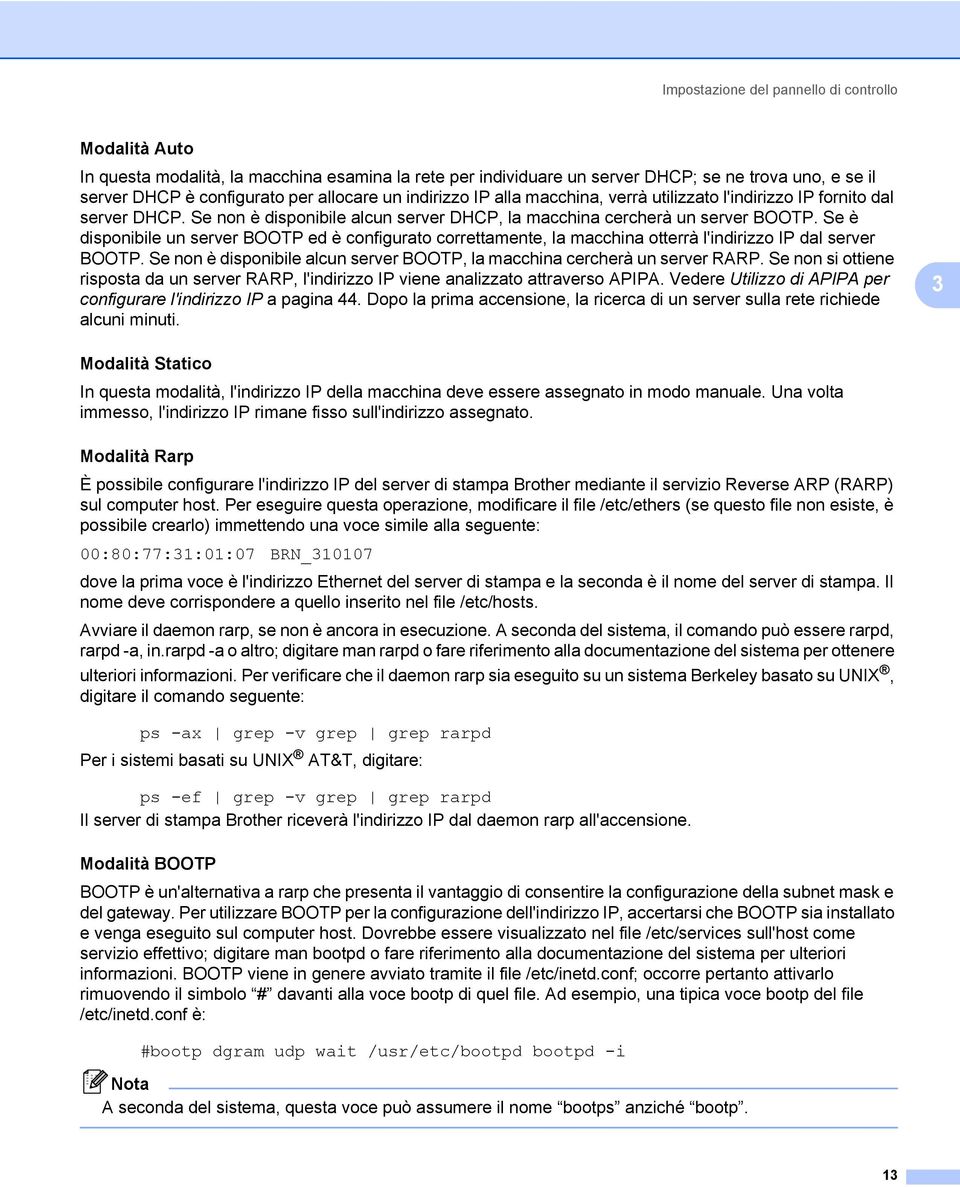
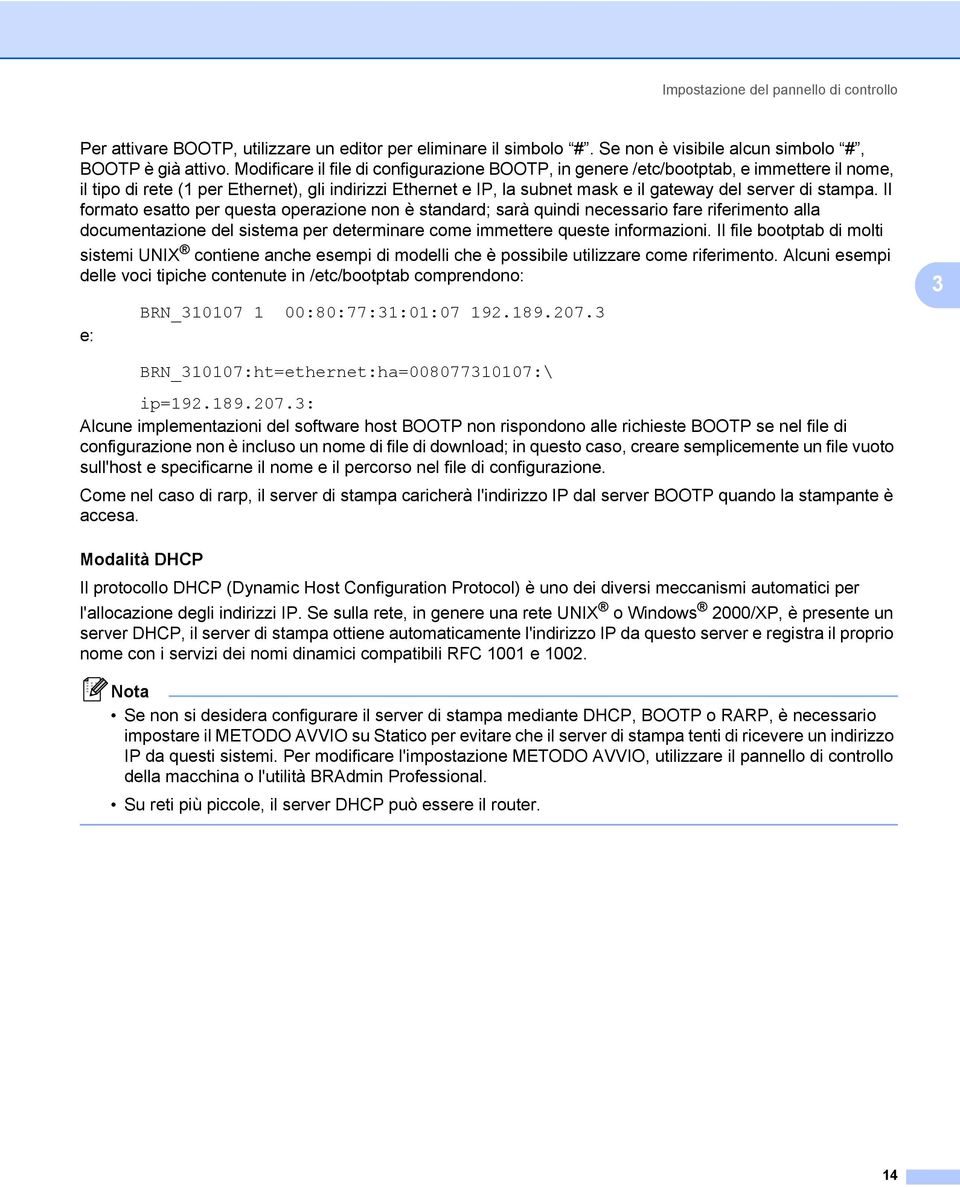
20 Impostazione del pannello di controllo Per attivare BOOTP, utilizzare un editor per eliminare il simbolo #. Se non è visibile alcun simbolo #, BOOTP è già attivo. Modificare il file di configurazione BOOTP, in genere /etc/bootptab, e immettere il nome, il tipo di rete (1 per Ethernet), gli indirizzi Ethernet e IP, la subnet mask e il gateway del server di stampa. Il formato esatto per questa operazione non è standard; sarà quindi necessario fare riferimento alla documentazione del sistema per determinare come immettere queste informazioni. Il file bootptab di molti sistemi UNIX contiene anche esempi di modelli che è possibile utilizzare come riferimento. Alcuni esempi delle voci tipiche contenute in /etc/bootptab comprendono: e: BRN_ :80:77:31:01: BRN_310107:ht=ethernet:ha= :\ ip= : Alcune implementazioni del software host BOOTP non rispondono alle richieste BOOTP se nel file di configurazione non è incluso un nome di file di download; in questo caso, creare semplicemente un file vuoto sull'host e specificarne il nome e il percorso nel file di configurazione. Come nel caso di rarp, il server di stampa caricherà l'indirizzo IP dal server BOOTP quando la stampante è accesa. Modalità DHCP 3 Il protocollo DHCP (Dynamic Host Configuration Protocol) è uno dei diversi meccanismi automatici per l'allocazione degli indirizzi IP. Se sulla rete, in genere una rete UNIX o Windows 2000/XP, è presente un server DHCP, il server di stampa ottiene automaticamente l'indirizzo IP da questo server e registra il proprio nome con i servizi dei nomi dinamici compatibili RFC 1001 e Se non si desidera configurare il server di stampa mediante DHCP, BOOTP o RARP, è necessario impostare il METODO AVVIO su Statico per evitare che il server di stampa tenti di ricevere un indirizzo IP da questi sistemi. Per modificare l'impostazione METODO AVVIO, utilizzare il pannello di controllo della macchina o l'utilità BRAdmin Professional. Su reti più piccole, il server DHCP può essere il router. 14
21 Impostazione del pannello di controllo Indirizzo IP 3 Questo campo contiene l'indirizzo IP corrente della macchina. Se Metodo avvio è impostato su Statico, immettere l'indirizzo IP che si desidera assegnare alla macchina. Verificare con l'amministratore di rete quale indirizzo IP utilizzare. Se è stato selezionato un metodo diverso da Statico, la macchina tenterà di determinare l'indirizzo IP mediante il protocollo DHCP o BOOTP. L'indirizzo IP predefinito della macchina sarà probabilmente incompatibile con lo schema di numerazione dell'indirizzo IP della rete. È consigliabile contattare l'amministratore della rete per ottenere l'indirizzo IP della rete a cui viene connessa l'unità. 3 (Per i modelli con display monocromatico) 3 a Premere Menu, 5, 1, 2. b Selezionare 1 per modificare. Immettere l'indirizzo IP. c d Premere Stop/Uscita. (Per i modelli con display a colori) 3 a Premere Menu. b Premere a o b per selezionare LAN. c Premere a o b per selezionare TCP/IP. d Premere a o b per selezionare Indirizzo IP. e Premere a o b per selezionare Cambia. f Immettere l'indirizzo IP. Per i modelli DCP, premere a o b ripetutamente per immettere il primo numero a tre cifre dell'indirizzo IP. Premere c per immettere il secondo numero a tre cifre. Ripetere questo passaggio finché non è stato immesso il quarto numero a tre cifre per completare l'indirizzo IP. g Premere Stop/Uscita. 15
22 Impostazione del pannello di controllo Subnet mask 3 Questo campo visualizza la subnet mask corrente utilizzata dalla macchina. Se non si utilizza DHCP o BOOTP per ottenere la subnet mask, immettere quella desiderata. Chiedere all'amministratore della rete quale subnet mask utilizzare. (Per i modelli con display monocromatico) 3 a Premere Menu, 5, 1, 3. 3 b Selezionare 1 per modificare. Immettere l'indirizzo della subnet mask. c d Premere Stop/Uscita. (Per i modelli con display a colori) 3 a Premere Menu. b Premere a o b per selezionare LAN. c Premere a o b per selezionare TCP/IP. d Premere a o b per selezionare Subnet mask. e Premere a o b per selezionare Cambia. f Immettere l'indirizzo della subnet mask. Per i modelli DCP, premere a o b ripetutamente per immettere il primo numero a tre cifre della subnet mask. Premere c per immettere il secondo numero a tre cifre. Ripetere questo passaggio finché non è stato immesso il quarto numero a tre cifre per completare l'indirizzo della subnet mask. g Premere Stop/Uscita. 16
23 Impostazione del pannello di controllo Gateway 3 Questo campo visualizza l'indirizzo del gateway o del router corrente utilizzato dalla macchina. Se non si utilizza DHCP o BOOTP per ottenere l'indirizzo del gateway o del router, immettere quello che si desidera assegnare. Se non si dispone di gateway o router, lasciare vuoto questo campo. In caso di dubbio, rivolgersi all'amministratore della rete. 3 (Per i modelli con display monocromatico) 3 a Premere Menu, 5, 1, 4. b Selezionare 1 per modificare. Immettere l'indirizzo del gateway. c d Premere Stop/Uscita. (Per i modelli con display a colori) 3 a Premere Menu. b Premere a o b per selezionare LAN. c Premere a o b per selezionare TCP/IP. d Premere a o b per selezionare Gateway. e Premere a o b per selezionare Cambia. f Immettere l'indirizzo del gateway. Per i modelli DCP, premere a o b ripetutamente per immettere il primo numero a tre cifre per l'indirizzo del gateway. Premere c per immettere il secondo numero a tre cifre. Ripetere questo passaggio finché non è stato immesso il quarto numero a tre cifre per completare l'indirizzo del gateway. g Premere Stop/Uscita. 17
24 Impostazione del pannello di controllo Nome nodo 3 È possibile registrare il nome della macchina sulla rete. Questo nome viene spesso definito nome NetBIOS; è il nome registrato dal server WINS sulla rete. Il nome consigliato è BRN_xxxxxx, dove xxxxxx rappresenta le ultime sei cifre dell'indirizzo Ethernet (fino a un massimo di 15 caratteri). (Per i modelli con display monocromatico) 3 a Premere Menu, 5, 1, 5. 3 b Selezionare 1 per modificare. Immettere il nome del nodo. c d Premere Stop/Uscita. (Per i modelli con display a colori) 3 a Premere Menu. b Premere a o b per selezionare LAN. c Premere a o b per selezionare TCP/IP. d Premere a o b per selezionare Nome nodo. e Premere a o b per selezionare Cambia. f Immettere il nome del nodo. Per i modelli DCP non è possibile modificare il nome del nodo dal menu del pannello di controllo. g Premere Stop/Uscita. 18
25 Impostazione del pannello di controllo Config WINS 3 Questa selezione determina il modo in cui la macchina ottiene l'indirizzo IP per il server WINS. (Per i modelli con display monocromatico) 3 a Premere Menu, 5, 1, 6. b Premere a o b per selezionare Auto o Statico. 3 c d Premere Stop/Uscita. (Per i modelli con display a colori) 3 a Premere Menu. b Premere a o b per selezionare LAN. c Premere a o b per selezionare TCP/IP. d Premere a o b per selezionare Config WINS. e Premere a o b per selezionare Auto o Statico. f Premere Stop/Uscita. Auto 3 Utilizza automaticamente una richiesta DHCP per determinare gli indirizzi IP per i server WINS primari e secondari. Per attivare questa funzione è necessario che Metodo avvio sia impostato su Auto. Statico 3 Utilizza un indirizzo IP specificato per i server WINS primari e secondari. 19
26 Impostazione del pannello di controllo WINS Server 3 (Per i modelli con display monocromatico) 3 a Premere Menu, 5, 1, 7. b Premere a o b per selezionare Primario o Secondario. 3 c d Immettere l'indirizzo del server WINS. e f Premere Stop/Uscita. (Per i modelli con display a colori) 3 a Premere Menu. b Premere a o b per selezionare LAN. c Premere a o b per selezionare TCP/IP. d Premere a o b per selezionare WINS Server. e Premere a o b per selezionare Primario o Secondario. f Premere a o b per selezionare Cambia. g Immettere l'indirizzo del server WINS. Per i modelli DCP, premere a o b ripetutamente per immettere il primo numero a tre cifre per l'indirizzo del server WINS. Premere c per immettere il secondo numero a tre cifre. Ripetere questo passaggio finché non è stato immesso il quarto numero a tre cifre per completare l'indirizzo del server WINS. h Premere Stop/Uscita. 20
27 Impostazione del pannello di controllo Indirizzo IP del server WINS primario 3 Questo campo specifica l'indirizzo IP del server WINS (Windows Internet Naming Service) primario. Se impostato su un valore diverso da zero, la macchina contatterà questo server per registrare il proprio nome presso il servizio WINS (Windows Internet Name Service). Indirizzo IP del server WINS secondario 3 Questo campo specifica l'indirizzo IP del server WINS secondario. Viene utilizzato come backup dell'indirizzo del server WINS primario. Se il server primario non è disponibile, la macchina può registrare se stessa su un server secondario. Se impostato su un valore diverso da zero, la macchina contatterà questo server per registrare il proprio nome presso il servizio WINS (Windows Internet Name Service). Se è disponibile un server WINS primario, ma nessun server WINS secondario, lasciare vuoto questo campo. 3 Server DNS 3 (Per i modelli con display monocromatico) 3 a Premere Menu, 5, 1, 8. b Premere a o b per selezionare Primario o Secondario. c d Immettere l'indirizzo del server DNS. e f Premere Stop/Uscita. (Per i modelli con display a colori) 3 a Premere Menu. b Premere a o b per selezionare LAN. c Premere a o b per selezionare TCP/IP. d Premere a o b per selezionare Server DNS. e Premere a o b per selezionare Primario o Secondario. f Premere a o b per selezionare Cambia. g Immettere l'indirizzo del server DNS. 21
28 Impostazione del pannello di controllo Per i modelli DCP, premere a o b ripetutamente per immettere il primo numero a tre cifre per l'indirizzo del server DNS. Premere c per immettere il secondo numero a tre cifre. Ripetere questo passaggio finché non è stato immesso il quarto numero a tre cifre per completare l'indirizzo del server DNS. h Premere Stop/Uscita. 3 Indirizzo IP del server DNS primario 3 Questo campo specifica l'indirizzo IP del server DNS (Domain Name Service) primario. Indirizzo IP del server DNS secondario 3 Questo campo specifica l'indirizzo IP del server DNS secondario. Viene utilizzato come backup dell'indirizzo del server DNS primario. Se il server primario non è disponibile, la macchina contatta il server DNS secondario. APIPA 3 Se questa opzione è impostata su Sì, quando il server di stampa non può ottenere un indirizzo IP tramite il metodo di avvio impostato (vedere Metodo avvio a pagina 12), il server di stampa assegnerà automaticamente un indirizzo IP locale di collegamento compreso nell'intervallo Se questa opzione è impostata su No, l'indirizzo IP non viene modificato quando il server di stampa non è in grado di ottenere l'indirizzo IP tramite il metodo di avvio impostato. (Per i modelli con display monocromatico) 3 a Premere Menu, 5, 1, 9. b Premere a o b per selezionare Sì o No. c d Premere Stop/Uscita. (Per i modelli con display a colori) 3 a Premere Menu. b Premere a o b per selezionare LAN. c Premere a o b per selezionare TCP/IP. d Premere a o b per selezionare APIPA. e Premere a o b per selezionare Sì o No. f Premere Stop/Uscita. 22
29 Impostazione del pannello di controllo Impost. varie 3 Ethernet 3 Modalità di collegamento Ethernet. Auto consente al server di stampa di funzionare in modalità 100BASE-TX Full o Half Duplex o in modalità 10BASE- T Full o Half Duplex mediante negoziazione automatica. 100BASE-TX Full Duplex (100B-FD) o Half Duplex (100B-HD) e 10BASE-T Full Duplex (10B-FD) o Half Duplex (10B-HD) stabiliscono la modalità di collegamento del server di stampa. Questa modifica è valida una volta che è stato reimpostato il server di stampa. L'impostazione predefinita è Auto. 3 Se questo valore non viene impostato correttamente, non sarà possibile comunicare con il server di stampa. (Per i modelli con display monocromatico) 3 a Premere Menu, 5, 2, 1. b Premere a o b per selezionare Auto/100B-FD/100B-HD/10B-FD/10B-HD. c d Premere Stop/Uscita. (Per i modelli con display a colori) 3 a Premere Menu. b Premere a o b per selezionare LAN. c Premere a o b per selezionare Impost. varie. d Premere a o b per selezionare Ethernet. e Premere a o b per selezionare Auto/100B-FD/100B-HD/10B-FD/10B-HD. f Premere Stop/Uscita. 23
30 Impostazione del pannello di controllo Fuso orario 3 In questo campo viene visualizzato il fuso orario del proprio paese. L'ora visualizzata rappresenta la differenza tra l'ora nazionale e l'ora di Greenwich. Ad esempio, il fuso orario per l'area orientale di Stati Uniti e Canada è UTC-05:00. (Solo per MFC-5460CN e MFC-5860CN) 3 a Premere Menu, 5, 2, 2. 3 b Premere a o b per selezionare l'ora. c d Premere Stop/Uscita. Impostazione Fuso orario di Windows Mediante l'impostazione del fuso orario di Windows è possibile determinare la differenza di orario per la località in cui ci si trova. a Fare clic sul pulsante Start. b Selezionare Impostazioni / Pannello di controllo. c Fare doppio clic su Data/Ora. d Selezionare Fuso orario. e Verificare l'impostazione del fuso orario dal menu a discesa che visualizza la differenza dall'ora di Greenwich. 24
31 Impostazione del pannello di controllo Stampa dell'elenco di configurazione della rete 3 Nome del nodo: il nome del nodo figura nell elenco di configurazione della rete. Il nome del nodo predefinito è BRN_xxxxxx, dove xxxxxx rappresenta le ultime sei cifre dell'indirizzo Ethernet. L'elenco di configurazione della rete elenca tutte le impostazioni correnti di configurazione della rete, incluse le impostazioni del server di stampa di rete. 3 (Per i modelli con display monocromatico) 3 a Premere Menu, 6, 6. b Premere Mono Inizio o Colore Inizio. c Premere Stop/Uscita. (Per i modelli con display a colori) 3 a Premere Menu. b Premere a o b per selezionare Stamp rapporto. c Premere a o b per selezionare Config. Rete. d Premere Mono Inizio o Colore Inizio. 25
32 Impostazione del pannello di controllo Ripristino delle impostazioni di rete sui valori di fabbrica 3 Se si desidera ripristinare le impostazioni di fabbrica per il server di stampa, ossia tutte le informazioni inclusi password e indirizzo IP, procedere come segue: Questa funzione ripristina tutte le impostazioni di rete sui valori predefiniti. 3 (Per i modelli con display monocromatico) 3 a Accertarsi che la macchina non sia in funzione, quindi scollegare tutti i cavi dalla macchina, eccetto il cavo di alimentazione. b Premere Menu, 5, 0. c Premere s per selezionare 1.Ripristin.. d Premere 1 per selezionare 1.Sì. e La macchina verrà riavviata. È ora possibile ricollegare il cavo di rete e configurare le impostazioni in base alla rete. (Per i modelli con display a colori) 3 a Premere Menu. b Premere a o b per selezionare LAN. c Premere a o b per selezionare Ripr. predefin. d Premere 1 per Ripr. predefin. e Premere 1 per Riavvia. Per i modelli DCP, premere + per Ripr.predefin. e premere + per Riavvia. f La macchina verrà riavviata. È ora possibile ricollegare il cavo di rete e configurare le impostazioni in base alla rete. 26
33 4 Driver Deployment Wizard (Solo per gli utenti di Windows ) 4 Informazioni generali 4 Il software Driver Deployment Wizard facilita l'installazione di stampanti di rete o ne consente l'installazione automatica. Consente inoltre di creare file di esecuzione automatica da eseguire su un PC remoto per effettuare l'installazione automatica di un driver della stampante. Il PC remoto non deve essere collegato a una rete. Driver Deployment Wizard non è supportato in Windows XP Professional x64 Edition. 4 Metodi di connessione 4 Driver Deployment Wizard supporta tre metodi di connessione. Stampante di rete Peer-to-Peer Brother 4 La periferica è connessa alla rete, ma ogni utente stampa direttamente sulla stampante SENZA passare attraverso una coda centrale. Stampante di rete PC client PC client PC client PC client 27
34 Driver Deployment Wizard (Solo per gli utenti di Windows ) Stampante di rete condivisa 4 La periferica è connessa a una rete e tutti i processi di stampa vengono gestiti attraverso una coda di stampa centrale. Server di stampa Stampante di rete PC client 4 PC client PC client Primo utilizzo del software Driver Deployment Wizard 4 a La prima volta che si esegue la procedura guidata, viene visualizzata una schermata iniziale. Fare clic su Avanti. b Selezionare il tipo di periferica in uso e fare clic su Avanti. c Scegliere il tipo di connessione alla periferica su cui si desidera stampare. d Scegliere l'opzione necessaria e fare clic su Avanti. e Se si seleziona la stampante di rete peer-to-peer Brother, viene visualizzata la seguente schermata. f Selezionare la stampante da installare e fare clic su Avanti. 28
35 Driver Deployment Wizard (Solo per gli utenti di Windows ) Impostazione dell'indirizzo IP 4 Se la stampante non dispone di un inidirizzo IP, la procedura guidata consente di configurarlo selezionando la stampante dall'elenco e selezionando l'opzione Configura IP. Viene visualizzata una finestra di dialogo che consente di specificare informazioni quali indirizzo IP, subnet mask e indirizzo gateway. 4 a Scegliere il driver della stampante che si desidera utilizzare. b Se il driver che si desidera utilizzare non è installato sul PC, fare clic su Disco driver e specificare il relativo percorso. c Fare clic su Avanti dopo aver scelto il driver corretto. d Dopo aver specificato il driver appropriato, viene visualizzata una schermata di riepilogo. Confermare le impostazioni del driver. e Fare clic su Fine. Il driver viene automaticamente installato sul computer. 29
36 Driver Deployment Wizard (Solo per gli utenti di Windows ) Creazione di un file eseguibile 4 Driver Deployment Wizard può creare file auto-eseguibili. Questi file EXE possono essere salvati sulla rete, copiati su un CD-ROM, su un disco floppy o inviati tramite posta elettronica a un altro utente. Quando vengono eseguiti, il driver e le relative impostazioni vengono automaticamente installati, senza intervento da parte dell'utente. Copiare i file del driver su questo PC e creare un programma di installazione per altri utenti. 4 Selezionare questa opzione per installare il driver sul PROPRIO PC e creare un file ad esecuzione automatica da utilizzare su un altro PC che utilizza lo stesso sistema operativo. 4 Creare solo un programma di installazione per altri utenti. 4 Selezionare questa opzione se il driver è già stato installato sul PC e si desidera creare un file ad esecuzione automatica senza installare nuovamente il driver. Se si è collegati a una rete basata sull'utilizzo di una coda e si crea un file eseguibile per un altro utente che non ha accesso alla coda di stampa definita in questo file, quando il driver viene installato sul PC remoto viene impostato sulla stampa LPT1. 30
37 5 Stampa in rete da Windows Peer-to-Peer TCP/IP 5 Informazioni generali 5 Se il sistema operativo è Windows e si desidera stampare utilizzando il protocollo TCP/IP in un ambiente Peer-to-Peer, seguire le istruzioni contenute in questo capitolo. In questo capitolo viene spiegato come installare il software di rete e il driver della stampante necessari per stampare utilizzando la stampante di rete. È necessario configurare l'indirizzo IP sulla macchina prima di procedere con questo capitolo. Se l'indirizzo IP non è stato configurato, vedere Configurazione della stampante di rete a pagina 7. Verificare che il computer host e il server di stampa si trovino sulla stessa sottorete o che il router sia configurato in modo da consentire il passaggio dei dati tra le due periferiche. Se si stabilisce una connessione a una condivisione o a una coda di stampa di rete (solo stampa), vedere Installazione quando si utilizza una condivisione o una coda di stampa in rete (solo driver della stampante) a pagina 46 per dettagli sull installazione. 5 Per gli utenti di Windows 98/Me/2000/XP: 5 In Windows 98/Me/2000/XP, è possibile inviare un processo di stampa utilizzando il software di stampa Peer-to-Peer Brother fornito sul CD-ROM in dotazione con la macchina. Se il driver della stampante è già stato installato, passare alla sezione Driver della stampante già installato a pagina 32. Configurazione della porta TCP/IP standard 5 Driver della stampante non ancora installato 5 a Avviare il programma del menu di installazione del CD-ROM attenendosi alle istruzioni contenute nella Guida di installazione rapida. b Selezionare il nome del modello e la propria lingua (se necessario), quindi fare clic su Installa altri driver o utilità. c Fare clic su Driver della stampante. d Fare clic su Avanti in risposta al messaggio di benvenuto. Seguire le istruzioni visualizzate sullo schermo. e Selezionare Installazione standard e scegliere Avanti. f Selezionare Stampante di rete Peer-to-Peer Brother e fare clic sul pulsante Avanti. 31
38 Stampa in rete da Windows Peer-to-Peer TCP/IP g Seguire le istruzioni visualizzate sullo schermo e fare clic su OK. Contattare l'amministratore per ulteriori informazioni sul percorso e sul nome della stampante sulla rete. h Completare la procedura guidata e fare clic sul pulsante Fine per terminarla. Driver della stampante già installato 5 Se il driver della stampante è già installato e si desidera configurarlo in modo da abilitarlo per la stampa di rete, attenersi alla procedura illustrata di seguito: (Per gli utenti di Windows 2000/XP) 5 5 a Dalle finestre Stampanti e fax, selezionare il driver della stampante che si desidera configurare. b Selezionare File e scegliere Proprietà. c Fare clic sulla scheda Porte, quindi sul pulsante Aggiungi porta. d Selezionare la porta che si desidera utilizzare. In genere, si tratta della Porta TCP/IP standard. Fare clic sul pulsante Nuova porta... e Viene avviata l'aggiunta guidata porta stampante TCP/IP. f Chiudere le finestre di dialogo Aggiungi porta e Proprietà. (Per gli utenti di Windows 98/Me) 5 a Dalle finestre Stampanti, selezionare il driver della stampante che si desidera configurare. b Selezionare File e scegliere Proprietà. c Fare clic sulla scheda Dettagli e su Aggiungi porta. d Nella finestra di dialogo Aggiungi porta selezionare Altro e quindi Porta LPR Brother. e Fare clic su OK e immettere il nome della porta. Il nome predefinito è BLP1. Se questo nome è già in uso, viene visualizzato un messaggio di errore. f Viene visualizzata la finestra di dialogo Proprietà della porta. g Immettere l'indirizzo IP della stampante su cui si desidera stampare e fare clic su OK. Altre fonti di informazione 5 Vedere Configurazione della stampante di rete a pagina 7 per informazioni su come configurare l'indirizzo IP della stampante. 32
39 6 Stampa di rete da Macintosh 6 Informazioni generali 6 In questo capitolo viene spiegato come stampare da Macintosh su una rete utilizzando le funzionalità di configurazione di una rete semplice su Mac OS X o versioni successive. Per informazioni aggiornate sulla stampa da un computer Macintosh, visitare il sito Brother Solutions Center all'indirizzo: Selezione del server di stampa (TCP/IP) 6 a Accendere la macchina. b Dal menu Vai, selezionare Applicazioni. 6 c Aprire la cartella Utility. d Fare doppio clic sull'icona Utility Configurazione Stampante. In Mac OS X 10.2.x, fare clic sull'icona Print Center. e Fare clic su Aggiungi. Per Mac OS X andare a f. Per Mac OS X 10.4 andare a g. 33
40 Stampa di rete da Macintosh f Per Mac OS X x Effettuare la seguente selezione. (Mac OS X x) 6 g Selezionare Brother MFC-XXXX (XXXX è il nome del modello) e fare clic su Aggiungi. 6 (Mac OS X 10.4) 6 h Fare clic sulla stampante, quindi su Rendi default per impostare la stampante come predefinita. La stampante è ora pronta. 34
41 Stampa di rete da Macintosh Modifica delle impostazioni del server di stampa 6 Modifica della configurazione utilizzando Impostazione remota 6 Da un computer Macintosh, è possibile modificare i parametri della stampante o del server di stampa utilizzando l'applicazione Impostazione remota. Vedere Utilizzo del software Impostazione remota per modificare le impostazioni del server di stampa (solo modelli MFC) a pagina 11. Utilizzo dell'utilità BRAdmin Light per modificare le impostazioni del server di stampa6 L'utilità Brother BRAdmin Light è un'applicazione Java progettata per l'ambiente Mac OS X o versioni successive. BRAdmin Light consente di modificare le impostazioni di rete sulle macchine di rete Brother. Utilizzare l'utilità BRAdmin Light fornita sul CD-ROM del prodotto Brother. È anche possibile scaricare l'utilità Brother BRAdmin Light più aggiornata dal sito Web Questa utilità è disponibile solo per gli utenti di Macintosh. Nome del nodo: il nome del nodo è visibile in BRAdmin Light. Il nome del nodo predefinito è "BRN_xxxxxx", dove "xxxxxx" rappresenta le ultime sei cifre dell'indirizzo Ethernet. 6 a Avviare l'utilità BRAdmin Light facendo doppio clic sull'icona Macintosh HD sulla scrivania e facendo clic su Library / Printers / Brother / Utilities. Fare quindi doppio clic sul file BRAdminLight.jar. b Selezionare il server di stampa di cui si desidera modificare le impostazioni. c Selezionare Configura server di stampa dal menu Controlla. d Immettere la password se ne è stata impostata una. È ora possibile modificare le impostazioni del server di stampa. Altre fonti di informazione 6 a Per ulteriori informazioni sulla stampa in rete, visitare il sito Web b Vedere Configurazione della stampante di rete a pagina 7 per informazioni su come configurare l'indirizzo IP della stampante. 35
42 7 Risoluzione dei problemi 7 Informazioni generali 7 Questo capitolo descrive le procedure relative alla risoluzione dei problemi che si possono verificare con un server di stampa Brother e si suddivide nelle sezioni elencate di seguito: Problemi generali Problemi relativi all'installazione del software di stampa di rete Problemi di stampa Problemi di scansione e PC-FAX Problemi generali 7 Il CD-ROM inserito non si avvia automaticamente 7 Se il computer non supporta l'esecuzione automatica, il menu non verrà avviato automaticamente all'inserimento del CD-ROM. In questo caso, eseguire setup.exe nella directory principale del CD-ROM. 7 Come ripristinare le impostazioni predefinite in fabbrica del server di stampa Brother 7 È possibile ripristinare le impostazioni predefinite in fabbrica del server di stampa, ossia tutte le informazioni inclusi la password e l'indirizzo IP. Vedere Ripristino delle impostazioni di rete sui valori di fabbrica a pagina 26. Problemi relativi all'installazione del software di stampa di rete7 Il server di stampa Brother non viene rilevato durante l'installazione del software di stampa di rete o dal driver della stampante Brother in Windows. Il server di stampa Brother non viene rilevato mediante le funzionalità di configurazione di rete semplice di Mac OS X. 7 Prima di installare il software di stampa o il driver della stampante, assicurarsi di aver completato l'impostazione dell'indirizzo IP del server di stampa Brother in base alle istruzioni fornite nel Capitolo 2 o nel Capitolo 3 della presente Guida dell'utente. Controllare quanto segue: a Assicurarsi che la macchina sia accesa, in linea e pronta per stampare. b Verificare che sul display LCD venga visualizzato il messaggio LAN attiva per due secondi dopo la connessione alla rete. c Stampare l'elenco di configurazione della rete e verificare se impostazioni quali l'indirizzo IP sono corrette. Il problema potrebbe essere dovuto all'utilizzo di un indirizzo IP già in uso o non corrispondente. Verificare che l'indirizzo IP sia stato correttamente caricato sul server di stampa. Inoltre, accertarsi che l'indirizzo IP non sia assegnato ad altri nodi della rete. Per informazioni su come stampare l'elenco di configurazione della rete, vedere Stampa dell'elenco di configurazione della rete a pagina
43 Risoluzione dei problemi d Verificare che il server di stampa sia connesso alla rete nel modo seguente: Per Windows Eseguire il ping sul server di stampa dal prompt dei comandi del sistema operativo con il comando: ping indirizzo_ip dove indirizzo_ip è l'indirizzo IP del server di stampa. Si noti che in alcuni casi il server di stampa impiega circa due minuti per caricare il proprio indirizzo IP (dopo che è stato impostato). Per Mac OS X o versioni successive 1 Dal menu Vai, selezionare Applicazioni. 2 Aprire la cartella Utility. 3 Fare doppio clic sull'icona Utility Configurazione Stampante. (Per Mac OS X 10.2.x, fare doppio clic sull'icona Print Center) 4 Fare clic su Aggiungi. 5 Effettuare la seguente selezione. Accertarsi che il server di stampa sia visibile. In caso affermativo, la connessione è stata stabilita. Altrimenti, andare a e. 7 (Mac OS X x) 7 (Mac OS X 10.4) 7 e Se si sono effettuati i passaggi da 1 a 4 riportati in precedenza e il problema persiste, reimpostare il server di stampa sulle impostazioni predefinite in fabbrica e ripartire dall'impostazione iniziale. Per informazioni su come reimpostare le impostazioni predefinite in fabbrica, vedere Ripristino delle impostazioni di rete sui valori di fabbrica a pagina 26. f Controllare quanto segue: Per Windows Se l'installazione non viene completata, è possibile che il firewall presente sul computer blocchi la connessione di rete necessaria. In questo caso sarà necessario disattivare il firewall sul computer e reinstallare i driver. 37
44 Risoluzione dei problemi Per gli utenti di Windows XP SP2 e XP Professional x64 Edition 1 Fare clic sul pulsante Start, su Impostazioni, quindi su Pannello di controllo. 2 Fare doppio clic su Windows Firewall. 3 Fare clic sulla scheda Generale. Verificare che l opzione Disattivato (impostazione sconsigliata) sia selezionata. 4 Fare clic su OK. Per gli utenti di Windows XP SP1 1 Individuare il tasto Windows sulla tastiera, ovvero il tasto riportante il logo Windows. 2 Premere il tasto Windows più il tasto E per aprire Risorse del computer. 7 3 Sulla sinistra, fare clic con il pulsante destro del mouse su Risorse di rete, fare clic su Proprietà, quindi fare clic con il pulsante destro del mouse su Connessione alla rete locale e fare clic su Proprietà. 4 Fare clic sulla scheda Avanzate. In Firewall connessione Internet, verificare che la casella accanto a Proteggi il computer... non sia selezionata. Se la casella è selezionata, fare clic su di essa per deselezionarla. Fare clic su OK. 5 Dopo aver disattivato il firewall, provare a installare il pacchetto software Brother. Per istruzioni su come eseguire l installazione dal CD-ROM, utilizzare la Guida di installazione rapida fornita con la macchina. 6 Se l installazione viene eseguita correttamente, il firewall sul computer rifiuterà la connessione di rete necessaria. In questo caso sarà necessario disattivare il firewall sul computer ogni volta che si installano i driver di rete. Dopo aver installato il pacchetto software Brother, attivare nuovamente il firewall. Per istruzioni su come riattivare il software Firewall, fare riferimento alla Guida dell utente oppure contattare il produttore. Per Macintosh Selezionare nuovamente la macchina nell'applicazione DeviceSelector in Macintosh HD/Library/Printers/Brother/Utilities o dall'elenco a discesa dei modelli in ControlCenter2. g Ripristinare le impostazioni di fabbrica predefinite del server di stampa e riprovare. Per informazioni su come reimpostare le impostazioni predefinite in fabbrica, vedere Ripristino delle impostazioni di rete sui valori di fabbrica a pagina
45 Risoluzione dei problemi Problemi di stampa 7 Il processo di stampa non viene stampato 7 Verificare lo stato e la configurazione del server di stampa. Controllare quanto segue: a Assicurarsi che la macchina sia accesa, in linea e pronta per stampare. Stampare l'elenco di configurazione della rete e verificare se impostazioni quali l'indirizzo IP sono corrette. Vedere Stampa dell'elenco di configurazione della rete a pagina 25 per informazioni su come stampare l'elenco di configurazione della rete sul server di stampa. b Il problema potrebbe essere dovuto all'utilizzo di un indirizzo IP già in uso o non corrispondente. Verificare che l'indirizzo IP sia stato correttamente caricato sul server di stampa. Inoltre, accertarsi che l'indirizzo IP non sia assegnato ad altri nodi della rete. c Verificare che il server di stampa sia connesso alla rete nel modo seguente: Per Windows 1 Eseguire il ping sul server di stampa dal prompt dei comandi del sistema operativo con il comando: ping indirizzo_ip dove indirizzo_ip è l'indirizzo IP del server di stampa. Si noti che in alcuni casi il server di stampa impiega circa due minuti per caricare il proprio indirizzo IP (dopo che è stato impostato). 7 Per Mac OS X o versioni successive 1 Dal menu Vai, selezionare Applicazioni. 2 Aprire la cartella Utility. 3 Fare doppio clic sull'icona Utility Configurazione Stampante. (Per Mac OS X 10.2.x, fare doppio clic sull'icona Print Center) 4 Fare clic su Aggiungi. 39
46 Risoluzione dei problemi 5 Effettuare la seguente selezione. Accertarsi che il server di stampa sia visibile. In caso affermativo, la connessione è stata stabilita. (Mac OS X x) 7 (Mac OS X 10.4) 7 7 d Se si sono effettuati i passaggi da 1 a 4 riportati in precedenza e il problema persiste, reimpostare il server di stampa sulle impostazioni predefinite in fabbrica e ripartire dall'impostazione iniziale. Per informazioni su come reimpostare le impostazioni predefinite in fabbrica, vedere Ripristino delle impostazioni di rete sui valori di fabbrica a pagina 26. Errore durante la stampa 7 Se si tenta di stampare mentre altri utenti stanno stampando grandi quantità di dati, ad esempio molte pagine o pagine a colori con risoluzione molto alta, la stampante non è in grado di accettare il processo di stampa fino al termine della stampa in corso. Se il tempo di attesa del processo di stampa supera un certo limite, si verifica una situazione di timeout che causa la visualizzazione di un messaggio di errore. In queste situazioni, eseguire nuovamente il processo di stampa dopo il completamento dei processi in corso. 40
47 Risoluzione dei problemi Problemi di scansione e PC-FAX 7 La funzione di scansione in rete non funziona in Windows La funzione PC-FAX in rete non funziona in Windows Il firewall presente sul PC potrebbe rifiutare la connessione di rete necessaria. Seguire le istruzioni riportate di seguito per configurare il firewall. Se si utilizza un software firewall personale, vedere la Guida dell utente oppure contattare il produttore. Per gli utenti di Windows XP SP2 a Fare clic sul pulsante Start, su Impostazioni, quindi su Pannello di controllo. b Fare doppio clic su Windows Firewall. c Fare clic sulla scheda Generale. Verificare che l opzione Attivato sia selezionata. 7 d Fare clic sulla scheda Eccezioni e sul pulsante Aggiungi porta. e Immettere qualsiasi nome, numero di porta (54925 per la scansione in rete e per la ricezione PC-FAX), selezionare UDP e fare clic su OK. 7 f Assicurarsi che la nuova impostazione venga aggiunta e selezionata, quindi scegliere OK. 41
48 A Appendice A A Utilizzo dei servizi A Per servizio si intende una risorsa accessibile ai computer che intendono stampare in un server di stampa Brother. I servizi predefiniti forniti dal server di stampa Brother sono elencati di seguito. Per visualizzare un elenco dei servizi disponibili, eseguire il comando SHOW SERVICE alla console remota del server di stampa Brother. Immettere HELP al prompt dei comandi per ottenere un elenco dei comandi supportati. Servizio (esempio) BINARY_P1 TEXT_P1 BRN_xxxxxx_P1 Definizione Servizio TCP/IP binario, NetBIOS Servizio di testo TCP/IP (aggiunge un ritorno a capo dopo ciascun avanzamento riga). TCP/IP binario dove xxxxxx rappresenta le ultime sei cifre dell'indirizzo Ethernet, ad esempio BRN_310107_P1. Altri modi per impostare l'indirizzo IP (per utenti avanzati e amministratori) A Per informazioni su come configurare la stampante di rete utilizzando l'utilità BRAdmin Professional o un browser Web, vedere Impostazione dell'indirizzo IP e della subnet mask a pagina 9. Utilizzo di DHCP per configurare l'indirizzo IP A Il protocollo DHCP (Dynamic Host Configuration Protocol) è uno dei diversi meccanismi automatici per l'allocazione degli indirizzi IP. Se sulla rete è presente un server DHCP, il server di stampa ottiene automaticamente l'indirizzo IP da questo server e registra il proprio nome con i servizi dei nomi dinamici compatibili con RFC 1001 e Se non si desidera configurare il server di stampa mediante DHCP, BOOTP o RARP, è necessario impostare il METODO AVVIO su Statico affinché il server di stampa disponga di un indirizzo IP statico e non tenti di ricevere un indirizzo IP da questi sistemi. Per modificare il METODO AVVIO, eseguire l'utilità BRAdmin Professional. Utilizzo di BOOTP per configurare l'indirizzo IP A BOOTP è un'alternativa a RARP che presenta il vantaggio di consentire la configurazione della subnet mask e del gateway. Per utilizzare BOOTP per la configurazione dell'indirizzo IP, accertarsi che BOOTP sia installato e venga eseguito sul computer host. Dovrebbe essere visualizzato nel file /etc/services sull'host come servizio effettivo; digitare man bootpd o fare riferimento alla documentazione del sistema per ulteriori informazioni. BOOTP viene di solito avviato tramite il file /etc/inetd.conf; occorre attivarlo rimuovendo il simbolo # davanti alla voce bootp di quel file. Ad esempio, una tipica voce bootp del file /etc/inetd.conf è: 42
49 Appendice A #bootp dgram udp wait /usr/etc/bootpd bootpd -i A seconda del sistema, questa voce può assumere il nome bootps anziché bootp. Per attivare BOOTP, utilizzare un editor per eliminare il simbolo #. Se non è visibile alcun simbolo #, BOOTP è già attivo. Modificare il file di configurazione BOOTP, in genere /etc/bootptab, e immettere il nome, il tipo di rete (1 per Ethernet), gli indirizzi Ethernet e IP, la subnet mask e il gateway del server di stampa. Il formato esatto per questa operazione non è standard; sarà quindi necessario fare riferimento alla documentazione del sistema per determinare come immettere queste informazioni. Il file bootptab di molti sistemi UNIX contiene anche esempi di modelli che è possibile utilizzare come riferimento. Alcuni esempi delle voci tipiche contenute in /etc/bootptab comprendono: BRN_ :80:77:31:01: e: BRN_310107:ht=ethernet:ha= :\ ip= : Alcune implementazioni del software host BOOTP non rispondono alle richieste BOOTP se nel file di configurazione non è incluso un nome di file di download; in questo caso, creare semplicemente un file vuoto sull'host e specificarne il nome e il percorso nel file di configurazione. Come nel caso di Rarp, il server di stampa caricherà l'indirizzo IP dal server BOOTP quando la stampante è accesa. Utilizzo di RARP per configurare l'indirizzo IP A È possibile configurare l'indirizzo IP del server di stampa Brother mediante Reverse ARP (RARP) sul computer host. A tal fine, modificare il file /etc/ethers (se non esiste, è possibile crearlo) immettendo una voce simile a quanto elencato di seguito: 00:80:77:31:01:07 BRN_ dove la prima voce è l'indirizzo Ethernet del server di stampa e la seconda voce è il nome del server di stampa. Il nome deve corrispondere a quello inserito nel file /etc/hosts. Avviare il daemon rarp, se non ancora in esecuzione. A seconda del sistema, il comando può essere rarpd, rarpd -a, in.rarpd -a o altro; digitare man rarpd o fare riferimento alla documentazione del sistema per ottenere ulteriori informazioni. Per verificare che il daemon RARP sia eseguito su un sistema Berkeley basato su UNIX -, digitare il comando seguente: ps -ax grep -v grep grep rarpd Per i sistemi basati su UNIX - AT&T, digitare: ps -ef grep -v grep grep rarpd Il server di stampa Brother riceverà l'indirizzo IP dal daemon rarp quando la stampante viene attivata. 43
50 Appendice A Utilizzo di APIPA per configurare l'indirizzo IP A Il server di stampa Brother supporta il protocollo APIPA (Automatic Private IP Addressing). Con APIPA, i client DHCP configurano automaticamente un indirizzo IP e una subnet mask quando non è disponibile un server DHCP. La periferica sceglie il proprio indirizzo IP nell'intervallo compreso tra e La subnet mask viene automaticamente impostata su e l'indirizzo del gateway su Per impostazione predefinita, il protocollo APIPA è attivato. È possibile disabilitare il protocollo APIPA utilizzando il pannello di controllo della macchina. Per ulteriori informazioni, vedere APIPA a pagina 22. Se il protocollo APIPA è disattivato, l'indirizzo IP predefinito di un server di stampa Brother è Tuttavia, è possibile modificare facilmente l'indirizzo IP per farlo coincidere con quello della rete. Utilizzo di ARP per configurare l'indirizzo IP A Se non è possibile utilizzare l'applicazione BRAdmin e la rete non utilizza un server DHCP, è possibile utilizzare il comando ARP. Il comando ARP è disponibile sui sistemi Windows sui quali è installato il protocollo TCP/IP, nonché sui sistemi UNIX. Per utilizzare arp immettere il seguente comando dal prompt dei comandi: arp -s indirizzo_ip indirizzo_ethernet dove indirizzo_ethernet è l'indirizzo Ethernet (indirizzo MAC) del server di stampa e indirizzo_ip è l'indirizzo IP del server di stampa. Ad esempio: Sistemi Windows A I sistemi Windows richiedono il trattino tra ogni cifra dell'indirizzo Ethernet. arp -s Sistemi UNIX /Linux A In genere, nei sistemi UNIX e Linux è necessario inserire i due punti : tra ogni cifra dell'indirizzo Ethernet. arp -s :80:77:31:01:07 È necessario trovarsi sullo stesso segmento Ethernet per utilizzare il comando arp -s, vale a dire che non è possibile utilizzare un router tra il server di stampa e il sistema operativo. Se è presente un router, è possibile utilizzare BOOTP o altri metodi descritti in questo capitolo per immettere l'indirizzo IP. Se l'amministratore ha configurato il sistema per fornire gli indirizzi IP tramite BOOTP, DHCP o RARP, il server di stampa Brother è in grado di ricevere un indirizzo IP da ognuno di questi sistemi di allocazione degli indirizzi IP, nel qual caso non sarà necessario utilizzare il comando ARP. Il comando ARP funziona solo una volta. Per motivi di protezione, dopo aver completato la configurazione dell'indirizzo IP di un server di stampa Brother tramite il comando ARP, non è possibile utilizzare di nuovo tale comando per modificare l'indirizzo. Il server di stampa ignora i tentativi di eseguire questa operazione. Se si desidera modificare di nuovo l'indirizzo IP, utilizzare un browser Web, TELNET (il comando SET IP ADDRESS) o ripristinare le impostazioni di fabbrica del server di stampa in modo da poter riutilizzare il comando ARP. Per configurare il server di stampa e verificare la connessione, immettere il comando ping indirizzo_ip dove indirizzo_ip è l'indirizzo IP del server di stampa. Ad esempio, ping
51 Appendice A Utilizzo della console TELNET per configurare l'indirizzo IP A È anche possibile utilizzare il comando TELNET per modificare l'indirizzo IP. Quando si modifica l'indirizzo IP, TELNET è un metodo efficace, ma nel server di stampa deve già essere programmato un indirizzo IP valido. Digitare TELNET indirizzo_ip al prompt dei comandi, dove indirizzo_ip è l'indirizzo IP del server di stampa. Una volta stabilita la connessione, premere il tasto Invio per ottenere il prompt #. Immettere una password se ne è stata impostata una (la password non compare sullo schermo). Per MFC-5460CN e MFC-5860CN, immettere la password access (la password non sarà visibile sullo schermo). Verrà richiesto di immettere un nome utente. Immettere qualsiasi parola come risposta a questo prompt. Verrà visualizzato il prompt Local>. Digitare SET IP ADDRESS indirizzo_ip, dove indirizzo_ip è l'indirizzo IP che si desidera assegnare al server di stampa. Controllare con l'amministratore della rete l'indirizzo IP da utilizzare. Ad esempio: Local> SET IP ADDRESS Per impostare la subnet mask, digitare SET IP SUBNET subnet mask, dove subnet mask corrisponde alla subnet mask che si desidera assegnare al server di stampa. Controllare con l'amministratore della rete la subnet mask da utilizzare. Ad esempio: Local> SET IP SUBNET Se non si dispone di subnet, utilizzare una delle seguenti subnet mask predefinite: per reti di classe A per reti di classe B per reti di classe C Nell'indirizzo IP, il gruppo di cifre più a sinistra identifica il tipo di rete. Il valore di questo gruppo varia da 1 a 127 per le reti di classe A, ad esempio , da 128 a 191 per le reti di classe B, ad esempio e da 192 a 223 per reti di classe C, ad esempio Se si dispone di un gateway (router), immettere il relativo indirizzo con il comando SET IP ROUTER indirizzo_router, dove indirizzo_router è l'indirizzo IP desiderato del gateway che si desidera assegnare al server di stampa. Ad esempio: Local> SET IP ROUTER Digitare SET IP METHOD STATIC per impostare il metodo della configurazione di accesso IP su statico. Per verificare di aver immesso correttamente le informazioni IP, digitare SHOW IP. Digitare EXIT o CTRL-D (tenere premuto il tasto CTRL e digitare D ) per terminare la sessione della console remota. 45
52 Appendice A Utilizzo del software server Web BRAdmin Brother per IIS 1 per configurare l'indirizzo IPA Il software server Web BRAdmin è stato studiato per la gestione delle periferiche Brother connesse in rete LAN/WAN. Installando il software server Web BRAdmin su un computer su cui è in esecuzione IIS 1, gli amministratori che dispongono di un browser Web possono connettersi al server Web BRAdmin che a sua volta comunica con la periferica. Contrariamente all'utilità BRAdmin Professional, appositamente studiata per i sistemi Windows, il software server Web BRAdmin è accessibile da qualsiasi computer client su cui sia installato un browser Web con supporto per Java. Questo software potrebbe non essere incluso sul CD-ROM fornito con il prodotto Brother. In questo caso, visitare il sito per ottenere ulteriori informazioni su questo software e scaricarlo. 1 IIS* = Internet Information Server 4.0, 5.0 o 5.1 Installazione quando si utilizza una condivisione o una coda di stampa in rete (solo driver della stampante) A È necessario configurare l'indirizzo IP sulla macchina prima di procedere con questo capitolo. Se l'indirizzo IP non è stato configurato, vedere Configurazione della stampante di rete a pagina 7. Verificare che il computer host e il server di stampa si trovino sulla stessa sottorete o che il router sia configurato in modo da consentire il passaggio dei dati tra le due periferiche. Prima dell'installazione, disabilitare l'eventuale software firewall personale in uso (ad esempio Firewall connessione Internet disponibile in Windows XP). Dopo avere verificato che è possibile stampare, riavviare il software firewall personale. a Avviare il programma del menu di installazione del CD-ROM attenendosi alle istruzioni contenute nella Guida di installazione rapida. b Selezionare il nome del modello e la lingua (se necessario), quindi fare clic su Installa altri driver o utilità. c Fare clic su Driver della stampante. d Fare clic su Avanti in risposta al messaggio di benvenuto. Seguire le istruzioni visualizzate sullo schermo. e Selezionare Installazione standard e scegliere Avanti. f Scegliere Stampante di rete condivisa e fare clic su Avanti. g Selezionare la coda della stampante, quindi fare clic su OK. Contattare l'amministratore per ulteriori informazioni sul percorso e sul nome della stampante in rete. h Fare clic su Fine. 46
53 Appendice A Specifiche del server di stampa multifunzione A Nome modello Supporto dei sistemi operativi NC-130h Windows 98/98SE/Me /2000/XP, Windows XP Professional x64 Edition Mac OS X o versioni successive Supporto dei protocolli TCP/IP ARP, RARP, BOOTP, DHCP, APIPA (Auto IP), WINS/NetBIOS, WINS, DNS Resolver, LPR/LPD, Porta raw personalizzata/porta9100, FTP Server, mdns, TELNET, SNMP Tipo di rete Rete Ethernet 10/100BASE-TX Stampa in rete Stampa Peer-to-Peer Windows 98/98SE/Me Stampa TCP/IP Windows 2000/XP/XP Professional x64 Edition Stampa Macintosh (Mac OS o versioni successive che supportano TCP/IP) PC-FAX in rete Windows 98/98SE/Me /2000/XP/XP Professional x64 Edition Mac OS o versioni successive (solo invio) Scansione in rete Windows 98/98SE/Me /2000/XP Mac OS o versioni successive Network PhotoCapture Windows 98/98SE/Me/2000/XP/XP Professional x64 Edition Center Mac OS X o versioni successive Requisiti del computer (per driver, BRAdmin Professional, software Peer-to-peer e così via) Velocità minima del processore RAM minima RAM consigliata Intel Pentium II o equivalente per Windows 98/98SE/Me/2000 Professional/XP AMD Opteron, AMD Athlon 64, Intel Xeon con Intel EM64T, Intel Pentium 4 con intel EM64T per Windows XP Professional x64 Edition 32 MB per Windows 98/98SE/Me 64 MB per Windows 2000 Professional 128 MB per Windows XP 256 MB per Windows XP Professional x64 Edition 64 MB per Windows 98/98SE/Me 128 MB per Windows 2000 Professional 256 MB per Windows XP 512 MB per Windows XP Professional x64 Edition Connessione Macintosh Computer Power Macintosh con supporto Ethernet Velocità minima Tutti i modelli base soddisfano i requisiti minimi del processore RAM minima 128 MB per Mac OS X o versioni successive RAM consigliata 160 MB per Mac OS X o versioni successive 47
54 Appendice A Utilità di gestione Utilità BRAdmin Professional BRAdmin Light Web BRAdmin Windows 98/98SE/Me, Windows 2000/XP/XP Professional x64 Edition Mac OS X o versioni successive Windows 2000 Professional / Server / Advanced Server, Windows XP Professional 48
55 Appendice A Tabella delle funzioni e impostazioni di fabbrica (Per i modelli con display monocromatico) A A Livello 1 Livello 2 Livello 3 Accessori opzionali 5.LAN 1.TCP/IP 1.Metodo avvio Auto/Statico/RARP/BOOTP/DHCP 2.Indirizzo IP [169].[254].[ ].[ ] 1 3.Subnet mask [255].[255].[000].[000] 1 4.Gateway [000].[000].[000].[000] 5.Nome nodo BRN_XXXXXX= (ultime 6 cifre dell'indirizzo Ethernet) (fino a 15 caratteri) 6.Config WINS Auto/Statico 7.WINS Server (Primario) [000].[000].[000].[000] (Secondario) [000].[000].[000].[000] 8.Server DNS (Primario) [000].[000].[000].[000] (Secondario) [000].[000].[000].[000] 9.APIPA Sì/No 2.Impost. varie 1.Ethernet Auto/100B-FD/100B-HD/10B-FD/10B-HD 2.Fuso orario 2 UTCXXX:XX 0.Ripr.predefin. 1 In fase di connessione alla rete, se l'impostazione Metodo avvio della macchina è Auto, la macchina tenterà di impostare automaticamente l'indirizzo IP e la subnet mask da un server di avvio quale DHCP o BOOTP. Se non rileva alcun server di avvio, verrà allocato un indirizzo IP APIPA, ad esempio [ ].[ ]. Se l'impostazione Metodo avvio della macchina è Statico sarà necessario immettere manualmente un indirizzo IP dal pannello di controllo della macchina. 2 Solo per MFC 5460CN e MFC 5860CN 49
56 Appendice A (Per i modelli con display a colori) A Livello 1 Livello 2 Livello 3 Accessori opzionali LAN TCP/IP Metodo avvio Auto/Statico/RARP/BOOTP/DHCP Indirizzo IP [169].[254].[ ].[ ] 1 Subnet mask [255].[255].[000].[000] 1 Gateway [000].[000].[000].[000] Nome nodo BRN_XXXXXX= (ultime 6 cifre dell'indirizzo Ethernet) (fino a 15 caratteri) Config WINS Auto/Statico WINS Server (Primario) [000].[000].[000].[000] (Secondario) [000].[000].[000].[000] Server DNS (Primario) [000].[000].[000].[000] (Secondario) [000].[000].[000].[000] APIPA Sì/No Impost. varie Ethernet Auto/100B-FD/100B-HD/10B-FD/10B-HD Ripr.predefin. 1 In fase di connessione alla rete, se l'impostazione Metodo avvio della macchina è Auto, la macchina tenterà di impostare automaticamente l'indirizzo IP e la subnet mask da un server di avvio quale DHCP o BOOTP. Se non rileva alcun server di avvio, verrà allocato un indirizzo IP APIPA, ad esempio [ ].[ ]. Se l'impostazione Metodo avvio della macchina è Statico sarà necessario immettere manualmente un indirizzo IP dal pannello di controllo della macchina. 50
57 B Indice A APIPA... 6, 22, 44 ARP B BINARY_P BOOTP... 6, 13, 42 BRAdmin Professional... 9 BRN_xxxxxx_P Brother Solutions Center...9, 35 C Config WINS Configurazione di rete semplice D DHCP... 6, 14, 42 DNS, client... 6 E Elenco di configurazione Elenco di configurazione della rete F Fabbrica, valori predefiniti G Gateway...9, 17 I IIS Impostazione remota Indirizzo IP...7, 15 L LAN, menu LPR/LPD... 6 N Nome nodo P Pannello di controllo Peer-to-Peer... 4 Ping...37, 39 Porta Protocollo... 6 R RARP... 6, 13, 43 Rete, stampa Rete, stampa condivisa... 5 RFC Ripristino delle impostazioni di rete S Server di stampa, impostazione Server DNS Servizio SNMP... 6 Specifiche Stampa da Windows 2000/XP Stampa in Macintosh Subnet mask...8, 16 T TCP/IP... 6 TCP/IP, stampa TELNET...6, 45 TEXT_P W Web BRAdmin Windows Windows XP WINS Server M mdns
Connessioni e indirizzo IP
 Connessioni e indirizzo IP Questo argomento include le seguenti sezioni: "Installazione della stampante" a pagina 3-2 "Impostazione della connessione" a pagina 3-6 Installazione della stampante Le informazioni
GUIDA DELL UTENTE IN RETE
 Server di stampa multifunzione Ethernet multiprotocollo su scheda GUIDA DELL UTENTE IN RETE MFC-9440CN MFC-9450CDN DCP-9040CN DCP-9042CDN DCP-9045CDN Leggere attentamente questo manuale prima di utilizzare
Abilitazione e uso del protocollo EtherTalk
 Macintosh Questo argomento include le seguenti sezioni: "Requisiti" a pagina 3-35 "Abilitazione e uso del protocollo EtherTalk" a pagina 3-35 "Abilitazione e uso del protocollo TCP/IP" a pagina 3-36 "Procedura
GUIDA DELL UTENTE IN RETE
 GUIDA DELL UTENTE IN RETE Memorizza registro di stampa in rete Versione 0 ITA Definizione delle note Nella presente Guida dell'utente viene utilizzata la seguente icona: Le note spiegano come intervenire
Guida ai collegamenti
 Pagina 1 di 6 Guida ai collegamenti Sistemi operativi supportati Il CD Software e documentazione consente di installare il software della stampante sui seguenti sistemi operativi: Windows 7 Windows Server
Come usare P-touch Transfer Manager
 Come usare P-touch Transfer Manager Versione 0 ITA Introduzione Avviso importante Il contenuto di questo documento e le specifiche di questo prodotto sono soggetti a modifica senza preavviso. Brother si
Guida di installazione Windows Vista /Windows 7
 Serie stampanti laser Guida di installazione Windows Vista / 7 Prima di utilizzare la stampante, è necessario impostare l hardware e installare il driver. Per le istruzioni corrette sull installazione
Installazione del software Fiery per Windows e Macintosh
 13 Installazione del software Fiery per Windows e Macintosh Il CD del Software per l utente comprende le utilità di installazione di Fiery Link. Il software di utilità Fiery è supportato in Windows 95/98,
GUIDA DELL UTENTE IN RETE
 Server di stampa multifunzione Ethernet multiprotocollo su scheda GUIDA DELL UTENTE IN RETE MFC-7440N DCP-7045N Leggere attentamente questo manuale prima di utilizzare la macchina in rete. La presente
Windows 2000, Windows XP e Windows Server 2003
 Windows 2000, Windows XP e Windows Server 2003 Questo argomento include le seguenti sezioni: "Punti preliminari" a pagina 3-16 "Procedura rapida di installazione da CD-ROM" a pagina 3-16 "Altri metodi
Windows 98 e Windows Me
 Windows 98 e Windows Me Questo argomento include le seguenti sezioni: "Punti preliminari" a pagina 3-31 "Procedura rapida di installazione da CD-ROM" a pagina 3-32 "Altri metodi di installazione" a pagina
LaCie Ethernet Disk mini Domande frequenti (FAQ)
 LaCie Ethernet Disk mini Domande frequenti (FAQ) Installazione Che cosa occorre fare per installare l unità LaCie Ethernet Disk mini? A. Collegare il cavo Ethernet alla porta LAN sul retro dell unità LaCie
Nokia C110/C111 scheda LAN senza filo Manuale di installazione
 Nokia C110/C111 scheda LAN senza filo Manuale di installazione DICHIARAZIONE DI CONFORMITÀ Noi, NOKIA MOBILE PHONES Ltd dichiariamo sotto la nostra esclusiva responsabilità che i prodotti DTN-10 e DTN-11
GUIDA DELL'UTENTE IN RETE HL-5250DN HL-5270DN. Server di stampa Ethernet multiprotocollo su scheda
 Server di stampa Ethernet multiprotocollo su scheda GUIDA DELL'UTENTE f IN RETE HL-5250DN HL-5270DN Leggere attentamente questa guida prima di utilizzare la stampante. La presente guida può essere stampata
Per utenti Windows XP
 Per utenti Windows XP Funzionamento combinato PC e apparecchio Prima di iniziare Se necessario, acquistare il cavo di interfaccia idoneo all utilizzo previsto con questo apparecchio (parallelo o USB).
Guida Google Cloud Print
 Guida Google Cloud Print Versione 0 ITA Definizioni delle note Nella presente Guida dell utente viene utilizzato lo stile che segue per contrassegnare le note: Le note forniscono istruzioni da seguire
Guida dell'utente abilitato alla connessione di rete per HL-2070N
 f Server di stampa multiprotocollo su scheda Guida dell'utente abilitato alla connessione di rete per HL-2070N Leggere attentamente questa guida prima di utilizzare la stampante. La presente Guida può
GUIDA DELL UTENTE IN RETE
 Server di stampa multifunzione Ethernet multiprotocollo su scheda e Server di stampa multifunzione Ethernet senza fili GUIDA DELL UTENTE IN RETE La presente Guida dell utente in rete fornisce utili informazioni
Windows 2000, Windows XP e Windows Server 2003
 Windows 2000, Windows XP e Windows Server 2003 Questo argomento include le seguenti sezioni: "Punti preliminari" a pagina 3-17 "Procedura rapida di installazione da CD-ROM" a pagina 3-17 "Altri metodi
Guida ai collegamenti
 Pagina 1 di 5 Guida ai collegamenti Istruzioni Windows per una stampante collegata localmente Prima dell'installazione del software della stampante per Windows Una stampante collegata localmente è una
GUIDA RAPIDA. per l'utente di Windows Vista. Installazione del software della stampante... 2 Installazione del software per la stampa in rete...
 SOMMARIO GUIDA RAPIDA per l'utente di Windows Vista Capitolo 1: DIGITALIZZAZIONE CON IL DRIVER WIA... 1 Capitolo 2: INSTALLAZIONE DEL SOFTWARE DELLA STAMPANTE IN WINDOWS... 2 Installazione del software
Guida Google Cloud Print
 Guida Google Cloud Print Versione A ITA Definizioni delle note Nella presente Guida dell utente viene utilizzato lo stile che segue per contrassegnare le note: Le note forniscono istruzioni da seguire
Guida all'installazione rapida di connessione di rete
 Xerox WorkCentre M118/M118i Guida all'installazione rapida di connessione di rete 701P42713 Questa guida contiene le istruzioni necessarie per effettuare le seguenti operazioni. Navigazione sulle schermate
SPSS Statistics per Windows - Istruzioni di installazione per (Licenza per utenti singoli)
 SPSS Statistics per Windows - Istruzioni di installazione per (Licenza per utenti singoli) Le seguenti istruzioni sono relative all installazione di SPSS Statistics con licenza per utenti singoli. Una
Guida all'impostazione dei messaggi di avviso e delle destinazioni di scansione per le stampanti X500 Series
 Guida all'impostazione dei messaggi di avviso e delle destinazioni di scansione per le stampanti X500 Series www.lexmark.com Luglio 2007 Lexmark, Lexmark con il simbolo del diamante sono marchi di Lexmark
Il tuo manuale d'uso. LEXMARK X502N http://it.yourpdfguides.com/dref/1265819
 Può anche leggere le raccomandazioni fatte nel manuale d uso, nel manuale tecnico o nella guida di installazione di LEXMARK X502N. Troverà le risposte a tutte sue domande sul manuale d'uso (informazioni,
Laplink FileMover Guida introduttiva
 Laplink FileMover Guida introduttiva MN-FileMover-QSG-IT-01 (REV.01/07) Recapiti di Laplink Software, Inc. Per sottoporre domande o problemi di carattere tecnico, visitare il sito: www.laplink.com/it/support/individual.asp
Fiery Driver Configurator
 2015 Electronics For Imaging, Inc. Per questo prodotto, il trattamento delle informazioni contenute nella presente pubblicazione è regolato da quanto previsto in Avvisi legali. 16 novembre 2015 Indice
QL-580N QL-1060N. Guida di installazione del software. Italiano LB9158001
 QL-580N QL-060N Guida di installazione del software Italiano LB95800 Caratteristiche P-touch Editor Driver della stampante Rubrica di P-touch (solo Windows ) Consente a tutti di creare con facilità un
Guida Google Cloud Print
 Guida Google Cloud Print Versione 0 ITA Definizioni delle note Nella presente Guida dell utente viene utilizzata la seguente icona: Le note forniscono istruzioni da seguire in determinate situazioni o
Programma di configurazione di reti NetWare
 Novell NetWare Questo argomento include le seguenti sezioni: "Programma di configurazione di reti NetWare" a pagina 3-44 "Configurazione rapida" a pagina 3-44 "Impostazione avanzata" a pagina 3-44 "Impostazione
Guida per Driver Universale della Stampante
 Guida per Driver Universale della Stampante Brother Universal Printer Driver (BR-Script3) Brother Mono Universal Printer Driver (PCL) Brother Universal Printer Driver (Inkjet) Versione B ITA 1 Cenni preliminari
Guida Google Cloud Print
 Guida Google Cloud Print Versione 0 ITA Definizioni delle note Nella presente Guida dell utente viene utilizzata la seguente icona: Le note forniscono istruzioni da seguire in determinate situazioni o
VEDO Full Radio. Manuale tecnico CONNESSIONE DA REMOTO VERSIONE 3.0
 VEDO Full Radio CONNESSIONE DA REMOTO Manuale tecnico VERSIONE 3.0 1 Indice Panoramica... 3 Piattaforme supportate... 3 Impostazione della centrale... 3 Configurazione... 3 Port Forwarding... 6 Configurazione
Guida dell utente in rete
 Guida dell utente in rete Server di stampa multifunzione senza fili multiprotocollo su scheda La presente Guida dell utente in rete fornisce utili informazioni sulle impostazioni di rete senza fili utilizzate
Guida all'installazione del software
 Guida all'installazione del software Il manuale spiega come installare il software con una connessione USB o di rete. La connessione di rete non è disponibile per i modelli SP 200/200S/203S/203SF/204SF.
Guida all'installazione del software
 Guida all'installazione del software Il manuale spiega come installare il software con una connessione USB o di rete. La connessione di rete non è disponibile per i modelli SP 200/200S/203S/203SF/204SF.
DESKTOP Internal Drive. Guida all installazione
 DESKTOP Internal Drive Guida all installazione Guida all installazione dell unità Seagate Desktop 2013 Seagate Technology LLC. Tutti i diritti riservati. Seagate, Seagate Technology, il logo Wave e FreeAgent
Istruzioni di installazione di IBM SPSS Modeler Text Analytics (licenza per sito)
 Istruzioni di installazione di IBM SPSS Modeler Text Analytics (licenza per sito) Le seguenti istruzioni sono relative all installazione di IBM SPSS Modeler Text Analytics versione 15 mediante un licenza
Guida AirPrint. Versione 0 ITA
 Guida irprint Versione 0 IT Definizioni delle note Nella presente Guida dell utente viene utilizzata l icona seguente: Nota Le note forniscono istruzioni da seguire in determinate situazioni o consigli
Questi punti preliminari devono essere eseguiti per tutte le stampanti: Procedura rapida di installazione da CD-ROM
 Windows NT 4.x "Punti preliminari" a pagina 3-22 "Procedura rapida di installazione da CD-ROM" a pagina 3-22 "Altri metodi di installazione" a pagina 3-23 "Risoluzione dei problemi (TCP/IP) per Windows
Guida utente di WNDR4500. Guida all'utilizzo del router WNDR4500 ReadySHARE Printer Accesso a ReadySHARE NETGEAR Genie per computer desktop
 Guida utente di WNDR4500 Guida all'utilizzo del router WNDR4500 ReadySHARE Printer Accesso a ReadySHARE NETGEAR Genie per computer desktop 2011 NETGEAR, Inc. Tutti i diritti riservati. Assistenza tecnica
Copia tramite vetro dello scanner
 Guida rapida Copia Esecuzione di copie Esecuzione di una copia rapida posizionati sul vetro dello 3 Sul pannello di controllo, premere. 4 Se il documento è stato posizionato sul vetro dello scanner, toccare
Guida rapida Vodafone Internet Box
 Guida rapida Vodafone Internet Box Benvenuti nel mondo della connessione dati in mobilità di Vodafone Internet Box. In questa guida spieghiamo come installare e cominciare a utilizzare Vodafone Internet
Guida all utilizzo dei servizi web
 Guida all utilizzo dei servizi web Versione 0 ITA Modelli interessati Questa Guida dell utente è destinata ai modelli seguenti. DCP-8250DN/MFC-8950DW(T) Definizioni delle note Nella presente Guida dell
Istruzioni per l uso della Guida. Icone utilizzate in questa Guida. Istruzioni per l uso della Guida. Software di backup LaCie Guida per l utente
 Istruzioni per l uso della Guida Istruzioni per l uso della Guida Sulla barra degli strumenti: Pagina precedente / Pagina successiva Passa alla pagina Indice / Passa alla pagina Precauzioni Stampa Ottimizzate
Gui Gu d i a d ra r p a i p d i a V d o a d f a one Int fone In e t r e net rnet Box Key Mini
 Guida rapida Vodafone Internet Key Box Mini Ideato per Vodafone QSG_VMCLite_v31_10-2007_e172_IT.1 1 10/10/07 14:39:10 QSG_VMCLite_v31_10-2007_e172_IT.2 2 10/10/07 14:39:11 Benvenuti nel mondo della connessione
Guida Google Cloud Print
 Guida Google Cloud Print Versione B ITA Definizioni delle note Nella presente Guida dell utente viene utilizzato lo stile che segue per contrassegnare le note: Le note forniscono istruzioni da seguire
Installazione e utilizzo di Document Distributor 1
 1 Il software Document Distributor comprende i pacchetti server e client. Il pacchetto server deve essere installato su sistemi operativi Windows NT, Windows 2000 o Windows XP. Il pacchetto client può
IBM SPSS Statistics per Mac OS - Istruzioni di installazione (Licenza per sito)
 IBM SPSS Statistics per Mac OS - Istruzioni di installazione (Licenza per sito) Le seguenti istruzioni sono relative all installazione di IBM SPSS Statistics versione 21 con licenza per sito. Questo documento
Utilizzo dell'unità Cisco UC 320W con Windows Small Business Server
 Utilizzo dell'unità Cisco UC 320W con Windows Small Business Server In questo documento viene mostrato come distribuire l'unità Cisco UC 320W in un ambiente Windows Small Business Server. Sommario In questo
TeamViewer 9 Manuale Wake-on-LAN
 TeamViewer 9 Manuale Wake-on-LAN Rev 9.2-12/2013 TeamViewer GmbH Jahnstraße 30 D-73037 Göppingen www.teamviewer.com Indice 1 Informazioni sulla Wake-on-LAN... 3 2 Requisiti... 4 3 Finestre di configurazione...
2014 Electronics For Imaging. Per questo prodotto, il trattamento delle informazioni contenute nella presente pubblicazione è regolato da quanto
 2014 Electronics For Imaging. Per questo prodotto, il trattamento delle informazioni contenute nella presente pubblicazione è regolato da quanto previsto in Avvisi legali. 23 giugno 2014 Indice 3 Indice...5
Collegamenti. Sistemi operativi supportati. Installazione della stampante. Collegamenti
 Pagina 1 di 5 Collegamenti Sistemi operativi supportati Il CD Software e documentazione consente di installare il software della stampante sui seguenti sistemi operativi: Windows 8 Windows 7 SP1 Windows
A4 Monocromatiche B/N AQUARIUS. FS-1041 (20ppm) FS-1061DN (25ppm) FS-1220MFP (20ppm) FS-1320MFP (20ppm) FS-1325 (25ppm)
 A4 Monocromatiche B/N AQUARIUS FS-1041 (20ppm) FS-1061DN (25ppm) FS-1220MFP (20ppm) FS-1320MFP (20ppm) FS-1325 (25ppm) Installazione del software in Windows in ambito DHCP Per collegare la periferica a
Printer Driver. Questa guida descrive l installazione dei driver stampante per Windows Vista e Windows XP.
 4-153-310-42(1) Printer Driver Guida all installazione Questa guida descrive l installazione dei driver stampante per Windows Vista e Windows XP. Prima di usare questo software Prima di usare il driver
GUIDA DELL'UTENTE PER IL SOFTWARE P-TOUCH EDITOR. PJ-623/PJ-663 Stampante mobile. Versione 0 ITA
 GUIDA DELL'UTENTE PER IL SOFTWARE P-TOUCH EDITOR PJ-6/PJ-66 Stampante mobile Versione 0 ITA Introduzione Le stampanti mobili Brother, modelli PJ-6 e PJ-66 (con Bluetooth), sono compatibili con numerose
Inizia qui. Allineamento delle cartucce di stampa senza un computer
 Inizia qui Allineamento delle cartucce di stampa senza un computer Per completare l'installazione hardware, assicurarsi di seguire la procedura illustrata sulle istruzioni di installazione. Per ottimizzare
4-441-095-52 (1) Network Camera
 4-441-095-52 (1) Network Camera Guida SNC easy IP setup Versione software 1.0 Prima di utilizzare l apparecchio, leggere attentamente le istruzioni e conservarle come riferimento futuro. 2012 Sony Corporation
Motorola Phone Tools. Guida rapida
 Motorola Phone Tools Guida rapida Sommario Requisiti minimi...2 Operazioni preliminari all'installazione Motorola Phone Tools...3 Installazione Motorola Phone Tools...4 Installazione e configurazione del
Software di gestione della stampante
 Questo argomento include le seguenti sezioni: "Uso del software CentreWare" a pagina 3-11 "Uso delle funzioni di gestione della stampante" a pagina 3-13 Uso del software CentreWare CentreWare Internet
Connettere due PC Windows 95/98/Me Rete Pannello di Controllo Client per Reti Microsoft
 Connettere due PC Una rete di computer è costituita da due o più calcolatori collegati tra loro al fine di scambiare dati e condividere risorse software e hardware. Secondo tale definizione, una rete può
Aggiornamenti Sistema Addendum per l utente
 Aggiornamenti Sistema Addendum per l utente Aggiornamenti Sistema è un servizio del server di stampa che consente di tenere il software di sistema sul proprio server di stampa sempre aggiornato con gli
IBM SPSS Statistics per Windows - Istruzioni di installazione (Licenza per utenti singoli)
 IBM SPSS Statistics per Windows - Istruzioni di installazione (Licenza per utenti singoli) Le seguenti istruzioni sono relative all installazione di IBM SPSS Statistics versione 19 con licenza per utenti
IBM SPSS Statistics per Windows - Istruzioni di installazione (Licenza per sito)
 IBM SPSS Statistics per Windows - Istruzioni di installazione (Licenza per sito) Le seguenti istruzioni sono relative all installazione di IBM SPSS Statistics versione 21 con licenza per sito. Questo documento
Conferencing. Novell. Conferencing 1.0. novdocx (it) 6 April 2007 AVVIARE IL CLIENT CONFERENCING: ACCESSO. Luglio 2007
 Guida di riferimento rapido per Conferencing Novell Conferencing novdocx (it) 6 April 2007 1.0 Luglio 2007 GUIDA RAPIDA www.novell.com Conferencing Novell Conferencing si basa sulla tecnologia Conferencing.
Utilizzo del modem DC-213/214 con i router wireless Guida all installazione
 Utilizzo del modem DC-213/214 con i router wireless Guida all installazione La presente guida illustra le situazioni più comuni per l installazione del modem ethernet sui router wireless Sitecom. Configurazione
Start > Pannello di controllo > Prestazioni e manutenzione > Sistema Oppure clic destro / Proprietà sull icona Risorse del computer su Desktop
 Installare e configurare una piccola rete locale (LAN) Usando i Protocolli TCP / IP (INTRANET) 1 Dopo aver installato la scheda di rete (seguendo le normali procedure di Aggiunta nuovo hardware), bisogna
Manuale di funzionamento di EMP NetworkManager
 Manuale di funzionamento di EMP NetworkManager Utilizzando EMP NetworkManager, è possibile modificare l impostazione di rete corrente di un proiettore da PC. Inoltre è possibile copiare l impostazione
Guida all installazione di Fiery proserver
 Guida all installazione di Fiery proserver Il presente documento descrive la procedura di installazione di EFI Fiery proserver ed è rivolto ai clienti che intendono installare Fiery proserver senza l assistenza
SolidWorks Education Edition 2012 Istruzioni per l'installazione
 SolidWorks Education Edition 2012 Istruzioni per l'installazione Preparazione Verificare che il sistema soddisfi i requisiti specificati in www.solidworks.com/system_requirements. Creare una copia di backup
Che cos'è un modulo? pulsanti di opzione caselle di controllo caselle di riepilogo
 Creazione di moduli Creazione di moduli Che cos'è un modulo? Un elenco di domande accompagnato da aree in cui è possibile scrivere le risposte, selezionare opzioni. Il modulo di un sito Web viene utilizzato
Online Help StruxureWare Data Center Expert
 Online Help StruxureWare Data Center Expert Version 7.2.7 StruxureWare Data Center ExpertDispositivo virtuale Il server StruxureWare Data Center Expert 7.2 è disponibile come dispositivo virtuale, supportato
BREVE GUIDA ALL ATTIVAZIONE DEL SERVIZIO DDNS PER DVR SERIE TMX
 BREVE GUIDA ALL ATTIVAZIONE DEL SERVIZIO DDNS PER DVR SERIE TMX Questa guida riporta i passi da seguire per la connessione dei DVR serie TMX ad Internet con indirizzo IP dinamico, sfruttando il servizio
BiGuard 2. Gateway di protezione per casa e ufficio ibusiness. Guida di avvio rapido
 BiGuard 2 Gateway di protezione per casa e ufficio ibusiness Guida di avvio rapido Gateway di protezione per casa e ufficio BiGuard 2 ibusiness Introduzione BiGuard 2 è un dispositivo di commutazione
Configurazione di una connessione DUN USB
 Configurazione di una connessione DUN USB Cercare la lettera "U" in questa posizione È possibile collegare lo smartphone Palm Treo 750v e il computer mediante il cavo di sincronizzazione USB per accedere
IBM SPSS Statistics per Windows - Istruzioni di installazione (Licenza per utenti singoli)
 IBM SPSS Statistics per Windows - Istruzioni di installazione (Licenza per utenti singoli) Le seguenti istruzioni sono relative all installazione di IBM SPSS Statistics versione 21 con licenza per utenti
DP-301U. Prima di cominciare. Contenuto del pacchetto. Print Server Fast Ethernet D-Link. DP-301U Print Server USB
 Il presente prodotto può essere configurato utilizzando un qualunque browser aggiornato, come Internet Explorer 6 o Netscape Navigator 7.0 DP-301U Print Server Fast Ethernet D-Link Prima di cominciare
Guida all'installazione rapida di scansione su e-mail
 Xerox WorkCentre M118i Guida all'installazione rapida di scansione su e-mail 701P42705 Questa guida fornisce un riferimento rapido per l'impostazione della funzione Scansione su e-mail su Xerox WorkCentre
Presentation Draw. Guida dell utilizzatore
 Presentation Draw I Guida dell utilizzatore Conservare l intera documentazione dell utente a portata di mano per riferimenti futuri. Il termine puntatore in questo manuale si riferisce al puntatore interattivo
Manuale d'uso del Connection Manager
 Manuale d'uso del Connection Manager Edizione 1.0 2 Indice Informazioni sull'applicazione Gestione connessioni 3 Operazioni preliminari 3 Aprire l'applicazione Gestione connessioni 3 Visualizzare lo stato
Introduzione. Introduzione a NTI Shadow. Panoramica della schermata iniziale
 Introduzione Introduzione a NTI Shadow Benvenuti in NTI Shadow! Il nostro software consente agli utenti di pianificare dei processi di backup continui che copiano una o più cartelle ( origine del backup
Contenuto del pacchetto
 Contenuto del pacchetto DWL-900AP Trasformatore AC Cavo USB CD d installazione Manuale utente Manuale rapido d installazione Se uno o più componenti dovessero risultare mancanti o danneggiati, contattare
su Windows XP con schede D-Link DWL 650+
 su Windows XP con schede D-Link DWL 650+ WIFE è il servizio gratuito per l'accesso wireless a Internet. Tutti gli studenti in possesso di un computer portatile possono accedere alla rete Internet mediante
installazione www.sellrapido.com
 installazione www.sellrapido.com Installazione Posizione Singola Guida all'installazione di SellRapido ATTENZIONE: Una volta scaricato il programma, alcuni Antivirus potrebbero segnalarlo come "sospetto"
Grazie per l'acquisto di un router wireless marchio ΩMEGA. Abbiamo fatto ogni sforzo per garantire che il
 ROUTER MANUALE 4 in 1 - ΩMEGA O700 - Wireless N Router 300M. Grazie per l'acquisto di un router wireless marchio ΩMEGA. Abbiamo fatto ogni sforzo per garantire che il dispositivo soddisfatto le vostre
IBM SPSS Statistics per Linux - Istruzioni di installazione (Licenza per sito)
 IBM SPSS Statistics per Linux - Istruzioni di installazione (Licenza per sito) Le seguenti istruzioni sono relative all installazione di IBM SPSS Statistics versione 21 con licenza per sito. Questo documento
Guida di installazione Windows Vista /Windows 7
 MFC-8220 Guida di installazione Windows Vista / 7 Prima di poter usare l apparecchio è necessario predisporne i componenti e installare il driver di stampa. Per le istruzioni sull installazione e l impostazione,
Necessità di modificare il tipo di AppleTalk. Prima della modifica dell'impostazione. Modifica del tipo di AppleTalk
 Server AppleTalk e MarkNet Necessità di modificare il tipo di AppleTalk Con la stampante J110 è necessario modificare il tipo di AppleTalk per poter stampare processi in rete Apple Talk. Prima della modifica
Manuale per la configurazione di AziendaSoft in rete
 Manuale per la configurazione di AziendaSoft in rete Data del manuale: 7/5/2013 Aggiornamento del manuale: 2.0 del 10/2/2014 Immagini tratte da Windows 7 Versione di AziendaSoft 7 Sommario 1. Premessa...
Guida all installazione
 Leggere attentamente prima dell uso 8 Programma per la creazione di disegni da ricamo Guida all installazione Prima di aprire la confezione del CD-ROM, leggere quanto segue Complimenti per l acquisto di
Capitolo 1 Connessione del router a Internet
 Capitolo 1 Connessione del router a Internet Questo capitolo descrive come collegare il router e accedere a Internet. Contenuto della confezione La confezione del prodotto deve contenere i seguenti elementi:
Sommario. Condivisione di un dispositivo USB sulla rete... 3. Condivisione di una stampante USB... 5. Eseguire il backup del Mac con Time Machine...
 Premium Sommario Condivisione di un dispositivo USB sulla rete... 3 Condivisione di una stampante USB... 5 Eseguire il backup del Mac con Time Machine... 6 Applicazione NETGEAR Genie... 8 2 Condivisione
CycloAgent v2 Manuale utente
 CycloAgent v2 Manuale utente Indice Introduzione...2 Disinstallazione dell'utility MioShare attuale...2 Installazione di CycloAgent...4 Accesso...8 Registrazione del dispositivo...8 Annullamento della
Versione 1.0 09/10. Xerox ColorQube 9301/9302/9303 Servizi Internet
 Versione 1.0 09/10 Xerox 2010 Xerox Corporation. Tutti i diritti riservati. I diritti non pubblicati sono protetti ai sensi delle leggi sul copyright degli Stati Uniti. Il contenuto di questa pubblicazione