
MANUALE INTERFACCIA AUDIO
|
|
|
- Fabriciano Antonella
- 9 anni fa
- Просмотров:
Транскрипт
1 MANUALE INTERFACCIA AUDIO 2016 ZOOM CORPORATION E' vietata la riproduzione di questo manuale, per intero o in parte, con qualsiasi mezzo.
2 Indice Manuale interfaccia audio Indice Interfaccia audio e superficie di controllo R8: requisiti di sistema dell interfaccia audio Guida all avvio di Cubase LE 4 Collegare e scollegare in modalità interfaccia audio Collegare R8 a un computer per la prima volta 5 R8: setup e connessioni 5 Scollegarsi 6 Usare le funzioni della superficie di controllo La superficie di controllo 7 Setup della superficie di controllo 7 Sezione trasporto 8 Operatività della sezione fader I bank 9 Usare la sezione fader 9 Indicatori di livello di R8 (uso come interfaccia audio) 10 Impostazione dei tasti funzione Setup dei tasti funzione 11 Guida rapida delle funzioni della modalità superficie di controllo Usare i file template di Cubase LE Creare un nuovo project 13 Il mixer in modalità interfaccia audio Volume, reverb send, pan 14 Stereo link 14 Balance 14 Accordatore Accordatore cromatico 15 Effetti in modalità interfaccia audio Effetto INSERT 16 Effetto SEND-RETURN 16 Lavorare con le patch Operatività patch 17 Inizializzare una patch (factory reset) 17 1
3 Interfaccia audio e superficie di controllo Questa sezione illustra come collegare l unità a un computer e come eseguire il setup e usare le funzioni interfaccia audio e superficie di controllo di con un software DAW o altro software. Funzioni interfaccia audio e superficie di controllo Jack INPUT Chitarre e altri strumenti musicali, microfoni stereo incorporati Jack PHONES Apparecchi per riproduzione come cuffie e sistema audio Jack OUTPUT Sistema stereo, diffusori con ampli incorporati, ecc. Manuale interfaccia audio Windows/Mac Software DAW Cavo USB Cubase LE, ecc. Driver audio Interfaccia audio Gli ingressi e le uscite di possono essere usati come interfaccia audio USB 2.0 Hi-Speed con 2 ingressi e 2 uscite con qualità max. pari a 24-bit/96kHz. Sono utilizzabili gli effetti se il livello di campionamento è 44.1 khz, e l unità può essere alimentata tramite USB del computer. Superficie di controllo Le funzioni superficie di controllo sono utilizzabili per controllare il software DAW su computer tramite USB.Sono possibili le operazioni di trasporto, compresa la riproduzione, la registrazione e lo stop, e il controllo fisico dei fader DAW. Inoltre, varie altre funzioni software DAW possono essere mappate sui tasti F1~F5 (le funzioni assegnabili dipendono dal software DAW usato). プラグのイメージ 2
4 Manuale interfaccia audio Supporto per l ingresso di varie fonti, comprese chitarre, microfoni e strumenti in linea I due jack incorporati comprendono un ingresso ad alta impedenza. Entrambi accettano connettori XLR e standard e possono fornire alimentazione phantom (24 o 48V). Si possono supportare molte fonti, da chitarre e bassi ad alta impedenza a microfoni dinamici o a condensatore e apparecchiature in linea come synth. Inoltre, i microfoni a condensatore dalle grandi performance sono utili per registrare la chitarra acustica e le voci. Funzioni effetto versatili Gli effetti insert incorporati sono applicabili a specifici percorsi canale, e due tipi di effetto send-return lavorano tramite il mixer send-return. Questi effetti possono essere applicati durante la registrazione, naturalmente, ma possono anche essere applicati alla sola uscita monitor. Ad esempio, registrando le voci, potete applicare un riverbero al segnale monitor soltanto, per facilitare il cantato. Completo mixer incorporato Usando il mixer di, potete fare un mix per monitorare. Registrando contemporaneamente chitarra e voci, ad esempio, potete regolare il bilanciamento di volume, pan e riverbero. Inoltre, potete anche regolare il bilanciamento tra mixer incorporato e il suono inviato da un computer. Accordatore multifunzione In aggiunta all accordatura cromatica standard, l accordatore multifunzione incorporato supporta chitarra a 7-corde, basso a 5 corde e varie accordature particolari. 3
5 : requisiti di sistema dell interfaccia audio : requisiti di sistema dell interfaccia audio Windows Windows 7 (32-bit, 64-bit) o successivi 32-bit: Intel Pentium GHz o maggiore 64-bit: Intel Pentium Dual Core 2.7 GHz o maggiore 32-bit: RAM 1 GB o maggiore 64-bit: RAM 2 GB o maggiore Guida all avvio di Cubase LE Fate riferimento alla Guida all avvio di Cubase LE per informazioni sull installazione del driver audio per di ZOOM e di Cubase LE. Manuale interfaccia audio Intel Mac OS X 10.9 o successivi Intel Core Duo 1.83 GHz o maggiore RAM 1 GB o maggiore Entrambi Porta compatibile USB 2.0 Hub USB non sono supportati. Consigliati chipset Intel. Nota relativa a descrizioni e immagini Questo manuale è stato preparato sulla base dell uso dei sistemi Windows. Funzioni specifiche relative a Mac OS X sono indicate separatamente. Le schermate si riferiscono alla versione per Windows di Cubase LE. I marchi registrati I simboli SD e SDHC sono marchi registrati. Windows e Windows 7 sono marchi registrati di Microsoft negli USA. Macintosh e Mac OS sono marchi registrati di Apple Inc. Steinberg e Cubase sono marchi registrati di Steinberg Media Technologies GmbH. Intel e Pentium sono marchi registrati di Intel Corporation. Mackie Control è marchio registrato di LOUD Technologies. Tutti gli altri marchi, nomi dei prodotti, marchi registrati e nomi di compagnie menzionati in questo documento sono di proprietà dei rispettivi detentori. Nell interesse del miglioramento del prodotto, le specifiche possono varare senza obbligo di preavviso. 4
6 Manuale interfaccia audio Collegare e scollegare in modalità interfaccia audio Questa è una veduta d insieme su come collegare e scollegare e un computer tramite cavo USB. Per dettagli, fate riferimento all acclusa Cubase LE Startup Guide. Collegare prima volta a un computer per la Installate il software DAW di 1 Cubase LE su computer Installate il driver audio di di ZOOM dall acclusa card SD al computer. (Non è necessario alcun driver per Macintosh.) Rif: Cubase LE Startup Guide Collegate al computer. : setup e connessioni 2 3 : setup e connessioni Collegate cavo USB. Premete USB. al computer tramite Selezionate AUDIO I/F. Cambia menu 4 Setup del software DAW. Setup dell apparecchio Rif: Cubase LE Startup Guide 4 Premete ENTER. Selezionate EXECUTE. Cambia menu Setup superficie di controllo P.7 Mackie Control Premete ENTER. NOTE Il driver audio per di ZOOM è essenziale per usare come interfaccia audio con software DAW come Cubase LE. (Non è necessario alcun driver per Macintosh.) Scaricate il driver audio più recente per dal sito web Zoom Corporation. 5
7 Scollegarsi 1 2 Selezionate Premete sotto oppure premete. YES. Cambia menu Manuale interfaccia audio Premete ENTER. NOTE Selezionate CONTINUE per usare le stesse impostazioni dell ultima volta. Impostazioni NSERT EFFECT Impostazioni SEND-RETURN EFFECT Impostazioni Mixer Impostazioni TUNER Selezionate RESET per riportare ogni voce alle impostazioni di default. Le funzioni interfaccia audio e superficie di controllo di possono essere usate portando alimentazione tramite USB bus. Consigliamo di usare sempre il software di sistema più recente di. 6
8 Manuale interfaccia audio Usare le funzioni della superficie di controllo Usando come interfaccia audio, collegato tramite USB, i tasti di e i fader possono essere usati per controllare il trasporto di Cubase LE e il mixer. La superficie di controllo In modalità superficie di controllo, i tasti e le manopole di possono essere assegnati a funzioni particolari di Cubase LE. Setup della superficie di controllo Vd. setup e connessioni P.5 5 Poi, lanciate Cubase LE. 6 Dal menu Devices di Cubase LE, selezionate Device setup Sezione trasporto P.8 I bank P.9 Sezione fader P.9 7 In alto a sinistra nella finestra Device setup, appaiono i pulsanti [+], [ ] e [ <]. Cliccate su [+] e selezionate Mackie Control 8 Impostate ingresso e uscita MIDI Ingresso MIDI: ZOOM R8 Uscita MIDI: ZOOM R8 SUGGERIMENTI Assegnazione dei tasti Per l elenco delle funzioni assegnabili a manopole e tasti di, così come altri tasti trasporto/funzione supportati da Cubase LE, consultate la Guida rapida delle funzioni della modalità superficie di controllo di questo manuale. SUGGERIMENTI Il display del MENU ecc. potrebbe variare in base alla versione di Cubase LE. Fate riferimento al manuale di Cubase LE. Rif: Guida rapida delle funzioni della modalità superficie di controllo P.12 7
9 Sezione trasporto Impostando la superficie di controllo, i tasti della sezione trasporto di possono essere assegnati a specifiche funzioni di Cubase LE. Manuale interfaccia audio tasto F1 tasto F2 tasto F3 tasto F4 tasto F5 tasto REW tasto FF tasto STOP tasto PLAY tasto REC Riavvolge Avanti veloce Stop Riproduzione Registra SUGGERIMENTI Potete collegare un interruttore a pedale al jack CONTROL IN per avviare e fermare la riproduzione, e cambiare patch effetto, ad esempio, col piede, mentre usate come interfaccia audio. Rif.: Manuale operativo Usare un interruttore a pedale P.113 8
10 Manuale interfaccia audio Operatività della sezione fader Usando i fader e i tasti di status della sezione fader, potete regolare il volume delle corrispondenti tracce di Cubase LE, metterle in mute o assolo e abilitarle per la registrazione. I bank Dopo aver attivato l operatività superficie di controllo, i parametri principali di Cubase LE possono essere usati usando i fader e i tasti di status di. Un gruppo di tracce attivate dai fader e dai tasti di status è detto bank. Con, è possibile controllare un bank composto da 8 tracce adiacenti. Ad esempio, se il fader 1 è assegnato alla traccia 1 di Cubase LE, le tracce 1-8 possono essere controllate come illustrato nel diagramma. Usare la sezione fader 1 Assegnate 2 Usate alla sezione fader le tracce (canali) di Cubase LE che volete controllare. i fader per controllare i volumi delle tracce corrispondenti. I fader controllano i volumi delle corrispondenti tracce. Cambiate il volume master spostando il fader master. Tasti status & Fader Traccia Tr.1 Tr.2 Tr.3 Tr.4 Tr.5 Tr.6 Tr.7 Tr.8 Come mostra il diagramma,, selezionando le tracce 1~8, premendo una volta il tasto sotto si commutano le assegnazioni come illustrato sotto. 3 Per cambiare funzione ai tasti di status per tutte le tracce, premete il tasto morbido relativo alla funzione desiderata. Tasti status & Fader Traccia Tr.9 Tr.10 Tr.11 Tr.12 Tr.13 Tr.14 Tr.15 Tr.16 Premete sotto Il bank successivo più basso di otto tracce (canali) è assegnato alla sezione fader. Usate questi tasti per impostare le funzioni dei tasti di status Premete sotto Il bank successivo più alto di otto tracce (canali) è assegnato alla sezione fader. 9
11 Indicatori di livello di (Uso come interfaccia audio) Manuale interfaccia audio Segnale immediatamente prima di essere inviato al computer Segnale di ritorno dal computer. Controllare i livelli di registrazione DAW Impostate REC SIGNAL (nel menu INSERT EFFECT) per definire se gli effetti saranno inviati al computer WET (segnale con effetti) o DRY (senza effetti). Regolate in modo che gli indicatori di livello non vadano in clip (0 db). 0 db (clip) 10
12 Manuale interfaccia audio Impostazione dei tasti funzione I cinque tasti posti sopra quelli di trasporto possono essere usati come tasti funzione (F1~F5) e assegnati a piacimento. Setup dei tasti funzione 1 Aprite il box di dialogo Device setup in Cubase LE. 5 Scegliete il tipo di funzione di Cubase LE dal menu pop-up Category. 2 Selezionate Mackie Control. I comandi possono essere assegnati usando le tre colonne visibili a destra della finestra. 6 Cliccate sulla colonna Command e selezionate la funzione di Cubase LE dal menu pop-up. Le voci di questo menu pop-up varieranno in base alla categoria prescelta. 3 Dalla colonna Button scegliete il tasto funzione (F1~F5) da assegnare alla funzione di Cubase LE. 7 Premete il pulsante Apply. 4 Cliccate sulla colonna Category relativa a quel controllo. SUGGERIMENTI Il display del MENU ecc. potrebbe variare in base alla versione di Cubase LE. Fate riferimento al manuale di Cubase LE. 11
13 Guida rapida delle funzioni della modalità superficie di controllo Sezione fader Sezione display Controllo Tasto status Fader 1 8 Fader MASTER Tasti morbidi Spiegazione Attiva/disattiva mute, assolo o registrazione abilitata su traccia Controlla il volume delle tracce corrispondenti Operatività del volume Master Commutano le funzioni dei tasti di status/terminano la connessione ( EXIT) Manuale interfaccia audio Tasti cursore Eseguono le stesse funzioni delle frecce della tastiera del computer MANOPOLA Sposta la posizione del cursore Tasto REW Riavvolge Tasto FF Avanti veloce Tasto STOP Stop Sezione trasporto Tasto PLAY Play Tasto REC Registra Tasto AUTO PUNCH I/O Dipende dall impostazione del tasto F1 Tasto A-B REPEAT Dipende dall impostazione del tasto F2 Tasto (marker) Dipende dall impostazione del tasto F3 Tasto (marker) Dipende dall impostazione del tasto F4 Tasto MARK/CLEAR Dipende dall impostazione del tasto F5 12
14 Usare i file template di Cubase LE Manuale interfaccia audio Creare un nuovo project Copiate i project template di di 1 ZOOM sul computer. Dalla cartella di CubaseLE_template sulla card SD acclusa a, copiate i template nel punto in cui Cubase LE è stato installato. Windows La cartella aperta cliccando su Start>Steinberg Cubase LE XX>User Settings Data Folder Macintosh /Applications/CubaseLE XX.app/Contents/ templates/ Consigli per migliorare la performance Usando Cubase LE, le azioni dell applicazione potrebbero risultare estremamente ritardate o potrebbero apparire dei messaggi d errore come cannot synchronize with USB audio interface/impossibile sincronizzare con interfaccia audio USB. In caso ciò si verificasse di frequente, prendere le seguenti misure potrebbe aiutare a migliorare la situazione. ➊ Terminate gli altri programmi in corso. In particolare, controllate che non vi siano applicazioni in background. 2 Lanciate 3 Se XX varia in base alla versione installata. Cubase LE e selezionate File > New Project. A seconda delle singole impostazioni, si apre o la finestra di dialogo di Steinberg Hub o di Project Assistant. avete copiato i project template di nella cartella designata, questi project template appariranno quando create un nuovo project. Scegliendo questi template sarete in grado di creare facilmente project con ingresso traccia audio e impostazioni in uscita già impostate per. ➋ Riducete l uso di plug-in (effetti, strumenti virtuali) in Cubase LE Se vi sono molti plug-in operativi, il computer potrebbe essere in difficoltà. Inoltre, potrebbe essere utile ridurre il numero di tracce in riproduzione simultanea. Se il suono si interrompe, aumentate la dimensione del Buffer (Devices > Device Setup > R8 driver > Control panel). Inoltre, se la performance dell applicazione è estremamente bassa e la normale operatività del computer è intaccata, vi consigliamo di chiudere Cubase LE e scollegare la porta USB di USB dal computer una volta, e poi ricollegare la porta USB e rilanciare Cubase LE. Template: nomi e dettagli ZOOM R8 registrazione in mono Project con tracce mono 1-2 di Cubase LE assegnate a INPUT 1 2 ZOOM R8 registrazione in stereo Project con traccia stereo di Cubase LE assegnata a INPUT
15 Il mixer in modalità interfaccia audio In modalità interfaccia audio potete effettuare il mix per il monitoraggio usando il mixer interno di. Inoltre, potete regolare il bilanciamento tra mixer interno e suono del computer. Volume, reverb send, pan Stereo link Potete regolare le impostazioni di reverb send, pan, volume e stereo link come in modalità registrazione. L operatività è la stessa della modalità registrazione. (Rif.: Manuale Operativo P.42) Linkate INPUT 1 e 2 per gestirli come coppie stereo. PAN/EQ menu VOLUME Regolate il volume di INPUT (incrementi di 1) Valore di default: 100 On/Off Impostazione di default: Off Impostando uno stereo link, i parametri di traccia di volume, reverb send e pan possono essere condivisi da INPUT 1 e 2. (Rif.: Manuale Operativo P.29) REV SEND Regolate i livelli reverb send di INPUT ~100 (incrementi di 1) Valore di default: 0 Reverb influisce solo sul segnale monitorato (come in modalità registrazione). Balance In modalità interfaccia audio, il bilanciamento del segnale monitorato dagli ingressi e del segnale proveniente dal software DAW (computer) può essere regolato con la manopola BALANCE. Sinistra Destra PAN (BALANCE) Regolate il pan di INPUT 1 2. Solo segnali INPUT 1 2 Solo segnale stereo DAW L100~R100 (incrementi di 2) Valore di default: Center (come in modalità registrazione) NOTE Le impostazioni di reverb send, pan, volume e stereo link sono salvate quando terminate la modalità interfaccia audio (EXIT) e possono essere usate ancora la volta successiva. 14
16 Manuale interfaccia audio Accordatore L accordatore di può essere usato allo stesso modo della modalità interfaccia audio. Per dettagli, vd. Manuale Operativo (P.108). Accordatore cromatico TOOL > TUNER 1 Premete TOOL. 2 Selezionate TUNER. Cambia menu 3 Accordate lo strumento. Premete ENTER. SUGGERIMENTI La tonalità base di default è 440 Hz. Si possono usare accordatori diversi da quello cromatico. Rif.: NOTE Le impostazioni dell accordatore sono salvate quando terminate la modalità interfaccia audio (EXIT) e possono essere usate ancora la volta successiva. Rif.: Manuale Operativo Accordatore P.108 Manuale Operativo Accordatore P Per cambiare la tonalità di base, premete sotto. 4 Per cambiare tipo d accordatore, premete sotto. 5 Selezionate la tonalità di base. Cambia tonalità di base 5 Cambiate tipo d accordatore. Cambia tipo d accordatore Premete ENTER. Premete ENTER. 15
17 Effetti in modalità interfaccia audio Gli effetti insert e send-return di possono essere usati quando la lunghezza d onda di campionamento è impostata su 44.1 khz. L operatività di base è la stessa, ma vi sono alcune differenze nei menu. Effetto Insert Come in modalità registrazione, selezionate il punto di inserimento e l algoritmo dell effetto insert, così come le patch effetto da applicare al segnale di registrazione. Effetto Send-return Come in modalità interfaccia audio, potete usare send-reverb per il solo monitoring. Come in modalità registrazione, usate il menu SEND REVERB EFFECT per cambiare patch e il menu PAN/EQ per impostare il livello di REV SEND che regola la profondità del reverb. Manuale interfaccia audio INSERT EFFECT: opzioni di menu Selezionate il punto d inserimento Inserite su qualunque INPUT 1 2. Impostare il livello di mandata di reverb (reverb send) REVERB SEND Regolate la quantità di reverb usando il livello di REV SEND del menu PAN/EQ. (Rif.: Manuale Operativo P.45) (Rif.: Manuale Operativo P.44) (Rif.: Manuale Interfaccia audio Mixer P.26) Applicare l effetto al solo monitoring L effetto può essere impostato in modo che venga applicato solo al segnale in monitoraggio e che non influisce sui segnali registrati col software DAW. NOTE (Rif.: Manuale Operativo P.89) Gli effetti possono essere usati sono se il livello di campionamento è 44.1 khz. In ogni altro caso è su OFF. Le impostazioni dell effetto insert e send-return salvate quando terminate la modalità interfaccia audio (EXIT) e possono essere usate ancora la volta successiva. 16
18 Lavorare con le patch Manuale interfaccia audio Dopo aver effettuato vari cambiamenti, potete riportare la patch alle impostazioni precedenti gli editing effettuati, inizializzandola. Questo riporterà alle condizioni presettate. Operatività patch Per effetti insert e send-return Menu usati per l operatività patch Selezionare le patch INSERT EFFECT/SEND REVERB Selezionate una patch da un algoritmo, per usare un effetto insert o send-reverb. (Rif.: Manuale Operativo P.83) Editare le patch (EDIT) Regolando i parametri del modulo effetto e i livelli, potete ottenere il risultato desiderato. (Rif.: Manuale Operativo P.84) Importare le patch (IMPORT) Inizializzare una patch (factory reset) EFFECT > INITIAL 1 Premete EFFECT. Selezionare il tipo d effetto Effetto Insert Premete sotto. Effetto Send-return Premete sotto. L esempio che segue è relativo a un effetto insert. 2 Commutate l effetto su On. Tutti gli algoritmi (e patch reverb) o uno solo possono essere importati da un project selezionato su. (Rif.: Manuale Operativo P.87) In modalità interfaccia audio, un set completo di dati effetto è salvato per la modalità. Non vi sono impostazioni basate su project. Salvare le patch (SAVE) Le patch editate possono essere salvate. (Rif.: Manuale Operativo P.86) 3 Selezionate INITIAL. Cambia Cambia menu Inizializzare le patch (INITIAL) Le patch possono essere riportate alle impostazioni originali di fabbrica. (Opzione disponibile solo in modalità interfaccia audio.) Cambiare nome alla patch (RENAME) E possibile cambiare nome alla patch attualmente selezionata. (Rif.: Manuale Operativo P.88) 4 Selezionate Premete ENTER. YES. Cambia menu Premete ENTER. 17
19 4-4-3 Kandasurugadai, Chiyoda-ku, Tokyo Japan Web Site: R8-Manuale Interfaccia Audio I-2
20 a f b c g d h e i 2014 ZOOM CORPORATION Z2I
MANUALE INTERFACCIA AUDIO. ZOOM Corporation. E vietata la riproduzione di questo manuale, per intero o in parte, con qualsiasi mezzo.
 MANUALE INTERFACCIA AUDIO ZOOM Corporation E vietata la riproduzione di questo manuale, per intero o in parte, con qualsiasi mezzo. Indice Indice.....................................2 Interfaccia audio
MANUALE INTERFACCIA AUDIO
 MANUALE INTERFACCIA AUDIO ZOOM Corporation E' vietata la riproduzione di questo manuale, per intero o in parte, con qualsiasi mezzo. Indice Indice..................................... 1 Interfaccia audio
MANUALE INTERFACCIA AUDIO. ZOOM Corporation E' vietata la riproduzione di questo manuale, in tutto o in parte, con ogni mezzo.
 MANUALE INTERFACCIA AUDIO ZOOM Corporation E' vietata la riproduzione di questo manuale, in tutto o in parte, con ogni mezzo. Indice Indice 1 Interfaccia audio e superficie di controllo 3 Installare e
Installazione del driver Driver audio USB Manuale di installazione (Mac) Indice. Installazione del driver... Pagina 1
 Installazione del driver Driver audio USB Manuale di installazione (Mac) Indice Installazione del driver... Pagina 1 Per disinstallare il driver... Pagina 4 Diagnostica... Pagina 5 Il nome del driver ed
STRUMENTO IMPOSTAZIONI DEL PANNELLO A SFIORAMENTO MANUALE DI ISTRUZIONI
 MONITOR LCD STRUMENTO IMPOSTAZIONI DEL PANNELLO A SFIORAMENTO MANUALE DI ISTRUZIONI Versione 2.0 Modelli applicabili (a partire da giugno 2015) PN-L803C/PN-80TC3 (I modelli disponibili sono diversi in
Printer Driver. Guida all installazione. Questa guida descrive l installazione dei driver stampante per Windows Vista.
 3-876-168-41 (1) Printer Driver Guida all installazione Questa guida descrive l installazione dei driver stampante per Windows Vista. Prima di usare questo software Prima di usare il driver stampante,
Shuttle Media Center. Media Center. Guida Del Software
 Shuttle Media Center Media Center Guida Del Software Guida dell utente Hub Digitale Shuttle Shuttle Guida Software Hub Digitale Shuttle Diritti d autore Copyright 2006 by Shuttle Inc. Tutti i diritti riservati.
Labyrinth Advanced Switchboard
 Labyrinth Advanced Switchboard FRONT PANEL (MODALITA SB Stomp Box ) Switch 1 10: selezionano i 10 loop effetti, Switch SW1: attiva lo switch analogico (contatto pulito) per la selezione di un eventuale
Printer Driver. Guida per la configurazione. Questa guida descrive come configurare il driver della stampante per Windows Vista e Windows XP.
 3-276-708-51 (1) Printer Driver Guida per la configurazione Questa guida descrive come configurare il driver della stampante per Windows Vista e Windows XP. Prima di usare questo software Prima di usare
Oxygen Series. Italiano. Guida rapida
 Oxygen Series Italiano Guida rapida Serie Oxygen Guida rapida 3 1 Introduzione Congratulazioni per l'acquisto di una tastiera M-Audio della serie Oxygen. Le tastiere Oxygen offrono ora DirectLink, che
MANUALE OPERATIVO. ZOOM Corporation La riproduzione di questo manuale, totale o parziale, con qualsiasi mezzo, è vietata.
 MANUALE OPERATIVO ZOOM Corporation La riproduzione di questo manuale, totale o parziale, con qualsiasi mezzo, è vietata. Indicazioni di sicurezza Indicazioni di sicurezza INDICAZIONI DI SICUREZZA In questo
OctoPre M K II. Caratterizzato dai suoi preamplificatori premiati con diversi riconoscimenti, e dalla conversione
 OctoPre M K II OctoPre MkII propone per sistemi Pro Tools, o per qualsiasi audio workstation digitale, offrendo 8 canali di preamplificazione Focusrite ed una uscita ADAT a 24-bit / 96 khz. Caratterizzato
RM-LVR1. Live-View Remote
 Live-View Remote RM-LVR1 Il presente manuale è un supplemento alle Istruzioni per l uso dell unità. Presenta alcune funzioni aggiuntive o modificate e ne descrive il funzionamento. Consultare anche le
DSM-320 Wireless Media Player. CD di Installazione (Contenente il software D-Link Media Server Software, Guida di installazione rapida, e Manuale)
 Questo prodotto è conforme con i requisiti dei sistemi correnti di AV UPnP e Intel Network Media Prima di cominciare DSM-320 Wireless Media Player Requisiti Minimi Windows XP, 2000, Me, o 98SE, processore
ADSL Modem :: Ericsson B-Quick (HM120d)
 ADSL Modem :: Ericsson B-Quick (HM120d) 1. Introduzione www.ericsson.com Il modem ADSL HM120d consente connessioni ai servizi in banda larga usando una normale linea telefonica. Supporta connessioni in
Software Rowan Key Manager C400RKM rel.4.xx / C350RKM rel.2.xx
 Software Rowan Key Manager C400RKM rel.4.xx / C350RKM rel.2.xx -Istruzioni per l installazione. Requisiti del sistema: -Per i sistemi operativi Microsoft Windows Vista, Microsoft Windows 7, Microsoft Windows
Guida all installazione di Cubase LE / Guida alla modalità control surface
 Guida all installazione di Cubase LE / Guida alla modalità control surface Questo documento spiega cone installare il software Cubase LE sul computer e come utilizzare la modalità control surface di HD8/
SM mkeyb 49C CONTROLLER MIDI Manuale Utente
 SM mkeyb 49C CONTROLLER MIDI Manuale Utente Contenuti Introduzione...2 Caratteristiche...2 1 Panoramica prodotto...3 Setup...8 Configurare il prodotto...8 Specifiche...14 Introduzione Grazie per aver acquistato
Sharpdesk V3.5. Guida all installazione Versione
 Sharpdesk V3.5 Guida all installazione Versione 3.5.01 Copyright 2000-2015 di SHARP CORPORATION. Tutti i diritti riservati. È vietata la riproduzione, l adattamento o la traduzione senza previa autorizzazione
USB Switch Adapter 2 BJ-805
 USB Switch Adapter 2 BJ-805 USB Switch Adapter 2 permette di collegare al computer uno o due sensori per il loro impiego con diversi software. Istruzioni per l installazione Per utilizzare l adattatore
UTILITÀ PENNA A SFIORAMENTO MANUALE DI ISTRUZIONI
 MONITOR LCD UTILITÀ PENNA A SFIORAMENTO MANUALE DI ISTRUZIONI Versione 2.0 Modelli applicabili (a partire da giugno 2015) PN-L803C/PN-80TC3/PN-ZL03 (I modelli disponibili sono diversi in base all area
Utilizzo dei dischi DVD-RAM
 Questo manuale contiene le informazioni minime necessarie per l uso dei dischi DVD-RAM con l'unità DVD MULTI con Windows 98/Me/2000. Windows, Windows NT e MS-DOS sono marchi di fabbrica registrati della
USB Headset HS-4100 GUIDA ALL INSTALLAZIONE. USB PHONE USB Headset HS-4100 Guida all installazione
 USB Headset HS-4100 GUIDA ALL INSTALLAZIONE USB PHONE USB Headset HS-4100 Guida all installazione pag.2 INDICE SERVIZIO EUTELIAVOIP...3 COMPONENTI PRESENTI NELLA SCATOLA DELL USB HEADSET HS-4100...3 COLLEGAMENTO
Capitolo 30: Importazione di una pianta esterna non creata con Masterchef
 Capitolo 30: Importazione di una pianta esterna non creata con Masterchef Avviate MasterChef dall icona presente sul vostro Desktop. Nota: Se state utilizzando una versione dimostrativa, una volta caricato
Streaming Video con Adobe Flash Media Server. Configurazione ed utilizzo
 Streaming Video con Adobe Flash Media Server Configurazione ed utilizzo Introduzione Struttura centralizzata per la distribuzione dei contenuti Encoding decentrato nel client che esegue l'upload Basato
Manuale fornito dell applicazione
 (Italian) HM-EO.3.1.0-01 Manuale fornito dell applicazione (Adattatore DI2 per altri sistemi E-BIKE) Grazie per aver acquistato prodotti Shimano. Questo manuale di istruzioni spiega il funzionamento di
Printer Driver. Questa guida descrive l installazione dei driver stampante per Windows Vista, Windows XP e Windows 2000.
 4-129-722-41 (1) Printer Driver Guida all installazione Questa guida descrive l installazione dei driver stampante per Windows Vista, Windows XP e. Prima dell utilizzo del software Prima di usare il driver
Come avviare P-touch Editor
 Come avviare P-touch Editor Versione 0 ITA Introduzione Avviso importante Il contenuto di questo documento e le specifiche di questo prodotto sono soggetti a modifiche senza preavviso. Brother si riserva
Avviate Specifi dall icona presente sul vostro Desktop.
 Avviate Specifi dall icona presente sul vostro Desktop. Nota: Se state utilizzando una versione dimostrativa, una volta caricato il programma, un messaggio vi comunicherà i giorni rimanenti del periodo
HDS Gen3 Guida rapida
 HDS Gen3 Guida rapida IT Panoramica 1 4 6 5 7 2 3 8 9 10 11 12 N. Tasto Descrizione 1 Schermo tattile 2 Tasto Pagina Attiva la pagina Home 3 Tasto Cursore Sposta il cursore, si muove nelle voci dei menu
Samsung Universal Print Driver Guida dell utente
 Samsung Universal Print Driver Guida dell utente immagina le possibilità Copyright 2009 Samsung Electronics Co., Ltd. Tutti i diritti riservati. Questa guida viene fornita solo a scopo informativo. Tutte
MANUALE OPERATIVO ZOOM
 MANUALE OPERATIVO ZOOM Corporation E vietata la riproduzione di questo manuale, per intero o in parte, con qualsiasi mezzo. Indicazioni d uso e sicurezza Indicazioni d uso e sicurezza 2 INDICAZIONI DI
Software per centrali SecurLAN KEYPAD E VIDEO-KEYPAD 2.0
 Software per centrali SecurLAN KEYPAD E VIDEO-KEYPAD 2.0 Versione 01-02-2011 Securforce Srl email : [email protected] web : www.securforce.com Rev. 1.0 del 01/02/11 Ver. Software 2.0 Manuale Keypad e
Allegato A/02 - Strumentazione elettroacustica Attrezzatura Quantità Riferimento
 Allegato A/02 - Strumentazione elettroacustica Nella tabella seguente è riportato l elenco delle attrezzature da acquistare in attuazione del progetto PON FESR codice B-1.C-FESR06_POR_CAMPANIA-2011-451
Supplemento al Manuale di istruzioni
 Supplemento al Manuale di istruzioni Macchina da taglio Product Code (Codice prodotto): 891-Z01 Leggere questo documento prima di utilizzare la macchina. Si consiglia di conservare questo documento nelle
Supporto Esterno da 2.5" (6,35cm) USB 2.0
 Supporto Esterno da 2.5" (6,35cm) USB 2.0 Manuale Utente DA-71001 DA-71002 Avanti Congratulazioni per aver acquistato un nostro prodotto! Vi mostreremo un nuovo concetto di archiviazione con sicurezza
Guida di Uso Rapido. precedente nel menu e per eliminare il cursore dal pannello.
 Zeus 3 Guida di Uso Rapido IT Pannello Frontale 2 3 4 5 6 7 8 9 10 11 12 12 No. Descrizione 1 Schermo Touch 1 2 Pagine/Tasto Home - premere per aprire la pagina Home ed accedere alla scelta delle pagine
MANUALE D ISTRUZIONI
 MANUALE D ISTRUZIONI www.peavey.it KB2/KB3 Amplificatore per tastiera Grazie di aver scelto l amplificatore per tastiera KB2/KB3. Una volta ancora, gli ingegneri Peavey hanno ascoltato i consigli dei
Avviate Specifi dall icona presente sul vostro Desktop.
 Avviate Specifi dall icona presente sul vostro Desktop. Nota: Se state utilizzando una versione dimostrativa, una volta caricato il programma, un messaggio vi comunicherà i giorni rimanenti del periodo
Periferiche esterne. Guida per l'utente
 Periferiche esterne Guida per l'utente Copyright 2007 Hewlett-Packard Development Company, L.P. Windows è un marchio registrato negli Stati Uniti di Microsoft Corporation. Le informazioni contenute in
File Leggimi di Parallels Tools
 File Leggimi di Parallels Tools SOMMARIO: 1. Informazioni su Parallels Tools 2. Requisiti di Sistema 3. Installazione di Parallels Tools 3.1. Installazione in SO Guest Windows 3.2. Installazione in SO
» DM-4800 Guida veloce
 » DM-4800 Guida veloce Introduzione Usare questa guida come un veloce riferimento alle più comuni funzioni del DM-4800. q Esiste più di un metodo per effettuare le operazioni descritte qui, anche se questa
LiveQ IPTV UB110 Installation Manual
 LiveQ IPTV UB110 Installation Manual Indice V1.2 Capitolo 1 : Installazione dell hardware LiveQ IPTV UB110...2 1.1 Contenuti della confezione...2 1.2 Requisiti di sistema...2 1.3 Installazione hardware...2
1 Confezione. Guida di installazione. Monitor LCD per la gestione dei colori. Importante
 Guida di installazione Monitor LCD per la gestione dei colori Importante Per poter utilizzare il prodotto in modo efficace e sicuro, leggere attentamente la sezione PRECAUZIONI, la Guida di installazione
USB AUDIO INTERFACE I T
 USB AUDIO INTERFACE EN DE FR ES PT IT ZH JA Contenuto Messaggio dal team di sviluppo...2 Controlli del pannello e terminali...3 Pannello frontale... 3 Pannello posteriore... 4 Software... 6 Utilizzo dell'unità
All'avvio il programma presenta la schermata principale di Edit. In essa è facilmente individuabili le varie sezioni operative:
 Ms Sounds Editor Help file Vers. 1.0 Introduzione Ms Sounds Editor è un programma che permette il controllo e la gestione delle 16 parti sonore delle tastiere e dei moduli della Solton serie Ms. Attraverso
Nel caso manchi anche uno solo dei componenti su riportati, si rivolga al suo fornitore.
 SC001 Sweex 4.1 PCI Sound Card Introduzione Per prima cosa desideriamo ringraziarla vivamente per aver acquistato questa Sweex 4.1 Sound Card, la scheda audio di Sweex che doterà di effetto surround l'audio
2005 ROLAND CORPORATION
 Manuale d'uso fig.front.eps_80 1 3 4 5 6 7 11 12 14 15 2 8 9 10 13 16 17 fig.rear.eps_80 18 19 20 21 22 24 25 23 26 27 Copyright 2005 ROLAND CORPORATION All rights reserved. No part of this publication
Le principali funzioni del pannello frontale
 Graphite 49 USB/MIDI Controller Le principali funzioni del pannello frontale 1- Display: Un LCD retroilluminato permette di vedere il setup corrente, i parametri regolabili e le informazioni relative al
Guida di Installazione Software
 Guida di Installazione Software Per l Installazione di Cubase LE 4, di X-Edit e dei Driver USB Contenuti 1. Congratulazioni... 1 2. Requisiti Minimi del Computer... 1 3. Installazione del Software per
Il contenuto di questo documento è strettamente confidenziale, nessuna. parte può essere riprodotta o trasmessa, in tutto o in parte senza il
 Il contenuto di questo documento è strettamente confidenziale, nessuna parte può essere riprodotta o trasmessa, in tutto o in parte senza il permesso del Libro Parlato Lions a persone fisiche o giuridiche
ANTTRON 2014 Pagina 4
 2 - Collegamenti C1 Presa alimentazione - alimentatore esterno (5 VDC / 4 A) C2 Presa USB (per la programmazione attraverso PC) C3 Ingresso HDMI C4 Presa USB (ancora non attiva) C5 Ingresso RF-Loop C6
Equalize Talkover 6 CANALI 3 PHONO CLUB SD 1 MIC 7 LINEA USB ECO CUE MP3 ECO CUE. Ideale per Crossfader 399,00 429,00
 CLUB 0 > Mixer stereo Completo e versatile, è nato per essere installato in club, pub o in luoghi nei quali è richiesta la gestione di numerosi canali anche stereo. Sul retro è possibile connettere giradischi,
Telecomando mobile HP (solo in determinati modelli) Guida utente
 Telecomando mobile HP (solo in determinati modelli) Guida utente Copyright 2008 Hewlett-Packard Development Company, L.P. Windows e Windows Vista sono entrambi marchi registrati o marchi di Microsoft Corporation
GO XSE Guida di Uso Rapido
 GO XSE Guida di Uso Rapido IT Controlli della parte frontale 1 No. Tasto Funzione 1 Pulsante di alimentazione Premere una volta per visualizzare la finestra di dialogo Controlli sistema. Tenere premuto
Printer Driver. Questa guida descrive la configurazione del driver stampante per Windows 7, Windows Vista, Windows XP e Windows 2000.
 4-129-746-42 (1) Printer Driver Guida per la configurazione Questa guida descrive la configurazione del driver stampante per Windows 7, Windows Vista, Windows XP e Windows 2000. Prima dell utilizzo del
Parti della fotocamera
 Parti della fotocamera. Pulsante otturatore. Stabilizz.. Pulsante di accensione 4. Flash 5. Porta USB / Morsetto uscita video 6. Luce autoscatto 7. Obiettivo 8. Microfono 9. Spia di funzionamento 0. Pulsante
nital.it I AM CAPTURE NX-D COMUNICATO STAMPA
 I AM CAPTURE NX-D COMUNICATO STAMPA Nikon Capture NX-D, il software gratuito per lo sviluppo e la gestione delle immagini RAW Torino, 15 luglio 2014 Nital S.p.A. è lieta di annunciare la versione ufficiale
CRUZPRO TEMPERATURA MOTORE T30
 CRUZPRO TEMPERATURA MOTORE T30 Il T30 è un misuratore di temperatura e visualizza la temperatura dell acqua o dell olio del motore in gradi F o C. Ha una calibrazione di curve per i più popolari sensori
Printer Driver. (per Mac OS X) La presente guida descrive l installazione e l utilizzo dei driver stampante per Mac OS X.
 3-208-654-41 (1) Printer Driver (per Mac OS X) Guida all installazione La presente guida descrive l installazione e l utilizzo dei driver stampante per Mac OS X. Prima dell utilizzo del software Prima
Manuale d istruzioni per. Termometro a 4 canali TM-947 SD
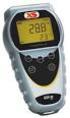 Manuale d istruzioni per Descrizione dei tasti e vari ingressi Accensione / spegnimento, retroilluminazione, ESC [B1] Hold e Next [B2] Tasto di registrazione e conferma [B3] Tasti non utilizzati Type,
NSS evo3 Guida di Uso Rapido
 NSS evo3 Guida di Uso Rapido IT Pannello Frontale 2 3 4 5 6 7 8 9 10 11 12 12 1 No. Descrizione 1 Schermo Touch 2 Pagine/Tasto Home - premere per aprire la pagina Home ed accedere alla scelta delle pagine
EFA Automazione S.r.l. SB3Conf Help V1.00 (01 ITA).doc pag. 1 / 10
 EFA Automazione S.r.l. SB3Conf Help V1.00 (01 ITA).doc pag. 1 / 10 SOMMARIO Requisiti software pag. 2 Istruzioni per l installazione pag. 2 Avvio del Configuratore pag. 2 Creazione di un nuovo progetto
Misuratore combinato di potenza ottica e di campo satellitare RF
 OGGETTO: Manuale Rapido Manuale d'istruzione Ref. 700282 Misuratore combinato di potenza ottica e di campo satellitare RF Grazie per aver acquistato OptiScan. Ora riuscirai a:- Misurare la potenza ottima
Blackmagic URSA Mini 4K EF
 Specifiche tecniche del prodotto Blackmagic URSA Mini 4K EF La cinepresa compatta URSA Mini con attacco obiettivo EF offre un sensore ottico 4K Super 35 e un otturatore globale, è ultraleggera e perfettamente
Migliore. Più Veloce. Più Facile.
 Migliore. Più Veloce. Più Facile. Migliore. Più Veloce. Più Facile. Nuovi Pre Microfonici Clarett con extra Air Precisione della Conversione Digitale Il suono eccellente è la qualità che i possessori di
Telecomando mobile HP (solo in determinati modelli) Guida utente
 Telecomando mobile HP (solo in determinati modelli) Guida utente Copyright 2008 Hewlett-Packard Development Company, L.P. Windows e Windows Vista sono entrambi marchi registrati o marchi di Microsoft Corporation
Guida di installazione del driver FAX L
 Italiano Guida di installazione del driver FAX L User Software CD-ROM.................................................................. 1 Driver e software.................................................................................
Sistema videoconferenza AVAYA XT4300 Regione Toscana Guida rapida all utilizzo
 Sistema videoconferenza AVAYA XT4300 Regione Toscana Guida rapida all utilizzo Redazione a cura del settore I.T.S.S.I Versione 1.0 del 05/05/2016 1 1 Introduzione...3 1.1. Accensione del sistema...3 1.2.
Manuale d uso DropSheep 4 imaio Gestione Pixmania-PRO Ver 1.1
 Manuale d uso DropSheep 4 imaio Gestione Pixmania-PRO Ver 1.1 Release NOTE 1.1 Prima Versione del Manuale INDICE 1-INTRODUZIONE... 4 2- GESTIONE DEL CATALOGO PIXMANIA-PRO SU IMAIO... 5 3-Configurazione
Hardware. Utilizzo del Bluetooth
 Il Bluetooth è una tecnologia di comunicazione che permette di trasmettere dati senza l impiego di cavi. Grazie alle funzioni Bluetooth è possibile impostare una connessione senza fili tra l NXT e altre
GUIDA ALL INSTALLAZIONE
 Servizi per l e-government nell Università Federico II GUIDA ALL INSTALLAZIONE A cura del CSI - Area tecnica E-government Data ultima revisione: 24 settembre 2008 GUIDA_UTILIZZO_SCANPROT_V1 PAG. 1 DI 12
Manuale di Nero BurnRights
 Manuale di Nero BurnRights Nero AG Informazioni sul copyright e sui marchi Il manuale di Nero BurnRights e il contenuto dello stesso sono protetti da copyright e sono di proprietà di Nero AG. Tutti i diritti
Versione Italiana. Introduzione. Contenuto della confezione. Specifiche. HM301 Sweex Speaker Control Neckband Headset
 HM301 Sweex Speaker Control Neckband Headset Introduzione Per prima cosa desideriamo ringraziarla vivamente per aver acquistato lo Sweex Speaker Control Neckband Headset, la cuffia che renderà ancora più
REGISTRATORE DIGITALE AD ATTIVAZIONE VOCALE BLUETOOTH
 REGISTRATORE DIGITALE AD ATTIVAZIONE VOCALE BLUETOOTH PREMESSA: Questo registratore digitale è fabbricato interamente in metallo ed è frutto di tutte le ultimissime tecnologie per questa tipologia di prodotto.
SMART TAPE CONVERTER Convertitore da Audiocassetta a MP3
 SMART TAPE CONVERTER Convertitore da Audiocassetta a MP3 MANUALE UTENTE XDVDMAG www.hamletcom.com Gentile Cliente, La ringraziamo per la fiducia riposta nei nostri prodotti. La preghiamo di seguire le
 . Il DVR supporta la connessione WebServer tramite Browser Internet Explorer. La porta Web Server di default è la 3000 ( Es. http://192.168.1.100:3000 ). Manuale d uso DVR 401L MANUALE
Questo prodotto utilizza la tecnologia del visualizzatore "EasyFlip" di PFU. PFU LIMITED 2011
 Avvio rapido Prefazione P2WW-2603-01AL Grazie per aver acquistato Rack2-Filer! Rack2-Filer è un applicazione che consente di gestire e visualizzare i dati dei documenti sul computer. Questa Avvio rapido
CRUZPRO PRESSIONE OLIO OP30
 CRUZPRO PRESSIONE OLIO OP30 Il misuratore di pressione dell olio OP30 visualizza la pressione dell olio nel motore in Psi o in Bars. È già programmato per avere una calibrazione di curve per i sensori
Schermata riprodotta con l autorizzazione di Microsoft Corporation.
 Avvio rapido Prefazione P2WW-2600-01AL Grazie per aver acquistato Rack2-Filer! Rack2-Filer è un applicazione che consente di gestire e visualizzare i dati dei documenti sul computer. Questa guida rapida
Telecomando HP Mini (solo in determinati modelli) Guida utente
 Telecomando HP Mini (solo in determinati modelli) Guida utente Copyright 2008 Hewlett-Packard Development Company, L.P. Windows e Windows Vista sono marchi registrati negli Stati Uniti di Microsoft Corporation.
Manuale di installazione
 Manuale di installazione Manuale di installazione Riello Power Tools v. 2.2 Versione aggiornata Luglio, 2014 Pagina 1 Sommario 1-BENVENUTO!... 3 2-REQUISITI MINIMI COMPUTER... 3 3-NOTE PRELIMINARI... 3
Manuale PAYMAN REV. 1 03/11/2015. PAYPRINT S.r.l. Via Monti, MODENA Italy. Tel.: Fax:
 Installazione Windows driver Flasher Manuale PAYMAN2-0011 REV. 1 03/11/2015 PAYPRINT S.r.l. Via Monti, 115 41123 MODENA Italy Tel.: +39 059 826627 Fax: +39 059 3365131 Internet: www.payprint.it E-mail:
Guida all installazione degli Hard Disk SATA ed alla configurazione del RAID
 Guida all installazione degli Hard Disk SATA ed alla configurazione del RAID 1. Guida all installazione degli Hard Disk SATA...2 1.1 Installazione di Hard disk Serial ATA (SATA)...2 2. Guida alla configurazione
Conservatorio D. Cimarosa di Avellino INFORMATICA MUSICALE
 Conservatorio D. Cimarosa di Avellino INFORMATICA MUSICALE Corso sul Software per la notazione musicale Finale 2009 III dispensa doc. Susanna Canessa Menu Utilità I comandi di questo menu sono utilizzabili
Mod DS A LBT 8563 SOFTWARE DI PROGRAMMAZIONE PER MODULO DI CHIAMATA E CENTRALINO 2VOICE
 Mod. 1083 DS 1083-022A LBT 8563 SOFTWARE DI PROGRAMMAZIONE PER MODULO DI CHIAMATA E CENTRALINO 2VOICE IndICE 1. DESCRIZIONE GENERALE...2 1.1 Requisiti di sistema...2 1.2 Installazione...2 2. PROGRAMMAZIONE