
» DM-4800 Guida veloce
|
|
|
- Susanna Mori
- 8 anni fa
- Просмотров:
Транскрипт

1 » DM-4800 Guida veloce Introduzione Usare questa guida come un veloce riferimento alle più comuni funzioni del DM q Esiste più di un metodo per effettuare le operazioni descritte qui, anche se questa Guida veloce può descriverne uno solo. Per i dettagli completi sulle funzioni descritte qui, consultare il Manuale di istruzioni. Creazione di un progetto Un progetto del DM-4800 contiene dati di sistema, una libreria di dati Snapshot (memorizzazioni del pannello), una libreria di impostazioni EQ, una libreria di impostazioni Compressor/Expander, una libreria Gate, una o entrambe le librerie degli effetti, librerie di impostazioni effetti, dati di impostazioni e tutta l automazione associata al progetto. Usare card CF di tipo I. Si raccomandano card di almeno 32MB di capacità, come quella fornita con il DM-4800, che devono essere formattate prima dell uso con il DM-4800 (notare che la card fornita è già formattata). Con l indicatore ALT acceso, premere il tasto PROJECT. Per ora, usare solo le impostazioni di default. Premendo ENTER, il DM-4800 consentirà di dare un nome al nuovo progetto. Dopo aver messo il nome e un breve nota nel campo MEMO, premere il POD 2 per creare il progetto (i POD sono controlli con funzioni di interruttori/encoder posizionati sotto al display). Il progetto porta la data e l ora dell orologio interno del DM Ora è possibile iniziare a lavorare sul progetto. TASCAM DM-4800 Guida veloce Pagina 1 D A
2 Importanti note circa la card CF Il DM-4800 non scrive automaticamente nella card CF ogni cambiamento apportato al progetto. Questo per evitare un inutile stress della card e aumentare la sua durata. Quando si effettua lo spegnimento del DM-4800, per scrivere i dati in memoria del progetto corrente, tenere premuti i tasti SHIFT e CTRL e premere il tasto ALT. + Il display mostrerà un popup, chiedendo la conferma per lo spegnimento del DM Premere ENTER per continuare. Apparirà poi un messaggio con l indicazione che lo spegnimento del DM-4800 può essere effettuato (si può riavviare l unità usando la combinazione di tasti ALT + STOP + PLAY). Salvare i progetti Ricordarsi di salvare il progetto regolarmente nella card tenendo premuti il tasto CTRL e premendo il tasto PROJECT STORE (posizionato sulla sinistra). Notare che se il DM-4800 è stato avviato senza aver salvato i dati correnti nella card, apparirà un messaggio popup che lo ricorderà. Si ha così la possibilità di scegliere se caricare l ultimo progetto con o senza i dati non salvati. Cambiare e gestire i progetti Usare l Encoder POD 4 per scorrere dalla schermata PROJECT l elenco dei progetti presenti nella card. Quando si seleziona un progetto nell elenco a destra dello schermata, usare i pulsanti nella schermata sotto l elenco per caricare (LOAD), proteggere (PROTECT), rinominare (RENAME) o eliminare (DELETE) il progetto evidenziato. 2 Vedere la sezione 2, Operazioni di base del Manuale di istruzioni. TASCAM DM-4800 Guida veloce Pagina 2

3 Routing degli ingressi e delle uscite Per instradare gli ingressi analogici MIC/LINE, gli ingressi digitali, i ritorni degli effetti ecc. verso i moduli canale, premere il tasto ROUTING SCREEN alla destra dello slot CF card: 1 2 Usare il terzo e il quarto encoder POD per cambiare il Layer del canale di destinazione (POD 3) e il tipo di sorgente per la destinazione (POD 4). I moduli di canale destinazione sono organizzati a gruppi di 16 - ci sono anche otto Trigger che possono venire usati per le operazioni di Sidechain con i processori di dinamica interni. I tipi di sorgente sono gli ingressi mic/line (M/L), gli ingressi digitali (TDIF, ADAT e ingressi digitali stereo, così come gli ingressi di qualsiasi card opzionale installata nel DM-4800). Usare i tasti cursore per navigare fra gli slot del canale (evidenziati nella schermata in basso) a sinistra della destinazione (vedi figura sopra, 1). q Notare che i canali da 1 a 48 hanno due ingressi: INPUT e RETURN, simili ai mixer analogici tradizionali, che possono venire scambiati usando il pulsante SOURCE INVERT nella schermata in fondo a destra del display. Usare la ruota per selezionare la sorgente e poi premere ENTER per confermare la selezione prima di spostarsi nel successivo canale destinazione. Una sorgente di ingresso può venire instradata verso più di una destinazione, permettendo così la registrazione della stessa sorgente su più di una traccia, usando differenti impostazioni di EQ e dinamica. - Per cambiare il Routing ai gruppi di otto canali alla volta, usare il riquadro gruppi in basso nella schermata (2). Le uscite e gli Insert sono instradati in modo simile. Il POD 2 accede alla schermata Output, il POD 3 ai quattro slot delle card e il POD 4 agli Insert interni (non gli Insert analogici). Le configurazioni del Routing vengono salvate come parti delle informazioni Snapshot e possono venire richiamate, per una più facile configurazione, anche fra progetti diversi. - Ci sono alcuni preset per il Routing nella libreria da usare così come sono o come punto di partenza per configurazioni di Routing personalizzate. TASCAM DM-4800 Guida veloce Pagina 3


4 Equalizzazione - Prima di usare i controlli Fat Channel, si consiglia di abilitare la selezione di un modulo tramite i Fader. Usare ALT + OPTION più il POD 2 per aprire la schermata PREFERENCES. Impostare l opzione Fader Auto MODULE Select. Ora, toccando un Fader, il modulo viene selezionato automaticamente (l indicatore SEL si accende). Usare i tasti del Fader Layer (a sinistra) per selezionare i diversi Fader Layer. I moduli da 49 a 64, gli Aux Send e i moduli Buss non dispongono di equalizzazione. I controlli Fat Channel sono posizionati a sinistra del display. Aprire la schermata EQ per il modulo selezionato con il tasto SCREEN nella sezione EQ del Fat Channel. Questo fornisce una rappresentazione dei valori di EQ e la curva di risposta. Usare il tasto ON per attivare/disattivare l EQ. Usare gli Encoder GAIN e FREQ per ognuna delle bande dell EQ per impostare il guadagno e la frequenza. Tenere premuto il tasto CTRL e ruotare l Encoder GAIN per impostare il tipo di filtro della banda (shelving, notch ecc.). Tenere premuto il tasto CTRL e ruotare l Encoder FREQ per impostare il Q del filtro (campanatura) della banda. - Le impostazioni EQ e le impostazioni degli altri canali possono venire copiate e incollate fra i canali (vedi sotto per i dettagli). - Tenere premuto il tasto SHIFT mentre si ruota qualsiasi Encoder per cambiare la risoluzione degli Encoder (il valore di default è regolazione da grossolana a fine ). TASCAM DM-4800 Guida veloce Pagina 4


5 Processori di dinamica I primi 48 moduli di ingresso e il modulo Master sono dotati di processori di Gate e Compressor/Expander. Selezionare il modulo come descritto nella sezione Equalizzazione. Usare il tasto SCREEN della sezione DYNAMICS del Fat Channel per aprire la schermata DYNAMICS del modulo. Usare i tasti GATE ON e COMP/EXP ON per attivare/disattivare il Gate e Compressor/Expander del modulo selezionato. Usare il tasto SELECT per cambiare la funzione degli Encoder fra i parametri di controllo del Compressor/Expander (COMP/ EXPAND) e quel del Gate (GATE). Ruotare gli Encoder per modificare i parametri del processore di dinamica selezionato. L indicatore AUTO MAKEUP si accende quando i controlli di dinamica stanno agendo in modalità compressore e l Encoder sopra di esso è impostato per agire come interruttore. In questa modalità, l Encoder OUTPUT non ha effetto. q Sono disponibili alcune voci preset della libreria per i processori di dinamica che si possono usare così come sono o come punto di partenza per le proprie impostazioni personalizzate da salvare nella libreria. Copiare e incollare i parametri del modulo Così come per le librerie, si possono facilmente copiare i parametri del modulo (EQ, dinamica ecc.) da un modulo e incollarli in un altro modulo. Tenere premuto il tasto COPY e premere il tasto SEL del modulo da cui si vuole copiare. Ora, tenere premuto il tasto PASTE e premere il tasto SEL del modulo sul quale incollare i parametri: Premere ENTER per copiare i parametri verso la destinazione (o qualsiasi altro tasto cursore per annullare l operazione). TASCAM DM-4800 Guida veloce Pagina 5


6 Encoder del modulo Gli Encoder multi-funzione sopra ogni striscia del modulo effettuano varie funzioni, selezionate tramite i tasti ENCODER a destra dell unità (la schermata OPTION mostrata qui permette di impostare le assegnazioni di questi tasti). La modalità corrente dell Encoder è visibile a sinistra in alto del display (per esempio, nel cerchio nella figura qui sotto è AUX+EQ). Il tasto FLIP scambia le funzioni dei Fader e degli Encoder (per es. usare i Fader per impostare i livelli degli Aux Send). Impostazione e uso dei monitor Ci sono due gruppi di uscite per Control Room e un gruppo di uscite per i monitor Studio (tutte prese ¼" bilanciate). L uscita dalla Control Room può essere mandata verso altoparlanti grandi e piccoli usando il tasto SMALL. Ci sono sei tasti per la selezione del collegamento alla Control Room. Il primo è lo STEREO Buss cablato hardware, ma gli altri possono venire selezionati usando la schermata MONITOR. Premere il tasto MONITOR (con l indicatore ALT acceso) per aprire la schermata MONITOR (altrimenti, premere il POD 2) e usare i tasti cursore e la ruota per selezionare le sorgenti per i sei tasti assegnabili (da singolo o coppia Aux Send o ai Buss, ingressi digitali, ingresso analogico 2-track o l oscillatore). Le uscite Studio sono assegnabili per riflettere la Control Room (From CONTROL ROOM) o usare una coppia di Buss o Aux Send, ingressi digitali o l ingresso analogico 2-track. TEAC CORPORATION Nakacho Musashino-shi Tokyo JAPAN TEAC AMERICA, INC 7733 Telegraph Road Montebello CA USA Stampato in Cina
Sistema videoconferenza AVAYA XT4300 Regione Toscana Guida rapida all utilizzo
 Sistema videoconferenza AVAYA XT4300 Regione Toscana Guida rapida all utilizzo Redazione a cura del settore I.T.S.S.I Versione 1.0 del 05/05/2016 1 1 Introduzione...3 1.1. Accensione del sistema...3 1.2.
GUIDA RAPIDA ALL INSTALLAZIONE
 DVR H264 4ch 8ch AITDVAX440H - AITDVAX840H GUIDA RAPIDA ALL INSTALLAZIONE 1.1. Contenuto dell imballo DVR CD Telecomando Guida rapida all installazione Cavo di alimentazione Adattatore Viti Batterie Nota:
IT MANUALE UTILIZZO. Manuale utilizzo tastiera Art / 3
 IT MANUALE UTILIZZO Manuale utilizzo tastiera Art. 30006002 / 3 DESCRIZIONE TASTIERA La tastiera LCD permette, ad un utente autorizzato, di effettuare manovre di inserimento e disinserimento impianto,
WINDOWS95. 1. Avviare Windows95. Avviare Windows95 non è un problema: parte. automaticamente all accensione del computer. 2. Barra delle applicazioni
 WINDOWS95 1. Avviare Windows95 Avviare Windows95 non è un problema: parte automaticamente all accensione del computer. 2. Barra delle applicazioni 1 La barra delle applicazioni permette di richiamare le
L INTERFACCIA GRAFICA DI EXCEL
 Dopo l avvio del foglio elettronico apparirà un interfaccia grafica nella quale verrà aperta una nuova cartella di lavoro alla quale il PC assegnerà automaticamente il nome provvisorio di Cartel1. La cartella
Orcad Capture è un potente ambiente di disegno elettronico. Esploriamo alcune delle
 Orcad Capture è un potente ambiente di disegno elettronico. Esploriamo alcune delle caratteristiche di Capture. Quando facciamo partire Capture appare la videata della sessione di lavoro. Da questa sessione
Lena Cota Guido Corso di Informatica - II livello. Esplora Risorse. Lavorare con il file system
 Esplora Risorse Lavorare con il file system 1 Cos è Le informazioni che possono essere elaborate dai computer sono conservate in documenti chiamati file. Esplora Risorse è il programma già installato su
Istruzioni per l uso Siemens Gigaset A510IP
 Istruzioni per l uso Siemens Gigaset A510IP 1. Viva voce... 2 2. Messa in attesa (funzione hold)...2 3. Disattivare il microfono (funzione mute)...2 4. Trasferimento di chiamata... 2 5. Conferenza (massimo
Manuale d istruzioni per. Termometro a 4 canali TM-947 SD
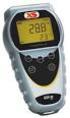 Manuale d istruzioni per Descrizione dei tasti e vari ingressi Accensione / spegnimento, retroilluminazione, ESC [B1] Hold e Next [B2] Tasto di registrazione e conferma [B3] Tasti non utilizzati Type,
Hardware. Utilizzo del Bluetooth
 Il Bluetooth è una tecnologia di comunicazione che permette di trasmettere dati senza l impiego di cavi. Grazie alle funzioni Bluetooth è possibile impostare una connessione senza fili tra l NXT e altre
Manuale per l uso LETTORE MULTIMEDIALE DIGITALE
 BT24WOM Manuale per l uso LETTORE MULTIMEDIALE DIGITALE Panoramica delle funzioni BT24WOM è un lettore MP4 con schermo a singolo sfioramento, l'utente può usare il dito per sfiorare l'icona e selezionare
INTRODUZIONE...1 LA MIA TV...3 PROGRAMMA...4 IMPOSTAZIONE TV...5 EPG...7 BARRA DI CONTROLLO TV...7 I MIEI VIDEO...8 FOTO...10 RADIO...
 Contenuti V1.5 INTRODUZIONE...1 CONTROLLI PLAYER...1 BARRA DI NAVIGAZIONE...2 LA MIA TV...3 FONTE INPUT...3 LISTA CANALI...3 PROGRAMMA...4 IMPOSTAZIONE TV...5 EPG...7 BARRA DI CONTROLLO TV...7 I MIEI VIDEO...8
NSS evo3 Guida di Uso Rapido
 NSS evo3 Guida di Uso Rapido IT Pannello Frontale 2 3 4 5 6 7 8 9 10 11 12 12 1 No. Descrizione 1 Schermo Touch 2 Pagine/Tasto Home - premere per aprire la pagina Home ed accedere alla scelta delle pagine
Capitolo 4 servizio batteria di base
 Capitolo 4 servizio batteria di base Questo capitolo riguarda le principali procedure di manutenzione per una batteria, tra cui: accensione dell'unità; l'inserimento dell adattatore per la batteria; selezionamento
D A DM Digital Mixing Console MANUALE DI ISTRUZIONI
 » D00936940A DM-4800 Digital Miing Console MANUALE DI ISTRUZIONI IMPORTANTI NORME DI SICUREZZA AVVERTENZA: PER RIDURRE IL RISCHIO DI SCOSSE ELETTRICHE, NON RIMUOVERE IL COPERCHIO (O IL RETRO). NON CI SONO
Guida rapida per Polycom V VX 500 Performance Business Media Phone. Data del documento: 30/07/13 Versione del documento: 1.0d
 Guida rapida per Polycom V VX 500 Performance Business Media Phone Data del documento: 30/07/13 Versione del documento: 1.0d Contenuto della guida rapida Diagramma pulsanti Polycom VVX 500 Performance
Ridimensionamento Immagini
 Page 1 of 8 COME RIDIMENSIONARE LE IMMAGINI PER ilist.net Ridimensionamento Immagini Le immagini scaricate dalla macchina fotografica digitale sono troppo pesanti e di dimensioni troppo grosse per poter
PS400. Digital Visualizer. Guida Rapida Di Inizio
 PS400 Digital Visualizer Guida Rapida Di Inizio Italiano - 1 1. Contenuto del prodotto (9 componenti) PS400 Guida introduttiva Manuale utente Download Card Cavo di alimentazione Cavo USB Cavo C-Video Cavo
PROGRAMMAZIONE CRONOTERMOSTATO 01910
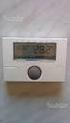 PROGRAMMAZIONE CRONOTERMOSTATO 01910 4 1 2 3 5 6 7 8 9 10 11 REGOLAZIONE DATA E ORA Prima di iniziare la programmazione, conviene programmare inizialmente il giorno e l ora corrente: Premere il tasto con
CRUZPRO ANALIZZATORE CORRENTE ALTERNATA VAF-110
 CRUZPRO ANALIZZATORE CORRENTE ALTERNATA VAF-110 L analizzatore VAF-110 fornisce una lettura precisa dei Volts AC, Ampere, Frequenza e Kilowatt. Gli allarmi di Voltaggio alto e basso, alta e bassa frequenza,
Manuale d uso DropSheep 4 imaio Gestione Pixmania-PRO Ver 1.1
 Manuale d uso DropSheep 4 imaio Gestione Pixmania-PRO Ver 1.1 Release NOTE 1.1 Prima Versione del Manuale INDICE 1-INTRODUZIONE... 4 2- GESTIONE DEL CATALOGO PIXMANIA-PRO SU IMAIO... 5 3-Configurazione
Guida alla configurazione di Invio
 Guida alla configurazione di Invio Questa guida spiega come utilizzare gli Strumenti di impostazione della funzione Invio per configurare la macchina per digitalizzare i documenti come e-mail (Invia a
Scorciatoie. Mike McBride Jost Schenck Traduzione del documento: Samuele Kaplun Traduzione e revisione del documento: Luigi Toscano
 Mike McBride Jost Schenck Traduzione del documento: Samuele Kaplun Traduzione e revisione del documento: Luigi Toscano 2 Indice 1 Scorciatoie 4 1.1 Introduzione.........................................
Formazione efficace per chi non ha tempo da perdere a cura di Domenico Corcione
 Formazione efficace per chi non ha tempo da perdere a cura di Domenico Corcione Word a colpo d occhio Questo è manuale di sopravvivenza, in esso troverai solo alcune tra le tante funzioni di Word: sono
Grazie per aver acquistato un cronometro a intervalli GYMBOSS minimax.
 www.gymboss.com Grazie per aver acquistato un cronometro a intervalli GYMBOSS minimax. *** Rimuovere la pellicola protettiva dal lato anteriore del cronometro. Accensione Premere qualsiasi pulsante. Spegnimento
Seguendo questo tutorial imparerai come aggiungere le azioni al tuo SWiSH Movie. Questo tutorial è salvato come "Actions.swi" nel menu File Samples.
 Questo tutorial è stato tradotto in italiano da Alessandro Monaco dall originale inglese tratto da http://www.swishzone.com e può essere distribuito esclusivamente sul sito Grafichissima http://www.grafichissima.it
Manuale registro elettronico per docenti
 Manuale registro elettronico per docenti INDICE 1. EFFETTUARE L ACCESSO 2. GESTIONE REGISTRI 3. LAVORARE SUI REGISTRI 4. LAVORARE SUGLI SCRUTINI 5. CAMBIARE PASSWORD 6. PROGRAMMAZIONE 7. USCITA 1. Effettuare
Indice. Primo utilizzo Equalizzatore. Informazioni
 Guida per l utente Indice Primo utilizzo...4 Download...4 dell'applicazione Collegare...4 le cuffie tramite Bluetooth Schermata...5 principale Creare...6 un account utente Impostazioni audio...7 Controllo...7
Software per centrali SecurLAN KEYPAD E VIDEO-KEYPAD 2.0
 Software per centrali SecurLAN KEYPAD E VIDEO-KEYPAD 2.0 Versione 01-02-2011 Securforce Srl email : [email protected] web : www.securforce.com Rev. 1.0 del 01/02/11 Ver. Software 2.0 Manuale Keypad e
 . Il DVR supporta la connessione WebServer tramite Browser Internet Explorer. La porta Web Server di default è la 3000 ( Es. http://192.168.1.100:3000 ). Manuale d uso DVR 401L MANUALE
Telecomando (solo su alcuni modelli)
 Telecomando (solo su alcuni modelli) Guida utente Copyright 2006 Hewlett-Packard Development Company, L.P. Microsoft e Windows sono marchi registrati negli Stati Uniti di Microsoft Corporation. Le informazioni
Manuale d uso della Posta TBS. Oracle Collaboration Suite
 Manuale d uso della Posta TBS. Oracle Collaboration Suite Indice 1 Introduzione...3 2 Prerequisiti:...3 3 Accesso WEB...3 3.1 Come cambiare la propria password...8 4 Quota spazio su disco del mail server...9
Uso del pannello operatore
 Questa sezione fornisce informazioni sul pannello operatore della stampante, sulla modifica delle impostazioni e sui menu del pannello operatore. È possibile modificare la maggior parte delle impostazioni
H22. Manuale utente Veltamat 4D Software H22
 H22 Manuale utente Veltamat 4D Software H22 Contenuto del manuale Sezioni Introduzione 1 Il display 2 Tasto selezione modalità di funzionamento 3 Regolazione temperatura ambiente 4 Programma orario 5 Vantaggi
HDS Gen3 Guida rapida
 HDS Gen3 Guida rapida IT Panoramica 1 4 6 5 7 2 3 8 9 10 11 12 N. Tasto Descrizione 1 Schermo tattile 2 Tasto Pagina Attiva la pagina Home 3 Tasto Cursore Sposta il cursore, si muove nelle voci dei menu
ISTITUTO DI ISTRUZIONE SUPERIORE E. BOLISANI Istruzioni compilazione della programmazione preventiva online
 ISTITUTO DI ISTRUZIONE SUPERIORE E. BOLISANI Istruzioni compilazione della programmazione preventiva online ISTRUZIONI SOLO PER IL PRIMO ACCESSO (= prima volta che si entra nel sito) Raggiungere il sito
9In questa sezione. Ordinare e filtrare i dati. Dopo aver aggiunto dati ai fogli di lavoro, potresti voler
 9In questa sezione Ordinare e filtrare i dati Ordinare i dati del foglio di lavoro Creare un elenco personalizzato Filtrare rapidamente i dati con Filtro automatico Creare un filtro avanzato Convalidare
Misuratore combinato di potenza ottica e di campo satellitare RF
 OGGETTO: Manuale Rapido Manuale d'istruzione Ref. 700282 Misuratore combinato di potenza ottica e di campo satellitare RF Grazie per aver acquistato OptiScan. Ora riuscirai a:- Misurare la potenza ottima
STRUMENTO IMPOSTAZIONI DEL PANNELLO A SFIORAMENTO MANUALE DI ISTRUZIONI
 MONITOR LCD STRUMENTO IMPOSTAZIONI DEL PANNELLO A SFIORAMENTO MANUALE DI ISTRUZIONI Versione 2.0 Modelli applicabili (a partire da giugno 2015) PN-L803C/PN-80TC3 (I modelli disponibili sono diversi in
Capitolo 5. Visualizzazione dei grafici. Visualizzazione di un lancio in quarta marcia. Pagina 1 di 21
 Pagina 1 di 21 Capitolo 5 Visualizzazione dei grafici WinPEP corregge l altitudine e le condizioni atmosferiche e regola automaticamente le curve di potenza a seconda delle diverse condizioni atmosferiche
APP SECURKEYPAD IPHONE Manuale Edizione 1.0
 APP SECURKEYPAD IPHONE ----------------------- Manuale Edizione 1.0 Securforce Srl email : [email protected] web : www.securforce.com Rev. 1.0 del 01/06/2014 Ver. firmware 6.XX Manuale installatore pag.
N.2 INGRESSI DI TEMPERATURA
 DISPLAY GRAFICO 128x64 pixels ALIMENTAZIONE TRAMITE BATTERIA Li-Ion INTERNA RICARICABILE DURATA BATTERIA CIRCA 80 ORE DI FUNZIONAMENTO CONTINUO CON TUTTI I SENSORI COLLEGATI PREDISPOSIZIONE PER COLLEGAMENTO
Aggiornamento del firmware della fotocamera
 Aggiornamento del firmware della fotocamera Grazie per aver scelto un prodotto Nikon. Questo manuale descrive come eseguire l aggiornamento del fi r m w a re. Se non siete sicuri di poter effettuare l
Lavorare col programma di scrittura Blocco Note
 Lavorare col programma di scrittura Blocco Note Questa risorsa didattica è stata realizzata dallo staff di Pane e Internet per lo svolgimento di un corso di formazione rivolto ai migranti, organizzato
Sistema di connessione. Schema di collegamento
 Sistema di connessione Schema di collegamento 1. Collegare il mini DVR alla TV / Monitor tramite un cavo Jack RCA. Inserire la spina Jack nell uscita AV del DVR e la spina RCA all ingresso AV della TV
Capitolo 4: Tabelle. y(x) = x 3 ì 2x. Capitolo 4: Tabelle 67. Nota: le tabelle non sono disponibili nel modo di rappresentazione grafica 3D.
 Capitolo 4: Tabelle 4 Definizione di tabelle...68 Panoramica della procedura per generare una tabella...69 Impostazione dei parametri di tabella...70 Visualizzazione di una tabella in modo automatico...72
Manuale Stampe Registro elettronico SOGI
 Manuale Stampe Registro elettronico SOGI Visualizza stampa In questa sezione del registro è possibile visualizzare in formato per la stampa tutte le informazioni che contiene il registro elettronico suddivise
CRUZPRO PRESSIONE OLIO OP30
 CRUZPRO PRESSIONE OLIO OP30 Il misuratore di pressione dell olio OP30 visualizza la pressione dell olio nel motore in Psi o in Bars. È già programmato per avere una calibrazione di curve per i sensori
I Manuale Istruzioni. I9+++ Manuale Istruzioni Italiano. Pagina 1
 I9+++ Manuale Istruzioni Italiano www.spedizionegratuita.com Pagina 1 Installazione Scheda Sim I9+++ - Manuale Istruzioni 1. Con la parte posteriore del telefono rivolta in avanti, togliere il coperchio
Esercizi con uso di foglio elettronico nella suite OOo: Calc. Sommatoria e Grafici
 Esercizi con uso di foglio elettronico nella suite OOo: Calc Sommatoria e Grafici Esercizio 1) Realizzare e completare lo schema seguente (la tabella a sfondo giallo), inserendolo in un foglio elettronico
Show Designer 192 Dmx. Model SHOW DESIGNER 192 DMX USER MANUAL
 Show Designer 192 Dmx Model SHOW DESIGNER 192 DMX USER MANUAL INTRODUZIONE Ci complimentiamo per la scelta del controller DMX Atomic4Dj Show Designer 192. Questo centralina DMX è costruita con componenti
ARCHITETTURA FISICA DEL SISTEMA
 PROGETTO EBLA+ L uso dei contenitori EBLAplus ti aiuterà a gestire i tuoi documenti in modo facile e organizzato. Potrai in ogni momento, dal tuo dispositivo mobile, controllare quali documenti compongono
CONTROLLO A MICROPROCESSORE PER SALDATRICI SINERGICHE
 CONTROLLO A MICROPROCESSORE PER SALDATRICI SINERGICHE RE Elettronica Industriale Via Ilaria Alpi N 6 - zona industriale - Lonato (BS) Cap.25017 Tel. 030/9913491r.a. Fax. 030/9913504 http://www.re-elettronica.com
MANUALE D USO USER MANUAL
 MANUALE D USO USER MANUAL Italiano Indice Schema prodotto...3 Batteria e carica...4 Registrazione Video...5 Registrazione Audio...5 Motion dedect...5 Riproduzione media...6 Registrazione video dalla minicamera...6
ISTRUZIONI PROGRAMMAZIONE 14445
 ISTRUZIONI PROGRAMMAZIONE 14445 Per impostare il crontermostato elettronico, dalla videata base del display, premere uno qualsiasi dei quattro tasti frontali. Vengono visualizzate le icone: - Esc (tasto
Aggiornamento del firmware della fotocamera SLR digitale
 Aggiornamento del firmware della fotocamera SLR digitale Grazie per aver scelto un prodotto Nikon. Questo manuale descrive come eseguire l aggiornamento del fi r m w a re. Se non siete sicuri di poter
Impostazione del computer Guida per l'utente
 Impostazione del computer Guida per l'utente Copyright 2007 Hewlett-Packard Development Company, L.P. Windows è un marchio registrato negli Stati Uniti di Microsoft Corporation. Le informazioni contenute
Guida all installazione del software GestAgenzia. 1.1 Introduzione al software. 1.2 Requisiti minimi hardware e software
 Guida all installazione del software GestAgenzia 1.1 Introduzione al software Il CD-ROM allegato alla presente pubblicazione contiene GetAgenzia software pratico e indispensabile per la gestione delle
ThinkPad G40 Series. Elenco di controllo per il disimballaggio. Guida all installazione. Numero parte: 92P1525
 Numero parte: 92P1525 ThinkPad G40 Series Guida all installazione Elenco di controllo per il disimballaggio Grazie per aver acquistato l elaboratore IBM ThinkPad G40 Series. Verificare che tutti i componenti
Verifica la conoscenza pratica da parte del candidato delle funzioni di base di un personal computer e del suo sistema operativo.
 Modulo 2 Verifica la conoscenza pratica da parte del candidato delle funzioni di base di un personal computer e del suo sistema operativo. Organizzare e gestire file e cartelle Conoscere le icone e le
MANUALE UTENTE UPLOADER JAVA
 MANUALE UTENTE UPLOADER JAVA Indice 1. Accesso all applicazione 2 2. Selezionare e aprire una cartella 2 3. Caricare file e cartelle 3 4. Scaricare un file o una cartella 6 5. Funzioni avanzate 8 6. Aggiornare
Inserire un nuovo foglio
 Excel Base- Lezione 2 Inserire un nuovo foglio 1. Nella parte inferiore della finestra di lavoro sulla sinistra, fare clic sulla linguetta del foglio, a sinistra del quale se ne desidera aggiungere uno
07/12-01 PC Lettore di Prossimità Sfera. Manuale installatore
 07/12-01 PC 353200 Lettore di Prossimità Sfera Manuale installatore 2 Lettore di Prossimità Sfera Indice 1 Introduzione 4 1.1 Avvertenze e consigli 4 Manuale installatore 2 Descrizione 5 2.1 Funzioni principali
Scegli l attività che intendi svolgere e clicca con il tasto sinistro del mouse sull argomento (esempio figura 2)
 Figura 1 Clicca qui con il tasto Una volta scaricati i materiali di studio e averli studiati o almeno letti.! scegli l argomento da trattare, clicca con il tasto sull argomento stesso come descritto nell
GO XSE Guida di Uso Rapido
 GO XSE Guida di Uso Rapido IT Controlli della parte frontale 1 No. Tasto Funzione 1 Pulsante di alimentazione Premere una volta per visualizzare la finestra di dialogo Controlli sistema. Tenere premuto
F503 Amplificatore di Potenza. Manuale installatore.
 F503 Amplificatore di Potenza www.legrand.com Indice Amplificatore di Potenza 1 Descrizione 4 1.1 Avvertenze 4 1.2 Descrizione dell amplificatore 4 1.3 Tasti di selezione e navigazione 5 1.4 Il display
Il tuo manuale d'uso. SHARP AR-M256/M316/5625/5631
 Può anche leggere le raccomandazioni fatte nel manuale d uso, nel manuale tecnico o nella guida di installazione di SHARP AR- M256/M316/5625/5631. Troverà le risposte a tutte sue domande sul manuale d'uso
Toyger. Come si presenta L area dello schermo è divisa in due parti: 1. A sinistra la finestra dei risultati. 2. A destra l area dei pulsanti.
 Toyger Descrizione Toyger è un applicazione studiata per realizzare un valido ed economico retrofit da applicare a durometri per misure di durezza Brinell e Vickers. È fornito preinstallato su Tablet con
Programma di installazione Guida per l'utente
 Programma di installazione Guida per l'utente Copyright 2007 Hewlett-Packard Development Company, L.P. Microsoft è un marchio registrato negli Stati Uniti di Microsoft Corporation. Le informazioni contenute
PROCEDURA ONLINE PER LA SOMMINISTRAZIONE AGLI STUDENTI DEL QUESTIONARIO A RISPOSTE APERTE TRAMITE GOOGLE DRIVE*
 PROCEDURA ONLINE PER LA SOMMINISTRAZIONE AGLI STUDENTI DEL QUESTIONARIO A RISPOSTE APERTE TRAMITE GOOGLE DRIVE* 1. CLONARE IL MODULO CONDIVISO NEL PROPRIO GOOGLE DRIVE... 2 2. INVIARE AGLI STUDENTI IL
NUOVA GESTIONE DELLA TESTATA d ORDINE IMAB: HTML & ALLESTIMENTI COMBINATI
 NUOVA GESTIONE DELLA TESTATA d ORDINE IMAB: HTML & ALLESTIMENTI COMBINATI POTENZIALITA NUOVA GESTIONE della TESTATA D ORDINE Il nuovo sistema di gestione ha due vantaggi principali: 1. Migliore presentazione
SOFTWARE DI PROGRAMMAZIONE CENTRALINA D'IRRIGAZIONE HIRIS/COMPACT
 REQUISITI MINIMI DI SISTEMA: PC IBM compatibile Processore Pentium 8 MB RAM 4 MB H Disk liberi Porta seriale Windows 98 o superiore Scheda VGA 256 colori Risoluzione schermo 800 x 600 INSTALLAZIONE: SOFTWARE
CM701. I Manuale dell utente PO Manual do Utilizador E Guía Del Usuario F Mode d emploi
 OFFMANAUTO CM701 I Manuale dell utente... 2-6 PO Manual do Utilizador... 7-11 E Guía Del Usuario... 12-16 F Mode d emploi... 17-21 D Benutzerhandbuch... 22-26 NL Gebruikershandleiding... 27-31 1 I Descrizione
INTRODUZIONE A WORD CHE COS E WORD AVVIARE E CHIUDERE WORD INTERFACCIA UTENTE DI WORD
 INTRODUZIONE A WORD CHE COS E WORD Word è il software che consente di creare documenti testuali utilizzando un computer. Consente anche di inserire nel documento oggetti come: Fotografie Immagini Disegni
Supplemento al Manuale di istruzioni
 Supplemento al Manuale di istruzioni Macchina da taglio Product Code (Codice prodotto): 891-Z01 Leggere questo documento prima di utilizzare la macchina. Si consiglia di conservare questo documento nelle
Il Manuale di KXSLDbg. Keith Isdale Traduzione del documento: Samuele Kaplun Traduzione del documento: Simone Solinas
 Keith Isdale Traduzione del documento: Samuele Kaplun Traduzione del documento: Simone Solinas 2 Indice 1 Introduzione 5 1.1 Funzionalità......................................... 5 2 Usare KXSLDbg 6 2.1
Mod DS A LBT 8563 SOFTWARE DI PROGRAMMAZIONE PER MODULO DI CHIAMATA E CENTRALINO 2VOICE
 Mod. 1083 DS 1083-022A LBT 8563 SOFTWARE DI PROGRAMMAZIONE PER MODULO DI CHIAMATA E CENTRALINO 2VOICE IndICE 1. DESCRIZIONE GENERALE...2 1.1 Requisiti di sistema...2 1.2 Installazione...2 2. PROGRAMMAZIONE
Manuale del Termostato TACTO. v 2
 Manuale del Termostato TACTO v 2 Indice 1 Tipi di termostati (Maestro & Zona).... 2 2 Tasti e icone del termostato... 3 3 Modi di funzionamento.... 4 3.1 Descrizione dei modi di funzionamento... 4 STOP...
Labyrinth Advanced Switchboard
 Labyrinth Advanced Switchboard FRONT PANEL (MODALITA SB Stomp Box ) Switch 1 10: selezionano i 10 loop effetti, Switch SW1: attiva lo switch analogico (contatto pulito) per la selezione di un eventuale
Non caricare un cassetto mentre è in uso per un lavoro di stampa.
 Stampante a colori Phaser 7300 Cassetti Contenuto della sezione: Caricamento della carta nei cassetti -5, andare a pagina 3. Caricamento della carta nel cassetto multiuso, andare a pagina 6. Utilizzo di
Windows. La prima realizzazione di un ambiente grafico si deve alla Apple (1984) per il suo Macintosh. La gestione dei file conserva la logica del DOS
 Windows La prima realizzazione di un ambiente grafico si deve alla Apple (1984) per il suo Macintosh La gestione dei file conserva la logica del DOS Funzionalità di un S.O. Gestione dei file Gestione dei
Capitolo Tavola e grafico
 Capitolo Il menu di tavola e grafico consente di generare delle tavole numeriche dalle funzioni presenti in memoria. È possibile usare anche più funzioni per generare delle tavole. Poiché tavola e grafico
Modulo gestione timbrature
 STORES2 Manuale di istruzioni Version 1.14.6.2 Modulo gestione timbrature STORES2-1.14.6.2 Modulo Gestione Timbrature Pagina 2 di 17 Indice 1. GESTIONE DEL MODULO TIMBRATURE... 3 1.1. TIMBRATURA IN ENTRATA...3
COME SCRIVERE UN MODULO CANTILLATORIO CON IL SOFTWARE FINALE una procedura di Carlo Paniccià
 COME SCRIVERE UN MODULO CANTILLATORIO CON IL SOFTWARE FINALE una procedura di Carlo Paniccià 0.Premessa FINALE gestisce la musica solo metricamente, quindi prima occorre determinare il tempo per ogni battuta
Guida di Brother ScanViewer per ios/os X
 Guida di Brother ScanViewer per ios/os X Versione 0 ITA Definizioni delle note Nella presente Guida dell utente viene utilizzato lo stile che segue per contrassegnare le note: NOTA Le note forniscono istruzioni
Modulo 2 Test di verifica
 Modulo 2 Test di verifica Uso del computer e gestione dei file Test n. 1 Quando si riduce ad icona una finestra: è necessario prima salvare il suo contenuto si attiva un collegamento sul desktop rimane
Avviate Specifi dall icona presente sul vostro Desktop.
 Avviate Specifi dall icona presente sul vostro Desktop. Nota: Se state utilizzando una versione dimostrativa, una volta caricato il programma, un messaggio vi comunicherà i giorni r imanenti del periodo
INSTALLAZIONE E CONFIGURAZIONE DEL SERVIZIO SAFEBOX
 INSTALLAZIONE E CONFIGURAZIONE DEL SERVIZIO SAFEBOX Prerequisiti Passo 1: configurazione di Cliens GSL\Redigo Passo 2: installazione del servizio SafeBox. Elenco e stato dei backup Interazione con Cliens
MANUALE RICHIESTE VISITE FISCALI
 MANUALE RICHIESTE VISITE FISCALI 2 Sommario 1 REGISTRAZIONE AZIENDA... 3 COMPILAZIONE CAMPI... 5 I Icona BINOCOLO... 5 II Maschera di ricerca/selezione... 7 2 RICHIESTA VISITA FISCALE... 9 2.1 DATI AZIENDA...
FIRMA DIGITALE E CIFRATURA
 FIRMA DIGITALE E CIFRATURA Di seguito viene illustrato come firmare digitalmente un file e come crittografarlo (o cifrarlo). Lo scopo può essere raggiunto attraverso una molteplicità di strumenti, sia
Manuale D uso MultiBox
 Manuale D uso MultiBox COMANDI DELLA MACCHINA 1) INTERRUTORE GENRALE: ruotando l interruttore generale dalla posizione 0 alla posizione 1 il quadro elettrico viene alimentato. 2) PANNELLO TOUCHSCREEN: