
Manuale utente di PointWrite
|
|
|
- Rocco Fedele
- 9 anni fa
- Просмотров:
Транскрипт
1 Manuale utente di PointWrite
2 Sommario Contenuto della confezione... 3 Preparazione per la configurazione... 4 Condizioni ambientali...4 Istruzioni per la superficie...5 Installazione della fotocamera sul proiettore. 7 Informazioni sulla penna PointWrite... 8 Installare le batterie...8 Sostituire la punta della penna...8 Installazione del driver... 9 Installazione complete del driver...10 Eseguire PointWrite...11 Avviare la funzione interattiva...12 Impostazioni di configurazione...12 Istruzioni per l allineamento...13 Calibrazione PointWrite...14 Calibrazione completa...15 Specifiche tecniche Sommario
3 Quick Start Guide Contenuto della confezione PointWrite è una lavagna interattiva integrata sul proiettore. Per usare correttamente PointWrite, verificare la presenza dei seguenti accessori standard e seguire le istruzioni del presente manuale Digital Projector PointWrite CD di installazione Guida rapida Due penne PointWrite Due set di batterie Cavo mini USB 7 8 Punte penna aggiuntive Cinturino da polso 1. PointWrite: sensore lavagna interattiva. 2. CD di installazione: il CD contiene i driver per PointWrite, il software QWrite e il manuale utente. 3. Guida rapida: suggerimenti su come usare PointWrite. 4. Due penne PointWrite: la penna PointWrite è simile a un mouse wireless. Prima di usare la penna, inserire le batterie nella penna. 5. Batterie: batterie di tipo AAA. 6. Cavo mini USB: collega la PointWrite al PC. 7. Punte penna aggiuntive 8. Cinturino da polso Contenuto della confezione 3
4 Preparazione per la configurazione Condizioni ambientali Per un proiettore BenQ con funzionalità interattive scalabili, è possibile trasformare qualsiasi superficie piana in una lavagna interattiva virtuale. Per una qualità di scrittura interattiva ottimale, seguire le linee guida: 1. Chiudere del tende. 2. Scegliere un area di proiezione lontana dalla luce diretta del sole per evitare interferenze durante la scrittura. 3. Tenere i dispositivi infrarossi, ad esempio i microfoni infrarossi, lontani dal lato anteriore dello schermo per evitare interferenze. 4. Rimuovere gli accessori, ad esempio orologi o collane con superficie riflettente per evitare interferenze. Area touch Area touch Area touch 4 Preparazione per la configurazione
5 Istruzioni per la superficie Una qualità interattiva ottimale dipende dalle condizioni della superficie scelta. È importante scegliere una superficie piana e non riflettente per garantire le prestazioni di scrittura. Scegliere la superficie della parete Scegliere una parete dritta e piatta, evitare che siano presenti oggetti sporgenti. Proiettare su una superficie omogenea, semi lucida per ridurre il livello di riflessi dal proiettore e ottenere una qualità touch ottimale e ridurre l usura del pennino. Superficie semi lucida Superficie lucida Una superficie lucida aumenta l intensità della luce esterna e potrebbero verificarsi intereferenze. Superficie non omogenea o con oggetti sporgenti sulla superficie. Preparazione per la configurazione 5
6 Scegliere la lavagna Fissare una lavagna bianca alla parete nel caso la proiezione avvenga su una parete decorata. Una lavagna bianca ha la superficie ideale per l uso con il proiettore interattivo e consente di scrivere senza problemi usando inchiostro digitale. Istruzioni per la lavagna Prendere in considerazione i seguenti fattori durante la scelta della lavagna per eseguire la proiezione con qualità interattiva ottimizzata. La superficie della lavagna deve essere semi lucida o opaca. Non si consiglia l uso di lavagne con superficie lucida e riflettente, la superficie aumenta l intensità della luce esterna e potrebbero verificarsi interferenze impreviste. Attenzione: per una lavagna lucida esistente, si consiglia di usare una pellicola di protezione per coprire la superficie esistente e ottenere una qualità interattiva migliore. Lavagne a confronto Superficie Materiale lavagna Prestazioni Semi lucida/opaca Lavagna bianca Ottima! La superficie elimina l intensità del riflesso. Lucida Lavagne generiche Con acciaio galvanizzato Con pannello in acciaio ceramico Rischioso! Potrebbero verificarsi interferenze durante la scrittura. 6 Preparazione per la configurazione
7 Installazione della fotocamera sul proiettore È disponibile una fotocamera PointWrite per il proiettore BenQ scelto. Assicurarsi che la fotocamera PointWrite sia installata correttamente prima di attivare la funzione interattiva. Usare il cavo USB 1 per collegare il proiettore al PC. Collegare l estremità mini USB di tipo B al proiettore e l estremità USB di tipo A al PC. 1. Viene fornito un cavo USB da 5 metri. Usare un cavo ripetitore USB in caso di maggiore lunghezza. Installazione della fotocamera sul proiettore 7
8 Informazioni sulla penna PointWrite La penna PointWrite consente di eseguire le seguenti 4 azioni: Clic: toccare un icona o un menu sullo schermo. Doppio clic: toccare due volte un icona o un menu sullo schermo. Clic tasto destro: toccare un icona o menu per almeno 1,5 secondi. Trascinare: toccare e trascinare un oggetto sullo schermo. Installare le batterie Attenzione: quando si inseriscono le batterie nella penna PointWrite, assicurarsi che la polarità sia corretta. Sostituire la punta della penna 1. Rimuovere la punta della penna Tenere la punta della penna con le dita. Scuotere e rimuovere la punta dalla penna. 2. Inserire la punta della penna Premere delicatamente e non in modo brusco la punta della penna. 8 Informazioni sulla penna PointWrite
9 Installazione del driver Usare il driver di PointWrite nel CD per attivare la funzione interattiva con la penna PointWrite. Scollegare il cavo USB dal PC durante l installazione. Installazione del driver 9
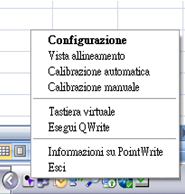
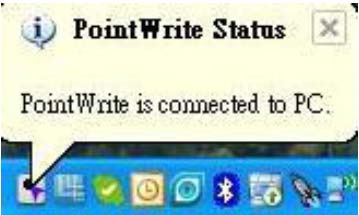
10 Installazione complete del driver Sul desktop viene creata l icona di PointWrite. Nella directory C: viene create la cartella di installazione. Quando viene eseguito PointWrite 2, l icona di PointWrite viene visualizzata nell area della barra delle applicazioni. Fare clic sull icona di PointWrite nell area della barra delle applicazioni per visualizzare il menu popup. 2. Quando viene usato per la prima volta PointWrite, sul desktop viene visualizzata la finestra di configurazione che consente di configurare PointWrite. 10 Installazione del driver

11 Menu a tendina di PointWrite Eseguire PointWrite Una volta fatto doppio clic sull icona di PointWrite sul desktop, PointWrite viene inizializzato e nell area della barra delle applicazioni viene creata l icona di PointWrite. Fare clic con il tasto destro sull icona di PointWrite nell area della barra delle applicazioni per visualizzare il menu tendina Configurazione: scegliere questo elemento quando si desidera modificare la posizione di installazione del proiettore. Per cambiare la lingua, fare clic su questo menu e seguire i passaggi a pagina Vista allineamento: per informazioni consultare "Istruzioni per l allineamento" a pagina Calibrazione automatica: se durante l uso PointWrite non è abbastanza preciso, eseguire nuovamente la calibrazione automatica. 4. Calibrazione manuale: se durante l uso PointWrite non è abbastanza preciso o la calibrazione automatica non riesce, eseguire la calibrazione manuale. 5. Tastiera virtuale: quando è necessario l inserimento con la tastiera, fare clic su "Tastiera virtuale" per visualizzare la tastiera sullo schermo. 6. Esegui QWrite: scegliere questo elemento per eseguire "QWrite". 7. Informazioni su PointWrite: questo menu fornisce le informazioni sulla versione di PointWrite. Fare clic su questo menu per visualizzare la finestra con le informazioni sulla versione. Informazioni sulla versione di PointWrite Installazione del driver 11
12 Avviare la funzione interattiva Per usare PointWrite, è necessario inserire le impostazioni corrette per la Configurazione di PointWrite. La finestra Impostazioni di configurazione aiuta a configurare correttamente PointWrite. Impostazioni di configurazione Configurazione PointWrite: selezionare il tipo di PointWrite che si sta per usare. 2. Lingua di PointWrite: la lingua predefinita è quella del sistema operativo. Per cambiare la lingua, fare clic su per visualizzare l elenco delle lingue. Una volta selezionata la lingua preferita, uscire da PointWrite e avviarlo nuovamente. 3. Opzioni di PointWrite: esecuzione automatica programma: fare clic su questo elemento per eseguire automaticamente PointWrite all avvio di Windows. Montaggio a soffitto: fare clic su questo elemento se il proiettore viene montato sul soffitto. Se il proiettore è posizionato su un tavolo, non fare clic su questo elemento. Retroproiezione: se il proiettore è installato in un sistema con schermo posteriore, fare clic su questo elemento. 12 Avviare la funzione interattiva
13 4. Informazioni: mostra la versione del driver e del firmware della fotocamera. Istruzioni per l allineamento Vista allineamento La funzione Allineamento di PointWrite aiuta a impostare l orientamento di PointWrite sullo schermo. Vista allineamento: facendo clic su "Vista allineamento", l immagine dello schermo viene visualizzata con l allineamento indicato nell'illustrazione. Se l immagine sullo schermo non è centrata, la calibrazione non riesce. Assicurarsi che il modulo PointWrite sia collegato correttamente al proiettore. Conflitto lato destro Conflitto lato superiore Conflitto lato sinistro Avviare la funzione interattiva 13

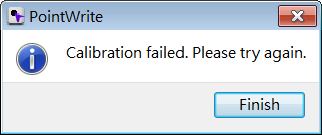
14 Calibrazione PointWrite PointWrite offre due modalità di calibrazione: calibrazione automatica e calibrazione manuale. Calibrazione automatica: fare clic su processo di calibrazione. per avviare automaticamente il Quando si sceglie questo metodo, sullo schermo viene mostrata un immagine bianca e un'immagine di modello. Calibrazione manuale: fare clic su calibrazione. per proiettare sullo schermo la finestra di Usare la penna di PointWrite per fare clic sul centro del cursore di calibrazione viene visualizzato. Viene quindi visualizzato il cursore successivo. Ripetere questa operazione fino a quando l ultimo cursore scompare. Attenzione: in rare situazioni, la calibrazione automatica potrebbe non riuscire o la precisione potrebbe essere scarsa. In questi casi eseguire la calibrazione manuale. appena 14 Avviare la funzione interattiva
15 Calibrazione completa Una volta completata la calibrazione, usare la penna PointWrite come mouse o avviare il software QWrite per scrivere e annotare. Calibrazione completa 15
16 Specifiche tecniche Elemento Descrizione PointWrite Nome modello PW20U Tecnologia Tecnologia di elaborazione delle immagini Frequenza aggiornamento 60 Hz Tempo di risposta Max. 0,016 sec Calibrazione automatica Sì Precisione calibrazione a Max +/-2 Pixel Distanza di funzionamento Seguire le specifiche del proiettore Multi utente 4 penne contemporaneamente Funzionamento multiplo 2 unità Connessione PC Mini USB Alimentazione Alimentazione USB PC Lunghezza massima cavo USB 15 m (5 m cavo USB + ripetitore) Sistemi operativi supportati Windows: WinXP, Vista, 7, 8, 10 Mac: Snow Leopard o successivi Temperatura di conservazione -20 C ~ 60 C Temperatura di funzionamento 5 C ~ 40 C Dimensioni 93 mm x 38,7 mm x 44 mm Peso 50 g Modelli compatibili Modelli BenQ a breve portata ultra (Rapporto focale 0,23 ~ 0,3) Penna PointWrite Alimentazione 2 batterie AAA Lunghezza 176 mm Diametro 15 mm Peso 35 g Colore Bianco a. La precisione della calibrazione automatica dipende dall ambiente. 16 Specifiche tecniche
Guida di installazione del driver FAX L
 Italiano Guida di installazione del driver FAX L User Software CD-ROM.................................................................. 1 Driver e software.................................................................................
Manuale di configurazione di
 Manuale di configurazione di Il presente manuale contiene istruzioni su come configurare rapidamente mimio Xi per l'uso interattivo immediato con un proiettore. 1 Verifica del contenuto della confezione
Aggiornamento del firmware della fotocamera SLR digitale
 Aggiornamento del firmware della fotocamera SLR digitale Grazie per aver scelto un prodotto Nikon. Questo manuale descrive come eseguire l aggiornamento del fi r m w a re. Se non siete sicuri di poter
Iridium 9555. Manuale Aggiornamento Firmware HT10001
 Manuale Aggiornamento Firmware HT10001 PRIMA DI EFFETTUARE L AGGIORNAMENTO P: 01 Prima di procedere con l aggiornamento del terminale, verificare che la versione del fimware sia precedente alla release
Aggiornamento del firmware della fotocamera
 Aggiornamento del firmware della fotocamera Grazie per aver scelto un prodotto Nikon. Questo manuale descrive come eseguire l aggiornamento del fi r m w a re. Se non siete sicuri di poter effettuare l
Printer Driver. Guida all installazione. Questa guida descrive l installazione dei driver stampante per Windows Vista.
 3-876-168-41 (1) Printer Driver Guida all installazione Questa guida descrive l installazione dei driver stampante per Windows Vista. Prima di usare questo software Prima di usare il driver stampante,
B-TP 1000 Procedura di programmazione
 Procedura di aggiornamento per B-TP 1000 Per versioni software inferiori alla 167.00 o versioni preliminari, è obbligatorio aggiornare l apparecchio in modalità seriale (paragrafo 2) 1) Modalità programmazione
Samsung Universal Print Driver Guida dell utente
 Samsung Universal Print Driver Guida dell utente immagina le possibilità Copyright 2009 Samsung Electronics Co., Ltd. Tutti i diritti riservati. Questa guida viene fornita solo a scopo informativo. Tutte
Iniziare da qui. Contenuto ITALIANO. Procedure descritte nella guida
 Da leggere prima Iniziare da qui Procedure descritte nella guida Carica e configurazione del palmare Palm Zire 21. Installazione del software Palm Desktop. Utilizzo del palmare. Importante! Si è già in
CardioChek Link Manuale d'uso
 CardioChek Link Manuale d'uso CardioChek Link Manuale d'uso Questo programma software è compatibile con i sistemi operativi Microsoft Windows 7, Windows 8.X, Vista A. Utilizzo previsto CardioChek Link
CardioChek Link Manuale d'uso
 CardioChek Link Manuale d'uso Questo programma software è compatibile con i sistemi operativi Microsoft Windows 7, Vista e XP A. Utilizzo previsto CardioChek Link è il software utilizzato per recuperare
STRUMENTO IMPOSTAZIONI DEL PANNELLO A SFIORAMENTO MANUALE DI ISTRUZIONI
 MONITOR LCD STRUMENTO IMPOSTAZIONI DEL PANNELLO A SFIORAMENTO MANUALE DI ISTRUZIONI Versione 2.0 Modelli applicabili (a partire da giugno 2015) PN-L803C/PN-80TC3 (I modelli disponibili sono diversi in
ADSL Modem :: Ericsson B-Quick (HM120d)
 ADSL Modem :: Ericsson B-Quick (HM120d) 1. Introduzione www.ericsson.com Il modem ADSL HM120d consente connessioni ai servizi in banda larga usando una normale linea telefonica. Supporta connessioni in
Aggiornamento del firmware della fotocamera SLR digitale
 Aggiornamento del firmware della fotocamera SLR digitale Grazie per aver scelto un prodotto Nikon. Questo manuale descrive come eseguire l aggiornamento del fi r m w a re. Se non siete sicuri di poter
PROCEDURA DI INSTALLAZIONE DRIVER WINDOWS 7 (32 O 64 BIT) N-Com Wizard 2.0 (o superiore)
 PROCEDURA DI INSTALLAZIONE DRIVER WINDOWS 7 (32 O 64 BIT) N-Com Wizard 2.0 (o superiore) PREMESSA: Per installare i driver corretti è necessario sapere se il tipo di sistema operativo utilizzato è a 32
Manuale dell'utente di PT01
 Manuale dell'utente di PT01 Versione: 1 Conservare il presente manuale per riferimenti futuri. Sommario Contenuti della confezione... 3 Panoramica del prodotto... 4 Informazioni su PT01...4 Dimensioni...4
PROCEDURA DI INSTALLAZIONE DRIVER WINDOWS 8 (32 o 64 BIT)
 PROCEDURA DI INSTALLAZIONE DRIVER WINDOWS 8 (32 o 64 BIT) N-Com Wizard 2.0 (o superiore) PREMESSA: Per installare i driver corretti è necessario sapere se il tipo di sistema operativo utilizzato è a 32
Guida per l utente AE6000. Adattatore AC580 mini USB wireless dual band
 Guida per l utente AE6000 Adattatore AC580 mini USB wireless dual band a Sommario Panoramica del prodotto Funzioni 1 Installazione Installazione 2 Configurazione di rete wireless Wi-Fi Protected Setup
Telecomando HP Mini (solo in determinati modelli) Guida utente
 Telecomando HP Mini (solo in determinati modelli) Guida utente Copyright 2008 Hewlett-Packard Development Company, L.P. Windows e Windows Vista sono marchi registrati negli Stati Uniti di Microsoft Corporation.
Guida all installazione della LIM
 TOUCHBoard Guida all installazione della LIM Attenzione: Uno scorretto utilizzo del prodotto può causare danni agli esseri umani o danneggiare il prodotto stesso. Il Distributore declina ogni responsabilità
Come aggiornare il firmware sulle stampanti largo formato
 Come aggiornare il firmware sulle stampanti largo formato Canon imageprograf Introduzione Nella vita di una stampante ImagePrograf, possono essere rilasciati nuove versioni di firmware con l intento di
MD60LOG GUIDA UPDATE FW3.5
 MD60LOG GUIDA UPDATE FW3.5 By Athena Evolution Manuale aggiornamento MD60LOG revisione 01 Release FW 3.5 Copyright 2011 GET by Athena Evolution. Tutti i diritti sono riservati. Il contenuto del presente
Aggiornamento dei dati dell obiettivo per il controllo distorsione
 Aggiornamento dei dati dell obiettivo per il controllo distorsione Grazie per avere acquistato un prodotto Nikon. In questa guida viene descritto come eseguire l aggiornamento dei dati dell obiettivo per
GUIDA DI AVVIO RAPIDO. Contenuto della confezione. Requisiti di sistema. Supporto support.datacolor.com
 GUIDA DI AVVIO RAPIDO Contenuto della confezione Istruzioni per il download di Spyder5ELITE+ Numero di serie Requisiti di sistema Windows 7 32/64, Windows 8.0, 8.1 32/64, 10 32/64 Mac OS X 10.7, 10.8,
Telecomando mobile HP (solo in determinati modelli) Guida utente
 Telecomando mobile HP (solo in determinati modelli) Guida utente Copyright 2008 Hewlett-Packard Development Company, L.P. Windows e Windows Vista sono entrambi marchi registrati o marchi di Microsoft Corporation
Installazione del driver Custom PostScript o del driver della stampante PCL per Windows
 Installazione del driver Custom PostScript o del driver della stampante PCL per Windows Questo file Leggimi contiene le istruzioni per l'installazione del driver Custom PostScript o del driver della stampante
UTILITÀ PENNA A SFIORAMENTO MANUALE DI ISTRUZIONI
 MONITOR LCD UTILITÀ PENNA A SFIORAMENTO MANUALE DI ISTRUZIONI Versione 2.0 Modelli applicabili (a partire da giugno 2015) PN-L803C/PN-80TC3/PN-ZL03 (I modelli disponibili sono diversi in base all area
Procedura aggiornamento firmware
 Procedura aggiornamento firmware Sommario Introduzione... 3 Caratteristiche versione firmware... 3 Strumentazione necessaria e requisiti di base... 3 Procedura aggiornamento... 4 Appendice... 6 Connessione
Guida per l'utente. Microfono stereo STM10
 Guida per l'utente Microfono stereo STM10 Indice Informazioni di base...3 Panoramica sulle funzioni...3 Panoramica sull'hardware...3 Montaggio...4 Utilizzo del microfono...5 Registrazione dell'audio...5
Processore audio Plantronics DA80. Guida dell'utente
 Processore audio Plantronics DA80 Guida dell'utente Sommario Introduzione 3 Potenza 4 Software Plantronics Spokes 5 Installazione di Plantronics Hub 5 Avvio di Hub 5 Schede Hub 5 Utilizzare la cuffia 6
PROF. SALVATORE DIMARTINO
 Computer Essentials / 2 - Desktop, icone, impostazioni prof. Salvatore Dimartino PROF. SALVATORE DIMARTINO 1 Computer Essentials - 2.1 Desktop e icone prof. Salvatore Dimartino PROF. SALVATORE DIMARTINO
Schermata riprodotta con l autorizzazione di Microsoft Corporation.
 Avvio rapido Prefazione P2WW-2600-01AL Grazie per aver acquistato Rack2-Filer! Rack2-Filer è un applicazione che consente di gestire e visualizzare i dati dei documenti sul computer. Questa guida rapida
Guida utente per Mac
 Guida utente per Mac Sommario Introduzione... 1 Utilizzo dello strumento Mac Reformatting... 1 Installazione del software... 4 Rimozione sicura delle unità... 9 Gestione unità... 10 Esecuzione dei controlli
Materiali per LIM. Corso di Scienze della Terra e Corso di Biologia di Elena Porzio e Ornella Porzio. Indice dei contenuti di questo tutorial
 Corso di Scienze della Terra e Corso di Biologia di Elena Porzio e Ornella Porzio Materiali per LIM Indice dei contenuti di questo tutorial Fare clic sull argomento desiderato Requisiti di sistema Scaricare
Guida rapida all utilizzo del Software per la LIM. TouchBoard
 Guida rapida all utilizzo del Software per la LIM TouchBoard Questa piccola guida mostra in modo semplice le principali caratteristiche del software e l uso delle funzioni principali attivabili attraverso
Shuttle Media Center. Media Center. Guida Del Software
 Shuttle Media Center Media Center Guida Del Software Guida dell utente Hub Digitale Shuttle Shuttle Guida Software Hub Digitale Shuttle Diritti d autore Copyright 2006 by Shuttle Inc. Tutti i diritti riservati.
Telecomando mobile HP (solo in determinati modelli) Guida utente
 Telecomando mobile HP (solo in determinati modelli) Guida utente Copyright 2008 Hewlett-Packard Development Company, L.P. Windows e Windows Vista sono marchi registrati negli Stati Uniti di Microsoft Corporation.
Abbinamento Bluetooth. Manuale dell'utente
 Abbinamento Bluetooth Manuale dell'utente Copyright 2012, 2016 HP Development Company, L.P. Microsoft, Windows e Windows Vista sono marchi registrati negli Stati Uniti di Microsoft Corporation. Bluetooth
HARVIA GRIFFIN INFRA. Centralina di controllo
 HARVIA GRIFFIN INFRA Centralina di controllo 31032009 Le presenti istruzioni per l installazione e l utilizzo sono dirette ai proprietari e agli incaricati della gestione di cabine a infrarossi, radiatori
1 Confezione. Guida di installazione. Monitor LCD per la gestione dei colori. Importante
 Guida di installazione Monitor LCD per la gestione dei colori Importante Per poter utilizzare il prodotto in modo efficace e sicuro, leggere attentamente la sezione PRECAUZIONI, la Guida di installazione
Procedura aggiornamento firmware
 Sommario Introduzione... 3 Caratteristiche versione firmware... 3 Strumentazione necessaria e requisiti di base... 3 Procedura aggiornamento... 3 Connessione al PC... 6 2 Introduzione Questo documento
TS-CNS. Tessera Sanitaria Carta Nazionale dei Servizi. Manuale di installazione e configurazione. Versione del
 TS-CNS Tessera Sanitaria Carta Nazionale dei Servizi Versione 01.00 del 16.07.2013 - Sistema Operativo Microsoft Windows 32/64 bit - Carte Athena Per conoscere tutti i servizi della TS CNS visita il sito:
LAVAGNA INTERATTIVA INTERWRITE
 LAVAGNA INTERATTIVA INTERWRITE CARATTERISTICHE E ACCESSORI Tecnologia utilizzata La lavagna Interwrite utilizza la tecnologia elettromagnetica che fornisce un elevata risoluzione (1000 linee per pollice)
IBM SPSS Statistics per Windows - Istruzioni di installazione (Licenza per sito)
 IBM SPSS Statistics per Windows - Istruzioni di installazione (Licenza per sito) Le seguenti istruzioni sono relative all installazione di IBM SPSS Statistics versione 20 con licenza per sito. Questo documento
Telecomando mobile HP (solo in determinati modelli) Guida utente
 Telecomando mobile HP (solo in determinati modelli) Guida utente Copyright 2008 Hewlett-Packard Development Company, L.P. Windows e Windows Vista sono entrambi marchi registrati o marchi di Microsoft Corporation
Procedura aggiornamento firmware
 Procedura aggiornamento firmware Sommario Introduzione... 3 Caratteristiche versione firmware... 3 Strumentazione necessaria e requisiti di base... 3 Procedura aggiornamento... 4 Appendice... 6 Connessione
Guida all installazione di EFI Fiery proserver
 Guida all installazione di EFI Fiery proserver Il presente documento descrive la procedura di installazione di Fiery proserver ed è rivolto ai clienti che installano Fiery proserver senza l assistenza
File Leggimi di Parallels Tools
 File Leggimi di Parallels Tools SOMMARIO: 1. Informazioni su Parallels Tools 2. Requisiti di Sistema 3. Installazione di Parallels Tools 3.1. Installazione in SO Guest Windows 3.2. Installazione in SO
ISTRUZIONI PER LO SPOSTAMENTO DEL CytoSIFOII DA UN PC AD UN ALTRO
 ISTRUZIONI PER LO SPOSTAMENTO DEL CytoSIFOII DA UN PC AD UN ALTRO Tutte le operazioni devono essere eseguite da un utente che abbia una conoscenza informatica sufficiente e che sia in possesso di un utente
Aggiornamento dei dati dell obiettivo per il controllo distorsione
 Aggiornamento dei dati dell obiettivo per il controllo distorsione Grazie per avere acquistato un prodotto Nikon. In questa guida viene descritto come eseguire l aggiornamento dei dati dell obiettivo per
Pan/Tilt Telecamera Internet MPEG-4 (senza fili) Guida all installazione rapida
 Pan/Tilt Telecamera Internet MPEG-4 (senza fili) Guida all installazione rapida Revisione 01 (May, 2005) Prodotto a Taiwan 1 1 Prima di iniziare Requisiti del sistema: 10 Ethernet Base-T o Fast Ethernet
Guida di Installazione Rapida. Documento n.: Synology_QIG_4bay2_
 Guida di Installazione Rapida Documento n.: Synology_QIG_4bay2_20100514 ISTRUZIONI PER LA SICUREZZA Leggere accuratamente le presenti avvertenze ed istruzioni prima dell uso e conservarle per riferimenti
RM-LVR1. Live-View Remote
 Live-View Remote RM-LVR1 Il presente manuale è un supplemento alle Istruzioni per l uso dell unità. Presenta alcune funzioni aggiuntive o modificate e ne descrive il funzionamento. Consultare anche le
Ripristino di AdmiCash su un nuovo PC o sistema operativo
 Ripristino di AdmiCash su un nuovo PC o sistema operativo Prima di cambiare il sistema operativo o il PC, sorge spontanea la domanda di come ripristinare l installazione di AdmiCash e tutti i dati in esso
Rev. 1.0 Pag. 1 di 21 12/04/2016 INDICE
 Rev. 1.0 Pag. 1 di 21 12/04/2016 INDICE INSTALLAZIONE E CONFIGURAZIONE ZEBRA GK420T... 2 INSTALLAZIONE DRIVER WINDOWS7... 3 RISOLUZIONE PROBLEMI... 13 Rev. 1.0 Pag. 2 di 21 12/04/2016 INSTALLAZIONE E CONFIGURAZIONE
NOTA: NON PROVARE A INSTALLARE IL SOFTWARE PRIMA DI AVERE LETTO QUESTO DOCUMENTO.
 INSITE MANUALE DI INSTALLAZIONE Pagina 2: Installazione di INSITE Pagina 7: Disinstallazione di INSITE NOTA: NON PROVARE A INSTALLARE IL SOFTWARE PRIMA DI AVERE LETTO QUESTO DOCUMENTO. L INSTALLAZIONE
Version /28/2013. Manuale Utente. Wireless N H.264 Day/Night Network Camera DCS-933L
 Version 1.0 05/28/2013 Manuale Utente Wireless N H.264 Day/Night Network Camera DCS-933L CONTENUTO DELLA CONFEZIONE CONTENUTO CD DI INSTALLAZIONE INCLUDE CONFIGURAZIONE GUIDATA E MANUALI TECNICI Wireless
Manuale aggiornamento modulo comando al volante
 07/11 MAN AGG CV.PPTX Manuale aggiornamento modulo comando al volante Le informazioni tecniche incluse nel seguente manuale sono da ritenersi puramente indicative, e l azienda produttrice non si assume
Guida di Installazione del Driver MF
 Italiano Guida di Installazione del Driver MF User Software CD-ROM.................................................................. 1 Informazioni su driver e software.................................................................
WINDOWS95. 1. Avviare Windows95. Avviare Windows95 non è un problema: parte. automaticamente all accensione del computer. 2. Barra delle applicazioni
 WINDOWS95 1. Avviare Windows95 Avviare Windows95 non è un problema: parte automaticamente all accensione del computer. 2. Barra delle applicazioni 1 La barra delle applicazioni permette di richiamare le
Contenuto della confezione. Elenco dei termini. Powerline Adapter
 Powerline Adapter Importante! Non esporre lo Powerline Adapter a temperature estreme. Non lasciare l apparecchio alla luce diretta del sole o in prossimità di elementi di riscaldamento. Non utilizzare
Procedura d'aggiornamento firmware della Telemetry Box
 Procedura d'aggiornamento firmware della Telemetry Box Per aggiornare il software della Telemetry Box è necessario seguire la procedura descritta di seguito. Per poter procedere è necessario, prima di
MANUALE DELL UTENTE DELLA WEBCAM HP ELITE CON AUTOFOCUS
 MANUALE DELL UTENTE DELLA WEBCAM HP ELITE CON AUTOFOCUS v4.2.it Part number: 5992-2507 Copyright 2007 2009 Hewlett-Packard Development Company, L.P. Le informazioni qui contenute sono soggette a modifiche
Aggiornamenti del software Guida per l utente
 Aggiornamenti del software Guida per l utente Copyright 2009 Hewlett-Packard Development Company, L.P. Windows è un marchio registrato negli Stati Uniti di Microsoft Corporation. Le informazioni contenute
Manuale Utente Guglielmo SmartClient
 Manuale Utente Guglielmo SmartClient Guida a Guglielmo SmartClient Versione: 1.0 Guglielmo Tutti i marchi citati all interno di questa guida appartengono ai loro legittimi proprietari. -2- 1. Introduzione
PROCEDURA INSERIMENTO POI E AUTOVELOX SU GEOSAT serie
 PROCEDURA INSERIMENTO POI E AUTOVELOX SU GEOSAT serie 2-4 - 5 1) I file devono essere in formato OV2, ed, associato ad ognuno di essi, vi deve essere un icona immagine in formato bmp ( dello stesso nome
Mini Tablet Installazione Disegno Scrittura Comandi Configurazione Manutenzione
 Manuale utente dettagliato Mini Tablet Installazione Disegno Scrittura Comandi Configurazione Manutenzione Slimline Widescreen Tablet Installazione della tavoletta Trust e familiarizzazione con il prodotto
Cavo di sincronizzazione USB
 Da leggere prima Iniziare qui Stilo Cavo di sincronizzazione USB Protezione sollevabile Palmare Palm T X Aggiornamenti CD di installazione del software Caricabatterie c.a. Prima di passare al punto 1,
Xerox WorkCentre 3655 Stampante multifunzione Pannello comandi
 Pannello comandi I servizi disponibili variano in base all'impostazione della stampante. Per ulteriori informazioni su servizi e impostazioni, consultare la Guida per l'utente. 3 4 5 Schermo sensibile
COSA CONTIENE LA CHIAVETTA
 Come iniziare PREMESSA Personal Viewer è un programma che si rivolge alle persone con ipovisione, a cui offre la possibilità di leggere qualsiasi testo digitale, attraverso la sintesi vocale Loquendo,
Hardware. Utilizzo del Bluetooth
 Il Bluetooth è una tecnologia di comunicazione che permette di trasmettere dati senza l impiego di cavi. Grazie alle funzioni Bluetooth è possibile impostare una connessione senza fili tra l NXT e altre
TomTom. Supporto Bluetooth per Service Tool
 TomTom Supporto Bluetooth per Service Tool Connessione a un dispositivo LINK 300/310 mediante Bluetooth Connessione 310 mediante a Bluetooth un dispositivo LINK 300/ Questo documento descrive come installare
Panoramica del prodotto
 soccorso in caso di necessità. Panoramica del prodotto 1. Fotocamera interna: consente di acquisire video e scattare foto 2. Tasto di accensione: consente di accendere o spegnere il PC 3. Tasto volume
Concetti generali della LIM
 Concetti generali della LIM La lavagna interattiva multimediale è una delle tecnologie emergenti e rappresenta una risorsa innovativa importante in ambito educativo: non sostituisce l insegnante, ma rende
Quha Zono. Manuale d'uso
 Quha Zono Manuale d'uso 2 Tasto di accensione e spegnimento/ Luce di notifica Porta USB Incavo di montatura Benvenuti in Quha Zono mouse. Questo manuale d uso introduce le funzioni e le applicazioni di
Guida rapida all installazione della LIM
 L avagna I nterattiva M ultimediale Guida rapida all installazione della LIM Benvenuti nel Mondo Interattivo Attenzione: Al fine di utilizzare pienamente il potenziale straordinario della vostra LIM, vi
Guida di Installazione del Driver MF
 Italiano Guida di Installazione del Driver MF User Software CD-ROM................................................................... 1 Informazioni su driver e software.................................................................
Windows. La prima realizzazione di un ambiente grafico si deve alla Apple (1984) per il suo Macintosh. La gestione dei file conserva la logica del DOS
 Windows La prima realizzazione di un ambiente grafico si deve alla Apple (1984) per il suo Macintosh La gestione dei file conserva la logica del DOS Funzionalità di un S.O. Gestione dei file Gestione dei
TS-CNS. Tessera Sanitaria Carta Nazionale dei Servizi. Manuale di installazione e configurazione Add on per Firefox. Versione del
 TS-CNS Tessera Sanitaria Carta Nazionale dei Servizi Manuale di installazione e configurazione Add on per Firefox Versione 01.00 del 05.09.2014 - Carte Siemens/Athena Per conoscere tutti i servizi della
Prima dell aggiornamento, eseguire il back up dei dati personali con Google service o altri strumenti per il back up.
 1. Guida all aggiornamento della scheda 1)Passaggio 1: Back up dei dati Prima dell aggiornamento, eseguire il back up dei dati personali con Google service o altri strumenti per il back up. 2)Passaggio
ELBA Assicurazioni S.p.A
 MANUALE OPERATIVO ELBA Assicurazioni S.p.A Requisiti e suggerimenti per l utilizzo di applicativi web ELBA_REQUISITI WEB 1 INDICE MANUALE OPERATIVO 1. REQUISITI DI SISTEMA..3 1.1. REQUISITI NECESSARI PER
GUIDA RAPIDA ALL INSTALLAZIONE
 DVR H264 4ch 8ch AITDVAX440H - AITDVAX840H GUIDA RAPIDA ALL INSTALLAZIONE 1.1. Contenuto dell imballo DVR CD Telecomando Guida rapida all installazione Cavo di alimentazione Adattatore Viti Batterie Nota:
ThinkPad G40 Series. Elenco di controllo per il disimballaggio. Guida all installazione. Numero parte: 92P1525
 Numero parte: 92P1525 ThinkPad G40 Series Guida all installazione Elenco di controllo per il disimballaggio Grazie per aver acquistato l elaboratore IBM ThinkPad G40 Series. Verificare che tutti i componenti
ISTRUZIONI PER DISINSTALLAZIONE E REINSTALLAZIONE DELLA LIBRERIA ELLIPS
 A. Disinstallazione libreria Ellips 1. Chiudere tutte le finestre di Internet Explorer aperte 2.Accedere al pannello di controllo JAVA ubicato nel pannello di controllo di Windows 3.selezionare il tasto
La presente sezione descrive le procedure di installazione e risoluzione dei problemi per le reti Windows NT 4.x:
 Stampante a colori Phaser 7300 Rete Windows NT 4.x La presente sezione descrive le procedure di installazione e risoluzione dei problemi per le reti Windows NT 4.x: Punti preliminari - vedere a pagina
Guida all installazione di Fiery proserver
 Guida all installazione di Fiery proserver Il presente documento descrive la procedura di installazione di EFI Fiery proserver ed è rivolto ai clienti che intendono installare Fiery proserver senza l assistenza
IBM SPSS Statistics per Windows - Istruzioni di installazione (Licenza per sito)
 IBM SPSS Statistics per Windows - Istruzioni di installazione (Licenza per sito) Le seguenti istruzioni sono relative all installazione di IBM SPSS Statistics versione 19 con licenza per sito. Questo documento
SCAN IN A BOX Guida alla Scansione Ottimale
 SCAN IN A BOX Guida alla Scansione Ottimale Parte III Impostazioni per il computer da abbinare a Scan in a Box Questa guida definisce le corrette impostazioni per un corretto funzionamento dello scanner
DSM-320 Wireless Media Player. CD di Installazione (Contenente il software D-Link Media Server Software, Guida di installazione rapida, e Manuale)
 Questo prodotto è conforme con i requisiti dei sistemi correnti di AV UPnP e Intel Network Media Prima di cominciare DSM-320 Wireless Media Player Requisiti Minimi Windows XP, 2000, Me, o 98SE, processore
Aggiornamento firmware unità flash
 Aggiornamento firmware unità flash Grazie per aver scelto un prodotto Nikon. Questa guida descrive come aggiornare il firmware delle unità flash Nikon. Se non si è sicuri di poter eseguire l aggiornamento
EVOMINI+ SET Guida all installazione
 EVOMINI+ SET Guida all installazione per Windows XP, Windows Vista e Windows 7 Prima di connettere l interfaccia USB al PC è necessario installare i driver ed il software applicativo. Se è necessario aggiornare
Configurazione Stampante in WinDrakkar. Documentazione Utente. WinDrakkar
 Documentazione Utente WinDrakkar Versione Versione 1.0 Data Creazione 26/03/2014 Data Ultima Modifica 26/03/2014 Autore AR Destinatari Stato avanzamento Versione Autore Data Note 1.0 AR 26/03/2014 Initial
Printer Driver. Questa guida descrive l installazione dei driver stampante per Windows Vista, Windows XP e Windows 2000.
 4-129-722-41 (1) Printer Driver Guida all installazione Questa guida descrive l installazione dei driver stampante per Windows Vista, Windows XP e. Prima dell utilizzo del software Prima di usare il driver
Come eseguire l aggiornamento del PC o tablet TOSHIBA Windows a Windows 10
 Come eseguire l aggiornamento del PC o tablet TOSHIBA Windows a Windows 10 Gentile Cliente, Le informazioni riportate in questo documento illustrano come eseguire l aggiornamento di determinati PC Windows
Supplemento al Manuale di istruzioni
 Supplemento al Manuale di istruzioni Macchina da taglio Product Code (Codice prodotto): 891-Z01 Leggere questo documento prima di utilizzare la macchina. Si consiglia di conservare questo documento nelle
Generalità. Descrizione del dispositivo. Disposizione dei componenti
 Generalità Il terminale Braille MB248 è una apparecchiatura elettronica gestita da microprocessore con elevata capacità di elaborazione, adatta si per uso personale che per attività lavorative. MB248 può
MANUALE OPERATIVO REQUISITI & SUGGERIMENTI
 MANUALE OPERATIVO REQUISITI & SUGGERIMENTI Mod. ELB502 - Ed. 05/13 1-9 Copyright FabricaLab S.r.l. Sommario 1. REQUISITI NECESSARI PER IL CORRETTO FUNZIONAMENTO DEGLI APPLICATIVI... 3 2. IMPOSTAZIONI DEL