
NOTA: NON PROVARE A INSTALLARE IL SOFTWARE PRIMA DI AVERE LETTO QUESTO DOCUMENTO.
|
|
|
- Teodora Pini
- 9 anni fa
- Просмотров:
Транскрипт
1 INSITE MANUALE DI INSTALLAZIONE Pagina 2: Installazione di INSITE Pagina 7: Disinstallazione di INSITE NOTA: NON PROVARE A INSTALLARE IL SOFTWARE PRIMA DI AVERE LETTO QUESTO DOCUMENTO. L INSTALLAZIONE O L USO IMPROPRI POSSONO PROVOCARE DATI ERRATI E ANOMALIE DELL APPARECCHIATURA. Per ulteriore assistenza durante l installazione di INSITE rivolgersi al distributore Cummins di zona.
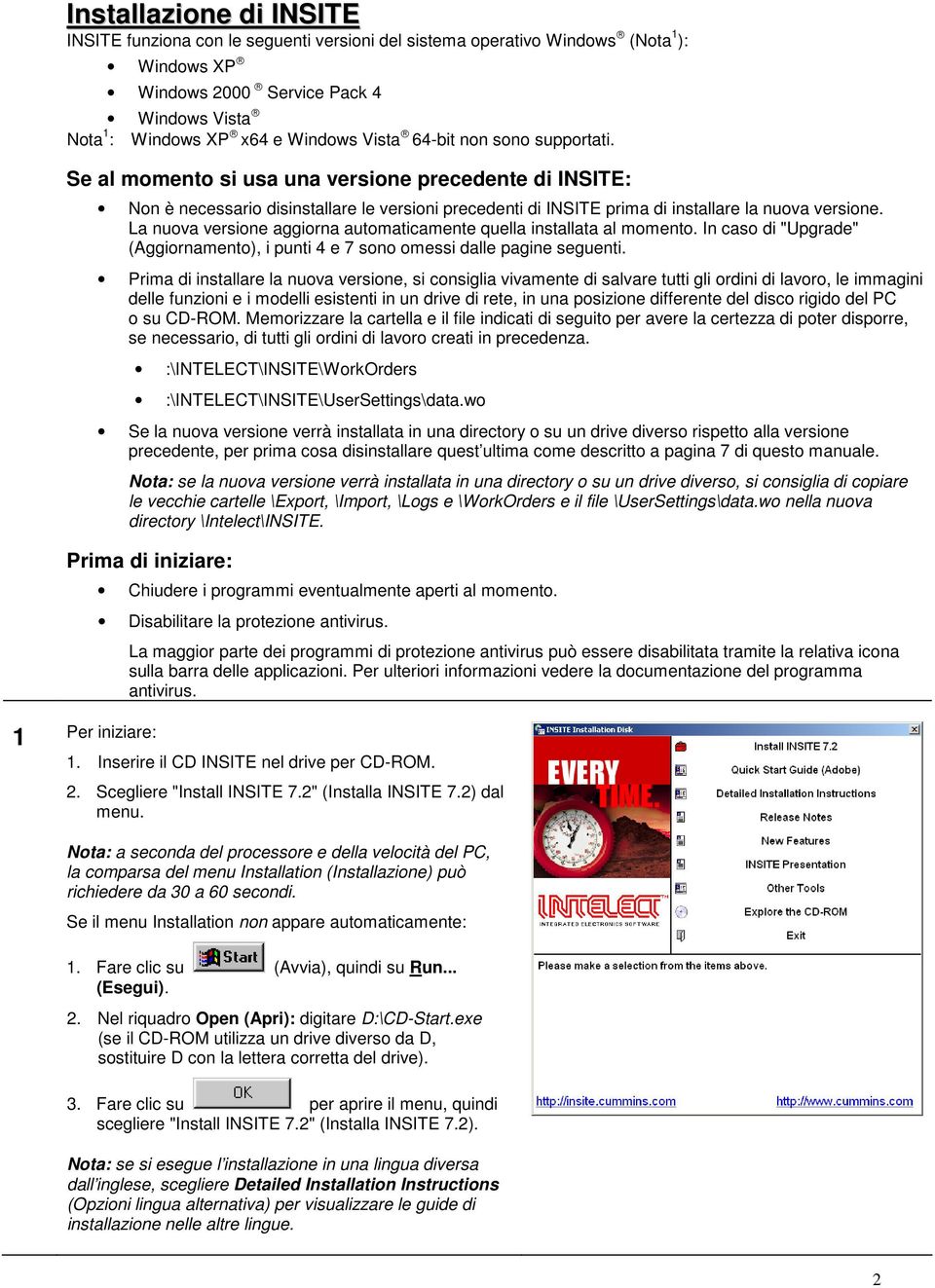
2 Installazione di INSITE INSITE funziona con le seguenti versioni del sistema operativo Windows (Nota 1 ): Windows XP Windows 2000 Service Pack 4 Windows Vista Nota 1 : Windows XP x64 e Windows Vista 64-bit non sono supportati. Se al momento si usa una versione precedente di INSITE: Non è necessario disinstallare le versioni precedenti di INSITE prima di installare la nuova versione. La nuova versione aggiorna automaticamente quella installata al momento. In caso di "Upgrade" (Aggiornamento), i punti 4 e 7 sono omessi dalle pagine seguenti. Prima di installare la nuova versione, si consiglia vivamente di salvare tutti gli ordini di lavoro, le immagini delle funzioni e i modelli esistenti in un drive di rete, in una posizione differente del disco rigido del PC o su CD-ROM. Memorizzare la cartella e il file indicati di seguito per avere la certezza di poter disporre, se necessario, di tutti gli ordini di lavoro creati in precedenza. :\INTELECT\INSITE\WorkOrders :\INTELECT\INSITE\UserSettings\data.wo Se la nuova versione verrà installata in una directory o su un drive diverso rispetto alla versione precedente, per prima cosa disinstallare quest ultima come descritto a pagina 7 di questo manuale. Nota: se la nuova versione verrà installata in una directory o su un drive diverso, si consiglia di copiare le vecchie cartelle \Export, \Import, \Logs e \WorkOrders e il file \UserSettings\data.wo nella nuova directory \Intelect\INSITE. Prima di iniziare: Chiudere i programmi eventualmente aperti al momento. Disabilitare la protezione antivirus. La maggior parte dei programmi di protezione antivirus può essere disabilitata tramite la relativa icona sulla barra delle applicazioni. Per ulteriori informazioni vedere la documentazione del programma antivirus. 1 Per iniziare: 1. Inserire il CD INSITE nel drive per CD-ROM. 2. Scegliere "Install INSITE 7.2" (Installa INSITE 7.2) dal menu. Nota: a seconda del processore e della velocità del PC, la comparsa del menu Installation (Installazione) può richiedere da 30 a 60 secondi. Se il menu Installation non appare automaticamente: 1. Fare clic su (Avvia), quindi su Run... (Esegui). 2. Nel riquadro Open (Apri): digitare D:\CD-Start.exe (se il CD-ROM utilizza un drive diverso da D, sostituire D con la lettera corretta del drive). 3. Fare clic su per aprire il menu, quindi scegliere "Install INSITE 7.2" (Installa INSITE 7.2). Nota: se si esegue l installazione in una lingua diversa dall inglese, scegliere Detailed Installation Instructions (Opzioni lingua alternativa) per visualizzare le guide di installazione nelle altre lingue. 2
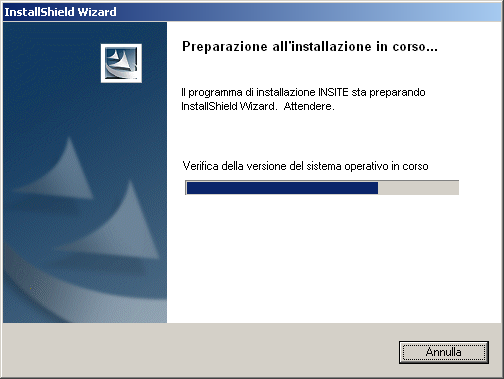
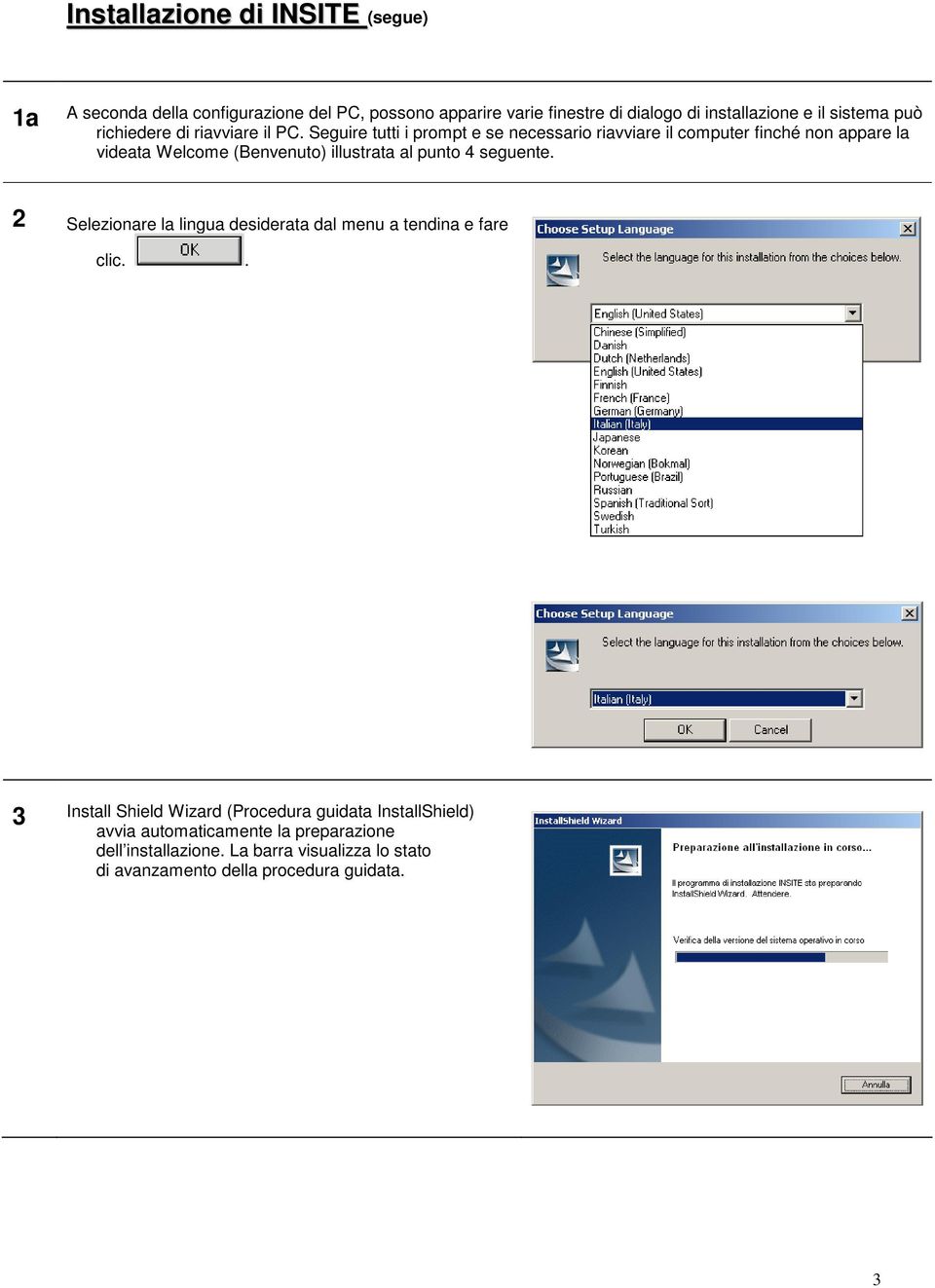
3 1a A seconda della configurazione del PC, possono apparire varie finestre di dialogo di installazione e il sistema può richiedere di riavviare il PC. Seguire tutti i prompt e se necessario riavviare il computer finché non appare la videata Welcome (Benvenuto) illustrata al punto 4 seguente. 2 Selezionare la lingua desiderata dal menu a tendina e fare clic.. 3 Install Shield Wizard (Procedura guidata InstallShield) avvia automaticamente la preparazione dell installazione. La barra visualizza lo stato di avanzamento della procedura guidata. 3


4 4 Nella videata Benvenuti, fare clic su continuare. per Nota: se si aggiorna una versione precedente di INSITE, vedere il punto 4a di seguito. Oppure fare clic su per uscire di Configurazione e tornare a Windows. Nota: si può fare clic su in qualsiasi finestra di INSITE Configurazione per arrestare l installazione e uscire di INSITE Configurazione. 4a Se si installa su una versione precedente di INSITE, appare la videata Benvenuto in Aggiornamento. Nella videata Aggiornamento, fare clic su per continuare. Oppure fare clic su per uscire di Configurazione e tornare a Windows. Nota: si può fare clic su in qualsiasi finestra di INSITE Configurazione per arrestare l installazione e uscire di INSITE Configurazione. 5 Verificare che la data e l'ora impostate sul PC siano giuste. Se entrambe sono giuste, fare clic su continuare. per Per modificare una o entrambe le impostazioni, fare clic su per uscire di INSITE Configurazione. Dopo aver corretto le impostazioni, riavviare la configurazione di INSITE al punto 1. Nota: si può fare clic su in qualsiasi finestra di Procedura guidata di configurazione per tornare alla finestra precedente. 4
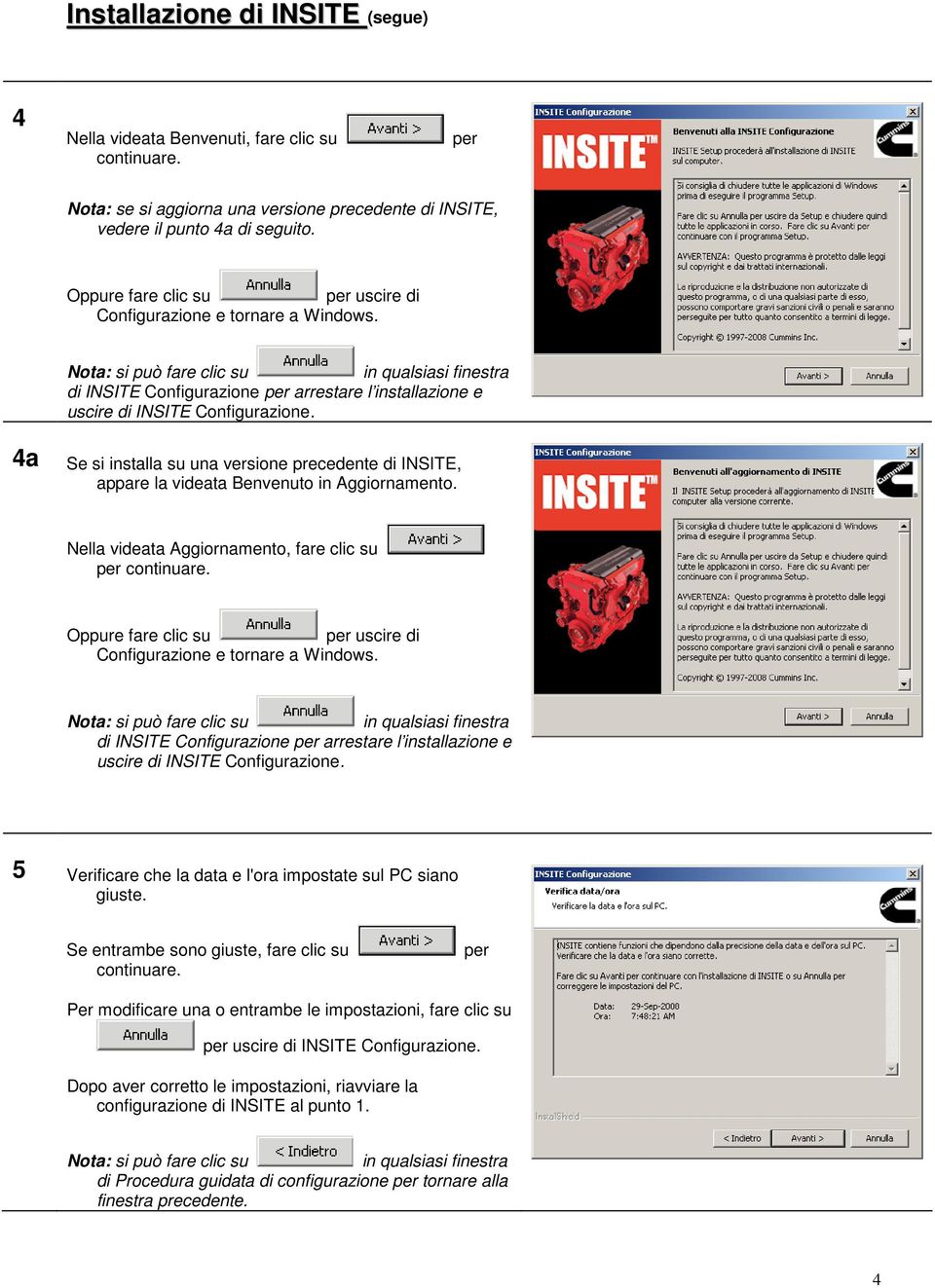

5 6 Leggere l accordo di licenza del prodotto. Se si accettano le condizioni, fare clic su. Nota: usare la barra di scorrimento per visualizzare l intero accordo. Se si fa clic su, l installazione viene cancellata e il sistema torna a Windows. Passare al punto 8 se si sta effettuando l'aggiornamento 7 Il software INSITE si installa di default nella cartella C:\INTELECT\INSITE. Si può specificare una cartella diversa facendo clic su, come descritto al punto 7a seguente. Nota: questa finestra mostra anche lo spazio disponibile su ciascun disco rigido e quanto ne richiede INSITE. Ciò può facilitare la scelta della posizione più indicata in cui installare INSITE. Se il percorso di installazione è corretto, fare clic su per passare al punto 8. 7a Se si fa clic su al punto 7, la finestra Seleziona cartella consente di modificare il percorso di installazione di INSITE. È possibile digitare la cartella di destinazione desiderata nel riquadro Percorso:, o fare clic su e su come richiesto per selezionare una cartella. Quando nel riquadro Percorso: appare la cartella di destinazione desiderata, fare clic su per tornare alla finestra Cartella di destinazione. 5
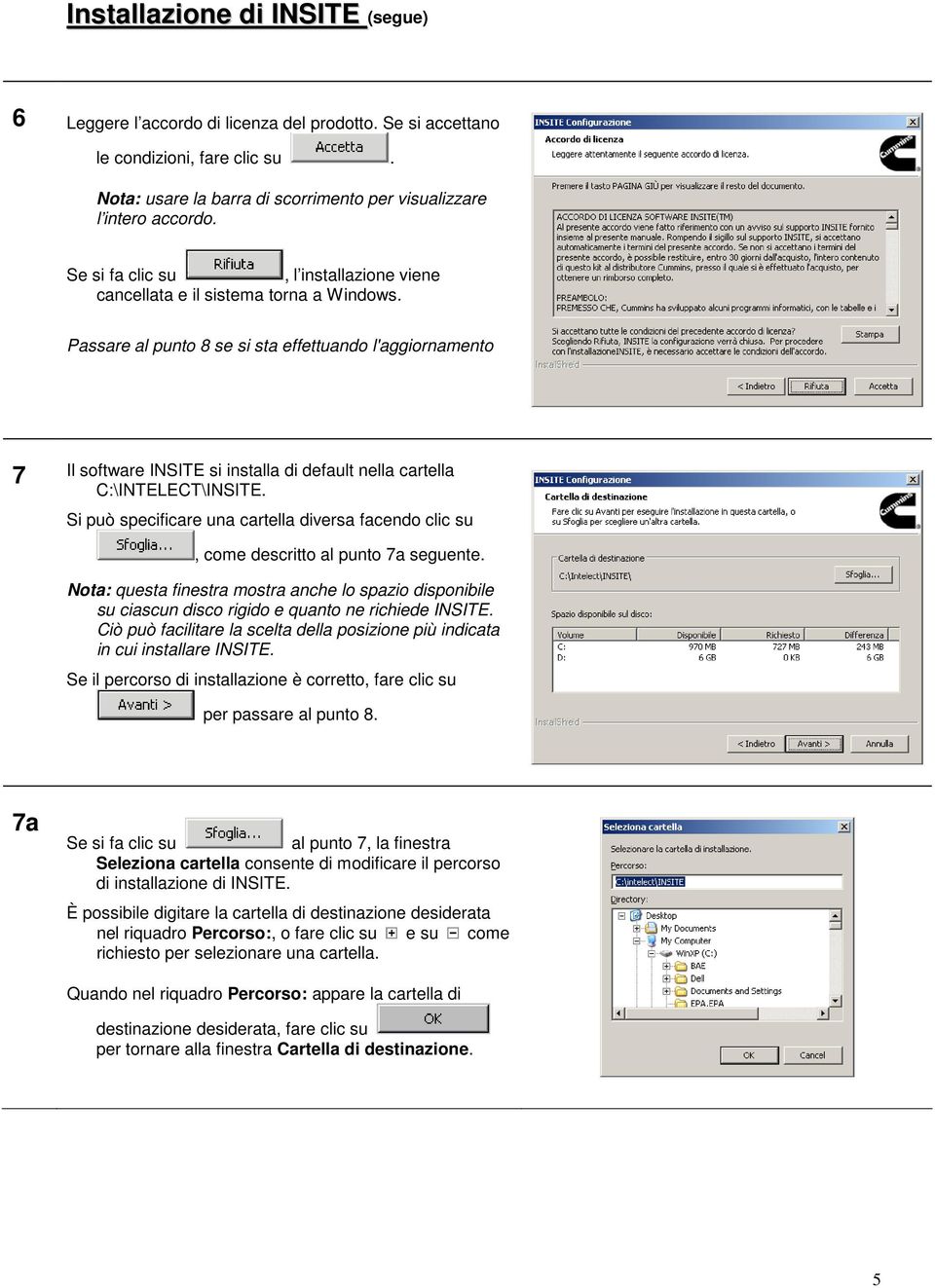


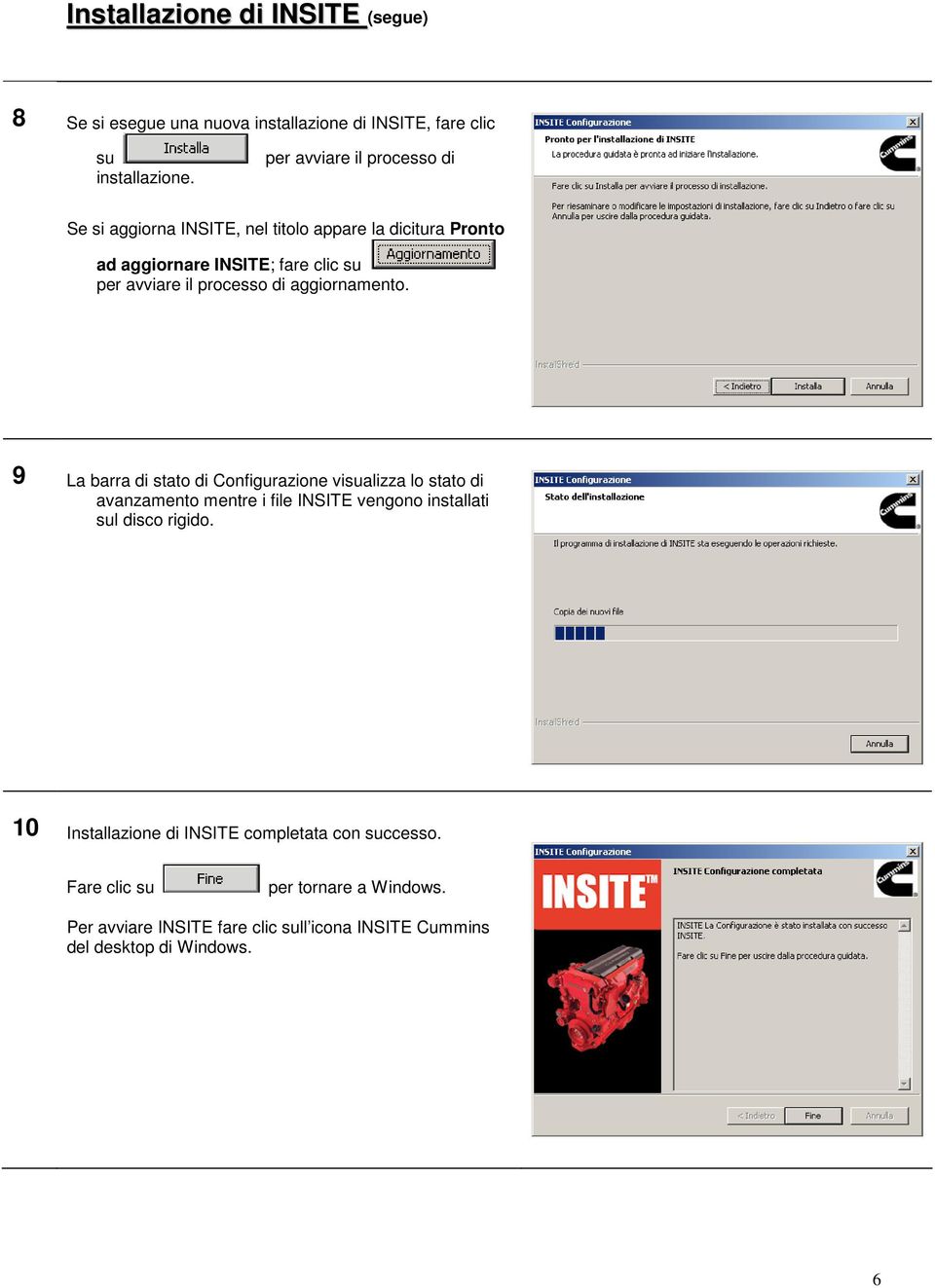
6 8 Se si esegue una nuova installazione di INSITE, fare clic su installazione. per avviare il processo di Se si aggiorna INSITE, nel titolo appare la dicitura Pronto ad aggiornare INSITE; fare clic su per avviare il processo di aggiornamento. 9 La barra di stato di Configurazione visualizza lo stato di avanzamento mentre i file INSITE vengono installati sul disco rigido. 10 Installazione di INSITE completata con successo. Fare clic su per tornare a Windows. Per avviare INSITE fare clic sull icona INSITE Cummins del desktop di Windows. 6
7 11 Prima di poter usare INSITE occorre registrarlo. Quando si esegue INSITE la prima volta, appare la finestra È richiesta la registrazione in cui si deve immettere la password di registrazione. Questa password è anche definita password livello di funzionalità. Nota: per il semplice aggiornamento di INSITE non è necessario ripetere la registrazione. Richiedere la password al distributore Cummins. Il distributore richiede l'identificativo del PC che appare in questa finestra. Digitare negli appositi spazi la password livello di funzionalità "Basic" (Base) fornita dal distributore, quindi fare clic su modalità sola lettura. per aprire INSITE in Per operare in modalità accesso completo, digitare in INSITE la password livello di funzionalità Pro, Industrial Pro, Lite o RSGR servendosi del comando Opzioni del menu Strumenti. Questa password è anch essa fornita dal distributore Cummins. Per maggiori informazioni vedere "Registering INSITE" (Registrazione Insite) nel sistema di guida INSITE. Disinstallazione di INSITE Per disinstallare INSITE dal PC eseguire le operazioni seguenti. 1 Fare clic su (Avvia), quindi su Settings (Impostazioni) > Control Panel (Pannello di controllo). 2 Fare clic sull icona Add/Remove Programs (Aggiungi/Rimuovi programmi) 3 Selezionare INSITE dall elenco e fare clic su se richiesto. (Rimuovi). Seguire gli eventuali prompt aggiuntivi, 4 Al termine della rimozione, chiudere tutte le finestre per tornare al desktop di Windows. 7

NOTA: NON PROVARE A INSTALLARE IL SOFTWARE PRIMA DI AVERE LETTO QUESTO DOCUMENTO.
 MANUALE DI INSTALLAZIONE INSITE Pagina 2: Installazione di INSITE Pagina 8: Disinstallazione di INSITE NOTA: NON PROVARE A INSTALLARE IL SOFTWARE PRIMA DI AVERE LETTO QUESTO DOCUMENTO. L INSTALLAZIONE
File Leggimi di Parallels Tools
 File Leggimi di Parallels Tools SOMMARIO: 1. Informazioni su Parallels Tools 2. Requisiti di Sistema 3. Installazione di Parallels Tools 3.1. Installazione in SO Guest Windows 3.2. Installazione in SO
IBM SPSS Statistics per Windows - Istruzioni di installazione (Licenza per sito)
 IBM SPSS Statistics per Windows - Istruzioni di installazione (Licenza per sito) Le seguenti istruzioni sono relative all installazione di IBM SPSS Statistics versione 20 con licenza per sito. Questo documento
Guida di installazione del driver FAX L
 Italiano Guida di installazione del driver FAX L User Software CD-ROM.................................................................. 1 Driver e software.................................................................................
BOOLE SERVER AGENT. - Installation guide- Aggiornato alla versione Boole Server
 BOOLE SERVER AGENT - Installation guide- Aggiornato alla versione Boole Server 3.2.1.9 BOOLE SERVER AGENT INSTALLATION Sommario I prerequisiti di Sistema per l installazione di Boole Server Agent... 3
Guida utente per Mac
 Guida utente per Mac Sommario Introduzione... 1 Utilizzo dello strumento Mac Reformatting... 1 Installazione del software... 4 Rimozione sicura delle unità... 9 Gestione unità... 10 Esecuzione dei controlli
PASW Statistics per Windows - Istruzioni di installazione (Licenza per utenti singoli)
 PASW Statistics per Windows - Istruzioni di installazione (Licenza per utenti singoli) Le seguenti istruzioni sono relative all installazione di PASW Statistics 18 con licenza per utenti singoli. Una licenza
LABORATORI HERING PRONTUARIO SCIENTIFICO
 LABORATORI HERING PRONTUARIO SCIENTIFICO 2007 Versione digitale 1.7 Guida all installazione. www.hering.it Per installare il nuovo prontuario Hering si consiglia di seguire la seguente procedura: 1) Connettersi
Installazione del driver Custom PostScript o del driver della stampante PCL per Windows
 Installazione del driver Custom PostScript o del driver della stampante PCL per Windows Questo file Leggimi contiene le istruzioni per l'installazione del driver Custom PostScript o del driver della stampante
Note di release per l utente Xerox EX Print Server, Powered by Fiery per Xerox Color 800/1000 Press, versione 1.3
 Note di release per l utente Xerox EX Print Server, Powered by Fiery per Xerox Color 800/1000 Press, versione 1.3 Questo documento contiene informazioni importanti su questo release. Distribuire una copia
IBM SPSS Statistics per Windows - Istruzioni di installazione (Licenza per sito)
 IBM SPSS Statistics per Windows - Istruzioni di installazione (Licenza per sito) Le seguenti istruzioni sono relative all installazione di IBM SPSS Statistics versione 19 con licenza per sito. Questo documento
Visualizzatore di file MP VM-1: manuale di istruzioni per l uso
 Visualizzatore di file MP VM-1: manuale di istruzioni per l uso (per utenti Macintosh) Quando si registra un immagine fissa con una fotocamera dotata delle funzioni M-Cont +, Vel Cont o Multi-Target AF,
Aggiornamento di WorldShip su workstation singola o gruppo di lavoro
 ISTRUZIONI DI PRE-INSTALLAZIONE: Questo documento illustra l uso del DVD WorldShip per l aggiornamento di WorldShip. È anche possibile installare WorldShip dal Web. Accedere alla pagina Web riportata di
FIREBIRD FUNZIONAMENTO SOFTWARE SAFESCAN TA E TA+ COMPUTERS
 FIREBIRD FUNZIONAMENTO SOFTWARE SAFESCAN TA E TA+ COMPUTERS Questo manuale vi guiderà attraverso il processo di installazione e messa a punto di una banca dati commune per tutti i computer che lavorano
Questo prodotto utilizza la tecnologia del visualizzatore "EasyFlip" di PFU. PFU LIMITED 2011
 Avvio rapido Prefazione P2WW-2603-01AL Grazie per aver acquistato Rack2-Filer! Rack2-Filer è un applicazione che consente di gestire e visualizzare i dati dei documenti sul computer. Questa Avvio rapido
Manuale di installazione
 Manuale di installazione Manuale di installazione Riello Power Tools v. 2.2 Versione aggiornata Luglio, 2014 Pagina 1 Sommario 1-BENVENUTO!... 3 2-REQUISITI MINIMI COMPUTER... 3 3-NOTE PRELIMINARI... 3
Manuale SMARTCARD con codice 101 - STUDIO ZIVERI SRL VIA SANDRO PERTINI 12/A 43123 PARMA PR
 OPZIONI DA IMPOSTARE NEL BROWSER INTERNET PER TUTTI I SISTEMI OPERATIVI Aprire il browser INTERNET EXPLORER 1. STRUMENTI OPZIONI INTERNET Cliccare sul bottone IMPOSTAZIONI in centro Mettere l opzione su
BOOLE SERVER - Installation guide-
 BOOLE SERVER - Installation guide- Aggiornato alla versione Boole Server 3.2.1.9 BOOLE SERVER INSTALLATION Sommario I prerequisiti di Sistema per l installazione di Boole Server... 3 I prerequisiti Hardware...
EASY ADVERTISER PUBLISHER (APPLICAZIONE PC) REQUISITI DI SISTEMA. Sistema operativo supportato Microsoft Windows XP con Service Pack 2/3
 EASY ADVERTISER PUBLISHER (APPLICAZIONE PC) REQUISITI DI SISTEMA Tipo Requisiti Sistema operativo supportato Microsoft Windows XP con Service Pack 2/3 e Microsoft.NET Framework 2.0 Processore Scelta consigliata:
IBM SPSS Statistics per Mac OS - Istruzioni di installazione (Licenza per utenti singoli)
 IBM SPSS Statistics per Mac OS - Istruzioni di installazione (Licenza per utenti singoli) Le seguenti istruzioni sono relative all installazione di IBM SPSS Statistics versione 19 con licenza per utenti
FUTURA SERVICE S.r.l. Procedura GIMI.NET ver. 3.8 Agosto 2017
 Procedura GIMI.NET ver. 3.8 Agosto 2017 Requisiti di sistema minimi 2 Installazione procedura 3 Aggiornamento 3 Nuova installazione 3 Installazione Server Sql 9 Configurazione dati su Client 12 NOTA PER
IBM SPSS Statistics per Mac OS - Istruzioni di installazione (Licenza per sito)
 IBM SPSS Statistics per Mac OS - Istruzioni di installazione (Licenza per sito) Le seguenti istruzioni sono relative all installazione di IBM SPSS Statistics versione 19 con licenza per sito. Questo documento
Questi punti preliminari devono essere eseguiti per tutte le stampanti:
 Windows NT 4.x Questo argomento include le seguenti sezioni: "Punti preliminari" a pagina 3-25 "Procedura rapida di installazione da CD-ROM" a pagina 3-25 "Risoluzione dei problemi di Windows NT 4.x (TCP/IP)"
X-RiteColor Master Web Edition
 X-RiteColor Master Web Edition Questo documento contiene istruzioni per installare il software X-RiteColor Master Web Edition. Si prega di seguire attentamente tutte le istruzioni nell'ordine dato. Prima
Uso del computer e gestione dei file con Windows
 Uso del computer e gestione dei file con Windows PRIMI PASSI COL COMPUTER Avviare il computer Premere il tasto di accensione Spegnere il computer Pulsanti Start Spegni computer Spegni Riavviare il computer
Manuale utente. Versione 6.9
 Manuale utente Versione 6.9 Copyright Netop Business Solutions A/S 1981-2009. Tutti i diritti riservati. Parti utilizzate da terzi su licenza. Inviare eventuali commenti a: Netop Business Solutions A/S
GfK Digital Trends. Manuale d'uso. Versione 15.3 settembre 2015 Italiano. GfK September 30, 2015 Software User Manual
 GfK Digital Trends Manuale d'uso Versione 15.3 settembre 2015 Italiano 2 Benvenuto in GfK Digital Trends! Informazioni su GfK Digital Trends GfK Digital Trends è una app progettata per esplorare l'utilizzo
 1 ... 2... 3... 4... 4... 5... 5... 8... 12 6... 19... 24... 24... 25... 32... 40... 42... 44... 46... 47 2 3 1) cliccare su Next 2) cliccare su Installa ATTENZIONE: SE UTILIZZATE IL PROGRAMMA EASYSERVICE
Guida di Installazione del Driver MF
 Italiano Guida di Installazione del Driver MF User Software CD-ROM.................................................................. 1 Informazioni su driver e software.................................................................
Laboratorio - Installazione di Windows 7
 5.0 5.2.1.5 Laboratorio - Installazione di Windows 7 Introduzione Stampare e completare questo laboratorio. In questo laboratorio, verrà installato il sistema operativo Windows 7. Apparecchiatura Raccomandata
Sistema operativo Linux Ubuntu
 Sistema operativo Linux Ubuntu Avvio e arresto del sistema Attività operative Dopo aver premuto il tasto di accensione del computer, il sistema operativo viene caricato. L immagine che compare sullo schermo
Come avviare P-touch Editor
 Come avviare P-touch Editor Versione 0 ITA Introduzione Avviso importante Il contenuto di questo documento e le specifiche di questo prodotto sono soggetti a modifiche senza preavviso. Brother si riserva
1 PREMESSA REQUISITI DI SISTEMA INSTALLAZIONE DEL SOFTWARE...7
 ITALIANO...5 it 2 SOMMARIO it 1 PREMESSA...5 2 REQUISITI DI SISTEMA...6 3 INSTALLAZIONE DEL SOFTWARE...7 3.1 Operazioni Preliminari...8 3.2 Installazione dei Componenti Software Aggiuntivi...9 3.3 Installazione
Aggiornamento del firmware della fotocamera
 Aggiornamento del firmware della fotocamera Grazie per aver scelto un prodotto Nikon. Questo manuale descrive come eseguire l aggiornamento del fi r m w a re. Se non siete sicuri di poter effettuare l
Installazione di Cape Pack
 Installazione di Cape Pack Requisiti di sistema Cape Pack gira su Microsoft Windows Vista, 7, 8 o 10. Per installare questo programma in qualsiasi sistema basato su NT, è necessario disporre dei diritti/privilegi
IBM SPSS Statistics per Linux - Istruzioni di installazione (Licenza per utenti singoli)
 IBM SPSS Statistics per Linux - Istruzioni di installazione (Licenza per utenti singoli) Le seguenti istruzioni sono relative all installazione di IBM SPSS Statistics versione 19 con licenza per utenti
Gamma Sprint Setup PER VERSIONI DA A COMUNICAZIONE IMPORTANTE
 Gamma Sprint Setup PER VERSIONI DA 04.04.00 A 04.04.02 COMUNICAZIONE IMPORTANTE Gentile Cliente, nel ricordarle l importanza di mantenere sempre aggiornato il software in suo possesso, allo scopo di essere
testo Saveris Web Access Software Istruzioni per l'uso
 testo Saveris Web Access Software Istruzioni per l'uso 2 1 Indice 1 Indice 1 Indice... 3 2 Descrizione delle prestazioni... 4 2.1. Utilizzo... 4 2.2. Requisiti di sistema... 4 3 Installazione... 5 3.1.
PROCEDURA DI INSTALLAZIONE E ATTIVAZIONE DI DARWEB PRO versione 1.0
 PROCEDURA DI INSTALLAZIONE E ATTIVAZIONE DI DARWEB PRO versione 1.0 INSTALLAZIONE Per installazione seguire i passi operativi indicati all interno della confezione contenente il CD ricevuto; Le mappe che
s o f t w a r e house a Reggio Emilia dal 1988 WinAbacus Service Release servizi informatici per l azienda
 WinAbacus Service Release Materiale informativo soggetto a modifica senza preavviso. Questo documento è stato redatto con la massima cura e il suo utilizzo è limitato all ambito e all utente cui è stato
WinAbacus Service Release
 WinAbacus Service Release Materiale informativo soggetto a modifica senza preavviso. Questo documento è stato redatto con la massima cura e il suo utilizzo è limitato all ambito e all utente cui è stato
Printer Driver. Guida all installazione. Questa guida descrive l installazione dei driver stampante per Windows Vista.
 3-876-168-41 (1) Printer Driver Guida all installazione Questa guida descrive l installazione dei driver stampante per Windows Vista. Prima di usare questo software Prima di usare il driver stampante,
Manuale operativo per accedere ai programmi contabili e gestionali
 Manuale operativo per accedere ai programmi contabili e gestionali Sommario 1. Prerequisiti... 3 2. Installazione e configurazione del software di connessione... 4 2.1 Installazione... 4 2.2 Configurazione...
PROCEDURA D INSTALLAZIONE DEL SOFTWARE DELLA CARTA TS-CNS. ATOS su Windows 32 bit e 65 bit
 PROCEDURA D INSTALLAZIONE DEL SOFTWARE DELLA CARTA TS-CNS ATOS su Windows 32 bit e 65 bit INDICE Introduzione alla procedura d installazione del software della carta TS-CNS... 3 Installazione Software
GUIDA OPERATIVA Aggiornata al 22/07/2013
 GUIDA OPERATIVA Aggiornata al 22/07/2013 1 of 15 SOMMARIO 1 CASI D USO... 3 2 REQUISITI... 4 2.1 Requisiti software... 4 2.2 Requisiti software... 4 3 INSTALLAZIONE DI drcloud... 6 4 ATTIVAZIONE... 8 5
Installazione e uso software WNS4Life
 Installazione e uso software WNS4Life 0. Prerequisiti Per poter installare ed utilizzare questi software sono necessarie due cose: PC con Windows 8 o superiore Utilizzo di un utente con diritti di amministratore,
IBM SPSS Statistics per Linux - Istruzioni di installazione (Licenza per sito)
 IBM SPSS Statistics per Linux - Istruzioni di installazione (Licenza per sito) Le seguenti istruzioni sono relative all installazione di IBM SPSS Statistics versione 19 con licenza per sito. Questo documento
Aggiornamento del firmware per le fotocamere selezionate con supporto dei dati posizione
 Aggiornamento del firmware per le fotocamere selezionate con supporto dei dati posizione Grazie per aver scelto un prodotto Nikon. Questa guida descrive come aggiornare il firmware per le seguenti fotocamere
Aggiornamento del firmware della fotocamera
 Aggiornamento del firmware della fotocamera Grazie per aver scelto un prodotto Nikon. Questo manuale descrive come eseguire l aggiornamento del firmware. Se non siete sicuri di poter effettuare l aggiornamento
GENIUSPRO. Installazione del software Installazione del driver Configurazione del software Registrazione Attivazione REQUISITI DI SISTEMA
 1 GENIUSPRO REQUISITI DI SISTEMA PC con Processore Pentium Dual-Core TM inside 2 Gb di memoria RAM Porta USB 2 Gb di spazio disponibile su HD Scheda video e monitor da 1280x1024 Sistema operativo: Windows
ISTRUZIONI PER L AGGIORNAMENTO DA FPF 3.1.32 o precedente
 ISTRUZIONI PER L AGGIORNAMENTO DA FPF 3.1.32 o precedente Le riportiamo di seguito le istruzioni per aggiornare la versione attualmente in uso di FPF 3 alla nuova versione FPF 5 2013 Edition. La versione,
Guida di riferimento rapido
 Guida di riferimento rapido INSTALLAZIONE DI PODOWORKS Versione 7 Soft Works 2000 Manuale utente - 1 Le informazioni contenute nel presente manuale sono soggette a modifiche senza preavviso. Se non specificato
Installazione e uso di SETVERSION.EXE
 Installazione e uso di SETVERSION.EXE Introduzione... 2 INSTALLAZIONE di ARC+ Manager (SETVERSION.EXE)... 3 Impostazioni del nuovo ARC+ Updater... 8 1 Introduzione Il nuovo programma "SETVERSION.EXE" sarà
IBM SPSS Modeler Text Analytics - Istruzioni di installazione (Licenza per utente autorizzato)
 IBM SPSS Modeler Text Analytics - Istruzioni di installazione (Licenza per utente autorizzato) Indice Istruzioni di installazione....... 1 Requisiti di sistema............ 1 Codice di autorizzazione.........
Una parte consistente del materiale di questa presentazione riprende il contenuto del libro di riferimento del corso:
 Una parte consistente del materiale di questa presentazione riprende il contenuto del libro di riferimento del corso: INTRODUZIONE 1. Computer e Dispositivi 2. Desktop, icone e impostazioni 3. Testi e
Cartella Clinica Basic
 Cartella Clinica Basic Istruzioni di Installazione Cartella Clinica Basic rel. 2.0 Sommario Prerequisiti di installazione... 1 Installazione... 2 Importazione dati da Cartella Clinica Bracco... 5 Attivazione
Installazione del driver USB SDT270
 Installazione del driver USB SDT270 Installare il driver SDT270 in windows XP Installare il driver SDT270 in Windows 7 o Vista Installare il driver SDT270 in Windows XP Nota: sono necessari i diritti di
PASW Statistics per Windows - Istruzioni di installazione (Licenza di rete)
 PASW Statistics per Windows - Istruzioni di installazione (Licenza di rete) Le seguenti istruzioni sono relative all installazione di PASW Statistics 18 con licenza di rete. Questo documento è destinato
Sharpdesk V3.5. Guida di installazione: Edizione con chiave del prodotto. Versione 1.0
 Sharpdesk V3.5 Guida di installazione: Edizione con chiave del prodotto Versione 1.0 Diritti d autore I diritti d autore del presente software appartengono a Sharp Corporation. La riproduzione, l adattamento
PROCEDURA D INSTALLAZIONE DEL SOFTWARE DELLA CARTA TS-CNS. OBERTHUR su Windows 32 bit e 65 bit
 PROCEDURA D INSTALLAZIONE DEL SOFTWARE DELLA CARTA TS-CNS OBERTHUR su Windows 32 bit e 65 bit INDICE Introduzione alla procedura d installazione del software della carta TS-CNS... 3 Installazione Software
Windows 98 e Windows Me
 Questo argomento include le seguenti sezioni: "Punti preliminari" a pagina 3-27 "Procedura rapida di installazione da CD-ROM" a pagina 3-28 "Altri metodi di installazione" a pagina 3-28 "Risoluzione dei
Istruzioni Aggiornamento LucaS 2016
 Istruzioni Aggiornamento LucaS 2016 1 click = un click sul pulsante sinistro del mouse 2 click = doppio click sul pulsante sinistro del mouse IMPORTANTE: prima di effettuare le operazioni di aggiornamento
DSM-320 Wireless Media Player. CD di Installazione (Contenente il software D-Link Media Server Software, Guida di installazione rapida, e Manuale)
 Questo prodotto è conforme con i requisiti dei sistemi correnti di AV UPnP e Intel Network Media Prima di cominciare DSM-320 Wireless Media Player Requisiti Minimi Windows XP, 2000, Me, o 98SE, processore
Aggiornamento del firmware della fotocamera SLR digitale
 Aggiornamento del firmware della fotocamera SLR digitale Grazie per aver scelto un prodotto Nikon. Questo manuale descrive come eseguire l aggiornamento del fi r m w a re. Se non siete sicuri di poter
Sharpdesk V3.5. Guida all installazione Versione
 Sharpdesk V3.5 Guida all installazione Versione 3.5.01 Copyright 2000-2015 di SHARP CORPORATION. Tutti i diritti riservati. È vietata la riproduzione, l adattamento o la traduzione senza previa autorizzazione
CS Imaging Version 7. Guida per l'installazione e la configurazione
 CS Imaging Version 7 Guida per l'installazione e la configurazione Avviso Questa guida per l'installazione contiene informazioni sull'installazione e sulla configurazione di base di CSDM Lite per CS Imaging
Guida all installazione di EFI Fiery proserver
 Guida all installazione di EFI Fiery proserver Il presente documento descrive la procedura di installazione di Fiery proserver ed è rivolto ai clienti che installano Fiery proserver senza l assistenza
Importazione dati. e/fiscali Spesometro - Rel. 04.05.01. con gestionale e/satto. Gestionale e/satto
 e/fiscali Spesometro - Rel. 04.05.01 Importazione dati con gestionale e/satto 06118930012 Tribunale di Torino 2044/91 C.C.I.A.A. 761816 - www.eurosoftware.it Pagina 1 ATTENZIONE. Per poter procedere con
Classificazione: Pubblico Guida all installazione di una nuova versione di DigitalSign tramite Aggiornamento Automatico
 Guida all installazione di una nuova versione di DigitalSign tramite Aggiornamento Automatico Guida all installazione di una nuova versione di DigitalSign tramite Aggiornamento Automatico Pagina 1 di 16
FIRMA DIGITALE SARDEGNA SOLIDALE MANUALE UTENTE
 FIRMA DIGITALE SARDEGNA SOLIDALE MANUALE UTENTE Pag.1 Indice 1. La Business Key Lite 2. Installazione 2.1 Installazione iniziale 3. Le funzionalità 3.1 Attivazione del PIN 3.2 Controllo e download eventuali
INSTALLAZIONE DI GM2000
 GM2000 GUIDA ALL INSTALLAZIONE 1 16/03/08 INSTALLAZIONE DI GM2000 Inserire il CD di GM2000 nell'alloggiamento per CD Rom e attendere che parta l' autorun. Selezionare il drive sorgente che contiene il
Manuale per l'utente per DS150E con Win7. Dangerfield February. 2010 V1.0 Delphi PSS
 Manuale per l'utente per DS150E con Win7 1 INDICE Componenti principali...3 Istruzioni per l'installazione. 5 Installazione Bluetooth 17 Configurazione Bluetooth..29 Programma diagnostico.42 File 44 Impostazioni...46
A. DOWNLOAD della versione di prova 30 giorni del software Autodesk Revit.
 A. DOWNLOAD della versione di prova 30 giorni del software Autodesk Revit. 1. Aprire il Browser Internet e andare all indirizzo: www.autodesk.it 2. Dopo il caricamento della pagina principale del sito,
Il programma di gestione per il mondo della traduzione
 SYLLXXX: Il programma di gestione per il mondo della traduzione INSTALLAZIONE Syllxxx- Versione 2.2.0 - Pag 1 Syllxxx- Versione 2.2.0 - Pag 2 Indice 1 Installazione 4 1.1 Syllxxx-PMN e Syllxxx-SMN 4 1.1.1
Backup e ripristino Guida per l'utente
 Backup e ripristino Guida per l'utente Copyright 2008 Hewlett-Packard Development Company, L.P. Windows è un marchio registrato negli Stati Uniti di Microsoft Corporation. Le informazioni contenute in
Samsung Universal Print Driver Guida dell utente
 Samsung Universal Print Driver Guida dell utente immagina le possibilità Copyright 2009 Samsung Electronics Co., Ltd. Tutti i diritti riservati. Questa guida viene fornita solo a scopo informativo. Tutte